


Videoherní konzole
Pro zavření této obrazovky a přechod na obrazovku Nastavení zvolte následující odkaz.
 Přejděte na obrazovku Nastavení
Připojení
K televizoru připojte pomocí kabelu HDMI videoherní konzoli s podporou rozhraní HDMI.
Pro současné připojení zesilovače zvuku nebo zvukové lišty postupujte podle informací o připojení HDMI (s podporou eARC) v části Připojení audiosystému.
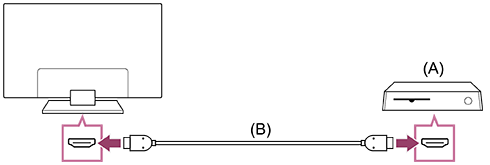
(A) Videoherní konzole
(B) Kabel HDMI (prodává se samostatně)
Tip
- Pro obecné účely stačí Prémiový vysokorychlostní kabel (kabely) HDMI™, ale pokud chcete připojit videoherní konzoli s podporou 4K při 120 Hz, použijte kabel HDMI dodaný s herní konzolí, případně Ultra vysokorychlostní kabel HDMI™.
- Typ a umístění portu HDMI závisí na televizoru. Přečtěte si dokumentaci dodanou s televizorem.
Změna nastavení vstupu HDMI
Po připojení nastavte připojený vstupní port HDMI.
Pokud chcete maximalizovat výkon televizoru a videoherní konzole, nastavte [Formát signálu HDMI/VRR].
Automatické nastavení
-
Zapněte videoherní konzoli a kabelem HDMI ji připojte k televizoru.
Při nastavování se řiďte pokyny na obrazovce televizoru.
Ruční nastavení
-
Stiskněte tlačítko
 (Rychlá nastavení) na dálkovém ovládání a proveďte výběr v následujícím pořadí.
[Nastavení] — [Kanály & Externí Vstupy] — [Externí vstupy] — [Formát signálu HDMI/VRR]
Přejděte na obrazovku Nastavení
Vyberte optimální formát pro videoherní konzoli.
Tip
- Když připojíte videoherní konzoli s podporou rozlišení video výstupu 4K při 120 Hz, nastavte možnost na [Vylepšený formát (Pokročilý)].
- Když připojíte videoherní konzoli s podporou VRR, aktivujte [VRR (proměnlivá obnovovací frekvence)].
Poznámka
-
Když připojujete videoherní konzoli s podporou rozlišení 4K při 120 Hz a VRR, zkontrolujte popis vstupních portů HDMI na televizoru a zapojte vstupní port HDMI s označením 4K 120 Hz nebo jej připojte ke vstupnímu portu HDMI, který se zobrazuje jako [VRR (proměnlivá obnovovací frekvence)] pro [Formát signálu HDMI].
Dostupný [Formát signálu HDMI] závisí na modelu. Některé formáty HDMI nemusí být podporovány v závislosti na modelu, regionu nebo zemi.
- Pokud je [VRR (proměnlivá obnovovací frekvence)] aktivováno, na obrazovce televizoru může v závislosti na frekvenci výstupu obsahu z připojené videoherní konzole docházet k mírným změnám jasu (problikávání).
Zobrazení Herní multizobrazení
-
V položce Nabídka hry vyberte [Herní multizobrazení na YouTube] nebo přehrajte video vyhledané pomocí [Rychlé hledání YouTube].
Obsah HDMI bude zobrazen na levé straně a obsah YouTube bude zobrazen na pravé straně.
K ovládání obsahu YouTube použijte dálkové ovládání.
Tip
-
Obrazovka Multi view se zobrazí pouze v případě, že vstup je HDMI a [Typ obsahu] v [Nastavení] je nastaveno na [Hra].
Dostupná nastavení v Herní multizobrazení
-
Stisknutím tlačítka MENU na dálkovém ovládání změňte nastavení.
-
Stisknutím tlačítka
 (Vlevo) nebo
 (Vpravo) na dálkovém ovládání přepínáte mezi obrazovkami.
Vybraná obrazovka bude mít bílý rámeček a ve spodní části obrazovky se zobrazí nabídka.
-
Stisknutím tlačítka
 (Dolů) na dálkovém ovládání přejděte do výběru nabídky a vyberte nabídku pomocí tlačítek
(Vlevo) nebo
(Vpravo) na dálkovém ovládání.
(Dolů) na dálkovém ovládání přejděte do výběru nabídky a vyberte nabídku pomocí tlačítek
(Vlevo) nebo
(Vpravo) na dálkovém ovládání.Audio mix
Můžete změnit procenta výstupu zvuku z levé a pravé obrazovky.
Změnit velikost obrazovky
Můžete si zvolit velikost levé a pravé obrazovky.
Plná obrazovka
Zpět na Plná obrazovka.
-
Stiskněte tlačítko
 (Zadat / Enter) na dálkovém ovládání, když je kolem vybrané obrazovky bílý rámeček. Nabídka zmizí a vy můžete pracovat s vybranou obrazovkou.
Tip
- Další metody pro návrat na Plná obrazovka.
-
Když je zobrazena nabídka Herní multizobrazení, stisknutím tlačítka
 (ZPĚT) nebo tlačítka MENU nabídku skryjete.
Stiskněte znovu tlačítko
(ZPĚT) a zobrazí se nabídka Konec.Vyberte Konec v nabídce Konec a vraťte se do Plná obrazovka.
-
Stisknutím tlačítka
 (Výběr vstupu) na dálkovém ovládání proveďte přepnutí vstupu.
-
Poznámka
- Když se zobrazí Herní multizobrazení, prodleva ve hře se zvýší.
- Technické údaje podléhají změnám bez předchozího upozornění.