
Začínáme
Instalace
Dálkové ovládání
Připojovací konektory
Jak fungují kontrolky LED
Nabídka Home
Volba vstupů
Probíhá automatická akustická kalibrace
Funkce pro usnadnění přístupu
Užitečné funkce
Vyhledávání obsahu / hlasové ovládání televizoru
- Používání mikrofonu Hlasové Dálkové ovládání [4]
- Použití vestavěného mikrofonu na televizoru (jen u televizorů s vestavěným mikrofonem) [5]
Volba Typ obsahu podle aktuálního obsahu
Nabídka hry
Užívání si aplikací
- Instalace aplikací [6]
- Používání bezpečných aplikací a služeb streamování videa (Zabezpečení a omezení) [7]
- Sledování internetového obsahu [8]
Aplikace BRAVIA Connect
Vyhledání Hlasové Dálkové ovládání (pouze modely dodávané s Hlasové Dálkové ovládání s vestavěnou zvukovou signalizací)
Použití funkce Modul kamery s mikrofonem
Dostupné funkce
Sledování televizoru
Sledování televizních programů
- Sledování živého vysílání [9]
- Použití programového průvodce [10]
- Příjem digitálních vysílání [11]
- Příjem satelitních vysílání [12]
- Řazení nebo úprava kanálů [13]
- Použití funkce TV nabídka [14]
- Použití televizních služeb interaktivního vysílání [15]
- Používání funkce Timeshift [16]
Užitečné funkce při sledování televizoru
Úprava kvality obrazu, obrazovky nebo zvuku podle vašich požadavků
- Nastavení kvality obrazu [17]
- Úprava obrazovky [18]
- Nastavení kvality zvuku [19]
- Pokročilé nastavení Automatické hlasitosti [20]
- Vyvážení [21]
- Automatická úprava kvality obrazu/zvuku [22]
Zobrazení titulků
Nahrávání televizních programů
Nahrávání na pevný disk s rozhraním USB
- Registrace pevného disku s rozhraním USB [23]
- Časované nahrávání [24]
- Informace o použití pevného disku s rozhraním USB k nahrávání [25]
Sledování/odstranění nahraného obsahu
Vysvětlení symbolů na seznamu nahraných titulů
Použití televizoru s jinými zařízeními
Zařízení USB
- Přehrávání obsahu uloženého v zařízení USB [26]
- Informace o zařízeních USB sloužících k ukládání fotografií a hudby [27]
Přehrávače TV box, Blu-ray a DVD
- Připojení TV boxu, přehrávače Blu-ray nebo DVD [28]
- Sledování disků Blu-ray a DVD [29]
- Jak ovládat kabelový/satelitní přijímač pomocí dálkového ovládání televizoru [30]
Chytré telefony a tablety
- Zobrazení obrazovky aplikace telefonu iPhone / chytrého telefonu nebo zařízení iPad / tabletu na televizoru [31]
- Aplikace BRAVIA Connect [32]
Počítače, fotoaparáty a videokamery
- Připojení počítače a zobrazení uloženého obsahu [33]
- Připojení fotoaparátu nebo videokamery a zobrazení uloženého obsahu [34]
- Technické specifikace video signálu z počítače [35]
Audiosystém (jako AV receiver nebo sound bar)
- Přehrávání zvuku pomocí audiosystému [36]
- Připojení audiosystému [37]
- Nastavení audiosystému [38]
- Používání televizoru jako středového reproduktoru [39]
- Audio formáty [40]
- Přístup k nastavení audiosystému [41]
Videoherní konzole
Poslech 3D prostorového zvuku s reproduktorem kolem krku nebo sluchátky
Zařízení Bluetooth (například sluchátka Bluetooth)
- Připojení zařízení Bluetooth (například sluchátek Bluetooth) [42]
- Podporované profily Bluetooth [43]
Nastavení funkce AV sync
Zařízení kompatibilní s funkcí BRAVIA Sync
- BRAVIA Sync – přehled [44]
- Použití funkcí dostupných pro zařízení, která jsou kompatibilní s funkcí BRAVIA Sync [45]
- Přizpůsobení nastavení BRAVIA Sync [46]
Sledování obsahu v rozlišení 4K z kompatibilních zařízení
- Sledování obsahu v rozlišení 4K [47]
- Nastavení potřebná pro sledování obrazového obsahu ve vyšší kvalitě prostřednictvím vstupu HDMI [48]
Průvodce připojením BRAVIA
Podporované soubory a formáty
- Fotografie [49]
- Hudba [50]
- Videa [51]
- Vzorkovací frekvence audia (pro video) [52]
- Externí titulky [53]
Dostupná zařízení a nastavení
Připojení k síti
Připojení k síti
Funkce domácí sítě
Nastavení
Použití funkce Rychlá nastavení
Použití funkce Eco Dashboard
Kanály & Externí Vstupy
Zobrazení a zvuk
Síť a internet
Účty a přihlašování
Ochrana soukromí
Aplikace
Systém
Dálkové ovládání a příslušenství
Nápověda a zpětná vazba
Časovače a hodiny
Dostupná nastavení
Řešení potíží
Resetujte (restartujte) váš televizor
Aktualizace softwaru
Vlastní diagnostika
Časté dotazy k řešení potíží
Jiné
Informace o Uživatelská příručka
Specifikace
Web podpory
Zajištění pravidelného aktualizování televizoru
Obnovení továrních dat
Informace o ochranných známkách
[1] ZačínámeInstalace
Informace o instalaci, připojení a montáži na stěnu naleznete v papírových příručkách dodaných s televizorem.
Příručky jsou k dispozici na webu podpory.
[2] ZačínámeDálkové ovládání Hlasové Dálkové ovládání
Dodané Hlasové Dálkové ovládání, uspořádání tlačítek, názvy tlačítek a dostupné funkce se liší v závislosti na modelu/zemi/oblasti.
Horní tlačítka na Hlasové Dálkové ovládání
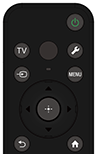
 (Napájení)
Zapíná nebo přepíná pohotovostní / síťový pohotovostní režim.
TV
Přepne na televizní kanál nebo vstup a zobrazí funkci TV nabídka. Podrobnosti zjistíte na stránce Použití funkce TV nabídka.
 (Mikrofon)
Sem mluvte, pokud chcete použít mikrofon v Hlasové Dálkové ovládání. Nad mikrofonem je kontrolka LED.
 (Rychlá nastavení)
Zobrazit Rychlá nastavení. Podrobnosti zjistíte na stránce Použití funkce Rychlá nastavení.
Tip
- Pomocí praktické funkce [Najít dálkové ovládání] můžete najít Hlasové Dálkové ovládání tak, že na televizoru stisknete tlačítko Napájení. Podrobnosti najdete v části Vyhledání Hlasové Dálkové ovládání (pouze modely dodávané s Hlasové Dálkové ovládání s vestavěnou zvukovou signalizací) .
 (Výběr vstupu)
Zobrazí a vybere vstupní zdroj atd. Podrobnosti naleznete na stránce Volba vstupů.
MENU
Přístup k funkcím z nabídky na obrazovce.
 (Nahoru) /
  (Dolů) /
  (Vlevo) /
  (Vpravo) /
  (Zadat) (Navigační tlačítka)
Slouží k navigaci v rámci nabídek na obrazovce a k volbě položek.
 (ZPĚT)
Zobrazí předchozí obrazovku.
 (DOMŮ)
Zobrazí nabídku Home televizoru. Podrobnosti zjistíte na stránce Nabídka Home.
Spodní tlačítka na Hlasové Dálkové ovládání
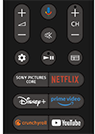
 +/- (Hlasitost)
Nastavuje hlasitost.
 (Asistent Google/Mikrofon)
Požádejte Asistent Google o pomoc na velké obrazovce. Začněte tím, že na dálkovém ovládání stisknete tlačítko Asistent Google (nebo MIC).
Podrobnosti zjistíte na stránce Používání mikrofonu Hlasové Dálkové ovládání.
Asistent Google není v některých jazycích/zemích/oblastech k dispozici.
 (Ztlumit)
Ztlumí zvuk. Opětovným stisknutím zvuk obnovíte.
Tip
- Službu přístupnosti lze zapnout a vypnout podržením tlačítka (Ztlumit) po dobu 3 sekund.
CH +/- (Kanál)
Zvolí kanál.
 (Panel)
Zobrazit Panel.
 (Přehrát) /
  (Pozastavit)
Ovládá multimediální obsah v televizoru a připojeném zařízení, které je kompatibilní s funkcí BRAVIA Sync.
 (Průvodce)
Zobrazí průvodce digitálními programy pro televizor nebo kabelový/satelitní přijímač. Podrobnosti zjistíte na stránce Použití programového průvodce.
Tlačítka aplikací (Online služba)
Využívejte různé služby streamování jediným stisknutím tlačítka.
Pro zavření této obrazovky a přechod na obrazovku Nastavení zvolte následující odkaz.  Přejděte na obrazovku Nastavení
Jak ztlumit provozní zvukové signály Hlasové Dálkové ovládání
-
Stiskněte tlačítko
(Rychlá nastavení) na Hlasové Dálkové ovládání a proveďte následující kroky, abyste jej deaktivovali.[Nastavení] — [Systém] — [Systémové zvuky]
Jak vypnout podsvícení Hlasové Dálkové ovládání (pouze u Hlasové Dálkové ovládání s podsvícením)
Podsvícení Hlasové Dálkové ovládání můžete vypnout.
-
Stiskněte a podržte tlačítko
(Hlasitost) - a poté tlačítko (DOMŮ) na Hlasové Dálkové ovládání současně po dobu 2 sekund.Uvolněte, když se kontrolka LED mikrofonu na Hlasové Dálkové ovládání dvakrát rozsvítí.
Chcete-li podsvícení tlačítek Hlasové Dálkové ovládání opět aktivovat, proveďte výše uvedený postup.
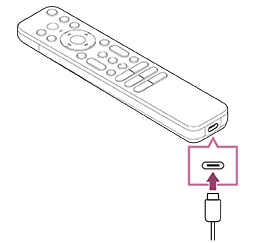
Jak nabíjet Hlasové Dálkové ovládání (nabíjecí Hlasové Dálkové ovládání)
Přiložené Hlasové Dálkové ovládání je vybaveno dobíjecí baterií. V případě potřeby nabijte baterii podle následujících kroků.
-
Připojte dodaný kabel USB k Hlasové Dálkové ovládání.
-
Připojte kabel USB k napájecímu adaptéru USB.
Při zahájení nabíjení se LED kontrolka nad mikrofonem rozsvítí červeně.
Poznámka
- Při vysoké nebo nízké teplotě se může rychlost nabíjení zpomalit nebo se nabíjení může zastavit, což způsobí, že nabíjení nebude efektivní. Doporučujeme nabíjet baterii v prostředí s okolní teplotou mezi 15 °C až 35 °C.
Plné nabití baterie z prázdného stavu trvá přibližně dvě hodiny. Doba potřebná k úplnému nabití se může měnit v závislosti na podmínkách používání. - Pokud se Hlasové Dálkové ovládání delší dobu nepoužívá, může se stát, že jej nebude možné nabít z důvodu nadměrného vybití. Nabíjejte baterii alespoň jednou za šest měsíců.
- Konektor USB nenamáčejte. Baterii nepoužívejte ani nenabíjejte ve vlhkém prostředí. Kromě toho zařízení nepoužívejte v mlze, v prašném prostředí, písku a zamezte výskytu statické elektřiny.
- Při nabíjení používejte následující zařízení, která mohou dodávat výstupní proud 0,5 A (500 mA) nebo více.
- Komerčně dostupný napájecí adaptér USB
- Počítač standardně vybavený konektorem USB (Nezaručujeme, že nabíjení Hlasové Dálkové ovládání bude fungovat na všech počítačích.)
- Při nabíjení používejte pouze přiložený kabel USB a Hlasové Dálkové ovládání připojte přímo k počítači nebo nabíječce. Pokud jej připojíte přes rozbočovač USB apod., může dojít k poruše nabíjení.
Tip
-
Pokud dojde k poklesu nabití baterie na nízkou úroveň, bude to signalizováno kontrolkou nebo bzučákem následujícím způsobem.
30 % nebo méně: Když stisknete tlačítko Napájení, kontrolka na Hlasové Dálkové ovládání bude blikat červeně.
10 % nebo méně: Když stisknete tlačítko Napájení, kontrolka na Hlasové Dálkové ovládání bude blikat červeně a ozve se bzučák.
Bzučák můžete vypnout/zapnout podržením tlačítka
(ZPĚT) a současným stisknutím tlačítka (Hlasitost) -. -
Stav a úroveň nabití baterie můžete zkontrolovat pomocí následujících nastavení.
[Nastavení] — [Dálkové ovládání a příslušenství] — [Dálkové ovládání]
Přejděte na obrazovku NastaveníZobrazená zbývající kapacita se může v některých případech lišit od skutečné zbývající kapacity. Použijte ji jako hrubý odhad.
-
Pokud nabíjíte Hlasové Dálkové ovládání po delší době, kdy jste jej nepoužívali, nemusí se kontrolka na Hlasové Dálkové ovládání hned rozsvítit.
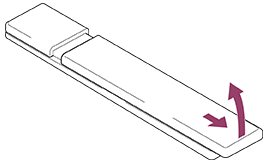
O výměně baterie v Hlasové Dálkové ovládání (typ baterie Hlasové Dálkové ovládání)
- Otevřete kryt Hlasové Dálkové ovládání podle obrázku níže.
- Sejměte kryt Hlasové Dálkové ovládání a vyměňte baterie za nové.
- Zkontrolujte, zda orientace všech baterií odpovídá symbolům kladného (+) a záporného (-) pólu v prostoru na baterie.
-
Nasunovací typ
-
[3] ZačínámeDálkové ovládání Infračervené dálkové ovládání
Dodané dálkové ovládání a také uspořádání tlačítek a názvy tlačítek se liší v závislosti na modelu/zemi/oblasti.
Horní tlačítka na dálkovém ovládání
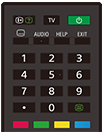
 (Informace/zobrazení textu)
Zobrazí informace.
TV
Přepne na televizní kanál nebo vstup a zobrazí funkci TV nabídka. Podrobnosti zjistíte na stránce Použití funkce TV nabídka.
(Napájení)
Zapíná nebo přepíná pohotovostní / síťový pohotovostní režim.
 (Nastavení titulků)
Zapne či vypne titulky (když je tato funkce dostupná).
AUDIO
Zvolí zvuk vícejazyčného zdroje nebo duální zvuk aktuálně sledovaného programu (závisí na zdroji programu).
HELP
Zobrazí nabídku nápovědy. Odtud získáte přístup k Uživatelská příručka.
EXIT
Zobrazí předchozí obrazovku nebo zavře nabídku. Pokud je k dispozici služba interaktivních aplikací, stisknutím tuto službu ukončíte.
Číselná tlačítka /・(tečka)
Použijte společně s tlačítky 0–9 k volbě digitálních kanálů.
 (Text)
Zobrazí textové informace.
Barevná tlačítka
Provádí příslušnou funkci.
Dolní tlačítka na dálkovém ovládání
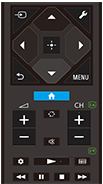
(Výběr vstupu)
Zobrazí a vybere vstupní zdroj atd. Podrobnosti naleznete na stránce Volba vstupů.
(Rychlá nastavení)
Zobrazit Rychlá nastavení. Podrobnosti zjistíte na stránce Použití funkce Rychlá nastavení.
(Nahoru) / (Dolů) / (Vlevo) / (Vpravo) / (Zadat) (Navigační tlačítka)
Slouží k navigaci v rámci nabídek na obrazovce a k volbě položek.
(ZPĚT)
Zobrazí předchozí obrazovku.
(DOMŮ)
Zobrazí nabídku Home televizoru. Podrobnosti zjistíte na stránce Nabídka Home.
MENU
Zobrazí na obrazovce televizoru nabídku funkčních tlačítek, která nemáte na dálkovém ovládání.
+/- (Hlasitost)
Nastavuje hlasitost.
 (Přeskočit)
Slouží k přepínání mezi dvěma kanály nebo vstupy. Televizor se bude přepínat mezi aktuálním kanálem nebo vstupem a naposledy vybraným kanálem nebo vstupem.
(Ztlumit)
Ztlumí zvuk. Opětovným stisknutím zvuk obnovíte.
Tip
- Službu přístupnosti lze zapnout a vypnout podržením tlačítka (Ztlumit) po dobu 3 sekund.
CH +/- (Kanál)
V televizním režimu: Zvolí kanál.
V textovém režimu: Zvolí  (Další) nebo
  (Předchozí) stránku.
(Panel)
Zobrazit Panel.
(Přehrát) /  (Rychle zpět) / (Pozastavit) /
  (Zastavit) /
  (Rychle vpřed)
Ovládá multimediální obsah v televizoru a připojeném zařízení, které je kompatibilní s funkcí BRAVIA Sync.
(Průvodce)
Zobrazí průvodce digitálními programy pro televizor nebo kabelový/satelitní přijímač. Podrobnosti zjistíte na stránce Použití programového průvodce.
Pro zavření této obrazovky a přechod na obrazovku Nastavení zvolte následující odkaz. Přejděte na obrazovku Nastavení
Jak ztlumit zvuk dálkového ovládání
-
Stiskněte tlačítko
(Rychlá nastavení) na dálkovém ovládání a proveďte následující kroky, abyste jej deaktivovali.[Nastavení] — [Systém] — [Systémové zvuky]
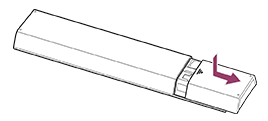
Informace o výměně baterie dálkového ovládání
- Otevřete kryt dálkového ovládání podle obrázku níže.
- Sejměte kryt dálkového ovládání a vyměňte baterie za nové.
- Zkontrolujte, zda orientace všech baterií odpovídá symbolům kladného (+) a záporného (-) pólu v prostoru na baterie.
-
Nasunovací typ
-
[4] ZačínámeDálkové ovládání Dostupné typy dálkového ovládání
[5] Začínáme Připojovací konektory
Pro zavření této obrazovky a přechod na obrazovku Nastavení zvolte následující odkaz. Přejděte na obrazovku Nastavení
Dostupnost konektorů a typy nebo tvary konektorů se mohou lišit v závislosti na televizoru.
Označení a umístění konektorů naleznete v Průvodce nastavením (tištěná příručka).
Průvodce nastavením lze také stáhnout ze stránek Web podpory.
| Označení konektoru | Popis |
|---|---|
|
USB Slouží k připojení digitálního fotoaparátu / videokamery / paměťového média USB. Poznámka
|
|
USB HDD REC Slouží k připojení pevného disku s rozhraním USB nebo digitálního fotoaparátu / videokamery / paměťového zařízení USB. |
|
BUILT-IN MIC SWITCH Zapne/vypne vestavěný mikrofon na televizoru. (jen u televizorů s vestavěným mikrofonem) Dostupnost označení konektoru se může lišit v závislosti na televizoru. |
|
HDMI IN Slouží k připojení zařízení HDMI. Rozhraní HDMI dokáže pomocí jediného kabelu přenášet digitální video i zvuk. Pokud si chcete vychutnat vysoce kvalitní obsah 4K, připojte Prémiový vysokorychlostní kabel (kabely) HDMI™ a podle pokynů zobrazených na obrazovce nastavte položku [Formát signálu HDMI] pro port HDMI IN. (kompatibilní s HDCP 2.3) |
|
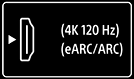
HDMI IN (4K 120 Hz) Pokud používáte zařízení HDMI, které podporuje video výstup v rozlišení 4K 100/120 Hz, připojte Ultra vysokorychlostní kabel HDMI™ a podle pokynů na obrazovce nastavte položku [Formát signálu HDMI] pro port HDMI IN. (kompatibilní s HDCP 2.3) Poznámka
|
|
HDMI IN (eARC/ARC) K připojení audiosystému, který podporuje funkci eARC (Enhanced Audio Return Channel) nebo ARC (Audio Return Channel), použijte port HDMI označený na televizoru jako „eARC/ARC“. Jedná se o funkci odesílající zvuk do audiosystému, který podporuje funkci eARC/ARC, prostřednictvím kabelu HDMI. Pokud audiosystém funkci eARC/ARC nepodporuje, je nutno jej připojit přes DIGITAL AUDIO OUT (OPTICAL). TipV závislosti na modelu mohou být vedle vstupního konektoru HDMI tři dotykové tečky. Při instalaci je používejte jako vodítko. |
|
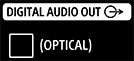
DIGITAL AUDIO OUT (OPTICAL) Slouží k připojení audiosystému s optickým audio vstupem. Poznámka
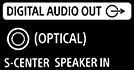
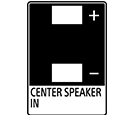
S-CENTER SPEAKER IN Slouží k propojení televizoru a audio zařízení s výstupem/konektorem S-CENTER OUT, k tomu používá Kabel pro režim středového TV reproduktoru. Před připojením nezapomeňte nejdříve odpojit napájecí kabely televizoru a audio zařízení. PoznámkaPokud nepoužíváte konektor CENTER SPEAKER IN nebo vstup S-CENTER SPEAKER IN, proveďte následující kroky, které na reproduktorech eliminují šum.
TipV závislosti na modelu mohou být vedle konektoru S-CENTER SPEAKER IN dvě dotykové tečky. Při instalaci je používejte jako vodítko. |
|
Slouží k připojení kabelu / antény / externího boxu. Poznámka
|
|
Připojuje se k satelitnímu vstupu. Poznámka
|
|
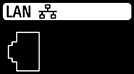
LAN Slouží k připojení k routeru. |
|
CAM (Modul podmíněného přístupu) Poskytuje přístup k placeným televizním službám. Podrobnější informace naleznete v návodu k obsluze dodávaném společně s vaším modulem CAM. Poznámka
|
|
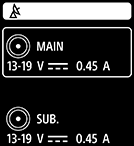
CENTER SPEAKER IN Pro použití reproduktorů televizoru jako středového reproduktoru zapojte výstup AV receiveru ke zdířce CENTER SPEAKER IN na televizoru.
Poznámka
|





[6] ZačínámeJak fungují kontrolky LED
Pro zavření této obrazovky a přechod na obrazovku Nastavení zvolte následující odkaz. Přejděte na obrazovku Nastavení
Pomocí LED kontrolek můžete zkontrolovat stav televizoru.
Umístění LED kontrolek se u jednotlivých modelů liší.
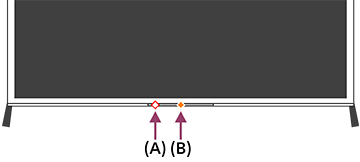
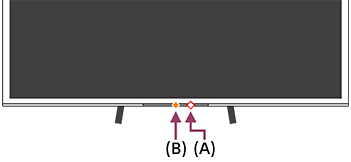
(A) LED kontrolka hlasové funkce (Na levé straně nebo uprostřed vpravo ve spodní části televizoru. Jen u televizorů s vestavěným mikrofonem.*)
(B) LED kontrolka Funkční odezva (Uprostřed spodní části televizoru.)
* Vestavěný mikrofon na televizoru nemusí být k dispozici v závislosti na dané oblasti, modelu nebo jazyce.
LED kontrolka hlasové funkce
- Rozsvítí se nebo bliká bíle
- Když detekuje „Hey Google“ a televizor komunikuje se serverem.
-
Rozsvítí se světle žlutě
- Když je Spínač vestavěného mikrofonu na televizoru vypnuto.
Musíte stisknout tlačítko Asistent Google/MIC na Hlasové Dálkové ovládání a dokončit aktivaci vestavěného mikrofonu v televizoru (pouze televizory se zabudovaným vestavěným mikrofonem*).
- Když je Spínač vestavěného mikrofonu na televizoru vypnuto.
Poznámka
- Barva LED kontrolky hlasové funkce se může lišit v závislosti na změnách specifikace.
LED kontrolka Funkční odezva
-
Rozsvítí se bíle
- Když se televizor zapíná.
- Při přijímání signálů z dálkového ovládání.
-
Pomalu bliká bíle
- Při aktualizaci softwaru pomocí paměťového zařízení USB.
- Když stisknete tlačítko Napájení na dálkovém ovládání, zatímco se televizor spouští.
- Rozsvítí se žlutě
-
Pokud je televizor nastaven na detekci „Hey Google“ pomocí vestavěného mikrofonu (pouze televizory s vestavěným mikrofonem*).
Nicméně v závislosti na nastavení se LED kontrolka nemusí rozsvítit.
Abyste mohli používat vestavěný mikrofon, může být nezbytné aktualizovat software televizoru.
-
Pokud je televizor nastaven na detekci „Hey Google“ pomocí vestavěného mikrofonu (pouze televizory s vestavěným mikrofonem*).
* Vestavěný mikrofon nemusí být k dispozici v závislosti na oblasti, modelu nebo jazyce.
Vypnutí LED kontrolky hlasové funkce a oranžové LED kontrolky provozní odezvy
-
Stiskněte tlačítko (Rychlá nastavení) na dálkovém ovládání a poté vyberte položku [Nastavení] — [Systém] — [Kontrolka LED], deaktivujte možnost [Stav detekce hlasu].
Vypnutí bílé LED kontrolky provozní odezvy
-
Stiskněte tlačítko (Rychlá nastavení) na dálkovém ovládání a poté vyberte položku [Nastavení] — [Systém] — [Kontrolka LED], deaktivujte možnost [Funkční odezva].
[7] ZačínámeNabídka Home
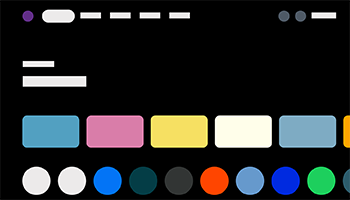
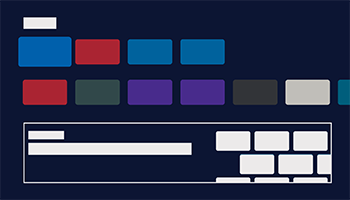
Obrazovka, která se zobrazuje po stisknutí tlačítka (DOMŮ) na dálkovém ovládání, se označuje jako nabídka Home. Pomocí nabídky Home můžete vyhledávat obsah a vybírat doporučený obsah, aplikace a nastavení.
Položky zobrazené v nabídce Home závisí na tom, zda je v televizoru nastaven účet Google.
(V závislosti na vašem modelu/oblasti/zemi nemusí být některé funkce k dispozici. Vyobrazení slouží pouze k referenčním účelům. Od skutečného obsahu obrazovky se mohou lišit.)
(A) Nabídka Home za stavu, kdy je v televizoru nastaven účet Google
(B) Nabídka Home za stavu, kdy v televizoru není nastaven účet Google
Nastavení účtu Google a sledování televizoru
Jestliže televizor připojíte k internetu a nastavíte účet Google, můžete do televizoru nainstalovat požadované aplikace a prohlížet videa z internetu nebo používat hlasové příkazy k vyhledávání obsahu.
Používání televizoru bez nastavení účtu Google
Televizní vysílání a/nebo obsah ze zařízení připojených k televizoru, jako je například přehrávač Blu-ray, můžete sledovat I v případě, že jste účet Google nenastavili. Pokud svůj televizor připojíte k internetu, můžete používat také internetové streamovací služby, jejichž seznam je zobrazen v nabídce Home.
Poznámka
- Chcete-li pouze sledovat televizní vysílání a účet Google nastavit později, použijte k tomu funkci Google TV™ v nabídce Home nebo v nabídce nastavení.
- Pokud účet Google odstraníte, bude obnoveno výchozí tovární nastavení televizoru.
Tip
-
V závislosti na nastaveních televizoru se nabídka Home bude zobrazovat při zapnutí televizoru. Změníte-li následující nastavení, můžete změnit také obsah obrazovky, který se zobrazuje při zapnutí televizoru, na zobrazení kanálu televizního vysílání nebo na zobrazení externího vstupu, jako například HDMI, který jste sledovali před vypnutím televizoru.
- Na dálkovém ovládání stiskněte tlačítko (Rychlá nastavení).
- Vyberte položku [Chování po zapnutí] a potom položku [Naposledy použitý vstup].
Při příštím zapnutí televizoru se zobrazí kanál televizního vysílání nebo externí vstup, jako například HDMI, který jste sledovali před vypnutím televizoru.
Technické údaje podléhají změnám bez předchozího upozornění.
- Na dálkovém ovládání stiskněte tlačítko
- Další informace najdete v části „Časté dotazy“ na webu podpory společnosti Sony.
Časté dotazy k řešení potíží
[8] ZačínámeVolba vstupů
Chcete-li použít zařízení (například přehrávač Blu-ray/DVD nebo jednotku USB disk) připojené k televizoru, nebo sledovat televizní program po použití ext. zařízení, musíte přepnout vstup.
Jestliže upravíte položky nebo přidáte aplikace, můžete k nim přejít z obrazovky pro výběr vstupu.
- Pro výběr připojeného zařízení opakovaně stiskněte tlačítko (Výběr vstupu).
Případně stiskněte tlačítko(Výběr vstupu), pomocí tlačítek (Vlevo) / (Vpravo) vyberte připojené zařízení a potom stiskněte tlačítko (Zadat).
Poznámka
- Pokud ke vstupu HDMI nejsou připojena žádná zařízení, vstup HDMI se v části [Vstupy] nemusí zobrazovat.
Úprava položek vstupu
-
Stiskněte tlačítko
(Výběr vstupu). -
Stiskněte tlačítko
(Vpravo) (nebo tlačítko (Vlevo) v závislosti na zvoleném jazyce menu televizoru) a vyberte položku  (Změnit).
 -
Vyberte aplikaci, vstup nebo zařízení, které chcete zobrazit nebo skrýt.
-
Vyberte možnost [Zavřít].
Tip
- Pokud chcete změnit pořadí nebo skrýt zobrazenou položku, stiskněte tlačítko (Nahoru) na dálkovém ovládání, když je daná položka zvýrazněná, čímž se zobrazí možnosti [Přemístit] a [Skrýt]. Když vyberete možnost [Přemístit], použijte k přesunu položky do požadované pozice tlačítko (Vlevo) / (Vpravo) na dálkovém ovládání a poté na dálkovém ovládání stiskněte tlačítko (Zadat).
- Na televizní vysílání můžete jednoduše přepnout stisknutím tlačítka TV na dálkovém ovládání.
[9] ZačínámeProbíhá automatická akustická kalibrace
Pro zavření této obrazovky a přechod na obrazovku Nastavení zvolte následující odkaz. Přejděte na obrazovku Nastavení
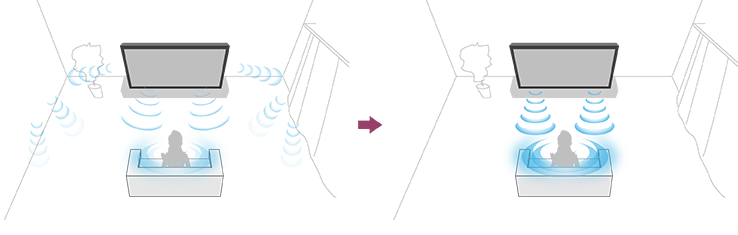
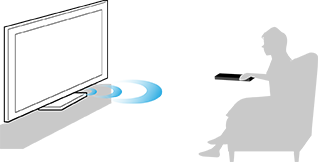
Zvuk můžete nastavit tak, abyste v prostředí, kde televizor sledujete, dosáhli nejlepší zvukové kvality, a to proměřením testovacího zvukového signálu z televizoru pomocí mikrofonu v Hlasové Dálkové ovládání. (Toto nastavení nemusí být v závislosti na modelu k dispozici.)
Poznámka
- Kalibrační efekty se budou lišit v závislosti na prostředí sledování.
- Během měření bude z televizoru přehráván hlasitý testovací zvuk.
- Během měření nezakrývejte otvor mikrofonu umístěný na konci Hlasové Dálkové ovládání.
- Během měření nepohybujte Hlasové Dálkové ovládání. V opačném případě může dojít k nesprávným výsledkům měření.
- Kalibraci provádějte, když je kolem vás ticho. Šum může mít za následek nesprávné měření.
- Automatickou akustickou kalibraci není možné provést, pokud používáte sound bar. Změňte následující nastavení.
[Nastavení] — [Zobrazení a zvuk] — [Audio výstup] — [Reproduktor] — [TV reproduktory]
Modely, které podporují automatickou akustickou kalibraci, mají následující nastavení.
- Stiskněte tlačítko (Rychlá nastavení) na Hlasové Dálkové ovládání a poté proveďte následující nastavení.
[Nastavení] — [Zobrazení a zvuk] — [Ambient Optimisation Pro] — [Akustická auto kalibrace] — [Nastavení kalibrace]
- Proveďte měření podle pokynů na obrazovce.
Akustika bude automaticky upravena na základě výsledků měření vašeho prostředí sledování.
Tip
Automatická akustická kalibrace může selhat v následujících případech.
- Pokud během měření pohnete Hlasové Dálkové ovládání.
- Pokud se během měření objeví jiné zvuky než testovací (například šum).
[10] ZačínámeFunkce pro usnadnění přístupu
Pro zavření této obrazovky a přechod na obrazovku Nastavení zvolte následující odkaz. Přejděte na obrazovku Nastavení
Tento televizor je vybaven funkcemi k usnadnění přístupu v nabídce [Usnadnění], například funkcí převádějící text zobrazovaný na obrazovce na řeč, funkcí Zvětšení textu textu pro snazší čtení a funkcí titulků.
Poznámka
- V závislosti na vašem modelu/oblasti/zemi nemusí být některé funkce k dispozici.
Chcete-li nakonfigurovat nastavení funkcí poskytujících pomoc uživateli, stiskněte tlačítko (Rychlá nastavení) na dálkovém ovládání a vyberte položky [Nastavení] — [Systém] — [Usnadnění].
Přejděte na obrazovku Nastavení
Funkce [Usnadnění] nabízí rychlý přístup pomocí zástupce, takže ji můžete zapnout nebo vypnout stisknutím a přidržením tlačítka (Ztlumit) na dálkovém ovládání po dobu 3 sekund.
Tip
- Pro změnu rychlého přístupu vyberte možnost [Zkratka přístupnosti] v nabídce [Usnadnění], povolte [Aktivovat zkratku přístupnosti] a změňte funkci v nabídce [Služba ovládaná zkratkou].
- Chcete-li používat funkci převádění textu na řeč s Uživatelská příručka, otevřete Uživatelská příručka na webu podpory společnosti Sony prostřednictvím počítače nebo chytrého telefonu.
- Více informací o přístupnosti získáte na webu podpory společnosti Sony.
https://www.sony.net/A11y.GoogleTV/

https://www.sony.net/A11y.GoogleTV/
[11] Užitečné funkceVyhledávání obsahu / hlasové ovládání televizoruPoužívání mikrofonu Hlasové Dálkové ovládání
Hlasová dálková ovládání podporující funkci hlasového ovládání mají tlačítko Asistent Google/MIC a vestavěný mikrofon. Přes Asistent Google můžete pomocí svého hlasu hledat filmy, streamovat aplikace, přehrávat hudbu a ovládat televizor. Začněte tím, že na Hlasové Dálkové ovládání stisknete tlačítko Asistent Google (nebo MIC).
- Stiskněte a podržte tlačítko Asistent Google/ na Hlasové Dálkové ovládání.
Při stisknutí tlačítka se aktivuje mikrofon na Hlasové Dálkové ovládání a rozsvítí LED kontrolka na Hlasové Dálkové ovládání.
- Během podržení stisknutého tlačítka Asistent Google/MIC mluvte do mikrofonu.
V závislosti na používaném modelu se mohou zobrazit ukázky řeči.

Když promluvíte na mikrofon, zobrazí se výsledky hledání.
Poznámka
- K využití funkce hlasového vyhledávání je nutné připojení k internetu.
-
Typ dálkového ovládání dodaného s televizorem a dostupnost Hlasové Dálkové ovládání s vestavěným mikrofonem se liší v závislosti na modelu/oblasti/zemi. Pro některé modely/oblasti/země je k dispozici volitelné dálkové ovládání.
Abyste mohli používat vestavěný mikrofon, může být nezbytné aktualizovat software televizoru. - Abyste mohli používat mikrofon na Hlasové Dálkové ovládání, musíte do televizoru přidat účet Google a provést jeho nastavení.
[12] Užitečné funkceVyhledávání obsahu / hlasové ovládání televizoruPoužití vestavěného mikrofonu na televizoru (jen u televizorů s vestavěným mikrofonem)
Vestavěný mikrofon na televizoru nemusí být k dispozici v závislosti na oblasti, zemi nebo jazyce.
Abyste mohli používat vestavěný mikrofon, může být nezbytné aktualizovat software televizoru.
Podrobnosti o jazycích, které funkci vestavěného mikrofonu na televizoru podporují, najdete na stránce podpory společnosti Sony.
https://www.sony.net/tv-hf/aep/

https://www.sony.net/tv-hf/aep/
Tip
- Adresa URL se může bez upozornění změnit.
Pro zavření této obrazovky a přechod na obrazovku Nastavení zvolte následující odkaz. Přejděte na obrazovku Nastavení
Pomocí hlasového ovládání můžete televizor využívat k dalším činnostem. Vyslovte „Hey Google“ a můžete:
- Ovládat televizor a chytrá zařízení v domácnosti
- Poslouchat hudbu a sledovat zábavný obsah
- Nechat si odpovědět na otázky
- Naplánovat svůj den a spravovat své úkoly
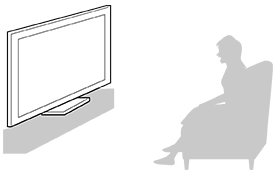
Začněte tím, že se otočíte čelem k televizoru a vyslovíte „Hey Google“.
Když bude LED kontrolka hlasové funkce blikat bíle, vyslovte příkaz.
Umístění LED kontrolky se u jednotlivých modelů liší.
(A) LED kontrolka hlasových funkcí je umístěna dole, bezprostředně vlevo od středu nebo uprostřed vpravo televizoru.
(B) LED kontrolka, která je umístěna v dolní středové části televizoru, svítí žlutě, pokud je televizor nastaven na detekci „Hey Google“.
Chcete-li použít vestavěný mikrofon, proveďte následující nastavení.
- Zapněte spínač vestavěného mikrofonu na televizoru.
Informace o umístění přepínače vestavěného mikrofonu najdete v dokumentu Referenční příručka/Průvodce nastavením.
Poznámka
- K využití vestavěného mikrofonu televizoru je nutné připojení k internetu.
- Pro plnou funkčnost vestavěného mikrofonu v televizoru se přihlaste ke svému účtu Google v televizoru.
- Ve většině případů můžete vestavěný mikrofon používat, pokud je Spínač vestavěného mikrofonu zapnutý. V závislosti na nastavení televizoru nicméně nemusí být k dispozici.
- Po zapnutí spínače vestavěného mikrofonu na televizoru je zapotřebí stisknout tlačítko Asistent Google/MIC na Hlasové Dálkové ovládání, čímž se dokončí nastavení v závislosti na modelu vašeho televizoru nebo na vaší zemi/oblasti. (Pouze u modelů s vestavěným mikrofonem)
- Když je vestavěný mikrofon zapnutý, zvýší se spotřeba energie, protože mikrofon neustále naslouchá příkazům.
Tip
- Vestavěný mikrofon se nachází v blízkosti LED kontrolky hlasových funkcí.
- Pokud je televizor nastaven na detekci „Hey Google“, LED kontrolka Funkční odezva se rozsvítí žlutě, i když je televizor vypnutý (můžete ji rovněž nastavit tak, aby se nerozsvítila).
-
Integrovaný mikrofon televizoru může zachytávat zvuk z okolí a neúmyslně reagovat. K úpravě citlivosti mikrofonu můžete použít volbu [Citlivost zabudovaného mikrofonu].
Stiskněte tlačítko
(Rychlá nastavení) na dálkovém ovládání a proveďte výběr v následujícím pořadí.[Nastavení] — [Systém] — [Citlivost zabudovaného mikrofonu]
[13] Užitečné funkceVolba Typ obsahu podle aktuálního obsahu
Pro zavření této obrazovky a přechod na obrazovku Nastavení zvolte následující odkaz. Přejděte na obrazovku Nastavení
Výběrem možnosti Typ obsahu podle toho, na co se díváte, si můžete vychutnat bohatší obraz a lepší kvalitu zvuku.

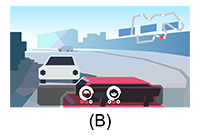
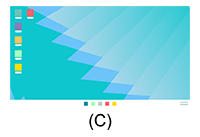
(A) Videa/obrázky
(B) Hra
(C) PC
- Stiskněte tlačítko (Rychlá nastavení) na dálkovém ovládání a poté proveďte výběr v následujícím pořadí.
[Nastavení] — [Zobrazení a zvuk] — [Obraz a zvuk] — [Typ obsahu]
Můžete změnit následující nastavení.
Videa/obrázky
Použije kvalitu obrazu a zvuku vhodné pro sledování videa a statických obrázků.
Hra
Nastaví kvalitu obrazu a zvuku vhodnou pro videohry, počítačové hry a obrázky z herních aplikací.
PC
Použije kvalitu obrazu a zvuku vhodné video vstup z počítače.
Poznámka
- Toto nastavení nemusí být v závislosti na vstupu k dispozici.
[14] Užitečné funkceNabídka hry
Pokud po připojení herní konzole nebo počítače nebo po spuštění herní aplikace stisknete tlačítko MENU, zobrazí se ve spodní části obrazovky nabídka specifická pro danou hru.
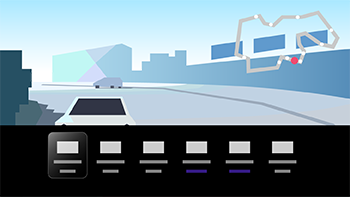
Tip
- V závislosti na připojené herní konzoli nebo počítači nebo na spuštěné herní aplikaci se může [Typ obsahu] automaticky změnit na [Hra]. Pokud není položka [Hra] zvolena automaticky, zvolte ji ručně.
Poznámka
- Dostupné možnosti se mohou lišit.
- Nepodporované možnosti jsou zašedlé (nejsou k dispozici).
[15] Užitečné funkceUžívání si aplikací Instalace aplikací
Pro zavření této obrazovky a přechod na obrazovku Nastavení zvolte následující odkaz. Přejděte na obrazovku Nastavení
Do televizoru můžete instalovat aplikace stejným způsobem jako do chytrých telefonů a tabletů.
Poznámka
- Můžete instalovat jen aplikace kompatibilní s televizory. Mohou se lišit od aplikací pro chytré telefony a tablety.
- K instalaci aplikací budete potřebovat připojení k internetu a účet Google.
Tip
-
Pokud nemáte účet Google nebo chcete vytvořit sdílený účet, přejděte na následující webové stránky a jejich prostřednictvím vytvořte nový účet.
https://accounts.google.com/signup

https://accounts.google.com/signup
Výše uvedená webová stránka se může lišit v závislosti na vaší oblasti/zemi. Také může být kdykoli bez předchozího upozornění změněna. Podrobnosti zjistíte na domovské stránce Google.
- Doporučujeme vám vytvořit účet Google prostřednictvím počítače nebo mobilního zařízení.
- Stiskněte tlačítko (DOMŮ) a na domovské obrazovce vyberte kartu Aplikace.
- Vyberte možnost „Vyhledávejte aplikace a hry“.
- Pomocí klávesnice na obrazovce vyhledejte název aplikace.
- Vyberte aplikaci ve výsledcích vyhledávání a nainstalujte ji.
Tip
- Pokud v hledání aplikace nenajdete požadované výsledky, vyslovte „Google Play“, když je stisknuto tlačítko Asistent Google/MIC na vašem Hlasové Dálkové ovládání a zkuste aplikaci vyhledat na obrazovce Google Play Store.
- Můžete také vybrat kategorii na záložce s aplikacemi v nabídce Home a poté vybrat požadovanou aplikaci.
Po stažení se aplikace automaticky nainstaluje a přidá. Aplikaci můžete spustit vybráním možnosti [Otevřít].
Informace o placených aplikacích
Existují bezplatné i placené aplikace. Abyste mohli zakoupit placenou aplikaci, potřebujete kód předplacené dárkové karty Google Play nebo údaje platební karty. Dárkovou kartu Google Play můžete zakoupit u různých prodejců.
Odstranění aplikace
-
Stiskněte tlačítko
(Rychlá nastavení) na dálkovém ovládání, vyberte položku [Nastavení] — [Aplikace] a poté vyberte aplikaci, kterou chcete odstranit, a odinstalujte ji.
[16] Užitečné funkceUžívání si aplikací Používání bezpečných aplikací a služeb streamování videa (Zabezpečení a omezení)
Pro zavření této obrazovky a přechod na obrazovku Nastavení zvolte následující odkaz. Přejděte na obrazovku Nastavení
Bezpečné používání televizoru můžete zajistit nastavením omezení instalace pro aplikace stažené z neznámých zdrojů či věkových omezení pro programy a videa. (V závislosti na vašem modelu/oblasti/zemi nemusí být některé funkce k dispozici.)
Nastavit můžete následující funkce [Rodičovská kontrola] za účelem:
- Omezení televizních kanálů a použití externích vstupů
- Zjišťování škodlivých aplikací
- Omezení používání aplikací (funkce uzamykání heslem)
- Omezení doby používání televizoru
Nastavíte-li následující možnosti, můžete omezovat funkce.
Postup při nastavování věkových omezení u programů
-
Stiskněte tlačítko
(Rychlá nastavení) na dálkovém ovládání a poté proveďte výběr v následujícím pořadí.[Nastavení] — [Systém] — [Rodičovská kontrola] — [Kanály] — [Hodnocení TV].
Přejděte na obrazovku NastaveníMožnosti závisí na modelu vašeho televizoru, na zemi, oblasti a provedených nastaveních.
Postup při nastavování omezení přístupu k aplikacím (funkce uzamykání heslem)
Nastavte omezení používání některých aplikací, jako například internetových prohlížečů, dětmi.
Nastavte omezení v [Rodičovská kontrola].
Pokud je takové omezení nastaveno, při spouštění aplikace bude požadováno zadání kódu PIN.
-
Stiskněte tlačítko
(Rychlá nastavení) na dálkovém ovládání a proveďte výběr v následujícím pořadí.[Nastavení] — [Systém] — [Rodičovská kontrola] — [Aplikace]
-
Nastavte nebo zadejte kód PIN.
-
Povolte možnost [Omezit aplikace].
-
V seznamu aplikací vyberte ty aplikace, k nimž chcete omezit přístup.
Stav aplikací s nastaveným omezením se změní z
 (Odemknutý) na
  (Uzamčený). Chcete-li omezit přístup ke všem aplikacím, vyberte možnost [Všechny aplikace].
Pro zjištění škodlivých aplikací
-
Stiskněte tlačítko
(Rychlá nastavení) na dálkovém ovládání a proveďte výběr v následujícím pořadí.[Nastavení] — [Ochrana soukromí] — [Zabezpečení] a změňte nastavení.
Tip
- Další samostatná omezení mohou být k dispozici v závislosti na aplikaci. Podrobnosti najdete v nápovědě k aplikaci.
Postup při nastavení omezení doby sledování televizoru
Tuto možnost nastavte tehdy, jestliže chcete omezit dobu, po kterou děti sledují televizor.
-
Stiskněte tlačítko
(Rychlá nastavení) na dálkovém ovládání a proveďte výběr v následujícím pořadí.[Nastavení] — [Systém] — [Rodičovská kontrola] — [Doba použití obrazovky]
-
Nastavte nebo zadejte kód PIN.
-
Povolením možnosti [Omezit dobu použití obrazovky] aktivujte omezení.
Nastavení omezení bude zobrazeno pod položkou [Omezit dobu použití obrazovky]. Chcete-li nastavení změnit, použijte k tomu možnost [Limit doby použití] nebo [Omezený časový úsek].
[17] Užitečné funkceUžívání si aplikací Sledování internetového obsahu
Ke sledování obsahu z internetu můžete použít služby ke streamování videa jako YouTube a Netflix. Dostupnost služeb se v různých zemích a oblastech liší. Tyto služby můžete spouštět vybráním příslušných aplikací v nabídce Home. Je-li v televizoru nastaven účet Google, můžete také vybírat obsah, který je zobrazen v nabídce Home.
Poznámka
- Ke sledování obsahu z internetu je nutné připojení k internetu.
- Služby streamování videa, jako například Netflix a Amazon Prime, jsou placenými službami.
- Podporované služby streamování videa závisí na modelu/oblasti/zemi, přičemž některými modely nebo v některých oblastech/zemích nejsou takové služby podporovány.
Tip
- I když účet Google v televizoru není nastavený, můžete pořád sledovat například videa z portálu YouTube zobrazená v nabídce Home, pokud je televizor připojen k internetu. Chcete-li však nainstalovat nové aplikace, například takové, které umožňují streamování videa, musíte v televizoru nastavit/přidat účet Google.
[18] Užitečné funkceAplikace BRAVIA Connect
Pro ovládání tohoto zařízení a nastavení kompatibilního audiosystému si můžete do chytrého telefonu nainstalovat mobilní aplikaci.


Poznámka
- Chcete-li maximalizovat funkce a výkon tohoto televizoru a audiosystému, může být nutné aktualizovat software televizoru a aplikaci „Sony | BRAVIA Connect“ na nejnovější verzi.
- Dostupnost této funkce závisí na vašem modelu/oblasti/zemi.
[19] Užitečné funkce Vyhledání Hlasové Dálkové ovládání (pouze modely dodávané s Hlasové Dálkové ovládání s vestavěnou zvukovou signalizací)
Hlasové Dálkové ovládání dodávané s televizorem je vybaveno funkcí, která v něm spouští zvukovou signalizaci, podle níž můžete Hlasové Dálkové ovládání najít, když si nemůžete vzpomenout, kde jste ho nechali (například pod polštářem nebo novinami) nebo když sledujete film ve tmavé místnosti.
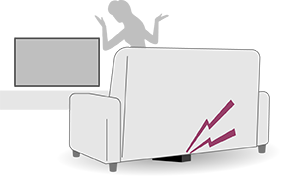
Pro nalezení Hlasové Dálkové ovládání můžete použít následující postupy.
Použití tlačítka Napájení na televizoru
-
Na televizoru stiskněte tlačítko Napájení.
Na obrazovce televizoru se zobrazí nabídka.
-
Řiďte se pokyny na obrazovce a v zobrazené nabídce vyberte možnost [Najít dálkové ovládání].
Na Hlasové Dálkové ovládání se spustí zvuková signalizace.
Poznámka
- Možnost [Najít dálkové ovládání], která se zobrazuje po stisknutí tlačítka Napájení na televizoru, se zobrazuje pouze v případě, že Hlasové Dálkové ovládání s vestavěnou zvukovou signalizací je s televizorem spárováno.
- Vzdálenost, do které televizor dokáže vyhledat Hlasové Dálkové ovládání, je omezená. Pokud se Hlasové Dálkové ovládání nachází mimo dosah televizoru, zvuková signalizace se v něm nespustí.
[20] Užitečné funkcePoužití funkce Modul kamery s mikrofonem
Pro zavření této obrazovky a přechod na obrazovku Nastavení zvolte následující odkaz. Přejděte na obrazovku Nastavení
K televizoru můžete připojit Modul kamery s mikrofonem (CMU-BC1M) dodané s televizorem (pouze přiložený model), nebo Modul kamery s mikrofonem (CMU-BC1) (prodává se samostatně) a užívat si videochat nebo nastavit optimální kvalitu obrazu a zvuku pro pozici uživatele při sledování.
Podrobné informace o způsobu připojení Modul kamery s mikrofonem (CMU-BC1) (prodává se samostatně) naleznete v Průvodce nastavením nebo v návodu k použití, který je součástí Modul kamery s mikrofonem (CMU-BC1).
Připevnění a demontáž Modul kamery s mikrofonem (CMU-BC1M) (pouze přiložený model)
Připojení
Dodávané zařízení Modul kamery s mikrofonem připojte k portu kamery na zadní straně televizoru. Úhel a vertikální polohu zařízení Modul kamery s mikrofonem můžete upravit.
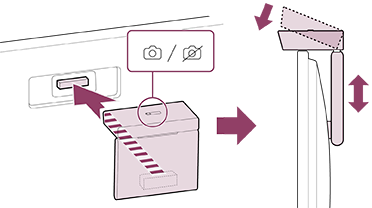
Odpojení
Dodávané zařízení Modul kamery s mikrofonem snadno odpojíte tak, že jím podle obrázku níže lehce zakroutíte.
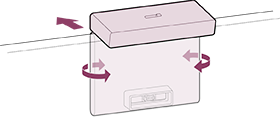
Poznámka
- Pro používání funkcí Modul kamery s mikrofonem možná budete muset aktualizovat software TV. Aktualizaci proveďte, pokud se zobrazí oznámení o aktualizaci softwaru.
Nastavení Rozeznávací funkce kamery
Poznámka
- Některá nastavení nelze v závislosti na modelu provést.
Slouží ke konfiguraci nastavení souvisejících se snímačem Modul kamery s mikrofonem.
-
Stiskněte tlačítko
(Rychlá nastavení) na dálkovém ovládání a vyberte položky v následujícím pořadí.[Nastavení] — [Dálkové ovládání a příslušenství] — [BRAVIA Cam] — požadovaná položka
Dostupná nastavení
[Automaticky přizpůsobit obraz a zvuk pomocí kamery] (pouze příslušné modely)
Optimalizujte obraz a zvuk televizního reproduktoru podle polohy sledování a prostředí zjištěného kamerou.
-
Přizpůsobit podle prostředí sledování
-
[Přizpůsobit pro odraz]
Optimalizuje jas obrazu na základě okolních světelných podmínek, aby došlo ke snížení odlesků a zlepšení viditelnosti.
-
-
Přizpůsobit podle polohy sledování
-
[Jas]
Automaticky upraví jas podle vzdálenosti sledování, aby byly barvy lépe viditelné.
-
[Zvýraznění hlasu]
Automaticky upraví hlasitost podle vzdálenosti sledování. Pokud jste daleko od TV, hlasitost zvuku bude zvýšena.
-
[Vyvážení zvuku]
Upraví vyvážení tak, aby zvuk zněl, jako byste seděli před TV, i když tomu tak ve skutečnosti není.
-
[Automaticky přizpůsobit obraz a zvuk podle polohy sledování] (pouze příslušné modely)
-
[Jas]
Automaticky upraví jas podle vzdálenosti sledování, aby byly barvy lépe viditelné.
-
[Zvýraznění hlasu]
Automaticky upraví hlasitost podle vzdálenosti sledování. Pokud jste daleko od TV, hlasitost zvuku bude zvýšena.
-
[Vyvážení zvuku]
Upraví vyvážení tak, aby zvuk zněl, jako byste seděli před TV, i když tomu tak ve skutečnosti není.
[Ovládání gesty]
Umožňuje používání gest před TV pro vypnutí TV, úpravu hlasitosti, změnu kanálu nebo přehrávání obsahu.
[Upozornění na přiblížení k obrazovce]
Informuje vás, pokud sledujete TV z příliš malé vzdálenosti.
Pro aktivaci této funkce musíte zadat PIN. Pokud bude aktivována, bude nastavena na 1 m (3 stopy) (dle výchozího nastavení). Pro nastavení libovolné vzdálenosti vyberte volbu [Nastavit vzdálenost].
[Automatický režim spořiče energie]
Automaticky přepne na úsporu energie, jako je snížený jas, pokud po určitou dobu nebude před TV zjištěna přítomnost uživatele.
Tip
[BRAVIA Cam] v části Modul kamery s mikrofonem nabízí kromě Rozeznávací funkce kamery i další funkce. Nakonfigurujte je dle potřeby.
-
Při použití Rozeznávací funkce kamery nejsou obrázky kamery odesílány do sítě a data shromážděná v zařízení Modul kamery s mikrofonem můžete vymazat a Rozeznávací funkce kamery resetovat.
[Nastavení] — [Dálkové ovládání a příslušenství] — [BRAVIA Cam] — [Vymazat informace]
-
Pro vypnutí kontrolky LED zařízení Modul kamery s mikrofonem deaktivujte následující nastavení.
[Nastavení] — [Dálkové ovládání a příslušenství] — [BRAVIA Cam] — [Světlo LED při aktivitě kamery]
Přejděte na obrazovku NastaveníLED zůstane vždy svítit během video chatu nebo během aktualizace zařízení Modul kamery s mikrofonem.
-
Může být vyžadována aktualizace softwaru Modul kamery s mikrofonem. Pro kontrolu aktualizací softwaru vyberte položky v následujícím pořadí.
[Nastavení] — [Dálkové ovládání a příslušenství] — [BRAVIA Cam] — [Aktualizace softwaru]
[21] Užitečné funkceDostupné funkce
Vyhledávání obsahu / hlasové ovládání televizoru
Používání mikrofonu Hlasové Dálkové ovládání
Použití vestavěného mikrofonu na televizoru (jen u televizorů s vestavěným mikrofonem)
Výběr možnosti Typ obsahu
Užívání si herních funkcí
Užívání si aplikací
Používání bezpečných aplikací a služeb streamování videa (Zabezpečení a omezení)
Aplikace BRAVIA Connect
Hledání Hlasové Dálkové ovládání
Modul kamery s mikrofonem
[22] Sledování televizoruSledování televizních programů Sledování živého vysílání
- Stisknutím tlačítka TV na dálkovém ovládání zobrazte televizní kanál nebo přepněte na vstup.
- Stiskněte tlačítko CH +/- a vyberte vámi preferovaný kanál.
[23] Sledování televizoruSledování televizních programůPoužití programového průvodce
Můžete rychle najít preferované programy.
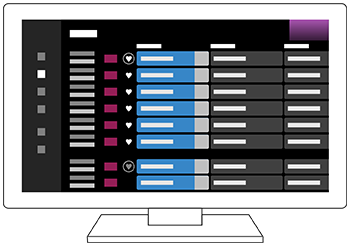
Dostupné funkce budou záviset na vašem regionu, zemi nebo nastavení.
- Stisknutím tlačítka (Průvodce) zobrazíte průvodce digitálními programy.
- Zvolte program, který chcete sledovat.
Používání funkce [Oblíbené]
Pro přidání kanálu mezi [Oblíbené], vyberte možnost  (Oblíbené) v průvodci programy. Pokud vyberete možnost
  (Oblíbené) ve sloupci [Guide], která se zobrazí opakovaným stisknutím tlačítka (Vlevo) na dálkovém ovládání, kanály uložené mezi vašimi [Oblíbené] a vaše [Nejčastěji sledované] se zobrazí v průvodci programy.
Filtrování kanálů zobrazených v průvodci programy
Můžete nastavit podmínky pro filtrování kanálů zobrazených v průvodci programy. Během zobrazení průvodce programy opakovaně stiskněte tlačítko (Vlevo) na dálkovém ovládání a zobrazte tak filtr a nastavte podmínky.
(Tato funkce je k dispozici pouze v některých oblastech, zemích nebo nastaveních.)
Tip
- (Pouze pro modely kompatibilní s ovládáním kabelového/satelitního přijímače) Pokud provádíte nastavení [Nastavení ovládání kabelového/satelitního přijímače] v části [Nastavení kabelového/satelitního přijímače] v položce [Externí vstupy], můžete zobrazit programového průvodce kabelového/satelitního přijímače.
- Kanály zobrazené v průvodci programy můžete změnit pomocí volby [Guide], která se zobrazí opakovaným stisknutím tlačítka (Vlevo) na dálkovém ovládání.
- Pomocí volby [Doba trvání] můžete změnit časovou osu zobrazenou v průvodci programy ze dvou hodin na čtyři hodiny. [Doba trvání] můžete nastavit v části [Nastavení] ve sloupci [Guide] na levé straně průvodce programy.
[24] Sledování televizoruSledování televizních programů Příjem digitálních vysílání
Pro zavření této obrazovky a přechod na obrazovku Nastavení zvolte následující odkaz. Přejděte na obrazovku Nastavení
- Stiskněte tlačítko (Rychlá nastavení) na dálkovém ovládání a poté vyberte položku [Nastavení] — [Kanály & Externí Vstupy] — [Kanály] — [Nastavení kanálů] — [Automatické ladění].
- Podle pokynů na obrazovce nalaďte všechny dostupné digitální kanály a uložte je do televizoru.
Změna rozsahu ladění
Stiskněte tlačítko (Rychlá nastavení) na dálkovém ovládání a vyberte položky [Nastavení] — [Kanály & Externí Vstupy] — [Kanály] — [Nastavení kanálů] — [Pokročilé nastavení] — [Rozsah ladění] — [Normální] nebo [Rozšířené].
Přejděte na obrazovku Nastavení
[Normální]
Vyhledá kanály dostupné ve vaší oblasti/zemi.
[Rozšířené]
Vyhledá dostupné kanály bez ohledu na oblast/zemi.
Tip
- Po přestěhování, po změně poskytovatele služeb nebo při hledání nově spuštěných kanálů můžete televizor přeladit výběrem volby [Automatické ladění] a následně postupováním dle pokynů na obrazovce.
[25] Sledování televizoruSledování televizních programů Příjem satelitních vysílání
Pro zavření této obrazovky a přechod na obrazovku Nastavení zvolte následující odkaz. Přejděte na obrazovku Nastavení
Pokud máte nainstalovanou satelitní anténu, můžete po konfiguraci nastavení tuneru sledovat satelitní vysílání.
- Stiskněte tlačítko (Rychlá nastavení) na dálkovém ovládání a pro předplacená satelitní vysílání vyberte položky [Nastavení] — [Kanály & Externí Vstupy] — [Kanály] — [Nastavení kanálů] — [Automatické ladění] — [Standardní satelit] — [Nastavení].
- Postupujte podle pokynů na obrazovce.
[26] Sledování televizoruSledování televizních programů Řazení nebo úprava kanálů
Pro zavření této obrazovky a přechod na obrazovku Nastavení zvolte následující odkaz. Přejděte na obrazovku Nastavení
Zobrazení a pořadí kanálů můžete seřadit podle toho, čemu dáváte přednost.
- Stiskněte tlačítko (Rychlá nastavení) na dálkovém ovládání a poté vyberte položku [Nastavení] — [Kanály & Externí Vstupy] — [Kanály] — [Úpravy seznamu kanálů].
Pokud se zobrazí více položek, vyberte tu, kterou chcete upravit. - Vyberte kanál, který chcete přesunout na nové místo.
Zvolený kanál můžete [Vložit] nebo [Zaměnit]. Chcete-li změnit řazení, vyberte položku [Typ třídění].
- Vyberte nové místo, kam chcete vybraný kanál přesunout.
- Změny provedete výběrem položky [Dokončeno].
Poznámka
- Dostupné možnosti se mohou lišit v závislosti na vaší oblasti/zemi.
Úprava seznamu kanálů prostřednictvím chytrého telefonu
Seznam kanálů můžete upravovat prostřednictvím chytrého telefonu.
-
Stiskněte tlačítko
(Rychlá nastavení) na dálkovém ovládání a poté vyberte položku [Nastavení] — [Kanály & Externí Vstupy] — [Kanály] — [Úpravy seznamu kanálů z mobilního zařízení]. -
Postupujte podle pokynů na obrazovce.
[27] Sledování televizoruSledování televizních programůPoužití funkce TV nabídka
Pro zavření této obrazovky a přechod na obrazovku Nastavení zvolte následující odkaz. Přejděte na obrazovku Nastavení
Během sledování televizního vysílání stisknutím tlačítka TV zobrazte položku [TV nabídka]. [TV nabídka] bude obsahovat seznam kanálů a vy můžete během sledování televizního vysílání snadno vybírat programy na jiných kanálech.

Poznámka
- Zobrazené obrazovky a nabídky se mohou lišit v závislosti na tom, co sledujete, a na vašem modelu/oblasti/zemi.
- Během sledování televizního vysílání stiskněte tlačítko TV. TV nabídka se zobrazuje v dolní části obrazovky.
- Přesuňte prvek vlevo nebo vpravo a vyberte program, který chcete sledovat.
Tip
- Pokud stiskněte tlačítko (Nahoru) na dálkovém ovládání během zobrazení [TV nabídka], můžete používat následující funkce.
- (Průvodce): Zobrazení průvodce programy
- Změna zobrazeného seznamu kanálů
-
Pomocí tlačítka TV na dálkovém ovládání lze zobrazit kanály kabelového/satelitního přijímače.
Na dálkovém ovládání stiskněte tlačítko
(Rychlá nastavení) a poté vyberte možnost [Nastavení] — [Kanály & Externí Vstupy] — [Zástupce pro tlačítko TV]. Přejděte na obrazovku NastaveníPak vyberte vstup, ke kterému je připojený kabelový/satelitní přijímač.
-
Pokud jste kabelový/satelitní přijímač nakonfigurovali během úvodního nastavení, můžete stisknutím tlačítka TV zobrazit seznam kanálů kabelového/satelitního přijímače.
Modely umožňující ovládání kabelového/satelitního přijímače mají položku [Nastavení kabelového/satelitního přijímače] v části [Nastavení] — [Kanály & Externí Vstupy] — [Externí vstupy].
[28] Sledování televizoruSledování televizních programů Použití televizních služeb interaktivního vysílání
Zobrazení textových informací
Můžete zobrazovat text a informace tvořené textovou grafikou včetně celostátních zpráv, informací o počasí a televizních programů. Informace můžete procházet a ty, které vás zajímají, si zobrazit zadáním čísla.
-
Stisknutím tlačítka MENU zobrazte [Ovládací nabídka] a pro zobrazení textových informací v nabídce vyberte možnost [Barevná tlačítka/Datové vysílání] — [Text].
Služba digitálních textových informací
Služba digitálního textu nabízí bohatý obsah s detailní grafikou a obrázky. K dispozici jsou různé funkce, jako jsou odkazy na stránky a snadná navigace. Tuto službu podporuje mnoho poskytovatelů vysílání. (Dostupnost této funkce závisí na modelu/oblasti/zemi.)
Služba digitálních interaktivních aplikací
Služba interaktivních aplikací nabízí digitální text a grafiku vysoké kvality spolu s pokročilými funkcemi. Tuto službu podporují poskytovatelé vysílání. (Dostupnost této funkce závisí na modelu/oblasti/zemi.)
Poznámka
- Interaktivní služba je k dispozici, pouze pokud ji poskytovatel vysílání poskytuje.
- Dostupné funkce a obsah obrazovky se mohou lišit v závislosti na poskytovateli vysílání.
- Pokud jsou zvoleny titulky a spustíte aplikaci digitálního textu, titulky se mohou za určitých okolností přestat zobrazovat. Když aplikaci digitálního textu ukončíte, zobrazování titulků se automaticky obnoví.
[29] Sledování televizoruSledování televizních programů Používání funkce Timeshift
Funkce je k dispozici pouze pro některé oblasti / země / modely televizoru.
Abyste mohli tuto funkci používat, může být nezbytné aktualizovat software televizoru.
Funkci [Timeshift] můžete použít k pozastavení vysílaného obsahu během sledování. Obsah vysílání pozastavené scény můžete sledovat později.
Abyste si mohli užívat této funkce, připojte k televizoru pevný disk s rozhraním USB a zaregistrujte ho. Viz Registrace pevného disku s rozhraním USB .
- Během přehrávání vysílaného obsahu stiskněte na dálkovém ovládání tlačítko MENU. V nabídce zobrazené v dolní části obrazovky vyberte možnost [Spustit Timeshift]. Přehrávání obsahu je pozastaveno.
Opětovné spuštění přehrávání
- Stiskněte tlačítko (Přehrát) na dálkovém ovládání nebo postupujte podle pokynů na obrazovce. Přehrávání se znovu spustí v pozastaveném stavu.
Poznámka
- [Timeshift] nefunguje ihned. Počkejte pár sekund.
- [Timeshift] není podporováno během nahrávání jiného obsahu.
Tip
- Můžete zastavit [Timeshift] stisknutím tlačítka (ZPĚT) na dálkovém ovládání nebo spuštěním jiných aplikací.
- Během vysílání můžete také spustit [Timeshift] stisknutím tlačítka (Pauza) na dálkovém ovládání.
[30] Sledování televizoruUžitečné funkce při sledování televizoru
Časovače
K zapnutí nebo vypnutí televizoru můžete použít časovač.
Televizor můžete vypnout v nastaveném čase (funkce časovače) nebo přehrát tón v nastaveném čase (funkce budíku).
Podrobnosti najdete v části Časovače a hodiny.
Rodičovský zámek
Můžete nastavit různá omezení, například používání aplikací, dobu používání televize a věkové omezení.
Podrobnosti najdete v části [Rodičovská kontrola] pod Systém.
Nastavení kvality zvuku/obrazu
Zvuk a obraz můžete nastavit podle svých požadavků.
Podrobnosti najdete v části Zobrazení a zvuk.
Titulky
Podrobnosti najdete v části Zobrazení titulků .
Změna nastavení
Na dálkovém ovládání stiskněte tlačítko MENU.
Můžete změnit nastavení, například [Možnosti nastavení], [Širokoúhlý režim], [Audio] atd.
Poznámka
- Nabídky zobrazené v nastavení televizoru se liší v závislosti na modelu, regionu nebo zemi a některé možnosti nemusí být zobrazeny nebo dostupné v závislosti na nastavení televizoru.
[31] Sledování televizoruÚprava kvality obrazu, obrazovky nebo zvuku podle vašich požadavkůNastavení kvality obrazu
Pro zavření této obrazovky a přechod na obrazovku Nastavení zvolte následující odkaz. Přejděte na obrazovku Nastavení
Můžete nakonfigurovat různá nastavení týkající se displeje televizoru, například barvy a jas pro nastavení kvality obrazu nebo velikost obrazovky.
Poznámka
- Vlastní zobrazení se může lišit nebo některá nastavení nemusí být k dispozici. Závisí to na modelu/zemi/oblasti a sledovaném obsahu.



Stiskněte tlačítko (Rychlá nastavení) na dálkovém ovládání a poté vyberte položku [Nastavení] — [Zobrazení a zvuk] — [Obraz a zvuk] — požadovanou možnost.
Přejděte na obrazovku Nastavení
Můžete změnit následující nastavení.
Kvalitu obrazu můžete nastavit v závislosti na [Typ obsahu].
Podrobnosti najdete v části Volba Typ obsahu podle aktuálního obsahu.
Obraz
Nastavit obraz, např. jas, barevnou sytost a odstín.
Základní
Můžete nastavit následující položky.
-
Režim obrazu
Kvalitu obrazu změňte podle sledovaného obsahu, například pro sledování filmů.
-
Reset nastavení obrazu pro ***
Obnovte hodnoty nastavení obrazu pro aktuální režim obrazu zpět na výchozí hodnoty.
-
Režim Kalibrovaný ***
Při sledování podporovaného obsahu pro streamování videa a podporovaných aplikací nastaví kvalitu obrazu blízkou kvalitě určené tvůrcem obsahu.
Jas
Nastavte podsvícení displeje tak, aby zobrazoval nejjasnější bílou a nejhlubší černou.
Barevná sytost
Nastavte úroveň sytosti barev a odstín.
-
Pokročilé nastavení barev (***)
Můžete nastavit následující položky.
-
Pokr. teplota barev: Základní
Nakonec můžete upravit teplotu barev pro každou z barev.
-
Pokr. teplota barev: Vícebodový (***p)
Nastavení profesionálního kalibrátoru. Při nastavování doporučujeme použít analyzátor barev.
-
Nastavení jednotlivých barev
Nastavení odstínu, sytosti a jasu pro každou barvu.
-
Čistota
Nastavte čistotu obrazu a snižte jeho zrnitost.
Pohyb
Můžete nastavit následující položky.
-
Motionflow
Vyhlazuje pohyblivý obraz. Zvýší počet snímků obrazu, takže obraz bude plynulejší. Pokud vyberete položku [Personální], můžete upravit [Plynulost (kamera)], [Plynulost (film)] a [Čistota].
-
Režim filmu
Optimalizuje kvalitu obrazu na základě obsahu videa, např. filmů nebo počítačové grafiky. Plynule přehrává zaznamenaný pohyb (obsah zaznamenaný s frekvencí 24 snímků za sekundu), například u filmů.
-
Snížení neostrosti při pohybu
Úprava je podobná jako v případě [Čistota] v části [Motionflow].
Poznámka
- Pokud je možnost [Typ obsahu] nastavena na [Hra], je povolena volba [Snížení neostrosti při pohybu] a jsou zakázány volby [Motionflow] a [Režim filmu].
Signál videa
Můžete nastavit následující položky.
-
Barevný prostor
Změňte rozsah reprodukce barev.
-
Režim HDR
Obraz vhodný pro signál HDR (High Dynamic Range).
Tip
- Umožňuje zobrazení podrobných informací o vstupních signálech pro vysílání a externí vstupy.
Během zobrazení vysílání nebo videa z externího vstupu stiskněte na dálkovém ovládání tlačítko MENU a z nabídky zobrazené v dolní části obrazovky vyberte možnost [Podrobnosti o signálu].
Zobrazí se podrobné informace o vstupním signálu (jako jsou rozlišení, metoda skenování a kmitočet). Zobrazené podrobné informace závisí na vstupním signálu.
Pro ukončení zobrazení stiskněte na dálkovém ovládání tlačítko(ZPĚT).
Poznámka
- Podrobné informace jsou k dispozici pouze pro vysílání a externí vstupy.
- V závislosti na nastavení se podrobné informace nemusí zobrazovat.
[32] Sledování televizoruÚprava kvality obrazu, obrazovky nebo zvuku podle vašich požadavkůÚprava obrazovky
Můžete upravit poměr horizontální a vertikální strany obrazovky a plochu zobrazení.
- Během vysílání nebo zobrazení obrazu vstupu HDMI stiskněte na dálkovém ovládání tlačítko MENU.
- Nastavení proveďte s použitím nabídky zobrazené v dolní části obrazovky.
Můžete změnit následující hlavní nastavení.
Širokoúhlý režim
Můžete změnit velikost obrazovky tak, aby odpovídala obrazu.
Můžete sledovat v režimu optimální obrazovky.
Rozsah zobrazení
Můžete změnit plochu zobrazení.
Tip
- Pokud je vstup 4096 × 2160p a možnost [Širokoúhlý režim] je nastavena na hodnotu [Vertikální přizpůsobení], rozlišení se zobrazí jako 3840 × 2160p. Jestliže chcete zobrazit rozlišení 4096 × 2160p, nastavte [Širokoúhlý režim] na hodnotu [Horizontální přizpůsobení], [Auto] nebo [16:9].
[33] Sledování televizoruÚprava kvality obrazu, obrazovky nebo zvuku podle vašich požadavkůNastavení kvality zvuku
Pro zavření této obrazovky a přechod na obrazovku Nastavení zvolte následující odkaz. Přejděte na obrazovku Nastavení
Můžete nakonfigurovat různá nastavení týkající se zvuku televizoru, například kvalitu zvuku nebo režim zvuku.
Poznámka
- Vlastní zobrazení se může lišit nebo některá nastavení nemusí být k dispozici. Závisí to na modelu, zemi či oblasti, nastavení televizoru a připojeném zařízení.
Stiskněte tlačítko (Rychlá nastavení) na dálkovém ovládání a poté vyberte položku [Nastavení] — [Zobrazení a zvuk] — [Obraz a zvuk] — požadovanou možnost.
Přejděte na obrazovku Nastavení
Můžete změnit následující nastavení.
Zvuk (***)
Upravte zvuk z reproduktorů televizoru, zvukový výstup do zvukového systému připojeného přes HDMI nebo optický zvukový výstup, nebo zvukový výstup do kabelových sluchátek či zařízení připojených přes Bluetooth.
Nastavení zvuku
Můžete změnit následující nastavení.
-
Prostorový zvuk
Virtuálně reprodukovat realistický prostorový zvuk.
-
Prostorový efekt
Nastavit prostorový zvukový efekt.
-
Hlasový zoom
Zvýraznit hlas.
Zobrazuje se, pokud je možnost [Následné zpracování] nastavena na [Standardní].
Pokud je funkce [Hlasový zoom] povolena a zvuk je současně přepnut na výstup z reproduktorů televizoru a sluchátek nebo reproduktorů Bluetooth, funkce [Hlasový zoom] se automaticky vypne. Pokud bude souběžný zvukový signál na výstupu vypnut, bude [Hlasový zoom] opět povolen. -
Zvýraznění dialogů
Zdůrazní hlasy, pokud je možnost [Následné zpracování] nastavena na [Zpracování Dolby Audio].
-
Ekvalizér
Upravit zvuk podle různých frekvencí.
-
Reset
Vrátit veškerá nastavení zvuku na výchozí nastavení z výroby.
-
3D prostorový zvuk (***)
Povoluje nebo zakazuje 3D prostorový zvuk (stereofonní zvuk).
Nastavení hlasitosti
Můžete změnit následující nastavení.
-
Vyvážení
Slouží k nastavení vyvážení reproduktorů.
Podrobnosti najdete v části Vyvážení. -
Úroveň výškového reproduktoru
Nastavuje hlasitost zvuku odraženého od stropu.
-
Pokročilé nastavení Automatické hlasitosti
Slouží k udržování konzistentní hlasitosti u všech programů a vstupů.
Podrobnosti najdete v části Pokročilé nastavení Automatické hlasitosti. -
Úroveň dialogu Dolby AC-4
Slouží k úpravě dynamického rozpětí signálu Dolby AC 4.
Nastavení dynamického rozsahu
Můžete změnit následující nastavení.
-
Dynamický rozsah
Slouží ke kompenzaci rozdílu hlasitosti mezi vstupními zdroji (pro zvuk Dolby Digital a zvuk HE AAC).
Zobrazuje se pouze v případě, že možnost [Vstupy] je nastavena na HDMI nebo během přehrávání [Media Player]. -
Dynamický rozsah DTS
Slouží k úpravě dynamického rozpětí signálu DTS.
Obecné
Můžete změnit následující nastavení.
-
Následné zpracování
Vyberte možnost [Standardní] (Sony), zvuk zpracovaný technologií Dolby nebo zvuk zpracovaný technologií DTS.
Přizpůsobit pouze pro ***
Pokud je možnost [Zap], kvalita obrazu a zvuku se upravuje pro aktuálně vybraný video vstup nebo aplikaci. Pokud je možnost [Vyp], kvalita obrazu a zvuku se upravuje pro všechny vstupy a aplikace.
Upřednostnit informace o signálu HDMI
Automaticky nastavuje typ obsahu podle informací Typ obsahu v signálu HDMI. Pokud se nenastaví automaticky, nastavte tuto možnost na [Vyp].
Audio výstup
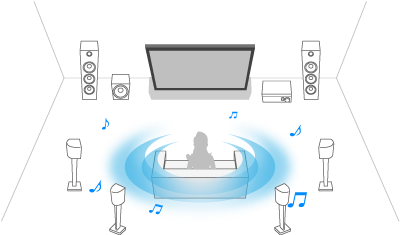
Zvuk nakonfigurujte tak, aby místo z reproduktorů TV vycházel ze sluchátek nebo zvukového systému.
Stiskněte tlačítko (Rychlá nastavení) na dálkovém ovládání a poté proveďte následující nastavení.
[Nastavení] — [Zobrazení a zvuk] — [Audio výstup] — požadované nastavení.
Přejděte na obrazovku Nastavení
Můžete nakonfigurovat následující nastavení.
-
Reproduktor
Vybrat TV nebo externí reproduktory.
-
Zařízení Bluetooth
Pro přehrávání zvuku vyberte zařízení Bluetooth připojené k televizoru.
-
Nastavení audio systému
Slouží k nastavení přehrávání do zařízení připojených přes HDMI.
-
Acoustic Center Sync
Použít reproduktory televizoru jako středový reproduktor systému domácího kina.
Podrobnosti najdete v části Používání televizoru jako středového reproduktoru. -
Upřednostnění audio systému
Když je tato možnost povolena, po spuštění televizoru se automaticky přepne výstup zvuku do zvukového systému kompatibilního s funkcí BRAVIA Sync.
-
A/V synchronizace
Slouží k úpravě načasování výstupu pro zkrácení prodlevy mezi obrazem a zvukem v případě použití některých zvukových systémů připojených přes HDMI.
-
Digitální audio výstup
Slouží ke konfiguraci způsobu, který se použije pro výstup digitálního zvuku. Toto nastavení je dostupné jen v případě, že je pro položku [Reproduktor] vybráno nastavení [Audio systém].
Tip
- Dochází k menšímu zkreslení a šumu z přenosu signálu a kvalita zvuku je ve srovnání s analogovým spojením lepší.
-
Nastavení eARC
Pokud je vybrána možnost [Auto], je přehráván zvuk vysoké kvality, když je připojeno zařízení s podporou technologie eARC k portu HDMI, který je označený jako „eARC/ARC“.
eARC je rozšířená verze ARC a znamená Enhanced Audio Return Channel. Připojením zařízení s podporou eARC si můžete vychutnat nekomprimované, vysoce kvalitní zvukové formáty a novější formáty prostorového zvuku, které doplňují zvukové formáty podporované ARC. Podporované zvukové formáty naleznete v části Audio formáty.
Pro připojení televizoru se zařízením s podporou eARC použijte kabel HDMI s podporou eARC*. Pro připojení zařízení s podporou eARC přejděte na Připojení audiosystému.
* Doporučujeme používat autorizovaný Prémiový vysokorychlostní kabel (kabely) HDMI™.
-
-
Nastavení zařízení Bluetooth
Nastavení pro zařízení připojená přes Bluetooth.
-
A/V synchronizace
Pokud používáte zvukové zařízení Bluetooth (s podporou A2DP), načasování výstupu se upraví s cílem minimalizovat prodlevu mezi obrazem a zvukem.
-
Nastavení Bluetooth
Aktivuje/deaktivuje rozhraní Bluetooth.
Podrobnosti najdete v části Dálkové ovládání a příslušenství. -
Nastavení zařízení 3D prostorového zvuku
Virtuálně reprodukovat realistický prostorový zvuk.
Podrobnosti najdete v části Dálkové ovládání a příslušenství.
-
-
Nastavení digitálního zvuku z optického výstupu
Povolí optický digitální zvukový výstup a nakonfiguruje výstup.
-
Digitální zvuk z optického výstupu
Vyvede zvukový signál do zařízení připojeného k optickému digitálnímu výstupu zvuku.
-
Digitální audio výstup
Slouží ke konfiguraci způsobu, který se použije pro výstup digitálního zvuku. Toto nastavení je dostupné jen v případě, že je pro položku [Reproduktor] vybráno nastavení [Audio systém].
Tip
- Dochází k menšímu zkreslení a šumu z přenosu signálu a kvalita zvuku je ve srovnání s analogovým spojením lepší.
-
Hlasitost digitálního zvuku z optického výstupu
Nastavuje úroveň digitálního zvukového výstupu. Platí pouze pro zdroj zvuku PCM. Úrovně hlasitosti zdroje zvuku PCM a zdroje komprimovaného zvuku se budou lišit.
-
[34] Sledování televizoruÚprava kvality obrazu, obrazovky nebo zvuku podle vašich požadavkůPokročilé nastavení Automatické hlasitosti
Pro zavření této obrazovky a přechod na obrazovku Nastavení zvolte následující odkaz. Přejděte na obrazovku Nastavení
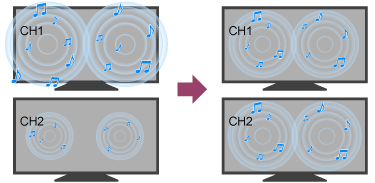
Pokud je možnost [Reproduktor] nastavena na [TV reproduktory], hlasitost se může automaticky upravovat na určitou úroveň v závislosti na změnách úrovně hlasitosti vysílání a vstupních signálů.
Zmenšení rozdílů hlasitosti, k nimž dochází při přepínání kanálů nebo vstupů, vám umožňuje sledování při konstantní úrovni hlasitosti. Pro aktivaci této funkce stiskněte tlačítko (Rychlá nastavení) na dálkovém ovládání a poté proveďte následující nastavení.
[Nastavení] — [Zobrazení a zvuk] — [Obraz a zvuk] — [Zvuk (***)] — [Pokročilé nastavení Automatické hlasitosti]
Přejděte na obrazovku Nastavení
Poznámka
- Efekt se liší v závislosti na vašem modelu/zemi/regionu, nastavení, vysílání a vstupním signálu.
[35] Sledování televizoruÚprava kvality obrazu, obrazovky nebo zvuku podle vašich požadavkůVyvážení
Pro zavření této obrazovky a přechod na obrazovku Nastavení zvolte následující odkaz. Přejděte na obrazovku Nastavení
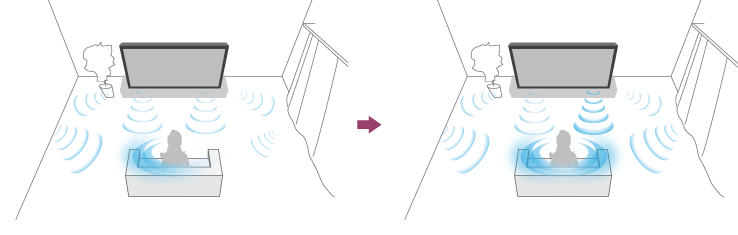
Pokud je možnost [Reproduktor] nastavena na [TV reproduktory], je možné upravovat vyvážení zvuku zleva a zprava.
V důsledku vzdálenosti ke stěnám a oknům a odrazu zvuku můžete zvuk zprava a zleva vnímat jako nevyvážený. Chcete-li upravit vyvážení zvuku, stiskněte tlačítko (Rychlá nastavení) na dálkovém ovládání a poté proveďte následující nastavení.
[Nastavení] — [Zobrazení a zvuk] — [Obraz a zvuk] — [Zvuk (***)] — [Vyvážení]
Přejděte na obrazovku Nastavení
Poznámka
- Efekt se liší v závislosti na vašem modelu/zemi/regionu, nastavení a prostředí instalace.
[36] Sledování televizoruÚprava kvality obrazu, obrazovky nebo zvuku podle vašich požadavkůAutomatická úprava kvality obrazu/zvuku
Pro zavření této obrazovky a přechod na obrazovku Nastavení zvolte následující odkaz. Přejděte na obrazovku Nastavení
Kvalita obrazu a zvuku se může automaticky upravovat v závislosti na prostředí instalace televizoru.
Poznámka
- V závislosti na modelu, na tom, na co se díváte, na nastavení televizoru a na připojených zařízeních se může skutečná obrazovka lišit nebo některá nastavení nemusí být k dispozici.
Stiskněte tlačítko (Rychlá nastavení) na dálkovém ovládání a poté proveďte následující nastavení.
[Nastavení] — [Zobrazení a zvuk] — [Ambient Optimisation Pro]
Přejděte na obrazovku Nastavení
Můžete změnit následující nastavení.
Automaticky přizpůsobit podle senzorů
Můžete nastavit následující položky.
-
Automaticky přizpůsobit podle okolního světla
Automaticky optimalizuje jas nebo barvy obrazu* na základě snímání jasu okolního světla.
* Nastavení barev je k dispozici pouze u kompatibilních modelů.
-
Automaticky přizpůsobit podle polohy sledování (pouze příslušné modely)
Optimalizuje obraz a zvuk v závislosti na poloze sledování zjištěné kamerou.
-
Automaticky přizpůsobit pomocí kamery (pouze příslušné modely)
Optimalizuje kvalitu obrazu a zvuku televizoru na základě prostředí a pozice sledování zjištěné kamerou pro lepší zážitky.
-
Přizpůsobit pro odraz
Optimalizuje jas obrazu na základě okolních světelných podmínek, aby došlo ke snížení odlesků a zlepšení viditelnosti.
-
Automaticky přizpůsobit podle polohy sledování
Optimalizuje obraz a zvuk v závislosti na poloze sledování zjištěné kamerou.
-
Automaticky přizpůsobit podle prostředí instalace
Můžete nastavit následující položky.
-
Akustická auto kalibrace
Slouží k nastavení zvukového výstupu podle prostředí sledování.
Podrobnosti najdete v části Probíhá automatická akustická kalibrace.
[37] Sledování televizoru Zobrazení titulků
Stisknutím tlačítka MENU na dálkovém ovládání můžete zapnout titulky.
[38] Nahrávání televizních programůNahrávání na pevný disk s rozhraním USB Registrace pevného disku s rozhraním USB
Pro zavření této obrazovky a přechod na obrazovku Nastavení zvolte následující odkaz. Přejděte na obrazovku Nastavení
Funkce je k dispozici pouze pro některé oblasti / země / modely televizoru.
Abyste mohli tuto funkci používat, může být nezbytné aktualizovat software televizoru.
Modely umožňující nahrávání na pevný disk s rozhraním USB mají možnost [Nastavení nahrávacího zařízení] v nabídce [Nastavení] — [Kanály & Externí Vstupy].
Přejděte na obrazovku Nastavení
Abyste mohli nahrávat digitální vysílání, připojte k televizoru pevný disk s rozhraním USB a zaregistrujte ho.
Připojte zařízení obsahující pevný disk s rozhraním USB k portu USB s označením „HDD REC“ na televizoru (pokud je televizor vybaven modrým portem USB, tento port podporuje nahrávání na pevný disk).
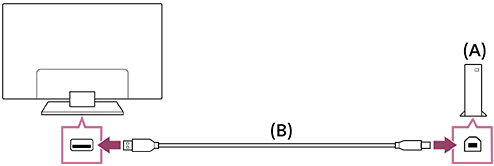
(A) Pevný disk s rozhraním USB
(B) Kabel USB (není součástí dodávky)
- Připojte zařízení obsahující pevný disk s rozhraním USB k portu USB (modrý) s označením „HDD REC“ na televizoru.
- Zapněte pevný disk.
- Počkejte, než se na obrazovce zobrazí zpráva [Jednotka USB je připojena].
Pokud se hlášení nezobrazí, můžete pevný disk s rozhraním USB zaregistrovat z nabídky nastavení.
- Vyberte možnost [Zaregistrovat pro nahrávání].
- Zaregistrujte pevný disk s rozhraním USB podle pokynů na obrazovce.
Poznámka
-
Pokud se během registrace v kroku 4 zobrazí zpráva „Nelze detekovat jednotku USB HDD pro nahrávání“, postupujte podle pokynů uvedených v této zprávě a zkontrolujte, zda je zařízení s pevným diskem USB připojeno k portu USB Super Speed (modrý).
Pokud nebude pevný disk USB pro záznam rozpoznán ani poté, co jste zkontrolovali připojení, musíte tento pevný disk USB znovu zaregistrovat, protože mohl být dříve zaregistrován jako zařízení určené pro jiné účely než nahrávání.
Ruční registrace zařízení obsahujícího pevný disk s rozhraním USB
-
Stiskněte tlačítko
(Rychlá nastavení) na dálkovém ovládání a vyberte následující.[Nastavení] — [Kanály & Externí Vstupy] — [Nastavení nahrávacího zařízení] — [Registrace HDD].
[39] Nahrávání televizních programůNahrávání na pevný disk s rozhraním USB Časované nahrávání
Pro zavření této obrazovky a přechod na obrazovku Nastavení zvolte následující odkaz. Přejděte na obrazovku Nastavení
Tato funkce je k dispozici pouze pro některé oblasti, země či modely televizoru.
Abyste mohli tuto funkci používat, může být nezbytné aktualizovat software televizoru.
Modely umožňující nahrávání na pevný disk s rozhraním USB mají možnost [Nastavení nahrávacího zařízení] v nabídce [Nastavení] — [Kanály & Externí Vstupy].
Přejděte na obrazovku Nastavení

- Stiskněte tlačítko (Průvodce).
- V průvodci programů vyberte požadovaný program a poté vyberte možnost [Časovač nahrávání].
- Vyberte možnost [Nastavit časovač].
Ruční nastavení časovače zadáním data, času a kanálu
-
Stiskněte tlačítko
(Výběr vstupu) a vyberte možnost [Recorded Title List] (Nahraný seznam titulů). Pokud položka [Recorded Title List] neexistuje, vyberte možnost [Změnit] a přidejte položku [Recorded Title List]. -
Vyberte možnost [Seznam časovače/nastavení časovače] — [Nastavit časovač] — [Nastavit časovač ručně].
-
Nakonfigurujte nastavení časovače.
-
Vyberte možnost [Nastavit časovač].
Kontrola, úprava či odstranění nastavení časovače
Kontrolu, úpravu či odstranění nastavení časovače lze provést v nabídce [Seznam časovače nahrávání].
-
Stiskněte tlačítko
(Výběr vstupu) a vyberte možnost [Recorded Title List] (Nahraný seznam titulů). Pokud položka [Recorded Title List] neexistuje, vyberte možnost [Změnit] a přidejte položku [Recorded Title List].
-
Vyberte položku [Seznam časovače/nastavení časovače] — [Seznam časovače nahrávání] a poté změňte nastavení.
Tip
- Lze vytvořit až 130 nastavení časovače.
- Pokud se nahrávání nezdaří, důvod bude uveden v protokolu chyb [Seznam chyb při záznamu]. Vyberte možnost [Seznam chyb při záznamu] pod položkou [Seznam časovače/nastavení časovače].
Poznámka
- Časované nahrávání nebude fungovat, pokud bude odpojen napájecí kabel.
[40] Nahrávání televizních programůNahrávání na pevný disk s rozhraním USB Informace o použití pevného disku s rozhraním USB k nahrávání
Pro zavření této obrazovky a přechod na obrazovku Nastavení zvolte následující odkaz. Přejděte na obrazovku Nastavení
Tato funkce je k dispozici pouze pro některé oblasti, země či modely televizoru.
Abyste mohli tuto funkci používat, může být nezbytné aktualizovat software televizoru.
Modely umožňující nahrávání na pevný disk s rozhraním USB mají možnost [Nastavení nahrávacího zařízení] v nabídce [Nastavení] — [Kanály & Externí Vstupy].
Přejděte na obrazovku Nastavení
- Pevný disk s rozhraním USB musí být používán výhradně k nahrávání. K prohlížení fotografií a videoklipů používejte jiný pevný disk s rozhraním USB.
- Podporovány jsou pouze pevné disky USB větší než 32 GB.
- Připojení pevného disku prostřednictvím rozbočovače USB není podporováno. Připojte zařízení přímo k televizoru.
- Jakákoli data uložená na pevném disku s rozhraním USB budou vymazána během procesu registrace. Pevný disk s rozhraním USB nelze po registraci s televizorem používat v počítači. Pokud chcete pevný disk používat v počítači, naformátujte ho v počítači. (Pamatujte, že veškerá data na pevném disku budou vymazána.)
- Data nahraná na pevný disk bude moci přehrát pouze televizor, ke kterému byl disk zaregistrován.
- Nahrávání je podporováno pouze v případě digitálních televizních a rádiových vysílání. Nahrávání datových vysílání není podporováno.
- Kódované/šifrované signály nelze zaznamenat.
- Nahrávání není možné v následujících případech:
- Televizor nedokáže rozpoznat zaregistrovaný pevný disk s rozhraním USB.
- Na zařízení pevného disku s rozhraním USB je nahráno více než 3 000 programů.
- Pevný disk s rozhraním USB je plný.
- Automatický výběr programu nemusí být při nahrávání dostupný.
- Nahrávání programu není možné, pokud jeho nahrávání nebylo autorizováno.
- Pokud používáte modul podmíněného přístupu (CAM), nepoužívejte jeho ochranu rodičovského hodnocení, která nemusí během nahrávání fungovat. Jako alternativu použijte blokování programů nebo vlastní rodičovské hodnocení televizoru, pokud je poskytovatelem vysílání podporováno.
- V Norsku nelze některé programy zaznamenávat kvůli právním omezením.
- Pokud během nahrávání na pevný disk dojde k nárazu do televizoru, v nahrávaném obsahu může vzniknout šum.
- Společnost Sony není v žádném případě odpovědná za selhání nahrávání nebo poškození či ztrátu nahraného obsahu způsobené nebo související s poruchou televizoru, rušením signálu nebo jakýmkoli jiným problémem.
[41] Nahrávání televizních programů Sledování/odstranění nahraného obsahu
Pro zavření této obrazovky a přechod na obrazovku Nastavení zvolte následující odkaz. Přejděte na obrazovku Nastavení
Tato funkce je k dispozici pouze pro některé oblasti, země či modely televizoru.
Abyste mohli tuto funkci používat, může být nezbytné aktualizovat software televizoru.
Modely umožňující nahrávání na pevný disk s rozhraním USB mají možnost [Nastavení nahrávacího zařízení] v nabídce [Nastavení] — [Kanály & Externí Vstupy].
Sledování nahraného obsahu
-
Stiskněte tlačítko
(Výběr vstupu) a vyberte možnost [Recorded Title List] (Nahraný seznam titulů). Pokud položka [Recorded Title List] neexistuje, vyberte možnost [Změnit], přidejte položku [Recorded Title List] a poté vyberte obsah, který chcete sledovat.
Odstranění nahraného obsahu
-
Stiskněte tlačítko
(Výběr vstupu) a vyberte možnost [Recorded Title List] (Nahraný seznam titulů). Pokud položka [Recorded Title List] neexistuje, vyberte možnost [Změnit] a přidejte položku [Recorded Title List].
-
Vyberte položku
 (ikona Smazat) vpravo od programu, který chcete odstranit.
Pro odstranění více programů vyberte
 (ikona Odstranit vícenásobný výběr) napravo od všech programů, které chcete odstranit, a následně vyberte položku (ikona Odstranit).
Další informace o významu symbolů v seznamu nahraných titulů naleznete v kapitole Vysvětlení symbolů na seznamu nahraných titulů .
[42] Nahrávání televizních programů Vysvětlení symbolů na seznamu nahraných titulů
Tato funkce je k dispozici pouze pro některé oblasti, země či modely televizoru.
Abyste mohli tuto funkci používat, může být nezbytné aktualizovat software televizoru.
 : Neprohlédnutý záznam
 : Chráněný záznam
 : Aktuálně probíhající záznam
[43] Použití televizoru s jinými zařízenímiZařízení USBPřehrávání obsahu uloženého v zařízení USB
Chcete-li nahrávat pořady na paměťové zařízení USB, viz Časované nahrávání .
Chcete-li sledovat pořady, viz Sledování/odstranění nahraného obsahu .
Připojení zařízení USB
Připojte paměťové zařízení USB k portu televizoru, abyste mohli prohlížet soubory fotografií, hudby a videa uložené na zařízení.
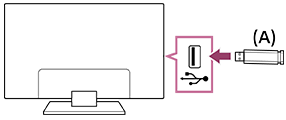
(A) Paměťové zařízení USB
Přehrávání fotografií/hudby/filmů uložených na zařízení USB
Na obrazovce televizoru můžete přehrávat fotografie/hudbu/filmy uložené na zařízení USB.
-
Pokud je zařízení USB připojené k televizoru vybaveno vypínačem napájení, zapněte jej.
-
Stiskněte tlačítko
(DOMŮ), v nabídce Home vyberte možnost [Aplikace] a poté vyberte možnost [Media Player]. -
Vyberte název zařízení USB.
-
Vyberte složku a potom soubor k přehrání.
Kontrola podporovaných formátů souborů
Poznámka
- Zobrazení některých fotografií a složek může v závislosti na rozlišení snímku, velikosti souboru a počtu souborů ve složce chvíli trvat.
- Zobrazení zařízení USB může chvíli trvat, protože televizor se pokouší o přístup k zařízení USB vždy, když je připojíte.
- Všechny USB porty televizoru podporují vysokorychlostní USB. Modrý port USB podporuje standard SuperSpeed (USB 3.2 Gen 1, USB 3.1 Gen 1 nebo USB 3.0). Rozbočovače USB nejsou podporovány.
- Zatímco probíhá přístup na zařízení USB, nevypínejte televizor ani zařízení USB, neodpojujte USB kabel ani neodpojujte a nepřipojujte nahrávací média. Jinak by mohlo dojít k poškození dat na zařízení USB.
- V závislosti na souboru nemusí být přehrávání možné, ani když použijete podporované formáty.
- Abyste si mohli vychutnat prohlížení fotografií, může být nezbytné aktualizovat software televizoru.
Tip
- Další informace najdete v části „Časté dotazy“ na webu podpory společnosti Sony.
Časté dotazy k řešení potíží
[44] Použití televizoru s jinými zařízenímiZařízení USBInformace o zařízeních USB sloužících k ukládání fotografií a hudby
- USB porty televizoru podporují systémy souborů FAT16, FAT32, exFAT a NTFS.
- Po připojení digitálního fotoaparátu Sony k tomuto televizoru prostřednictvím kabelu USB musí být nastavení připojení USB na fotoaparátu nastaveno na režim „Auto“ nebo „Paměťové zařízení“.
- Pokud váš digitální fotoaparát s televizorem stále nefunguje, zkuste následující:
- Nastavte připojení USB na fotoaparátu na „Paměťové zařízení“.
- Zkopírujte soubory z fotoaparátu na USB flash disk, potom disk připojte k televizoru.
- Některé fotografie a filmy mohou být zvětšené, což může mít za následek zhoršenou kvalitu obrazu. V závislosti na velikosti a poměru stran se snímky nemusí zobrazovat na celou obrazovku.
- V závislosti na souboru a/nebo nastavení může zobrazení fotografie trvat delší dobu.
- Společnost Sony není v žádném případě odpovědná za selhání nahrávání nebo poškození či ztrátu nahraného obsahu způsobené nebo související s poruchou televizoru, poruchou zařízení USB nebo jakýmkoli jiným problémem.
[45] Použití televizoru s jinými zařízenímiPřehrávače TV box, Blu-ray a DVD Připojení TV boxu, přehrávače Blu-ray nebo DVD
K televizoru připojte TV box, přehrávač Blu-ray/DVD.
Použijte způsob připojení uvedený níže v závislosti na konektorech vašeho televizoru.
Poznámka
- Dostupnost konektorů je závislá na modelu, oblasti nebo zemi.
Připojení HDMI
Kvůli optimální kvalitě obrazu doporučujeme připojení přehrávače k televizoru pomocí kabelu HDMI. Pokud je váš přehrávač Blu-ray/DVD vybaven konektorem (zdířkou) HDMI, připojte jej pomocí kabelu HDMI.
Pro současné připojení audio systému nebo sound baru postupujte podle informací o připojení HDMI (s podporou eARC) v části Připojení audiosystému.
Pro úpravu načasování obrazového a zvukového výstupu postupujte podle části Nastavení funkce AV sync.
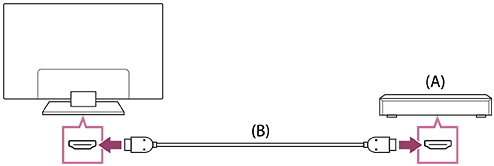
(A) Přehrávač Blu-ray/DVD (připojuje se stejně jako kabelový/satelitní přijímač)
(B) Kabel HDMI (není součástí dodávky)*
* Ujistěte se, že používáte schválený Prémiový vysokorychlostní kabel (kabely) HDMI™ opatřený logem HDMI.
[46] Použití televizoru s jinými zařízenímiPřehrávače TV box, Blu-ray a DVDSledování disků Blu-ray a DVD
Obsah z disků Blu-ray/DVD a jiných zdrojů podporovaných vaším přehrávačem můžete sledovat na televizoru.
- Zapněte připojený přehrávač Blu-ray/DVD.
-
Opakovaným stisknutím tlačítka (Výběr vstupu) vyberte připojený přehrávač Blu-ray/DVD.
- Na připojeném přehrávači Blu-ray/DVD spusťte přehrávání.
Tip
- Pokud připojíte zařízení kompatibilní s funkcí BRAVIA Sync pomocí rozhraní HDMI, můžete ho ovládat pomocí dálkového ovládání televizoru. Pokud stisknete položku MENU na dálkovém ovládání během sledování obsahu ze vstupu HDMI a vyberete položku [*** ovládání], můžete zařízení připojené pomocí funkce BRAVIA Sync ovládat pomocí obrazovky televizoru.
[47] Použití televizoru s jinými zařízenímiPřehrávače TV box, Blu-ray a DVD Jak ovládat kabelový/satelitní přijímač pomocí dálkového ovládání televizoru
Pro zavření této obrazovky a přechod na obrazovku Nastavení zvolte následující odkaz. Přejděte na obrazovku Nastavení
Modely umožňující ovládání kabelového/satelitního přijímače mají položku [Nastavení kabelového/satelitního přijímače] v části [Nastavení] — [Kanály & Externí Vstupy] — [Externí vstupy].
Přejděte na obrazovku Nastavení
Po konfiguraci [Nastavení ovládání kabelového/satelitního přijímače] v části [Nastavení kabelového/satelitního přijímače] můžete kabelový/satelitní přijímač ovládat prostřednictvím dálkového ovládání televizoru.
- Stiskněte tlačítko (Rychlá nastavení) na dálkovém ovládání a poté vyberte položku [Nastavení] — [Kanály & Externí Vstupy] — [Externí vstupy] — [Nastavení kabelového/satelitního přijímače] — [Nastavení ovládání kabelového/satelitního přijímače].
- Postupujte podle pokynů na obrazovce.
Poznámka
- Při použití dálkového ovládání televizoru miřte na kabelový/satelitní přijímač.
- Některá tlačítka nemusí v závislosti na externích zařízeních reagovat.
- Pokud stisknete a přidržíte tlačítko na dálkovém ovládání, funkce nemusí fungovat. Namísto toho zkuste toto tlačítko stisknout opakovaně.
- Dostupnost této funkce závisí na vašem modelu/oblasti/zemi.
[48] Použití televizoru s jinými zařízenímiChytré telefony a tablety Zobrazení obrazovky aplikace telefonu iPhone / chytrého telefonu nebo zařízení iPad / tabletu na televizoru
Pro zavření této obrazovky a přechod na obrazovku Nastavení zvolte následující odkaz. Přejděte na obrazovku Nastavení
Funkce Google Cast™ a AirPlay umožní zobrazit (vysílat) oblíbené webové stránky a obrazovky aplikací v mobilním zařízení přímo na televizoru.
Použití funkce Google Cast
-
Připojte mobilní zařízení (například chytrý telefon nebo tablet) ke stejné domácí síti, ke které je připojen televizor.
-
Spusťte v mobilním zařízení aplikaci s podporou technologie Google Cast.
-
V aplikaci klepněte na tlačítko Cast (Vysílání). (
 (cast - vysílání))
 -
Vyberte televizor jako cíl vysílání.
Obrazovka mobilního zařízení je zobrazena na televizoru.
Poznámka
- Nastavení Google a internetového připojení televizoru jsou pro používání Google Cast nezbytné.
Použití funkce AirPlay
Tento televizor podporuje funkci AirPlay 2.
-
Ujistěte se, že je zařízení Apple připojené ke stejné síti, ke které je připojen televizor.
-
Postup záleží na následujícím obsahu, který bude zobrazen na televizoru.
-
Pokud chcete zobrazit video, klepněte na ikonu
 (Video AirPlay).
 -
Pokud chcete zobrazit fotografie, klepněte na ikonu
 (Sdílení akce).
 -
Pokud chcete přehrát hudbu, klepněte na ikonu
 (Zvuk AirPlay).
 -
Pokud chcete zobrazit obrazovku mobilního zařízení, klepněte na ikonu
 (Zrcadlení).
(V některých aplikacích může být třeba nejdřív klepnout na jinou ikonu.)
-
-
Na mobilním zařízení, jako je iPhone či iPad, vyberte AirPlay a pak vyberte televizor, který chcete použít s AirPlay.
Tip
-
Tento televizor podporuje funkci Apple HomeKit.
Televizor můžete ovládat pomocí mobilního zařízení, jako je například iPhone nebo iPad stisknutím tlačítka
(Výběr vstupu) na dálkovém ovládání, volbou možnosti (AirPlay) a postupem dle pokynů pro nastavení na obrazovce Apple HomeKit.Dostupné úkony se liší v závislosti na verzi aplikace a softwaru.
-
Pokud v části [Vzdálený start] vyberete možnost [Zapnuto (využívá aplikace)], můžete televizor zapínat pomocí mobilního zařízení, jakým je například iPhone nebo iPad.
Stiskněte tlačítko
(Rychlá nastavení) na dálkovém ovládání a poté vyberte položku [Nastavení] — [Síť a internet] — [Vzdálený start], abyste změnili nastavení.
Poznámka
- Nastavení Google a internetového připojení televizoru jsou pro používání AirPlay nezbytné.
- Ovládání mobilního zařízení, jako je například iPhone nebo iPad, se liší v závislosti na verzi operačního systému.
[49] Použití televizoru s jinými zařízenímiChytré telefony a tabletyAplikace BRAVIA Connect
Pro ovládání tohoto zařízení a nastavení kompatibilního audiosystému si můžete do chytrého telefonu nainstalovat mobilní aplikaci.
Poznámka
- Chcete-li maximalizovat funkce a výkon tohoto televizoru a audiosystému, může být nutné aktualizovat software televizoru a aplikaci „Sony | BRAVIA Connect“ na nejnovější verzi.
- Dostupnost této funkce závisí na vašem modelu/oblasti/zemi.
[50] Použití televizoru s jinými zařízenímiPočítače, fotoaparáty a videokameryPřipojení počítače a zobrazení uloženého obsahu
Připojení počítače
K připojení počítače k televizoru použijte kabel HDMI.
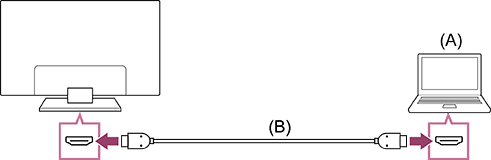
(A) Počítač
(B) Kabel HDMI (není součástí dodávky)*
* Ujistěte se, že používáte schválený Prémiový vysokorychlostní kabel (kabely) HDMI™ opatřený logem HDMI. Při připojování k počítači s podporou rozlišení 4K při 120 Hz doporučujeme použít autorizovaný Ultra vysokorychlostní kabel HDMI™.
Kontrola specifikací video signálu
Prohlížení obsahu uloženého v počítači
Po připojení počítače stiskněte tlačítko (Výběr vstupu) a poté vyberte vstup, ke kterému je počítač připojený.
Kontrola podporovaných formátů souborů
Poznámka
- Kvůli optimální kvalitě obrazu doporučujeme nastavit výstup video signálu z počítače v souladu s některým z časových nastavení uvedených v části „Technické specifikace video signálu z počítače“.
- V závislosti na stavu připojení může být obraz rozmazaný nebo trhaný. V takovém případě změňte nastavení počítače a poté zvolte jiný vstupní signál ze seznamu „Technické specifikace video signálu z počítače“.
[51] Použití televizoru s jinými zařízenímiPočítače, fotoaparáty a videokameryPřipojení fotoaparátu nebo videokamery a zobrazení uloženého obsahu
Připojení fotoaparátu nebo videokamery
Připojte svůj digitální fotoaparát nebo videokameru Sony pomocí kabelu HDMI. Použijte kabel, který má na jednom konci mini konektor (zdířku) HDMI pro digitální fotoaparát/videokameru a běžný konektor (zdířku) HDMI na konci pro připojení k televizoru.
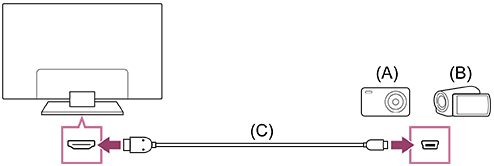
(A) Digitální fotoaparát
(B) Videokamera
(C) Kabel HDMI (není součástí dodávky)*
* Ujistěte se, že používáte schválený Prémiový vysokorychlostní kabel (kabely) HDMI™ opatřený logem HDMI.
Prohlížení obsahu uloženého v digitálním fotoaparátu/videokameře
-
Po připojení fotoaparát či videokameru zapněte.
-
Opakovaným stisknutím tlačítka
(Výběr vstupu) vyberte připojený digitální fotoaparát/videokameru. -
Spusťte na připojeném digitálním fotoaparátu/videokameře přehrávání.
Kontrola podporovaných formátů souborů
Tip
- Pokud připojíte zařízení, které je kompatibilní s funkcí BRAVIA Sync, můžete ho jednoduše ovládat pomocí dálkového ovládání televizoru. Ujistěte se, že se jedná o zařízení kompatibilní s funkcí BRAVIA Sync. Některá zařízení nemusí být kompatibilní s funkcí BRAVIA Sync, přestože jsou vybavena konektorem (zdířkou) HDMI.
[52] Použití televizoru s jinými zařízenímiPočítače, fotoaparáty a videokameryTechnické specifikace video signálu z počítače
(Rozlišení, Horizontální kmitočet/Vertikální kmitočet)
- 640 x 480, 31,5 kHz/60 Hz
- 800 x 600, 37,9 kHz/60 Hz
- 1024 x 768, 48,4 kHz/60 Hz
- 1152 x 864, 67,5 kHz/75 Hz
- 1280 x 1024, 64,0 kHz/60 Hz
- 1600 x 900, 55,9 kHz/60 Hz
- 1680 x 1050, 65,3 kHz/60 Hz
- 1920 x 1080, 67,5 kHz/60 Hz
- 3840 x 2160, 67,5 kHz/30 Hz
- 3840 x 2160, 135,0 kHz/60 Hz (8 bitů)
Tip
- Pokud má váš počítač výstup 3840 x 2160p, 120 Hz, lze ho použít jako vstupní video signál.
Poznámka
- V závislosti na stavu připojení může být obraz rozmazaný a nemusí se zobrazit správně. V takovém případě změňte nastavení počítače a v části „Specifikace video signálu z počítače“ vyberte jiný vstupní signál.
[53] Použití televizoru s jinými zařízenímiAudiosystém (jako AV receiver nebo sound bar)Přehrávání zvuku pomocí audiosystému
K televizoru můžete připojit různé audiosystémy, například AV receiver nebo sound bar. Níže vyberte způsob připojení podle specifikací audiosystému, který chcete připojit.
- Připojení pomocí kabelu HDMI (podrobnosti najdete v části „Připojení pomocí kabelu HDMI“ níže)
- Připojení pomocí digitálního optického kabelu
Informace o způsobech připojení najdete na stránce Připojení audiosystému.
Poznámka
- Viz návod k obsluze zařízení, které chcete připojit.
Připojení pomocí kabelu HDMI
Tento televizor podporuje funkci Audio Return Channel (ARC) nebo Enhanced Audio Return Channel (eARC). Kabel HDMI můžete použít pro přehrávání zvuku z audiosystémů, které podporují funkci ARC a eARC.
Na televizorech, které podporují eARC, můžete vyvést (průchozí) zvukové signály z externích vstupních zařízení připojených k televizoru do zvukových systémů s podporou eARC s pomocí konektoru HDMI označeného textem „eARC/ARC“.
Informace o způsobech připojení najdete na stránce Připojení audiosystému.
Poznámka
- Umístění konektoru HDMI podporujícího funkci eARC/ARC se liší podle modelu. Viz dodaný dokument Průvodce nastavením.
[54] Použití televizoru s jinými zařízenímiAudiosystém (jako AV receiver nebo sound bar)Připojení audiosystému
Pro zavření této obrazovky a přechod na obrazovku Nastavení zvolte následující odkaz. Přejděte na obrazovku Nastavení
Audiosystém (například AV receiver nebo sound bar) připojte podle obrázků níže.
Spárování televizoru se zařízením Bluetooth, například sluchátky Bluetooth, viz Připojení zařízení Bluetooth (například sluchátek Bluetooth).
Poznámka
- Dostupnost konektorů je závislá na modelu, oblasti nebo zemi.
Připojení sound baru
Doporučujeme zapojit vstupní konektor HDMI TV (eARC nebo ARC) k výstupnímu konektoru HDMI sound baru (eARC nebo ARC) s použitím kabelu HDMI.
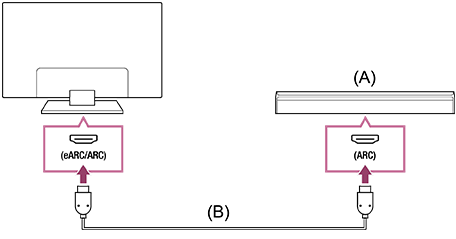
(A) Sound bar
(B) Kabel HDMI (není součástí dodávky)*
* Doporučujeme autorizovaný Prémiový vysokorychlostní kabel (kabely) HDMI™.
Pro připojení sound baru prostřednictvím HDMI viz „Připojení HDMI“.
Pokud TV spojujete se sound barem přes HDMI, můžete využít následující funkce.
- Propojení stavu napájení sound baru a TV
- Zobrazení a nastavení konfigurace sound baru na TV (v závislosti na modelu)
Poznámka
- Dostupné funkce závisí na sound baru.
- V závislosti na sound baru nemusí být „eARC“ nebo „ARC“ na konektoru HDMI uvedeny. Pro podrobnější informace o postupu připojení viz příručka sound baru.
Tip
V závislosti na modelu mohou být vedle vstupního konektoru HDMI tři dotykové tečky. Při instalaci je používejte jako vodítko.
Připojení zesilovače zvuku
Doporučujeme zapojit vstupní konektor HDMI TV (eARC nebo ARC) k výstupnímu konektoru HDMI sound baru (eARC nebo ARC) přes HDMI. V závislosti na vašem zvukovém systému můžete připojení provést také pomocí digitálního optického kabelu.
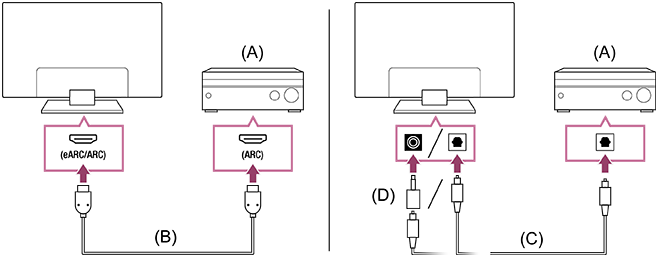
(A) Zesilovač zvuku
(B) Kabel HDMI (není součástí dodávky)*
(C) Digitální optický kabel (není součástí dodávky)
(D) Adaptér digitálního audio konektoru (dodává se pouze s kompatibilními modely)
* Doporučujeme autorizovaný Prémiový vysokorychlostní kabel (kabely) HDMI™.
Pro připojení zesilovače zvuku prostřednictvím HDMI viz „Připojení HDMI“. Pro informace o připojení zesilovače zvuku s použitím digitálního optického kabelu viz „Připojení za použití digitálního optického kabelu“.
Poznámka
- Malé příslušenství VŽDY uchovávejte mimo dosah dětí, aby nedošlo k jejich náhodnému spolknutí.
Připojení HDMI (s podporou funkce eARC)
-
Propojte externí vstupní zařízení s televizorem pomocí kabelu HDMI. Propojte televizor s audio systémem pomocí dalšího kabelu HDMI.
Připojte audiosystém ke vstupnímu konektoru HDMI televizoru, který je opatřen textem „ARC“ nebo „eARC/ARC“.
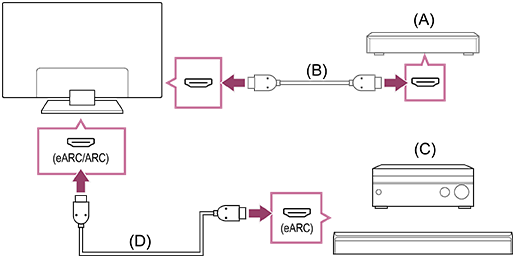
(A) Externí vstupní zařízení (například Blu-ray/DVD rekordér)
(B) Kabel HDMI (není součástí dodávky)
(C) AV receiver nebo sound bar
(D) Ethernetový kabel HDMI (není součástí dodávky)*
* Doporučujeme používat autorizovaný kabel (Prémiový vysokorychlostní kabel (kabely) HDMI™) s logem HDMI.
-
Stiskněte tlačítko
(Rychlá nastavení) na dálkovém ovládání a poté vyberte položku [Nastavení] — [Zobrazení a zvuk] — [Audio výstup] — [Nastavení audio systému] — [Nastavení eARC] — [Auto]. -
Vyberte možnost [Audio výstup] — [Reproduktor] — [Audio systém].
-
Zapněte funkci eARC audiosystému.
Viz návod k obsluze daného zařízení.
Poznámka
- Je-li [Digitální audio výstup] nastaveno na [Upřednostnit režim průchodu], funguje televizor u některých audio signálů následovně:
- zvuk zní ze systému a zvukové odezvy jsou potlačeny,
- účinnost funkce rozpoznávání hlasu u vestavěného mikrofonu se může zhoršit (jen televizory s vestavěným mikrofonem).
Tip
V závislosti na modelu mohou být vedle vstupního konektoru HDMI tři dotykové tečky. Při instalaci je používejte jako vodítko.
Připojení HDMI (s podporou funkce ARC)
-
Propojte televizor s audio systémem pomocí kabelu HDMI.
K připojení použijte vstupní konektor HDMI televizoru, který je opatřen textem „ARC“ nebo „eARC/ARC“.
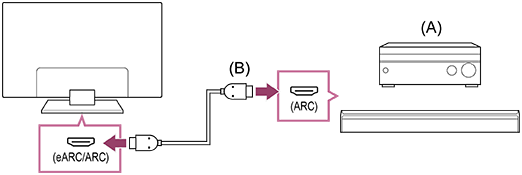
(A) AV receiver nebo sound bar
(B) Kabel HDMI (není součástí dodávky)*
* Doporučujeme používat autorizovaný kabel (Prémiový vysokorychlostní kabel (kabely) HDMI™) s logem HDMI.
Poznámka
- Při použití připojení ARC se může účinnost funkce rozpoznávání hlasu zhoršit (jen televizory s vestavěným mikrofonem).
- Je-li [Digitální audio výstup] nastaveno na [Upřednostnit režim průchodu], funguje televizor u některých audio signálů následovně:
- zvuk zní ze systému a zvukové odezvy jsou potlačeny,
- účinnost funkce rozpoznávání hlasu u vestavěného mikrofonu se může zhoršit (jen televizory s vestavěným mikrofonem).
Tip
V závislosti na modelu mohou být vedle vstupního konektoru HDMI tři dotykové tečky. Při instalaci je používejte jako vodítko.
Připojení za použití digitálního optického kabelu
-
Propojte televizor s audio systémem pomocí digitálního optického kabelu.
Kabel připojte k digitálnímu optickému vstupu audio systému.
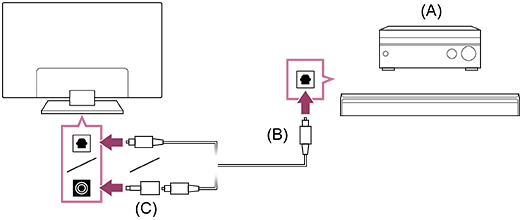
(A) AV receiver nebo sound bar
(B) Optický audio kabel (není součástí dodávky)
(C) Adaptér digitálního audio konektoru (dodává se pouze s kompatibilními modely)
-
Chcete-li aktivovat funkci [Digitální zvuk z optického výstupu], stiskněte tlačítko
(Rychlá nastavení) na dálkovém ovládání a vyberte položky [Nastavení] — [Zobrazení a zvuk] — [Audio výstup] — [Nastavení digitálního zvuku z optického výstupu] — [Digitální zvuk z optického výstupu].
Poznámka
- Malé příslušenství VŽDY uchovávejte mimo dosah dětí, aby nedošlo k jejich náhodnému spolknutí.
Tip
Připojení HDMI je vystředěno na zvukovém systému (s podporou eARC)
Připojení můžete vystředit na zvukovém systému následovně.
V případě nastavení televizoru postupujte dle informací pro připojení HDMI (s podporou eARC). Nastavení audio systému naleznete v návodu k obsluze zařízení.
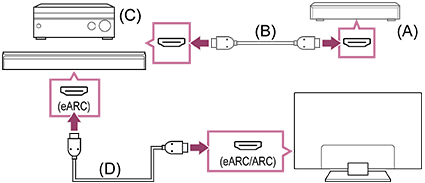
(A) Externí vstupní zařízení (například Blu-ray/DVD rekordér)
(B) Kabel HDMI (není součástí dodávky)
(C) AV receiver nebo sound bar
(D) Ethernetový kabel HDMI (není součástí dodávky)*
* Doporučujeme používat autorizovaný kabel (Prémiový vysokorychlostní kabel (kabely) HDMI™) s logem HDMI.
[55] Použití televizoru s jinými zařízenímiAudiosystém (jako AV receiver nebo sound bar)Nastavení audiosystému
Pro zavření této obrazovky a přechod na obrazovku Nastavení zvolte následující odkaz. Přejděte na obrazovku Nastavení
Po připojení audiosystému k televizoru nastavte zvukový výstup televizoru pro signál z audiosystému.
Nastavení audiosystému připojeného pomocí kabelu HDMI nebo digitálního optického kabelu
-
Po připojení televizoru ke zvukovému systému stiskněte na dálkovém ovládání tlačítko
(Rychlá nastavení) a poté vyberte možnost [Nastavení] — [Zobrazení a zvuk] — [Audio výstup] — [Reproduktor] — [Audio systém]. Přejděte na obrazovku Nastavení -
Zapněte připojený audiosystém, potom upravte hlasitost.
Pokud připojíte zařízení kompatibilní s funkcí BRAVIA Sync pomocí rozhraní HDMI, můžete ho ovládat pomocí dálkového ovládání televizoru.
Poznámka
-
Nastavení pro [Digitální audio výstup] musíte nakonfigurovat podle vašeho zvukového systému. Stiskněte tlačítko
(Rychlá nastavení) na dálkovém ovládání, poté vyberte [Nastavení] — [Zobrazení a zvuk] — [Audio výstup] — [Nastavení audio systému] (s připojeným kabelem HDMI) nebo [Nastavení digitálního zvuku z optického výstupu] (s připojeným optickým digitálním kabelem) — [Digitální audio výstup]. Přejděte na obrazovku Nastavení[PCM]
Tuto možnost nastavte, pokud váš audio systém nepodporuje Dolby Digital nebo DTS.
Tip
- Je-li připojen určitý audiosystém pomocí kabelu HDMI, můžete provádět přesné časování výstupů obrazu a zvuku.
[56] Použití televizoru s jinými zařízenímiAudiosystém (jako AV receiver nebo sound bar)Používání televizoru jako středového reproduktoru
Pro zavření této obrazovky a přechod na obrazovku Nastavení zvolte následující odkaz. Přejděte na obrazovku Nastavení
Televizor můžete používat jako středový reproduktor, pokud připojíte zařízení, jako je sound bar s konektorem S-CENTER OUT ke konektoru S-CENTER SPEAKER IN televizoru. Rozhovory budou znít přirozeně, neboť je uslyšíte z obrazovky a její blízkosti.
Tip
-
V případě zvukových systémů s podporou Acoustic Center Sync s konektorem S-CENTER OUT, postupujte dle následujících informací.

https://www.sony.net/hav_faq
- Modely s konektorem CENTER SPEAKER IN lze rovněž používat jako středový reproduktor v případě připojení audio systému pomocí kabelu reproduktoru.
- Propojte televizor a audio systém s podporou Acoustic Center Sync, použijte Kabel pro režim středového TV reproduktoru, který byl součástí dodávky podporovaného zařízení.

(A) Kabel pro režim středového TV reproduktoru (součást dodávky zařízení, jako jsou sound bary, které mají konektory S-CENTER OUT)
Poznámka
- I když připojujete audio systém s konektorem S-CENTER OUT, k televizoru jej musíte připojit pomocí kabelu HDMI, jako je tomu u běžného sound baru.
- Postupujte podle návodu k obsluze audiosystému s konektorem S-CENTER OUT.
- U modelů, které sdílejí stejný konektor S-CENTER SPEAKER IN a DIGITAL AUDIO OUT (OPTICAL), není při použití S-CENTER SPEAKER IN k dispozici optický audio výstup.
-
Stiskněte tlačítko (Rychlá nastavení) na dálkovém ovládání a poté vyberte položku [Nastavení] — [Zobrazení a zvuk] — [Audio výstup] — [Reproduktor] — [Audio systém].
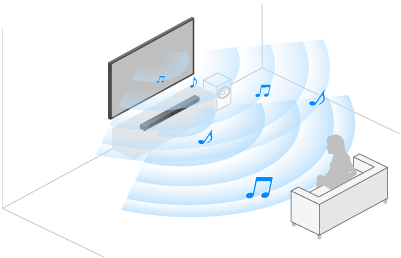
Poznámka
-
Pokud středový zvuk není výstup z televizoru, aktivujte možnost [Nastavení] — [Zobrazení a zvuk] — [Audio výstup] — [Nastavení audio systému] — [Acoustic Center Sync].
Připojení AV receiveru pomocí reproduktorového kabelu (pouze modely s konektorem CENTER SPEAKER IN)
Propojte televizor s AV receiverem pomocí reproduktorového kabelu.
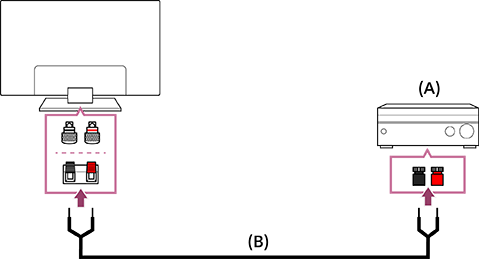
(A) AV receiver
(B) Reproduktorový kabel (není součástí dodávky)
K připojení AV receiveru ke konektoru CENTER SPEAKER IN na televizoru použijte reproduktorový kabel (není součástí dodávky).
Při připojování je nutno zkroutit konce vodiče reproduktorového kabelu a zasunout je do konektorů televizoru a AV receiveru.
Konektor CENTER SPEAKER IN se na jednotlivých modelech liší. Při připojování kabelu reproduktoru se řiďte obrázky níže.
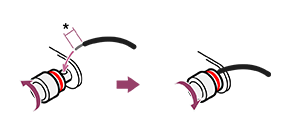

*Na obou koncích reproduktorového kabelu odstraňte izolaci v přibližné délce 10 mm.
Poznámka
- Neodstraňujte z reproduktorového kabelu příliš mnoho izolace, jinak by mohlo dojít ke vzájemnému kontaktu vodičů.
- Připojte reproduktorový kabel, aby byly správně spárovány polarity (+/-) mezi televizorem a AV receiverem.
[57] Použití televizoru s jinými zařízenímiAudiosystém (jako AV receiver nebo sound bar)Audio formáty
HDMI IN 1/2/3/4
V režimu eARC (Enhanced Audio Return Channel)
- 7.1 lineární PCM: 32/44,1/48/88,2/96/176,4/192 kHz
- Dolby Audio
- Dolby Atmos
- DTS
- DTS Express
- DTS-HD Master Audio
- DTS-HD High Resolution Audio
- DTS:X
Kromě režimu eARC
- 7.1 lineární PCM: 32/44,1/48/88,2/96/176,4/192 kHz
- Dolby Audio
- Dolby Atmos
- DTS
- DTS Express
- DTS-HD Master Audio
- DTS-HD High Resolution Audio
- DTS:X
eARC/ARC (Enhanced Audio Return Channel/Audio Return Channel) (pouze HDMI IN 3)
V režimu eARC
- 7.1 lineární PCM: 32/44,1/48/88,2/96/176,4/192 kHz
- Dolby Audio
- Dolby Atmos
- DTS
- DTS-HD Master Audio
- DTS-HD High Resolution Audio
- DTS:X
V režimu ARC
- Dvoukanálový lineární PCM: 48 kHz 16 bitů
- Dolby Audio
- Dolby Atmos
- DTS
[58] Použití televizoru s jinými zařízenímiAudiosystém (jako AV receiver nebo sound bar)Přístup k nastavení audiosystému
Přístup k nastavení audiosystému (například AV zesilovače nebo sound baru), jako je kvalita zvuku, získáte pod položkou Rychlá nastavení TV.

- Připojte audiosystém prostřednictvím konektoru HDMI (eARC/ARC).
- Stiskněte tlačítko (Rychlá nastavení) na dálkovém ovládání a zvolte nastavení audiosystému.
- Podrobnosti ohledně nastavení zvukového systému najdete v příručce vašeho zvukového systému.
- Pokud je připojený audiosystém kompatibilní s Hlasový zoom 3, zobrazí se [Hlasový zoom] pro audiosystém.
Poznámka
- Nastavení audiosystému se zobrazí pouze u podporovaných modelů.
Informace o podporovaných modelech naleznete na webových stránkách podpory.
https://www.sony.net/hav_faq
- Zobrazená nastavení závisí na modelu audiosystému.
- Pokud je funkce [Hlasový zoom] povolena a zvuk je současně přepnut na výstup z audio systému nebo Bluetooth sluchátek a reproduktorů, funkce [Hlasový zoom] bude automaticky vypnuta. Pokud bude souběžný zvukový signál na výstupu vypnut, bude [Hlasový zoom] opět povolen.
Tip
- Chcete-li zobrazit nastavení, která se ve výchozím nastavení nezobrazují, vyberte nastavení, která chcete přidat, v nabídce (Změnit).
[59] Použití televizoru s jinými zařízenímiVideoherní konzole
Pro zavření této obrazovky a přechod na obrazovku Nastavení zvolte následující odkaz. Přejděte na obrazovku Nastavení
Připojení
K televizoru připojte pomocí kabelu HDMI videoherní konzoli s podporou rozhraní HDMI.
Pro současné připojení zesilovače zvuku nebo zvukové lišty postupujte podle informací o připojení HDMI (s podporou eARC) v části Připojení audiosystému.
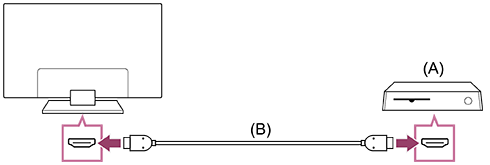
(A) Videoherní konzole
(B) Kabel HDMI (prodává se samostatně)
Tip
- Pro obecné účely stačí Prémiový vysokorychlostní kabel (kabely) HDMI™, ale pokud chcete připojit videoherní konzoli s podporou 4K při 120 Hz, použijte kabel HDMI dodaný s herní konzolí, případně Ultra vysokorychlostní kabel HDMI™.
- Typ a umístění portu HDMI závisí na televizoru. Přečtěte si dokumentaci dodanou s televizorem.
Změna nastavení vstupu HDMI
Po připojení nastavte připojený vstupní port HDMI.
Pokud chcete maximalizovat výkon televizoru a videoherní konzole, nastavte [Formát signálu HDMI/VRR].
Automatické nastavení
-
Zapněte videoherní konzoli a kabelem HDMI ji připojte k televizoru.
Při nastavování se řiďte pokyny na obrazovce televizoru.
Ruční nastavení
-
Stiskněte tlačítko
(Rychlá nastavení) na dálkovém ovládání a proveďte výběr v následujícím pořadí.[Nastavení] — [Kanály & Externí Vstupy] — [Externí vstupy] — [Formát signálu HDMI/VRR]
Přejděte na obrazovku NastaveníVyberte optimální formát pro videoherní konzoli.
Tip
- Když připojíte videoherní konzoli s podporou rozlišení video výstupu 4K při 120 Hz, nastavte možnost na [Vylepšený formát (Pokročilý)].
- Když připojíte videoherní konzoli s podporou VRR, aktivujte [VRR (proměnlivá obnovovací frekvence)].
Poznámka
-
Když připojujete videoherní konzoli s podporou rozlišení 4K při 120 Hz a VRR, zkontrolujte popis vstupních portů HDMI na televizoru a zapojte vstupní port HDMI s označením 4K 120 Hz nebo jej připojte ke vstupnímu portu HDMI, který se zobrazuje jako [VRR (proměnlivá obnovovací frekvence)] pro [Formát signálu HDMI].
Dostupný [Formát signálu HDMI] závisí na modelu. Některé formáty HDMI nemusí být podporovány v závislosti na modelu, regionu nebo zemi.
- Pokud je [VRR (proměnlivá obnovovací frekvence)] aktivováno, na obrazovce televizoru může v závislosti na frekvenci výstupu obsahu z připojené videoherní konzole docházet k mírným změnám jasu (problikávání).
Zobrazení Herní multizobrazení
-
V položce Nabídka hry vyberte [Herní multizobrazení na YouTube] nebo přehrajte video vyhledané pomocí [Rychlé hledání YouTube].
Obsah HDMI bude zobrazen na levé straně a obsah YouTube bude zobrazen na pravé straně.
K ovládání obsahu YouTube použijte dálkové ovládání.
Tip
-
Obrazovka Multi view se zobrazí pouze v případě, že vstup je HDMI a [Typ obsahu] v [Nastavení] je nastaveno na [Hra].
Dostupná nastavení v Herní multizobrazení
-
Stisknutím tlačítka MENU na dálkovém ovládání změňte nastavení.
-
Stisknutím tlačítka
(Vlevo) nebo (Vpravo) na dálkovém ovládání přepínáte mezi obrazovkami.Vybraná obrazovka bude mít bílý rámeček a ve spodní části obrazovky se zobrazí nabídka.
-
Stisknutím tlačítka
(Dolů) na dálkovém ovládání přejděte do výběru nabídky a vyberte nabídku pomocí tlačítek (Vlevo) nebo (Vpravo) na dálkovém ovládání.Audio mix
Můžete změnit procenta výstupu zvuku z levé a pravé obrazovky.
Změnit velikost obrazovky
Můžete si zvolit velikost levé a pravé obrazovky.
Plná obrazovka
Zpět na Plná obrazovka.
-
Stiskněte tlačítko
(Zadat / Enter) na dálkovém ovládání, když je kolem vybrané obrazovky bílý rámeček. Nabídka zmizí a vy můžete pracovat s vybranou obrazovkou.
Tip
- Další metody pro návrat na Plná obrazovka.
-
Když je zobrazena nabídka Herní multizobrazení, stisknutím tlačítka
(ZPĚT) nebo tlačítka MENU nabídku skryjete.Stiskněte znovu tlačítko
(ZPĚT) a zobrazí se nabídka Konec.Vyberte Konec v nabídce Konec a vraťte se do Plná obrazovka.
-
Stisknutím tlačítka
(Výběr vstupu) na dálkovém ovládání proveďte přepnutí vstupu.
-
Poznámka
- Když se zobrazí Herní multizobrazení, prodleva ve hře se zvýší.
- Technické údaje podléhají změnám bez předchozího upozornění.
[60] Použití televizoru s jinými zařízenímiPoslech 3D prostorového zvuku s reproduktorem kolem krku nebo sluchátky
Můžete použít reproduktor kolem krku nebo sluchátka značky Sony a vychutnat si 3D zvuk (prostorový zvuk).
Podrobnosti se dozvíte na adrese níže.
https://www.sony.net/bravia-xr-3ds2

https://www.sony.net/bravia-xr-3ds2
[61] Použití televizoru s jinými zařízenímiZařízení Bluetooth (například sluchátka Bluetooth)Připojení zařízení Bluetooth (například sluchátek Bluetooth)
Pro zavření této obrazovky a přechod na obrazovku Nastavení zvolte následující odkaz. Přejděte na obrazovku Nastavení
Párování televizoru se zařízením Bluetooth
-
Zapněte Bluetooth zařízení, například Bluetooth sluchátka a nastavte je do režimu párování.
Informace o nastavení režimu párování zařízení Bluetooth najdete v jeho uživatelské příručce.
-
Na dálkovém ovládání stiskněte tlačítko
(Rychlá nastavení) a poté vyberte možnost [Nastavení] — [Dálkové ovládání a příslušenství] — [Spárovat příslušenství], čímž televizor nastavíte do režimu párování. Přejděte na obrazovku NastaveníZobrazí se seznam dostupných zařízení Bluetooth.
-
Vyberte požadované zařízení a pokračujte dle pokynů na obrazovce.
Budete-li vyzváni k zadání hesla, nahlédněte do uživatelské příručky zařízení.
Po dokončení párování se zařízení připojí k televizoru.
Tip
-
Další informace o instalaci aplikací naleznete na následující webové stránce.
https://www.sony.net/bluetooth-connection/

https://www.sony.net/bluetooth-connection/
-
Spárovat můžete některé modely sluchátek Sony, abyste si mohli vychutnat realistický 3D prostorový zvuk. Podrobnější informace najdete na stránkách URL.
https://www.sony.net/bravia-xr-3ds2
https://www.sony.net/bravia-xr-3ds2
-
Pro současný výstup zvuku z reproduktorů televizoru a sluchátek nebo reproduktorů Bluetooth stiskněte tlačítko
(Rychlá nastavení) na dálkovém ovládání a vyberte [Audio výstup], když jsou sluchátka nebo reproduktory Bluetooth spárovány. Poté ze zobrazených položek nastavte následující funkce.- Pro [Reproduktor], vyberte [TV reproduktory].
- Pro [Zařízení Bluetooth], vyberte spárované zařízení Bluetooth, z něhož chcete poslouchat zvuk.
Poznámka
- Pokud zvuk vychází současně z reproduktorů televizoru a Bluetooth sluchátek nebo reproduktorů, [Hlasový zoom] nebude k dispozici.
Připojení ke spárovanému zařízení Bluetooth
-
Na dálkovém ovládání stiskněte tlačítko
(Rychlá nastavení) a poté vyberte možnost [Nastavení] — [Dálkové ovládání a příslušenství]. -
Vyberte spárované, avšak nepřipojené zařízení.
-
Vyberte možnost [Připojit se].
Poznámka
- Pokud jsou zvuková lišta a televizor propojeny přes Bluetooth, připojte externí zvukové zařízení, jako například Blu-ray/DVD přehrávač, k televizoru.
[62] Použití televizoru s jinými zařízenímiZařízení Bluetooth (například sluchátka Bluetooth)Podporované profily Bluetooth
Televizor podporuje následující profily:
- HID (Human Interface Device Profile – Profil pro zařízení s rozhraním ovládaným člověkem)
- HOGP (HID over GATT Profile – Profil HID přes GATT)
- A2DP (Advanced Audio Distribution Profile – Pokročilý profil distribuce zvuku)
- AVRCP (Audio/Video Remote Control Profile – Profil dálkového ovládání zvuku/obrazu)
- SPP (Serial Port Profile – Profil pro sériový port)
[63] Použití televizoru s jinými zařízenímiNastavení funkce AV sync
Pro zavření této obrazovky a přechod na obrazovku Nastavení zvolte následující odkaz. Přejděte na obrazovku Nastavení
Pokud je připojeno zvukové zařízení Bluetooth, může v závislosti na vlastnostech zařízení Bluetooth vzniknout prodleva mezi obrazem a zvukem. Prodlevu mezi obrazem a zvukem můžete upravit pomocí nastavení A/V synchronizace.
-
Na dálkovém ovládání stiskněte tlačítko
(Rychlá nastavení) a poté vyberte možnost [Nastavení] — [Zobrazení a zvuk] — [Audio výstup] — [Nastavení zařízení Bluetooth] — [A/V synchronizace] — požadovanou možnost.
Pokud je zvukové zařízení připojeno pomocí kabelu HDMI, zvuk může být opožděn v důsledku vlastností zvukového zařízení. V takovém případě můžete upravit načasování obrazového a zvukového výstupu pomocí nastavení A/V synchronizace.
-
Stiskněte tlačítko
(Rychlá nastavení) na dálkovém ovládání a poté proveďte výběr v následujícím pořadí.[Nastavení] — [Zobrazení a zvuk] — [Audio výstup] — [Nastavení audio systému] — [A/V synchronizace] — požadované nastavení
Poznámka
- V závislosti na připojeném zvukovém zařízení Bluetooth nebo připojeném zařízení HDMI, nemusí obraz a zvuk odpovídat, ani když je nastavení [A/V synchronizace] nastaveno na možnost [Zap] nebo [Auto].
- I když je [A/V synchronizace] nastaveno na možnost [Auto], načasování video a audio výstupu nemůže být upraveno, pokud je možnost [Typ obsahu] nastavena následovně. Nastavení [A/V synchronizace] je fixně nastaveno na možnost [Vyp] a nelze jej změnit.
- [Hra]
- [PC]
- I když je [A/V synchronizace] nastaveno na možnost [Auto], načasování video a audio výstupu nebude provedeno, pokud je možnost [Typ obsahu] — [Videa/obrázky] a [Režim obrazu] — [Fotografie].
[64] Použití televizoru s jinými zařízenímiZařízení kompatibilní s funkcí BRAVIA SyncBRAVIA Sync – přehled
Pokud je zařízení kompatibilní s funkcí BRAVIA Sync (např. Blu-ray přehrávač, AV receiver) připojeno pomocí kabelu HDMI, lze je ovládat pomocí dálkového ovládání televizoru.
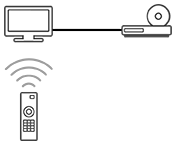
[65] Použití televizoru s jinými zařízenímiZařízení kompatibilní s funkcí BRAVIA SyncPoužití funkcí dostupných pro zařízení, která jsou kompatibilní s funkcí BRAVIA Sync
Chcete-li prostřednictvím televizoru ovládat zařízení, která jsou kompatibilní s funkcí BRAVIA Sync, použijte tlačítko (Výběr vstupu) na dálkovém ovládání pro výběr zařízení, které chcete ovládat.
Přehrávač Blu-ray/DVD
- Jakmile přehrávač Blu-ray/DVD začne přehrávat, automaticky zapne televizor a přepne vstup na připojený přehrávač Blu-ray/DVD.
- Když televizor vypnete, automaticky vypne připojený přehrávač Blu-ray/DVD.
-
Umožňuje mimo jiné ovládání nabídky a přehrávání pomocí tlačítek (Nahoru) / (Dolů) / (Doleva) / (Doprava) dálkového ovládání televizoru.
AV receiver
- Když televizor zapnete, automaticky se zapne připojený AV receiver a zvukový výstup se přepne z reproduktorů televizoru do zvukového systému. Tato funkce je k dispozici, pouze pokud jste dříve použili AV receiver pro výstup zvuku z televizoru.
- Když televizor zapnete, zapne se AV receiver a automaticky se přepne výstup zvuku do AV receiveru.
- Když televizor vypnete, připojený AV receiver se automaticky vypne.
- Slouží k úpravě hlasitosti (tlačítka (Hlasitost) +/-) a ztlumení zvuku (tlačítko (Ztlumit)) připojeného AV receiveru přes dálkové ovládání televizoru.
Videokamera
- Jakmile připojenou videokameru zapnete, televizor se automaticky zapne a přepne vstup na kameru.
- Když televizor vypnete, připojená videokamera se automaticky vypne.
-
Umožňuje mimo jiné ovládání nabídky a přehrávání pomocí tlačítek (Nahoru) / (Dolů) / (Doleva) / (Doprava) dálkového ovládání televizoru.
[66] Použití televizoru s jinými zařízenímiZařízení kompatibilní s funkcí BRAVIA SyncPřizpůsobení nastavení BRAVIA Sync
Pro zavření této obrazovky a přechod na obrazovku Nastavení zvolte následující odkaz. Přejděte na obrazovku Nastavení
BRAVIA Sync je funkce, která umožňuje dálkovému ovládání televizoru ovládat další zařízení kompatibilní s BRAVIA Sync pomocí technologie HDMI CEC (Consumer Electronics Control).
Pokud je nastavena funkce BRAVIA Sync, budete moci vypnout zařízení připojené k televizoru nebo nastavit zařízení připojené prostřednictvím kabelu HDMI pomocí dálkového ovládání televizoru.
- Zapněte připojené zařízení.
-
Chcete-li aktivovat funkci [Ovládání BRAVIA Sync], stiskněte tlačítko (Rychlá nastavení) na dálkovém ovládání a vyberte položky [Nastavení] — [Kanály & Externí Vstupy] — [Externí vstupy] — [Nastavení BRAVIA Sync] — [Ovládání BRAVIA Sync].
- Zapněte funkci BRAVIA Sync v připojeném zařízení.
Když je připojeno a zapnuto určité zařízení značky Sony kompatibilní s funkcí BRAVIA Sync a položka [Ovládání BRAVIA Sync] je zapnuta, v zařízení se automaticky aktivuje funkce BRAVIA Sync. Podrobnější informace naleznete v návodu k obsluze připojeného zařízení.
Dostupné možnosti
Dostupné možnosti jsou zobrazeny níže. (Možnosti se liší v závislosti na modelu/oblasti/zemi.)
[Automatické vypnutí zařízení]
Pokud je položka vypnuta, připojené zařízení se při vypnutí televizoru nebude automaticky vypínat.
[Automatické zapnutí TV]
Pokud je položka vypnuta, televizor se při zapnutí připojeného zařízení nebude automaticky zapínat.
[Seznam zařízení pro BRAVIA Sync]
Zobrazí seznam zařízení BRAVIA Sync.
[67] Použití televizoru s jinými zařízenímiSledování obsahu v rozlišení 4K z kompatibilních zařízeníSledování obsahu v rozlišení 4K
Digitální fotoaparát nebo videokameru podporující výstup HDMI v rozlišení 4K můžete připojit ke vstupu HDMI IN televizoru a zobrazovat fotografie ve vysokém rozlišení. Také můžete zobrazovat fotografie ve vysokém rozlišení uložené v připojených zařízeních USB nebo v rámci domácí sítě. Obrázky v rozlišení 4K a větším lze zobrazovat v rozlišení 4K (3840 x 2160).
Dostupnost této funkce závisí na vaší oblasti/zemi.
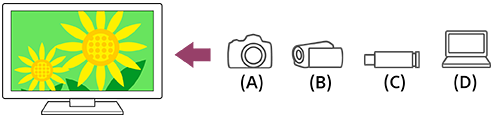
(A) Digitální fotoaparát
(B) Videokamera
(C) Zařízení USB
(D) Síťové zařízení
Prohlížení obrázků uložených v zařízení USB nebo síťovém zařízení v rozlišení 4K
-
Připojte zařízení USB nebo síťové zařízení k televizoru.
-
Stiskněte tlačítko
(DOMŮ), v nabídce Home vyberte možnost Aplikace a poté vyberte možnost [Media Player]. -
Vyberte název zařízení USB nebo síťového zařízení.
-
Vyberte složku a potom soubor k přehrání.
Prohlížení fotografií uložených v digitálním fotoaparátu/videokameře
-
Připojte digitální fotoaparát nebo videokameru podporující výstup HDMI ke konektoru (zdířce) HDMI IN televizoru pomocí kabelu HDMI.
-
Pro výběr připojeného zařízení opakovaně stiskněte tlačítko
(Výběr vstupu). -
Nastavte připojené zařízení na výstup v rozlišení 4K.
-
Spusťte přehrávání z připojeného zařízení.
Kontrola podporovaných formátů souborů
Prohlížení obrázků v rozlišení 4K s vysokou kvalitou
Položku Formát signálu HDMI můžete nastavit na možnost Vylepšený formát a prohlížet obrázky v rozlišení 4K s vysokou kvalitou.
Informace o možnosti Vylepšený formát a změně nastavení najdete na stránce Nastavení potřebná pro sledování obrazového obsahu ve vyšší kvalitě prostřednictvím vstupu HDMI.
Poznámka
- 3D obrázky nelze zobrazit.
- Když tlačítky (Vlevo) / (Vpravo) změníte obrázek, může chvíli trvat, než se zobrazí.
[68] Použití televizoru s jinými zařízenímiSledování obsahu v rozlišení 4K z kompatibilních zařízeníNastavení potřebná pro sledování obrazového obsahu ve vyšší kvalitě prostřednictvím vstupu HDMI
Pro zavření této obrazovky a přechod na obrazovku Nastavení zvolte následující odkaz. Přejděte na obrazovku Nastavení
Chcete-li zobrazovat obraz ze zařízení připojeného ke vstupnímu konektoru HDMI vyšší kvality ve formátu HDMI*1, nastavte možnost [Formát signálu HDMI/VRR] v části [Externí vstupy].
*1 Jako například 4K 100/120 Hz, 4K 60p 4:2:0 10 bitů, 4K 60p 4:4:4 nebo 4:2:2
Formát signálu HDMI
Pro změnu nastavení formátu signálu HDMI stiskněte na dálkovém ovládání tlačítko (Rychlá nastavení), poté vyberte možnost [Nastavení] — [Kanály & Externí Vstupy] — [Externí vstupy] — [Formát signálu HDMI/VRR] — vstup HDMI, který chcete nastavit.
Přejděte na obrazovku Nastavení
Postupujte podle pokynů na obrazovce a z níže uvedeného seznamu nastavte vhodný formát pro signál HDMI přiváděný do vstupního konektoru HDMI. Dostupné formáty signálu HDMI závisí na modelu a vstupu HDMI.
- Standardní formát
- Vylepšený formát
- Vylepšený formát (Pokročilý)
Poznámka
- Podpora zobrazování obrazového obsahu ve formátech 4K 100/120 Hz závisí na vašem modelu/oblasti/zemi.
- Podpora funkce Proměnlivá obnovovací frekvence (VRR) záleží na modelu.
- V režimu Vylepšený formát nemusejí být obraz a zvuk reprodukovány správně. V takovém případě připojte zařízení ke konektoru HDMI IN, který používá [Standardní formát], nebo změňte formát signálu HDMI konektoru HDMI IN na možnost [Standardní formát].
- Možnost Vylepšený formát používejte pouze u kompatibilních zařízení.
- Při sledování obrazu v rozlišení 4K a vysoké kvalitě použijte kabel Prémiový vysokorychlostní kabel (kabely) HDMI™ podporující rychlost přenosu až 18 Gb/s. Podrobnosti o kabelu Prémiový vysokorychlostní kabel (kabely) HDMI™ podporujícím rychlost přenosu až 18 Gb/s najdete v technických údajích kabelu.
- Pro zobrazování obrazového obsahu ve formátech 4K 100/120 Hz nebo 8K je potřeba Ultra vysokorychlostní kabel HDMI™, který podporuje přenosovou rychlost 48 Gb/s. Zda vybraný kabel podporuje přenosovou rychlost 48 Gb/s zjistíte z jeho technických parametrů.
[69] Použití televizoru s jinými zařízeními Průvodce připojením BRAVIA
Popisy připojení zařízení k televizoru jsou k dispozici také na webových stránkách podpory společnosti Sony. V případě potřeby je použijte.
https://www.sony.net/tv_connectivity_guide/

https://www.sony.net/tv_connectivity_guide/
[70] Použití televizoru s jinými zařízenímiPodporované soubory a formátyFotografie
Abyste si mohli vychutnat prohlížení fotografií, může být nezbytné aktualizovat software televizoru.
Případ použití: USB / domácí síť
| Formát souborů | Přípona |
|---|---|
| JPEG | *.jpg / *.jpe / *.jpeg |
| HEIF | *.heic / *.heif / *.hif |
Další podporované soubory a formáty
[71] Použití televizoru s jinými zařízenímiPodporované soubory a formátyHudba
Případ použití: USB / domácí síť
mp4
Přípona: *.mp4 / *.m4a
| Popis | Vzorkovací frekvence |
|---|---|
| AAC-LC | 16k / 22.05k / 24k / 32k / 44.1k / 48k |
| HE-AAC v1 / v2 | 24k / 32k / 44.1k / 48k |
3gpp
Přípona: *.3gp / *.3g2
| Popis | Vzorkovací frekvence |
|---|---|
| AAC-LC | 16k / 22.05k / 24k / 32k / 44.1k / 48k |
| HE-AAC v1 / v2 | 24k / 32k / 44.1k / 48k |
Asf
Přípona: *.wma
| Popis | Vzorkovací frekvence |
|---|---|
| WMA9 Standard | 8k / 11.025k / 16k / 22.05k / 32k / 44.1k / 48k |
ogg
Přípona: *.ogg
| Popis | Vzorkovací frekvence |
|---|---|
| Vorbis | 8k / 11.025k / 16k / 22.05k / 32k / 44.1k / 48k |
Jiné
| Popis | Vzorkovací frekvence |
|---|---|
| LPCM *1 | 32k / 44.1k / 48k |
Přípona: *.mp3
| Popis | Vzorkovací frekvence |
|---|---|
| MP1L1 / MP1L2 / MP1L3 / MP2L1 / MP2L2 | 32k / 44.1k / 48k |
| MP2L3 | 16k / 22.05k / 24k |
| MP2.5L3 | 8k / 11.025k / 12k |
Přípona: *.wav
| Popis | Vzorkovací frekvence |
|---|---|
| WAV *2 | 32k / 44.1k / 48k / 88.2k / 96k / 176.4k / 192k |
Přípona: *.flac
| Popis | Vzorkovací frekvence |
|---|---|
| FLAC | 16k / 22.05k / 32k / 44.1k / 48k / 88.2k / 96k / 176.4k / 192k |
Přípona: *.aac
| Popis | Vzorkovací frekvence |
|---|---|
| AAC-LC | 16k / 22.05k / 24k / 32k / 44.1k / 48k |
| HE-AAC v1 / v2 | 24k / 32k / 44.1k / 48k |
*1 Použití režimu LPCM je možné pouze v domácí síti.
*2 Případ použití režimu WAV je pouze dvoukanálový.
Další podporované soubory a formáty
[72] Použití televizoru s jinými zařízenímiPodporované soubory a formátyVidea
Případ použití: USB / domácí síť
MPEG1 (*.mpg / *.mpe / *.mpeg)
Typ titulků: Externí
| Video kodek (Profil@Úroveň) | Audio kodek | Max./Min. rozlišení | Max. snímková frekvence |
|---|---|---|---|
| MPEG1 | MPEG1L2 | 1920x1080 / QCIF (176x144) | 1920x1080@30fps / 1280x720@60fps |
MPEG2PS (*.mpg / *.mpe / *.mpeg)
Typ titulků: Externí
| Video kodek (Profil@Úroveň) | Audio kodek | Max./Min. rozlišení | Max. snímková frekvence |
|---|---|---|---|
| MPEG2 MP@HL, MP@H14L, MP@ML | MPEG1L1 / MPEG1L2 / LPCM / AC3 | 1920x1080 / QCIF (176x144) | 1920x1080@30fps / 1280x720@60fps |
MPEG2TS
Přípona: *.m2t
Typ titulků: Externí
| Video kodek (Profil@Úroveň) | Audio kodek | Max./Min. rozlišení | Max. snímková frekvence |
|---|---|---|---|
| MPEG2 MP@HL, MP@H14L, MP@ML | MPEG1L1 / MPEG1L2 / AAC-LC / HE-AAC v1 / HE-AAC v2 / AC3 / E-AC3 | 1920x1080 / QCIF (176x144) | 1920x1080@30fps / 1280x720@60fps |
Přípona: *.m2ts / *.mts
Typ titulků: Externí
| Video kodek (Profil@Úroveň) | Audio kodek | Max./Min. rozlišení | Max. snímková frekvence |
|---|---|---|---|
| AVC / H.264 BP@L3, MP@L4.2, HP@L4.2 | MPEG1L1 / MPEG1L2 / AAC-LC / HE-AAC v1 / HE-AAC v2 / AC3 / E-AC3 | 1920x1080 / QCIF (176x144) | 1920x1080@60fps |
MP4 (*.mp4)
Typ titulků: Externí
| Video kodek (Profil@Úroveň) | Audio kodek | Max./Min. rozlišení | Max. snímková frekvence |
|---|---|---|---|
| AVC / H.264 BP@L3, MP@L4.2, HP@L4.2 | AAC-LC / HE-AAC v1 / HE-AAC v2 / AC3 / E-AC3 / AC4 / MPEG1L1 / MPEG1L2 | 1920x1080 / QCIF (176x144) | 1920x1080@120fps |
| MPEG4 SP@L6, ASP@L5, ACEP@L4 | AAC-LC / HE-AAC v1 / HE-AAC v2 / AC3 / E-AC3 / MPEG1L1 / MPEG1L2 | 1920x1080 / QCIF (176x144) | 1920x1080@30fps / 1280x720@60fps |
| AVC / H.264 BP@L5.2, MP@L5.2, HP@L5.2 *1 | AAC-LC / HE-AAC v1 / HE-AAC v2 / AC3 / E-AC3 / AC4 / LPCM | 3840x2160 / QCIF (176x144) | 3840x2160@60p / 1920x1080@120fps |
| HEVC / H.265 MP@L5.1, Main10@L5.1 | AAC-LC / HE-AAC v1 / HE-AAC v2 / AC3 / AC4 / E-AC3 | 3840x2160 / QCIF (176x144) | 3840x2160@60p / 1920x1080@120fps |
| HEVC / H.265 MP@L6, MP10@L6 | LPCM | 3840x2160 / QCIF (176x144) | 3840x2160@120fps (XAVC v2) / 3840x2160@60fps |
| AVC BL@L6, HP@L6, HP10@L6 | AAC-LC / HE-AAC v1 / HE-AAC v2 / AC3 / AC4 / E-AC3 | 3840x2160 / QCIF (176x144) | 3840x2160@120fps (XAVC v2) / 3840x2160@60fps |
| HEVC / H.265 MP@L6, MP10@L6 | AAC-LC / HE-AAC v1 / HE-AAC v2 / AC3 / AC4 / E-AC3 | 3840x2160 / QCIF (176x144) | 3840x2160@60fps |
*1 Tato řada zahrnuje použití formátu XAVC S. Maximální podporovaný tok dat pro formát XAVC S je 100 Mb/s.
avi (*.avi)
Typ titulků: Externí
| Video kodek (Profil@Úroveň) | Audio kodek | Max./Min. rozlišení | Max. snímková frekvence |
|---|---|---|---|
| Motion JPEG | μ-LAW / PCM (U8) / PCM (S16LE) | 1280x720 / QCIF (176x144) | 1280x720@30fps |
Asf (*.asf / *.wmv)
Typ titulků: Externí
| Video kodek (Profil@Úroveň) | Audio kodek | Max./Min. rozlišení | Max. snímková frekvence |
|---|---|---|---|
| MP@HL, SP@ML | WMA9 Standard | 1920x1080 / QCIF (176x144) | 1920x1080@30fps / 1280x720@60fps |
MKV (*.mkv)
Typ titulků: Interní / Externí
| Video kodek (Profil@Úroveň) | Audio kodek | Max./Min. rozlišení | Max. snímková frekvence |
|---|---|---|---|
| AVC / H.264 BP@L3, MP@L4.2, HP@L4.2 | DTS core / AC3 / AAC-LC / E-AC3 / HE-AAC v1 / HE-AAC v2 / MPEG1L1 / MPEG1L2 / Vorbis | 1920x1080 / QCIF (176x144) | 1920x1080@60fps |
| MPEG4 SP@L6, ASP@L5, ACEP@L4 | DTS core / AC3 / AAC-LC / E-AC3 / HE-AAC v1 / HE-AAC v2 / MPEG1L1 / MPEG1L2 / Vorbis | 1920x1080 / QCIF (176x144) | 1920x1080@30fps / 1280x720@60fps |
| VP8 | DTS core / AC3 / AAC-LC / E-AC3 / HE-AAC v1 / HE-AAC v2 / MPEG1L1 / MPEG1L2 / Vorbis | 1920x1080 / QCIF (176x144) | 1920x1080@30fps / 1280x720@60fps |
| VP9 Profile 0, Profile 2 | DTS core / AC3 / AAC-LC / E-AC3 / HE-AAC v1 / HE-AAC v2 / MPEG1L1 / MPEG1L2 / Vorbis | 3840x2160 / QCIF (176x144) | 3840x2160@60fps |
| AVC / H.264 BP@L5.2, MP@L5.2, HP@L5.2 | DTS core / AC3 / AAC-LC / E-AC3 / HE-AAC v1 / HE-AAC v2 | 3840x2160 / QCIF (176x144) | 3840x2160@60p / 1920x1080@120fps |
| HEVC / H.265 MP@L5.1, Main10@L5.1 | DTS core / AC3 / AAC-LC / E-AC3 / HE-AAC v1 / HE-AAC v2 | 3840x2160 / QCIF (176x144) | 3840x2160@60p / 1920x1080@120fps |
| AVC BL@L6, HP@L6, HP10@L6 | DTS core / AC3 / AAC-LC / E-AC3 / HE-AAC v1 / HE-AAC v2 | 3840x2160 / 3840x2160 | 3840x2160@60fps |
| HEVC / H.265 MP@L6, MP10@L6 | DTS core / AC3 / AAC-LC / E-AC3 / HE-AAC v1 / HE-AAC v2 | 3840x2160 / 3840x2160 | 3840x2160@60fps |
3gpp (*.3gp / *.3g2)
Typ titulků: Externí
| Video kodek (Profil@Úroveň) | Audio kodek | Max./Min. rozlišení | Max. snímková frekvence |
|---|---|---|---|
| MPEG4 SP@L6, ASP@L5, ACEP@L4 | AAC-LC / HE-AAC v1 / HE-AAC v2 / AC3 / E-AC3 / MPEG1L1 / MPEG1L2 | 1920x1080 / QCIF (176x144) | 1920x1080@30fps / 1280x720@60fps |
| AVC / H.264 BP@L3, MP@L4.2, HP@L4.2 | AAC-LC / HE-AAC v1 / HE-AAC v2 / AC3 / E-AC3 / MPEG1L1 / MPEG1L2 | 1920x1080 / QCIF (176x144) | 1920x1080@60fps |
MOV (*.mov)
Typ titulků: Externí
| Video kodek (Profil@Úroveň) | Audio kodek | Max./Min. rozlišení | Max. snímková frekvence |
|---|---|---|---|
| AVC / H.264 BP@L3, MP@L4.2, HP@L4.2 | AAC-LC / HE-AAC v1 / HE-AAC v2 / AC3 / E-AC3 / MPEG1L1 / MPEG1L2 / μ-LAW / PCM (U8) / PCM (S16BE) / PCM (S16LE) | 1920x1080 / QCIF (176x144) | 1920x1080@60fps |
| MPEG4 SP@L6, ASP@L5, ACEP@L4 | AAC-LC / HE-AAC v1 / HE-AAC v2 / AC3 / E-AC3 / MPEG1L1 / MPEG1L2 / μ-LAW / PCM (U8) / PCM (S16BE) / PCM (S16LE) | 1920x1080 / QCIF (176x144) | 1920x1080@30fps / 1280x720@60fps |
| Motion JPEG | AAC-LC / HE-AAC v1 / HE-AAC v2 / AC3 / E-AC3 / MPEG1L1 / MPEG1L2 / μ-LAW / PCM (U8) / PCM (S16BE) / PCM (S16LE) | 1280x720 / QCIF (176x144) | 1280x720@30fps |
WebM (*.webm)
Typ titulků: Externí
| Video kodek (Profil@Úroveň) | Audio kodek | Max./Min. rozlišení | Max. snímková frekvence |
|---|---|---|---|
| VP8 | Vorbis | 1920x1080 / QCIF (176x144) | 1920x1080@30fps / 1280x720@60fps |
| VP9 Profile 0, Profile 2 | Vorbis | 3840x2160 / QCIF (176x144) | 3840x2160@60fps |
Další podporované soubory a formáty
[73] Použití televizoru s jinými zařízenímiPodporované soubory a formátyVzorkovací frekvence audia (pro video)
| Audio kodek | Vzorkovací frekvence |
|---|---|
| LPCM | 44.1k / 48k |
| MPEG1L1 / MPEG1L2 | 32k / 44.1k / 48k |
| MPEG1L3 | 32k / 44.1k / 48k |
| AAC-LC | 16k / 22.05k / 24k / 32k / 44.1k / 48k |
| HE-AAC v1 / v2 | 24k / 32k / 44.1k / 48k |
| AC3 | 32k / 44.1k / 48k |
| AC4 | 44.1k / 48k |
| E-AC3 | 32k / 44.1k / 48k |
| Vorbis | 8k / 11.025k / 16k / 22.05k / 32k / 44.1k / 48k |
| WMA9 | 8k / 11.025k / 16k / 22.05k / 32k / 44.1k / 48k |
| DTS core | 44.1k / 48k |
| μ-LAW | 8k |
| PCM (U8) | 8k |
| PCM (S16LE) | 11.025k / 16k / 44.1k |
| PCM (S16BE) | 11.025k / 16k / 44.1k |
Další podporované soubory a formáty
[74] Použití televizoru s jinými zařízenímiPodporované soubory a formátyExterní titulky
Případ použití: USB
| Formát souborů | Přípona |
|---|---|
| SubStation Alpha | *.ass / *.ssa |
| SubRip | *.srt |
Další podporované soubory a formáty
[75] Použití televizoru s jinými zařízenímiDostupná zařízení a nastavení
Zařízení USB
Přehrávání obsahu uloženého v zařízení USB
Informace o zařízeních USB sloužících k ukládání fotografií a hudby
Přehrávače TV box, Blu-ray a DVD
Připojení TV boxu, přehrávače Blu-ray nebo DVD
Jak ovládat kabelový/satelitní přijímač pomocí dálkového ovládání televizoru
Chytré telefony a tablety
Počítače, fotoaparáty a videokamery
Připojení počítače a zobrazení uloženého obsahu
Připojení fotoaparátu nebo videokamery a zobrazení uloženého obsahu
Audiosystém (jako AV receiver nebo sound bar)
Přehrávání zvuku pomocí audiosystému
Herní zařízení
Reproduktor na krk nebo sluchátka
Poslech 3D prostorového zvuku s reproduktorem kolem krku nebo sluchátky
Zařízení Bluetooth
Připojení zařízení Bluetooth (například sluchátek Bluetooth)
Nastavení AV Sync
Zařízení kompatibilní s funkcí BRAVIA Sync
Použití funkcí dostupných pro zařízení, která jsou kompatibilní s funkcí BRAVIA Sync
Sledování obsahu v rozlišení 4K z kompatibilních zařízení
Sledování obsahu v rozlišení 4K
Nastavení potřebná pro sledování obrazového obsahu ve vyšší kvalitě prostřednictvím vstupu HDMI
Propojení televizoru se zařízeními
Podporované soubory a formáty
[76] Připojení k sítiPřipojení k sítiPřipojení k síti pomocí kabelu LAN
Pevná síť LAN umožňuje přístup k internetu a vaší domácí síti.
Ujistěte se, že jste k internetu nebo domácí síti připojeni prostřednictvím routeru.
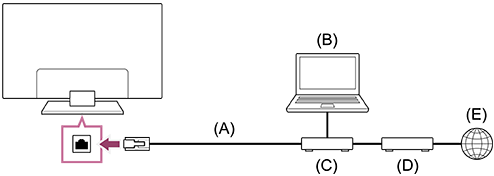
(A) Kabel LAN
(B) Počítač
(C) Router
(D) Modem
(E) Internet
-
Nastavte svůj router LAN.
Podrobnosti naleznete v návodu k použití routeru LAN, případně se obraťte na osobu, která vám síť nastavila (správce sítě).
Poznámka
- Z bezpečnostních důvodů důrazně doporučujeme připojit televizor k internetu pomocí routeru / modemu s funkcí routeru. Přímé zapojení televizoru k internetu může televizor vystavit bezpečnostním hrozbám, jako jsou extrakce nebo zásahy do obsahu nebo osobních údajů.
Obraťte se na svého poskytovatele služeb nebo správce sítě a ověřte si, zda vaše síť zahrnuje funkci routeru. - Nezbytná síťová nastavení se mohou lišit na základě poskytovatele internetových služeb nebo routeru. Podrobnosti naleznete v příručce poskytovatele internetu nebo v příručkách dodaných s routerem. Můžete se také obrátit na osobu, která vám síť nastavila (správce sítě).
- V závislosti na operačním prostředí sítě se může rychlost připojení lišit. Na rychlost a kvalitu komunikace se neposkytuje záruka.
[77] Připojení k sítiPřipojení k sítiPřipojení k síti pomocí Wi-Fi
Pro zavření této obrazovky a přechod na obrazovku Nastavení zvolte následující odkaz. Přejděte na obrazovku Nastavení
Vestavěné bezdrátové rozhraní sítě LAN vám umožňuje používat internet a využívat tak výhod sítě v bezdrátovém prostředí.
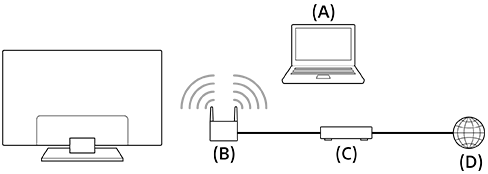
(A) Počítač
(B) Bezdrátový router
(C) Modem
(D) Internet
- Nastavte svůj bezdrátový router.
Podrobnosti naleznete v návodu k použití bezdrátového routeru, případně se obraťte na osobu, která vám síť nastavila (správce sítě).
-
Na dálkovém ovládání stiskněte tlačítko (Rychlá nastavení) a poté vyberte možnost [Nastavení] — [Síť a internet].
- Vyberte síť, ke které se chcete připojit, a zadejte heslo.
Vypnutí vestavěného bezdrátového rozhraní sítě LAN
-
Pro deaktivaci možnosti [Wi-Fi] stiskněte tlačítko
(Rychlá nastavení) na dálkovém ovládání a poté vyberte možnost [Nastavení] — [Síť a internet] — [Wi-Fi].
Tip
- Pro plynulé streamování videa:
- Je-li to možné, změňte nastavení svého bezdrátového routeru na standard vysokorychlostní sítě, například 802.11n, 802.11ac nebo 802.11ax.
Podrobnosti týkající se změny nastavení naleznete v návodu k použití bezdrátového routeru, případně se obraťte na osobu, která vám síť nastavila (správce sítě). - Pokud po provedení výše uvedeného postupu nezaznamenáte zlepšení, zkuste změnit nastavení svého bezdrátového routeru na 5 GHz, což může napomoci zvýšení kvality streamování videa.
- V závislosti na oblasti/zemi, v níž se nacházíte, nemusí být pásmo 5 GHz podporováno. Pokud není pásmo 5 GHz podporováno, je možné televizor k bezdrátovému routeru připojit pouze přes pásmo 2,4 GHz.
- Je-li to možné, změňte nastavení svého bezdrátového routeru na standard vysokorychlostní sítě, například 802.11n, 802.11ac nebo 802.11ax.
Poznámka
- Z bezpečnostních důvodů důrazně doporučujeme připojit televizor k internetu pomocí routeru / modemu s funkcí routeru. Přímé zapojení televizoru k internetu může televizor vystavit bezpečnostním hrozbám, jako jsou extrakce nebo zásahy do obsahu nebo osobních údajů.
Obraťte se na svého poskytovatele služeb nebo správce sítě a ověřte si, zda vaše síť zahrnuje funkci routeru. - Nezbytná síťová nastavení se mohou lišit na základě poskytovatele internetových služeb nebo routeru. Podrobnosti naleznete v příručce poskytovatele internetu nebo v příručkách dodaných s routerem. Můžete se také obrátit na osobu, která vám síť nastavila (správce sítě).
- Pokud na obrazovce pro zadání hesla zvolíte možnost [Ukázat heslo], budou moci zobrazené heslo přečíst i jiné osoby.
[78] Připojení k sítiFunkce domácí sítěPřizpůsobení nastavení domácí sítě
Pro zavření této obrazovky a přechod na obrazovku Nastavení zvolte následující odkaz. Přejděte na obrazovku Nastavení
Můžete upravit následující nastavení domácí sítě.
Pro připojení k serveru
Připojte klientské zařízení (TV) a serverové zařízení (BD/DVD rekordér) ke stejné síti.
Pro registraci TV jako klientského zařízení na serveru postupujte podle příručky k serverovému zařízení.
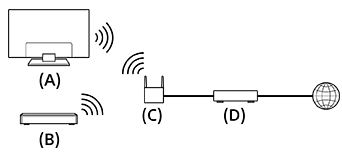
(A) TV
(B) BD/DVD rekordér
(C) Bezdrátový router LAN
(D) Modem
Kontrola připojení k serveru
Na dálkovém ovládání stiskněte tlačítko (Rychlá nastavení) a poté vyberte možnost [Nastavení] — [Síť a internet] — [Nastavení domácí sítě] — [Diagnostika serveru] — pro provedení diagnostiky postupujte dle pokynů na obrazovce.
Použití vzdáleného zařízení
Stiskněte tlačítko (Rychlá nastavení) na dálkovém ovládání a poté vyberte položku [Nastavení] — [Síť a internet] — [Nastavení vzdáleného zařízení] — požadovanou možnost.
Přejděte na obrazovku Nastavení
[Ovládat dálkově]
Povolíte ovládání televizoru ze zaregistrovaného zařízení.
[79] Připojení k sítiFunkce domácí sítěPřehrávání obsahu z počítače
Jestliže televizor připojíte přes router do domácí sítě, můžete přehrávat obsah (fotografie, hudba a video) uložený v síťovém zařízení, které se nachází v jiné místnosti.

(A) Počítač (server)
(B) Router
(C) Modem
(D) Internet
- Připojte televizor ke své domácí síti.
-
Stiskněte tlačítko (DOMŮ), v nabídce Home vyberte možnost Aplikace a poté vyberte možnost [Media Player].
- Vyberte název síťového zařízení.
- Vyberte složku a potom soubor k přehrání.
Kontrola podporovaných formátů souborů
Poznámka
- V závislosti na souboru nemusí být přehrávání možné, ani když použijete podporované formáty.
[80] NastaveníPoužití funkce Rychlá nastavení
Pro zavření této obrazovky a přechod na obrazovku Nastavení zvolte následující odkaz. Přejděte na obrazovku Nastavení
Pokud na dálkovém ovládání stisknete tlačítko (Rychlá nastavení), můžete na aktuální obrazovce rychle získat přístup k různým funkcím, jako například [Obraz a zvuk], [Typ obsahu], [Režim obrazu], [Časovač vypnutí], a [Vypnutý obraz], a k nastavením, jako je například [Reproduktor], a to v závislosti na připojených zařízeních. Pomocí položky [Rychlá nastavení] můžete zobrazit také [Nastavení].
Přejděte na obrazovku Nastavení
Poznámka
- Nabídky zobrazované v nastavení televizoru se liší v závislosti na modelu, oblasti nebo zemi.
- Na dálkovém ovládání stiskněte tlačítko (Rychlá nastavení).
- Přesuňte aktivní prvek a změňte nebo vyberte nastavení.
Změna zobrazených nastavení
-
Na dálkovém ovládání stiskněte tlačítko
(Rychlá nastavení). -
Přesuňte aktivní prvek vlevo nebo vpravo a vyberte položku
(Změnit). -
Vyberte požadované nastavení.
-
Vyberte možnost [Zavřít].
Tip
- Pokud chcete změnit pořadí nebo skrýt zobrazenou položku, stiskněte a přidržte tlačítko (Zadat) na dálkovém ovládání, když je daná položka zvýrazněná, a zobrazí se možnosti [Přemístit] a [Skrýt]. Když vyberete možnost [Přemístit], použijte k přesunu položky do požadované pozice tlačítko (Vlevo) / (Vpravo) na dálkovém ovládání a poté na dálkovém ovládání stiskněte tlačítko (Zadat).
- Pomocí volby [Oznámení služby BRAVIA] v části Rychlá nastavení můžete zkontrolovat, zda jsou k dispozici například oznámení o nových aktualizacích softwaru nebo nízkém napětí baterie v Hlasové Dálkové ovládání.
[81] NastaveníPoužití funkce Eco Dashboard
Můžete nakonfigurovat různá nastavení pro snížení spotřeby energie, například Spořič energie.
Při nastavování můžete také zkontrolovat popisy pro nastavované funkce.
Poznámka
- Nabídky zobrazované v nastavení televizoru se liší v závislosti na modelu, oblasti nebo zemi.
- Stiskněte tlačítko (Rychlá nastavení) na dálkovém ovládání a zvolte položku [Eco Dashboard].
- V zobrazené nabídce přesuňte aktivní prvek vlevo nebo vpravo a vyberte požadované nastavení.
[82] NastaveníKanály & Externí Vstupy
Pro zavření této obrazovky a přechod na obrazovku Nastavení zvolte následující odkaz. Přejděte na obrazovku Nastavení
Můžete konfigurovat nastavení související s televizním vysíláním a externími zařízeními připojenými k televizoru, včetně [Kanály], které umožňuje konfigurovat optimální nastavení kanálů pro vaši oblast.
Poznámka
- Nabídky zobrazované v nastavení televizoru se liší v závislosti na modelu, oblasti nebo zemi.
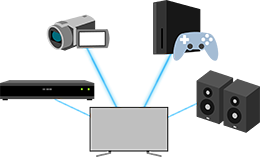
- Stiskněte tlačítko (Rychlá nastavení) na dálkovém ovládání a poté vyberte položku [Nastavení] — [Kanály & Externí Vstupy] — požadovanou možnost.
Dostupné možnosti
[Kanály]
Konfiguruje nastavení související s příjmem vysílaných programů. Můžete měnit také nastavení související s příjmem satelitního vysílání.
-
Ladění digitálních kanálů
-
Ladění satelitu
-
Řazení kanálů a úprava seznamu kanálů
[Preference kanálů]
Konfiguruje nastavení [Nastavení titulků] a [Audio nastavení (Vysílání)].
[Externí vstupy]
Konfiguruje nastavení externích vstupů a funkce BRAVIA Sync.
Podrobnosti o funkci BRAVIA Sync najdete v části BRAVIA Sync – přehled.
[Nastavení nahrávacího zařízení]
Konfiguruje nastavení pevných disků s rozhraním USB k nahrávání. (Tato možnost nemusí být dostupná v závislosti na modelu/oblasti/zemi.)
Podrobnosti o registraci pevného disku s rozhraním USB naleznete v části Registrace pevného disku s rozhraním USB .
[Zástupce pro tlačítko TV]
Je-li nastaven externí vstup, jako například připojený tuner, bude se tento zástupce zobrazovat při každém stisknutí tlačítka TV na dálkovém ovládání.
[83] NastaveníZobrazení a zvuk
Pro zavření této obrazovky a přechod na obrazovku Nastavení zvolte následující odkaz. Přejděte na obrazovku Nastavení
Můžete nastavit režimy kvality obrazu a zvuku, které jsou vhodné pro sledovaný obsah, a také podrobná nastavení, jako je preferovaný jas a vyvážení zvuku zleva doprava.
Poznámka
- Nabídky zobrazované v nastavení televizoru se liší v závislosti na modelu, oblasti nebo zemi.
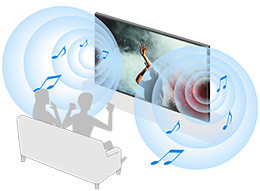
- Stiskněte tlačítko (Rychlá nastavení) na dálkovém ovládání a poté vyberte položku [Nastavení] — [Zobrazení a zvuk] — požadovanou možnost.
Dostupné možnosti
[Obraz a zvuk]
-
[Typ obsahu]
Slouží ke konfiguraci [Typ obsahu] na základě obsahu.
Slouží k úpravě obrazu a zvuku podle [Typ obsahu].
Informace o [Typ obsahu] najdete na stránce Volba Typ obsahu podle aktuálního obsahu.
-
[Obraz]
Slouží k nastavení položek pro úpravu parametrů obrazu, jako je například jas obrazovky.
Informace o nastavení kvality obrazu podle požadavků najdete na stránce Nastavení kvality obrazu.
-
[Zvuk (***)]
Slouží k nastavení zvuku.
Nastavení kvality zvuku podle požadavků najdete na stránce Nastavení kvality zvuku.
-
[Audio výstup]
Slouží k nastavení voleb týkajících se reproduktorů.
Podrobnosti najdete v části [Audio výstup] v Nastavení kvality zvuku.
[Ambient Optimisation Pro]
Slouží ke konfiguraci nastavení pro [Automaticky přizpůsobit podle senzorů] a [Automaticky přizpůsobit podle prostředí instalace].
Podrobnosti najdete v části Automatická úprava kvality obrazu/zvuku.
[Odborná nastavení panelu] (Pouze modely vybavené displejem OLED)
Použijte ho, pokud provádíte nastavení [Posun pixelů] nebo manuálně provádíte [Obnovit panel].
Tip
- Ztlumení zvuku dálkového ovládání viz Hlasové Dálkové ovládání .
[84] NastaveníSíť a internet
Slouží k nastavení například bezdrátových sítí LAN, kabelových sítí LAN a domácích sítí.
Podrobnosti o připojení k internetu naleznete v části Připojení k síti pomocí kabelu LAN nebo Připojení k síti pomocí Wi-Fi.
Poznámka
- Nabídky zobrazované v nastavení televizoru se liší v závislosti na modelu, oblasti nebo zemi.
[85] Nastavení Účty a přihlašování
Pro zavření této obrazovky a přechod na obrazovku Nastavení zvolte následující odkaz. Přejděte na obrazovku Nastavení
Poznámka
- Nabídky zobrazované v nastavení televizoru se liší v závislosti na modelu, oblasti nebo zemi.
-
Stiskněte tlačítko (Rychlá nastavení) na dálkovém ovládání a poté vyberte položku [Nastavení] — [Účty a přihlašování] — požadovanou možnost.
Dostupné možnosti
Je-li v televizoru nastaven účet Google
Nakonfigurujte účet Google nebo přidejte další účty.
Není-li v televizoru nastaven účet Google
Položku [Účty a přihlašování] nelze použít. Chcete-li nastavit účet Google, použijte nastavení Google v příslušné nabídce.
[86] NastaveníOchrana soukromí
Konfigurace zabezpečení zařízení, účtu a nastavení aplikací.
Poznámka
- Nabídky zobrazované v nastavení televizoru se liší v závislosti na modelu, oblasti nebo zemi.
[87] NastaveníAplikace
Umožňuje konfigurovat nebo odinstalovat aplikace nebo vymazat mezipaměť.
Poznámka
- Nabídky zobrazované v nastavení televizoru se liší v závislosti na modelu, oblasti nebo zemi.
[88] NastaveníSystém
Pro zavření této obrazovky a přechod na obrazovku Nastavení zvolte následující odkaz. Přejděte na obrazovku Nastavení
-
Stiskněte tlačítko (Rychlá nastavení) na dálkovém ovládání a poté vyberte položku [Nastavení] — [Systém] — požadovanou možnost.
Poznámka
- Nabídky zobrazené v nastavení televizoru se liší v závislosti na modelu, regionu nebo zemi a některé možnosti nemusí být zobrazeny nebo dostupné v závislosti na nastavení televizoru.
Dostupné možnosti
[Usnadnění]
Konfiguruje nastavení funkcí a služeb usnadnění, které uživatelům usnadní používání zařízení.
Podrobnosti najdete v části Funkce pro usnadnění přístupu.
[O zařízení]
Zobrazuje informace o televizoru.
Zde můžete resetovat televizor.
[Datum a čas]
Konfiguruje zobrazení aktuálního času a automatické zobrazení hodin.
[Jazyk/Language]
Zvolí jazyk nabídky. Výběrem jazyka nabídky se nastaví také jazyk funkce rozpoznávání hlasu.
[Klávesnice]
Konfiguruje nastavení klávesnice na obrazovce.
[Úložiště]
Mění nastavení související s ukládáním dat.
[Ambientní režim]
Konfiguruje obsah zobrazovaný na obrazovce, jestliže během přehrávání jiného obsahu než televizního vysílání nebo videa není po určitou dobu použit žádný ovládací prvek televizoru.
[Výkon a energie]
Konfiguruje nastavení související s úsporou energie a s úvodní obrazovkou televizoru.
[Odesílání]
Konfiguruje povolení k ovládání při zobrazování obsahu vysílaného z externího zařízení.
Podrobnosti najdete v části Zobrazení obrazovky aplikace telefonu iPhone / chytrého telefonu nebo zařízení iPad / tabletu na televizoru .
[Systémové zvuky]
Slouží ke konfiguraci systémových zvuků.
[Rodičovská kontrola]
Konfiguruje nastavení rodičovského zámku pro omezení používání položek, jakými jsou například [Kanály], [Aplikace] a [Doba použití obrazovky].
[Ovládání gesty]
Slouží ke konfiguraci operací gesty používaných čelem ke kameře.
Podrobnosti najdete v části Použití funkce Modul kamery s mikrofonem.
[Citlivost zabudovaného mikrofonu]
Slouží k nastavení citlivosti vestavěného mikrofonu.
Abyste mohli používat vestavěný mikrofon, může být nezbytné aktualizovat software televizoru.
Podrobnosti najdete v části Použití vestavěného mikrofonu na televizoru (jen u televizorů s vestavěným mikrofonem).
[Kontrolka LED]
Konfiguruje nastavení [Funkční odezva] a [Stav detekce hlasu]*. (Zobrazená nabídka se liší v závislosti na modelu.)
Podrobnosti najdete v části Jak fungují kontrolky LED.
[Apple AirPlay a HomeKit]
Konfiguruje nastavení pro Apple AirPlay a HomeKit.
[Počáteční nastavení]
Nastavuje základní funkce, jako je síť a kanály, pro první použití.
[Nastavení režimu Obchod]
Obohatí zobrazení pro použití v prodejně nastavením funkce [Demo režim] apod.
[Restartovat]
Restartuje televizor.
Podrobnosti najdete v části Resetujte (restartujte) váš televizor.
* Jen u televizorů s vestavěným mikrofonem
[89] NastaveníDálkové ovládání a příslušenství
Pro zavření této obrazovky a přechod na obrazovku Nastavení zvolte následující odkaz. Přejděte na obrazovku Nastavení
Můžete spárovat zařízení Bluetooth, včetně dodaného Hlasové Dálkové ovládání a povolit/zakázat Bluetooth.
Poznámka
- Nabídky zobrazované v nastavení televizoru se liší v závislosti na modelu, oblasti nebo zemi.
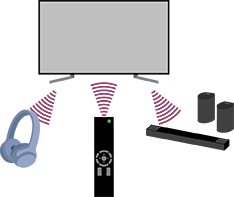
- Stiskněte tlačítko (Rychlá nastavení) na dálkovém ovládání a poté vyberte položku [Nastavení] — [Dálkové ovládání a příslušenství] — požadovanou možnost.
Dostupné možnosti
Můžete aktivovat nebo deaktivovat rozhraní Bluetooth, nebo registrovat zařízení Bluetooth.
[Bluetooth]
Aktivuje nebo deaktivuje rozhraní Bluetooth.
[Spárovat příslušenství]
Páruje zařízení Bluetooth.
Podrobnosti najdete v části Připojení zařízení Bluetooth (například sluchátek Bluetooth).
[Nastavení zařízení 3D prostorového zvuku]
Můžete si vychutnat pohlcující 3D prostorový zvuk (stereofonní zvuk).
Podrobnější informace najdete na stránkách URL.
https://www.sony.net/bravia-xr-3ds2
https://www.sony.net/bravia-xr-3ds2
[BRAVIA Cam]
Slouží k připojení Modul kamery s mikrofonem pro nastavení Rozeznávací funkce kamery.
Podrobnosti najdete v části Použití funkce Modul kamery s mikrofonem.
[Dálkové ovládání]
Nastavení pro párování Hlasové Dálkové ovládání. Postupujte podle pokynů na obrazovce.
Tip
- Ztlumení zvuku dálkového ovládání viz Hlasové Dálkové ovládání .
[90] Nastavení Nápověda a zpětná vazba
Zde je možno zobrazovat nápovědu poskytovanou společností Sony. Je-li v televizoru nastaven účet Google, můžete také poskytovat zpětnou vazbu společnosti Google.
[91] NastaveníČasovače a hodiny
V nabídce Časovače a hodiny můžete nastavovat položky Časovač zapnutí, Časovač vypnutí, Budík a Zobrazení hodin.
Poznámka
- Nabídky zobrazované v nastavení televizoru se liší v závislosti na modelu, oblasti nebo zemi.
Přidání ikony Časovače a hodiny do obrazovky pro výběr vstupů
-
Stiskněte tlačítko
(Výběr vstupu).Dostupná zařízení a aplikace se zobrazí v dolní části obrazovky.
-
Stiskněte tlačítko
(Vpravo) na dálkovém ovládání a vyberte možnost (Změnit). -
Vyberte ikonu Časovače a hodiny a stiskněte tlačítko Zadat.
Ikona Časovače a hodiny je přidána.
Postup při konfiguraci nastavení nabídky Časovače a hodiny
-
Stiskněte tlačítko
(Výběr vstupu) na dálkovém ovládání a vyberte následující.[Časovače a hodiny] — požadované nastavení
Dostupné možnosti
[Časovač zapnutí]
Zapíná televizor v přednastaveném čase se zobrazením požadovaného kanálu nebo vstupu.
[Časovač vypnutí]
Vypíná televizor po uplynutí předem nastavené doby.
[Budík]
Přehrává zvuk po uplynutí předem nastavené doby.
[Zobrazení hodin]
Neustálé zobrazení hodin na obrazovce televizoru nebo zobrazení každou hodinu.
[92] NastaveníDostupná nastavení
[93] Řešení potížíResetujte (restartujte) váš televizor
Pokud máte potíže, například se na televizoru nezobrazuje obraz nebo nefunguje dálkové ovládání, televizor resetujte podle následujících pokynů. Pokud potíže přetrvávají, zkuste provést tovární resetování popsané níže.
Pokud je k televizoru připojeno externí zařízení USB, před resetováním televizoru toto zařízení USB odpojte.
Reset pomocí tlačítka napájení
-
Restartujte televizor pomocí dálkového ovládání.
Stiskněte a držte tlačítko Napájení na dálkovém ovládání přibližně na 5 sekund, dokud se televizor nerestartuje (zobrazí se zpráva o vypnutí).
-
Odpojte napájecí kabel.
Pokud se problém po provedení kroku 1 nevyřeší, odpojte napájecí kabel televizoru od elektrické zásuvky. Poté jednou stiskněte tlačítko Napájení na televizoru a uvolněte je. Vyčkejte 2 minuty a následně zapojte (síťový) napájecí kabel zpět do elektrické zásuvky. V závislosti na modelu můžete tlačítko Napájení na televizoru stisknout a držet (40 sekund a déle), dokud se televizor nevypne a nerestartuje.
Tip
- Modely televizoru s 1 tlačítkem na televizoru (pouze tlačítko Napájení) lze rovněž restartovat pomocí tlačítka Napájení. Stisknutím tlačítka Napájení na televizoru zobrazíte ovládací nabídku, v nabídce vyberte volbu [Restartovat] a stisknutím a podržením tlačítka Napájení restartujte televizor.
- Vaše osobní nastavení a data jsou po restartování televizoru zachována.
Obnovení továrních dat
Pokud potíže po resetování za použití tlačítka napájení přetrvávají, zkuste provést resetování na tovární nastavení.
Podrobnosti najdete v části Obnovení továrních dat
[94] Řešení potížíAktualizace softwaru
Společnost Sony čas od času zpřístupní aktualizace softwaru, které televizoru vylepší funkčnost a poskytnou uživatelům nejmodernější televizní zážitky. Nejjednodušším způsobem, jak aktualizace softwaru získat, je připojit televizor k internetu.
Automatické zjišťování dostupnosti aktualizací softwaru
-
Stiskněte tlačítko
(Výběr vstupu) na dálkovém ovládání a vyberte možnost [Nápověda]. Pokud možnost [Nápověda] neexistujte, vyberte [Změnit] a přidejte možnost [Nápověda]. -
Vyberte možnost [Stav a diagnostika] — [Aktualizace systémového softwaru] — zapněte [Automaticky vyhledat aktualizaci].
Tip
- Chcete-li software aktualizovat ručně, vyberte položku [Aktualizace softwaru].
- Seznam změn provedených aktualizací softwaru můžete zkontrolovat v Oznámení služby BRAVIA nebo na webových stránkách podpory.
Poznámka
- Když je funkce [Automaticky vyhledat aktualizaci] vypnuta, televizor nebude přijímat upozornění, i když je k dispozici nová aktualizace softwaru.
Aktualizace softwaru pomocí paměťového zařízení USB
Pokud připojení k síti nemáte, můžete software aktualizovat také použitím paměťového zařízení USB.
Další informace o webu podpory najdete na stránce Web podpory.
[95] Řešení potížíVlastní diagnostika
Zkontrolujte, zda televizor funguje správně.
-
Stiskněte tlačítko
(Výběr vstupu) na dálkovém ovládání a vyberte možnost [Nápověda]. Pokud možnost [Nápověda] neexistujte, vyberte [Změnit] a přidejte možnost [Nápověda]. -
Vyberte možnost [Stav a diagnostika] — [Diagnostika].
Tip
Můžete také zkontrolovat následující příznaky v části [Stav a diagnostika].
- [Diagnostika připojení k internetu]
- [Diagnostika připojení externího zařízení]
- [Test obrazu/zvuku]
Pokud potíže trvají, vyzkoušejte následující.
- Televizor resetujte (restartujte). Podrobnosti najdete v části Resetujte (restartujte) váš televizor.
- Zkontrolujte, zda nejsou k dispozici Aktualizace softwaru, a zkuste je nainstalovat.
- Web podpory
[96] Řešení potížíČasté dotazy k řešení potíží
Informace o řešení potíží naleznete také v části „Časté dotazy“ na našem webu podpory níže.
https://www.sony.net/androidtv-faq/

https://www.sony.net/androidtv-faq/
[97] JinéInformace o Uživatelská příručka
Tato Uživatelská příručka vysvětluje, jak používat tento televizor. Při instalaci televizoru vám mohou pomoci dokumenty Průvodce nastavením s popisem instalace televizoru a Referenční příručka s technickými údaji a informacemi o montáži televizoru na stěnu.
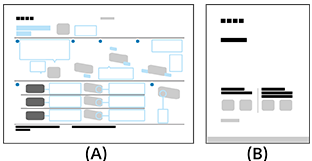
(A) Průvodce nastavením
(B) Referenční příručka
Uživatelská příručka – verze
Existují dvě verze Uživatelská příručka: vestavěná verze a online verze. Online Uživatelská příručka zahrnuje nejnovější informace.
Online Uživatelská příručka se automaticky zobrazí, když je televizor připojen k internetu. V opačném případě se zobrazí vestavěná Uživatelská příručka.

Poznámka
- Abyste mohli používat nejnovější funkce popsané v Uživatelská příručka, může být nezbytné aktualizovat software televizoru. Podrobnosti o aktualizacích softwaru najdete na stránce Aktualizace softwaru.
- V závislosti na datu výroby nebo modelu televizoru, zemi nebo oblasti se názvy nastavení v této Uživatelská příručka mohou lišit od názvů zobrazených na televizoru.
- Obrázky a ilustrace použité v Uživatelská příručka se mohou lišit v závislosti na modelu televizoru.
- Vzhled a technické údaje se mohou změnit bez upozornění.
- Uživatelská příručka obsahuje popisy společné pro všechny modely/oblasti/země. Některé popisy funkcí se na vás nemusí vztahovat v závislosti na vašem modelu/oblasti/zemi.
Tip
- Tato Uživatelská příručka je určena pro všechny oblasti/země. Některé popisy uvedené v Uživatelská příručka pro určité oblasti nebo země neplatí.
[98] Jiné Specifikace
Informace o specifikacích naleznete na webu podpory společnosti Sony:
Navštivte produktovou stránku svého televizoru a podívejte se na Specifikace. Další informace o webu podpory najdete na stránce Web podpory.
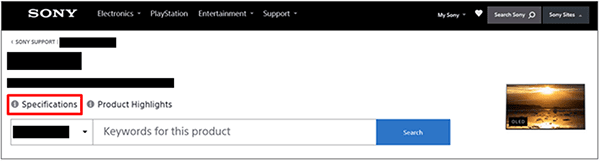
Poznámka
- Stránka Specifikace nemusí být v závislosti na vašem modelu k dispozici. V takovém případě použijte dokument Referenční příručka.
[99] JinéWeb podpory
Nejnovější informace a online Uživatelská příručka naleznete na webových stránkách podpory společnosti Sony:

https://www.sony.eu/support/
[100] JinéZajištění pravidelného aktualizování televizoru
Televizor získává v pohotovostním / síťovém pohotovostním režimu různá data, například data programových průvodců. Aby mohly proběhnout potřebné aktualizace televizoru, doporučujeme televizor vypínat běžným způsobem pomocí tlačítka Napájení na dálkovém ovládání, nebo televizoru.
[101] JinéObnovení továrních dat
Pro zavření této obrazovky a přechod na obrazovku Nastavení zvolte následující odkaz. Přejděte na obrazovku Nastavení
Můžete provést Obnovení továrních dat. Pokud je k televizoru připojeno externí zařízení USB, před resetováním televizoru toto zařízení USB odpojte.
Poznámka
Provedením obnovení výchozího továrního nastavení se odstraní všechna data a nastavení televizoru (například nastavení sítě Wi-Fi a kabelové sítě, údaje účtu Google a další přihlašovací údaje, a nainstalované aplikace).
-
Stiskněte tlačítko (Rychlá nastavení) na dálkovém ovládání a poté vyberte položku [Nastavení] — [Systém] — [O zařízení] — [Obnovit] — [Obnovení továrních dat].
- Vyberte možnost [Vymazat vše].
Pokud jste v televizoru nastavili kód PIN, budete vyzváni k jeho zadání.
Po dokončení továrního resetu se v televizoru spustí průvodce počátečním nastavením. Je třeba potvrdit souhlas s podmínkami služby Google a zásadami ochrany osobních údajů společnosti Google.
[102] JinéInformace o ochranných známkách

-
© Xperi Inc. All Rights Reserved. Vewd, TiVo and the Vewd and TiVo logos are trademarks or registered trademarks of Xperi Inc. or its subsidiaries in the United States and other countries.


- Tento produkt obsahuje prohlížeč NetFront společnosti ACCESS CO., LTD.
- ACCESS, logo ACCESS a NetFront jsou ochranné známky nebo registrované ochranné známky společnosti ACCESS CO., LTD. ve Spojených státech, Japonsku a dalších zemích.
- © 2023 ACCESS CO., LTD. All rights reserved.
- Tento software je částečně postaven na práci skupiny Independent JPEG Group.

-
Slovní značka a loga Bluetooth® jsou registrované ochranné známky ve vlastnictví společnosti Bluetooth SIG, Inc. a jakékoliv využívání těchto značek společností Sony Group Corporation a jejích dceřiných společností podléhá licenci.

-
Manufactured under license from IMAX Corporation. IMAX® is a registered trademark of IMAX Corporation in the United States and/or other countries. For DTS patents, see https://xperi.com/dts-patents/. Manufactured under license from DTS, Inc. and its affiliates. DTS, DTS:X, the DTS:X logo, Virtual:X, and the DTS Virtual:X logo are registered trademarks or trademarks of DTS, Inc. and its affiliates in the United States and/or other countries. © DTS, Inc. and its affiliates. ALL RIGHTS RESERVED.

-
Pokryto jedním nebo více patentovými nároky HEVC uvedenými na patentlist.accessadvance.com.
-
Wi-Fi®, Wi-Fi Alliance®, Wi-Fi CERTIFIED™ a Wi-Fi CERTIFIED 6® jsou registrované ochranné známky nebo ochranné známky společnosti Wi-Fi Alliance.
-
Logo Wi-Fi CERTIFIED™ a logo Wi-Fi CERTIFIED 6® jsou registrované ochranné známky společnosti Wi-Fi Alliance.
-
Disney+ a všechna související loga a značky jsou ochranné známky společnosti Disney Enterprises, Inc. nebo jejích přidružených společností.
-
©2025 Amazon.com, Inc. nebo její pobočky. Amazon, Alexa, Prime Video a všechna související loga jsou ochranné známky společnosti Amazon.com (http://amazon.com/), Inc. nebo jejích poboček. Jsou aplikovány poplatky za členství v Amazon Prime a/nebo za Prime Video. Ohledně podrobnějších informací si prohlédněte primevideo.com (http://primevideo.com/terms).
-
Apple, Apple Home, AirPlay a HomeKit jsou ochranné známky společnosti Apple Inc. registrované v USA a dalších zemích a oblastech.
Chcete-li s tímto televizorem používat AirPlay a Apple HomeKit, doporučujeme nejnovější verzi systému iOS, iPadOS nebo macOS.
-
Google TV je název softwarového prostředí tohoto zařízení a ochranná známka společnosti Google LLC. Google, YouTube, Google Cast, Google Play a další značky jsou ochrannými známkami společnosti Google LLC.
-
BRAVIA a logo
 jsou registrované ochranné známky nebo registrované značky společnosti Sony Group Corporation nebo přidružených společností.
-
Všechny ostatní ochranné známky jsou majetkem příslušných vlastníků.
Poznámka
- Dostupnost jednotlivých služeb závisí na vaší oblasti/zemi.