


Videospilkonsoller
For at lukke denne skærm og springe til Indstillinger-skærmen skal du vælge følgende link.
 Hop til Indstillinger-skærmen
Tilslutning
Slut en HDMI-understøttet videospilkonsol til tv'et med et HDMI-kabel.
Se HDMI-tilslutning (eARC-understøttet) i Tilslutning af et lydsystem vedrørende tilslutning af en lydforstærker eller soundbar samtidigt.
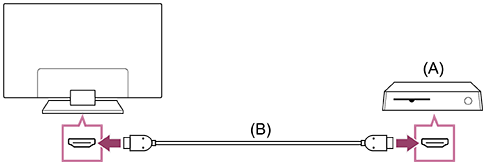
(A) Videospilkonsol
(B) HDMI-kabel (sælges separat)
Tip!
- Et Førsteklasses HDMI™‐højhastighedskabel/‐kabler er udmærket til generelle formål, men hvis du vil tilslutte en videospilkonsol, der understøtter 4K 120 Hz, skal du bruge det HDMI-kabel, der følger med spilkonsollen, eller et Ultrahøjhastigheds HDMI™-kabel.
- Type og placering af HDMI-porten varierer afhængigt af tv'et. Se dokumentationen, der følger med tv'et.
Ændring af HDMI-indgangsindstillingerne
Efter tilslutning skal du indstille den tilsluttede HDMI-indgangsport.
Indstil [HDMI-signalformat/VRR] for at maksimere tv'ets og videospilkonsollens ydeevne.
Automatisk konfiguration
-
Tænd videospilkonsollen, og slut den til tv'et med et HDMI-kabel.
Indstil ved at følge vejledningen på tv-skærmen.
Manuel konfiguration
-
Tryk på knappen
 (Hurtige indstillinger) på fjernbetjeningen, og vælg nedenstående i rækkefølge.
[Indstillinger] — [Kanaler & Indgange] — [Eksterne indgange] — [HDMI-signalformat/VRR]
Vælg det optimale format til din videospilkonsol.
Tip!
- Hvis du tilslutter en videospilkonsol, der understøtter 4K 120 Hz videoudgang, skal du indstille til [Forbedret format (avanceret)].
- Hvis du tilslutter en videospilkonsol, der understøtter VRR, skal du aktivere [VRR (variabel opdateringsfrekvens)].
Bemærk!
-
Ved tilslutning af en videospilkonsol, der understøtter 4K 120 Hz og VRR, skal du se mærkatet ved HDMI-indgangsportene på tv'et og tilslutte til den HDMI-indgangsport, der er mærket 4K 120 Hz eller tilslutte til den HDMI-indgangsport, der vises som [VRR (variabel opdateringsfrekvens)] for [HDMI-signalformat].
Det tilgængelige [HDMI-signalformat] afhænger af modellen. Visse HDMI-formater understøttes muligvis heller ikke afhængigt af model/område/land.
- Hvis [VRR (variabel opdateringsfrekvens)] er aktiveret, kan der forekomme små svingninger i lysstyrken (flimmer) på tv-skærmen afhængigt af frekvensen af det indhold, der udsendes fra den tilsluttede videospilkonsol.
Visning af Multivisning af spil
-
I Spilmenu, skal du vælge [Multivisning af spil på YouTube] eller afspille en video, der er søgt med [Hurtig søgning i YouTube].
HDMI-indhold vises på venstre side, og YouTube-indhold vises på højre side.
Brug fjernbetjeningen til at betjene YouTube-indhold.
Tip!
-
Multiview-skærmen vises kun, når input er HDMI og [Indholdstype] i [Indstillinger] er indstillet til [Spil].
Tilgængelige indstillinger i Multivisning af spil
-
Tryk på MENU-knappen på fjernbetjeningen for at ændre indstillingerne.
-
Tryk på
 (Venstre) eller
 (Højre) knapperne på fjernbetjeningen for at skifte mellem skærme.
Den valgte skærm har en hvid ramme, og menuen vises nederst på skærmen.
-
Tryk på
 (Ned)-knappen på fjernbetjeningen for at skifte til menuvalg og vælg menuen med
(Venstre) eller
(Højre) knapperne på fjernbetjeningen.
(Ned)-knappen på fjernbetjeningen for at skifte til menuvalg og vælg menuen med
(Venstre) eller
(Højre) knapperne på fjernbetjeningen.Lydblanding
Du kan ændre procentdelen af lydoutput fra venstre og højre skærm.
Skift skærmstørrelse
Du kan vælge størrelsen på venstre og højre skærm.
Fuldskærm
Vend tilbage til Fuldskærm.
-
Tryk på knappen
 (Enter) på fjernbetjeningen, når den valgte skærm har en hvid ramme. Menuen forsvinder, og du kan betjene inden for den valgte skærm.
Tip!
- Andre metoder til at vende tilbage til Fuldskærm.
-
Når Multivisning af spil-menuen vises, skal du trykke på
 (TILBAGE)-knappen eller MENU-knappen for at skjule menuen.
Tryk på
(TILBAGE)-knappen igen for at få vist Forlad-menuen.Forlad i Forlad-menuen for at vende tilbage til Fuldskærm.
-
Udfør inputskift ved at trykke på knappen
 (Valg af indgang) på fjernbetjeningen.
-
Bemærk!
- Når Multivisning af spil vises, øges forsinkelsen i spillet.
- Specifikationer kan ændres uden varsel.