


Stemmestyret Fjernbetjening
Den medfølgende Stemmestyret Fjernbetjening, knaplayoutet, knapnavnene og tilgængelige funktioner varierer afhængigt af model/land/område.
Øverste knapper på Stemmestyret Fjernbetjening

 (Strømtilslutning)
Tænder eller skifter til standby-/netværksstandbytilstand.
TV
Skift til en tv-kanal eller indgang, og få vist TV-menu. Se siden Brug af TV-menu for at få flere oplysninger.
 (mikrofon)
Tal her for at bruge mikrofonen i Stemmestyret Fjernbetjening. Der er en LED over mikrofonen.
 (Hurtige indstillinger)
Vis Hurtige indstillinger. Se siden Brug af Hurtige indstillinger for at få flere oplysninger.
Tip!
- Du kan bruge den praktiske funktion [Find fjernbetjening] til at finde Stemmestyret Fjernbetjening ved at trykke på Strømtilslutning-knappen på tv'et. Se Find Stemmestyret Fjernbetjening (kun modeller med indbygget summer i Stemmestyret Fjernbetjening) for at få flere oplysninger.
 (Valg af indgang)
Vis og vælg indgangskilden osv. Se siden Valg af indgange for at få flere oplysninger.
MENU
Få adgang til funktioner fra menuen på skærmen.
 (Op) /
 (Ned) /
 (Venstre) /
 (Højre) /
 (Enter) (Navigation D-Pad)
Menunavigation og valg på skærmen.
 (TILBAGE)
Vend tilbage til den forrige skærm.
 (HOME)
Vis menuen Home for tv'et. Se siden Menuen Home for at få flere oplysninger.
Nederste knapper på Stemmestyret Fjernbetjening
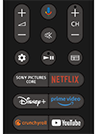
 +/- (Lydstyrke)
Juster lydstyrken.
 (Google Assistent/Mikrofon)
Bed Google Assistent om hjælp på den store skærm. Tryk på knappen Google Assistent (eller MIC) på fjernbetjeningen for at starte.
Se siden Brug af Stemmestyret Fjernbetjening-mikrofon for at få flere oplysninger.
Google Assistent er ikke tilgængelig på alle sprog og i alle lande/områder.
 (Slå lyden fra)
Slå lyden fra. Tryk igen for at slå lyden til.
Tip!
- Du kan slå genveje til brugerassistance til eller fra ved at trykke på knappen
(Slå lyden fra) og holde den nede i 3 sekunder.
CH +/- (Kanal)
Vælg kanalen.
 (Kontrolpanel)
Vis Kontrolpanel.
 (Afspil) /
 (Pause)
Betjen medieindhold på tv'et og tilsluttede BRAVIA Sync-kompatible enheder.
 (Oversigt)
Vis den digitale programoversigt for tv'et eller kabel-/satellitboksen. Se siden Brug af programoversigten for at få flere oplysninger.
App-knapper (Onlinetjeneste)
Oplev forskellige streamingtjenester med et enkelt tryk på en knap.
For at lukke denne skærm og springe til Indstillinger-skærmen skal du vælge følgende link.
 Hop til Indstillinger-skærmen
Sådan mutes Stemmestyret Fjernbetjening betjeningslyd
-
Tryk på knappen
(Hurtige indstillinger) på Stemmestyret Fjernbetjening, og vælg nedenstående i rækkefølge for at deaktivere.[Indstillinger] — [System] — [Systemlyde]
Sådan deaktiveres Stemmestyret Fjernbetjening baggrundsbelysningen (kun Stemmestyret Fjernbetjening, der har baggrundslys)
Du kan deaktivere Stemmestyret Fjernbetjening baggrundslys.
-
Tryk på og hold knappen
(Lydstyrke) - og derefter knappen
(HOME) på Stemmestyret Fjernbetjening nede i 2 sekunder.Slip når LED'en for mikrofon på Stemmestyret Fjernbetjening lyser to gange.
Gentag ovenstående procedure for at aktivere Stemmestyret Fjernbetjening baggrundslys igen.
Sådan oplader du Stemmestyret Fjernbetjening (genopladelig Stemmestyret Fjernbetjening)
Den medfølgende Stemmestyret Fjernbetjening er udstyret med et genopladeligt batteri. Følg trinnene herunder for at oplade batteriet, når det er nødvendigt.
-
Tilslut det medfølgende USB-kabel til Stemmestyret Fjernbetjening.
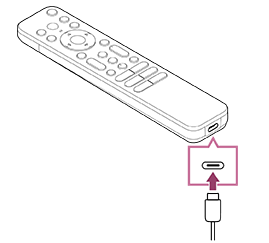
-
Tilslut USB-kablet til din USB AC-adapter.
LED'en over mikrofonen lyser rødt, når opladningen starter.
Bemærk!
- Ved høje eller lave temperaturer kan opladningshastigheden falde, eller opladningen kan stoppe, hvilket gør opladningen ineffektiv. Vi anbefaler, at du oplader batteriet i omgivelser, hvor omgivelsestemperaturen ligger mellem 15°C og 35°C.
Det tager ca. to timer at oplade batteriet helt, når det er tomt. Tiden for en fuld opladning kan variere afhængigt af brugsforholdene. - Hvis Stemmestyret Fjernbetjening ikke bruges i en længere periode, kan den muligvis ikke oplades på grund af overafladning. Oplad batteriet mindst hver sjette måned.
- USB-stikket må ikke blive vådt. Brug eller oplad ikke batteriet under våde forhold. Undgå desuden tåge, sand, støv og statisk elektricitet, mens du bruger det.
- Ved opladning skal du bruge følgende udstyr, der kan levere en udgangsstrøm på 0,5 A (500 mA) eller mere.
- Kommercielt tilgængelig USB AC-adapter
- En computer udstyret med en USB-terminal som standard (Vi garanterer ikke opladningen af Stemmestyret Fjernbetjening på alle computere.)
- Når du oplader, skal du kun bruge det medfølgende USB-kabel, og sørg for at tilslutte Stemmestyret Fjernbetjening direkte til din computer eller oplader. Hvis du tilslutter den via en USB-hub eller lignende, kan der opstå en opladningsfejl.
Tip!
-
Hvis batteristrømmen falder til et lavt niveau, vil det blive indikeret af en lampe eller lyd som følger.
30% eller mindre: Når du trykker på knappen Strømtilslutning, blinker lampen på Stemmestyret Fjernbetjening rødt.
10% eller mindre: Når du trykker på knappen Strømtilslutning, blinker lampen på Stemmestyret Fjernbetjening rødt og summeren lyder.
Du kan slå lyden fra ved at holde knappen
(TILBAGE) nede, mens du trykker på knappen
(Lydstyrke) -. -
Du kan se det resterende batteriniveau med følgende indstillinger.
[Indstillinger] — [Fjernbetjeninger og tilbehør] — [Fjernbetjening]
Den viste, resterende opladning kan i visse tilfælde afvige fra den faktisk opladning. Brug den som en vejledning.
-
Hvis du oplader Stemmestyret Fjernbetjening efter ikke at have brugt den i længere tid, lyser lampen på Stemmestyret Fjernbetjening muligvis ikke med det samme.
Om udskiftning af Stemmestyret Fjernbetjening batteriet (batteritype Stemmestyret Fjernbetjening)
- Åbn Stemmestyret Fjernbetjening-dæksel som vist herunder.
- Fjern Stemmestyret Fjernbetjening-dæksel, og udskift batterierne.
- Kontrollér, at batterierne vender, så de matcher de positive (+) og negative (-) symboler i batterirummet.
-
Glidetype
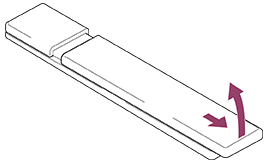
-