


Brug af Videokonferencekamera og -mikrofonenhed
For at lukke denne skærm og springe til Indstillinger-skærmen skal du vælge følgende link.
 Hop til Indstillinger-skærmen
Du kan slutte Videokonferencekamera og -mikrofonenhed (CMU-BC1M), der følger med tv'et (kun inkluderet model) eller Videokonferencekamera og -mikrofonenhed (CMU-BC1) (sælges separat) til tv'et for at se videochat eller indstille den optimale billed- og lydkvalitet for brugerens betragtningsposition.
For detaljer om, hvordan du vedhæfter Videokonferencekamera og -mikrofonenhed (CMU-BC1) (sælges separat), se Installationsvejledning eller betjeningsvejledningen, der følger med Videokonferencekamera og -mikrofonenhed (CMU-BC1).
Montering og fjernelse af Videokonferencekamera og -mikrofonenhed (CMU-BC1M) (kun inkluderet model)
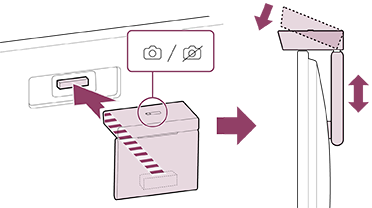
Tilslutning
Slut den medfølgende Videokonferencekamera og -mikrofonenhed til kamerastikket på bagsiden af tv'et. Du kan justere vinkel og lodret position for Videokonferencekamera og -mikrofonenhed.
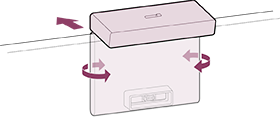
Afmontering
Drej den medfølgende Videokonferencekamera og -mikrofonenhed lidt som vist i illustrationen herunder for at lette afmonteringen.
Bemærk!
- Det kan være nødvendigt at opdatere tv-softwaren for at bruge funktionerne i Videokonferencekamera og -mikrofonenhed. Opdater, hvis der vises en meddelelse om softwareopdatering.
Indstilling af Kameraets registreringsfunktioner
Bemærk!
- Visse indstillinger kan ikke foretages afhængigt af model.
Konfigurer indstillinger relateret til sensoren i Videokonferencekamera og -mikrofonenhed.
-
Tryk på knappen
 (Hurtige indstillinger) på fjernbetjeningen, og vælg i følgende rækkefølge.
[Indstillinger] — [Fjernbetjeninger og tilbehør] — [BRAVIA Cam] — det ønskede element
Tilgængelige indstillinger
[Justér automatisk billede og lyd med kameraet] (kun de relevante modeller)
Optimerer billedet og lyden fra tv'ets højttaler i henhold til den betragtningsposition og de omgivelser, kameraet omgivelser registrerer.
-
Justér i henhold til visningsmiljøet
-
[Justér for refleksion]
Optimirer billedets lysstyrke baseret på omgivende lysforhold for at reducere blænding og forbedre synlighed.
-
-
Justér i henhold til visningspositionen
-
[Lys]
Justerer automatisk lysstyrken i henhold til betragtningsafstanden for at gøre farver tydeligere.
-
[Stemmefremhævning]
Justerer automatisk lydstyrken til betragtningsafstanden. Hvis du befinder dig langt fra tv'et, bliver lyden lettere at høre.
-
[Lydbalance]
Justerer balancen, så det lyder, som om du befinder dig foran tv'et, selvom det faktisk ikke er tilfældet.
-
[Justér automatisk billede og lyd i henhold til visningspositionen] (kun de relevante modeller)
-
[Lys]
Justerer automatisk lysstyrken i henhold til betragtningsafstanden for at gøre farver tydeligere.
-
[Stemmefremhævning]
Justerer automatisk lydstyrken til betragtningsafstanden. Hvis du befinder dig langt fra tv'et, bliver lyden lettere at høre.
-
[Lydbalance]
Justerer balancen, så det lyder, som om du befinder dig foran tv'et, selvom det faktisk ikke er tilfældet.
[Gestusstyring]
Gør det muligt at bruge bevægelser foran tv'et for at slukke tv'et, justere lydstyrken, skifte kanal eller afspille indhold.
[Nærhedsadvarsel]
Informerer dig, hvis du befinder dig for tæt på tv'et.
Du skal indtaste din PIN-kode for at aktivere denne funktion. Når det er aktiveret, indstilles den til 1 m (3 fod) (standard). Du kan vælge [Indstil afstand] for at indstille en hvilken som helst afstand.
[Automatisk strømsparefunktion]
Skifter automatisk til strømbesparelse såsom reduceret lysstyrke, når der ikke registreres en bruger foran tv'et i et vist stykke tid.
Tip!
[BRAVIA Cam] i Videokonferencekamera og -mikrofonenhed har tilgængelige funktioner ud over Kameraets registreringsfunktioner. Konfigurer dem efter behov.
-
Med Kameraets registreringsfunktioner sendes der ikke kamerabilleder til netværket, og du kan slette de data, der er indsamlet af Videokonferencekamera og -mikrofonenhed og nulstille Kameraets registreringsfunktioner.
[Indstillinger] — [Fjernbetjeninger og tilbehør] — [BRAVIA Cam] — [Ryd data]
-
Hvis du vil slukke LED'en for Videokonferencekamera og -mikrofonenhed, skal du deaktivere følgende indstilling.
[Indstillinger] — [Fjernbetjeninger og tilbehør] — [BRAVIA Cam] — [LED kamera-aktivitet]
LED'en lyser altid under videochat eller under opdatering af Videokonferencekamera og -mikrofonenhed.
-
Det kan være nødvendigt at opdatere softwaren til Videokonferencekamera og -mikrofonenhed. Vælg følgende i rækkefølge for at kontrollere for softwareopdateringer.
[Indstillinger] — [Fjernbetjeninger og tilbehør] — [BRAVIA Cam] — [Softwareopdatering]