
Erste Schritte
Installation
Fernbedienung
Anschlussbuchse
Leuchtzustände der LEDs
Home-Menü
Auswählen der Eingänge
Durchführen einer automatischen Akustik-Kalibrierung
Barrierefreiheit
Hilfreiche Funktionen
Suche nach Inhalten/Sprachsteuerung des Fernsehgeräts
- Verwenden des Sprach-Fernbedienung-Mikrofons [4]
- Verwenden des im Fernsehgerät eingebauten Mikrofons (nur Fernsehgeräte mit eingebautem Mikrofon) [5]
Auswählen der Inhaltstyp gemäß dem aktuellen Inhalt
Game-Menü
Nutzung von Apps
- Installieren von Apps [6]
- Sichere Apps und Video-Streaming-Dienste verwenden (Sicherheit & Einschränkungen) [7]
- Internet-Inhalte betrachten [8]
BRAVIA Connect App
Suchen der Sprach-Fernbedienung (nur bei Modellen mit eingebautem Summer in der Sprach-Fernbedienung)
Kamera und Mikrofoneinheit verwenden
Verfügbare Funktionen
Fernsehen
Fernsehsendungen sehen
- Anschauen von Live-TV [9]
- Verwenden des Programmführers [10]
- Empfangen digitaler Sendungen [11]
- Empfangen von Satellitensendungen [12]
- Sortieren oder Bearbeiten der Kanäle [13]
- TV-Menü verwenden [14]
- Verwenden interaktiver Senderdienste [15]
- Nutzung der Timeshift-Funktion [16]
Hilfreiche Funktionen beim Fernsehen
Anpassen der Bild-, Bildschirm- und Tonqualität gemäß Ihrer Vorlieben
- Einstellen der Bildqualität [17]
- Einstellen des Bildschirms [18]
- Einstellen der Tonqualität [19]
- Erweiterte automatische Lautstärkeregelung [20]
- Balance [21]
- Automatisches Einstellen der Bild-/Tonqualität [22]
Anzeige von Untertiteln
Fernsehsendungen aufzeichnen
Aufnahme auf einem USB-HDD-Gerät
- Registrieren eines USB-HDD-Geräts [23]
- Timer-Aufnahme [24]
- Informationen zur Verwendung eines USB-HDD-Geräts für die Aufnahme [25]
Anschauen/Löschen aufgenommener Inhalte
Erläuterung der Symbole, die in der Liste der aufgenommenen Titel erscheinen
Verwenden des Fernsehgeräts zusammen mit anderen Geräten
USB-Geräte
- Wiedergeben von Inhalten, die auf einem USB-Gerät gespeichert sind [26]
- Informationen über USB-Geräte, die zum Speichern von Fotos und Musik verwendet werden [27]
TV-Box, Blu-ray- und DVD-Player
- Anschließen einer TV-Box bzw. eines Blu-ray- oder DVD-Players [28]
- Betrachten von Blu-rays und DVDs [29]
- So steuern Sie den Receiver über die Fernbedienung des Fernsehgeräts [30]
Smartphones und Tablets
- Anzeigen des Bildschirms einer iPhone-/Smartphone- oder iPad-/Tablet-App auf dem Fernsehgerät [31]
- BRAVIA Connect App [32]
Computer, Kameras und Camcorder
- Anschließen eines Computers und Betrachten der gespeicherten Inhalte [33]
- Anschließen einer Kamera oder eines Camcorders und Betrachten der gespeicherten Inhalte [34]
- Technische Daten für das Videosignal des Computers [35]
Audiosystem (wie AV-Receiver oder Soundbar)
- Ausgabe von Audio über ein Audiosystem [36]
- Anschließen eines Audiosystems [37]
- Einstellen eines Audiosystems [38]
- Einsatz des Fernsehgeräts als Center-Lautsprecher [39]
- Audioformate [40]
- Zugriff auf die Einstellungen des Audiosystems [41]
Videospielkonsolen
Erleben Sie 3D-Surround mit Halsbandlautsprecher oder über Kopfhörer
Bluetooth-Geräte (wie Bluetooth-Kopfhörer)
- Anschließen eines Bluetooth-Geräts (z. B. Bluetooth-Kopfhörer) [42]
- Unterstützte Bluetooth-Profile [43]
Anpassen der AV Sync-Einstellung
BRAVIA Sync-kompatible Geräte
- BRAVIA Sync Überblick [44]
- Verwenden der Leistungsmerkmale von BRAVIA Sync-kompatiblen Geräten [45]
- Vornehmen der BRAVIA Sync Einstellungen [46]
Bilder auf kompatiblen Geräten in 4K-Auflösung betrachten
- Anschauen von Bildern in 4K-Auflösung [47]
- Einstellungen zum Betrachten von Bildern über den HDMI-Eingang in höherer Qualität [48]
BRAVIA-Konnektivitätshilfe
Unterstützte Dateien und Formate
Verfügbare Geräte und Einstellungen
Anschließen an ein Netzwerk
Anschließen an ein Netzwerk
- Herstellen der Verbindung mit einem Netzwerk über ein LAN-Kabel [54]
- Verbinden mit einem Netzwerk über Wi-Fi [55]
Leistungsmerkmale des Heimnetzwerks
- Vornehmen der Einstellungen für das Heimnetzwerk [56]
- Wiedergabe von Inhalten von einem Computer [57]
Einstellungen
Schnelleinstellungen verwenden
Öko-Dashboard verwenden
Kanäle & Eingänge
Anzeige und Ton
Netzwerk & Internet
Konten & Anmeldung
Datenschutz
Apps
System
Fernbedienungen & Zubehör
Hilfe und Feedback
Timer & Uhr
Verfügbare Einstellungen
Problemlösungen
Zurücksetzen (Neustart) Ihres Fernsehgeräts
Software-Aktualisierungen
Selbstdiagnose
Häufig gestellte Fragen zur Fehlerbehebung
Sonstiges
Über die Hilfe
Technische Daten
Support-Site
Regelmäßiges Aktualisieren des Fernsehgeräts
Auf Werkszustand zurück
Informationen zu Warenzeichen
[1] Erste SchritteInstallation
Informationen zu Installation, Anschlüssen und Wandmontage finden Sie in den gedruckten Anleitungen Ihres Fernsehgeräts.
Anleitungen sind auf der Support-Site verfügbar.
[2] Erste SchritteFernbedienung Sprach-Fernbedienung
Die mitgelieferte Sprach-Fernbedienung, die Anordnung und Namen der Tasten und die verfügbaren Funktionen können je nach Modell/Land/Region unterschiedlich sein.
Obere Tasten auf der Sprach-Fernbedienung
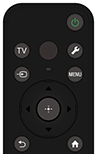
 (Power)
Schaltet ein oder schaltet in Standby-/Netzwerk-Standby-Modus um.
TV
Wechseln zu einem Fernsehkanal oder Eingang und Anzeigen vom TV-Menü. Näheres erfahren Sie auf der Seite TV-Menü verwenden.
 (Mikrofon)
Sprechen Sie hier hinein, um das Mikrofon der Sprach-Fernbedienung zu verwenden. Über dem Mikrofon befindet sich eine LED.
 (Schnelleinstellungen)
Schnelleinstellungen anzeigen. Näheres erfahren Sie auf der Seite Schnelleinstellungen verwenden.
Tipp
- Sie können die praktische Funktion [Fernb. suchen] verwenden, um die Sprach-Fernbedienung zu suchen, indem Sie die Power-Taste am Fernsehgerät drücken. Näheres erfahren Sie unter Suchen der Sprach-Fernbedienung (nur bei Modellen mit eingebautem Summer in der Sprach-Fernbedienung) .
 (Auswahl der Eingangsquelle)
Zum Anzeigen und Auswählen der Eingangsquelle usw. Näheres erfahren Sie auf der Seite Auswählen der Eingänge.
MENU
Zugreifen auf Funktionen des Bildschirmmenüs.
 (Oben) /
  (Unten) /
  (Links) /
  (Rechts) /
  (Eingabe) (Navigations-D-Pad)
Menünavigation und -auswahl auf dem Bildschirm.
 (ZURÜCK)
Wechseln zum vorherigen Bildschirm.
 (ZUHAUSE)
Anzeigen des Home-Menüs des Fernsehgeräts. Näheres erfahren Sie auf der Seite Home-Menü.
Untere Tasten auf der Sprach-Fernbedienung
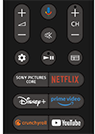
 +/- (Lautstärke)
Einstellen der Lautstärke.
 (Google Assistant/Mikrofon)
Fragen Sie Google Assistant um Hilfe auf dem großen Bildschirm. Drücken Sie die Taste Google Assistant (oder MIC) an der Fernbedienung, um zu beginnen.
Näheres erfahren Sie auf der Seite Verwenden des Sprach-Fernbedienung-Mikrofons.
Google Assistant ist in bestimmten Sprachen, Ländern oder Regionen nicht verfügbar.
 (Stummschaltung)
Stummschalten des Tons. Drücken Sie erneut, um den Ton wieder einzuschalten.
Tipp
- Sie können die Kurzbefehlsfunktion für Barrierefreiheit aktivieren oder deaktivieren, indem Sie (Stummschaltung) 3 Sekunden lang gedrückt halten.
CH +/- (Kanal)
Auswählen des Kanals.
 (Dashboard)
Dashboard anzeigen.
 (Wiedergabe) /
  (Pause)
Bedienung der Medieninhalte auf dem Fernsehgerät und im angeschlossenen BRAVIA Sync-kompatiblen Gerät.
 (Programmführer)
Zeigt den digitalen Programmführer des Fernsehgeräts oder der TV-Box an. Näheres erfahren Sie auf der Seite Verwenden des Programmführers.
App-Tasten (Online-Service)
Genießen Sie verschiedene Streaming-Dienste mit einem Tastendruck.
Um diesen Bildschirm zu schließen und zum Bildschirm Einstellungen zu springen, wählen Sie den folgenden Link.  Zum Bildschirm Einstellungen springen
So schalten Sie den Quittungston der Sprach-Fernbedienung aus
-
Drücken Sie die Taste
(Schnelleinstellungen) an der Sprach-Fernbedienung und wählen Sie zum Deaktivieren Folgendes.[Einstellungen] — [System] — [Systemtöne]
So deaktivieren Sie die Hintergrundbeleuchtung der Sprach-Fernbedienung (nur bei Sprach-Fernbedienung mit Hintergrundbeleuchtung)
Sie können die Hintergrundbeleuchtung der Sprach-Fernbedienung ausschalten.
-
Halten Sie die Tasten
(Lautstärke) - und (ZUHAUSE) an der Sprach-Fernbedienung zwei Sekunden lang gedrückt.Lassen Sie los, wenn die MIC LED an der Sprach-Fernbedienung zweimal aufleuchtet.
Um die Hintergrundbeleuchtung der Sprach-Fernbedienung wieder zu aktivieren, führen Sie den obigen Bedienvorgang aus.
So laden Sie die Sprach-Fernbedienung auf (wiederaufladbare Sprach-Fernbedienung)
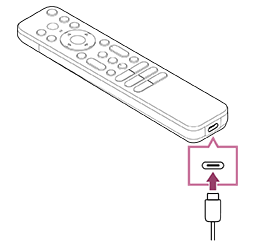
Die mitgelieferte Sprach-Fernbedienung ist mit einer wiederaufladbaren Batterie ausgestattet. Führen Sie die folgenden Schritte aus, um die Batterie aufzuladen, sobald dies nötig ist.
-
Verbinden Sie das mitgelieferte USB-Kabel mit der Sprach-Fernbedienung.
-
Schließen Sie das USB-Kabel an ihren USB-Netzadapter an.
Die LED oberhalb des Mikrofons leuchtet rot, wenn der Ladevorgang beginnt.
Hinweis
- Bei hohen oder niedrigen Temperaturen kann der Ladevorgang sich verlangsamen oder stoppen, wodurch das Laden unwirksam ist. Wir empfehlen Ihnen, die Batterie in einer Umgebung zu laden, in der die Umgebungstemperatur im Bereich von 15-35°C liegt.
Es dauert etwa 2 Stunden, bis eine vollständig entladene Batterie wieder aufgeladen ist. Die für die volle Ladung erforderliche Zeit kann sich je nach den Betriebsbedingungen ändern. - Wenn die Sprach-Fernbedienung längere Zeit nicht verwendet wird, kann sie aufgrund von Überentladung möglicherweise nicht mehr aufgeladen werden. Laden Sie die Batterie mindestens einmal alle sechs Monate auf.
- Achten Sie darauf, dass der USB-Anschluss nicht nass wird. Laden Sie die Batterie nicht unter feuchten Bedingungen. Vermeiden Sie beim Betrieb auch Nebel, Sand, Staub und statische Elektrizität.
- Beim Aufladen verwenden Sie eines der folgenden Geräte, die einen Ausgangsstrom von 0,5 A (500 mA) oder mehr liefern können sollten.
- Handelsübliche USB-Netzadapter
- Ein Computer, der standardmäßig mit einem USB-Anschluss ausgestattet ist (wir garantieren nicht den Ladevorgang der Sprach-Fernbedienung auf allen Computern.)
- Verwenden Sie beim Aufladen nur das mitgelieferte USB-Kabel und achten Sie darauf, die Sprach-Fernbedienung direkt an den Computer oder das Ladegerät anzuschließen. Wenn Sie sie über ein USB Hub o. ä. anschließen, kann dadurch der Ladevorgang verhindert werden.
Tipp
-
Wenn die Batterieleistung auf einen niedrigen Pegel fällt, wird dies durch ein Lämpchen oder einen Signalton angezeigt.
Bei 30 % oder weniger: Wenn Sie die Power-Taste drücken, blinkt das Lämpchen an der Sprach-Fernbedienung rot.
Bei 10 % oder weniger: Wenn Sie die Power-Taste drücken, blinkt das Lämpchen an der Sprach-Fernbedienung rot und es ertönt ein Signalton.
Sie können den Signalton aus- und einschalten, indem Sie die Taste
(ZURÜCK) bei gehaltener Taste (Lautstärke) - drücken. -
Sie können die verbleibende Batterieleistung durch folgende Bedienvorgänge prüfen.
[Einstellungen] — [Fernbedienungen & Zubehör] — [Fernbedienung]
Zum Bildschirm Einstellungen springenDie angezeigte verbleibende Leistung kann sich in einigen Fällen von der tatsächlich verfügbaren Leistung unterscheiden. Betrachten Sie die Angabe als ungefähr geschätzten Wert.
-
Wenn Sie die Sprach-Fernbedienung nach längerem Nichtgebrauch aufladen, leuchtet das Lämpchen an der Sprach-Fernbedienung möglicherweise nicht sofort auf.
Zum Austausch der Batterie der Sprach-Fernbedienung (Sprach-Fernbedienung mit Batterie)
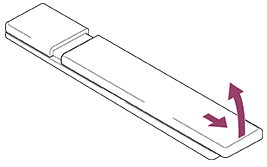
- Öffnen Sie die Abdeckung der Sprach-Fernbedienung, wie unten gezeigt.
- Entfernen Sie die Abdeckung der Sprach-Fernbedienung und tauschen Sie die Batterien gegen neue aus.
- Vergewissern Sie sich, dass die Batterien gemäß den Symbolen für den positiven (+) und negativen (-) Pol im Batteriefach polaritätsrichtig eingelegt sind.
-
Schiebbare Abdeckung
-
[3] Erste SchritteFernbedienung IR-Fernbedienung
Die mitgelieferte Fernbedienung und das Layout der Tasten und Tastennamen können je nach Modell/Land/Region unterschiedlich sein.
Obere Tasten auf der Fernbedienung
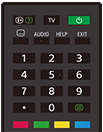
 (Info/Text-Anzeige)
Anzeigen von Informationen.
TV
Wechseln zu einem Fernsehkanal oder Eingang und Anzeigen vom TV-Menü. Näheres erfahren Sie auf der Seite TV-Menü verwenden.
(Power)
Schaltet ein oder schaltet in Standby-/Netzwerk-Standby-Modus um.
 (Untertiteleinstellung)
Ein- oder Ausschalten der Untertitel (sofern die Funktion verfügbar ist).
AUDIO
Auswählen des mehrsprachigen Tons oder Dual-Ton für die Sendung, die Sie gerade anschauen (je nach der Programmquelle).
HELP
Anzeigen des Hilfe-Menüs. Die Hilfe kann von hier aus aufgerufen werden.
EXIT
Zurückkehren zum vorherigen Bildschirm oder Beenden des Menüs. Wenn ein interaktiver Anwendungsdienst verfügbar ist, drücken Sie diese Taste, um den Dienst zu schließen.
Zahlentaste/・(Punkt)
Mit den Tasten 0-9 können Sie die digitalen Kanäle auswählen.
 (Text)
Anzeigen von Textinformationen.
Farbtasten
Zum Ausführen der entsprechenden Funktion für diesen Zeitpunkt.
Untere Tasten auf der Fernbedienung
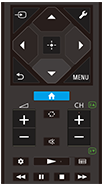
(Auswahl der Eingangsquelle)
Zum Anzeigen und Auswählen der Eingangsquelle usw. Näheres erfahren Sie auf der Seite Auswählen der Eingänge.
(Schnelleinstellungen)
Schnelleinstellungen anzeigen. Näheres erfahren Sie auf der Seite Schnelleinstellungen verwenden.
(Oben) / (Unten) / (Links) / (Rechts) / (Eingabe) (Navigations-D-Pad)
Menünavigation und -auswahl auf dem Bildschirm.
(ZURÜCK)
Wechseln zum vorherigen Bildschirm.
(ZUHAUSE)
Anzeigen des Home-Menüs des Fernsehgeräts. Näheres erfahren Sie auf der Seite Home-Menü.
MENU
Ruft ein Menü am Fernsehgerät auf, so dass Funktionen, deren Tasten sich nicht auf der Fernbedienung befinden, am Bildschirm bedient werden können.
+/- (Lautstärke)
Einstellen der Lautstärke.
 (Wechseln)
Wechseln zwischen zwei Kanälen oder Eingangsquellen. Das Fernsehgerät wechselt zwischen dem aktuellen Kanal oder der aktuellen Eingangsquelle und dem/der zuletzt ausgewählten Kanal oder Eingangsquelle.
(Stummschaltung)
Stummschalten des Tons. Drücken Sie erneut, um den Ton wieder einzuschalten.
Tipp
- Sie können die Kurzbefehlsfunktion für Barrierefreiheit aktivieren oder deaktivieren, indem Sie (Stummschaltung) 3 Sekunden lang gedrückt halten.
CH +/- (Kanal)
Im Fernsehmodus: Auswählen des Kanals.
Im Textmodus: Auswählen der  (nächsten) oder
  (vorherigen) Seite.
(Dashboard)
Dashboard anzeigen.
(Wiedergabe) /  (Zurückspulen) / (Pause) /
  (Stopp) /
  (Vorspulen)
Bedienung der Medieninhalte auf dem Fernsehgerät und im angeschlossenen BRAVIA Sync-kompatiblen Gerät.
(Programmführer)
Zeigt den digitalen Programmführer des Fernsehgeräts oder der TV-Box an. Näheres erfahren Sie auf der Seite Verwenden des Programmführers.
Um diesen Bildschirm zu schließen und zum Bildschirm Einstellungen zu springen, wählen Sie den folgenden Link. Zum Bildschirm Einstellungen springen
So schalten Sie den Quittungston der Fernbedienung aus
-
Drücken Sie die Taste
(Schnelleinstellungen) auf der Fernbedienung und wählen Sie der Reihe nach Folgendes, um sie zu deaktivieren.[Einstellungen] — [System] — [Systemtöne]
Zum Austausch der Batterie der Fernbedienung
- Öffnen Sie die Abdeckung der Fernbedienung, wie unten gezeigt.
- Entfernen Sie die Abdeckung der Fernbedienung und tauschen Sie die Batterien gegen neue aus.
- Vergewissern Sie sich, dass die Batterien gemäß den Symbolen für den positiven (+) und negativen (-) Pol im Batteriefach polaritätsrichtig eingelegt sind.
-
Schiebbare Abdeckung

-
[4] Erste SchritteFernbedienung Verfügbare Typen der Fernbedienung
[5] Erste Schritte Anschlussbuchse
Um diesen Bildschirm zu schließen und zum Bildschirm Einstellungen zu springen, wählen Sie den folgenden Link. Zum Bildschirm Einstellungen springen
Die Verfügbarkeit von Anschlüssen sowie die Arten und Formen der verfügbaren Anschlüsse variieren je nach Fernsehgerät.
Informationen zur Kennzeichnung und Position der Anschlüsse finden Sie im Einrichtungshandbuch (gedruckte Anleitung).
Das Einrichtungshandbuch kann auch von Support-Site heruntergeladen werden.
| Anschlusskennzeichnung | Beschreibung |
|---|---|
|
USB Hier können Geräte wie Digitalkamera/Camcorder/USB-Speichermedien angeschlossen werden. Hinweis
|
|
USB HDD REC Hier kann das USB HDD-Gerät oder Geräte wie Digitalkamera/Camcorder/USB-Speichermedium angeschlossen werden. |
|
BUILT-IN MIC SWITCH Schaltet das im Fernsehgerät eingebaute MIC ein. (Nur Fernsehgeräte mit eingebautem Mikrofon) Die Verfügbarkeit der Anschlusskennzeichnung variiert je nach Fernsehgerät. |
|
HDMI IN Hier wird ein HDMI-Gerät angeschlossen. Die HDMI-Schnittstelle kann digitale Video- und Audiosignale über ein einziges Kabel übertragen. Um 4K-Inhalte in hoher Qualität zu betrachten, schließen Sie ein Premium Hochgeschwindigkeits‐HDMI™‐Kabel an und befolgen Sie die Anweisungen auf dem Bildschirm, um das [HDMI-Signalformat] des Anschlusses HDMI IN einzustellen. (HDCP 2.3-kompatibel) |
|
HDMI IN (4K 120 Hz) Wenn Sie ein HDMI-Gerät verwenden, das eine Videoausgabe in 4K 100/120 Hz unterstützt, schließen Sie das Ultra High-Speed HDMI™-Kabel an und befolgen Sie die Anweisungen auf dem Bildschirm, um das [HDMI-Signalformat] des Anschlusses HDMI IN einzustellen. (HDCP 2.3-kompatibel) Hinweis
|
|
HDMI IN (eARC/ARC) Um ein Audiosystem anzuschließen, das eARC (Enhanced Audio Return Channel) oder ARC (Audio Return Channel) unterstützt, schließen Sie dieses am HDMI-Anschluss mit der Bezeichnung „eARC/ARC“ am Fernsehgerät an. Diese Funktion sendet Audiosignale an ein Audiosystem, das eARC/ARC über ein HDMI-Kabel unterstützt. Wenn das Audiosystem eARC/ARC nicht unterstützt, müssen Sie die Verbindung über DIGITAL AUDIO OUT (OPTICAL) vornehmen. TippNeben dem HDMI-Eingangsanschluss können sich je nach Ihrem Modell drei tastbare Punkte befinden. Verwenden Sie diese zur Orientierung bei der Installation. |
|
DIGITAL AUDIO OUT (OPTICAL) Verbindung zu einem Audiosystem über optischen Audioeingang. Hinweis
S-CENTER SPEAKER IN Verbindet das Fernsehgerät und ein Audiogerät über ein TV-Center-Lautsprechermoduskabel, das am Ausgang/der Buchse S-CENTER OUT angeschlossen ist. Vor dem Herstellen der Verbindung stellen Sie sicher, dass die Netzkabel des Fernsehgerätes und des anzuschließenden Audiogeräts herausgezogen sind. HinweisWenn Sie den Anschluss CENTER SPEAKER IN oder den Eingang S-CENTER SPEAKER IN nicht nutzen, müssen Sie die folgenden Schritte ausführen, um Rauschen aus den Lautsprechern zu vermeiden.
TippNeben dem S-CENTER SPEAKER IN-Eingangsanschluss können sich je nach Ihrem Modell zwei tastbare Punkte befinden. Verwenden Sie diese zur Orientierung bei der Installation. |
|
Hier werden Kabel/Antenne/Externe Box angeschlossen. Hinweis
|
|
Anschluss für den Satelliteneingang. Hinweis
|
|
LAN Verbinden Sie einen Router. |
|
CAM (Conditional Access Module) Bietet Zugang zu Pay-TV-Diensten. Näheres dazu finden Sie in der Bedienungsanleitung zum CAM. Hinweis
|
|
CENTER SPEAKER IN Um die Lautsprecher Ihres Fernsehgeräts als Center-Lautsprecher zu verwenden, schließen Sie den Ausgang Ihres AV-Receivers am CENTER SPEAKER IN Ihres Fernsehgeräts an.
Hinweis
|






[6] Erste SchritteLeuchtzustände der LEDs
Um diesen Bildschirm zu schließen und zum Bildschirm Einstellungen zu springen, wählen Sie den folgenden Link. Zum Bildschirm Einstellungen springen
Sie können den Status des Fernsehgeräts prüfen, indem Sie beobachten, wie die LEDs aufleuchten.
Die LEDs befinden sich je nach Modell an verschiedenen Orten.
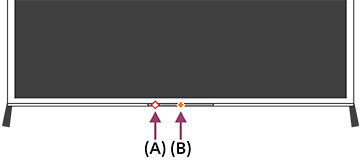
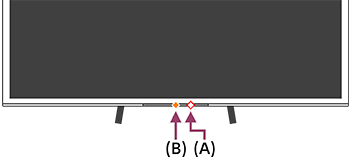
(A) LED für Sprachfunktion (Auf der linken Seite oder in der Mitte rechts unten am Fernsehgerät. Nur Fernsehgeräte mit eingebautem Mikrofon.*)
(B) Betriebsreaktion-LED (Unten in der Mitte des Fernsehgeräts.)
* Je nach Ihrer Region/Ihrem Land/Ihrer Sprache kann es sein, dass in Ihrem Fernsehgerät kein Mikrofon eingebaut ist.
LED für Sprachfunktion
- Leuchtet beim Einschalten weiß auf oder „blinkt“ weiß
- Wenn „Hey Google“ erkannt wurde und das Fernsehgerät mit dem Server kommuniziert.
-
Leuchtet beim Einschalten hellgelb auf
- Wenn der Schalter des integrierten Mikrofons am Fernsehgerät ausgeschaltet ist.
Sie müssen die Google Assistant/MIC-Taste an der Sprach-Fernbedienung drücken und die Aktivierung des integrierten Mikrofons am Fernsehgerät abschließen (nur Fernsehgeräte mit integriertem Mikrofon*).
- Wenn der Schalter des integrierten Mikrofons am Fernsehgerät ausgeschaltet ist.
Hinweis
- Die Farbe der LED für die Voice-Funktion kann bei Änderungen der technischen Daten abweichen.
Betriebsreaktion-LED
-
Leuchtet beim Einschalten weiß auf
- Wenn das Fernsehgerät eingeschaltet wird.
- Wenn Signale von der Fernbedienung empfangen werden.
-
„Blinkt“ langsam weiß
- Wenn die Software über ein USB-Speichergerät aktualisiert wird.
- Wenn die Power-Taste an der Fernbedienung beim Starten des Fernsehgeräts gedrückt wird.
- Leuchtet beim Einschalten bernsteinfarben auf
-
Wenn das Fernsehgerät so eingestellt ist, dass es auf „Hey Google“ des integrierten Mikrofons reagiert (nur Fernsehgeräte mit integriertem Mikrofon*).
Je nach den Einstellungen kann es auch sein, dass die LED nicht aufleuchtet.
Um das integrierte Mikrofon nutzen zu können, müssen Sie eventuell die Software des Fernsehgeräts aktualisieren.
-
Wenn das Fernsehgerät so eingestellt ist, dass es auf „Hey Google“ des integrierten Mikrofons reagiert (nur Fernsehgeräte mit integriertem Mikrofon*).
* Je nach Ihrer Region/Ihrem Modell/Ihrer Sprache kann es sein, dass kein integriertes Mikrofon verfügbar ist.
So schalten Sie die Sprachfunktions-LED und die bernsteinfarbene Funktionsanzeige-LED aus
-
Drücken Sie die Taste (Schnelleinstellungen) auf der Fernbedienung, und wählen Sie dann [Einstellungen] — [System] — [LED-Anzeige] und deaktivieren Sie [Spracherkennungsstatus].
So schalten Sie die weiße Funktionsanzeige-LED aus
-
Drücken Sie die Taste (Schnelleinstellungen) auf der Fernbedienung, und wählen Sie dann [Einstellungen] — [System] — [LED-Anzeige] und deaktivieren Sie [Betriebsreaktion].
[7] Erste SchritteHome-Menü
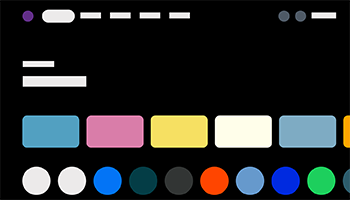
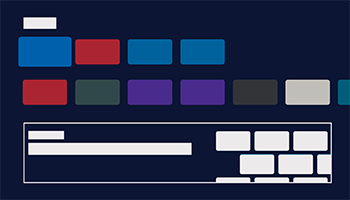
Der Bildschirm, der angezeigt wird, wenn Sie die Taste (ZUHAUSE) auf der Fernbedienung drücken, wird Home-Menü genannt. Vom Home-Menü aus können Sie Inhalte durchsuchen und empfohlene Inhalte, Apps und Einstellungen auswählen.
Das angezeigte Home-Menü hängt davon ab, ob beim Fernsehgerät ein Google-Konto eingerichtet wurde.
(Einige Leistungsmerkmale treffen je nach Modell/Region/Land nicht auf Sie zu. Die Bilder dienen nur als Beispiel. Sie können vom tatsächlich angezeigten Bildschirm abweichen.)
(A) Das Home-Menü, wenn ein Google-Konto am Fernsehgerät eingerichtet wurde
(B) Das Home-Menü, wenn kein Google-Konto am Fernsehgerät eingerichtet wurde
Einrichten eines Google-Kontos und Fernsehen
Wenn Sie das Fernsehgerät mit dem Internet verbinden und ein Google-Konto einrichten, können Sie die gewünschten Apps auf dem Fernsehgerät installieren, Internet-Videos genießen und mit Sprachsteuerung nach Inhalten suchen.
Fernsehen, ohne ein Google-Konto einzurichten
Auch dann, wenn Sie kein Google-Konto einrichten, können Sie Fernsehsendungen anschauen und/oder Inhalte von Geräten wie Blu-ray-Playern anschauen. Wenn Sie das Fernsehgerät mit dem Internet verbinden, können Sie auch Internet-Streaming-Dienste nutzen, die im Home-Menü angezeigt werden.
Hinweis
- Um ein Google-Konto später einzurichten und fernzusehen, richten Sie Google TV™ vom Home-Menü oder vom Einstellungsmenü aus ein.
- Wenn Sie das Google-Konto löschen, kehrt das Fernsehgerät zu den werksseitigen Voreinstellungen zurück.
Tipp
-
Je nach den Einstellungen des Fernsehgeräts wird der Home-Bildschirm angezeigt, sobald es eingeschaltet wird. Mit der folgenden Einstellung können Sie den Bildschirm, der angezeigt wird, wenn das Fernsehgerät eingeschaltet wird, auf den beim letzten Ausschalten empfangenen Sender oder gewählten externen Eingang wie HDMI ändern.
- Drücken Sie die Taste (Schnelleinstellungen) auf der Fernbedienung.
- Wählen Sie [Nach dem Einschalten], und wählen Sie dann [Zuletzt verwendeter Eingang].
Beim nächsten Einschalten des Fernsehgeräts wird der beim letzten Ausschalten empfangene Sender oder gewählte externe Eingang wie HDMI angezeigt.
Die technischen Daten können sich ohne Ankündigung ändern.
- Drücken Sie die Taste
- Weitere Informationen finden Sie in den „Häufig gestellten Fragen“ auf der Sony-Support-Website.
Häufig gestellte Fragen zur Fehlerbehebung
[8] Erste SchritteAuswählen der Eingänge
Um Geräte zu nutzen, die am Fernsehgerät angeschlossen sind (wie einen Blu-ray/DVD-Player oder ein USB-Flash-Laufwerk), oder um nach einer solchen Nutzung wieder fernzusehen, müssen Sie den Eingang umschalten.
Wenn Sie die Einträge bearbeiten und Apps hinzufügen, können Sie im Bildschirm für die Eingangsauswahl auf diese Apps umschalten.
- Drücken Sie mehrmals die Taste (Auswahl der Eingangsquelle), um das angeschlossene Gerät auszuwählen.
Alternativ drücken Sie die Taste(Auswahl der Eingangsquelle), wählen Sie mit den Tasten (Links) / (Rechts) ein angeschlossenes Gerät aus und drücken Sie dann die Taste (Eingabe).
Hinweis
- Wenn an einem HDMI-Eingang keine Geräte angeschlossen sind, wird der HDMI-Eingang unter Umständen nicht im [Eingänge] angezeigt.
Bearbeiten der Eingangseinträge
-
Drücken Sie die Taste
(Auswahl der Eingangsquelle). -
Drücken Sie die Taste
(Rechts) (oder die Taste (Links), je nach Spracheneinstellung des Fernsehgeräts) und wählen Sie  (Editieren).
 -
Wählen Sie die/den/das App/Eingang/Gerät, das Sie anzeigen oder verbergen möchten.
-
Wählen Sie [Schließen].
Tipp
- Um die Reihenfolge zu ändern oder einen angezeigten Eintrag auszublenden, drücken Sie die Taste (Auf) an der Fernbedienung, während der betreffende Eintrag hervorgehoben ist, sodass [Verschieben] und [Ausblenden] angezeigt werden. Wenn Sie [Verschieben] auswählen, nutzen Sie (Links) / (Rechts) auf der Fernbedienung, um den Eintrag an die gewünschte Position zu bewegen, und drücken Sie dann (Eingabe) auf der Fernbedienung.
- Sie können auf Fernsehsendungen umschalten, indem Sie einfach die Taste TV auf der Fernbedienung drücken.
[9] Erste SchritteDurchführen einer automatischen Akustik-Kalibrierung
Um diesen Bildschirm zu schließen und zum Bildschirm Einstellungen zu springen, wählen Sie den folgenden Link. Zum Bildschirm Einstellungen springen
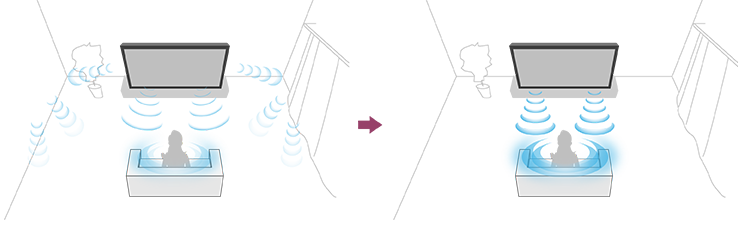
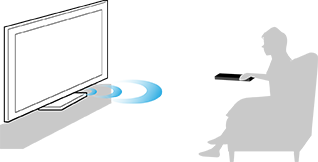
Sie können den Ton für eine optimale Akustik für Ihre Betrachtungsumgebung korrigieren, indem Sie das Mikrofon der Sprach-Fernbedienung zum Messen eines Testtons aus dem Fernsehgerät verwenden. (Je nach Modell kann es sein, dass diese Einstellung nicht verfügbar ist.)
Hinweis
- Die Kalibrierungseffekte hängen von Ihrer Betrachtungsumgebung ab.
- Bei der Messung wird auf dem Fernsehgerät ein lauter Testton abgespielt.
- Blockieren Sie während der Messung nicht die Mikrofonöffnung am Rande der Sprach-Fernbedienung.
- Bewegen Sie die Sprach-Fernbedienung nicht während der Messung. Dies könnte zu ungenauen Messergebnissen führen.
- Führen Sie die Kalibrierung in ruhiger Umgebung aus. Geräusche könnten zu ungenauen Messergebnissen führen.
- Die automatische Akustik-Kalibrierung kann nicht durchgeführt werden, wenn Sie eine Sound Bar verwenden. Ändern Sie die folgende Einstellung.
[Einstellungen] — [Anzeige und Ton] — [Audioausgabe] — [Lautsprecher] — [TV-Lautsprecher]
Modelle, die die automatische Akustik-Kalibrierung unterstützen, weisen folgende Einstellungen auf.
- Drücken Sie die Taste (Schnelleinstellungen) an der Sprach-Fernbedienung und wählen Sie dann die folgenden Einstellungen.
[Einstellungen] — [Anzeige und Ton] — [Ambient Optimisation Pro] — [Autom. Akustikkalibrierung] — [Kalibrierungseinrichtung]
- Führen Sie die Messung durch, indem Sie die Anweisungen auf dem Bildschirm befolgen.
Die Akustik wird automatisch basierend auf den Messergebnissen Ihrer Betrachtungsumgebung korrigiert.
Tipp
In folgenden Fällen kann die automatische Akustik-Kalibrierung fehlschlagen.
- Wenn die Sprach-Fernbedienung während der Messung bewegt wird
- Wenn andere Töne als die Testtöne (z. B. Geräusche) während der Messung auftreten
[10] Erste SchritteBarrierefreiheit
Um diesen Bildschirm zu schließen und zum Bildschirm Einstellungen zu springen, wählen Sie den folgenden Link. Zum Bildschirm Einstellungen springen
Dieses Fernsehgerät bietet unter [Bedienungshilfen] Funktionen für die Barrierefreiheit für Anwender, wie eine Spracherkennungsfunktion für Text auf dem Bildschirm, Textvergrößerung-Funktionen zum einfacheren Lesen von Text sowie Untertitel.
Hinweis
- Einige Leistungsmerkmale treffen je nach Modell/Region/Land nicht auf Sie zu.
Drücken Sie die Taste (Schnelleinstellungen) auf der Fernbedienung und wählen Sie dann [Einstellungen] — [System] — [Bedienungshilfen], um die Hilfsfunktionen zu konfigurieren.
Zum Bildschirm Einstellungen springen
[Bedienungshilfen] bietet einen Kurzbefehl, mit dem Sie die Funktionalität ein- und ausschalten können, indem Sie die Taste (Stummschaltung) auf der Fernbedienung 3 Sekunden lang drücken.
Tipp
- Um den Kurzbefehl zu ändern, wählen Sie [Kurzbefehl für Bedienungshilfen] unter [Bedienungshilfen], aktivieren Sie [Verknüpfung für Bedienungshilfen aktivieren] und ändern Sie die Funktion in [Verknüpfter Dienst].
- Um die Spracherkennung für die Hilfe zu verwenden, betrachten Sie die Hilfe auf der Sony Support-Website mithilfe eines Computers oder Smartphones.
- Weitere Informationen zur Barrierefreiheit finden Sie auf der Sony-Support-Website.
https://www.sony.net/A11y.GoogleTV/

https://www.sony.net/A11y.GoogleTV/
[11] Hilfreiche FunktionenSuche nach Inhalten/Sprachsteuerung des FernsehgerätsVerwenden des Sprach-Fernbedienung-Mikrofons
Sprach-Fernbedienungen besitzen eine Google Assistant/MIC-Taste und ein integriertes Mikrofon. Fragen Sie Google Assistant, um Filme zu suchen, Apps zu streamen, Musik abzuspielen und das Fernsehgerät zu steuern - alles mit Ihren Sprachbefehlen. Drücken Sie die Taste Google Assistant (oder MIC) an der Sprach-Fernbedienung, um zu beginnen.
- Halten Sie die Google Assistant/MIC-Taste an der Sprach-Fernbedienung gedrückt.
Das Mikrofon der Sprach-Fernbedienung wird beim Tastendruck aktiviert, und die LED an der Sprach-Fernbedienung leuchtet.
- Sprechen Sie in das Mikrofon, während Sie die Google Assistant/MIC-Taste gedrückt halten.
Je nach Modell können Sprachbeispiele angezeigt werden.

Die Suchergebnisse werden angezeigt, wenn Sie in das Mikrofon sprechen.
Hinweis
- Für die Nutzung der sprachgesteuerten Suche ist eine Internet-Verbindung erforderlich.
-
Der Typ der Fernbedienung, die mit dem Fernsehgerät mitgeliefert wird, und ob eine Sprach-Fernbedienung mit einem integrierten Mikrofon verfügbar ist, hängen vom Modell, der Region bzw. vom Land ab. Bei einigen Modellen, Regionen bzw. Ländern ist eine optionale Fernbedienung erhältlich.
Um das integrierte Mikrofon nutzen zu können, müssen Sie eventuell die Software des Fernsehgeräts aktualisieren. - Um das Mikrofon der Sprach-Fernbedienung verwenden zu können, müssen Sie ein Google-Konto auf Ihrem Fernsehgerät einrichten.
[12] Hilfreiche FunktionenSuche nach Inhalten/Sprachsteuerung des FernsehgerätsVerwenden des im Fernsehgerät eingebauten Mikrofons (nur Fernsehgeräte mit eingebautem Mikrofon)
Je nach Ihrer Region/Ihrem Land/Ihrer Sprache kann es sein, dass in Ihrem Fernsehgerät kein Mikrofon eingebaut ist.
Um das integrierte Mikrofon nutzen zu können, müssen Sie eventuell die Software des Fernsehgeräts aktualisieren.
Näheres zu den Sprachen, welche die Funktionen des integrierten Mikrofons unterstützen, erhalten Sie auf der folgenden Sony Support-Website.
https://www.sony.net/tv-hf/aep/

https://www.sony.net/tv-hf/aep/
Tipp
- Der URL kann sich ohne Ankündigung ändern.
Um diesen Bildschirm zu schließen und zum Bildschirm Einstellungen zu springen, wählen Sie den folgenden Link. Zum Bildschirm Einstellungen springen
Bedienen Sie mehr Funktionen Ihres Fernsehgeräts mittels Sprachbefehlen. Beginnen Sie einfach mit „Hey Google“, und:
- Steuern Sie Ihr Fernsehgerät und Smarthome-Geräte
- Genießen Sie Musik und Unterhaltung
- Erhalten Sie Antworten
- Planen Sie Ihren Tag und verwalten Sie Aufgaben
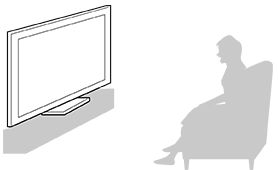
Setzen/Stellen Sie sich vor das Fernsehgerät und sagen Sie „Hey Google“, um zu beginnen.
Wenn die Sprachfunktions-LED weiß blinkt, beginnen Sie zu sprechen.
Die LED befindet sich je nach Modell an verschiedenen Orten.
(A) Die LED der Sprachfunktion befindet sich unten direkt links neben der MitteMitte des Fernsehgeräts.
(B) Die LED unten in der Mitte des Fernsehgeräts leuchtet bernsteinfarben, wenn das Fernsehgerät so eingestellt ist, dass es auf „Hey Google“ reagiert.
Um das eingebaute Mikrofon zu nutzen, aktivieren Sie die folgende Einstellung.
- Schalten Sie den Schalter am Fernsehgerät für das eingebaute Mikrofon ein.
Die Position des Schalters für das eingebaute Mikrofon finden Sie in der Referenzanleitung/im Einrichtungshandbuch.
Hinweis
- Für die Nutzung des eingebauten Mikrofons des Fernsehgeräts ist eine Internet-Verbindung erforderlich.
- Um alle Funktionen des eingebauten Mikrofons des Fernsehgeräts nutzen zu können, melden Sie sich bitte am Fernsehgerät mit Ihrem Google-Konto an.
- In den meisten Fällen können Sie das eingebaute Mikrofon verwenden, wenn der Schalter Schalter des integrierten Mikrofons eingeschaltet ist. Je nach Einstellungen des Fernsehgeräts kann es jedoch sein, dass es nicht verfügbar ist.
- Nach dem Einschalten des Schalters am Fernsehgerät für das eingebaute Mikrofon müssen Sie je nach Modell/Land/Region die Google Assistant/MIC-Taste an der Sprach-Fernbedienung drücken, um die Einrichtung abzuschließen. (Nur Fernsehgeräte mit Schalter für das eingebaute Mikrofon)
- Der Stromverbrauch erhöht sich, wenn das integrierte MIC aktiviert wird, denn es hört dauerhaft mit.
Tipp
- Das eingebaute Mikrofon befindet sich in der Nähe der LED der Sprachfunktion.
- Wenn das Fernsehgerät so eingestellt ist, dass es auf „Hey Google“ reagiert, leuchtet die Betriebsreaktion-LED auch dann bernsteinfarben auf, wenn das Fernsehgerät ausgeschaltet ist (Sie können dies auch so einstellen, dass sie nicht aufleuchtet).
-
Es kann sein, dass das eingebaute Mikrofon des Fernsehers Geräusche aus der Umgebung aufnimmt und unerwünschter Weise darauf reagiert. Mit [Empfindlichkeit des integrierten Mikrofons] können Sie die Mikrofonempfindlichkeit ändern.
Drücken Sie die Taste
(Schnelleinstellungen)auf der Fernbedienung und wählen Sie der Reihe nach Folgendes.[Einstellungen] — [System] — [Empfindlichkeit des integrierten Mikrofons]
[13] Hilfreiche FunktionenAuswählen der Inhaltstyp gemäß dem aktuellen Inhalt
Um diesen Bildschirm zu schließen und zum Bildschirm Einstellungen zu springen, wählen Sie den folgenden Link. Zum Bildschirm Einstellungen springen
Durch Auswählen des Inhaltstyp je nachdem, was Sie gerade anschauen, können Sie eine bessere Bild- und Tonqualität erzielen.



(A) Video/Bilder
(B) Spiel
(C) PC
- Drücken Sie die Taste (Schnelleinstellungen), auf der Fernbedienung. und wählen Sie dann der Reihe nach Folgendes.
[Einstellungen] — [Anzeige und Ton] — [Bild und Ton] — [Inhaltstyp]
Sie können die folgenden Einstellungen ändern.
Video/Bilder
Wendet Einstellungen der Bild- und Tonqualität an, die für die Darstellung von Videos und Standbildern geeignet sind.
Spiel
Wendet die Bild- und Tonqualität an, die für die Darstellung von Bildern von Videospielen, Computerspielen und App Games geeignet sind.
PC
Wendet Einstellungen der Bild- und Tonqualität an, die für die Darstellung von Bildschirminhalten vom Computer geeignet sind.
Hinweis
- Je nach Eingang kann es sein, dass diese Einstellung nicht verfügbar ist.
[14] Hilfreiche FunktionenGame-Menü
Wenn Sie die Taste MENU drücken, nachdem Sie eine Spielekonsole oder einen Computer angeschlossen oder eine Game App gestartet haben, wird das Menü des Spiels unten auf dem Bildschirm angezeigt.
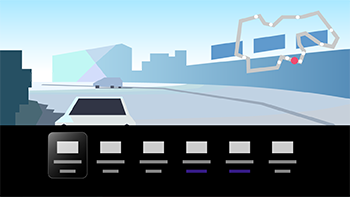
Tipp
- Je nach der angeschlossenen Spielekonsole oder dem Computer bzw. je nach der gestarteten Game App kann der [Inhaltstyp] automatisch auf [Spiel] umgeschaltet werden. Wenn [Spiel] nicht automatisch ausgewählt wird, wählen Sie es manuell aus.
Hinweis
- Die verfügbaren Optionen können variieren.
- Nicht unterstützte Optionen werden grau dargestellt (nicht verfügbar).
[15] Hilfreiche FunktionenNutzung von Apps Installieren von Apps
Um diesen Bildschirm zu schließen und zum Bildschirm Einstellungen zu springen, wählen Sie den folgenden Link. Zum Bildschirm Einstellungen springen
Sie können Apps auf dem Fernsehgerät installieren, genau wie Sie dies bei Smartphones und Tablets tun würden.
Hinweis
- Sie können nur Apps installieren, die mit Fernsehgeräten kompatibel sind. Diese können sich von Apps für Smartphones/Tablets unterscheiden.
- Es sind eine Internet-Verbindung und ein Google-Konto erforderlich, um Apps zu installieren.
Tipp
-
Wenn Sie keinen Google-Account haben oder einen geteilten Account erstellen möchten, erzeugen Sie diesen durch Zugriff auf die folgende Website.
https://accounts.google.com/signup

https://accounts.google.com/signup
Die angegebene Website variiert je nach Region und Land. Außerdem kann er sich jederzeit ändern. Näheres erfahren Sie auf der Homepage von Google.
- Wir empfehlen Ihnen, einen Google-Account mittels eines Computers oder mobilen Geräts anzulegen.
- Drücken Sie die Taste (ZUHAUSE) und wählen Sie die Apps-Registerkarte im Home-Menü aus.
- Wählen Sie „Nach Apps und Spielen suchen“.
- Suchen Sie mit der Bildschirmtastatur nach App-Name.
- Wählen Sie eine App aus den Suchergebnissen aus und installieren Sie sie.
Tipp
- Wenn die App-Suche nicht die gewünschten Ergebnisse liefert, sagen Sie „Google Play“, während Sie die Google Assistant/MIC-Taste an der Sprach-Fernbedienung drücken, und suchen Sie die App auf dem Google Play Store-Bildschirm.
- Sie können auch auf der Apps-Registerkarte im Home-Menü zunächst eine Kategorie und daraus die gewünschte App auswählen.
Nach dem Herunterladen wird die App automatisch installiert und hinzugefügt. Sie können [Öffnen] wählen, um die App zu starten.
Über kostenpflichtige Apps
Es gibt kostenlose Apps und kostenpflichtige Apps. Um eine kostenpflichtige App zu kaufen, ist ein bezahlter Google Play Gutschein oder sind Kreditkarteninformationen erforderlich. Sie können einen Google Play-Gutschein in vielen Einzelhandelsgeschäften kaufen.
App löschen
-
Drücken Sie die Taste
(Schnelleinstellungen) auf der Fernbedienung, wählen Sie [Einstellungen] — [Apps] aus, wählen Sie eine App aus, die Sie löschen möchten, und deinstallieren Sie sie.
[16] Hilfreiche FunktionenNutzung von Apps Sichere Apps und Video-Streaming-Dienste verwenden (Sicherheit & Einschränkungen)
Um diesen Bildschirm zu schließen und zum Bildschirm Einstellungen zu springen, wählen Sie den folgenden Link. Zum Bildschirm Einstellungen springen
Sie können den sicheren Gebrauch des Fernsehgeräts gewährleisten, indem Sie Installationseinschränkungen für Apps von unbekannten Quellen oder Altersbeschränkungen für Sendungen und Videos einrichten. (Einige Funktionen können je nach Modell/Region/Land nicht verwendet werden.)
Sie können die folgenden [Kindersicherung]-Funktionen einstellen, um:
- Einschränken der TV-Kanäle und Verwendung externer Eingänge
- Erkennen schädlicher Apps
- Einschränken der Nutzung von Apps (Passwortsperre)
- Einschränken der Nutzungsdauer des Fernsehgeräts
Sie können die Funktionen durch folgende Einstellungen einschränken.
Um Altersbeschränkungen für Sendungen einzustellen
-
Drücken Sie die Taste
(Schnelleinstellungen), auf der Fernbedienung. und wählen Sie dann der Reihe nach Folgendes.[Einstellungen] — [System] — [Kindersicherung] — [Kanäle] — [TV-Bewertung].
Zum Bildschirm Einstellungen springenDie Optionen hängen von Modell/Land/Region sowie bestimmten Einstellungen ab.
Zum Einschränken der App-Nutzung (Passwortsperre)
Stellen Sie dies ein, um Kinder davon abzuhalten, bestimmte Apps wie z. B. Internet-Browser zu nutzen.
Stellen Sie die Einschränkungen unter [Kindersicherung] ein.
Falls dies eingestellt ist, müssen Sie die PIN eingeben, um eine App starten zu können.
-
Drücken Sie die Taste
(Schnelleinstellungen)auf der Fernbedienung und wählen Sie der Reihe nach Folgendes.[Einstellungen] — [System] — [Kindersicherung] — [Apps]
-
Stellen oder geben Sie die PIN ein.
-
Aktivieren Sie [Apps einschränken].
-
Wählen Sie aus der Liste die Apps aus, die Sie einschränken möchten.
Eingeschränkte Apps ändern sich von
 (Entsperrt) zu
  (Gesperrt). Um alle Apps einzuschränken, wählen Sie [Alle Apps].
Erkennen schädlicher Apps
-
Drücken Sie die Taste
(Schnelleinstellungen)auf der Fernbedienung und wählen Sie der Reihe nach Folgendes.[Einstellungen] — [Datenschutz] — [Sicherheit] und ändern Sie die Einstellung.
Tipp
- Je nach App sind evtl. andere gesonderte Einschränkungen zusätzlich verfügbar. Näheres finden Sie in der App-Hilfe.
Zum Einschränken der Nutzungsdauer des Fernsehgeräts
Stellen Sie dies ein, um die Dauer der Nutzung des Fernsehgeräts durch Kinder einzuschränken.
-
Drücken Sie die Taste
(Schnelleinstellungen)auf der Fernbedienung und wählen Sie der Reihe nach Folgendes.[Einstellungen] — [System] — [Kindersicherung] — [Bildschirmzeit]
-
Stellen oder geben Sie die PIN ein.
-
Aktivieren Sie [Bildschirmzeit einschränken], um die Einschränkungen in Kraft zu setzen.
Die Einstellungen der Einschränkungen werden unter [Bildschirmzeit einschränken] angezeigt. Um die Einstellung zu ändern, stellen Sie dies unter [Nutzungszeitlimit] oder [Eingeschränktes Zeitfenster] ein.
[17] Hilfreiche FunktionenNutzung von Apps Internet-Inhalte betrachten
Sie können Video-Streaming-Dienste wie YouTube und Netflix nutzen, um Internet-Inhalte zu betrachten. Die verfügbaren Dienste hängen von Ihrem Land und Ihrer Region ab. Sie können diese Dienste starten, indem Sie deren Apps im Home-Menü auswählen. Wenn ein Google-Konto am Fernsehgerät eingerichtet wurde, können Sie auch den im Home-Menü angezeigten Inhalt auswählen.
Hinweis
- Es ist eine Internet-Verbindung erforderlich, um Inhalte im Internet zu betrachten.
- Videostreaming-Dienste wie Netflix und Amazon Prime sind zahlungspflichtig.
- Die unterstützten Videostreaming-Dienste hängen vom Modell/der Region/Land ab, und einige Modelle/Regionen/Länder unterstützen solche Dienste nicht.
Tipp
- Auch dann, wenn kein Google-Konto am Fernsehgerät eingerichtet wurde, können Sie trotzdem Videos wie von YouTube anschauen, die im Home-Menü erscheinen, solange das Fernsehgerät mit dem Internet verbunden ist. Um neue Apps wie solche für Videostreaming-Dienste zu installieren, müssen Sie ein Google-Konto am Fernsehgerät einrichten/hinzufügen.
[18] Hilfreiche FunktionenBRAVIA Connect App
Sie können die App auf Ihrem Smartphone installieren, um diese Einheit zu bedienen und ein kompatibles Audiosystem einzurichten.


Hinweis
- Um die Funktionen und Leistung dieses Fernsehgeräts und Audiosystems zu maximieren, müssen Sie unter Umständen die Software des Fernsehgeräts und die „Sony | BRAVIA Connect“ App auf die neueste Version aktualisieren.
- Ob diese Funktion zur Verfügung steht, hängt von der Region bzw. vom Modell/Land ab.
[19] Hilfreiche Funktionen Suchen der Sprach-Fernbedienung (nur bei Modellen mit eingebautem Summer in der Sprach-Fernbedienung)
Die mit dem Fernsehgerät gelieferte Sprach-Fernbedienung besitzt eine Suchfunktion: Sie kann einen Ton ausgeben, wenn Sie die Sprach-Fernbedienung nicht finden können, z. B. wenn Sie sich nicht mehr daran erinnern, wo Sie sie gelassen haben (z. B. unter einem Sofakissen oder unter einer Tageszeitung), oder wenn Sie einen Film in einem ansonsten dunklen Raum anschauen.
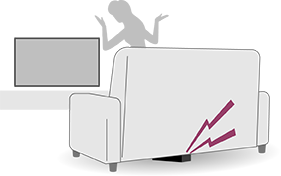
Gehen Sie wie folgt vor, um die Sprach-Fernbedienung zu suchen.
Verwenden der Power-Taste am Fernsehgerät
-
Drücken Sie die Power-Taste am Fernsehgerät.
Auf dem Fernsehbildschirm erscheint ein Menü.
-
Befolgen Sie die gegebenen Anweisungen und wählen Sie im gezeigten Menü [Fernb. suchen] aus.
Die Sprach-Fernbedienung gibt ein Tonsignal aus.
Hinweis
- Die Option [Fernb. suchen], die durch Drücken der Power-Taste am Fernsehgerät angezeigt wird, erscheint nur dann, wenn eine Sprach-Fernbedienung mit integriertem Tonsignalgeber mit dem Fernsehgerät gekoppelt wurde.
- Der Abstand für die Suche nach der Sprach-Fernbedienung mittels des Fernsehgeräts ist begrenzt. Das Tonsignal kann nicht von der Sprach-Fernbedienung ausgegeben werden, wenn die Suchsignale diese nicht erreichen.
[20] Hilfreiche FunktionenKamera und Mikrofoneinheit verwenden
Um diesen Bildschirm zu schließen und zum Bildschirm Einstellungen zu springen, wählen Sie den folgenden Link. Zum Bildschirm Einstellungen springen
Sie können die mitgelieferte Kamera und Mikrofoneinheit (CMU-BC1M) (nur mitgeliefertes Modell) oder Kamera und Mikrofoneinheit (CMU-BC1) (separat erhältlich) am Fernsehgerät anschließen, um Videochat zu nutzen oder um die für die Position des Betrachters optimale Bild- und Klangqualität einzustellen.
Näheres zum Anbringen der Kamera und Mikrofoneinheit (CMU-BC1) (separat erhältlich) finden Sie im Einrichtungshandbuch oder der Bedienungsanleitung zur Kamera und Mikrofoneinheit (CMU-BC1).
Anbringen und Entfernen der Kamera und Mikrofoneinheit (CMU-BC1M) (nur mitgeliefertes Modell)
Befestigung
Befestigen Sie die mitgelieferte Kamera und Mikrofoneinheit am Camera-Anschluss an der Rückseite des Fernsehgeräts. Sie können den Winkel und die vertikale Position der Kamera und Mikrofoneinheit einstellen.
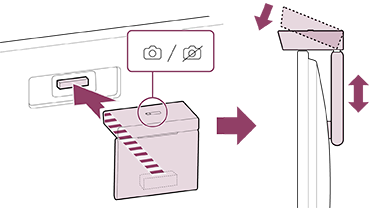
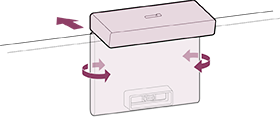
Abnehmen
Um die mitgelieferte Kamera und Mikrofoneinheit einfach zu entfernen, drehen Sie sie etwas, wie in der folgenden Abbildung gezeigt.
Hinweis
- Eventuell müssen Sie die Software des Fernsehgeräts aktualisieren, um die Funktionen der Kamera und Mikrofoneinheit nutzen zu können. Bitte aktualisieren Sie, wenn ein Hinweis zur Software-Aktualisierung erscheint.
Einstellen der Kamerasensorfunktionen
Hinweis
- Je nach Modell kann es sein, dass einige Einstellungen nicht möglich sind.
Konfigurieren Sie die Einstellungen, die den Sensor des Kamera und Mikrofoneinheit betreffen.
-
Drücken Sie die Taste
(Schnelleinstellungen) an der Fernbedienung, und wählen Sie Folgendes der Reihe nach aus.[Einstellungen] — [Fernbedienungen & Zubehör] — [BRAVIA Cam] — den gewünschten Eintrag
Verfügbare Einstellungen
[Bild und Ton automatisch mit der Kamera anpassen] (nur bei anwendbaren Modellen)
Optimiert das Bild und den Ton der Fernsehlautsprecher je nach von der Kamera erkannten Hör-/Sehposition und der Umgebung.
-
Anpassen gemäß Blickwinkel
-
[Für Reflexion anpassen]
Optimiert die Bildhelligkeit je nach der umgebenden Beleuchtung, um Blendeffekte zu reduzieren und das Seherlebnis zu verbessern.
-
-
Anpassen gemäß Blickposition
-
[Helligkeit]
Stellt automatisch je nach Betrachtungsabstand die Helligkeit ein, damit Farben besser aussehen.
-
[Stimmverstärkung]
Stellt automatisch je nach Betrachtungsabstand die Lautstärke ein. Wenn Sie weiter vom Fernsehgerät entfernt sind, ist der Klang dadurch besser hörbar.
-
[Audio-Balance]
Stellt die Balance so ein, dass es so klingt, als ob Sie direkt vor dem Fernsehgerät säßen, auch wenn Sie woanders sitzen.
-
[Bild und Ton automatisch gemäß Blickposition anpassen] (nur bei anwendbaren Modellen)
-
[Helligkeit]
Stellt automatisch je nach Betrachtungsabstand die Helligkeit ein, damit Farben besser aussehen.
-
[Stimmverstärkung]
Stellt automatisch je nach Betrachtungsabstand die Lautstärke ein. Wenn Sie weiter vom Fernsehgerät entfernt sind, ist der Klang dadurch besser hörbar.
-
[Audio-Balance]
Stellt die Balance so ein, dass es so klingt, als ob Sie direkt vor dem Fernsehgerät säßen, auch wenn Sie woanders sitzen.
[Gestensteuerung]
Ermöglicht die Steuerung durch Gesten in Richtung Fernsehgerät, um dieses auszuschalten, die Lautstärke einzustellen, den Kanal umzuschalten oder Inhalte wiederzugeben.
[Näherungswarnung]
Sie werden informiert, wenn der Betrachtungsabstand zum Fernsehgerät zu gering ist.
Sie müssen Ihre PIN eingeben, um diese Funktion zu aktivieren. Wenn die Funktion aktiviert wird, ist sie zunächst auf 1 m (3 Fuß) Abstand eingestellt (Voreinstellung). Sie können [Abstand festlegen] wählen, um einen beliebigen Abstand einzustellen.
[Autom. Energiesparmodus]
Schaltet automatisch auf Stromsparbetrieb, z. B. verringerte Helligkeit, wenn vor dem Fernsehgerät für bestimmte Zeit kein Zuschauer erkannt wird.
Tipp
Bei [BRAVIA Cam] in der Kamera und Mikrofoneinheit gibt es außer den Kamerasensorfunktionen noch weitere Funktionen. Konfigurieren Sie diese wie erforderlich.
-
Mit den Kamerasensorfunktionen werden Bilder von der Kamera nicht an das Netzwerk gesendet, Sie können die von der Kamera und Mikrofoneinheit gesammelten Daten löschen und die Kamerasensorfunktionen zurücksetzen.
[Einstellungen] — [Fernbedienungen & Zubehör] — [BRAVIA Cam] — [Daten löschen]
-
Um die LED der Kamera und Mikrofoneinheit auszuschalten, deaktivieren Sie die folgende Einstellung.
[Einstellungen] — [Fernbedienungen & Zubehör] — [BRAVIA Cam] — [Kameraaktivitäts-LED]
Zum Bildschirm Einstellungen springenDie LED schaltet sich immer ein während eines Videochats oder während der Aktualisierung der Kamera und Mikrofoneinheit.
-
Eine Aktualisierung der Software der Kamera und Mikrofoneinheit kann erforderlich sein. Um nach Software-Aktualisierungen zu suchen, wählen Sie Folgendes der Reihe nach aus.
[Einstellungen] — [Fernbedienungen & Zubehör] — [BRAVIA Cam] — [Softwareaktualisierung]
[21] Hilfreiche FunktionenVerfügbare Funktionen
Suche nach Inhalten/Sprachsteuerung des Fernsehgeräts
Verwenden des Sprach-Fernbedienung-Mikrofons
Verwenden des im Fernsehgerät eingebauten Mikrofons (nur Fernsehgeräte mit eingebautem Mikrofon)
Auswählen des Inhaltstyps
Nutzung von Spielfunktionen
BRAVIA Connect App
Suchen der Sprach-Fernbedienung
Kamera und Mikrofoneinheit
[22] FernsehenFernsehsendungen sehen Anschauen von Live-TV
- Drücken Sie die Taste TV an der Fernbedienung, um den Fernsehkanal anzuzeigen oder zur Eingangsquelle zu wechseln.
- Drücken Sie die Taste CH +/- und wählen Sie den gewünschten Kanal aus.
[23] FernsehenFernsehsendungen sehenVerwenden des Programmführers
Sie können die gewünschten Sendungen schnell suchen.
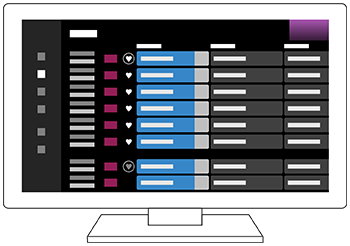
Die verfügbaren Funktionen hängen von Ihrer Region, Ihrem Land und den Einstellungen ab.
- Drücken Sie die Taste (Programmführer), um den digitalen Programmführer aufzurufen.
- Wählen Sie die Sendung aus, die Sie sehen möchten.
Nutzung der [Favoriten]-Funktion
Um einen Kanal den [Favoriten] zuzuordnen, wählen Sie  (Favoriten) im Programmführer. Wenn Sie
  (Favoriten) in der [Guide]-Spalte wählen, die nach mehrfachem Drücken der Taste (Links) auf der Fernbedienung angezeigt wird, werden die unter [Favoriten] und [Meist gesehen] angezeigten Kanäle im Programmführer angezeigt.
Filtern der im Programmführer angezeigten Kanäle
Sie können Bedingungen einstellen, nach denen die Kanäle im Programmführer angezeigt werden. Während der Programmführer angezeigt wird, drücken Sie mehrmals die Taste (Links) auf der Fernbedienung, um den Filter anzuzeigen und die Bedingungen einzustellen.
(Diese Funktion ist nur in bestimmten Regionen/Ländern oder bei bestimmten Einstellungen verfügbar.)
Tipp
- (Nur mit Receiver-Steuerung kompatible Modelle) Wenn Sie die Einstellung [Receiver-Steuerungseinrichtung] bei [Receiver-Einrichtung] unter [Externe Eingänge] ausführen, können Sie den Programmführer des Receivers anzeigen.
- Sie können die im Programmführer aufgeführten Kanäle mittels [Guide] einstellen, der angezeigt wird, wenn die Taste (Links) auf der Fernbedienung mehrmals gedrückt wird.
- Mit [Dauer] können Sie die im Programmführer angezeigte Zeitachse zwischen zwei und vier Stunden umschalten. Sie können das [Dauer] von [Einstellungen] in der Spalte [Guide] links im Programmführer einstellen.
[24] FernsehenFernsehsendungen sehen Empfangen digitaler Sendungen
Um diesen Bildschirm zu schließen und zum Bildschirm Einstellungen zu springen, wählen Sie den folgenden Link. Zum Bildschirm Einstellungen springen
- Drücken Sie die Taste (Schnelleinstellungen) auf der Fernbedienung, und wählen Sie dann [Einstellungen] — [Kanäle & Eingänge] — [Kanäle] — [Kanaleinstellung] — [Autom. Suchlauf].
- Befolgen Sie die Anweisungen auf dem Bildschirm, um alle verfügbaren digitalen Kanäle zu suchen und im Fernsehgerät zu speichern.
Ändern des Sendersuchbereichs
Drücken Sie die Taste (Schnelleinstellungen) auf der Fernbedienung und wählen Sie dann [Einstellungen] — [Kanäle & Eingänge] — [Kanäle] — [Kanaleinstellung] — [Weitere Einstellungen] — [Suchlaufbereich] — [Normal] oder [Erweitert].
Zum Bildschirm Einstellungen springen
[Normal]
Sucht nach in Ihrer Region bzw. Ihrem Land verfügbaren Kanälen.
[Erweitert]
Sucht nach verfügbaren Kanälen, unabhängig von Region und Land.
Tipp
- Sie können nach einem Umzug an einen anderen Wohnort, Wechsel des Dienstanbieters oder für die Suche nach neu gestarteten Kanälen [Autom. Suchlauf] wählen und den Anweisungen auf dem Bildschirm folgen.
[25] FernsehenFernsehsendungen sehen Empfangen von Satellitensendungen
Um diesen Bildschirm zu schließen und zum Bildschirm Einstellungen zu springen, wählen Sie den folgenden Link. Zum Bildschirm Einstellungen springen
Wenn Sie eine Parabolantenne installiert haben, können Sie Sendungen über Satellit betrachten, nachdem Sie die Tuner-Einstellungen konfiguriert haben.
- Drücken Sie die Taste (Schnelleinstellungen) auf der Fernbedienung und wählen Sie dann [Einstellungen] — [Kanäle & Eingänge] — [Kanäle] — [Kanaleinstellung] — [Autom. Suchlauf] — [Alle Satelliten] — [Einstellungen] für abonnierte Programme/Sendungen über Satellit.
- Befolgen Sie die Anweisungen auf dem Bildschirm.
[26] FernsehenFernsehsendungen sehen Sortieren oder Bearbeiten der Kanäle
Um diesen Bildschirm zu schließen und zum Bildschirm Einstellungen zu springen, wählen Sie den folgenden Link. Zum Bildschirm Einstellungen springen
Sie können die Kanalanzeige entsprechend Ihrer bevorzugten Reihenfolge sortieren.
- Drücken Sie die Taste (Schnelleinstellungen) auf der Fernbedienung, und wählen Sie dann [Einstellungen] — [Kanäle & Eingänge] — [Kanäle] — [Kanalliste bearbeiten].
Wenn mehrere Einträge angezeigt werden, wählen Sie denjenigen, den Sie bearbeiten möchten. - Wählen Sie den Kanal, den Sie an eine neue Position verschieben möchten.
Sie können auswählen, ob Sie den Kanal einfügen [Einfügen] oder vertauschen möchten [Tauschen]. Zum Ändern wählen Sie [Art der Sortierung].
- Wählen Sie die neue Position für den ausgewählten Kanal.
- Wählen Sie [Fertig], um die Änderungen anzuwenden.
Hinweis
- Die verfügbaren Optionen hängen von der Region bzw. vom Land ab.
Bearbeiten der Kanalliste auf einem Smartphone
Sie können die Kanalliste auf einem Smartphone bearbeiten.
-
Drücken Sie die Taste
(Schnelleinstellungen) auf der Fernbedienung, und wählen Sie dann [Einstellungen] — [Kanäle & Eingänge] — [Kanäle] — [Kanalliste auf Mobilgerät bearbeiten]. -
Befolgen Sie die Anweisungen auf dem Bildschirm.
[27] FernsehenFernsehsendungen sehenTV-Menü verwenden
Um diesen Bildschirm zu schließen und zum Bildschirm Einstellungen zu springen, wählen Sie den folgenden Link. Zum Bildschirm Einstellungen springen
Drücken Sie die Taste TV, während Sie sich eine Fernsehsendung anschauen, um das [TV-Menü] anzuzeigen. Im [TV-Menü] wird eine Kanalliste angezeigt, und Sie können einfach Sendungen auf anderen Kanälen auswählen, während Sie fernsehen.

Hinweis
- Der angezeigte Bildschirm sowie die Menüs können variieren, je nachdem, was Sie gerade ansehen, und je nach Modell/Land/Region.
- Drücken Sie die Taste TV, während Sie sich eine Fernsehsendung anschauen. Das Feld „TV-Menü“ wird unten auf dem Bildschirm angezeigt.
- Bewegen Sie den Fokus nach links oder rechts und wählen Sie die Sendung, die Sie anschauen möchten.
Tipp
- Sie können die folgenden Funktionen nutzen, wenn Sie (Aufwärts) auf der Fernbedienung drücken, während das [TV-Menü] angezeigt wird.
- (Programmführer): Anzeigen des Programmführers
- Ändern der Liste der angezeigten Kanäle
-
Sie können die TV-Taste an der Fernbedienung drücken, um die Kanalliste des Receivers aufzurufen.
Drücken Sie die Taste
(Schnelleinstellungen) auf der Fernbedienung, und wählen Sie dann [Einstellungen] — [Kanäle & Eingänge] — [TV-Tasten-Verknüpfung]. Zum Bildschirm Einstellungen springenWählen Sie dann den Eingang, an dem der Receiver angeschlossen ist.
-
Wenn Sie bei der Ersteinrichtung eine TV-Box konfiguriert haben, können Sie die Taste TV drücken, um die Kanalliste der TV-Box anzuzeigen.
Mit Receiver-Steuerung kompatible Modelle bieten die Option [Receiver-Einrichtung] unter [Einstellungen] — [Kanäle & Eingänge] — [Externe Eingänge].
[28] FernsehenFernsehsendungen sehen Verwenden interaktiver Senderdienste
So zeigen Sie Textinformationen an
Sie können Text und textbasierte grafische Informationen einschließlich Nachrichten, Wetterberichten und Fernsehprogrammen anzeigen lassen. Sie können nach Informationen suchen die Sie interessieren, und dann durch Eingabe einer Nummer auswählen, welche der Informationen angezeigt werden sollen.
-
Drücken Sie die Taste MENU, um das [Kontrollmenü] aufzurufen, und wählen Sie im Menü [Farbige Tasten/Datenübertragung] — [Text], um Textinformationen anzuzeigen.
Hinweis zum digitalen Textinformationsdienst
Der digitale Textdienst bietet umfassende Inhalte mit ansprechender Grafik und Bilddarstellung. Es sind viele Leistungsmerkmale verfügbar, z. B. verlinkte Seiten und eine einfach bedienbare Navigation. Der Dienst wird von vielen Sendern unterstützt. (Ob dieses Leistungsmerkmal zur Verfügung steht, hängt vom Modell, der Region bzw. vom Land ab.)
Hinweis zum digitalen, interaktiven Anwendungsdienst
Über den interaktiven Anwendungsdienst werden hochwertige digitale Texte und Grafiken zusammen mit erweiterten Optionen zur Verfügung gestellt. Der Dienst wird von den Sendern unterstützt. (Ob dieses Leistungsmerkmal zur Verfügung steht, hängt vom Modell, der Region bzw. vom Land ab.)
Hinweis
- Interaktive Dienste stehen nur zur Verfügung, wenn diese vom Sender angeboten werden.
- Die verfügbaren Funktionen und Bildschirminhalte variieren je nach Sender.
- Wenn Untertitel ausgewählt sind und Sie eine Digitaltextanwendung starten, werden die Untertitel unter bestimmten Umständen nicht mehr angezeigt. Wenn Sie die Digitaltextanwendung beenden, wird die Anzeige von Untertiteln automatisch fortgesetzt.
[29] FernsehenFernsehsendungen sehen Nutzung der Timeshift-Funktion
Diese Funktion ist nur in bestimmten Regionen/Ländern/Fernsehgerätemodellen verfügbar.
Um diese Funktion nutzen zu können, müssen Sie eventuell die Software des Fernsehgeräts aktualisieren.
Sie können die Funktion [Timeshift] verwenden, um eine Sendung, die Sie sich ansehen, anzuhalten. Sie können die Wiedergabe dann später an dieser Stelle wieder fortsetzen.
Schließen Sie ein USB-HDD-Gerät an Ihrem Fernsehgerät an und registrieren Sie es, um diese Funktion nutzen zu können. Siehe Registrieren eines USB-HDD-Geräts .
- Drücken Sie während der Wiedergabe der Sendung die Taste MENU an der Fernbedienung. Wählen Sie [Timeshift-Start] im Menü am unteren Bildschirmrand. Die Inhaltswiedergabe wird angehalten.
So starten Sie die Wiedergabe neu
- Drücken Sie die Taste (Wiedergabe) an der Fernbedienung oder folgen Sie den Anweisungen auf dem Bildschirm. Die Wiedergabe wird im Pausenzustand neu gestartet.
Hinweis
- [Timeshift] funktioniert nicht sofort. Warten Sie einige Sekunden.
- [Timeshift] wird während der Aufnahme anderer Inhalte nicht unterstützt.
Tipp
- Sie können die Funktion [Timeshift] beenden, indem Sie die Taste (ZURÜCK) an der Fernbedienung drücken oder andere Anwendungen starten.
- Sie können [Timeshift] auch starten, indem Sie während der Wiedergabe einer Sendung die Taste (Pause) an der Fernbedienung drücken.
[30] FernsehenHilfreiche Funktionen beim Fernsehen
Timer
Verwenden Sie einen Timer, um das Fernsehgerät ein- und auszuschalten.
Sie können den Fernseher zu einer voreingestellten Zeit ausschalten (Timer-Funktion) oder einen Ton zu einer voreingestellten Zeit abspielen (Alarmfunktion).
Näheres erfahren Sie unter Timer & Uhr.

Kindersicherung
Sie können verschiedene Einschränkungen festlegen, z. B. die App-Nutzung, die Nutzungsdauer des Fernsehgeräts und Altersbeschränkungen.
Näheres erfahren Sie unter [Kindersicherung] unter System.

Einstellen der Bild-/Tonqualität
Passen Sie die Bild- und Tonqualität wie gewünscht an.
Näheres erfahren Sie unter Anzeige und Ton.
Untertitel
Näheres erfahren Sie unter Anzeige von Untertiteln .
Einstellungen ändern
Drücken Sie die Taste MENU an der Fernbedienung.
Sie können die Einstellungen wie [Ansichtseinstellungen], [Wide-Modus], [Audio] usw. ändern.
Hinweis
- Die in den Einstellungen des Fernsehgeräts angezeigten Menüs hängen vom Modell, der Region bzw. vom Land ab und je nach den Einstellungen des Fernsehgeräts werden einige Optionen nicht angezeigt oder sind nicht verfügbar.
[31] FernsehenAnpassen der Bild-, Bildschirm- und Tonqualität gemäß Ihrer VorliebenEinstellen der Bildqualität
Um diesen Bildschirm zu schließen und zum Bildschirm Einstellungen zu springen, wählen Sie den folgenden Link. Zum Bildschirm Einstellungen springen
Sie können verschiedene Einstellungen für die Anzeige des Fernsehgeräts konfigurieren, wie Farbe und Helligkeit für die Bildqualität oder die Bildschirmgröße.
Hinweis
- Die tatsächliche Anzeige kann je nach Modell/Land/Region und dem Inhalt, den Sie anschauen, unterschiedlich sein oder einige Einstellungen sind möglicherweise nicht verfügbar.



Drücken Sie die Taste (Schnelleinstellungen) auf der Fernbedienung und wählen Sie dann [Einstellungen] — [Anzeige und Ton] — [Bild und Ton] — die gewünschte Option.
Zum Bildschirm Einstellungen springen
Sie können die folgenden Einstellungen ändern.
Sie können die Bildqualität gemäß [Inhaltstyp] einstellen.
Näheres erfahren Sie unter Auswählen der Inhaltstyp gemäß dem aktuellen Inhalt.
Bild
Ändern Sie Bildeinstellungen wie Helligkeit, Farbe und Farbton.
Grundeinstellungen
Sie können folgende Dinge einstellen.
-
Bild-Modus
Ändern Sie die Bildqualität je nach den betrachteten Inhalten, z. B. verschiedene Filme.
-
Bildeinstellungen für *** zurücksetzen
Setzen Sie die Bildeinstellungen für den aktuellen Bildmodus zurück auf die Werkseinstellungen.
-
Modus "***-kalibriert"
Stellt das Bild auf eine Qualität ein, wie sie der Ersteller der Inhalte beabsichtigt hat, wenn Sie unterstützte Video-Streaming-Inhalte und Apps schauen.
Helligkeit
Stellen Sie das Hintergrundlicht so ein, dass die hellsten Weiß- und tiefsten Schwarztöne angezeigt werden.
Farbe
Passen Sie die Farbsättigung und den Farbton des Bilds an.
-
Erweiterte Farbanpassung (***)
Sie können folgende Dinge einstellen.
-
Erw. Farbtemperatur: Grundeinstellungen
Stellen Sie die Farbtemperatur für jede Farbe genau ein.
-
Erw. Farbtemperatur: Mehrpunkt (***p)
Einstellungen für die professionelle Kalibrierung. Bei der Einstellung empfehlen wir einen Farb-Analysator.
-
Anpassung pro Farbe
Passen Sie Farbton, Sättigung und Helligkeit für jede Farbe an.
-
Klarheit
Stellen Sie die Klarheit des Bildes ein und verringern Sie die Rauheit.
Bewegung
Sie können folgende Dinge einstellen.
-
Motionflow
Feinabstimmung bewegter Bilder. Erhöht die Anzahl von Frames, um Videos flüssig anzeigen zu können. Wenn Sie [Anwender] wählen, können Sie [Glätte (Kamera)], [Glätte (Film)] und [Klarheit] anpassen.
-
Filmmodus
Optimiert die Bildqualität auf der Basis von Video-Inhalten, wie Filmen und Computer-Grafiken. Gibt die Bewegung gefilmter Bilder (Bilder, die mit 24 Frames pro Sekunde aufgenommen wurden) wieder, wie beispielsweise Filme.
-
Bewegungsunschärfereduzierung
Die Einstellung ähnelt der bei [Klarheit] unter [Motionflow].
Hinweis
- Wenn [Inhaltstyp] auf [Spiel] eingestellt ist, wird [Bewegungsunschärfereduzierung] aktiviert, und [Motionflow] und [Filmmodus] werden deaktiviert.
Videosignal
Sie können folgende Dinge einstellen.
-
Farbraum
Ändern Sie den Farbwiedergabebereich.
-
HDR-Modus
Bild, das für ein High Dynamic Range-Signal geeignet ist.
Tipp
- Es lassen sich genaue Informationen zu Eingangssignalen für Sendungen und externe Eingänge anzeigen.
Drücken Sie, während eine Sendung oder ein externes Videosignal angezeigt wird, die Taste MENU auf der Fernbedienung, und wählen Sie [Detaillierte Signalinfo] aus dem Menü am unteren Bildschirmrand.
Es werden Detailinformationen zum Eingangssignal angezeigt (wie Auflösung, Scan-Methode und Frequenz). Die angezeigten Detailinformationen hängen vom Eingangssignal ab.
Um das Display zu schließen, drücken Sie die Taste(ZURÜCK) auf der Fernbedienung.
Hinweis
- Detailinformationen sind nur für Sendungen und externe Eingänge verfügbar.
- Detailinformationen werden je nach den Einstellungen evtl. nicht angezeigt.
[32] FernsehenAnpassen der Bild-, Bildschirm- und Tonqualität gemäß Ihrer VorliebenEinstellen des Bildschirms
Sie können das Verhältnis zwischen horizontaler und vertikaler Bildgröße (Bildseitenverhältnis) und des dargestellten Bereichs einstellen.
- Drücken Sie, während ein Bild via HDMI-Eingang angezeigt wird, die Taste MENU auf der Fernbedienung.
- Die Einstellung erfolgt in dem Menü am unteren Bildschirmrand.
Sie können die folgenden grundsätzlichen Einstellungen ändern.
Wide-Modus
Sie können die Bildschirmgröße gemäß der Videodarstellung auswählen.
Sie können in optimaler Bildschirmauflösung fernsehen.
Anzeigebereich
Sie können den Anzeigebereich ändern.
Tipp
- Wenn das eingehende Signal das Format 4096 × 2160p hat und unter Wide-Modus] [Vertikal anpassen] ausgewählt wurde, wird die Auflösung als 3840 × 2160p angezeigt. Um 4096 × 2160p anzuzeigen, wählen Sie bei der Einstellung [Wide-Modus] [Horizontal anpassen], [Autom.] oder [Wide].
[33] FernsehenAnpassen der Bild-, Bildschirm- und Tonqualität gemäß Ihrer VorliebenEinstellen der Tonqualität
Um diesen Bildschirm zu schließen und zum Bildschirm Einstellungen zu springen, wählen Sie den folgenden Link. Zum Bildschirm Einstellungen springen
Sie können verschiedene Einstellungen für den Ton des Fernsehgeräts konfigurieren, wie Tonqualität und Tonmodus.
Hinweis
- Die tatsächliche Anzeige kann je nach Modell/Land/Region, den Einstellungen des Fernsehgeräts und dem angeschlossenen Gerät unterschiedlich sein, oder einige Einstellungen sind möglicherweise nicht verfügbar.
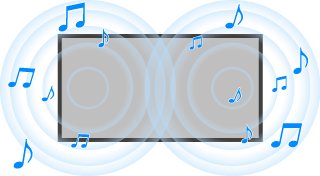
Drücken Sie die Taste (Schnelleinstellungen) auf der Fernbedienung und wählen Sie dann [Einstellungen] — [Anzeige und Ton] — [Bild und Ton] — die gewünschte Option.
Zum Bildschirm Einstellungen springen
Sie können die folgenden Einstellungen ändern.
Ton (***)
Stellen Sie das Audiosignal von den TV-Lautsprechern, die Audioausgabe an ein über HDMI oder den optischen Audioausgang angeschlossenes Audiosystem, oder die Audioausgabe an kabelgebundene Kopfhörer oder über Bluetooth verbundene Geräte ein.
Toneinstellungen
Sie können die folgenden Einstellungen ändern.
-
Surround
Realistischen Surround-Sound virtuell reproduzieren.
-
Raumklangeffekt
Zum Einstellen des Surround-Sound-Effekts.
-
Stimme hervorheben
Zum Hervorheben von Stimmen.
Wird angezeigt, wenn [Nachbearbeitung] auf [Standard] eingestellt ist.
Wenn [Stimme hervorheben] aktiviert ist und die Tonausgabe so eingestellt ist, dass sie gleichzeitig über die Lautsprecher des Fernsehgeräts und über Bluetooth-Kopfhörer oder ‑Lautsprecher erfolgt, wird [Stimme hervorheben] automatisch deaktiviert. Wenn die gleichzeitige Tonausgabe endet, wird [Stimme hervorheben] erneut aktiviert. -
Dialoganhebung
Stimmen betonen, wenn [Nachbearbeitung] auf [Dolby Audio-Verarbeitung] eingestellt ist.
-
Equalizer
Zum Einstellen des Tons abhängig von unterschiedlichen Frequenzen.
-
Normwerte
Alle Audioeinstellungen auf Werkseinstellungen zurücksetzen.
-
3D-Raumklang (***)
Aktiviert oder deaktiviert 3D Surround (Stereo-Sound).
Lautstärkeeinstellungen
Sie können die folgenden Einstellungen ändern.
-
Balance
Zum Einstellen der Lautsprecherbalance.
Näheres erfahren Sie unter Balance. -
Pegel der Hochtöner
Stellt die Lautstärke des Schalls ein, der von der Decke reflektiert wird.
-
Erweiterte automatische Lautstärkeregelung
Sorgt dafür, dass die Lautstärke über alle Programme und Eingabequellen hinweg gleich bleibt.
Näheres erfahren Sie unter Erweiterte automatische Lautstärkeregelung. -
Dolby AC-4-Dialoglautstärke
Stellt den Dynamikumfang des Dolby AC-4-Signals ein.
Einstellungen für Dynamikbereich
Sie können die folgenden Einstellungen ändern.
-
Dynamischer Bereich
Gleicht Audiopegel-Unterschiede der einzelnen Eingangsquellen aus (für Dolby Digital Audio und HE AAC Audio).
Wird nur angezeigt, wenn [Eingänge] auf HDMI eingestellt ist, oder während der [Media Player]-Wiedergabe. -
DTS-Dynamikbereich
Stellt den Dynamikumfang des DTS-Signals ein.
Allgemein
Sie können die folgenden Einstellungen ändern.
-
Nachbearbeitung
Wählen Sie [Standard] (Sony), Audio, das mit Dolby-Technologie kodiert wurde, oder Audio, das mit DTS-Technologie kodiert wurde.
Nur für *** anpassen
In der Einstellung [Ein] werden Bild- und Tonqualität gemäß dem gewählten Videoeingang oder der App eingestellt. In der Einstellung [Aus] werden Bild- und Tonqualität für alle Videoeingänge und Apps eingestellt.
HDMI-Signalinformationen priorisieren
Die Art der Inhalte wird automatisch gemäß der Content-Type-Informationen im HDMI-Signal eingestellt. Falls die Einstellung nicht automatisch erfolgt, stellen Sie hier [Aus] ein.
Audioausgabe
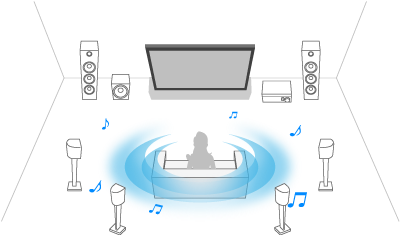
Konfigurieren Sie dies, um die Audiosignale an einen Kopfhörer oder an ein Audiosystem auszugeben, anstatt sie über den Fernsehlautsprecher zu hören.
Drücken Sie die Taste (Schnelleinstellungen) auf der Fernbedienung und wählen Sie die folgenden Einstellungen.
[Einstellungen] — [Anzeige und Ton] — [Audioausgabe] — die gewünschte Einstellung.
Zum Bildschirm Einstellungen springen
Sie können beispielsweise die folgenden Einstellungen konfigurieren.
-
Lautsprecher
TV oder externen Lautsprecher wählen.
-
Bluetooth-Gerät
Wählen Sie für die Audioausgabe das Bluetooth-Gerät, das mit dem Fernsehgerät verbunden ist.
-
Audiosystemeinstellungen
Stellt die Ausgabe an Geräte ein, die via HDMI angeschlossen sind.
-
Acoustic Center Sync
Verwenden Sie die Fernsehlautsprecher als Center-Lautsprecher des Heimkinosystems.
Näheres erfahren Sie unter Einsatz des Fernsehgeräts als Center-Lautsprecher. -
Vorrang des Audiosystems
Wenn diese Option aktiviert ist, wechselt die Audioausgabe automatisch zu einem BRAVIA Sync-kompatiblen Audiosystem, wenn das Fernsehgerät eingeschaltet wird.
-
A/V Sync
Stellt das Timing der Ausgabe ein, um bei Verwendung bestimmter Audiosysteme, die via HDMI angeschlossen sind, das Delay zwischen Video und Audio zu verringern.
-
Digitale Audioausgabe
Konfigurieren Sie die Ausgabemethode bei der Ausgabe von digitalem Audio. Diese Einstellung ist nur verfügbar, wenn [Lautsprecher] auf [Audiosystem] eingestellt ist.
Tipp
- Es entstehen weniger Verluste und weniger Rauschen durch die Signalübertragung, und die Klangqualität ist analogen Verbindungen überlegen.
-
eARC-Einstellung
Wenn [Autom.] ausgewählt ist, wird Ton mit einer hohen Audioqualität ausgegeben, wenn ein Gerät mit eARC-Unterstützung an einen HDMI-Port mit der Bezeichnung „eARC/ARC“ angeschlossen ist.
eARC ist eine erweiterte Version von ARC und steht für Enhanced Audio Return Channel. Wenn Sie ein durch eARC unterstütztes Gerät anschließen, können Sie zusätzlich zu den Audioformaten, die durch ARC unterstützt werden, unkomprimierte, hochwertige Audioformate sowie neuere Surround-Audioformate nutzen. Für die unterstützten Audioformate lesen Sie Audioformate.
Um das Fernsehgerät mit einem eARC-kompatiblen Gerät zu verbinden, verwenden Sie ein eARC unterstützendes HDMI-Kabel*. Wenn Sie ein durch eARC unterstütztes Gerät anschließen möchten, lesen Sie Anschließen eines Audiosystems.
* Ein autorisiertes Premium Hochgeschwindigkeits‐HDMI™‐Kabel wird empfohlen.
-
-
Bluetooth-Geräteeinstellungen
Einstellungen für via Bluetooth verbundene Geräte.
-
A/V Sync
Wenn Sie ein Bluetooth-Audiogerät (mit A2DP-Unterstützung) verwenden, wird das Timing des Ausgangssignals so eingestellt, dass das Delay zwischen Video und Audio minimiert wird.
-
Bluetooth-Einstellungen
Aktiviert oder deaktiviert Bluetooth.
Näheres erfahren Sie unter Fernbedienungen & Zubehör. -
3D-Raumklang-Geräteeinstellungen
Realistischen Surround-Sound virtuell reproduzieren.
Näheres erfahren Sie unter Fernbedienungen & Zubehör.
-
-
Einstellungen des optischen digitalen Audio-Ausgangs
Aktiviert den optischen digitalen Audioausgang und konfiguriert die Ausgabe.
-
Optischer digitaler Audio-Ausgang
Gibt das Audiosignal an das Gerät aus, das am optischen Audio-Digitalausgang angeschlossen ist.
-
Digitale Audioausgabe
Konfigurieren Sie die Ausgabemethode bei der Ausgabe von digitalem Audio. Diese Einstellung ist nur verfügbar, wenn [Lautsprecher] auf [Audiosystem] eingestellt ist.
Tipp
- Es entstehen weniger Verluste und weniger Rauschen durch die Signalübertragung, und die Klangqualität ist analogen Verbindungen überlegen.
-
Lautstärke des optischen digitalen Audio-Ausgangs
Stellt den Audio-Ausgangspegel für den Digitalausgang ein. Dieser gilt ausschließlich für die PCM-Signalquelle. Die Lautstärkepegel der PCM-Signalquelle und der komprimierten Signalquelle sind verschieden.
-
[34] FernsehenAnpassen der Bild-, Bildschirm- und Tonqualität gemäß Ihrer VorliebenErweiterte automatische Lautstärkeregelung
Um diesen Bildschirm zu schließen und zum Bildschirm Einstellungen zu springen, wählen Sie den folgenden Link. Zum Bildschirm Einstellungen springen
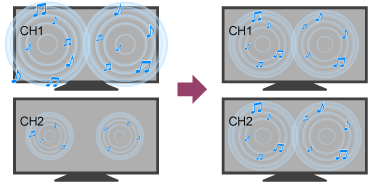
Wenn [Lautsprecher] auf [TV-Lautsprecher] eingestellt ist, wird die Lautstärke automatisch auf einen bestimmten Pegel gebracht, wobei Lautstärkeunterschiede in den Sendungen und den Eingangssignalen berücksichtigt werden.
Durch Verringerung der Lautstärkeunterschiede, die beim Umschalten zwischen Kanälen oder Eingängen entstehen, können Sie mit gleich bleibender Lautstärke hören. Um diese Funktion zu aktivieren, drücken Sie die Taste (Schnelleinstellungen) auf der Fernbedienung, und wählen Sie dann die folgenden Einstellungen.
[Einstellungen] — [Anzeige und Ton] — [Bild und Ton] — [Ton (***)] — [Erweiterte automatische Lautstärkeregelung]
Zum Bildschirm Einstellungen springen
Hinweis
- Die Auswirkung variiert je nach Modell/Land/Region, bestimmten Einstellungen, einzelnen Sendungen oder dem Eingangssignal.
[35] FernsehenAnpassen der Bild-, Bildschirm- und Tonqualität gemäß Ihrer VorliebenBalance
Um diesen Bildschirm zu schließen und zum Bildschirm Einstellungen zu springen, wählen Sie den folgenden Link. Zum Bildschirm Einstellungen springen
Wenn [Lautsprecher] auf [TV-Lautsprecher] eingestellt wird, kann die Balance zwischen dem Tonsignal der linken und rechten Seite eingestellt werden.
Aufgrund des Abstandes zu Wänden und Fenstern sowie der Schallreflektion kann es sein, dass der Klang zwischen links und rechts nicht ausgewogen erscheint. Um die Lautstärkebalance einzustellen, drücken Sie die Taste (Schnelleinstellungen) auf der Fernbedienung, und wählen Sie dann die folgenden Einstellungen.
[Einstellungen] — [Anzeige und Ton] — [Bild und Ton] — [Ton (***)] — [Balance]
Zum Bildschirm Einstellungen springen
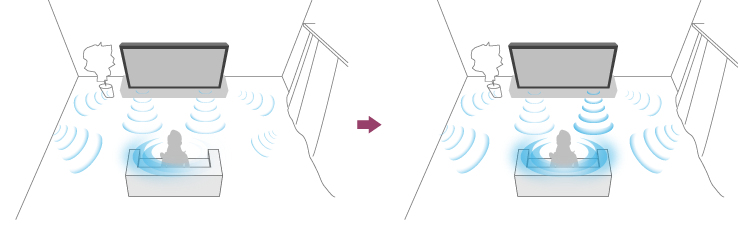
Hinweis
- Die Auswirkung variiert je nach Modell/Land/Region, bestimmten Einstellungen und der Installationsumgebung.
[36] FernsehenAnpassen der Bild-, Bildschirm- und Tonqualität gemäß Ihrer VorliebenAutomatisches Einstellen der Bild-/Tonqualität
Um diesen Bildschirm zu schließen und zum Bildschirm Einstellungen zu springen, wählen Sie den folgenden Link. Zum Bildschirm Einstellungen springen
Bild- und Tonqualität lassen sich automatisch gemäß der Installationsumgebung des Fernsehgeräts einstellen.
Hinweis
- Je nach Gerätemodell, anzuzeigendem Inhalt, Einstellungen des Fernsehgeräts und je nach angeschlossenen Geräten kann es sein, dass sich die tatsächliche Bildschirmdarstellung unterscheidet oder einige Einstellungen nicht verfügbar sind.
Drücken Sie die Taste (Schnelleinstellungen) auf der Fernbedienung und wählen Sie die folgenden Einstellungen.
[Einstellungen] — [Anzeige und Ton] — [Ambient Optimisation Pro]
Zum Bildschirm Einstellungen springen
Sie können die folgenden Einstellungen ändern.
Automatisch anpassen gemäß Sensoren
Sie können folgende Dinge einstellen.
-
Automatisch anpassen gemäß Umgebungslicht
Optimiert automatisch die Bildhelligkeit oder die Farbe* durch Erkennung der umgebenden Beleuchtung.
* Die Farbeinstellung ist nur für kompatible Modelle verfügbar.
-
Automatisch anpassen gemäß Blickposition (nur bei anwendbaren Modellen)
Optimiert Bild und Ton je nach Hör-/Sehposition, wie sie von der Kamera erkannt wurde.
-
Automatisch mit der Kamera anpassen (nur bei anwendbaren Modellen)
Optimiert die Bildqualität und den Ton der Fernsehlautsprecher je nach von der Kamera erkannter Hör-/Sehposition und der Umgebung, um das Anwendererlebnis zu verbessern.
-
Für Reflexion anpassen
Optimiert die Bildhelligkeit je nach der umgebenden Beleuchtung, um Blendeffekte zu reduzieren und das Seherlebnis zu verbessern.
-
Automatisch anpassen gemäß Blickposition
Optimiert Bild und Ton je nach Hör-/Sehposition, wie sie von der Kamera erkannt wurde.
-
Automatisch anpassen gemäß Installationsumgebung
Sie können folgende Dinge einstellen.
-
Autom. Akustikkalibrierung
Audio-Ausgabe basierend auf Ihrer Betrachtungsumgebung.
Näheres erfahren Sie unter Durchführen einer automatischen Akustik-Kalibrierung.
[37] Fernsehen Anzeige von Untertiteln
Sie können die Taste MENU auf der Fernbedienung drücken, um Untertitel zu aktivieren.
[38] Fernsehsendungen aufzeichnenAufnahme auf einem USB-HDD-Gerät Registrieren eines USB-HDD-Geräts
Um diesen Bildschirm zu schließen und zum Bildschirm Einstellungen zu springen, wählen Sie den folgenden Link. Zum Bildschirm Einstellungen springen
Diese Funktion ist nur in bestimmten Regionen/Ländern/Fernsehgerätemodellen verfügbar.
Um diese Funktion nutzen zu können, müssen Sie eventuell die Software des Fernsehgeräts aktualisieren.
Modelle mit USB HDD-Aufnahme besitzen die Einstellung [Einrichtung Aufnahmegerät] unter [Einstellungen] — [Kanäle & Eingänge].
Zum Bildschirm Einstellungen springen
Schließen Sie ein USB-HDD-Gerät an Ihrem Fernsehgerät an und nehmen Sie digitale Sendungen auf.
Schließen Sie das USB-HDD-Gerät am USB-Port des Fernsehgeräts mit der Aufschrift „HDD REC“ an (falls es einen blauen USB-Port gibt, unterstützt dieser die HDD-Aufnahme).
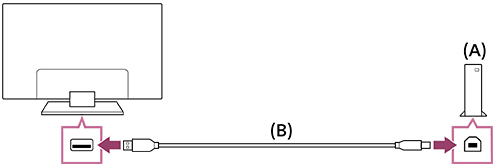
(A) USB-HDD-Gerät
(B) USB-Kabel (nicht mitgeliefert)
- Schließen Sie ein USB-HDD-Gerät an dem mit „HDD REC“ bezeichneten USB-Port (blau) an Ihrem Fernsehgerät an.
- Schalten Sie das USB-HDD-Gerät ein.
- Warten Sie, bis [USB-Laufwerk verbunden] auf dem Bildschirm erscheint.
Wenn die Meldung nicht erscheint, können Sie das USB HDD-Gerät aus dem Einstellungsmenü heraus manuell registrieren.
- Wählen Sie [Für Aufnahmen registrieren].
- Folgen Sie den Anweisungen auf dem Bildschirm, um das USB-HDD-Gerät zu registrieren.
Hinweis
-
Wenn bei der Registrierung in Schritt 4 die Meldung „Erkennung einer USB-HDD für die Aufnahme ist nicht möglich“ angezeigt wird, befolgen Sie die Anweisungen in dieser Meldung und prüfen Sie, ob das für die Aufnahme verwendete USB-HDD-Gerät am Super Speed USB-Port (blau) angeschlossen ist.
Wenn das für die Aufnahme verwendete USB-HDD-Gerät auch dann nicht erkannt wird, nachdem Sie die Verbindung überprüft haben, müssen Sie das USB-HDD-Gerät erneut registrieren, da es bereits für andere Zwecke als für die Aufnahme registriert worden sein könnte.
Manuelle Registrierung eines USB-HDD-Geräts
-
Drücken Sie die Taste
(Schnelleinstellungen) auf der Fernbedienung und wählen Sie Folgendes.[Einstellungen] — [Kanäle & Eingänge] — [Einrichtung Aufnahmegerät] — [HDD Registrierung].
[39] Fernsehsendungen aufzeichnenAufnahme auf einem USB-HDD-Gerät Timer-Aufnahme
Um diesen Bildschirm zu schließen und zum Bildschirm Einstellungen zu springen, wählen Sie den folgenden Link. Zum Bildschirm Einstellungen springen
Diese Funktion ist nur in bestimmten Regionen, Ländern und für bestimmte Gerätemodelle verfügbar.
Um diese Funktion nutzen zu können, müssen Sie eventuell die Software des Fernsehgeräts aktualisieren.
Modelle mit USB HDD-Aufnahme besitzen die Einstellung [Einrichtung Aufnahmegerät] unter [Einstellungen] — [Kanäle & Eingänge].
Zum Bildschirm Einstellungen springen

- Drücken Sie die Taste (Programmführer).
- Wählen Sie die gewünschte Sendung im Programmführer, und wählen Sie dann [Aufnahme-Timer].
- Wählen Sie [Timer stellen].
Manuelles Einstellen des Timers durch Angabe von Datum, Uhrzeit und Kanal
-
Drücken Sie die Taste
(Auswahl der Eingangsquelle) und wählen Sie [Recorded Title List] (Liste aufgezeichneter Titel). Wenn [Recorded Title List] nicht vorhanden ist, wählen Sie [Editieren] und fügen Sie [Recorded Title List] hinzu. -
Wählen Sie [Timer-Liste/Timer-Einstellungen] — [Timer stellen] — [Timer manuell stellen].
-
Konfigurieren Sie die Timer-Einstellungen.
-
Wählen Sie [Timer stellen].
Prüfen, Ändern oder Löschen von Timer-Einstellungen
Das Prüfen, Ändern oder Löschen von Timer-Einstellungen erfolgt in der [Aufnahme-Timer-Liste].
-
Drücken Sie die Taste
(Auswahl der Eingangsquelle) und wählen Sie [Recorded Title List] (Liste aufgezeichneter Titel). Wenn [Recorded Title List] nicht vorhanden ist, wählen Sie [Editieren] und fügen Sie [Recorded Title List] hinzu.
-
Wählen Sie [Timer-Liste/Timer-Einstellungen] — [Aufnahme-Timer-Liste] und ändern Sie die Einstellungen.
Tipp
- Es lassen sich bis zu 130 Timer-Einstellungen erstellen.
- Falls die Aufnahme nicht klappt, wird der Grund in der [Aufnahmefehlerliste] aufgeführt. Wählen Sie [Aufnahmefehlerliste] unter [Timer-Liste/Timer-Einstellungen].
Hinweis
- Die Timer-Aufnahme erfolgt nicht, wenn das Netzkabel (Stromzuleitung) herausgezogen ist.
[40] Fernsehsendungen aufzeichnenAufnahme auf einem USB-HDD-Gerät Informationen zur Verwendung eines USB-HDD-Geräts für die Aufnahme
Um diesen Bildschirm zu schließen und zum Bildschirm Einstellungen zu springen, wählen Sie den folgenden Link. Zum Bildschirm Einstellungen springen
Diese Funktion ist nur in bestimmten Regionen, Ländern und für bestimmte Gerätemodelle verfügbar.
Um diese Funktion nutzen zu können, müssen Sie eventuell die Software des Fernsehgeräts aktualisieren.
Modelle mit USB HDD-Aufnahme besitzen die Einstellung [Einrichtung Aufnahmegerät] unter [Einstellungen] — [Kanäle & Eingänge].
Zum Bildschirm Einstellungen springen
- Das USB-HDD-Gerät darf ausschließlich für die Aufnahme verwendet werden. Verwenden Sie ein separates USB-HDD-Gerät zum Betrachten von Fotos und Videos.
- Es werden nur USB-HDDs größer als 32 GB unterstützt.
- Der Anschluss eines USB-HDD-Geräts über einen USB-Hub wird nicht unterstützt. Schließen Sie das Gerät direkt am Fernsehgerät an.
- Jegliche im USB-HDD-Gerät gespeicherten Daten werden bei der Formatierung während des Registrierungsvorgangs gelöscht. Das USB-HDD-Gerät kann nicht mit einem Computer verwendet werden, nachdem es am Fernsehgerät registriert wurde. Für die Nutzung des USB-HDD-Geräts an einem Computer formatieren Sie es am Computer. (Beachten Sie, dass dabei jegliche Daten auf dem USB-HDD-Gerät gelöscht werden.)
- Nur dieses Fernsehgerät, an dem das USB-HDD-Gerät registriert wurde, kann die gespeicherten Daten lesen.
- Die Aufnahme wird nur für Digitalfernsehen und Digitalradiosendungen unterstützt. Die Aufnahme von Datensendungen wird nicht unterstützt.
- Verschlüsselte/codierte Signale lassen sich nicht aufzeichnen.
- Eine Aufnahme ist in folgenden Fällen nicht möglich:
- Das Fernsehgerät kann das registrierte USB-HDD-Gerät nicht erkennen.
- Es wurden mehr als 3.000 Sendungen auf dem USB-HDD-Gerät aufgenommen.
- Das USB-HDD-Gerät ist voll.
- Die automatische Sendungsauswahl, während diese aufgenommen wird, ist evtl. nicht möglich.
- Die Aufnahme einer Sendung ist nicht möglich, wenn die Aufnahme nicht gestattet wurde.
- Falls Sie für die Zugangsbeschränkung ein Conditional Access Module (CAM) verwenden, vermeiden Sie die Nutzung der Altersfreigabe (FSK), die während der Aufnahme evtl. nicht funktioniert. Alternativ können Sie Sendungen sperren oder die geräteeigene Altersfreigabe des Fernsehers verwenden, falls dies durch die Sendeanstalt unterstützt wird.
- In Norwegen können einige Sendungen aufgrund rechtlicher Einschränkungen nicht aufgezeichnet werden.
- Falls das Fernsehgerät während der USB-HDD-Aufnahme Stöße erhält, können Geräusche/Rauschen im aufgezeichneten Inhalt auftauchen.
- Unter keinen Umständen übernimmt Sony die Haftung für Probleme wie das Fehlschlagen von Aufnahmen und die Beschädigung oder den Verlust von aufgezeichneten Inhalten, die durch eine Fehlfunktion des Fernsehgeräts, Signalstörungen oder irgendein anderes Problem verursacht werden oder in Zusammenhang damit auftreten.
[41] Fernsehsendungen aufzeichnen Anschauen/Löschen aufgenommener Inhalte
Um diesen Bildschirm zu schließen und zum Bildschirm Einstellungen zu springen, wählen Sie den folgenden Link. Zum Bildschirm Einstellungen springen
Diese Funktion ist nur in bestimmten Regionen, Ländern und für bestimmte Gerätemodelle verfügbar.
Um diese Funktion nutzen zu können, müssen Sie eventuell die Software des Fernsehgeräts aktualisieren.
Modelle mit USB HDD-Aufnahme besitzen die Einstellung [Einrichtung Aufnahmegerät] unter [Einstellungen] — [Kanäle & Eingänge].
Aufgenommene Inhalte betrachten
-
Drücken Sie die Taste
(Auswahl der Eingangsquelle) und wählen Sie [Recorded Title List] (Liste aufgezeichneter Titel). Wenn [Recorded Title List] nicht vorhanden ist, wählen Sie [Editieren] und fügen Sie [Recorded Title List] hinzu, und wählen Sie dann den zu betrachtenden Inhalt aus.
Aufgenommene Inhalte löschen
-
Drücken Sie die Taste
(Auswahl der Eingangsquelle) und wählen Sie [Recorded Title List] (Liste aufgezeichneter Titel). Wenn [Recorded Title List] nicht vorhanden ist, wählen Sie [Editieren] und fügen Sie [Recorded Title List] hinzu.
-
Wählen Sie
 (Löschen-Symbol) rechts neben der Sendung, die Sie löschen möchten.
Um mehrere Sendungen zu löschen, wählen Sie
 (Symbol Mehrere löschen) rechts von allen Sendungen, die Sie löschen möchten, und wählen Sie dann (Symbol Löschen).
Für Informationen über die Bedeutung der Symbole in der Liste der aufgenommenen Titel lesen Sie Erläuterung der Symbole, die in der Liste der aufgenommenen Titel erscheinen .
[42] Fernsehsendungen aufzeichnen Erläuterung der Symbole, die in der Liste der aufgenommenen Titel erscheinen
Diese Funktion ist nur in bestimmten Regionen, Ländern und für bestimmte Gerätemodelle verfügbar.
Um diese Funktion nutzen zu können, müssen Sie eventuell die Software des Fernsehgeräts aktualisieren.
 : Nicht angesehene Aufnahme
 : Geschützte Aufnahme
 : Aktuelle Aufnahme
[43] Verwenden des Fernsehgeräts zusammen mit anderen GerätenUSB-GeräteWiedergeben von Inhalten, die auf einem USB-Gerät gespeichert sind
Informationen zum Aufnehmen von Sendungen auf einem USB-Speichergerät finden Sie unter Timer-Aufnahme .
Informationen zum Anschauen von aufgezeichneten Sendungen finden Sie unter Anschauen/Löschen aufgenommener Inhalte .
Anschließen eines USB-Geräts
Schließen Sie ein USB-Speichergerät am USB-Port des Fernsehgeräts an, um auf dem Gerät gespeicherte Fotos, Musik und Videos abzuspielen.
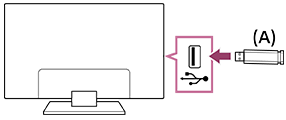
(A) USB-Speichergerät
Wiedergeben von auf einem USB-Gerät gespeicherten Fotos/Musiktiteln/Filmen
Sie können auf einem USB-Gerät gespeicherte Fotos/Musiktitel/Filme auf dem Fernsehgerät wiedergeben lassen.
-
Wenn das an das Fernsehgerät angeschlossene USB-Gerät über einen Netzschalter verfügt, schalten Sie es ein.
-
Drücken Sie die Taste
(ZUHAUSE) und wählen Sie [Apps] im Home-Menü, und wählen Sie dann [Media Player]. -
Wählen Sie den USB-Gerätenamen.
-
Wählen Sie den Ordner und die wiederzugebende Datei aus.
So lassen Sie die unterstützten Dateiformate anzeigen
Hinweis
- Bei einigen Fotos oder Ordnern dauert es je nach Bildgröße, Dateigröße und Anzahl der Dateien in einem Ordner eine Weile, bis sie angezeigt werden.
- Es kann etwas dauern, bis das USB-Gerät angezeigt wird, da das Fernsehgerät jedes Mal auf das USB-Gerät zugreift, wenn dieses angeschlossen wird.
- Alle USB-Anschlüsse am Fernsehgerät unterstützen Hi-Speed USB. Der blaue USB-Port unterstützt SuperSpeed (USB 3.2 Gen 1, USB 3.1 Gen 1 oder USB 3.0). USB-Hubs werden nicht unterstützt.
- Schalten Sie während des Zugriffs auf das USB-Gerät nicht das Fernsehgerät oder das USB-Gerät aus, trennen Sie nicht das USB-Kabel von den Geräten und setzen Sie keine Aufnahmemedien ein bzw. nehmen Sie sie nicht heraus. Andernfalls können die auf dem USB-Gerät gespeicherten Daten beschädigt werden.
- Bei manchen Dateien ist die Wiedergabe nicht möglich, auch wenn sie ein unterstütztes Format aufweisen.
- Um Fotos betrachten zu können, müssen Sie eventuell die Software des Fernsehgeräts aktualisieren.
Tipp
- Weitere Informationen finden Sie in den „Häufig gestellten Fragen“ auf der Sony-Support-Website.
Häufig gestellte Fragen zur Fehlerbehebung
[44] Verwenden des Fernsehgeräts zusammen mit anderen GerätenUSB-GeräteInformationen über USB-Geräte, die zum Speichern von Fotos und Musik verwendet werden
- Die USB-Anschlüsse am Fernsehgerät unterstützen die Dateisysteme FAT16, FAT32, exFAT und NTFS.
- Wenn Sie eine digitale Standbildkamera von Sony über ein USB-Kabel an das Fernsehgerät anschließen, müssen Sie an der Kamera für die USB-Verbindung den Modus „Auto“ oder „Massenspeicher“ einstellen.
- Wenn Ihre digitale Standbildkamera nicht mit dem Fernsehgerät funktioniert, versuchen Sie Folgendes:
- Stellen Sie die USB-Verbindungseinstellungen an der Kamera auf „Massenspeicher“ ein.
- Kopieren Sie die Dateien von der Kamera auf ein USB-Flash-Laufwerk und schließen Sie das Laufwerk dann an das Fernsehgerät an.
- Manche Fotos und Filme sind möglicherweise vergrößert, was zu einer niedrigeren Bildqualität führt. Je nach Größe und Bildseitenverhältnis werden die Bilder möglicherweise nicht im Vollbildmodus angezeigt.
- Je nach der Datei oder den Einstellungen kann es eine Weile dauern, bis ein Foto angezeigt wird.
- Unter keinen Umständen übernimmt Sony die Haftung für Probleme wie das Fehlschlagen von Aufnahmen und die Beschädigung oder den Verlust von aufgezeichneten Inhalten, die durch eine Fehlfunktion des Fernsehgeräts oder des USB-Geräts oder irgendein anderes Problem verursacht werden oder in Zusammenhang damit auftreten.
[45] Verwenden des Fernsehgeräts zusammen mit anderen GerätenTV-Box, Blu-ray- und DVD-Player Anschließen einer TV-Box bzw. eines Blu-ray- oder DVD-Players
Sie können eine TV-Box, bzw. einen Blu-ray/DVD-Player an das Fernsehgerät anschließen.
Verwenden Sie eine der unten aufgeführten Verbindungsmethoden, abhängig von den Anschlüssen, die an Ihrem Fernsehgerät verfügbar sind.
Hinweis
- Welche Anschlüsse verfügbar sind, ist von Ihrem Modell sowie der Region und dem Land abhängig.
HDMI-Verbindung
Für optimale Bildqualität empfehlen wir, den Player über ein HDMI-Kabel am Fernsehgerät anzuschließen. Wenn der Blu-ray/DVD-Player über eine HDMI-Buchse verfügt, schließen Sie ihn über ein HDMI-Kabel an.
Um gleichzeitig ein Audiosystem oder eine Soundbar anzuschließen, lesen Sie HDMI-Anschluss (eARC unterstützt) unter Anschließen eines Audiosystems.
Um das Timing des Video- und Audioausgangs anzugleichen, beachten Sie Anpassen der AV Sync-Einstellung.
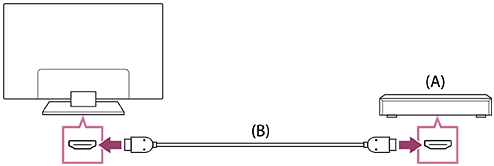
(A) Blu-ray/DVD-Player (Anschluss wie Receiver)
(B) HDMI-Kabel (nicht mitgeliefert)*
* Verwenden Sie unbedingt ein zugelassenes Premium Hochgeschwindigkeits‐HDMI™‐Kabel mit dem HDMI-Logo.
[46] Verwenden des Fernsehgeräts zusammen mit anderen GerätenTV-Box, Blu-ray- und DVD-PlayerBetrachten von Blu-rays und DVDs
Sie können Inhalte von Blu-ray/DVDs oder andere von Ihrem Player unterstützte Inhalte auf Ihrem Fernsehgerät betrachten.
- Schalten Sie den angeschlossenen Blu-ray/DVD-Player ein.
-
Drücken Sie mehrmals die Taste (Auswahl der Eingangsquelle), um den angeschlossenen Blu-ray/DVD-Player auszuwählen.
- Starten Sie die Wiedergabe am angeschlossenen Blu-ray/DVD-Player.
Tipp
- Wenn Sie ein BRAVIA Sync-kompatibles Gerät über eine HDMI-Verbindung anschließen, können Sie es einfach mit der Fernbedienung des Fernsehgeräts bedienen. Wenn Sie die Taste MENU auf der Fernbedienung drücken, während Sie Inhalte über den HDMI-Eingang betrachten, und [*** Regler] wählen, können Sie das über BRAVIA Sync angeschlossene Gerät über den Fernsehbildschirm bedienen.
[47] Verwenden des Fernsehgeräts zusammen mit anderen GerätenTV-Box, Blu-ray- und DVD-Player So steuern Sie den Receiver über die Fernbedienung des Fernsehgeräts
Um diesen Bildschirm zu schließen und zum Bildschirm Einstellungen zu springen, wählen Sie den folgenden Link. Zum Bildschirm Einstellungen springen
Mit Receiver-Steuerung kompatible Modelle bieten die Option [Receiver-Einrichtung] unter [Einstellungen] — [Kanäle & Eingänge] — [Externe Eingänge].
Zum Bildschirm Einstellungen springen
Wenn Sie [Receiver-Steuerungseinrichtung] unter [Receiver-Einrichtung] ausführen, können Sie eine TV-Box über die Fernbedienung des Fernsehgerätes bedienen.
- Drücken Sie die Taste (Schnelleinstellungen) auf der Fernbedienung, und wählen Sie dann [Einstellungen] — [Kanäle & Eingänge] — [Externe Eingänge] — [Receiver-Einrichtung] — [Receiver-Steuerungseinrichtung].
- Befolgen Sie die Anweisungen auf dem Bildschirm.
Hinweis
- Wenn Sie die Fernbedienung betätigen, richten Sie sie auf den Receiver.
- Je nach Funktionalität der externen Geräte reagieren einige Tasten möglicherweise nicht.
- Wenn Sie eine Taste auf der Fernbedienung gedrückt halten, wird der entsprechende Befehl unter Umständen nicht ausgeführt. Drücken Sie die Taste stattdessen mehrmals.
- Ob diese Funktion zur Verfügung steht, hängt von der Region bzw. vom Modell/Land ab.
[48] Verwenden des Fernsehgeräts zusammen mit anderen GerätenSmartphones und Tablets Anzeigen des Bildschirms einer iPhone-/Smartphone- oder iPad-/Tablet-App auf dem Fernsehgerät
Um diesen Bildschirm zu schließen und zum Bildschirm Einstellungen zu springen, wählen Sie den folgenden Link. Zum Bildschirm Einstellungen springen
Mit Google Cast™ oder AirPlay können Sie Ihre bevorzugten Websites und App-Bildschirme von Ihrem Mobilgerät direkt auf dem Fernsehgerät ausgeben (oder an das Fernsehgerät senden).
Verwenden von Google Cast
-
Schließen Sie ein Mobilgerät wie ein Smartphone oder Tablet an dasselbe Heimnetzwerk an, mit dem auch das Fernsehgerät verbunden ist.
-
Starten Sie eine Google Cast-kompatible App am Mobilgerät.
-
Tippen Sie in der App auf die Cast-Taste. (
 (Cast))
 -
Wählen Sie das Fernsehgerät als Sendeziel aus.
Der Bildschirm des Mobilgeräts wird auf dem Fernsehgerät angezeigt.
Hinweis
- Es sind eine Google-Fernseher-Einrichtung und eine Internetverbindung erforderlich, um Google Cast verwenden zu können.
Verwenden von AirPlay
Dieses Fernsehgerät unterstützt AirPlay 2.
-
Achten Sie darauf, dass Ihr Apple-Gerät am selben Netzwerk wie Ihr Fernsehgerät angeschlossen ist.
-
Der Bedienvorgang hängt vom Inhalt ab, der auf dem Fernsehgerät angezeigt wird, wie folgend beschrieben.
-
Zum Anzeigen von Video tippen Sie auf
 (AirPlay-Video).
 -
Um Bilder anzuzeigen, tippen Sie auf
 (Aktion teilen).
 -
Um Musik abzuspielen, tippen Sie auf
 (AirPlay-Audio).
 -
Um den Bildschirm eines mobilen Geräts anzuzeigen, tippen Sie auf
 (Spiegeln).
(In einigen Apps müssen Sie ggf. vorher auf ein zusätzliches Symbol tippen.)
-
-
Wählen Sie AirPlay bei einem Mobilgerät wie einem iPhone oder iPad, und wählen Sie das Fernsehgerät aus, das Sie mit AirPlay nutzen möchten.
Tipp
-
Das Fernsehgerät unterstützt Apple HomeKit.
Sie können das Fernsehgerät mit einem Mobilgerät wie einem iPhone oder iPad bedienen, indem Sie die Taste
(Auswahl der Eingangsquelle) auf der Fernbedienung drücken, dann (AirPlay) auswählen und den Anweisungen auf dem Bildschirm folgen, um Apple HomeKit einzurichten.Die verfügbaren Funktionen variieren je nach Version der App und Software.
-
Wenn Sie unter [Fern-Start] [Ein (Einschalten durch Apps)] auswählen, können Sie das Fernsehgerät mit Apps auf einem mobilen Gerät wie einem iPhone oder iPad einschalten.
Drücken Sie die Taste
(Schnelleinstellungen) an der Fernbedienung und wählen Sie [Einstellungen] — [Netzwerk & Internet] — [Fern-Start], um die Einstellung zu ändern.
Hinweis
- Es sind eine Google-Fernseher-Einrichtung und eine Internetverbindung erforderlich, um AirPlay verwenden zu können.
- Die Bedienung eines Mobilgeräts wie einem iPhone oder iPad variiert je nach Betriebssystemversion.
[49] Verwenden des Fernsehgeräts zusammen mit anderen GerätenSmartphones und TabletsBRAVIA Connect App
Sie können die App auf Ihrem Smartphone installieren, um diese Einheit zu bedienen und ein kompatibles Audiosystem einzurichten.
Hinweis
- Um die Funktionen und Leistung dieses Fernsehgeräts und Audiosystems zu maximieren, müssen Sie unter Umständen die Software des Fernsehgeräts und die „Sony | BRAVIA Connect“ App auf die neueste Version aktualisieren.
- Ob diese Funktion zur Verfügung steht, hängt von der Region bzw. vom Modell/Land ab.
[50] Verwenden des Fernsehgeräts zusammen mit anderen GerätenComputer, Kameras und CamcorderAnschließen eines Computers und Betrachten der gespeicherten Inhalte
Anschließen eines Computers
Verwenden Sie ein HDMI-Kabel, um einen Computer am Fernsehgerät anzuschließen.
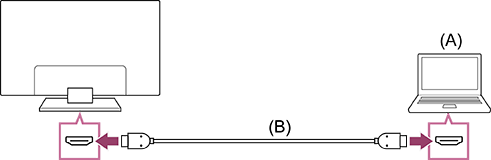
(A) Computer
(B) HDMI-Kabel (nicht mitgeliefert)*
* Verwenden Sie unbedingt ein zugelassenes Premium Hochgeschwindigkeits‐HDMI™‐Kabel mit dem HDMI-Logo. Wir empfehlen ein autorisiertes Ultra High-Speed HDMI™-Kabel für die Verbindung zu einem Computer mit Unterstützung für 4K 120 Hz.
So prüfen Sie die technischen Daten für das Videosignal
So zeigen Sie auf einem Computer gespeicherte Inhalte an
Nachdem Sie eine Verbindung mit dem Computer hergestellt haben, drücken Sie die Taste (Auswahl der Eingangsquelle) und wählen dann den Eingang aus, an den der Computer angeschlossen ist.
So lassen Sie die unterstützten Dateiformate anzeigen
Hinweis
- Für optimale Bildqualität empfehlen wir, den Computer so einzustellen, dass er Videosignale ausgibt, entsprechend einer der bei „Technische Daten für das Videosignal des Computers“ aufgelisteten Timingwerte.
- Je nach Verbindungsstatus ist das Bild unter Umständen verschwommen oder verwischt. Ändern Sie in diesem Fall die Computereinstellungen und wählen Sie dann ein anderes Eingangssignal, das in der Liste „Technische Daten für das Videosignal des Computers“ aufgeführt ist.
[51] Verwenden des Fernsehgeräts zusammen mit anderen GerätenComputer, Kameras und CamcorderAnschließen einer Kamera oder eines Camcorders und Betrachten der gespeicherten Inhalte
Anschließen einer Kamera oder eines Camcorders
Schließen Sie Ihre digitale Standbildkamera oder Ihren Camcorder von Sony über ein HDMI-Kabel an. Verwenden Sie ein Kabel mit einer HDMI-Minibuchse zum Anschließen an die digitale Standbildkamera bzw. den Camcorder und einer HDMI-Standardbuchse zum Anschließen an das Fernsehgerät.
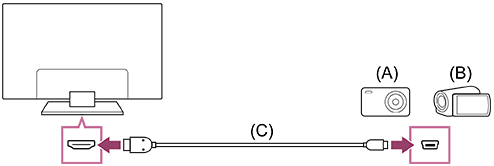
(A) Digitale Standbildkamera
(B) Camcorder
(C) HDMI-Kabel (nicht mitgeliefert)*
* Verwenden Sie unbedingt ein zugelassenes Premium Hochgeschwindigkeits‐HDMI™‐Kabel mit dem HDMI-Logo.
So zeigen Sie auf einer digitalen Standbildkamera oder einem Camcorder gespeicherte Inhalte an
-
Nach dem Anschließen der digitalen Standbildkamera bzw. des Camcorders schalten Sie das Gerät ein.
-
Drücken Sie mehrmals die Taste
(Auswahl der Eingangsquelle), um die angeschlossene digitale Standbildkamera bzw. den Camcorder auszuwählen. -
Starten Sie an der angeschlossenen digitalen Standbildkamera bzw. am Camcorder die Wiedergabe.
So lassen Sie die unterstützten Dateiformate anzeigen
Tipp
- Wenn Sie ein BRAVIA Sync-kompatibles Gerät anschließen, können Sie es einfach mit der Fernbedienung des Fernsehgeräts bedienen. Vergewissern Sie sich, dass es sich um ein BRAVIA Sync-kompatibles Gerät handelt. Manche Geräte sind möglicherweise nicht mit BRAVIA Sync kompatibel, obwohl sie mit einer HDMI-Buchse ausgestattet sind.
[52] Verwenden des Fernsehgeräts zusammen mit anderen GerätenComputer, Kameras und CamcorderTechnische Daten für das Videosignal des Computers
(Auflösung, Horizontalfrequenz/Vertikalfrequenz)
- 640 x 480, 31,5 kHz/60 Hz
- 800 x 600, 37,9 kHz/60 Hz
- 1024 x 768, 48,4 kHz/60 Hz
- 1152 x 864, 67,5 kHz/75 Hz
- 1280 x 1024, 64,0 kHz/60 Hz
- 1600 x 900, 55,9 kHz/60 Hz
- 1680 x 1050, 65,3 kHz/60 Hz
- 1920 x 1080, 67,5 kHz/60 Hz
- 3840 x 2160, 67,5 kHz/30 Hz
- 3840 x 2160, 135,0 kHz/60 Hz (8-Bit)
Tipp
- Wenn Ihr Computer 3840 x 2160p mit 120 Hz ausgibt, können Sie dieses Signal als Video-Eingangssignal nutzen.
Hinweis
- Das Bild könnte je nach Ihrem Verbindungsstatus unscharf sein und nicht korrekt angezeigt werden. Ändern Sie in diesem Fall die Einstellungen am Computer und wählen Sie unter „Technische Daten für das Videosignal des Computers“ ein anderes Eingangssignal aus.
[53] Verwenden des Fernsehgeräts zusammen mit anderen GerätenAudiosystem (wie AV-Receiver oder Soundbar)Ausgabe von Audio über ein Audiosystem
Sie können Audiosysteme wie AV-Receiver oder Soundbars am Fernsehgerät anschließen. Wählen Sie eine der folgenden Anschlussmethoden je nach den technischen Daten des anzuschließenden Audiosystems.
- Anschließen über ein HDMI-Kabel (Näheres erfahren Sie im Abschnitt „Anschluss über HDMI-Kabel“ weiter unten.)
- Anschließen über ein optisches Digitalkabel
Für Anschlussmethoden beachten Sie Seite Anschließen eines Audiosystems.
Hinweis
- Beachten Sie die Bedienungsanleitung des anzuschließenden Geräts.
Anschließen über ein HDMI-Kabel
Dieses Fernsehgerät unterstützt Audio Return Channel (ARC) oder Enhanced Audio Return Channel (eARC). Sie können ein HDMI-Kabel verwenden, um Audio von Audiosystemen auszugeben, die ARC und eARC unterstützen.
Bei Fernsehgeräten, die eARC unterstützen, können Sie Audiosignale von externen Zuspielgeräten, die am Fernsehgerät angeschlossen sind, an eARC-unterstützte Audiosysteme ausgeben (durchschleifen), indem Sie den HDMI-Anschluss mit der Beschriftung „eARC/ARC“ verwenden.
Für Anschlussmethoden beachten Sie Seite Anschließen eines Audiosystems.
Hinweis
- Der Ort des HDMI-Anschlusses, der eARC/ARC unterstützt, variiert je nach Modell. Informationen finden Sie im mitgelieferten Einrichtungshandbuch.
[54] Verwenden des Fernsehgeräts zusammen mit anderen GerätenAudiosystem (wie AV-Receiver oder Soundbar)Anschließen eines Audiosystems
Um diesen Bildschirm zu schließen und zum Bildschirm Einstellungen zu springen, wählen Sie den folgenden Link. Zum Bildschirm Einstellungen springen
Beachten Sie die folgenden Abbildungen, um ein Audiosystem wie einen AV-Receiver oder Sound Bar anzuschließen.
Informationen zum Koppeln zwischen dem Fernsehgerät und einem Bluetooth-Gerät wie Bluetooth-Kopfhörern finden Sie unter Anschließen eines Bluetooth-Geräts (z. B. Bluetooth-Kopfhörer).
Hinweis
- Welche Anschlüsse verfügbar sind, ist von Ihrem Modell sowie der Region und dem Land abhängig.
Anschließen einer Sound Bar
Wir empfehlen, den HDMI-Eingangsanschluss des Fernsehgeräts (eARC oder ARC) mit dem HDMI-Ausgangsanschluss der Sound Bar zu verbinden (eARC oder ARC), indem Sie ein HDMI-Kabel verwenden.
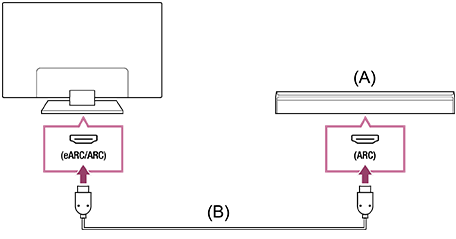
(A) Sound Bar
(B) HDMI-Kabel (nicht mitgeliefert)*
* Wir empfehlen ein autorisiertes Premium Hochgeschwindigkeits‐HDMI™‐Kabel.
Um eine Sound Bar über HDMI anzuschließen, siehe „HDMI-Anschluss“.
Wenn Sie das Fernsehgerät über HDMI mit einer Sound Bar verbinden, können Sie die folgenden Funktionen nutzen.
- Stromversorgung der Sound Bar mit der des Fernsehgerätes koppeln
- Sound-Bar-Einstellungen am Fernsehgerät anzeigen und konfigurieren (abhängig von Ihrem Modell)
Hinweis
- Die verfügbaren Funktionen hängen von der Sound Bar ab.
- Je nach der Sound Bar sind „eARC“ oder „ARC“ nicht am HDMI-Anschluss angegeben. Näheres zum Anschließen erfahren Sie in der Anleitung der Sound Bar.
Tipp
Neben dem HDMI-Eingangsanschluss können sich je nach Ihrem Modell drei tastbare Punkte befinden. Verwenden Sie diese zur Orientierung bei der Installation.
Anschließen eines Audioverstärkers
Wir empfehlen, den HDMI-Eingangsanschluss des Fernsehgeräts (eARC oder ARC) mit dem HDMI-Ausgangsanschluss der Sound Bar zu verbinden (eARC oder ARC), indem Sie ein HDMI-Kabel verwenden. Je nach Ihrem Audiosystem können Sie die Verbindung auch über ein optisches Digitalkabel vornehmen.
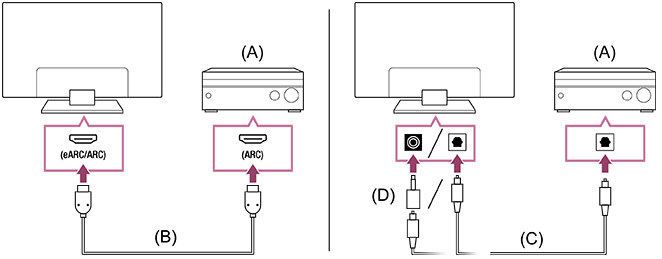
(A) Audioverstärker
(B) HDMI-Kabel (nicht mitgeliefert)*
(C) Optisches Digitalkabel (nicht mitgeliefert)
(D) Digitaler Audioanschluss-Adapter (nur mit kompatiblen Modellen geliefert)
* Wir empfehlen ein autorisiertes Premium Hochgeschwindigkeits‐HDMI™‐Kabel.
Um einen Audioverstärker über HDMI anzuschließen, lesen Sie unter „HDMI-Anschluss“. Um einen Audioverstärker mit einem optischen Digitalkabel anzuschließen, lesen Sie „Digitaler Anschluss über optisches Kabel“.
Hinweis
- Bewahren Sie kleine Zubehörteile IMMER außerhalb der Reichweite von Kindern auf, damit sie nicht versehentlich verschluckt werden können.
HDMI-Anschluss (eARC unterstützt)
-
Verbinden Sie das externe Zuspielgerät und das Fernsehgerät mit einem HDMI-Kabel. Verbinden Sie Fernsehgerät und Audiosystem mit einem weiteren HDMI-Kabel.
Nutzen Sie zum Anschließen des Audiosystems den HDMI-Eingangsanschluss am Fernsehgerät mit der Beschriftung „ARC“ oder „eARC/ARC“.
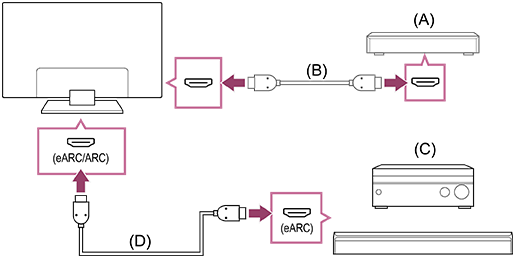
(A) Externes Zuspielgerät (wie Blu-ray/DVD-Recorder)
(B) HDMI-Kabel (nicht mitgeliefert)
(C) AV-Receiver oder Sound Bar
(D) HDMI-Kabel mit Ethernet (nicht mitgeliefert)*
* Wir empfehlen zugelassene Premium Hochgeschwindigkeits‐HDMI™‐Kabel mit dem HDMI-Logo.
-
Drücken Sie die Taste
(Schnelleinstellungen) auf der Fernbedienung, und wählen Sie dann [Einstellungen] — [Anzeige und Ton] — [Audioausgabe] — [Audiosystemeinstellungen] — [eARC-Einstellung] — [Autom.]. -
Wählen Sie [Audioausgabe] — [Lautsprecher] — [Audiosystem].
-
Aktivieren Sie die eARC-Funktion des Audiosystems.
Beachten Sie die Bedienungsanleitung des Geräts.
Hinweis
- Wenn [Digitale Audioausgabe] auf [Durchleitung priorisieren] eingestellt ist, funktioniert das Fernsehgerät bei bestimmten Audiosignalen wie folgt:
- Audio von Systemtönen und Audio-Antworten werden nicht ausgegeben, und
- die Leistung der Spracherkennung über das eingebaute MIC des Fernsehgeräts kann schwächer sein (nur bei Fernsehgeräten mit integriertem MIC).
Tipp
Neben dem HDMI-Eingangsanschluss können sich je nach Ihrem Modell drei tastbare Punkte befinden. Verwenden Sie diese zur Orientierung bei der Installation.
HDMI-Anschluss (ARC unterstützt)
-
Verbinden Sie Fernsehgerät und Audiosystem mit einem HDMI-Kabel.
Nutzen Sie den HDMI-Eingangsanschluss am Fernsehgerät mit der Beschriftung „ARC“ oder „eARC/ARC“.
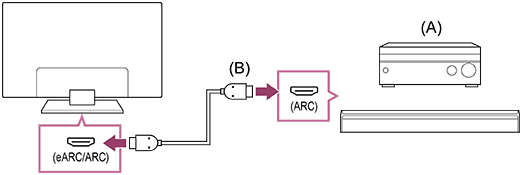
(A) AV-Receiver oder Sound Bar
(B) HDMI-Kabel (nicht mitgeliefert)*
* Wir empfehlen zugelassene Premium Hochgeschwindigkeits‐HDMI™‐Kabel mit dem HDMI-Logo.
Hinweis
- Bei ARC-Verbindungen kann die Leistung der Spracherkennung schwächer sein (nur bei Fernsehgeräten mit integriertem Mikrofon).
- Wenn [Digitale Audioausgabe] auf [Durchleitung priorisieren] eingestellt ist, funktioniert das Fernsehgerät bei bestimmten Audiosignalen wie folgt:
- Audio von Systemtönen und Audio-Antworten werden nicht ausgegeben, und
- die Leistung der Spracherkennung über das eingebaute MIC des Fernsehgeräts kann schwächer sein (nur bei Fernsehgeräten mit integriertem MIC).
Tipp
Neben dem HDMI-Eingangsanschluss können sich je nach Ihrem Modell drei tastbare Punkte befinden. Verwenden Sie diese zur Orientierung bei der Installation.
Digitaler Anschluss über optisches Kabel
-
Verbinden Sie Fernsehgerät und Audiosystem mit einem optischen Digitalkabel.
Schließen Sie es am optischen Digitaleingangsanschluss des Audiosystems an.
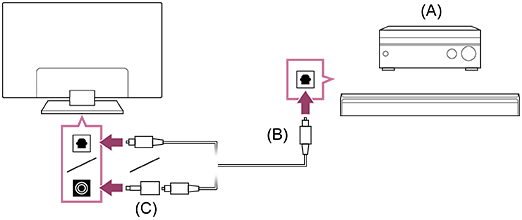
(A) AV-Receiver oder Sound Bar
(B) Optisches Audiokabel (nicht mitgeliefert)
(C) Digitaler Audioanschluss-Adapter (nur mit kompatiblen Modellen geliefert)
-
Um [Optischer digitaler Audio-Ausgang] zu aktivieren, drücken Sie die Taste
(Schnelleinstellungen) auf der Fernbedienung und wählen Sie dann [Einstellungen] — [Anzeige und Ton] — [Audioausgabe] — [Einstellungen des optischen digitalen Audio-Ausgangs] — [Optischer digitaler Audio-Ausgang].
Hinweis
- Bewahren Sie kleine Zubehörteile IMMER außerhalb der Reichweite von Kindern auf, damit sie nicht versehentlich verschluckt werden können.
Tipp
HDMI-Anschluss für Center bei einem Audiosystem (eARC unterstützt)
Sie können wie folgt Verbindungen für den Center-Kanal für ein Audiosystem herstellen.
Bezüglich der Einstellungen am Fernsehgerät lesen Sie HDMI-Anschluss (eARC unterstützt). Für Einstellungen Ihres Audiosystems beachten Sie dessen Bedienungsanleitung.
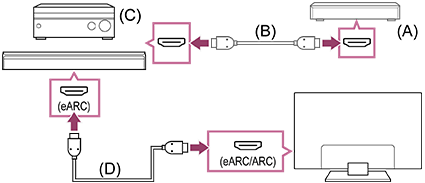
(A) Externes Zuspielgerät (wie Blu-ray/DVD-Recorder)
(B) HDMI-Kabel (nicht mitgeliefert)
(C) AV-Receiver oder Sound Bar
(D) HDMI-Kabel mit Ethernet (nicht mitgeliefert)*
* Wir empfehlen zugelassene Premium Hochgeschwindigkeits‐HDMI™‐Kabel mit dem HDMI-Logo.
[55] Verwenden des Fernsehgeräts zusammen mit anderen GerätenAudiosystem (wie AV-Receiver oder Soundbar)Einstellen eines Audiosystems
Um diesen Bildschirm zu schließen und zum Bildschirm Einstellungen zu springen, wählen Sie den folgenden Link. Zum Bildschirm Einstellungen springen
Nach dem Anschließen eines Audiosystems am Fernsehgerät stellen Sie die Audioausgabe vom Audiosystem ein.
Einstellen eines Audiosystems, das über HDMI- oder optisches Digitalkabel angeschlossen ist
-
Drücken Sie nach dem Anschließen des Fernsehgeräts an Ihrem Audiosystem die Taste
(Schnelleinstellungen) auf der Fernbedienung und wählen Sie dann [Einstellungen] — [Anzeige und Ton] — [Audioausgabe] — [Lautsprecher] — [Audiosystem]. Zum Bildschirm Einstellungen springen -
Schalten Sie die angeschlossene Audioanlage ein und stellen Sie die Lautstärke ein.
Wenn Sie ein BRAVIA Sync-kompatibles Gerät über eine HDMI-Verbindung anschließen, können Sie es einfach mit der Fernbedienung des Fernsehgeräts bedienen.
Hinweis
-
Sie müssen die Einstellungen für [Digitale Audioausgabe] je nach der Audioanlage konfigurieren. Drücken Sie die Taste
(Schnelleinstellungen) an der Fernbedienung und wählen Sie dann [Einstellungen] — [Anzeige und Ton] — [Audioausgabe] — [Audiosystemeinstellungen] (bei angeschlossenem HDMI-Kabel) oder [Einstellungen des optischen digitalen Audio-Ausgangs] (bei angeschlossenem optischen Kabel) — [Digitale Audioausgabe]. Zum Bildschirm Einstellungen springen[PCM]
Wählen Sie diese Option, wenn Ihr Audiosystem weder Dolby Digital noch DTS unterstützt.
Tipp
- Wenn ein bestimmtes Audiosystem über ein HDMI-Kabel angeschlossen wird, können Sie das Timing für die Ausgabe von Bild und Ton anpassen.
[56] Verwenden des Fernsehgeräts zusammen mit anderen GerätenAudiosystem (wie AV-Receiver oder Soundbar)Einsatz des Fernsehgeräts als Center-Lautsprecher
Um diesen Bildschirm zu schließen und zum Bildschirm Einstellungen zu springen, wählen Sie den folgenden Link. Zum Bildschirm Einstellungen springen
Sie können das Fernsehgerät als Center-Lautsprecher verwenden, indem Sie ein Gerät wie eine Soundbar mit S-CENTER OUT-Buchse am Anschluss S-CENTER SPEAKER IN des Fernsehgeräts anschließen. Gespräche klingen natürlicher, weil diese vom Bildschirm oder aus der Nähe des Bildschirms kommen.
Tipp
-
Bei Audiosystemen, die Acoustic Center Sync unterstützen und einen S-CENTER OUT-Anschluss besitzen, lesen Sie Folgendes.

https://www.sony.net/hav_faq
- Modelle mit CENTER SPEAKER IN-Anschluss können ebenfalls als Center-Lautsprecher verwendet werden, indem das Audiosystem per Lautsprecherkabel angeschlossen wird.
- Verbinden Sie das Fernsehgerät mit einem Audiosystem, das Acoustic Center Sync unterstützt mithilfe des TV-Center-Lautsprechermoduskabel, das mit dem unterstützten Gerät geliefert wurde.
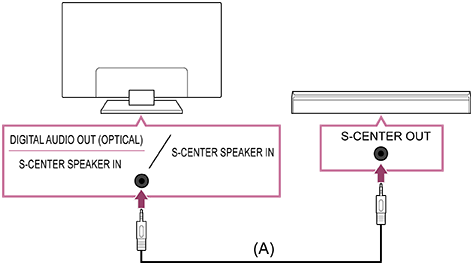
(A) TV-Center-Lautsprechermoduskabel (im Lieferumfang von Geräten wie Soundbars mit S-CENTER OUT-Anschluss)
Hinweis
- Selbst wenn Sie ein Audiosystem mit S-CENTER OUT-Anschluss anschließen, muss dieses wie ein normales Audiosystem über ein HDMI-Kabel mit dem Fernsehgerät verbunden werden.
- Informationen entnehmen Sie bitte auch der Bedienungsanleitung des Audiosystems mit dem S-CENTER OUT-Anschluss.
- Bei Modellen, die denselben S-CENTER SPEAKER IN- und DIGITAL AUDIO OUT (OPTICAL)-Anschluss verwenden, ist eine optische Audioausgabe nicht verfügbar, wenn Sie S-CENTER SPEAKER IN nutzen.
-
Drücken Sie die Taste (Schnelleinstellungen) auf der Fernbedienung, und wählen Sie dann [Einstellungen] — [Anzeige und Ton] — [Audioausgabe] — [Lautsprecher] — [Audiosystem].
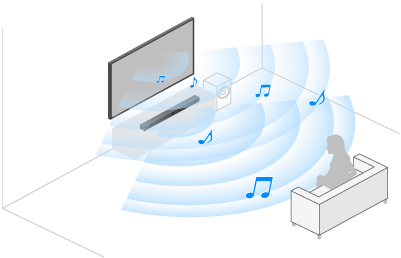
Hinweis
-
Wenn das Center-Audiosignal nicht am Fernsehgerät ausgegeben wird, aktivieren Sie [Einstellungen] — [Anzeige und Ton] — [Audioausgabe] — [Audiosystemeinstellungen] — [Acoustic Center Sync].
Anschließen eines AV-Receivers mit einem Lautsprecherkabel (nur Modelle mit einem CENTER SPEAKER IN-Anschluss)
Verbinden Sie Fernsehgerät und AV-Receiver mit einem Lautsprecherkabel.
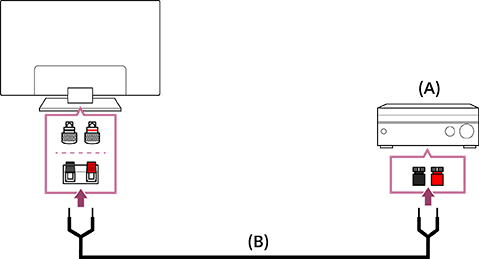
(A) AV-Receiver
(B) Lautsprecherkabel (nicht mitgeliefert)
Verwenden Sie ein Lautsprecherkabel (nicht mitgeliefert), um den AV-Receiver an den CENTER SPEAKER IN-Anschluss des Fernsehgeräts anzuschließen.
Achten Sie beim Anschließen darauf, die Kabelenden des Lautsprecherkabels zu verdrehen, bevor Sie sie in die Anschlussklemmen des Fernsehgeräts und AV-Receivers stecken.
Der CENTER SPEAKER IN-Anschluss variiert ja nach Modell. Beachten Sie die folgenden Abbildungen beim Anschließen des Lautsprecherkabels.


*Entfernen Sie an jedem Kabelende ca. 10 mm der Kabelisolierung des Lautsprecherkabels.
Hinweis
- Um zu verhindern, dass sich die Drähte des Lautsprecherkabels berühren, sollten Sie darauf achten, die Lautsprecherkabel nicht zu weit abzuisolieren.
- Verbinden Sie die Lautsprecherkabel korrekt, sodass die Polung (+/-) zwischen Fernsehgerät und AV-Receiver übereinstimmt.
[57] Verwenden des Fernsehgeräts zusammen mit anderen GerätenAudiosystem (wie AV-Receiver oder Soundbar)Audioformate
HDMI IN 1/2/3/4
Im Modus eARC (Enhanced Audio Return Channel)
- Lineares 7.1-Kanal PCM: 32/44,1/48/88,2/96/176,4/192 kHz
- Dolby Audio
- Dolby Atmos
- DTS
- DTS Express
- DTS-HD Master Audio
- DTS-HD High Resolution Audio
- DTS:X
Außer eARC-Modus
- Lineares 7.1-Kanal PCM: 32/44,1/48/88,2/96/176,4/192 kHz
- Dolby Audio
- Dolby Atmos
- DTS
- DTS Express
- DTS-HD Master Audio
- DTS-HD High Resolution Audio
- DTS:X
eARC/ARC (Enhanced Audio Return Channel/Audio Return Channel) (nur HDMI IN 3)
Im Modus eARC
- Lineares 7.1-Kanal PCM: 32/44,1/48/88,2/96/176,4/192 kHz
- Dolby Audio
- Dolby Atmos
- DTS
- DTS-HD Master Audio
- DTS-HD High Resolution Audio
- DTS:X
Im Modus ARC
- Lineares PCM, 2-Kanal: 48 kHz, 16-Bit
- Dolby Audio
- Dolby Atmos
- DTS
[58] Verwenden des Fernsehgeräts zusammen mit anderen GerätenAudiosystem (wie AV-Receiver oder Soundbar)Zugriff auf die Einstellungen des Audiosystems
Sie können Einstellungen wie Audioqualität für das Audiosystem (z. B. einen AV-Verstärker oder eine Sound Bar) über die Schnelleinstellungen des Fernsehgeräts erreichen.

- Schließen Sie das Audiosystem am HDMI (eARC/ARC)-Anschluss an.
- Drücken Sie die Taste (Schnelleinstellungen) auf der Fernbedienung und wählen Sie eine der Einstellungen für das Audiosystem.
- Näheres zu den Audiosystemeinstellungen erfahren Sie in der Anleitung Ihres Audiosystems.
- Wenn das angeschlossene Audiosystem mit Stimme hervorheben 3 kompatibel ist, wird [Stimme hervorheben] für das Audiosystem angezeigt.
Hinweis
- Die Audiosystemeinstellungen werden nur bei unterstützten Modellen angezeigt.
Informationen zu den unterstützten Modellen erhalten Sie auf der Support-Website.
https://www.sony.net/hav_faq
- Welche Einstellungen angezeigt werden, hängt von dem Modell des Audiosystems ab.
- Wenn [Stimme hervorheben] aktiviert ist und die Tonausgabe so eingestellt ist, dass sie gleichzeitig über das Audiosystem und über Bluetooth-Kopfhörer oder ‑Lautsprecher erfolgt, wird [Stimme hervorheben] automatisch deaktiviert. Wenn die gleichzeitige Tonausgabe endet, wird [Stimme hervorheben] erneut aktiviert.
Tipp
- Für Einstellungen, die nicht standardmäßig angezeigt werden, wählen Sie hinzuzufügende Einstellungen unter (Editieren).
[59] Verwenden des Fernsehgeräts zusammen mit anderen GerätenVideospielkonsolen
Um diesen Bildschirm zu schließen und zum Bildschirm Einstellungen zu springen, wählen Sie den folgenden Link. Zum Bildschirm Einstellungen springen
Verbinden
Verbinden Sie Ihre Videospielkonsole mit HDMI-Unterstützung mit Ihrem Fernsehgerät anhand eines HDMI-Kabels.
Um gleichzeitig einen Audioverstärker oder Soundbar anzuschließen, lesen Sie HDMI-Anschluss (eARC unterstützt) unter Anschließen eines Audiosystems.
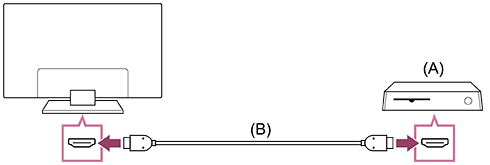
(A) Videospielkonsole
(B) HDMI-Kabel (separat erhältlich)
Tipp
- Premium Hochgeschwindigkeits‐HDMI™‐Kabel sind für allgemeine Zwecke geeignet. Wenn Sie jedoch eine Videospielkonsole mit Unterstützung von 4K 120 Hz anschließen möchten, verwenden Sie das mit der Spielkonsole mitgelieferte HDMI-Kabel oder ein Ultra High-Speed HDMI™-Kabel.
- Die Art und Position des HDMI-Anschlusses hängt von Ihrem Fernsehgerät ab. Lesen Sie die mit dem Fernsehgerät gelieferte Dokumentation.
Ändern der HDMI-Eingangseinstellungen
Stellen Sie nach dem Anschließen den angeschlossenen HDMI-Eingang ein.
Um die Leistung Ihres Fernsehgeräts und Ihrer Videospielkonsole zu maximieren, stellen Sie das [HDMI-Signalformat/VRR] ein.
Automatisches Einrichten
-
Schließen Sie die eingeschaltete Videospielkonsole mit einem HDMI-Kabel an das Fernsehgerät an.
Stellen Sie das Gerät ein, indem Sie die Anweisungen auf dem Fernsehbildschirm befolgen.
Manuelles Einrichten
-
Drücken Sie die Taste
(Schnelleinstellungen)auf der Fernbedienung und wählen Sie der Reihe nach Folgendes.[Einstellungen] — [Kanäle & Eingänge] — [Externe Eingänge] — [HDMI-Signalformat/VRR]
Zum Bildschirm Einstellungen springenWählen Sie das optimale Format für Ihre Videospielkonsole.
Tipp
- Wenn Sie eine Videospielkonsole mit Videoausgabeunterstützung von 4K 120 Hz anschließen, stellen Sie [Optimiertes Format (Erweitert)] ein.
- Wenn Sie eine Videospielkonsole mit VRR-Unterstützung anschließen, aktivieren Sie [Variable Aktualisierungsrate (VRR)].
Hinweis
-
Wenn Sie eine Videospielkonsole mit Unterstützung von 4K 120 Hz und VRR anschließen, prüfen Sie die Bezeichnung des HDMI-Eingangsanschlusses am Fernsehgerät, und verbinden Sie den HDMI-Eingang mit der Bezeichnung 4K 120Hz, oder stellen Sie eine Verbindung mit dem HDMI-Eingang her, der als [Variable Aktualisierungsrate (VRR)] für das [HDMI-Signalformat] angezeigt wird.
Das verfügbare [HDMI-Signalformat] hängt vom Modell ab. Je nach Modell/Region/Land können einige HDMI-Formate auch nicht unterstützt werden.
- Wenn [Variable Aktualisierungsrate (VRR)] aktiviert ist, können auf dem Fernsehbildschirm je nach Frequenz der von der angeschlossenen Videospielkonsole ausgegebenen Inhalte leichte Helligkeitsschwankungen (Flimmern) auftreten.
Anzeigen der Gaming-Multi-View
-
Wählen Sie im Game-Menü die Option [Gaming-Multi-View auf YouTube] oder geben Sie ein mit [YouTube-Schnellsuche] gesuchtes Video wieder.
HDMI-Inhalte werden links und YouTube-Inhalte werden rechts angezeigt.
Verwenden Sie die Fernbedienung, um YouTube-Inhalte zu steuern.
Tipp
-
Der Multi-View-Bildschirm wird nur angezeigt, wenn HDMI als Eingang festgelegt und [Inhaltstyp] unter [Einstellungen] auf [Spiel] eingestellt ist.
Verfügbare Einstellungen in der Gaming-Multi-View
-
Drücken Sie die Taste MENU an der Fernbedienung, um die Einstellungen zu ändern.
-
Drücken Sie die Tasten
(Links) oder (Rechts) an der Fernbedienung, um zwischen Bildschirmen zu wechseln.Der ausgewählte Bildschirm hat einen weißen Rahmen und das Menü wird unter auf dem Bildschirm angezeigt.
-
Drücken Sie die Taste
(Abwärts) an der Fernbedienung, um zur Menüauswahl zu wechseln, und wählen Sie das Menü mit den Tasten (Links) oder (Rechts) an der Fernbedienung.Audio-Mix
Sie können den Prozentsatz für die Tonausgabe auf dem linken und dem rechten Bildschirm ändern.
Bildschirmgröße ändern
Sie können die Größe des linken und rechten Bildschirms wählen.
Vollbild
Kehren Sie zum Vollbild zurück.
-
Drücken Sie die Taste
(Eingabe) an der Fernbedienung, wenn der ausgewählte Bildschirm einen weißen Rahmen aufweist. Das Menü wird nicht mehr angezeigt und Sie können im ausgewählten Bildschirm wie gewünscht vorgehen.
Tipp
- Andere Methoden für die Rückkehr zum Vollbild.
-
Wenn das Menü Gaming-Multi-View angezeigt wird, drücken Sie die Taste
(ZURÜCK) oder die Taste MENU, um das Menü auszublenden.Drücken Sie die Taste
(ZURÜCK) erneut, um das Menü Ende anzuzeigen.Wählen Sie Ende im Menü Ende, um zum Vollbild zurückzukehren.
-
Wechseln Sie den Eingang, indem Sie die Taste
(Auswahl der Eingangsquelle) an der Fernbedienung drücken.
-
Hinweis
- Wenn die Gaming-Multi-View angezeigt wird, nimmt die Verzögerung im Spiel zu.
- Die technischen Daten können sich ohne Ankündigung ändern.
[60] Verwenden des Fernsehgeräts zusammen mit anderen GerätenErleben Sie 3D-Surround mit Halsbandlautsprecher oder über Kopfhörer
Wenn Sie den Transmitter am Fernsehgerät anschließen, können Sie einen Halsbandlautsprecher oder einen Kopfhörer der Marke Sony verwenden, um 3D Surround (Raumklang) zu erleben.
Näheres erfahren Sie unter dem folgenden URL.
https://www.sony.net/bravia-xr-3ds2

https://www.sony.net/bravia-xr-3ds2
[61] Verwenden des Fernsehgeräts zusammen mit anderen GerätenBluetooth-Geräte (wie Bluetooth-Kopfhörer)Anschließen eines Bluetooth-Geräts (z. B. Bluetooth-Kopfhörer)
Um diesen Bildschirm zu schließen und zum Bildschirm Einstellungen zu springen, wählen Sie den folgenden Link. Zum Bildschirm Einstellungen springen
So führen Sie das Pairing zwischen dem Fernsehgerät und einem Bluetooth-Gerät aus
-
Schalten Sie das Bluetooth-Gerät, z. B. Bluetooth-Kopfhörer, ein und versetzen Sie es in den Kopplungsmodus.
Um Ihr Bluetooth-Gerät in den Pairing-Modus zu versetzen, beachten Sie bitte die Bedienungsanleitung des Geräts.
-
Drücken Sie die Taste
(Schnelleinstellungen) auf der Fernbedienung, und wählen Sie dann [Einstellungen] — [Fernbedienungen & Zubehör] — [Zubehör koppeln], um das Fernsehgerät in den Pairing-Modus zu versetzen. Zum Bildschirm Einstellungen springenEs erscheint eine Liste der verfügbaren Bluetooth-Geräte.
-
Wählen Sie das gewünschte Gerät aus und folgen Sie den Anweisungen auf dem Bildschirm.
Wenn Sie gebeten werden, ein Passwort einzugeben, lesen Sie bitte in der Bedienungsanleitung des Geräts nach.
Nachdem das Pairing abgeschlossen ist, verbindet sich das Gerät mit dem Fernsehgerät.
Tipp
-
Weitere Informationen zu kompatiblen Audiogeräten finden Sie unter der folgenden URL.
https://www.sony.net/bluetooth-connection/

https://www.sony.net/bluetooth-connection/
-
Sie können einige Sony Kopfhörermodelle pairen, um realistischen 3D-Surround-Sound zu hören. Näheres finden Sie unter der folgenden URL.
https://www.sony.net/bravia-xr-3ds2
https://www.sony.net/bravia-xr-3ds2
-
Um den Ton gleichzeitig von den Lautsprechern des Fernsehgeräts und über Bluetooth-Kopfhörer oder ‑Lautsprecher wiederzugeben, drücken Sie die
(Schnelleinstellungen)-Taste auf der Fernbedienung und wählen Sie dann [Audioausgabe], während die Bluetooth-Kopfhörer oder ‑Lautsprecher gepaart sind. Stellen Sie dann aus den angezeigten Einträgen die folgenden Funktionen ein.- Bei [Lautsprecher] wählen Sie [TV-Lautsprecher].
- Bei [Bluetooth-Gerät] wählen Sie das gepaarte Bluetooth-Gerät, das den Ton ausgeben soll.
Hinweis
- Wenn der Ton gleichzeitig von den Lautsprechern des Fernsehgeräts und über Bluetooth-Kopfhörer oder ‑Lautsprecher wiedergegeben wird, ist [Stimme hervorheben] nicht verfügbar.
Verbinden mit einem gekoppelten Bluetooth-Gerät
-
Drücken Sie die Taste
(Schnelleinstellungen) auf der Fernbedienung, und wählen Sie dann [Einstellungen] — [Fernbedienungen & Zubehör]. -
Wählen Sie ein gekoppeltes, aber nicht verbundenes Gerät aus.
-
Wählen Sie [Verbinden].
Hinweis
- Wenn eine Soundbar über Bluetooth mit dem Fernsehgerät verbunden ist, schließen Sie das externe Eingabegerät wie Blu-ray/DVD-Recorder am Fernsehgerät an.
[62] Verwenden des Fernsehgeräts zusammen mit anderen GerätenBluetooth-Geräte (wie Bluetooth-Kopfhörer)Unterstützte Bluetooth-Profile
Das Fernsehgerät unterstützt die folgenden Profile:
- HID (Human Interface Device Profile)
- HOGP (HID over GATT Profile)
- A2DP (Advanced Audio Distribution Profile)
- AVRCP (Audio/Video Remote Control Profile)
- SPP (Serial Port Profile)
[63] Verwenden des Fernsehgeräts zusammen mit anderen GerätenAnpassen der AV Sync-Einstellung
Um diesen Bildschirm zu schließen und zum Bildschirm Einstellungen zu springen, wählen Sie den folgenden Link. Zum Bildschirm Einstellungen springen
Wenn ein Bluetooth-Audiogerät angeschlossen ist, kann es wegen der Eigenschaften von Bluetooth zu einer Verzögerung zwischen Bild und Ton kommen. Sie können die Verzögerung zwischen Bild und Ton über die Einstellung A/V Sync anpassen.
-
Drücken Sie die Taste
(Schnelleinstellungen) auf der Fernbedienung und wählen Sie dann [Einstellungen] — [Anzeige und Ton] — [Audioausgabe] — [Bluetooth-Geräteeinstellungen] — [A/V Sync] — die gewünschte Option.
Wenn das Audiogerät via HDMI-Kabel angeschlossen ist, kann es je nach Audiogerät sein, dass der Ton verzögert ausgegeben wird. In diesem Fall können Sie das Timing von Video- und Audioausgabe mit der Einstellung A/V Sync angleichen.
-
Drücken Sie die Taste
(Schnelleinstellungen), auf der Fernbedienung. und wählen Sie dann der Reihe nach Folgendes.[Einstellungen] — [Anzeige und Ton] — [Audioausgabe] — [Audiosystemeinstellungen] — [A/V Sync] — die gewünschte Einstellung
Hinweis
- Je nach dem verbundenen Bluetooth-Audiogerät oder dem angeschlossenen HDMI-Gerät stimmen Bild und Ton ggf. auch dann nicht überein, wenn bei der Einstellung [A/V Sync] [Ein] oder [Autom.] gewählt wurde.
- Selbst wenn für die Einstellung [A/V Sync] die Option [Autom.] festgelegt ist, kann das Timing zwischen Video- und Audiosignal nicht eingestellt werden, wenn [Inhaltstyp] wie folgt eingestellt ist. Die Einstellung [A/V Sync] ist auf [Aus] festgelegt und lässt sich nicht ändern.
- [Spiel]
- [PC]
- Selbst wenn für die Einstellung [A/V Sync] die Option [Autom.] festgelegt ist, kann das Timing zwischen Video- und Audiosignal nicht eingestellt werden, wenn [Inhaltstyp] — [Video/Bilder] und [Bild-Modus] — [Foto] eingestellt ist.
[64] Verwenden des Fernsehgeräts zusammen mit anderen GerätenBRAVIA Sync-kompatible GeräteBRAVIA Sync Überblick
Wenn ein mit BRAVIA Sync kompatibles Gerät (wie Blu-ray-Player, AV-Receiver) über ein HDMI-Kabel angeschlossen wird, können Sie das Gerät über die Fernbedienung des Fernsehgeräts bedienen.
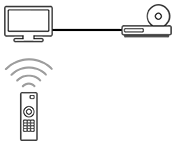
[65] Verwenden des Fernsehgeräts zusammen mit anderen GerätenBRAVIA Sync-kompatible GeräteVerwenden der Leistungsmerkmale von BRAVIA Sync-kompatiblen Geräten
Um BRAVIA Sync-kompatible Geräte vom Fernsehgerät aus zu bedienen, verwenden Sie die Taste (Auswahl der Eingangsquelle) auf der Fernbedienung, um das zu bedienende Gerät auszuwählen.
Blu-ray/DVD-Player
- Das Fernsehgerät wird automatisch eingeschaltet und als Eingang wird der angeschlossene Blu-ray-/DVD-Player eingestellt, wenn die Wiedergabe am Blu-ray-/DVD-Player gestartet wird.
- Beim Ausschalten des Fernsehgeräts wird automatisch auch der angeschlossene Blu-ray-/DVD-Player ausgeschaltet.
-
Ermöglicht Bedienvorgänge wie Menübedienung und Wiedergabe über die Tasten (Auf) / (Ab) / (Links) / (Rechts) an der Fernbedienung des Fernsehgeräts.
AV-Receiver
- Der angeschlossene AV-Receiver wird automatisch eingeschaltet und die Tonausgabe wird von den Fernsehlautsprechern auf das Audiosystem umgeschaltet, wenn Sie das Fernsehgerät einschalten. Diese Funktion ist nur verfügbar, wenn der Ton vom Fernsehgerät bereits zuvor über den AV-Receiver ausgegeben wurde.
- Wenn Sie bei eingeschaltetem Fernsehgerät den AV-Receiver einschalten, wird der Ton automatisch über den AV-Receiver ausgegeben.
- Beim Ausschalten des Fernsehgeräts wird automatisch auch der angeschlossene AV-Receiver ausgeschaltet.
- Stellt über die Fernbedienung des Fernsehgeräts die Lautstärke des angeschlossenen AV-Receivers ein (Tasten (Lautstärke) +/-) und schaltet den Ton stumm (Taste (Stummschaltung)).
Videokamera
- Das Fernsehgerät wird automatisch eingeschaltet und als Eingang wird die angeschlossene Videokamera eingestellt, wenn die Kamera eingeschaltet wird.
- Beim Ausschalten des Fernsehgeräts wird automatisch auch die angeschlossene Videokamera ausgeschaltet.
-
Ermöglicht Bedienvorgänge wie Menübedienung und Wiedergabe über die Tasten (Auf) / (Ab) / (Links) / (Rechts) an der Fernbedienung des Fernsehgeräts.
[66] Verwenden des Fernsehgeräts zusammen mit anderen GerätenBRAVIA Sync-kompatible GeräteVornehmen der BRAVIA Sync Einstellungen
Um diesen Bildschirm zu schließen und zum Bildschirm Einstellungen zu springen, wählen Sie den folgenden Link. Zum Bildschirm Einstellungen springen
BRAVIA Sync ist eine Funktion, mit der Sie über die Fernbedienung des Fernsehgeräts andere BRAVIA Sync-kompatible Geräte durch HDMI CEC(Consumer Electronics Control)-Technologie steuern können.
Wenn BRAVIA Sync eingerichtet ist, können Sie ein angeschlossenes Gerät am Fernsehgerät ausschalten oder ein per HDMI-Kabel angeschlossenes Gerät über die Fernbedienung des Fernsehgeräts bedienen.
- Schalten Sie das angeschlossene Gerät ein.
-
Um [BRAVIA Sync-Steuerung] zu aktivieren, drücken Sie die Taste (Schnelleinstellungen) auf der Fernbedienung und wählen Sie dann [Einstellungen] — [Kanäle & Eingänge] — [Externe Eingänge] — [BRAVIA Sync-Einstellungen] — [BRAVIA Sync-Steuerung].
- Aktivieren Sie BRAVIA Sync am angeschlossenen Gerät.
Wenn Sie ein mit Sony BRAVIA Sync kompatibles Gerät anschließen und einschalten und [BRAVIA Sync-Steuerung] aktiviert ist, wird BRAVIA Sync bei diesem Gerät automatisch aktiviert. Näheres dazu finden Sie in der Bedienungsanleitung zum angeschlossenen Gerät.
Verfügbare Optionen
Im Folgenden sind die verfügbaren Optionen aufgeführt. (Die verfügbaren Optionen hängen vom Modell, der Region bzw. vom Land ab.)
[Autom. Geräteabschaltung]
Wenn diese Option deaktiviert ist, schaltet sich das angeschlossene Gerät nicht automatisch aus, wenn das Fernsehgerät ausgeschaltet wird.
[Autom. Einschaltung TV]
Wenn diese Option deaktiviert ist, schaltet sich das Fernsehgerät nicht automatisch ein, wenn das angeschlossene Gerät eingeschaltet wird.
[BRAVIA Sync-Geräteliste]
Zeigt die Liste der BRAVIA Sync-Geräte an.
[67] Verwenden des Fernsehgeräts zusammen mit anderen GerätenBilder auf kompatiblen Geräten in 4K-Auflösung betrachtenAnschauen von Bildern in 4K-Auflösung
Sie können eine digitale Standbildkamera / einen Camcorder, der die 4K-Ausgabe über HDMI unterstützt, am HDMI IN des Fernsehgeräts anschließen, um auf der Kamera gespeicherte, hoch aufgelöste Bilder anzuzeigen. Sie können auf angeschlossenen USB-Geräten oder in Ihrem Heimnetzwerk gespeicherte, hoch aufgelöste Bilder anzeigen. Ein Foto mit einer Auflösung von 4K oder höher kann in 4K (3840×2160) angezeigt werden.
Ob diese Funktion zur Verfügung steht, hängt von der Region bzw. vom Land ab.

(A) Digitale Standbildkamera
(B) Camcorder
(C) USB-Gerät
(D) Netzwerkgerät
Darstellung von auf einem USB-Gerät oder Netzwerkgerät gespeicherten Fotos in der 4K-Auflösung
-
Schließen Sie das USB- oder Netzwerkgerät am Fernsehgerät an.
-
Drücken Sie die Taste
(ZUHAUSE) und wählen Sie Apps im Home-Menü, und wählen Sie dann [Media Player]. -
Wählen Sie den Namen des USB-Geräts oder den Netzwerk-Gerätenamen.
-
Wählen Sie den Ordner und dann die wiederzugebende Datei aus.
So zeigen Sie auf einer digitalen Standbildkamera oder einem Camcorder gespeicherte Bilder an
-
Schließen Sie eine digitale Standbildkamera oder einen Camcorder mit HDMI-Ausgabemöglichkeit an der Buchse (am Anschluss) HDMI IN des Fernsehgeräts über ein HDMI-Kabel an.
-
Drücken Sie mehrmals die Taste
(Auswahl der Eingangsquelle), um das angeschlossene Gerät auszuwählen. -
Stellen Sie beim angeschlossenen Gerät die 4K-Ausgabe ein.
-
Starten Sie die Wiedergabe am angeschlossenen Gerät.
So lassen Sie die unterstützten Dateiformate anzeigen
So betrachten Sie Bilder mit 4K-Auflösung mit höherer Qualität
Sie können das HDMI-Signalformat auf Optimiertes Format einstellen, um Bilder mit 4K-Auflösung mit höherer Qualität zu betrachten.
Für Informationen über das Optimiertes Format oder zum Ändern der Einstellungen, lesen Sie die Seite Einstellungen zum Betrachten von Bildern über den HDMI-Eingang in höherer Qualität.
Hinweis
- Ein 3D-Bild kann nicht angezeigt werden.
- Wenn Sie das Bild mit den Tasten (Links) / (Rechts) umschalten, kann es einige Zeit dauern, bis das nächste Bild angezeigt wird.
[68] Verwenden des Fernsehgeräts zusammen mit anderen GerätenBilder auf kompatiblen Geräten in 4K-Auflösung betrachtenEinstellungen zum Betrachten von Bildern über den HDMI-Eingang in höherer Qualität
Um diesen Bildschirm zu schließen und zum Bildschirm Einstellungen zu springen, wählen Sie den folgenden Link. Zum Bildschirm Einstellungen springen
Um das Bild von einem Gerät, das am HDMI-Eingang angeschlossen ist, in einem höherwertigen HDMI-Format*1 anzuzeigen, stellen Sie [HDMI-Signalformat/VRR] unter [Externe Eingänge] ein.
*1 Z. B. 4K 100/120 Hz, 4K 60p 4:2:0 10-Bit, 4K 60p 4:4:4, oder 4:2:2
HDMI-Signalformat
Um die Einstellung des HDMI-Signalformats zu ändern, drücken Sie die (Schnelleinstellungen) auf der Fernbedienung und wählen Sie dann [Einstellungen] — [Kanäle & Eingänge] — [Externe Eingänge] — [HDMI-Signalformat/VRR] — den HDMI-Eingang, den Sie einstellen möchten.
Zum Bildschirm Einstellungen springen
Befolgen Sie die Anweisungen auf dem Bildschirm, und stellen Sie das HDMI-Signalformat für den HDMI-Eingangsanschluss auf ein geeignetes der folgenden Formate. Die verfügbaren HDMI-Signalformate sind je nach Modell und HDMI-Eingang verschieden.
- Standardformat
- Optimiertes Format
- Optimiertes Format (Erweitert)
Hinweis
- Die Unterstützung der Anzeige von Bildern mit 4K 100/120 Hz hängt von Ihrem Modell, Ihrer Region und Ihrem Land ab.
- Die Unterstützung der Funktion Variable Refresh Rate (veränderliche Bildwiederholfrequenz; VRR) hängt von Ihrem Modell ab.
- Bei Verwendung des Optimiertes Format werden Bild und Ton eventuell nicht richtig wiedergegeben. Schließen Sie das Gerät in diesem Fall an einem HDMI IN-Anschluss an, bei dem [Standardformat] eingestellt ist, oder ändern Sie das HDMI-Signalformat des HDMI IN-Anschlusses auf [Standardformat].
- Nur auf Optimiertes Format einstellen, wenn kompatible Geräte angeschlossen sind.
- Wenn Sie 4K-Bilder hoch auflösend anzeigen, verwenden Sie ein Premium Hochgeschwindigkeits‐HDMI™‐Kabel, das Geschwindigkeiten von 18 GB/s unterstützt. Näheres zu Premium Hochgeschwindigkeits‐HDMI™‐Kabel, die 18 GB/s unterstützen, erfahren Sie in den Technischen Daten des Kabels.
- Zur Darstellung von Bildern mit 4K 100/120 Hz oder 8K ist ein Ultra High-Speed HDMI™-Kabel erforderlich, das 48 Gbps unterstützt. Beachten Sie die technischen Daten des Kabels, um herauszufinden, ob es 48 Gbps unterstützt.
[69] Verwenden des Fernsehgeräts zusammen mit anderen Geräten BRAVIA-Konnektivitätshilfe
Beschreibungen zum Anschließen von Geräten an das Fernsehgerät stehen außerdem auf der Sony Support-Website zur Verfügung. Lesen Sie sie bei Bedarf.
https://www.sony.net/tv_connectivity_guide/

https://www.sony.net/tv_connectivity_guide/
[70] Verwenden des Fernsehgeräts zusammen mit anderen GerätenUnterstützte Dateien und FormateFotos
Um Fotos betrachten zu können, müssen Sie eventuell die Software des Fernsehgeräts aktualisieren.
Anwendungsfall: USB / Heimnetz
| Dateiformat | Erweiterung |
|---|---|
| JPEG | *.jpg / *.jpe / *.jpeg |
| HEIF | *.heic / *.heif / *.hif |
Andere unterstützte Dateien und Formate
[71] Verwenden des Fernsehgeräts zusammen mit anderen GerätenUnterstützte Dateien und FormateMusik
Anwendungsfall: USB / Heimnetz
mp4
Erweiterung: *.mp4 / *.m4a
| Beschreibung | Sampling-Rate |
|---|---|
| AAC-LC | 16k / 22.05k / 24k / 32k / 44.1k / 48k |
| HE-AAC v1 / v2 | 24k / 32k / 44.1k / 48k |
3gpp
Erweiterung: *.3gp / *.3g2
| Beschreibung | Sampling-Rate |
|---|---|
| AAC-LC | 16k / 22.05k / 24k / 32k / 44.1k / 48k |
| HE-AAC v1 / v2 | 24k / 32k / 44.1k / 48k |
Asf
Erweiterung: *.wma
| Beschreibung | Sampling-Rate |
|---|---|
| WMA9 Standard | 8k / 11.025k / 16k / 22.05k / 32k / 44.1k / 48k |
ogg
Erweiterung: *.ogg
| Beschreibung | Sampling-Rate |
|---|---|
| Vorbis | 8k / 11.025k / 16k / 22.05k / 32k / 44.1k / 48k |
Sonstige
| Beschreibung | Sampling-Rate |
|---|---|
| LPCM *1 | 32k / 44.1k / 48k |
Erweiterung: *.mp3
| Beschreibung | Sampling-Rate |
|---|---|
| MP1L1 / MP1L2 / MP1L3 / MP2L1 / MP2L2 | 32k / 44.1k / 48k |
| MP2L3 | 16k / 22.05k / 24k |
| MP2.5L3 | 8k / 11.025k / 12k |
Erweiterung: *.wav
| Beschreibung | Sampling-Rate |
|---|---|
| WAV *2 | 32k / 44.1k / 48k / 88.2k / 96k / 176.4k / 192k |
Erweiterung: *.flac
| Beschreibung | Sampling-Rate |
|---|---|
| FLAC | 16k / 22.05k / 32k / 44.1k / 48k / 88.2k / 96k / 176.4k / 192k |
Erweiterung: *.aac
| Beschreibung | Sampling-Rate |
|---|---|
| AAC-LC | 16k / 22.05k / 24k / 32k / 44.1k / 48k |
| HE-AAC v1 / v2 | 24k / 32k / 44.1k / 48k |
*1 Der Anwendungsfall LPCM betrifft nur das Heimnetz.
*2 Der Anwendungsfall WAV betrifft nur 2-Kanal-Wiedergabe.
Andere unterstützte Dateien und Formate
[72] Verwenden des Fernsehgeräts zusammen mit anderen GerätenUnterstützte Dateien und FormateVideos
Anwendungsfall: USB / Heimnetz
MPEG1 (*.mpg / *.mpe / *.mpeg)
Untertiteltyp: Extern
| Video-Codec (Profile@Level) | Audio-Codec | Max. / Min. Auflösung | Max. Frame-Rate |
|---|---|---|---|
| MPEG1 | MPEG1L2 | 1920x1080 / QCIF (176x144) | 1920x1080@30fps / 1280x720@60fps |
MPEG2PS (*.mpg / *.mpe / *.mpeg)
Untertiteltyp: Extern
| Video-Codec (Profile@Level) | Audio-Codec | Max. / Min. Auflösung | Max. Frame-Rate |
|---|---|---|---|
| MPEG2 MP@HL, MP@H14L, MP@ML | MPEG1L1 / MPEG1L2 / LPCM / AC3 | 1920x1080 / QCIF (176x144) | 1920x1080@30fps / 1280x720@60fps |
MPEG2TS
Erweiterung: *.m2t
Untertiteltyp: Extern
| Video-Codec (Profile@Level) | Audio-Codec | Max. / Min. Auflösung | Max. Frame-Rate |
|---|---|---|---|
| MPEG2 MP@HL, MP@H14L, MP@ML | MPEG1L1 / MPEG1L2 / AAC-LC / HE-AAC v1 / HE-AAC v2 / AC3 / E-AC3 | 1920x1080 / QCIF (176x144) | 1920x1080@30fps / 1280x720@60fps |
Erweiterung: *.m2ts / *.mts
Untertiteltyp: Extern
| Video-Codec (Profile@Level) | Audio-Codec | Max. / Min. Auflösung | Max. Frame-Rate |
|---|---|---|---|
| AVC / H.264 BP@L3, MP@L4.2, HP@L4.2 | MPEG1L1 / MPEG1L2 / AAC-LC / HE-AAC v1 / HE-AAC v2 / AC3 / E-AC3 | 1920x1080 / QCIF (176x144) | 1920x1080@60fps |
MP4 (*.mp4)
Untertiteltyp: Extern
| Video-Codec (Profile@Level) | Audio-Codec | Max. / Min. Auflösung | Max. Frame-Rate |
|---|---|---|---|
| AVC / H.264 BP@L3, MP@L4.2, HP@L4.2 | AAC-LC / HE-AAC v1 / HE-AAC v2 / AC3 / E-AC3 / AC4 / MPEG1L1 / MPEG1L2 | 1920x1080 / QCIF (176x144) | 1920x1080@120fps |
| MPEG4 SP@L6, ASP@L5, ACEP@L4 | AAC-LC / HE-AAC v1 / HE-AAC v2 / AC3 / E-AC3 / MPEG1L1 / MPEG1L2 | 1920x1080 / QCIF (176x144) | 1920x1080@30fps / 1280x720@60fps |
| AVC / H.264 BP@L5.2, MP@L5.2, HP@L5.2 *1 | AAC-LC / HE-AAC v1 / HE-AAC v2 / AC3 / E-AC3 / AC4 / LPCM | 3840x2160 / QCIF (176x144) | 3840x2160@60p / 1920x1080@120fps |
| HEVC / H.265 MP@L5.1, Main10@L5.1 | AAC-LC / HE-AAC v1 / HE-AAC v2 / AC3 / AC4 / E-AC3 | 3840x2160 / QCIF (176x144) | 3840x2160@60p / 1920x1080@120fps |
| HEVC / H.265 MP@L6, MP10@L6 | LPCM | 3840x2160 / QCIF (176x144) | 3840x2160@120fps (XAVC v2) / 3840x2160@60fps |
| AVC BL@L6, HP@L6, HP10@L6 | AAC-LC / HE-AAC v1 / HE-AAC v2 / AC3 / AC4 / E-AC3 | 3840x2160 / QCIF (176x144) | 3840x2160@120fps (XAVC v2) / 3840x2160@60fps |
| HEVC / H.265 MP@L6, MP10@L6 | AAC-LC / HE-AAC v1 / HE-AAC v2 / AC3 / AC4 / E-AC3 | 3840x2160 / QCIF (176x144) | 3840x2160@60fps |
*1 Diese Zeile schließt den Anwendungsfall für das XAVC-S-Format ein. Die maximal unterstützte Bitrate für XAVC S beträgt 100 Mbps.
avi (*.avi)
Untertiteltyp: Extern
| Video-Codec (Profile@Level) | Audio-Codec | Max. / Min. Auflösung | Max. Frame-Rate |
|---|---|---|---|
| Motion JPEG | μ-LAW / PCM (U8) / PCM (S16LE) | 1280x720 / QCIF (176x144) | 1280x720@30fps |
Asf (*.asf / *.wmv)
Untertiteltyp: Extern
| Video-Codec (Profile@Level) | Audio-Codec | Max. / Min. Auflösung | Max. Frame-Rate |
|---|---|---|---|
| MP@HL, SP@ML | WMA9 Standard | 1920x1080 / QCIF (176x144) | 1920x1080@30fps / 1280x720@60fps |
MKV (*.mkv)
Untertiteltyp: Intern / Extern
| Video-Codec (Profile@Level) | Audio-Codec | Max. / Min. Auflösung | Max. Frame-Rate |
|---|---|---|---|
| AVC / H.264 BP@L3, MP@L4.2, HP@L4.2 | DTS core / AC3 / AAC-LC / E-AC3 / HE-AAC v1 / HE-AAC v2 / MPEG1L1 / MPEG1L2 / Vorbis | 1920x1080 / QCIF (176x144) | 1920x1080@60fps |
| MPEG4 SP@L6, ASP@L5, ACEP@L4 | DTS core / AC3 / AAC-LC / E-AC3 / HE-AAC v1 / HE-AAC v2 / MPEG1L1 / MPEG1L2 / Vorbis | 1920x1080 / QCIF (176x144) | 1920x1080@30fps / 1280x720@60fps |
| VP8 | DTS core / AC3 / AAC-LC / E-AC3 / HE-AAC v1 / HE-AAC v2 / MPEG1L1 / MPEG1L2 / Vorbis | 1920x1080 / QCIF (176x144) | 1920x1080@30fps / 1280x720@60fps |
| VP9 Profile 0, Profile 2 | DTS core / AC3 / AAC-LC / E-AC3 / HE-AAC v1 / HE-AAC v2 / MPEG1L1 / MPEG1L2 / Vorbis | 3840x2160 / QCIF (176x144) | 3840x2160@60fps |
| AVC / H.264 BP@L5.2, MP@L5.2, HP@L5.2 | DTS core / AC3 / AAC-LC / E-AC3 / HE-AAC v1 / HE-AAC v2 | 3840x2160 / QCIF (176x144) | 3840x2160@60p / 1920x1080@120fps |
| HEVC / H.265 MP@L5.1, Main10@L5.1 | DTS core / AC3 / AAC-LC / E-AC3 / HE-AAC v1 / HE-AAC v2 | 3840x2160 / QCIF (176x144) | 3840x2160@60p / 1920x1080@120fps |
| AVC BL@L6, HP@L6, HP10@L6 | DTS core / AC3 / AAC-LC / E-AC3 / HE-AAC v1 / HE-AAC v2 | 3840x2160 / 3840x2160 | 3840x2160@60fps |
| HEVC / H.265 MP@L6, MP10@L6 | DTS core / AC3 / AAC-LC / E-AC3 / HE-AAC v1 / HE-AAC v2 | 3840x2160 / 3840x2160 | 3840x2160@60fps |
3gpp (*.3gp / *.3g2)
Untertiteltyp: Extern
| Video-Codec (Profile@Level) | Audio-Codec | Max. / Min. Auflösung | Max. Frame-Rate |
|---|---|---|---|
| MPEG4 SP@L6, ASP@L5, ACEP@L4 | AAC-LC / HE-AAC v1 / HE-AAC v2 / AC3 / E-AC3 / MPEG1L1 / MPEG1L2 | 1920x1080 / QCIF (176x144) | 1920x1080@30fps / 1280x720@60fps |
| AVC / H.264 BP@L3, MP@L4.2, HP@L4.2 | AAC-LC / HE-AAC v1 / HE-AAC v2 / AC3 / E-AC3 / MPEG1L1 / MPEG1L2 | 1920x1080 / QCIF (176x144) | 1920x1080@60fps |
MOV (*.mov)
Untertiteltyp: Extern
| Video-Codec (Profile@Level) | Audio-Codec | Max. / Min. Auflösung | Max. Frame-Rate |
|---|---|---|---|
| AVC / H.264 BP@L3, MP@L4.2, HP@L4.2 | AAC-LC / HE-AAC v1 / HE-AAC v2 / AC3 / E-AC3 / MPEG1L1 / MPEG1L2 / μ-LAW / PCM (U8) / PCM (S16BE) / PCM (S16LE) | 1920x1080 / QCIF (176x144) | 1920x1080@60fps |
| MPEG4 SP@L6, ASP@L5, ACEP@L4 | AAC-LC / HE-AAC v1 / HE-AAC v2 / AC3 / E-AC3 / MPEG1L1 / MPEG1L2 / μ-LAW / PCM (U8) / PCM (S16BE) / PCM (S16LE) | 1920x1080 / QCIF (176x144) | 1920x1080@30fps / 1280x720@60fps |
| Motion JPEG | AAC-LC / HE-AAC v1 / HE-AAC v2 / AC3 / E-AC3 / MPEG1L1 / MPEG1L2 / μ-LAW / PCM (U8) / PCM (S16BE) / PCM (S16LE) | 1280x720 / QCIF (176x144) | 1280x720@30fps |
WebM (*.webm)
Untertiteltyp: Extern
| Video-Codec (Profile@Level) | Audio-Codec | Max. / Min. Auflösung | Max. Frame-Rate |
|---|---|---|---|
| VP8 | Vorbis | 1920x1080 / QCIF (176x144) | 1920x1080@30fps / 1280x720@60fps |
| VP9 Profile 0, Profile 2 | Vorbis | 3840x2160 / QCIF (176x144) | 3840x2160@60fps |
Andere unterstützte Dateien und Formate
[73] Verwenden des Fernsehgeräts zusammen mit anderen GerätenUnterstützte Dateien und FormateAudio-Samplingraten (bei Videos)
| Audio-Codec | Sampling-Rate |
|---|---|
| LPCM | 44.1k / 48k |
| MPEG1L1 / MPEG1L2 | 32k / 44.1k / 48k |
| MPEG1L3 | 32k / 44.1k / 48k |
| AAC-LC | 16k / 22.05k / 24k / 32k / 44.1k / 48k |
| HE-AAC v1 / v2 | 24k / 32k / 44.1k / 48k |
| AC3 | 32k / 44.1k / 48k |
| AC4 | 44.1k / 48k |
| E-AC3 | 32k / 44.1k / 48k |
| Vorbis | 8k / 11.025k / 16k / 22.05k / 32k / 44.1k / 48k |
| WMA9 | 8k / 11.025k / 16k / 22.05k / 32k / 44.1k / 48k |
| DTS core | 44.1k / 48k |
| μ-LAW | 8k |
| PCM (U8) | 8k |
| PCM (S16LE) | 11.025k / 16k / 44.1k |
| PCM (S16BE) | 11.025k / 16k / 44.1k |
Andere unterstützte Dateien und Formate
[74] Verwenden des Fernsehgeräts zusammen mit anderen GerätenUnterstützte Dateien und FormateExterne Untertitel
Anwendungsfall: USB
| Dateiformat | Erweiterung |
|---|---|
| SubStation Alpha | *.ass / *.ssa |
| SubRip | *.srt |
Andere unterstützte Dateien und Formate
[75] Verwenden des Fernsehgeräts zusammen mit anderen GerätenVerfügbare Geräte und Einstellungen
USB-Geräte
Wiedergeben von Inhalten, die auf einem USB-Gerät gespeichert sind
Informationen über USB-Geräte, die zum Speichern von Fotos und Musik verwendet werden
TV-Box, Blu-ray- und DVD-Player
Anschließen einer TV-Box bzw. eines Blu-ray- oder DVD-Players
Betrachten von Blu-rays und DVDs
So steuern Sie den Receiver über die Fernbedienung des Fernsehgeräts
Smartphones und Tablets
Anzeigen des Bildschirms einer iPhone-/Smartphone- oder iPad-/Tablet-App auf dem Fernsehgerät
Computer, Kameras und Camcorder
Anschließen eines Computers und Betrachten der gespeicherten Inhalte
Anschließen einer Kamera oder eines Camcorders und Betrachten der gespeicherten Inhalte
Audiosystem (wie AV-Receiver oder Soundbar)
Ausgabe von Audio über ein Audiosystem
Anschließen eines Audiosystems
Gaming-Gerät
Halsbandlautsprecher oder Kopfhörer
Erleben Sie 3D-Surround mit Halsbandlautsprecher oder über Kopfhörer
Bluetooth-Geräte
Anschließen eines Bluetooth-Geräts (z. B. Bluetooth-Kopfhörer)
AV Sync-Einstellungen
BRAVIA Sync-kompatible Geräte
Verwenden der Leistungsmerkmale von BRAVIA Sync-kompatiblen Geräten
Bilder auf kompatiblen Geräten in 4K-Auflösung betrachten
Anschauen von Bildern in 4K-Auflösung
Einstellungen zum Betrachten von Bildern über den HDMI-Eingang in höherer Qualität
TV-Anschluss mit Geräten
Unterstützte Dateien und Formate
[76] Anschließen an ein NetzwerkAnschließen an ein NetzwerkHerstellen der Verbindung mit einem Netzwerk über ein LAN-Kabel
Über eine Kabel-LAN-Verbindung können Sie eine Verbindung zum Internet und zu Ihrem Heimnetzwerk herstellen.
Stellen Sie die Verbindung zum Internet oder Heimnetzwerk über einen Router her.
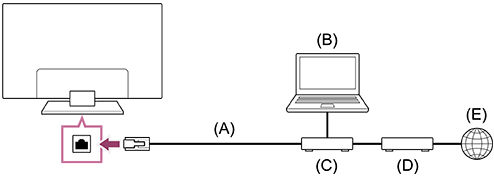
(A) LAN-Kabel
(B) Computer
(C) Router
(D) Modem
(E) Internet
-
Richten Sie einen LAN-Router ein.
Näheres dazu finden Sie in der Bedienungsanleitung zu Ihrem LAN-Router oder wenden Sie sich an die Person, die das Netzwerk konfiguriert hat (Netzwerkadministrator).
Hinweis
- Aus Sicherheitsgründen ist es sehr zu empfehlen, Ihren Fernseher über einen Router oder über ein Modem, mit Routerfunktionalität, mit dem Internet zu verbinden. Eine direkte Verbindung Ihres Fernsehgeräts mit dem Internet kann es einer Sicherheitsbedrohung aussetzen, z. B. Datenabgriff oder Veränderung von Inhalten oder Informationen über Ihre Person.
Wenden Sie sich an Ihren Diensteanbieter oder Netzwerkadministrator, um zu prüfen, ob Ihr Netzwerk über Routerfunktionalität verfügt. - Die erforderlichen Netzwerkeinstellungen können je nach Internet-Provider oder Router variieren. Näheres dazu finden Sie in der vom Internet Service Provider bereitgestellten oder mit dem Router gelieferten Bedienungsanleitung. Sie können sich auch an die Person wenden, die das Netzwerk konfiguriert hat (Netzwerkadministrator).
- Je nach der Netzwerkumgebung kann die Verbindungsgeschwindigkeit unterschiedlich sein. Die Kommunikationsgeschwindigkeit und die Qualität können nicht gewährleistet werden.
[77] Anschließen an ein NetzwerkAnschließen an ein NetzwerkVerbinden mit einem Netzwerk über Wi-Fi
Um diesen Bildschirm zu schließen und zum Bildschirm Einstellungen zu springen, wählen Sie den folgenden Link. Zum Bildschirm Einstellungen springen
Über das integrierte WLAN-Gerät können Sie eine Verbindung zum Internet herstellen und die Vorzüge einer kabellosen Netzwerkumgebung nutzen.
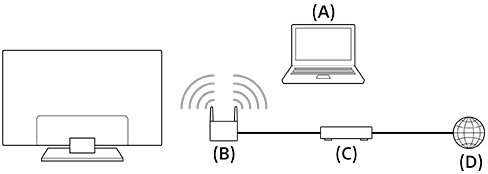
(A) Computer
(B) Drahtloser Router
(C) Modem
(D) Internet
- Richten Sie Ihren drahtlosen Router ein.
Näheres dazu finden Sie in der Bedienungsanleitung zu Ihrem drahtlosen Router oder wenden Sie sich an die Person, die das Netzwerk konfiguriert hat (Netzwerkadministrator).
-
Drücken Sie die Taste (Schnelleinstellungen) auf der Fernbedienung, und wählen Sie dann [Einstellungen] — [Netzwerk & Internet].
- Wählen Sie ein Netzwerk aus, mit dem Sie eine Verbindung herstellen möchten, und legen Sie das Kennwort fest.
So schalten Sie das integrierte WLAN aus
-
Um [WLAN] zu deaktivieren, drücken Sie die Taste
(Schnelleinstellungen) auf der Fernbedienung und wählen Sie [Einstellungen] — [Netzwerk & Internet] — [WLAN].
Tipp
- Für ruckfreies Videostreaming:
- Ändern Sie die Einstellung des drahtlosen Routers in einen Hochgeschwindigkeitsnetzwerk-Standard wie 802.11n, 802.11ac oder 802.11ax, sofern dies möglich ist.
Näheres zum Ändern der Einstellung finden Sie in der Bedienungsanleitung zu Ihrem drahtlosen Router oder wenden Sie sich an die Person, die das Netzwerk konfiguriert hat (Netzwerkadministrator). - Wenn mit der Maßnahme oben keine Verbesserung erzielt wird, ändern Sie die Einstellung des drahtlosen Routers auf 5-GHz. Dadurch lässt sich die Qualität beim Videostreaming eventuell verbessern.
- Der 5-GHz-Frequenzbereich wird je nach Region bzw. Land möglicherweise nicht unterstützt. Wenn der 5-GHz-Frequenzbereich nicht unterstützt wird, können Sie das Fernsehgerät nur mit einem drahtlosen Router mit 2,4-GHz-Frequenzbereich verbinden.
- Ändern Sie die Einstellung des drahtlosen Routers in einen Hochgeschwindigkeitsnetzwerk-Standard wie 802.11n, 802.11ac oder 802.11ax, sofern dies möglich ist.
Hinweis
- Aus Sicherheitsgründen ist es sehr zu empfehlen, Ihren Fernseher über einen Router oder über ein Modem, mit Routerfunktionalität, mit dem Internet zu verbinden. Eine direkte Verbindung Ihres Fernsehgeräts mit dem Internet kann es einer Sicherheitsbedrohung aussetzen, z. B. Datenabgriff oder Veränderung von Inhalten oder Informationen über Ihre Person.
Wenden Sie sich an Ihren Diensteanbieter oder Netzwerkadministrator, um zu prüfen, ob Ihr Netzwerk über Routerfunktionalität verfügt. - Die erforderlichen Netzwerkeinstellungen können je nach Internet-Provider oder Router variieren. Näheres dazu finden Sie in der vom Internet Service Provider bereitgestellten oder mit dem Router gelieferten Bedienungsanleitung. Sie können sich auch an die Person wenden, die das Netzwerk konfiguriert hat (Netzwerkadministrator).
- Wenn Sie die Option [Passwort anzeigen] auf dem Bildschirm zum Eingeben des Passworts auswählen, wird das Passwort angezeigt und kann auch von Dritten gesehen werden.
[78] Anschließen an ein NetzwerkLeistungsmerkmale des HeimnetzwerksVornehmen der Einstellungen für das Heimnetzwerk
Um diesen Bildschirm zu schließen und zum Bildschirm Einstellungen zu springen, wählen Sie den folgenden Link. Zum Bildschirm Einstellungen springen
Sie können die folgenden Einstellungen für das Heimnetzwerk vornehmen.
Verbindung zu einem Server aufbauen
Verbinden Sie das Client-Gerät (Fernsehgerät) und das Server-Gerät (BD/DVD-Recorder) mit demselben Netzwerk.
Um das Fernsehgerät als Client-Gerät am Server anzumelden, beachten Sie die Server-Bedienungsanleitung.
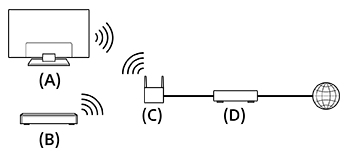
(A) Fernsehgerät
(B) BD/DVD-Recorder
(C) Wireless-LAN-Router
(D) Modem
So prüfen Sie die Serververbindung
Drücken Sie die Taste (Schnelleinstellungen) auf der Fernbedienung, wählen Sie dann [Einstellungen] — [Netzwerk & Internet] — [Heimnetzwerk-Einstellungen] — [Serverdiagnose] — und folgen Sie den Anweisungen auf dem Bildschirm, um eine Diagnose auszuführen.
Verwenden der Fernbedienung
Drücken Sie die Taste (Schnelleinstellungen) auf der Fernbedienung und wählen Sie dann [Einstellungen] — [Netzwerk & Internet] — [Fernbedienungsgeräteeinstellungen] — die gewünschte Option.
Zum Bildschirm Einstellungen springen
[Per Fernbedienung steuern]
Aktivieren Sie den Betrieb des Fernsehgeräts über ein registriertes Gerät.
[79] Anschließen an ein NetzwerkLeistungsmerkmale des HeimnetzwerksWiedergabe von Inhalten von einem Computer
Sie können Inhalte wiedergeben (Foto-/Musik/Videodateien), die auf einem Netzwerkgerät in einem anderen Raum gespeichert sind, wenn Sie das Fernsehgerät über einen Router mit einem Heimnetzwerk verbunden haben.

(A) Computer (Server)
(B) Router
(C) Modem
(D) Internet
- Schließen Sie das Fernsehgerät an Ihr Heimnetzwerk an.
-
Drücken Sie die Taste (ZUHAUSE) und wählen Sie Apps im Home-Menü, und wählen Sie dann [Media Player].
- Wählen Sie den Netzwerkgerätenamen.
- Wählen Sie den Ordner und dann die wiederzugebende Datei aus.
So lassen Sie die unterstützten Dateiformate anzeigen
Hinweis
- Bei manchen Dateien ist die Wiedergabe nicht möglich, auch wenn sie ein unterstütztes Format aufweisen.
[80] EinstellungenSchnelleinstellungen verwenden
Um diesen Bildschirm zu schließen und zum Bildschirm Einstellungen zu springen, wählen Sie den folgenden Link. Zum Bildschirm Einstellungen springen
Wenn Sie die Taste (Schnelleinstellungen) auf der Fernbedienung drücken, können Sie auf dem angezeigten Bildschirm schnell auf Funktionen wie [Bild und Ton], [Inhaltstyp], [Bild-Modus], [Abschalttimer], und [Bild aus] zugreifen, und je nach angeschlossenen Geräten auch auf Einstellungen wie [Lautsprecher]. Sie können auch [Einstellungen] unter [Schnelleinstellungen] aufrufen.
Zum Bildschirm Einstellungen springen
Hinweis
- Die in den Einstellungen des Fernsehgeräts angezeigten Menüs hängen vom Modell, der Region bzw. vom Land ab.
- Drücken Sie die Taste (Schnelleinstellungen) auf der Fernbedienung.
- Bewegen Sie den Fokus, um eine Einstellung auszuwählen oder zu ändern.
So ändern Sie die angezeigten Einstellungen
-
Drücken Sie die Taste
(Schnelleinstellungen) auf der Fernbedienung. -
Bewegen Sie den Fokus nach links oder nach rechts, und wählen Sie
(Editieren). -
Wählen Sie die gewünschte Einstellung.
-
Wählen Sie [Schließen].
Tipp
- Um die Reihenfolge zu ändern oder einen angezeigten Eintrag auszublenden, halten Sie die Taste (Eingabe) an der Fernbedienung gedrückt, während der betreffende Eintrag hervorgehoben ist, so dass [Verschieben] und [Ausblenden] angezeigt werden. Wenn Sie [Verschieben] auswählen, nutzen Sie (Links) / (Rechts) auf der Fernbedienung, um den Eintrag an die gewünschte Position zu bewegen, und drücken Sie dann (Eingabe) auf der Fernbedienung.
- Mit [BRAVIA-Benachrichtigungen] unter Schnelleinstellungen können Sie prüfen, ob Benachrichtigungen über Softwareupdates und niedrige Batteriestände in der Sprach-Fernbedienung vorliegen.
[81] EinstellungenÖko-Dashboard verwenden
Sie können verschiedene Einstellungen konfigurieren, um den Stromverbrauch zu verringern, zum Beispiel Energie sparen.
Während der Einstellung können Sie auch Beschreibungen der Funktionen lesen.
Hinweis
- Die in den Einstellungen des Fernsehgeräts angezeigten Menüs hängen vom Modell, der Region bzw. vom Land ab.
- Drücken Sie die Taste (Schnelleinstellungen) auf der Fernbedienung und wählen Sie [Öko-Dashboard].
- Bewegen Sie den Fokus im dargestellten Menü nach links oder nach rechts und wählen Sie die gewünschte Einstellung aus.

[82] EinstellungenKanäle & Eingänge
Um diesen Bildschirm zu schließen und zum Bildschirm Einstellungen zu springen, wählen Sie den folgenden Link. Zum Bildschirm Einstellungen springen
Sie können die Einstellungen für Fernsehsendungen und an das Fernsehgerät angeschlossene externe Geräte konfigurieren, einschließlich [Kanäle], sodass Sie die optimalen Kanaleinstellungen für Ihr Gebiet einrichten können.
Hinweis
- Die in den Einstellungen des Fernsehgeräts angezeigten Menüs hängen vom Modell, der Region bzw. vom Land ab.
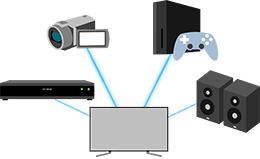
- Drücken Sie die Taste (Schnelleinstellungen) auf der Fernbedienung und wählen Sie dann [Einstellungen] — [Kanäle & Eingänge] — die gewünschte Option.
Verfügbare Optionen
[Kanäle]
Konfiguriert die Einstellungen für den programmierten Empfang von Sendungen. Sie können auch die Einstellungen für den programmierten Empfang von Sendungen konfigurieren.
-
So stellen Sie digitale Kanäle ein
-
So stellen Sie Satellitenkanäle ein
-
Sortieren von Kanälen oder Bearbeiten der Kanalliste
[Kanal-Einstellungen]
Konfiguriert die [Untertitel Einstellungen] und die [Audioeinstellungen (Sendung)].
[Externe Eingänge]
Zum Konfigurieren der Einstellungen für die externen Eingänge und für BRAVIA Sync.
Näheres zu BRAVIA Sync erfahren Sie unter BRAVIA Sync Überblick.
[Einrichtung Aufnahmegerät]
Zum Konfigurieren der Einstellungen für USB-HDD-Geräte für die Aufnahme. (Ob diese Option zur Verfügung steht, hängt von Ihrem Modell, der Region bzw. vom Land ab.)
Näheres zum Registrieren Ihres USB-HDD-Geräts finden Sie unter Registrieren eines USB-HDD-Geräts .
[TV-Tasten-Verknüpfung]
Wenn ein externer Eingang wie ein angeschlossener Tuner eingestellt ist, wird dies angezeigt, wenn die TV-Taste auf der Fernbedienung gedrückt wird.
[83] EinstellungenAnzeige und Ton
Um diesen Bildschirm zu schließen und zum Bildschirm Einstellungen zu springen, wählen Sie den folgenden Link. Zum Bildschirm Einstellungen springen
Sie können die für den betrachteten Inhalt geeigneten Bild- und Tonqualitätsmodi einstellen sowie detaillierte Einstellungen wie Ihre bevorzugte Helligkeit und die Links-Rechts-Balance des Tons festlegen.
Hinweis
- Die in den Einstellungen des Fernsehgeräts angezeigten Menüs hängen vom Modell, der Region bzw. vom Land ab.
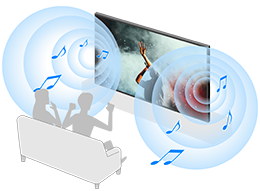
- Drücken Sie die Taste (Schnelleinstellungen) auf der Fernbedienung und wählen Sie dann [Einstellungen] — [Anzeige und Ton] — die gewünschte Option.
Verfügbare Optionen
[Bild und Ton]
-
[Inhaltstyp]
Konfigurieren des [Inhaltstyp] gemäß dem Inhalt.
Stellen Sie Bild und Ton gemäß des [Inhaltstyp] ein.
Für Informationen über den [Inhaltstyp] beachten Sie Seite Auswählen der Inhaltstyp gemäß dem aktuellen Inhalt.
-
[Bild]
Konfiguriert Display-Einstellungen, die die Bildqualität bestimmen, z. B. Bildhelligkeit.
Näheres zum Ändern der Bildqualität nach Ihren Wünschen finden Sie auf der Seite Einstellen der Bildqualität.
-
[Ton (***)]
Konfiguriert Einstellungen, die den Ton betreffen.
Näheres zum Ändern der Tonqualität nach Ihren Wünschen finden Sie auf der Seite Einstellen der Tonqualität.
-
[Audioausgabe]
Konfiguriert Auswahleinstellungen für die Lautsprecher.
Näheres erfahren Sie unter [Audioausgabe] unter Einstellen der Tonqualität.
[Ambient Optimisation Pro]
Konfiguriert Einstellungen für [Automatisch anpassen gemäß Sensoren] und [Automatisch anpassen gemäß Installationsumgebung].
Näheres erfahren Sie unter Automatisches Einstellen der Bild-/Tonqualität.
[Paneleinstellungen (Experte)] (nur Modelle mit OLED-Panel)
Verwenden Sie dies zur Einstellung von [Pixelverschiebung] oder für die manuelle Ausführung einer [Panelaktualisierung].
Tipp
- Informationen zum Stummschalten des Quittungstons der Fernbedienung finden Sie unter Sprach-Fernbedienung .
[84] EinstellungenNetzwerk & Internet
Hier konfigurieren Sie Einstellungen, beispielsweise für WLAN- und LAN-Verbindungen sowie Heimnetzwerke.
Näheres zum Herstellen einer Internetverbindung finden Sie unter Herstellen der Verbindung mit einem Netzwerk über ein LAN-Kabel oder Verbinden mit einem Netzwerk über Wi-Fi.
Hinweis
- Die in den Einstellungen des Fernsehgeräts angezeigten Menüs hängen vom Modell, der Region bzw. vom Land ab.
[85] Einstellungen Konten & Anmeldung
Um diesen Bildschirm zu schließen und zum Bildschirm Einstellungen zu springen, wählen Sie den folgenden Link. Zum Bildschirm Einstellungen springen
Hinweis
- Die in den Einstellungen des Fernsehgeräts angezeigten Menüs hängen vom Modell, der Region bzw. vom Land ab.
-
Drücken Sie die Taste (Schnelleinstellungen) auf der Fernbedienung und wählen Sie dann [Einstellungen] — [Konten & Anmeldung] — die gewünschte Option.
Verfügbare Optionen
Wenn ein Google-Konto am Fernsehgerät eingerichtet wurde
Konfigurieren Sie das Google-Konto oder fügen Sie weitere Konten hinzu.
Wenn kein Google-Konto am Fernsehgerät eingerichtet wurde
[Konten & Anmeldung] lässt sich nicht verwenden. Zum Einrichten eines Google-Kontos stellen Sie Google TV im Einstellungsmenü ein.
[86] EinstellungenDatenschutz
Konfigurieren Sie die Sicherheit für Geräte-, Konto- und App-Einstellungen.
Hinweis
- Die in den Einstellungen des Fernsehgeräts angezeigten Menüs hängen vom Modell, der Region bzw. vom Land ab.
[87] EinstellungenApps
Ermöglicht Ihnen, Apps zu konfigurieren oder zu deinstallieren oder den Zwischenspeicher zu leeren.
Hinweis
- Die in den Einstellungen des Fernsehgeräts angezeigten Menüs hängen vom Modell, der Region bzw. vom Land ab.
[88] EinstellungenSystem
Um diesen Bildschirm zu schließen und zum Bildschirm Einstellungen zu springen, wählen Sie den folgenden Link. Zum Bildschirm Einstellungen springen
-
Drücken Sie die Taste (Schnelleinstellungen) auf der Fernbedienung und wählen Sie dann [Einstellungen] — [System] — die gewünschte Option.
Hinweis
- Die in den Einstellungen des Fernsehgeräts angezeigten Menüs hängen vom Modell, der Region bzw. vom Land ab und je nach den Einstellungen des Fernsehgeräts werden einige Optionen nicht angezeigt oder sind nicht verfügbar.
Verfügbare Optionen
[Bedienungshilfen]
Zum Konfigurieren der Einstellungen für die Barrierefreiheit und Dienste, mit denen Benutzer ihre Geräte einfacher handhaben können.
Näheres erfahren Sie unter Barrierefreiheit.
[Info]
Zum Anzeigen von Informationen über das Fernsehgerät.
Hier können Sie das Fernsehgerät zurücksetzen.
[Datum & Uhrzeit]
Konfiguriert die aktuelle Uhrzeit und die automatische Uhranzeige.
[Sprache/Language]
Zum Auswählen der Menüsprache. Die gewählte Menüsprache wählt ebenfalls die Sprache für die Spracherkennung.
[Tastatur]
Zum Konfigurieren der Einstellungen für die Bildschirmtastatur.
[Speicher]
Zum Vornehmen von Einstellungen für die Datenspeicherung.
[Inaktivmodus]
Konfiguriert die Darstellung auf dem Bildschirm, wenn das Fernsehgerät einige Zeit lang nicht bedient wurde, während andere Inhalte als Sendungen und Videos betrachtet werden.
[Stromversorgung & Energie]
Konfiguriert die Einstellungen für das Energiesparen und den Startbildschirm.
[Streamen]
Konfiguriert die zugelassene Bedienungsoptionen beim Casting von einem externen Gerät.
Näheres erfahren Sie unter Anzeigen des Bildschirms einer iPhone-/Smartphone- oder iPad-/Tablet-App auf dem Fernsehgerät .
[Systemtöne]
Konfiguriert die System-Sounds.
[Kindersicherung]
Zum Konfigurieren der Einstellungen für die Kindersicherung, um beispielsweise die Verwendung von [Kanäle], [Apps] und [Bildschirmzeit] einzuschränken.
[Gestensteuerung]
Konfiguriert die Gestenbedienfunktionen im Aufnahmebereich der Kamera.
Näheres erfahren Sie unter Kamera und Mikrofoneinheit verwenden.
[Empfindlichkeit des integrierten Mikrofons]
Stellt die Empfindlichkeit des integrierten Mikrofons ein.
Um das integrierte Mikrofon nutzen zu können, müssen Sie eventuell die Software des Fernsehgeräts aktualisieren.
Näheres erfahren Sie unter Verwenden des im Fernsehgerät eingebauten Mikrofons (nur Fernsehgeräte mit eingebautem Mikrofon).
[LED-Anzeige]
Konfiguriert die Einstellungen für [Betriebsreaktion] und [Spracherkennungsstatus]*. (Das angezeigte Menü variiert je nach Modell.)
Näheres erfahren Sie unter Leuchtzustände der LEDs.
[Apple AirPlay & HomeKit]
Konfiguriert die Einstellungen für Apple AirPlay & HomeKit.
[Erstkonfiguration]
Die Basisfunktionen wie Netzwerk und Kanäle werden für den erstmaligen Gebrauch eingestellt.
[Einstellungen des Einzelhandelsmodus]
Erweitert das Display für die Verwendung im Schaufenster durch Aktivieren des [Demo-Modus] usw.
[Neu starten]
Startet das Fernsehgerät neu.
Näheres erfahren Sie unter Zurücksetzen (Neustart) Ihres Fernsehgeräts.
* Nur Fernsehgeräte mit eingebautem Mikrofon
[89] EinstellungenFernbedienungen & Zubehör
Um diesen Bildschirm zu schließen und zum Bildschirm Einstellungen zu springen, wählen Sie den folgenden Link. Zum Bildschirm Einstellungen springen
Sie können Bluetooth-Geräte, darunter die mitgelieferte Sprach-Fernbedienung, koppeln und Bluetooth aktivieren/deaktivieren.
Hinweis
- Die in den Einstellungen des Fernsehgeräts angezeigten Menüs hängen vom Modell, der Region bzw. vom Land ab.
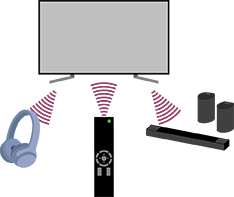
- Drücken Sie die Taste (Schnelleinstellungen) auf der Fernbedienung und wählen Sie dann [Einstellungen] — [Fernbedienungen & Zubehör] — die gewünschte Option.
Verfügbare Optionen
Sie können Bluetooth aktivieren oder deaktivieren, oder Bluetooth-Geräte registrieren.
[Bluetooth]
Aktiviert oder deaktiviert Bluetooth.
[Zubehör koppeln]
Pairing für Bluetooth-Geräte.
Näheres erfahren Sie unter Anschließen eines Bluetooth-Geräts (z. B. Bluetooth-Kopfhörer) page.
[3D-Raumklang-Geräteeinstellungen]
Sie können den immersiven Klang von 3D Surround (Stereo-Klang) genießen.
Näheres finden Sie unter der folgenden URL.
https://www.sony.net/bravia-xr-3ds2
https://www.sony.net/bravia-xr-3ds2
[BRAVIA Cam]
Verbindet die Kamera und Mikrofoneinheit, um die Kamerasensorfunktionen einzurichten.
Näheres erfahren Sie unter Kamera und Mikrofoneinheit verwenden.
[Fernbedienung]
Einrichtung der Kopplung für die Sprach-Fernbedienung. Befolgen Sie die Anweisungen auf dem Bildschirm.
Tipp
- Informationen zum Stummschalten des Quittungstons der Fernbedienung finden Sie unter Sprach-Fernbedienung .
[90] Einstellungen Hilfe und Feedback
Hier können Informationen zur Hilfe von Sony angezeigt werden. Wenn ein Google-Konto am Fernsehgerät eingerichtet ist, können Sie Google auch Feedback geben.
[91] EinstellungenTimer & Uhr
Unter Timer & Uhr können Sie den Einschalttimer, Abschalttimer, Alarm und die Uhrenanzeige einstellen.
Hinweis
- Die in den Einstellungen des Fernsehgeräts angezeigten Menüs hängen vom Modell, der Region bzw. vom Land ab.
Hinzufügen von Timer & Uhr zum Bildschirm für die Eingangsauswahl
-
Drücken Sie die Taste
(Auswahl der Eingangsquelle).Die verfügbaren Geräte und Apps werden unten im Bildschirm angezeigt.
-
Drücken Sie die Taste
(Rechtspfeil) auf der Fernbedienung, und wählen Sie (Editieren). -
Wählen Sie dann Timer & Uhr und drücken Sie die Eingabetaste.
Timer & Uhr wird hinzugefügt.
Zum Konfigurieren von Einstellungen für Timer & Uhr
-
Drücken Sie die Taste
(Auswahl der Eingangsquelle) auf der Fernbedienung, und wählen Sie Folgendes.[Timer & Uhr] — die gewünschte Einstellung
Verfügbare Optionen
[Einschalttimer]
Schaltet das Fernsehgerät zu voreingestellter Zeit auf den gewünschten Kanal oder Eingang um.
[Abschalttimer]
Schaltet das Fernsehgerät automatisch nach einer voreingestellten Zeit aus.
[Alarm]
Gibt nach voreingestellter Zeit einen Warnton aus.
[Uhrenanzeige]
Zeigt die Uhrzeit immer oder zu jeder Stunde auf dem Fernsehbildschirm an.
[92] EinstellungenVerfügbare Einstellungen
[93] ProblemlösungenZurücksetzen (Neustart) Ihres Fernsehgeräts
Wenn Sie Schwierigkeiten haben, z. B. wenn das Bild nicht angezeigt wird oder die Fernbedienung nicht funktioniert, setzen Sie das Fernsehgerät mit dem folgenden Bedienvorgang zurück. Falls das Problem fortbesteht, probieren Sie es mit dem folgend beschriebenen Zurücksetzen auf die Werksvoreinstellungen.
Wenn ein externes USB-Gerät am Fernsehgerät angeschlossen ist, ziehen Sie das USB-Gerät vom Fernsehgerät vor dem Zurücksetzen ab.
Zurücksetzen der Stromversorgung
-
Starten Sie das Fernsehgerät mittels Fernbedienung neu.
Halten Sie die Power-Taste an der Fernbedienung etwa fünf Sekunden lang gedrückt, bis das Fernsehgerät neu startet (es wird eine Meldung über das Herunterfahren des Geräts angezeigt).
-
Ziehen Sie das Netzkabel (Stromzuführung) heraus.
Falls das Problem nach Schritt 1 fortbesteht, ziehen Sie das Netzkabel des Fernsehgeräts aus der Wand-/Netzsteckdose heraus. Drücken Sie dann die Power-Taste am Fernsehgerät einmal und lassen Sie sie los. Warten Sie 2 Minuten, und schließen Sie dann das Netzkabel (Stromzuführung) wieder an der Steckdose an. Je nach Modell können Sie auch die Power-Taste am Fernsehgerät so lange gedrückt halten (mindestens 40 Sekunden), bis es sich abschaltet und neu startet.
Tipp
- Gerätemodelle mit einer Taste am Fernsehgerät (nur Power-Taste) können auch mittels Power-Taste neu gestartet werden. Drücken Sie die Power-Taste am Fernsehgerät, sodass das Bedienungsmenü angezeigt wird, wählen Sie [Neu starten] im Menü und halten Sie dann zum Neustart des Fernsehgeräts die Power-Taste gedrückt.
- Ihre persönlichen Einstellungen und Daten sind nach dem Neustart des Fernsehgerätes nicht verloren.
Auf Werkszustand zurück
Wenn das Problem auch nach dem Zurücksetzen der Stromversorgung fortbesteht, probieren Sie es mit einem Zurücksetzen auf die Werksvoreinstellung.
Näheres erfahren Sie unter Auf Werkszustand zurück.
[94] ProblemlösungenSoftware-Aktualisierungen
Sony bietet von Zeit zu Zeit Software-Aktualisierungen an, um den Funktionsumfang zu erweitern und den Anwendern Zugang zu den neuesten Fernseherfahrungen zu verschaffen. Die einfachste Art, Software-Updates zu erhalten, besteht darin, das Fernsehgerät mit dem Internet zu verbinden.
So suchen Sie automatisch nach Softwareupdates
-
Drücken Sie
(Auswahl der Eingangsquelle) auf der Fernbedienung, und wählen Sie [Hilfe]. Wenn [Hilfe] nicht existiert, wählen Sie [Editieren] und fügen Sie [Hilfe] hinzu. -
Wählen Sie [Status und Diagnose] — [Systemsoftware-Aktualisierung] und aktivieren Sie [Automatisch nach Updates suchen].
Tipp
- Um die Software manuell zu aktualisieren, wählen Sie [Softwareaktualisierung].
- Sie können die BRAVIA-Benachrichtigungen oder die Support-Website besuchen für eine Liste mit Änderungen, die durch das Softwareupdate vorgenommen wurden.
Hinweis
- Wenn [Automatisch nach Updates suchen] deaktiviert ist, empfängt das Fernsehgerät keine Benachrichtigungen, selbst wenn ein Softwareupdate verfügbar ist.
Aktualisieren von Software über ein USB-Speichergerät
Wenn Sie keine Netzwerkverbindung haben, können Sie die Software auch über ein USB-Speichergerät aktualisieren.
Näheres über die Support-Website erfahren Sie auf der Seite Support-Site.
[95] ProblemlösungenSelbstdiagnose
Prüfen Sie, ob das Fernsehgerät einwandfrei funktioniert.
-
Drücken Sie
(Auswahl der Eingangsquelle) auf der Fernbedienung, und wählen Sie [Hilfe]. Wenn [Hilfe] nicht existiert, wählen Sie [Editieren] und fügen Sie [Hilfe] hinzu. -
Wählen Sie [Status und Diagnose] — [Selbstdiagnose].
Tipp
Unter [Status und Diagnose] können Sie auch die folgenden Symptome prüfen.
- [Diagnose der Internetverbindung]
- [Verbindungsdiagnose für externes Gerät]
- [Bild-/Tontest]
Wenn das Problem fortbesteht, probieren Sie Folgendes.
- Zurücksetzen (Neustart) des Fernsehgeräts. Näheres erfahren Sie unter Zurücksetzen (Neustart) Ihres Fernsehgeräts.
- Prüfen und probieren Sie Software-Aktualisierungen aus.
- Support-Site
[96] ProblemlösungenHäufig gestellte Fragen zur Fehlerbehebung
Informationen zur Fehlerbehebung finden Sie auch in den „Häufig gestellten Fragen“ auf der folgenden Support-Website.
https://www.sony.net/androidtv-faq/

https://www.sony.net/androidtv-faq/
[97] SonstigesÜber die Hilfe
Diese Hilfe beschreibt die Bedienung dieses Fernsehgeräts. Sie können auch im Einrichtungshandbuch nachschlagen für Beschreibungen der Installation, und in der Referenzanleitung für Informationen über die Technischen Daten und die Wandmontage dieses Fernsehgeräts.
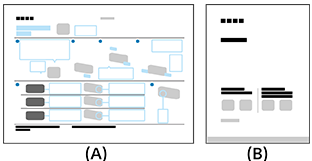
(A) Einrichtungshandbuch
(B) Referenzanleitung
Hilfeversionen
Es gibt zwei verschiedene Versionen der Hilfe: die integrierte Hilfe und die Online-Hilfe. In der Online-Hilfe finden Sie die jeweils neuesten Informationen.
Die Online-Hilfe wird automatisch angezeigt, wenn das Fernsehgerät mit dem Internet verbunden ist, andernfalls wird die integrierte Hilfe angezeigt.

Hinweis
- Um die neuesten Funktionen nutzen zu können, die in der Hilfe beschrieben sind, müssen Sie eventuell die Software des Fernsehgeräts aktualisieren. Näheres zur Software-Aktualisierung finden Sie auf Seite Software-Aktualisierungen.
- Die Namen von Einstellungen in der Hilfe können von den auf dem Fernsehgerät angezeigten Einstellungen abweichen, je nach Datum der Produkteinführung oder Modell/Land/Region.
- Die Bilder und Abbildungen in der Hilfe können sich je nach dem Fernsehmodell unterscheiden.
- Änderungen, die dem technischen Fortschritt dienen, bleiben vorbehalten.
- Die Hilfe enthält Beschreibungen, die übergreifend für alle Modelle/Regionen/Länder gelten. Einige Funktionsbeschreibungen treffen je nach Modell/Region/Land nicht auf Sie zu.
Tipp
- Diese Hilfe wurde für alle Regionen/Länder geschrieben. Einige in dieser Hilfe enthaltenen Beschreibungen gelten in bestimmten Regionen und Ländern nicht.
[98] Sonstiges Technische Daten
Die Informationen über die technischen Daten finden Sie auf der Sony Support-Website:
Rufen Sie die Produktseite Ihres Fernsehgeräts auf unter Technische Daten. Näheres über die Support-Website erfahren Sie auf der Seite Support-Site.
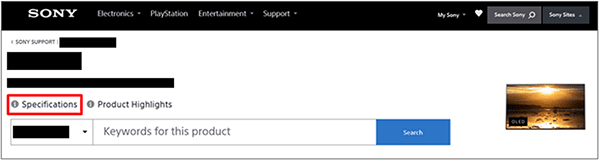
Hinweis
- Je nach Modell kann es sein, dass die Seite Technische Daten nicht verfügbar ist. In diesem Fall lesen Sie die Referenzanleitung.
[99] SonstigesSupport-Site
Für die neuesten Informationen und die Online-Hilfe besuchen Sie bitte die Sony Support-Website:

https://www.sony.eu/support/
[100] SonstigesRegelmäßiges Aktualisieren des Fernsehgeräts
Das Fernsehgerät ruft im Standby-/Netzwerk-Standby-Modus Daten ab, wie Programmführer. Damit Ihr Fernsehgerät auf dem neuesten Stand bleibt, empfehlen wir, das Gerät ausschließlich mit der Power-Taste auf der Fernbedienung oder am Gerät auszuschalten.
[101] SonstigesAuf Werkszustand zurück
Um diesen Bildschirm zu schließen und zum Bildschirm Einstellungen zu springen, wählen Sie den folgenden Link. Zum Bildschirm Einstellungen springen
Sie können einen Auf Werkszustand zurück ausführen. Wenn ein externes USB-Gerät am Fernsehgerät angeschlossen ist, ziehen Sie das USB-Gerät vom Fernsehgerät vor dem Zurücksetzen ab.
Hinweis
Durch das Zurücksetzen auf die Werksvoreinstellung werden alle Einstellungen und Daten des Fernsehgeräts gelöscht (wie Informationen zum Wi-Fi- und zum kabelgebundenen Netzwerk, zum Google-Konto und anderen Anmeldeinformationen sowie zu installierten Apps).
-
Drücken Sie die Taste (Schnelleinstellungen) auf der Fernbedienung, und wählen Sie dann [Einstellungen] — [System] — [Info] — [Zurücksetzen] — [Auf Werkszustand zurück].
- Wählen Sie [Alles löschen].
Wenn Sie einen PIN-Code an Ihrem Fernsehgerät eingegeben haben, werden Sie um dessen Eingabe gebeten.
Nach erfolgreichem Zurücksetzen auf die Werksvoreinstellungen fährt das Fernsehgerät fort mit dem Assistenten für die Anfangseinstellungen. Sie müssen den Google-Nutzungsbedingungen und der Google-Datenschutzerklärung zustimmen.
[102] SonstigesInformationen zu Warenzeichen

-
© Xperi Inc. All Rights Reserved. Vewd, TiVo and the Vewd and TiVo logos are trademarks or registered trademarks of Xperi Inc. or its subsidiaries in the United States and other countries.


- Dieses Produkt enthält den NetFront Browser der ACCESS CO., LTD.
- ACCESS, das ACCESS-Logo und NetFront sind eingetragene Marken oder Marken der ACCESS CO., LTD. in den USA, Japan und/oder anderen Staaten.
- ©2023 ACCESS CO., LTD. Alle Rechte vorbehalten.
- Diese Software beruht zum Teil auf Arbeiten der Independent JPEG Group.

-
Die Bluetooth® Wortmarke und -Logos sind eingetragene Marken, die Eigentum von Bluetooth SIG, Inc. sind und von der Sony Group Corporation und ihrer Tochtergesellschaften unter Lizenz verwendet werden.

-
Manufactured under license from IMAX Corporation. IMAX® is a registered trademark of IMAX Corporation in the United States and/or other countries. For DTS patents, see https://xperi.com/dts-patents/. Manufactured under license from DTS, Inc. and its affiliates. DTS, DTS:X, the DTS:X logo, Virtual:X, and the DTS Virtual:X logo are registered trademarks or trademarks of DTS, Inc. and its affiliates in the United States and/or other countries. © DTS, Inc. and its affiliates. ALL RIGHTS RESERVED.

-
Geschützt durch einen oder mehrere Ansprüche aus den HEVC-Patenten, die auf patentlist.accessadvance.com aufgeführt sind.
-
Wi-Fi®, Wi-Fi Alliance®, Wi-Fi CERTIFIED™ und Wi-Fi CERTIFIED 6® sind eingetragene Warenzeichen oder Warenzeichen der Wi-Fi Alliance.
-
Die Logos Wi-Fi CERTIFIED™ und Wi-Fi CERTIFIED 6® sind eingetragene Warenzeichen der Wi-Fi Alliance.
-
Disney+ und alle zugehörigen Logos und Marken sind Warenzeichen von Disney Enterprises, Inc. oder deren Tochterunternehmen.
-
©2025 Amazon.com, Inc. oder deren Tochterunternehmen. Amazon, Alexa, Prime Video und alle diesbezüglichen Logos sind Marken von Amazon.com (http://amazon.com/), Inc. oder deren Tochterunternehmen. Es fallen Gebühren für die Amazon Prime-Mitgliedschaft und/oder Prime Video an. Näheres erfahren Sie unter primevideo.com (http://primevideo.com/terms).
-
Apple, Apple Home, AirPlay und HomeKit sind Warenzeichen von Apple Inc. und registriert in den USA und anderen Ländern und Regionen.
Um AirPlay und Apple HomeKit mit diesem Fernsehgerät zu nutzen, wird die neueste Version von iOS, iPadOS oder macOS empfohlen.
-
Google TV ist der Name der Software-Erfahrung dieses Geräts und ein Warenzeichen der Google LLC. Google, YouTube, Google Cast, Google Play und weitere Symbole sind Warenzeichen der Google LLC.
-
BRAVIA und das
 Logo sind Warenzeichen oder eingetragene Marken der Sony Group Corporation oder deren Tochterfirmen.
-
Alle anderen Marken befinden sich im Besitz ihrer jeweiligen Eigentümer.
Hinweis
- Die Verfügbarkeit der einzelnen Dienste hängt von der Region bzw. vom Land ab.