


Control remoto por voz
El Control remoto por voz suministrado, la distribución de los botones, los nombres de los botones y las funciones disponibles varían según el modelo, país o región.
Botones superiores del Control remoto por voz
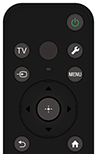
 (Encendido)
Enciende el televisor o lo cambia al modo de espera/espera en red.
TV
Cambia a un canal de televisión o a una entrada y muestra el Menú del TV. Para obtener información detallada, consulte la página Uso del Menú del TV .
 (MIC)
(MIC)
Hable aquí para utilizar el micrófono del Control remoto por voz. Hay un LED por encima del micrófono.
 (Configuración rápida)
Muestra los Configuración rápida. Para obtener información detallada, consulte la página Uso del Configuración rápida .
Sugerencia
- Puede utilizar la práctica función [Buscar control remoto] para encontrar el Control remoto por voz pulsando el botón de Encendido del televisor. Para obtener información detallada, consulte Encontrar el Control remoto por voz (solo modelos que incluyan un Control remoto por voz que incorpore zumbador) .
 (Selección de entrada)
Muestra y selecciona la fuente de entrada, etc. Para obtener información detallada, consulte la página Selección de entradas.
MENU
Accede a las funciones desde el menú en pantalla.
 (Arriba) /
 (Abajo) /
 (Izquierda) /
 (Derecha) /
 (Intro) (D-Pad de navegación)
Navegación y selección de los menús en pantalla.
 (ATRÁS)
Vuelve a la pantalla anterior.
 (INICIO)
Muestra el menú Inicio del televisor. Para obtener información detallada, consulte la página Menú Inicio.
Botones inferiores del Control remoto por voz
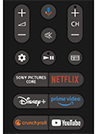
 +/- (Volumen)
Ajusta el volumen.
 (Asistente de Google/Micrófono)
Pregunte a Asistente de Google que le ayude en la pantalla grande. Pulse el botón Asistente de Google (o MIC) del mando a distancia para empezar.
Para obtener información detallada, consulte la página Uso del micrófono del Control remoto por voz .
Asistente de Google no está disponible en ciertos idiomas, países y regiones.
 (Silencio)
Silencia el sonido. Púlselo otra vez para volver a activar el sonido.
Sugerencia
- El servicio rápido de accesibilidad puede activarse o desactivarse manteniendo pulsado el botón
(Silencio) durante 3 segundos.
CH +/- (Canal)
selecciona el canal.
 (Panel de control)
Muestra los Panel de control.
 (Reproducción) /
 (Pausa)
Controla el contenido multimedia del televisor y de dispositivos compatibles BRAVIA Sync conectados.
 (Guía)
Muestra la guía de programas digital del televisor o del receptor de cable/satélite. Para obtener información detallada, consulte la página Uso de la guía de programas.
Botones de la aplicación (Servicio online)
Disfrute de varios servicios de transmisión con solo pulsar un botón.
Para cerrar esta pantalla e ir a la pantalla Ajustes, seleccione el siguiente enlace.
 Ir a la pantalla Ajustes
Cómo silenciar el sonido de funcionamiento del Control remoto por voz
-
Pulse el botón
(Configuración rápida) del Control remoto por voz y seleccione las siguientes opciones para desactivarlas.[Ajustes] — [Sistema] — [Sonidos del sistema]
Cómo desactivar la retroiluminación del Control remoto por voz (solo Control remoto por voz que cuentan con retroiluminación)
Es posible desactivar la retroiluminación del Control remoto por voz.
-
Mantenga pulsado el botón
(Volumen) - y el botón
(INICIO) del Control remoto por voz durante 2 segundos.Suéltelos cuando el LED del micrófono en el Control remoto por voz se ilumine dos veces.
Para volver a activar la retroiluminación del Control remoto por voz, lleve a cabo el procedimiento anterior.
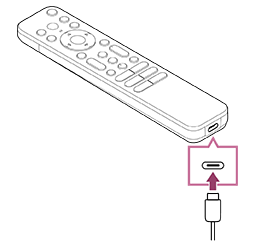
Cómo cargar el Control remoto por voz (Control remoto por voz recargable)
El Control remoto por voz incluido está equipado con una batería recargable. Siga los pasos que se indican a continuación para cargar la batería cuando sea necesario.
-
Conecte el cable USB incluido al Control remoto por voz.
-
Conecte el cable USB a su alimentador USB.
El LED situado encima del micrófono se ilumina en rojo cuando se inicia la carga.
Nota
- Si la temperatura es alta o baja, es posible que la velocidad de carga disminuya o bien la carga puede detenerse, lo que hará que sea poco eficiente. Le recomendamos que cargue la batería en un entorno con una temperatura ambiente de entre 15 °C y 35 °C.
Una batería agotada tarda aproximadamente dos horas en cargarse completamente. El tiempo que tarda en cargarse completamente puede variar en función de las condiciones de uso. - Si el Control remoto por voz no se utiliza durante un periodo de tiempo prolongado, es posible que no pueda cargarse debido a una descarga excesiva. Cargue la batería al menos una vez cada seis meses.
- No moje el terminal USB. No utilice ni cargue la batería en un entorno húmedo. Igualmente, evite la niebla, la arena, el polvo y la electricidad estática durante su uso.
- Al cargar, utilice los siguientes equipos que pueden suministrar una corriente de salida de 0,5 A (500 mA) como mínimo.
- Alimentador USB disponible en el mercado
- Un ordenador equipado con un terminal USB de serie (No garantizamos la operación de carga del Control remoto por voz en todos los ordenadores).
- Para cargar, utilice únicamente el cable USB incluido y asegúrese de conectar el Control remoto por voz directamente a su ordenador o cargador. Si lo conecta a través de un concentrador USB, etc., puede producirse un fallo en la carga.
Sugerencia
-
Si la carga de la batería disminuye demasiado, se indicará mediante una luz o un zumbador de la siguiente manera.
30 % o menos: Al pulsar el botón Encendido, la luz del Control remoto por voz parpadea en rojo.
10 % o menos: Al pulsar el botón Encendido, la luz del Control remoto por voz parpadea en rojo y suena el zumbador.
Puede apagar/encender el zumbador manteniendo pulsado el botón
(ATRÁS) mientras pulsa el botón
(Volumen) -. -
Puede comprobar el nivel de carga restante de la batería con los siguientes ajustes.
[Ajustes] — [Mandos y accesorios] — [Control remoto]
La carga restante que se muestra puede diferir de la carga restante real en algunos casos. Considérelo una estimación aproximada.
-
Si carga el Control remoto por voz después de no usarlo durante un largo periodo de tiempo, es posible que la luz del Control remoto por voz no se encienda inmediatamente.
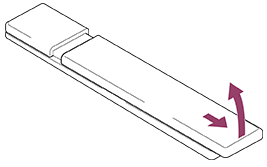
Acerca de la sustitución de la batería del Control remoto por voz (tipo de batería del Control remoto por voz)
- Abra la tapa del Control remoto por voz como se muestra a continuación.
- Retire la tapa del Control remoto por voz y sustituya las pilas por otras nuevas.
- Compruebe que la orientación de cada pila coincide con los símbolos positivo (+) y negativo (-) del compartimento para pilas.
-
Tipo deslizante
-