


Videopelikonsolit
Sulje tämä näyttö ja siirry Asetukset-näyttöön valitsemalla seuraava linkki.
 Siirry Asetukset-näyttöön
Liittäminen
Liitä HDMI-muotoa tukeva videopelikonsoli televisioon käyttämällä HDMI-kaapelia.
Jos haluat yhdistää samanaikaisesti äänentoistojärjestelmän tai soundbar-kaiuttimen, katso HDMI-liitäntä (eARC tuettu) kohdassa Äänijärjestelmän liittäminen.
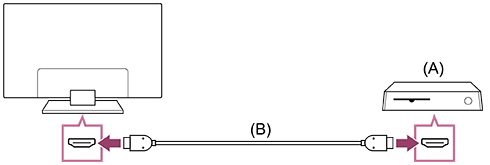
(A) Videopelikonsoli
(B) HDMI-kaapeli (myydään erikseen)
Vihje
- Korkealuokkaiset nopeat HDMI™‐kaapelit sopii hyvin yleiseen käyttöön, mutta jos liität videopelikonsolin, jossa on 4K 120 Hz -tuki, valitse pelikonsolin mukana toimitettu HDMI-kaapeli tai Ultranopea HDMI™ -kaapeli.
- HDMI-portin tyyppi ja sijainti vaihtelevat televisiomalleittain. Katso lisätietoja television mukana toimitetuista ohjeista.
HDMI-tuloasetusten muuttaminen
Kun liitäntä on tehty, valitse liitetty HDMI-tuloportti.
Määritä [HDMI-signaalimuoto/VRR] television ja videopelikonsolin suorituskyvyn maksimoimiseksi.
Automaattinen määritys
-
Kun videopelikonsolin virta on kytketty, liitä konsoli televisioon HDMI-kaapelilla.
Tee määritykset noudattamalla television näytössä näkyviä ohjeita.
Manuaalinen määritys
-
Paina kaukosäätimen
 (Pika-asetukset) -painiketta ja valitse seuraavat kohdat järjestyksessä.
[Asetukset] — [Kanavat & Tulot] — [Ulkoiset tulot] — [HDMI-signaalimuoto/VRR]
Valitse videopelikonsolille paras muoto.
Vihje
- Jos liität videopelikonsolin, jossa on 4K 120 Hz -videolähtö, valitse [Vahvistettu muoto (edistynyt)].
- Jos liität videopelikonsolin, jossa on VRR, ota käyttöön [VRR (muuttuva virkistystaajuus)].
Huomautus
-
Kun liität videopelikonsolin, jossa on 4K 120 Hz -tuki ja VRR, tarkista television HDMI-tuloporttien merkinnät ja kytke HDMI-tuloporttiin, jossa on merkintä 4K 120 Hz tai HDMI-tuloporttiin, jossa on [VRR (muuttuva virkistystaajuus)]-merkintä [HDMI-signaalimuoto] -määrityksenä.
Käytettävissä oleva [HDMI-signaalimuoto] -vaihtoehto vaihtelee malleittain. Jotkin HDMI-muodot eivät ehkä ole käytettävissä kaikilla malleilla/alueilla tai kaikissa maissa.
- Jos [VRR (muuttuva virkistystaajuus)] on käytössä, televisionäytöllä voi ilmetä pientä kirkkauden vaihtelua (välkyntää), joka riippuu liitetyn videopelikonsolin sisällön lähdön taajuudesta.
Pelimoninäkymä -näkymän katselu
-
Valitse Game-valikko [Pelimoninäkymä YouTubessa] tai etsi toistettava video [YouTube-pikahaku] -haulla.
HDMI-sisältö näytetään vasemmalla ja YouTube -sisältö oikealla.
Käytä kaukosäädintä YouTube -sisällön hallintaan.
Vihje
-
Moninäkymänäyttö näytetään vain, kun tuloasetus on HDMI ja [Sisällön tyyppi]-asetus [Asetukset]-kohdassa on [Peli].
Pelimoninäkymä -näkymässä käytettävissä olevat asetukset
-
Muuta asetuksia painamalla kaukosäätimen MENU-painiketta.
-
Vaihda näyttöjen välillä painamalla kaukosäätimen
 (Vasen)- tai
 (Oikea) -painikkeita.
Valitun näytön ympärillä on valkoinen kehys, ja valikko näytetään näytön alareunassa.
-
Siirry valikon valintaan painamalla kaukosäätimen
 (Alas) -painiketta ja valitse valikko kaukosäätimen
(Vasen)- tai
(Oikea) -painikkeilla.
(Alas) -painiketta ja valitse valikko kaukosäätimen
(Vasen)- tai
(Oikea) -painikkeilla.Äänen miksaus
Voit säätää vasemmasta ja oikeasta näytöstä toistettavan äänen prosenttiosuutta.
Vaihda näytön kokoa
Voit valita vasemman- ja oikeanpuoleisen näytön koon.
Koko näyttö
Palaa Koko näyttö -näyttöön.
-
Paina kaukosäätimen
 (Valitse) -painiketta, kun valittu näyttö on valkoisessa kehyksessä. Valikko katoaa ja voit käyttää valittua näyttöä.
Vihje
- Muita tapoja palata Koko näyttö -näyttöön.
-
Kun Pelimoninäkymä -valikko tulee näkyviin, voit piilottaa sen painamalla
 (TAKAISIN) -painiketta tai MENU -painiketta.
Painamalla
(TAKAISIN) -painiketta uudelleen saat näkyviin Poistu-valikon.Valitse Poistu Poistu-valikosta palataksesi Koko näyttö -näyttöön.
-
Vaihda tuloasetusta painamalla kaukosäätimen
 (Tulon valinta) -painiketta.
-
Huomautus
- Kun Pelimoninäkymä on näkyvillä, pelin viive kasvaa.
- Teknisiä tietoja voidaan muuttaa ilman ennakkoilmoitusta.