
Näin pääset alkuun
Asennus
Kaukosäädin
Liitinten kytkennät
Miten LED-merkkivalo syttyy
Home-valikko
Tuloliitäntöjen valinta
Akustisen automaattisen kalibroinnin suorittaminen
Esteettömyystoiminnot
Hyödylliset ominaisuudet
Sisällön haku / television käyttö äänellä
- Äänellä toimiva kauko-ohjaus-kaukosäätimen mikrofonin käyttö [4]
- Television sisäisen mikrofonin käyttö (vain televisiot, joissa on sisäinen mikrofoni) [5]
Sisällön tyyppi (Kohtaus) -asetuksen valinta senhetkisen sisällön perusteella
Game-valikko
Sovellusten käyttö
- Sovellusten asennus [6]
- Turvallisten sovellusten ja videon suoratoistopalvelujen käyttö (Turvallisuus ja rajoitukset) [7]
- Internetsisällön katseleminen [8]
BRAVIA Connect -sovellus
Äänellä toimiva kauko-ohjaus -kaukosäätimen etsiminen (vain mallit, joissa on merkkiäänellä varustettu Äänellä toimiva kauko-ohjaus)
Kamera- ja mikrofoniyksikkö käyttö
Käytettävissä olevat ominaisuudet
Television katselu
TV-ohjelmien katselu
- TV-lähetyksen katselu [9]
- Ohjelmaoppaan käyttö [10]
- Digitaalisten lähetysten vastaanotto [11]
- Satelliittilähetysten vastaanotto [12]
- Kanavien lajittelu tai muokkaus [13]
- TV-menu käyttö [14]
- Vuorovaikutteisten TV-lähetyspalveluiden käyttö [15]
- Timeshift-toiminnon käyttö [16]
Hyödyllisiä ominaisuuksia television katselussa
Kuvan, näytön ja äänen laadun säätö mieltymyksiesi mukaisiksi
- Kuvalaadun säätö [17]
- Näytön säätö [18]
- Äänen laadun säätö [19]
- Edistynyt automaattinen äänenvoimakkuus [20]
- Tasapaino [21]
- Kuvan ja äänen laadun automaattinen säätö [22]
Tekstitysten näyttäminen
TV-ohjelmien taltiointi
USB-kiintolevylaitteelle taltiointi
- USB-kiintolevylaitteen rekisteröinti [23]
- Ajastettu taltiointi [24]
- Tietoja USB-kiintolevylaitteen käytössä taltiointiin [25]
Taltioidun sisällön katselu/poistaminen
Tallennusnimikeluettelossa näytettyjen symbolien selitys
Television käyttö muiden laitteiden kanssa
USB-laitteet
- USB-laitteelle tallennetun sisällön toisto [26]
- Tietoja USB-laitteista, joita käytetään valokuvien ja musiikin tallennukseen [27]
Kaapeli-/Satelliitti-vastaanotin ja Blu-ray-/DVD-soittimet
- Kaapeli-/Satelliitti-vastaanottimen tai Blu-ray-/DVD-soittimen liittäminen [28]
- Sisällön katselu Blu-ray- ja DVD-levyiltä [29]
- Ohjauksen asettaminen Kaapeli/Satelliitti-vastaanottimelle television kaukosäätimellä [30]
Älypuhelimet ja tabletit
- iPhonen/älypuhelimen tai iPadin/tabletin sovelluksen näytön esittäminen televisiossa [31]
- BRAVIA Connect -sovellus [32]
Tietokoneet, kamerat ja videokamerat
- Tietokoneen liittäminen ja tallennetun sisällön katseleminen [33]
- Kameran tai videokameran liittäminen ja tallennetun sisällön katseleminen [34]
- Tietokoneen videosignaalin tekniset tiedot [35]
Äänijärjestelmä (kuten AV-vastaanotin tai soundbar-kaiutin)
- Äänentoisto äänijärjestelmästä [36]
- Äänijärjestelmän liittäminen [37]
- Äänijärjestelmän säätö [38]
- Television käyttö keskikaiuttimena [39]
- Äänimuodot [40]
- Äänijärjestelmän asetuksiin siirtyminen [41]
Videopelikonsolit
3D-tilaäänen käyttäminen kaulaan puettavalla kaiuttimella tai kuulokkeilla
Bluetooth-laitteiden liittäminen (esim. Bluetooth-kuulokkeet)
AV-synkronointiasetuksen säätö
BRAVIA Sync -yhteensopivat laitteet
- BRAVIA Sync -yleiskuvaus [44]
- BRAVIA Sync -yhteensopiville laitteille käytettävissä olevien toimintojen käyttö [45]
- BRAVIA Sync -asetusten säätö [46]
Kuvien katselu 4K-erottelutarkkuudella yhteensopivista laitteista
- Kuvien katselu 4K-erottelutarkkuudella [47]
- Asetukset kuvien katseluun HDMI-tulon kautta korkeammalla laadulla [48]
BRAVIA-liitäntäopas
Tuetut tiedostot ja muodot
- Valokuvat [49]
- Musiikki [50]
- Videot [51]
- Äänen näytteenottotaajuudet (videoille) [52]
- Ulkoinen tekstitys [53]
Käytettävissä olevat laitteet ja asetukset
Yhdistäminen verkkoon
Yhdistäminen verkkoon
Kotiverkon toiminnot
Asetukset
Pika-asetukset käyttö
Ekokoontinäyttö käyttö
Kanavat & Tulot
Näyttö ja äänet
Verkko ja internet
Tilit ja sisäänkirjautuminen
Yksityisyys
Sovellukset
Järjestelmä
Kaukosäätimet ja lisävarusteet
Ohje ja palaute
Ajastimet ja kello
Käytettävissä olevat asetukset
Vianmääritys
Television palautus (uudelleenkäynnistys)
Ohjelmistopäivitykset
Itsediagnostiikka
Vianmääritys ja usein kysytyt kysymykset
Muut
Tietoja Käyttöopas -dokumentista
Tekniset tiedot
Tukisivusto
Television päivittäminen
Tehdasasetuksien palauttaminen
Tavaramerkkitiedot
[1] Näin pääset alkuunAsennus
Katso television mukana toimitetuista paperioppaista tietoja asennuksesta, liitännöistä ja seinään kiinnittämisestä.
Oppaat ovat saatavilla tukisivustolta.
[2] Näin pääset alkuunKaukosäädin Äänellä toimiva kauko-ohjaus
Toimitukseen kuuluva Äänellä toimiva kauko-ohjaus -kaukosäädin sekä painikkeiden järjestely ja nimet ja käytettävissä olevat toiminnot vaihtelevat mallin/maan/alueen mukaan.
Äänellä toimiva kauko-ohjaus -kaukosäätimen ylemmät painikkeet
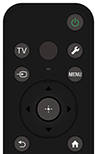
 (Virta)
Kytkee virran tai vaihtaa valmiustilaan tai verkkoyhteyttä tukevaan valmiustilaan.
TV
Vaihda televisiokanavaan tai tuloliitäntään ja tuo esiin TV-menu. Katso lisätietoja TV-menu käyttö ‑sivulta.
 (Mikrofoni)
Puhu tähän, kun käytät Äänellä toimiva kauko-ohjaus -kaukosäätimen mikrofonia. Mikrofonin yläpuolella on LED-valo.
 (Pika-asetukset)
Näytä Pika-asetukset. Katso lisätietoja Pika-asetukset käyttö ‑sivulta.
Vihje
- Painamalla television Virta-painiketta voit käyttää kätevää [Etsi kaukosäädin] -ominaisuutta Äänellä toimiva kauko-ohjaus -kaukosäätimen etsimiseen. Katso lisätietoja kohdasta Äänellä toimiva kauko-ohjaus -kaukosäätimen etsiminen (vain mallit, joissa on merkkiäänellä varustettu Äänellä toimiva kauko-ohjaus) .
 (Tulon valinta)
Näytä ja valitse signaalilähde jne. Katso lisätietoja Tuloliitäntöjen valinta -sivulta.
MENU
Käytä toimintoja näyttövalikosta.
 (Ylös) /
  (Alas) /
  (Vasen) /
  (Oikea) /
  (Valitse) (Navigoinnin ristiohjain)
Näytön valikon navigointi ja valinta.
 (TAKAISIN)
Palaa edelliseen näyttöön.
 (HOME)
Näytä television Home-valikko. Katso lisätietoja Home-valikko ‑sivulta.
Äänellä toimiva kauko-ohjaus -kaukosäätimen alemmat painikkeet
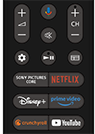
 +/- (Äänenvoimakkuus)
Säädä äänenvoimakkuutta.
 (Google Assistant/Mikrofoni)
Pyydä Google Assistant a auttamaan suurella näytöllä. Aloita painamalla kaukosäätimen Google Assistant (tai Mikrofoni) -painiketta.
Katso lisätietoja Äänellä toimiva kauko-ohjaus-kaukosäätimen mikrofonin käyttö ‑sivulta.
Google Assistant -ominaisuuden saatavuus riippuu kielestä/maasta/alueesta.
 (Mykistä)
Mykistä ääni. Palauta ääni painamalla uudelleen.
Vihje
- Esteettömyyspikavalintapalvelun voi kytkeä päälle tai pois päältä pitämällä (Mykistä) -painiketta painettuna kolmen sekunnin ajan.
CH +/- (Kanava)
Valitse kanava.
 (Hallintapaneeli)
Näytä Hallintapaneeli.
 (Toista) /
  (Tauko)
Käytä mediasisältöä televisiossa ja liitetyllä BRAVIA Sync-yhteensopivalla laitteella.
 (Opas)
Näytä television tai Kaapeli/Satelliitti-vastaanottimen digitaalinen ohjelmaopas. Katso lisätietoja Ohjelmaoppaan käyttö ‑sivulta.
Sovelluspainikkeet (Verkkopalvelu)
Nauti erilaisista suoratoistopalveluista yhdellä painalluksella.
Sulje tämä näyttö ja siirry Asetukset-näyttöön valitsemalla seuraava linkki.  Siirry Asetukset-näyttöön
Äänellä toimiva kauko-ohjaus -kaukosäätimen käyttöäänten mykistäminen
-
Paina Äänellä toimiva kauko-ohjaus -kaukosäätimen
(Pika-asetukset) -painiketta ja poista äänet käytöstä valitsemalla seuraavat kohdat järjestyksessä.[Asetukset] — [Järjestelmä] — [Järjestelmän äänet]
Äänellä toimiva kauko-ohjaus -kaukosäätimen taustavalon käytöstä poistaminen (vain Äänellä toimiva kauko-ohjaus, jossa on taustavalo)
Voit poistaa Äänellä toimiva kauko-ohjaus -kaukosäätimen taustavalon käytöstä.
-
Pidä Äänellä toimiva kauko-ohjaus -kaukosäätimen
(Äänenvoimakkuus) - -painiketta ja sitten (HOME) -painiketta painettuna kahden sekunnin ajan.Vapauta, kun Äänellä toimiva kauko-ohjaus -kaukosäätimen mikrofonin LED syttyy kaksi kertaa.
Ota Äänellä toimiva kauko-ohjaus -kaukosäätimen taustavalo uudelleen käyttöön suorittamalla yllä oleva toimenpide.
Äänellä toimiva kauko-ohjaus -kaukosäätimen lataaminen (ladattava Äänellä toimiva kauko-ohjaus)
Toimitukseen sisältyvä Äänellä toimiva kauko-ohjaus -kaukosäädin on varustettu ladattavalla akulla. Lataa akku aina tarvittaessa noudattamalla alla olevia ohjeita.
-
Liitä mukana toimitettu USB-kaapeli Äänellä toimiva kauko-ohjaus -kaukosäätimeen.
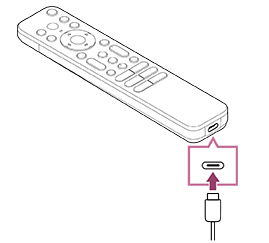
-
Liitä USB-kaapeli USB-vaihtovirtasovittimeen.
Mikrofonin yläpuolella olevaan LEDiin syttyy punainen valo, kun lataus alkaa.
Huomautus
- Jos lämpötila on korkea tai matala, lataus voi hidastua tai lakata kokonaan, mikä tekee latauksesta tehotonta. Suosittelemme lataamaan akun tilassa, jonka huonelämpötila on 15–35 °C.
Akun lataaminen tyhjästä täyteen kestää noin kaksi tuntia. Täyteen lataukseen tarvittava aika voi vaihdella käyttöolosuhteiden mukaan. - Jos Äänellä toimiva kauko-ohjaus -kaukosäädintä ei käytetä pitkään aikaan, sen lataaminen ei ehkä enää onnistu akun täydellisen purkautumisen vuoksi. Lataa akku vähintään kuuden kuukauden välein.
- Älä kastele USB-liitäntää. Älä käytä tai lataa akkua kosteassa ympäristössä. Vältä käytön aikana myös sumua, hiekkaa, pölyä ja staattista sähköä.
- Käytä akun lataamiseen seuraavia välineitä, jotta syötettävä virta on vähintään 0,5 A (500 mA).
- Kaupoissa saatavilla oleva USB-vaihtovirtasovitin
- Tietokone, jossa on vakiovarusteena USB-liitäntä (emme takaa, että Äänellä toimiva kauko-ohjaus -kaukosäädin on mahdollista ladata kaikilla tietokoneilla.)
- Käytä lataamiseen mukana toimitettua USB-kaapelia ja varmista, että liität Äänellä toimiva kauko-ohjaus -kaukosäätimen suoraan tietokoneeseen tai laturiin. Jos liitäntä on tehty USB-keskittimen tai muun vastaavan kautta, latauksessa voi ilmetä virhe.
Vihje
-
Jos akun varaus laskee alhaiseksi, valo tai merkkiääni ilmoittaa asiasta seuraavasti.
30 % tai alle: Kun painat Virta-painiketta, Äänellä toimiva kauko-ohjaus -kaukosäätimen lamppu vilkkuu punaisena.
10 % tai alle: Kun painat Virta-painiketta, Äänellä toimiva kauko-ohjaus -kaukosäätimen lamppu vilkkuu punaisena ja kuulet merkkiäänen.
Voit kytkeä merkkiäänen päälle tai pois päältä pitämällä pohjassa
(TAKAISIN) -painiketta ja painamalla samalla (Äänenvoimakkuus) - -painiketta. -
Voit tarkistaa akun varaustason seuraavilla asetuksilla.
[Asetukset] — [Kaukosäätimet ja lisävarusteet] — [Kaukosäädin]
Kohdassa näkyvä jäljellä oleva varaus voi joissain tapauksissa poiketa todellisesta jäljellä olevasta varauksesta. Suhtaudu siihen karkeana arviona.
-
Jos lataat Äänellä toimiva kauko-ohjaus -kaukosäätimen sen oltua pitkään käyttämättä, Äänellä toimiva kauko-ohjaus -kaukosäätimen lamppu ei ehkä syty heti.
Tietoja Äänellä toimiva kauko-ohjaus -kaukosäätimen akun vaihtamisesta (akkutyyppi Äänellä toimiva kauko-ohjaus)
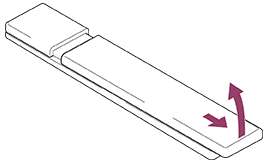
- Avaa Äänellä toimiva kauko-ohjaus -kaukosäätimen kansi alla olevan kuvan mukaisesti.
- Irrota Äänellä toimiva kauko-ohjaus -kaukosäätimen kansi ja vaihda paristot uusiin.
- Tarkista, että paristot ovat oikeinpäin paristokotelon plus- (+) ja miinus-symbolien (-) mukaisesti.
-
Liukuva
-
[3] Näin pääset alkuunKaukosäädin Infrapunakaukosäädin
Toimitukseen kuuluva kaukosäädin sekä painikkeiden järjestely ja nimet vaihtelevat mallin/maan/alueen mukaan.
Kaukosäätimen ylemmät painikkeet
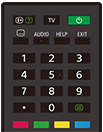
 (Tiedot/Tekstin näyttö)
Näytä tiedot.
TV
Vaihda televisiokanavaan tai tuloliitäntään ja tuo esiin TV-menu. Katso lisätietoja TV-menu käyttö ‑sivulta.
(Virta)
Kytkee virran tai vaihtaa valmiustilaan tai verkkoyhteyttä tukevaan valmiustilaan.
 (Tekstityksen asetus)
Kytke tekstitys päälle tai pois (kun ominaisuus on käytettävissä).
AUDIO
Valitse ääni monikielisestä ohjelmasta tai kaksoisääni katsottavalle ohjelmalle (ohjelman lähteen mukaan).
HELP
Näytä Ohjevalikko. Käyttöopas on käytettävissä täältä käsin.
EXIT
Palaa edelliseen näyttöön tai poistu valikosta. Kun interaktiivinen sovelluspalvelu on käytettävissä, poistu palvelusta painamalla.
Numeropainike/・(Piste)
Valitse digitaaliset kanavat painikkeilla 0–9.
 (Teksti)
Näytä tekstitiedot.
Väripainikkeet
Suorita vastaava toiminto kyseisellä hetkellä.
Kaukosäätimen alemmat painikkeet
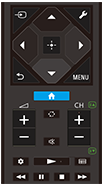
(Tulon valinta)
Näytä ja valitse signaalilähde jne. Katso lisätietoja Tuloliitäntöjen valinta -sivulta.
(Pika-asetukset)
Näytä Pika-asetukset. Katso lisätietoja Pika-asetukset käyttö ‑sivulta.
(Ylös) / (Alas) / (Vasen) / (Oikea) / (Valitse) (Navigoinnin ristiohjain)
Näytön valikon navigointi ja valinta.
(TAKAISIN)
Palaa edelliseen näyttöön.
(HOME)
Näytä television Home-valikko. Katso lisätietoja Home-valikko ‑sivulta.
MENU
Näytä television valikko käyttääksesi toimintoja, joille ei ole painiketta kaukosäätimessä.
+/- (Äänenvoimakkuus)
Säädä äänenvoimakkuutta.
 (Siirry)
Siirry edestakaisin kahden kanavan tai tuloliitännän välillä. Televisio vaihtelee nykyisen kanavan tai tuloliitännän ja viimeksi valitun kanavan tai signaalitulon välillä.
(Mykistä)
Mykistä ääni. Palauta ääni painamalla uudelleen.
Vihje
- Esteettömyyspikavalintapalvelun voi kytkeä päälle tai pois päältä pitämällä (Mykistä) -painiketta painettuna kolmen sekunnin ajan.
CH +/- (Kanava)
Televisiotilassa: Valitse kanava.
Tekstitilassa: Valitse  (Seuraava) tai
  (Edellinen) sivu.
(Hallintapaneeli)
Näytä Hallintapaneeli.
(Toista) /  (Nopea taaksepäinkelaus) / (Tauko) /
  (Pysäytä) /
  (Nopea eteenpäinkelaus)
Käytä mediasisältöä televisiossa ja liitetyllä BRAVIA Sync-yhteensopivalla laitteella.
(Opas)
Näytä television tai Kaapeli/Satelliitti-vastaanottimen digitaalinen ohjelmaopas. Katso lisätietoja Ohjelmaoppaan käyttö ‑sivulta.
Sulje tämä näyttö ja siirry Asetukset-näyttöön valitsemalla seuraava linkki. Siirry Asetukset-näyttöön
Kaukosäätimen käyttöäänten mykistäminen
-
Paina kaukosäätimen
(Pika-asetukset) -painiketta ja poista äänet käytöstä valitsemalla seuraavat kohdat järjestyksessä.[Asetukset] — [Järjestelmä] — [Järjestelmän äänet]
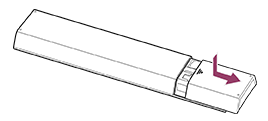
Kaukosäätimen pariston vaihtaminen
- Avaa kaukosäätimen kansi alla olevan kuvan mukaisesti.
- Irrota kaukosäätimen kansi ja vaihda paristot uusiin.
- Tarkista, että paristot ovat oikeinpäin paristokotelon plus- (+) ja miinus-symbolien (-) mukaisesti.
-
Liukuva
-
[4] Näin pääset alkuunKaukosäädin Käytettävissä oleva kaukosäädin
[5] Näin pääset alkuun Liitinten kytkennät
Sulje tämä näyttö ja siirry Asetukset-näyttöön valitsemalla seuraava linkki. Siirry Asetukset-näyttöön
Liitäntöjen saatavuus sekä tyypit ja muodot vaihtelevat televisiosi mukaan.
Katso liitäntöjen merkintä ja paikka Asetusopas -oppaasta (painettu opas).
Asetusopas on myös ladattavissa täältä: Tukisivusto.
| Liitännän merkintä | Kuvaus |
|---|---|
|
USB Digikameran, videokameran tai USB-tallennusvälineen liittämiseen. Huomautus
|
|
USB HDD REC Yhdistetään USB-kiintolevylaitteeseen tai digikameraan/videokameraan/USB-tallennusvälineeseen. |
|
BUILT-IN MIC SWITCH Kytkee television sisäisen mikrofonin päälle tai pois päältä. (vain televisiot, joissa on sisäinen mikrofoni) Liitännän merkinnän saatavuus voi vaihdella televisiosi mukaan. |
|
HDMI IN Yhdistetään HDMI-laitteeseen. HDMI-liitäntä voi siirtää digitaalivideota ja -ääntä yhdellä kaapelilla. Kun haluat käyttää korkealaatuista 4K-sisältöä, kytke Korkealuokkaiset nopeat HDMI™‐kaapelit ja aseta HDMI IN ‑portin asetus [HDMI-signaalimuoto] näytön ohjeiden mukaan. (HDCP 2.3 -yhteensopiva) |
|
HDMI IN (4K 120 Hz) Jos käytät HDMI-laitetta, joka tukee 4K 100/120 Hz -videolähtöä, liitä Ultranopea HDMI™ -kaapeli ja aseta HDMI IN ‑portin asetus [HDMI-signaalimuoto] näytön ohjeiden mukaan. (HDCP 2.3 -yhteensopiva) Huomautus
|
|
HDMI IN (eARC/ARC) Yhdistä eARC (Enhanced Audio Return Channel)- tai ARC (Audio Return Channel) -toimintoa tukeva äänijärjestelmä liittämällä se television HDMI-porttiin, jossa on merkintä ”eARC/ARC”. Tämä toiminto lähettää äänen äänijärjestelmään, joka tukee eARC/ARC-paluukanavaa HDMI-kaapelin kautta. Jos äänijärjestelmä ei tue eARC/ARC-paluukanavaa, sinun on liitettävä DIGITAL AUDIO OUT (OPTICAL) -liitännällä. VihjeMallista riippuen HDMI-tuloliitännän vieressä saattaa olla kolme kosketuspistettä. Voit käyttää niitä apuna asennuksessa. |
|
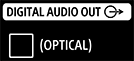
DIGITAL AUDIO OUT (OPTICAL) Yhdistetään äänijärjestelmään, jossa on optinen äänen tuloliitäntä. Huomautus
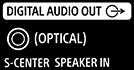
S-CENTER SPEAKER IN Yhdistää television ja äänilaitteen käyttämällä S-CENTER OUT ‑lähtöä/liitäntää, kun käytössä on Television keskimmäisen kaiuttimen tilan kaapeli. Varmista ennen liittämistä, että yhdistettävän television ja audiolaitteen virtajohdot (verkkovirtajohdot) on irrotettu. HuomautusJos et käytä CENTER SPEAKER IN ‑liitintä tai S-CENTER SPEAKER IN ‑tuloa, estä kaiuttimista kuuluva häiriöääni noudattamalla seuraavia ohjeita.
VihjeMallista riippuen S-CENTER SPEAKER IN -liitännän vieressä saattaa olla kaksi kosketuspistettä. Voit käyttää niitä apuna asennuksessa. |
|
Yhdistetään kaapeliin/antenniin/ulkoiseen sovittimeen. Huomautus
|
|
Yhdistetään satelliittituloon. Huomautus
|
|
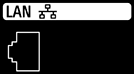
LAN Liitä reitittimeen. |
|
CAM (CA-moduuli) Sen avulla päästään maksu-TV-palveluihin. Lisätietoja on annettu CAM-laitteen mukana toimitetussa käyttöohjeessa. Huomautus
|
|
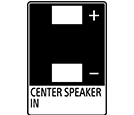
CENTER SPEAKER IN Kun haluat käyttää television kaiuttimia keskikaiuttimina, liitä AV-vastaanottimen lähtö television CENTER SPEAKER IN -tuloon. Huomautus
|






[6] Näin pääset alkuunMiten LED-merkkivalo syttyy
Sulje tämä näyttö ja siirry Asetukset-näyttöön valitsemalla seuraava linkki. Siirry Asetukset-näyttöön
Voit tarkistaa television tilan katsomalla, miten LED-merkkivalot syttyvät.
LED-merkkivalojen paikat vaihtelevat malleittain.
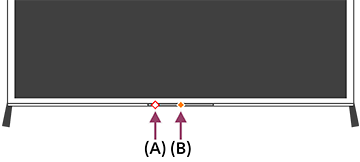
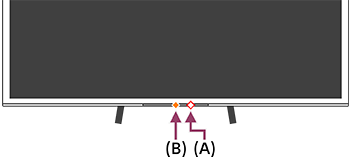
(A) Äänitoiminnon LED (vasemmalla puolella tai keskellä oikealla television alareunassa. Vain televisiot, joissa on sisäinen mikrofoni.*)
(B) Toiminnallinen vaste LED (keskellä television alareunassa.)
* Television sisäinen mikrofoni ei ehkä ole käytettävissä kaikilla alueilla/kielillä tai kaikissa malleissa.
Äänitoiminnon LED
- Syttyy tai vilkkuu valkoisena
- Kun ”Hey Google” tunnistetaan ja televisio on yhteydessä palvelimeen.
-
Syttyy vaaleankeltaisena
- Kun television Sisäänrakennetun mikrofonin kytkin on pois käytöstä.
Paina Google Assistant- / mikrofonipainiketta Äänellä toimiva kauko-ohjaus -kaukosäätimessä ja suorita television sisäisen mikrofonin aktivointi loppuun (vain televisiot, joissa on sisäinen mikrofoni*).
- Kun television Sisäänrakennetun mikrofonin kytkin on pois käytöstä.
Huomautus
- Puhetoiminnon LEDin väri voi vaihdella teknisten ominaisuuksien muutosten mukaan.
Toiminnallinen vaste LED
-
Syttyy valkoisena
- Kun televisio käynnistyy.
- Kun vastaanotetaan signaalia kaukosäätimestä.
-
Vilkkuu hitaasti valkoisena
- Kun ohjelmistoa päivitetään USB-tallennusvälineeltä.
- Kun painetaan kaukosäätimen Virta-painiketta television käynnistyessä.
- Syttyy kullanruskeana
-
Kun televisio on määritetty tunnistamaan ”Hey Google” sisäisen mikrofonin kautta (vain televisiot, joissa on sisäinen mikrofoni*).
LED ei kuitenkaan välttämättä syty asetuksista riippuen.
Television ohjelmisto on ehkä päivitettävä, jotta sisäistä mikrofonia voidaan käyttää.
-
Kun televisio on määritetty tunnistamaan ”Hey Google” sisäisen mikrofonin kautta (vain televisiot, joissa on sisäinen mikrofoni*).
* Sisäinen mikrofoni ei ole välttämättä käytettävissä kaikilla alueilla tai kielillä tai kaikissa malleissa.
Puhetoiminnon LEDin ja kullanruskean toimintovaste-LEDin sammutus
-
Paina kaukosäätimen (Pika-asetukset) -painiketta, valitse sitten [Asetukset] — [Järjestelmä] — [LED-ilmaisin] ja poista [Äänentunnistuksen tila].
Valkoisen toimintovaste-LEDin sammutus
-
Paina kaukosäätimen (Pika-asetukset) -painiketta, valitse sitten [Asetukset] — [Järjestelmä] — [LED-ilmaisin] ja poista [Toiminnallinen vaste].
[7] Näin pääset alkuunHome-valikko
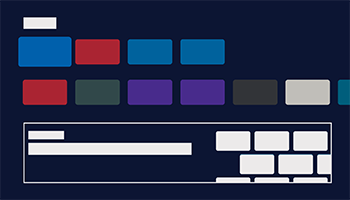
Kaukosäätimen (HOME) ‑painiketta painettaessa esiin tulevaa näyttöä kutsutaan Home-valikoksi. Home-valikosta voit hakea sisältöä ja valita suositeltua sisältöä, sovelluksia ja asetuksia.
Home-valikossa näytettävät kohteet riippuvat siitä, onko Google-tili määritetty televisioon.
(Jotkin ominaisuudet ei ole käytettävissä kaikilla malleilla/alueilla tai kaikissa maissa. Kuvat ovat vain tiedoksi. Todellinen näyttö saattaa poiketa niistä.)
(A) Home-valikko, kun televisioon on määritetty Google-tili
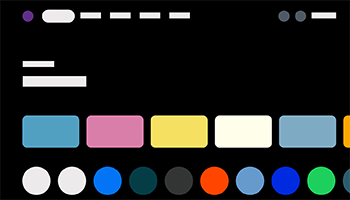
(B) Home-valikko, kun televisioon ei ole määritetty Google-tiliä
Google-tilin määrittäminen ja television käyttö
Jos yhdistät television Internetiin ja määrität Google-tilin, voit asentaa halutut sovellukset televisioon ja nauttia Internet-videoista sekä käyttää ääntäsi sisällön hakemiseen.
Television käyttö ilman Google-tiliä
Jos et määritä Google-tiliä, voit silti katsella televisiolähetyksiä ja/tai sisältöä televisioon yhdistetyistä laitteista, kuten Blu-ray-soittimesta. Jos yhdistät television Internetiin, voit myös käyttää Home-valikossa näkyviä Internetin suoratoistopalveluita.
Huomautus
- Jos haluat määrittää Google-tilin myöhemmin ja käyttää vain televisiota, määritä Google TV™ Home-valikosta tai asetusvalikosta.
- Jos poistat Google-tilin, televisio palautuu tehtaan oletusasetuksiin.
Vihje
-
Television asetuksista riippuen Aloitusnäyttö näkyy, kun televisioon kytketään virta. Jos muutat seuraavaa asetusta, voit vaihtaa television virran kytkemisen yhteydessä näkyvän ruudun televisiolähetyskanavalle tai ulkoiselle tulolle, kuten HDMI, jota katsoit ennen television sulkemista.
- Paina kaukosäätimen (Pika-asetukset) -painiketta.
- Valitse [Käynnistymistoiminta] ja valitse sitten [Viimeksi käytetty sisääntulo].
Seuraavan kerran, kun televisioon kytketään virta, näytetään television lähetyskanava tai ulkoinen tulo, kuten HDMI, jota katsoit ennen television sulkemista.
Teknisiä tietoja voidaan muuttaa ilman ennakkoilmoitusta.
- Paina kaukosäätimen
- Katso lisätietoja Sony-tukisivuston kohdasta ”Usein kysytyt kysymykset”.
Vianmääritys ja usein kysytyt kysymykset
[8] Näin pääset alkuunTuloliitäntöjen valinta
Tulo on vaihdettava, jos halutaan käyttää televisioon liitettyjä laitteita (kuten Blu-ray/DVD-soitinta tai USB-muistia) tai katsoa televisiota tällaisten laitteiden käytön jälkeen.
Jos muokkaat kohteita ja lisäät sovelluksia, voit vaihtaa niihin sovelluksiin, joita näkyy tulon valintanäytöllä.
- Valitse liitetty laite painamalla toistuvasti (Tulon valinta) -painiketta.
Vaihtoehtoisesti voit painaa(Tulon valinta) -painiketta, valita liitetyn laitteen (Vasen)- / (Oikea) -painikkeilla ja painaa sitten (Valitse) -painiketta.
Huomautus
- Jos HDMI-tuloon ei ole liitetty laitteita, HDMI-tuloa ei ehkä näytetä kohdassa [Tulot].
Tulokohteiden muokkaus
-
Paina
(Tulon valinta) ‑painiketta. -
Paina
(Oikea) ‑painiketta (tai (Vasen) ‑painiketta riippuen television näyttökielestä) ja valitse  (Muokkaa).
 -
Valitse piilotettava tai näytettävä sovellus/tulo/laite.
-
Valitse [Sulje].
Vihje
- Muuta järjestystä tai piilota näytössä näkyvä kohde painamalla kaukosäätimen (Ylös) ‑painiketta, kun kyseinen kohde on korostettu. Valinnat [Siirrä] ja [Piilota] tulevat näkyviin. Jos valitset [Siirrä], siirrä kohde haluamaasi paikkaan kaukosäätimen painikkeilla (Vasen) / (Oikea) ja paina sitten kaukosäätimen (Valitse) ‑painiketta.
- Voit vaihtaa televisiolähetykseen painamalla yksinkertaisesti kaukosäätimen TV-painiketta.
[9] Näin pääset alkuunAkustisen automaattisen kalibroinnin suorittaminen
Sulje tämä näyttö ja siirry Asetukset-näyttöön valitsemalla seuraava linkki. Siirry Asetukset-näyttöön
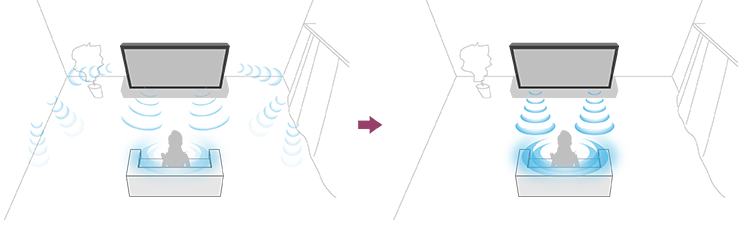
Voit korjata äänentoistoa sopimaan katseluympäristöösi käyttämällä Äänellä toimiva kauko-ohjaus -kaukosäätimen mikrofonia, joka mittaa TV:stä lähetetyn testiäänen. (Tämä vaihtoehto ei ole välttämättä käytettävissä kaikissa malleissa.)
Huomautus
- Kalibrointitehosteet vaihtelevat katseluympäristöstä riippuen.
- TV:stä kuuluu mittauksen aikana voimakas testiääni.
- Älä tuki Äänellä toimiva kauko-ohjaus -kaukosäätimen päässä olevaa mikrofoniaukkoa mittauksen aikana.
- Älä liikuta Äänellä toimiva kauko-ohjaus -kaukosäädintä mittauksen aikana. Siitä voi seurata mittausvirhe.
- Suorita kalibrointi hiljaisessa ympäristössä. Melusta voi seurata mittausvirhe.
- Automaattista akustista kalibrointia ei voi suorittaa soundbar-kaiutinta käytettäessä. Muuta seuraava asetus.
[Asetukset] — [Näyttö ja äänet] — [Äänen ulostulo] — [Kaiuttimet] — [Television kaiutin]
Automaattista akustista kalibrointia tukevissa malleissa on seuraava asetus.
- Paina (Pika-asetukset) -painiketta Äänellä toimiva kauko-ohjaus -kaukosäätimessä ja valitse sitten seuraavat asetukset.
[Asetukset] — [Näyttö ja äänet] — [Ambient Optimisation Pro] — [Akustinen automaattikalibrointi] — [Kalibrointiasetukset]
- Mittaa noudattamalla näytön ohjeita.
Akustiikka korjataan automaattisesti perustuen oman katseluympäristösi mittaustuloksiin.

Vihje
Automaattinen akustinen kalibrointi voi epäonnistua seuraavissa tapauksissa.
- Jos Äänellä toimiva kauko-ohjaus -kaukosäädintä liikutetaan mittauksen aikana
- Jos mittauksen aikana kuuluu muita ääniä kuin testiääni (kuten kohinaa)
[10] Näin pääset alkuunEsteettömyystoiminnot
Sulje tämä näyttö ja siirry Asetukset-näyttöön valitsemalla seuraava linkki. Siirry Asetukset-näyttöön
Tämän television [Saavutettavuus]-kohdasta löytyy esteettömyystoimintoja, kuten teksti puheeksi -toiminto näytössä olevalle tekstille, Tekstin suurennus lukemisen helpottamiseksi sekä tekstitys.
Huomautus
- Joitakin toimintoja ei ole käytettävissä kaikilla malleilla/alueilla tai kaikissa maissa.
Ota käyttäjää avustavat toiminnot käyttöön painamalla kaukosäätimen (Pika-asetukset) -painiketta ja valitsemalla [Asetukset] — [Järjestelmä] — [Saavutettavuus].
[Saavutettavuus] sisältää pikavalintatoiminnon, joten voit kytkeä sen päälle tai pois painamalla kaukosäätimen (Mykistä) ‑painiketta kolme sekuntia.
Vihje
- Jos haluat muuttaa pikavalintatoimintoa, valitse [Esteettömyystilan oikopolku] kohdassa [Saavutettavuus], ota käyttöön [Ota esteettömyystilan pikakuvake käyttöön] ja vaihda toiminto kohdassa [Pikanäppäinpalvelu].
- Jos haluat käyttää teksti puheeksi ‑toimintoa Käyttöopas -dokumentin lukemiseen, avaa Käyttöopas Sony-tukisivustolta tietokoneella tai älypuhelimella.
- Katso lisätietoja käyttäjää avustavista toiminnoista Sony-tukisivustolta.
https://www.sony.net/A11y.GoogleTV/

https://www.sony.net/A11y.GoogleTV/
[11] Hyödylliset ominaisuudetSisällön haku / television käyttö äänelläÄänellä toimiva kauko-ohjaus-kaukosäätimen mikrofonin käyttö
Äänellä toimivaa kauko-ohjausta tukevissa kaukosäätimissä on Google Assistant- / mikrofonipainike ja sisäinen mikrofoni. Pyydä Google Assistant a etsimään elokuvia, striimaa sovelluksia, toista musiikkia ja ohjaa televisiota omalla äänelläsi. Aloita painamalla Äänellä toimiva kauko-ohjaus -kaukosäätimen Google Assistant (tai MIC) -painiketta.
- Paina pitkään Google Assistant- / mikrofonipainiketta Äänellä toimiva kauko-ohjaus -kaukosäätimessä.
Äänellä toimiva kauko-ohjaus -kaukosäätimen mikrofoni aktivoituu, kun painiketta painetaan, ja Äänellä toimiva kauko-ohjaus -kaukosäätimen LED-merkkivalo syttyy.
- Puhu mikrofoniin samalla, kun painat Google Assistant- / mikrofonipainiketta.
Puhe-esimerkkejä saatetaan näyttää mallin mukaan.

Hakutulokset näytetään, kun puhut mikrofoniin.
Huomautus
- Äänihaun käyttöön tarvitaan internetyhteys.
-
Television toimitukseen kuuluva kaukosäätimen tyyppi ja sisäisellä mikrofonilla varustetun Äänellä toimiva kauko-ohjaus -kaukosäätimen saatavuus vaihtelevat mallin/alueen/maan mukaan. Valinnainen kaukosäädin on saatavana joissakin malleissa/maissa tai joillakin alueilla.
Television ohjelmisto on ehkä päivitettävä, jotta sisäistä mikrofonia voidaan käyttää. - Jotta Äänellä toimiva kauko-ohjaus -kaukosäätimen mikrofonia voidaan käyttää, lisää ja määritä Google-tili televisioon.
[12] Hyödylliset ominaisuudetSisällön haku / television käyttö äänelläTelevision sisäisen mikrofonin käyttö (vain televisiot, joissa on sisäinen mikrofoni)
Television sisäinen mikrofoni ei ehkä ole käytettävissä kaikilla alueilla/kielillä tai kaikissa maissa.
Television ohjelmisto on ehkä päivitettävä, jotta sisäistä mikrofonia voidaan käyttää.
Lisätietoja kielistä, jotka tukevat television sisäistä mikrofonia, on seuraavalla Sony-tukiverkkosivustolla.
https://www.sony.net/tv-hf/aep/

https://www.sony.net/tv-hf/aep/
Vihje
- URL-osoite voidaan muuttaa ilman ennakkoilmoitusta.
Sulje tämä näyttö ja siirry Asetukset-näyttöön valitsemalla seuraava linkki. Siirry Asetukset-näyttöön
Käytä televisiota monipuolisemmin vain äänesi avulla. Aloita vain sanomalla ”Hey Google” ja voit:
- ohjata televisiota ja älykodin laitteita
- nauttia musiikista ja viihteestä
- saada vastauksia kysymyksiin
- suunnitella päivääsi ja hallinnoida tehtäviä.
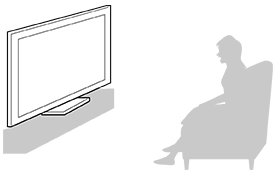
Aloita katsomalla televisiota kohti ja sanomalla ”Hey Google”.
Kun äänitoiminnon LED vilkkuu valkoisena, aloita puhuminen.
LED-merkkivalon paikka vaihtelee malleittain.
(A) Äänitoiminnon LED on alhaalla heti television keskikohdan vasemmalla puolella tai keskellä oikealla.
(B) LED, joka sijaitsee television alaosassa keskellä, palaa kullanruskeana, kun televisio on asetettu tunnistamaan ”Hey Google”.
Käytä sisäistä mikrofonia ottamalla käyttöön seuraavan asetuksen.
- Kytke television sisäisen mikrofonin kytkin päälle.
Television sisäisen mikrofonin kytkimen paikka on ilmoitettu Viiteopas- tai Asetusopas -oppaassa.
Huomautus
- Television sisäisen mikrofonin käyttöön tarvitaan internetyhteys.
- Jotta voit käyttää television sisäisen mikrofonin kaikkia toimintoja, kirjaudu Google-tiliisi televisiossa.
- Useimmissa tapauksissa voit käyttää sisäistä mikrofonia, kun Sisäänrakennetun mikrofonin kytkin on kytketty päälle. Se ei ole kuitenkaan välttämättä käytettävissä television asetuksista riippuen.
- Kun television sisäisen mikrofonin kytkin on kytketty päälle, viimeistele määritys painamalla mallista, maasta tai alueesta riippuen Äänellä toimiva kauko-ohjaus -kaukosäätimen Google Assistant- / mikrofonipainiketta. (Vain mallit, joissa on sisäisen mikrofonin kytkin)
- Virrankulutus kasvaa, kun sisäinen mikrofoni on käytössä, koska sen kuuntelu on aina päällä.
Vihje
- Sisäinen mikrofoni sijaitsee lähellä äänitoiminnon LEDiä.
- Kun televisio on asetettu tunnistamaan ”Hey Google”, Toiminnallinen vaste -LED palaa kullanruskeana, vaikka television virta on katkaistu (voit myös asettaa sen niin, ettei se syty).
-
Television sisäinen mikrofoni saattaa poimia ympäristön ääniä ja vastata tahattomasti. Voit muokata mikrofonin herkkyyttä asetuksella [Sisäänrakennetun mikrofonin herkkyys].
Paina kaukosäätimen
(Pika-asetukset) -painiketta ja valitse seuraavat kohdat järjestyksessä.[Asetukset] — [Järjestelmä] — [Sisäänrakennetun mikrofonin herkkyys]
[13] Hyödylliset ominaisuudetSisällön tyyppi (Kohtaus) -asetuksen valinta senhetkisen sisällön perusteella
Sulje tämä näyttö ja siirry Asetukset-näyttöön valitsemalla seuraava linkki. Siirry Asetukset-näyttöön
Valitsemalla Sisällön tyyppi -asetuksen katselemasi sisällön mukaan pääset nauttimaan paremmasta kuvan- ja äänenlaadusta.



(A) Video/kuvat
(B) Peli
(C) PC
- Paina kaukosäätimen (Pika-asetukset) -painiketta ja valitse sitten seuraavat kohdat järjestyksessä.
[Asetukset] — [Näyttö ja äänet] — [Kuva ja ääni] — [Sisällön tyyppi]
Voit muuttaa seuraavia asetuksia.
Video/kuvat
Ottaa käyttöön videoille ja valokuville sopivat kuvan- ja äänenlaadun asetukset.
Peli
Ottaa käyttöön videopeleille, tietokonepeleille ja sovelluspelikuville sopivat kuvan- ja äänenlaadun asetukset.
PC
Ottaa käyttöön tietokoneen videotulolle sopivat kuvan- ja äänenlaadun asetukset.
Huomautus
- Tämä asetus ei ole välttämättä käytettävissä tulosta riippuen.
[14] Hyödylliset ominaisuudetGame-valikko
Jos painat MENU-painiketta, kun olet yhdistänyt pelikonsolin tai tietokoneen tai aloittanut pelisovelluksen, pelikohtainen valikko näkyy ruudun alaosassa.
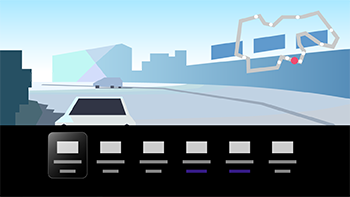
Vihje
- Yhdistämästäsi pelikonsolista tai tietokoneesta tai avaamastasi pelisovelluksesta riippuen [Sisällön tyyppi] -asetukseksi saattaa automaattisesti vaihtua [Peli]. Jos [Peli] ei vaihdu automaattisesti, aseta se manuaalisesti.
Huomautus
- Käytettävissä olevat vaihtoehdot voivat vaihdella.
- Jos jotakin vaihtoehtoa ei tueta, se näytetään himmennettynä (eli se ei ole käytettävissä).
[15] Hyödylliset ominaisuudetSovellusten käyttö Sovellusten asennus
Sulje tämä näyttö ja siirry Asetukset-näyttöön valitsemalla seuraava linkki. Siirry Asetukset-näyttöön
Voit asentaa sovelluksia televisioon samalla tavoin kuin älypuhelimiin tai tablet-tietokoneisiin.
Huomautus
- Voit asentaa vain television kanssa yhteensopivia sovelluksia. Ne voivat poiketa älypuhelinten/tablet-tietokoneiden sovelluksista.
- Tarvitaan Internet-yhteys ja Google-tili, jotta sovelluksia voidaan asentaa.
Vihje
-
Jos sinulla ei ole Google-tiliä tai haluat luoda jaetun tilin, luo uusi tili siirtymällä seuraavaan verkkosivustoon.
https://accounts.google.com/signup

https://accounts.google.com/signup
Yllä oleva verkkosivuston osoite saattaa vaihdella alueen/maan mukaan. Sitä voidaan myös muuttaa ilman erillistä ilmoitusta. Katso lisätietoja Google-kotisivulta.
- Suosittelemme, että luot Google-tilin tietokoneella tai kannettavalla laitteella.
- Paina (HOME) -painiketta ja valitse Home-valikosta Sovellukset-välilehti.
- Valitse ”Hae sovelluksia ja pelejä”.
- Etsi sovellusta sovelluksen nimi näyttönäppäimistön avulla.
- Valitse sovellus hakutuloksista ja asenna se.
Vihje
- Jos sovellushaku ei anna haluttuja tuloksia, sano ”Google Play” samalla, kun painat Google Assistant- / mikrofonipainiketta Äänellä toimiva kauko-ohjaus -kaukosäätimessä ja yritä etsiä sovellusta Google Play Kauppa -näytöstä.
- Voit myös valita ryhmän Home-valikon Sovellukset-välilehdeltä ja valita halutun sovelluksen.
Latauksen jälkeen sovellus asennetaan ja lisätään automaattisesti. Voit käynnistää sovelluksen valinnalla [Avaa].
Tietoja maksullisista sovelluksista
On olemassa ilmaisia ja maksullisia sovelluksia. Maksullisen sovelluksen ostaminen edellyttää Google Play -lahjakorttikoodia tai luottokortin tiedot. Voit hankkia Google Play -lahjakortin monilta eri vähittäisliikkeiltä.
Sovelluksen poistaminen
-
Paina kaukosäätimen
(Pika-asetukset) -painiketta, valitse [Asetukset] — [Sovellukset], valitse poistettava sovellus ja poista sen asennus.
[16] Hyödylliset ominaisuudetSovellusten käyttö Turvallisten sovellusten ja videon suoratoistopalvelujen käyttö (Turvallisuus ja rajoitukset)
Sulje tämä näyttö ja siirry Asetukset-näyttöön valitsemalla seuraava linkki. Siirry Asetukset-näyttöön
Voit varmistaa television turvallisen käytön asettamalla asennusrajoituksia sovelluksiin, jotka ladataan tuntemattomista lähteistä, tai ikärajoituksia ohjelmille ja videoille. (Joitakin toimintoja ei ole käytettävissä kaikilla malleilla/alueilla tai kaikissa maissa.)
Voit asettaa seuraavat [Lapsilukko] -toiminnot:
- Rajoita televisiokanavien ja ulkoista tulojen käyttöä
- Tunnista haitalliset sovellukset
- Rajoita sovellusten käyttöä (salasanalukon toiminto)
- Rajoita television käyttöaikaa
Voit rajoittaa toimintoja määrittämällä seuraavat.
Ohjelmien ikärajoitusten määrittäminen
-
Paina kaukosäätimen
(Pika-asetukset) -painiketta ja valitse sitten seuraavat kohdat järjestyksessä.[Asetukset] — [Järjestelmä] — [Lapsilukko] — [Kanavat] — [TV-luokitus].
Vaihtoehdot riippuvat mallista/maasta/alueesta/asetuksista.
Sovellusten rajoitus (salasanalukon toiminto)
Tällä ominaisuudella lapsia voidaan rajoittaa käyttämästä sovelluksia, kuten Internet-selaimia.
Rajoitukset asetetaan kohdassa [Lapsilukko].
Jos tämä on määritetty, PIN täytyy syöttää sovelluksen käynnistyksen yhteydessä.
-
Paina kaukosäätimen
(Pika-asetukset) -painiketta ja valitse seuraavat kohdat järjestyksessä.[Asetukset] — [Järjestelmä] — [Lapsilukko] — [Sovellukset]
-
Määritä tai syötä PIN.
-
Ota käyttöön [Rajoita sovelluksia].
-
Valitse rajoitettavat sovellukset sovellusluettelosta.
Rajoitetut sovellukset muuttuvat tilasta
 (Lukitus avattu) tilaan
  (Lukittu). Rajoita kaikki sovellukset valitsemalla [Kaikki sovellukset].
Haitallisten sovellusten tunnistaminen
-
Paina kaukosäätimen
(Pika-asetukset) -painiketta ja valitse seuraavat kohdat järjestyksessä.[Asetukset] — [Yksityisyys] — [Suojaus] ja vaihda asetus.
Vihje
- Muita erillisiä rajoituksia voi olla käytettävissä sovelluksen mukaan. Katso lisätietoja sovelluksen ohjeesta.
Television käyttöajan rajoittaminen
Aseta lapsille television käyttöaikarajoitus.
-
Paina kaukosäätimen
(Pika-asetukset) -painiketta ja valitse seuraavat kohdat järjestyksessä.[Asetukset] — [Järjestelmä] — [Lapsilukko] — [Ruutuaika]
-
Määritä tai syötä PIN.
-
Aloita rajoitus ottamalla käyttöön [Rajoita ruutuaikaa].
Rajoitusasetus näkyy kohdassa [Rajoita ruutuaikaa]. Muuta asetusta määrittämällä se kohdassa [Käyttöajan rajoitus] tai [Rajoitettu ajankohta].
[17] Hyödylliset ominaisuudetSovellusten käyttö Internetsisällön katseleminen
Voit käyttää videon suoratoistopalveluita, kuten YouTube ja Netflix Internet-sisällön katseluun. Käytettävissä olevat palvelut vaihtelevat maittain ja alueittain. Voit käynnistää nämä palvelut valitsemalla niiden sovellukset Aloitusvalikossa. Jos televisioon on määritetty Google-tili, voit myös valita Aloitusvalikossa näytettävän sisällön.
Huomautus
- Internet-sisällön katseluun tarvitaan Internet-yhteys.
- Videoiden suoratoistopalvelut, kuten Netflix ja Amazon Prime, ovat maksullisia palveluita.
- Tuetut videoiden suoratoistopalvelut riippuvat mallista/alueesta/maasta, ja jotkin mallit/alueet/maat eivät tue tällaisia palveluita.
Vihje
- Vaikka televisioon ei ole määritetty Google-tiliä, voit silti katsella videoita esimerkiksi Home-valikossa näkyvästä YouTubesta, kun televisio on yhdistetty Internetiin. Televisioon on määritettävä/lisättävä Google-tili, jotta voit asentaa uusia sovelluksia, kuten videoiden suoratoistopalveluiden sovelluksia.
[18] Hyödylliset ominaisuudetBRAVIA Connect -sovellus
Voit asentaa mobiilisovelluksen älypuhelimeesi laitteen hallintaa ja yhteensopivan äänijärjestelmän määritystä varten.


Huomautus
- Jotta saisit parhaan hyödyn tämän television ja äänijärjestelmän ominaisuuksista ja suorituskyvystä, sinun täytyy ehkä päivittää television ohjelmisto ja “Sony | BRAVIA Connect” -sovellus uusimpaan versioon.
- Tämän toiminnon saatavuus vaihtelee malleittain/alueittain/maittain.
[19] Hyödylliset ominaisuudet Äänellä toimiva kauko-ohjaus -kaukosäätimen etsiminen (vain mallit, joissa on merkkiäänellä varustettu Äänellä toimiva kauko-ohjaus)
Television mukana toimitetussa Äänellä toimiva kauko-ohjaus -kaukosäätimessä on ominaisuus, jonka avulla voit löytää Äänellä toimiva kauko-ohjaus -kaukosäätimen toistamalla sen sisäisen merkkiäänen. Voit tarvita ominaisuutta, jos kaukosäädin on kadoksissa, et muista, minne olet jättänyt sen (esimerkiksi tyynyn tai sanomalehden alle) tai jos katsot elokuvaa pimeässä huoneessa.
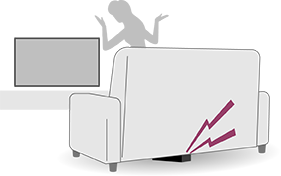
Etsi Äänellä toimiva kauko-ohjaus -kaukosäädin toimimalla seuraavasti.
Television Virta-painikkeen käyttö
-
Paina television Virta-painiketta.
Television näytöllä näytetään valikko.
-
Noudata näytön ohjeita ja valitse näytetystä valikosta [Etsi kaukosäädin].
Äänellä toimiva kauko-ohjaus -kaukosäädin toistaa merkkiäänen.
Huomautus
- [Etsi kaukosäädin] -vaihtoehto, joka tulee näkyviin painamalla television Virta-painiketta, näytetään vain, kun sisäisellä merkkiäänellä varustettu Äänellä toimiva kauko-ohjaus -kaukosäädin on liitetty television pariksi.
- Äänellä toimiva kauko-ohjaus -kaukosäädintä voidaan etsiä television avulla vain rajalliselta alueelta. Äänellä toimiva kauko-ohjaus -kaukosäätimen merkkiääntä ei voi toistaa paikoissa, joihin signaalit eivät ylety.
[20] Hyödylliset ominaisuudetKamera- ja mikrofoniyksikkö käyttö
Sulje tämä näyttö ja siirry Asetukset-näyttöön valitsemalla seuraava linkki. Siirry Asetukset-näyttöön
Voit yhdistää televisioosi sen mukana toimitetun Kamera- ja mikrofoniyksikkö (CMU-BC1M) -yksikön (vain sisältyvä malli) tai erikseen hankittavan Kamera- ja mikrofoniyksikkö (CMU-BC1) -yksikön. Niiden avulla voit hyödyntää videochatia sekä määrittää ihanteellisen kuvan- ja äänenlaadun katselupaikan mukaisesti.
Lisätietoja Kamera- ja mikrofoniyksikkö (CMU-BC1) -yksikön (myydään erikseen) kiinnittämiseen on Asetusopas -dokumentissa tai Kamera- ja mikrofoniyksikkö (CMU-BC1) -yksikön mukana toimitetussa käyttöoppaassa.
Kamera- ja mikrofoniyksikkö (CMU-BC1M) -yksikön (vain sisältyvä malli) kiinnittäminen ja irrottaminen
Kytkeminen
Kytke mukana toimitettu Kamera- ja mikrofoniyksikkö television takana olevaan kameraporttiin. Kamera- ja mikrofoniyksikkö mahdollistaa kulman säätämisen ja sijainnin säätämisen pystysuunnassa.
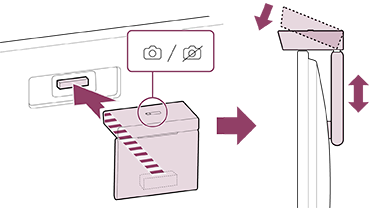
Poistaminen
Voit poistaa mukana toimitetun Kamera- ja mikrofoniyksikkö -laitteen helposti kääntämällä sitä hieman alla esitetyn kuvan mukaisesti.
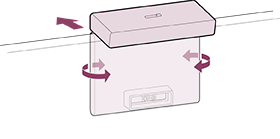
Huomautus
- Sinun täytyy ehkä päivittää television ohjelmisto, jotta Kamera- ja mikrofoniyksikkö toimintoineen on käytettävissäsi. Jos saat ilmoituksen ohjelmistopäivityksestä, päivitä ohjelmisto.
Kameran tunnistustoiminnot: määrittäminen
Huomautus
- Joitain asetuksia ei voida valita mallista riippuen.
Määritä Kamera- ja mikrofoniyksikkö -tunnistimen asetukset.
-
Paina kaukosäätimen
(Pika-asetukset) -painiketta ja valitse sitten seuraavat kohdat järjestyksessä.[Asetukset] — [Kaukosäätimet ja lisävarusteet] — [BRAVIA Cam] — haluttu asetus
Mahdolliset asetukset
[Säädä kuvaa ja ääntä automaattisesti kameralla] (vain soveltuvat mallit)
Optimoi television kaiuttimen kuvan ja äänen kameralla havaitun katselupaikan ja -ympäristön mukaan.
-
Säädä katseluympäristön mukaan
-
[Säädä heijastuksen mukaan]
Optimoi kuvan kirkkauden ympäröivien valaistusolosuhteiden perusteella häikäisyn ehkäisemiseksi ja näkyvyyden parantamiseksi.
-
-
Säädä katselupaikan mukaan
-
[Kirkkaus]
Kirkkautta säädetään automaattisesti katseluetäisyyden mukaisesti, jotta värit näkyvät paremmin.
-
[Äänen painotus]
Äänenvoimakkuutta säädetään automaattisesti katseluetäisyyden mukaisesti. Jos olet kaukana televisiosta, äänistä tehdään kuuluvampia.
-
[Äänen tasapaino]
Säädä äänitasapainoa sellaiseksi, että kuulet äänet kuin olisit suoraan television edessä, vaikka et oikeasti olisikaan.
-
[Säädä kuvaa ja ääntä automaattisesti katselupaikan mukaan] (vain soveltuvat mallit)
-
[Kirkkaus]
Kirkkautta säädetään automaattisesti katseluetäisyyden mukaisesti, jotta värit näkyvät paremmin.
-
[Äänen painotus]
Äänenvoimakkuutta säädetään automaattisesti katseluetäisyyden mukaisesti. Jos olet kaukana televisiosta, äänistä tehdään kuuluvampia.
-
[Äänen tasapaino]
Säädä äänitasapainoa sellaiseksi, että kuulet äänet kuin olisit suoraan television edessä, vaikka et oikeasti olisikaan.
[Eleohjaus]
Tämä mahdollistaa television sammuttamisen, äänenvoimakkuuden säätämisen, kanavan vaihtamisen ja sisällön toistamisen television edessä tehdyillä eleillä.
[Läheisyyshälytys]
Saat ilmoituksen, jos katsot televisiota liian läheltä.
Jos haluat ottaa tämän toiminnon käyttöön, sinun täytyy antaa PIN-koodi. Kun toiminto on käytössä, oletusetäisyys on 1 m (3 ft). Jos haluat määrittää etäisyyden itse, voit valita [Aseta etäisyys].
[Automaattinen virransäästötila]
Tämä siirtää television automaattisesti virransäästötilaan (jolloin esimerkiksi kirkkautta pienennetään), kun television edessä ei tunnisteta katsojia tiettyyn aikaan.
Vihje
[BRAVIA Cam] sisältyy laitteeseen Kamera- ja mikrofoniyksikkö. Se tarjoaa Kameran tunnistustoiminnot sekä lisäksi muitakin toimintoja. Määritä ne tarvittaessa.
-
Kun Kameran tunnistustoiminnot ovat käytössä, kameran kuvia ei lähetetä verkkoon, vaan voit poistaa tiedot, jotka Kamera- ja mikrofoniyksikkö kerää. Lisäksi Kameran tunnistustoiminnot voidaan nollata.
[Asetukset] — [Kaukosäätimet ja lisävarusteet] — [BRAVIA Cam] — [Tyhjennä tiedot]
-
Jos haluat poistaa Kamera- ja mikrofoniyksikkö -merkkivalon käytöstä, poista seuraava asetus käytöstä.
[Asetukset] — [Kaukosäätimet ja lisävarusteet] — [BRAVIA Cam] — [Kameran toiminnan LED-valo]
Merkkivalo palaa aina videochatien ja Kamera- ja mikrofoniyksikkö -päivitysten aikana.
-
Kamera- ja mikrofoniyksikkö -ohjelmisto on ehkä päivitettävä. Voit tarkistaa ohjelmistopäivitysten saatavuuden valitsemalla seuraavat järjestyksessä.
[Asetukset] — [Kaukosäätimet ja lisävarusteet] — [BRAVIA Cam] — [Ohjelmistopäivitys]
[21] Hyödylliset ominaisuudetKäytettävissä olevat ominaisuudet
Sisällön haku / television käyttö äänellä
Äänellä toimiva kauko-ohjaus-kaukosäätimen mikrofonin käyttö
Television sisäisen mikrofonin käyttö (vain televisiot, joissa on sisäinen mikrofoni)
Sisällön tyyppi -asetuksen valitseminen
Sisällön tyyppi (Kohtaus) -asetuksen valinta senhetkisen sisällön perusteella
Peliominaisuuksien käyttö
Sovellusten käyttö
Turvallisten sovellusten ja videon suoratoistopalvelujen käyttö (Turvallisuus ja rajoitukset)
BRAVIA Connect -sovellus
Äänellä toimiva kauko-ohjaus -kaukosäätimen etsiminen
Kamera- ja mikrofoniyksikkö
[22] Television katseluTV-ohjelmien katselu TV-lähetyksen katselu
- Näytä TV-kanava tai vaihda lähdeasetusta painamalla kaukosäätimen TV-painiketta.
- Paina CH +/- -painiketta ja valitse haluamasi kanava.
[23] Television katseluTV-ohjelmien katseluOhjelmaoppaan käyttö
Voit etsiä nopeasti haluamasi ohjelmat.
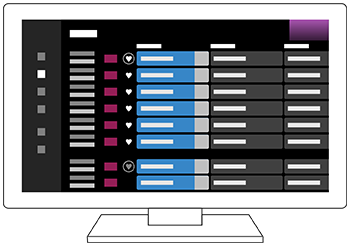
Käytettävissä olevat toiminnot riippuvat alueesta/maasta/asetuksista.
- Tuo digitaalinen ohjelmaopas näkyviin painamalla (Opas) -painiketta.
- Valitse katseltava ohjelma.
[Suosikit]-toiminnon käyttö
Lisää kanava [Suosikit]-luetteloon valitsemalla ohjelmaoppaassa  (Suosikit). Jos valitset
  (Suosikit) [Guide]-sarakkeessa, joka tulee näkyviin painamalla useita kertoja kaukosäätimen (Vasen) -painiketta, [Suosikit]-luetteloon rekisteröidyt kanavat ja [Katsotuimmat] -sisältö näytetään ohjelmaoppaassa.
Ohjelmaoppaassa näkyvien kanavien suodattaminen
Ohjelmaoppaassa näkyviä kanavia voi suodattaa erilaisilla ehdoilla. Kun ohjelmaopas on näkyvissä, näytä suodatin ja aseta ehdot painamalla useita kertoja kaukosäätimen (Vasen) -painiketta.
(Tämä toiminto on käytettävissä vain joillakin alueilla / joissakin maissa / joillakin asetuksilla.)
Vihje
- (Vain Kaapeli/Satelliitti-vastaanottimen ohjaukseen yhteensopivat mallit) Jos teet [Kaapeli-/satellittivastaanottimen määritys] -asetuksen [Kaapeli-/satellittivastaanotin] -asetuksissa kohdassa [Ulkoiset tulot], voit näyttää Kaapeli/Satelliitti-vastaanottimen ohjelmaoppaan.
- Voit muuttaa ohjelmaoppaassa lueteltuja kanavia [Guide]-toiminnolla, jonka saa näkyviin painamalla useita kertoja kaukosäätimen (Vasen) ‑painiketta.
- [Kesto] -asetuksella voit vaihtaa ohjelmaoppaassa näkyvää aikajanaa kahdesta neljään tuntiin. Voit määrittää [Kesto] -asetuksen [Asetukset]-kohdasta [Guide]-sarakkeessa ohjelmaoppaan vasemmalla puolella.
[24] Television katseluTV-ohjelmien katselu Digitaalisten lähetysten vastaanotto
Sulje tämä näyttö ja siirry Asetukset-näyttöön valitsemalla seuraava linkki. Siirry Asetukset-näyttöön
- Paina kaukosäätimen (Pika-asetukset) -painiketta ja valitse [Asetukset] — [Kanavat & Tulot] — [Kanavat] — [Kanava-asetukset] — [Automaattiviritys].
- Viritä kaikki käytettävissä olevat digitaaliset kanavat ja tallenna ne televisioon näytön ohjeiden mukaisesti.
Viritysalueen muuttaminen
Paina kaukosäätimen (Pika-asetukset) -painiketta ja valitse [Asetukset] — [Kanavat & Tulot] — [Kanavat] — [Kanava-asetukset] — [Lisäasetukset] — [Virityksen kaista] — [Normaali] tai [Laajennettu].
[Normaali]
Hakee alueella/maassa käytettävissä olevia kanavia.
[Laajennettu]
Hakee käytettävissä olevia kanavia riippumatta alueesta/maasta.
Vihje
- Voit virittää television uudelleen valitsemalla [Automaattiviritys] ja noudattamalla näytön ohjeita, kun olet muuttanut uuteen asuntoon, vaihtanut palveluntarjoajaa tai haet hiljattain julkistettuja kanavia.
[25] Television katseluTV-ohjelmien katselu Satelliittilähetysten vastaanotto
Sulje tämä näyttö ja siirry Asetukset-näyttöön valitsemalla seuraava linkki. Siirry Asetukset-näyttöön
Jos sinulla on asennettuna satelliittiantenni, voit katsella satelliittilähetyksiä määrittämällä virittimen asetukset.
- Paina kaukosäätimen (Pika-asetukset) -painiketta ja valitse [Asetukset] — [Kanavat & Tulot] — [Kanavat] — [Kanava-asetukset] — [Automaattiviritys] — [Yleinen satelliitti] — [Määritys] tilatuille satelliittilähetyksille.
- Noudata näytön ohjeita.
[26] Television katseluTV-ohjelmien katselu Kanavien lajittelu tai muokkaus
Sulje tämä näyttö ja siirry Asetukset-näyttöön valitsemalla seuraava linkki. Siirry Asetukset-näyttöön
Voit lajitella kanavien näytön haluamaasi järjestykseen.
- Paina kaukosäätimen (Pika-asetukset) -painiketta, valitse sitten [Asetukset] — [Kanavat & Tulot] — [Kanavat] — [Kanavaluettelon muokkaaminen].
Jos näytetään useita kohteita, valitse se, jota haluat muokata. - Valitse kanava, jonka haluat siirtää uuteen sijaintiin.
Voit valita valitulle kanavalle toiminnon [Lisää] tai [Vaihda]. Voit muuttaa sen valitsemalla [Lajittelutyyppi].
- Valitse uusi sijainti, johon haluat siirtää valitun kanavan.
- Ota muutokset käyttöön valitsemalla [Valmis].
Huomautus
- Vaihtoehdot vaihtelevat alueen/maan mukaan.
Kanavaluettelon muokkaaminen älypuhelimella
Voit muokata kanavaluetteloa älypuhelimella.
-
Paina kaukosäätimen
(Pika-asetukset) -painiketta, valitse sitten [Asetukset] — [Kanavat & Tulot] — [Kanavat] — [Kanavaluettelon muokkaaminen mobiililaitteella]. -
Noudata näytön ohjeita.
[27] Television katseluTV-ohjelmien katseluTV-menu käyttö
Sulje tämä näyttö ja siirry Asetukset-näyttöön valitsemalla seuraava linkki. Siirry Asetukset-näyttöön
Kun painat TV-painiketta katsellessasi televisiolähetystä, [TV-menu] tulee näkyviin. Kanavaluettelo tulee esiin kohtaan [TV-menu], ja voit valita kätevästi muiden kanavien ohjelmia katsellessasi televisiota.

Huomautus
- Esitetty näyttö ja valikot voivat vaihdella katseltavan sisällön ja mallin/maan/alueen mukaan.
- Paina TV-painiketta katsellessasi televisiolähetystä. TV-menu näytetään näytön alareunassa.
- Siirrä kohdistinta vasemmalle tai oikealla ja valitse ohjelma, jota haluat katsoa.
Vihje
- Voit käyttää seuraavia toimintoja, kun painat kaukosäätimen (Ylös) -painiketta [TV-menu] -valikon ollessa näkyvissä.
- (Opas): Näytä ohjelmaopas
- Vaihda näytettävää kanavaluetteloa
-
Voit saada Kaapeli/Satelliitti-vastaanottimen kanavat näkyviin kaukosäätimen TV-painikkeella.
Paina kaukosäätimen
(Pika-asetukset) -painiketta ja valitse [Asetukset] — [Kanavat & Tulot] — [TV-painikkeen pikanäppäin].Valitse sitten Kaapeli/Satelliitti vastaanottimeen liitetty tuloliitäntä.
-
Jos määritit Kaapeli/Satelliitti-vastaanotin-asetukset alkuasetuksissa, voit esittää Kaapeli/Satelliitti-vastaanotin-kanavaluettelon painamalla TV-painiketta.
Kaapeli/Satelliitti vastaanottimen ohjaukseen yhteensopivilla malleilla on [Kaapeli-/satellittivastaanotin] kohdassa [Asetukset] — [Kanavat & Tulot] — [Ulkoiset tulot].
[28] Television katseluTV-ohjelmien katselu Vuorovaikutteisten TV-lähetyspalveluiden käyttö
Tekstitietojen näyttäminen
Voit katsella tekstitietoja ja niihin perustuvaa grafiikkaa, kuten paikallisuutisia, säätietoja ja television ohjelmatietoja. Voit selata kiinnostavia tietoja ja valita sitten näytettävät tiedot antamalla numeron.
-
Paina MENU-painiketta, jolloin [Hallintavalikko] avautuu, ja näytä tekstitiedot valitsemalla valikosta [Väripainikkeet/Datalähetys] — [Text].
Tietoja digitaalisesta tekstitietopalvelusta
Digitaalinen tekstipalvelu tarjoaa monipuolista sisältöä, jossa on grafiikkaa ja kuvia. Käytettävissä on erilaisia toimintoja, kuten sivujen linkkejä ja helppokäyttöinen navigointi. Monet palveluntarjoajat tukevat tätä palvelua. (Tämän toiminnon saatavuus vaihtelee mallin/alueen/maan mukaan.)
Digitaalinen interaktiivinen sovelluspalvelu
Interaktiivinen sovelluspalvelu tarjoaa korkealaatuista digitaalista tekstiä ja grafiikkaa sekä muita edistyksellisiä toimintoja. Palveluntarjoajat tukevat tätä palvelua. (Tämän toiminnon saatavuus vaihtelee mallin/alueen/maan mukaan.)
Huomautus
- Interaktiivisen palvelun saatavuus riippuu palveluntarjoajasta.
- Käytettävissä olevat toiminnot ja ruutusisältö vaihtelevat palveluntarjoajan mukaan.
- Jos tekstitys on valittu ja käyttäjä käynnistää digitaalisen teksti-TV-sovelluksen, tekstitykset voivat tietyissä olosuhteissa lakata näkymästä. Kun käyttäjä poistuu digitaalisesta teksti-TV-sovelluksesta, tekstitys jatkuu automaattisesti.
[29] Television katseluTV-ohjelmien katselu Timeshift-toiminnon käyttö
Tämä toiminto on käytettävissä vain joillakin alueilla/joissakin maissa/joissakin televisiomalleissa.
Television ohjelmisto on ehkä päivitettävä, jotta tätä toimintoa voidaan käyttää.
Voit käyttää [Timeshift] -ominaisuutta lähetyksen sisällön keskeyttämiseen katselun aikana. Voit myöhemmin jatkaa lähetyksen sisällön katselua keskeytyskohdasta.
Voit käyttää tätä ominaisuutta, kun liität ja rekisteröit USB-kiintolevylaitteen televisioon. Katso kohta USB-kiintolevylaitteen rekisteröinti .
- Kun lähetyksen sisältöä toistetaan, paina kaukosäätimen MENU-painiketta. Valitse ruudun alaosan valikosta [Timeshift-käynnistys]. Sisällön toisto keskeytetään.
Toiston käynnistäminen uudelleen
- Paina kaukosäätimen (Toista) -painiketta tai noudata näytön ohjeita. Toisto alkaa uudelleen keskeytystilassa.
Huomautus
- [Timeshift] ei toimi heti. Odota muutama sekunti.
- Timeshift-toimintoa ei tueta muun sisällön tallennuksen aikana.
Vihje
- Voit pysäyttää [Timeshift]-toiminnon painamalla kaukosäätimen [ (TAKAISIN) -painiketta tai käynnistämällä muita sovelluksia.
- Voit myös käynnistää [Timeshift]-toiminnon painamalla kaukosäätimen (Tauko) -painiketta, kun lähetyksen sisältöä toistetaan.
[30] Television katseluHyödyllisiä ominaisuuksia television katselussa
Ajastimet
Ajastimen käyttö television virran kytkemiseen päälle ja pois.
Voit sammuttaa television ennalta asetettuun aikaan (ajastintoiminnolla) tai toistaa äänen ennalta asetettuun aikaan (hälytystoiminto).
Katso lisätietoja kohdasta Ajastimet ja kello.

Lapsilukko
Voit asettaa erilaisia rajoituksia, esimerkiksi ikärajoituksia tai rajoituksia sovellusten käytölle tai television käyttöajalle.
Katso lisätietoja [Lapsilukko] -osion kohdasta Järjestelmä.

Kuvan ja äänen laadun säätö
Säädä kuvan ja äänen laatu mieltymyksiesi mukaisiksi.
Katso lisätietoja kohdasta Näyttö ja äänet.
Tekstitykset
Katso lisätietoja kohdasta Tekstitysten näyttäminen .
Asetusten muuttaminen
Paina kaukosäätimen MENU -painiketta.
Voit muuttaa esimerkiksi seuraavia asetuksia: [Katselun asetukset], [Laaja tila], [Ääni], jne.
Huomautus
- Television asetuksissa näytettävät valikot vaihtelevat mallin, alueen tai maan mukaan, ja joitakin valintoja ei ehkä näytetä tai ne eivät ole käytettävissä television asetusten vuoksi.
[31] Television katseluKuvan, näytön ja äänen laadun säätö mieltymyksiesi mukaisiksiKuvalaadun säätö
Sulje tämä näyttö ja siirry Asetukset-näyttöön valitsemalla seuraava linkki. Siirry Asetukset-näyttöön
Voit määrittää TV-näyttöön liittyviä erilaisia asetuksia, kuten kuvan värit, kirkkaus ja koko.
Huomautus
- Todellinen näyttö voi olla erilainen tai joitakin asetuksia ei saata olla käytettävissä mallin/maan/alueen ja katseltavan sisällön mukaan.



Paina kaukosäätimen (Pika-asetukset) -painiketta ja valitse [Asetukset] — [Näyttö ja äänet] — [Kuva ja ääni] — haluamasi vaihtoehto.
Voit muuttaa seuraavia asetuksia.
Voit asettaa kuvanlaadun [Sisällön tyyppi] -asetuksen mukaan.
Katso lisätietoja kohdasta Sisällön tyyppi (Kohtaus) -asetuksen valinta senhetkisen sisällön perusteella.
Kuva
Säädä kuva-asetuksia, kuten kirkkautta, väriä ja sävyä.
Tavallinen
Voit asettaa seuraavaa.
-
Kuvatila
Muuta kuvanlaatua katseltavan sisällön, kuten elokuvien mukaan.
-
Palauta kohteen *** kuva-asetukset
Palauta nykyisen kuvatilan kuva-asetukset tehdasasetuksiin.
-
***-kalibroitu tila
Säätää kuvanlaadun tasolle, joka on lähellä sisällöntuottajan tarkoittamaa laatua, kun katselet tuettua suoratoistovideosisältöä ja käytät tuettuja sovelluksia.
Kirkkaus
Näytä sävyt mahdollisimman valkoisina ja mustina säätämällä taustavaloa.
Värikylläisyys
Säädä kuvan värikylläisyyttä ja värisävyä.
-
Värinsäädön lisäasetukset (***)
Voit asettaa seuraavaa.
-
Lisäasetukset: värilämpötila: Tavallinen
Hienosäädä värilämpötilaa kullekin värille.
-
Lisäasetukset: värilämpötila: Monipisteinen (***p)
Ammattimaiset kalibrointiasetukset. Säädettäessä suosittelemme värianalysaattorin käyttöä.
-
Jokaisen värin säätäminen
Säädä jokaisen värin värisävyä, värikylläisyyttä ja kirkkautta.
-
Selkeys
Säädä kuvan selkeyttä ja vähennä epätasaisuutta.
Liike
Voit asettaa seuraavaa.
-
Motionflow
Hienosäätää liikkuvia kuvia. Näyttää videot pehmeästi lisäämällä kuvien määrää. Jos valitset [Omat valinnat], voit säätää asetuksia [Sulavuus (kamera)], [Sulavuus (elokuva)] ja [Selkeys].
-
Elokuvatila
Optimoi kuvanlaadun videosisällön, kuten elokuvien ja tietokonegrafiikan, mukaan. Toistaa filmattujen kuvien (kuvat taltioitu nopeudella 24 kuvaa sekunnissa), kuten elokuvien, liikettä pehmeästi.
-
Liikkeen epäterävyyden vähennys
Säätäminen on samankaltaista kuin asetukselle [Selkeys] kohdassa [Motionflow].
Huomautus
- Kun [Sisällön tyyppi] -asetukseksi määritetään [Peli], [Liikkeen epäterävyyden vähennys] otetaan käyttöön ja [Motionflow] sekä [Elokuvatila] poistetaan käytöstä.
Videosignaali
Voit asettaa seuraavaa.
-
Väriavaruus
Vaihda värintoistoalue.
-
HDR-tila
High Dynamic Range –signaalille sopiva kuva.
Vihje
- Lähetysten tulosignaaleista ja ulkoisista tuloista voidaan näyttää yksityiskohtaisia tietoja.
Paina kaukosäätimen MENU-painiketta, kun lähetys tai ulkoinen videotulo on näkyvissä, ja valitse ruudun alaosan valikosta [Yksityiskohtaiset signaalin tiedot].
Näkyviin tulee yksityiskohtaisia tietoja tulosignaalista (kuten erottelutarkkuus, pyyhkäisymenetelmä ja taajuus). Näytettävät tiedot riippuvat tulosignaalista.
Sulje näyttö painamalla kaukosäätimen(TAKAISIN) ‑painiketta.
Huomautus
- Yksityiskohtaiset tiedot ovat saatavilla vain lähetyksille ja ulkoisille tuloille.
- Tietoja ei välttämättä näytetä asetuksista riippuen.
[32] Television katseluKuvan, näytön ja äänen laadun säätö mieltymyksiesi mukaisiksiNäytön säätö
Näytön ja näyttöalueen vaaka- ja pystysuunnan kuvasuhdetta voi säätää.
- Kun lähetys tai HDMI-tulon kuva on näkyvissä, paina kaukosäätimen MENU-painiketta.
- Aseta ruudun alaosan valikosta.
Voit muuttaa seuraavia pääasetuksia.
Laaja tila
Voit vaihtaa näytön koon vastaamaan kuvaa.
Voit katsella optimaalisessa näyttötilassa.
Näyttöalue
Voit muuttaa näyttöaluetta.
Vihje
- Kun 4096 × 2160p on tulona ja [Laaja tila] on tilassa [Pystysuuntainen sovitus], kuva näkyy tarkkuudella 3840 × 2160p. Jos haluat kuvan tarkkuudeksi 4096 × 2160p, aseta [Laaja tila] tilaan [Vaakasuuntainen sovitus], [Autom.] tai [Laaja].
[33] Television katseluKuvan, näytön ja äänen laadun säätö mieltymyksiesi mukaisiksiÄänen laadun säätö
Sulje tämä näyttö ja siirry Asetukset-näyttöön valitsemalla seuraava linkki. Siirry Asetukset-näyttöön
Voit määrittää television ääneen liittyviä erilaisia asetuksia, kuten äänen laadun tai äänen tilan.
Huomautus
- Todellinen näyttö voi olla erilainen tai jotkin asetukset eivät välttämättä ole käytettävissä mallin/maan/alueen, television asetusten ja liitetyn laitteen mukaan.
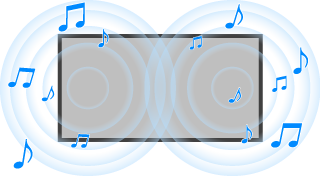
Paina kaukosäätimen (Pika-asetukset) -painiketta ja valitse [Asetukset] — [Näyttö ja äänet] — [Kuva ja ääni] — haluamasi vaihtoehto.
Voit muuttaa seuraavia asetuksia.
Ääni (***)
Säädä television kaiuttimien ääntä, HDMI-liitännän tai optisen äänilähdön kautta kytketyn äänijärjestelmän äänilähtöä tai äänilähtöä langallisiin kuulokkeisiin tai Bluetooth-laitteisiin.
Ääniasetukset
Voit muuttaa seuraavia asetuksia.
-
Surround
Tuota virtuaalisesti realistinen surround-ääni.
-
Tilaäänitehoste
Säädä surround-äänitehostetta.
-
Puheäänizoomaus
Korosta puhuttua ääntä.
Näytetään [Jälkikäsittely] ‑asetuksen ollessa [Vakio].
Kun [Puheäänizoomaus] on käytössä, jos äänen ulostuloksi vaihdetaan television kaiuttimet ja Bluetooth-kuulokkeet tai -kaiuttimet samanaikaisesti, [Puheäänizoomaus] poistetaan käytöstä automaattisesti. Jos samanaikainen äänentoisto loppuu, [Puheäänizoomaus] otetaan uudelleen käyttöön. -
Dialogin tehostaja
Korosta puheääniä, kun [Jälkikäsittely] -asetuksena on [Dolby Audio -käsittely].
-
Taajuuskorjain
Säädä ääntä eri taajuuksien mukaan.
-
Palautus
Palauta kaikki ääniasetukset oletusarvoihin.
-
3D-surround (***)
Ota käyttöön tai poista käytöstä 3D-surround-ääni (stereoääni).
Äänenvoimakkuusasetukset
Voit muuttaa seuraavia asetuksia.
-
Tasapaino
Säädä kaiuttimen tasapainoa.
Katso lisätietoja kohdasta Tasapaino. -
Suuntaavan diskantin äänitaso
Säädä katosta heijastuvan äänen voimakkuutta.
-
Edistynyt automaattinen äänenvoimakkuus
Pitää kaikkien ohjelmien ja tulojen äänenvoimakkuuden tasaisena.
Katso lisätietoja kohdasta Edistynyt automaattinen äänenvoimakkuus. -
Dolby AC-4 -dialogitaso
Säätää Dolby AC 4 -signaalin dynaamista aluetta.
Dynaamisen alueen asetukset
Voit muuttaa seuraavia asetuksia.
-
Dynaaminen alue
Kompensoi eri tulojen äänenvoimakkuuseroja (Dolby Digital -ääni ja HE ACC -ääni).
Näytetään vain, kun [Tulot] on HDMI, tai [Mediasoitin] -toiston aikana. -
Dynaaminen DTS-alue
Säätää DTS-signaalin dynaamista aluetta.
Yleiset
Voit muuttaa seuraavia asetuksia.
-
Jälkikäsittely
Valitse [Vakio] (Sony), Dolby-tekniikalla käsitelty ääni tai DTS-tekniikalla käsitelty ääni.
Säädä vain ***
Kun [Päällä], kuvan ja äänen laatua säädetään valittuna olevan videotulon tai sovelluksen kohdalla. Kun [Pois], kuvan ja äänen laatua säädetään kaikkien tulojen ja sovellusten kohdalla.
HDMI-signaalitiedot etusijalla
Määrittää sisältötyypin automaattisesti HDMI-signaalin sisältötyyppitiedon perusteella. Jos se ei asetu automaattisesti, valitse [Pois].
Äänen ulostulo
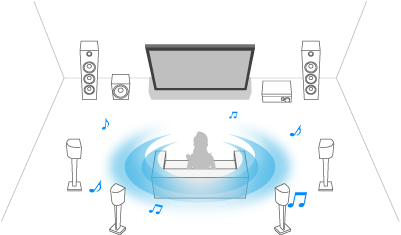
Määritä äänentoistolaitteeksi kuulokkeet tai äänijärjestelmä television kaiuttimien asemesta.
Paina kaukosäätimen (Pika-asetukset) -painiketta ja valitse sitten seuraavat asetukset.
[Asetukset] — [Näyttö ja äänet] — [Äänen ulostulo] — haluttu asetus.
Voit määrittää muun muassa alla olevat asetukset.
-
Kaiuttimet
Valitse TV:n kaiutin tai ulkoiset kaiuttimet.
-
Bluetooth-laite
Valitse äänen toistoa varten televisioon yhdistetty Bluetooth-laite.
-
Äänijärjestelmän asetukset
Ohjaa äänentoiston HDMI:llä yhdistettyihin laitteisiin.
-
Acoustic Center Sync
Käytä television kaiuttimia kotiteatterijärjestelmän keskikaiuttimena.
Katso lisätietoja kohdasta Television käyttö keskikaiuttimena. -
Äänijärjestelmän priorisointi
Kun tämä asetus on käytössä, se vaihtaa äänentoiston automaattisesti BRAVIA Sync -toimintoa tukevaan äänijärjestelmään, kun televisio on kytketty päälle.
-
A/V-synkronointi
Säätää lähtösignaalin ajoitusta kuvan ja äänen välisen viiveen vähentämiseksi, kun käytetään tiettyjä HDMI-liitännän kautta kytkettyjä äänijärjestelmiä.
-
Digitaalinen äänilähtö
Määritä toistomenetelmä, kun toistetaan digitaalista ääntä. Tämä asetus on käytettävissä vain, kun [Kaiuttimet]-asetuksena on [Äänijärjestelmä].
Vihje
- Signaali heikkenee vähemmän ja siinä on vähemmän kohinaa. Lisäksi äänenlaatu on parempi kuin analogisissa yhteyksissä.
-
eARC-asetus
Jos [Autom.] on valittu, toistetaan korkealaatuista ääntä, kun eARC-tuettu laite on liitetty HDMI-porttiin merkinnällä ”eARC/ARC”.
eARC on parannettu versio ARC:stä, ja se on lyhenne sanoista Enhanced Audio Return Channel (parannettu äänen paluukanava). Yhdistämällä eARC-tuetun laitteen voit nauttia pakkaamattomista, korkealaatuisista äänimuodoista ja uudemmista tilaäänimuodoista ARC:n tukemien äänimuotojen lisäksi. Tuetut äänimuodot voi tarkistaa kohdasta Äänimuodot.
Jos haluat yhdistää television ja eARC-tuetun laitteen, käytä eARC-tuen mahdollistavaa HDMI-kaapelia*. Jos haluat yhdistää eARC-tuetun laitteen, katso ohjeet kohdasta Äänijärjestelmän liittäminen.
* Suosittelemme hyväksytyn Korkealuokkaiset nopeat HDMI™‐kaapelit -kaapelin käyttöä.
-
-
Bluetooth-laiteasetukset
Bluetooth-yhteydellä liitettyjen laitteiden asetukset.
-
A/V-synkronointi
Kun käytetään Bluetooth-äänilaitetta (A2DP-tuettua), lähtösignaalin ajoitusta säädetään minimoimaan kuvan ja äänen välistä viivettä.
-
Bluetooth-asetukset
Kytkee Bluetoothin päälle/pois.
Katso lisätietoja kohdasta Kaukosäätimet ja lisävarusteet. -
3D-surround-laiteasetukset
Tuota virtuaalisesti realistinen surround-ääni.
Katso lisätietoja kohdasta Kaukosäätimet ja lisävarusteet.
-
-
Optisen digitaalisen äänilähdön asetukset
Ota optinen digitaalinen äänentoisto käyttöön ja määritä se.
-
Optinen digitaalinen äänilähtö
Ohjaa lähtevä äänisignaali laitteeseen, joka on yhdistetty optisen digitaalisen äänilähdön liitäntään.
-
Digitaalinen äänilähtö
Määritä toistomenetelmä, kun toistetaan digitaalista ääntä. Tämä asetus on käytettävissä vain, kun [Kaiuttimet]-asetuksena on [Äänijärjestelmä].
Vihje
- Signaali heikkenee vähemmän ja siinä on vähemmän kohinaa. Lisäksi äänenlaatu on parempi kuin analogisissa yhteyksissä.
-
Optisen digitaalisen äänilähdön äänenvoimakkuus
Säädä digitaalisen äänentoiston tasoa. Koskee vain PCM-äänilähdettä. PCM-äänilähteen ja pakatun äänilähteen äänenvoimakkuustasot vaihtelevat.
-
[34] Television katseluKuvan, näytön ja äänen laadun säätö mieltymyksiesi mukaisiksiEdistynyt automaattinen äänenvoimakkuus
Sulje tämä näyttö ja siirry Asetukset-näyttöön valitsemalla seuraava linkki. Siirry Asetukset-näyttöön
Jos [Kaiuttimet]-asetus on [Television kaiutin], äänenvoimakkuus voidaan säätää automaattisesti tietylle tasolle lähetyksen äänenvoimakkuuden ja tulosignaalin muutosten mukaisesti.
Tämä vähentää äänenvoimakkuuden vaihtelua esimerkiksi kanavia vaihdettaessa tai tulosignaalin vaihteluiden johdosta, jotta voit nauttia katselusta tasaisella äänenvoimakkuudella. Voit ottaa tämän toiminnon käyttöön painamalla kaukosäätimen (Pika-asetukset) -painiketta ja valitsemalla sitten seuraavat asetukset.
[Asetukset] — [Näyttö ja äänet] — [Kuva ja ääni] — [Ääni (***)] — [Edistynyt automaattinen äänenvoimakkuus]
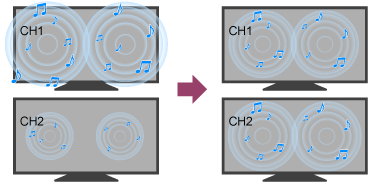
Huomautus
- Vaikutus vaihtelee mallin, maan, alueen, asetusten, lähetysten ja tulosignaalin mukaan.
[35] Television katseluKuvan, näytön ja äänen laadun säätö mieltymyksiesi mukaisiksiTasapaino
Sulje tämä näyttö ja siirry Asetukset-näyttöön valitsemalla seuraava linkki. Siirry Asetukset-näyttöön
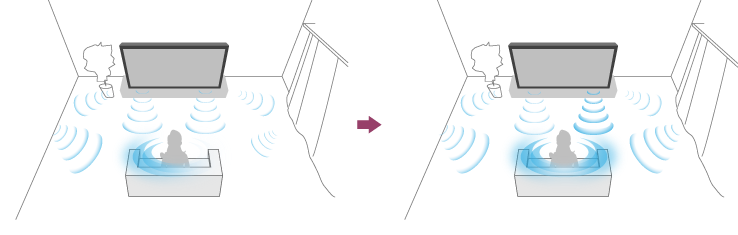
Jos [Kaiuttimet]-asetus on [Television kaiutin], vasemman ja oikean äänikanavan tasapainoa voidaan säätää.
Saatat kuulla vasemman ja oikean kanavan äänet epätasapainoisina. Tämä voi johtua esimerkiksi etäisyydestä seiniin ja ikkunoihin sekä äänten heijastumisesta. Säädä äänitasapainoa painamalla kaukosäätimen (Pika-asetukset) -painiketta ja valitsemalla seuraavat asetukset.
[Asetukset] — [Näyttö ja äänet] — [Kuva ja ääni] — [Ääni (***)] — [Tasapaino]
Huomautus
- Vaikutus vaihtelee mallin, maan, alueen, asetusten ja asennusympäristön mukaan.
[36] Television katseluKuvan, näytön ja äänen laadun säätö mieltymyksiesi mukaisiksiKuvan ja äänen laadun automaattinen säätö
Sulje tämä näyttö ja siirry Asetukset-näyttöön valitsemalla seuraava linkki. Siirry Asetukset-näyttöön
Kuvan ja äänen laatua voidaan säätää automaattisesti television käyttöpaikan ympäristön mukaan.
Huomautus
- Todellinen näyttö voi olla erilainen tai jotkin asetukset eivät välttämättä ole käytettävissä mallin, katseltavan sisällön, television asetusten ja liitettyjen laitteiden mukaan.
Paina kaukosäätimen (Pika-asetukset) -painiketta ja valitse sitten seuraavat asetukset.
[Asetukset] — [Näyttö ja äänet] — [Ambient Optimisation Pro]
Voit muuttaa seuraavia asetuksia.
Säädä automaattisesti tunnistimien mukaan
Voit asettaa seuraavaa.
-
Säädä automaattisesti ympäristön valon mukaan
Optimoi kuvan kirkkauden tai värin* automaattisesti havaitsemalla ympäristön valaistuksen määrän.
* Värin säätö on käytettävissä vain yhteensopivissa malleissa.
-
Säädä automaattisesti katselupaikan mukaan (vain soveltuvat mallit)
Optimoi kuvan ja äänen kameralla havaitun katselupaikan mukaan.
-
Säädä automaattisesti kameralla (vain soveltuvat mallit)
Optimoi kuvan laadun ja television kaiuttimen äänen kameralla havaitun katselupaikan ja -ympäristön mukaan katselukokemuksen parantamiseksi.
-
Säädä heijastuksen mukaan
Optimoi kuvan kirkkauden ympäröivien valaistusolosuhteiden perusteella häikäisyn ehkäisemiseksi ja näkyvyyden parantamiseksi.
-
Säädä automaattisesti katselupaikan mukaan
Optimoi kuvan ja äänen kameralla havaitun katselupaikan mukaan.
-
Säädä automaattisesti asennusympäristön mukaan
Voit asettaa seuraavaa.
-
Akustinen automaattikalibrointi
Säädä äänen ulostuloa katseluympäristön mukaan.
Lisätietoja on kohdassa Akustisen automaattisen kalibroinnin suorittaminen.
[37] Television katselu Tekstitysten näyttäminen
Ota tekstitys käyttöön painamalla kaukosäätimen MENU-painiketta.
[38] TV-ohjelmien taltiointiUSB-kiintolevylaitteelle taltiointi USB-kiintolevylaitteen rekisteröinti
Sulje tämä näyttö ja siirry Asetukset-näyttöön valitsemalla seuraava linkki. Siirry Asetukset-näyttöön
Tämä toiminto on käytettävissä vain joillakin alueilla/joissakin maissa/joissakin televisiomalleissa.
Television ohjelmisto on ehkä päivitettävä, jotta tätä toimintoa voidaan käyttää.
USB-kiintolevylaitteen taltiointia tukevissa malleissa on [Tallennuslaitteen asetukset] kohdassa [Asetukset] — [Kanavat & Tulot].
Kun liität ja rekisteröit USB-kiintolevylaitteen televisioon, voit tallentaa digitaalisia lähetyksiä.
Liitä USB-kiintolevylaite television USB-porttiin, joka on merkitty ”HDD REC” (jos on olemassa sininen USB-portti, tämä portti tukee kiintolevytaltiointia).
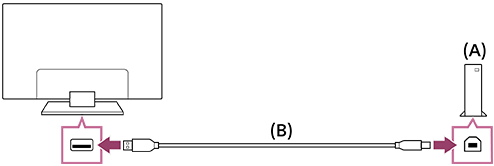
(A) USB-kiintolevylaite
(B) USB-kaapeli (lisävaruste)
- Liitä USB-kiintolevylaite television USB-porttiin (sininen), jossa on merkintä ”HDD REC”.
- Kytke USB-kiintolevylaitteeseen virta.
- Odota, kunnes näyttö [USB-asema yhdistetty] tulee esiin.
Jos viesti ei tule näkyviin, USB HDD -laite voidaan rekisteröidä manuaalisesti Asetukset-valikosta.
- Valitse [Rekisteröi tallennusta varten].
- Rekisteröi USB-kiintolevylaite näytön ohjeiden mukaisesti.
Huomautus
-
Jos viesti ”USB HDD:tä ei löydy tallennusta varten” tulee näkyviin rekisteröinnin vaiheessa 4, noudata viestin ohjeita ja tarkista, että taltioiva USB-kiintolevy on liitetty Super Speed USB -porttiin (sininen).
Jos taltiointiin käytettävää USB-kiintolevylaitetta ei tunnisteta vielä senkään jälkeen, kun olet tarkistanut liitännän, USB-kiintolevylaite on rekisteröitävä uudelleen, koska se on jo voitu rekisteröidä johonkin muuhun tarkoitukseen kuin taltiointiin käytettävänä laitteena.
USB-kiintolevylaitteen rekisteröinti manuaalisesti
-
Paina kaukosäätimen
(Pika-asetukset) -painiketta ja valitse seuraava.[Asetukset] — [Kanavat & Tulot] — [Tallennuslaitteen asetukset] — [HDD-rekisteröinti].
[39] TV-ohjelmien taltiointiUSB-kiintolevylaitteelle taltiointi Ajastettu taltiointi
Sulje tämä näyttö ja siirry Asetukset-näyttöön valitsemalla seuraava linkki. Siirry Asetukset-näyttöön
Tämä toiminto on käytettävissä vain joillakin alueilla, joissakin maissa ja joissakin televisiomalleissa.
Television ohjelmisto on ehkä päivitettävä, jotta tätä toimintoa voidaan käyttää.
USB-kiintolevylaitteen taltiointia tukevissa malleissa on [Tallennuslaitteen asetukset] kohdassa [Asetukset] — [Kanavat & Tulot].

- Paina (Opas) -painiketta.
- Valitse haluttu ohjelma ohjelmaoppaasta, valitse sitten [Ajastin REC].
- Valitse [Aseta ajastin].
Ajastimen asettaminen manuaalisesti määrittämällä päivämäärä, kellonaika ja kanava
-
Paina
(Tulon valinta) -painiketta ja valitse [Recorded Title List] (Tallennusnimikeluettelo). Jos [Recorded Title List] ei näy, valitse [Muokkaa] ja lisää [Recorded Title List]. -
Valitse [Ajastinlista/Ajastinasetukset] — [Aseta ajastin] — [Aseta ajastin manuaalisesti].
-
Määritä ajastimen asetus.
-
Valitse [Aseta ajastin].
Ajastimen asetusten tarkistus, muuttaminen tai poistaminen
Ajastimen asetusten tarkistus, muuttaminen tai poistaminen tehdään kohdassa [Tallennusten ajastinlista].
-
Paina
(Tulon valinta) -painiketta ja valitse [Recorded Title List] (Tallennusnimikeluettelo). Jos [Recorded Title List] ei näy, valitse [Muokkaa] ja lisää [Recorded Title List].
-
Valitse [Ajastinlista/Ajastinasetukset] — [Tallennusten ajastinlista], muuta sitten asetuksia.
Vihje
- Jopa 130 ajastimen asetusta voidaan luoda.
- Jos taltiointi epäonnistuu, syy luetellaan kohdassa [Tallennusvirheluettelo]. Valitse [Tallennusvirheluettelo] kohdasta [Ajastinlista/Ajastinasetukset].
Huomautus
- Ajastettu taltiointi ei toimi, kun virtajohto (verkkovirta) ei ole kytketty.
[40] TV-ohjelmien taltiointiUSB-kiintolevylaitteelle taltiointi Tietoja USB-kiintolevylaitteen käytössä taltiointiin
Sulje tämä näyttö ja siirry Asetukset-näyttöön valitsemalla seuraava linkki. Siirry Asetukset-näyttöön
Tämä toiminto on käytettävissä vain joillakin alueilla, joissakin maissa ja joissakin televisiomalleissa.
Television ohjelmisto on ehkä päivitettävä, jotta tätä toimintoa voidaan käyttää.
USB-kiintolevylaitteen taltiointia tukevissa malleissa on [Tallennuslaitteen asetukset] kohdassa [Asetukset] — [Kanavat & Tulot].
- USB-kiintolevylaitetta tulee käyttää ainoastaan taltiointiin. Käytä erillistä USB-kiintolevylaitetta valokuvien ja videoiden tarkasteluun.
- Vain 32:ta gigatavua suurempia USB-kiintolevylaitteita tuetaan.
- USB-kiintolevylaitteen kytkentää USB-keskittimen kautta ei tueta. Kytke laite suoraan televisioon.
- Kaikki USB-kiintolevylaitteeseen tallennetut tiedot poistetaan, kun se alustetaan rekisteröinnin aikana. USB-kiintolevylaitetta ei voi käyttää tietokoneen kanssa sen jälkeen, kun se on rekisteröity televisiolle. Kun haluat ottaa USB-kiintolevylaitteen käyttöön tietokoneessa, alusta se myös tietokoneessa. (Huomaa, että USB-kiintolevylaitteen sisältämät tiedot poistetaan.)
- Vain tämä televisio pystyy toistamaan tietoja, jotka on taltioitu tälle televisiolle rekisteröidyllä USB-kiintolevylaitteella.
- Taltiointia tuetaan vain digitaalisen television ja radion lähetyksille. Datalähetyksien taltiointia ei tueta.
- Salattuja signaaleja ei voi taltioida.
- Taltiointia ei voi suorittaa seuraavissa tapauksissa:
- Televisio ei pysty tunnistamaan rekisteröityä USB-kiintolevylaitetta.
- USB-kiintolevylaitteeseen on taltioitu yli 3 000 ohjelmaa.
- USB-kiintolevylaite on täynnä.
- Ohjelman automaattinen valinta ei ole ehkä mahdollista, kun sitä taltioidaan.
- Ohjelman taltiointi ei ole mahdollista, ellei sitä ole hyväksytty.
- Jos käytetään CA-moduulia (CAM), vältä käyttämästä sen ikärajatoimintoa, joka ei ehkä toimi taltioinnin aikana. Käytä sen sijasta ohjelman estoa tai television omaa ikärajatoimintoa, jos palveluntarjoaja tukee sitä.
- Norjassa joitakin ohjelmia ei voi taltioida lakisääteisten rajoitusten vuoksi.
- Jos televisioon kohdistuu iskuja USB-kiintolevytaltioinnin aikana, taltioituun sisältöön voi tulla häiriöitä.
- Sony ei vastaa missään tilanteissa taltioinnin epäonnistumisesta tai tietojen katoamisesta, joka on seurausta television toimintahäiriöstä, signaalihäiriöstä tai mistä tahansa muusta ongelmasta tai joka liittyy näihin.
[41] TV-ohjelmien taltiointi Taltioidun sisällön katselu/poistaminen
Sulje tämä näyttö ja siirry Asetukset-näyttöön valitsemalla seuraava linkki. Siirry Asetukset-näyttöön
Tämä toiminto on käytettävissä vain joillakin alueilla, joissakin maissa ja joissakin televisiomalleissa.
Television ohjelmisto on ehkä päivitettävä, jotta tätä toimintoa voidaan käyttää.
USB-kiintolevylaitteen taltiointia tukevissa malleissa on [Tallennuslaitteen asetukset] kohdassa [Asetukset] — [Kanavat & Tulot].
Taltioidun sisällön katselu
-
Paina
(Tulon valinta) -painiketta ja valitse [Recorded Title List] (Tallennusnimikeluettelo). Jos [Recorded Title List] ei näy, valitse [Muokkaa], lisää [Recorded Title List] ja valitse sitten katseltava sisältö.
Taltioidun sisällön poistaminen
-
Paina
(Tulon valinta) -painiketta ja valitse [Recorded Title List] (Tallennusnimikeluettelo). Jos [Recorded Title List] ei näy, valitse [Muokkaa] ja lisää [Recorded Title List].
-
Valitse
 (Poista -kuvake) poistettavan ohjelman oikealla puolella.
Poista useita ohjelmia, valitsemalla
 (Poista usea -kuvake) niiden ohjelmien oikealla puolella, joita haluat poistaa, ja valitsemalla sitten (Poista -kuvake).
Katso lisätietoja tallennusnimikeluettelon symbolien merkityksestä kohdasta Tallennusnimikeluettelossa näytettyjen symbolien selitys .
[42] TV-ohjelmien taltiointi Tallennusnimikeluettelossa näytettyjen symbolien selitys
Tämä toiminto on käytettävissä vain joillakin alueilla, joissakin maissa ja joissakin televisiomalleissa.
Television ohjelmisto on ehkä päivitettävä, jotta tätä toimintoa voidaan käyttää.
 : Katsomatta oleva taltiointi
 : Suojattu taltiointi
 : Tällä hetkellä taltioidaan
[43] Television käyttö muiden laitteiden kanssaUSB-laitteetUSB-laitteelle tallennetun sisällön toisto
Jos haluat tallentaa ohjelmia USB-tallennusvälineelle, katso kohta Ajastettu taltiointi .
Jos haluat katsella ohjelmia, katso kohta Taltioidun sisällön katselu/poistaminen .
USB-laitteen liittäminen
Liitä USB-tallennusväline television USB-porttiin laitteeseen tallennettujen valokuva-, musiikki- ja videotiedostojen käyttöä varten.
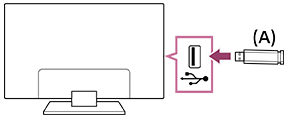
(A) USB-tallennusväline
USB-laitteella tallennettujen valokuvien/musiikin/elokuvien käyttö
Voit toistaa USB-laitteelle tallennettuja valokuvia/musiikkia/elokuvia television kuvaruudulla.
-
Jos televisioon liitetyssä USB-laitteessa on virtakytkin, kytke se päälle.
-
Paina
(HOME) -painiketta ja valitse Home-valikosta [Sovellukset] ja sitten [Mediasoitin]. -
Valitse USB-laitteen nimi.
-
Valitse kansio ja valitse toistettava tiedosto.
Tuettujen tiedostomuotojen tarkistaminen
Huomautus
- Joidenkin valokuvien tai kansioiden esittäminen kestää kauan kuvan koon, tiedostokoon ja kansion tiedostomäärän mukaan.
- USB-laitteen näyttämiseen voi kulua jonkin aikaa, koska televisio käyttää USB-laitetta joka kerta, kun USB laite liitetään.
- Television kaikki USB-portit ovat Hi-Speed USB -yhteensopivia. Sininen USB-portti tukee SuperSpeed-liitäntää (USB 3.2 Gen 1, USB 3.1 Gen 1 tai USB 3.0). USB-reitittimiä ei tueta.
- Kun USB-laitetta luetaan, älä katkaise virtaa televisiosta tai USB-laitteesta, älä irrota USB-kaapelia äläkä poista tai aseta tallennusvälinettä. Muussa tapauksessa USB-laitteelle tallennetut tiedot voivat vahingoittua.
- Joidenkin tiedostojen toistaminen ei ehkä onnistu, vaikka käytössä olisi tuettu tiedostomuoto.
- Television ohjelmisto on ehkä päivitettävä, jotta voit katsella valokuvia.
Vihje
- Katso lisätietoja Sony-tukisivuston kohdasta ”Usein kysytyt kysymykset”.
Vianmääritys ja usein kysytyt kysymykset
[44] Television käyttö muiden laitteiden kanssaUSB-laitteetTietoja USB-laitteista, joita käytetään valokuvien ja musiikin tallennukseen
- Television USB-portit tukevat FAT16-, FAT32-, exFAT- ja NTFS-tiedostojärjestelmiä.
- Kun Sony-digikamera liitetään televisioon USB-kaapelilla, kameran USB-liitäntäasetuksina tulee olla Auto- tai Muisti -tila.
- Jos digikamera ei toimi television kanssa, kokeile seuraavaa:
- Aseta kameran USB-liitäntäasetuksiksi Muisti.
- Kopioi tiedostot kamerasta USB-muistitikulle ja liitä sitten muistitikku televisioon.
- Jotkin valokuvat ja elokuvat voivat suurentua, mikä heikentää kuvanlaatua. Koosta ja kuvasuhteesta riippuen kuvia ei ehkä näytetä koko ruudulla.
- Tiedostosta ja/tai asetuksista riippuen valokuvan näyttäminen saattaa kestää jonkin aikaa.
- Sony ei vastaa missään tilanteissa tallennuksen epäonnistumisesta tai tietojen katoamisesta, joka on seurausta television toimintahäiriöstä, USB-laitteen toimintahäiriöstä tai muista ongelmista tai liittyy niihin.
[45] Television käyttö muiden laitteiden kanssaKaapeli-/Satelliitti-vastaanotin ja Blu-ray-/DVD-soittimet Kaapeli-/Satelliitti-vastaanottimen tai Blu-ray-/DVD-soittimen liittäminen
Kytke Kaapeli-/Satelliitti-vastaanotin tai Blu-ray/DVD-soitin televisioon.
Käytä alla olevaa liitäntämenetelmää televisiossa käytettävissä olevien liittimien mukaan.
Huomautus
- Käytettävissä olevat liittimet riippuvat mallista/alueesta/maasta.
HDMI-liitäntä
Parhaan kuvanlaadun varmistamiseksi on suositeltavaa kytkeä soitin televisioon käyttämällä HDMI-kaapelia. Jos Blu-ray/DVD-soittimessasi on HDMI-liitin, kytke se käyttämällä HDMI-kaapelia.
Jos haluat yhdistää samanaikaisesti äänijärjestelmän tai soundbar-kaiuttimen, katso HDMI-liitäntä (eARC-tuettu) kohdassa Äänijärjestelmän liittäminen.
Jos haluat säätää kuvan ja äänen ajoitusta, katso AV-synkronointiasetuksen säätö.
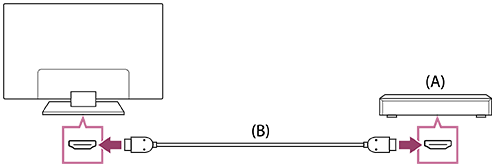
(A) Blu-ray/DVD-soitin (sama kuin Kaapeli/Satelliitti vastaanottimen kytkeminen)
(B) HDMI-kaapeli (lisävaruste)*
* Muista, että käytössä tulee olla hyväksytty Korkealuokkaiset nopeat HDMI™‐kaapelit, jossa on HDMI-logo.
[46] Television käyttö muiden laitteiden kanssaKaapeli-/Satelliitti-vastaanotin ja Blu-ray-/DVD-soittimetSisällön katselu Blu-ray- ja DVD-levyiltä
Voit katsoa televisiossa Blu-ray/DVD-levyjen sisältöä tai muuta soittimen tukemaa sisältöä.
- Kytke virta liitettyyn Blu-ray/DVD-soittimeen.
-
Valitse liitetty Blu-ray/DVD-soitin painamalla toistuvasti (Tulon valinta) -painiketta.
- Aloita toisto liitetyssä Blu-ray/DVD-soittimessa.
Vihje
- Jos BRAVIA Sync -yhteensopiva laite liitetään HDMI-liitännällä, sitä voidaan ohjata kätevästi television kaukosäätimellä. Liitettyä BRAVIA Sync -yhteensopivaa laitetta voidaan ohjata myös television kuvaruudulta HDMI-tulon sisällön katselun aikana painamalla kaukosäätimen MENU-painiketta ja valitsemalla [*** hallinta].
[47] Television käyttö muiden laitteiden kanssaKaapeli-/Satelliitti-vastaanotin ja Blu-ray-/DVD-soittimet Ohjauksen asettaminen Kaapeli/Satelliitti-vastaanottimelle television kaukosäätimellä
Sulje tämä näyttö ja siirry Asetukset-näyttöön valitsemalla seuraava linkki. Siirry Asetukset-näyttöön
Kaapeli/Satelliitti vastaanottimen ohjaukseen yhteensopivilla malleilla on [Kaapeli-/satellittivastaanotin] kohdassa [Asetukset] — [Kanavat & Tulot] — [Ulkoiset tulot].
Tekemällä [Kaapeli-/satellittivastaanottimen määritys] kohdassa [Kaapeli-/satellittivastaanotin], Kaapeli/Satelliitti-vastaanotinta voidaan käyttää television kaukosäätimellä.
- Paina kaukosäätimen (Pika-asetukset) -painiketta ja valitse [Asetukset] — [Kanavat & Tulot] — [Ulkoiset tulot] — [Kaapeli-/satellittivastaanotin] — [Kaapeli-/satellittivastaanottimen määritys].
- Noudata näytön ohjeita.
Huomautus
- Kun käytät television kaukosäädintä, osoita sillä Kaapeli/Satelliitti vastaanotinta.
- Riippuen ulkoisista laitteista, jotkut painikkeet eivät ehkä reagoi.
- Jos pidät kaukosäätimen painiketta painettuna, toimenpide ei ehkä toimi. Yritä sen sijaan painaa painiketta toistuvasti.
- Tämän toiminnon saatavuus vaihtelee malleittain/alueittain/maittain.
[48] Television käyttö muiden laitteiden kanssaÄlypuhelimet ja tabletit iPhonen/älypuhelimen tai iPadin/tabletin sovelluksen näytön esittäminen televisiossa
Sulje tämä näyttö ja siirry Asetukset-näyttöön valitsemalla seuraava linkki. Siirry Asetukset-näyttöön
Google Cast™ - tai AirPlay-toiminnon avulla voit esittää (lähettää) suosikkiverkkosivustosi ja -sovelluksesi näytön mobiililaitteella suoraan televisiossa.
Google Cast-toiminnon käyttö
-
Kytke mobiililaite, kuten älypuhelin tai tablet-tietokone, samaan verkkoon, johon televisio on kytketty.
-
Käynnistä Google Cast -tuettu sovellus mobiililaitteessa.
-
Napauta lähetyspainiketta sovelluksessa. (
 (lähetys))
 -
Valitse televisio lähetyskohteeksi.
Mobiililaitteen näyttö tulee esiin televisioon.
Huomautus
- Google TV:n määritys ja Internet-yhteys tarvitaan Google Cast -toiminnon käyttöä varten.
AirPlay-toiminnon käyttö
Tämä televisio tukee AirPlay 2:ta.
-
Varmista, että Apple-laite on liitetty samaan verkkoon televisiosi kanssa.
-
Menettely riippuu sisällöstä, jota televisiossa näytetään.
-
Jos haluat näyttää videota, napauta
 (AirPlay Video).
 -
Jos haluat näyttää valokuvia, napauta
 (Toiminnan jakaminen).
 -
Jos haluat toistaa musiikkia, napauta
 (AirPlay Audio).
 -
Jos haluat peilata mobiililaitteen näytön, napauta
 (Peilaus).
(Joissakin sovelluksissa voi olla tarpeen napauttaa ensin toista kuvaketta.)
-
-
Valitse AirPlay mobiililaitteella, kuten iPhone tai iPad, ja valitse televisio, jonka kanssa AirPlay-toimintoa käytetään.
Vihje
-
Televisio tukee Apple HomeKit -järjestelmää.
Voit hallita televisiota kannettavalla laitteella, kuten iPhone tai iPad, painamalla
(Tulon valinta) -painiketta kaukosäätimessä, valitsemalla (AirPlay) ja asentamalla Apple HomeKit -järjestelmän näytön ohjeiden mukaisesti.Käytettävissä olevat toiminnot vaihtelevat sovelluksen ja ohjelmiston version mukaan.
-
Jos asetus [Päällä (sovellusten kautta)] valitaan kohdassa [Etäkäynnistys], voit kytkeä televisioon virran mobiililaitteen, esim. iPhone tai iPad, sovelluksilla.
Muuta asetusta painamalla kaukosäätimen
(Pika-asetukset) -painiketta ja valitsemalla [Asetukset] — [Verkko ja internet] — [Etäkäynnistys].
Huomautus
- Google TV:n määritys ja Internet-yhteys tarvitaan AirPlay -toiminnon käyttöä varten.
- Mobiililaitteen, kuten iPhone tai iPad, käyttö vaihtelee käyttöjärjestelmäversion mukaan.
[49] Television käyttö muiden laitteiden kanssaÄlypuhelimet ja tabletitBRAVIA Connect -sovellus
Voit asentaa mobiilisovelluksen älypuhelimeesi laitteen hallintaa ja yhteensopivan äänijärjestelmän määritystä varten.
Huomautus
- Jotta saisit parhaan hyödyn tämän television ja äänijärjestelmän ominaisuuksista ja suorituskyvystä, sinun täytyy ehkä päivittää television ohjelmisto ja “Sony | BRAVIA Connect” -sovellus uusimpaan versioon.
- Tämän toiminnon saatavuus vaihtelee malleittain/alueittain/maittain.
[50] Television käyttö muiden laitteiden kanssaTietokoneet, kamerat ja videokameratTietokoneen liittäminen ja tallennetun sisällön katseleminen
Tietokoneen liittäminen
Liitä tietokone televisioon HDMI-kaapelin avulla.
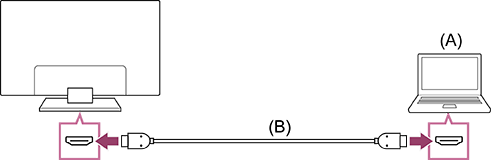
(A) Tietokone
(B) HDMI-kaapeli (lisävaruste)*
* Muista, että käytössä tulee olla hyväksytty Korkealuokkaiset nopeat HDMI™‐kaapelit, jossa on HDMI-logo. Suosittelemme, että käytössä on hyväksytty Ultranopea HDMI™ -kaapeli liitettäessä tietokoneeseen, jossa on 4K 120 Hz -tuki.
Videosignaalin teknisten tietojen tarkistus
Tietokoneeseen tallennetun sisällön katseleminen
Kun tietokone on liitetty, paina (Tulon valinta) -painiketta ja valitse sitten tuloliitäntä, johon tietokone on liitetty.
Tuettujen tiedostomuotojen tarkistaminen
Huomautus
- Parhaan kuvanlaadun varmistamiseksi on suositeltavaa, että asetat tietokoneen lähtövideosignaalit jonkin luettelossa ”Tietokoneen videosignaalin tekniset tiedot” esitetyn ajoituksen mukaisesti.
- Liitännän tilasta riippuen kuva voi olla epätarkka tai samea. Vaihda tässä tapauksessa tietokoneen asetuksia ja valitse toinen tulosignaali luettelosta ”Tietokoneen videosignaalin tekniset tiedot”.
[51] Television käyttö muiden laitteiden kanssaTietokoneet, kamerat ja videokameratKameran tai videokameran liittäminen ja tallennetun sisällön katseleminen
Kameran tai videokameran liittäminen
Liitä Sony-digikamera tai -videokamera HDMI-kaapelilla. Käytä kaapelia, jossa on HDMI-miniliitin digikameralle/videokameralla ja tavallinen HDMI-liitin televisiolle.
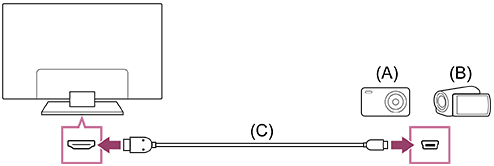
(A) Digikamera
(B) Videokamera
(C) HDMI-kaapeli (lisävaruste)*
* Muista, että käytössä tulee olla hyväksytty Korkealuokkaiset nopeat HDMI™‐kaapelit, jossa on HDMI-logo.
Digikameraan/videokameraan tallennetun sisällön katseleminen
-
Kun olet liittänyt digikameran/videokameran, kytke sen virta päälle.
-
Valitse liitetty digi- tai videokamera painamalla toistuvasti
(Tulon valinta) ‑painiketta. -
Käynnistä toisto liitetystä digikamerasta/videokamerasta.
Tuettujen tiedostomuotojen tarkistaminen
Vihje
- Jos liitetään BRAVIA Sync -yhteensopiva laite, sitä voidaan ohjata kätevästi television kaukosäätimellä. Varmista, että laite on BRAVIA Sync -yhteensopiva. Jotkin laitteet eivät ehkä ole yhteensopivia BRAVIA Sync -toiminnon kanssa, vaikka niissä on HDMI-liitin.
[52] Television käyttö muiden laitteiden kanssaTietokoneet, kamerat ja videokameratTietokoneen videosignaalin tekniset tiedot
(Erottelutarkkuus, vaakataajuus/pystytaajuus)
- 640 x 480, 31,5 kHz/60 Hz
- 800 x 600, 37,9 kHz/60 Hz
- 1024 x 768, 48,4 kHz/60 Hz
- 1152 x 864, 67,5 kHz/75 Hz
- 1280 x 1024, 64,0 kHz/60 Hz
- 1600 x 900, 55,9 kHz/60 Hz
- 1680 x 1050, 65,3 kHz/60 Hz
- 1920 x 1080, 67,5 kHz/60 Hz
- 3840 x 2160, 67,5 kHz/30 Hz
- 3840 x 2160, 135,0 kHz/60 Hz (8-bittinen)
Vihje
- Jos tietokoneesi lähtö on 3840 x 2160p, 120 Hz, voit käyttää sitä videon tulosignaalina.
Huomautus
- Kuva voi olla epäselvä eikä sitä välttämättä näytetä oikein yhteystilan mukaan. Tässä tapauksessa muuta tietokoneen asetuksia ja valitse eri tulosignaali kohdassa ”tietokoneen videosignaalin tekniset tiedot”.
[53] Television käyttö muiden laitteiden kanssaÄänijärjestelmä (kuten AV-vastaanotin tai soundbar-kaiutin)Äänentoisto äänijärjestelmästä
Voit kytkeä äänijärjestelmiä, kuten AV-viritinvahvistimia tai soundbar-kaiuttimia, televisioon. Valitse liitäntämenetelmä alla liitettävän äänijärjestelmän määritysten mukaisesti.
- Liitäntä HDMI-kaapelilla (lue lisätietoja huolellisesti alla olevasta kohdasta ”Liitäntä HDMI-kaapelilla”.)
- Liitäntä digitaalisella optisella kaapelilla
Katso lisätietoja liitäntämenetelmistä Äänijärjestelmän liittäminen -sivulta.
Huomautus
- Katso lisätietoja liitettävän laitteen käyttöohjeesta.
Liitäntä HDMI-kaapelilla
Tämä televisio tukee Audio Return Channel (ARC)- tai Enhanced Audio Return Channel (eARC) -kanavaa. Voit käyttää HDMI-kaapelia äänentoistoon äänijärjestelmistä, jotka tukevat ARC - ja eARC-tuloja.
Televisioissa, jotka tukevat eARC-tuloa, voit läpikuljettaa (pass-through) televisioon liitettyjen ulkoisten laitteiden äänet eARC-tuettuihin äänijärjestelmiin käyttämällä HDMI-liitäntää, jossa on teksti ”eARC/ARC”.
Katso lisätietoja liitäntämenetelmistä Äänijärjestelmän liittäminen -sivulta.
Huomautus
- HDMI-liittimen, joka tukee eARC/ARC-tekniikkaa, sijainti vaihtelee mallin mukaan. Katso lisätietoja toimitukseen kuuluvasta Asetusopas -oppaasta.
[54] Television käyttö muiden laitteiden kanssaÄänijärjestelmä (kuten AV-vastaanotin tai soundbar-kaiutin)Äänijärjestelmän liittäminen
Sulje tämä näyttö ja siirry Asetukset-näyttöön valitsemalla seuraava linkki. Siirry Asetukset-näyttöön
Katso alla olevaa kuvaa kytkeäksesi äänijärjestelmän, kuten AV-viritinvahvistimen tai soundbar-kaiuttimen.
Katso ohjeet laiteparin muodostamiseen television ja Bluetooth-laitteen, kuten Bluetooth-kuulokkeiden välille kohdasta Bluetooth-laitteen liittäminen (esim. Bluetooth-kuulokkeet).
Huomautus
- Käytettävissä olevat liittimet riippuvat mallista/alueesta/maasta.
Soundbar-kaiuttimen yhteys
Suosittelemme, että kytket television HDMI-tuloliitäntään (eARC tai ARC) Soundbar-kaiuttimen HDMI-lähtöliitännän (eARC tai ARC) HDMI-kaapelilla.
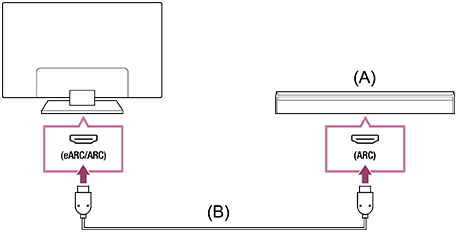
(A) Soundbar-kaiutin
(B) HDMI-kaapeli (lisävaruste)*
* Suosittelemme hyväksytyn Korkealuokkaiset nopeat HDMI™‐kaapelit -kaapelin käyttöä.
Jos haluat yhdistää soundbar-kaiuttimen HDMI:llä, katso ohjeet kohdasta ”HDMI-liitäntä”.
Kun yhdistät television Soundbar-kaiuttimeen HDMI:llä, voit käyttää seuraavia toimintoja ja ominaisuuksia.
- Yhdistä Soundbar-kaiuttimen ja television virtatilat toisiinsa.
- Voit näyttää ja määrittää Soundbar-kaiuttimen asetukset televisiossa (riippuu mallista)
Huomautus
- Käytettävissä olevat toiminnot riippuvat Soundbar-kaiuttimesta.
- ”eARC”- tai ”ARC”-merkintää ei välttämättä löydy HDMI-liitännästä, mutta tämä riippuu Soundbar-kaiuttimesta. Saat yhdistämisohjeet Soundbar-kaiuttimen käyttöoppaasta.
Vihje
Mallista riippuen HDMI-tuloliitännän vieressä saattaa olla kolme kosketuspistettä. Voit käyttää niitä apuna asennuksessa.
Äänentoistojärjestelmän yhdistäminen
Suosittelemme, että kytket television HDMI-tuloliitäntään (eARC tai ARC) Soundbar-kaiuttimen HDMI-lähtöliitännän (eARC tai ARC) HDMI-kaapelilla. Voit ehkä yhdistää laitteen myös digitaalisella optisella kaapelilla, mutta tämä riippuu äänijärjestelmästäsi.
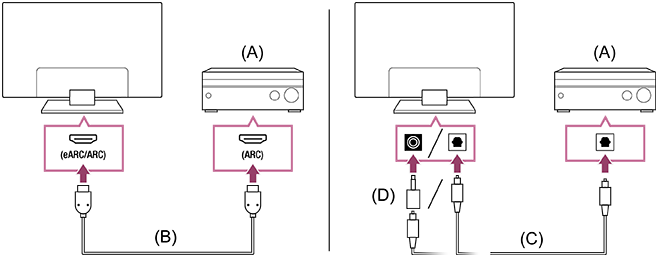
(A) Äänentoistojärjestelmä
(B) HDMI-kaapeli (lisävaruste)*
(C) Digitaalinen optinen kaapeli (lisävaruste)
(D) Digitaalisen audioliittimen sovitin (toimitetaan vain yhteensopivien mallien mukana)
* Suosittelemme hyväksytyn Korkealuokkaiset nopeat HDMI™‐kaapelit -kaapelin käyttöä.
Jos haluat yhdistää äänentoistojärjestelmän HDMI:llä, katso ohjeet kohdasta ”HDMI-liitäntä”. Jos haluat yhdistää äänentoistojärjestelmän digitaalisella optisella kaapelilla, katso ohjeet kohdasta ”Digitaalinen optisen kaapelin liitäntä”.
Huomautus
- Säilytä pienet lisävarusteet AINA lasten ulottumattomissa, jotta he eivät voi niellä niitä.
HDMI-liitäntä (eARC tuettu)
-
Yhdistä ulkoinen laite ja televisio HDMI-kaapelilla. Yhdistä televisio ja äänijärjestelmä toisella HDMI-kaapelilla.
Kytke äänijärjestelmä television HDMI-sisääntuloon, joka on varustettu merkinnällä ”ARC” tai ”eARC/ARC”.
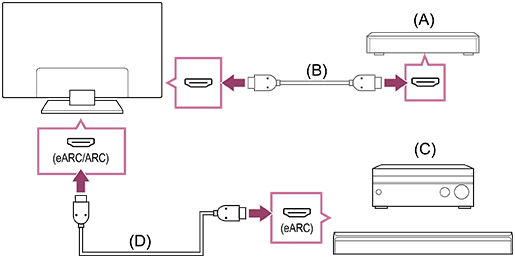
(A) Ulkoinen laite (kuten Blu-ray/DVD-soitin)
(B) HDMI-kaapeli (lisävaruste)
(C) AV-viritinvahvistin tai soundbar-kaiutin
(D) Ethernet HDMI-kaapeli (lisävaruste)*
* Suosittelemme hyväksyttyä Korkealuokkaiset nopeat HDMI™‐kaapelit -kaapelia, jossa on HDMI-logo.
-
Paina kaukosäätimen
(Pika-asetukset) -painiketta ja valitse [Asetukset] — [Näyttö ja äänet] — [Äänen ulostulo] — [Äänijärjestelmän asetukset] — [eARC-asetus] — [Autom.]. -
Valitse [Äänen ulostulo] — [Kaiuttimet] — [Äänijärjestelmä].
-
Ota käyttöön äänijärjestelmän eARC-toiminto.
Katso lisätietoja laitteen käyttöohjeesta.
Huomautus
- Jos [Digitaalinen äänilähtö] -asetus on [Välitys etusijalla], televisio toimii äänisignaalin suhteen seuraavasti:
- järjestelmänääniä ja äänivastinetta ei tuoteta ja
- sisäisen mikrofonin äänentunnistusominaisuudet voivat heiketä (vain televisioissa, joissa on sisäinen mikrofoni).
Vihje
Mallista riippuen HDMI-tuloliitännän vieressä saattaa olla kolme kosketuspistettä. Voit käyttää niitä apuna asennuksessa.
HDMI-liitäntä (ARC tuettu)
-
Yhdistä televisio ja äänijärjestelmä HDMI-kaapelilla.
Kytke kaapeli television HDMI-sisääntuloon, jossa on merkintä ”ARC” tai ”eARC/ARC”.
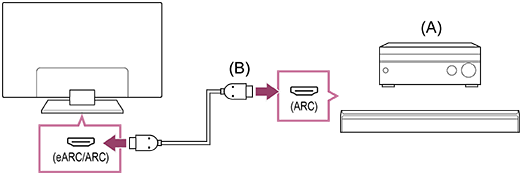
(A) AV-viritinvahvistin tai soundbar-kaiutin
(B) HDMI-kaapeli (lisävaruste)*
* Suosittelemme hyväksyttyä Korkealuokkaiset nopeat HDMI™‐kaapelit -kaapelia, jossa on HDMI-logo.
Huomautus
- ARC-liitännöillä äänentunnistusominaisuudet voivat heiketä (vain televisioissa, joissa on sisäinen mikrofoni).
- Jos [Digitaalinen äänilähtö] -asetus on [Välitys etusijalla], televisio toimii äänisignaalin suhteen seuraavasti:
- järjestelmänääniä ja äänivastinetta ei tuoteta ja
- sisäisen mikrofonin äänentunnistusominaisuudet voivat heiketä (vain televisioissa, joissa on sisäinen mikrofoni).
Vihje
Mallista riippuen HDMI-tuloliitännän vieressä saattaa olla kolme kosketuspistettä. Voit käyttää niitä apuna asennuksessa.
Digitaalinen optisen kaapelin liitäntä
-
Yhdistä televisio ja äänijärjestelmä digitaalisella optisella kaapelilla.
Liitä äänijärjestelmän digitaaliseen optiseen tuloliittimeen.
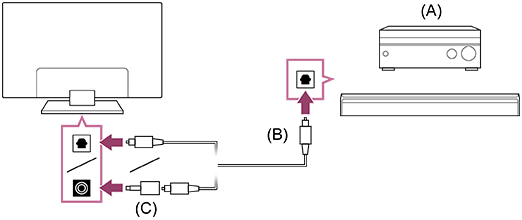
(A) AV-viritinvahvistin tai soundbar-kaiutin
(B) Optinen audiokaapeli (lisävaruste)
(C) Digitaalisen audioliittimen sovitin (toimitetaan vain yhteensopivien mallien mukana)
-
Ota [Optinen digitaalinen äänilähtö] käyttöön painamalla kaukosäätimen
(Pika-asetukset) -painiketta ja valitsemalla sitten [Asetukset] — [Näyttö ja äänet] — [Äänen ulostulo] — [Optisen digitaalisen äänilähdön asetukset] — [Optinen digitaalinen äänilähtö].
Huomautus
- Säilytä pienet lisävarusteet AINA lasten ulottumattomissa, jotta he eivät voi niellä niitä.
Vihje
Äänijärjestelmään keskittyvä HDMI-kytkentä (eARC tuettu)
Voit keskittää kytkennät äänijärjestelmän ympärille seuraavasti.
Katso television asetukset kohdasta HDMI-liitäntä (eARC tuettu). Tarkista äänijärjestelmän asetukset laitteen käyttöohjeesta.
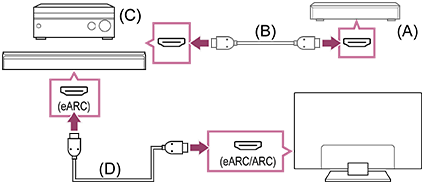
(A) Ulkoinen laite (kuten Blu-ray/DVD-soitin)
(B) HDMI-kaapeli (lisävaruste)
(C) AV-viritinvahvistin tai soundbar-kaiutin
(D) Ethernet HDMI-kaapeli (lisävaruste)*
* Suosittelemme hyväksyttyä Korkealuokkaiset nopeat HDMI™‐kaapelit -kaapelia, jossa on HDMI-logo.
[55] Television käyttö muiden laitteiden kanssaÄänijärjestelmä (kuten AV-vastaanotin tai soundbar-kaiutin)Äänijärjestelmän säätö
Sulje tämä näyttö ja siirry Asetukset-näyttöön valitsemalla seuraava linkki. Siirry Asetukset-näyttöön
Kun olet yhdistänyt äänijärjestelmän televisioon, säädä television ääntä äänijärjestelmästä.
HDMI-kaapelilla tai digitaalisella optisella kaapelilla liitetyn äänijärjestelmän säätäminen
-
Kun televisio on liitetty äänijärjestelmään, paina kaukosäätimen
(Pika-asetukset) -painiketta ja valitse [Asetukset] — [Näyttö ja äänet] — [Äänen ulostulo] — [Kaiuttimet] — [Äänijärjestelmä]. -
Kytke virta liitettyyn audiolaitteeseen ja säädä sitten äänenvoimakkuutta.
Jos BRAVIA Sync -yhteensopiva laite liitetään HDMI-liitännällä, sitä voidaan ohjata kätevästi television kaukosäätimellä.
Huomautus
-
[Digitaalinen äänilähtö] -asetukset täytyy määrittää käytettävän äänijärjestelmän mukaisesti. Paina kaukosäätimen
(Pika-asetukset) -painiketta ja valitse [Asetukset] — [Näyttö ja äänet] — [Äänen ulostulo] — [Äänijärjestelmän asetukset] (HDMI-kaapelin ollessa liitettynä) tai [Optisen digitaalisen äänilähdön asetukset] (optisen digitaalisen kaapelin ollessa liitettynä) — [Digitaalinen äänilähtö].[PCM]
Valitse tämä vaihtoehto, jos äänijärjestelmäsi ei tue Dolby Digitalia tai DTS:ää.
Vihje
- Jos tietty äänijärjestelmä on liitetty HDMI-kaapelilla, voit säätää kuvan ja äänen lähtösignaalin ajoitusta.
[56] Television käyttö muiden laitteiden kanssaÄänijärjestelmä (kuten AV-vastaanotin tai soundbar-kaiutin)Television käyttö keskikaiuttimena
Sulje tämä näyttö ja siirry Asetukset-näyttöön valitsemalla seuraava linkki. Siirry Asetukset-näyttöön
Voit käyttää televisiota keskikaiuttimena liittämällä esimerkiksi soundbar-kaiuttimen S-CENTER OUT -liitännän television S-CENTER SPEAKER IN -liitäntään. Keskustelut kuulostavat luonnollisilta, koska ne kuuluvat kuvaruudusta ja sen ympäristöstä.
Vihje
-
Jos Acoustic Center Sync -yhteensopivassa äänijärjestelmässä on S-CENTER OUT -liitäntä, tutustu seuraaviin.

https://www.sony.net/hav_faq
- CENTER SPEAKER IN -liitännällä varustettuja malleja voi myös käyttää keskikaiuttimena yhdistämällä äänijärjestelmän kaiutinkaapelilla.
- Yhdistä televisio ja Acoustic Center Sync -yhteensopiva äänijärjestelmä yhteensopivan laitteen mukana toimitetulla Television keskimmäisen kaiuttimen tilan kaapeli -kaapelilla.
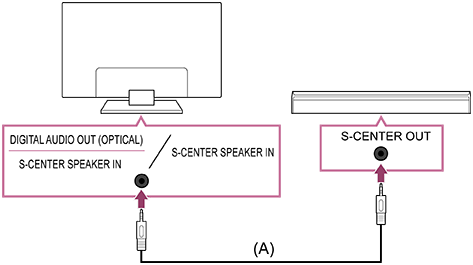
(A) Television keskimmäisen kaiuttimen tilan kaapeli (toimitetaan esimerkiksi S-CENTER OUT -liitännällä varustettujen soundbar-kaiutinten mukana)
Huomautus
- Vaikka äänijärjestelmässä olisi S-CENTER OUT -liitäntä, se pitää yhdistää televisioon HDMI-kaapelilla normaalin soundbar-kaiuttimen tapaan.
- Katso myös S-CENTER OUT -liitännällä varustetun äänentoistojärjestelmän käyttöohje.
- Malleissa, joissa S-CENTER SPEAKER IN ja DIGITAL AUDIO OUT (OPTICAL) käyttävät samaa liitäntää, optinen äänen ulostulo ei ole käytettävissä, kun S-CENTER SPEAKER IN on käytössä.
-
Paina kaukosäätimen (Pika-asetukset) -painiketta ja valitse [Asetukset] — [Näyttö ja äänet] — [Äänen ulostulo] — [Kaiuttimet] — [Äänijärjestelmä].
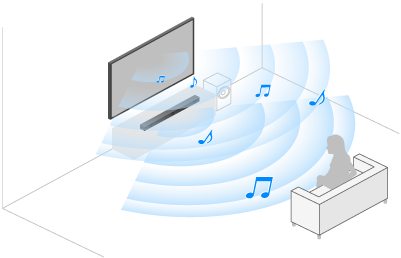
Huomautus
-
Jos keskikanava ei kuulu televisiosta, ota käyttöön [Asetukset] — [Näyttö ja äänet] — [Äänen ulostulo] — [Äänijärjestelmän asetukset] — [Acoustic Center Sync] -asetus.
AV-vastaanottimen yhdistäminen kaiutinkaapelilla (vain CENTER SPEAKER IN -liitännällä varustetut mallit)
Kytke televisio ja AV-vastaanotin digitaalisella optisella kaapelilla.
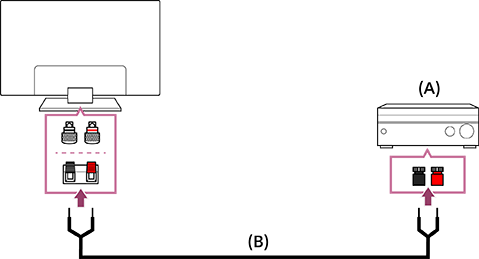
(A) AV-vastaanotin
(B) Kaiutinkaapeli (lisävaruste)
Kytke AV-vastaanotin television CENTER SPEAKER IN -liittimeen kaiutinkaapelilla (ei kuulu toimitukseen).
Varmista kytkettäessä, että kierrät kaiutinkaapelin päitä ja työnnät kummankin tukevasti television ja AV-vastaanottimen liittimiin.
CENTER SPEAKER IN -liitin vaihtelee mallin mukaan. Katso alla olevat kuvat, kun liität kaiutinkaapelia.


*Kuori noin 10 mm eristettä kaiutinkaapelin molemmista päistä.
Huomautus
- Älä kuori kaiutinkaapelin eristyksestä liikaa, jotta kaiutinkaapelin johtimet eivät pääse koskettamaan toisiaan.
- Kytke kaiutinkaapeli kunnolla, jotta television ja AV-vastaanottimen napaisuudet (+/-) täsmäävät.
[57] Television käyttö muiden laitteiden kanssaÄänijärjestelmä (kuten AV-vastaanotin tai soundbar-kaiutin)Äänimuodot
HDMI IN 1/2/3/4
eARC (Enhanced Audio Return Channel) -tilassa
- 7.1 kanavan lineaarinen PCM: 32/44,1/48/88,2/96/176,4/192 kHz
- Dolby Audio
- Dolby Atmos
- DTS
- DTS Express
- DTS-HD Master Audio
- DTS-HD High Resolution Audio
- DTS:X
eARC-tilaa lukuun ottamatta
- 7.1 kanavan lineaarinen PCM: 32/44,1/48/88,2/96/176,4/192 kHz
- Dolby Audio
- Dolby Atmos
- DTS
- DTS Express
- DTS-HD Master Audio
- DTS-HD High Resolution Audio
- DTS:X
eARC/ARC (Enhanced Audio Return Channel/Audio Return Channel) (vain HDMI IN 3)
eARC-tilassa
- 7.1 kanavan lineaarinen PCM: 32/44,1/48/88,2/96/176,4/192 kHz
- Dolby Audio
- Dolby Atmos
- DTS
- DTS-HD Master Audio
- DTS-HD High Resolution Audio
- DTS:X
ARC-tilassa
- Kahden kanavan lineaarinen PCM: 48 kHz, 16-bittinen
- Dolby Audio
- Dolby Atmos
- DTS
[58] Television käyttö muiden laitteiden kanssaÄänijärjestelmä (kuten AV-vastaanotin tai soundbar-kaiutin)Äänijärjestelmän asetuksiin siirtyminen
Voit säätää äänijärjestelmän (kuten AV-vahvistimen tai Soundbar-kaiuttimen) asetuksia, kuten äänenlaatua, television Pika-asetukset -valikosta.

- Liitä äänijärjestelmä HDMI (eARC/ARC) -liittimeen.
- Paina kaukosäätimen (Pika-asetukset) -painiketta ja valitse jokin äänijärjestelmän asetus.
- Saat lisätietoja äänijärjestelmän asetuksista sen käyttöoppaasta.
- Jos liitetty äänijärjestelmä on yhteensopiva Puheäänizoomaus 3 -ominaisuuden kanssa, [Puheäänizoomaus] näytetään äänijärjestelmälle.
Huomautus
- Vain tuettujen äänijärjestelmien asetukset näytetään.
Saat lisätietoja tuetuista malleista tukisivustolta.
https://www.sony.net/hav_faq
- Näytetyt asetukset vaihtelevat äänijärjestelmämallien mukaisesti.
- Kun [Puheäänizoomaus] on käytössä, jos äänen ulostuloksi vaihdetaan äänijärjestelmä ja Bluetooth-kuulokkeet tai -kaiuttimet samanaikaisesti, [Puheäänizoomaus] poistetaan käytöstä automaattisesti. Jos samanaikainen äänentoisto loppuu, [Puheäänizoomaus] otetaan uudelleen käyttöön.
Vihje
- Jos asetusta ei näytetä oletuksena, valitse lisättävät asetukset kohdasta (Muokkaa).
[59] Television käyttö muiden laitteiden kanssaVideopelikonsolit
Sulje tämä näyttö ja siirry Asetukset-näyttöön valitsemalla seuraava linkki. Siirry Asetukset-näyttöön
Liittäminen
Liitä HDMI-muotoa tukeva videopelikonsoli televisioon käyttämällä HDMI-kaapelia.
Jos haluat yhdistää samanaikaisesti äänentoistojärjestelmän tai soundbar-kaiuttimen, katso HDMI-liitäntä (eARC tuettu) kohdassa Äänijärjestelmän liittäminen.
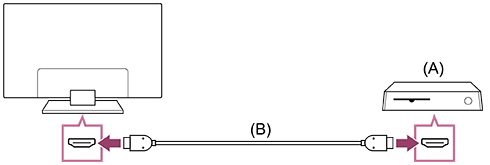
(A) Videopelikonsoli
(B) HDMI-kaapeli (myydään erikseen)
Vihje
- Korkealuokkaiset nopeat HDMI™‐kaapelit sopii hyvin yleiseen käyttöön, mutta jos liität videopelikonsolin, jossa on 4K 120 Hz -tuki, valitse pelikonsolin mukana toimitettu HDMI-kaapeli tai Ultranopea HDMI™ -kaapeli.
- HDMI-portin tyyppi ja sijainti vaihtelevat televisiomalleittain. Katso lisätietoja television mukana toimitetuista ohjeista.
HDMI-tuloasetusten muuttaminen
Kun liitäntä on tehty, valitse liitetty HDMI-tuloportti.
Määritä [HDMI-signaalimuoto/VRR] television ja videopelikonsolin suorituskyvyn maksimoimiseksi.
Automaattinen määritys
-
Kun videopelikonsolin virta on kytketty, liitä konsoli televisioon HDMI-kaapelilla.
Tee määritykset noudattamalla television näytössä näkyviä ohjeita.
Manuaalinen määritys
-
Paina kaukosäätimen
(Pika-asetukset) -painiketta ja valitse seuraavat kohdat järjestyksessä.[Asetukset] — [Kanavat & Tulot] — [Ulkoiset tulot] — [HDMI-signaalimuoto/VRR]
Valitse videopelikonsolille paras muoto.
Vihje
- Jos liität videopelikonsolin, jossa on 4K 120 Hz -videolähtö, valitse [Vahvistettu muoto (edistynyt)].
- Jos liität videopelikonsolin, jossa on VRR, ota käyttöön [VRR (muuttuva virkistystaajuus)].
Huomautus
-
Kun liität videopelikonsolin, jossa on 4K 120 Hz -tuki ja VRR, tarkista television HDMI-tuloporttien merkinnät ja kytke HDMI-tuloporttiin, jossa on merkintä 4K 120 Hz tai HDMI-tuloporttiin, jossa on [VRR (muuttuva virkistystaajuus)]-merkintä [HDMI-signaalimuoto] -määrityksenä.
Käytettävissä oleva [HDMI-signaalimuoto] -vaihtoehto vaihtelee malleittain. Jotkin HDMI-muodot eivät ehkä ole käytettävissä kaikilla malleilla/alueilla tai kaikissa maissa.
- Jos [VRR (muuttuva virkistystaajuus)] on käytössä, televisionäytöllä voi ilmetä pientä kirkkauden vaihtelua (välkyntää), joka riippuu liitetyn videopelikonsolin sisällön lähdön taajuudesta.
Pelimoninäkymä -näkymän katselu
-
Valitse Game-valikko [Pelimoninäkymä YouTubessa] tai etsi toistettava video [YouTube-pikahaku] -haulla.
HDMI-sisältö näytetään vasemmalla ja YouTube -sisältö oikealla.
Käytä kaukosäädintä YouTube -sisällön hallintaan.
Vihje
-
Moninäkymänäyttö näytetään vain, kun tuloasetus on HDMI ja [Sisällön tyyppi]-asetus [Asetukset]-kohdassa on [Peli].
Pelimoninäkymä -näkymässä käytettävissä olevat asetukset
-
Muuta asetuksia painamalla kaukosäätimen MENU-painiketta.
-
Vaihda näyttöjen välillä painamalla kaukosäätimen
(Vasen)- tai (Oikea) -painikkeita.Valitun näytön ympärillä on valkoinen kehys, ja valikko näytetään näytön alareunassa.
-
Siirry valikon valintaan painamalla kaukosäätimen
(Alas) -painiketta ja valitse valikko kaukosäätimen (Vasen)- tai (Oikea) -painikkeilla.Äänen miksaus
Voit säätää vasemmasta ja oikeasta näytöstä toistettavan äänen prosenttiosuutta.
Vaihda näytön kokoa
Voit valita vasemman- ja oikeanpuoleisen näytön koon.
Koko näyttö
Palaa Koko näyttö -näyttöön.
-
Paina kaukosäätimen
(Valitse) -painiketta, kun valittu näyttö on valkoisessa kehyksessä. Valikko katoaa ja voit käyttää valittua näyttöä.
Vihje
- Muita tapoja palata Koko näyttö -näyttöön.
-
Kun Pelimoninäkymä -valikko tulee näkyviin, voit piilottaa sen painamalla
(TAKAISIN) -painiketta tai MENU -painiketta.Painamalla
(TAKAISIN) -painiketta uudelleen saat näkyviin Poistu-valikon.Valitse Poistu Poistu-valikosta palataksesi Koko näyttö -näyttöön.
-
Vaihda tuloasetusta painamalla kaukosäätimen
(Tulon valinta) -painiketta.
-
Huomautus
- Kun Pelimoninäkymä on näkyvillä, pelin viive kasvaa.
- Teknisiä tietoja voidaan muuttaa ilman ennakkoilmoitusta.
[60] Television käyttö muiden laitteiden kanssa3D-tilaäänen käyttäminen kaulaan puettavalla kaiuttimella tai kuulokkeilla
Voit kokea 3D-surround-äänen (tilaäänen) kaulaan puettavalla kaiuttimella tai Sony-kuulokkeilla.
Katso lisätietoja alla olevasta URL-osoitteesta.
https://www.sony.net/bravia-xr-3ds2

https://www.sony.net/bravia-xr-3ds2
[61] Television käyttö muiden laitteiden kanssaBluetooth-laitteiden liittäminen (esim. Bluetooth-kuulokkeet)Bluetooth-laitteen liittäminen (esim. Bluetooth-kuulokkeet)
Sulje tämä näyttö ja siirry Asetukset-näyttöön valitsemalla seuraava linkki. Siirry Asetukset-näyttöön
Laiteparin muodostaminen television ja Bluetooth-laitteen välille
-
Kytke virta Bluetooth-laitteeseen (esim. Bluetooth-kuulokkeet) ja aseta se laiteparin muodostustilaan.
Katso Bluetooth-laitteen käyttöohjeesta, miten se asetetaan laiteparin muodostustilaan.
-
Paina kaukosäätimen
(Pika-asetukset) -painiketta ja aseta televisio parikytkentätilaan valitsemalla [Asetukset] — [Kaukosäätimet ja lisävarusteet] — [Muodosta laitepari lisävarusteesta].Esiin tulee käytettävissä olevien Bluetooth-laitteiden luettelo.
-
Valitse haluttu laite ja noudata sitten näytön ohjeita.
Jos sinua pyydetään antamaan salasana, katso tiedot laitteen käyttöohjeesta.
Kun laiteparin muodostus on valmis, laite luo yhteyden televisioon.
Vihje
-
Lisätietoja yhteensopivista äänilaitteista on seuraavassa URL-osoitteessa.
https://www.sony.net/bluetooth-connection/

https://www.sony.net/bluetooth-connection/
-
Joidenkin Sony-kuulokkeiden avulla on mahdollista kokea todenmukainen 3D-surround-ääni. Lisätietoja on seuraavassa URL-osoitteessa.
https://www.sony.net/bravia-xr-3ds2
https://www.sony.net/bravia-xr-3ds2
-
Jos haluat toistaa ääntä television kaiuttimista ja Bluetooth-kuulokkeista tai -kaiuttimista samanaikaisesti, paina kaukosäätimen
(Pika-asetukset) -painiketta ja valitse [Äänen ulostulo], kun Bluetooth-kuulokkeet tai -kaiuttimet on liitetty pariksi. Valitse sitten seuraavat toiminnot näytetyille kohteille.- Valitse [Kaiuttimet]-kohdassa [Television kaiutin].
- Valitse [Bluetooth-laite]-kohdassa pariksi liitetty Bluetooth-laite, jolla haluat toistaa ääntä.
Huomautus
- Kun ääntä toistetaan television kaiuttimien ja Bluetooth-kuulokkeiden tai -kaiutinten kautta samanaikaisesti, [Puheäänizoomaus] ei ole käytettävissä.
Yhteyden muodostaminen pariliitettyyn Bluetooth-laitteeseen
-
Paina kaukosäätimen
(Pika-asetukset) -painiketta ja valitse [Asetukset] — [Kaukosäätimet ja lisävarusteet]. -
Valitse pariliitetty laite, johon haluat muodostaa yhteyden.
-
Valitse [Yhdistä].
Huomautus
- Kun soundbar-kaiutin ja televisio yhdistetään Bluetoothin välityksellä, kytke ulkoinen laite (kuten Blu-ray/DVD-soitin) televisioon.
[62] Television käyttö muiden laitteiden kanssaBluetooth-laitteiden liittäminen (esim. Bluetooth-kuulokkeet)Tuetut Bluetooth-profiilit
Televisio tukee seuraavia profiileja:
- HID (Human Interface Device Profile)
- HOGP (HID over GATT Profile)
- A2DP (Advanced Audio Distribution Profile)
- AVRCP (Audio/Video Remote Control Profile)
- SPP (Serial Port Profile)
[63] Television käyttö muiden laitteiden kanssaAV-synkronointiasetuksen säätö
Sulje tämä näyttö ja siirry Asetukset-näyttöön valitsemalla seuraava linkki. Siirry Asetukset-näyttöön
Jos Bluetooth-laitteeseen on muodostettu yhteys, kuvan ja äänen välillä saattaa olla viive johtuen Bluetoothin ominaisuuksista. Voit säätää kuvan ja äänen välistä viivettä A/V-synkronointi -asetuksesta.
-
Paina kaukosäätimen
(Pika-asetukset) -painiketta ja valitse [Asetukset] — [Näyttö ja äänet] — [Äänen ulostulo] — [Bluetooth-laiteasetukset] — [A/V-synkronointi] — haluamasi vaihtoehto.
Jos äänilaite yhdistetään HDMI-kaapelilla, äänessä voi olla viive äänilaitteen ominaisuuksien takia. Tällöin kuvan ja äänen ajoitusta voi säätää A/V-synkronointi -asetuksella.
-
Paina kaukosäätimen
(Pika-asetukset) -painiketta ja valitse sitten seuraavat kohdat järjestyksessä.[Asetukset] — [Näyttö ja äänet] — [Äänen ulostulo] — [Äänijärjestelmän asetukset] — [A/V-synkronointi] — haluttu asetus
Huomautus
- Yhdistetystä Bluetooth-äänilaitteesta tai kytketystä HDMI-laitteesta riippuen kuva ja ääni eivät välttämättä kohtaa, vaikka [A/V-synkronointi] -asetus on asetettu tilaan [Päällä] tai [Autom.].
- Vaikka [A/V-synkronointi] -asetus on [Autom.], kuvan ja äänen ajoitusta ei voi säätää, jos [Sisällön tyyppi] on asetettu seuraavasti. [A/V-synkronointi] -asetus on kiinteästi [Pois], eikä sitä voi muuttaa.
- [Peli]
- [PC]
- Vaikka [A/V-synkronointi] -asetus on [Autom.], kuvan ja äänen ajoitusta ei säädetä, kun [Sisällön tyyppi] — [Video/kuvat] ja [Kuvatila] — [Digikuvat].
[64] Television käyttö muiden laitteiden kanssaBRAVIA Sync -yhteensopivat laitteetBRAVIA Sync -yleiskuvaus
Jos BRAVIA Sync -yhteensopiva laite (esim. Blu-ray-soitin, AV-vastaanotin) on kytketty HDMI-kaapelilla, voit käyttää laitetta television kaukosäätimellä.
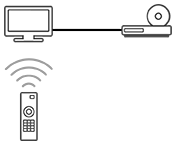
[65] Television käyttö muiden laitteiden kanssaBRAVIA Sync -yhteensopivat laitteetBRAVIA Sync -yhteensopiville laitteille käytettävissä olevien toimintojen käyttö
Voit käyttää BRAVIA Sync -yhteensopivia laitteita televisiosta valitsemalla kaukosäätimen (Tulon valinta) -painikkeella laitteen, jota haluat käyttää.
Blu-ray/DVD-soitin
- Kytkee television automaattisesti päälle ja valitsee liitetyn Blu-ray/DVD-soittimen tulosignaalin, kun Blu-ray/DVD-soitin aloittaa toiston.
- Katkaisee liitetyn Blu-ray/DVD-soittimen virran automaattisesti, kun television virta katkaistaan.
-
Mahdollistaa toiminnot, kuten valikon käyttö ja toisto kaukosäätimen (Ylös) / (Alas) / (Vasen) / (Oikea) -painikkeilla.
AV-vastaanotin
- Kytkee liitetyn AV-vastaanottimen päälle automaattisesti ja siirtää äänentoiston television kaiuttimista äänijärjestelmän kaiuttimiin, kun televisio kytketään päälle. Tämä toiminto on käytettävissä vain, jos television ääntä on toistettu jo aiemmin AV-vastaanottimen kautta.
- Siirtää äänentoiston automaattisesti AV-vastaanottimeen kytkemällä AV-vastaanottimeen virran television virrankytkennän yhteydessä.
- Katkaisee liitetyn AV-vastaanottimen virran automaattisesti, kun television virta katkaistaan.
- Säätää äänenvoimakkuutta ((Äänenvoimakkuus) painikkeet +/-) ja mykistää liitetyn AV-vastaanottimen äänen ((Mykistä) ‑painike) television kaukosäätimellä.
Videokamera
- Kytkee television automaattisesti päälle ja valitsee liitetyn videokameran tulosignaalin, kun videokamera kytketään päälle.
- Katkaisee liitetyn videokameran virran automaattisesti, kun television virta katkaistaan.
-
Mahdollistaa toiminnot, kuten valikon käyttö ja toisto kaukosäätimen (Ylös) / (Alas) / (Vasen) / (Oikea) -painikkeilla.
[66] Television käyttö muiden laitteiden kanssaBRAVIA Sync -yhteensopivat laitteetBRAVIA Sync -asetusten säätö
Sulje tämä näyttö ja siirry Asetukset-näyttöön valitsemalla seuraava linkki. Siirry Asetukset-näyttöön
BRAVIA Sync on ominaisuus, jonka ansiosta television kaukosäätimellä voi ohjata muita BRAVIA Sync -yhteensopivia laitteita HDMI CEC (Consumer Electronics Control) -teknologian avulla.
Kun BRAVIA Sync on määritetty, voit sammuttaa liitetyn laitteen television kanssa tai asettaa HDMI-kaapelilla yhdistetyn laitteen käytettäväksi television kaukosäätimestä.
- Kytke virta liitettyyn laitteeseen.
-
Ota [BRAVIA Sync – ohjaus] käyttöön painamalla kaukosäätimen (Pika-asetukset) -painiketta ja valitsemalla sitten [Asetukset] — [Kanavat & Tulot] — [Ulkoiset tulot] — [BRAVIA Sync – asetukset] — [BRAVIA Sync – ohjaus].
- Ota BRAVIA Sync käyttöön liitetyssä laitteessa.
Kun tietty Sony BRAVIA Sync -yhteensopiva laite liitetään, siihen kytketään virta ja [BRAVIA Sync – ohjaus] on käytössä, BRAVIA Sync kytkeytyy automaattisesti käyttöön kyseisessä laitteessa. Lisätietoja on annettu liitetyn laitteen käyttöohjeessa.
Käytettävissä olevat vaihtoehdot
Käytettävissä olevat vaihtoehdot on esitetty alla. (Vaihtoehdot vaihtelevat mallin/alueen/maan mukaan.)
[Autom. laitt. virtakatk.]
Jos se ei ole käytössä, liitetyn laitteen virtaa ei katkaista automaattisesti, kun television virta katkaistaan.
[Autom. TV-virta]
Jos se ei ole käytössä, television virtaa ei kytketä automaattisesti, kun liitetyn laitteen virta kytketään.
[BRAVIA Sync – laiteluettelo]
Näyttää BRAVIA Sync -laiteluettelon.
[67] Television käyttö muiden laitteiden kanssaKuvien katselu 4K-erottelutarkkuudella yhteensopivista laitteistaKuvien katselu 4K-erottelutarkkuudella
Voit liittää digikameran/videokameran, joka tukee HDMI 4K -lähtöä television HDMI IN -tuloon esittääksesi kameraan tallennettuja korkean erottelutarkkuuden valokuvia. Voit esittää myös liitettyihin USB-laitteisiin tai kotiverkkoon tallennettuja korkean erottelutarkkuuden valokuvia. Vähintään 4K- tai suuremman erottelutarkkuuden kuva voidaan esittää 4K-tarkkuudella (3840×2160).
Tämän toiminnon saatavuus vaihtelee alueittain/maittain.

(A) Digikamera
(B) Videokamera
(C) USB-laite
(D) Verkkolaite
USB-laitteeseen tai verkkolaitteeseen tallennettujen kuvien katselu 4K-erottelutarkkuudella
-
Kytke USB-laite tai verkkolaite televisioon.
-
Paina
(HOME) -painiketta ja valitse Home-valikosta Sovellukset ja sitten [Mediasoitin]. -
Valitse USB-laitteen nimi tai verkkolaitteen nimi.
-
Valitse kansio ja valitse sitten toistettava tiedosto.
Digikameraan/videokameraan tallennetun sisällön katselu
-
Liitä HDMI-lähtöä tukeva digikamera tai videokamera television HDMI IN -liittimeen HDMI-kaapelille.
-
Valitse liitetty laite painamalla toistuvasti
(Tulon valinta) -painiketta. -
Aseta liitetty laite 4K-lähtöä varten.
-
Käynnistä toisto kytketyssä laitteessa.
Tuettujen tiedostomuotojen tarkistaminen
4K-erottelutarkkuuden kuvien katselu korkeammalla tarkkuudella
Voit katsella 4K-erottelutarkkuuden kuvia korkeammalla tarkkuudella asettamalla HDMI-signaalimuoto ‑asetukseksi Vahvistettu muoto.
Katso lisätietoja Vahvistettu muoto -muodosta tai asetusten vaihtamisesta Asetukset kuvien katseluun HDMI-tulon kautta korkeammalla laadulla -sivulta.
Huomautus
- 3D-kuvaa ei voi esittää.
- Jos vaihdat kuvaa painamalla painikkeita (Vasen) / (Oikea), kuva saatetaan esittää viiveellä.
[68] Television käyttö muiden laitteiden kanssaKuvien katselu 4K-erottelutarkkuudella yhteensopivista laitteistaAsetukset kuvien katseluun HDMI-tulon kautta korkeammalla laadulla
Sulje tämä näyttö ja siirry Asetukset-näyttöön valitsemalla seuraava linkki. Siirry Asetukset-näyttöön
Jos haluat näyttää HDMI-sisääntuloon kytketystä laitteesta kuvaa paremman laatuisessa HDMI-muodossa*1, määritä [HDMI-signaalimuoto/VRR] kohdassa [Ulkoiset tulot].
*1 Kuten 4K 100/120 Hz, 4K 60p 4:2:0 10-bittinen, 4K 60p 4:4:4, tai 4:2:2
HDMI-signaalimuoto
Muuta HDMI-signaalimuotoasetusta painamalla kaukosäätimen (Pika-asetukset) -painiketta ja valitsemalla sitten [Asetukset] — [Kanavat & Tulot] — [Ulkoiset tulot] — [HDMI-signaalimuoto/VRR] — HDMI-tulo, jonka haluat asettaa.
Noudata näytön ohjeita ja aseta HDMI-signaalimuoto HDMI-tuloliitännälle alla olevista sopivaan muotoon. Saatavilla olevat HDMI-signaalimuodot vaihtelevat malleittain ja HDMI-tulon mukaisesti.
- Vakiomuoto
- Vahvistettu muoto
- Vahvistettu muoto (edistynyt)
Huomautus
- 4K 100/120 Hz:n näytön tuki riippuu mallista/alueesta/maasta.
- Vaihtuvan virkistystaajuuden (VRR) tuki riippuu mallista.
- Kun käytössä on Vahvistettu muoto, kuvaa tai ääntä ei ehkä toisteta oikein. Liitä tässä tapauksessa laite HDMI IN -tuloon, joka on muodossa [Vakiomuoto], tai vaihda HDMI-signaalin muoto HDMI IN muotoon [Vakiomuoto].
- Valitse Vahvistettu muoto vain, kun käytetään siihen kykeneviä laitteita.
- Kun katselet 4K-kuvia korkealaatuisessa muodossa, käytä Korkealuokkaiset nopeat HDMI™‐kaapelit -kaapelia, joka tukee 18 Gbit/s:n nopeuksia. Katso lisätietoja 18 Gbit/s:n nopeuksia tukevasta Korkealuokkaiset nopeat HDMI™‐kaapelit -kaapelista sen teknisistä tiedoista.
- 4K 100/120 Hz:n tai 8K:n kuvan näyttöä varten tarvitaan Ultranopea HDMI™ -kaapeli, jossa on 48 Gbit/s -tuki. Kaapelin teknisissä tiedoissa kerrotaan, tukeeko kaapeli 48 Gbit/s -nopeutta.
[69] Television käyttö muiden laitteiden kanssa BRAVIA-liitäntäopas
Kuvaukset laitteiden liittämisestä televisioon ovat saatavana myös Sony-tukiverkkosivustolta. Tutustu siihen tarvittaessa.
https://www.sony.net/tv_connectivity_guide/

https://www.sony.net/tv_connectivity_guide/
[70] Television käyttö muiden laitteiden kanssaTuetut tiedostot ja muodotValokuvat
Television ohjelmisto on ehkä päivitettävä, jotta voit katsella valokuvia.
Käyttötapaus: USB / kotiverkko
| Tiedostomuoto | Tunniste |
|---|---|
| JPEG | *.jpg / *.jpe / *.jpeg |
| HEIF | *.heic / *.heif / *.hif |
Muut tuetut tiedostot ja muodot
[71] Television käyttö muiden laitteiden kanssaTuetut tiedostot ja muodotMusiikki
Käyttötapaus: USB / kotiverkko
mp4
Tunniste: *.mp4 / *.m4a
| Kuvaus | Näytteenottotaajuus |
|---|---|
| AAC-LC | 16k / 22.05k / 24k / 32k / 44.1k / 48k |
| HE-AAC v1 / v2 | 24k / 32k / 44.1k / 48k |
3gpp
Tunniste: *.3gp / *.3g2
| Kuvaus | Näytteenottotaajuus |
|---|---|
| AAC-LC | 16k / 22.05k / 24k / 32k / 44.1k / 48k |
| HE-AAC v1 / v2 | 24k / 32k / 44.1k / 48k |
Asf
Tunniste: *.wma
| Kuvaus | Näytteenottotaajuus |
|---|---|
| WMA9 Standard | 8k / 11.025k / 16k / 22.05k / 32k / 44.1k / 48k |
ogg
Tunniste: *.ogg
| Kuvaus | Näytteenottotaajuus |
|---|---|
| Vorbis | 8k / 11.025k / 16k / 22.05k / 32k / 44.1k / 48k |
Muut
| Kuvaus | Näytteenottotaajuus |
|---|---|
| LPCM *1 | 32k / 44.1k / 48k |
Tunniste: *.mp3
| Kuvaus | Näytteenottotaajuus |
|---|---|
| MP1L1 / MP1L2 / MP1L3 / MP2L1 / MP2L2 | 32k / 44.1k / 48k |
| MP2L3 | 16k / 22.05k / 24k |
| MP2.5L3 | 8k / 11.025k / 12k |
Tunniste: *.wav
| Kuvaus | Näytteenottotaajuus |
|---|---|
| WAV *2 | 32k / 44.1k / 48k / 88.2k / 96k / 176.4k / 192k |
Tunniste: *.flac
| Kuvaus | Näytteenottotaajuus |
|---|---|
| FLAC | 16k / 22.05k / 32k / 44.1k / 48k / 88.2k / 96k / 176.4k / 192k |
Tunniste: *.aac
| Kuvaus | Näytteenottotaajuus |
|---|---|
| AAC-LC | 16k / 22.05k / 24k / 32k / 44.1k / 48k |
| HE-AAC v1 / v2 | 24k / 32k / 44.1k / 48k |
*1 LPCM: n käyttö on mahdollista vain kotiverkossa.
*2 WAV: n käyttö on vain 2-kanavaista.
Muut tuetut tiedostot ja muodot
[72] Television käyttö muiden laitteiden kanssaTuetut tiedostot ja muodotVideot
Käyttötapaus: USB / kotiverkko
MPEG1 (*.mpg / *.mpe / *.mpeg)
Tekstityksen tyyppi: Ulkoinen
| Videokoodekki (Profile@Level) | Audiokoodekki | Maksimi-/minimiresoluutio | Maksimikuvataajuus |
|---|---|---|---|
| MPEG1 | MPEG1L2 | 1920x1080 / QCIF (176x144) | 1920x1080@30fps / 1280x720@60fps |
MPEG2PS (*.mpg / *.mpe / *.mpeg)
Tekstityksen tyyppi: Ulkoinen
| Videokoodekki (Profile@Level) | Audiokoodekki | Maksimi-/minimiresoluutio | Maksimikuvataajuus |
|---|---|---|---|
| MPEG2 MP@HL, MP@H14L, MP@ML | MPEG1L1 / MPEG1L2 / LPCM / AC3 | 1920x1080 / QCIF (176x144) | 1920x1080@30fps / 1280x720@60fps |
MPEG2TS
Tunniste: *.m2t
Tekstityksen tyyppi: Ulkoinen
| Videokoodekki (Profile@Level) | Audiokoodekki | Maksimi-/minimiresoluutio | Maksimikuvataajuus |
|---|---|---|---|
| MPEG2 MP@HL, MP@H14L, MP@ML | MPEG1L1 / MPEG1L2 / AAC-LC / HE-AAC v1 / HE-AAC v2 / AC3 / E-AC3 | 1920x1080 / QCIF (176x144) | 1920x1080@30fps / 1280x720@60fps |
Tunniste: *.m2ts / *.mts
Tekstityksen tyyppi: Ulkoinen
| Videokoodekki (Profile@Level) | Audiokoodekki | Maksimi-/minimiresoluutio | Maksimikuvataajuus |
|---|---|---|---|
| AVC / H.264 BP@L3, MP@L4.2, HP@L4.2 | MPEG1L1 / MPEG1L2 / AAC-LC / HE-AAC v1 / HE-AAC v2 / AC3 / E-AC3 | 1920x1080 / QCIF (176x144) | 1920x1080@60fps |
MP4 (*.mp4)
Tekstityksen tyyppi: Ulkoinen
| Videokoodekki (Profile@Level) | Audiokoodekki | Maksimi-/minimiresoluutio | Maksimikuvataajuus |
|---|---|---|---|
| AVC / H.264 BP@L3, MP@L4.2, HP@L4.2 | AAC-LC / HE-AAC v1 / HE-AAC v2 / AC3 / E-AC3 / AC4 / MPEG1L1 / MPEG1L2 | 1920x1080 / QCIF (176x144) | 1920x1080@120fps |
| MPEG4 SP@L6, ASP@L5, ACEP@L4 | AAC-LC / HE-AAC v1 / HE-AAC v2 / AC3 / E-AC3 / MPEG1L1 / MPEG1L2 | 1920x1080 / QCIF (176x144) | 1920x1080@30fps / 1280x720@60fps |
| AVC / H.264 BP@L5.2, MP@L5.2, HP@L5.2 *1 | AAC-LC / HE-AAC v1 / HE-AAC v2 / AC3 / E-AC3 / AC4 / LPCM | 3840x2160 / QCIF (176x144) | 3840x2160@60p / 1920x1080@120fps |
| HEVC / H.265 MP@L5.1, Main10@L5.1 | AAC-LC / HE-AAC v1 / HE-AAC v2 / AC3 / AC4 / E-AC3 | 3840x2160 / QCIF (176x144) | 3840x2160@60p / 1920x1080@120fps |
| HEVC / H.265 MP@L6, MP10@L6 | LPCM | 3840x2160 / QCIF (176x144) | 3840x2160@120fps (XAVC v2) / 3840x2160@60fps |
| AVC BL@L6, HP@L6, HP10@L6 | AAC-LC / HE-AAC v1 / HE-AAC v2 / AC3 / AC4 / E-AC3 | 3840x2160 / QCIF (176x144) | 3840x2160@120fps (XAVC v2) / 3840x2160@60fps |
| HEVC / H.265 MP@L6, MP10@L6 | AAC-LC / HE-AAC v1 / HE-AAC v2 / AC3 / AC4 / E-AC3 | 3840x2160 / QCIF (176x144) | 3840x2160@60fps |
*1 Tämä linja sisältää XAVC S -muodon käyttötilanteen. Suurin tuettu bittinopeus XAVC S -muodolle on 100 Mbit/s.
avi (*.avi)
Tekstityksen tyyppi: Ulkoinen
| Videokoodekki (Profile@Level) | Audiokoodekki | Maksimi-/minimiresoluutio | Maksimikuvataajuus |
|---|---|---|---|
| Motion JPEG | μ-LAW / PCM (U8) / PCM (S16LE) | 1280x720 / QCIF (176x144) | 1280x720@30fps |
Asf (*.asf / *.wmv)
Tekstityksen tyyppi: Ulkoinen
| Videokoodekki (Profile@Level) | Audiokoodekki | Maksimi-/minimiresoluutio | Maksimikuvataajuus |
|---|---|---|---|
| MP@HL, SP@ML | WMA9 Standard | 1920x1080 / QCIF (176x144) | 1920x1080@30fps / 1280x720@60fps |
MKV (*.mkv)
Tekstityksen tyyppi: Sisäinen/ulkoinen
| Videokoodekki (Profile@Level) | Audiokoodekki | Maksimi-/minimiresoluutio | Maksimikuvataajuus |
|---|---|---|---|
| AVC / H.264 BP@L3, MP@L4.2, HP@L4.2 | DTS core / AC3 / AAC-LC / E-AC3 / HE-AAC v1 / HE-AAC v2 / MPEG1L1 / MPEG1L2 / Vorbis | 1920x1080 / QCIF (176x144) | 1920x1080@60fps |
| MPEG4 SP@L6, ASP@L5, ACEP@L4 | DTS core / AC3 / AAC-LC / E-AC3 / HE-AAC v1 / HE-AAC v2 / MPEG1L1 / MPEG1L2 / Vorbis | 1920x1080 / QCIF (176x144) | 1920x1080@30fps / 1280x720@60fps |
| VP8 | DTS core / AC3 / AAC-LC / E-AC3 / HE-AAC v1 / HE-AAC v2 / MPEG1L1 / MPEG1L2 / Vorbis | 1920x1080 / QCIF (176x144) | 1920x1080@30fps / 1280x720@60fps |
| VP9 Profile 0, Profile 2 | DTS core / AC3 / AAC-LC / E-AC3 / HE-AAC v1 / HE-AAC v2 / MPEG1L1 / MPEG1L2 / Vorbis | 3840x2160 / QCIF (176x144) | 3840x2160@60fps |
| AVC / H.264 BP@L5.2, MP@L5.2, HP@L5.2 | DTS core / AC3 / AAC-LC / E-AC3 / HE-AAC v1 / HE-AAC v2 | 3840x2160 / QCIF (176x144) | 3840x2160@60p / 1920x1080@120fps |
| HEVC / H.265 MP@L5.1, Main10@L5.1 | DTS core / AC3 / AAC-LC / E-AC3 / HE-AAC v1 / HE-AAC v2 | 3840x2160 / QCIF (176x144) | 3840x2160@60p / 1920x1080@120fps |
| AVC BL@L6, HP@L6, HP10@L6 | DTS core / AC3 / AAC-LC / E-AC3 / HE-AAC v1 / HE-AAC v2 | 3840x2160 / 3840x2160 | 3840x2160@60fps |
| HEVC / H.265 MP@L6, MP10@L6 | DTS core / AC3 / AAC-LC / E-AC3 / HE-AAC v1 / HE-AAC v2 | 3840x2160 / 3840x2160 | 3840x2160@60fps |
3gpp (*.3gp / *.3g2)
Tekstityksen tyyppi: Ulkoinen
| Videokoodekki (Profile@Level) | Audiokoodekki | Maksimi-/minimiresoluutio | Maksimikuvataajuus |
|---|---|---|---|
| MPEG4 SP@L6, ASP@L5, ACEP@L4 | AAC-LC / HE-AAC v1 / HE-AAC v2 / AC3 / E-AC3 / MPEG1L1 / MPEG1L2 | 1920x1080 / QCIF (176x144) | 1920x1080@30fps / 1280x720@60fps |
| AVC / H.264 BP@L3, MP@L4.2, HP@L4.2 | AAC-LC / HE-AAC v1 / HE-AAC v2 / AC3 / E-AC3 / MPEG1L1 / MPEG1L2 | 1920x1080 / QCIF (176x144) | 1920x1080@60fps |
MOV (*.mov)
Tekstityksen tyyppi: Ulkoinen
| Videokoodekki (Profile@Level) | Audiokoodekki | Maksimi-/minimiresoluutio | Maksimikuvataajuus |
|---|---|---|---|
| AVC / H.264 BP@L3, MP@L4.2, HP@L4.2 | AAC-LC / HE-AAC v1 / HE-AAC v2 / AC3 / E-AC3 / MPEG1L1 / MPEG1L2 / μ-LAW / PCM (U8) / PCM (S16BE) / PCM (S16LE) | 1920x1080 / QCIF (176x144) | 1920x1080@60fps |
| MPEG4 SP@L6, ASP@L5, ACEP@L4 | AAC-LC / HE-AAC v1 / HE-AAC v2 / AC3 / E-AC3 / MPEG1L1 / MPEG1L2 / μ-LAW / PCM (U8) / PCM (S16BE) / PCM (S16LE) | 1920x1080 / QCIF (176x144) | 1920x1080@30fps / 1280x720@60fps |
| Motion JPEG | AAC-LC / HE-AAC v1 / HE-AAC v2 / AC3 / E-AC3 / MPEG1L1 / MPEG1L2 / μ-LAW / PCM (U8) / PCM (S16BE) / PCM (S16LE) | 1280x720 / QCIF (176x144) | 1280x720@30fps |
WebM (*.webm)
Tekstityksen tyyppi: Ulkoinen
| Videokoodekki (Profile@Level) | Audiokoodekki | Maksimi-/minimiresoluutio | Maksimikuvataajuus |
|---|---|---|---|
| VP8 | Vorbis | 1920x1080 / QCIF (176x144) | 1920x1080@30fps / 1280x720@60fps |
| VP9 Profile 0, Profile 2 | Vorbis | 3840x2160 / QCIF (176x144) | 3840x2160@60fps |
Muut tuetut tiedostot ja muodot
[73] Television käyttö muiden laitteiden kanssaTuetut tiedostot ja muodotÄänen näytteenottotaajuudet (videoille)
| Audiokoodekki | Näytteenottotaajuus |
|---|---|
| LPCM | 44.1k / 48k |
| MPEG1L1 / MPEG1L2 | 32k / 44.1k / 48k |
| MPEG1L3 | 32k / 44.1k / 48k |
| AAC-LC | 16k / 22.05k / 24k / 32k / 44.1k / 48k |
| HE-AAC v1 / v2 | 24k / 32k / 44.1k / 48k |
| AC3 | 32k / 44.1k / 48k |
| AC4 | 44.1k / 48k |
| E-AC3 | 32k / 44.1k / 48k |
| Vorbis | 8k / 11.025k / 16k / 22.05k / 32k / 44.1k / 48k |
| WMA9 | 8k / 11.025k / 16k / 22.05k / 32k / 44.1k / 48k |
| DTS core | 44.1k / 48k |
| μ-LAW | 8k |
| PCM (U8) | 8k |
| PCM (S16LE) | 11.025k / 16k / 44.1k |
| PCM (S16BE) | 11.025k / 16k / 44.1k |
Muut tuetut tiedostot ja muodot
[74] Television käyttö muiden laitteiden kanssaTuetut tiedostot ja muodotUlkoinen tekstitys
Käyttötapaus: USB
| Tiedostomuoto | Tunniste |
|---|---|
| SubStation Alpha | *.ass / *.ssa |
| SubRip | *.srt |
Muut tuetut tiedostot ja muodot
[75] Television käyttö muiden laitteiden kanssaKäytettävissä olevat laitteet ja asetukset
USB-laitteet
USB-laitteelle tallennetun sisällön toisto
Tietoja USB-laitteista, joita käytetään valokuvien ja musiikin tallennukseen
Kaapeli-/Satelliitti-vastaanotin ja Blu-ray-/DVD-soittimet
Kaapeli-/Satelliitti-vastaanottimen tai Blu-ray-/DVD-soittimen liittäminen
Sisällön katselu Blu-ray- ja DVD-levyiltä
Ohjauksen asettaminen Kaapeli/Satelliitti-vastaanottimelle television kaukosäätimellä
Älypuhelimet ja tabletit
iPhonen/älypuhelimen tai iPadin/tabletin sovelluksen näytön esittäminen televisiossa
Tietokoneet, kamerat ja videokamerat
Tietokoneen liittäminen ja tallennetun sisällön katseleminen
Kameran tai videokameran liittäminen ja tallennetun sisällön katseleminen
Äänijärjestelmä (kuten AV-vastaanotin tai soundbar-kaiutin)
Äänentoisto äänijärjestelmästä
Pelilaite
Kaulaan puettava kaiutin tai kuulokkeet
3D-tilaäänen käyttäminen kaulaan puettavalla kaiuttimella tai kuulokkeilla
Bluetooth-laitteet
AV-synkronointiasetukset
BRAVIA Sync -yhteensopivat laitteet
BRAVIA Sync -yhteensopiville laitteille käytettävissä olevien toimintojen käyttö
Kuvien katselu 4K-erottelutarkkuudella yhteensopivista laitteista
Kuvien katselu 4K-erottelutarkkuudella
Asetukset kuvien katseluun HDMI-tulon kautta korkeammalla laadulla
Laitteiden liittäminen televisioon
Tuetut tiedostot ja muodot
[76] Yhdistäminen verkkoonYhdistäminen verkkoonYhdistäminen verkkoon LAN-kaapelilla
Langallisen lähiverkkoyhteyden avulla voit muodostaa yhteyden Internetiin ja kotiverkkoosi.
Varmista, että muodostat yhteyden Internetiin tai kotiverkkoon reitittimen kautta.
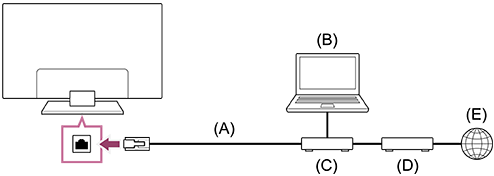
(A) LAN-kaapeli
(B) Tietokone
(C) Reititin
(D) Modeemi
(E) Internet
-
Määritä LAN-reitittimen asetukset.
Lisätietoja saat LAN-reitittimen käyttöoppaasta tai ottamalla yhteyden verkon toimittaneeseen henkilöön (verkon ylläpitäjään).
Huomautus
- Tietoturvasyistä on vahvasti suositeltavaa liittää televisio internetiin reitittimen/modeemin kautta, joka sisältää reititintoiminnot. Television suora kytkentä internetiin voi altistaa television tietoturvauhille, kuten sisällön tai henkilötietojen poiminta tai vahingoittaminen.
Varmista, että verkossasi on reititintoiminnot ottamalla yhteys palveluntarjoajaan tai verkon järjestelmänvalvojaan. - Verkkoon liittyvät vaaditut asetukset voivat vaihdella Internet-palveluntarjoajan tai reitittimen mukaan. Lisätietoja on annettu Internet-palveluntarjoajan toimittamassa tai reitittimen mukana toimitetussa käyttöoppaassa. Voit myös ottaa yhteyden verkon toimittaneeseen henkilöön (verkon ylläpitäjään).
- Yhteysnopeus voi vaihdella verkon toimintaympäristön mukaan. Tiedonsiirtonopeutta ja -laatua ei taata.
[77] Yhdistäminen verkkoonYhdistäminen verkkoonYhdistäminen verkkoon Wi-Fi-yhteydellä
Sulje tämä näyttö ja siirry Asetukset-näyttöön valitsemalla seuraava linkki. Siirry Asetukset-näyttöön
Sisäisellä WLAN-laitteella voit muodostaa yhteyden Internetiin ja nauttia verkon tuomista eduista kaapelittomassa ympäristössä.
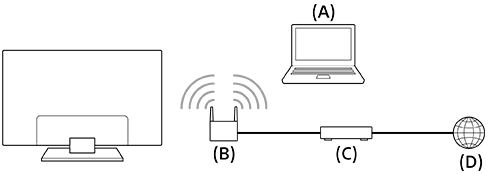
(A) Tietokone
(B) Langaton reititin
(C) Modeemi
(D) Internet
- Määritä langattoman reitittimen asetukset.
Lisätietoja saat langattoman reitittimen käyttöoppaasta tai ottamalla yhteyden verkon toimittaneeseen henkilöön (verkon ylläpitäjään).
-
Paina kaukosäätimen (Pika-asetukset) -painiketta ja valitse [Asetukset] — [Verkko ja internet].
- Valitse verkko, johon haluat muodostaa yhteyden, ja aseta salasana.
Sisäisen WLANin sammuttaminen
-
Poista [Wi-Fi] käytöstä painamalla kaukosäätimen
(Pika-asetukset) -painiketta ja valitsemalla sitten [Asetukset] — [Verkko ja internet] — [Wi-Fi].
Vihje
- Sujuvaan videon suoratoistoon:
- Vaihda langattoman reitittimen asetukseksi nopea verkkostandardi (esimerkiksi 802.11n, 802.11ac tai 802.11ax), jos se on mahdollista.
Lisätietoja asetuksen muuttamisesta saat langattoman reitittimen käyttöoppaasta tai ottamalla yhteyden verkon toimittaneeseen henkilöön (verkon ylläpitäjään). - Jos edellä kuvattu menetelmä ei korjaa tilannetta, yritä parantaa videon suoratoiston laatua muuttamalla langattoman reitittimen asetukseksi 5 GHz.
- 5 GHz:n taajuutta ei välttämättä tueta kaikilla alueilla tai kaikissa maissa. Jos 5 GHz:n taajuutta ei tueta, televisio voidaan yhdistää ainoastaan 2,4 GHz:n taajuutta käyttävään reitittimeen.
- Vaihda langattoman reitittimen asetukseksi nopea verkkostandardi (esimerkiksi 802.11n, 802.11ac tai 802.11ax), jos se on mahdollista.
Huomautus
- Tietoturvasyistä on vahvasti suositeltavaa liittää televisio internetiin reitittimen/modeemin kautta, joka sisältää reititintoiminnot. Television suora kytkentä internetiin voi altistaa television tietoturvauhille, kuten sisällön tai henkilötietojen poiminta tai vahingoittaminen.
Varmista, että verkossasi on reititintoiminnot ottamalla yhteys palveluntarjoajaan tai verkon järjestelmänvalvojaan. - Verkkoon liittyvät vaaditut asetukset voivat vaihdella Internet-palveluntarjoajan tai reitittimen mukaan. Lisätietoja on annettu Internet-palveluntarjoajan toimittamassa tai reitittimen mukana toimitetussa käyttöoppaassa. Voit myös ottaa yhteyden verkon toimittaneeseen henkilöön (verkon ylläpitäjään).
- Jos salasanan syöttönäytössä valitaan [Näytä salasana], muut voivat nähdä paljastuneen salasanan.
[78] Yhdistäminen verkkoonKotiverkon toiminnotKotiverkon asetusten säätö
Sulje tämä näyttö ja siirry Asetukset-näyttöön valitsemalla seuraava linkki. Siirry Asetukset-näyttöön
Seuraavia kotiverkon asetuksia voidaan säätää.
Palvelimeen yhdistäminen
Yhdistä asiakaslaite ja palvelinlaite (Blu-ray- tai DVD-tallennin) samaan verkkoon.
Rekisteröi televisio asiakaslaitteeksi palvelimeen palvelimen käyttöoppaan ohjeiden mukaisesti.
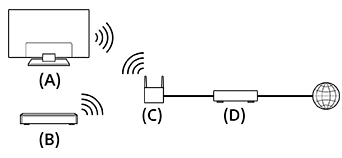
(A) TV
(B) Blu-ray- tai DVD-tallennin
(C) Langattoman lähiverkon reititin
(D) Modeemi
Palvelinyhteyden tarkistaminen
Paina kaukosäätimen (Pika-asetukset) -painiketta, valitse [Asetukset] — [Verkko ja internet] — [Kotiverkkoasetus] — [Palvelindiagnostiikka] — suorita diagnostiikka noudattamalla näytön ohjeita.
Etälaitteen käyttäminen
Paina kaukosäätimen (Pika-asetukset) -painiketta ja valitse [Asetukset] — [Verkko ja internet] — [Etälaitteiden asetukset] — haluamasi vaihtoehto.
[Hallitse etänä]
Ota käyttöön television hallinta rekisteröidyllä laitteella.
[79] Yhdistäminen verkkoonKotiverkon toiminnotTietokoneen sisällön toisto
Voit käyttää sisältöä (valokuvia/musiikkia/videotiedostoja), jotka on tallennettu toisessa huoneessa sijaitsevaan verkkolaitteeseen, jos yhdistät television kotiverkkoon reitittimen välityksellä.

(A) Tietokone (palvelin)
(B) Reititin
(C) Modeemi
(D) Internet
- Yhdistä televisio kotiverkkoon.
-
Paina (HOME) -painiketta ja valitse Home-valikosta Sovellukset ja sitten [Mediasoitin].
- Valitse verkkolaitteen nimi.
- Valitse kansio ja valitse sitten toistettava tiedosto.
Tuettujen tiedostomuotojen tarkistaminen
Huomautus
- Joidenkin tiedostojen toistaminen ei ehkä onnistu, vaikka käytössä olisi tuettu tiedostomuoto.
[80] AsetuksetPika-asetukset käyttö
Sulje tämä näyttö ja siirry Asetukset-näyttöön valitsemalla seuraava linkki. Siirry Asetukset-näyttöön
Jos painat kaukosäätimen (Pika-asetukset) -painiketta, voit käyttää senhetkisellä näytöllä nopeasti eri ominaisuuksia, kuten [Kuva ja ääni], [Sisällön tyyppi], [Kuvatila], [Uniajastin] ja [Kuva pois], sekä asetuksia, kuten [Kaiuttimet]. Nämä vaihtelevat liitettyjen laitteiden mukaisesti. Voit myös näyttää [Asetukset] kohdasta [Pika-asetukset].
Huomautus
- Television asetuksissa näytetyt valikot vaihtelevat mallin/alueen/maan mukaan.
- Paina kaukosäätimen (Pika-asetukset) -painiketta.
- Vaihda tai valitse asetus siirtämällä kohdistinta.
Näytössä näkyvien asetusten muuttaminen
-
Paina kaukosäätimen
(Pika-asetukset) -painiketta. -
Siirrä kohdistinta vasemmalle tai oikealle ja valitse
(Muokkaa). -
Valitse haluttu asetus.
-
Valitse [Sulje].
Vihje
- Muuta järjestystä tai piilota näytettävä kohde pitämällä kaukosäätimen (Valitse) ‑painiketta painettuna, kun kyseinen kohde on korostettu. Valinnat [Siirrä] ja [Piilota] esitetään. Jos valitset [Siirrä], siirrä kohde haluamaasi paikkaan kaukosäätimen painikkeilla (Vasen) / (Oikea) ja paina sitten kaukosäätimen (Valitse) ‑painiketta.
- [BRAVIA-ilmoitukset] -toiminnolla kohdassa Pika-asetukset voit tarkistaa, oletko saanut ilmoituksia esimerkiksi ohjelmistopäivityksistä tai Äänellä toimiva kauko-ohjaus -kaukosäätimen pariston alhaisesta varaustasosta.
[81] AsetuksetEkokoontinäyttö käyttö
Voit säätää erilaisia virransäästöasetuksia, kuten kohtaa Virransäästö.
Voit myös lukea toimintojen kuvaukset niitä asettaessasi.
Huomautus
- Television asetuksissa näytetyt valikot vaihtelevat mallin/alueen/maan mukaan.
- Paina kaukosäätimen (Pika-asetukset) -painiketta ja valitse [Ekokoontinäyttö].
- Siirrä kohdistinta valikossa vasemmalle tai oikealle ja valitse haluamasi asetus.

[82] AsetuksetKanavat & Tulot
Sulje tämä näyttö ja siirry Asetukset-näyttöön valitsemalla seuraava linkki. Siirry Asetukset-näyttöön
Voit määrittää TV-lähetyksiin ja televisioon liitettyihin ulkoisiin laitteisiin liittyviä asetuksia, kuten [Kanavat], jotta voit määrittää alueellesi optimaaliset kanava-asetukset.
Huomautus
- Television asetuksissa näytetyt valikot vaihtelevat mallin/alueen/maan mukaan.
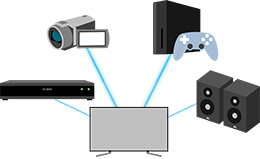
- Paina kaukosäätimen (Pika-asetukset) -painiketta ja valitse [Asetukset] — [Kanavat & Tulot] — haluamasi vaihtoehto.
Käytettävissä olevat vaihtoehdot
[Kanavat]
Määrittää asetukset, jotka liittyvät ohjelmalähetysten vastaanottoon. Voit määrittää myös asetuksia, jotka liittyvät satelliittiohjelmalähetysten vastaanottoon.
-
Digitaalisten kanavien virittäminen
-
Satelliitin virittäminen
-
Kanavien lajittelu tai ohjelmaluettelon muokkaus
[Kanava-asetukset]
Määrittää kohdan [Tekstityksen asetukset] ja [Ääniasetukset (Lähettäjä)].
[Ulkoiset tulot]
Määrittää ulkoisten tulojen ja BRAVIA Sync -asetukset.
Katso lisätietoja BRAVIA Sync -toiminnosta kohdasta BRAVIA Sync -yleiskuvaus.
[Tallennuslaitteen asetukset]
Määrittää USB-kiintolevylaitteiden asetukset taltiointia varten. (Tämä vaihtoehto ei ole ehkä käytettävissä mallin/alueen/maan mukaan.)
Saat tietoja USB-kiintolevylaitteen rekisteröinnistä kohdasta USB-kiintolevylaitteen rekisteröinti .
[TV-painikkeen pikanäppäin]
Jos ulkoinen tulo, kuten yhdistetty viritin on asetettu, se näkyy, kun kaukosäätimen TV-painiketta painetaan.
[83] AsetuksetNäyttö ja äänet
Sulje tämä näyttö ja siirry Asetukset-näyttöön valitsemalla seuraava linkki. Siirry Asetukset-näyttöön
Voit määrittää kuvan- ja äänenlaadun tilat, jotka sopivat katselemallesi sisällölle, sekä tarkemmat asetukset, kuten haluamasi kirkkausasetus ja äänen oikean ja vasemman kanavan tasapaino.
Huomautus
- Television asetuksissa näytetyt valikot vaihtelevat mallin/alueen/maan mukaan.
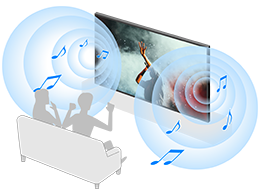
- Paina kaukosäätimen (Pika-asetukset) -painiketta ja valitse [Asetukset] — [Näyttö ja äänet] — haluamasi vaihtoehto.
Käytettävissä olevat vaihtoehdot
[Kuva ja ääni]
-
[Sisällön tyyppi]
Määrittää [Sisällön tyyppi] -asetuksen sisällön perusteella.
Säädä kuvaa ja ääntä [Sisällön tyyppi] -asetuksen mukaan.
Katso [Sisällön tyyppi] -lisätietoja sivulta Sisällön tyyppi (Kohtaus) -asetuksen valinta senhetkisen sisällön perusteella.
-
[Kuva]
Määrittää näyttöasetukset, joilla säädetään kuvanlaatua, kuten näytön kirkkautta.
Voit säätää kuvanlaatua haluamallasi tavalla Kuvalaadun säätö -sivun ohjeiden mukaisesti.
-
[Ääni (***)]
Määrittää asetukset, joilla säädetään ääntä.
Voit säätää äänenlaatua haluamallasi tavalla Äänen laadun säätö -sivun ohjeiden mukaisesti.
-
[Äänen ulostulo]
Määrittää kaiuttimiin liittyvät valinta-asetukset.
Katso lisätietoja kohdasta [Äänen ulostulo] kohdassa Äänen laadun säätö.
[Ambient Optimisation Pro]
Määrittää [Säädä automaattisesti tunnistimien mukaan]- ja [Säädä automaattisesti asennusympäristön mukaan] -asetukset.
Katso lisätietoja kohdasta Kuvan ja äänen laadun automaattinen säätö.
[Edistyneet paneeliasetukset] (vain mallit, joissa on OLED-paneeli)
Käytä, kun asetat [Kuvapisteen vaihto] tai suoritat [Paneelin päivitys] manuaalisesti.
Vihje
- Jos haluat mykistää kaukosäätimen käyttöäänet, katso kohta Äänellä toimiva kauko-ohjaus .
[84] AsetuksetVerkko ja internet
Määrittää asetukset toiminnoille, kuten WLAN-yhteydet, kiinteät LAN-yhteydet ja kotiverkot.
Lisätietoja television liittämisestä internetiin saat kohdasta Yhdistäminen verkkoon LAN-kaapelilla tai Yhdistäminen verkkoon Wi-Fi-yhteydellä.
Huomautus
- Television asetuksissa näytetyt valikot vaihtelevat mallin/alueen/maan mukaan.
[85] Asetukset Tilit ja sisäänkirjautuminen
Sulje tämä näyttö ja siirry Asetukset-näyttöön valitsemalla seuraava linkki. Siirry Asetukset-näyttöön
Huomautus
- Television asetuksissa näytetyt valikot vaihtelevat mallin/alueen/maan mukaan.
-
Paina kaukosäätimen (Pika-asetukset) -painiketta ja valitse [Asetukset] — [Tilit ja sisäänkirjautuminen] — haluamasi vaihtoehto.
Käytettävissä olevat vaihtoehdot
Kun televisioon on määritetty Google-tili
Määritä Google-tili tai lisää muita tilejä.
Kun televisioon ei ole määritetty Google-tiliä
Toimintoa [Tilit ja sisäänkirjautuminen] ei voi käyttää. Määritä Google-tili määrittämällä Google TV asetusvalikosta.
[86] AsetuksetYksityisyys
Laitteen, tilin ja sovellusasetusten suojauksen määrittäminen
Huomautus
- Television asetuksissa näytetyt valikot vaihtelevat mallin/alueen/maan mukaan.
[87] AsetuksetSovellukset
Voit määrittää tai poistaa sovellusten asennuksen tai tyhjentää välimuistin.
Huomautus
- Television asetuksissa näytetyt valikot vaihtelevat mallin/alueen/maan mukaan.
[88] AsetuksetJärjestelmä
Sulje tämä näyttö ja siirry Asetukset-näyttöön valitsemalla seuraava linkki. Siirry Asetukset-näyttöön
-
Paina kaukosäätimen (Pika-asetukset) -painiketta ja valitse [Asetukset] — [Järjestelmä] — haluamasi vaihtoehto.
Huomautus
- Television asetuksissa näytettävät valikot vaihtelevat mallin, alueen tai maan mukaan, ja joitakin valintoja ei ehkä näytetä tai ne eivät ole käytettävissä television asetusten vuoksi.
Käytettävissä olevat vaihtoehdot
[Saavutettavuus]
Määrittää toimintojen ja palvelujen käyttöasetukset, jotka auttavat käyttäjiä käyttämään laitteitaan helpommin.
Katso lisätietoja kohdasta Esteettömyystoiminnot.
[Tietoja]
Näyttää television tiedot.
Täällä voit palauttaa television oletusasetukset.
[Päivä ja aika]
Määrittää nykyisen ajan ja automaattisen kellon näytön.
[Kieli/Language]
Valitsee valikkokielen. Valittu valikon kieli asettaa myös äänentunnistuskielen.
[Näppäimistö]
Määrittää näyttönäppäimistön asetukset.
[Tallennustila]
Muuttaa tietojen tallentamiseen liittyviä asetuksia.
[Lepotila]
Määrittää, mitä näytössä näkyy, kun televisiota ei käytetä tietyn ajan kuluessa näytettäessä muuta kuin lähetyksiä ja videoita.
[Virta ja energia]
Määrittää energiansäästöön ja television käynnistysnäyttöön liittyvät asetukset.
[Striimaus]
Määrittää käyttöluvat ulkoisesta laitteesta lähetettäessä.
Katso lisätietoja kohdasta iPhonen/älypuhelimen tai iPadin/tabletin sovelluksen näytön esittäminen televisiossa .
[Järjestelmän äänet]
Määrittää järjestelmän äänet.
[Lapsilukko]
Määrittää lapsilukkoasetukset, joilla rajoitetaan kohteiden, kuten [Kanavat], [Sovellukset] ja [Ruutuaika] käyttöä.
[Eleohjaus]
Määrittää eleiden toiminnan katsottaessa kameraan.
Katso lisätietoja kohdasta Kamera- ja mikrofoniyksikkö käyttö.
[Sisäänrakennetun mikrofonin herkkyys]
Asettaa sisäisen mikrofonin herkkyyden.
Television ohjelmisto on ehkä päivitettävä, jotta sisäistä mikrofonia voidaan käyttää.
Katso lisätietoja kohdasta Television sisäisen mikrofonin käyttö (vain televisiot, joissa on sisäinen mikrofoni).
[LED-ilmaisin]
Määrittää [Toiminnallinen vaste] - ja [Äänentunnistuksen tila]* -asetukset. (Näytetty valikko vaihtelee mallin mukaan.)
Katso lisätietoja kohdasta Miten LED-merkkivalo syttyy.
[Apple AirPlay ja HomeKit]
Määrittää toimintojen Apple AirPlay ja HomeKit asetukset.
[Alkuasetukset]
Asettaa perustoiminnot, kuten verkon ja kanavat ensimmäistä käyttöä varten.
[Myymälätilan asetukset]
Parantaa näyttöä myymäläkäyttöä varten asettamalla asetuksen [Esittelytila] jne.
[Käynnistä uudelleen]
Käynnistää television uudelleen.
Katso lisätietoja kohdasta Television palautus (uudelleenkäynnistys).
* Vain televisiot, joissa on sisäinen mikrofoni
[89] AsetuksetKaukosäätimet ja lisävarusteet
Sulje tämä näyttö ja siirry Asetukset-näyttöön valitsemalla seuraava linkki. Siirry Asetukset-näyttöön
Voit yhdistää Bluetooth-laitteita, kuten Äänellä toimiva kauko-ohjaus -kaukosäädin, ja ottaa Bluetoothin käyttöön tai poistaa sen käytöstä.
Huomautus
- Television asetuksissa näytetyt valikot vaihtelevat mallin/alueen/maan mukaan.
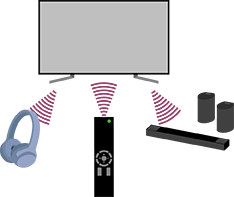
- Paina kaukosäätimen (Pika-asetukset) -painiketta ja valitse [Asetukset] — [Kaukosäätimet ja lisävarusteet] — haluamasi vaihtoehto.
Käytettävissä olevat vaihtoehdot
Voit kytkeä Bluetoothin päälle tai pois, tai rekisteröidä Bluetooth-laitteita.
[Bluetooth]
Kytkee Bluetoothin päälle tai pois.
[Muodosta laitepari lisävarusteesta]
Muodostaa pariliitoksen Bluetooth-laitteisiin.
Katso lisätietoja kohdasta Bluetooth-laitteen liittäminen (esim. Bluetooth-kuulokkeet).
[3D-surround-laiteasetukset]
Voit nauttia sinut ympäröivästä 3D-surround-äänestä (stereoääni).
Lisätietoja on seuraavassa URL-osoitteessa.
https://www.sony.net/bravia-xr-3ds2
https://www.sony.net/bravia-xr-3ds2
[BRAVIA Cam]
Yhdistä Kamera- ja mikrofoniyksikkö ja ota käyttöön Kameran tunnistustoiminnot.
Katso lisätietoja kohdasta Kamera- ja mikrofoniyksikkö käyttö.
[Kaukosäädin]
Määritä Äänellä toimiva kauko-ohjaus -kaukosäätimen pariliitos. Noudata näytön ohjeita.
Vihje
- Jos haluat mykistää kaukosäätimen käyttöäänet, katso kohta Äänellä toimiva kauko-ohjaus .
[90] Asetukset Ohje ja palaute
Sony-ohjeita voidaan näyttää täällä. Jos televisioon on määritetty Google-tili, voit myös antaa Google-palautetta.
[91] AsetuksetAjastimet ja kello
Kohdassa Ajastimet ja kello voit määrittää toiminnot Ajastin, Uniajastin, Hälytys ja Kellon näyttö.
Huomautus
- Television asetuksissa näytetyt valikot vaihtelevat mallin/alueen/maan mukaan.
Ajastimet ja kello -toiminnon lisäys tulon valintanäyttöön
-
Paina
(Tulon valinta) ‑painiketta.Saatavilla olevat laitteet ja sovellukset näkyvät näytön alalaidassa.
-
Paina kaukosäätimen
(Oikea) -painiketta ja valitse (Muokkaa). -
Valitse Ajastimet ja kello ja paina Mene-painiketta.
Ajastimet ja kello on lisätty.
Ajastimet ja kello -asetusten määrittäminen
-
Paina kaukosäätimen
(Tulon valinta) -painiketta ja valitse seuraava.[Ajastimet ja kello] — haluttu asetus
Käytettävissä olevat vaihtoehdot
[Ajastin]
Laittaa television päälle halutulle kanavalle tai tulolle ennalta asetettuun aikaan.
[Uniajastin]
Katkaisee virran televisiosta ennalta asetetun ajan jälkeen.
[Hälytys]
Toistaa äänen ennalta asetetun ajan jälkeen.
[Kellon näyttö]
Näyttää kellon television näytössä aina tai joka tunti.
[92] AsetuksetKäytettävissä olevat asetukset
[93] VianmääritysTelevision palautus (uudelleenkäynnistys)
Jos sinulla on ongelmia, kuten kuvaa ei näy näytössä tai kaukosäädin ei toimi, palauta televisio seuraavilla toimenpiteillä. Jos ongelma jatkuu, kokeile alla kuvattua tehdasasetuksiin palauttamista.
Jos ulkoinen USB-laite on liitetty televisioon, irrota USB televisiosta ennen palauttamista.
Laitekäynnistys
-
Käynnistä televisio uudelleen kaukosäätimellä.
Pidä kaukosäätimen Virta-painiketta painettuna noin viiden sekunnin ajan, kunnes televisio käynnistyy uudelleen (viesti virran sammutuksesta tulee näkyviin).
-
Irrota virtajohto (verkkovirtajohto).
Jos ongelma jatkuu 1. vaiheen jälkeen, irrota television virtajohto (verkkovirtajohto) pistorasiasta. Paina sitten television Virta-painiketta kerran ja vapauta se. Odota 2 minuuttia ja liitä virtajohto (verkkovirtajohto) takaisin seinäpistokkeeseen. Mallista riippuen voit pitää television Virta-painiketta painettuna (vähintään 40 sekunnin ajan), kunnes televisio sammuu ja käynnistyy uudelleen.
Vihje
- Televisiomallit, joissa on yksi painike (vain Virta -painike) voidaan käynnistää uudelleen myös Virta-painikkeella. Tuo esiin käyttövalikko painamalla television Virta-painiketta, valitse valikosta [Käynnistä uudelleen] ja käynnistä televisio sitten uudelleen pitämällä Virta-painiketta painettuna.
- Henkilökohtaiset asetukset ja tiedot eivät katoa, kun televisio käynnistyy uudelleen.
Tehdasasetuksien palauttaminen
Jos ongelma jatkuu laitekäynnistyksen jälkeenkin, yritä tehdasasetustietoihin palauttamista.
Katso lisätietoja kohdasta Tehdasasetuksien palauttaminen.
[94] VianmääritysOhjelmistopäivitykset
Sony toimittaa ohjelmistopäivityksiä ajoittain toimintojen parantamiseksi ja toimittaakseen käyttäjille uusimpia television käyttökokemuksia. Helpoin tapa ohjelmistopäivitysten saantiin on television Internet-yhteyden avulla.
Ohjelmistopäivitysten automaattinen tarkistus
-
Paina kaukosäätimen
(Tulon valinta) -painiketta ja valitse [Ohje]. Jos [Ohje] ei näy, valitse [Muokkaa] ja lisää [Ohje]. -
Valitse [Tila ja diagnostiikka] — [Järjestelmän ohjelmistopäivitys] — ota käyttöön [Tarkista päivitys automaattisesti].
Vihje
- Kun haluat päivittää ohjelmiston manuaalisesti, valitse [Ohjelmistopäivitys].
- Luettelo ohjelmistopäivityksessä tehdyistä muutoksista on kohdassa BRAVIA-ilmoitukset tai tukiverkkosivustolla.
Huomautus
- Kun [Tarkista päivitys automaattisesti] ei ole valittuna, televisio ei pysty saamaan ilmoituksia, vaikka ohjelmistopäivitys olisi saatavana.
Ohjelmiston päivitys USB-tallennuslaitteen avulla
Jos sinulla ei ole verkkoyhteyttä, voit päivittää ohjelmiston myös käyttämällä USB-tallennusvälinettä.
Katso lisätietoja tukisivustosta Tukisivusto -sivulta.
[95] VianmääritysItsediagnostiikka
Tarkista, että televisio toimii oikein.
-
Paina kaukosäätimen
(Tulon valinta) -painiketta ja valitse [Ohje]. Jos [Ohje] ei näy, valitse [Muokkaa] ja lisää [Ohje]. -
Valitse [Tila ja diagnostiikka] — [Itsediagnostiikka].
Vihje
Voit myös tarkistaa seuraavat oireet kohdassa [Tila ja diagnostiikka].
- [Internet-yhteyden diagnostiikka]
- [Ulkoisen laitteen yhteyden diagnostiikka]
- [Kuva-/äänitesti]
Jos ongelma jatkuu, kokeile seuraavaa.
- Palauta (käynnistä uudelleen) televisio. Katso lisätietoja kohdasta Television palautus (uudelleenkäynnistys).
- Tarkista ja kokeile Ohjelmistopäivitykset.
- Tukisivusto
[96] VianmääritysVianmääritys ja usein kysytyt kysymykset
Vianmääritystä varten voit perehtyä myös alta löytyvään Usein kysytyt kysymykset -osioon tukisivustollamme.
https://www.sony.net/androidtv-faq/

https://www.sony.net/androidtv-faq/
[97] MuutTietoja Käyttöopas -dokumentista
Tämä Käyttöopas sisältää ohjeet tämän television käyttöön. Voit katsoa lisätietoja television asennuksesta myös Asetusopas -oppaasta ja tämän television tietoja, kuten tekniset tiedot sekä tiedot seinäasennuksesta Viiteopas -oppaasta.
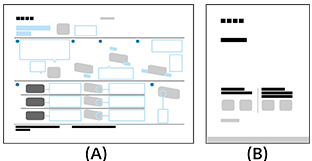
(A) Asetusopas
(B) Viiteopas
Käyttöopas-versiot
Käyttöopas on käytettävissä kahtena versiona: sisäinen versio ja online-versio. Verkossa oleva online-Käyttöopas sisältää uusimmat tiedot.
Online-Käyttöopas näytetään automaattisesti, kun televisio on liitettynä internetiin, muuten näytetään sisäinen Käyttöopas.

Huomautus
- Television ohjelmisto on ehkä päivitettävä, jotta voidaan käyttää uusimpia ominaisuuksia, joita Käyttöopas kuvaa. Katso lisätietoja ohjelmistopäivityksistä Ohjelmistopäivitykset-sivulta.
- Asetusten nimet, joita Käyttöopas käyttää, voivat poiketa televisiossa näkyvistä nimistä television valmistuspäivän tai mallin/maan/alueen mukaan.
- Kuvat ja piirrokset, joita Käyttöopas käyttää, voivat poiketa omasta TV-mallistasi.
- Rakennetta ja teknisiä ominaisuuksia voidaan muuttaa ilman ennakkoilmoitusta.
- Käyttöopas sisältää kuvauksia, jotka koskevat kaikkia malleja/alueita/maita. Jotkin toimintojen kuvaukset eivät ole voimassa kaikilla malleilla/alueilla tai kaikissa maissa.
Vihje
- Tämä Käyttöopas on kirjoitettu kaikille alueille/maille. Jotkin kuvaukset, joita Käyttöopas sisältää, eivät sovellu joillekin alueille tai maille.
[98] Muut Tekniset tiedot
Tekniset tiedot ovat Sony-tukiverkkosivustolla:
Siirry oman televisiosi tuotesivulle ja katso kohtaa Tekniset tiedot. Katso lisätietoja tukisivustosta Tukisivusto -sivulta.
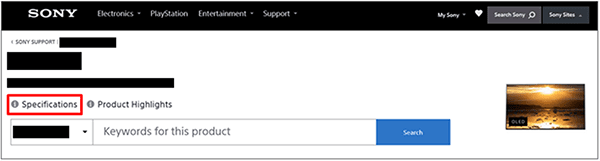
Huomautus
- Mallista riippuen Tekniset tiedot -sivu ei ehkä ole käytettävissä. Katso näissä tapauksissa kohtaa Viiteopas.
[99] MuutTukisivusto
Uusimmat tiedot ja online-Käyttöopas löytyvät Sony-tukiverkkosivustosta:

https://www.sony.eu/support/
[100] MuutTelevision päivittäminen
Televisio hakee tietoja, kuten ohjelmaoppaita, kun se on valmiustilassa tai verkkoyhteyttä tukevassa valmiustilassa. Jotta televisio pysyy päivitettynä, suosittelemme kytkemään virran pois normaalisti television tai kaukosäätimen Virtapainikkeesta.
[101] MuutTehdasasetuksien palauttaminen
Sulje tämä näyttö ja siirry Asetukset-näyttöön valitsemalla seuraava linkki. Siirry Asetukset-näyttöön
Voit suorittaa Tehdasasetuksien palauttaminen -toiminnon. Jos ulkoinen USB-laite on liitetty televisioon, irrota USB televisiosta ennen palauttamista.
Huomautus
Tehdasasetuksiin palautus palauttaa kaikki television tiedot ja asetukset (kuten Wi-Fi-verkon ja kiinteän verkon asetustiedot, Google-tilin ja muut sisäänkirjaustiedot sekä asennetut sovellukset) oletusarvoihin.
-
Paina kaukosäätimen (Pika-asetukset) -painiketta ja valitse [Asetukset] — [Järjestelmä] — [Tietoja] — [Nollaa] — [Tehdasasetuksien palauttaminen].
- Valitse [Poista kaikki].
Jos olet asettanut televisioon PIN-koodin, sinua pyydetään antamaan se.
Kun tehdasasetusten palautus on suoritettu, televisio käynnistää alkuasetusten ohjatun toiminnon. Sinun on hyväksyttävä Googlen palveluehdot ja Googlen tietosuojakäytäntö.
[102] MuutTavaramerkkitiedot

-
© Xperi Inc. All Rights Reserved. Vewd, TiVo and the Vewd and TiVo logos are trademarks or registered trademarks of Xperi Inc. or its subsidiaries in the United States and other countries.


- Tätä tuote sisältää NetFront-selaimen, jonka on kehittänyt ACCESS CO., LTD.
- ACCESS, ACCESS-logo ja NetFront ovat ACCESS CO., LTD:n tavaramerkkejä tai rekisteröityjä tavaramerkkejä Yhdysvalloissa, Japanissa ja muissa maissa.
- © 2023 ACCESS CO., LTD. All rights reserved.
- Tämä ohjelmisto perustuu osittain Independent JPEG Groupin työhön.

-
Bluetooth®-sanamerkki ja -logot ovat Bluetooth SIG, Inc.:n omistamia rekisteröityjä tavaramerkkejä, ja Sony Group Corporation ja sen tytäryhtiöt käyttävät niitä lisenssillä.

-
Manufactured under license from IMAX Corporation. IMAX® is a registered trademark of IMAX Corporation in the United States and/or other countries. For DTS patents, see https://xperi.com/dts-patents/. Manufactured under license from DTS, Inc. and its affiliates. DTS, DTS:X, the DTS:X logo, Virtual:X, and the DTS Virtual:X logo are registered trademarks or trademarks of DTS, Inc. and its affiliates in the United States and/or other countries. © DTS, Inc. and its affiliates. ALL RIGHTS RESERVED.

-
Tätä koskee yksi tai useampi patenttivaatimus HEVC-patenteista, joista on luettelo osoitteessa patentlist.accessadvance.com.
-
Wi-Fi®, Wi-Fi Alliance®, Wi-Fi CERTIFIED™ ja Wi-Fi CERTIFIED 6® ovat Wi-Fi Alliancen rekisteröityjä tavaramerkkejä.
-
Wi-Fi CERTIFIED™ -logo ja Wi-Fi CERTIFIED 6® -logo ovat Wi-Fi Alliancen rekisteröityjä tavaramerkkejä.
-
Disney+ ja kaikki liittyvät merkit ja logot ovat Disney Enterprises, Inc:in tai sen tytäryhtiöiden tavaramerkkejä.
-
©2025 Amazon.com, Inc. tai sen tytäryhtiöt. Amazon, Alexa, Prime Video ja kaikki niihin liittyvät logot ovat Amazon.com (http://amazon.com/), Inc.:n tai sen tytäryhtiöiden tavaramerkkejä. Edellyttää Amazon Prime -jäsenyyttä ja/tai Prime Video -maksuja. Katso lisätietoja osoitteesta primevideo.com (http://primevideo.com/terms).
-
Apple, Apple Home, AirPlay ja HomeKit ovat Apple Inc:n tavaramerkkejä, jotka on rekisteröity Yhdysvalloissa ja muissa maissa ja muilla alueilla.
AirPlayn ja Apple HomeKitin käyttämiseksi tämän television kanssa suositellaan iOS:n, iPadOS:n tai macOS:n uusinta versiota.
-
Google TV on tämän laitteen ohjelmistokokemuksen nimi ja Google LLC:n tavaramerkki. Google, YouTube, Google Cast, Google Play ja muut merkit ovat Google LLC:n tavaramerkkejä.
-
BRAVIA ja
 -logo ovat Sony Group Corporationin tai sen tytäryhtiöiden tavaramerkkejä tai rekisteröityjä tavaramerkkejä.
-
Kaikki muut tavaramerkit ovat omistajiensa omaisuutta.
Huomautus
- Palveluiden saatavuus riippuu alueestasi/maastasi.