


קונסולות משחקי וידאו
לסגירת מסך זה ולמעבר אל מסך הגדרות, יש ללחוץ על הקישור הבא.
 מעבר אל מסך הגדרות
מתחבר
חבר קונסולת משחקי וידאו התומכת ב-HDMI לטלוויזיה בעזרת כבל HDMI.
כדי לחבר מגבר שמע או פס רמקולים באותו הזמן, עיין בחיבור HDMI (eARC נתמך) ב-חיבור מערכת שמע.
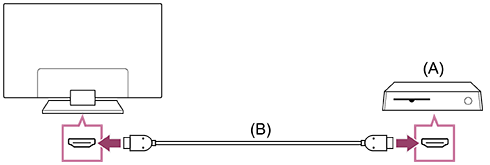
(A) קונסולת משחקי וידאו
(B) כבל HDMI (נמכר בנפרד)
רמז
- Premium High Speed HDMI™ Cable(s) הוא בסדר לשימושים כלליים, אבל אם ברצונך לחבר קונסולת משחקי וידאו שתומכת ב-4K 120Hz, השתמש בכבל HDMI המצורף לקונסולת המשחקים או ב-Ultra High Speed HDMI™ Cable.
- הסוג והמיקום של יציאת ה-HDMI משתנים בהתאם לטלוויזיה שלך. עיין בתיעוד שסופק עם הטלוויזיה.
שינוי הגדרות קלט ה-HDMI
לאחר החיבור, הגדר את יציאת הקלט של ה-HDMI.
כדי למקסם את ביצועי הטלוויזיה וקונסולת משחקי הווידאו, הגדר את [תבנית אות HDMI/VRR].
הגדרה אוטומטית
-
חבר את קונסולת משחקי הווידאו כשהיא פועלת לטלוויזיה בעזרת כבל HDMI.
הגדר על-ידי ביצוע ההוראות שעל מסך הטלוויזיה.
הגדרה ידנית
-
לחץ על הלחצן
 (הגדרות מהירות) בשלט רחוק ובחר באפשרויות הבאות לפי הסדר.
[הגדרות] — [ערוצים & כניסות] — [כניסות חיצוניות] — [תבנית אות HDMI/VRR]
בחר את הפורמט המיטבי לקונסולת המשחקים שלך.
רמז
- אם אתה מחבר קונסולת משחקי וידאו שתומכת בפלט וידאו של 4K 120Hz, הגדר כ-[תבנית משופרת (מתקדם)].
- אם אתה מחבר קונסולת משחקי וידאו שתומכת ב-VRR, אפשר [VRR (קצב רענון משתנה)].
הערה
-
בעת חיבור של קונסולת משחקי וידאו שתומכות ב-4K 120 Hz וב-VRR, בדוק את התווית של יציאות קלט ה-HDMI בטלוויזיה וחבר ליציאת הקלט HDMI המתויגת 4K 120 Hz או חבר ליציאת הקלט HDMI המוצגת בתור [VRR (קצב רענון משתנה)] עבור [תבנית אות HDMI].
ה-[תבנית אות HDMI] הזמין תלוי בדגם. ייתכן גם שכמה מפורמטי ה-HDMI לא ייתמכו בהתאם לדגם/אזור/מדינה.
- אם ה-[VRR (קצב רענון משתנה)] מופעל, עלולות להתרחש תנודות קלות בבהירות (הבהוב) במסך הטלוויזיה בהתאם לתדירות פלט התוכן מקונסולת משחקי הווידאו המחוברת.
צפייה בריבוי תצוגות למשחקים
-
תחת תפריט המשחקים, בחר ב['ריבוי תצוגות למשחקים' ב-YouTube] או הפעל סרטון שחיפשת ב[חיפוש YouTube מהיר].
תוכן HDMI יוצג בצד שמאל ותוכן YouTube יוצג בצד ימין.
השתמש בשלט-רחוק כדי להפעיל תוכן YouTube.
רמז
-
מסך ריבוי תצוגות יוצג רק בקלט HDMI וכאשר [סוג תוכן] תחת [הגדרות] מוגדר לאפשרות [משחק].
ההגדרות הזמינות בריבוי תצוגות למשחקים
-
לחץ על הלחצן MENU בשלט-רחוק כדי לשנות את ההגדרות.
-
לחץ על הלחצנים
 (שמאל) או
 (ימין) בשלט-רחוק כדי לעבור בין המסכים.
המסך שנבחר יודגש במסגרת לבנה ויוצג תפריט בתחתית המסך.
-
לחץ על הלחצן
 (למטה) בשלט-רחוק כדי לשנות את בחירת התפריט ולבחור בתפריט באמצעות הלחצנים
(שמאל) או
(ימין) בשלט-רחוק.
(למטה) בשלט-רחוק כדי לשנות את בחירת התפריט ולבחור בתפריט באמצעות הלחצנים
(שמאל) או
(ימין) בשלט-רחוק.ערבול שמע
ניתן לשנות את אחוז פלט הצליל בין המסך השמאלי למסך הימני.
שנה גודל מסך
ניתן לבחור את גודל המסך הימני והשמאלי.
מסך מלא
חזרה למסך מלא.
-
לחץ על הלחצן
 (Enter) בשלט-רחוק כשהמסך שנבחר מודגש במסגרת לבנה. התפריט ייעלם ותוכל לבצע פעולות במסך שנבחר.
רמז
- שיטות נוספות לחזרה למסך מלא.
-
כשתפריט ריבוי תצוגות למשחקים מוצג, לחץ על הלחצן
 (אחורה) או על הלחצן MENU כדי להסתיר את התפריט.
לחץ שוב על הלחצן
(אחורה) כדי להציג את התפריט יציאה.בחר ביציאה בתפריט יציאה כדי לחזור אל מסך מלא.
-
בצע החלפת קלט על ידי לחיצה על הלחצן
 (בחירת מקור קלט) בשלט-רחוק.
-
הערה
- כאשר ריבוי תצוגות למשחקים מוצגת, ההשהיה במשחק גדולה יותר.
- המפרטים כפופים לשינוי ללא מתן הודעה מראש.