


שלט רחוק קולי
השלט רחוק קולי המסופק, סידור הלחצנים, שמות הלחצנים והתכונות הזמינות עשויים להשתנות בהתאם לדגם/מדינה/אזור שלך.
הלחצנים העליונים בשלט רחוק קולי
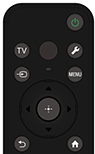
 (הפעלה/כיבוי)
הפעלה או מעבר למצב המתנה/המתנה ברשת.
TV
עבור לערוץ טלוויזיה או קלט והצג את ה-תפריט טלוויזיה. לפרטים נוספים, עיין בדף שימוש ב תפריט טלוויזיה .
 (מיקרופון)
דבר לכאן כדי להשתמש במיקרופון של השלט רחוק קולי. קיימת נורית LED מעל המיקרופון.
 (הגדרות מהירות)
תצוגה הגדרות מהירות. לפרטים נוספים, עיין בדף שימוש ב הגדרות מהירות .
רמז
- ניתן להשתמש בתכונה [מצא שלט רחוק] הנוחה כדי למצוא את השלט רחוק קולי על ידי לחיצה על לחצן הפעלה/כיבוי בטלוויזיה. לפרטים נוספים, עיין בסעיף מציאת השלט רחוק קולי (דגמים שסופקו עם שלט רחוק קולי עם זמזם מובנה) .
 (בחירת מקור קלט)
הצג ובחר במקור הקלט וכד'; לפרטים, ראה עמוד בחירת מקורות קלט.
MENU
קבל גישה לפונקציות מהתפריט שעל המסך.
 (מעלה) /
 (מטה) /
 (שמאל) /
 (ימין) /
 (Enter) (התקן ניווט D-Pad)
ניווט ובחירה בתפריטים במסך.
 (אחורה)
חזור למסך הקודם.
 (ראשי)
הצג את התפריט הראשי של הטלוויזיה. לקבלת פרטים נוספים, עיין בעמ' התפריט הראשי.
הלחצנים התחתונים בשלט רחוק קולי
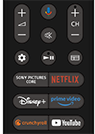
 +/- (עוצמת קול)
כוונן את עוצמת הקול.
 (Google Assistant/מיקרופון)
בקש לשם קבלת עזרה Google Assistant במסך הגדול. לחץ על הלחצן Google Assistant (או מיקרופון) בשלט הרחוק כדי להתחיל.
לקבלת פרטים נוספים, עיין בעמ' שימוש במיקרופון של שלט רחוק קולי .
Google Assistant אינו זמין בשפות, במדינות ובאזורים מסוימים.
 (השתק)
השתק את הקול. לחץ שוב כדי לשחזר את הקול.
רמז
- שירות מקש הנגישות ניתן להפעלה או לכיבוי בלחיצה ארוכה על
(השתק) למשך 3 שניות.
CH +/- (ערוץ)
בחר את הערוץ.
 (מרכז שליטה)
תצוגה מרכז שליטה.
 (הפעלה) /
 (השהיה)
הפעל תכני מדיה בטלוויזיה ובהתקן התואם BRAVIA Sync המחובר.
 (מדריך)
הצג את לוח השידורים הדיגיטלי של הטלוויזיה או הממיר. לקבלת פרטים נוספים, עיין בעמ' שימוש בלוח התוכניות.
לחצני האפליקציה (שירות מקוון)
תוכל ליהנות משירותי הזרמה מרובים על ידי לחיצה אחת על לחצן.
לסגירת מסך זה ולמעבר אל מסך הגדרות, יש ללחוץ על הקישור הבא.
 מעבר אל מסך הגדרות
כיצד להשתיק את צליל ההפעלה של השלט רחוק קולי
-
לחץ על הלחצן
(הגדרות מהירות) בשלט רחוק קולי ובחר באפשרויות הבאות על מנת להשבית אותן.[הגדרות] — [מערכת] — [צלילי מערכת]
כיצד להשבית את התאורה האחורית של השלט רחוק קולי (עבור שלט רחוק קולי הכולל תאורה אחורית בלבד)
ניתן לכבות את התאורה האחורית של השלט רחוק קולי.
-
לחץ לחיצה ארוכה על הלחצן
(עוצמת קול) - ולאחר מכן על הלחצן
(ראשי) בשלט רחוק קולי למשך 2 שניות.שחרר אותו כשנורית ה-LED של המיקרופון בשלט רחוק קולי תואר פעמיים.
כדי להפעיל שוב את התאורה האחורית בשלט רחוק קולי, בצע את ההליך המתואר לעיל.
כיצד לטעון את השלט רחוק קולי (עבור שלט רחוק קולי נטען)
השלט רחוק קולי הכלול כולל סוללה נטענת. פעל על פי ההוראות הבאות כדי לטעון את הסוללה בעת הצורך.
-
חבר את כבל ה-USB המסופק לשלט רחוק קולי.
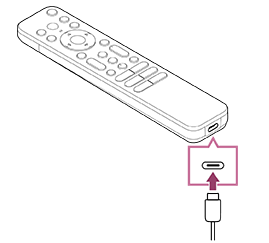
-
חבר את כבל ה-USB למתאם ה-USB AC.
נורית ה-LED מעל המיקרופון תידלק באדום כשהטעינה תתחיל.
הערה
- בטמפרטורה גבוהה או נמוכה, מהירות הטעינה עשויה להאט או להפסיק. הדבר עשוי להוביל לטעינה לא מספיקה. אנו ממליצים לטעון את הסוללה בסביבה שבה טמפרטורת הסביבה היא בין 35°C ~ 15°C.
הטעינה אורכת כשעתיים עד לטעינה מלאה של הסוללה ממצב ריק. הזמן הדרוש לטעינה מלאה עשוי להשתנות בתלות בתנאי השימוש. - במידה ולא נעשה שימוש בשלט רחוק קולי במשך זמן רב, ייתכן שלא ניתן יהיה לטעון אותו עקב פריקת יתר. טען את הסוללה לפחות פעם בכל שישה חודשים.
- אל תרטיב את כניסת ה-USB. אין להשתמש בסוללה או לטעון אותה בתנאי רטיבות. כמו כן, יש להימנע מערפל, חול, אבק וחשמל סטטי בעת השימוש בו.
- במהלך הטעינה, יש להשתמש בציוד הבא שיכול לספק זרם מוצא של 0.5 A (500 mA) או יותר.
- מתאם USB AC שזמין באופן מסחרי
- מחשב המצויד ביציאת USB כתקן (אין ביכולתנו להבטיח את יכולת הטעינה של השלט רחוק קולי בכל המחשבים).
- בעת הטעינה, יש להשתמש בכבל ה-USB שסופק בלבד ולהקפיד לחבר את ה שלט רחוק קולי ישירות למחשב או למטען. אם תחבר אותו דרך מרכזיית USB או התקן דומה, עלולה להתרחש תקלת טעינה.
רמז
-
אם עוצמת הסוללה יורדת מתחת לרמה נמוכה, המצב יצוין באמצעות נורית או זמזם באופן הבא.
30% או פחות: בעת לחיצה על לחצן הפעלה/כיבוי, הנורה של השלט רחוק קולי תהבהב בצבע אדום.
10% או פחות: בעת לחיצה על לחצן הפעלה/כיבוי, הנורה של השלט רחוק קולי תהבהב בצבע אדום ויישמע צליל.
ניתן לכבות/להפעיל את הזמזם על ידי החזקת הלחצן
(חזור) תוך כדי לחיצה על הלחצן
(עוצמת שמע) -. -
ניתן לבדוק את רמת העוצמה שנותרה בסוללה בעזרת ההגדרות הבאות.
[הגדרות] — [מכשירי שלט רחוק ואביזרים] — [שלט רחוק]
במקרים מסוימים רמת הטעינה הנותרת שמוצגת עשויה להשתנות מרמת הטעינה בפועל. יש לראות בנתון זה הערכה גסה.
-
במידה ותטען את השלט רחוק קולי לאחר שלא נעשה בו שימוש במשך זמן רב, ייתכן שהנורה של השלט רחוק קולי לא תואר באופן מיידי.
אודות החלפת סוללת השלט רחוק קולי (שלט רחוק קולי עם סוללה)
- פתח את מכסה השלט רחוק קולי כפי שמוצג מטה.
- הסר את מכסה השלט רחוק קולי והחלף את הסוללות בחדשות.
- יש לבדוק שהכיוון שבו כל סוללה מונחת תואם לסמלי הקוטב החיובי (+) והקוטב השלילי (-) בתא הסוללות.
-
מסוג החלקה
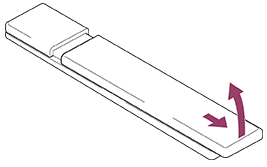
-