


Konzole za videoigre
Kako biste zatvorili ovaj zaslon i otišli na zaslon Postavke, odaberite sljedeću poveznicu.
 Idite na zaslon Postavke
Spajanje
Spojite konzolu za videoigre s podrškom za HDMI s vašim televizorom putem HDMI kabela.
Za povezivanje audiopojačala ili zvučnika sound bar istodobno, pogledajte HDMI vezu (podrška za eARC) u Povezivanje audiosustava.
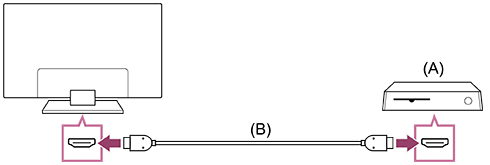
(A) Konzola za videoigre
(B) HDMI kabel (prodaje se zasebno)
Savjet
- Kabeli Premium HDMI™ kabel(i) velike brzine dobri su za opće namjene, ali ako želite spojiti konzolu za videoigre koja podržava 4K 120 Hz, upotrijebite HDMI kabel koji se isporučuje uz konzolu za videoigre ili kabel Ultra High Speed HDMI™ Cable.
- Vrsta i položaj HDMI ulaza razlikuje se ovisno o vašem televizoru. Pročitajte dokumentaciju priloženu uz televizor.
Promjena postavki HDMI ulaza
Nakon spajanja postavite spojeni HDMI ulaz.
Za najbolje performanse vašeg televizora i konzole za videoigre, postavite [Format HDMI signala / VRR].
Automatsko postavljanje
-
Uključenu konzolu za videoigre spojite s televizorom putem HDMI kabela.
Postavite slijedeći upute na zaslonu televizora.
Ručno postavljanje
-
Na daljinskom upravljaču pritisnite gumb
 (Brze postavke), a zatim odaberite sljedeće u tom redoslijedu.
[Postavke] — [Kanali & Ulazi] — [Vanjski ulazi] — [Format HDMI signala / VRR]
Odaberite optimalni format za svoju konzolu za videoigre.
Savjet
- Ako spojite konzolu za videoigre koja podržava videoizlaz 4K 120 Hz, postavite na [Poboljšani format (Napredno)].
- Ako spojite konzolu za videoigre koja podržava VRR, omogućite [VRR (promjenjiva brzina osvježavanja)].
Napomena
-
Ako spajate konzolu za videoigre koja podržava 4K 120 Hz i VRR, provjerite oznaku na HDMI ulaznim priključcima na televizoru i spojite na HDMI ulazni priključak s oznakom 4K 120Hz ili spojite na HDMI ulazni priključak koji je prikazan kao [VRR (promjenjiva brzina osvježavanja)] za [Format HDMI signala].
Dostupni [Format HDMI signala] ovisi o modelu. Neki HDMI formati možda neće biti dostupni ovisno o modelu/regiji/zemlji.
- Ako je [VRR (promjenjiva brzina osvježavanja)] omogućen, na zaslonu TV uređaja mogu se pojaviti male fluktuacije svjetline (treperenje), ovisno o frekvenciji izlaznog sadržaja sa spojene konzole za video igre.
Gledanje značajke Višestruki prikaz tijekom igranja
-
U Izbornik za videoigre, odaberite [Višestruki prikaz tijekom igranja na platformi YouTube] ili reproducirajte video koji ste pretražili pomoću značajke [YouTube brzo traženje].
HDMI sadržaj prikazat će se na lijevoj strani, a sadržaj kanala YouTube prikazat će se na desnoj stani.
Pomoću daljinskog upravljača upravljajte sadržajem kanala YouTube.
Savjet
-
Zaslon s višestrukim prikazom prikazuje se samo kada je ulaz HDMI, a [Vrsta sadržaja] je u stavci [Postavke] postavljen na [Igra].
Dostupne postavke u značajci Višestruki prikaz tijekom igranja
-
Pritisnite gumb MENU na daljinskom upravljaču kako biste promijenili postavku.
-
Pritisnite gumbe
 (Lijevo) ili
 (Desno) na daljinskom upravljaču kako biste se prebacivali sa zaslona na zaslon.
Odabrani zaslon imat će bijeli okvir, a izbornik će se prikazati na dnu zaslona.
-
Pritisnite gumb
 (Dolje) na daljinskom upravljaču za prijelaz na odabir izbornika i odaberite izbornik pomoću gumba
(Lijevo) ili
(Desno) na daljinskom upravljaču.
(Dolje) na daljinskom upravljaču za prijelaz na odabir izbornika i odaberite izbornik pomoću gumba
(Lijevo) ili
(Desno) na daljinskom upravljaču.Audio miks
Možete promijeniti postotak izlaza zvuka na lijevom i desnom zaslonu.
Promijeni veličinu zaslona
Možete odabrati veličinu lijevog i desnog zaslona.
Široko
Vratite se na Široko.
-
Pritisnite gumb
 (unos) na daljinskom upravljaču kada odabrani zaslon ima bijeli okvir. Izbornik će nestati i možete raditi na odabranom zaslonu.
Savjet
- Drugi načini povratka na Široko.
-
Kada se prikazuje izbornik Višestruki prikaz tijekom igranja, pritisnite gumb
 (NATRAG) ili gumb MENU kako biste sakrili izbornik.
Ponovno pritisnite gumb
(NATRAG) kako bi se prikazao izbornik Izlaz.Odaberite Izlaz u izborniku Izlaz kako biste se vratili na Široko.
-
Izvršite prebacivanje ulaza tako da pritisnete gumb
 (Odabir ulaza) na daljinskom upravljaču.
-
Napomena
- Kada se prikazuje Višestruki prikaz tijekom igranja, kašnjenje u videoigri se povećava.
- Specifikacije mogu biti podložne promjenama bez prethodne obavijesti.