


Daljinski upravljač s glasovnim upravljanjem
Isporučeni Daljinski upravljač s glasovnim upravljanjem, raspored gumba, nazivi gumba i dostupne značajke variraju ovisno o vašem modelu/zemlji/regiji.
Gornji gumbi na upravljaču Daljinski upravljač s glasovnim upravljanjem
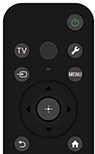
 (Napajanje)
Uključuje ili prebacuje u stanje pripravnosti / umreženo stanje pripravnosti.
TV
Prebacivanje na televizijski kanal ili ulaz i prikaz TV izbornik. Pojedinosti potražite na stranici Upotreba TV izbornik .
 (mikrofon)
Ovdje govorite da biste upotrijebili mikrofon u upravljaču Daljinski upravljač s glasovnim upravljanjem. Iznad mikrofona nalazi se LED.
 (Brze postavke)
Prikaz opcije Brze postavke. Pojedinosti potražite na stranici Upotreba Brze postavke .
Savjet
- Možete koristiti praktičnu značajku [Pronađi daljinski] kako biste pronašli Daljinski upravljač s glasovnim upravljanjem pritiskom na gumb Napajanje na televizoru. Pojedinosti potražite u poglavlju Pronalaženje upravljača Daljinski upravljač s glasovnim upravljanjem (samo modeli koji se isporučuju s upravljačem Daljinski upravljač s glasovnim upravljanjem s ugrađenim zvučnim signalom) .
 (Odabir ulaza)
Prikaz i odabir izvora ulaza itd. Pojedinosti potražite na stranici Odabir ulaza.
MENU
Pristup funkcijama s izbornika na zaslonu.
 (gore) /
 (dolje) /
 (lijevo) /
 (desno) /
 (unos) (navigacijske tipke za smjer)
Navigacija izbornikom na zaslonu i odabir.
 (NATRAG)
Povratak na prethodni zaslon.
 (POČETAK)
Prikaz početnog izbornika televizora. Pojedinosti potražite na stranici Izbornik početnog zaslona.
Donji gumbi na upravljaču Daljinski upravljač s glasovnim upravljanjem
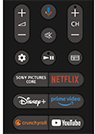
 +/- (Glasnoća)
Podešavanje glasnoće.
 (Google asistent/Microphone)
Zatražite od servisa Google asistent malu pomoć na velikom ekranu. Pritisnite gumb Google asistent (ili Mikrofon) na daljinskom upravljaču kako biste započeli.
Pojedinosti potražite na stranici Upotreba mikrofona Daljinski upravljač s glasovnim upravljanjem .
Google asistent nije dostupan na nekim jezicima te u nekim zemljama/regijama.
 (Prigušivanje)
Isključivanje zvuka. Pritisnite ponovno kako biste uključili zvuk.
Savjet
- Usluga prečaca za pristupačnost može se uključiti ili isključiti tako što pritisnete i držite gumb
(Prigušivanje) tri sekunde.
CH +/- (Kanal)
Odaberite kanal.
 (Nadzorna ploča)
Prikaz opcije Nadzorna ploča.
 (Reprodukcija) /
 (Pauza)
Upravljajte medijskim sadržajima na televizoru i povezanim uređajem kompatibilnim s BRAVIA Sync.
 (Vodič)
Prikažite digitalni vodič kroz programe na televizoru ili kabelskom / satelitskom prijemniku. Pojedinosti potražite na stranici Upotreba programskog vodiča.
Gumbi aplikacije (Servis na internetu)
Uživajte u raznim uslugama strujanja jednim pritiskom gumba.
Kako biste zatvorili ovaj zaslon i otišli na zaslon Postavke, odaberite sljedeću poveznicu.
 Idite na zaslon Postavke
Kako utišati zvuk rada upravljača Daljinski upravljač s glasovnim upravljanjem
-
Pritisnite gumb
(Brze postavke) na upravljaču Daljinski upravljač s glasovnim upravljanjem i odaberite sljedeće kako biste ih onemogućili.[Postavke] — [Sustav] — [Zvukovi sustava]
Kako onemogućiti pozadinsko osvjetljenje upravljača Daljinski upravljač s glasovnim upravljanjem (samo Daljinski upravljač s glasovnim upravljanjem koji ima pozadinsko osvjetljenje)
Možete isključiti pozadinsko osvjetljenje upravljača Daljinski upravljač s glasovnim upravljanjem.
-
Pritisnite i držite gumb
(Glasnoća) - i zatim gumb
(POČETAK) na upravljaču Daljinski upravljač s glasovnim upravljanjem na dvije sekunde.Otpustite kad LED mikrofona na upravljaču Daljinski upravljač s glasovnim upravljanjem zasvijetli dva puta.
Kako biste ponovno omogućili pozadinsko osvjetljenje upravljača Daljinski upravljač s glasovnim upravljanjem, izvedite prethodno navedeni postupak.
Kako napuniti Daljinski upravljač s glasovnim upravljanjem (Daljinski upravljač s glasovnim upravljanjem koji se može puniti)
Isporučeni Daljinski upravljač s glasovnim upravljanjem opremljen je baterijom koja se može puniti. Slijedite korake u nastavku kako biste napunili bateriju kada je to potrebno.
-
Spojite isporučeni USB kabel na Daljinski upravljač s glasovnim upravljanjem.
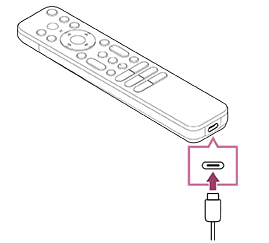
-
Spojite USB kabel na svoj USB AC adapter.
LED lampica iznad mikrofona zasvijetlit će crveno kada započne punjenje.
Napomena
- Pri visokoj ili niskoj temperaturi brzina punjenja može se usporiti ili zaustaviti, što će punjenje učiniti neučinkovitim. Preporučujemo da bateriju punite u okruženju u kojem je temperatura okoline između 15 °C i 35 °C.
Potrebno je otprilike dva sata da se prazna baterija u potpunosti napuni. Vrijeme potrebno da se u potpunosti napuni može se promijeniti ovisno o uvjetima upotrebe. - Ako se Daljinski upravljač s glasovnim upravljanjem ne koristi dulje vrijeme, možda se neće moći napuniti zbog prekomjerne ispražnjenosti. Napunite bateriju najmanje jedanput svakih šest mjeseci.
- Nemojte smočiti USB priključak. Nemojte upotrebljavati niti puniti bateriju u vlažnim uvjetima. Osim toga, izbjegavajte maglu, pijesak, prašinu i statički elektricitet tijekom upotrebe.
- Prilikom punjenja upotrebljavajte sljedeću opremu koja može napajati izlaznom strujom od 0,5 A (500 mA) ili više.
- Komercijalno dostupni USB AC adapter
- Računalo opremljeno USB priključkom kao standardnom opremom (ne jamčimo rad punjenja upravljača Daljinski upravljač s glasovnim upravljanjem na svim računalima.)
- Prilikom punjenja koristite samo isporučeni USB kabel i pobrinite se da Daljinski upravljač s glasovnim upravljanjem izravno spojite na svoje računalo ili punjač. Ako ga povežete putem USB sabirnice (huba) itd., punjenje možda neće uspjeti.
Savjet
-
Ako napajanje baterije padne na nisku razinu, to će biti označeno lampicom ili zvučnim signalom kako slijedi.
30 % ili manje: Kada pritisnete gumb Napajanje, lampica na upravljaču Daljinski upravljač s glasovnim upravljanjem svijetli crveno.
10 % ili manje: Kada pritisnete gumb Napajanje, lampica na upravljaču Daljinski upravljač s glasovnim upravljanjem svijetli crveno i čuje se zvučni signal.
Možete uključiti/isključiti zvučni signal pritiskom gumba
(NATRAG) dok pritišćete gumb
(Glasnoća) -. -
Možete provjeriti preostalu razinu napajanja baterije pomoću sljedećih postavki.
[Postavke] — [Daljinski upravljači i dodaci] — [Daljinski upravljač]
U nekim slučajevima preostala napunjenost koja se prikazuje može se razlikovati od stvarne preostale napunjenosti. Upotrebljavajte to kao grubu procjenu.
-
Ako punite Daljinski upravljač s glasovnim upravljanjem nakon što se dulje vrijeme nije koristio, lampica na upravljaču Daljinski upravljač s glasovnim upravljanjem možda neće odmah zasvijetliti.
O zamjeni baterije upravljača Daljinski upravljač s glasovnim upravljanjem (vrsta upravljača Daljinski upravljač s glasovnim upravljanjem s baterijom)
- Otvorite poklopac na upravljaču Daljinski upravljač s glasovnim upravljanjem kako je prikazano u nastavku.
- Uklonite poklopac upravljača Daljinski upravljač s glasovnim upravljanjem i zamijenite baterije novima.
- Provjerite je li svaka baterija u pretincu za baterije okrenuta u skladu s pozitivnom (+) i negativnom (-) oznakom.
-
Klizni tip
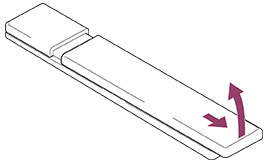
-