
Početak rada
Instaliranje
Daljinski upravljač
- Daljinski upravljač s glasovnim upravljanjem [1]
- IR daljinski upravljač [2]
- Dostupne vrste daljinskog upravljača [3]
Terminal za spajanje
Kako se uključuju LED svjetla
Izbornik početnog zaslona
Odabir ulaza
Izvršavanje akustične autokalibracije
Značajke pristupačnosti
Korisne značajke
Pretraživanje sadržaja / glasovno upravljanje televizorom
- Upotreba mikrofona Daljinski upravljač s glasovnim upravljanjem [4]
- Upotreba ugrađenog mikrofona na televizoru (samo televizori s ugrađenim mikrofonom) [5]
Odabir Vrsta sadržaja na temelju trenutačnog sadržaja
Izbornik za videoigre
Uživanje u aplikacijama
- Instaliranje aplikacija [6]
- Uživanje u sigurnim aplikacijama i uslugama videostreaminga (Sigurnost i ograničenja) [7]
- Prikazivanje internetskog sadržaja [8]
Aplikacija BRAVIA Connect
Pronalaženje upravljača Daljinski upravljač s glasovnim upravljanjem (samo modeli koji se isporučuju s upravljačem Daljinski upravljač s glasovnim upravljanjem s ugrađenim zvučnim signalom)
Upotreba Kamera s mikrofonom
Dostupne opcije
Gledanje televizora
Gledanje televizijskih programa
- Gledanje televizora uživo [9]
- Upotreba programskog vodiča [10]
- Primanje digitalnih emitiranja [11]
- Primanje satelitskih emitiranja [12]
- Razvrstavanje ili uređivanje kanala [13]
- Upotreba TV izbornik [14]
- Upotreba interaktivnih usluga televizijskog emitiranja [15]
- Upotreba značajke Timeshift [16]
Korisne značajke dok gledate televizor
Prilagodba kvalitete slike/zaslona/zvuka prema vašim željama
- Podešavanje kvalitete slike [17]
- Podešavanje zaslona [18]
- Podešavanje kvalitete zvuka [19]
- Napredna automatska glasnoća [20]
- Balans [21]
- Automatska prilagodba kvalitete slike/zvuka [22]
Titlovi na zaslonu
Snimanje televizijskih programa
Snimanje na USB HDD uređaj
- Registriranje USB HDD uređaja [23]
- Snimanje tajmerom [24]
- Informacije o uporabi USB HDD uređaja za snimanje [25]
Gledanje / brisanje snimljenog sadržaja
Razumijevanje simbola koji se prikazuju na popisu snimljenih naslova
Upotreba televizora s drugim uređajima
USB uređaji
- Reproduciranje sadržaja pohranjenog na USB uređaju [26]
- Informacije o USB uređajima koji se upotrebljavaju za pohranu fotografija i glazbe [27]
Kabelski/satelitski prijemnik, Blu-ray i DVD reproduktori
- Povežite kabelski/satelitski prijemnik, Blu-ray ili DVD reproduktor [28]
- Gledanje Blu-ray i DVD diskova [29]
- Kako upravljati TV prijemnikom s pomoću daljinskog upravljača televizora [30]
Pametni telefoni i tableti
- Prikaz zaslona aplikacije za iPhone / pametni telefon ili iPad / tablet na televizoru [31]
- Aplikacija BRAVIA Connect [32]
Računala, fotoaparati i videokamere
- Povezivanje računala i prikaz pohranjenog sadržaja [33]
- Povezivanje fotoaparata i videokamera te prikaz pohranjenog sadržaja [34]
- Specifikacije videosignala računala [35]
Audio sustav (kao što je AV prijamnik ili sound bar zvučnik)
- Reprodukcija zvuka s audiosustava [36]
- Povezivanje audiosustava [37]
- Podešavanje audiosustava [38]
- Upotreba televizora kao središnjeg zvučnika [39]
- Audio formati [40]
- Pristupanje postavkama audiosustava [41]
Konzole za videoigre
Slušanje 3D surround zvuka putem vratnog zvučnika ili naglavnih slušalica
Bluetooth uređaji (kao što su Bluetooth slušalice)
Podešavanje postavke AV sinkronizacije
Uređaji kompatibilni s BRAVIA Sync
- Pregled BRAVIA Sync [44]
- Upotreba značajki dostupnih za uređaje kompatibilne s BRAVIA Sync [45]
- Podešavanje postavki BRAVIA Sync [46]
Pregled slika u razlučivosti 4K s kompatibilnih uređaja
- Prikaz slika u 4K razlučivosti [47]
- Postavke za prikaz slika putem HDMI ulaza s boljom kvalitetom [48]
Vodič za povezivanje modela BRAVIA
Podržane datoteke i formati
- Fotografije [49]
- Glazba [50]
- Videozapisi [51]
- Brzina uzorkovanja zvuka (za videozapise) [52]
- Vanjski titlovi [53]
Dostupni uređaji i postavke
Povezivanje s mrežom
Povezivanje s mrežom
Značajke kućne mreže
Postavke
Upotreba Brze postavke
Upotreba Eko nadzorna ploča
Kanali & Ulazi
Prikaz i zvuk
Mreža i internet
Računi i prijava
Privatnost
Aplikacije
Sustav
Daljinski upravljači i dodaci
Pomoć i povratne informacije
Tajmeri i sat
Dostupne postavke
Rješavanje problema
Ponovno postavite (ponovno pokrenite) svoj televizor
Ažuriranje softvera
Samodijagnostika
Često postavljana pitanja za rješavanje problema
Ostalo
O vodiču Vodič za pomoć
Specifikacije
Web-mjesto za podršku
Održavanje TV-a ažuriranim
Vraćanje na tvorničko stanje
Informacije o zaštitnom znaku
[1] Početak radaInstaliranje
Pogledajte tiskane priručnike isporučene s vašim televizorom kako biste saznali informacije o instaliranju, priključku i ugradnji na zid.
Priručnici su dostupni na web-mjestu za podršku.
[2] Početak radaDaljinski upravljač Daljinski upravljač s glasovnim upravljanjem
Isporučeni Daljinski upravljač s glasovnim upravljanjem, raspored gumba, nazivi gumba i dostupne značajke variraju ovisno o vašem modelu/zemlji/regiji.
Gornji gumbi na upravljaču Daljinski upravljač s glasovnim upravljanjem
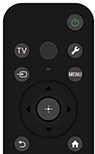
 (Napajanje)
Uključuje ili prebacuje u stanje pripravnosti / umreženo stanje pripravnosti.
TV
Prebacivanje na televizijski kanal ili ulaz i prikaz TV izbornik. Pojedinosti potražite na stranici Upotreba TV izbornik.
 (mikrofon)
Ovdje govorite da biste upotrijebili mikrofon u upravljaču Daljinski upravljač s glasovnim upravljanjem. Iznad mikrofona nalazi se LED.
 (Brze postavke)
Prikaz opcije Brze postavke. Pojedinosti potražite na stranici Upotreba Brze postavke.
Savjet
- Možete koristiti praktičnu značajku [Pronađi daljinski] kako biste pronašli Daljinski upravljač s glasovnim upravljanjem pritiskom na gumb Napajanje na televizoru. Pojedinosti potražite u poglavlju Pronalaženje upravljača Daljinski upravljač s glasovnim upravljanjem (samo modeli koji se isporučuju s upravljačem Daljinski upravljač s glasovnim upravljanjem s ugrađenim zvučnim signalom) .
 (Odabir ulaza)
Prikaz i odabir izvora ulaza itd. Pojedinosti potražite na stranici Odabir ulaza.
MENU
Pristup funkcijama s izbornika na zaslonu.
 (gore) /
  (dolje) /
  (lijevo) /
  (desno) /
  (unos) (navigacijske tipke za smjer)
Navigacija izbornikom na zaslonu i odabir.
 (NATRAG)
Povratak na prethodni zaslon.
 (POČETAK)
Prikaz početnog izbornika televizora. Pojedinosti potražite na stranici Izbornik početnog zaslona.
Donji gumbi na upravljaču Daljinski upravljač s glasovnim upravljanjem
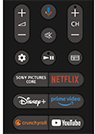
 +/- (Glasnoća)
Podešavanje glasnoće.
 (Google asistent/Microphone)
Zatražite od servisa Google asistent malu pomoć na velikom ekranu. Pritisnite gumb Google asistent (ili Mikrofon) na daljinskom upravljaču kako biste započeli.
Pojedinosti potražite na stranici Upotreba mikrofona Daljinski upravljač s glasovnim upravljanjem.
Google asistent nije dostupan na nekim jezicima te u nekim zemljama/regijama.
 (Prigušivanje)
Isključivanje zvuka. Pritisnite ponovno kako biste uključili zvuk.
Savjet
- Usluga prečaca za pristupačnost može se uključiti ili isključiti tako što pritisnete i držite gumb (Prigušivanje) tri sekunde.
CH +/- (Kanal)
Odaberite kanal.
 (Nadzorna ploča)
Prikaz opcije Nadzorna ploča.
 (Reprodukcija) /
  (Pauza)
Upravljajte medijskim sadržajima na televizoru i povezanim uređajem kompatibilnim s BRAVIA Sync.
 (Vodič)
Prikažite digitalni vodič kroz programe na televizoru ili kabelskom / satelitskom prijemniku. Pojedinosti potražite na stranici Upotreba programskog vodiča.
Gumbi aplikacije (Servis na internetu)
Uživajte u raznim uslugama strujanja jednim pritiskom gumba.
Kako biste zatvorili ovaj zaslon i otišli na zaslon Postavke, odaberite sljedeću poveznicu.  Idite na zaslon Postavke
Kako utišati zvuk rada upravljača Daljinski upravljač s glasovnim upravljanjem
-
Pritisnite gumb
(Brze postavke) na upravljaču Daljinski upravljač s glasovnim upravljanjem i odaberite sljedeće kako biste ih onemogućili.[Postavke] — [Sustav] — [Zvukovi sustava]
Kako onemogućiti pozadinsko osvjetljenje upravljača Daljinski upravljač s glasovnim upravljanjem (samo Daljinski upravljač s glasovnim upravljanjem koji ima pozadinsko osvjetljenje)
Možete isključiti pozadinsko osvjetljenje upravljača Daljinski upravljač s glasovnim upravljanjem.
-
Pritisnite i držite gumb
(Glasnoća) - i zatim gumb (POČETAK) na upravljaču Daljinski upravljač s glasovnim upravljanjem na dvije sekunde.Otpustite kad LED mikrofona na upravljaču Daljinski upravljač s glasovnim upravljanjem zasvijetli dva puta.
Kako biste ponovno omogućili pozadinsko osvjetljenje upravljača Daljinski upravljač s glasovnim upravljanjem, izvedite prethodno navedeni postupak.
Kako napuniti Daljinski upravljač s glasovnim upravljanjem (Daljinski upravljač s glasovnim upravljanjem koji se može puniti)
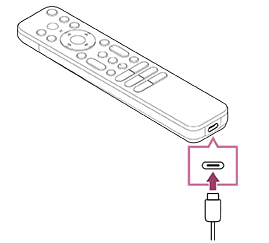
Isporučeni Daljinski upravljač s glasovnim upravljanjem opremljen je baterijom koja se može puniti. Slijedite korake u nastavku kako biste napunili bateriju kada je to potrebno.
-
Spojite isporučeni USB kabel na Daljinski upravljač s glasovnim upravljanjem.
-
Spojite USB kabel na svoj USB AC adapter.
LED lampica iznad mikrofona zasvijetlit će crveno kada započne punjenje.
Napomena
- Pri visokoj ili niskoj temperaturi brzina punjenja može se usporiti ili zaustaviti, što će punjenje učiniti neučinkovitim. Preporučujemo da bateriju punite u okruženju u kojem je temperatura okoline između 15 °C i 35 °C.
Potrebno je otprilike dva sata da se prazna baterija u potpunosti napuni. Vrijeme potrebno da se u potpunosti napuni može se promijeniti ovisno o uvjetima upotrebe. - Ako se Daljinski upravljač s glasovnim upravljanjem ne koristi dulje vrijeme, možda se neće moći napuniti zbog prekomjerne ispražnjenosti. Napunite bateriju najmanje jedanput svakih šest mjeseci.
- Nemojte smočiti USB priključak. Nemojte upotrebljavati niti puniti bateriju u vlažnim uvjetima. Osim toga, izbjegavajte maglu, pijesak, prašinu i statički elektricitet tijekom upotrebe.
- Prilikom punjenja upotrebljavajte sljedeću opremu koja može napajati izlaznom strujom od 0,5 A (500 mA) ili više.
- Komercijalno dostupni USB AC adapter
- Računalo opremljeno USB priključkom kao standardnom opremom (ne jamčimo rad punjenja upravljača Daljinski upravljač s glasovnim upravljanjem na svim računalima.)
- Prilikom punjenja koristite samo isporučeni USB kabel i pobrinite se da Daljinski upravljač s glasovnim upravljanjem izravno spojite na svoje računalo ili punjač. Ako ga povežete putem USB sabirnice (huba) itd., punjenje možda neće uspjeti.
Savjet
-
Ako napajanje baterije padne na nisku razinu, to će biti označeno lampicom ili zvučnim signalom kako slijedi.
30 % ili manje: Kada pritisnete gumb Napajanje, lampica na upravljaču Daljinski upravljač s glasovnim upravljanjem svijetli crveno.
10 % ili manje: Kada pritisnete gumb Napajanje, lampica na upravljaču Daljinski upravljač s glasovnim upravljanjem svijetli crveno i čuje se zvučni signal.
Možete uključiti/isključiti zvučni signal pritiskom gumba
(NATRAG) dok pritišćete gumb (Glasnoća) -. -
Možete provjeriti preostalu razinu napajanja baterije pomoću sljedećih postavki.
[Postavke] — [Daljinski upravljači i dodaci] — [Daljinski upravljač]
U nekim slučajevima preostala napunjenost koja se prikazuje može se razlikovati od stvarne preostale napunjenosti. Upotrebljavajte to kao grubu procjenu.
-
Ako punite Daljinski upravljač s glasovnim upravljanjem nakon što se dulje vrijeme nije koristio, lampica na upravljaču Daljinski upravljač s glasovnim upravljanjem možda neće odmah zasvijetliti.
O zamjeni baterije upravljača Daljinski upravljač s glasovnim upravljanjem (vrsta upravljača Daljinski upravljač s glasovnim upravljanjem s baterijom)
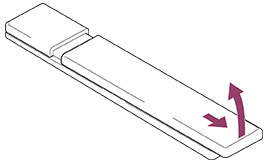
- Otvorite poklopac na upravljaču Daljinski upravljač s glasovnim upravljanjem kako je prikazano u nastavku.
- Uklonite poklopac upravljača Daljinski upravljač s glasovnim upravljanjem i zamijenite baterije novima.
- Provjerite je li svaka baterija u pretincu za baterije okrenuta u skladu s pozitivnom (+) i negativnom (-) oznakom.
-
Klizni tip
-
[3] Početak radaDaljinski upravljač IR daljinski upravljač
Priloženi daljinski upravljač te izgled gumba i nazivi gumba mogu se razlikovati ovisno o modelu / zemlji / regiji.
Gornji gumbi na daljinskom upravljaču

 (Otkrivanje informacija/Teksta)
Prikaz informacija.
TV
Prebacivanje na televizijski kanal ili ulaz i prikaz TV izbornik. Pojedinosti potražite na stranici Upotreba TV izbornik.
(Napajanje)
Uključuje ili prebacuje u stanje pripravnosti / umreženo stanje pripravnosti.
 (Postavka za titlove)
Uključite ili isključite titlove (kada je značajka dostupna).
AUDIO
Odaberite zvuk iz višejezičnog izvora ili dvostruki zvuk za program koji trenutno gledate (ovisno o izvoru programa).
HELP
Prikaz izbornika Pomoć. Vodiču Vodič za pomoć moguće je pristupiti s ovog mjesta.
EXIT
Povratak na prethodni zaslon ili izlaz iz izbornika. Ako je dostupna usluga Interaktivne aplikacije, pritisnite za izlaz iz usluge.
Gumb Broj/・(Točka)
Gumbima od 0 do 9 odaberite digitalne kanale.
 (Tekst)
Prikaz tekstnih informacija.
Gumbi u boji
Provedba odgovarajuće funkcije u određeno vrijeme.
Donji gumbi na daljinskom upravljaču
(Odabir ulaza)
Prikaz i odabir izvora ulaza itd. Pojedinosti potražite na stranici Odabir ulaza.
(Brze postavke)
Prikaz opcije Brze postavke. Pojedinosti potražite na stranici Upotreba Brze postavke.
(gore) / (dolje) / (lijevo) / (desno) / (unos) (navigacijske tipke za smjer)
Navigacija izbornikom na zaslonu i odabir.
(NATRAG)
Povratak na prethodni zaslon.
(POČETAK)
Prikaz početnog izbornika televizora. Pojedinosti potražite na stranici Izbornik početnog zaslona.
MENU
Prikažite izbornik na televizoru kako biste mogli koristiti funkcije gumba kojih nema na daljinskom upravljaču.
+/- (Glasnoća)
Podešavanje glasnoće.
 (Skok)
Prebacivanje između dva kanala ili ulaza. Televizor prebacuje između trenutačnog kanala ili ulaza i posljednjeg odabranog kanala ili unosa.
(Prigušivanje)
Isključivanje zvuka. Pritisnite ponovno kako biste uključili zvuk.
Savjet
- Usluga prečaca za pristupačnost može se uključiti ili isključiti tako što pritisnete i držite gumb (Prigušivanje) tri sekunde.
CH +/- (Kanal)
U načinu rada televizora: Odaberite kanal.
U načinu rada teksta: Odaberite  (sljedeću) ili
  (prethodnu) stranicu.
(Nadzorna ploča)
Prikaz opcije Nadzorna ploča.
(Reprodukcija) /  (Brzo premotavanje unatrag) / (Pauza) /
  (Stop) /
  (Brzo premotavanje unaprijed)
Upravljajte medijskim sadržajima na televizoru i povezanim uređajem kompatibilnim s BRAVIA Sync.
(Vodič)
Prikažite digitalni vodič kroz programe na televizoru ili kabelskom / satelitskom prijemniku. Pojedinosti potražite na stranici Upotreba programskog vodiča.
Kako biste zatvorili ovaj zaslon i otišli na zaslon Postavke, odaberite sljedeću poveznicu. Idite na zaslon Postavke
Kako utišati zvuk rada daljinskog upravljača
-
Na daljinskom upravljaču pritisnite gumb
(Brze postavke), a zatim odaberite sljedeće tim redoslijedom kako biste ih onemogućili.[Postavke] — [Sustav] — [Zvukovi sustava]
Više o zamjeni baterije daljinskog upravljača
- Otvorite poklopac na daljinskom upravljaču kako je prikazano u nastavku.
- Uklonite poklopac daljinskog upravljača i zamijenite baterije novima.
- Provjerite je li svaka baterija u pretincu za baterije okrenuta u skladu s pozitivnom (+) i negativnom (-) oznakom.
-
Klizni tip

-
[4] Početak radaDaljinski upravljač Dostupne vrste daljinskog upravljača
[5] Početak rada Terminal za spajanje
Kako biste zatvorili ovaj zaslon i otišli na zaslon Postavke, odaberite sljedeću poveznicu. Idite na zaslon Postavke
Dostupnost priključaka te vrste ili oblici priključaka mogu se razlikovati ovisno o vašem televizoru.
Kako biste pronašli oznaku i lokaciju priključaka, pogledajte Vodič za postavljanje (tiskani priručnik).
Vodič Vodič za postavljanje također se može preuzeti iz Web-mjesto za podršku.
| Oznaka priključka | Opis |
|---|---|
|
USB Povezuje se s digitalnim fotoaparatom / kamerom / USB uređajem za pohranu. Napomena
|
|
USB HDD REC Povezuje se s USB HDD uređajem ili digitalnim fotoaparatom/kamkorderom/USB uređajem za pohranu. |
|
BUILT-IN MIC SWITCH Uključuje/isključuje ugrađeni mikrofon na televizoru. (samo televizori s ugrađenim mikrofonom) Dostupnost oznake priključka može se razlikovati ovisno o vašem televizoru. |
|
HDMI IN Povezuje se s HDMI uređajem. HDMI sučelje može prenijeti digitalni video i audio putem jednog kabela. Kako biste uživali u visokokvalitetnim 4K sadržajima, spojite Premium HDMI™ kabel(i) velike brzine i slijedite upute na zaslonu kako biste postavili [Format HDMI signala] priključka HDMI IN. (kompatibilan s HDCP 2.3) |
|
HDMI IN (4K 120 Hz) Ako upotrebljavate HDMI uređaj koji podržava videoizlaz u 4K 100/120 Hz, spojite Ultra High Speed HDMI™ Cable, i slijedite upute na zaslonu kako biste postavili [Format HDMI signala] priključkaHDMI IN. (kompatibilan s HDCP 2.3) Napomena
|
|
HDMI IN (eARC/ARC) Za povezivanje audiosustava koji podržava eARC (Enhanced Audio Return Channel) ili ARC (Audio Return Channel), priključite se na HDMI priključak s oznakom »eARC/ARC« na televizoru. To je značajka koja šalje zvuk na audiosustav koji podržava eARC/ARC putem HDMI kabela. Ako audiosustav ne podržava eARC/ARC, morate spojiti s priključkom DIGITAL AUDIO OUT (OPTICAL). SavjetOvisno o vašem modelu mogu postojati tri taktilne točke pored HDMI ulaznog terminala. Upotrijebite ih kao vodiče tijekom instalacije. |
|
DIGITAL AUDIO OUT (OPTICAL) Povezuje se s audiosustavom s optičkim audioulazom. Napomena
S-CENTER SPEAKER IN Spaja televizor i audiouređaj s izlazom/utičnicom S-CENTER OUT putem kabela Kabel za Način rada središnjeg zvučnika na TV-u. Prije spajanja obavezno iskopčajte kabel napajanja izmjenične struje (kabel mrežnog napajanja) televizora i audiouređaja koji se spaja. NapomenaAko nećete upotrebljavati priključak CENTER SPEAKER IN ili ulaz S-CENTER SPEAKER IN, izvedite sljedeće korake kako biste izbjegli šum iz zvučnika.
SavjetOvisno o vašem modelu mogu postojati dvije taktilne točke pored terminala S-CENTER SPEAKER IN. Upotrijebite ih kao vodiče tijekom instalacije. |
|
Povezuje se s kabelom/antenom/vanjskim uređajem. Napomena
|
|
Povezuje se sa satelitskim ulazom. Napomena
|
|
LAN Povežite s usmjerivačem. |
|
CAM (Modul uvjetnog pristupa) Omogućava pristup plaćenim TV uslugama. Za detalje pogledajte priručnik s uputama koji je isporučen s vašim CAM modulom. Napomena
|
|
CENTER SPEAKER IN Kako biste zvučnike na televizoru upotrebljavali kao središnji zvučnik, povežite izlaz AV prijamnika na CENTER SPEAKER IN na televizoru. Napomena
|




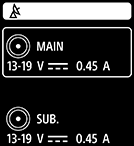


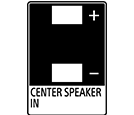
[6] Početak radaKako se uključuju LED svjetla
Kako biste zatvorili ovaj zaslon i otišli na zaslon Postavke, odaberite sljedeću poveznicu. Idite na zaslon Postavke
Možete provjeriti status televizora promatrajući kako se LED svjetla pale.
Položaj LED svjetala razlikuje se ovisno o modelu.
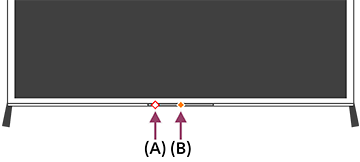
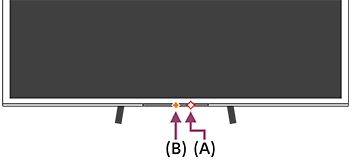
(A) LED za glasovnu funkciju (Na lijevoj strani ili u sredini desno pri dnu televizora. Samo televizori s ugrađenim mikrofonom.*)
(B) LED za Funkcionalni odziv (Na sredini pri dnu televizora.)
* Ugrađeni mikrofon na televizoru možda neće biti dostupan ovisno o regiji/modelu/jeziku.
LED za glasovnu funkciju
- »Uključuje se« ili »treperi« bijelo
- Kada se otkrije »Hey Google« i kad televizor uspostavi komunikaciju s poslužiteljem.
-
»Uključuje se« svjetložuto
- Kada je Ugrađeni prekidač za mikrofon na televizoru isključen.
Morate pritisnuti Google asistent/gumb mikrofona na Daljinski upravljač s glasovnim upravljanjem i dovršite aktiviranje ugrađenog mikrofona na televizoru (samo televizori s ugrađenim mikrofonom*).
- Kada je Ugrađeni prekidač za mikrofon na televizoru isključen.
Napomena
- Boja lampice LED za glasovnu funkciju može se razlikovati zbog promjene specifikacije.
Funkcionalni odziv LED
-
»Uključuje se« bijelo
- Kada se televizor uključuje.
- Kada se prima signal s daljinskog upravljača.
-
Sporo »treperi« bijelo
- Kada se ažurira softver pomoću USB uređaja za pohranu.
- Kada se pritisne gume Napajanje na daljinskom upravljaču dok se televizor pokreće.
- »Uključuje se« narančasto
-
Kada se televizor postavi tako da ugrađeni mikrofon otkrije »Hey Google« (samo televizori s ugrađenim mikrofonom*).
Međutim, LED lampica možda se neće uključiti ovisno o postavkama.
Kako biste se koristili ugrađenim mikrofonom, možda ćete morati ažurirati softver televizora.
-
Kada se televizor postavi tako da ugrađeni mikrofon otkrije »Hey Google« (samo televizori s ugrađenim mikrofonom*).
* Ugrađeni mikrofon možda neće biti dostupan ovisno o regiji/modelu/jeziku.
Za isključivanje LED lampice glasovne funkcije i narančaste LED lampice za funkcionalni odziv
-
Pritisnite gumb (Brze postavke) na daljinskom upravljaču, zatim odaberite [Postavke] — [Sustav] — [LED indikator], onemogućite [Status prepoznavanja glasa].
Kako biste isključili bijelu LED lampicu za funkcionalni odziv
-
Pritisnite gumb (Brze postavke) na daljinskom upravljaču, zatim odaberite [Postavke] — [Sustav] — [LED indikator], onemogućite [Funkcionalni odziv].
[7] Početak radaIzbornik početnog zaslona
Zaslon koji se prikazuje nakon pritiska gumba (POČETAK) na daljinskom upravljaču naziva se izbornik početnog zaslona. U izborniku početnog zaslona možete pretraživati sadržaj i birati preporučeni sadržaj, aplikacije i postavke.
Stavke koje se prikazuju na Izborniku početnog zaslona ovise o tome je li Google račun postavljen na televizoru.
(Neke se značajke možda neće primjenjivati ovisno o modelu / regiji / zemlji. Slike služe samo kao referenca. Mogu se razlikovati od stvarnog zaslona.)
(A) Izbornik početnog zaslona kada je Google račun postavljen na televizoru
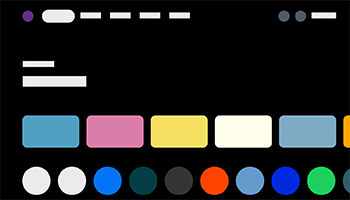
(B) Izbornik početnog zaslona kada Google račun nije postavljen na televizoru
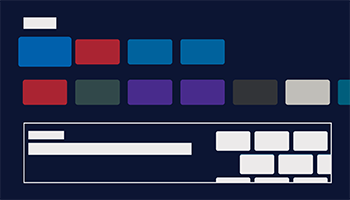
Postavljanje Google računa i uživanje u gledanju televizije
Ako priključite televizor na internet i postavite Google račun, možete instalirati željene aplikacije na televizor i uživati u videozapisima s interneta te pomoću glasovnih naredbi pretraživati sadržaj.
Uživanje u gledanju televizije bez postavljanja Google računa
Čak i ako ne postavite Google račun, možete gledati televizijska emitiranja i/ili pregledavati sadržaj s uređaja koji su spojeni na televizor kao što je primjerice Blu-ray reproduktor. Ako priključite televizor na internet, možete koristiti i internetske servise strujanja prikazane na Izborniku početnog zaslona.
Napomena
- Ako želite Google račun postaviti kasnije i uživati u gledanju televizije, postavite Google TV™ u izborniku početnog zaslona ili izborniku postavki.
- Ako izbrišete Google račun, televizor će se vratiti na tvornički zadane postavke.
Savjet
-
Ovisno o postavkama televizora, početni zaslon prikazat će se kad se televizor uključi. Ako promijenite sljedeću postavku, možete promijeniti zaslon koji se prikazuje kad se televizor uključi na kanal televizijskog emitiranja ili vanjski ulaz kao što je HDMI koji ste gledali prije isključivanja televizora.
- Pritisnite gumb (Brze postavke) na daljinskom upravljaču.
- Odaberite [Ponašanje prilikom uključivanja], a zatim odaberite [Zadnji korišteni ulaz].
Sljedeći put kad se televizor uključi, prikazat će se kanal televizijskog emitiranja ili vanjski ulaz kao što je HDMI koji ste gledali prije isključivanja televizora.
Specifikacije mogu biti podložne promjenama bez prethodne obavijesti.
- Pritisnite gumb
- Ostale informacije potražite u odjeljku »Često postavljana pitanja« na stranici za podršku tvrtke Sony.
Često postavljana pitanja za rješavanje problema
[8] Početak radaOdabir ulaza
Želite li upotrijebiti uređaje (kao što je Blu-ray/DVD reproduktor ili USB memorijski štapić) koji su povezani s TV uređajem ili gledati TV nakon upotrebe tih uređaja, morat ćete promijeniti ulaz.
Ako uredite te stavke i dodate aplikacije, moći ćete se prebaciti na te aplikacije na zaslonu odabira ulaza.
- Uzastopno pritišćite gumb (Odabir ulaza) kako biste odabrali priključeni uređaj.
Ili pritisnite gumb(Odabir ulaza), upotrijebite gumbe (lijevo) / (desno) kako biste odabrali povezani uređaj, a zatim pritisnite gumb (unos).
Napomena
- Ako na HDMI ulaz nije spojen nijedan uređaj, HDMI ulaz možda neće biti prikazan na izborniku [Ulazi].
Uređivanje stavki ulaza
-
Pritisnite gumb
(Odabir ulaza). -
Pritisnite gumb
(desno) (ili gumb (lijevo) ovisno o jeziku na zaslonu TV uređaja) i odaberite  (Uredi).
 -
Odaberite aplikaciju/ulaz/uređaj koji želite pokazati ili sakriti.
-
Odaberite [Zatvori].
Savjet
- Kako biste promijenili redoslijed ili sakrili prikazanu stavku, pritisnite gumb (gore) na daljinskom upravljaču dok je istaknuta ta stavka i prikazat će se [Premjesti] i [Sakrij]. Ako odaberete [Premjesti], upotrijebite (lijevo) / (desno) na daljinskom upravljaču kako biste pomaknuli stavku na željeni položaj, a zatim pritisnite gumb (unos) na daljinskom upravljaču.
- Na televizijski program možete se prebaciti jednostavnim pritiskom gumba TV na daljinskom upravljaču.
[9] Početak radaIzvršavanje akustične autokalibracije
Kako biste zatvorili ovaj zaslon i otišli na zaslon Postavke, odaberite sljedeću poveznicu. Idite na zaslon Postavke
Zvuk možete ispraviti na najbolju akustiku za vašu okolinu gledanja ako s pomoću mikrofona Daljinski upravljač s glasovnim upravljanjem daljinskog upravljača izmjerite probni zvuk s televizora. (Ta postavka možda neće biti dostupna ovisno o modelu.)
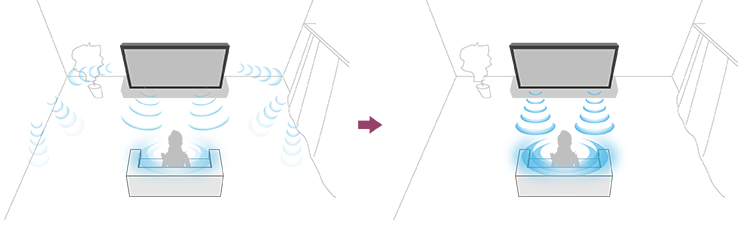
Napomena
- Učinci kalibracije bit će različiti ovisno o vašoj okolini gledanja.
- S televizora će se tijekom mjerenja emitirati glasni testni zvuk.
- Ne blokirajte tijekom mjerenja otvor mikrofona na kraju Daljinski upravljač s glasovnim upravljanjem.
- Ne pomjerajte Daljinski upravljač s glasovnim upravljanjem tijekom mjerenja. Time možete prouzročiti netočno mjerenje.
- Izvršite kalibraciju kad je u okolini tiho. Buka može prouzročiti netočno mjerenje.
- Automatsku kalibraciju akustike ne možete izvesti ako upotrebljavate zvučnu traku. Promijenite sljedeću postavku.
[Postavke] — [Prikaz i zvuk] — [Audioizlaz] — [Zvučnici] — [TV zvučnici]
Modeli koji podržavaju automatsku kalibraciju akustike imaju sljedeću postavku.
- Pritisnite gumb (Brze postavke) na Daljinski upravljač s glasovnim upravljanjem, a zatim odaberite sljedeće postavke.
[Postavke] — [Prikaz i zvuk] — [Ambient Optimisation Pro] — [Akustična automatska kalibracija] — [Postavljanje kalibracije]
- Izmjerite slijedeći zaslonske upute.
Akustika će se ispraviti automatski na temelju rezultata mjerenja u vašoj okolini gledanja.

Savjet
Automatska kalibracija akustike može biti neuspješna u sljedećim slučajevima.
- Ako se Daljinski upravljač s glasovnim upravljanjem pomjera tijekom mjerenja
- Ako se tijekom mjerenja čuju zvukovi koji nisu testni zvuk (poput buke)
[10] Početak radaZnačajke pristupačnosti
Kako biste zatvorili ovaj zaslon i otišli na zaslon Postavke, odaberite sljedeću poveznicu. Idite na zaslon Postavke
Ovaj televizor opremljen je značajkama [Pristupačnost] kao što je funkcija pretvaranja teksta u govor za tekst koji se prikazuje na zaslonu, Povećavanje teksta bude čitljiviji te titlovima.
Napomena
- Neke se značajke možda neće primjenjivati ovisno o modelu/regiji/zemlji.
Pritisnite gumb (Brze postavke) na daljinskom upravljaču, zatim odaberite [Postavke] — [Sustav] — [Pristupačnost] kako biste konfigurirali značajke za potpomognutu korisničku upotrebu.
[Pristupačnost] ima funkciju prečaca tako da je možete uključiti ili isključiti ako pritisnete i držite gumb (utišavanje) na daljinskom upravljaču tri sekunde.
Savjet
- Kako biste promijenili funkciju prečaca, odaberite [Prečac pristupačnosti] u [Pristupačnost], omogućite [Omogući prečac pristupačnosti] i promijenite funkciju u [Usluga prečaca].
- Kako biste se uz Vodič za pomoć koristili značajkom pretvaranja teksta u govor, pogledajte Vodič za pomoć na stranici za pružanje pomoći tvrtke Sony koristeći računalo ili pametni telefon.
- Više informacija o pristupačnosti potražite na web-mjestu za podršku tvrtke Sony.
https://www.sony.net/A11y.GoogleTV/

https://www.sony.net/A11y.GoogleTV/
[11] Korisne značajkePretraživanje sadržaja / glasovno upravljanje televizoromUpotreba mikrofona Daljinski upravljač s glasovnim upravljanjem
Daljinski upravljači s glasovnim upravljanjem koji podržavaju glasovne naredbe imaju Google asistent/gumb za mikrofon i ugrađeni mikrofon. Zatražite od usluge Google asistent da pronađe filmove, aplikacije za strujanje, reproducira glazbu i upravlja televizorom, sve svojim glasom. Pritisnite gumb Google asistent (ili Mikrofon) na upravljaču Daljinski upravljač s glasovnim upravljanjem kako biste započeli.
- Pritisnite i držite Google asistent/gumb za mikrofon na svom upravljaču Daljinski upravljač s glasovnim upravljanjem.
Mikrofon na upravljaču Daljinski upravljač s glasovnim upravljanjem aktivirat će se dok se pritišće gumb, a LED na upravljaču Daljinski upravljač s glasovnim upravljanjem će zasvijetliti.
- Govorite u mikrofon dok pritišćete i držite Google asistent/gumb mikrofona.
U ovisnosti o modelu, mogu se prikazati primjeri govora.

Rezultati pretraživanja prikazani su kada govorite u mikrofon.
Napomena
- Za upotrebu glasovnog pretraživanja potrebna je internetska veza.
-
Vrsta daljinskog upravljača koji se isporučuje s televizorom i dostupnost upravljača Daljinski upravljač s glasovnim upravljanjem s ugrađenim mikrofonom razlikuju se ovisno o modelu/regiji/zemlji. S nekim je modelima / u nekim regijama / zemljama dostupan dodatni daljinski upravljač kao opcija.
Kako biste se koristili ugrađenim mikrofonom, možda ćete morati ažurirati softver televizora. - Kako biste se koristili mikrofonom na upravljaču Daljinski upravljač s glasovnim upravljanjem, morate dodati i postaviti Google račun na televizoru.
[12] Korisne značajkePretraživanje sadržaja / glasovno upravljanje televizoromUpotreba ugrađenog mikrofona na televizoru (samo televizori s ugrađenim mikrofonom)
Ugrađeni mikrofon na televizoru možda neće biti dostupan ovisno o regiji/zemlji/jeziku.
Kako biste se koristili ugrađenim mikrofonom, možda ćete morati ažurirati softver televizora.
Detaljno o jezicima koji podržavaju značajku ugrađenog mikrofona pročitajte na sljedećem web-mjestu za podršku tvrtke Sony.
https://www.sony.net/tv-hf/aep/

https://www.sony.net/tv-hf/aep/
Savjet
- URL je podložan promjenama bez prethodne obavijesti.
Kako biste zatvorili ovaj zaslon i otišli na zaslon Postavke, odaberite sljedeću poveznicu. Idite na zaslon Postavke
Učinite još mnogo toga na televizoru samo svojim glasom. Samo počnite s »Hey Google« kako biste:
- upravljali svojim televizorom i pametnim kućnim uređajima;
- uživali u glazbi i zabavi;
- dobili odgovore;
- isplanirali svoj dan i upravljali zadacima.

Okrenite se prema televizoru i izgovorite, »Hey Google« i počnite.
Kad LED za glasovnu funkciju zatreperi bijelo, počnite govoriti.
Položaj LED svjetla razlikuje se ovisno o modelu.
(A) LED za glasovnu funkciju nalazi se pri dnu odmah lijevo od sredine ili u sredini desno na televizoru.
(B) LED pri dnu u sredini televizora svijetli narančasto kada je televizor postavljen za otkrivanje »Hey Google«.
Za upotrebu ugrađenog mikrofona omogućite sljedeću postavku.
- Uključite prekidač ugrađenog mikrofona na televizoru.
Lokaciju prekidača ugrađenog mikrofona na televizoru pronađite u vodiču Referentni vodič/Vodič za postavljanje.
Napomena
- Za upotrebu ugrađenog mikrofona televizora potrebna je internetska veza.
- Za potpunu funkcionalnost ugrađenog mikrofona na televizoru, prijavite se na svoj Google račun na televizoru.
- U većini slučajeva možete se koristiti ugrađenim mikrofonom kada je Ugrađeni prekidač za mikrofon uključen. Međutim, možda neće biti dostupan ovisno o postavkama televizora.
- Nakon uključivanja prekidača ugrađenog mikrofona na televizoru, morate pritisnuti Google asistent/gumb mikrofona na upravljaču Daljinski upravljač s glasovnim upravljanjem kako biste dovršili postavljanje, ovisno o vašem modelu/zemlji/regiji. (samo modeli s prekidačem ugrađenog mikrofona)
- Potrošnja energije povećat će se ako je ugrađeni mikrofon omogućen jer uvijek sluša.
Savjet
- Lokacija ugrađenog mikrofona je pokraj LED lampice za glasovnu funkciju.
- Kada je televizor postavljen za otkrivanje »Hey Google«, LED lampica za Funkcionalni odziv svijetli u narančastoj boji čak i kada je televizor isključen (možete ga postaviti i tako da ne zasvijetli).
-
Ugrađeni mikrofon televizora može uhvatiti zvuk iz okoline i nenamjerno reagirati. Osjetljivosti mikrofona možete promijeniti putem [Osjetljivost ugrađenog mikrofona].
Na daljinskom upravljaču pritisnite gumb
(Brze postavke), a zatim odaberite sljedeće u tom redoslijedu.[Postavke] — [Sustav] — [Osjetljivost ugrađenog mikrofona]
[13] Korisne značajkeOdabir Vrsta sadržaja na temelju trenutačnog sadržaja
Kako biste zatvorili ovaj zaslon i otišli na zaslon Postavke, odaberite sljedeću poveznicu. Idite na zaslon Postavke
Ako odaberete Vrsta sadržaja u skladu sa sadržajem koji gledate, možete uživati u boljoj kvaliteti slike i zvuka.



(A) Video/slike
(B) Igra
(C) Računalo
- Na daljinskom upravljaču pritisnite gumb (Brze postavke), a zatim odaberite sljedeće u tom redoslijedu.
[Postavke] — [Prikaz i zvuk] — [Slika i zvuk] — [Vrsta sadržaja]
Možete promijeniti sljedeće postavke.
Video/slike
Primjenjuje kvalitetu slike i zvuka prikladnu za gledanje videozapisa i fotografija.
Igra
Primjenjuje kvalitetu slike i zvuka prikladnu za videoigre, PC igre i slike na aplikacijama za igranje.
Računalo
Primjenjuje kvalitetu slike i zvuka prikladnu za videoulaz s osobnog računala.
Napomena
- Ta postavka možda neće biti dostupna ovisno o ulazu.
[14] Korisne značajkeIzbornik za videoigre
Ako pritisnete gumb MENU nakon spajanja konzole za videoigre ili računala ili nakon pokretanja aplikacije za igranje, na dnu zaslona prikazuje se izbornik za videoigre.

Savjet
- Ovisno o konzoli za videoigre ili računalu koje povezujete ili aplikaciji za igranje koju pokrećete, opcija [Vrsta sadržaja] može se automatski promijeniti u [Igra]. Ako opcija [Igra] nije automatski odabrana, postavite je ručno.
Napomena
- Dostupne opcije mogu se razlikovati.
- Nepodržane opcije su zasivljene (nedostupne).
[15] Korisne značajkeUživanje u aplikacijama Instaliranje aplikacija
Kako biste zatvorili ovaj zaslon i otišli na zaslon Postavke, odaberite sljedeću poveznicu. Idite na zaslon Postavke
Na televizoru možete instalirati aplikacije, jednako kao što to činite s pametnim telefonima i tabletima.
Napomena
- Možete instalirati samo aplikacije koje su kompatibilne s televizorima. Mogu se razlikovati od aplikacija za pametne telefone / tablete.
- Internetska veza i Google račun obvezni su ako želite instalirati aplikacije.
Savjet
-
Ako nemate Google račun ili želite izraditi zajednički račun, izradite novi račun tako što ćete pristupiti sljedećem web-mjestu.
https://accounts.google.com/signup

https://accounts.google.com/signup
Gore navedeno web-mjesto može se razlikovati ovisno o regiji/zemlji. Također je podložno promjeni bez najave. Detalje potražite na početnoj stranici Google.
- Preporučujemo da Google račun izradite preko računala ili mobilnog uređaja.
- Pritisnite gumb (POČETAK) i odaberite karticu Aplikacije na početnom zaslonu.
- Odaberite »Pretraživanje aplikacija i igara«.
- Koristite se tipkovnicom na zaslonu kako biste pretražili naziv aplikacije.
- Odaberite aplikaciju iz rezultata pretraživanja i instalirajte je.
Savjet
- Ako pretraživanje aplikacija ne da željene rezultate, izgovorite »Google Play« dok pritišćete Google asistent/gumb za mikrofon na svom upravljaču Daljinski upravljač s glasovnim upravljanjem i pokušajte pretražiti aplikaciju na zaslonu Google Play Store.
- Možete također odabrati kategoriju s kartice Aplikacije na izborniku početnog zaslona i odabrati željenu aplikaciju.
Aplikacija se nakon preuzimanja automatski instalira i dodaje. Možete odabrati [Otvori] za pokretanje aplikacije.
O plaćenim aplikacijama
Postoje besplatne aplikacije i plaćene aplikacije. Kako biste kupili plaćenu aplikaciju, potrebne su informacije o kodu darovne kartice Google Play ili kreditne kartice. Darovnu karticu Google Play možete kupiti kod različitih maloprodajnih trgovaca.
Brisanje aplikacije
-
Pritisnite gumb
(Brze postavke) na daljinskom upravljaču, odaberite [Postavke] — [Aplikacije], odaberite aplikaciju koju želite izbrisati i deinstalirajte je.
[16] Korisne značajkeUživanje u aplikacijama Uživanje u sigurnim aplikacijama i uslugama videostreaminga (Sigurnost i ograničenja)
Kako biste zatvorili ovaj zaslon i otišli na zaslon Postavke, odaberite sljedeću poveznicu. Idite na zaslon Postavke
Sigurnu upotrebu možete osigurati postavljanjem instalacijskih ograničenja na aplikacije koje su preuzete od nepoznatih izvora ili dobnih ograničenja za programe i videozapise. (Neke se značajke možda neće primjenjivati ovisno o modelu/regiji/zemlji.)
Možete postaviti sljedeće značajke [Roditeljske kontrole] da:
- Ograničite TV kanale i upotrebu vanjskih ulaza
- Otkrijte štetne aplikacije
- Ograničite upotrebu aplikacija (značajka zaključavanja lozinkom)
- Ograničite vrijeme upotrebe televizora
Značajke možete ograničiti ako postavite sljedeće.
Za postavljanje dobnih ograničenja na kanalima
-
Na daljinskom upravljaču pritisnite gumb
(Brze postavke), a zatim odaberite sljedeće u tom redoslijedu.[Postavke] — [Sustav] — [Roditeljske kontrole] — [Kanali] — [Ocjena TV sadržaja].
Opcije ovise o vašem modelu / zemlji / regiji / postavkama.
Za ograničenje aplikacija (značajka zaključavanja lozinkom)
Postavite kako biste djeci ograničili upotrebu aplikacija kao što su internetski preglednici.
Postavite ograničenja u [Roditeljske kontrole].
Ako je ovo postavljeno, morat ćete unijeti PIN prilikom pokretanja aplikacije.
-
Na daljinskom upravljaču pritisnite gumb
(Brze postavke), a zatim odaberite sljedeće u tom redoslijedu.[Postavke] — [Sustav] — [Roditeljske kontrole] — [Aplikacije]
-
Postavite ili unesite PIN.
-
Omogućite [Ograničite aplikacije].
-
S popisa aplikacija odaberite aplikacije koje želite ograničiti.
Ograničene aplikacije promijenit će se iz
 (Otključano) u
  (Zaključano). Za ograničenje svih aplikacija, odaberite [Sve aplikacije].
Za otkrivanje štetnih aplikacija
-
Na daljinskom upravljaču pritisnite gumb
(Brze postavke), a zatim odaberite sljedeće u tom redoslijedu.[Postavke] — [Privatnost] — [Sigurnost] i promijenite postavku.
Savjet
- Ostala zasebna ograničenja mogu biti dostupna ovisno o aplikaciji. Pojedinosti potražite u pomoći aplikacije.
Za ograničenje vremena upotrebe televizora
Postavite za ograničenje vremena u kojemu djeca upotrebljavaju televizor.
-
Na daljinskom upravljaču pritisnite gumb
(Brze postavke), a zatim odaberite sljedeće u tom redoslijedu.[Postavke] — [Sustav] — [Roditeljske kontrole] — [Vrijeme rada zaslona]
-
Postavite ili unesite PIN.
-
Omogućite [Ograničite vrijeme rada zaslona] da pokrenete ograničenje.
Postavka ograničenja prikazat će se pod [Ograničite vrijeme rada zaslona]. Kako biste promijenili postavku, postavite je u [Vremensko ograničenje uporabe] ili [Vremenski interval ograničenja].
[17] Korisne značajkeUživanje u aplikacijama Prikazivanje internetskog sadržaja
Uslugama videostreaminga, kao što su YouTube i Netflix, možete se koristiti za gledanje internetskog sadržaja. Dostupne usluge razlikuju se ovisno o zemlji i regiji. Te usluge možete pokrenuti odabirom njihovih aplikacija na izborniku početnog zaslona. Ako je Google račun postavljen na televizoru, možete odabrati i sadržaj koji se prikazuje na izborniku početnog zaslona.
Napomena
- Za gledanje internetskog sadržaja potrebna je internetska veza.
- Usluge videostreaminga kao što su Netflix i Amazon Prime usluge su koje se plaćaju.
- Podržane usluge videostreaminga ovise o modelu / regiji / zemlji, a neki modeli / regije / zemlje ne podržavaju takve usluge.
Savjet
- Čak i ako Google račun nije postavljen na televizoru, ipak možete gledati videozapise s npr. usluge YouTube koji se prikazuju na izborniku početnog zaslona dokle god je televizor povezan s internetom. Kako biste instalirali nove aplikacije poput onih za usluge video streaminga, morate postaviti/dodati Google račun na televizoru.
[18] Korisne značajkeAplikacija BRAVIA Connect
Možete instalirati aplikaciju za mobitel na svoj pametni telefon kako biste upravljali ovim uređajem i postavili kompatibilni audiosustav.


Napomena
- Za maksimalnu dostupnost značajki i najbolje performanse ovog televizora i audiosustava, možda ćete morati ažurirati softver televizora i aplikaciju »Sony | BRAVIA Connect« na najnoviju verziju.
- Dostupnost ove funkcije ovisi o modelu/regiji/zemlji.
[19] Korisne značajke Pronalaženje upravljača Daljinski upravljač s glasovnim upravljanjem (samo modeli koji se isporučuju s upravljačem Daljinski upravljač s glasovnim upravljanjem s ugrađenim zvučnim signalom)
Daljinski upravljač s glasovnim upravljanjem koji se isporučuje uz televizor ima značajku koja vam omogućuje da pronađete upravljač Daljinski upravljač s glasovnim upravljanjem tako da reproducira zvuk pomoću ugrađenog zvonca kada ga ne možete pronaći, primjerice kada se ne možete sjetiti gdje ste ga ostavili (na primjer pod jastukom ili ispod novina) ili kada gledate film u zamračenoj prostoriji.

Pomoću sljedećih koraka pronađite Daljinski upravljač s glasovnim upravljanjem.
Upotreba gumba Napajanje na televizoru
-
Pritisnite gumb Napajanje na televizoru.
Na zaslonu televizora prikazuje se izbornik.
-
Slijedite upute na zaslonu te odaberite [Pronađi daljinski] na prikazanom izborniku.
Iz upravljača Daljinski upravljač s glasovnim upravljanjem začut će se zvuk zvonca.
Napomena
- Opcija [Pronađi daljinski] koja se prikazuje kada pritisnete gumb Napajanje na televizoru prikazuje se samo kada je upravljač Daljinski upravljač s glasovnim upravljanjem s ugrađenim zvoncem uparen s televizorom.
- Postoji ograničenje udaljenosti od televizora pri kojoj možete tražiti upravljač Daljinski upravljač s glasovnim upravljanjem. Zvonce se neće moći reproducirati na upravljaču Daljinski upravljač s glasovnim upravljanjem na mjestima na kojima nema signala.
[20] Korisne značajkeUpotreba Kamera s mikrofonom
Kako biste zatvorili ovaj zaslon i otišli na zaslon Postavke, odaberite sljedeću poveznicu. Idite na zaslon Postavke
Možete povezati Kamera s mikrofonom (CMU-BC1M) koji je isporučen s televizorom (samo isporučeni model) ili Kamera s mikrofonom (CMU-BC1) (prodaje se zasebno) s televizorom kako biste uživali u videorazgovoru ili postavili optimalnu sliku i kvalitetu zvuka za položaj gledanja korisnika.
Detalje o tome kako pričvrstiti Kamera s mikrofonom (CMU-BC1) (prodaje se zasebno) potražite u vodiču Vodič za postavljanje ili priručniku s uputama isporučenom s vodičem Kamera s mikrofonom (CMU-BC1).
Pričvršćivanje i uklanjanje jedinice Kamera s mikrofonom (CMU-BC1M) (samo isporučeni model)
Pričvršćivanje
Pričvrstite priloženu Kamera s mikrofonom na priključak za kameru straga na televizoru. Možete prilagoditi kut i okomiti položaj jedinice Kamera s mikrofonom.
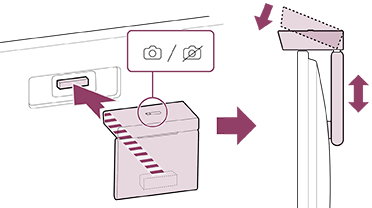
Uklanjanje
Za jednostavno uklanjanje priložene Kamera s mikrofonom, lagano je zakrenite kao što je prikazano na slici u nastavku.
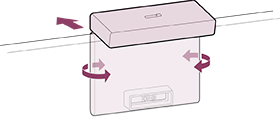
Napomena
- Možda ćete morati ažurirati softver televizora kako biste se koristili značajkama jedinice Kamera s mikrofonom. Ako se prikaže obavijest o ažuriranju softvera, ažurirajte ga.
Postavljanje funkcija Funkcije prepoznavanja kamere
Napomena
- Ovisno o modelu neke se postavke ne mogu se postaviti.
Konfigurirajte postavke koje se odnose na senzor jedinice Kamera s mikrofonom.
-
Na daljinskom upravljaču pritisnite gumb
(Brze postavke) i odaberite sljedećim redoslijedom.[Postavke] — [Daljinski upravljači i dodaci] — [BRAVIA Cam] — željena stavka
Dostupne postavke
[Automatsko podešavanje slike i zvuka putem kamere] (samo primjenjivi modeli)
Optimizira sliku i zvuk s zvučnika televizora u skladu s položajem gledanja i okolinom koje je otkrila kamera.
-
Podešavanje prema okolini gledanja
-
[Prilagodba na refleksiju]
Optimizira svjetlinu slike ovisno o uvjetima ambijentalnog svjetla radi smanjivanja odsjaja i poboljšanja vidljivosti.
-
-
Podešavanje prema položaju gledanja
-
[Svjetlina]
Automatski podešava svjetlinu prema udaljenosti gledanja kako bi boje bile vidljivije.
-
[Naglašavanje glasa]
Automatski podešava glasnoću prema udaljenosti gledanja. Ako ste daleko od televizora, zvuk će se čuti jasnije.
-
[Ravnoteža zvuka]
Prilagođava ravnotežu tako da zvuči kao da gledate s prednje strane televizora čak i ako zapravo nije tako.
-
[Automatsko podešavanje slike i zvuka prema položaju gledanja] (samo primjenjivi modeli)
-
[Svjetlina]
Automatski podešava svjetlinu prema udaljenosti gledanja kako bi boje bile vidljivije.
-
[Naglašavanje glasa]
Automatski podešava glasnoću prema udaljenosti gledanja. Ako ste daleko od televizora, zvuk će se čuti jasnije.
-
[Ravnoteža zvuka]
Prilagođava ravnotežu tako da zvuči kao da gledate s prednje strane televizora čak i ako zapravo nije tako.
[Upravljanje gestama]
Omogućuje upotrebu pokreta ispred televizora za isključivanje televizora, podešavanje glasnoće, promjenu kanala ili reproduciranje sadržaja.
[Upozorenje za blizinu]
Obavještava vas ako je udaljenost gledanja televizora premala.
Morate unijeti svoj PIN kako biste omogućili ovu značajku. Kada je omogućena, bit će postavljena na 1 m (3 ft) (zadana vrijednost). Možete odabrati [Podesite udaljenost] za postavljanje bilo koje udaljenosti.
[Način rada automatske uštede energije]
Automatski se prebacuje na uštedu energije, kao što je smanjena svjetlina, kada ne otkrije korisnika ispred televizora neko vrijeme.
Savjet
[BRAVIA Cam] u jedinici Kamera s mikrofonom ima dostupne dodatne značajke osim funkcija Funkcije prepoznavanja kamere. Konfigurirajte ih prema potrebi.
-
Uz funkcije Funkcije prepoznavanja kamere slike kamere ne šalju se na mrežu, možete izbrisati podatke koje je prikupila jedinica Kamera s mikrofonom i ponovno postaviti funkcije Funkcije prepoznavanja kamere.
[Postavke] — [Daljinski upravljači i dodaci] — [BRAVIA Cam] — [Obriši podatke]
-
Kako biste isključili LED diodu na jedinici Kamera s mikrofonom, onemogućite sljedeću postavku.
[Postavke] — [Daljinski upravljači i dodaci] — [BRAVIA Cam] — [LED indikator aktivnosti kamere]
LED dioda uvijek će se uključiti tijekom videorazgovora ili ako se ažurira Kamera s mikrofonom.
-
Možda će biti potrebno ažuriranje softvera jedinice Kamera s mikrofonom. Kako biste provjerili ažuriranja softvera, birajte sljedećim redoslijedom.
[Postavke] — [Daljinski upravljači i dodaci] — [BRAVIA Cam] — [Ažuriranje softvera]
[21] Korisne značajkeDostupne opcije
Pretraživanje sadržaja / glasovno upravljanje televizorom
Upotreba mikrofona Daljinski upravljač s glasovnim upravljanjem
Upotreba ugrađenog mikrofona na televizoru (samo televizori s ugrađenim mikrofonom)
Odabir stavke Vrsta sadržaja
Uživanje u značajkama videoigara
Uživanje u aplikacijama
Uživanje u sigurnim aplikacijama i uslugama videostreaminga (Sigurnost i ograničenja)
Aplikacija BRAVIA Connect
Pronalaženje upravljača Daljinski upravljač s glasovnim upravljanjem
Kamera s mikrofonom
[22] Gledanje televizoraGledanje televizijskih programa Gledanje televizora uživo
- Pritisnite gumb TV na daljinskom upravljaču za prikaz TV kanala ili prebacivanje na ulaz.
- Pritisnite gumb CH +/- i odaberite željeni kanal.
[23] Gledanje televizoraGledanje televizijskih programaUpotreba programskog vodiča
Možete brzo pronaći programe koje volite.
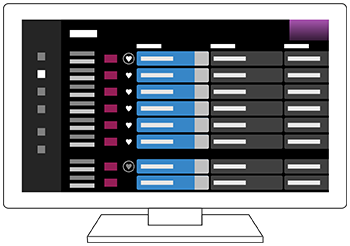
Dostupne funkcije ovise o vašoj regiji/državi/postavkama.
- Pritisnite gumb (Vodič) za prikaz digitalnog programskog vodiča.
- Odaberite program koji želite gledati.
Upotreba značajke [Favoriti]
Za dodavanje kanala u [Favoriti], odaberite  (Favoriti) u programskom vodiču. Ako odaberete
  (Favoriti) u stupcu [Guide] koji se prikazuje nakon uzastopnog pritiskanja gumba (lijevo) na daljinskom upravljaču, kanali registrirani u [Favoriti] i vašem [Najgledaniji] prikazat će se u programskom vodiču.
Filtriranje kanala prikazanih u programskom vodiču
Možete postaviti uvjete za filtriranje kanala prikazanih u programskom vodiču. Dok se prikazuje programski vodič, uzastopno pritišćite gumb (lijevo) na daljinskom upravljaču kako biste prikazali filtar i postavili uvjete.
(Ova funkcija dostupna je samo u ograničenim regijama/zemljama/postavkama.)
Savjet
- (Samo kod modela koji su kompatibilni s kontrolom kabelskog/satelitskog prijemnika) Ako izvršite podešavanje [Postavke upravljanja kabelskim/satelitskim prijemnikom] u [Postavljanje kabelskog/satelitskog prijemnika] pod [Vanjski ulazi], možete prikazati programski vodič na kabelskom/satelitskom prijemniku.
- Možete promijeniti kanale koji se nalaze na programskom vodiču pomoću opcije [Guide], koja se prikazuje ako nekoliko puta pritisnete gumb (lijevo) na daljinskom upravljaču.
- Ako upotrijebite [Trajanje], možete promijeniti vremensku os koja se prikazuje u programskom vodiču od dva do četiri sata. Možete postaviti [Trajanje] u [Postavke] u stupcu [Guide] s lijeve strane u programskom vodiču.
[24] Gledanje televizoraGledanje televizijskih programa Primanje digitalnih emitiranja
Kako biste zatvorili ovaj zaslon i otišli na zaslon Postavke, odaberite sljedeću poveznicu. Idite na zaslon Postavke
- Pritisnite gumb (Brze postavke) na daljinskom upravljaču, zatim odaberite [Postavke] — [Kanali & Ulazi] — [Kanali] — [Postavljanje kanala] — [Automatsko ugađanje].
- Slijedite zaslonske upute kako biste podesili sve dostupne digitalne kanale te ih spremili na televizor.
Promjena raspona podešavanja
Pritisnite gumb (Brze postavke) na daljinskom upravljaču, zatim odaberite [Postavke] — [Kanali & Ulazi] — [Kanali] — [Postavljanje kanala] — [Napredne postavke] — [Raspon pretraživanja] — [Normalno] ili [Produljeno].
[Normalno]
Pretražuje dostupne kanale u regiji/zemlji.
[Produljeno]
Pretražuje dostupne kanale neovisno o regiji/zemlji.
Savjet
- Možete ponovno ugađati televizor odabiranjem [Automatsko ugađanje] i praćenjem instrukcija na ekranu nakon preseljenja u novo prebivalište, promjene davatelja usluga ili kako biste pretraživali nove kanale.
[25] Gledanje televizoraGledanje televizijskih programa Primanje satelitskih emitiranja
Kako biste zatvorili ovaj zaslon i otišli na zaslon Postavke, odaberite sljedeću poveznicu. Idite na zaslon Postavke
Ako imate postavljenu satelitsku antenu, možete gledati satelitska emitiranja konfiguriranjem postavki podešivača kanala.
- Pritisnite gumb (Brze postavke) na daljinskom upravljaču, zatim odaberite [Postavke] — [Kanali & Ulazi] — [Kanali] — [Postavljanje kanala] — [Automatsko ugađanje] — [Satelitski, općenito] — [Postavljanje] za satelitske prijenose na koje ste pretplaćeni.
- Slijedite zaslonske upute.
[26] Gledanje televizoraGledanje televizijskih programa Razvrstavanje ili uređivanje kanala
Kako biste zatvorili ovaj zaslon i otišli na zaslon Postavke, odaberite sljedeću poveznicu. Idite na zaslon Postavke
Prikaz kanala možete posložiti u skladu sa željenim redoslijedom.
- Pritisnite gumb (Brze postavke) na daljinskom upravljaču, zatim odaberite [Postavke] — [Kanali & Ulazi] — [Kanali] — [Uređivanje popisa kanala].
Ako se prikažu više stavki, odaberite onu koju želite urediti. - Odaberite kanal koji želite premjestiti na novi položaj.
Možete odabrati [Umetni] ili [Zamijeni] za odabrani kanal. Želite li to promijeniti, odaberite [Vrsta sortiranja].
- Izaberite novi položaj na koji želite premjestiti odabrani kanal.
- Odaberite [Gotovo] kako biste primijenili promjene.
Napomena
- Dostupne opcije mogu se razlikovati ovisno o regiji/zemlji.
Uređivanje popisa kanala s pomoću pametnog telefona
Popis kanala možete uređivati s pomoću pametnog telefona.
-
Pritisnite gumb
(Brze postavke) na daljinskom upravljaču, zatim odaberite [Postavke] — [Kanali & Ulazi] — [Kanali] — [Uređivanje popisa kanala na mobilnom uređaju]. -
Slijedite zaslonske upute.
[27] Gledanje televizoraGledanje televizijskih programaUpotreba TV izbornik
Kako biste zatvorili ovaj zaslon i otišli na zaslon Postavke, odaberite sljedeću poveznicu. Idite na zaslon Postavke
Pritisnite gumb TV dok gledate televizijski program kako bi se prikazao [TV izbornik]. Na izborniku [TV izbornik] prikazuje se popis kanala te možete lako odabrati programe na drugim kanalima tijekom gledanja televizora.

Napomena
- Prikazani zaslon i izbornici mogu se razlikovati ovisno o tome što gledate i ovisno o modelu/zemlji/regiji.
- Pritisnite gumb TV dok gledate televizijski program. TV izbornik će biti prikazan u donjem dijelu zaslona.
- Pomaknite fokus ulijevo ili udesno i odaberite program koji želite gledati.
Savjet
- Možete se koristiti sljedećim značajkama ako pritisnete (gore) na daljinskom upravljaču dok je prikazan [TV izbornik].
- (Vodič): Prikaz programskog vodiča
- Promjena prikazanog popisa kanala
-
Gumb TV na daljinskom upravljaču možete upotrijebiti i za prikaz popisa kanala s kabelskog/satelitskog prijemnika.
Pritisnite gumb
(Brze postavke) na daljinskom upravljaču, zatim odaberite [Postavke] — [Kanali & Ulazi] — [Prečac tipke TV-a].Zatim, odaberite ulaz na koji je spojen kabelski/satelitski prijemnik.
-
Ako ste konfigurirali kabelski/satelitski prijemnik u početnom postavljanju, možete pritisnuti gumb TV kako biste prikazali popis kanala na kabelskom/satelitskom prijemniku.
Modeli kompatibilni s kontrolom kabelskog/satelitskog prijemnika imaju [Postavljanje kabelskog/satelitskog prijemnika] u [Postavke] — [Kanali & Ulazi] — [Vanjski ulazi].
[28] Gledanje televizoraGledanje televizijskih programa Upotreba interaktivnih usluga televizijskog emitiranja
Za prikaz tekstualnih informacija
Možete pregledavati tekst i grafičke informacije na temelju teksta, uključujući nacionalne vijesti, informacije o vremenu i rasporede televizijskih programa. Možete pregledavati informacije koje vas zanimaju, a zatim unosom broja odaberite informacije koje želite prikazati.
-
Pritisnite gumb MENU kako biste prikazali [Izbornik za upravljanje] i odaberite [Gumbi u boji/emitiranje podataka] — [Text] iz izbornika kako biste prikazali tekstne informacije.
O usluzi digitalnog teleteksta
Usluga digitalnog teleteksta pruža bogat sadržaj s finom grafikom i slikama. Dostupne su razne značajke, kao što su poveznice za stranice i navigacija koja je jednostavna za upotrebu. Uslugu podržavaju brojni koncesionari koji emitiraju program. (Dostupnost ove značajke ovisi o modelu/regiji/zemlji.)
O usluzi Digitalna interaktivna aplikacija
Usluga interaktivne aplikacije nudi digitalni tekst i grafiku visoke kvalitete, zajedno s naprednim opcijama. Uslugu podržavaju koncesionari koji emitiraju program. (Dostupnost ove značajke ovisi o modelu/regiji/zemlji.)
Napomena
- Interaktivna usluga dostupna je samo ako je pruža koncesionar koji emitira program.
- Dostupne funkcije i zaslonski sadržaj razlikuju se ovisno o koncesionaru koju emitira program.
- Ako je odabrani titlovi, a vi pokrenete aplikaciju za digitalni tekst, u nekim okolnostima titlovi se možda neće više prikazivati. Kada napustite aplikaciju za digitalni tekst, prikazivanje titlova automatski će se nastaviti.
[29] Gledanje televizoraGledanje televizijskih programa Upotreba značajke Timeshift
Ova funkcija dostupna je samo u ograničenim regijama/zemljama/modelima televizora.
Kako biste se koristili ovom funkcijom, možda ćete morati ažurirati softver televizora.
Možete koristiti značajku [Timeshift] za pauziranje emitiranog sadržaja tijekom njegovog gledanja. Kasnije možete pogledati emitirani sadržaj od pauzirane scene.
Spojite i prijavite USB HDD uređaj na svojem televizoru kako biste uživali u ovoj značajki. Pogledajte Registriranje USB HDD uređaja .
- Dok se reproducira emitirani sadržaj, pritisnite gumb MENU na daljinskom upravljaču. Odaberite [Pokreni Timeshift] iz izbornika prikazanog na dnu zaslona. Reproduciranje sadržaja je pauzirano.
Kako biste ponovno pokrenuli reproduciranje
- Pritisnite gumb (Reprodukcija) nba daljinskom upravljaču ili slijedite zaslonske upute. Reproduciranje će se ponovno pokrenuti u pauziranom stanju.
Napomena
- [Timeshift] ne radi odmah. Pričekajte nekoliko sekundi.
- Značajka [Timeshift] nije podržana tijekom snimanja drugog sadržaja.
Savjet
- Možete zaustaviti [Timeshift] tako da pritisnete gumb (NATRAG) na daljinskom upravljaču ili tako da pokrenete druge aplikacije.
- [Timeshift] također možete pokrenuti tako da pritisnete gumb (Pauza) na daljinskom upravljaču tijekom reproduciranja emitiranog sadržaja.
[30] Gledanje televizoraKorisne značajke dok gledate televizor
Tajmeri
Uključujte ili isključujte televizor s pomoću tajmera.
Možete isključiti TV u unaprijed postavljeno vrijeme (funkcija tajmera) ili reproducirati zvuk u unaprijed određeno vrijeme (funkcija alarma).
Pojedinosti potražite u poglavlju Tajmeri i sat.

Roditeljska zaštita
Možete postaviti razna ograničenja, kao što su upotreba aplikacije, vrijeme upotrebe televizora i dobna ograničenja.
Pojedinosti potražite u poglavlju [Roditeljske kontrole] pod stavkom Sustav.

Prilagodba kvalitete slike/zvuka
Prilagodite kvalitetu slike i kvalitetu zvuka u skladu sa svojim željama.
Pojedinosti potražite u poglavlju Prikaz i zvuk.
Titlovi
Pojedinosti potražite u poglavlju Titlovi na zaslonu .
Promijenite postavke
Pritisnite gumb MENU na daljinskom upravljaču.
Možete promijeniti postavke kao što su [Prikaz postavki], [Široki prikaz], [Audio] itd.
Napomena
- Izbornici prikazani u postavkama televizora razlikuju se ovisno o vašem modelu, regiji ili zemlji i neke opcije možda se ne prikazuju ili nisu dostupne u skladu s postavkama televizora.
[31] Gledanje televizoraPrilagodba kvalitete slike/zaslona/zvuka prema vašim željamaPodešavanje kvalitete slike
Kako biste zatvorili ovaj zaslon i otišli na zaslon Postavke, odaberite sljedeću poveznicu. Idite na zaslon Postavke
Možete konfigurirati različite postavke zaslona televizora kao što su boja i svjetlina za kvalitetu slike ili veličinu zaslona.
Napomena
- Stvarni prikaz može se razlikovati ili neke postavke možda neće biti dostupne ovisno o modelu / državi / regiji i sadržaju koji gledate.



Pritisnite gumb (Brze postavke) na daljinskom upravljaču, zatim odaberite [Postavke] — [Prikaz i zvuk] — [Slika i zvuk] — željenu opciju.
Možete promijeniti sljedeće postavke.
Možete postaviti kvalitetu slike u skladu s [Vrsta sadržaja].
Pojedinosti potražite u poglavlju Odabir Vrsta sadržaja na temelju trenutačnog sadržaja.
Slika
Prilagodba postavki slike poput svjetline, boje i nijanse.
Osnovno
Možete postaviti sljedeće.
-
Podešavanja Slike
Promijenite kvalitetu slike u skladu sa sadržajem koji gledate, kao što su filmovi.
-
Resetiranje postavki slike za ***
Vratite postavke slike na trenutnom načinu prikaza slike na zadane tvorničke postavke.
-
Kalibrirani način ***a
Prilagođavanje slike na kvalitetu sličnu onoj koju je zamislio kreator sadržaja dok se gleda podržani sadržaj videostreaminga i podržane aplikacije.
Svjetlina
Prilagodite pozadinsko osvjetljenje kako bi se prikazale najsvjetlije nijanse bijele i najtamnije nijanse crne boje.
Boja
Prilagodite razinu zasićenosti boje i nijansu.
-
Napredno podešavanje boje (***)
Možete postaviti sljedeće.
-
Napredna toplina boje: Osnovno
Fino prilagodite toplinu boje na svakoj boji.
-
Napredna toplina boje: Više točki (***p)
Postavke profesionalnog kalibratora. Preporučujemo da se prilikom prilagodbe koristite analizatorom boje.
-
Podešavanje prema boji
Podesite nijansu, zasićenost i svjetlinu za svaku boju.
-
Čistoća
Prilagodite jasnoću slike i smanjite zamućenost.
Pokret
Možete postaviti sljedeće.
-
Motionflow
Podešava pokretne slike. Povećava se broj okvira slike kako bi se videozapisi prikazali s manje vidljivim prijelazima. Ako odaberete [Prilagođeno], možete prilagoditi [Neisprekidanost (kamera)], [Neisprekidanost (film)] i [Jasnoća].
-
Filmski prikaz
Optimizira kvalitetu slike na temelju videosadržaja, primjerice filmova i računalne grafike. Reproducira kretanje snimljenih sadržaja uz manje vidljivih prijelaza (slike snimljene brzinom od 24 okvira u sekundi) kao što su filmovi.
-
Smanjenje zamućenja zbog pokreta
Prilagodba je slična onoj za [Jasnoća] u opciji [Motionflow].
Napomena
- Kada se [Vrsta sadržaja] postavi na [Igra], [Smanjenje zamućenja zbog pokreta] se omogućuje, a [Motionflow] i [Filmski prikaz] se onemogućuju.
Signal videozapisa
Možete postaviti sljedeće.
-
Paleta boja
Promijenite raspon reprodukcije boje.
-
HDR način
Slika koja je prikladna za signal velikog dinamičkog raspona.
Savjet
- Mogu se prikazati detaljne informacije o ulaznim signalima za programe i o vanjskim ulazima.
Pritisnite gumb MENU na daljinskom upravljaču dok se prikazuje program ili vanjski ulazni videozapis i odaberite [Detaljne informacije o signalu] u izborniku koji je prikazan na dnu zaslona.
Prikazuju se detaljne informacije o ulaznom signalu (kao što su rezolucija, način skeniranja i frekvencija). Detaljne informacije koje se prikazuju ovise o ulaznom signalu.
Kako biste zatvorili zaslon, pritisnite gumb(NATRAG) na daljinskom upravljaču.
Napomena
- Detaljne informacije dostupne su samo za programe i vanjske ulaze.
- Detaljne informacije možda se neće prikazati na temelju postavki.
[32] Gledanje televizoraPrilagodba kvalitete slike/zaslona/zvuka prema vašim željamaPodešavanje zaslona
Možete prilagoditi vodoravni i okomiti omjer zaslona i područja prikaza.
- Dok se prikazuje program ili slika putem HDMI ulaza, pritisnite gumb MENU na daljinskom upravljaču.
- Postavite u izborniku prikazanom na dnu zaslona.
Možete promijeniti sljedeće glavne postavke.
Široki prikaz
Možete promijeniti veličinu zaslona kako bi odgovarao videozapisu.
Možete gledati sadržaj u optimalnom načinu rada zaslona.
Područje prikaza
Možete promijeniti područje prikaza.
Savjet
- Kada je unos 4096 × 2160p, a [Široki prikaz] je postavljen na [Prilagodi okomito], razlučivost se prikazuje kao 3840 × 2160p. Kako biste prikazali 4096 × 2160p, postavite [Široki prikaz] na [Prilagodi vodoravno], [Automatski] ili [Široko].
[33] Gledanje televizoraPrilagodba kvalitete slike/zaslona/zvuka prema vašim željamaPodešavanje kvalitete zvuka
Kako biste zatvorili ovaj zaslon i otišli na zaslon Postavke, odaberite sljedeću poveznicu. Idite na zaslon Postavke
Možete konfigurirati razne postavke koje se odnose na zvuk televizora, kao što su kvaliteta zvuka i način rada zvuka.
Napomena
- Stvarni prikaz može se razlikovati ili neke postavke možda neće biti dostupne ovisno o modelu / zemlji / regiji, postavkama televizora i povezanom uređaju.

Pritisnite gumb (Brze postavke) na daljinskom upravljaču, zatim odaberite [Postavke] — [Prikaz i zvuk] — [Slika i zvuk] — željenu opciju.
Možete promijeniti sljedeće postavke.
Zvuk (***)
Prilagodite zvuk sa TV zvučnika, zvučni izlaz na audiosustav spojen putem HDMI ili optičkog zvučnog izlaza ili zvučni izlaz na žične slušalice ili uređaje s Bluetooth vezom.
Postavke zvuka
Možete promijeniti sljedeće postavke.
-
Surround
Virtualna reprodukcija realističnog surround zvuka.
-
Surround učinak
Podešavanje efekta surround zvuka.
-
Naglašavanje glasa
Naglašavanje glasa.
Prikazuje se kada je [Naknadna obrada] postavljeno na [Standardno].
Kada je omogućen [Naglašavanje glasa], ako se izlaz zvuka promijeni na zvučnike televizora i istovremeno na Bluetooth slušalice ili zvučnike, automatski će se onemogućiti [Naglašavanje glasa]. Ako se prekine istovremeni izlaz zvuka, [Naglašavanje glasa] će se ponovno omogućiti. -
Pojačivač dijaloga
Poboljšajte glasove kada je [Naknadna obrada] postavljeno na [Dolby Audio obrada].
-
Ekvalizator
Podešavanje zvuka na temelju različitih frekvencija.
-
Resetiranje
Vraćanje svih postavki zvuka na tvorničke postavke.
-
3D prostorni zvuk (***)
Omogućuje ili onemogućuje 3D surround (stereozvuk).
Postavke glasnoće
Možete promijeniti sljedeće postavke.
-
Balans
Podesite ravnotežu zvučnika.
Pojedinosti potražite u poglavlju Balans. -
Razina disperzije signala pojačala
Podešava glasnoću zvuka koji se odbija od stropa.
-
Napredna automatska glasnoća
Održava konzistentnu razinu zvuka za sve programe i ulaze.
Pojedinosti potražite u poglavlju Napredna automatska glasnoća. -
Dolby AC-4 glasnoća dijaloga
Prilagođava dinamički raspon Dolby AC 4 signala.
Postavke dinamičkog raspona
Možete promijeniti sljedeće postavke.
-
Dinamički raspon
Kompenzira razliku u razini zvuka između ulaznih izvora (za Dolby Digital audio i HE AAC audio).
Prikazuje se samo kada je [Ulazi] HDMI ili tijekom reprodukcije putem reproduktora [Reproduktor Medijskih Sadržaja]. -
DTS dinamički raspon
Prilagođava dinamički raspon DTS signala.
Općenito
Možete promijeniti sljedeće postavke.
-
Naknadna obrada
Odaberite [Standardno] (Sony), obradu zvuka putem tehnologije Dolby ili obradu zvuka putem tehnologije DTS.
Podesi samo za ***
Kad je postavljeno na [Uključeno], kvaliteta slike i zvuka prilagođava se trenutno odabranom videoulazu ili aplikaciji. Kad je postavljeno na [Isključeno], kvaliteta slike i zvuka prilagođava se za sve ulaze i aplikacije.
Prioritizirajte informacije HDMI signala
Automatski postavlja vrstu sadržaja u skladu s informacijama o vrsti sadržaja na HDMI signalu. Ako se ne postavi automatski, postavite to na [Isključeno].
Audioizlaz
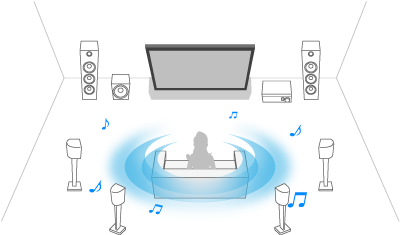
Postavite konfiguraciju tako da zvuk izlazi iz slušalica ili audiosustava umjesto iz zvučnika televizora.
Pritisnite gumb (Brze postavke) na daljinskom upravljaču, a zatim odaberite sljedeće postavke.
[Postavke] — [Prikaz i zvuk] — [Audioizlaz] željena postavka.
Možete konfigurirati postavke kao što su ove u nastavku.
-
Zvučnici
Odaberite TV ili vanjske zvučnike.
-
Bluetooth uređaj
Odaberite Bluetooth uređaj spojen na TV kao izlaz zvuka.
-
Postavke zvučnog sustava
Postavlja izlaz na uređaje spojene putem HDMI priključka.
-
Acoustic Center Sync
Upotrijebite zvučnike televizora kao središnji zvučnik kućnog kina.
Pojedinosti potražite u poglavlju Upotreba televizora kao središnjeg zvučnika. -
Prioritizacija audio sustava
Kada je omogućeno, izlaz zvuka se automatski prebacuje na audiosustav kompatibilan sa sustavom BRAVIA Sync kada je TV uključen.
-
A/V sinkronizacija
Prilagođava vrijeme izlaza kako bi se smanjilo kašnjenje između videozapisa i audiozapisa pri upotrebi određenih audiosustava povezanih putem HDMI ulaza.
-
Digitalni audio izlaz
Konfigurirajte metodu reprodukcije kada reproducirate digitalni zvuk. Ova postavka dostupna je samo kada je opcija [Zvučnici] postavljena na [Zvučni sustav].
Savjet
- Manje je oštećenja zvuka i stvaranja šuma tijekom prijenosa signala, a kvaliteta zvuka je bolja u usporedbi s analognim vezama.
-
Postavke eARC-a
Ako je odabrana opcija [Automatski], reproducira se audiozapis visoke kvalitete ako je uređaj koji podržava eARC povezan s HDMI priključkom s oznakom »eARC/ARC«.
eARC je poboljšana verzija značajke ARC i znači Enhanced Audio Return Channel. Povezivanjem uređaja koji podržava eARC, možete uživati u nekomprimiranim, visokokvalitetnim audio formatima i novijim surround audio formatima uz audio formate koje je do sada podržavala značajka ARC. Podržane audio formate potražite u odjeljku Audio formati.
Za spajanje televizora i uređaja koji podržava eARC, upotrijebite značajkom eARC podržani HDMI kabel*. Spajanje uređaja koji podržava eARC, potražite u odjeljku Povezivanje audiosustava.
* Preporučuje se odobreni Premium HDMI™ kabel(i) velike brzine.
-
-
Postavke Bluetooth uređaja
Postavke za uređaje povezane putem Bluetooth veze.
-
A/V sinkronizacija
Kada se koristite Bluetooth audiouređajem (s podrškom za A2DP), vrijeme izlaza se prilagođava na način da se minimizira kašnjenje između videozapisa i audiozapisa.
-
Bluetooth postavke
Omogućuje/onemogućuje Bluetooth.
Pojedinosti potražite u poglavlju Daljinski upravljači i dodaci. -
Postavke uređaja za 3D prostorni zvuk
Virtualna reprodukcija realističnog surround zvuka.
Pojedinosti potražite u poglavlju Daljinski upravljači i dodaci.
-
-
Postavke optičkog digitalnog audio izlaza
Omogućuje optički digitalni izlaz zvuka i konfigurira izlaz.
-
Optički digitalni audio izlaz
Šalje zvučni signal na uređaj spojen na terminal optičkog digitalnog izlaza zvuka.
-
Digitalni audio izlaz
Konfigurirajte metodu reprodukcije kada reproducirate digitalni zvuk. Ova postavka dostupna je samo kada je opcija [Zvučnici] postavljena na [Zvučni sustav].
Savjet
- Manje je oštećenja zvuka i stvaranja šuma tijekom prijenosa signala, a kvaliteta zvuka je bolja u usporedbi s analognim vezama.
-
Glasnoća optičkog digitalnog audio izlaza
Podešava razinu digitalnog izlaza zvuka. Vrijedi samo za PCM izvor zvuka. Razine glasnoće između PCM izvora zvuka i komprimiranog izvora zvuka razlikovat će se.
-
[34] Gledanje televizoraPrilagodba kvalitete slike/zaslona/zvuka prema vašim željamaNapredna automatska glasnoća
Kako biste zatvorili ovaj zaslon i otišli na zaslon Postavke, odaberite sljedeću poveznicu. Idite na zaslon Postavke
Ako je [Zvučnici] postavljeno na [TV zvučnici], glasnoća se može automatski prilagoditi na određenu razinu u skladu s promjenama razine glasnoće programa i ulaznih signala.
Smanjenje razlike u glasnoći koja se javlja pri prebacivanju kanala ili ulaza omogućuje vam gledanje na nepromjenjivoj razini glasnoće. Za omogućavanje ove značajke, pritisnite gumb (Brze postavke) na daljinskom upravljaču, a zatim odaberite sljedeće postavke.
[Postavke] — [Prikaz i zvuk] — [Slika i zvuk] — [Zvuk (***)] — [Napredna automatska glasnoća]
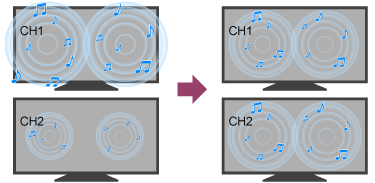
Napomena
- Učinak se razlikuje ovisno o vašem modelu/državi/regiji, postavkama, emitiranju i ulaznom signalu.
[35] Gledanje televizoraPrilagodba kvalitete slike/zaslona/zvuka prema vašim željamaBalans
Kako biste zatvorili ovaj zaslon i otišli na zaslon Postavke, odaberite sljedeću poveznicu. Idite na zaslon Postavke
Ako je [Zvučnici] postavljeno na [TV zvučnici], ravnoteža lijevog i desnog zvuka može se prilagoditi.
Zbog udaljenosti do zidova i prozora i odbijanja zvuka, možete čuti kako lijevi i desni zvuk postaju neuravnoteženi. Za prilagođavanje ravnoteže zvuka, pritisnite gumb (Brze postavke) na daljinskom upravljaču, a zatim odaberite sljedeće postavke.
[Postavke] — [Prikaz i zvuk] — [Slika i zvuk] — [Zvuk (***)] — [Balans]
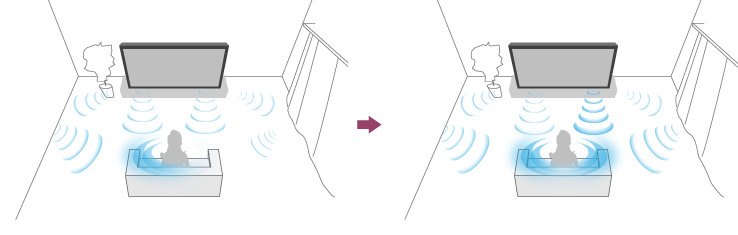
Napomena
- Učinak se razlikuje ovisno o vašem modelu/državi/regiji, postavkama i okruženju ugradnje.
[36] Gledanje televizoraPrilagodba kvalitete slike/zaslona/zvuka prema vašim željamaAutomatska prilagodba kvalitete slike/zvuka
Kako biste zatvorili ovaj zaslon i otišli na zaslon Postavke, odaberite sljedeću poveznicu. Idite na zaslon Postavke
Kvaliteta slike i zvuka može se automatski prilagoditi prema okruženju u kojem se televizor postavlja.
Napomena
- Ovisno o modelu, sadržaju koji gledate, postavkama televizora i povezanim uređajima, stvarni zaslon može se razlikovati ili neke postavke možda neće biti dostupne.
Pritisnite gumb (Brze postavke) na daljinskom upravljaču, a zatim odaberite sljedeće postavke.
[Postavke] — [Prikaz i zvuk] — [Ambient Optimisation Pro]
Možete promijeniti sljedeće postavke.
Automatsko podešavanje prema senzorima
Možete postaviti sljedeće.
-
Automatsko podešavanje prema ambijentalnom svjetlu
Automatski optimizira svjetlinu slike ili boju* na temelju svjetline ambijentalnog svjetla.
* Podešavanje boje dostupno je samo za kompatibilne modele.
-
Automatsko podešavanje prema položaju gledanja (samo primjenjivi modeli)
Optimizira sliku i zvuk u skladu s položajem gledanja koji je otkrila kamera.
-
Automatsko podešavanje kamerom (samo primjenjivi modeli)
Optimizira kvalitetu slike i zvuk s zvučnika televizora u skladu s položajem gledanja i okolinom koje je otkrila kamera radi poboljšanog doživljaja.
-
Prilagodba na refleksiju
Optimizira svjetlinu slike ovisno o uvjetima ambijentalnog svjetla radi smanjivanja odsjaja i poboljšanja vidljivosti.
-
Automatsko podešavanje prema položaju gledanja
Optimizira sliku i zvuk u skladu s položajem gledanja koji je otkrila kamera.
-
Automatsko podešavanje prema instalacijskom okruženju
Možete postaviti sljedeće.
-
Akustična automatska kalibracija
Podesite audioizlaz na temelju vaše okoline gledanja.
Detalje potražite u odjeljku Izvršavanje akustične autokalibracije.
[37] Gledanje televizora Titlovi na zaslonu
Možete pritisnuti gumb MENU na daljinskom upravljaču kako biste omogućili titlove.
[38] Snimanje televizijskih programaSnimanje na USB HDD uređaj Registriranje USB HDD uređaja
Kako biste zatvorili ovaj zaslon i otišli na zaslon Postavke, odaberite sljedeću poveznicu. Idite na zaslon Postavke
Ova funkcija dostupna je samo u ograničenim regijama/zemljama/modelima televizora.
Kako biste se koristili ovom funkcijom, možda ćete morati ažurirati softver televizora.
Modeli s USB HDD snimanjem imaju [Postavljanje uređaja za snimanje] u [Postavke] — [Kanali & Ulazi].
Spojite i prijavite USB HDD uređaj na svojem televizoru kako biste snimali digitalne emisije.
Priključite USB HDD uređaj na USB priključak na televizoru označen s »HDD REC« (ako postoji plavi USB priključak koji podržava snimanje na HDD).
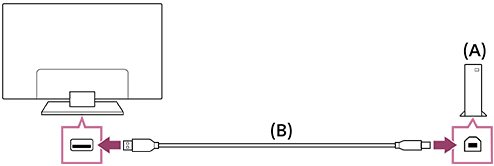
(A) USB HDD uređaj
(B) USB kabel (nije isporučen)
- Priključite USB HDD uređaj na USB ulaz (plavi) označen kao »HDD REC« na televizoru.
- Uključite USB HDD uređaj.
- Pričekajte dok se ne pojavi zaslon [USB disk je priključen].
Ako se poruka ne pojavi, možete ručno registrirati USB HDD uređaj u izborniku Postavke.
- Odaberite [Registrirajte se za snimanje].
- Slijedite upute na zaslonu da biste prijavili USB HDD uređaj.
Napomena
-
Ako se tijekom prijavljivanja u koraku 4 prikaže poruka »Nije moguće prepoznati USB HDD za snimanje«, slijedite upute u poruci i provjerite je li USB HDD uređaj za snimanje priključen na Super Speed USB ulaz (plavi).
Ako USB HDD uređaj za snimanje nije prepoznat čak ni nakon što ste provjerili vezu, morate ponovo prijaviti USB HDD uređaj, jer je možda već prijavljen kao uređaj za druge svrhe osim snimanja.
Ručno prijavljivanje USB HDD uređaja
-
Na daljinskom upravljaču pritisnite gumb
(Brze postavke) i odaberite sljedeće.[Postavke] — [Kanali & Ulazi] — [Postavljanje uređaja za snimanje] — [Prijava HDD-a].
[39] Snimanje televizijskih programaSnimanje na USB HDD uređaj Snimanje tajmerom
Kako biste zatvorili ovaj zaslon i otišli na zaslon Postavke, odaberite sljedeću poveznicu. Idite na zaslon Postavke
Ova funkcija dostupna je samo u ograničenim regijama/zemljama/modelima televizora.
Kako biste se koristili ovom funkcijom, možda ćete morati ažurirati softver televizora.
Modeli s USB HDD snimanjem imaju [Postavljanje uređaja za snimanje] u [Postavke] — [Kanali & Ulazi].

- Pritisnite gumb (Vodič).
- Odaberite željeni program u programskom vodiču, a zatim odaberite [Namještanje snimanja].
- Odaberite [Postavi tajmer].
Ručno postavljanje tajmera određivanjem datuma, vremena i kanala
-
Pritisnite gumb
(Odabir ulaza) te odaberite [Recorded Title List] (Popis snimljenih naslova). Ako [Recorded Title List] ne postoji, odaberite [Uredi] te dodajte [Recorded Title List]. -
Odaberite [Lista tajmera / postavke tajmera] — [Postavi tajmer] — [Postavi tajmer ručno].
-
Konfigurirajte postavke tajmera.
-
Odaberite [Postavi tajmer].
Provjera, promjena ili brisanje postavki tajmera
Provjera, promjena ili brisanje postavki tajmera vrši se u [Lista tajmera za snimanje].
-
Pritisnite gumb
(Odabir ulaza) te odaberite [Recorded Title List] (Popis snimljenih naslova). Ako [Recorded Title List] ne postoji, odaberite [Uredi] te dodajte [Recorded Title List].
-
Odaberite [Lista tajmera / postavke tajmera] — [Lista tajmera za snimanje], a zatim promijenite postavke.
Savjet
- Možete kreirati najviše 130 postavki tajmera.
- Ako snimanje nije uspješno, razlog će biti naveden u [Lista grešaka snimanja]. Odaberite [Lista grešaka snimanja] u [Lista tajmera / postavke tajmera].
Napomena
- Snimanje tajmerom neće raditi kada je kabel napajanja izmjenične struje isključen (kabel mrežnog napajanja).
[40] Snimanje televizijskih programaSnimanje na USB HDD uređaj Informacije o uporabi USB HDD uređaja za snimanje
Kako biste zatvorili ovaj zaslon i otišli na zaslon Postavke, odaberite sljedeću poveznicu. Idite na zaslon Postavke
Ova funkcija dostupna je samo u ograničenim regijama/zemljama/modelima televizora.
Kako biste se koristili ovom funkcijom, možda ćete morati ažurirati softver televizora.
Modeli s USB HDD snimanjem imaju [Postavljanje uređaja za snimanje] u [Postavke] — [Kanali & Ulazi].
- USB HDD uređaj mora se upotrebljavati isključivo za snimanje. Koristite se zasebnim USB HDD uređajem za prikaz fotografija i videozapisa.
- Podržani su samo USB HDD uređaji veći od 32 GB.
- Nije podržana veza USB HDD uređaja putem USB sabirnice. Spojite uređaj izravno s televizorom.
- Bit će izbrisani svi podaci spremljeni na USB HDD uređaju kada se bude formatirao tijekom postupka registracije. USB HDD uređaj ne može se upotrebljavati na računalu nakon što se registrira na televizoru. Kako biste omogućili upotrebu USB HDD uređaja na računalu, formatirajte ga na računalu. (Svi podaci na USB HDD uređaju bit će izbrisani.)
- Podaci snimljeni na USB HDD uređaju koji je registriran na ovom televizoru moći će se reproducirati samo na ovom televizoru.
- Snimanje je podržano samo za digitalna televizijska i radijska emitiranja. Nije podržano snimanje podatkovnih emitiranja.
- Ne mogu se snimati kodirani/šifrirani signali.
- Nije moguće snimati u sljedećim slučajevima:
- Televizor ne može prepoznati registrirani USB HDD uređaj.
- Više od 3.000 programa snimljeno je na USB HDD uređaj.
- USB HDD uređaj je pun.
- Automatski odabir programa možda neće biti moguć dok se snima.
- Snimanje programa nije moguće ako njegovo snimanje nije autorizirano.
- Ako se upotrebljava Conditional Access Module (CAM) (modul za uvjetni pristup), izbjegavajte upotrebu njegove roditeljske zaštite koja možda neće raditi tijekom snimanja. Kao drugi izbor koristite se blokadom programa ili roditeljskom zaštitom televizora ako je koncesionar koji emitira program podržava.
- U Norveškoj se neki programi ne mogu snimati zbog zakonskih ograničenja.
- Ako je televizor izložen udarcu tijekom snimanja na USB HDD uređaj, na snimljenom se sadržaju može pojaviti buka.
- Sony ni u kojem slučaju ne snosi odgovornost za neuspješna snimanja ili bilo kakva oštećenja ili brisanje snimljenog sadržaja prouzročene ili povezane s kvarom na televizoru, smetnjama signala ili nekim drugim problemom.
[41] Snimanje televizijskih programa Gledanje / brisanje snimljenog sadržaja
Kako biste zatvorili ovaj zaslon i otišli na zaslon Postavke, odaberite sljedeću poveznicu. Idite na zaslon Postavke
Ova funkcija dostupna je samo u ograničenim regijama/zemljama/modelima televizora.
Kako biste se koristili ovom funkcijom, možda ćete morati ažurirati softver televizora.
Modeli s USB HDD snimanjem imaju [Postavljanje uređaja za snimanje] u [Postavke] — [Kanali & Ulazi].
Gledanje snimljenog sadržaja
-
Pritisnite gumb
(Odabir ulaza) te odaberite [Recorded Title List] (Popis snimljenih naslova). Ako [Recorded Title List] ne postoji, odaberite [Uredi] te dodajte [Recorded Title List], a zatim odaberite sadržaj koji će se gledati.
Brisanje snimljenog sadržaja
-
Pritisnite gumb
(Odabir ulaza) te odaberite [Recorded Title List] (Popis snimljenih naslova). Ako [Recorded Title List] ne postoji, odaberite [Uredi] te dodajte [Recorded Title List].
-
Odaberite
 (ikona Izbriši) desno od programa koji želite izbrisati.
Kako biste izbrisali više programa, odaberite
 (ikona Izbriši više) desno od svih programa koje želite izbrisati, a zatim odaberite (ikona Izbriši).
Za informacije o značenju simbola na popisu snimljenih naslova pogledajte Razumijevanje simbola koji se prikazuju na popisu snimljenih naslova .
[42] Snimanje televizijskih programa Razumijevanje simbola koji se prikazuju na popisu snimljenih naslova
Ova funkcija dostupna je samo u ograničenim regijama/zemljama/modelima televizora.
Kako biste se koristili ovom funkcijom, možda ćete morati ažurirati softver televizora.
 : Nepregledana snimka
 : Zaštićena snimka
 : Trenutno se snima
[43] Upotreba televizora s drugim uređajimaUSB uređajiReproduciranje sadržaja pohranjenog na USB uređaju
Kako biste snimili programske na USB uređaj za pohranu, pogledajte Snimanje tajmerom .
Kako biste pogledali snimljene programske, pogledajte Gledanje / brisanje snimljenog sadržaja .
Povezivanje USB uređaja
Spojite USB uređaj za pohranu s USB priključkom televizora kako biste uživali u datotekama s fotografijama, glazbom i videozapisima pohranjenima na uređaju.
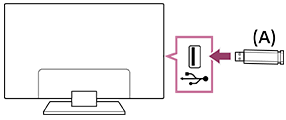
(A) USB uređaj za pohranu
Reprodukcija fotografija/glazbe/filmova pohranjenih na USB uređaju
Fotografije/glazbu/filmove pohranjene na USB uređaju možete prikazati na zaslonu TV-a.
-
Ako USB uređaj priključen na TV ima prekidač za struju, uključite ga.
-
Pritisnite gumb
(POČETAK) i odaberite [Aplikacije] u izborniku početnog zaslona, zatim odaberite [Reproduktor Medijskih Sadržaja]. -
Odaberite naziv USB uređaja.
-
Odaberite mapu te odaberite datoteku za reproduciranje.
Provjera podržanih formata datoteka
Napomena
- Ovisno o dimenzijama slike, veličini datoteke ili broju datoteka u mapi, nekim fotografijama ili mapama treba više vremena kako bi se prikazale.
- Prikaz USB uređaja može potrajati jer televizor pristupa USB uređaju svaki put kad se USB uređaj spoji.
- Svi USB priključci na TV-u podržavaju Hi-Speed USB. Plavi USB priključak podržava SuperSpeed (USB 3.2 Gen 1, USB 3.1 Gen 1 ili USB 3.0). USB sabirnice (hubovi) nisu podržani.
- Za vrijeme pristupa USB uređaju nemojte isključivati TV ili USB uređaj, nemojte iskopčavati USB kabel, te nemojte uklanjati ili ubacivati medij za snimanje. U protivnom bi podaci pohranjeni na USB uređaju mogli biti oštećeni.
- Ovisno o datoteci, reprodukcija možda neće biti moguća, čak i pri upotrebi podržanih formata.
- Kako biste uživali u fotografijama, možda ćete morati ažurirati softver televizora.
Savjet
- Ostale informacije potražite u odjeljku »Često postavljana pitanja« na stranici za podršku tvrtke Sony.
Često postavljana pitanja za rješavanje problema
[44] Upotreba televizora s drugim uređajimaUSB uređajiInformacije o USB uređajima koji se upotrebljavaju za pohranu fotografija i glazbe
- USB priključci na TV-u podržavaju datotečne sustave FAT16, FAT32, exFAT, i NTFS.
- Pri povezivanju digitalnog fotoaparata Sony s televizorom s pomoću USB kabela, postavke USB veze na fotoaparatu moraju biti postavljene u način rada »Autom.« ili »Masovna pohrana«.
- Ako Vaš digitalni fotoaparat ne radi s Vašim TV-om, pokušajte sljedeće:
- Postavite postavke USB veze na fotoaparatu na »Masovna pohrana«.
- Kopirajte datoteke s fotoaparata na USB memorijski štapić, te ga priključite u TV.
- Neke fotografije i videozapisi bit će povećani, što uzrokuje lošu kakvoću slike. Ovisno o veličini i omjeru stranica, slike možda neće biti prikazane preko cijelog zaslona.
- Možda će za prikaz neke fotografije trebati neko vrijeme, ovisno o datoteci i/ili postavkama.
- Sony ni u kojem slučaju neće snositi odgovornost za neuspješna snimanja ili bilo kakva oštećenja ili brisanje snimljenog sadržaja, a koji su uzrokovani ili povezani s kvarom na televizoru, smetnjama u radu USB uređaja, ili nekim drugim problemom.
[45] Upotreba televizora s drugim uređajimaKabelski/satelitski prijemnik, Blu-ray i DVD reproduktori Povežite kabelski/satelitski prijemnik, Blu-ray ili DVD reproduktor
Povežite kabelski/satelitski prijemnik, Blu-ray/DVD reproduktor s televizorom.
Upotrijebite metodu povezivanja na temelju raspoloživih priključaka na televizoru.
Napomena
- Dostupnost priključaka ovisi o modelu/regiji/zemlji.
HDMI priključak
Za optimalnu kvalitetu slike preporučujemo povezivanje reproduktora s televizorom koristeći se HDMI kabelom. Ako vaš Blu-ray/DVD reproduktor ima priključak (utičnicu) HDMI, spojite ga koristeći se HDMI kabelom.
Za istodobno povezivanje audiosustava ili zvučnika sound bar pogledajte HDMI vezu (podrška za eARC) u Povezivanje audiosustava.
Kako biste prilagodili vrijeme izlaza slike i zvuka, pogledajte Podešavanje postavke AV sinkronizacije.
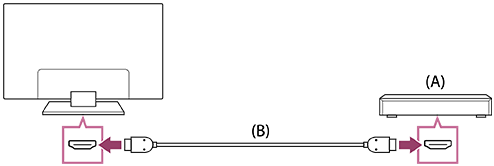
(A) Blu-ray/DVD reproduktor (isto kao priključivanje kabelskog/satelitskog prijemnika)
(B) HDMI kabel (nije isporučen)*
* Obvezno upotrijebite odobreni Premium HDMI™ kabel(i) velike brzine s logotipom HDMI.
[46] Upotreba televizora s drugim uređajimaKabelski/satelitski prijemnik, Blu-ray i DVD reproduktoriGledanje Blu-ray i DVD diskova
Sadržaj s Blu-ray/DVD diskova ili drugi sadržaji koje podržava reproduktor možete gledati na televizoru.
- Uključite povezani Blu-ray/DVD reproduktor.
-
Uzastopno pritišćite gumb (Odabir ulaza) kako biste odabrali povezani Blu-ray/DVD reproduktor.
- Pokrenite reproduciranje povezanog Blu-ray/DVD reproduktora.
Savjet
- Ako uređaj kompatibilan sa značajkom BRAVIA Sync povežete putem HDMI veze, možete njime jednostavno upravljati daljinskim upravljačem televizora. Također, ako pritisnete MENU na daljinskom upravljaču dok gledate sadržaj iz ulaza HDMI, odaberite [*** kontrole], možete rukovati uređajem spojenim putem BRAVIA Sync sa zaslona televizora.
[47] Upotreba televizora s drugim uređajimaKabelski/satelitski prijemnik, Blu-ray i DVD reproduktori Kako upravljati TV prijemnikom s pomoću daljinskog upravljača televizora
Kako biste zatvorili ovaj zaslon i otišli na zaslon Postavke, odaberite sljedeću poveznicu. Idite na zaslon Postavke
Modeli kompatibilni s kontrolom kabelskog/satelitskog prijemnika imaju [Postavljanje kabelskog/satelitskog prijemnika] u [Postavke] — [Kanali & Ulazi] — [Vanjski ulazi].
Izvođenje [Postavke upravljanja kabelskim/satelitskim prijemnikom] u [Postavljanje kabelskog/satelitskog prijemnika] omogućuje vam kontrolu satelitskog/kabelskog prijemnika putem daljinskog upravljača.
- Pritisnite gumb (Brze postavke) na daljinskom upravljaču, zatim odaberite [Postavke] — [Kanali & Ulazi] — [Vanjski ulazi] — [Postavljanje kabelskog/satelitskog prijemnika] — [Postavke upravljanja kabelskim/satelitskim prijemnikom].
- Slijedite zaslonske upute.
Napomena
- Kad rukujete daljinskim upravljačem, usmjerite ga prema kabelskom/satelitskom prijemniku.
- Ovisno o vanjskim uređajima, neki gumbi možda neće reagirati.
- Ako pritisnete i držite tipku daljinskog upravljača, postupak možda neće uspjeti. Umjesto toga, pritišćite gumb uzastopce.
- Dostupnost ove funkcije ovisi o modelu/regiji/zemlji.
[48] Upotreba televizora s drugim uređajimaPametni telefoni i tableti Prikaz zaslona aplikacije za iPhone / pametni telefon ili iPad / tablet na televizoru
Kako biste zatvorili ovaj zaslon i otišli na zaslon Postavke, odaberite sljedeću poveznicu. Idite na zaslon Postavke
Google Cast™ ili AirPlay omogućuje vam da izravno na televizoru prikažete (prebacite) svoja omiljena web-mjesta te zaslone aplikacija s mobilnog uređaja.
Upotreba tehnologije Google Cast
-
Spojite mobilni uređaj kao što su pametni telefon ili tablet na istu kućnu mrežu na koju je spojen i televizor.
-
Pokrenite podržanu aplikaciju Google Cast na mobilnom uređaju.
-
Dodirnite gumb Prebacivanje na aplikaciji. (
 (prebacivanje))
 -
Odaberite televizor kao odredište prebacivanja.
Na televizoru će se prikazati zaslon mobilnog uređaja.
Napomena
- Sustav Google TV i internetska veza obavezni su ako želite upotrebljavati Google Cast.
Upotreba tehnologije AirPlay
Ovaj televizor podržava AirPlay 2.
-
Vodite računa da je vaš uređaj Apple povezan s istom mrežom kao i televizor.
-
Postupak ovisi o sadržaju koji će se prikazivati na televizoru kako slijedi.
-
Za prikazivanje videozapisa dodirnite
 (AirPlay Video).
 -
Za prikazivanje fotografija dodirnite
 (Dijeljenje radnje).
 -
Za reproduciranje glazbe dodirnite
 (AirPlay Audio).
 -
Za prikazivanje zaslona mobilnog uređaja dodirnite
 (Preslikavanje).
(U nekim aplikacijama možda ćete morati najprije dodirnuti drugu ikonu.)
-
-
Odaberite AirPlay na mobilnom uređaju kao što je iPhone ili iPad te odaberite televizor za upotrebu sa značajkom AirPlay.
Savjet
-
Ovaj televizor podržava Apple HomeKit.
Televizorom možete upravljati s pomoću mobilnog uređaja kao što je iPhone ili iPad tako što ćete pritisnuti gumb
(Odabir ulaza) na daljinskom upravljaču, odabrati (AirPlay) i slijediti zaslonske upute kako biste postavili Apple HomeKit.Dostupne se operacije razlikuju ovisno o verziji aplikacije i softvera.
-
Ako odaberete [Uključeno (Uključuju aplikacije)] u [Daljinsko pokretanje], televizor možete uključiti s pomoću aplikacija na mobilnom uređaju kao što je iPhone ili iPad.
Pritisnite gumb
(Brze postavke) na daljinskom upravljaču, a zatim odaberite [Postavke] — [Mreža i internet] — [Daljinsko pokretanje] kako biste promijenili postavku.
Napomena
- Sustav Google TV i internetska veza obavezni su ako želite upotrebljavati AirPlay.
- Rad mobilnog uređaja kao što je iPhone ili iPad razlikuje se ovisno o verziji OS-a.
[49] Upotreba televizora s drugim uređajimaPametni telefoni i tabletiAplikacija BRAVIA Connect
Možete instalirati aplikaciju za mobitel na svoj pametni telefon kako biste upravljali ovim uređajem i postavili kompatibilni audiosustav.
Napomena
- Za maksimalnu dostupnost značajki i najbolje performanse ovog televizora i audiosustava, možda ćete morati ažurirati softver televizora i aplikaciju »Sony | BRAVIA Connect« na najnoviju verziju.
- Dostupnost ove funkcije ovisi o modelu/regiji/zemlji.
[50] Upotreba televizora s drugim uređajimaRačunala, fotoaparati i videokamerePovezivanje računala i prikaz pohranjenog sadržaja
Spajanje računala
Koristite se HDMI kabelom kako biste svoje računalo povezali s televizorom.
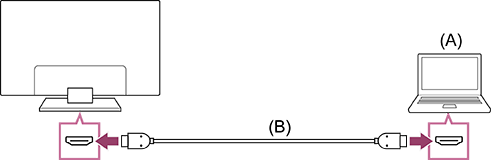
(A) Računalo
(B) HDMI kabel (nije isporučen)*
* Obvezno upotrijebite odobreni Premium HDMI™ kabel(i) velike brzine s logotipom HDMI. Preporučujemo odobreni Ultra High Speed HDMI™ Cable kada spajate računalo koje podržava 4K 120 Hz.
Provjera specifikacija videosignala
Prikaz sadržaja pohranjenog na računalu
Nakon spajanja računala pritisnite gumb (Odabir ulaza), a zatim odaberite ulaz s kojim je spojeno računalo.
Provjera podržanih formata datoteka
Napomena
- Za optimalnu kvalitetu slike preporučujemo postavljanje izlaznih videosignala s računala u skladu s jednim od vremena izlaza navedenih u »Specifikacije videosignala računala«.
- Ovisno o stanju veze, slika može biti zamućena ili razlivena. U tom slučaju promijenite postavke računala i odaberite drugi ulazni signal s popisa Specifikacije videosignala računala«.
[51] Upotreba televizora s drugim uređajimaRačunala, fotoaparati i videokamerePovezivanje fotoaparata i videokamera te prikaz pohranjenog sadržaja
Povezivanje kamere ili videokamere
Priključite svoj Sony digitalni fotoaparat ili kameru pomoću HDMI kabela. Upotrijebite kabel s mini HDMI priključkom za digitalne fotoaparate/videokamere, a standardni HDMI priključak prema televizoru.
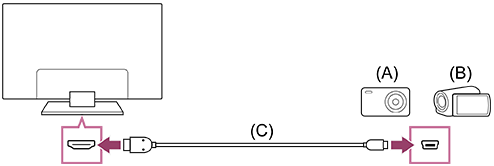
(A) Digitalni fotoaparat
(B) Videokamera
(C) HDMI kabel (nije isporučen)*
* Obvezno upotrijebite odobreni Premium HDMI™ kabel(i) velike brzine s logotipom HDMI.
Za gledanje sadržaja pohranjenoga na digitalnom fotoaparatu/kameri
-
Nakon povezivanja digitalnog fotoaparata / videokamere, uključite je.
-
Uzastopno pritišćite gumb
(Odabir ulaza) kako biste odabrali povezani digitalni fotoaparat/kameru. -
Započnite reprodukciju s priključenog digitalnog fotoaparata/videokamere.
Provjera podržanih formata datoteka
Savjet
- Ako povežete uređaj kompatibilan s BRAVIA Sync, možete njime upravljati jednostavnom upotrebom daljinskog upravljača televizora. Provjerite je li uređaj kompatibilan sa značajkom BRAVIA Sync. Neki uređaji možda nisu kompatibilni s BRAVIA Sync iako imaju HDMI utičnicu (priključak).
[52] Upotreba televizora s drugim uređajimaRačunala, fotoaparati i videokamereSpecifikacije videosignala računala
(rezolucija, vodoravna frekvencija/okomita frekvencija)
- 640 x 480, 31,5 kHz/60 Hz
- 800 x 600, 37,9 kHz/60 Hz
- 1024 x 768, 48,4 kHz/60 Hz
- 1152 x 864, 67,5 kHz/75 Hz
- 1280 x 1024, 64,0 kHz/60 Hz
- 1600 x 900, 55,9 kHz/60 Hz
- 1680 x 1050, 65,3 kHz/60 Hz
- 1920 x 1080, 67,5 kHz/60 Hz
- 3840 x 2160, 67,5 kHz/30 Hz
- 3840 x 2160, 135,0 kHz/60 Hz (8 bita)
Savjet
- Ako je rezolucija vašeg računala 3840 x 2160p, 120 Hz, može se upotrijebiti kao ulazni signal za video.
Napomena
- Ovisno o statusu vaše veze, slika može biti mutna i možda se neće prikazati pravilno. U tom slučaju promijenite postavke računala i odaberite drugi ulazni signal u odjeljku »Specifikacije videosignala računala«.
[53] Upotreba televizora s drugim uređajimaAudio sustav (kao što je AV prijamnik ili sound bar zvučnik)Reprodukcija zvuka s audiosustava
Možete s televizorom povezati audiosustave poput AV prijamnika ili soundbar zvučnika. U nastavku odaberite način povezivanja prema specifikacijama audiosustava koji želite povezati.
- Povezivanje putem HDMI kabela (Za pojedinosti pažljivo pročitajte »Povezivanje HDMI kabelom« u nastavku.)
- Povezivanje putem digitalnog optičkog kabela
Više o načinu povezivanja potražite na stranici Povezivanje audiosustava.
Napomena
- Pogledajte priručnik s uputama za uporabu uređaja koji treba povezati.
Povezivanje HDMI kabelom
Ovaj televizor podržava Audio Return Channel (ARC) ili Enhanced Audio Return Channel (eARC). Možete upotrijebiti HDMI kabel za izlaz zvuka iz audiosustava koji podržavaju ARC i eARC.
Na televizorima koji podržavaju eARC možete emitirati (propuštati) audiosignale s vanjskih ulaznih uređaja povezanih s televizorom na audiosustave s podrškom za eARC s pomoću HDMI terminala na kojemu je tekst »eARC/ARC«.
Više o načinu povezivanja potražite na stranici Povezivanje audiosustava.
Napomena
- Položaj HDMI priključka koji podržava eARC/ARC razlikuje se ovisno o modelu. Pogledajte priloženi vodič Vodič za postavljanje.
[54] Upotreba televizora s drugim uređajimaAudio sustav (kao što je AV prijamnik ili sound bar zvučnik)Povezivanje audiosustava
Kako biste zatvorili ovaj zaslon i otišli na zaslon Postavke, odaberite sljedeću poveznicu. Idite na zaslon Postavke
Pogledajte ilustracije u nastavku kako biste spojili audiosustav, kao što je AV prijamnik ili zvučna traka.
Kako biste uparili televizor s Bluetooth uređajem kao što su Bluetooth slušalice, pogledajte Povezivanje Bluetooth uređaja (kao što su Bluetooth slušalice).
Napomena
- Dostupnost priključaka ovisi o modelu/regiji/zemlji.
Spajanje sound bar zvučnika
Preporučujemo spajanje HDMI ulaznog terminala televizora (eARC ili ARC) s HDMI izlaznim terminalom sound bar zvučnika (eARC ili ARC) s HDMI kabelom.
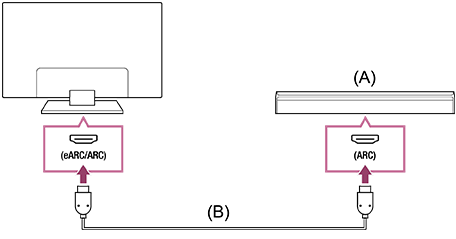
(A) Sound bar zvučnik
(B) HDMI kabel (nije isporučen)*
* Preporučujemo odobreni Premium HDMI™ kabel(i) velike brzine.
Spajanje sound bar zvučnika putem HDMI veze potražite u odjeljku »HDMI veza«.
Ako televizor spojite sa sound bar zvučnikom putem HDMI priključka, možete se koristiti sljedećim značajkama.
- Povežite status napajanja sound bar zvučnika s televizorom
- Prikažite i konfigurirajte postavke sound bar zvučnika na televizoru (ovisi o vašem modelu)
Napomena
- Dostupne funkcije ovise o sound bar zvučniku.
- Ovisno o sound bar zvučniku, na HDMI terminalu možda neće biti naznačeno »eARC« ili »ARC«. Detalje o spajanju potražite u priručniku sound bar zvučnika.
Savjet
Ovisno o vašem modelu mogu postojati tri taktilne točke pored HDMI ulaznog terminala. Upotrijebite ih kao vodiče tijekom instalacije.
Spajanje audiopojačala
Preporučujemo spajanje HDMI ulaznog terminala televizora (eARC ili ARC) s HDMI izlaznim terminalom sound bar zvučnika (eARC ili ARC) putem HDMI priključka. Ovisno o vašem audiosustavu, možete se povezati i pomoću digitalnog optičkog kabela.
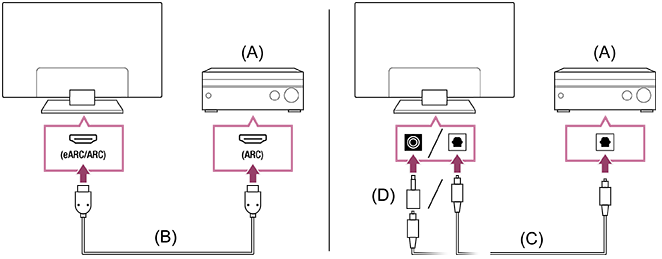
(A) Audiopojačalo
(B) HDMI kabel (nije isporučen)*
(C) Digitalni optički kabel (nije isporučen)
(D) Priključak adaptera za digitalni audio (priložen samo uz kompatibilne modele)
* Preporučujemo odobreni Premium HDMI™ kabel(i) velike brzine.
Spajanje audiopojačala putem HDMI veze potražite u odjeljku »HDMI veza«. Spajanje audiopojačala s pomoću digitalnog optičkog kabela potražite u odjeljku »Veza digitalnim optičkim kabelom«.
Napomena
- Sitni pribor UVIJEK držite izvan dohvata djece, tako da ga se greškom ne proguta.
HDMI veza (podrška za eARC)
-
Povežite vanjski ulazni uređaj i TV HDMI kabelom. Povežite televizor i audio sustav pomoću drugog HDMI kabela.
Povežite audiosustav s HDMI ulaznim terminalom televizora na kojemu je tekst »ARC« ili »eARC/ARC«.
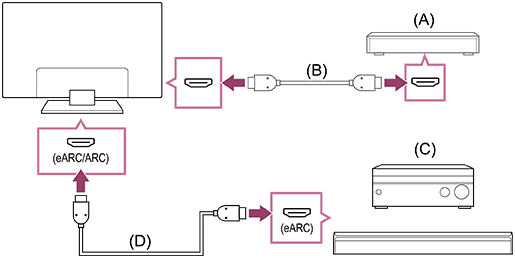
(A) Vanjski ulazni uređaj (npr. Blu-ray/DVD snimač)
(B) HDMI kabel (nije isporučen)
(C) AV prijamnik ili soundbar zvučnik
(D) HDMI kabel s Ethernetom (ne isporučuje se)*
* Preporučujemo odobreni Premium HDMI™ kabel(i) velike brzine s logotipom HDMI.
-
Pritisnite gumb
(Brze postavke) na daljinskom upravljaču, zatim odaberite [Postavke] — [Prikaz i zvuk] — [Audioizlaz] — [Postavke zvučnog sustava] — [Postavke eARC-a] — [Automatski]. -
Odaberite [Audioizlaz] — [Zvučnici] — [Zvučni sustav].
-
Omogućite eARC značajku audio sustava.
Pogledajte priručnik s uputama za uporabu uređaja.
Napomena
- Ako se [Digitalni audio izlaz] postavi na [Prioritizirajte rad za propuštanje], televizor radi na sljedeći način za neke zvučne signale:
- zvukovi sustava i zvučni odazivi će biti obustavljeni i
- prepoznavanje glasa ugrađenog mikrofona moglo bi biti lošije (samo televizori s ugrađenim mikrofonom).
Savjet
Ovisno o vašem modelu mogu postojati tri taktilne točke pored HDMI ulaznog terminala. Upotrijebite ih kao vodiče tijekom instalacije.
HDMI veza (podrška za ARC)
-
Povežite televizor i audio sustav s pomoću HDMI kabela.
Povežite na HDMI ulazni terminal televizora s tekstom »ARC« ili »eARC/ARC«.
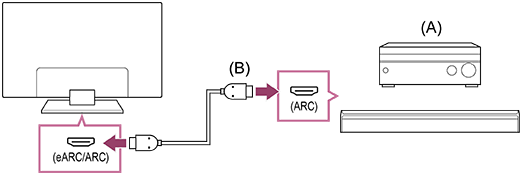
(A) AV prijamnik ili soundbar zvučnik
(B) HDMI kabel (nije isporučen)*
* Preporučujemo odobreni Premium HDMI™ kabel(i) velike brzine s logotipom HDMI.
Napomena
- Kod ARC veza, prepoznavanje glasa moglo bi biti lošije (samo televizori s ugrađenim mikrofonom).
- Ako se [Digitalni audio izlaz] postavi na [Prioritizirajte rad za propuštanje], televizor radi na sljedeći način za neke zvučne signale:
- zvukovi sustava i zvučni odazivi će biti obustavljeni i
- prepoznavanje glasa ugrađenog mikrofona moglo bi biti lošije (samo televizori s ugrađenim mikrofonom).
Savjet
Ovisno o vašem modelu mogu postojati tri taktilne točke pored HDMI ulaznog terminala. Upotrijebite ih kao vodiče tijekom instalacije.
Veza digitalnim optičkim kabelom
-
Povežite televizor i audio sustav digitalnim optičkim kabelom.
Povežite se na digitalni optički ulazni terminal audio sustava.
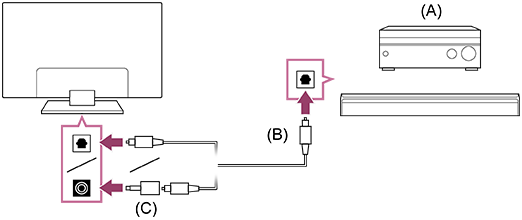
(A) AV prijamnik ili soundbar zvučnik
(B) Optički audiokabel (nije isporučen)
(C) Priključak adaptera za digitalni audio (priložen samo uz kompatibilne modele)
-
Kako biste omogućili [Optički digitalni audio izlaz], pritisnite gumb s
(Brze postavke) na daljinskom upravljaču, zatim odaberite [Postavke] — [Prikaz i zvuk] — [Audioizlaz] — [Postavke optičkog digitalnog audio izlaza] — [Optički digitalni audio izlaz].
Napomena
- Sitni pribor UVIJEK držite izvan dohvata djece, tako da ga se greškom ne proguta.
Savjet
HDMI veza s audiosustavom (podrška za eARC)
Možete uspostavljati veze s audiosustavom kako slijedi.
Detalje o postavkama televizora pogledajte u HDMI vezi (podrška za eARC). Detalje o postavkama audiosustava pogledajte u priručniku uređaja.
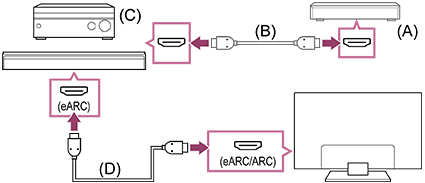
(A) Vanjski ulazni uređaj (npr. Blu-ray/DVD snimač)
(B) HDMI kabel (nije isporučen)
(C) AV prijamnik ili soundbar zvučnik
(D) HDMI kabel s Ethernetom (ne isporučuje se)*
* Preporučujemo odobreni Premium HDMI™ kabel(i) velike brzine s logotipom HDMI.
[55] Upotreba televizora s drugim uređajimaAudio sustav (kao što je AV prijamnik ili sound bar zvučnik)Podešavanje audiosustava
Kako biste zatvorili ovaj zaslon i otišli na zaslon Postavke, odaberite sljedeću poveznicu. Idite na zaslon Postavke
Nakon povezivanja audio sustava s televizorom, podesite audioizlaz televizora iz audio sustava.
Podešavanje audio sustava povezanog HDMI kabelom ili digitalnim optičkim kabelom
-
Nakon povezivanja televizora s vašim audiosustavom, pritisnite gumb
(Brze postavke) na daljinskom upravljaču, zatim odaberite [Postavke] — [Prikaz i zvuk] — [Audioizlaz] — [Zvučnici] — [Zvučni sustav]. -
Uključite priključeni audio sustav, a zatim prilagodite glasnoću.
Ako uređaj kompatibilan s BRAVIA Sync povežete putem HDMI veze, možete njime jednostavno upravljati daljinskim upravljačem televizora.
Napomena
-
Postavke [Digitalni audio izlaz] morate konfigurirati u skladu sa svojim audiosustavom. Pritisnite gumb
(Brze postavke) na daljinskom upravljaču, zatim odaberite [Postavke] — [Prikaz i zvuk] — [Audioizlaz] — [Postavke zvučnog sustava] (sa spojenim HDMI kabelom) ili [Postavke optičkog digitalnog audio izlaza] (sa spojenim optičkim digitalnim kabelom) — [Digitalni audio izlaz].[PCM]
Postavite ovu opciju ako vaš audiosustav ne podržava Dolby Digital ili DTS.
Savjet
- Ako je HDMI kabelom povezan određeni audiosustav, možete prilagoditi vrijeme izlaza slike i zvuka.
[56] Upotreba televizora s drugim uređajimaAudio sustav (kao što je AV prijamnik ili sound bar zvučnik)Upotreba televizora kao središnjeg zvučnika
Kako biste zatvorili ovaj zaslon i otišli na zaslon Postavke, odaberite sljedeću poveznicu. Idite na zaslon Postavke
Televizor možete upotrebljavati kao središnji zvučnik ako povežete uređaj kao što je zvučnik sound bar s terminalom S-CENTER OUT na terminal S-CENTER SPEAKER IN televizora. Razgovori zvuče prirodno, jer ih možete čuti sa zaslona i u njegovoj blizini.
Savjet
-
Za audiosustave koji podržavaju Acoustic Center Sync s terminalom S-CENTER OUT, pogledajte sljedeće.

https://www.sony.net/hav_faq
- Modeli s terminalom CENTER SPEAKER IN mogu se također upotrebljavati kao središnji zvučnik ako audiosustav spojite pomoću kabela zvučnika.
- Spojite televizor i audiosustav koji podržava Acoustic Center Sync pomoću Kabel za Način rada središnjeg zvučnika na TV-u koji je priložen uz podržani uređaj.
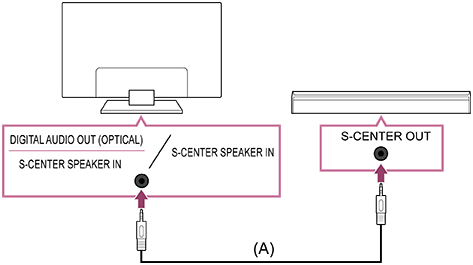
(A) Kabel za Način rada središnjeg zvučnika na TV-u (isporučen uz uređaje kao što su sound bar zvučnici koji imaju terminale S-CENTER OUT)
Napomena
- Čak i kada povezujemo audiosustav s terminalom S-CENTER OUT, on se mora povezati s televizorom putem HDMI kabela kao i svaki zvučnik sound bar.
- Pogledajte i priručnik s uputama audiosustava s terminalom S-CENTER OUT.
- Za modele koji dijele isti priključak S-CENTER SPEAKER IN i DIGITAL AUDIO OUT (OPTICAL), optički izlaz zvuka nije dostupan kada se koristi S-CENTER SPEAKER IN.
-
Pritisnite gumb (Brze postavke) na daljinskom upravljaču, zatim odaberite [Postavke] — [Prikaz i zvuk] — [Audioizlaz] — [Zvučnici] — [Zvučni sustav].
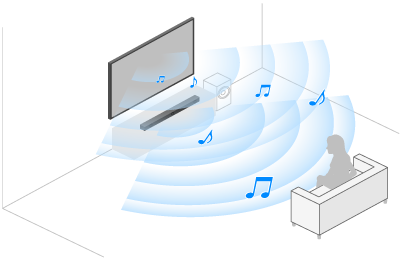
Napomena
-
Ako se središnji zvuk ne emitira iz televizora, omogućite [Postavke] — [Prikaz i zvuk] — [Audioizlaz] — [Postavke zvučnog sustava] — [Acoustic Center Sync].
Povezivanje AV prijamnika kabelom za zvučnik (samo modeli s terminalom CENTER SPEAKER IN)
Povežite televizor i AV prijamnik kabelom za zvučnik.
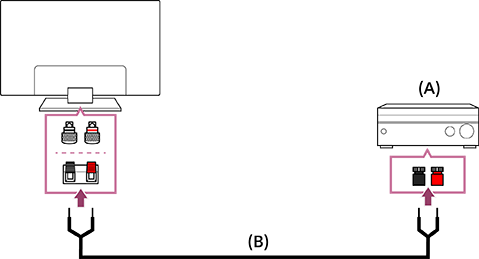
(A) AV prijamnik
(B) Kabel za zvučnik (nije isporučen)
Upotrijebite kabel za zvučnik (nije isporučen) za spajanje AV prijamnika na priključak televizora CENTER SPEAKER IN.
Tijekom spajanja pazite da upletete završetke kabela za zvučnik i umetnete ih u priključke televizora i AV prijamnika.
Terminal CENTER SPEAKER IN razlikuje se ovisno o modelu. Pogledajte slike u nastavku kada spajate kabel za zvučnik.


*Ogulite oko 10 mm izolacije na svakom kraju kabela za zvučnik.
Napomena
- Da se vodiči kabela zvučnika ne bi međusobno dodirivali, pazite da ne ogulite previše izolacije s kabela za zvučnik.
- Spojite kabel za zvučnik na propisani način tako da se polariteti (+/-) televizora i AV prijamnika slažu.
[57] Upotreba televizora s drugim uređajimaAudio sustav (kao što je AV prijamnik ili sound bar zvučnik)Audio formati
HDMI IN 1/2/3/4
U načinu rada eARC (Enhanced Audio Return Channel)
- 7.1-kanalni linearni PCM: 32/44,1/48/88,2/96/176,4/192 kHz
- Dolby Audio
- Dolby Atmos
- DTS
- DTS Express
- DTS-HD Master Audio
- DTS-HD High Resolution Audio
- DTS:X
Osim načina rada eARC
- 7.1-kanalni linearni PCM: 32/44,1/48/88,2/96/176,4/192 kHz
- Dolby Audio
- Dolby Atmos
- DTS
- DTS Express
- DTS-HD Master Audio
- DTS-HD High Resolution Audio
- DTS:X
eARC/ARC (Enhanced Audio Return Channel/Audio Return Channel) (samo HDMI IN 3)
U načinu rada eARC
- 7.1-kanalni linearni PCM: 32/44,1/48/88,2/96/176,4/192 kHz
- Dolby Audio
- Dolby Atmos
- DTS
- DTS-HD Master Audio
- DTS-HD High Resolution Audio
- DTS:X
U načinu rada ARC
- Dvokanalni linearni PCM: 48 kHz 16 bita
- Dolby Audio
- Dolby Atmos
- DTS
[58] Upotreba televizora s drugim uređajimaAudio sustav (kao što je AV prijamnik ili sound bar zvučnik)Pristupanje postavkama audiosustava
Možete pristupiti postavkama (kao što je kvaliteta zvuka) audiosustava (poput AV pojačala ili sound bar zvučnika) s opcije Brze postavke televizora.

- Povežite audiosustav putem HDMI (eARC/ARC) terminala.
- Pritisnite gumb (Brze postavke) na daljinskom upravljaču i odaberite postavku audiosustava.
- Detalje o postavkama audiosustava potražite u priručniku vašeg audiosustava.
- Ako je povezani audiosustav kompatibilan s Naglašavanje glasa 3, za audiosustav će se prikazati[Naglašavanje glasa].
Napomena
- Postavke audiosustava prikazuju se samo za podržane modele.
Informacije o podržanim modelima potražite na web-mjestu za podršku.
https://www.sony.net/hav_faq
- Postavke koje se prikazuju ovise o modelu audiosustava.
- Kada je omogućen [Naglašavanje glasa], ako se izlaz zvuka promijeni na audiosustav i istovremeno na Bluetooth slušalice ili zvučnike, automatski će se onemogućiti [Naglašavanje glasa]. Ako se prekine istovremeni izlaz zvuka, [Naglašavanje glasa] će se ponovno omogućiti.
Savjet
- Za postavke koje se ne prikazuju prema zadanim postavkama, odaberite postavke koje želite dodati iz opcije (Uredi).
[59] Upotreba televizora s drugim uređajimaKonzole za videoigre
Kako biste zatvorili ovaj zaslon i otišli na zaslon Postavke, odaberite sljedeću poveznicu. Idite na zaslon Postavke
Spajanje
Spojite konzolu za videoigre s podrškom za HDMI s vašim televizorom putem HDMI kabela.
Za povezivanje audiopojačala ili zvučnika sound bar istodobno, pogledajte HDMI vezu (podrška za eARC) u Povezivanje audiosustava.
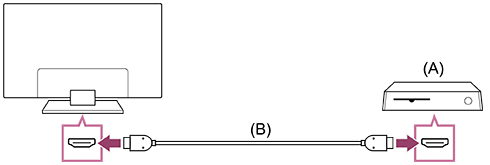
(A) Konzola za videoigre
(B) HDMI kabel (prodaje se zasebno)
Savjet
- Kabeli Premium HDMI™ kabel(i) velike brzine dobri su za opće namjene, ali ako želite spojiti konzolu za videoigre koja podržava 4K 120 Hz, upotrijebite HDMI kabel koji se isporučuje uz konzolu za videoigre ili kabel Ultra High Speed HDMI™ Cable.
- Vrsta i položaj HDMI ulaza razlikuje se ovisno o vašem televizoru. Pročitajte dokumentaciju priloženu uz televizor.
Promjena postavki HDMI ulaza
Nakon spajanja postavite spojeni HDMI ulaz.
Za najbolje performanse vašeg televizora i konzole za videoigre, postavite [Format HDMI signala / VRR].
Automatsko postavljanje
-
Uključenu konzolu za videoigre spojite s televizorom putem HDMI kabela.
Postavite slijedeći upute na zaslonu televizora.
Ručno postavljanje
-
Na daljinskom upravljaču pritisnite gumb
(Brze postavke), a zatim odaberite sljedeće u tom redoslijedu.[Postavke] — [Kanali & Ulazi] — [Vanjski ulazi] — [Format HDMI signala / VRR]
Odaberite optimalni format za svoju konzolu za videoigre.
Savjet
- Ako spojite konzolu za videoigre koja podržava videoizlaz 4K 120 Hz, postavite na [Poboljšani format (Napredno)].
- Ako spojite konzolu za videoigre koja podržava VRR, omogućite [VRR (promjenjiva brzina osvježavanja)].
Napomena
-
Ako spajate konzolu za videoigre koja podržava 4K 120 Hz i VRR, provjerite oznaku na HDMI ulaznim priključcima na televizoru i spojite na HDMI ulazni priključak s oznakom 4K 120Hz ili spojite na HDMI ulazni priključak koji je prikazan kao [VRR (promjenjiva brzina osvježavanja)] za [Format HDMI signala].
Dostupni [Format HDMI signala] ovisi o modelu. Neki HDMI formati možda neće biti dostupni ovisno o modelu/regiji/zemlji.
- Ako je [VRR (promjenjiva brzina osvježavanja)] omogućen, na zaslonu TV uređaja mogu se pojaviti male fluktuacije svjetline (treperenje), ovisno o frekvenciji izlaznog sadržaja sa spojene konzole za video igre.
Gledanje značajke Višestruki prikaz tijekom igranja
-
U Izbornik za videoigre, odaberite [Višestruki prikaz tijekom igranja na platformi YouTube] ili reproducirajte video koji ste pretražili pomoću značajke [YouTube brzo traženje].
HDMI sadržaj prikazat će se na lijevoj strani, a sadržaj kanala YouTube prikazat će se na desnoj stani.
Pomoću daljinskog upravljača upravljajte sadržajem kanala YouTube.
Savjet
-
Zaslon s višestrukim prikazom prikazuje se samo kada je ulaz HDMI, a [Vrsta sadržaja] je u stavci [Postavke] postavljen na [Igra].
Dostupne postavke u značajci Višestruki prikaz tijekom igranja
-
Pritisnite gumb MENU na daljinskom upravljaču kako biste promijenili postavku.
-
Pritisnite gumbe
(Lijevo) ili (Desno) na daljinskom upravljaču kako biste se prebacivali sa zaslona na zaslon.Odabrani zaslon imat će bijeli okvir, a izbornik će se prikazati na dnu zaslona.
-
Pritisnite gumb
(Dolje) na daljinskom upravljaču za prijelaz na odabir izbornika i odaberite izbornik pomoću gumba (Lijevo) ili (Desno) na daljinskom upravljaču.Audio miks
Možete promijeniti postotak izlaza zvuka na lijevom i desnom zaslonu.
Promijeni veličinu zaslona
Možete odabrati veličinu lijevog i desnog zaslona.
Široko
Vratite se na Široko.
-
Pritisnite gumb
(unos) na daljinskom upravljaču kada odabrani zaslon ima bijeli okvir. Izbornik će nestati i možete raditi na odabranom zaslonu.
Savjet
- Drugi načini povratka na Široko.
-
Kada se prikazuje izbornik Višestruki prikaz tijekom igranja, pritisnite gumb
(NATRAG) ili gumb MENU kako biste sakrili izbornik.Ponovno pritisnite gumb
(NATRAG) kako bi se prikazao izbornik Izlaz.Odaberite Izlaz u izborniku Izlaz kako biste se vratili na Široko.
-
Izvršite prebacivanje ulaza tako da pritisnete gumb
(Odabir ulaza) na daljinskom upravljaču.
-
Napomena
- Kada se prikazuje Višestruki prikaz tijekom igranja, kašnjenje u videoigri se povećava.
- Specifikacije mogu biti podložne promjenama bez prethodne obavijesti.
[60] Upotreba televizora s drugim uređajimaSlušanje 3D surround zvuka putem vratnog zvučnika ili naglavnih slušalica
Možete upotrijebiti vratni zvučnik ili naglavne slušalice brenda Sony kako biste slušali 3D okružujući zvuk (prostorni zvuk).
Za pojedinosti otvorite URL u nastavku.
https://www.sony.net/bravia-xr-3ds2

https://www.sony.net/bravia-xr-3ds2
[61] Upotreba televizora s drugim uređajimaBluetooth uređaji (kao što su Bluetooth slušalice)Povezivanje Bluetooth uređaja (kao što su Bluetooth slušalice)
Kako biste zatvorili ovaj zaslon i otišli na zaslon Postavke, odaberite sljedeću poveznicu. Idite na zaslon Postavke
Za uparivanje televizora s Bluetooth uređajem
-
Uključite Bluetooth uređaj kako što su Bluetooth slušalice i postavite ga u način rada za uparivanje.
Kako biste postavili Bluetooth uređaj u način rada za uparivanje, pogledajte korisnički priručnik uređaja.
-
Pritisnite gumb
(Brze postavke) na daljinskom upravljaču, zatim odaberite [Postavke] — [Daljinski upravljači i dodaci] — [Uparite dodatak] kako biste postavili televizor u način rada za uparivanje.Prikazat će se dostupni Bluetooth uređaji.
-
Odaberite željeni uređaj, a zatim slijedite zaslonske upute.
Ako se od vas zatraži da unesete lozinku, pogledajte u korisničkom priručniku uređaja.
Nakon dovršetka uparivanja uređaj se povezuje s televizorom.
Savjet
-
Kako biste saznali više informacija o instaliranju aplikacija, posjetite sljedeće web-mjesto.
https://www.sony.net/bluetooth-connection/

https://www.sony.net/bluetooth-connection/
-
Možete upariti neke modele slušalica tvrtke Sony kako biste iskusili stvarni 3D surround zvuk. Detalje možete potražiti ako posjetite sljedeći URL.
https://www.sony.net/bravia-xr-3ds2
https://www.sony.net/bravia-xr-3ds2
-
Za istodobno emitiranje zvuka iz TV zvučnika i Bluetooth slušalica ili zvučnika, pritisnite gumb
(Brze postavke) na daljinskom upravljaču i odaberite [Audioizlaz] dok su Bluetooth slušalice ili zvučnici upareni. Zatim postavite sljedeće funkcije iz prikazanih stavki.- Za [Zvučnici], odaberite [TV zvučnici].
- Za [Bluetooth uređaj], odaberite upareni Bluetooth uređaj s kojeg želite emitirati zvuk.
Napomena
- Kada zvuk izlazi iz zvučnika televizora i istovremeno iz Bluetooth slušalica ili zvučnika, [Naglašavanje glasa] neće biti dostupan.
Povezivanje s uparenim Bluetooth uređajem
-
Pritisnite gumb
(Brze postavke) na daljinskom upravljaču, zatim odaberite [Postavke] — [Daljinski upravljači i dodaci]. -
Odaberite upareni uređaj koji nije povezan.
-
Odaberite [Poveži].
Napomena
- Kada su sound bar zvučnik i televizor povezani Bluetooth vezom, spojite vanjski ulazni uređaj kao što je Blu-ray/DVD snimač s televizorom.
[62] Upotreba televizora s drugim uređajimaBluetooth uređaji (kao što su Bluetooth slušalice)Podržani Bluetooth profili
Televizor podržava sljedeće profile:
- HID (Human Interface Device Profile)
- HOGP (HID over GATT Profile)
- A2DP (Advanced Audio Distribution Profile)
- AVRCP (Audio/Video Remote Control Profile)
- SPP (Serial Port Profile)
[63] Upotreba televizora s drugim uređajimaPodešavanje postavke AV sinkronizacije
Kako biste zatvorili ovaj zaslon i otišli na zaslon Postavke, odaberite sljedeću poveznicu. Idite na zaslon Postavke
Ako je povezan Bluetooth audiouređaj, može postojati kašnjenje između slike i zvuka zbog značajki funkcije Bluetooth. Možete podesiti kašnjenje između slike i zvuka s pomoću postavke A/V sinkronizacija.
-
Pritisnite gumb
(Brze postavke) na daljinskom upravljaču, zatim odaberite [Postavke] — [Prikaz i zvuk] — [Audioizlaz] — [Postavke Bluetooth uređaja] — [A/V sinkronizacija] — željenu opciju.
Ako je audiouređaj povezan HDMI kabelom, zvuk može kasniti zbog svojstava audiouređaja. U tom slučaju vrijeme izlaza slike i zvuka možete prilagoditi pomoću postavke A/V sinkronizacija.
-
Na daljinskom upravljaču pritisnite gumb
(Brze postavke), a zatim odaberite sljedeće u tom redoslijedu.[Postavke] — [Prikaz i zvuk] — [Audioizlaz] — [Postavke zvučnog sustava] — [A/V sinkronizacija] — željena postavka
Napomena
- Ovisno o povezanom Bluetooth audiouređaju ili povezanom HDMI uređaju, slika i zvuk možda se neće podudarati čak ni kad je postavka [A/V sinkronizacija] postavljena na [Uključeno] ili [Automatski].
- Čak i kada je [A/V sinkronizacija] postavljen na [Automatski], vrijeme izlaza slike i zvuka ne može se prilagoditi kada je [Vrsta sadržaja] postavljen na sljedeće. Postavka [A/V sinkronizacija] fiksirana je na [Isključeno] i ne može se promijeniti.
- [Igra]
- [Računalo]
- Čak i ako je postavka [A/V sinkronizacija] postavljena na [Automatski], vrijeme izlaza slike i zvuka ne prilagođava se kada je [Vrsta sadržaja] — [Video/slike] i [Podešavanja Slike] — [Foto].
[64] Upotreba televizora s drugim uređajimaUređaji kompatibilni s BRAVIA SyncPregled BRAVIA Sync
Ako se uređaj koji je kompatibilan s BRAVIA Sync (npr. Blu-ray reproduktor, AV prijamnik) spoji HDMI kabelom, uređajem možete upravljati daljinskim upravljačem televizora.
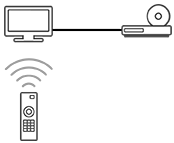
[65] Upotreba televizora s drugim uređajimaUređaji kompatibilni s BRAVIA SyncUpotreba značajki dostupnih za uređaje kompatibilne s BRAVIA Sync
Kako biste s televizora upravljali uređajima kompatibilnim s BRAVIA Sync, upotrijebite gumb (Odabir ulaza) na daljinskom upravljaču kako biste odabrali uređaj kojim želite upravljati.
Blu-ray/DVD reproduktor
- Automatski uključuje televizor i prebacuje ulaz na priključeni Blu-ray/DVD reproduktor kada Blu-ray/DVD reproduktor počne reproducirati.
- Automatski isključuje priključeni Blu-ray/DVD reproduktor kada isključite televizor.
-
Omogućava operacije kao što su rad s izbornikom i reproduciranje s gumbima (gore) / (dolje) / (lijevo) / (desno) na daljinskom upravljaču televizora.
AV prijamnik
- Automatski uključuje priključeni AV prijamnik i prilikom uključivanja televizora prebacuje izlaz za zvuk sa zvučnika televizora na audio sustav. Ova je funkcija dostupna samo ako ste prethodno koristili AV prijamnik za izlaz zvuka televizora.
- Automatski prebacuje izlaz za zvuk na AV prijamnik tako što uključi AV prijamnik kad se uključi televizor.
- Automatski isključuje priključeni AV prijamnik prilikom isključivanja televizora.
- Prilagođava glasnoću (gumbi (glasnoća) +/-) i utišava zvuk (gumb (utišavanje)) povezanog AV prijamnika putem daljinskog upravljača televizora.
Videokamera
- Automatski uključuje televizor i prebacuje ulaz na priključenu videokameru kad se kamera uključi.
- Automatski isključuje priključenu videokameru prilikom isključivanja televizora.
-
Omogućava operacije kao što su rad s izbornikom i reproduciranje s gumbima (gore) / (dolje) / (lijevo) / (desno) na daljinskom upravljaču televizora.
[66] Upotreba televizora s drugim uređajimaUređaji kompatibilni s BRAVIA SyncPodešavanje postavki BRAVIA Sync
Kako biste zatvorili ovaj zaslon i otišli na zaslon Postavke, odaberite sljedeću poveznicu. Idite na zaslon Postavke
BRAVIA Sync je značajka koja daljinskom upravljaču vašeg televizora omogućava upravljanje drugom opremom kompatibilnom sa značajkom BRAVIA Sync putem upotrebe tehnologije HDMI CEC (kontrole potrošačke elektroničke opreme).
Kad postavite BRAVIA Sync, moći ćete isključiti uređaj povezan s televizorom ili postaviti uređaj povezan putem HDMI kabela kako biste njime upravljali daljinskim upravljačem televizora.
- Uključite priključeni uređaj.
-
Kako biste omogućili [Upravljanje BRAVIA Sync uređajima], pritisnite gumb s(Brze postavke) na daljinskom upravljaču, zatim odaberite [Postavke] — [Kanali & Ulazi] — [Vanjski ulazi] — [Postavke za BRAVIA Sync] — [Upravljanje BRAVIA Sync uređajima].
- Aktivirajte BRAVIA Sync na priključenom uređaju.
Kada se određeni uređaj marke Sony poveže s uređajem kompatibilnim s BRAVIA Sync i uključi, a [Upravljanje BRAVIA Sync uređajima] je omogućeno, BRAVIA Sync automatski se aktivira na tom uređaju. Za detalje pogledajte priručnik s uputama za priključeni uređaj.
Dostupne opcije
Dostupne opcije prikazane su ispod. (Opcije ovise o modelu/regiji/zemlji.)
[Automatsko isključivanje uređaja]
Ako je onemogućeno, povezani uređaj ne isključuje se automatski kada se televizor isključi.
[Automatsko uključivanje televizora]
Ako je onemogućeno, televizor se ne uključuje automatski kada se povezani uređaj uključi.
[Popis BRAVIA Sync uređaja]
Prikazuje popis uređaja BRAVIA Sync.
[67] Upotreba televizora s drugim uređajimaPregled slika u razlučivosti 4K s kompatibilnih uređajaPrikaz slika u 4K razlučivosti
Možete povezati digitalni fotoaparat/videokameru koja podržava HDMI izlaz 4K za HDMI IN televizora kako bi se prikazivale fotografije visoke razlučivosti pohranjene na kameri. Također možete prikazivati fotografije visoke razlučivosti pohranjene na povezanim USB uređajima ili kućnoj mreži. Slika razlučivosti 4K ili više može biti prikazana u razlučivosti 4K (3840 x 2160).
Dostupnost ove funkcije ovisi o regiji/zemlji.

(A) Digitalni fotoaparat
(B) Videokamera
(C) USB uređaj
(D) Mrežni uređaj
Prikaz slika pohranjenih na USB uređaju ili mrežnom uređaju u razlučivosti od 4K
-
Spojite USB uređaj ili mrežni uređaj s televizorom.
-
Pritisnite gumb
(POČETAK) i odaberite Aplikacije u izborniku početnog zaslona, zatim odaberite [Reproduktor Medijskih Sadržaja]. -
Odaberite naziv USB uređaja ili naziv mrežnog uređaja.
-
Odaberite mapu, a zatim odaberite datoteku za reproduciranje.
Prikaz slika pohranjenih na digitalnom fotoaparatu / kameri
-
Povežite digitalni fotoaparat ili videokameru koja podržava izlaz HDMI u priključak (utičnicu) HDMI IN na televizoru koristeći se HDMI kabelom.
-
Uzastopno pritišćite gumb
(Odabir ulaza) kako biste odabrali priključeni uređaj. -
Postavite povezani uređaj na izlaz 4K.
-
Pokrenite reproduciranje na povezanom uređaju.
Provjera podržanih formata datoteka
Prikaz slika u razlučivosti od 4K veće kvalitete
Možete postaviti Format HDMI signala na Poboljšani format za prikaz slika u razlučivosti od 4K veće kvalitete.
Informacije o Poboljšani format ili promjeni postavki potražite na stranici Postavke za prikaz slika putem HDMI ulaza s boljom kvalitetom.
Napomena
- Ne može se prikazati 3D slika.
- Ako promijenite sliku pritiskom gumba (lijevo) / (desno), može potrajati dok se slika prikaže.
[68] Upotreba televizora s drugim uređajimaPregled slika u razlučivosti 4K s kompatibilnih uređajaPostavke za prikaz slika putem HDMI ulaza s boljom kvalitetom
Kako biste zatvorili ovaj zaslon i otišli na zaslon Postavke, odaberite sljedeću poveznicu. Idite na zaslon Postavke
Za prikaz slike s uređaja spojenog na HDMI ulazni terminal u kvalitetnijem HDMI formatu*1, postavite [Format HDMI signala / VRR] u [Vanjski ulazi].
*1 Kao što su 4K 100/120 Hz, 4K 60p 4:2:0 10 bita, 4K 60p 4:4:4 ili 4:2:2
Format HDMI signala
Kako biste promijenili postavku formata HDMI signala, pritisnite gumb (Brze postavke) na daljinskom upravljaču, zatim odaberite [Postavke] — [Kanali & Ulazi] — [Vanjski ulazi] — [Format HDMI signala / VRR] — onaj HDMI ulaz koji želite postaviti.
Slijedite zaslonske upute i postavite format HDMI signala za HDMI ulazni terminal na prikladni format u nastavku. Dostupni formati HDMI signala ovise o vašem modelu i HDMI ulazu.
- Standardni format
- Poboljšani format
- Poboljšani format (Napredno)
Napomena
- Podrška za prikaz slike od 4K 100/120 Hz ovisi o vašem modelu / regiji / zemlji.
- Podrška za značajku Variable Refresh Rate (VRR) ovisi o vašem modelu.
- Tijekom upotrebe opcije Poboljšani format slika i zvuk možda se neće pravilno reproducirati. U tom slučaju povežite uređaj na HDMI IN koji je u [Standardni format] ili promijenite format signala HDMI ulaza HDMI IN u [Standardni format].
- Postavite na Poboljšani format samo kada se upotrebljavaju kompatibilni uređaji.
- Kada gledate sliku od 4K u formatu High-Quality, koristite se Premium HDMI™ kabel(i) velike brzine kabelom koji podržava brzine od 18 Gbps. Pojedinosti o kabelu Premium HDMI™ kabel(i) velike brzine koji podržava 18 Gbps pročitajte u specifikacijama kabela.
- Za prikaz slike od 4K 100/120 Hz ili 8K, obavezni su Ultra High Speed HDMI™ Cable koji podržavaju 48 Gbps. Pogledajte specifikacije kabela kako biste saznali podržava li kabel 48 Gbps.
[69] Upotreba televizora s drugim uređajima Vodič za povezivanje modela BRAVIA
Opisi o povezivanju uređaja s televizorom dostupni su i na web-stranici za podršku tvrtke Sony. Pogledajte to po potrebi.
https://www.sony.net/tv_connectivity_guide/

https://www.sony.net/tv_connectivity_guide/
[70] Upotreba televizora s drugim uređajimaPodržane datoteke i formatiFotografije
Kako biste uživali u fotografijama, možda ćete morati ažurirati softver televizora.
Slučaj upotrebe: USB / Home Network (kućna mreža)
| Format datoteke | Nastavak |
|---|---|
| JPEG | *.jpg / *.jpe / *.jpeg |
| HEIF | *.heic / *.heif / *.hif |
Ostale podržane datoteke i formati
[71] Upotreba televizora s drugim uređajimaPodržane datoteke i formatiGlazba
Slučaj upotrebe: USB / Home Network (kućna mreža)
mp4
Nastavak: *.mp4 / *.m4a
| Opis | Brzina uzorkovanja |
|---|---|
| AAC-LC | 16k / 22.05k / 24k / 32k / 44.1k / 48k |
| HE-AAC v1 / v2 | 24k / 32k / 44.1k / 48k |
3gpp
Nastavak: *.3gp / *.3g2
| Opis | Brzina uzorkovanja |
|---|---|
| AAC-LC | 16k / 22.05k / 24k / 32k / 44.1k / 48k |
| HE-AAC v1 / v2 | 24k / 32k / 44.1k / 48k |
Asf
Nastavak: *.wma
| Opis | Brzina uzorkovanja |
|---|---|
| WMA9 Standard | 8k / 11.025k / 16k / 22.05k / 32k / 44.1k / 48k |
ogg
Nastavak: *.ogg
| Opis | Brzina uzorkovanja |
|---|---|
| Vorbis | 8k / 11.025k / 16k / 22.05k / 32k / 44.1k / 48k |
Ostalo
| Opis | Brzina uzorkovanja |
|---|---|
| LPCM *1 | 32k / 44.1k / 48k |
Nastavak: *.mp3
| Opis | Brzina uzorkovanja |
|---|---|
| MP1L1 / MP1L2 / MP1L3 / MP2L1 / MP2L2 | 32k / 44.1k / 48k |
| MP2L3 | 16k / 22.05k / 24k |
| MP2.5L3 | 8k / 11.025k / 12k |
Nastavak: *.wav
| Opis | Brzina uzorkovanja |
|---|---|
| WAV *2 | 32k / 44.1k / 48k / 88.2k / 96k / 176.4k / 192k |
Nastavak: *.flac
| Opis | Brzina uzorkovanja |
|---|---|
| FLAC | 16k / 22.05k / 32k / 44.1k / 48k / 88.2k / 96k / 176.4k / 192k |
Nastavak: *.aac
| Opis | Brzina uzorkovanja |
|---|---|
| AAC-LC | 16k / 22.05k / 24k / 32k / 44.1k / 48k |
| HE-AAC v1 / v2 | 24k / 32k / 44.1k / 48k |
*1 Slučaj upotrebe formata LPCM isključivo je Home Network (kućna mreža).
*2 Slučaj upotrebe formata WAV isključivo je 2-kanalno.
Ostale podržane datoteke i formati
[72] Upotreba televizora s drugim uređajimaPodržane datoteke i formatiVideozapisi
Slučaj upotrebe: USB / Home Network (kućna mreža)
MPEG1 (*.mpg / *.mpe / *.mpeg)
Vrsta titlova: Vanjski
| Kodek videozapisa (Profile@Level) | Kodek zvuka | Maks./min. razlučivost | Maks. brzina kadra |
|---|---|---|---|
| MPEG1 | MPEG1L2 | 1920x1080 / QCIF (176x144) | 1920x1080@30fps / 1280x720@60fps |
MPEG2PS (*.mpg / *.mpe / *.mpeg)
Vrsta titlova: Vanjski
| Kodek videozapisa (Profile@Level) | Kodek zvuka | Maks./min. razlučivost | Maks. brzina kadra |
|---|---|---|---|
| MPEG2 MP@HL, MP@H14L, MP@ML | MPEG1L1 / MPEG1L2 / LPCM / AC3 | 1920x1080 / QCIF (176x144) | 1920x1080@30fps / 1280x720@60fps |
MPEG2TS
Nastavak: *.m2t
Vrsta titlova: Vanjski
| Kodek videozapisa (Profile@Level) | Kodek zvuka | Maks./min. razlučivost | Maks. brzina kadra |
|---|---|---|---|
| MPEG2 MP@HL, MP@H14L, MP@ML | MPEG1L1 / MPEG1L2 / AAC-LC / HE-AAC v1 / HE-AAC v2 / AC3 / E-AC3 | 1920x1080 / QCIF (176x144) | 1920x1080@30fps / 1280x720@60fps |
Nastavak: *.m2ts / *.mts
Vrsta titlova: Vanjski
| Kodek videozapisa (Profile@Level) | Kodek zvuka | Maks./min. razlučivost | Maks. brzina kadra |
|---|---|---|---|
| AVC / H.264 BP@L3, MP@L4.2, HP@L4.2 | MPEG1L1 / MPEG1L2 / AAC-LC / HE-AAC v1 / HE-AAC v2 / AC3 / E-AC3 | 1920x1080 / QCIF (176x144) | 1920x1080@60fps |
MP4 (*.mp4)
Vrsta titlova: Vanjski
| Kodek videozapisa (Profile@Level) | Kodek zvuka | Maks./min. razlučivost | Maks. brzina kadra |
|---|---|---|---|
| AVC / H.264 BP@L3, MP@L4.2, HP@L4.2 | AAC-LC / HE-AAC v1 / HE-AAC v2 / AC3 / E-AC3 / AC4 / MPEG1L1 / MPEG1L2 | 1920x1080 / QCIF (176x144) | 1920x1080@120fps |
| MPEG4 SP@L6, ASP@L5, ACEP@L4 | AAC-LC / HE-AAC v1 / HE-AAC v2 / AC3 / E-AC3 / MPEG1L1 / MPEG1L2 | 1920x1080 / QCIF (176x144) | 1920x1080@30fps / 1280x720@60fps |
| AVC / H.264 BP@L5.2, MP@L5.2, HP@L5.2 *1 | AAC-LC / HE-AAC v1 / HE-AAC v2 / AC3 / E-AC3 / AC4 / LPCM | 3840x2160 / QCIF (176x144) | 3840x2160@60p / 1920x1080@120fps |
| HEVC / H.265 MP@L5.1, Main10@L5.1 | AAC-LC / HE-AAC v1 / HE-AAC v2 / AC3 / AC4 / E-AC3 | 3840x2160 / QCIF (176x144) | 3840x2160@60p / 1920x1080@120fps |
| HEVC / H.265 MP@L6, MP10@L6 | LPCM | 3840x2160 / QCIF (176x144) | 3840x2160@120fps (XAVC v2) / 3840x2160@60fps |
| AVC BL@L6, HP@L6, HP10@L6 | AAC-LC / HE-AAC v1 / HE-AAC v2 / AC3 / AC4 / E-AC3 | 3840x2160 / QCIF (176x144) | 3840x2160@120fps (XAVC v2) / 3840x2160@60fps |
| HEVC / H.265 MP@L6, MP10@L6 | AAC-LC / HE-AAC v1 / HE-AAC v2 / AC3 / AC4 / E-AC3 | 3840x2160 / QCIF (176x144) | 3840x2160@60fps |
*1 U ovom su retku navedeni slučajevi upotrebe formata XAVC S. Maksimalna podržana brzina prijenosa za format XAVC S iznosi 100 Mbps.
avi (*.avi)
Vrsta titlova: Vanjski
| Kodek videozapisa (Profile@Level) | Kodek zvuka | Maks./min. razlučivost | Maks. brzina kadra |
|---|---|---|---|
| Motion JPEG | μ-LAW / PCM (U8) / PCM (S16LE) | 1280x720 / QCIF (176x144) | 1280x720@30fps |
Asf (*.asf / *.wmv)
Vrsta titlova: Vanjski
| Kodek videozapisa (Profile@Level) | Kodek zvuka | Maks./min. razlučivost | Maks. brzina kadra |
|---|---|---|---|
| MP@HL, SP@ML | WMA9 Standard | 1920x1080 / QCIF (176x144) | 1920x1080@30fps / 1280x720@60fps |
MKV (*.mkv)
Vrsta titlova: Unutarnji / vanjski
| Kodek videozapisa (Profile@Level) | Kodek zvuka | Maks./min. razlučivost | Maks. brzina kadra |
|---|---|---|---|
| AVC / H.264 BP@L3, MP@L4.2, HP@L4.2 | DTS core / AC3 / AAC-LC / E-AC3 / HE-AAC v1 / HE-AAC v2 / MPEG1L1 / MPEG1L2 / Vorbis | 1920x1080 / QCIF (176x144) | 1920x1080@60fps |
| MPEG4 SP@L6, ASP@L5, ACEP@L4 | DTS core / AC3 / AAC-LC / E-AC3 / HE-AAC v1 / HE-AAC v2 / MPEG1L1 / MPEG1L2 / Vorbis | 1920x1080 / QCIF (176x144) | 1920x1080@30fps / 1280x720@60fps |
| VP8 | DTS core / AC3 / AAC-LC / E-AC3 / HE-AAC v1 / HE-AAC v2 / MPEG1L1 / MPEG1L2 / Vorbis | 1920x1080 / QCIF (176x144) | 1920x1080@30fps / 1280x720@60fps |
| VP9 Profile 0, Profile 2 | DTS core / AC3 / AAC-LC / E-AC3 / HE-AAC v1 / HE-AAC v2 / MPEG1L1 / MPEG1L2 / Vorbis | 3840x2160 / QCIF (176x144) | 3840x2160@60fps |
| AVC / H.264 BP@L5.2, MP@L5.2, HP@L5.2 | DTS core / AC3 / AAC-LC / E-AC3 / HE-AAC v1 / HE-AAC v2 | 3840x2160 / QCIF (176x144) | 3840x2160@60p / 1920x1080@120fps |
| HEVC / H.265 MP@L5.1, Main10@L5.1 | DTS core / AC3 / AAC-LC / E-AC3 / HE-AAC v1 / HE-AAC v2 | 3840x2160 / QCIF (176x144) | 3840x2160@60p / 1920x1080@120fps |
| AVC BL@L6, HP@L6, HP10@L6 | DTS core / AC3 / AAC-LC / E-AC3 / HE-AAC v1 / HE-AAC v2 | 3840x2160 / 3840x2160 | 3840x2160@60fps |
| HEVC / H.265 MP@L6, MP10@L6 | DTS core / AC3 / AAC-LC / E-AC3 / HE-AAC v1 / HE-AAC v2 | 3840x2160 / 3840x2160 | 3840x2160@60fps |
3gpp (*.3gp / *.3g2)
Vrsta titlova: Vanjski
| Kodek videozapisa (Profile@Level) | Kodek zvuka | Maks./min. razlučivost | Maks. brzina kadra |
|---|---|---|---|
| MPEG4 SP@L6, ASP@L5, ACEP@L4 | AAC-LC / HE-AAC v1 / HE-AAC v2 / AC3 / E-AC3 / MPEG1L1 / MPEG1L2 | 1920x1080 / QCIF (176x144) | 1920x1080@30fps / 1280x720@60fps |
| AVC / H.264 BP@L3, MP@L4.2, HP@L4.2 | AAC-LC / HE-AAC v1 / HE-AAC v2 / AC3 / E-AC3 / MPEG1L1 / MPEG1L2 | 1920x1080 / QCIF (176x144) | 1920x1080@60fps |
MOV (*.mov)
Vrsta titlova: Vanjski
| Kodek videozapisa (Profile@Level) | Kodek zvuka | Maks./min. razlučivost | Maks. brzina kadra |
|---|---|---|---|
| AVC / H.264 BP@L3, MP@L4.2, HP@L4.2 | AAC-LC / HE-AAC v1 / HE-AAC v2 / AC3 / E-AC3 / MPEG1L1 / MPEG1L2 / μ-LAW / PCM (U8) / PCM (S16BE) / PCM (S16LE) | 1920x1080 / QCIF (176x144) | 1920x1080@60fps |
| MPEG4 SP@L6, ASP@L5, ACEP@L4 | AAC-LC / HE-AAC v1 / HE-AAC v2 / AC3 / E-AC3 / MPEG1L1 / MPEG1L2 / μ-LAW / PCM (U8) / PCM (S16BE) / PCM (S16LE) | 1920x1080 / QCIF (176x144) | 1920x1080@30fps / 1280x720@60fps |
| Motion JPEG | AAC-LC / HE-AAC v1 / HE-AAC v2 / AC3 / E-AC3 / MPEG1L1 / MPEG1L2 / μ-LAW / PCM (U8) / PCM (S16BE) / PCM (S16LE) | 1280x720 / QCIF (176x144) | 1280x720@30fps |
WebM (*.webm)
Vrsta titlova: Vanjski
| Kodek videozapisa (Profile@Level) | Kodek zvuka | Maks./min. razlučivost | Maks. brzina kadra |
|---|---|---|---|
| VP8 | Vorbis | 1920x1080 / QCIF (176x144) | 1920x1080@30fps / 1280x720@60fps |
| VP9 Profile 0, Profile 2 | Vorbis | 3840x2160 / QCIF (176x144) | 3840x2160@60fps |
Ostale podržane datoteke i formati
[73] Upotreba televizora s drugim uređajimaPodržane datoteke i formatiBrzina uzorkovanja zvuka (za videozapise)
| Kodek zvuka | Brzina uzorkovanja |
|---|---|
| LPCM | 44.1k / 48k |
| MPEG1L1 / MPEG1L2 | 32k / 44.1k / 48k |
| MPEG1L3 | 32k / 44.1k / 48k |
| AAC-LC | 16k / 22.05k / 24k / 32k / 44.1k / 48k |
| HE-AAC v1 / v2 | 24k / 32k / 44.1k / 48k |
| AC3 | 32k / 44.1k / 48k |
| AC4 | 44.1k / 48k |
| E-AC3 | 32k / 44.1k / 48k |
| Vorbis | 8k / 11.025k / 16k / 22.05k / 32k / 44.1k / 48k |
| WMA9 | 8k / 11.025k / 16k / 22.05k / 32k / 44.1k / 48k |
| DTS core | 44.1k / 48k |
| μ-LAW | 8k |
| PCM (U8) | 8k |
| PCM (S16LE) | 11.025k / 16k / 44.1k |
| PCM (S16BE) | 11.025k / 16k / 44.1k |
Ostale podržane datoteke i formati
[74] Upotreba televizora s drugim uređajimaPodržane datoteke i formatiVanjski titlovi
Slučaj upotrebe: USB
| Format datoteke | Nastavak |
|---|---|
| SubStation Alpha | *.ass / *.ssa |
| SubRip | *.srt |
Ostale podržane datoteke i formati
[75] Upotreba televizora s drugim uređajimaDostupni uređaji i postavke
USB uređaji
Reproduciranje sadržaja pohranjenog na USB uređaju
Informacije o USB uređajima koji se upotrebljavaju za pohranu fotografija i glazbe
Kabelski/satelitski prijemnik, Blu-ray i DVD reproduktori
Povežite kabelski/satelitski prijemnik, Blu-ray ili DVD reproduktor
Gledanje Blu-ray i DVD diskova
Kako upravljati TV prijemnikom s pomoću daljinskog upravljača televizora
Pametni telefoni i tableti
Prikaz zaslona aplikacije za iPhone / pametni telefon ili iPad / tablet na televizoru
Računala, fotoaparati i videokamere
Povezivanje računala i prikaz pohranjenog sadržaja
Povezivanje fotoaparata i videokamera te prikaz pohranjenog sadržaja
Audio sustav (kao što je AV prijamnik ili sound bar zvučnik)
Reprodukcija zvuka s audiosustava
Uređaj za videoigre
Vratni zvučnik ili naglavne slušalice
Slušanje 3D surround zvuka putem vratnog zvučnika ili naglavnih slušalica
Bluetooth uređaji
Povezivanje Bluetooth uređaja (kao što su Bluetooth slušalice)
Postavke AV sinkronizacije
Uređaji kompatibilni s BRAVIA Sync
Upotreba značajki dostupnih za uređaje kompatibilne s BRAVIA Sync
Pregled slika u razlučivosti 4K s kompatibilnih uređaja
Prikaz slika u 4K razlučivosti
Postavke za prikaz slika putem HDMI ulaza s boljom kvalitetom
Povezivanje televizora i drugih uređaja:
Podržane datoteke i formati
[76] Povezivanje s mrežomPovezivanje s mrežomPovezivanje s mrežom uporabom LAN kabela
Žična LAN veza omogućuje Vam pristup internetu i Vašoj kućnoj mreži.
Na internet ili kućnu mrežu povezujte se putem usmjerivača.
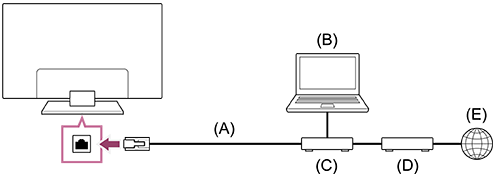
(A) LAN kabel
(B) Računalo
(C) Usmjerivač
(D) Modem
(E) Internet
-
Podesite postavke Vašeg LAN usmjerivača.
Više detalja potražite u uputama za upotrebu svog mrežnog usmjerivača ili se obratite osobi koja je postavila Vašu mrežu (administrator mreže).
Napomena
- Iz sigurnosnih razloga strogo se preporučuje povezivanje televizora s Internetom putem usmjerivača/modema koji ima funkcionalnost usmjerivača. Izravna veza vašeg televizora s Internetom može izložiti vaš televizor sigurnosnim prijetnjama poput mijenjanja sadržaja ili osobnih podataka.
Da biste potvrdili da vaša mreža uključuje funkcionalnost usmjerivača, obratite se svom davatelju usluga ili mrežnom administratoru. - Postavke povezane s mrežom koje su potrebne mogu se razlikovati ovisno o pružatelju internetskih usluga ili o usmjerivaču. Za detalje pogledajte priručnik s uputama od pružatelja internetske usluge ili priručnik koji ste dobili s usmjerivačem. Također se možete obratiti osobi koja je postavila mrežu (administrator mreže).
- Ovisno o operacijskom okruženju mreže, brzina veze može se razlikovati. Brzina i kvaliteta veze ne mogu se jamčiti.
[77] Povezivanje s mrežomPovezivanje s mrežomPovezivanje s mrežom pomoću Wi-Fi veze
Kako biste zatvorili ovaj zaslon i otišli na zaslon Postavke, odaberite sljedeću poveznicu. Idite na zaslon Postavke
Ugrađeni bežični LAN uređaj omogućuje Vam pristup internetu da biste uživali u pogodnostima mrežnog pristupa bez kabela.
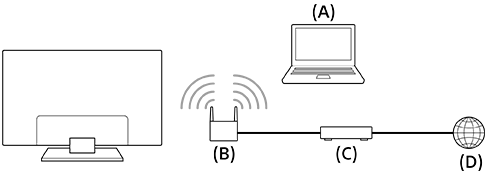
(A) Računalo
(B) Bežični usmjerivač
(C) Modem
(D) Internet
- Podesite postavke bežičnog usmjerivača.
Više detalja potražite u uputama za upotrebu svog bežičnog usmjerivača ili se obratite osobi koja je postavila Vašu mrežu (administrator mreže).
-
Pritisnite gumb (Brze postavke) na daljinskom upravljaču, zatim odaberite [Postavke] — [Mreža i internet].
- Odaberite mrežu s kojom se želite povezati i postavite lozinku.
Za isključivanje ugrađenog bežičnog LAN-a
-
Kako biste onemogućili [Wi-Fi], pritisnite gumb
(Brze postavke) na daljinskom upravljaču, zatim odaberite [Postavke] — [Mreža i internet] — [Wi-Fi].
Savjet
- Savjeti za besprijekoran videostreaming:
- Ako je moguće, promijenite postavke bežičnog usmjerivača na standard umrežavanja visoke brzine poput 802.11n, 802.11ac ili 802.11ax.
Više detalja o promjenama postavki potražite u uputama za upotrebu svog bežičnog usmjerivača ili se obratite osobi koja je postavila mrežu (administrator mreže). - Ako gore opisani postupak ne donese poboljšanje, promijenite postavke svog bežičnog usmjerivača na 5 GHz, što može pomoći da poboljšate kvalitetu video streaminga.
- Frekvencijsko područje od 5 GHz možda neće biti dostupno ovisno o Vašoj regiji/državi. Ako frekvencijsko područje od 5 GHz nije podržano, TV se može povezati s bežičnim usmjerivačem samo koristeći frekvencijsko područje od 2,4 GHz.
- Ako je moguće, promijenite postavke bežičnog usmjerivača na standard umrežavanja visoke brzine poput 802.11n, 802.11ac ili 802.11ax.
Napomena
- Iz sigurnosnih razloga strogo se preporučuje povezivanje televizora s Internetom putem usmjerivača/modema koji ima funkcionalnost usmjerivača. Izravna veza vašeg televizora s Internetom može izložiti vaš televizor sigurnosnim prijetnjama poput mijenjanja sadržaja ili osobnih podataka.
Da biste potvrdili da vaša mreža uključuje funkcionalnost usmjerivača, obratite se svom davatelju usluga ili mrežnom administratoru. - Postavke povezane s mrežom koje su potrebne mogu se razlikovati ovisno o pružatelju internetskih usluga ili o usmjerivaču. Za detalje pogledajte priručnik s uputama od pružatelja internetske usluge ili priručnik koji ste dobili s usmjerivačem. Također se možete obratiti osobi koja je postavila mrežu (administrator mreže).
- Ako odaberete opciju [Prikaži lozinku] na zaslonu za unos lozinke, izloženu lozinku mogu vidjeti drugi pojedinci.
[78] Povezivanje s mrežomZnačajke kućne mrežePodešavanje postavki kućne mreže
Kako biste zatvorili ovaj zaslon i otišli na zaslon Postavke, odaberite sljedeću poveznicu. Idite na zaslon Postavke
Možete prilagoditi sljedeće postavke kućne mreže.
Spajanje s poslužiteljem
Spojite klijentski uređaj (TV) i poslužiteljski uređaj (BD/DVD snimač) s istom mrežom.
Registriranje televizora kao klijentskog uređaja na poslužitelju potražite u priručniku poslužitelja.
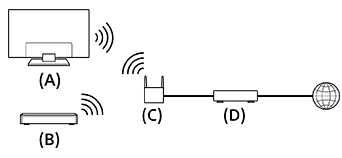
(A) TELEVIZOR
(B) BD/DVD snimač
(C) Bežični LAN usmjerivač
(D) Modem
Za provjeru veze s poslužiteljem
Pritisnite gumb (Brze postavke) na daljinskom upravljaču, zatim odaberite [Postavke] — [Mreža i internet] — [Postavljanje kućne mreže] — [Dijagnostika poslužitelja] — slijedite zaslonske upute kako biste izvršili dijagnostiku.
Upotreba udaljenog uređaja
Pritisnite gumb (Brze postavke) na daljinskom upravljaču, zatim odaberite [Postavke] — [Mreža i internet] — [Postavke udaljenog uređaja] — željenu opciju.
[Daljinsko upravljanje]
Omogućite rad TV-a s registriranog uređaja.
[79] Povezivanje s mrežomZnačajke kućne mrežeReproduciranje sadržaja s računala
Možete uživati u sadržaju (fotografije/glazba/videodatoteke) pohranjenom na mrežnom uređaju koji se nalazi u drugoj prostoriji ako televizor s kućnom mrežom povežete putem usmjerivača.

(A) Računalo (poslužitelj)
(B) Usmjerivač
(C) Modem
(D) Internet
- Spojite TV na svoju kućnu mrežu.
-
Pritisnite gumb (POČETAK) i odaberite Aplikacije u izborniku početnog zaslona, zatim odaberite [Reproduktor Medijskih Sadržaja].
- Odaberite naziv mrežnog uređaja.
- Odaberite mapu, a zatim odaberite datoteku za reproduciranje.
Provjera podržanih formata datoteka
Napomena
- Ovisno o datoteci, reprodukcija možda neće biti moguća čak ni pri upotrebi podržanih formata.
[80] PostavkeUpotreba Brze postavke
Kako biste zatvorili ovaj zaslon i otišli na zaslon Postavke, odaberite sljedeću poveznicu. Idite na zaslon Postavke
Ako pritisnete gumb (Brze postavke) na daljinskom upravljaču, tada možete brzo pristupiti značajkama kao što su [Slika i zvuk], [Vrsta sadržaja], [Podešavanja Slike], [Tajmer za isključivanje] i [Isključi sliku] na trenutačnom zaslonu te postavkama kao što su [Zvučnici] ovisno o povezanim uređajima. Osim toga, možete prikazati [Postavke] s izbornika [Brze postavke].
Napomena
- Izbornici koji se prikazuju u TV postavkama razlikuju se ovisno o modelu/regiji/zemlji.
- Pritisnite gumb (Brze postavke) na daljinskom upravljaču.
- Pomaknite fokus kako biste promijenili postavku ili je odabrali.
Promjena prikazanih postavki
-
Pritisnite gumb
(Brze postavke) na daljinskom upravljaču. -
Pomaknite fokus ulijevo ili udesno i odaberite
(Uredi). -
Odaberite željenu postavku.
-
Odaberite [Zatvori].
Savjet
- Kako biste promijenili redoslijed ili sakrili prikazanu stavku, pritisnite gumb (unos) na daljinskom upravljaču i držite ga pritisnutim dok je istaknuta ta stavka i prikazat će se [Premjesti] i [Sakrij]. Ako odaberete [Premjesti], upotrijebite (lijevo) / (desno) na daljinskom upravljaču kako biste pomaknuli stavku na željeni položaj, a zatim pritisnite gumb (unos) na daljinskom upravljaču.
- S postavljenim [Obavijesti televizora BRAVIA] u Brze postavke, možete provjeriti postoje li obavijesti kao što su one koje se odnose na ažuriranje softvera i niske razine napunjenosti baterija u upravljaču Daljinski upravljač s glasovnim upravljanjem.
[81] PostavkeUpotreba Eko nadzorna ploča
Kako biste smanjili potrošnju energije, možete konfigurirati razne postavke, kao što su Ušteda energije.
Također, možete provjeriti opise značajki dok ih postavljate.
Napomena
- Izbornici koji se prikazuju u TV postavkama razlikuju se ovisno o modelu/regiji/zemlji.
- Pritisnite gumb (Brze postavke) na daljinskom upravljaču i odaberite [Eko nadzorna ploča].
- Na prikazanom izborniku pomaknite fokus ulijevo ili udesno i odaberite željenu postavku.

[82] PostavkeKanali & Ulazi
Kako biste zatvorili ovaj zaslon i otišli na zaslon Postavke, odaberite sljedeću poveznicu. Idite na zaslon Postavke
Možete konfigurirati postavke povezane s televizijskim emitiranjima i vanjskim uređajima povezanima s televizorom, uključujući [Kanali], što vam omogućava da konfigurirate optimalne postavke kanala za svoje područje.
Napomena
- Izbornici koji se prikazuju u TV postavkama razlikuju se ovisno o modelu/regiji/zemlji.
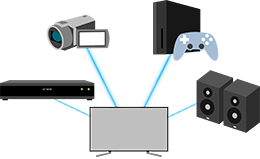
- Pritisnite gumb (Brze postavke) na daljinskom upravljaču, zatim odaberite [Postavke] — [Kanali & Ulazi] — željenu opciju.
Dostupne opcije
[Kanali]
Konfigurira postavke povezane s primanjem emitiranih programa. Također možete konfigurirati postavke povezane s primanjem satelitski emitiranih programa.
-
Ugađanje digitalnih kanala
-
Ugađanje satelitskih programa
-
Razvrstavanje kanala ili uređivanje popisa kanala
[Preferencije kanala]
Konfigurira [Postavke titlova] i [Audio postavke (Emitiranje)].
[Vanjski ulazi]
Konfigurira postavke vanjskih ulaza i BRAVIA Sync.
Pojedinosti o BRAVIA Sync, potražite u Pregled BRAVIA Sync.
[Postavljanje uređaja za snimanje]
Konfigurira postavke USB HDD uređaja za snimanje. (Ta opcija možda neće biti dostupna ovisno o modelu/regiji/zemlji.)
Detalje o tome kako registrirati svoj USB HDD uređaj potražite u poglavlju Registriranje USB HDD uređaja .
[Prečac tipke TV-a]
Ako je postavljen vanjski ulaz, poput povezanog podešivača kanala, prikazat će se kad se pritisne gumb TV na daljinskom upravljaču.
[83] PostavkePrikaz i zvuk
Kako biste zatvorili ovaj zaslon i otišli na zaslon Postavke, odaberite sljedeću poveznicu. Idite na zaslon Postavke
Možete postaviti način rada kvalitete slike i zvuka koji odgovaraju sadržaju koji gledate, kao i detaljne postavke kao što su željena svjetlina i ravnoteža zvuka s lijeve i desne strane.
Napomena
- Izbornici koji se prikazuju u TV postavkama razlikuju se ovisno o modelu/regiji/zemlji.
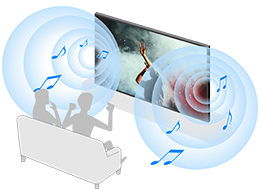
- Pritisnite gumb (Brze postavke) na daljinskom upravljaču, zatim odaberite [Postavke] — [Prikaz i zvuk] — željenu opciju.
Dostupne opcije
[Slika i zvuk]
-
[Vrsta sadržaja]
Konfigurira [Vrsta sadržaja] na temelju sadržaja.
Prilagodite sliku i zvuk na temelju [Vrsta sadržaja].
Više informacija o [Vrsta sadržaja] potražite na stranici Odabir Vrsta sadržaja na temelju trenutačnog sadržaja.
-
[Slika]
Konfigurira postavke zaslona kao što je svjetlina zaslona, kojima se podešava kvaliteta slike.
Kako biste prilagodili kvalitetu slike prema svojim željama, pogledajte stranicu Podešavanje kvalitete slike.
-
[Zvuk (***)]
Konfigurira postavke kojima se podešava zvuk.
Kako biste podesili kvalitetu zvuka prema svojim željama, pogledajte stranicu Podešavanje kvalitete zvuka.
-
[Audioizlaz]
Konfigurira postavke odabira u vezi sa zvučnicima.
Pojedinosti potražite u poglavlju [Audioizlaz] u Podešavanje kvalitete zvuka.
[Ambient Optimisation Pro]
Konfigurira postavke za [Automatsko podešavanje prema senzorima] i [Automatsko podešavanje prema instalacijskom okruženju].
Pojedinosti potražite u poglavlju Automatska prilagodba kvalitete slike/zvuka.
[Stručne postavke zaslona] (samo modeli opremljeni zaslonom OLED)
Koristi se kod podešavanja [Pomak u pikselima] ili ručnog obavljanja [Osvježavanje zaslona].
Savjet
- Kako biste utišali zvuk rada daljinskog upravljača, pogledajte poglavlje Daljinski upravljač s glasovnim upravljanjem .
[84] PostavkeMreža i internet
Konfigurira postavke kao što su postavke za bežičnu LAN vezu, žičanu LAN vezu i kućne mreže.
Detalje o spajanju s internetom pogledajte u odjeljku Povezivanje s mrežom uporabom LAN kabela ili Povezivanje s mrežom pomoću Wi-Fi veze.
Napomena
- Izbornici koji se prikazuju u TV postavkama razlikuju se ovisno o modelu/regiji/zemlji.
[85] Postavke Računi i prijava
Kako biste zatvorili ovaj zaslon i otišli na zaslon Postavke, odaberite sljedeću poveznicu. Idite na zaslon Postavke
Napomena
- Izbornici koji se prikazuju u TV postavkama razlikuju se ovisno o modelu/regiji/zemlji.
-
Pritisnite gumb (Brze postavke) na daljinskom upravljaču, zatim odaberite [Postavke] — [Računi i prijava] — željenu opciju.
Dostupne opcije
Kad se Google račun postavi na televizoru
Konfigurirajte Google račun ili dodajte druge račune.
Kad se Google račun ne postavi na televizoru
Ne može se upotrebljavati [Računi i prijava]. Za postavljanje Google računa postavite Google TV u izborniku postavki.
[86] PostavkePrivatnost
Konfigurirajte sigurnost postavki uređaja, računa i aplikacije.
Napomena
- Izbornici koji se prikazuju u TV postavkama razlikuju se ovisno o modelu/regiji/zemlji.
[87] PostavkeAplikacije
Omogućuje da konfigurirate ili deinstalirate aplikacije ili izbrišete predmemoriju.
Napomena
- Izbornici koji se prikazuju u TV postavkama razlikuju se ovisno o modelu/regiji/zemlji.
[88] PostavkeSustav
Kako biste zatvorili ovaj zaslon i otišli na zaslon Postavke, odaberite sljedeću poveznicu. Idite na zaslon Postavke
-
Pritisnite gumb (Brze postavke) na daljinskom upravljaču, zatim odaberite [Postavke] — [Sustav] — željenu opciju.
Napomena
- Izbornici prikazani u postavkama televizora razlikuju se ovisno o vašem modelu, regiji ili zemlji i neke opcije možda se ne prikazuju ili nisu dostupne u skladu s postavkama televizora.
Dostupne opcije
[Pristupačnost]
Namješta postavke značajki pristupačnosti i usluga za pomoć korisnicima kako bi lakše koristili svoje uređaje.
Pojedinosti potražite u poglavlju Značajke pristupačnosti.
[O usluzi]
Prikazuje informacije o TV-u.
Ovdje možete ponovno postaviti svoj televizor.
[Datum i vrijeme]
Konfigurira trenutačno vrijeme i prikaz automatskog sata.
[Jezik/Language]
Odabire jezik izbornika. Odabranim jezikom izbornika postavlja se i jezik za prepoznavanje glasa.
[Tipkovnica]
Namješta postavke zaslonske tipkovnice.
[Pohrana]
Mijenja postavke koje se odnose pohranu podataka.
[Ambijentalni način]
Konfigurira ono što će se prikazivati na zaslonu kad se televizor ne upotrebljava nakon određenog vremena dok se prikazuje sadržaj osim emisija ili videozapisa.
[Napajanje i energija]
Konfigurira postavke povezane s uštedom energije i početnim zaslonom televizora.
[Emitiranje]
Konfigurira dopuštenja za operacije prilikom emitiranja s vanjskog uređaja.
Pojedinosti potražite u poglavlju Prikaz zaslona aplikacije za iPhone / pametni telefon ili iPad / tablet na televizoru .
[Zvukovi sustava]
Konfigurira zvukove sustava.
[Roditeljske kontrole]
Konfigurira postavke roditeljskog zaključavanja za ograničavanje upotrebe stavki kao što su [Kanali], [Aplikacije] i [Vrijeme rada zaslona].
[Upravljanje gestama]
Konfigurira radnje pokretima kojima se koristite kada gledate u kameru.
Pojedinosti potražite u poglavlju Upotreba Kamera s mikrofonom.
[Osjetljivost ugrađenog mikrofona]
Postavlja osjetljivost ugrađenog mikrofona.
Kako biste se koristili ugrađenim mikrofonom, možda ćete morati ažurirati softver televizora.
Pojedinosti potražite u poglavlju Upotreba ugrađenog mikrofona na televizoru (samo televizori s ugrađenim mikrofonom).
[LED indikator]
Konfigurira postavke [Funkcionalni odziv] i [Status prepoznavanja glasa]*. (Prikazani izbornik razlikuje se ovisno o modelu.)
Pojedinosti potražite u poglavlju Kako se uključuju LED svjetla.
[Apple AirPlay i HomeKit]
Konfigurira postavke za Apple AirPlay i HomeKit.
[Inicijalno postavljanje]
Postavite osnovne značajke, kao što su mreža i kanali, za prvu upotrebu.
[Postavke za način rada u trgovini]
Obogaćuje prikaz za frontalnu upotrebu u trgovinama postavljanjem [Prezentacijski način] itd.
[Ponovo pokreni]
Ponovno pokreće televizor.
Pojedinosti potražite u poglavlju Ponovno postavite (ponovno pokrenite) svoj televizor.
* Samo televizori s ugrađenim mikrofonom
[89] PostavkeDaljinski upravljači i dodaci
Kako biste zatvorili ovaj zaslon i otišli na zaslon Postavke, odaberite sljedeću poveznicu. Idite na zaslon Postavke
Možete upariti Bluetooth uređaje, uključujući isporučeni Daljinski upravljač s glasovnim upravljanjem i omogućiti/onemogućiti Bluetooth.
Napomena
- Izbornici koji se prikazuju u TV postavkama razlikuju se ovisno o modelu/regiji/zemlji.
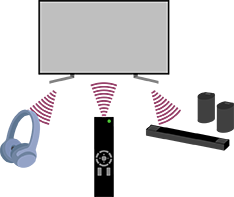
- Pritisnite gumb (Brze postavke) na daljinskom upravljaču, zatim odaberite [Postavke] — [Daljinski upravljači i dodaci] — željenu opciju.
Dostupne opcije
Možete omogućiti ili onemogućiti Bluetooth ili registrirati Bluetooth uređaje.
[Bluetooth]
Omogućuje ili onemogućuje Bluetooth.
[Uparite dodatak]
Uparuje Bluetooth uređaje.
Pojedinosti potražite u poglavlju Povezivanje Bluetooth uređaja (kao što su Bluetooth slušalice).
[Postavke uređaja za 3D prostorni zvuk]
Možete uživati u impresivnom 3D surround zvuku (stereozvuku).
Detalje možete potražiti ako posjetite sljedeći URL.
https://www.sony.net/bravia-xr-3ds2
https://www.sony.net/bravia-xr-3ds2
[BRAVIA Cam]
Spaja jedinicu Kamera s mikrofonom kako bi se postavile funkcije Funkcije prepoznavanja kamere.
Pojedinosti potražite u poglavlju Upotreba Kamera s mikrofonom.
[Daljinski upravljač]
Postavite uparivanje upravljača Daljinski upravljač s glasovnim upravljanjem. Slijedite zaslonske upute.
Savjet
- Kako biste utišali zvuk rada daljinskog upravljača, pogledajte poglavlje Daljinski upravljač s glasovnim upravljanjem .
[90] Postavke Pomoć i povratne informacije
Pomoć koju pruža Sony može se prikazati ovdje. Ako je na televizoru postavljen Google račun, možete također poslati povratne informacije na Google.
[91] PostavkeTajmeri i sat
U Tajmeri i sat, možete postaviti Tajmer za uključivanje, Tajmer za isključivanje, Alarm i Prikaz sata.
Napomena
- Izbornici koji se prikazuju u TV postavkama razlikuju se ovisno o modelu/regiji/zemlji.
Dodavanje Tajmeri i sat na zaslon za odabir ulaza
-
Pritisnite gumb
(Odabir ulaza).Dostupni uređaji i aplikacije prikazuju se na dnu zaslona.
-
Pritisnite gumb
(desno) na daljinskom upravljaču i odaberite (Uredi). -
Odaberite Tajmeri i sat i pritisnite gumb unos.
Dodano je Tajmeri i sat.
Za konfiguriranje postavki za Tajmeri i sat
-
Na daljinskom upravljaču pritisnite gumb
(Odabir ulaza) i odaberite sljedeće.[Tajmeri i sat] — željena postavka
Dostupne opcije
[Tajmer za uključivanje]
Uključuje televizor na željeni kanal ili ulaz u unaprijed određeno vrijeme.
[Tajmer za isključivanje]
Isključuje televizor nakon unaprijed postavljenog vremena.
[Alarm]
Reproducira zvuk nakon unaprijed postavljenog vremena.
[Prikaz sata]
Prikazuje sat na zaslonu televizora stalno ili svakog sata.
[92] PostavkeDostupne postavke
[93] Rješavanje problemaPonovno postavite (ponovno pokrenite) svoj televizor
Ako imate problema kao što je nemogućnost prikazivanja slike na zaslonu ili ako daljinski upravljač ne radi, resetirajte televizor sljedećim postupkom. Ako se problem nastavi pojavljivati, isprobajte postupak tvorničkog ponovnog pokretanja u nastavku.
U slučaju povezivanja vanjskog USB uređaja s televizorom, prije ponovnog postavljanja iskopčajte USB uređaj iz televizora.
Resetiranje ponovnim uključivanjem
-
Ponovno pokrenite televizor daljinskim upravljačem.
Pritisnite i držite gumb Napajanje na daljinskom upravljaču otprilike 5 sekundi dok se televizor ponovno ne pokrene (prikazat će se poruka o isključivanju).
-
Iskopčajte kabel napajanja izmjenične struje (kabel mrežnog napajanja).
Ako se problem nastavi pojavljivati nakon 1. koraka, izvucite kabel napajanja televizora (kabel mrežnog napajanja) iz električne utičnice. Zatim jednom pritisnite gumb Napajanje za na televizoru te ga otpustite. Sačekajte 2 minute, a zatim ponovo ukopčajte kabel napajanja (kabel mrežnog napajanja) u električnu utičnicu. Ovisno o modelu, možete pritisnuti i držati gumb Napajanje na televizoru (40 sekundi ili dulje) sve dok se ne isključi i ne pokrene ponovo.
Savjet
- Modeli televizora s jednim gumbom na televizoru (Napajanje) mogu se također resetirati pomoću gumba Napajanje. Pritisnite gumb Napajanje na televizoru kako biste prikazali operativni izbornik, odaberite [Ponovno pokreni] u izborniku te zatim pritisnite i zadržite gumb Napajanje kako biste ponovno pokrenuli televizor.
- Nakon ponovnog pokretanja televizora vaše osobne postavke i podaci neće biti izgubljeni.
Vraćanje na tvorničko stanje
Ako se problem nastavi pojavljivati i nakon ponovnog pokretanja, isprobajte tvorničko ponovno postavljanje podataka.
Pojedinosti potražite u poglavlju Vraćanje na tvorničko stanje.
[94] Rješavanje problemaAžuriranje softvera
Sony će omogućiti povremena ažuriranja softvera kako bi se unaprijedila funkcionalnost i korisnicima pružilo najnovije iskustvo televizora. Najjednostavniji način primanja softverskih ažuriranja jest putem internetske veze s televizorom.
Automatsko traženje ažuriranja softvera
-
Pritisnite
(Odabir ulaza) na daljinskom upravljaču i odaberite [Pomoć]. Ako [Pomoć] ne postoji, odaberite [Uredi] i dodajte [Pomoć]. -
Odaberite [Status i dijagnostika] — [Ažuriranje softvera sustava] — omogući [Automatski provjeravajte ažuriranja].
Savjet
- Kako biste ručno ažurirali softver, odaberite [Ažuriranje softvera].
- Možete provjeriti Obavijesti televizora BRAVIA ili na web-mjestu za podršku radi popisa promjena nakon ažuriranja softvera.
Napomena
- Kada je [Automatski provjeravajte ažuriranja] onemogućeno, televizor neće moći primati obavijesti o dostupnim ažuriranjima softvera.
Ažuriranje softvera s pomoću USB uređaja za pohranu
Ako nemate mrežnu vezu, softver možete također nadograditi koristeći se USB uređajem za pohranu.
Više detalja o web-mjestu za podršku pronađite na stranici Web-mjesto za podršku.
[95] Rješavanje problemaSamodijagnostika
Provjerite radi li TV ispravno.
-
Pritisnite
(Odabir ulaza) na daljinskom upravljaču i odaberite [Pomoć]. Ako [Pomoć] ne postoji, odaberite [Uredi] i dodajte [Pomoć]. -
Odaberite [Status i dijagnostika] — [Samodijagnostika].
Savjet
Također, možete provjeriti sljedeće simptome u [Status i dijagnostika].
- [Dijagnostika internetske veze]
- [Dijagnostika veze vanjskog uređaja]
- [Provjera slike/zvuka]
Ako se problem nastavi pojavljivati, pokušajte sljedeće.
- Ponovno pokrenite (ponovo postavite) televizor. Pojedinosti potražite u poglavlju Ponovno postavite (ponovno pokrenite) svoj televizor.
- Provjerite i isprobajte Ažuriranje softvera.
- Web-mjesto za podršku
[96] Rješavanje problemaČesto postavljana pitanja za rješavanje problema
Informacije o rješavanju problema potražite u dijelu »Često postavljana pitanja« na našem web-mjestu za podršku u nastavku.
https://www.sony.net/androidtv-faq/

https://www.sony.net/androidtv-faq/
[97] OstaloO vodiču Vodič za pomoć
Ovaj Vodič za pomoć objašnjava kako se koristiti ovim televizorom. Možete pogledati i u Vodič za postavljanje i potražiti opis postavljanja televizora te u Referentni vodič radi informacija poput specifikacija i ugradnje na zid ovog televizora.
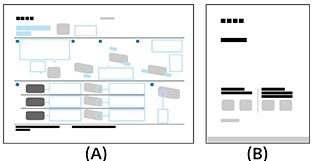
(A) Vodič za postavljanje
(B) Referentni vodič
Verzije vodiča Vodič za pomoć
Postoje dvije verzije vodiča Vodič za pomoć: ugrađena verzija i mrežna verzija. Mrežni Vodič za pomoć obuhvaća najnovije informacije.
Mrežni Vodič za pomoć automatski se prikazuje kad se televizor poveže s internetom, u suprotnom prikazuje se ugrađeni Vodič za pomoć.

Napomena
- Kako biste se koristili najnovijim značajkama koje su opisane u vodiču Vodič za pomoć, možda ćete morati ažurirati softver televizora. Detalje o ažuriranju softvera potražite na stranici Ažuriranje softvera.
- Nazivi postavki u vodiču Vodič za pomoć mogu se razlikovati od onih prikazanih na televizoru ovisno o datumu izdanja televizora ili modelu/zemlji/regiji.
- Slike i ilustracije korištene u vodiču Vodič za pomoć mogu se razlikovati ovisno o modelu vašeg TV-a.
- Izgled i specifikacije podložni su promjenama bez prethodne obavijesti.
- Vodič za pomoć sadrži opise koji su uobičajeni za sve modele/regije/zemlje. Neki se opisi značajki ne primjenjuju ovisno o modelu/regiji/zemlji.
Savjet
- Ovaj Vodič za pomoć napisan je za sve regije/zemlje. Neki se opisi sadržani u ovom vodiču Vodič za pomoć ne primjenjuju se za neke regije i zemlje.
[98] Ostalo Specifikacije
Specifikacije možete potražiti na web-mjestu za podršku tvrtke Sony:
Posjetite stranicu proizvoda vašeg televizora i pogledajte Specifikacije. Više detalja o web-mjestu za podršku pronađite na stranici Web-mjesto za podršku.
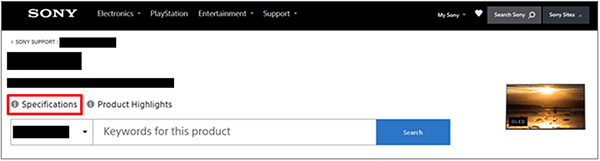
Napomena
- Stranica Specifikacije može biti nedostupna ovisno o vašem modelu. U takvim slučajevima pogledajte Referentni vodič.
[99] OstaloWeb-mjesto za podršku
Najnovije informacije i mrežni Vodič za pomoć potražite na web-mjestu za podršku tvrtke Sony:

https://www.sony.eu/support/
[100] OstaloOdržavanje TV-a ažuriranim
Televizor u stanju pripravnosti/pripravnosti umrežavanja prikuplja podatke kao što su programski vodiči. Kako bi vaš televizor bio ažuriran, preporučujemo da uobičajeno isključite televizor koristeći se gumbom za Napajanje na daljinskom upravljaču ili televizoru.
[101] OstaloVraćanje na tvorničko stanje
Kako biste zatvorili ovaj zaslon i otišli na zaslon Postavke, odaberite sljedeću poveznicu. Idite na zaslon Postavke
Možete provesti Vraćanje na tvorničko stanje. U slučaju povezivanja vanjskog USB uređaja s televizorom, prije ponovnog postavljanja iskopčajte USB uređaj iz televizora.
Napomena
Povratkom na tvorničke postavke izbrisat ćete sve podatke i postavke televizora (npr. Wi-Fi i informacije za postavljanje žičane mreže, Google račun i ostale informacije za prijavu i instalirane aplikacije).
-
Pritisnite gumb (Brze postavke) na daljinskom upravljaču, zatim odaberite [Postavke] — [Sustav] — [O usluzi] — [Poništi] — [Vraćanje na tvorničko stanje].
- Odaberite [Izbriši sve].
Ako ste postavili PIN kod na svojem televizoru, od vas će se zatražiti unos.
Nakon uspješnog izvršenja postupka tvorničkog ponovnog postavljanja, televizor će pokrenuti čarobnjaka za početno postavljanje. Morate prihvatiti Odredbe usluge Google i Pravila privatnosti tvrtke Google.
[102] OstaloInformacije o zaštitnom znaku

-
© Xperi Inc. All Rights Reserved. Vewd, TiVo and the Vewd and TiVo logos are trademarks or registered trademarks of Xperi Inc. or its subsidiaries in the United States and other countries.


- Ovaj proizvod sadržava preglednik NetFront tvrtke ACCESS CO., LTD.
- ACCESS, logotip ACCESS i NetFront zaštitni su znakovi ili registrirani zaštitni znakovi tvrtke ACCESS CO., LTD. u Sjedinjenim Američkim Državama, Japanu i ostalim zemljama.
- © 2023 ACCESS CO., LTD. All rights reserved.
- Ovaj softver djelomično se temelji na radu grupe Independent JPEG Group.

-
Oznaka i logotip Bluetooth® su registrirane robne marke tvrtke Bluetooth SIG, Inc. i svaka upotreba tih oznaka od strane tvrtke Sony Group Corporation i njenih podružnica obuhvaćena je licencom.

-
Manufactured under license from IMAX Corporation. IMAX® is a registered trademark of IMAX Corporation in the United States and/or other countries. For DTS patents, see https://xperi.com/dts-patents/. Manufactured under license from DTS, Inc. and its affiliates. DTS, DTS:X, the DTS:X logo, Virtual:X, and the DTS Virtual:X logo are registered trademarks or trademarks of DTS, Inc. and its affiliates in the United States and/or other countries. © DTS, Inc. and its affiliates. ALL RIGHTS RESERVED.

-
Pokriveno jednim ili više zahtjeva za HEVC patente navedenih na patentlist.accessadvance.com.
-
Wi-Fi®, Wi-Fi Alliance®, Wi-Fi CERTIFIED™ i Wi-Fi CERTIFIED 6® registrirani su žigovi ili zaštitni znakovi tvrtke Wi-Fi Alliance.
-
Logotipi Wi-Fi CERTIFIED™ i Wi-Fi CERTIFIED 6® registrirani su zaštitni znakovi tvrtke Wi-Fi Alliance.
-
Disney+ i svi povezani logotipovi i žigovi, zaštitni su žigovi tvrtke Disney Enterprises, Inc. i njihovih podružnica.
-
©2025 Amazon.com, Inc. ili podružnice tvrtke. Amazon, Alexa, Prime Video i svi povezani logotipovi zaštitni su znakovi tvrtke Amazon.com (http://amazon.com/), Inc. ili njezinih podružnica. Primjenjuju se naknade za članstvo Amazon Prime i/ili Prime Video. Pogledajte primevideo.com (http://primevideo.com/terms) kako biste saznali više detalja.
-
Apple, Apple Home, AirPlay i HomeKit zaštitni su žigovi tvrtke Apple Inc., registrirani u SAD-u i drugim zemljama i regijama.
Želite li AirPlay i Apple HomeKit upotrebljavati s ovim televizorom, preporučuje se najnovija verzija operacijskog sustava iOS, iPadOS ili macOS.
-
Google TV je naziv softverskog doživljaja na ovom uređaju i zaštitni znak tvrtke Google LLC. Google, YouTube, Google Cast, Google Play i drugi znakovi zaštitni su znakovi tvrtke Google LLC.
-
BRAVIA i logotip
 zaštitni su znakovi ili registrirani znakovi tvrtke Sony Group Corporation ili njezinih podružnica.
-
Svi ostali zaštitni znakovi vlasništvo su njihovih vlasnika.
Napomena
- Dostupnost svake usluge ovisi o regiji/zemlji.