


Játékkonzolok
A képernyő bezárásához és a Beállítások képernyőre való ugráshoz válassza a következő hivatkozást.
 Ugrás a Beállítások képernyőre
Csatlakoztatás
Csatlakoztasson egy HDMI támogatású játékkonzolt a TV-hez egy HDMI kábel segítségével.
Ha egyidejűleg hangerősítőt vagy hangsávot is szeretne csatlakoztatni, olvassa el a HDMI csatlakoztatás (eARC-támogatott) Audiorendszer csatlakoztatása pontot.
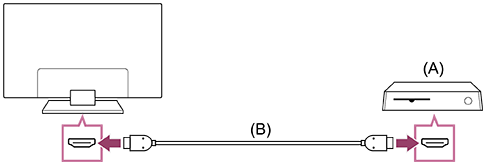
(A) Játékkonzol
(B) HDMI kábel (nem tartozék)
Tipp
- A Prémium nagysebességű HDMI™‐kábel(eke)t megfelelő általános célokra, de ha olyan konzolt szeretne csatlakoztatni, amely támogatja a 4K 120Hz felbontást, használja a konzolhoz kapott HDMI kábelt, vagy egy Ultra nagysebességű HDMI™ kábel-t.
- A TV modelljétől függően a HDMI csatlakozási helyek eltérőek lehetnek. Lapozza fel a TV készülékhez mellékelt dokumentációt.
A HDMI bemenet beállításainak módosítása
A csatlakoztatást követően állítsa be a HDMI bemeneti csatlakozót.
A TV és a játékkonzol teljesítményének maximalizálása érdekében állítsa be a [HDMI-jelformátum/VRR]-t.
Automatikus beállítás
-
A bekapcsolt játékkonzolt csatlakoztassa a TV-hez egy HDMI kábellel.
Végezze el a TV képernyőjén látható utasításokat.
Manuális beállítás
-
Nyomja meg a távirányító
 (Gyors beállítások) gombját, és válassza ki sorrendben az alábbiakat.
[Beállítások] — [Csatornák & Bemenetek] — [Külső bemenetek] — [HDMI-jelformátum/VRR]
Ugrás a Beállítások képernyőre
Válassza ki a játékkonzolnak megfelelő optimális formátumot.
Tipp
- Ha 4K 120 Hz felbontást támogató játékkonzolt csatlakoztat, válassza ki az [Javított formátum (Haladó)] beállítást.
- Ha olyan videojáték-konzolt csatlakoztat, amely támogatja az VRR-t, aktiválja a [VRR (Változtatható frissítési ráta)] lehetőséget.
Megjegyzés
-
Ha olyan játékkonzolt csatlakoztat, amely támogatja a 4K 120 Hz-et és a VRR-t, ellenőrizze a HDMI bemeneti csatlakozó feliratát a TV-n, majd csatlakoztassa egy olyan HDMI bemeneti csatlakozóhoz, amelyen a 4K 120 Hz vagy felirat látható csatlakoztassa egy olyan HDMI bemeneti csatlakozóhoz, amely [VRR (Változtatható frissítési ráta)]-ként jelenik meg a [HDMI-jelformátum] opcióban.
Az elérhető [HDMI-jelformátum] a modelltől függ. A modelltől/régiótól/országtól függően előfordulhat, hogy néhány HDMI funkció nem támogatott.
- A [VRR (Változtatható frissítési ráta)] opció engedélyezésekor enyhe fényerőingadozás (vibrálás) előfordulhat a TV-képernyőn, a csatlakoztatott játékkonzol kimeneti frekvenciájától függően.
A Osztott képernyős nézet játék közben megtekintése
-
A Játék menü válassza a [Osztott képernyős nézet játék közben a YouTube-on] lehetőséget, vagy játsszon le egy, a [YouTube gyorskeresés] segítségével keresett videót.
A HDMI-tartalom a bal oldalon, a YouTube tartalom pedig a jobb oldalon jelenik meg.
Használja a távirányítót a YouTube tartalom vezérléséhez.
Tipp
-
Az osztott képernyős nézet csak akkor jelenik meg, ha a bemenet HDMI, és a [Tartalomtípus] elem a [Beállítások] menüpontban a [Játék] lehetőségre van állítva.
A Osztott képernyős nézet játék közben elérhető beállításai
-
Nyomja meg a távirányítón a MENU gombot a beállítások módosításához.
-
Nyomja meg a
 (Bal) vagy
 (Jobb) gombokat a távirányítón a képernyők közötti váltáshoz.
A kiválasztott képernyő fehér keretben jelenik meg, és a menü a képernyő alján jelenik meg.
-
Nyomja meg a
 (Le) gombot a távirányítón a menüválasztásra való átváltáshoz, és a távirányítón válassza ki a menüt a
(Bal) vagy
(Jobb) gombokkal.
(Le) gombot a távirányítón a menüválasztásra való átváltáshoz, és a távirányítón válassza ki a menüt a
(Bal) vagy
(Jobb) gombokkal.Hang keverés
A bal és jobb oldali képernyőkön módosíthatja a hangkimenet százalékos arányát.
Képméret módosítása
Kiválaszthatja a bal és jobb oldali képernyők méretét.
Teljes képernyő
Visszatérés a Teljes képernyő üzemmódra.
-
Nyomja meg az
 (Enter) gombot a távirányítón, ha a kiválasztott képernyőn fehér kerettel rendelkezik. A menü eltűnik, és a kiválasztott képernyőn belüli tartalmat vezérelheti.
Tipp
- Egyéb módszerek a Teljes képernyő üzemmódra történő visszatéréshez.
-
Ha az Osztott képernyős nézet játék közben menü van megjelenítve, nyomja meg a
 (VISSZA) gombot vagy a MENU gombot a menü elrejtéséhez.
Nyomja meg ismét a
(VISSZA) gombot a Kilépés menü megjelenítéséhez.Válassza ki a Kilépés elemet a Kilépés menüben a Teljes képernyő üzemmódra történő visszatéréshez.
-
Nyomja meg a távirányító
 (Bemenet kiválasztása) gombját a bemenetváltás elvégzéséhez.
-
Megjegyzés
- Ha az Osztott képernyős nézet játék közben jelenik meg, a játék késleltetése megnő.
- A specifikációk előzetes bejelentés nélkül megváltozhatnak.