


Console per videogiochi
Per chiudere questa schermata e passare alla schermata Impostazioni, selezionare il seguente link.
 Saltare alla schermata Impostazioni
Collegamenti
Collegare al televisore una console per videogiochi compatibile con HDMI utilizzando un cavo HDMI.
Per collegare un amplificatore audio o una sound bar, fare riferimento al collegamento HDMI (eARC compatibile) in Collegamento di un sistema audio.
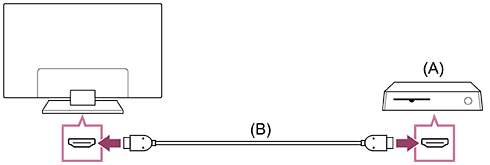
(A) Console per videogiochi
(B) Cavo HDMI (venduto separatamente)
Suggerimento
- Per fini generici un Cavo/i HDMI™ ad alta velocità di qualità superiore è perfetto, ma per la connessione di una console per videogiochi compatibile con 4K 120 Hz, utilizzare il cavo HDMI in dotazione con la console o un cavo Cavo HDMI™ ad altissima velocità.
- Il tipo e la posizione della porta HDMI variano in base al televisore. Fare riferimento alla documentazione fornita con il televisore.
Modifica delle impostazioni di ingresso HDMI
Dopo avere eseguito il collegamento, impostare la porta di ingresso HDMI.
Per ottimizzare le prestazioni del televisore e della console per videogiochi, impostare [Formato segnale HDMI/VRR].
Configurazione automatica
-
Collegare la console per videogiochi accesa al televisore con un cavo HDMI.
Seguire le istruzioni visualizzate sullo schermo del televisore.
Configurazione manuale
-
Premere il pulsante
 (Impostazioni rapide) del telecomando, quindi selezionare quanto segue nell’ordine indicato.
[Impostazioni] — [Canali & Ingressi] — [Ingressi esterni] — [Formato segnale HDMI/VRR]
Saltare alla schermata Impostazioni
Selezionare il formato ottimale per la console per videogiochi.
Suggerimento
- Se si collega una console per videogiochi che supporta l’uscita video 4K 120 Hz, impostarla su [Formato avanzato (superiore)].
- Se si collega una console per videogiochi che supporta VRR, impostarla su [VRR (frequenza di aggiornamento variabile)].
Nota
-
Se si collega una console per videogiochi che supporta 4K 120 Hz e VRR, verificare l’etichetta delle porte di ingresso HDMI sul televisore ed eseguire il collegamento alla porta di ingresso HDMI contrassegnata con 4K 120 Hz, oppure alla porta HDMI indicata come [VRR (frequenza di aggiornamento variabile)] per [Formato segnale HDMI].
Il [Formato segnale HDMI] disponibile dipende dal modello. Alcuni formati HDMI potrebbero non essere supportati a seconda del modello, del paese o dell’area geografica.
- Se [VRR (frequenza di aggiornamento variabile)] è abilitato, potrebbero verificarsi leggere fluttuazioni nella luminosità dello schermo del televisore (sfarfallio), a seconda della frequenza dell’uscita di contenuti della console per videogiochi connessa.
Visualizzazione di Multi view di gioco
-
In Menu Giochi, selezionare [Multi view di gioco su YouTube] o riprodurre un video cercato con [Ricerca rapida YouTube].
Il contenuto HDMI viene visualizzato sul lato sinistro e il contenuto YouTube viene visualizzato sul lato destro.
Utilizzare il telecomando per gestire il contenuto YouTube.
Suggerimento
-
La schermata Multi view viene visualizzata solo quando l'ingresso è HDMI e [Tipo di contenuto] in [Impostazioni] è impostato su [Gioco].
Impostazioni disponibili in Multi view di gioco
-
Premere il pulsante MENU sul telecomando per modificare le impostazioni.
-
Premere i pulsanti
 (Sinistra) o
 (Destra) sul telecomando per passare tra le schermate.
La schermata selezionata avrà una cornice bianca e il menu verrà visualizzato nella parte inferiore della schermata.
-
Premere il pulsante
 (Giù) sul telecomando per passare alla selezione del menu e selezionare il menu con i pulsanti
(Sinistra) o
(Destra) sul telecomando.
(Giù) sul telecomando per passare alla selezione del menu e selezionare il menu con i pulsanti
(Sinistra) o
(Destra) sul telecomando.Mix audio
È possibile modificare la percentuale di uscita audio dalle schermate sinistra e destra.
Modifica dimensioni schermo
È possibile selezionare le dimensioni delle schermate sinistra e destra.
Schermo intero
Tornare a Schermo intero.
-
Premere il pulsante
 (Invio) del telecomando quando la schermata selezionato ha una cornice bianca. Il menu scompare ed è possibile operare all'interno della schermata selezionata.
Suggerimento
- Altri metodi per tornare a Schermo intero.
-
Quando viene visualizzato il menu Multi view di gioco, premere il pulsante
 (PRECEDENTE) o il pulsante MENU per nascondere il menu.
Premere di nuovo il pulsante
(PRECEDENTE) per visualizzare il menu Uscita.Selezionare Uscita nel menu Uscita per tornare a Schermo intero.
-
Eseguire la commutazione dell'ingresso premendo il pulsante
 (Selezione ingresso) del telecomando.
-
Nota
- Quando viene visualizzato Multi view di gioco, il ritardo nel gioco aumenta.
- Le specifiche sono soggette a modifiche senza preavviso.