


Telecomando vocale
Telecomando vocale in dotazione, la disposizione dei pulsanti, i nomi dei pulsanti e le funzioni disponibili possono variare a seconda del modello, dell’area geografica e del paese.
Pulsanti superiori di Telecomando vocale
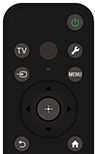
 (Alimentazione)
Attiva o passa alla modalità standby/connesso in standby.
TV
Seleziona un canale o un ingresso del televisore, e consente di visualizzare la Menu TV. Per i dettagli, consultare la pagina Utilizzo del Menu TV .
 (MIC)
(MIC)
Parlare qui per utilizzare il microfono in Telecomando vocale. È presente un LED sopra il microfono.
 (Impostazioni rapide)
Visualizzare Impostazioni rapide. Per i dettagli, consultare la pagina Utilizzo del Impostazioni rapide .
Suggerimento
- È possibile utilizzare la comoda funzione [Trova telecomando] per localizzare Telecomando vocale premendo il pulsante Alimentazione sul televisore. Per i dettagli, consultare Trovare Telecomando vocale (solo per i modelli dotati di Telecomando vocale con segnale acustico incorporato) .
 (Selezione ingresso)
Visualizzare e selezionare la sorgente di ingresso, ecc. Per i dettagli, consultare la pagina Selezione degli ingressi.
MENU
Accedere a funzioni dal menu a schermo.
 (Su) /
 (Giù) /
 (Sinistra) /
 (Destra) /
 (Invio) (Cursori di navigazione)
Consentono di navigare tra i menu e selezionare le diverse voci.
 (PRECEDENTE)
Richiama la schermata precedente.
 (HOME)
Visualizza il menu Home del televisore. Per i dettagli, consultare la pagina Menu Home.
Pulsanti inferiori di Telecomando vocale

 +/- (Volume)
Regola il volume.
 (Assistente Google/Microfono)
Consente di chiedere assistenza a Assistente Google sul grande schermo. Premere il pulsante Assistente Google (o MIC) sul telecomando per cominciare.
Per i dettagli, consultare la pagina Uso del microfono Telecomando vocale .
Assistente Google non è disponibile in determinate lingue/paesi/regioni.
 (Escludere l’audio)
Esclude l’audio. Premere nuovamente il pulsante per ripristinare l’audio.
Suggerimento
- È possibile attivare o disattivare il servizio di scorciatoia di accessibilità tenendo premuto
(Escludere l’audio) per 3 secondi.
CH +/- (Canale)
Seleziona il canale.
 (Dashboard)
Visualizzare Dashboard.
 (Riproduzione) /
 (Pausa)
Controllano il contenuto visualizzato sul televisore e del dispositivo BRAVIA Sync compatibile collegato.
 (Guida)
Visualizza la guida dei programmi digitali del televisore o del ricevitore cavo/satellite. Per i dettagli, consultare la pagina Uso della guida ai programmi.
Pulsanti App (Servizio online)
È possibile accedere a diversi servizi di streaming premendo un solo pulsante.
Per chiudere questa schermata e passare alla schermata Impostazioni, selezionare il seguente link.
 Saltare alla schermata Impostazioni
Come disattivare i suoni operativi di Telecomando vocale
-
Premere il pulsante
(Impostazioni rapide) di Telecomando vocale, quindi selezionare quanto indicato di seguito per disattivarli.[Impostazioni] — [Sistema] — [Suoni di sistema]
Come disabilitare la retroilluminazione di Telecomando vocale backlight (Telecomando vocale con funzione di retroilluminazione)
È possibile disattivare la retroilluminazione di Telecomando vocale.
-
Tenere premuti i pulsanti
(Volume) - e
(HOME) su Telecomando vocale per 2 secondi.Rilasciare quando il LED MIC su Telecomando vocale si illumina due volte.
Per riattivare la retroilluminazione di Telecomando vocale, ripetere la procedura.
Come caricare Telecomando vocale (Telecomando vocale ricaricabile)
Telecomando vocale is incluso è dotato di una batteria ricaricabile. Seguire la procedura indicata di seguito per caricare la batteria quando necessario.
-
Collegare il cavo USB incluso a Telecomando vocale.
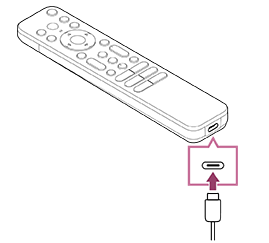
-
Collegare il cavo USB all’adattatore CA USB.
Il LED sopra il microfono si illumina in rosso all’avvio della carica.
Nota
- A temperature basse o alte, la velocità della carica potrebbe rallentare o la carica potrebbe interrompersi, rendendo inefficace l’operazione. Si consiglia di caricare la batteria in un ambiente caratterizzato da una temperatura compresa tra 15 °C e 35 °C.
Servono circa due ore per caricare completamente una batteria scarica. Il tempo di carica potrebbe variare in base alle condizioni di utilizzo. - Se Telecomando vocale non viene utilizzato per un periodo di tempo prolungato, potrebbe non essere possibile caricarlo a causa della scarica eccessiva. Caricare la batteria almeno una volta ogni sei mesi.
- Non bagnare il terminale USB. Non usare né cambiare la batteria in condizioni di umidità. Inoltre, evitare l’esposizione a nebbia, sabbia, polvere ed elettricità statica durante l’uso.
- Durante la carica, usare l’apparecchiatura seguente per fornire una corrente in uscita di 0,5 A (500 mA) o più.
- Adattatore CA USB disponibile in commercio
- Un computer dotato di un terminale USB di serie (non garantiamo il funzionamento della carica di Telecomando vocale su tutti i computer).
- Durante la carica, utilizzare solo il cavo USB incluso e assicurarsi di collegare Telecomando vocale direttamente al computer o al caricabatterie. Se si usa un collegamento tramite hub USB ecc, potrebbero verificarsi dei problemi con la ricarica.
Suggerimento
-
La riduzione della carica della batteria viene indicata da una spia o da un segnale acustico, come segue.
30% o meno: Quando si preme il pulsante Alimentazione, la spia su Telecomando vocale lampeggia in rosso.
10% o meno: Quando si preme il pulsante Alimentazione, la spia su Telecomando vocale lampeggia in rosso e viemne emesso un segnale acustico.
È possibile attivare/disattivare il segnale acustico tenendo premuto il pulsante
(PRECEDENTE) e il pulsante
(Volume) -. -
È possibile controllare il livello di carica residuo della batteria con le seguenti impostazioni.
[Impostazioni] — [Telecomandi e accessori] — [Telecomando]
Saltare alla schermata Impostazioni
La carica residua visualizzata potrebbe in alcuni casi variare da quella effettiva. Usare il valore come riferimento.
-
Se si carica Telecomando vocale dopo un lungo periodo di inutilizzo, la spia su Telecomando vocale potrebbe non accendersi subito.
Informazioni sulla sostituzione della batteria di Telecomando vocale (tipo di batteria Telecomando vocale)
- Aprire il coperchio di Telecomando vocale come indicato di seguito.
- Rimuovere il coperchio di Telecomando vocale e sostituire le batterie con delle batterie nuove.
- Verificare che l’orientamento di ciascuna batteria sia conforme ai simboli dei poli positivo (+) e negativo (-) nel vano batterie.
-
Tipo a scorrimento
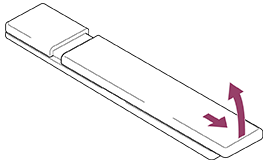
-