


Vaizdo žaidimų konsolės
Norėdami uždaryti šį ekraną ir pereiti į Nustatymai ekraną pasirinkite šią nuorodą.
 Atidarykite Nustatymai ekraną.
Prijungimas
Prijunkite HDMI palaikomą vaizdo žaidimų konsolę prie televizoriaus naudodami HDMI kabelį.
Norėdami tuo pačiu metu prijungti garso stiprintuvą arba pailgąjį garsiakalbį, žr. apie HDMI jungtį (palaikančią eARC) dalyje Garso sistemos prijungimas.
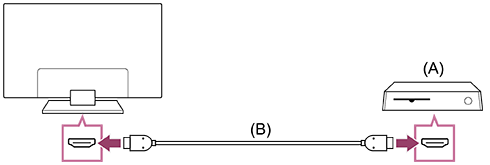
(A) Vaizdo žaidimų konsolė
(B) HDMI kabelis (parduodamas atskirai)
Patarimas
- Premium High Speed HDMI™ Cable(s) tinka naudoti bendrai paskirčiai, bet jei norite prijungti vaizdo žaidimų konsolę, palaikančią 4K 120 Hz dažnį, naudokite su žaidimų konsole pridedamą HDMI kabelį arba Ultra High Speed HDMI™ Cable.
- Priklausomai nuo televizoriaus, skiriasi HDMI prievado tipas ir padėtis. Žr. kartu su televizoriumi pateiktus dokumentus.
HDMI įvesties nustatymų keitimas
Po prijungimo nustatykite prijungtą HDMI įvesties prievadą.
Norėdami maksimaliai padidinti televizoriaus ir vaizdo žaidimų konsolės našumą, nustatykite [HDMI signalo formatas / VRR].
Automatinis nustatymas
-
Įjungę vaizdo žaidimų konsolę, prijunkite ją prie televizoriaus HDMI kabeliu.
Nustatykite vadovaudamiesi televizoriaus ekrane pateikiamais nurodymais.
Nustatymas rankiniu būdu
-
Paspauskite nuotolinio valdymo pulto mygtuką
 (Greitieji nustatymai) ir pasirinkite toliau nurodyta tvarka.
[Nustatymai], [Kanalas & Įvestys], [Išorinės įvestys], [HDMI signalo formatas / VRR]
Atidarykite Nustatymai ekraną.
Pasirinkite optimalų vaizdo žaidimų konsolei formatą.
Patarimas
- Jei prijungiate vaizdo žaidimų konsolę, kuri palaiko 4K 120 Hz vaizdo išvestį, nustatykite [Pagerintas formatas (išplėstinis)].
- Jei prijungiate vaizdo žaidimų konsolę, kuri palaiko VRR, įjunkite [VRR (kintamojo atnaujinimo dažnis)].
Pastaba
-
Kai jungiate vaizdo žaidimų konsolę, kuri palaiko 4K 120 Hz ir VRR, patikrinkite televizoriaus HDMI įvesties prievadų etiketę ir prijunkite prie HDMI įvesties prievado, kuris pažymėtas kaip 4K 120 Hz arba prijunkite prie HDMI įvesties prievado, kuris rodomas kaip [VRR (kintamojo atnaujinimo dažnis)], skirtas [HDMI signalo formatas].
Galimas [HDMI signalo formatas] priklauso nuo modelio. Kai kurie HDMI formatai gali būti nepalaikomi kai kuriuose modeliuose, regionuose ar šalyse.
- Jei įjungta [VRR (kintamojo atnaujinimo dažnis)], televizoriaus ekrane gali būti matomi nedideli ryškumo svyravimai (mirgėjimas), atsižvelgiant į iš prie prijungto vaizdo žaidimų pulto išvedamo turinio dažnį.
Žaidimų kelių ekranų rodinys peržiūra
-
Žaidimų meniu pasirinkite [Žaidimų kelių ekranų rodinys YouTube] arba atkurkite vaizdo įrašą, rastą [Greitoji „YouTube“ paieška].
HDMI turinys bus rodomas kairėje pusėje, o „YouTube“ turinys bus rodomas dešinėje pusėje.
Nuotolinio valdymo pultu valdykite „YouTube“ turinį.
Patarimas
-
Keli ekranai bus rodomi tik tada, kai įvestis yra HDMI, o [Turinio tipas] dalyje [Nustatymai] nustatytas kaip [Žaidimas].
Žaidimų kelių ekranų rodinys galimi nustatymai
-
Paspauskite nuotolinio valdymo pulto mygtuką MENU, kad pakeistumėte nustatymus.
-
Nuotolinio valdymo pulte paspauskite mygtuką
 (kairėn) arba
 (dešinėn), kad pasirinktumėte vieną ar kitą ekraną.
Pasirinktame ekrane bus baltas rėmelis, o ekrano apačioje bus rodomas meniu.
-
Nuotolinio valdymo pulte paspauskite mygtuką
 (žemyn), kad pereitumėte prie meniu, ir pasirinkite meniu, nuotolinio valdymo pulte paspausdami mygtuką
(kairėn) arba
(dešinėn).
(žemyn), kad pereitumėte prie meniu, ir pasirinkite meniu, nuotolinio valdymo pulte paspausdami mygtuką
(kairėn) arba
(dešinėn).Garso maišymas
Kairiajame ir dešiniajame ekranuose galite keisti garso išvesties procentinį dydį.
Keisti ekrano dydį
Galite pasirinkti kairiojo ir dešiniojo ekrano dydį.
Visas ekranas
Grįžkite į Visas ekranas.
-
Pasirinktame ekrane atsiradus baltam rėmeliui, paspauskite nuotolinio valdymo pulto mygtuką
 (įvesti). Meniu išnyks ir galėsite dirbti pasirinktame ekrane.
Patarimas
- Kiti būdai grįžti į Visas ekranas.
-
Kai rodomas meniu Žaidimų kelių ekranų rodinys, paspauskite mygtuką
 (ATGAL) arba MENU, kad meniu paslėptumėte.
Dar kartą paspauskite mygtuką
(ATGAL), kad meniu Išeiti būtų parodytas.Pasirinkite Išeiti meniu Išeiti, kad grįžtumėte į Visas ekranas.
-
Kad perjungtumėte įvestis, nuotolinio valdymo pulte paspauskite mygtuką
 (įvesties pasirinkimas).
-
Pastaba
- Kai rodomas Žaidimų kelių ekranų rodinys, didėja žaidimo delsa.
- Techniniai duomenys gali būti keičiami be įspėjimo.