


Videospēļu konsoles
Lai aizvērtu šo ekrānu un pārietu uz Iestatījumi ekrānu, atlasiet šo saiti.
 Pāreja uz Iestatījumi ekrānu.
Savienojuma izveide
Pievienojiet televizoram videospēļu konsoli, kas atbalsta HDMI, izmantojot HDMI kabeli.
Lai vienlaikus pievienotu skaņas pastiprinātāju un skaļruņu paneli, skatiet HDMI savienojumu (ar eARC atbalstu) sadaļā Audio sistēmas pievienošana.
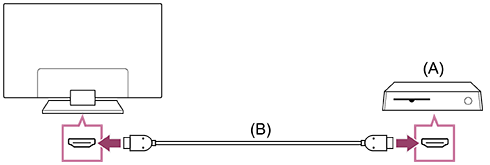
(A) Videospēļu konsole
(B) HDMI kabelis (nopērkams atsevišķi)
Padoms
- Kabelis Premium High Speed HDMI™ Cable(s) ir piemērots vispārīgam lietojumam, taču, ja vēlaties pievienot videospēļu konsoli, kas atbalsta 4K 120 Hz signālu, izmantojiet HDMI kabeli, kas iekļauts spēļu konsoles komplektācijā, vai kabeli Ultra High Speed HDMI™ Cable.
- HDMI pieslēgvietas veids un atrašanās vieta ir atkarīga no jūsu televizora. Skatiet televizora komplektācijā iekļauto dokumentāciju.
HDMI ievades iestatījumu maiņa
Pēc savienošanas iestatiet pievienoto HDMI ievades portu.
Lai optimizētu televizora un videospēļu konsoles veiktspēju, konfigurējiet iestatījumu [HDMI signāla formāts/VRR].
Automātiskā iestatīšana
-
Kad videospēļu konsole ir ieslēgta, pievienojiet to televizoram ar HDMI kabeli.
Veiciet iestatīšanu, izpildot televizora ekrānā redzamās instrukcijas.
Manuālā iestatīšana
-
Nospiediet tālvadības pults pogu
 (Ātrie iestatījumi) un atlasiet tālāk norādītās opcijas norādītajā secībā.
[Iestatījumi] — [Kanāli & Ievades] — [Ārējās ievades] — [HDMI signāla formāts/VRR]
Atlasiet videospēļu konsolei atbilstošāko formātu.
Padoms
- Ja pievienojat videospēļu konsoli, kas atbalsta 4K 120 Hz video izvadi, atlasiet iestatījumu [Uzlabots formāts (uzlabots)].
- Ja pievienojat videospēļu konsoli, kas atbalsta VRR, iespējojiet opciju [Mainīgā atsvaidzes intensitāte (Variable Refresh Rate, VRR)].
Piezīme
-
Ja pievienojat videospēļu konsoli, kas atbalsta 4K 120 Hz un VRR, pārbaudiet televizora HDMI ievades ligzdu uzlīmes un izveidojiet savienojumu ar HDMI ievades ligzdu, kas marķēta ar 4K 120 Hz atzīmi, vai arī izveidojiet savienojumu ar HDMI ievades ligzdu, kas atzīmēta kā [Mainīgā atsvaidzes intensitāte (Variable Refresh Rate, VRR)] un ir paredzēta formātam [HDMI signāla formāts].
Pieejamais [HDMI signāla formāts] formāts ir atkarīgs no modeļa. HDMI formāti var arī nebūt atbalstīti atkarībā no modeļa/reģiona/valsts.
- Ja ir iespējota funkcija [Mainīgā atsvaidzes intensitāte (Variable Refresh Rate, VRR)], pievienotās videospēļu konsoles izvades satura frekvence var izraisīt nelielas televizora ekrāna spilgtuma svārstības (mirgoņu).
Spēļu spēlēšanas vairāku logu skats skatīšanās
-
Spēļu izvēlne atlasiet [Spēļu spēl. vairāku logu skats platfor. YouTube] vai atskaņojiet video, kas meklēt ar [YouTube ātrā meklēšana].
HDMI saturs tiks attēlots kreisajā pusē, bet YouTube saturs tiks attēlots labajā pusē.
Izmantojiet tālvadības pulti, lai vadītu YouTube saturu.
Padoms
-
Vairāku logu skatu ekrāns tiek attēlots tikai tad, ja ievade ir HDMI un funkcija [Satura veids] [Iestatījumi] ir iestatīta uz [Spēle].
Spēļu spēlēšanas vairāku logu skats pieejamie iestatījumi
-
Nospiediet tālvadības pults pogu MENU, lai mainītu iestatījumus.
-
Nospiediet tālvadības pults pogas
 (pa kreisi) vai
 (pa labi), lai pārslēgtos starp ekrāniem.
Atlasītajam ekrānam būs balts rāmis, kā arī izvēlne tiks attēlota ekrāna apakšdaļā.
-
Nospiediet tālvadības pults pogu
 (lejup), lai pārietu uz izvēlnes atlasi, un atlasiet izvēlni ar tālvadības pults pogām
(pa kreisi) vai
(pa labi).
(lejup), lai pārietu uz izvēlnes atlasi, un atlasiet izvēlni ar tālvadības pults pogām
(pa kreisi) vai
(pa labi).Audio sajaukums
Varat mainīt skaņas izvades procentuālo attiecību no kreisā un labā ekrāna.
Mainīt ekrāna izmēru
Varat izvēlēties kreisā un labā ekrāna lielumu.
Pilnekrāna
Atgriezieties uz Pilnekrāna.
-
Nospiediet tālvadības pults pogu
 (ievadīt), kad atlasītajam ekrānam ir balts rāmis. Izvēlne pazudīs, un varat darboties atlasītajā ekrānā.
Padoms
- Citas metodes, kā atgriezties uz Pilnekrāna.
-
Kad tiek parādīta izvēlne Spēļu spēlēšanas vairāku logu skats, nospiediet pogu
 (ATPAKAĻ) vai MENU, lai izvēlni paslēptu.
Nospiediet pogu
(ATPAKAĻ) vēlreiz, lai tiktu parādīta izvēlne Iziet.Atlasiet Iziet izvēlnē Iziet, lai atgrieztos uz Pilnekrāna.
-
Veiciet ievades pārslēgšanu, nospiežot tālvadības pults pogu
 (ievades atlase).
-
Piezīme
- Kad tiek attēlota opcija Spēļu spēlēšanas vairāku logu skats, aizkave spēlē palielinās.
- Specifikācijas var tikt mainītas bez brīdinājuma.