
Darba sākšana
Uzstādīšana
Tālvadības pults
Savienojuma pieslēgvieta
LED indikatoru izgaismošanās nozīme
Sākuma izvēlne
Ievades atlasīšana
Akustikas automātiskā kalibrēšana
Pieejamības funkcijas
Noderīgas funkcijas
Satura meklēšana/televizora pārvaldīšana ar balsi
- Balss tālvadības pults mikrofona izmantošana [4]
- Televizora iebūvētā mikrofona izmantošana (tikai televizoriem ar iebūvētu mikrofonu) [5]
Satura veids iestatījuma atlasīšana atbilstoši atskaņotajam saturam
Spēļu izvēlne
Lietotņu izmantošana
- Lietotņu instalēšana [6]
- Droša lietotņu un video straumēšanas pakalpojumu izmantošana (Drošība un ierobežojumi) [7]
- Interneta satura skatīšana [8]
BRAVIA Connect lietotne
Balss tālvadības pults atrašana (tikai modeļiem, kas aprīkoti ar Balss tālvadības pults iebūvētu zummeru)
Kamera un mikrofons lietošana
Pieejamās funkcijas
Televīzijas skatīšanās
Televīzijas programmu skatīšanās
- Televīzijas tiešraides skatīšanās [9]
- Programmu ceļveža izmantošana [10]
- Digitālo apraižu uztveršana [11]
- Satelīta apraižu uztveršana [12]
- Kanālu kārtošana vai rediģēšana [13]
- TV izvēlne lietošana [14]
- Interaktīvās apraides televīzijas pakalpojumu izmantošana [15]
- Funkcijas Timeshift izmantošana [16]
Noderīgas funkcijas televizora skatīšanās laikā
Attēla/ekrāna/skaņas kvalitātes pielāgošana savām vēlmēm
- Attēla kvalitātes pielāgošana [17]
- Ekrāna pielāgošana [18]
- Skaņas kvalitātes pielāgošana [19]
- Uzlabots automātiskais skaļums [20]
- Līdzsvars [21]
- Automātiska attēlu/skaņas kvalitātes pielāgošana [22]
Subtitru rādīšana
Televīzijas programmu ierakstīšana
Ierakstīšana USB HDD ierīcē
- USB HDD ierīces reģistrēšana [23]
- Taimera ierakstīšana [24]
- Informācija par USB HDD ierīces lietošanu ierakstīšanai [25]
Ierakstītā satura skatīšanās/dzēšana
Ierakstu virsrakstu sarakstā redzamo simbolu nozīme
Televizora lietošana kopā ar citām ierīcēm
USB ierīces
- USB ierīces satura atskaņošana [26]
- Informācija par fotoattēlu un mūzikas glabāšanai izmantojamām USB ierīcēm [27]
Televizora pierīce, Blu-ray un DVD atskaņotāji
- Televizora pierīces, Blu-ray vai DVD atskaņotāja pievienošana [28]
- Blu-ray un DVD disku skatīšanās [29]
- Kā pārvaldīt kabeļtelevīzijas/satelīta uztvērēju ar televizora tālvadības pulti [30]
Viedtālruņi un planšetdatori
- iPhone/viedtālruņa vai iPad/planšetdatora lietotnes ekrāna attēlošana televizorā [31]
- BRAVIA Connect lietotne [32]
Datori, fotokameras un videokameras
- Datora pievienošana un tā satura skatīšanās [33]
- Fotokameras vai videokameras pievienošana un tās satura skatīšanās [34]
- Datora video signāla specifikācijas [35]
Audiosistēma (piemēram, AV uztvērējs vai skaļruņu panelis)
- Skaņas izvadīšana, izmantojot audiosistēmu [36]
- Audio sistēmas pievienošana [37]
- Audiosistēmas pielāgošana [38]
- Televizora izmantošana par centra skaļruni [39]
- Audio formāti [40]
- Piekļūšana audiosistēmas iestatījumiem [41]
Videospēļu konsoles
3D aptverošās skaņa ar kakla skaļruni vai austiņām
Bluetooth ierīces (piemēram, Bluetooth austiņas)
AV sinhronizācijas iestatījuma koriģēšana
Ar funkciju BRAVIA Sync saderīgas ierīces
- Funkcijas BRAVIA Sync pārskats [44]
- BRAVIA Sync funkciju izmantošana saderīgās ierīcēs [45]
- Funkcijas BRAVIA Sync iestatījumu pielāgošana [46]
4K izšķirtspējas attēlu skatīšana no saderīgām ierīcēm
- 4K izšķirtspējas attēlu skatīšana [47]
- Iestatījumi HDMI ievades attēlu skatīšanai augstākā kvalitātē [48]
BRAVIA savienojamības ceļvedis
Atbalstītie faili un formāti
Pieejamās ierīces un iestatījumi
Savienojuma izveide ar tīklu
Savienojuma izveide ar tīklu
- Savienojuma izveide ar tīklu, izmantojot LAN kabeli [54]
- Savienojuma izveide ar tīklu izmantojot Wi-Fi [55]
Mājas tīkla funkcijas
Iestatījumi
Ātrie iestatījumi lietošana
Eko informācijas panelis lietošana
Kanāli & Ievades
Displejs un skaņa
Tīkls un internets
Konti un pierakstīšanās
Konfidencialitāte
Lietotnes
Sistēma
Tālvadības ierīces un piederumi
Palīdzība un atsauksmes
Taimeri un pulkstenis
Pieejamie iestatījumi
Traucējummeklēšana
Televizora atiestatīšana (restartēšana)
Programmatūru atjauninājumi
Pašdiagnostika
Biežāk uzdotie jautājumi par problēmu novēršanu
Citi
Par Palīdzības ceļvedis
Specifikācijas
Atbalsta vietne
Televizora atjaunināšana
Rūpnīcas datu atiestatīšana
Informācija par prečzīmēm
[1] Darba sākšanaUzstādīšana
Informāciju par uzstādīšanu, ligzdām un montāžu pie sienas skatiet televizora komplektācijā iekļautajās papīra rokasgrāmatās.
Rokasgrāmatas ir pieejamas atbalsta vietnē.
[2] Darba sākšanaTālvadības pults Balss tālvadības pults
Komplektācijā piegādātās Balss tālvadības pults pogu izkārtojums, pogu nosaukumi, kā arī pieejamās funkcijas var atšķirties atkarībā no modeļa/valsts/reģiona.
Balss tālvadības pults augšējās pogas
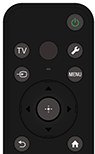
 (Ieslēgšanas)
Ieslēdzas vai pārslēdzas gaidstāves/tīkla gaidstāves režīmā.
TV
Pārslēdzieties uz televīzijas kanālu vai ievadi un attēlojiet TV izvēlne. Plašāku informāciju skatiet lapā TV izvēlne lietošana.
 (mikrofons)
Runājiet šeit, lai izmantotu Balss tālvadības pults mikrofonu. Virs mikrofona atrodas gaismas diode.
 (Ātrie iestatījumi)
Rāda Ātrie iestatījumi. Plašāku informāciju skatiet lapā Ātrie iestatījumi lietošana.
Padoms
- Varat izmantot ērto funkciju [Meklēt tālvadību], lai atrastu Balss tālvadības pults, nospiežot televizora pogu Ieslēgšanas. Plašāku informāciju skatiet sadaļā Balss tālvadības pults atrašana (tikai modeļiem, kas aprīkoti ar Balss tālvadības pults iebūvētu zummeru) .
 (ievades atlase)
Rāda un atlasa ievades avotu u. c. Plašāku informāciju skatiet lapā Ievades atlasīšana.
MENU
Piekļūstiet funkcijām no ekrāna izvēlnes.
 (uz augšu) /
  (uz leju) /
  (pa kreisi) /
  (pa labi) /
  (ievadīt) (navigācijas D poga)
Navigācija izvēlnēs un atlase ekrānā.
 (ATPAKAĻ)
Atgriezieties iepriekšējā ekrānā.
 (SĀKUMS)
Attēlojiet televizora sākuma izvēlni. Plašāku informāciju skatiet lapā Sākuma izvēlne.
Balss tālvadības pults apakšējās pogas
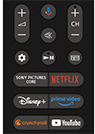
 +/- (Skaļums)
Pielāgojiet skaļumu.
 (Google asistents/mikrofons)
Lūdziet Google asistents palīdzību uz lielā ekrāna. Lai sāktu, tālvadības pultī nospiediet Google asistents (vai mikrofona) pogu.
Plašāku informāciju skatiet lapā Balss tālvadības pults mikrofona izmantošana.
Lietotne Google asistents nav pieejama noteiktās valodās/valstīs/reģionos.
 (izslēgt skaņu)
Izslēdziet skaņu. Nospiediet vēlreiz, lai skaņu atkal ieslēgtu.
Padoms
- Pieejamības saīsnes pakalpojumu var ieslēgt vai izslēgt, 3 sekundes turot nospiestu pogu (izslēgt skaņu).
CH +/- (kanāls)
Atlasiet kanālu.
 (Informācijas panelis)
Rāda Informācijas panelis.
 (atskaņot) /
  (pauze)
Lietojiet multivides saturu televizorā un pievienotajā ar BRAVIA Sync saderīgajā ierīcē.
 (ceļvedis)
Attēlojiet televizora vai kabeļtelevīzijas/satelīta uztvērēja digitālo programmu ceļvedi. Plašāku informāciju skatiet lapā Programmu ceļveža izmantošana.
Lietotnes pogas (tiešsaistes pakalpojums)
Izbaudiet dažādus straumēšanas pakalpojumus, nospiežot vienu pogu.
Lai aizvērtu šo ekrānu un pārietu uz Iestatījumi ekrānu, atlasiet šo saiti.  Pāreja uz Iestatījumi ekrānu.
Balss tālvadības pults darbības skaņas izslēgšana
-
Lai atspējotu, nospiediet Balss tālvadības pults pogu
(Ātrie iestatījumi) un atlasiet tālāk norādītās opcijas norādītajā secībā.[Iestatījumi] — [Sistēma] — [Sistēmas signāli]
Kā atspējot Balss tālvadības pults fona apgaismojumu (tikai Balss tālvadības pults, kas nodrošina fona apgaismojumu)
Balss tālvadības pults fona apgaismojumu var izslēgt.
-
2 sekundes turiet nospiestu Balss tālvadības pults pogu
(Skaļums) - un tad pogu (SĀKUMS).Atlaidiet, kad Balss tālvadības pults mikrofona LED indikators divas reizes iedegas.
Lai atkal iespējotu Balss tālvadības pults fona apgaismojumu, izpildiet iepriekš norādītās darbības.
Kā uzlādēt Balss tālvadības pults (uzlādējamā Balss tālvadības pults)
Komplektācijā iekļautā Balss tālvadības pults ir aprīkota ar lādējamu bateriju. Izpildiet tālāk norādītās darbības, lai vajadzības gadījumā uzlādētu akumulatoru.
-
Savienojiet komplektācijā iekļauto USB kabeli ar Balss tālvadības pults.
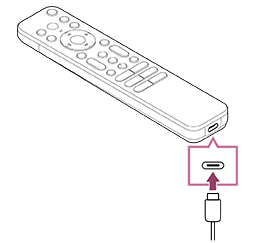
-
Pievienojiet USB kabeli USB tīkla adapterim.
Kad sākas lādēšana, virs mikrofona esošais LED indikators iedegas sarkanā krāsā.
Piezīme
- Izteikti augstā vai zemā temperatūrā lādēšana var palēnināties vai pilnībā apstāties, tādējādi padarot lādēšanu neefektīvu. Akumulatoru ieteicams lādēt vietās, kur apkārtējās vides temperatūra ir 15~35 °C.
Ja akumulators ir pilnībā izlādējies, tā pilnīgai uzlādei nepieciešamas aptuveni 2 stundas. Pilnai uzlādei nepieciešamais laiks ir atkarīgs no apkārtējās vides. - Ja Balss tālvadības pults ilgu laiku netiek lietota, to, iespējams, nevar uzlādēt pārmērīgas izlādes dēļ. Lādējiet akumulatoru vismaz reizi sešos mēnešos.
- Nesaslapiniet USB pieslēgvietu. Neizmantojiet un nelādējiet akumulatoru mitros apstākļos. Lietošanas laikā sargiet to arī no kondensāta, smiltīm, putekļiem un statiskās elektrības.
- Lādēšanai izmantojiet tālāk norādīto aprīkojumu, kas spēj nodrošināt 0,5 A (500 mA) vai lielāku izvades strāvu.
- Komerciāli pieejams USB tīkla adapteris
- Ar USB ligzdu aprīkots dators kā standarts (negarantējam Balss tālvadības pults uzlādes darbību visos datoros).
- Lādējot izmantojiet tikai komplektācijā iekļauto USB kabeli un noteikti savienojiet Balss tālvadības pults tieši ar datoru vai lādētāju. Ja pievienošanai izmantosiet USB centrmezglu vai līdzīgu risinājumu, var rasties lādēšanas kļūdas.
Padoms
-
Ja akumulatora uzlādes līmenis nokrītas līdz zemam līmenim, to norādīs gaismas vai skaņas signāls (skat. tālāk sniegto informāciju).
30 % vai zemāk: Nospiežot pogu Ieslēgšanas, Balss tālvadības pults indikators mirgo sarkanā krāsā.
10 % vai zemāk: Nospiežot pogu Ieslēgšanas, Balss tālvadības pults indikators mirgo sarkanā krāsā, kā arī skan skaņas signāls.
Skaņas signālu var ieslēgt/izslēgt, vienlaikus turot nospiestu pogu
(ATPAKAĻ) pogu skaļuma samazināšanai (Skaļums) -. -
Atlikušo akumulatora uzlādes līmeni var skatīt tālāk norādītajā iestatījumu sadaļā.
[Iestatījumi] — [Tālvadības ierīces un piederumi] — [Tālvadība]
Dažos gadījumos faktiskais atlikušais uzlādes līmenis var atšķirties no parādītā uzlādes līmeņa. Izmantojiet parādīto vērtību kā aptuvenu aprēķinu.
-
Ja Balss tālvadības pults lādējat pēc ilgstošas nelietošanas, Balss tālvadības pults indikators var neiedegties uzreiz.
Par Balss tālvadības pults baterijas nomaiņu (baterijas veids Balss tālvadības pults)
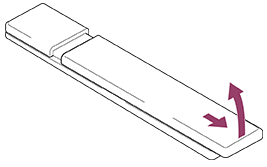
- Atveriet Balss tālvadības pults pārsegu, ka parādīts tālāk.
- Noņemiet Balss tālvadības pults vāciņu un ievietojiet jaunas baterijas.
- Pārbaudiet, vai katras baterijas orientācija atbilst bateriju nodalījumā esošo pozitīvo (+) un negatīvo (-) simbolu novietojumam.
-
Bīdāms vāciņš
-
[3] Darba sākšanaTālvadības pults Infrasarkanā tālvadības pults
Atkarībā no ierīces modeļa/valsts/reģiona komplektācijā ietvertā tālvadības pults, kā arī pogu izkārtojums un pogu nosaukumi var atšķirties.
Tālvadības pults augšējās pogas
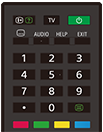
 (inform./rādīt tekstu)
Attēlojiet informāciju.
TV
Pārslēdzieties uz televīzijas kanālu vai ievadi un attēlojiet TV izvēlne. Plašāku informāciju skatiet lapā TV izvēlne lietošana.
(Ieslēgšanas)
Ieslēdzas vai pārslēdzas gaidstāves/tīkla gaidstāves režīmā.
 (subtitru iestatījums)
Ieslēdziet vai izslēdziet subtitrus (ja funkcija ir pieejama).
AUDIO
Attiecīgajā brīdī skatītajai programmai (atkarībā no programmas avota) atlasiet daudzvalodu avota skaņu vai duālu skaņu.
HELP
Attēlojiet palīdzības izvēlni. Šajā sadaļā var piekļūt Palīdzības ceļvedis.
EXIT
Atgriezieties iepriekšējā ekrānā vai aizveriet izvēlni. Ja ir pieejams interaktīvās lietotnes pakalpojums, nospiediet, lai aizvērtu pakalpojumu.
Ciparu poga/・(punkts)
Izmantojiet pogas 0–9, lai atlasītu digitālos kanālus.
 (teksts)
Attēlojiet teksta informāciju.
Krāsu pogas
Veiciet konkrētajā brīdī atbilstošo funkciju.
Tālvadības pults apakšējās pogas
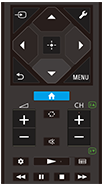
(ievades atlase)
Rāda un atlasa ievades avotu u. c. Plašāku informāciju skatiet lapā Ievades atlasīšana.
(Ātrie iestatījumi)
Rāda Ātrie iestatījumi. Plašāku informāciju skatiet lapā Ātrie iestatījumi lietošana.
(uz augšu) / (uz leju) / (pa kreisi) / (pa labi) / (ievadīt) (navigācijas D poga)
Navigācija izvēlnēs un atlase ekrānā.
(ATPAKAĻ)
Atgriezieties iepriekšējā ekrānā.
(SĀKUMS)
Attēlojiet televizora sākuma izvēlni. Plašāku informāciju skatiet lapā Sākuma izvēlne.
MENU
Parādiet televizorā izvēlni, lai ekrānā izmantotu pogas funkcijas, kas nav uz tālvadības pults.
+/- (Skaļums)
Pielāgojiet skaļumu.
 (pārslēgties)
Pārslēdzieties starp diviem kanāliem vai ievadēm. Televizors pārslēdzas starp pašreizējo kanālu vai ievadi un pēdējo atlasīto kanālu vai ievadi.
(izslēgt skaņu)
Izslēdziet skaņu. Nospiediet vēlreiz, lai skaņu atkal ieslēgtu.
Padoms
- Pieejamības saīsnes pakalpojumu var ieslēgt vai izslēgt, 3 sekundes turot nospiestu pogu (izslēgt skaņu).
CH +/- (kanāls)
Televizora režīmā: Atlasiet kanālu.
Teksta režīmā: atlasiet lapu  (nākamā) vai
  (iepriekšējā).
(Informācijas panelis)
Rāda Informācijas panelis.
(atskaņot) /  (ātri attīt) / (pauze) /
  (apturēt) /
  (paātrināt)
Lietojiet multivides saturu televizorā un pievienotajā ar BRAVIA Sync saderīgajā ierīcē.
(ceļvedis)
Attēlojiet televizora vai kabeļtelevīzijas/satelīta uztvērēja digitālo programmu ceļvedi. Plašāku informāciju skatiet lapā Programmu ceļveža izmantošana.
Lai aizvērtu šo ekrānu un pārietu uz Iestatījumi ekrānu, atlasiet šo saiti. Pāreja uz Iestatījumi ekrānu.
Tālvadības pults darbības skaņas izslēgšana
-
Lai atspējotu, nospiediet tālvadības pults pogu
(Ātrie iestatījumi) un atlasiet tālāk norādītās opcijas norādītajā secībā.[Iestatījumi] — [Sistēma] — [Sistēmas signāli]
Par tālvadības pults baterijas maiņu
- Atveriet tālvadības pults pārsegu, ka parādīts tālāk.
- Noņemiet tālvadības pults vāciņu un ievietojiet jaunas baterijas.
- Pārbaudiet, vai katras baterijas orientācija atbilst bateriju nodalījumā esošo pozitīvo (+) un negatīvo (-) simbolu novietojumam.
-
Bīdāms vāciņš

-
[4] Darba sākšanaTālvadības pults Pieejamie tālvadības pults veidi
[5] Darba sākšana Savienojuma pieslēgvieta
Lai aizvērtu šo ekrānu un pārietu uz Iestatījumi ekrānu, atlasiet šo saiti. Pāreja uz Iestatījumi ekrānu.
Ligzdu pieejamība un savienotāju veidi vai formas var atšķirties atkarībā no jūsu televizora.
Informāciju par etiķeti un ligzdu atrašanās vietām skatiet dokumentā Uzsākšanas ceļvedis (drukātā rokasgrāmata).
Dokumentu Uzsākšanas ceļvedis var arī lejupielādēt vietnē Atbalsta vietne.
| Ligzdu etiķete | Apraksts |
|---|---|
|
USB Veido savienojumu ar digitālo fotokameru/videokameru/USB datu nesēju. Piezīme
|
|
USB HDD REC Savienojuma izveidei ar USB HDD ierīci vai digitālo fotokameru/videokameru/USB datu nesēju. |
|
BUILT-IN MIC SWITCH Ieslēdz/izslēdz televizora iebūvēto mikrofonu. (tikai televizoriem ar iebūvētu mikrofonu) Ligzdu etiķetes pieejamība var atšķirties atkarībā no jūsu televizora. |
|
HDMI IN Ļauj pievienot HDMI ierīci. Ar HDMI saskarni digitālo video un audio signālu var pārraidīt vienā kabelī. Lai izbaudītu augstas kvalitātes 4K saturu, pievienojiet Premium High Speed HDMI™ Cable(s) un izpildiet ekrānā redzamos norādījumus, lai iestatītu HDMI IN pieslēgvietas [HDMI signāla formāts]. (Saderīgs ar HDCP 2.3.) |
|
HDMI IN (4K 120 Hz) Ja izmantojat HDMI ierīci, kas atbalsta video izvadi 4K 100/120 Hz kvalitātē, pievienojiet Ultra High Speed HDMI™ Cable kabeli un izpildiet ekrānā redzamos norādījumus, lai iestatītu HDMI IN pieslēgvietas [HDMI signāla formāts] ievades formātu. (Saderīgs ar HDCP 2.3.) Piezīme
|
|
HDMI IN (eARC/ARC) Lai pievienotu audiosistēmu, kas atbalsta eARC (Enhanced Audio Return Channel) vai ARC (Audio Return Channel), izveidojiet pieslēgumu televizora HDMI pieslēgvietai ar marķējumu “eARC/ARC”. Ar šo funkciju skaņas signāli tiek nosūtīti uz audiosistēmu, kas atbalsta eARC/ARC, izmantojot HDMI kabeli. Ja audiosistēma neatbalsta eARC/ARC, savienojums ir jāveido, izmantojot DIGITAL AUDIO OUT (OPTICAL). PadomsNoteiktiem modeļiem pie HDMI ligzdas var būt trīs fiziski sajūtami punkti. Izmantojiet tos, lai vadītos uzstādīšanas laikā. |
|
DIGITAL AUDIO OUT (OPTICAL) Audiosistēmas savienojuma izveidei ar optiskā audio ievadi. Piezīme
S-CENTER SPEAKER IN Ļauj savienot televizoru ar audio iekārtu, kurai ir S-CENTER OUT izeja/ligzda, izmantojot kabeli TV vidējā skaļruņa režīma kabelis. Pirms pievienošanas obligāti atvienojiet gan pievienojamā televizora, gan audio iekārtas maiņstrāvas (barošanas) vadu. PiezīmeJa neizmantosiet CENTER SPEAKER IN ligzdu vai S-CENTER SPEAKER IN ievadi, veiciet norādītās darbības, lai novērstu skaļruņu radīto troksni.
PadomsNoteiktiem modeļiem pie S-CENTER SPEAKER IN ligzdas var būt divi fiziski sajūtami punkti. Izmantojiet tos, lai vadītos uzstādīšanas laikā. |
|
Savienojuma izveidei ar kabeļtelevīzijas/antenas/ārējo uztvērēju. Piezīme
|
|
Savienojuma izveidei ar satelīta ievadi. Piezīme
|
|
LAN Savienojuma izveide ar maršrutētāju. |
|
CAM (nosacītās piekļuves modulis) Nodrošina piekļuvi maksas televīzijas pakalpojumiem. Plašāku informāciju skatiet kopā ar CAM moduli saņemto lietošanas rokasgrāmatu. Piezīme
|
|
CENTER SPEAKER IN Lai izmantotu televizora skaļruņus kā centra skaļruni, pievienojiet AV uztvērēja izvadi pie televizora CENTER SPEAKER IN ieejas. Piezīme
|






[6] Darba sākšanaLED indikatoru izgaismošanās nozīme
Lai aizvērtu šo ekrānu un pārietu uz Iestatījumi ekrānu, atlasiet šo saiti. Pāreja uz Iestatījumi ekrānu.
Televizora statusu varat noteikt pēc tā, kā izgaismojas LED indikatori.
LED indikatori dažādiem modeļiem atrodas dažādās vietās.
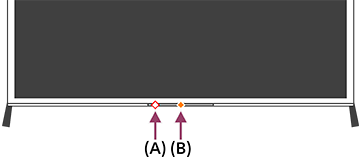
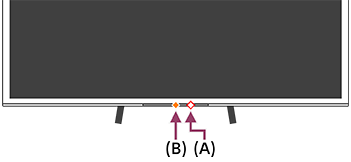
(A) Balss funkcijas LED indikators (televizora kreisajā pusē vai nedaudz pa labi no televizora centra, televizora apakšā. Tikai televizoriem ar iebūvētu mikrofonu.*)
(B) Darbības reakcija LED indikators (televizora apakšdaļā pa vidu.)
* Televizorā var nebūt iebūvēts mikrofons; tas ir atkarīgs no reģiona/modeļa/valodas.
Balss funkcijas LED indikators
- Deg vai mirgo baltā krāsā
- Ja ir konstatēta funkcijas “Hey Google” darbība un televizors komunicē ar serveri.
-
Deg gaiši dzeltenā krāsā
- Ja funkcija Iebūvēts MIC slēdzis televizorā ir izslēgta.
Nospiediet Balss tālvadības pults Google asistents/mikrofona pogu un pabeidziet iebūvētā mikrofona aktivizēšanu televizorā (tikai televizoriem ar iebūvētu mikrofonu*).
- Ja funkcija Iebūvēts MIC slēdzis televizorā ir izslēgta.
Piezīme
- Balss funkcijas LED indikatora krāsa var mainīties atbilstoši specifikāciju izmaiņām.
Darbības reakcija LED indikators
-
Deg baltā krāsā
- Kad televizors tiek ieslēgts.
- Kad tiek saņemti signāli no tālvadības pults.
-
Lēnām mirgo baltā krāsā
- Kad tiek atjaunināta programmatūra, izmantojot USB atmiņas ierīci.
- Kad tiek nospiesta Ieslēgšanas poga uz tālvadības pults, kamēr televizors tiek ieslēgts.
- Deg oranžā krāsā
-
Ja televizors ir iestatīts, lai uztvertu komandu “Hey Google” ar iebūvēto mikrofonu (tikai televizoriem ar iebūvētu mikrofonu*).
Taču LED indikators var arī neieslēgties; tas atkarīgs no iestatījumiem.
Lai izmantotu iebūvēto mikrofonu, iespējams, būs jāatjaunina televizora programmatūra.
-
Ja televizors ir iestatīts, lai uztvertu komandu “Hey Google” ar iebūvēto mikrofonu (tikai televizoriem ar iebūvētu mikrofonu*).
* Atkarībā no reģiona/modeļa/valodas iebūvētais mikrofons var nebūt pieejams.
Balss funkcijas LED indikatora un dzeltenā darbības reakcijas LED indikatora izslēgšana
-
Nospiediet tālvadības pults pogu (Ātrie iestatījumi) un tad atlasiet opciju [Iestatījumi] — [Sistēma] — [LED indikators], atspējojiet [Balss noteikšanas statuss].
Baltā darbības reakcijas LED indikatora izslēgšana
-
Nospiediet tālvadības pults pogu (Ātrie iestatījumi) un tad atlasiet opciju [Iestatījumi] — [Sistēma] — [LED indikators], atspējojiet [Darbības reakcija].
[7] Darba sākšanaSākuma izvēlne
Ekrāns, kas atveras, nospiežot tālvadības pults pogu (SĀKUMS), tiek dēvēts par sākuma izvēlni. Sākuma izvēlnē jūs varat meklēt saturu, kā arī atlasīt ieteikto saturu, lietotnes un iestatījumus.
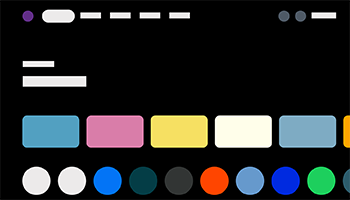
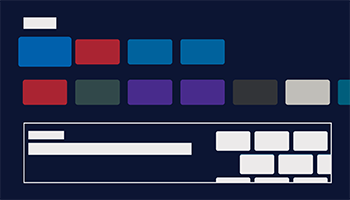
Sākuma izvēlnē parādīto vienumu izskats ir atkarīgs no tā, vai televizoram ir pievienots Google konts.
(Dažas funkcijas nav pieejamas atkarībā no modeļa/reģiona/valsts. Attēli ir parādīti tikai kā piemēri. Faktiskais izskats ekrānā var atšķirties.)
(A) Sākuma izvēlne, kad televizorā ir iestatīts Google konts
(B) Sākuma izvēlne, kad televizorā nav iestatīts Google konts
Google konta iestatīšana un televizora lietošana
Ja televizoram ir izveidots interneta savienojums un iestatīts Google konts, televizorā var instalēt vēlamās lietotnes un skatīties tiešsaistes video vai izmantot balsi, lai meklētu saturu.
Televizora lietošana bez Google konta iestatīšanas
Jūs varat skatīties televīzijas pārraides un/vai skatīties saturu no ierīcēm, kas pievienotas televizoram, piemēram, Blu-ray atskaņotāju, arī tad, ja nav iestatīts Google konts. Ja televizoram izveidojat interneta savienojumu, varat arī izmantot sākuma izvēlnē parādītos interneta straumēšanas pakalpojumus.
Piezīme
- Lai Google kontu iestatītu vēlāk un varētu sākt lietot televizoru, sākuma izvēlnē vai iestatījumu izvēlnē iestatiet Google TV™.
- Ja izdzēsīsiet Google kontu, tiks atjaunoti televizora rūpnīcas noklusējuma iestatījumi.
Padoms
-
Atkarībā no izvēlētajiem televizora iestatījumiem sākuma ekrāns tiks rādīts, kad tiks ieslēgts televizors. Mainot tālāk norādīto iestatījumu, varat mainīt to, kāds ekrāns tiek rādīts, kad ieslēdzat televizoru, izvēloties televīzijas pārraižu kanālu vai ārējo ievadi, piemēram, HDMI, kuru skatījāties pirms televizora izslēgšanas.
- Nospiediet tālvadības pults pogu (Ātrie iestatījumi).
- Atlasiet iespēju [Ieslēgšanas rīcība] un tad atlasiet iespēju [Pēdējo izmantoto ieeju.].
Kad nākamajā reizē ieslēgsiet televizoru, tiks rādīts televīzijas kanāls vai ārējās ievades avots, piem., HDMI, kas tika skatīts pirms televizora izslēgšanas.
Specifikācijas var tikt mainītas bez brīdinājuma.
- Nospiediet tālvadības pults pogu
- Plašāku informāciju skatiet sadaļā “Biežāk uzdotie jautājumi” Sony atbalsta vietnē.
Biežāk uzdotie jautājumi par problēmu novēršanu
[8] Darba sākšanaIevades atlasīšana
Lai pēc šāda veida lietošanas izmantotu televizoram pievienotas ierīces (piemēram, Blu-ray/DVD atskaņotāju vai USB zibatmiņu) vai skatītos televizoru, jums būs jāpārslēdz ievade.
Ja rediģēsit vienumus un pievienosit lietotnes, jūs varēsit pārslēgties uz šīm lietotnēm ievades atlases ekrānā.
- Atkārtoti nospiediet pogu (ievades atlase), lai atlasītu pievienoto ierīci.
Vai arī nospiediet pogu(ievades atlase), izmantojiet pogas (Pa kreisi)/ (Pa labi), lai atlasītu pievienotu ierīci, un tad nospiediet pogu (Ievadīt).
Piezīme
- Ja HDMI ievadei nav pievienota neviena ierīce HDMI ievade var netikt rādīta sadaļā [Ieejas].
Ievades vienumu rediģēšana
-
Nospiediet pogu
(ievades atlase). -
Nospiediet pogu
(pa labi) (vai pogu (pa kreisi) atkarībā no televizora ekrāna valodas) un atlasiet iespēju  (Rediģēt).
 -
Atlasiet lietotni/ievadi/ierīci, kuru vēlaties rādīt vai slēpt.
-
Atlasiet iespēju [Aizvērt].
Padoms
- Lai mainītu kārtību vai paslēptu parādītu vienumu, nospiediet tālvadības pults pogu (uz augšu), attiecīgajam vienumam esot iezīmētam, un tiks parādītas opcijas [Pārvietot] un [Paslēpt]. Ja atlasāt iespēju [Pārvietot], izmantojiet tālvadības pults pogu (pa kreisi) / (pa labi), lai pārvietotu vienumu uz vēlamo vietu, un pēc tam nospiediet pogu (ievadīt).
- Uz televīzijas apraidi varat pārslēgties, nospiežot tālvadības pults pogu TV.
[9] Darba sākšanaAkustikas automātiskā kalibrēšana
Lai aizvērtu šo ekrānu un pārietu uz Iestatījumi ekrānu, atlasiet šo saiti. Pāreja uz Iestatījumi ekrānu.
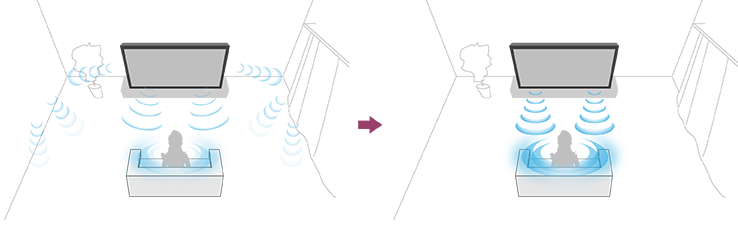
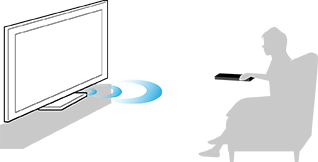
Varat pielāgot audio, lai atbilstoši izvēlētajai skatīšanās videi nodrošinātu labāko akustiku, izmantojot Balss tālvadības pults mikrofonu, lai izmērītu testa skaņu no televizora. (Atkarīga no modeļa iestatījums var nebūt pieejams.)
Piezīme
- Kalibrēšanas efekts atšķirsies atkarībā no jūsu skatīšanās vides.
- Mērīšanas laikā televizors atskaņos skaļu testa skaņu.
- Mērīšanas laikā nenobloķējiet mikrofona atveri Balss tālvadības pults galā.
- Mērīšanas laikā nekustiniet Balss tālvadības pults. Tā var tikt veikts nepareizs mērījums.
- Veiciet kalibrēšanu, kad apkārtne ir klusa. Trokšņi var radīt nepareizu mērījumu.
- Akustikas automātisko kalibrēšanu nevar veikt, ja izmantojat skaļruņa paneli. Mainiet tālāk norādīto iestatījumu.
[Iestatījumi] — [Displejs un skaņa] — [Audio izvade] — [Skaļruņi] — [TV skaļruņi]
Tālāk norādīts iestatījums modeļiem, kas atbalsta akustikas automātisko kalibrēšanu.
- Nospiediet Balss tālvadības pults pogu (Ātrie iestatījumi), tad atlasiet tālāk norādītos iestatījumus.
[Iestatījumi] — [Displejs un skaņa] — [Ambient Optimisation Pro] — [Automātiskā akustiskā kalibrēšana] — [Kalibrēšanas iestatīšana]
- Veiciet mērīšanu atbilstīgi norādījumiem ekrānā.
Akustika tiks automātiski mainīta, balstoties uz jūsu skatīšanās vides mērīšanas rezultātiem.
Padoms
Akustikas automātiskā kalibrēšana var neizdoties tālāk norādītos gadījumos.
- Ja Balss tālvadības pults mērīšanas laikā tiek kustināta
- Ja mērīšanas laikā ir citas skaņas reizē ar testa skaņu (piemēram, troksnis)
[10] Darba sākšanaPieejamības funkcijas
Lai aizvērtu šo ekrānu un pārietu uz Iestatījumi ekrānu, atlasiet šo saiti. Pāreja uz Iestatījumi ekrānu.
Šī televizora sadaļā [Pieejamība] varat piekļūt pieejamības funkcijām, piemēram, ekrānā redzamā teksta atskaņošanas funkcijai, Teksta palielināšana funkcijai ērtākai lasīšanai un subtitru funkcijai.
Piezīme
- Dažas funkcijas nav pieejamas atkarībā no modeļa/reģiona/valsts.
Nospiediet tālvadības pults pogu (Ātrie iestatījumi), tad atlasiet opciju [Iestatījumi] — [Sistēma] — [Pieejamība], lai konfigurētu lietošanas palīgfunkcijas.
Opciju [Pieejamība] var ieslēgt vai izslēgt, izmantojot saīsnes funkciju — 3 sekundes turiet nospiestu tālvadības pults pogu (Izslēgt skaņu).
Padoms
- Lai mainītu saīsnes funkciju, atlasiet [Pieejamības saīsne] sadaļā [Pieejamība], aktivizējiet [Iespējot pieejamības īsinājumtaustiņu] un mainiet funkciju sadaļā [Īsinājumtaustiņa pakalpojums].
- Lai atskaņotu Palīdzības ceļvedis tekstu, skatiet Palīdzības ceļvedis Sony atbalsta tīmekļa vietnē, izmantojot datoru vai viedtālruni.
- Plašāku informāciju par pieejamību skatiet Sony atbalsta vietnē.
https://www.sony.net/A11y.GoogleTV/

https://www.sony.net/A11y.GoogleTV/
[11] Noderīgas funkcijasSatura meklēšana/televizora pārvaldīšana ar balsiBalss tālvadības pults mikrofona izmantošana
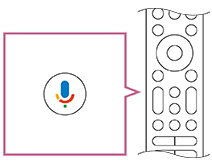
Balss tālvadības pultis, kas atbalsta balss vadību, ir aprīkotas ar Google asistents/mikrofona pogu un iebūvētu mikrofonu. Lieciet Google asistents atrast filmas, straumēt lietotnes vai atskaņot mūziku un kontrolējiet televizoru ar savu balsi. Lai sāktu, Balss tālvadības pults nospiediet Google asistents (vai mikrofona) pogu.
- Turiet nospiestu Google asistents/mikrofona pogu uz Balss tālvadības pults.
Kamēr poga ir nospiesta, Balss tālvadības pults mikrofons ir aktivizēts un deg Balss tālvadības pults LED indikators.
- Turiet nospiestu Google asistents/mikrofona pogu un runājiet mikrofonā.
Atkarībā no modeļa var tikt rādīti runas paraugi.

Kad runājat mikrofonā, tiek attēloti meklēšanas rezultāti.
Piezīme
- Lai lietotu balss meklēšanu, vajadzīgs interneta savienojums.
-
Kopā ar televizoru piegādātās tālvadības pults tips un Balss tālvadības pults ar iebūvētu mikrofonu pieejamība atšķiras atkarībā no izraudzītā modeļa, reģiona vai valsts. Dažiem modeļiem vai dažos reģionos vai valstīs ir pieejama papildu tālvadības pults.
Lai izmantotu iebūvēto mikrofonu, iespējams, būs jāatjaunina televizora programmatūra. - Lai varētu izmantot Balss tālvadības pults mikrofonu, jums televizorā jāpievieno un jāiestata Google konts.
[12] Noderīgas funkcijasSatura meklēšana/televizora pārvaldīšana ar balsiTelevizora iebūvētā mikrofona izmantošana (tikai televizoriem ar iebūvētu mikrofonu)
Televizoram var nebūt iebūvētais mikrofons, tas ir atkarīgs no reģiona/valsts/valodas.
Lai izmantotu iebūvēto mikrofonu, iespējams, būs jāatjaunina televizora programmatūra.
Plašāku informāciju par valodām, kas atbalsta televizora iebūvētā mikrofona funkciju, skatiet tālāk norādītajā Sony atbalsta vietnē.
https://www.sony.net/tv-hf/aep/

https://www.sony.net/tv-hf/aep/
Padoms
- URL vietrādis var tikt mainīts bez brīdinājuma.
Lai aizvērtu šo ekrānu un pārietu uz Iestatījumi ekrānu, atlasiet šo saiti. Pāreja uz Iestatījumi ekrānu.
Izmantojiet vairāk televizora funkciju tikai ar balsi. Sāciet ar “Hey Google”, lai:
- kontrolētu televizoru un mājas viedierīces;
- baudītu mūziku un izklaidi;
- saņemtu atbildes;
- plānotu savu dienu un pārvaldītu uzdevumus.
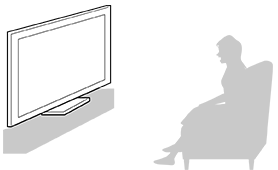
Lai sāktu, pavērsieties pret televizoru un sakiet: “Hey Google”.
Kad balss funkcijas LED indikators mirgo baltā krāsā, sāciet runāt.
Dažādu modeļu LED indikatori atrodas dažādās vietās.
(A) Balss funkcijas LED indikators atrodas kreisajā pusē apakšā, nedaudz pa kreisi vai nedaudz pa labi no televizora centra.
(B) Televizora apakšā pašā centrā esošais LED indikators iedegas dzintarkrāsā, ja televizors ir iestatīts, lai uztvertu komandu “Hey Google”.
Lai izmantotu iebūvēto mikrofonu, iespējojiet tālāk norādīto iestatījumu.
- Ieslēdziet televizora iebūvētā mikrofona slēdzi.
Lai uzzinātu, kur atrodas televizora iebūvētā mikrofona slēdzis, skatiet dokumentu Atsauces ceļvedis/Uzsākšanas ceļvedis.
Piezīme
- Lai varētu izmantot televizora iebūvēto mikrofonu, vajadzīgs interneta savienojums.
- Lai pilnībā izmantotu televizora iebūvētā mikrofona funkcionalitāti, lūdzu, televizorā pierakstieties savā Google kontā.
- Lielākajā daļā gadījumu, jūs varat izmantot iebūvēto mikrofonu, kad ir aktivizēts slēdzis Iebūvēts MIC slēdzis. Tomēr atkarībā no televizora iestatījumiem šī funkcija var nebūt pieejama.
- Kad ir ieslēgts televizora iebūvētā mikrofona slēdzis, nospiediet Balss tālvadības pults Google asistents/mikrofona pogu, lai atkarībā no modeļa/valsts/reģiona pabeigtu iestatīšanu. (Tikai modeļiem ar iebūvētā mikrofona slēdzi)
- Ja ir iespējots iebūvētais mikrofons, enerģijas patēriņš palielināsies, jo tas visu laiku ir aktīvs.
Padoms
- Iebūvētais mikrofons atrodas blakus balss funkcijas LED indikatoram.
- Ja televizors ir iestatīts, lai uztvertu komandu “Hey Google”, Darbības reakcija LED indikators izgaismojas dzintarkrāsā arī tad, ja televizors ir izslēgts (šo iestatījumu var mainīt, lai indikators nedegtu).
-
Televizora iebūvētais mikrofons var uztvert apkārtējo skaņu un nejauši reaģēt uz to. Izmantojiet iestatījumu [Iebūvētā mikrofona jūtīgums], lai mainītu mikrofona jutību.
Nospiediet tālvadības pults pogu
(Ātrie iestatījumi) un atlasiet tālāk norādītās opcijas norādītajā secībā.[Iestatījumi] — [Sistēma] — [Iebūvētā mikrofona jūtīgums]
[13] Noderīgas funkcijasSatura veids iestatījuma atlasīšana atbilstoši atskaņotajam saturam
Lai aizvērtu šo ekrānu un pārietu uz Iestatījumi ekrānu, atlasiet šo saiti. Pāreja uz Iestatījumi ekrānu.
Ja pielāgosiet iestatījumu Satura veids saturam, kuru skatāties, iegūsiet labāku attēla un skaņas kvalitāti.



(A) Video/Attēls
(B) Spēle
(C) Dators
- Nospiediet tālvadības pults pogu (Ātrie iestatījumi) un tad atlasiet tālāk norādītās opcijas norādītajā secībā.
[Iestatījumi] — [Displejs un skaņa] — [Attēls un skaņa] — [Satura veids]
Varat mainīt tālāk norādītos iestatījumus.
Video/Attēls
Piemēro attēlu un skaņas kvalitāti, kas ir piemērota video un nekustīgu attēlu skatīšanai.
Spēle
Piemēro attēlu un skaņas kvalitāti videospēļu, datorspēļu un lietotņu spēļu attēliem.
Dators
Piemēro attēlu un skaņas kvalitāti, kas ir piemērota video ievadei no datora.
Piezīme
- Atkarībā no ievades šis iestatījums var nebūt pieejams.
[14] Noderīgas funkcijasSpēļu izvēlne
Ja pievienosiet spēļu konsoli vai datoru vai palaidīsiet spēles lietotni un tad nospiedīsiet pogu MENU (IZVĒLNE), ekrāna apakšdaļā tiks parādīta tieši spēlēm paredzēta izvēlne.
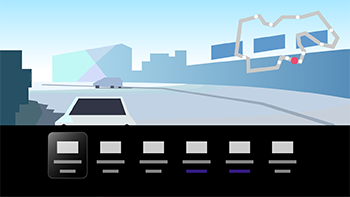
Padoms
- Atkarībā no pievienotās spēļu konsoles vai datora vai palaistās spēles lietotnes iestatījums [Satura veids] var automātiski nomainīties uz [Spēle]. Ja iestatījums [Spēle] netiek iestatīts automātiski, iestatiet to manuāli.
Piezīme
- Pieejamās opcijas var atšķirties.
- Neatbalstītās opcijas ir pelēkotas (nav pieejamas).
[15] Noderīgas funkcijasLietotņu izmantošana Lietotņu instalēšana
Lai aizvērtu šo ekrānu un pārietu uz Iestatījumi ekrānu, atlasiet šo saiti. Pāreja uz Iestatījumi ekrānu.
Lietotnes televizorā varat instalēt tāpat, kā to dara viedtālrunī vai planšetdatorā.
Piezīme
- Var instalēt tikai ar televizoru saderīgas lietotnes. Tās var atšķirties no viedtālruņu vai planšetdatoru lietotnēm.
- Lai instalētu lietotnes, nepieciešams interneta savienojums un Google konts.
Padoms
-
Ja jums nav Google konta vai vēlaties izveidot koplietojamu kontu, apmeklējiet tālāk norādīto tīmekļa vietni un izveidojiet jaunu kontu.
https://accounts.google.com/signup

https://accounts.google.com/signup
Minētā tīmekļa vietne katrā reģionā vai valstī var atšķirties. Tā var tikt mainīta bez brīdinājuma. Plašāku informāciju varat skatīt Google sākumlapā.
- Google konta izveidei ieteicams izmantot datoru vai mobilo ierīci.
- Nospiediet pogu (SĀKUMS) un sākuma ekrānā atlasiet lietotņu cilni.
- Atlasiet iespēju “Meklēt lietotnes un spēles”.
- Izmantojiet ekrāna tastatūru, la meklētu lietotnes nosaukums.
- Meklēšanas rezultātos atlasiet lietotni un instalējiet to.
Padoms
- Ja lietotņu meklēšana nesniedz vēlamos rezultātus, sakiet “Google Play”, turot nospiestu Google asistents/mikrofona pogu uz Balss tālvadības pults, un mēģiniet meklēt lietotni Google Play Store ekrānā.
- Varat arī sākuma izvēlnes lietotņu cilnē atlasīt kategoriju un tad izvēlēties vēlamo lietotni.
Pēc lejupielādes lietotne tiek automātiski instalēta un pievienota. Lai palaistu lietotni, atlasiet vienumu [Atvērt].
Maksas lietotnes
Ir pieejamas gan bezmaksas, gan maksas lietotnes. Lai iegādātos maksas lietotni, nepieciešams priekšapmaksas Google Play dāvanu kartes kods vai kredītkartes informācija. Veikala Google Play dāvanu karti var iegādāties vairākās mazumtirgotāju tirdzniecības vietās.
Lietotnes dzēšana
-
Nospiediet tālvadības pults pogu
(Ātrie iestatījumi), atlasiet opciju [Iestatījumi] — [Lietotnes] un atlasiet lietotni, kuru vēlaties dzēst, un atinstalējiet to.
[16] Noderīgas funkcijasLietotņu izmantošana Droša lietotņu un video straumēšanas pakalpojumu izmantošana (Drošība un ierobežojumi)
Lai aizvērtu šo ekrānu un pārietu uz Iestatījumi ekrānu, atlasiet šo saiti. Pāreja uz Iestatījumi ekrānu.
Lai uzlabotu televizora izmantošanas drošību, varat iestatīt instalēšanas ierobežojumus lietotnēm, kas lejupielādētas no nezināmiem avotiem, vai vecuma ierobežojumu noteiktām programmām un video. (Dažas funkcijas nav pieejamas atkarībā no modeļa/reģiona/valsts.)
Varat iestatīt tālāk norādītās [Vecāku kontrole] funkcijas turpmākajām darbībām.
- Televīzijas kanālu un ārēju ievades avotu ierobežošana
- Kaitīgu lietotņu konstatēšana
- Lietotņu izmantošanas ierobežošana (paroles bloķēšanas funkcija)
- Televizora lietošanas laika ierobežošana
Varat ierobežot funkcijas, konfigurējot tālāk norādītos iestatījumus.
Vecuma ierobežojumu iestatīšana noteiktās programmās
-
Nospiediet tālvadības pults pogu
(Ātrie iestatījumi) un tad atlasiet tālāk norādītās opcijas norādītajā secībā.[Iestatījumi] — [Sistēma] — [Vecāku kontrole] — [Kanāli] — [TV vērtējums].
Opcijas ir atkarīgas no modeļa/valsts/reģiona/iestatījumiem.
Lietotņu ierobežošana (paroles bloķēšanas funkcija)
Iestatiet, lai neļautu bērniem lietot noteiktas lietotnes, piemēram, interneta pārlūkus.
Iestatiet ierobežojumus sadaļā [Vecāku kontrole].
Kad ir aktivizēts šis iestatījums, lietotnes palaišanas brīdī jums būs jāievada PIN kods.
-
Nospiediet tālvadības pults pogu
(Ātrie iestatījumi) un atlasiet tālāk norādītās opcijas norādītajā secībā.[Iestatījumi] — [Sistēma] — [Vecāku kontrole] — [Lietotnes]
-
Iestatiet vai ievadiet PIN kodu.
-
Iespējojiet opciju [Ierobežot lietotnes].
-
Sarakstā atlasiet lietotnes, kurām vēlaties piemērot ierobežojumu.
Ierobežotās lietotnes tiks mainītas no
 (Atbloķēts) uz
  (Bloķēts). Lai ierobežotu visas lietotnes, atlasiet opciju [Visas lietotnes].
Kaitīgu lietotņu konstatēšana
-
Nospiediet tālvadības pults pogu
(Ātrie iestatījumi) un atlasiet tālāk norādītās opcijas norādītajā secībā.[Iestatījumi] — [Konfidencialitāte] — [Drošība] un mainiet iestatījumu.
Padoms
- Citu ierobežojumu esamība ir atkarīga no attiecīgās lietotnes. Plašāku informāciju skatiet lietotnes palīdzības sadaļā.
Televizora lietošanas laika ierobežošana
Iestatiet, lai ierobežotu laiku, kurā bērni var izmantot televizoru.
-
Nospiediet tālvadības pults pogu
(Ātrie iestatījumi) un atlasiet tālāk norādītās opcijas norādītajā secībā.[Iestatījumi] — [Sistēma] — [Vecāku kontrole] — [Ekrāna laiks]
-
Iestatiet vai ievadiet PIN kodu.
-
Iespējojiet opciju [Ierobežot ekrāna laiku], lai piemērotu ierobežojumu.
Ierobežojuma iestatījums tiks rādīts sadaļā [Ierobežot ekrāna laiku]. Lai mainītu iestatījumu, konfigurējiet to sadaļā [Lietošanas laika ierobežojums] vai [Ierobežotais laika sprīdis].
[17] Noderīgas funkcijasLietotņu izmantošana Interneta satura skatīšana
Lai skatītos interneta saturu, varat izmantot video straumēšanas pakalpojumus, piemēram, YouTube un Netflix. Pieejamie pakalpojumi katrā valstī un reģionā atšķiras. Šos pakalpojumus varat palaist, sākuma izvēlnē atlasot attiecīgās lietotnes. Ja televizorā ir iestatīts Google konts, varat arī atlasīt saturu, kas tiek rādīts sākuma izvēlnē.
Piezīme
- Lai skatītos interneta saturu, vajadzīgs interneta savienojums.
- Video satura straumēšanas pakalpojumi, piemēram, Netflix un Amazon Prime, ir maksas pakalpojumi.
- Pieejamie video satura straumēšanas pakalpojumi ir atkarīgi no modeļa/reģiona/valsts, un dažos modeļos/reģionos/valstīs šie pakalpojumi nav pieejami.
Padoms
- Arī tad, ja televizorā nav iestatīts Google konts, varat skatīties sākuma izvēlnē parādītos video, piemēram, YouTube video, ja vien televizoram ir izveidots interneta savienojums. Lai instalētu jaunas lietotnes, piemēram, video straumēšanas pakalpojumu lietotnes, jums televizorā jāiestata/jāpievieno Google konts.
[18] Noderīgas funkcijasBRAVIA Connect lietotne
Varat instalēt mobilo lietotni viedtālrunī, lai vadītu šo iekārtu un iestatītu saderīgu audio sistēmu.


Piezīme
- Lai nodrošinātu maksimālu šī televizora un audio sistēmas funkciju skaitu un veiktspēju, var būt jāatjaunina televizora programmatūra un lietotne “Sony | BRAVIA Connect” uz jaunāko versiju.
- Šīs funkcijas pieejamība atkarīga no modeļa/reģiona/valsts.
[19] Noderīgas funkcijas Balss tālvadības pults atrašana (tikai modeļiem, kas aprīkoti ar Balss tālvadības pults iebūvētu zummeru)
Televizora komplektācijā iekļautajai Balss tālvadības pults ir funkcija, kas ļauj atrast Balss tālvadības pults, atskaņojot skaņu no iebūvētā skaņas signāla, kad nevarat to atrast, piemēram, ja neatceraties, kur to atstājāt (piemēram, zem spilvena vai paslēptu zem avīzes), vai arī, kad skatāties filmu tumšā telpā.
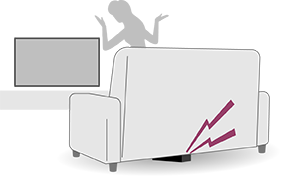
Lai atrastu Balss tālvadības pults, veiciet šādas darbības.
Televizora pogas Ieslēgšanas izmantošana
-
Nospiediet televizora pogu Ieslēgšanas.
Televizora ekrānā tiek attēlota izvēlne.
-
Izpildiet ekrānā redzamos norādījumus un parādītajā izvēlnē atlasiet [Meklēt tālvadību].
No Balss tālvadības pults tiek atskaņots zummera skaņas signāls.
Piezīme
- Opcija [Meklēt tālvadību], kura parādās, nospiežot televizora pogu Ieslēgšanas, tiek parādīta tikai tad, ja Balss tālvadības pults ar iebūvētu zummera skaņas signālu ir savienota pārī ar televizoru.
- Ir noteikts ierobežots attālums, kādā jūs varat meklēt jūsu televizora Balss tālvadības pults. Balss tālvadības pults nevar atskaņot zummera skaņas signālu vietās, kur signāli to nesasniedz.
[20] Noderīgas funkcijasKamera un mikrofons lietošana
Lai aizvērtu šo ekrānu un pārietu uz Iestatījumi ekrānu, atlasiet šo saiti. Pāreja uz Iestatījumi ekrānu.
Varat ar televizoru savienot televizora komplektācijā iekļauto Kamera un mikrofons (CMU-BC1M) (tikai iekļautiem modeļiem) vai Kamera un mikrofons (CMU-BC1) (var iegādāties atsevišķi), lai izmantotu videotērzēšanu vai iestatītu optimālo attēla un skaņas kvalitāti lietotāja skatīšanās pozīcijai.
Lai iegūtu detalizētu informāciju par to, kā pievienot Kamera un mikrofons (CMU-BC1) (var iegādāties atsevišķi), skatiet Uzsākšanas ceļvedis vai Kamera un mikrofons (CMU-BC1) komplektācijā iekļauto lietošanas rokasgrāmatu.
Kamera un mikrofons (CMU-BC1M) pievienošana un noņemšana (tikai iekļautajam modelim)
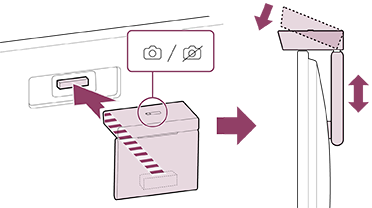
Pievienošana
Piestipriniet komplektācijā iekļauto ierīci Kamera un mikrofons kameras pieslēgvietai televizora aizmugurē. Ierīces Kamera un mikrofons leņķi un vertikālo pozīciju iespējams regulēt.
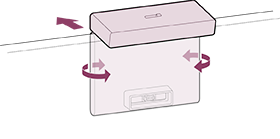
Noņemšana
Lai vienkārši noņemtu komplektācijā iekļauto ierīci Kamera un mikrofons, mazliet to pagrieziet, kā parādīts attēlā tālāk.
Piezīme
- Lai izmantotu ierīces Kamera un mikrofons funkcijas, iespējams vajadzēs atjaunināt televizora programmatūru. Atjauniniet, ja parādās programmatūras atjaunināšanas ziņojums.
Funkciju Kameras uztveršanas funkcijas iestatīšana
Piezīme
- Daži iestatījumi nav pieejami visiem modeļiem.
Konfigurējiet ierīces Kamera un mikrofons sensora iestatījumus.
-
Nospiediet tālvadības pults pogu
(Ātrie iestatījumi), tad atlasiet opcijas tālāk norādītajā secībā.[Iestatījumi] — [Tālvadības ierīces un piederumi] — [BRAVIA Cam] — vēlamais vienums
Pieejamie iestatījumi
[Automātiska attēla un skaņas pielāgošana ar kameru] (tikai piemērotiem modeļiem)
Optimizē attēlu un televizora skaļruņu skaņas izvadi atbilstoši kameras noteiktajai skatīšanās pozīcijai un apkārtējiem apstākļiem.
-
Pielāgot atbilstoši skatīšanās videi
-
[Pielāgot atspulgu]
Optimizē attēla spilgtumu, balstoties uz apkārtējā apgaismojuma apstākļiem, lai samazinātu žilbināšanu un uzlabotu redzamību.
-
-
Pielāgot atbilstoši skatīšanās pozīcijai
-
[Spilgtums]
Automātiski regulē spilgtumu saskaņā ar skatīšanās attālumu, lai padarītu krāsas redzamākas.
-
[Balss izcelšana]
Automātiski regulē skaļumu, atkarībā no skatīšanās attāluma. Ja atrodaties tālu no televizora, skaņa tiek padarīta dzirdamāka.
-
[Skaņas līdzsvars]
Noregulē balansu, lai skaņa būtu tāda pati kā sēžot televizora priekšā, pat ja faktiski tā nav.
-
[Automātiska attēla pielāgošana atbilstoši skatīšanās pozīcijai] (tikai piemērotiem modeļiem)
-
[Spilgtums]
Automātiski regulē spilgtumu saskaņā ar skatīšanās attālumu, lai padarītu krāsas redzamākas.
-
[Balss izcelšana]
Automātiski regulē skaļumu, atkarībā no skatīšanās attāluma. Ja atrodaties tālu no televizora, skaņa tiek padarīta dzirdamāka.
-
[Skaņas līdzsvars]
Noregulē balansu, lai skaņa būtu tāda pati kā sēžot televizora priekšā, pat ja faktiski tā nav.
[Žestu vadība]
Ļauj televizora priekšpusē izmantot žestus, lai izslēgtu televizoru, regulētu skaļumu, mainītu kanālus vai atskaņotu saturu.
[Tuvuma brīdinājums]
Brīdina, ja skatīšanās laikā atrodaties pārāk tuvu televizoram.
Lai iespējotu šo funkciju, jāievada PIN kods. Kad funkcija ir iespējota, iestatījums ir 1 m (3 pēdas) (noklusējums). Lai iestatītu jebkuru attālumu, atlasiet opciju [Iestatīt attālumu].
[Automātiskais enerģijas taupīšanas režīms]
Automātiski pārslēdzas uz enerģijas taupīšanu, piemēram, samazinātu spilgtumu, kad noteiktu laika posmu pie ekrāna netiek noteikts lietotājs.
Padoms
[BRAVIA Cam] ierīcē Kamera un mikrofons ir papildus funkcijām Kameras uztveršanas funkcijas pieejamas funkcijas. Konfigurējiet tās pēc nepieciešamības.
-
Ar funkciju Kameras uztveršanas funkcijas kameras attēli netiek sūtīti uz tīklu. Varat izdzēst savāktos datus ar ierīci Kamera un mikrofons un mainīt funkciju Kameras uztveršanas funkcijas.
[Iestatījumi] — [Tālvadības ierīces un piederumi] — [BRAVIA Cam] — [Notīrīt datus]
-
Lai izslēgtu ierīces Kamera un mikrofons LED indikatoru, atspējojiet norādīto iestatījumu.
[Iestatījumi] — [Tālvadības ierīces un piederumi] — [BRAVIA Cam] — [LED diodes, kas norāda uz kameras darbību]
LED indikators vienmēr būs ieslēgts videotērzēšanas vai ierīces Kamera un mikrofons atjaunināšanas laikā.
-
Ierīces Kamera un mikrofons programmatūru var būt nepieciešams atjaunināt. Lai pārbaudītu programmatūras atjaunināšanu, atlasiet šādu secību.
[Iestatījumi] — [Tālvadības ierīces un piederumi] — [BRAVIA Cam] — [Progr. atjaun]
[21] Noderīgas funkcijasPieejamās funkcijas
Satura meklēšana/televizora pārvaldīšana ar balsi
Balss tālvadības pults mikrofona izmantošana
Televizora iebūvētā mikrofona izmantošana (tikai televizoriem ar iebūvētu mikrofonu)
Satura veids atlase
Satura veids iestatījuma atlasīšana atbilstoši atskaņotajam saturam
Spēļu funkciju izmantošana
Lietotņu izmantošana
Droša lietotņu un video straumēšanas pakalpojumu izmantošana (Drošība un ierobežojumi)
BRAVIA Connect lietotne
Balss tālvadības pults atrašana
Kamera un mikrofons
[22] Televīzijas skatīšanāsTelevīzijas programmu skatīšanās Televīzijas tiešraides skatīšanās
- Nospiediet tālvadības pults pogu TV, lai parādītu TV kanālu vai pārslēgtos uz ievadi.
- Nospiediet pogu CH +/- un atlasiet vēlamo kanālu.
[23] Televīzijas skatīšanāsTelevīzijas programmu skatīšanāsProgrammu ceļveža izmantošana
Varat ātri sameklēt vajadzīgās programmas.
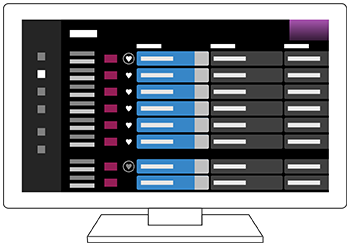
Pieejamās funkcijas ir atkarīgas no reģiona/valsts/iestatījumiem.
- Nospiediet pogu (Ceļvedis), lai atvērtu digitālo programmu ceļvedi.
- Atlasiet programmu, kuru vēlaties skatīties.
Funkcijas [Favorīti] izmantošana
Lai pievienotu kanālu sadaļai [Favorīti], programmu ceļvedī atlasiet opciju  (Favorīti). Ja slejā [Guide] (to var atvērt vairākas reizes nospiežot tālvadības pults (kreisās) puses bultiņas pogu) atlasāt opciju
  (Favorīti), visi kanāli, kas reģistrēti sadaļās [Favorīti] un [Visvairāk skatītie], tiks rādīti programmu ceļvedī.
Programmu ceļvedī redzamo kanālu filtrēšana
Jūs varat iestatīt nosacījumus programmu ceļvedī parādīto kanālu filtrēšanai. Kad ir atvērts programmu ceļvedis atkārtoti spiediet tālvadības pults (kreisās) puses bultiņas pogu, lai parādītu filtru un iestatītu nosacījumus.
(Šī funkcija ir pieejama tikai noteiktos reģionos/valstīs un ar noteiktiem iestatījumiem.)
Padoms
- (Tikai modeļiem, kam pieejama kabeļtelevīzijas/satelīta uztvērēja vadība) Izmantojot opcijas [Ārējās ievades] sadaļas [Kabeļtelevīzijas/satelīta uztvērēja iestatīšana] iestatījumu [Kabeļtelevīzijas/satelīta uztvērēja vadības iestatīšana], varat skatīt kabeļtelevīzijas/satelīta uztvērēja programmu ceļvedi.
- Jūs varat mainīt programmu ceļvedī parādītos kanālus, izmantojot sadaļu [Guide], ko var atvērt vairākas reizes nospiežot tālvadības pults (kreisās) puses bultiņas pogu.
- Izmantojot opciju [Ilgums], jūs varat mainīt programmu ceļvedī parādīto laika līniju no divām stundām uz četrām stundām. Opciju [Ilgums] varat iestatīt sadaļā [Iestatījumi], kas pieejama slejā [Guide] pa kreisi no programmu ceļveža.
[24] Televīzijas skatīšanāsTelevīzijas programmu skatīšanās Digitālo apraižu uztveršana
Lai aizvērtu šo ekrānu un pārietu uz Iestatījumi ekrānu, atlasiet šo saiti. Pāreja uz Iestatījumi ekrānu.
- Nospiediet tālvadības pults pogu (Ātrie iestatījumi), tad atlasiet opciju [Iestatījumi] — [Kanāli & Ievades] — [Kanāli] — [Kanāla iestatīšana] — [Automātiskā noskaņošana].
- Izpildiet ekrānā redzamos norādījumus, lai noregulētu visu pieejamos digitālos kanālus un saglabātu tos televizorā.
Frekvenču diapazona mainīšana
Nospiediet tālvadības pults pogu (Ātrie iestatījumi), tad atlasiet opciju [Iestatījumi] — [Kanāli & Ievades] — [Kanāli] — [Kanāla iestatīšana] — [Papildu iestatījumi] — [Noskaņošanas diapazons] — [Parasts] vai [Paplašināts].
[Parasts]
Tiks meklēti visi jūsu reģionā vai valstī pieejamie kanāli.
[Paplašināts]
Tiks meklēti visi pieejamie kanāli, neņemot vērā jūsu reģionu vai valsti.
Padoms
- Kad pārceļaties uz jaunu dzīvesvietu, maināt pakalpojuma sniedzēju vai vēlaties meklēt nesen palaistus kanālus, varat pārregulēt televizoru, atlasot opciju [Automātiskā noskaņošana] un izpildot ekrānā parādītās norādes.
[25] Televīzijas skatīšanāsTelevīzijas programmu skatīšanās Satelīta apraižu uztveršana
Lai aizvērtu šo ekrānu un pārietu uz Iestatījumi ekrānu, atlasiet šo saiti. Pāreja uz Iestatījumi ekrānu.
Ja jums ir uzstādīts satelīta šķīvis, konfigurējot uztvērēja iestatījumus, varat skatīties satelīta apraides.
- Nospiediet tālvadības pults pogu (Ātrie iestatījumi), tad atlasiet opciju [Iestatījumi] — [Kanāli & Ievades] — [Kanāli] — [Kanāla iestatīšana] — [Automātiskā noskaņošana] — [Vispārīgs satelīts] — [Iestatīt], lai skatītos abonētas satelīta apraides.
- Rīkojieties atbilstīgi norādījumiem ekrānā.
[26] Televīzijas skatīšanāsTelevīzijas programmu skatīšanās Kanālu kārtošana vai rediģēšana
Lai aizvērtu šo ekrānu un pārietu uz Iestatījumi ekrānu, atlasiet šo saiti. Pāreja uz Iestatījumi ekrānu.
Varat kārtot kanālu izkārtojumu sev tīkamā secībā.
- Nospiediet tālvadības pults pogu (Ātrie iestatījumi), tad atlasiet opciju [Iestatījumi] — [Kanāli & Ievades] — [Kanāli] — [Kanālu saraksta rediģēšana].
Ja tiek parādīti vairāki vienumi, atlasiet to, kuru vēlaties rediģēt. - Izvēlieties kanālu, kuru vēlaties pārvietot uz jaunu vietu.
Atlasītajam kanālam varat izvēlēties izpildīt šādas darbības: [Ievietot] vai [Mainīt]. Lai to mainītu, atlasiet opciju [Kārtošanas tips].
- Izvēlieties jauno vietu, uz kuru vēlaties pārvietot atlasīto kanālu.
- Lai pielietotu izmaiņas, atlasiet iespēju [Izpildīts].
Piezīme
- Pieejamās iespējas katrā reģionā vai valstī var atšķirties.
Kanālu saraksta rediģēšana ar viedtālruni
Jūs varat rediģēt kanālu sarakstu ar viedtālruni.
-
Nospiediet tālvadības pults pogu
(Ātrie iestatījumi), tad atlasiet opciju [Iestatījumi] — [Kanāli & Ievades] — [Kanāli] — [Kanālu saraksta rediģēšana no mobilās ierīces]. -
Rīkojieties atbilstīgi norādījumiem ekrānā.
[27] Televīzijas skatīšanāsTelevīzijas programmu skatīšanāsTV izvēlne lietošana
Lai aizvērtu šo ekrānu un pārietu uz Iestatījumi ekrānu, atlasiet šo saiti. Pāreja uz Iestatījumi ekrānu.
Kamēr skatāties televīzijas apraidi, nospiediet pogu TV, lai atvērtu izvēlni [TV izvēlne]. Izvēlnē [TV izvēlne] tiek parādīts kanālu saraksts un jūs televizora skatīšanās laikā varat ērti atlasīt programmas citos kanālos.

Piezīme
- Parādītais ekrāns un izvēlnes var atšķirties atkarībā no tā, ko jūs skatāties, un modeļa/valsts/reģiona.
- Kamēr skatāties televīzijas apraidi, nospiediet pogu TV. Ekrāna apakšdaļā tiek atvērta izvēlne TV izvēlne.
- Pārvietojiet fokusu pa kreisi vai pa labi un atlasiet programmu, kuru vēlaties skatīties.
Padoms
- Ja nospiedīsiet tālvadības pults pogu (augšup), kamēr tiek rādīta izvēlne [TV izvēlne], varēsiet izmantot tālāk norādītās funkcijas.
- (ceļvedis): atveriet programmu ceļvedi
- Mainiet parādīto kanālu sarakstu
-
Jūs varat izmantot tālvadības pults televizora pogu, lai skatītu kabeļtelevīzijas/satelīta uztvērēja kanālu sarakstu, rīkojoties, kā norādīts tālāk.
Nospiediet tālvadības pults pogu
(Ātrie iestatījumi), tad atlasiet opciju [Iestatījumi] — [Kanāli & Ievades] — [TV pogas saīsne].Tad atlasiet kabeļtelevīzijas/satelīta uztvērējam pievienoto ievadi.
-
Ja sākotnējās iestatīšanas laikā konfigurējāt kabeļtelevīzijas/satelīta uztvērēju, varat nospiest pogu TV, lai parādītu kabeļtelevīzijas/satelīta uztvērēja kanālu sarakstu.
Modeļiem, kam pieejama kabeļtelevīzijas/satelīta uztvērēja vadības iespēja, sadaļā [Iestatījumi] — [Kanāli & Ievades] — [Ārējās ievades] ir pieejama opcija [Kabeļtelevīzijas/satelīta uztvērēja iestatīšana].
[28] Televīzijas skatīšanāsTelevīzijas programmu skatīšanās Interaktīvās apraides televīzijas pakalpojumu izmantošana
Lai parādītu teksta informāciju
Varat skatīt dažādus tekstus un ar tekstu saistītu grafikas informāciju, tostarp ziņas, laika prognozes un televīzijas programmas. Varat pārlūkot informāciju, kas jūs interesē, un atlasīt informāciju, kuru vēlaties redzēt, ievadot ciparu.
-
Nospiediet pogu MENU, lai atvērtu sadaļu [Tālvadības pults izvēlne], un parādītajā izvēlnē atlasiet opciju [Krāsu pogas/datu apraide] — [Text], lai parādītu teksta informāciju.
Par digitālā teksta informācijas pakalpojumu
Digitālā teksta pakalpojumā tiek piedāvāts daudzveidīgs saturs ar kvalitatīvu grafiku un attēliem. Pieejamas dažādas funkcijas, piemēram, saites uz lapām un ērta navigācija. Pakalpojumu atbalsta daudzi apraidītāji. (Šīs funkcijas pieejamība atkarīga no modeļa, reģiona vai valsts.)
Par digitālās interaktīvās lietotnes pakalpojumu
Interaktīvās lietotnes pakalpojums nodrošina augstas kvalitātes digitālo tekstu un grafikas, kā arī papildu iespējas. Pakalpojumu atbalsta apraidītāji. (Šīs funkcijas pieejamība atkarīga no modeļa, reģiona vai valsts.)
Piezīme
- Interaktīvie pakalpojumi pieejami tikai tad, ja tos nodrošina apraidītājs.
- Pieejamās funkcijas un ekrāna saturs katram apraidītājam var atšķirties.
- Ja ir atlasīta subtitru funkcija un ja tiek palaista digitālā teksta lietojumprogramma, subtitru rādīšana atsevišķos gadījumos tiks pārtraukta. Kad lietotājs aizver digitālā teksta lietojumprogrammu, subtitru parādīšana tiks automātiski atsākta.
[29] Televīzijas skatīšanāsTelevīzijas programmu skatīšanās Funkcijas Timeshift izmantošana
Šī funkcija ir pieejama tikai atsevišķos reģionos/valstīs/noteiktiem televizoru modeļiem.
Lai izmantotu šo funkciju, iespējams, būs jāatjaunina televizora programmatūra.
Funkciju [Timeshift] varat izmantot, lai pauzētu pārraides saturu, kamēr to skatāties. Pārraides saturu varat vēlāk skatīties no pauzētās ainas.
Pievienojot un reģistrējot HDD USB ierīci savam televizoram, varat izmantot šo funkciju. Skatiet sadaļu USB HDD ierīces reģistrēšana .
- Kamēr tiek atskaņots pārraides saturs, nospiediet tālvadības pults pogu MENU. Izvēlnē ekrāna apakšdaļā atlasiet opciju [Sākt Timeshift]. Satura atskaņošana tiek pauzēta.
Atskaņošanas atsākšana
- Nospiediet tālvadības pults pogu (atskaņot) vai rīkojieties atbilstīgi norādījumiem ekrānā. Atskaņošana tiks atsākta pauzētā stāvoklī.
Piezīme
- [Timeshift] nedarbojas uzreiz. Uzgaidiet dažas sekundes.
- Opcija [Timeshift] netiek atbalstīta cita satura ierakstīšanas laikā.
Padoms
- Varat apturēt [Timeshift], nospiežot tālvadības pults pogu (ATPAKAĻ) vai palaižot citas lietotnes.
- [Timeshift] varat arī startēt, nospiežot tālvadības pults pogu (pauze), kamēr tiek atskaņots pārraides saturs.
[30] Televīzijas skatīšanāsNoderīgas funkcijas televizora skatīšanās laikā
Taimeri
Izmantojiet taimeri, lai ieslēgtu un izslēgtu televizoru.
Varat televizoru izslēgt iepriekš iestatītā laikā (taimera funkcija) vai atskaņot signālu iepriekš iestatītā laikā (modinātāja funkcija).
Plašāku informāciju skatiet sadaļā Taimeri un pulkstenis.

Vecāku kontrole
Varat iestatīt dažādus ierobežojumus, piemēram, lietotņu izmantošanas, televizora lietošanas laika un vecuma ierobežojumus.
Plašāku informāciju skatiet [Vecāku kontrole] sadaļā Sistēma.

Attēla kvalitātes/skaņas kvalitātes pielāgošana
Pielāgojiet attēla un skaņas kvalitāti atbilstoši savām vēlmēm.
Plašāku informāciju skatiet sadaļā Displejs un skaņa.
Subtitri
Plašāku informāciju skatiet sadaļā Subtitru rādīšana .
Iestatījumu maiņa
Nospiediet tālvadības pults pogu MENU.
Varat mainīt tādus iestatījumus kā [Skatīt iestatījumus], [Platekrāna režīms], [Audio] utt.
Piezīme
- Televizora iestatījumos attēlotās izvēlnes atšķiras atkarībā no jūsu modeļa, reģiona vai valsts, un dažas opcijas var netikt attēlotas vai nebūt pieejamas atkarībā no televizora iestatījumiem.
[31] Televīzijas skatīšanāsAttēla/ekrāna/skaņas kvalitātes pielāgošana savām vēlmēmAttēla kvalitātes pielāgošana
Lai aizvērtu šo ekrānu un pārietu uz Iestatījumi ekrānu, atlasiet šo saiti. Pāreja uz Iestatījumi ekrānu.
Varat konfigurēt dažādus ar televizora ekrānu saistītus iestatījumus, piemēram, krāsu un spilgtumu attiecībā uz attēla kvalitāti vai ekrāna izmēru.
Piezīme
- Atkarībā no ierīces modeļa/valsts/reģiona un satura, ko skatāties, faktiskais attēlojums var atšķirties un daži iestatījumi var nebūt pieejami.



Nospiediet tālvadības pults pogu (Ātrie iestatījumi), tad atlasiet opciju [Iestatījumi] — [Displejs un skaņa] — [Attēls un skaņa] — vēlamo opciju.
Varat mainīt tālāk norādītos iestatījumus.
Attēla kvalitāti varat iestatīt atbilstoši iestatījuma [Satura veids] konfigurācijai.
Plašāku informāciju skatiet sadaļā Satura veids iestatījuma atlasīšana atbilstoši atskaņotajam saturam.
Attēls
Pielāgojiet attēla iestatījumus, piemēram, spilgtumu, krāsu, nokrāsu.
Pamata
Varat iestatīt tālāk norādītās iespējas.
-
Attēlu režīms
Mainiet attēla kvalitāti atbilstoši skatāmajam saturam, piemēram, ja skatāties filmu.
-
Atjaunot attēla iestatījumus ***
Atiestatiet pašreizējā attēla režīma attēla iestatījumus uz rūpnīcas iestatījumiem.
-
*** kalibrēšanas režīms
Pielāgo attēla kvalitāti maksimāli līdzīgu tai, kādu paredzējis satura izveidotājs, kad skatāties atbalstīto video straumēšanas saturu un atbalstītās lietotnes.
Spilgtums
Koriģējiet fona apgaismojumu, lai parādītu spilgtākus baltos un piesātinātākus melnos toņus.
Krāsas
Pielāgojiet krāsu piesātinājuma līmeni un nokrāsu.
-
Uzlabota krāsu pielāgošana (***)
Varat iestatīt tālāk norādītās iespējas.
-
Pielāg. krāsu temperatūra: Pamata
Precīzi pielāgojiet krāsu temperatūru katrai krāsai.
-
Pielāg. krāsu temperatūra: Vairākpunktu (***p)
Profesionālās kalibrēšanas iestatījumi. Pielāgošanas laikā mēs iesakām izmantot krāsas analizatoru.
-
Katram krāsas pielāgojumam
Pielāgojiet katras krāsas nokrāsu, piesātinājumu un izgaismojumu.
-
Vienmērība
Pielāgojiet attēla skaidrību un samaziniet raupjumu.
Kustība
Varat iestatīt tālāk norādītās iespējas.
-
Motionflow
Uzlabo kustīgus attēlus. Palielina attēlu kadru skaitu, lai atskaņotu video vienmērīgi. Atlasot [Pielāgots], varat pielāgot opcijas [Vienmērīgums (Kamera)], [Vienmērīgums (Filma)] un [Skaidrība].
-
Filmu režīms
Optimizē attēla kvalitāti atbilstoši video saturam, piemēram, filmām un datora grafikai. Vienmērīgi atskaņo filmēto attēlu kustību (attēliem, kas ierakstīti ar ātrumu 24 kadri sekundē), piemēram, filmas.
-
Kustības izplūšanas samazināšana
Pielāgošana tiek veikta līdzīgi kā iestatījumam [Skaidrība] sadaļā [Motionflow].
Piezīme
- Kad iestatījuma [Satura veids] konfigurācija ir [Spēle], ir iespējota opcija [Kustības izplūšanas samazināšana] un atspējotas opcijas [Motionflow] un [Filmu režīms].
Video signāls
Varat iestatīt tālāk norādītās iespējas.
-
Krāsu reprodukcija
Mainīt krāsu attēlojuma diapazonu.
-
HDR režīms
Attēls, kas ir piemērots augsta dinamiskā diapazona (HDR) signālam.
Padoms
- Var parādīt detalizētu informāciju par apraižu ievades signāliem un ārējiem ievades avotiem.
Kamēr tiek atskaņota apraide vai ārējās ievades video, nospiediet tālvadības pults pogu MENU un ekrāna apakšā parādītajā izvēlnē atlasiet opciju [Detalizēta signāla informācija].
Tiek parādīta detalizēta informācija par ievades signālu (piem., izšķirtspēja, skenēšanas metode un frekvence). Tas, kāda veida detalizēta informācija tiek rādīta, ir atkarīgs no ievades signāla.
Lai aizvērtu ekrānu, nospiediet tālvadības pults pogu(ATPAKAĻ).
Piezīme
- Detalizēta informācija ir pieejama tikai apraidēm un ārējas ievades avotiem.
- Detalizēta informācija var arī netikt parādīta; to nosaka noteiktiem iestatījumi.
[32] Televīzijas skatīšanāsAttēla/ekrāna/skaņas kvalitātes pielāgošana savām vēlmēmEkrāna pielāgošana
Varat pielāgot horizontālo un vertikālo malu attiecību un rādīšanas zonu.
- Kamēr tiek rādīta apraide vai HDMI ievades attēls, nospiediet tālvadības pults pogu MENU.
- Iestata izvēlnē, kas tiek rādīta ekrāna apakšdaļā.
Varat mainīt tālāk norādītos galvenos iestatījumus.
Platekrāna režīms
Varat mainīt ekrāna izmēru, lai to pielāgotu video.
Varat skatīties optimālā ekrāna režīmā.
Parādīšanas apgabals
Varat mainīt rādīšanas zonu.
Padoms
- Ja ievades formāts ir 4096 × 2160p un režīma [Platekrāna režīms] iestatījums ir [Vertikāla uzstādīšana], parādītā attēla izšķirtspēja ir 3840 × 2160p. Lai skatītu attēlu 4096 × 2160p izšķirtspējā, režīmam [Platekrāna režīms] izvēlieties iestatījumu [Horizontāla uzstādīšana], [Automātiski] vai [Pilnekrāna].
[33] Televīzijas skatīšanāsAttēla/ekrāna/skaņas kvalitātes pielāgošana savām vēlmēmSkaņas kvalitātes pielāgošana
Lai aizvērtu šo ekrānu un pārietu uz Iestatījumi ekrānu, atlasiet šo saiti. Pāreja uz Iestatījumi ekrānu.
Varat konfigurēt dažādus ar televizora skaņu saistītus iestatījumus, piemēram, skaņas kvalitāti un skaņas režīmu.
Piezīme
- Atkarībā no ierīces modeļa/valsts/reģiona, televizora iestatījumiem un pievienotās ierīces faktiskais attēlojums var atšķirties un daži iestatījumi var nebūt pieejami.
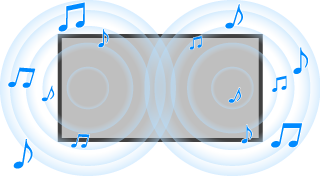
Nospiediet tālvadības pults pogu (Ātrie iestatījumi), tad atlasiet opciju [Iestatījumi] — [Displejs un skaņa] — [Attēls un skaņa] — vēlamo opciju.
Varat mainīt tālāk norādītos iestatījumus.
Skaņa (***)
Regulējiet audio atskaņošanu no televizora skaļruņiem, audio atskaņošanu ar audiosistēmu, kas pievienota, izmantojot HDMI kabeli vai optisko audio izvadi, vai audio izvadi uz vada austiņām vai Bluetooth ierīcēm.
Skaņas iestatījumi
Varat mainīt tālāk norādītos iestatījumus.
-
Ieskaujošs
Virtuāli atveido reālistisku aptverošu skaņu.
-
Ieskaujošās skaņas efekts
Pielāgo telpiskās skaņas efektu.
-
Balss tālummaiņa
Izceļ balsi.
Rāda, ja opcijas [Pēcapstrāde] iestatījums ir [Standarta].
Kad funkcija [Balss tālummaiņa] ir iespējota, ja skaņa tiek mainīta uz izvadi no televizora skaļruņiem un Bluetooth austiņām vai skaļruņiem vienlaikus, funkcija [Balss tālummaiņa] tiek atspējota automātiski. Ja vienlaicīgā skaņas izvades tiek pārtraukta, funkcija [Balss tālummaiņa] tiek atkal iespējota. -
Dialogu skaļuma palielināšana
Akcentē balsis, ja opcijas [Pēcapstrāde] iestatījums ir [Dolby Audio apstrāde].
-
Ekvalaizers
Pielāgo skaņu atbilstoši dažādām frekvencēm.
-
Atjaunot
Maina visus skaņas iestatījumus uz rūpnīcas noklusējuma iestatījumiem.
-
3D ieskaujošā skaņa (***)
Iespējo vai atspējo 3D ieskaujošo skaņu (stereofonisku skaņu).
Skaļuma iestatījumi
Varat mainīt tālāk norādītos iestatījumus.
-
Līdzsvars
Pielāgojiet skaļruņu balansu.
Plašāku informāciju skatiet sadaļā Līdzsvars. -
Augšējo frekvenču skaļruņa līmenis
Pielāgo skaļumu skaņai, kas atstarojas no griestiem.
-
Uzlabots automātiskais skaļums
Saglabā nemainīgu skaļuma līmeni visām programmām un ievades avotiem.
Plašāku informāciju skatiet sadaļā Uzlabots automātiskais skaļums. -
Dolby AC-4 dialoga līmenis
Pielāgo Dolby AC 4 signāla dinamisko diapazonu.
Dinamiskā diapazona iestatījumi
Varat mainīt tālāk norādītos iestatījumus.
-
Dinamiskais diapazons
Kompensē ievades avotu audio līmeņu atšķirības (pieejams Dolby Digital audio un HE AAC audio).
Rāda tikai tad, ja [Ieejas] iestatījums ir HDMI vai ja tiek atskaņots [Multivides atskaņotājs]. -
DTS dinamiskais diapazons
Pielāgo DTS signāla dinamisko diapazonu.
Vispārīgi
Varat mainīt tālāk norādītos iestatījumus.
-
Pēcapstrāde
Atlasiet [Standarta] (Sony), audio saturu, kas apstrādāts, izmantojot Dolby tehnoloģiju, vai audio saturu, kas apstrādāts, izmantojot DTS tehnoloģiju.
Pielāgot tikai attiecībā uz ***
Ja atlasīta opcija [Ieslēgts], attēla un skaņas kvalitāte tiek pielāgota atlasītajam video ievades avotam vai lietotnei. Ja atlasīta opcija [Izslēgts], attēla un skaņas kvalitāte tiek pielāgota visiem ievades avotiem un lietotnēm.
Piešķiriet HDMI signāla informācijai prioritāti
Automātiski iestata satura veidu atbilstoši tam, kāda satura veida informācija tiek saņemta ar HDMI signālu. Ja iestatījums netiek automātiski konfigurēts, iestatiet to uz [Izslēgts].
Audio izvade
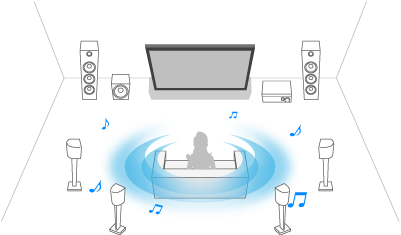
Konfigurējiet skaņas izvadi pa austiņām vai skaņu sistēmu nevis pa televizora skaļruņiem.
Nospiediet tālvadības pults pogu (Ātrie iestatījumi), tad atlasiet tālāk norādītos iestatījumus.
[Iestatījumi] — [Displejs un skaņa] — [Audio izvade] — vēlamais iestatījums.
Varat konfigurēt tālāk norādītos iestatījumus.
-
Skaļruņi
Atlasiet TV vai ārējos skaļruņus.
-
Bluetooth ierīce
Atlasiet ar televizoru savienoto Bluetooth ierīci, lai atskaņotu audio saturu.
-
Audio sistēmas iestatījumi
Iestata izvadi ierīcēm, kas savienotas izmantojot HDMI.
-
Acoustic Center Sync
Izmantojiet televizora skaļruņus kā mājas kinozāles centrālo skaļruni.
Plašāku informāciju skatiet sadaļā Televizora izmantošana par centra skaļruni. -
Audiosistēmas prioritizēšana
Ja šī funkcija ir iespējota, tad, ieslēdzot televizoru, audio izvade tiek automātiski pārslēgta uz audiosistēmu, kas saderīga ar BRAVIA Sync.
-
A/V sinhronizācija
Pielāgo izvades laiku, lai mazinātu aizkavi starp video un audio satura izvadi noteiktām audiosistēmām, kas pievienotas, izmantojot HDMI.
-
Digitālā audio izvade
Konfigurējiet izvades metodi, kad tiek izvadīts digitālais audio. Šis iestatījums ir pieejams tikai tad, ja ir atlasīts iespējas [Skaļruņi] iestatījums [Audio sistēma].
Padoms
- Salīdzinot ar analogajiem savienojumiem, signāla pārraidīšana rada mazākus skaņas bojājumus un trokšņus, un skaņas kvalitāte ir labāka.
-
eARC iestatījums
Kad ir atlasīta iespēja [Automātiski], tiek atskaņota augstas kvalitātes skaņa, ja eARC atbalstīta ierīce ir pievienota pie HDMI porta, kas marķēts “eARC/ARC”.
eARC ir uzlabota ARC versija, kas nozīmē Enhanced Audio Return Channel. Pievienojot ierīci, kas atbalsta eARC, jūs varat klausīties nesaspiestus augstas kvalitātes audio formātus un jaunākos telpiskās skaņas audio formātus, kā arī visus formātus, kurus atbalsta ARC tehnoloģija. Informāciju par atbalstītiem audio formātiem skatiet sadaļā Audio formāti.
Lai savienotu televizoru ar ierīci, kas atbalsta eARC tehnoloģiju, izmantojiet HDMI kabeli*, kas atbalsta eARC tehnoloģiju. Lai pievienotu ierīci, kas atbalsta eARC tehnoloģiju, skatiet sadaļu Audio sistēmas pievienošana.
*Ieteicams izmantot oficiāli apstiprinātu Premium High Speed HDMI™ Cable(s) kabeli.
-
-
Bluetooth ierīces iestatījumi
Iestatījumi ierīcēm, kuras pievienotas, izmantojot Bluetooth.
-
A/V sinhronizācija
Izmantojot Bluetooth audio ierīci (ar A2DP atbalstu), izvades laiks tiek pielāgots, lai mazinātu aizkavi starp video un audio satura izvadi.
-
Bluetooth iestatījumi
Iespējo/atspējo Bluetooth.
Plašāku informāciju skatiet sadaļā Tālvadības ierīces un piederumi. -
3D ieskaujošās skaņas ierīces iestatījumi
Virtuāli atveido reālistisku aptverošu skaņu.
Plašāku informāciju skatiet sadaļā Tālvadības ierīces un piederumi.
-
-
Optiskās digitālās audio izvades iestatījumi
Iespējo optisko digitālo audio izvadi un konfigurē izvadi.
-
Optiskā digitālā audio izvade
Izvada audio signālu uz ierīci, kas pievienota optiskās digitālās audio izvades ligzdai.
-
Digitālā audio izvade
Konfigurējiet izvades metodi, kad tiek izvadīts digitālais audio. Šis iestatījums ir pieejams tikai tad, ja ir atlasīts iespējas [Skaļruņi] iestatījums [Audio sistēma].
Padoms
- Salīdzinot ar analogajiem savienojumiem, signāla pārraidīšana rada mazākus skaņas bojājumus un trokšņus, un skaņas kvalitāte ir labāka.
-
Optiskā digitālā audio izvades skaļums
Regulē digitālā audio izvades skaļumu. Der tikai PCM audio avotiem. PCM audio avota un saspiesta audio avota skaļuma līmenis atšķirsies.
-
[34] Televīzijas skatīšanāsAttēla/ekrāna/skaņas kvalitātes pielāgošana savām vēlmēmUzlabots automātiskais skaļums
Lai aizvērtu šo ekrānu un pārietu uz Iestatījumi ekrānu, atlasiet šo saiti. Pāreja uz Iestatījumi ekrānu.
Ja opcijas [Skaļruņi] iestatījums ir [TV skaļruņi], skaņu var automātiski pielāgot līdz noteiktam skaļumam atbilstoši izmaiņām pārraidīšanas un ievades signāla skaļumā.
Samazinot skaļuma atšķirības, kas rodas pārslēdzot kanālus vai ievades, varēsiet skatīties televizoru konstantā skaļumā. Lai iespējotu šo funkciju, nospiediet tālvadības pults pogu (Ātrie iestatījumi) un tad atlasiet tālāk norādītos iestatījumus.
[Iestatījumi] — [Displejs un skaņa] — [Attēls un skaņa] — [Skaņa (***)] — [Uzlabots automātiskais skaļums]
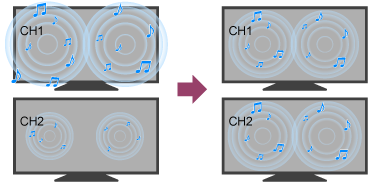
Piezīme
- Rezultāts var atšķirties, atkarībā no modeļa/valsts/reģiona, iestatījumiem, pārraidīšanas un ievades signāla.
[35] Televīzijas skatīšanāsAttēla/ekrāna/skaņas kvalitātes pielāgošana savām vēlmēmLīdzsvars
Lai aizvērtu šo ekrānu un pārietu uz Iestatījumi ekrānu, atlasiet šo saiti. Pāreja uz Iestatījumi ekrānu.
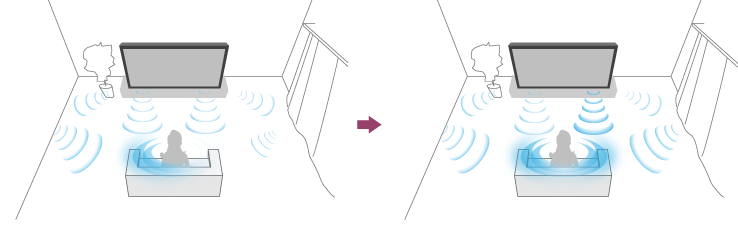
Ja [Skaļruņi] iestatījums ir [TV skaļruņi], kreisās un labās puses skaņas izvades balansu var pielāgot.
Attālums līdz sienai un logiem, kā arī skaņas atstarošanās, var ietekmēt kreisās un labās puses skaņu, un tā var izklausīties nesabalansēta. Lai regulētu skaļuma balansu, nospiediet tālvadības pults pogu (Ātrie iestatījumi) un tad atlasiet tālāk norādītos iestatījumus.
[Iestatījumi] — [Displejs un skaņa] — [Attēls un skaņa] — [Skaņa (***)] — [Līdzsvars]
Piezīme
- Rezultāts var atšķirties, atkarībā no modeļa/valsts/reģiona, iestatījumiem un uzstādīšanas vides.
[36] Televīzijas skatīšanāsAttēla/ekrāna/skaņas kvalitātes pielāgošana savām vēlmēmAutomātiska attēlu/skaņas kvalitātes pielāgošana
Lai aizvērtu šo ekrānu un pārietu uz Iestatījumi ekrānu, atlasiet šo saiti. Pāreja uz Iestatījumi ekrānu.
Attēla un skaņas kvalitāti var automātiski pielāgot atbilstoši videi, kādā uzstādīts televizors.
Piezīme
- Atkarībā no modeļa, skatītā satura, televizora iestatījumiem un pievienotajām ierīcēm skats ekrānā var atšķirties vai daži iestatījumi var nebūt pieejami.
Nospiediet tālvadības pults pogu (Ātrie iestatījumi), tad atlasiet tālāk norādītos iestatījumus.
[Iestatījumi] — [Displejs un skaņa] — [Ambient Optimisation Pro]
Varat mainīt tālāk norādītos iestatījumus.
Automātiski pielāgot atbilstoši sensoriem
Varat iestatīt tālāk norādītās iespējas.
-
Automātiski pielāgot atbilstoši apkārtējam apgaismojumam
Automātiski optimizē attēla spilgtumu vai krāsu* atbilstoši apkārtējās gaismas spilgtumam.
* Krāsas regulēšana ir pieejama tikai saderīgiem modeļiem.
-
Automātiski pielāgot atbilstoši skatīšanās pozīcijai (tikai piemērotiem modeļiem)
Optimizē attēla un skaņas izvadi atbilstoši kameras noteiktajai skatīšanās pozīcijai.
-
Automātiski pielāgot, izmantojot kameru (tikai piemērotiem modeļiem)
Optimizē attēlu kvalitāti un televizora skaļruņu skaņas izvadi atbilstoši kameras noteiktajai skatīšanās pozīcijai un apkārtējiem apstākļiem, lai uzlabotu pieredzi.
-
Pielāgot atspulgu
Optimizē attēla spilgtumu, balstoties uz apkārtējā apgaismojuma apstākļiem, lai samazinātu žilbināšanu un uzlabotu redzamību.
-
Automātiski pielāgot atbilstoši skatīšanās pozīcijai
Optimizē attēla un skaņas izvadi atbilstoši kameras noteiktajai skatīšanās pozīcijai.
-
Automātiski pielāgot atbilstoši uzstādīšanas videi
Varat iestatīt tālāk norādītās iespējas.
-
Automātiskā akustiskā kalibrēšana
Pielāgojiet skaņas izvadi, balstoties uz skatīšanās vidi.
Plašāku informāciju skatiet sadaļā Akustikas automātiskā kalibrēšana.
[37] Televīzijas skatīšanās Subtitru rādīšana
Lai iespējotu subtitrus, jānospiež tālvadības pults poga MENU.
[38] Televīzijas programmu ierakstīšanaIerakstīšana USB HDD ierīcē USB HDD ierīces reģistrēšana
Lai aizvērtu šo ekrānu un pārietu uz Iestatījumi ekrānu, atlasiet šo saiti. Pāreja uz Iestatījumi ekrānu.
Šī funkcija ir pieejama tikai atsevišķos reģionos/valstīs/noteiktiem televizoru modeļiem.
Lai izmantotu šo funkciju, iespējams, būs jāatjaunina televizora programmatūra.
Modeļiem ar USB HDD ierakstīšanu funkcija [Ierakstīšanas ierīces iestatīšana] atrodama sadaļā [Iestatījumi] — [Kanāli & Ievades].
Pievienojot un reģistrējot HDD USB ierīci savam televizoram, varat ierakstīt digitālās apraides saturu.
Pievienojiet USB HDD ierīci televizora USB pieslēgvietai ar marķējumu “HDD REC” (ja USB pieslēgvieta ir zilā krāsā, šī pieslēgvieta atbalsta HDD ierakstīšanu).
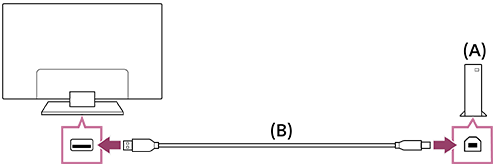
(A) HDD USB ierīce
(B) USB kabelis (nav iekļauts komplektācijā)
- Pievienojiet USB HDD ierīci televizora USB pieslēgvietai (zilā krāsa) ar marķējumu “HDD REC” (zilā krāsā).
- Ieslēdziet HDD USB ierīci.
- Gaidiet, līdz ekrānā parādās paziņojums [Pievienots USB disks].
Ja ziņojums netiek parādīts, varat manuāli reģistrēt USB HDD ierīci iestatījumu izvēlnē.
- Atlasiet iespēju [Reģistrēties, lai ierakstītu].
- Lai reģistrētu HDD USB ierīci, izpildiet ekrānā redzamos norādījumus.
Piezīme
-
Ja reģistrācijas 4. darbības laikā tiek parādīts paziņojums “Neizdodas noteikt ierakstīšanai paredzētu USB HDD”, rīkojieties atbilstīgi norādēm paziņojumā un pārbaudiet, vai ierakstīšanai paredzētā HDD USB ierīce ir pievienota Super Speed USB pieslēgvietai (zilā krāsā).
Ja ierakstīšanai paredzētā HDD USB ierīce netiek atpazīta arī pēc tam, kad savienojums pārbaudīts, jums atkārtoti jāreģistrē HDD USB ierīce, jo tā jau ir reģistrēta kā ierīce, kas paredzēta citiem mērķiem.
Lai manuāli reģistrētu USB HDD ierīci
-
Nospiediet tālvadības pults pogu
(Ātrie iestatījumi) un atlasiet tālāk norādītās opcijas.[Iestatījumi] — [Kanāli & Ievades] — [Ierakstīšanas ierīces iestatīšana] — [HDD reģistrācija].
[39] Televīzijas programmu ierakstīšanaIerakstīšana USB HDD ierīcē Taimera ierakstīšana
Lai aizvērtu šo ekrānu un pārietu uz Iestatījumi ekrānu, atlasiet šo saiti. Pāreja uz Iestatījumi ekrānu.
Šī funkcija ir pieejama tikai atsevišķos reģionos/valstīs/noteiktiem televizoru modeļiem.
Lai izmantotu šo funkciju, iespējams, būs jāatjaunina televizora programmatūra.
Modeļiem ar USB HDD ierakstīšanu funkcija [Ierakstīšanas ierīces iestatīšana] atrodama sadaļā [Iestatījumi] — [Kanāli & Ievades].

- Nospiediet pogu (Ceļvedis).
- Programmu ceļvedī atlasiet vēlamo programmu un tad atlasiet iespēju [Ierakstīšanas taimeris].
- Atlasiet iespēju [Iestatīt taimeri].
Manuāla taimera iestatīšana, norādot datumu, laiku un kanālu
-
Nospiediet pogu
(ievades atlase) un atlasiet [Recorded Title List] (Ierakstīto nosaukumu saraksts). Ja [Recorded Title List] nepastāv, atlasiet [Rediģēt] un pievienojiet [Recorded Title List]. -
Atlasiet iespēju [Taimera saraksts/Taimera iestatījumi] — [Iestatīt taimeri] — [Iestatīt taimeri manuāli].
-
Konfigurējiet taimera iestatījumu.
-
Atlasiet iespēju [Iestatīt taimeri].
Taimera iestatījumu pārbaudīšana, mainīšana vai dzēšana
Taimera iestatījumus var pārbaudīt, mainīt un dzēst sarakstā [Ierakstīšanas taimera saraksts].
-
Nospiediet pogu
(ievades atlase) un atlasiet [Recorded Title List] (Ierakstīto nosaukumu saraksts). Ja [Recorded Title List] nepastāv, atlasiet [Rediģēt] un pievienojiet [Recorded Title List].
-
Atlasiet iestatījumu [Taimera saraksts/Taimera iestatījumi] — [Ierakstīšanas taimera saraksts] un tad mainiet iestatījumus.
Padoms
- Var izveidot līdz 130 dažādus taimera iestatījumus.
- Ja ierakstīšana neizdodas, kļūdas iemesls būs norādīts sarakstā [Ierakstu kļūdu saraksts]. Sadaļā [Taimera saraksts/Taimera iestatījumi] atlasiet opciju [Ierakstu kļūdu saraksts].
Piezīme
- Taimera ierakstīšanas funkcija nedarbojas, ja nav pievienots maiņstrāvas vads (barošanas vads).
[40] Televīzijas programmu ierakstīšanaIerakstīšana USB HDD ierīcē Informācija par USB HDD ierīces lietošanu ierakstīšanai
Lai aizvērtu šo ekrānu un pārietu uz Iestatījumi ekrānu, atlasiet šo saiti. Pāreja uz Iestatījumi ekrānu.
Šī funkcija ir pieejama tikai atsevišķos reģionos/valstīs/noteiktiem televizoru modeļiem.
Lai izmantotu šo funkciju, iespējams, būs jāatjaunina televizora programmatūra.
Modeļiem ar USB HDD ierakstīšanu funkcija [Ierakstīšanas ierīces iestatīšana] atrodama sadaļā [Iestatījumi] — [Kanāli & Ievades].
- Ierakstīšanai jāizmanto tikai HDD USB ierīce. Fotoattēlu un video skatīšanai izmantojiet atsevišķu HDD USB ierīci.
- Atbalstītas tiek tikai HDD USB ierīces, kuru ietilpība ir lielāka par 32 GB.
- HDD USB ierīces pievienošana, izmantojot USB centrmezglu, netiek atbalstīta. Pievienojiet ierīci tieši televizoram.
- Visi HDD USB ierīcē glabātie dati reģistrācijas formatēšanas laikā tiks dzēsti. Pēc tam, kad tā ir reģistrēta televizorā, HDD USB ierīci vairs nevar izmantot datorā. Lai HDD USB ierīci varētu izmantot datorā, formatējiet to datorā. (Ņemiet vērā, ka visi HDD USB ierīces dati tiks dzēsti.)
- Tikai šajā televizorā būs iespējams demonstrēt televizorā reģistrētās HDD USB ierīces datus, kas tajā ierakstīti.
- Ierakstīt iespējams tikai digitālās televīzijas un radio apraides. Datu pārraides ierakstīšana netiek atbalstīta.
- Kodētus vai šifrētus signālus ierakstīt nevar.
- Ierakstīšanu nevar veikt turpmāk norādītajos gadījumos.
- Televizors neatpazīst reģistrēto HDD USB ierīci.
- HDD USB ierīcē ir ierakstītas vairāk nekā 3000 programmas.
- HDD USB ierīce ir pilna.
- Programmas ierakstīšanas laikā automātiska tās atlasīšana var nebūt iespējama.
- Ierakstīt iespējams tikai tās programmas, kuru ierakstīšana ir autorizēta.
- Ja izmantojat nosacītās piekļuves moduli (CAM), neizmantojiet tā vecāku kontroles aizsardzības funkciju, jo ierakstīšanas laikā šī funkcija var nedarboties. Kā alternatīvu izmantojiet programmu bloķēšanu vai paša televizora vecāku kontroles funkciju, ja to atbalsta apraidītājs.
- Norvēģijā dažas programmas, iespējams, nevar ierakstīt juridisku iemeslu dēļ.
- Ja HDD USB ierīces ierakstīšanas laikā televizors tiek izkustināts, ierakstītajā saturā var rasties traucējumi.
- Uzņēmums Sony nekādā gadījumā nebūs atbildīgs par ieraksta kļūmēm, ierakstītā satura bojājumiem vai zudumu, kas saistīts vai ko izraisījusi televizora darbības kļūme, signāla traucējumi vai jebkāda cita kļūme.
[41] Televīzijas programmu ierakstīšana Ierakstītā satura skatīšanās/dzēšana
Lai aizvērtu šo ekrānu un pārietu uz Iestatījumi ekrānu, atlasiet šo saiti. Pāreja uz Iestatījumi ekrānu.
Šī funkcija ir pieejama tikai atsevišķos reģionos/valstīs/noteiktiem televizoru modeļiem.
Lai izmantotu šo funkciju, iespējams, būs jāatjaunina televizora programmatūra.
Modeļiem ar USB HDD ierakstīšanu funkcija [Ierakstīšanas ierīces iestatīšana] atrodama sadaļā [Iestatījumi] — [Kanāli & Ievades].
Ierakstītā satura skatīšanās
-
Nospiediet pogu
(ievades atlase) un atlasiet [Recorded Title List] (Ierakstīto nosaukumu saraksts). Ja [Recorded Title List] nepastāv, atlasiet [Rediģēt] un pievienojiet [Recorded Title List], tad atlasiet saturu, kuru skatīties.
Ierakstītā satura dzēšana
-
Nospiediet pogu
(ievades atlase) un atlasiet [Recorded Title List] (Ierakstīto nosaukumu saraksts). Ja [Recorded Title List] nepastāv, atlasiet [Rediģēt] un pievienojiet [Recorded Title List].
-
Atlasiet
 (ikona Dzēst) pa labi no tās programmas, kuru vēlaties dzēst.
Lai dzēstu vairākas programmas, atlasiet ikonu
 (ikonu Dzēst vairākus) to programmu labajā pusē, kuras vēlaties dzēst, un tad atlasiet ikonu (ikonu Dzēst).
Informāciju par simbolu nozīmi ierakstītā satura virsrakstu sarakstā skatiet sadaļā Ierakstu virsrakstu sarakstā redzamo simbolu nozīme .
[42] Televīzijas programmu ierakstīšana Ierakstu virsrakstu sarakstā redzamo simbolu nozīme
Šī funkcija ir pieejama tikai atsevišķos reģionos/valstīs/noteiktiem televizoru modeļiem.
Lai izmantotu šo funkciju, iespējams, būs jāatjaunina televizora programmatūra.
 : neredzēts ieraksts
 : aizsargāts ieraksts
 : šobrīd tiek ierakstīts
[43] Televizora lietošana kopā ar citām ierīcēmUSB ierīcesUSB ierīces satura atskaņošana
Lai programmas ierakstītu USB atmiņas ierīcē, skatiet sadaļu Taimera ierakstīšana .
Lai skatītos ierakstītās programmas, skatiet sadaļu Ierakstītā satura skatīšanās/dzēšana .
USB ierīces pievienošana
Pievienojiet USB atmiņas ierīci televizora USB pieslēgvietai, lai skatītu ierīcē saglabātos fotoattēlus, atskaņotu mūzikas un video failus.
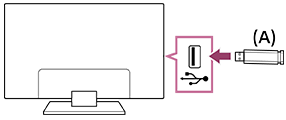
(A) USB atmiņas ierīce
USB ierīcē saglabāto fotoattēlu, mūzikas un filmu izmantošana
Varat televizora ekrānā skatīt fotoattēlus, filmas un klausīties mūziku, kas saglabāta USB ierīcē.
-
Ja televizoram pievienotajai ierīcei ir barošanas slēdzis, ieslēdziet to.
-
Nospiediet pogu
(SĀKUMS), sākuma izvēlnē atlasiet vienumu [Lietotnes] un tad atlasiet vienumu [Multivides atskaņotājs]. -
Atlasiet USB ierīces nosaukumu.
-
Atlasiet mapi un atlasiet failu, kuru atskaņot.
Lai pārbaudītu atbalstītos failu formātus
Piezīme
- Lai parādītu dažus attēlus vai mapes, var paiet ilgāks laiks; to nosaka attēla izšķirtspēja, failu izmērs un failu skaits mapē.
- Lai attēlotu USB ierīci, var paiet zināms laiks, jo televizors piekļūst USB ierīcei ik reizi, kad USB ierīce tiek pievienota.
- Visas televizora USB pieslēgvietas atbalsta ātrdarbīgu USB (Hi-Speed USB). Zilā USB pieslēgvieta atbalsta tehnoloģiju SuperSpeed (USB 3.2 Gen 1, USB 3.1 Gen 1 vai USB 3.0). USB centrmezgli netiek atbalstīti.
- Kad notiek piekļuve USB ierīcei, neizslēdziet televizoru vai USB ierīci, neatvienojiet USB kabeli, neizņemiet un neievietojiet ieraksta datu nesēju. Pretējā gadījumā var tikt sabojāti USB ierīcē esošie dati.
- Atkarībā no faila atskaņošana/demonstrēšana var nebūt iespējama pat tad, ja faila formāts tiek atbalstīts.
- Lai skatīt fotoattēlus, iespējams, būs jāatjaunina televizora programmatūra.
Padoms
- Plašāku informāciju skatiet sadaļā “Biežāk uzdotie jautājumi” Sony atbalsta vietnē.
Biežāk uzdotie jautājumi par problēmu novēršanu
[44] Televizora lietošana kopā ar citām ierīcēmUSB ierīcesInformācija par fotoattēlu un mūzikas glabāšanai izmantojamām USB ierīcēm
- Televizora USB pieslēgvietas atbalsta FAT16, FAT32, exFAT un NTFS failu sistēmu.
- Pievienojot Sony digitālo fotokameru televizoram ar USB kabeli, kameras USB savienojuma iestatījumos jāiespējo režīms “Automātiski” vai “Lielapjoma atmiņa”.
- Ja digitālā fotokamera, to pievienojot televizoram, arvien nedarbojas, rīkojieties šādi.
- Fotokameras USB savienojuma iestatījumam atlasiet režīmu “Lielapjoma atmiņa”.
- Iekopējiet fotokameras failus USB zibatmiņā, tad pievienojiet zibatmiņu televizoram.
- Daži fotoattēli vai filmas var tikt palielinātas, radot sliktu attēla kvalitāti. Atkarībā no lieluma un malu attiecības attēli var netikt parādīti, pilnībā izmantojot ekrānu.
- Lai parādītu fotoattēlu, atkarībā no faila vai iestatījumiem var būt nepieciešams laiks.
- Sony nekādā gadījumā nebūs atbildīgs par ieraksta kļūmēm vai ierakstītā satura bojājumiem vai zudumu, kas saistīts vai ko izraisījusi televizora darbības kļūme, signāla traucējumi vai jebkāda cita kļūme.
[45] Televizora lietošana kopā ar citām ierīcēmTelevizora pierīce, Blu-ray un DVD atskaņotāji Televizora pierīces, Blu-ray vai DVD atskaņotāja pievienošana
Pievienojiet televizoram pierīci vai Blu-ray/DVD atskaņotāju.
Izmantojiet kādu no tālāk aprakstītajām savienojuma izveides metodēm atbilstoši televizorā pieejamajām ligzdām.
Piezīme
- Pieejamās ligzdas atkarīgas no modeļa/reģiona/valsts.
HDMI savienojums
Lai iegūtu optimālu attēla kvalitāti, ieteicams pievienot atskaņotāju televizoram, izmantojot HDMI kabeli. Ja Blu-ray/DVD atskaņotājam ir HDMI pieslēgvieta (ligzda), pievienojiet atskaņotāju, izmantojot HDMI kabeli.
Lai vienlaikus pievienotu audiosistēmu vai skaļruņu paneli, skatiet HDMI savienojumu (ar eARC atbalstu) sadaļā Audio sistēmas pievienošana.
Lai regulētu video un audio signāla izvades laiku, skatiet sadaļu AV sinhronizācijas iestatījuma koriģēšana.
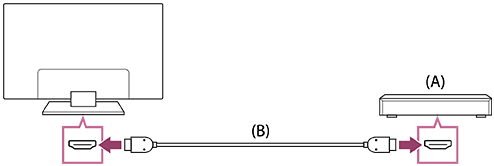
(A) Blu-ray/DVD atskaņotājs (tāpat kā pievienot kabeļtelevīzijas/satelīta uztvērēju)
(B) HDMI kabelis (nav iekļauts komplektācijā)*
* Izmantojiet tikai apstiprinātu kabeli Premium High Speed HDMI™ Cable(s), uz kura ir HDMI logotips.
[46] Televizora lietošana kopā ar citām ierīcēmTelevizora pierīce, Blu-ray un DVD atskaņotājiBlu-ray un DVD disku skatīšanās
Varat skatīties Blu-ray/DVD disku vai cita veida saturu, ko atbalsta televizora atskaņotājs.
- Ieslēdziet pievienoto Blu-ray/DVD atskaņotāju.
-
Atkārtoti spiediet pogu (ievades atlase), lai atlasītu pievienoto Blu-ray/DVD atskaņotāju.
- Sāciet satura atskaņošanu Blu-ray/DVD atskaņotājā.
Padoms
- Ja pievienojat ar funkciju BRAVIA Sync saderīgu ierīci ar HDMI savienojumu, ierīci varat ērti pārvaldīt, izmantojot televizora tālvadības pulti. Turklāt, ja nospiedīsiet tālvadības pults pogu MENU, kamēr skatāties saturu no HDMI ievades, un atlasīsiet opciju [*** vadīklas], jūs varēsiet pārvaldīt BRAVIA Sync televizoram pievienoto ierīci tieši televizora ekrānā.
[47] Televizora lietošana kopā ar citām ierīcēmTelevizora pierīce, Blu-ray un DVD atskaņotāji Kā pārvaldīt kabeļtelevīzijas/satelīta uztvērēju ar televizora tālvadības pulti
Lai aizvērtu šo ekrānu un pārietu uz Iestatījumi ekrānu, atlasiet šo saiti. Pāreja uz Iestatījumi ekrānu.
Modeļiem, kam pieejama kabeļtelevīzijas/satelīta uztvērēja vadības iespēja, sadaļā [Iestatījumi] — [Kanāli & Ievades] — [Ārējās ievades] ir pieejama opcija [Kabeļtelevīzijas/satelīta uztvērēja iestatīšana].
Veicot [Kabeļtelevīzijas/satelīta uztvērēja iestatīšana] funkcijā [Kabeļtelevīzijas/satelīta uztvērēja vadības iestatīšana], jūs varat pārvaldīt kabeļtelevīzijas/satelīta uztvērēju, izmantojot televizora tālvadības pulti.
- Nospiediet tālvadības pults pogu (Ātrie iestatījumi), tad atlasiet opciju [Iestatījumi] — [Kanāli & Ievades] — [Ārējās ievades] — [Kabeļtelevīzijas/satelīta uztvērēja iestatīšana] — [Kabeļtelevīzijas/satelīta uztvērēja vadības iestatīšana].
- Rīkojieties atbilstīgi norādījumiem ekrānā.
Piezīme
- Lai izmantotu televizora tālvadības pulti, pavērsiet to pret kabeļtelevīzijas/satelīttelevīzijas uztvērēju.
- Noteiktām ārējām ierīcēm dažas pogas var nebūt izmantojamas.
- Ja nospiežat un turat nospiestu kādu no tālvadības pults pogām, darbība var netikt paveikta. Tā vietā nospiediet pogu atkārtoti.
- Šīs funkcijas pieejamība atkarīga no modeļa/reģiona/valsts.
[48] Televizora lietošana kopā ar citām ierīcēmViedtālruņi un planšetdatori iPhone/viedtālruņa vai iPad/planšetdatora lietotnes ekrāna attēlošana televizorā
Lai aizvērtu šo ekrānu un pārietu uz Iestatījumi ekrānu, atlasiet šo saiti. Pāreja uz Iestatījumi ekrānu.
Google Cast™ vai AirPlay ļauj parādīt (pārraidīt) jūsu iecienītāko tīmekļa vietņu un lietotņu ekrānus no mobilās ierīces tieši televizorā.
Google Cast lietošana
-
Pievienojiet savu mobilo ierīci, piemēram, viedtālruni vai planšetdatoru, tam mājas tīklam, kuram pievienots televizors.
-
Savā mobilajā ierīcē atveriet lietotni, kas atbalsta funkciju Google Cast.
-
Lietotnē pieskarieties pārraidīšanas pogai. (
 (pārraidīt))
 -
Kā pārraides galamērķi atlasiet televizoru.
Televizorā tiek parādīts mobilās ierīces ekrāns.
Piezīme
- Lai varētu izmantot Google Cast, ir jāiestata Google TV un ir vajadzīgs interneta savienojums.
AirPlay lietošana
Šis televizors atbalsta AirPlay 2.
-
Pārliecinieties, ka Apple ierīce ir pievienota tam pašam tīklam kā televizors.
-
Procedūra ir atkarīga no televizorā attēlotā satura kā tālāk norādīts.
-
Lai atskaņotu video, pieskarieties iespējai
 (AirPlay video).
 -
Lai skatītu fotoattēlus, pieskarieties iespējai
 (Darbības kopīgošana).
 -
Lai atskaņotu mūziku, pieskarieties iespējai
 (AirPlay audio).
 -
Lai skatītu mobilās ierīces ekrānu, pieskarieties iespējai
 (Spoguļošana).
(Atsevišķās lietotnēs vispirms var būt nepieciešams pieskarties citai ikonai.)
-
-
Mobilajā ierīcē, piemēram, iPhone vai iPad, atlasiet iespēju AirPlay un atlasiet televizoru lietošanai ar AirPlay.
Padoms
-
Televizors atbalsta Apple HomeKit.
Varat kontrolēt televizoru ar mobilo ierīci, piemēram, ar iPhone vai iPad, nospiežot tālvadības pults pogu
(ievades atlase), atlasot opciju (AirPlay) un izpildot ekrānā redzamos norādījumus, lai iestatītu Apple HomeKit.Pieejamās darbības atšķiras atkarībā no lietotnes un programmatūras versijas.
-
Ja sadaļā [Attālā startēšana] ir atlasīta opcija [Ieslēgts (ieslēgts ar lietotnēm)], televizoru varat ieslēgt, izmantojot lietotnes mobilajās ierīcēs, piemēram, iPhone vai iPad.
Nospiediet tālvadības pults pogu
(Ātrie iestatījumi), tad atlasiet opciju [Iestatījumi] — [Tīkls un internets] — [Attālā startēšana], lai mainītu iestatījumu.
Piezīme
- Lai varētu izmantot AirPlay, ir jāiestata Google TV un ir vajadzīgs interneta savienojums.
- Mobilās ierīces izmantošana, piemēram, iPhone vai iPad, atšķiras atkarībā no operētājsistēmas versijas.
[49] Televizora lietošana kopā ar citām ierīcēmViedtālruņi un planšetdatoriBRAVIA Connect lietotne
Varat instalēt mobilo lietotni viedtālrunī, lai vadītu šo iekārtu un iestatītu saderīgu audio sistēmu.
Piezīme
- Lai nodrošinātu maksimālu šī televizora un audio sistēmas funkciju skaitu un veiktspēju, var būt jāatjaunina televizora programmatūra un lietotne “Sony | BRAVIA Connect” uz jaunāko versiju.
- Šīs funkcijas pieejamība atkarīga no modeļa/reģiona/valsts.
[50] Televizora lietošana kopā ar citām ierīcēmDatori, fotokameras un videokamerasDatora pievienošana un tā satura skatīšanās
Datora pievienošana
Izmantojiet HDMI kabeli, lai pievienotu datoru televizoram.
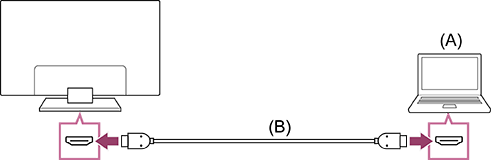
(A) Dators
(B) HDMI kabelis (nav iekļauts komplektācijā)*
* Izmantojiet tikai apstiprinātu kabeli Premium High Speed HDMI™ Cable(s), uz kura ir HDMI logotips. Veidojot savienojumu ar datoru, kas atbalsta 4K 120 Hz, iesakām izmantot apstiprinātu kabeli Ultra High Speed HDMI™ Cable Cable.
Video signāla specifikāciju pārbaude
Datora satura skatīšana
Pēc savienojuma izveides ar datoru nospiediet pogu (ievades atlase) un tad atlasiet ieeju, kurai pievienots dators.
Lai pārbaudītu atbalstītos failu formātus
Piezīme
- Lai iegūtu optimālu attēla kvalitāti, ieteicams datora izvades video signālus iestatīt atbilstoši kādam no sadaļā “Datora video signāla specifikācijas” norādītajiem laikiem.
- Atkarībā no savienojuma stāvokļa attēls var izplūst vai kļūt neskaidrs. Šādā gadījumā mainiet datora iestatījumus un sarakstā “Datora video signāla specifikācijas” atlasiet citu ievades signālu.
[51] Televizora lietošana kopā ar citām ierīcēmDatori, fotokameras un videokamerasFotokameras vai videokameras pievienošana un tās satura skatīšanās
Fotokameras vai videokameras pievienošana
Pievienojiet Sony digitālo fotokameru vai videokameru ar HDMI kabeli. Izmantojiet tādu kabeli, kam ir HDMI mini ligzda (savienojums) digitālās foto vai videokameras pieslēgvietai, bet televizora pieslēgvietai — parastā HDMI ligzda (savienojums).
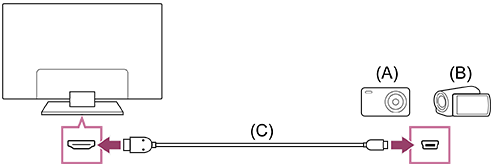
(A) Digitālā fotokamera
(B) Videokamera
(C) HDMI kabelis (nav iekļauts komplektācijā)*
* Izmantojiet tikai apstiprinātu kabeli Premium High Speed HDMI™ Cable(s), uz kura ir HDMI logotips.
Lai skatītu digitālajā fotokamerā vai videokamerā saglabāto saturu
-
Kad digitālā fotokamera vai videokamera ir pievienota, ieslēdziet to.
-
Atkārtoti spiediet pogu
(ievades atlase), lai atlasītu pievienoto digitālo fotokameru vai videokameru. -
Sāciet digitālās fotokameras/videokameras satura demonstrēšanu.
Lai pārbaudītu atbalstītos failu formātus
Padoms
- Pievienojot ar funkciju BRAVIA Sync saderīgu ierīci, varat to ērti pārvaldīt ar televizora tālvadības pulti. Pārliecinieties, ka ierīce ir saderīga ar BRAVIA Sync. Dažas ierīces var nebūt saderīgas ar BRAVIA Sync pat tad, ja tām ir HDMI pieslēgvieta (ligzda).
[52] Televizora lietošana kopā ar citām ierīcēmDatori, fotokameras un videokamerasDatora video signāla specifikācijas
(izšķirtspēja, horizontālā frekvence/vertikālā frekvence)
- 640 x 480, 31,5 kHz/60 Hz
- 800 x 600, 37,9 kHz/60 Hz
- 1024 x 768, 48,4 kHz/60 Hz
- 1152 x 864, 67,5 kHz/75 Hz
- 1280 x 1024, 64,0 kHz/60 Hz
- 1600 x 900, 55,9 kHz/60 Hz
- 1680 x 1050, 65,3 kHz/60 Hz
- 1920 x 1080, 67,5 kHz/60 Hz
- 3840 x 2160, 67,5 kHz/30 Hz
- 3840 x 2160, 135,0 kHz/60 Hz (8 biti)
Padoms
- Ja datora izvades formāts ir 3840 x 2160p, 120 Hz, jūs varat to izmantot kā video ievades signālu.
Piezīme
- Atkarībā no savienojuma statusa attēls varētu būt izplūdis vai arī varētu netikt attēlots pareizi. Šādā gadījumā mainiet datora iestatījumus un atlasiet citu ievades signālu sadaļā “Datora video signālu specifikācijas”.
[53] Televizora lietošana kopā ar citām ierīcēmAudiosistēma (piemēram, AV uztvērējs vai skaļruņu panelis)Skaņas izvadīšana, izmantojot audiosistēmu
Televizoram var pievienot audiosistēmas, piemēram, AV uztvērējus vai skaļruņu paneļus. Tālāk atlasiet savienojuma veidu, kas atbilst tās audiosistēmas tehniskajiem datiem, kuru vēlaties pievienot.
- Savienošana, izmantojot HDMI kabeli (plašākai informācijai rūpīgi izskatiet tālāk esošo nodaļu “Savienošana, izmantojot HDMI kabeli”).
- Savienojums ar digitāli optisko kabeli
Informāciju par savienojumu veidiem skatiet lapā Audio sistēmas pievienošana.
Piezīme
- Skatiet tās ierīces lietošanas rokasgrāmatu, kuru grasāties pievienot.
Savienošana, izmantojot HDMI kabeli
Šis televizors atbalsta tehnoloģiju Audio Return Channel (ARC) vai Enhanced Audio Return Channel (eARC). Jūs varat izmantot HDMI kabeli, lai izvadītu skaņu ar audiosistēmām, kas atbalsta ARC un eARC.
Ja televizors atbalsta eARC tehnoloģiju, jūs varat izvadīt (vadīt) audio signālu no televizoram pievienotām ārējās ievades ierīcēm uz audiosistēmām, kas atbalsta eARC tehnoloģiju, izmantojot HDMI ligzdu ar uzrakstu “eARC/ARC”.
Informāciju par savienojumu veidiem skatiet lapā Audio sistēmas pievienošana.
Piezīme
- HDMI ligzda, kas atbalsta funkciju eARC/ARC, katram modelim var būt novietota atšķirīgā vietā. Skatiet komplektācijā iekļauto dokumentu Uzsākšanas ceļvedis.
[54] Televizora lietošana kopā ar citām ierīcēmAudiosistēma (piemēram, AV uztvērējs vai skaļruņu panelis)Audio sistēmas pievienošana
Lai aizvērtu šo ekrānu un pārietu uz Iestatījumi ekrānu, atlasiet šo saiti. Pāreja uz Iestatījumi ekrānu.
Skatiet tālāk redzamās ilustrācijas, lai uzzinātu, kā pievienot audio sistēmu, piemēram, AV uztvērēju vai skaļruņu paneli.
Lai izveidotu televizora un Bluetooth ierīces (piemēram, Bluetooth austiņu) pāra savienojumu, skatiet sadaļu Bluetooth ierīču (piemēram, Bluetooth austiņu) pievienošana.
Piezīme
- Pieejamās ligzdas atkarīgas no modeļa/reģiona/valsts.
Skaļruņu paneļa savienojums
Iesakām pievienot HDMI ieejas ligzdu (eARC vai ARC) skaļruņu paneļa HDMI izejas ligzdai (eARC vai ARC) ar HDMI kabeli.
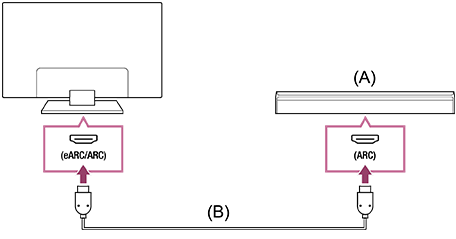
(A) Skaļruņu panelis
(B) HDMI kabelis (nav iekļauts komplektācijā)*
* Mēs iesakām izmantot oficiāli apstiprinātu Premium High Speed HDMI™ Cable(s) kabeli.
Lai pievienotu skaļruņu paneli, izmantojot HDMI, skatiet sadaļu “HDMI savienojums”.
Ja pievienojat televizoru skaļruņu panelim, izmantojot HDMI kabeli, varat izmantot šādas funkcijas.
- Strāvas padeves pievienošana skaļruņu panelim un televizoram.
- Izskatiet un konfigurējiet skaļruņu paneļa iestatījumus televizorā (atkarīgs no jūsu modeļa).
Piezīme
- Pieejamās funkcijas ir atkarīgas no skaļruņu paneļa veida.
- Atkarībā no skaļruņu paneļa veida “eARC” vai “ARC” var neparādīties HDMI terminālī. Detalizētu informāciju par savienojuma izveidošanu skatiet skaļruņu paneļa rokasgrāmatā.
Padoms
Noteiktiem modeļiem pie HDMI ligzdas var būt trīs fiziski sajūtami punkti. Izmantojiet tos, lai vadītos uzstādīšanas laikā.
Audio pastiprinātāja savienojums
Iesakām savienot televizora HDMI ieejas ligzdu (eARC vai ARC) skaļruņu paneļa HDMI izejas ligzdai (eARC vai ARC), izmantojot HDMI kabeli. Atkarībā no audiosistēmas, iespējams izveidot savienojumu arī izmantojot digitāli optisko kabeli.
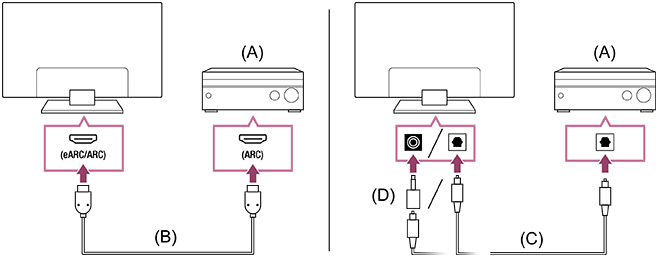
(A) Skaņas pastiprinātājs
(B) HDMI kabelis (nav iekļauts komplektācijā)*
(C) Digitāli optiskais kabelis (nav iekļauts komplektācijā)
(D) Digitālā audio adapteris (iekļauts tikai saderīgu modeļu komplektā)
* Mēs iesakām izmantot oficiāli apstiprinātu Premium High Speed HDMI™ Cable(s) kabeli.
Lai pievienotu skaņas pastiprinātāju, izmantojot HDMI, skatiet sadaļu “HDMI savienojums”. Lai pievienotu skaņas pastiprinātāju, izmantojot digitāli optisko kabeli, skatiet sadaļu “Digitālā optiskā kabeļa savienojums”.
Piezīme
- VIENMĒR glabājiet mazus piederumus bērniem nepieejamā vietā, jo pastāv nejaušas norīšanas risks.
HDMI savienojums (atbalsta eARC)
-
Savienojiet ārējās ievades ierīci un televizoru, izmantojot HDMI kabeli. Savienojiet televizoru un audiosistēmu, izmantojot citu HDMI kabeli.
Pievienojiet audiosistēmu televizora HDMI ieejas ligzdai, uz kuras redzams uzraksts “ARC” vai “eARC/ARC”.
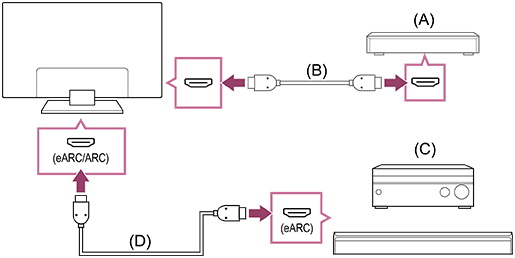
(A) Ārējās ievades ierīce (piem., Blu-ray/DVD rakstītājs)
(B) HDMI kabelis (nav iekļauts komplektācijā)
(C) AV uztvērējs vai skaļruņu panelis
(D) Ethernet HDMI kabelis (nav iekļauts komplektācijā)*
* ēs iesakām izmantot apstiprinātus kabeļus Premium High Speed HDMI™ Cable(s), uz kuriem redzams HDMI logotips.
-
Nospiediet tālvadības pults pogu
(Ātrie iestatījumi), tad atlasiet opciju [Iestatījumi] — [Displejs un skaņa] — [Audio izvade] — [Audio sistēmas iestatījumi] — [eARC iestatījums] — [Automātiski]. -
Atlasiet iespēju [Audio izvade] — [Skaļruņi] — [Audio sistēma].
-
Iespējojiet audiosistēmas eARC funkciju.
Skatiet ierīces lietošanas rokasgrāmatu.
Piezīme
- Ja funkcija [Digitālā audio izvade] ir iestatīta uz [Caurlaišanas prioritāte], televizors noteiktiem audio signāliem darbojas šādi:
- sistēmas audio skaņas un audio atbildes skaņas netiek izvadītas.
- Iebūvētā mikrofona nodrošinātās balss atpazīšanas funkcijas veiktspēja var pasliktināties (tikai televizoriem ar iebūvētu mikrofonu).
Padoms
Noteiktiem modeļiem pie HDMI ligzdas var būt trīs fiziski sajūtami punkti. Izmantojiet tos, lai vadītos uzstādīšanas laikā.
HDMI savienojums (atbalsta ARC)
-
Savienojiet televizoru un audiosistēmu, izmantojot HDMI kabeli.
Pievienojiet kabeli televizora HDMI ieejas ligzdai, uz kuras redzams uzraksts “ARC” vai “eARC/ARC”.
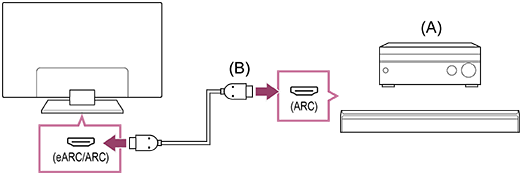
(A) AV uztvērējs vai skaļruņu panelis
(B) HDMI kabelis (nav iekļauts komplektācijā)*
* ēs iesakām izmantot apstiprinātus kabeļus Premium High Speed HDMI™ Cable(s), uz kuriem redzams HDMI logotips.
Piezīme
- ARC savienojumos balss atpazīšanas funkcijas sniegums var pasliktināties (tikai televizoriem ar iebūvētu mikrofonu).
- Ja funkcija [Digitālā audio izvade] ir iestatīta uz [Caurlaišanas prioritāte], televizors noteiktiem audio signāliem darbojas šādi:
- sistēmas audio skaņas un audio atbildes skaņas netiek izvadītas.
- Iebūvētā mikrofona nodrošinātās balss atpazīšanas funkcijas veiktspēja var pasliktināties (tikai televizoriem ar iebūvētu mikrofonu).
Padoms
Noteiktiem modeļiem pie HDMI ligzdas var būt trīs fiziski sajūtami punkti. Izmantojiet tos, lai vadītos uzstādīšanas laikā.
Digitālā optiskā kabeļa savienojums
-
Savienojiet televizoru un audiosistēmu, izmantojot digitālo optisko kabeli.
Pievienojiet audiosistēmas digitāli optiskās ievades ligzdai.
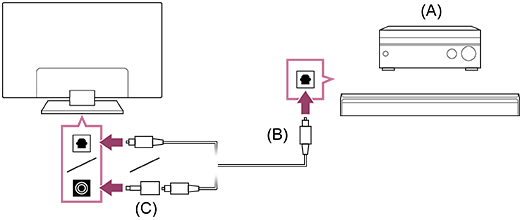
(A) AV uztvērējs vai skaļruņu panelis
(B) Optiskais audio kabelis (nav iekļauts komplektācijā)
(C) Digitālā audio adapteris (iekļauts tikai saderīgu modeļu komplektā)
-
Lai iespējotu funkciju [Optiskā digitālā audio izvade], nospiediet tālvadības pults pogu
(Ātrie iestatījumi), tad atlasiet opciju [Iestatījumi] — [Displejs un skaņa] — [Audio izvade] — [Optiskās digitālās audio izvades iestatījumi] — [Optiskā digitālā audio izvade].
Piezīme
- VIENMĒR glabājiet mazus piederumus bērniem nepieejamā vietā, jo pastāv nejaušas norīšanas risks.
Padoms
HDMI savienojums ar audiosistēmas centrēšanu (ar eARC atbalstu)
Lai šādā savienojumā centrētu audiosistēmu, izpildiet tālāk norādītās darbības.
Informāciju par televizora iestatījumiem skatiet sadaļā par HDMI savienojumu (ar eARC atbalstu). Informāciju par audiosistēmas iestatījumiem skatiet ierīces rokasgrāmatā.
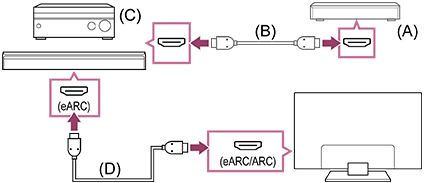
(A) Ārējās ievades ierīce (piem., Blu-ray/DVD rakstītājs)
(B) HDMI kabelis (nav iekļauts komplektācijā)
(C) AV uztvērējs vai skaļruņu panelis
(D) Ethernet HDMI kabelis (nav iekļauts komplektācijā)*
* ēs iesakām izmantot apstiprinātus kabeļus Premium High Speed HDMI™ Cable(s), uz kuriem redzams HDMI logotips.
[55] Televizora lietošana kopā ar citām ierīcēmAudiosistēma (piemēram, AV uztvērējs vai skaļruņu panelis)Audiosistēmas pielāgošana
Lai aizvērtu šo ekrānu un pārietu uz Iestatījumi ekrānu, atlasiet šo saiti. Pāreja uz Iestatījumi ekrānu.
Kad audiosistēma ir pievienota televizoram, noregulējiet televizora skaņas izvadi no audiosistēmas.
Audiosistēmas regulēšana, ja sistēma pievienota, izmantojot HDMI kabeli vai digitāli optisko kabeli
-
Kad televizors ir pievienots audiosistēmai, nospiediet tālvadības pults pogu
(Ātrie iestatījumi), tad atlasiet opciju [Iestatījumi] — [Displejs un skaņa] — [Audio izvade] — [Skaļruņi] — [Audio sistēma]. -
Ieslēdziet pievienoto audio sistēmu, regulējiet skaļumu.
Ja pievienojat ar funkciju BRAVIA Sync saderīgu ierīci ar HDMI savienojumu, ierīci varat ērti pārvaldīt, izmantojot televizora tālvadības pulti.
Piezīme
-
[Digitālā audio izvade] iestatījumi ir jākonfigurē atbilstoši audiosistēmai. Nospiediet tālvadības pults pogu
(Ātrie iestatījumi), tad atlasiet [Iestatījumi] — [Displejs un skaņa] — [Audio izvade] — [Audio sistēmas iestatījumi] (ar HDMI kabeļa savienojumu) vai [Optiskās digitālās audio izvades iestatījumi] (ar optiskā digitālā kabeļa savienojumu) — [Digitālā audio izvade].[PCM]
Izvēlieties šo iestatījumu, ja audiosistēma neatbalsta Dolby Digital vai DTS.
Padoms
- Ja tiek pievienota īpaša audiosistēma, izmantojot HDMI kabeli, varat regulēt attēla un skaņas izvades laiku.
[56] Televizora lietošana kopā ar citām ierīcēmAudiosistēma (piemēram, AV uztvērējs vai skaļruņu panelis)Televizora izmantošana par centra skaļruni
Lai aizvērtu šo ekrānu un pārietu uz Iestatījumi ekrānu, atlasiet šo saiti. Pāreja uz Iestatījumi ekrānu.
Varat izmantot televizoru kā centra skaļruni, pievienojot televizora S-CENTER SPEAKER IN ligzdai ierīci, piemēram, skaļruņu paneli, ar S-CENTER OUT ligzdu. Sarunas skan dabiski, jo skaņa plūst no ekrāna un tā apkārtnes.
Padoms
-
Informāciju par audiosistēmām, kas atbalsta Acoustic Center Sync tehnoloģiju un ir aprīkotas ar S-CENTER OUT ligzdu, skatiet norādītajā vietnē.

https://www.sony.net/hav_faq
- Modeļus ar CENTER SPEAKER IN ligzdu var arī izmantot kā centra skaļruņus, pievienojot audiosistēmu ar skaļruņa vadu.
- Savienojiet televizoru un audiosistēmu, kas atbalsta Acoustic Center Sync tehnoloģiju, izmantojot ierīces komplektācijā iekļauto kabeli TV vidējā skaļruņa režīma kabelis.
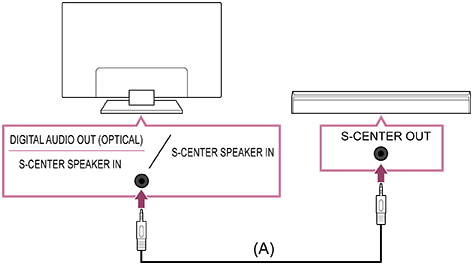
(A) TV vidējā skaļruņa režīma kabelis (iekļauts komplektā ar ierīcēm, kam ir S-CENTER OUT ligzda, piemēram skaļruņu paneļa komplektā)
Piezīme
- Arī tad, ja pievienojat audiosistēmu ar S-CENTER OUT ligzdu, tā jāpievieno televizoram ar HDMI kabeli, kā jebkurš cits skaņas panelis.
- Ja audiosistēmai ir pieejama S-CENTER OUT ligzda, neaizmirstiet skatīt attiecīgās sistēmas lietošanas rokasgrāmatu.
- Modeļiem, kam ir kopēja S-CENTER SPEAKER IN un DIGITAL AUDIO OUT (OPTICAL) ligzda, optiskā audio izvade nav pieejama, kad tiek izmantots S-CENTER SPEAKER IN.
-
Nospiediet tālvadības pults pogu (Ātrie iestatījumi), tad atlasiet opciju [Iestatījumi] — [Displejs un skaņa] — [Audio izvade] — [Skaļruņi] — [Audio sistēma].
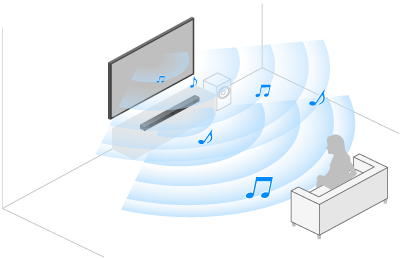
Piezīme
-
Ja centra audiosignāls netiek izvadīts no televizora, iespējojiet opciju [Iestatījumi] — [Displejs un skaņa] — [Audio izvade] — [Audio sistēmas iestatījumi] — [Acoustic Center Sync].
AV uztvērēja pievienošana, izmantojot skaļruņa vadu (tikai modeļiem ar CENTER SPEAKER IN ligzdu)
Savienojiet televizoru un AV uztvērēju, izmantojot skaļruņa vadu.
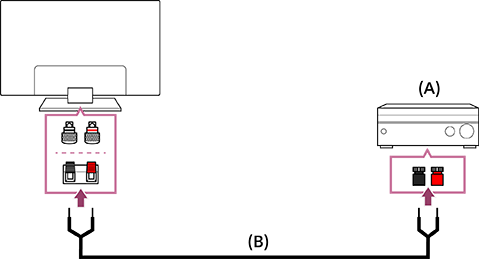
(A) AV uztvērējs
(B) Skaļruņa vads (nav iekļauts komplektācijā)
Izmantojiet skaļruņa vadu (nav iekļauts komplektācijā), lai savienotu AV uztvērēju ar televizora CENTER SPEAKER IN ligzdu.
Veidojot savienojumu, cieši savērpiet skaļruņa vada galus un ievietojiet tos televizora un AV uztvērēja savienošanas ligzdās.
CENTER SPEAKER IN termināļi katram modelim var atšķirties. Pirms pievienojat skaļruņa kabeli, skatiet tālāk norādītos attēlus.


*Katrā skaļruņa vada galā noņemiet aptuveni 10 mm izolācijas kārtas.
Piezīme
- Lai skaļruņu vadi nesaskartos, nenoņemiet pārāk daudz skaļruņu vadu izolācijas.
- Savienojiet skaļruņa kabeli pareizi, ievērojot televizora un AV uztvērēja polaritātes (+/-).
[57] Televizora lietošana kopā ar citām ierīcēmAudiosistēma (piemēram, AV uztvērējs vai skaļruņu panelis)Audio formāti
HDMI IN 1/2/3/4
eARC (Enhanced Audio Return Channel) režīmā
- 7.1 kanāla lineārais PCM: 32/44,1/48/88,2/96/176,4/192 kHz
- Dolby Audio
- Dolby Atmos
- DTS
- DTS Express
- DTS-HD Master Audio
- DTS-HD High Resolution Audio
- DTS:X
Izņemot eARC režīmu
- 7.1 kanāla lineārais PCM: 32/44,1/48/88,2/96/176,4/192 kHz
- Dolby Audio
- Dolby Atmos
- DTS
- DTS Express
- DTS-HD Master Audio
- DTS-HD High Resolution Audio
- DTS:X
eARC/ARC (Enhanced Audio Return Channel/Audio Return Channel) (tikai HDMI IN 3)
eARC režīmā
- 7.1 kanāla lineārais PCM: 32/44,1/48/88,2/96/176,4/192 kHz
- Dolby Audio
- Dolby Atmos
- DTS
- DTS-HD Master Audio
- DTS-HD High Resolution Audio
- DTS:X
ARC režīmā
- Divu kanālu lineārais PCM: 48 kHz, 16 biti
- Dolby Audio
- Dolby Atmos
- DTS
[58] Televizora lietošana kopā ar citām ierīcēmAudiosistēma (piemēram, AV uztvērējs vai skaļruņu panelis)Piekļūšana audiosistēmas iestatījumiem
Audiosistēmas (piemēram, skaņas pastiprinātāja vai skaņas paneļa) iestatījumiem, piemēram, audio kvalitāte, varat piekļūt no televizora sadaļas Ātrie iestatījumi.

- Pārbaudiet audiosistēmu, izmantojot HDMI (eARC/ARC) termināli.
- Nospiediet tālvadības pults pogu (Ātrie iestatījumi) un atlasiet audiosistēmas iestatījumu.
- Plašāku informāciju par audiosistēmas iestatījumiem skatiet audiosistēmas rokasgrāmatā.
- Ja savienotā audiosistēma ir saderīga ar Balss tālummaiņa 3, audiosistēmai tiks attēlots [Balss tālummaiņa].
Piezīme
- Audiosistēmas iestatījumus rāda tikai atbalstītiem modeļiem.
Informāciju par atbalstītajiem modeļiem skatiet atbalsta vietnē.
https://www.sony.net/hav_faq
- Parādīto iestatījumu veids ir atkarīgs no audiosistēmas modeļa.
- Kad funkcija [Balss tālummaiņa] ir iespējota, ja skaņa tiek mainīta uz izvadi no audiosistēmas un Bluetooth austiņām vai skaļruņiem vienlaikus, funkcija [Balss tālummaiņa] tiek atspējota automātiski. Ja vienlaicīgā skaņas izvades tiek pārtraukta, funkcija [Balss tālummaiņa] tiek atkal iespējota.
Padoms
- Lai skatītu iestatījumus, kas netiek rādīti pēc noklusējuma, atlasiet tos sadaļā (Rediģēt).
[59] Televizora lietošana kopā ar citām ierīcēmVideospēļu konsoles
Lai aizvērtu šo ekrānu un pārietu uz Iestatījumi ekrānu, atlasiet šo saiti. Pāreja uz Iestatījumi ekrānu.
Savienojuma izveide
Pievienojiet televizoram videospēļu konsoli, kas atbalsta HDMI, izmantojot HDMI kabeli.
Lai vienlaikus pievienotu skaņas pastiprinātāju un skaļruņu paneli, skatiet HDMI savienojumu (ar eARC atbalstu) sadaļā Audio sistēmas pievienošana.
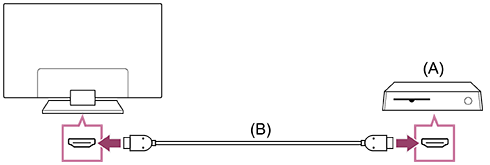
(A) Videospēļu konsole
(B) HDMI kabelis (nopērkams atsevišķi)
Padoms
- Kabelis Premium High Speed HDMI™ Cable(s) ir piemērots vispārīgam lietojumam, taču, ja vēlaties pievienot videospēļu konsoli, kas atbalsta 4K 120 Hz signālu, izmantojiet HDMI kabeli, kas iekļauts spēļu konsoles komplektācijā, vai kabeli Ultra High Speed HDMI™ Cable.
- HDMI pieslēgvietas veids un atrašanās vieta ir atkarīga no jūsu televizora. Skatiet televizora komplektācijā iekļauto dokumentāciju.
HDMI ievades iestatījumu maiņa
Pēc savienošanas iestatiet pievienoto HDMI ievades portu.
Lai optimizētu televizora un videospēļu konsoles veiktspēju, konfigurējiet iestatījumu [HDMI signāla formāts/VRR].
Automātiskā iestatīšana
-
Kad videospēļu konsole ir ieslēgta, pievienojiet to televizoram ar HDMI kabeli.
Veiciet iestatīšanu, izpildot televizora ekrānā redzamās instrukcijas.
Manuālā iestatīšana
-
Nospiediet tālvadības pults pogu
(Ātrie iestatījumi) un atlasiet tālāk norādītās opcijas norādītajā secībā.[Iestatījumi] — [Kanāli & Ievades] — [Ārējās ievades] — [HDMI signāla formāts/VRR]
Atlasiet videospēļu konsolei atbilstošāko formātu.
Padoms
- Ja pievienojat videospēļu konsoli, kas atbalsta 4K 120 Hz video izvadi, atlasiet iestatījumu [Uzlabots formāts (uzlabots)].
- Ja pievienojat videospēļu konsoli, kas atbalsta VRR, iespējojiet opciju [Mainīgā atsvaidzes intensitāte (Variable Refresh Rate, VRR)].
Piezīme
-
Ja pievienojat videospēļu konsoli, kas atbalsta 4K 120 Hz un VRR, pārbaudiet televizora HDMI ievades ligzdu uzlīmes un izveidojiet savienojumu ar HDMI ievades ligzdu, kas marķēta ar 4K 120 Hz atzīmi, vai arī izveidojiet savienojumu ar HDMI ievades ligzdu, kas atzīmēta kā [Mainīgā atsvaidzes intensitāte (Variable Refresh Rate, VRR)] un ir paredzēta formātam [HDMI signāla formāts].
Pieejamais [HDMI signāla formāts] formāts ir atkarīgs no modeļa. HDMI formāti var arī nebūt atbalstīti atkarībā no modeļa/reģiona/valsts.
- Ja ir iespējota funkcija [Mainīgā atsvaidzes intensitāte (Variable Refresh Rate, VRR)], pievienotās videospēļu konsoles izvades satura frekvence var izraisīt nelielas televizora ekrāna spilgtuma svārstības (mirgoņu).
Spēļu spēlēšanas vairāku logu skats skatīšanās
-
Spēļu izvēlne atlasiet [Spēļu spēl. vairāku logu skats platfor. YouTube] vai atskaņojiet video, kas meklēt ar [YouTube ātrā meklēšana].
HDMI saturs tiks attēlots kreisajā pusē, bet YouTube saturs tiks attēlots labajā pusē.
Izmantojiet tālvadības pulti, lai vadītu YouTube saturu.
Padoms
-
Vairāku logu skatu ekrāns tiek attēlots tikai tad, ja ievade ir HDMI un funkcija [Satura veids] [Iestatījumi] ir iestatīta uz [Spēle].
Spēļu spēlēšanas vairāku logu skats pieejamie iestatījumi
-
Nospiediet tālvadības pults pogu MENU, lai mainītu iestatījumus.
-
Nospiediet tālvadības pults pogas
(pa kreisi) vai (pa labi), lai pārslēgtos starp ekrāniem.Atlasītajam ekrānam būs balts rāmis, kā arī izvēlne tiks attēlota ekrāna apakšdaļā.
-
Nospiediet tālvadības pults pogu
(lejup), lai pārietu uz izvēlnes atlasi, un atlasiet izvēlni ar tālvadības pults pogām (pa kreisi) vai (pa labi).Audio sajaukums
Varat mainīt skaņas izvades procentuālo attiecību no kreisā un labā ekrāna.
Mainīt ekrāna izmēru
Varat izvēlēties kreisā un labā ekrāna lielumu.
Pilnekrāna
Atgriezieties uz Pilnekrāna.
-
Nospiediet tālvadības pults pogu
(ievadīt), kad atlasītajam ekrānam ir balts rāmis. Izvēlne pazudīs, un varat darboties atlasītajā ekrānā.
Padoms
- Citas metodes, kā atgriezties uz Pilnekrāna.
-
Kad tiek parādīta izvēlne Spēļu spēlēšanas vairāku logu skats, nospiediet pogu
(ATPAKAĻ) vai MENU, lai izvēlni paslēptu.Nospiediet pogu
(ATPAKAĻ) vēlreiz, lai tiktu parādīta izvēlne Iziet.Atlasiet Iziet izvēlnē Iziet, lai atgrieztos uz Pilnekrāna.
-
Veiciet ievades pārslēgšanu, nospiežot tālvadības pults pogu
(ievades atlase).
-
Piezīme
- Kad tiek attēlota opcija Spēļu spēlēšanas vairāku logu skats, aizkave spēlē palielinās.
- Specifikācijas var tikt mainītas bez brīdinājuma.
[60] Televizora lietošana kopā ar citām ierīcēm3D aptverošās skaņa ar kakla skaļruni vai austiņām
Varat izmantot kakla skaļruni vai Sony austiņas, lai izbaudītu 3D ieskaujošo skaņu (telpisko skaņu).
Plašāku informāciju skatiet tālāk norādītajā URL.
https://www.sony.net/bravia-xr-3ds2

https://www.sony.net/bravia-xr-3ds2
[61] Televizora lietošana kopā ar citām ierīcēmBluetooth ierīces (piemēram, Bluetooth austiņas)Bluetooth ierīču (piemēram, Bluetooth austiņu) pievienošana
Lai aizvērtu šo ekrānu un pārietu uz Iestatījumi ekrānu, atlasiet šo saiti. Pāreja uz Iestatījumi ekrānu.
Lai izveidotu televizora un Bluetooth ierīces pāra savienojumu
-
Ieslēdziet Bluetooth ierīci, piemēram, Bluetooth austiņas, un iespējojiet pārī savienošanas režīmu.
Norādījumus par Bluetooth ierīces pārī savienošanas ierīces režīma iespējošanu skatiet ierīces lietošanas rokasgrāmatā.
-
Lai aktivizētu televizora režīmu savienošanai pārī, nospiediet tālvadības pults pogu
(Ātrie iestatījumi), tad atlasiet opciju [Iestatījumi] — [Tālvadības ierīces un piederumi] — [Savienot pārī piederumu].Tiks parādītas pieejamās Bluetooth ierīces.
-
Atlasiet vēlamo ierīci un izpildiet ekrānā redzamos norādījumus.
Ja atveras paziņojums ar aicinājumu ievadīt ieejas kodu, meklējiet to ierīces lietošanas rokasgrāmatā.
Kad savienošana pārī ir pabeigta, ierīce izveido savienojumu ar televizoru.
Padoms
-
Lai iegūtu papildinformāciju par saderīgām audio ierīcēm, izmantojiet tālāk norādīto URL.
https://www.sony.net/bluetooth-connection/

https://www.sony.net/bluetooth-connection/
-
Varat izveidot pāra savienojumu ar dažiem Sony austiņu modeļiem, lai izbaudītu reālistisku telpisko skaņu. Lai uzzinātu vairāk, skatiet tālāk norādīto URL.
https://www.sony.net/bravia-xr-3ds2
https://www.sony.net/bravia-xr-3ds2
-
Lai vienlaikus izvadītu skaņu no televizora skaļruņiem un Bluetooth austiņām vai skaļruņiem, kamēr Bluetooth austiņas vai skaļrunis ir savienoti pārī, nospiediet tālvadības pults pogu
(Ātrie iestatījumi) un atlasiet opciju [Audio izvade]. Pēc tam no parādītajiem vienumiem atlasiet tālāk norādītās funkcijas.- Iestatījumam [Skaļruņi] atlasiet [TV skaļruņi].
- Iestatījumam [Bluetooth ierīce] atlasiet pārī savienoto Bluetooth ierīci, no kuras vēlaties izvadīt skaņu.
Piezīme
- Kad skaņa tiek izvadīta no televizora skaļruņiem un Bluetooth austiņām vai skaļruņiem vienlaikus, funkcija [Balss tālummaiņa] nav pieejama.
Savienojuma izveide ar pārī savienotu Bluetooth ierīci
-
Nospiediet tālvadības pults pogu
(Ātrie iestatījumi), tad atlasiet opciju [Iestatījumi] — [Tālvadības ierīces un piederumi]. -
Atlasiet ierīci, kura ir savienota pārī, bet ar kuru nav izveidots savienojums.
-
Atlasiet iespēju [Izveidot savienojumu].
Piezīme
- Ja skaļruņu panelim ar televizoru ir izveidots Bluetooth savienojums, pievienojiet ārējās ievades ierīci (piem., Blu-ray/DVD rakstītāju) televizoram.
[62] Televizora lietošana kopā ar citām ierīcēmBluetooth ierīces (piemēram, Bluetooth austiņas)Atbalstītie Bluetooth profili
Televizors atbalsta tālāk norādītos profilus
- HID (Human Interface Device Profile — cilvēka saskarnes ierīces profils)
- HOGP (HID over GATT Profile — HID over GATT profils)
- A2DP (Advanced Audio Distribution Profile — papildu audio izplatīšanas profils)
- AVRCP (Audio/Video Remote Control Profile — audio/video tālvadības profils)
- SPP (Serial Port Profile — seriālā porta profils)
[63] Televizora lietošana kopā ar citām ierīcēmAV sinhronizācijas iestatījuma koriģēšana
Lai aizvērtu šo ekrānu un pārietu uz Iestatījumi ekrānu, atlasiet šo saiti. Pāreja uz Iestatījumi ekrānu.
Ja pievienota Bluetooth audioierīce, Bluetooth tehnoloģijas darbības veida dēļ var rasties skaņas aizkave attiecībā pret attēlu. Ar iespēju A/V sinhronizācija jūs varat regulēt aizkavi starp skaņu un attēlu.
-
Nospiediet tālvadības pults pogu
(Ātrie iestatījumi), tad atlasiet opciju [Iestatījumi] — [Displejs un skaņa] — [Audio izvade] — [Bluetooth ierīces iestatījumi] — [A/V sinhronizācija] — vēlamo opciju.
Ja audio ierīce ir pievienota ar HDMI kabeli, audioierīces raksturīpašības var izraisīt skaņas aizkavi. Tādā gadījumā varat regulēt video un audio signāla izvades laiku, izmantojot iestatījumu A/V sinhronizācija.
-
Nospiediet tālvadības pults pogu
(Ātrie iestatījumi) un tad atlasiet tālāk norādītās opcijas norādītajā secībā.[Iestatījumi] — [Displejs un skaņa] — [Audio izvade] — [Audio sistēmas iestatījumi] — [A/V sinhronizācija] — vēlamais iestatījums
Piezīme
- Atkarībā no pievienotās Bluetooth audioierīces vai pievienotās HDMI ierīces var gadīties, ka attēls un skaņa nav sinhronizēti arī tad, ja opcijas [A/V sinhronizācija] iestatījums ir [Ieslēgts] vai [Automātiski].
- Pat tad, ja [A/V sinhronizācija] iestatījums ir [Automātiski], video un audio signāla laikus nevar noregulēt, ja atlasīts kāds no tālāk norādītajiem [Satura veids] iestatījumiem. [A/V sinhronizācija] iestatījums ir fiksēts uz [Izslēgts], un to nevar mainīt.
- [Spēle]
- [Dators]
- Ja opcijas [Satura veids] — [Video/Attēls] un [Attēlu režīms] — [Foto] ir aktīvas, video un audio signāla izvades laiki netiek sinhronizēti pat tad, ja [A/V sinhronizācija] iestatījums ir [Automātiski].
[64] Televizora lietošana kopā ar citām ierīcēmAr funkciju BRAVIA Sync saderīgas ierīcesFunkcijas BRAVIA Sync pārskats
Ja ir pievienota ar BRAVIA Sync saderīga ierīce (piem., Blu-ray atskaņotājs, AV uztvērējs), izmantojot HDMI kabeli, ierīces darbību varat pārvaldīt ar televizora tālvadības pulti.
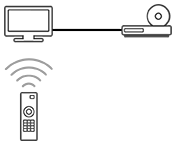
[65] Televizora lietošana kopā ar citām ierīcēmAr funkciju BRAVIA Sync saderīgas ierīcesBRAVIA Sync funkciju izmantošana saderīgās ierīcēs
Lai televizorā pārvaldītu ar BRAVIA Sync saderīgas ierīces, nospiediet tālvadības pults pogu (ievades atlase) un atlasiet ierīci, kuru vēlaties pārvaldīt.
Blu-ray/DVD atskaņotājs
- Kad Blu-ray/DVD atskaņotājs sāk atskaņošanu, televizors tiek automātiski ieslēgts un pievienotais Blu-ray/DVD atskaņotājs tiek iestatīts kā ievades avots.
- Kad tiek izslēgts televizors, automātiski tiek izslēgts Blu-ray/DVD atskaņotājs.
-
Ļauj izmantot tādas darbības kā izvēlnes pārvaldība un atskaņošana, izmantojot TV tālvadības pults pogu (augšup) / (lejup) / (pa kreisi) / (pa labi).
AV uztvērējs
- Ieslēdzot televizoru, tiek automātiski ieslēgts pievienotais AV uztvērējs, un skaņas izvade tiek pārslēgta no televizora skaļruņa uz audiosistēmu. Šī funkcija ir pieejama tikai tad, ja AV uztvērējs iepriekš jau izmantots televizora skaņas izvadei.
- Automātiski pārslēdz skaņas izvadi uz AV uztvērēju, vienlaikus ar televizoru ieslēdzot arī AV uztvērēju.
- Automātiski izslēdz pievienoto AV uztvērēju, kad tiek izslēgts televizors.
- Regulē pievienotā AV uztvērēja skaļumu ((Skaļums) +/- pogas) un izslēdz tā skaņu ((Skaņas izslēgšanas) poga), izmantojot televizora tālvadības pulti.
Videokamera
- Automātiski ieslēdz televizoru un pieslēdz ievadi pievienotajai videokamerai, kad tiek ieslēgta videokamera.
- Automātiski izslēdz pievienoto videokameru, izslēdzot televizoru.
-
Ļauj izmantot tādas darbības kā izvēlnes pārvaldība un atskaņošana, izmantojot TV tālvadības pults pogu (augšup) / (lejup) / (pa kreisi) / (pa labi).
[66] Televizora lietošana kopā ar citām ierīcēmAr funkciju BRAVIA Sync saderīgas ierīcesFunkcijas BRAVIA Sync iestatījumu pielāgošana
Lai aizvērtu šo ekrānu un pārietu uz Iestatījumi ekrānu, atlasiet šo saiti. Pāreja uz Iestatījumi ekrānu.
BRAVIA Sync ir funkcija, kas sniedz iespēju ar televizora tālvadības pulti kontrolēt citu ar BRAVIA Sync saderīgu aprīkojumu, izmantojot tehnoloģiju HDMI CEC (Consumer Electronics Control — plaša patēriņa elektronikas vadība).
Kad BRAVIA Sync ir iestatīts, jūs varēsiet izslēgt pievienoto ierīci ar televizoru vai iestatīt ierīci, kas savienota ar HDMI kabeli, lai to pārvaldītu ar televizora tālvadības pulti.
- Ieslēdziet pievienoto ierīci.
-
Lai iespējotu funkciju [BRAVIA Sync vadība], nospiediet tālvadības pults pogu (Ātrie iestatījumi), tad atlasiet opciju [Iestatījumi] — [Kanāli & Ievades] — [Ārējās ievades] — [BRAVIA Sync iestatījumi] — [BRAVIA Sync vadība].
- Pievienotajā ierīcē ieslēdziet BRAVIA Sync.
Kad tiek pievienota un ieslēgta noteikta ar funkciju BRAVIA Sync saderīga Sony ierīce un tiek iespējota funkcija [BRAVIA Sync vadība], pievienotajā ierīcē automātiski tiek iespējota funkcija BRAVIA Sync. Plašāku informāciju skatiet pievienotās ierīces norādījumu rokasgrāmatā.
Pieejamās iespējas
Pieejamās iespējas ir parādītas zemāk. (Pieejamās iespējas katrā televizora modelī, reģionā vai valstī atšķiras.)
[Automātiska ierīču izslēgšanās]
Ja funkcija ir atspējota, pievienotā ierīce neizslēdzas automātiski, kad tiek izslēgts televizors.
[Automātiska TV ieslēgšanās]
Ja funkcija ir atspējota, televizors neieslēdzas automātiski, kad tiek ieslēgta pievienotā ierīce.
[BRAVIA Sync ierīču saraksts]
Parāda BRAVIA Sync ierīču sarakstu.
[67] Televizora lietošana kopā ar citām ierīcēm4K izšķirtspējas attēlu skatīšana no saderīgām ierīcēm4K izšķirtspējas attēlu skatīšana
Varat pievienot digitālo fotokameru vai videokameru, kas atbalsta HDMI 4K izšķirtspējas izvadi, televizora pieslēgvietai HDMI IN, lai skatītu kamerā saglabātos augstas izšķirtspējas fotoattēlus. Varat arī demonstrēt pievienotajā USB ierīcē vai mājas tīklā saglabātos augstas izšķirtspējas fotoattēlus. 4K vai augstākas izšķirtspējas fotoattēlu var parādīt 4K izšķirtspējā (3840×2160).
Šīs funkcijas pieejamība atkarīga no reģiona vai valsts.

(A) Digitālā fotokamera
(B) Videokamera
(C) USB ierīce
(D) Tīkla ierīce
USB vai tīkla ierīcē saglabāto fotoattēlu rādīšana 4K izšķirtspējā
-
Pievienojiet USB vai tīkla ierīci televizoram.
-
Nospiediet pogu
(SĀKUMS), sākuma izvēlnē atlasiet vienumu Lietotnes un tad atlasiet vienumu [Multivides atskaņotājs]. -
Atlasiet USB ierīces nosaukumu vai tīkla ierīces nosaukumu.
-
Atlasiet mapi un tad atlasiet failu, kuru atskaņot.
Digitālajā fotokamerā vai videokamerā saglabātu fotoattēlu skatīšana
-
Pievienojiet digitālo fotokameru vai videokameru, kas atbalsta HDMI izvadi, televizora pieslēgvietai (ligzdai) HDMI IN, izmantojot HDMI kabeli.
-
Atkārtoti nospiediet pogu
(ievades atlase), lai atlasītu pievienoto ierīci. -
Iestatiet pievienotajā ierīcē 4K izvades iespēju.
-
Pievienotajā ierīcē sāciet demonstrēšanu.
Lai pārbaudītu atbalstītos failu formātus
Fotoattēlu skatīšana 4K izšķirtspējā augstākā kvalitātē
Lai skatītu fotoattēlus 4K izšķirtspējā augstākā kvalitātē, funkcijai HDMI signāla formāts var iestatīt iespēju Uzlabots formāts.
Lai uzzinātu vairāk par funkciju Uzlabots formāts vai iestatījumu maiņu, skatiet lapu Iestatījumi HDMI ievades attēlu skatīšanai augstākā kvalitātē.
Piezīme
- 3D formāta attēlu nav iespējams demonstrēt.
- Ja maināt attēlu, nospiežot pogas (pa kreisi) / (pa labi), attēla atvēršana var aizņemt kādu laiku.
[68] Televizora lietošana kopā ar citām ierīcēm4K izšķirtspējas attēlu skatīšana no saderīgām ierīcēmIestatījumi HDMI ievades attēlu skatīšanai augstākā kvalitātē
Lai aizvērtu šo ekrānu un pārietu uz Iestatījumi ekrānu, atlasiet šo saiti. Pāreja uz Iestatījumi ekrānu.
Lai HDMI ieejas ligzdai pievienotas ierīces attēlu skatītu augstākas kvalitātes HDMI formātā*1, sadaļā [Ārējās ievades] pielāgojiet iestatījumu [HDMI signāla formāts/VRR].
*1 Piemēram, 4K 100/120 Hz, 4K 60p 4:2:0 10 biti, 4K 60p 4:4:4 vai 4:2:2
HDMI signāla formāts
Lai mainītu HDMI signāla formāta iestatījumu, nospiediet tālvadības pults pogu (Ātrie iestatījumi), tad atlasiet opciju [Iestatījumi] — [Kanāli & Ievades] — [Ārējās ievades] — [HDMI signāla formāts/VRR] — HDMI ievadi, kuru vēlaties iestatīt.
Ievērojiet ekrānā parādītās instrukcijas un iestatiet HDMI signāla formātu no esošā HDMI ieejas ligzdas formāta uz kādu no tālāk norādītajiem piemērotajiem formātiem. Pieejamie HDMI signāla formāti ir atkarīgi no televizora modeļa un HDMI ievades.
- Standarta formāts
- Uzlabots formāts
- Uzlabots formāts (uzlabots)
Piezīme
- Atbalsts 4K 100/120 Hz attēla kvalitātei ir atkarīgs no modeļa/reģiona/valsts.
- Dinamiskās atsvaidzināšanas biežuma (VRR) funkcijas pieejamība ir atkarīga no ierīces modeļa.
- Izmantojot funkciju Uzlabots formāts, attēla un skaņas izvade var būt kļūdaina. Šādā gadījumā pievienojiet ierīci HDMI IN pieslēgvietai, kuras signāla formāts ir [Standarta formāts], vai mainiet HDMI IN pieslēgvietas HDMI signāla formātu uz [Standarta formāts].
- Izmantojiet funkciju Uzlabots formāts tikai tad, ja lietojat saderīgas ierīces.
- Demonstrējot augstas kvalitātes 4K attēlu, izmantojiet kabeli Premium High Speed HDMI™ Cable(s), kas atbalsta ātrumu 18 Gb/s. Plašāku informāciju par kabeli Premium High Speed HDMI™ Cable(s), kas atbalsta ātrumu 18 Gb/s, skatiet kabeļa specifikācijā.
- Lai varētu parādīt attēlu ar 4K 100/120 Hz vai 8K kvalitāti, ir vajadzīgs kabelis Ultra High Speed HDMI™ Cable, kas atbalsta 48 GB/s datu pārraides ātrumu. Lai uzzinātu, vai kabelis spēj nodrošināt 48 GB/s datu pārraides ātrumu, skatiet kabeļa specifikāciju.
[69] Televizora lietošana kopā ar citām ierīcēm BRAVIA savienojamības ceļvedis
Apraksti par ierīču pievienošanu televizoram ir pieejami arī Sony atbalsta vietnē. Apmeklējiet pēc nepieciešamības.
https://www.sony.net/tv_connectivity_guide/

https://www.sony.net/tv_connectivity_guide/
[70] Televizora lietošana kopā ar citām ierīcēmAtbalstītie faili un formātiFotoattēli
Lai skatīt fotoattēlus, iespējams, būs jāatjaunina televizora programmatūra.
Lietošanas piemērs: USB/mājas tīkls
| Faila formāts | Paplašinājums |
|---|---|
| JPEG | *.jpg / *.jpe / *.jpeg |
| HEIF | *.heic/*.heif/*.hif |
Citi atbalstītie faili un formāti
[71] Televizora lietošana kopā ar citām ierīcēmAtbalstītie faili un formātiMūzika
Lietošanas piemērs: USB/mājas tīkls
mp4
Paplašinājums: *.mp4 / *.m4a
| Apraksts | Iztveršanas frekvence |
|---|---|
| AAC-LC | 16k / 22.05k / 24k / 32k / 44.1k / 48k |
| HE-AAC v1 / v2 | 24k / 32k / 44.1k / 48k |
3gpp
Paplašinājums: *.3gp / *.3g2
| Apraksts | Iztveršanas frekvence |
|---|---|
| AAC-LC | 16k / 22.05k / 24k / 32k / 44.1k / 48k |
| HE-AAC v1 / v2 | 24k / 32k / 44.1k / 48k |
Asf
Paplašinājums: *.wma
| Apraksts | Iztveršanas frekvence |
|---|---|
| WMA9 Standard | 8k / 11.025k / 16k / 22.05k / 32k / 44.1k / 48k |
ogg
Paplašinājums: *.ogg
| Apraksts | Iztveršanas frekvence |
|---|---|
| Vorbis | 8k / 11.025k / 16k / 22.05k / 32k / 44.1k / 48k |
Citi
| Apraksts | Iztveršanas frekvence |
|---|---|
| LPCM *1 | 32k / 44.1k / 48k |
Paplašinājums: *.mp3
| Apraksts | Iztveršanas frekvence |
|---|---|
| MP1L1 / MP1L2 / MP1L3 / MP2L1 / MP2L2 | 32k / 44.1k / 48k |
| MP2L3 | 16k / 22.05k / 24k |
| MP2.5L3 | 8k / 11.025k / 12k |
Paplašinājums: *.wav
| Apraksts | Iztveršanas frekvence |
|---|---|
| WAV *2 | 32k / 44.1k / 48k / 88.2k / 96k / 176.4k / 192k |
Paplašinājums: *.flac
| Apraksts | Iztveršanas frekvence |
|---|---|
| FLAC | 16k / 22.05k / 32k / 44.1k / 48k / 88.2k / 96k / 176.4k / 192k |
Paplašinājums: *.aac
| Apraksts | Iztveršanas frekvence |
|---|---|
| AAC-LC | 16k / 22.05k / 24k / 32k / 44.1k / 48k |
| HE-AAC v1 / v2 | 24k / 32k / 44.1k / 48k |
*1 LPCM lietošanas piemērs ir tikai mājas tīkls.
*2 WAV lietošanas piemērs ir tikai 2ch formāts.
Citi atbalstītie faili un formāti
[72] Televizora lietošana kopā ar citām ierīcēmAtbalstītie faili un formātiVideo
Lietošanas piemērs: USB/mājas tīkls
MPEG1 (*.mpg / *.mpe / *.mpeg)
Subtitru veids: ārējie
| Video kodeks (profils/līmenis) | Audio kodeks | Maks./min. izšķirtspēja | Maks. kadru maiņas ātrums |
|---|---|---|---|
| MPEG1 | MPEG1L2 | 1920x1080 / QCIF (176x144) | 1920x1080@30fps / 1280x720@60fps |
MPEG2PS (*.mpg / *.mpe / *.mpeg)
Subtitru veids: ārējie
| Video kodeks (profils/līmenis) | Audio kodeks | Maks./min. izšķirtspēja | Maks. kadru maiņas ātrums |
|---|---|---|---|
| MPEG2 MP@HL, MP@H14L, MP@ML | MPEG1L1 / MPEG1L2 / LPCM / AC3 | 1920x1080 / QCIF (176x144) | 1920x1080@30fps / 1280x720@60fps |
MPEG2TS
Paplašinājums: *.m2t
Subtitru veids: ārējie
| Video kodeks (profils/līmenis) | Audio kodeks | Maks./min. izšķirtspēja | Maks. kadru maiņas ātrums |
|---|---|---|---|
| MPEG2 MP@HL, MP@H14L, MP@ML | MPEG1L1 / MPEG1L2 / AAC-LC / HE-AAC v1 / HE-AAC v2 / AC3 / E-AC3 | 1920x1080 / QCIF (176x144) | 1920x1080@30fps / 1280x720@60fps |
Paplašinājums: *.m2ts / *.mts
Subtitru veids: ārējie
| Video kodeks (profils/līmenis) | Audio kodeks | Maks./min. izšķirtspēja | Maks. kadru maiņas ātrums |
|---|---|---|---|
| AVC / H.264 BP@L3, MP@L4.2, HP@L4.2 | MPEG1L1 / MPEG1L2 / AAC-LC / HE-AAC v1 / HE-AAC v2 / AC3 / E-AC3 | 1920x1080 / QCIF (176x144) | 1920x1080@60fps |
MP4 (*.mp4)
Subtitru veids: ārējie
| Video kodeks (profils/līmenis) | Audio kodeks | Maks./min. izšķirtspēja | Maks. kadru maiņas ātrums |
|---|---|---|---|
| AVC / H.264 BP@L3, MP@L4.2, HP@L4.2 | AAC-LC / HE-AAC v1 / HE-AAC v2 / AC3 / E-AC3 / AC4 / MPEG1L1 / MPEG1L2 | 1920x1080 / QCIF (176x144) | 1920x1080@120fps |
| MPEG4 SP@L6, ASP@L5, ACEP@L4 | AAC-LC / HE-AAC v1 / HE-AAC v2 / AC3 / E-AC3 / MPEG1L1 / MPEG1L2 | 1920x1080 / QCIF (176x144) | 1920x1080@30fps / 1280x720@60fps |
| AVC / H.264 BP@L5.2, MP@L5.2, HP@L5.2 *1 | AAC-LC / HE-AAC v1 / HE-AAC v2 / AC3 / E-AC3 / AC4 / LPCM | 3840x2160 / QCIF (176x144) | 3840x2160@60p / 1920x1080@120fps |
| HEVC / H.265 MP@L5.1, Main10@L5.1 | AAC-LC / HE-AAC v1 / HE-AAC v2 / AC3 / AC4 / E-AC3 | 3840x2160 / QCIF (176x144) | 3840x2160@60p / 1920x1080@120fps |
| HEVC / H.265 MP@L6, MP10@L6 | LPCM | 3840x2160 / QCIF (176x144) | 3840x2160@120fps (XAVC v2) / 3840x2160@60fps |
| AVC BL@L6, HP@L6, HP10@L6 | AAC-LC / HE-AAC v1 / HE-AAC v2 / AC3 / AC4 / E-AC3 | 3840x2160 / QCIF (176x144) | 3840x2160@120fps (XAVC v2) / 3840x2160@60fps |
| HEVC / H.265 MP@L6, MP10@L6 | AAC-LC / HE-AAC v1 / HE-AAC v2 / AC3 / AC4 / E-AC3 | 3840x2160 / QCIF (176x144) | 3840x2160@60fps |
*1 Šajā gadījumā iekļauts XAVC S formāta lietošanas piemērs. Maksimālais XAVC S bitu pārraides ātrums ir 100 Mb/s.
avi (*.avi)
Subtitru veids: ārējie
| Video kodeks (profils/līmenis) | Audio kodeks | Maks./min. izšķirtspēja | Maks. kadru maiņas ātrums |
|---|---|---|---|
| Motion JPEG | μ-LAW / PCM (U8) / PCM (S16LE) | 1280x720 / QCIF (176x144) | 1280x720@30fps |
ASF (*.asf / *.wmv)
Subtitru veids: ārējie
| Video kodeks (profils/līmenis) | Audio kodeks | Maks./min. izšķirtspēja | Maks. kadru maiņas ātrums |
|---|---|---|---|
| MP@HL, SP@ML | WMA9 Standard | 1920x1080 / QCIF (176x144) | 1920x1080@30fps / 1280x720@60fps |
MKV (*.mkv)
Subtitru veids: iekšējie/ārējie
| Video kodeks (profils/līmenis) | Audio kodeks | Maks./min. izšķirtspēja | Maks. kadru maiņas ātrums |
|---|---|---|---|
| AVC / H.264 BP@L3, MP@L4.2, HP@L4.2 | DTS core / AC3 / AAC-LC / E-AC3 / HE-AAC v1 / HE-AAC v2 / MPEG1L1 / MPEG1L2 / Vorbis | 1920x1080 / QCIF (176x144) | 1920x1080@60fps |
| MPEG4 SP@L6, ASP@L5, ACEP@L4 | DTS core / AC3 / AAC-LC / E-AC3 / HE-AAC v1 / HE-AAC v2 / MPEG1L1 / MPEG1L2 / Vorbis | 1920x1080 / QCIF (176x144) | 1920x1080@30fps / 1280x720@60fps |
| VP8 | DTS core / AC3 / AAC-LC / E-AC3 / HE-AAC v1 / HE-AAC v2 / MPEG1L1 / MPEG1L2 / Vorbis | 1920x1080 / QCIF (176x144) | 1920x1080@30fps / 1280x720@60fps |
| VP9 Profile 0, Profile 2 | DTS core / AC3 / AAC-LC / E-AC3 / HE-AAC v1 / HE-AAC v2 / MPEG1L1 / MPEG1L2 / Vorbis | 3840x2160 / QCIF (176x144) | 3840x2160@60fps |
| AVC / H.264 BP@L5.2, MP@L5.2, HP@L5.2 | DTS core / AC3 / AAC-LC / E-AC3 / HE-AAC v1 / HE-AAC v2 | 3840x2160 / QCIF (176x144) | 3840x2160@60p / 1920x1080@120fps |
| HEVC / H.265 MP@L5.1, Main10@L5.1 | DTS core / AC3 / AAC-LC / E-AC3 / HE-AAC v1 / HE-AAC v2 | 3840x2160 / QCIF (176x144) | 3840x2160@60p / 1920x1080@120fps |
| AVC BL@L6, HP@L6, HP10@L6 | DTS core / AC3 / AAC-LC / E-AC3 / HE-AAC v1 / HE-AAC v2 | 3840x2160 / 3840x2160 | 3840x2160@60fps |
| HEVC / H.265 MP@L6, MP10@L6 | DTS core / AC3 / AAC-LC / E-AC3 / HE-AAC v1 / HE-AAC v2 | 3840x2160 / 3840x2160 | 3840x2160@60fps |
3gpp (*.3gp / *.3g2)
Subtitru veids: ārējie
| Video kodeks (profils/līmenis) | Audio kodeks | Maks./min. izšķirtspēja | Maks. kadru maiņas ātrums |
|---|---|---|---|
| MPEG4 SP@L6, ASP@L5, ACEP@L4 | AAC-LC / HE-AAC v1 / HE-AAC v2 / AC3 / E-AC3 / MPEG1L1 / MPEG1L2 | 1920x1080 / QCIF (176x144) | 1920x1080@30fps / 1280x720@60fps |
| AVC / H.264 BP@L3, MP@L4.2, HP@L4.2 | AAC-LC / HE-AAC v1 / HE-AAC v2 / AC3 / E-AC3 / MPEG1L1 / MPEG1L2 | 1920x1080 / QCIF (176x144) | 1920x1080@60fps |
MOV (*.mov)
Subtitru veids: ārējie
| Video kodeks (profils/līmenis) | Audio kodeks | Maks./min. izšķirtspēja | Maks. kadru maiņas ātrums |
|---|---|---|---|
| AVC / H.264 BP@L3, MP@L4.2, HP@L4.2 | AAC-LC / HE-AAC v1 / HE-AAC v2 / AC3 / E-AC3 / MPEG1L1 / MPEG1L2 / μ-LAW / PCM (U8) / PCM (S16BE) / PCM (S16LE) | 1920x1080 / QCIF (176x144) | 1920x1080@60fps |
| MPEG4 SP@L6, ASP@L5, ACEP@L4 | AAC-LC / HE-AAC v1 / HE-AAC v2 / AC3 / E-AC3 / MPEG1L1 / MPEG1L2 / μ-LAW / PCM (U8) / PCM (S16BE) / PCM (S16LE) | 1920x1080 / QCIF (176x144) | 1920x1080@30fps / 1280x720@60fps |
| Motion JPEG | AAC-LC / HE-AAC v1 / HE-AAC v2 / AC3 / E-AC3 / MPEG1L1 / MPEG1L2 / μ-LAW / PCM (U8) / PCM (S16BE) / PCM (S16LE) | 1280x720 / QCIF (176x144) | 1280x720@30fps |
WebM (*.webm)
Subtitru veids: ārējie
| Video kodeks (profils/līmenis) | Audio kodeks | Maks./min. izšķirtspēja | Maks. kadru maiņas ātrums |
|---|---|---|---|
| VP8 | Vorbis | 1920x1080 / QCIF (176x144) | 1920x1080@30fps / 1280x720@60fps |
| VP9 Profile 0, Profile 2 | Vorbis | 3840x2160 / QCIF (176x144) | 3840x2160@60fps |
Citi atbalstītie faili un formāti
[73] Televizora lietošana kopā ar citām ierīcēmAtbalstītie faili un formātiAudio iztveršanas frekvence
| Audio kodeks | Iztveršanas frekvence |
|---|---|
| LPCM | 44.1k / 48k |
| MPEG1L1 / MPEG1L2 | 32k / 44.1k / 48k |
| MPEG1L3 | 32k / 44.1k / 48k |
| AAC-LC | 16k / 22.05k / 24k / 32k / 44.1k / 48k |
| HE-AAC v1 / v2 | 24k / 32k / 44.1k / 48k |
| AC3 | 32k / 44.1k / 48k |
| AC4 | 44.1k / 48k |
| E-AC3 | 32k / 44.1k / 48k |
| Vorbis | 8k / 11.025k / 16k / 22.05k / 32k / 44.1k / 48k |
| WMA9 | 8k / 11.025k / 16k / 22.05k / 32k / 44.1k / 48k |
| DTS core | 44.1k / 48k |
| μ-LAW | 8k |
| PCM (U8) | 8k |
| PCM (S16LE) | 11.025k / 16k / 44.1k |
| PCM (S16BE) | 11.025k / 16k / 44.1k |
Citi atbalstītie faili un formāti
[74] Televizora lietošana kopā ar citām ierīcēmAtbalstītie faili un formātiĀrējie subtitri
Lietošanas piemērs: USB
| Faila formāts | Paplašinājums |
|---|---|
| SubStation Alpha | *.ass / *.ssa |
| SubRip | *.srt |
Citi atbalstītie faili un formāti
[75] Televizora lietošana kopā ar citām ierīcēmPieejamās ierīces un iestatījumi
USB ierīces
USB ierīces satura atskaņošana
Informācija par fotoattēlu un mūzikas glabāšanai izmantojamām USB ierīcēm
Televizora pierīce, Blu-ray un DVD atskaņotāji
Televizora pierīces, Blu-ray vai DVD atskaņotāja pievienošana
Blu-ray un DVD disku skatīšanās
Kā pārvaldīt kabeļtelevīzijas/satelīta uztvērēju ar televizora tālvadības pulti
Viedtālruņi un planšetdatori
iPhone/viedtālruņa vai iPad/planšetdatora lietotnes ekrāna attēlošana televizorā
Datori, fotokameras un videokameras
Datora pievienošana un tā satura skatīšanās
Fotokameras vai videokameras pievienošana un tās satura skatīšanās
Audiosistēma (piemēram, AV uztvērējs vai skaļruņu panelis)
Skaņas izvadīšana, izmantojot audiosistēmu
Spēļu ierīce
Kaklā nēsājams skaļrunis vai austiņas
Bluetooth ierīces
AV sinhronizācijas iestatījumi
Ar funkciju BRAVIA Sync saderīgas ierīces
Funkcijas BRAVIA Sync pārskats
4K izšķirtspējas attēlu skatīšana no saderīgām ierīcēm
4K izšķirtspējas attēlu skatīšana
Iestatījumi HDMI ievades attēlu skatīšanai augstākā kvalitātē
Televizora savienojums ar ierīcēm
[76] Savienojuma izveide ar tīkluSavienojuma izveide ar tīkluSavienojuma izveide ar tīklu, izmantojot LAN kabeli
Vadu LAN savienojums ļauj piekļūt internetam un mājas tīklam.
Izveidojiet savienojumu ar internetu vai mājas tīklu, izmantojot maršrutētāju.
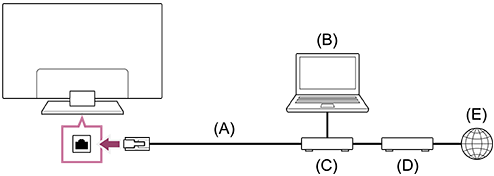
(A) LAN kabelis
(B) Dators
(C) Maršrutētājs
(D) Modems
(E) Internets
-
Iestatiet savu LAN maršrutētāju.
Plašāku informāciju skatiet LAN maršrutētāja norādījumu rokasgrāmatā vai sazinieties ar personu, kas iestatīja tīklu (tīkla administrators).
Piezīme
- Drošības nolūkos ļoti ieteicams televizora interneta savienojumu veidot, izmantojot maršrutētāju/modemu, kas ietver maršrutētāja funkcionalitāti. Televizoram izveidojot tiešu interneta savienojumu, rodas risks pakļaut televizoru drošības apdraudējumam, piemēram, izspiešanas draudiem vai nevēlamām satura vai personas datu izmaiņām.
Sazinieties ar pakalpojuma sniedzēju vai tīkla administratoru, lai pārliecinātos, ka jūsu tīklā ir pieejama maršrutētāja funkcionalitāte. - Vajadzīgie tīkla iestatījumi katram interneta pakalpojumu sniedzējam vai maršrutētājam var atšķirties. Lai uzzinātu vairāk, skatiet interneta pakalpojumu sniedzēja norādījumu rokasgrāmatas vai tās, kuras iekļautas maršrutētāja komplektācijā. Vai arī sazinieties ar personu, kas uzstādīja tīklu (tīkla administrators).
- Savienojuma ātrums ir atkarīgs no tīkla darbības vides. Saziņas ātrumu un kvalitāti nevar garantēt.
[77] Savienojuma izveide ar tīkluSavienojuma izveide ar tīkluSavienojuma izveide ar tīklu izmantojot Wi-Fi
Lai aizvērtu šo ekrānu un pārietu uz Iestatījumi ekrānu, atlasiet šo saiti. Pāreja uz Iestatījumi ekrānu.
Iebūvētā bezvadu LAN ierīce ļauj piekļūt internetam un izmantot bezvadu tīkla priekšrocības.
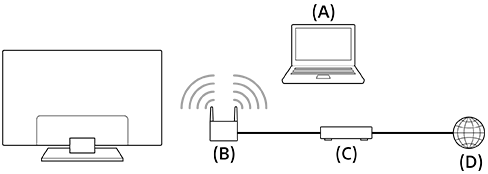
(A) Dators
(B) Bezvadu maršrutētājs
(C) Modems
(D) Internets
- Iestatiet bezvadu maršrutētāju.
Plašāku informāciju skatiet bezvadu maršrutētāja norādījumu rokasgrāmatā vai sazinieties ar personu, kas iestatīja tīklu (tīkla administrators).
-
Nospiediet tālvadības pults pogu (Ātrie iestatījumi), tad atlasiet opciju [Iestatījumi] — [Tīkls un internets].
- Atlasiet tīklu, ar kuru vēlaties izveidot savienojumu, un iestatiet paroli.
Lai izslēgtu iebūvēto bezvadu LAN
-
Lai atspējotu [Wi-Fi], nospiediet tālvadības pogu
(Ātrie iestatījumi) un atlasiet opciju [Iestatījumi] — [Tīkls un internets] — [Wi-Fi].
Padoms
- Vienmērīgai video straumēšanai:
- Ja iespējams, mainiet bezvadu maršrutētāja iestatījumu uz ātras darbības tīklošanas standartu, piemēram, uz 802.11n, 802.11ac vai 802.11ax.
Plašāku informāciju par iestatījuma maiņu skatiet bezvadu maršrutētāja norādījumu rokasgrāmatā vai sazinieties ar personu, kas iestatīja tīklu (tīkla administrators). - Ja iepriekš minētās darbības nerada nekādus uzlabojumus, mainiet bezvadu maršrutētāja iestatījumu uz 5 GHz, kas var palīdzēt uzlabot video straumēšanas kvalitāti.
- Atkarībā no reģiona vai valsts 5 GHz josla var nebūt pieejama. Ja 5 GHz josla netiek atbalstīta, televizors ar bezvadu maršrutētāju var izveidot tikai 2,4 GHz joslas savienojumu.
- Ja iespējams, mainiet bezvadu maršrutētāja iestatījumu uz ātras darbības tīklošanas standartu, piemēram, uz 802.11n, 802.11ac vai 802.11ax.
Piezīme
- Drošības nolūkos ļoti ieteicams televizora interneta savienojumu veidot, izmantojot maršrutētāju/modemu, kas ietver maršrutētāja funkcionalitāti. Televizoram izveidojot tiešu interneta savienojumu, rodas risks pakļaut televizoru drošības apdraudējumam, piemēram, izspiešanas draudiem vai nevēlamām satura vai personas datu izmaiņām.
Sazinieties ar pakalpojuma sniedzēju vai tīkla administratoru, lai pārliecinātos, ka jūsu tīklā ir pieejama maršrutētāja funkcionalitāte. - Vajadzīgie tīkla iestatījumi katram interneta pakalpojumu sniedzējam vai maršrutētājam var atšķirties. Lai uzzinātu vairāk, skatiet interneta pakalpojumu sniedzēja norādījumu rokasgrāmatas vai tās, kuras iekļautas maršrutētāja komplektācijā. Vai arī sazinieties ar personu, kas uzstādīja tīklu (tīkla administrators).
- Ja paroles ievadīšanas ekrānā atlasāt iespēju [Rādīt paroli], paroli varēs redzēt arī citi.
[78] Savienojuma izveide ar tīkluMājas tīkla funkcijasMājas tīkla iestatījumu pielāgošana
Lai aizvērtu šo ekrānu un pārietu uz Iestatījumi ekrānu, atlasiet šo saiti. Pāreja uz Iestatījumi ekrānu.
Ir iespējams pielāgot turpmāk norādītos mājas tīkla iestatījumus.
Lai izveidotu savienojumu ar serveri
Pievienojiet saņēmēja ierīci (televizoru) un servera ierīci (BD/DVD atskaņotāju) tam pašam tīklam.
Lai serverī reģistrētu televizoru kā saņēmēja ierīci, skatiet servera rokasgrāmatu.
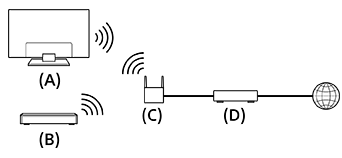
(A) TV
(B) BD/DVD atskaņotājs
(C) Bezvadu LAN maršrutētājs
(D) Modems
Lai pārvaldītu servera savienojumu
Lai veiktu diagnostiku, nospiediet tālvadības pults pogu (Ātrie iestatījumi), tad atlasiet opciju [Iestatījumi] — [Tīkls un internets] — [Mājas tīkla iestatīšana] — [Servera diagnostika] — izpildiet ekrānā redzamos norādījumus.
Attālinātās ierīces izmantošana
Nospiediet tālvadības pults pogu (Ātrie iestatījumi), tad atlasiet opciju [Iestatījumi] — [Tīkls un internets] — [Attālinātās ierīces iestatījumi] — vēlamo opciju.
[Attālinātā vadība]
Iespējojiet televizora pārvaldīšanu ar reģistrētu ierīci.
[79] Savienojuma izveide ar tīkluMājas tīkla funkcijasDatora satura demonstrēšana
Ja televizors ir pievienots mājas tīklam, izmantojot maršrutētāju, jūs varat piekļūt saturam (fotoattēli, mūzika, videofaili), kas glabājas citā telpā novietotā tīkla ierīcē.

(A) Dators (serveris)
(B) Maršrutētājs
(C) Modems
(D) Internets
- Izveidojiet televizora savienojumu ar mājas tīklu.
-
Nospiediet pogu (SĀKUMS), sākuma izvēlnē atlasiet vienumu Lietotnes un tad atlasiet vienumu [Multivides atskaņotājs].
- Atlasiet tīkla ierīces nosaukumu.
- Atlasiet mapi un tad atlasiet failu, kuru atskaņot.
Lai pārbaudītu atbalstītos failu formātus
Piezīme
- Atkarībā no faila atskaņošana/demonstrēšana var nebūt iespējama pat tad, ja faila formāts tiek atbalstīts.
[80] IestatījumiĀtrie iestatījumi lietošana
Lai aizvērtu šo ekrānu un pārietu uz Iestatījumi ekrānu, atlasiet šo saiti. Pāreja uz Iestatījumi ekrānu.
Nospiežot tālvadības pults pogu (Ātrie iestatījumi), atvērtajā ekrānā varat ātri piekļūt dažādām opcijām, piemēram, [Attēls un skaņa], [Satura veids], [Attēlu režīms], [Izslēgšanas taimeris] un [Izslēgt attēlu], kā arī atbilstoši pievienotajām ierīcēm varat piekļūt iestatījumiem, piemēram, [Skaļruņi]. Sadaļai [Iestatījumi] varat arī piekļūt, izmantojot iespēju [Ātrie iestatījumi].
Piezīme
- Televizora iestatījumu sadaļā pieejamās izvēlnes katram modelim, reģionam vai valstij atšķiras.
- Nospiediet tālvadības pults pogu (Ātrie iestatījumi).
- Pārvietojiet fokusu, lai mainītu vai atlasītu iestatījumu.
Parādīto iestatījumu maiņa
-
Nospiediet tālvadības pults pogu
(Ātrie iestatījumi). -
Pārvietojiet fokusu pa kreisi vai pa labi un atlasiet iespēju
(Rediģēt). -
Atlasiet vēlamo iestatījumu.
-
Atlasiet iespēju [Aizvērt].
Padoms
- Lai mainītu kārtību vai paslēptu parādītu vienumu, nospiediet un turiet nospiestu tālvadības pults pogu (ievadīt), attiecīgajam vienumam esot iezīmētam, un tiks parādītas iespējas [Pārvietot] un [Paslēpt]. Ja atlasāt iespēju [Pārvietot], izmantojiet tālvadības pults pogu (pa kreisi) / (pa labi), lai pārvietotu vienumu uz vēlamo vietu, un pēc tam nospiediet pogu (ievadīt).
- Izmantojot Ātrie iestatījumi opciju [BRAVIA paziņojumi], jūs varat pārbaudīt, vai ir pieejami jauni paziņojumi, piemēram, par programmatūras atjauninājumiem vai zemu Balss tālvadības pults bateriju uzlādes līmeni.
[81] IestatījumiEko informācijas panelis lietošana
Lai mazinātu strāvas patēriņu, varat konfigurēt dažādus iestatījumus, piem., Enerģijas taupīšana.
Konfigurēšanas laikā varat arī skatīt funkciju aprakstus.
Piezīme
- Televizora iestatījumu sadaļā pieejamās izvēlnes katram modelim, reģionam vai valstij atšķiras.
- Nospiediet tālvadības pults pogu (Ātrie iestatījumi) un atlasiet opciju [Eko informācijas panelis].
- Parādītajā izvēlnē pārvietojiet fokusu pa kreisi vai pa labi un atlasiet vēlamo iestatījumu.

[82] IestatījumiKanāli & Ievades
Lai aizvērtu šo ekrānu un pārietu uz Iestatījumi ekrānu, atlasiet šo saiti. Pāreja uz Iestatījumi ekrānu.
Varat konfigurēt iestatījumus, kas saistīti ar televīzijas pārraidēm un ārējām ierīcēm, kas savienotas ar televizoru, tostarp [Kanāli], kas sniedz iespēju konfigurēt optimālos kanālu iestatījumus jūsu apgabalam.
Piezīme
- Televizora iestatījumu sadaļā pieejamās izvēlnes katram modelim, reģionam vai valstij atšķiras.

- Nospiediet tālvadības pults pogu (Ātrie iestatījumi), tad atlasiet opciju [Iestatījumi] — [Kanāli & Ievades] — vēlamo opciju.
Pieejamās iespējas
[Kanāli]
Konfigurē apraides programmu uztveršanas iestatījumus. Varat arī konfigurēt satelīta apraižu programmu uztveršanas iestatījumus.
-
Digitālo kanālu frekvenču regulēšana
-
Satelīta ierīces frekvenču regulēšana
-
Kanālu kārtošana vai kanālu saraksta rediģēšana
[Kanāla preferences]
Ļauj konfigurēt iestatījumu [Subtitru iestatījumi] un [Audio iestatījumi (Apraide)].
[Ārējās ievades]
Konfigurē ārējo ievades avotu un funkcijas BRAVIA Sync iestatījumus.
Plašāku informāciju par BRAVIA Sync skatiet sadaļā Funkcijas BRAVIA Sync pārskats.
[Ierakstīšanas ierīces iestatīšana]
Konfigurē HDD USB ierakstīšanas ierīces iestatījumus. (Iespējas pieejamība atkarīga no modeļa, reģiona vai valsts.)
Lai iegūtu detalizētu informāciju par to, kā reģistrēt jūsu USB HDD ierīci, skatiet sadaļu USB HDD ierīces reģistrēšana .
[TV pogas saīsne]
Ja ir iestatīta ārējās ievades ierīce, piemēram, uztvērējs, tas tiks parādīts, kad nospiedīsiet tālvadības pults TV pogu.
[83] IestatījumiDisplejs un skaņa
Lai aizvērtu šo ekrānu un pārietu uz Iestatījumi ekrānu, atlasiet šo saiti. Pāreja uz Iestatījumi ekrānu.
Varat iestatīt attēla un skaņas kvalitātes režīmus, kas atbilst saturam, ko skatāties, kā arī detalizētus iestatījumus, piemēram, vēlamo spilgtumu un skaņas kreisās-labās puses balansu.
Piezīme
- Televizora iestatījumu sadaļā pieejamās izvēlnes katram modelim, reģionam vai valstij atšķiras.
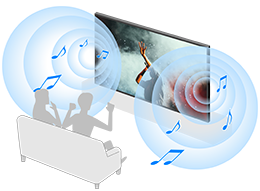
- Nospiediet tālvadības pults pogu (Ātrie iestatījumi), tad atlasiet opciju [Iestatījumi] — [Displejs un skaņa] — vēlamo opciju.
Pieejamās iespējas
[Attēls un skaņa]
-
[Satura veids]
Konfigurē [Satura veids] iestatījumu atbilstoši izvēlētajam saturam.
Pielāgo attēlu un skaņu atbilstoši [Satura veids] iestatījumam.
Informāciju par [Satura veids] skatiet lapā Satura veids iestatījuma atlasīšana atbilstoši atskaņotajam saturam.
-
[Attēls]
Konfigurē rādīšanas iestatījumus, kas ļauj pielāgot attēla kvalitāti, piemēram, spilgtumu.
Lai pielāgotu attēla kvalitāti savām vēlmēm, skatiet informāciju lapā Attēla kvalitātes pielāgošana.
-
[Skaņa (***)]
Konfigurē iestatījumus, kas ļauj pielāgot skaņu.
Lai pielāgotu skaņas kvalitāti savām vēlmēm, skatiet informāciju lapā Skaņas kvalitātes pielāgošana.
-
[Audio izvade]
Konfigurē ar skaļruņiem saistītos atlases iestatījumus.
Plašāku informāciju par opciju [Audio izvade] skatiet sadaļā Skaņas kvalitātes pielāgošana.
[Ambient Optimisation Pro]
Konfigurē iestatījumus opcijām [Automātiski pielāgot atbilstoši sensoriem] un [Automātiski pielāgot atbilstoši uzstādīšanas videi].
Plašāku informāciju skatiet sadaļā Automātiska attēlu/skaņas kvalitātes pielāgošana.
[Profesionālie paneļa iestatījumi] (tikai modeļiem ar OLED paneli)
Izmantojiet, kad konfigurējat iestatījumu [Pikseļu pārbīde] vai manuāli veicat darbību [Paneļa atsvaidzināšana].
Padoms
- Lai izslēgtu tālvadības pults darbības skaņu, skatiet sadaļu Balss tālvadības pults .
[84] IestatījumiTīkls un internets
Konfigurē iestatījumus, piemēram, bezvadu LAN tīklam, vadu LAN tīklam un mājas tīklam.
Lai uzzinātu vairāk par savienojuma izveidošanu ar internetu, skatiet sadaļu Savienojuma izveide ar tīklu, izmantojot LAN kabeli vai Savienojuma izveide ar tīklu izmantojot Wi-Fi.
Piezīme
- Televizora iestatījumu sadaļā pieejamās izvēlnes katram modelim, reģionam vai valstij atšķiras.
[85] Iestatījumi Konti un pierakstīšanās
Lai aizvērtu šo ekrānu un pārietu uz Iestatījumi ekrānu, atlasiet šo saiti. Pāreja uz Iestatījumi ekrānu.
Piezīme
- Televizora iestatījumu sadaļā pieejamās izvēlnes katram modelim, reģionam vai valstij atšķiras.
-
Nospiediet tālvadības pults pogu (Ātrie iestatījumi), tad atlasiet opciju [Iestatījumi] — [Konti un pierakstīšanās] — vēlamo opciju.
Pieejamās iespējas
Kad televizorā ir iestatīts Google konts
Konfigurējiet Google kontu vai pievienojiet citus kontus.
Kad televizorā nav iestatīts Google konts
Nevar izmantot opciju [Konti un pierakstīšanās]. Lai iestatītu Google kontu, iestatījumu izvēlnē iestatiet Google TV.
[86] IestatījumiKonfidencialitāte
Konfigurējiet ierīces drošības, konta un lietotņu iestatījumus.
Piezīme
- Televizora iestatījumu sadaļā pieejamās izvēlnes katram modelim, reģionam vai valstij atšķiras.
[87] IestatījumiLietotnes
Atļauj konfigurēt vai atinstalēt lietotnes vai iztīrīt kešatmiņu.
Piezīme
- Televizora iestatījumu sadaļā pieejamās izvēlnes katram modelim, reģionam vai valstij atšķiras.
[88] IestatījumiSistēma
Lai aizvērtu šo ekrānu un pārietu uz Iestatījumi ekrānu, atlasiet šo saiti. Pāreja uz Iestatījumi ekrānu.
-
Nospiediet tālvadības pults pogu (Ātrie iestatījumi), tad atlasiet opciju [Iestatījumi] — [Sistēma] — vēlamo opciju.
Piezīme
- Televizora iestatījumos attēlotās izvēlnes atšķiras atkarībā no jūsu modeļa, reģiona vai valsts, un dažas opcijas var netikt attēlotas vai nebūt pieejamas atkarībā no televizora iestatījumiem.
Pieejamās iespējas
[Pieejamība]
Konfigurē pieejamības funkcijas iestatījumus un pakalpojumus, kas palīdz lietotājiem ērtāk pārskatīt savu ierīču saturu.
Plašāku informāciju skatiet sadaļā Pieejamības funkcijas.
[Par]
Parāda informāciju par televizoru.
Šajā sadaļā varat atiestatīt televizora iestatījumus.
[Datums un laiks]
Var konfigurēt pašreizējo laiku un automātisko pulksteņa rādīšanu.
[Valoda/Language]
Atlasa izvēlnes valodu. Atlasītā izvēlnes valoda nosaka arī izmantoto balss atpazīšanas funkcijas valodu.
[Tastatūra]
Konfigurē ekrāna tastatūras iestatījumus.
[Atmiņa]
Maina ar datu saglabāšanu saistītus iestatījumus.
[Gaidstāves režīms]
Konfigurē, kas tiek rādīts ekrānā, kad televizors noteiktu laiku nav lietots (neattiecas uz situācijām, kad tiek rādītas pārraides vai video).
[Barošana un enerģija]
Konfigurē iestatījumus, kas saistīti ar enerģijas taupīšanu un televizora ieslēgšanās ekrānu.
[Apraide]
Konfigurē darbības atļaujas, kad saturs tiek pārraidīts no ārējas ierīces.
Plašāku informāciju skatiet sadaļā iPhone/viedtālruņa vai iPad/planšetdatora lietotnes ekrāna attēlošana televizorā .
[Sistēmas signāli]
Konfigurē sistēmas skaņas.
[Vecāku kontrole]
Konfigurē vecāku kontroles iestatījumus, lai noteiktu lietošanas ierobežojumus [Kanāli], [Lietotnes], [Ekrāna laiks] un citās sadaļās.
[Žestu vadība]
Konfigurē žestu aktivizētās darbības, kad atrodaties tieši pretim kamerai.
Plašāku informāciju skatiet lapā Kamera un mikrofons lietošana.
[Iebūvētā mikrofona jūtīgums]
Iestata iebūvētā mikrofona jutību.
Lai izmantotu iebūvēto mikrofonu, iespējams, būs jāatjaunina televizora programmatūra.
Plašāku informāciju skatiet lapā Televizora iebūvētā mikrofona izmantošana (tikai televizoriem ar iebūvētu mikrofonu).
[LED indikators]
Konfigurē [Darbības reakcija] un [Balss noteikšanas statuss]* iestatījumus. (Parādītā izvēlne atšķiras atkarībā no modeļa.)
Plašāku informāciju skatiet lapā LED indikatoru izgaismošanās nozīme.
[Apple AirPlay & HomeKit]
Konfigurē Apple AirPlay & HomeKit iestatījumus.
[Sākotnējā iestatīšana]
Iestata pamatfunkcijas, piemēram, tīklu un kanālus, pirmreizējai lietošanai.
[Mazumtirdzniecības režīma iestatījumi]
Uzlabo attēla kvalitāti demonstrēšanai veikalā, iestatot funkciju [Demonstrēšanas režīms] u.c. funkcijas.
[Restartēt]
Restartē televizoru.
Plašāku informāciju skatiet sadaļā Televizora atiestatīšana (restartēšana).
* Tikai televizoriem ar iebūvētu mikrofonu
[89] IestatījumiTālvadības ierīces un piederumi
Lai aizvērtu šo ekrānu un pārietu uz Iestatījumi ekrānu, atlasiet šo saiti. Pāreja uz Iestatījumi ekrānu.
Varat savienot pārī Bluetooth ierīces, tostarp komplektācijā iekļauto Balss tālvadības pults, kā arī iespējot/atspējot Bluetooth.
Piezīme
- Televizora iestatījumu sadaļā pieejamās izvēlnes katram modelim, reģionam vai valstij atšķiras.
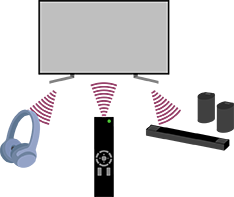
- Nospiediet tālvadības pults pogu (Ātrie iestatījumi), tad atlasiet opciju [Iestatījumi] — [Tālvadības ierīces un piederumi] — vēlamo opciju.
Pieejamās iespējas
Varat iespējot vai atspējot Bluetooth funkciju vai reģistrēt Bluetooth ierīces.
[Bluetooth]
Iespējo vai atspējo Bluetooth.
[Savienot pārī piederumu]
Savieno pārī Bluetooth ierīces.
Plašāku informāciju skatiet sadaļā Bluetooth ierīču (piemēram, Bluetooth austiņu) pievienošana.
[3D ieskaujošās skaņas ierīces iestatījumi]
Varat izbaudīt 3D ieskaujošās skaņas (stereofonisku skaņu).
Lai uzzinātu vairāk, skatiet tālāk norādīto URL.
https://www.sony.net/bravia-xr-3ds2
https://www.sony.net/bravia-xr-3ds2
[BRAVIA Cam]
Savieno ar ierīci Kamera un mikrofons, lai iestatītu Kameras uztveršanas funkcijas.
Plašāku informāciju skatiet lapā Kamera un mikrofons lietošana.
[Tālvadība]
Iestatīšana Balss tālvadības pults savienošanai pārī. Rīkojieties atbilstīgi norādījumiem ekrānā.
Padoms
- Lai izslēgtu tālvadības pults darbības skaņu, skatiet sadaļu Balss tālvadības pults .
[90] Iestatījumi Palīdzība un atsauksmes
Šeit var apskatīt Sony palīdzību. Ja televizorā ir iestatīts Google konts, jūs varat arī sniegt Google atsauksmes.
[91] IestatījumiTaimeri un pulkstenis
Sadaļā Taimeri un pulkstenis varat konfigurēt iestatījumu Ieslēgšanas taimeris, Izslēgšanas taimeris, Modinātājs un Rādīt pulksteni.
Piezīme
- Televizora iestatījumu sadaļā pieejamās izvēlnes katram modelim, reģionam vai valstij atšķiras.
Taimeri un pulkstenis pievienošana ievades atlases ekrānam
-
Nospiediet pogu
(ievades atlase).Pieejamās ierīces un lietotnes tiek parādītas ekrāna apakšdaļā.
-
Nospiediet tālvadības pults pogu
(pa labi) un atlasiet opciju (Rediģēt). -
Atlasiet opciju Taimeri un pulkstenis un nospiediet pogu Enter (ievadīt).
Sadaļa Taimeri un pulkstenis ir pievienota.
Taimeri un pulkstenis iestatījumu konfigurēšana
-
Nospiediet tālvadības pults pogu
(ievades atlase) un atlasiet tālāk norādītās opcijas.[Taimeri un pulkstenis] — vēlamais iestatījums
Pieejamās iespējas
[Ieslēgšanas taimeris]
Iepriekš iestatītā laikā ieslēdz vēlamo kanālu vai ievadi.
[Izslēgšanas taimeris]
Izslēdz televizoru, kad pagājis iepriekš iestatīts laiks.
[Modinātājs]
Atskaņo signālu, kad pagājis iepriekš iestatīts laiks.
[Rādīt pulksteni]
Parāda pulksteni televizora ekrānā vienmēr vai katras stundas sākumā.
[92] IestatījumiPieejamie iestatījumi
[93] TraucējummeklēšanaTelevizora atiestatīšana (restartēšana)
Ja rodas problēmas, piemēram, ekrānā netiek parādīts attēls vai nedarbojas tālvadības pults, atiestatiet televizoru, ievērojot tālāk norādīto procedūru. Ja problēma netiek novērsta, izmēģiniet veikt tālāk aprakstītās darbībai rūpnīcas iestatījumu atiestatīšanai.
Ja televizoram ir pievienota ārējā USB ierīce, pirms atiestatīšanas atvienojiet to no televizora.
Barošanas atiestatīšana
-
Restartējiet televizoru, izmantojot tālvadības pulti.
Nospiediet un aptuveni 5 sekundes turiet nospiestu tālvadības pults pogu Ieslēgšanas, līdz televizors restartējas (tiks parādīts ziņojums par izslēgšanu).
-
Atvienojiet maiņstrāvas barošanas vadu (strāvas vadu).
Ja pēc 1. darbības izpildes problēma turpinās, atvienojiet televizora barošanas vadu (strāvas vadu) no elektrotīkla kontaktrozetes. Tad nospiediet televizora pogu Ieslēgšanas un atlaidiet to. Pēc tam divas minūtes pagaidiet un iespraudiet barošanas vadu (strāvas vadu) atpakaļ elektrotīkla kontaktrozetē. Atkarībā no modeļa televizora Ieslēgšanas pogu var nospiest un turēt (40 sekundes vai ilgāk) līdz tas izslēdzas un restartējas.
Padoms
- Televizoru modeļus ar tikai vienu pogu (tikai pogu Ieslēgšanas) var arī atiestatīt, izmantojot pogu Ieslēgšanas. Nospiediet televizora pogu Ieslēgšanas, lai atvērtu darbību izvēlni, izvēlnē atlasiet iespēju [Restartēt] un tad nospiediet un turiet nospiestu pogu Ieslēgšanas, lai restartētu televizoru.
- Televizora restartēšanas laikā jūsu personīgie iestatījumi un dati netiek zaudēti.
Rūpnīcas datu atiestatīšana
Ja pēc barošanas atiestatīšanas problēma turpinās, mēģiniet atiestatīt rūpnīcas iestatījumus.
Plašāku informāciju skatiet sadaļā Rūpnīcas datu atiestatīšana.
[94] TraucējummeklēšanaProgrammatūru atjauninājumi
Sony periodiski nodrošinās programmatūru atjauninājumus, lai uzlabotu televizora funkcionalitāti un sniegtu lietotājiem modernāko lietojuma pieredzi. Televizora interneta savienojums ir vienkāršākais programmatūras atjauninājumu saņemšanas veids.
Automātiska programmatūras atjauninājumu meklēšana
-
Nospiediet tālvadības pults pogu
(ievades atlase) un atlasiet opciju [Palīdzība]. Ja nav vienuma [Palīdzība], atlasiet vienumu [Rediģēt] un pievienojiet vienumu [Palīdzība]. -
Atlasiet iespēju [Statuss un diagnostika] — [Sistēmas programmatūras atjauninājums] — iespējojiet [Automātiski meklēt atjauninājumu].
Padoms
- Lai manuāli atjauninātu programmatūru, atlasiet iespēju [Progr. atjaun].
- Lai skatītu programmatūras atjauninājuma veikto izmaiņu sarakstu, varat doties uz sadaļu BRAVIA paziņojumi vai atbalsta tīmekļa vietni.
Piezīme
- Ja funkcija [Automātiski meklēt atjauninājumu] ir atspējota, televizors nesaņem paziņojumus arī tad, ja ir pieejams programmatūras atjauninājums.
Programmatūras atjaunināšana, izmantojot USB atmiņas ierīci
Ja nav pieejams tīkla savienojums, programmatūru var atjaunināt arī, izmantojot USB atmiņas ierīci.
Lai skatītu plašāku informāciju par atbalsta vietni, apmeklējiet lapu Atbalsta vietne.
[95] TraucējummeklēšanaPašdiagnostika
Pārbaudiet, vai televizors darbojas pareizi.
-
Nospiediet tālvadības pults pogu
(ievades atlase) un atlasiet opciju [Palīdzība]. Ja nav vienuma [Palīdzība], atlasiet vienumu [Rediģēt] un pievienojiet vienumu [Palīdzība]. -
Atlasiet iespēju [Statuss un diagnostika] — [Pašdiagnostika].
Padoms
Tālāk norādītās problēmas varat arī pārbaudīt sadaļā [Statuss un diagnostika].
- [Interneta savienojuma diagnostika]
- [Ārējās ierīces savienojuma diagnostika]
- [Attēla/skaņas pārbaude]
Ja problēma saglabājas, mēģiniet tālāk norādīto.
- Atiestatiet (restartējiet) televizoru. Plašāku informāciju skatiet sadaļā Televizora atiestatīšana (restartēšana).
- Pārbaudiet un mēģiniet instalēt Programmatūru atjauninājumi.
- Atbalsta vietne
[96] TraucējummeklēšanaBiežāk uzdotie jautājumi par problēmu novēršanu

Informāciju problēmu novēršanai varat skatīt biežāk uzdoto jautājumu sadaļā tālāk norādītajā atbalsta vietnē.
https://www.sony.net/androidtv-faq/

https://www.sony.net/androidtv-faq/
[97] CitiPar Palīdzības ceļvedis
Šajā Palīdzības ceļvedis sniegta informācija par šī televizora lietošanu. Dokumentā Uzsākšanas ceļvedis varat skatīt arī aprakstus par televizora uzstādīšanu, un dokumentā Atsauces ceļvedis atradīsiet tehniskos datus un informāciju par televizora piestiprināšanu pie sienas.
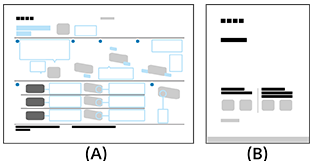
(A) Uzsākšanas ceļvedis
(B) Atsauces ceļvedis
Palīdzības ceļvedis versijas
Ir pieejamas divas Palīdzības ceļvedis versijas — iebūvētā un tiešsaistes. Tiešsaistes Palīdzības ceļvedis pieejama jaunākā informācija.
Kad televizors ir pievienots internetam, automātiski tiek parādīts Palīdzības ceļvedis, pretējā gadījumā tiek parādīts iebūvētais Palīdzības ceļvedis.

Piezīme
- Lai izmantotu Palīdzības ceļvedis aprakstītās jaunākās funkcijas, iespējams, būs jāatjaunina televizora programmatūra. Vairāk par programmatūras atjaunināšanu skatiet lapā Programmatūru atjauninājumi.
- Iestatījumu nosaukumi Palīdzības ceļvedis var atšķirties no tiem, kas tiek rādīti jūsu televizorā, atkarībā no televizora izlaides datuma, kā arī no modeļa/valsts/reģiona.
- Palīdzības ceļvedis izmantotie attēli un ilustrācijas var atšķirties atkarībā no televizora modeļa.
- Dizains un specifikācijas var tikt mainītas bez iepriekšēja paziņojuma.
- Palīdzības ceļvedis ietvertās norādes ir vienādas visos modeļos/reģionos/valstīs. Daži apraksti vai funkcijas nav attiecināmas atkarībā no modeļa/reģiona/funkcijas.
Padoms
- Šis Palīdzības ceļvedis ir sagatavots visiem reģioniem un valstīm. Atsevišķas Palīdzības ceļvedis sadaļas neattiecas uz noteiktiem reģioniem un valstīm.
[98] Citi Specifikācijas
Specifikāciju informācija pieejama Sony atbalsta vietnē:
apmeklējiet jūsu televizora produktu lapu un skatiet sadaļu Specifikācijas. Plašākai informācijai par atbalsta vietni apmeklējiet lapu Atbalsta vietne.
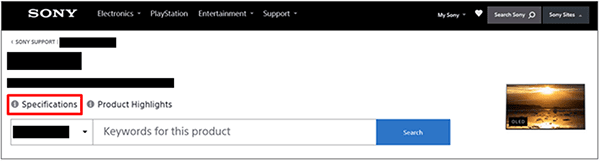
Piezīme
- Specifikāciju lapa var nebūt pieejama atkarībā no jūsu modeļa. Tādā gadījumā skatiet Atsauces ceļvedis.
[99] CitiAtbalsta vietne
Lai skatītu jaunāko informāciju un tiešsaistes Palīdzības ceļvedis, apmeklējiet Sony atbalsta tīmekļa vietni.

https://www.sony.eu/support/
[100] CitiTelevizora atjaunināšana
Kamēr televizors darbojas gaidstāves/tīkla gaidstāves režīmā, tas iegūst datus, piemēram, programmu ceļvežus. Lai televizors savlaicīgi tiktu atjaunināts, mēs iesakām to vienmēr izslēgt ar tālvadības pults vai televizora Ieslēgšanas pogu.
[101] CitiRūpnīcas datu atiestatīšana
Lai aizvērtu šo ekrānu un pārietu uz Iestatījumi ekrānu, atlasiet šo saiti. Pāreja uz Iestatījumi ekrānu.
Varat veikt darbību: Rūpnīcas datu atiestatīšana. Ja televizoram ir pievienota ārējā USB ierīce, pirms atiestatīšanas atvienojiet to no televizora.
Piezīme
Atiestatot televizoru uz rūpnīcas iestatījumiem, tiek dzēsti visi televizora dati un iestatījumi (piemēram, Wi-Fi un vadu tīkla iestatījumu informācija, Google konta un citi pieteikšanās dati un instalētās lietotnes).
-
Nospiediet tālvadības pults pogu (Ātrie iestatījumi), tad atlasiet opciju [Iestatījumi] — [Sistēma] — [Par] — [Atiestatīšana] — [Rūpnīcas datu atiestatīšana].
- Atlasiet iespēju [Dzēst visu].
Ja televizoram ir iestatīts PIN kods, tas būs jāievada.
Kad rūpnīcas iestatījumu atiestatīšana ir pabeigta, televizorā atvērsies sākotnējās iestatīšanas vednis. Jums jāpiekrīt Google pakalpojuma sniegšanas noteikumiem un Google konfidencialitātes politikai.
[102] CitiInformācija par prečzīmēm

-
© Xperi Inc. All Rights Reserved. Vewd, TiVo and the Vewd and TiVo logos are trademarks or registered trademarks of Xperi Inc. or its subsidiaries in the United States and other countries.


- Šis produkts satur ACCESS CO., LTD. izstrādāto pārlūkprogrammu NetFront.
- ACCESS, ACCESS logotips un NetFront ir uzņēmuma ACCESS CO., LTD. preču zīmes vai reģistrētas preču zīmes ASV, Japānā un citās valstīs.
- © 2023 ACCESS CO., LTD. All rights reserved.
- Šī programmatūra daļēji ir balstīta uz Independent JPEG Group darbu.

-
Bluetooth® vārdiska zīme un logotipi ir uzņēmuma Bluetooth SIG, Inc. piederošās reģistrētās preču zīmes, un uzņēmumam Sony Group Corporation un tās meitasuzņēmumiem ir atļauts lietot šīs zīmes saskaņā ar iegūto licenci.

-
Manufactured under license from IMAX Corporation. IMAX® is a registered trademark of IMAX Corporation in the United States and/or other countries. For DTS patents, see https://xperi.com/dts-patents/. Manufactured under license from DTS, Inc. and its affiliates. DTS, DTS:X, the DTS:X logo, Virtual:X, and the DTS Virtual:X logo are registered trademarks or trademarks of DTS, Inc. and its affiliates in the United States and/or other countries. © DTS, Inc. and its affiliates. ALL RIGHTS RESERVED.

-
To sedz viena vai vairākas HEVC patentu prasības, kas norādītas vietnē patentlist.accessadvance.com.
-
Wi-Fi®, Wi-Fi Alliance®, Wi-Fi CERTIFIED™ un Wi-Fi CERTIFIED 6® ir organizācijas Wi-Fi Alliance preču zīmes vai reģistrētas preču zīmes.
-
Wi-Fi CERTIFIED™ logotips un Wi-Fi CERTIFIED 6® logotips ir organizācijas Wi-Fi Alliance reģistrētas preču zīmes.
-
Disney+ un visi ar to saistītie logotipi un zīmes ir Disney Enterprises, Inc. vai tā saistīto uzņēmumu preču zīmes.
-
©2025 Amazon.com, Inc. vai tās saistīti uzņēmumi. Amazon, Alexa, Prime Video un visi saistītie logotipi ir Amazon.com (http://amazon.com/), Inc. vai tā saistīto uzņēmumu preču zīmes. Tiek piemērota dalības maksa Amazon Prime un/vai Prime Video. Sīkāku informāciju skatiet šeit: primevideo.com (http://primevideo.com/terms).
-
Apple, Apple Home, AirPlay un HomeKit ir Apple Inc. preču zīmes, kuras reģistrētas ASV un citās valstīs un reģionos.
Lai ar šo televizoru varētu izmantot AirPlay un Apple HomeKit, ieteicams izmantot jaunāko iOS, iPadOS vai macOS versiju.
-
Google TV ir šīs ierīces programmatūras nosaukums, un tā ir arī Google LLC preču zīme. Google, YouTube, Google Cast, Google Play un citas zīmes ir uzņēmuma Google LLC preču zīmes.
-
BRAVIA un
 logotips ir uzņēmuma Sony Group Corporation vai tā saistīto uzņēmumu preču zīmes vai reģistrētas preču zīmes.
-
Visas pārējās preču zīmes pieder to attiecīgajiem īpašniekiem.
Piezīme
- Meklēšanas pakalpojuma pieejamība atkarīga no reģiona vai valsts.