


Конзоли за видеоигри
За да го затворите овој екран и да преминете на екранот Поставки, кликнете на следната врска.
 Преминете на екранот Поставки
Поврзување
Поврзете конзола за видеоигри што поддржува HDMI со вашиот телевизор преку кабел HDMI.
За да поврзете аудиозасилувач или лента за звук во исто време, погледнете во HDMI поврзување (eARC е поддржано) во Поврзување аудио систем.
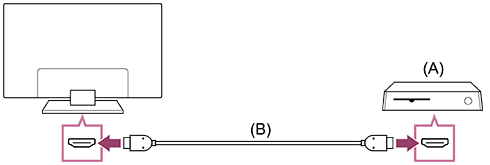
(A) Конзола за видеоигри
(B) Кабел HDMI (се продава одделно)
Совет
- Кабелот Premium High Speed HDMI™ Cable(s) е добар за општи намени, но ако поврзувате конзола за видеоигри што поддржува 4K 120 Hz, користете го кабелот HDMI што доаѓа со конзолата за игри или Ultra High Speed HDMI™ Cable.
- Типот и позицијата на портите за HDMI зависат од вашиот телевизор. Погледнете во документацијата од телевизорот.
Промена на поставките за влез на HDMI
По поврзувањето, поставете ја поврзаната влезна порта за HDMI.
За да ја максимизирате изведбата на телевизорот и на конзолата за видеоигри, поставете [Формат на HDMI сигнал/VRR].
Автоматско поставување
-
Со вклучена конзола за видеоигри, поврзете ја со телевизорот со кабел HDMI.
Поставете ги следниве упатства на телевизискиот екран.
Рачно поставување
-
Притиснете го копчето
 (Брзи поставки) на далечинскиот управувач и изберете го следново по редослед.
[Поставки] — [Канали & Влезови] — [Надворешни влезови] — [Формат на HDMI сигнал/VRR]
Изберете го оптималниот формат за вашата конзола за видеоигри.
Совет
- Ако поврзувате конзола за видеоигри што поддржува видеоизлези од 4K 120 Hz, поставете на [Подобрен формат (Напредно)].
- Ако поврзувате конзола за видеоигри што поддржува VRR, овозможете [VRR (променлива стапка на освежување)].
Белешка
-
Кога поврзувате конзола за видеоигри што поддржува 4K 120 Hz и VRR, проверете ја етикетата на влезните порти HDMI на телевизорот и поврзете се со влезот HDMI што е прикажан како 4K 120 Hz или поврзете се со влезот HDMI што е прикажан како [VRR (променлива стапка на освежување)] за [Формат на HDMI сигнал].
Достапниот [Формат на HDMI сигнал] зависи од моделот. Некои HDMI формати може да не се поддржани, зависно од моделот/регионот/земјата.
- Ако е поставен [VRR (променлива стапка на освежување)], на екранот на телевизорот може да се појават мали флуктуации во светлината (треперење), во зависност од фреквенцијата на излезната содржина од поврзаната конзола за видеоигри.
Приказ на Повеќекратен приказ на игри
-
Во Мени на видеоигри, изберете [Повеќекратен приказ на игри на YouTube] или пуштете видео што сте го пребарувале со [Брзо пребарување на YouTube].
Содржината од HDMI ќе се прикаже на левата страна а содржината на YouTube ќе се прикаже на десната страна.
Преку далечинскиот управувач може да управувате со содржините на YouTube.
Совет
-
Екранот со повеќекратен приказ ќе се прикажува само ако влезот е HDMI а [Тип на содржина] во [Поставки] е поставенa на [Игри].
Достапни поставки во Повеќекратен приказ на игри
-
За да започнете, притиснете го копчето MENU на далечинскиот управувач.
-
Притискајте ги копчињата
 (Лево) или
 (десно) на далечинскиот управуач за да се префрлите од еден екран на друг.
Избраниот екран ќе биде со бела рамка а менито ќе се прикажува во долниот дел од екранот.
-
Притиснете го копчето
 (Долу) на далечинскиот управувач за да преминете на изборот на мени и на далечинскиот управувач изберете го менито со копчињата
(Лево) или
(Десно).
(Долу) на далечинскиот управувач за да преминете на изборот на мени и на далечинскиот управувач изберете го менито со копчињата
(Лево) или
(Десно).Аудио микс
Процентот на излез на звук може да го смените на левиот и на десниот екран.
Промени големина на екранот
Може да ја изберете големината за левиот и десниот екран.
Цел екран
Вратете се на Цел екран.
-
Притиснете го копчето
 (Влез) на далечинскиот управувач кога избраниот екран ќе биде со бела рамка. Менито ќе исчезне и ќе може да работите на избраниот екран.
Совет
- Други начини за да се вратите на Цел екран.
-
Ако е прикажано менито Повеќекратен приказ на игри, притиснете го копчето
 (НАЗАД) или копчето MENU за да го скриете менито.
Повторно притиснете го копчето
(НАЗАД) за приказ на менито за Излез.Изберете Излез во менито Излез за да се вратите на Цел екран.
-
Сменете го влезот со притискање на копчето
 (Избор на влез) на далечинскиот управувач.
-
Белешка
- Кога се прикажува Повеќекратен приказ на игри, доцнењето во видео-играта се зголемува.
- Спецификациите се предмет на измена без известување.