
Почнување
Инсталација
Далечински управувач
- Гласовен далечински управувач [1]
- Далечински управувач со инфра-црвени зраци [2]
- Достапни типови на далечински управувач [3]
Поврзување терминал
Како светат LED-светлата
Почетно мени
Избирање влезови
Извршување акустично автоматско калибрирање
Функции за пристапност
Корисни функции
Пребарување содржини/управување со телевизорот со вашиот глас
- Користење на микрофонот Гласовен далечински управувач [4]
- Користење на вградениот микрофон на телевизорот (само телевизори со вграден микрофон) [5]
Изберете Тип на содржина врз основа на моменталната содржина
Мени на видеоигри
Уживање во апликациите
- Инсталирање апликации [6]
- Уживање во безбедни апликации и услуги за стримување видео (Безбедност и ограничувања) [7]
- Гледање содржини од интернет [8]
Апликација BRAVIA Connect
Наоѓање на Гласовен далечински управувач (само за модели кои се доставуваат со вграден уред за звучна сигнализација Гласовен далечински управувач)
Користење на Единица за камера и микрофон
Достапни функции
Гледање телевизија
Гледање телевизиски програми
- Гледање телевизија во живо [9]
- Користење на водичот за програми [10]
- Прием на дигитални емисии [11]
- Прием на сателитски програми [12]
- Подредување или уредување на каналите [13]
- Користење на ТВ мени [14]
- Користење телевизиски услуги за интерактивни емисии [15]
- Користење на функцијата Timeshift [16]
Корисни функции кога гледате телевизија
Менување на квалитетот на сликата/екранот/звукот според вашите претпочитања
- Приспособување на квалитетот на сликата [17]
- Прилагодување на екранот [18]
- Приспособување на квалитетот на звукот [19]
- Напредна автоматска јачина на звук [20]
- Баланс [21]
- Автоматско приспособување на квалитетот на сликата/звукот [22]
Приказ на преводи
Снимање телевизиски емисии
Снимање на USB HDD уред
- Регистрирање уред USB HDD [23]
- Снимање со тајмер [24]
- Информации за користење на USB HDD уред за снимање [25]
Гледање/бришење снимени содржини
Разбирање на знаците прикажани во листата снимени наслови
Користење на телевизорот со други уреди
USB уреди
- Емитување содржини зачувани на USB уред [26]
- Информации за USB уреди за чување фотографии и музика [27]
ТВ-приемник, Blu-ray и DVD-уред
- Поврзување ТВ-приемник, Blu-ray или DVD-уред [28]
- Гледање Blu-ray и DVD дискови [29]
- Како да го контролирате Кабелскиот/сателитскиот приемник со користење на далечинскиот управувач за телевизорот [30]
Паметни телефони и таблети
- Прикажување на екранот на апликацијата од iPhone/паметен телефон или iPad/таблет на телевизорот [31]
- Апликација BRAVIA Connect [32]
Компјутери, фотоапарати и видеокамери
- Поврзување на компјутер и гледање зачувани содржини [33]
- Поврзување на фотоапарат или видеокамера и гледање зачувани содржини [34]
- Спецификации на компјутерскиот видео сигнал [35]
Аудио систем (како AV-приемник или звучник во вид на лента)
- Излез на аудио од аудио систем [36]
- Поврзување аудио систем [37]
- Приспособување аудио систем [38]
- Користење на телевизорот како централен говорник [39]
- Аудиоформати [40]
- Пристап до поставките на аудио системот [41]
Конзоли за видеоигри
Доживување 3D опкружувачки звук со звучник со лента за околу вратот или слушалки
Bluetooth-уреди (како што се Bluetooth-слушалки)
Приспособување на поставките за синхронизирање АV
Уреди компатибилни со BRAVIA Sync
- BRAVIA Sync преглед [44]
- Користење функции достапни кај уреди компатибилни со BRAVIA Sync [45]
- Прилагодување на поставките за BRAVIA Sync [46]
Прегледување слики во 4K од компатибилни уреди
- Гледање слики во резолуција 4K [47]
- Поставки за гледање слики преку влезот HDMI со повисок квалитет [48]
Водич за поврзување на BRAVIA
Поддржани датотеки и формати
- Фотографии [49]
- Музика [50]
- Видео-записи [51]
- Брзини на семплирање звук (за видеоснимки) [52]
- Надворешни титли [53]
Достапни уреди и поставки
Поврзување со мрежа
Поврзување со мрежа
Функции за домашна мрежа
Поставки
Користење на Брзи поставки
Користење на Еко контролна табла
Канали & Влезови
Слика и звук
Мрежа и интернет
Сметки и најавување
Приватност
Апликации
Систем
Далечински управувач и додатоци
Помош и повратни информации
Тајмери и часовник
Достапни поставки
Решавање проблеми
Ресетирајте (престартувајте) го телевизорот
Софтверски ажурирања
Самодијагностика
Често поставувани прашања за решавање проблеми
Друго
За Водич за помош
Спецификации
Интернет-страница за поддршка
Одржување на телевизорот ажуриран
Фабричко ресетирање на податоци
Информации за трговски марки
[1] ПочнувањеИнсталација
Информациите за инсталација, терминали и за поставување на ѕид може да ги најдете во прирачниците во печатена форма кои ги добивте со телевизорот.
Прирачниците може да ги најдете и на интернет-страницата за поддршка.
[2] ПочнувањеДалечински управувач Гласовен далечински управувач
Испорачаниот Гласовен далечински управувач, распоредот на копчињата, називот на копчињата и достапните функции се разликуваат во зависност од моделот/земјата/регионот.
Горни копчиња на Гласовен далечински управувач
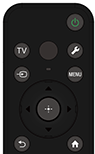
 (Моќност)
Вклучува или префрлува на режим на подготвеност/режим на мрежна подготвеност.
TV
Префрлање на ТВ-канал или влез, и приказ на ТВ мени. За повеќе детали, видете на страницата Користење на ТВ мени.
 (MIC)
(MIC)
Зборувајте тука за да го користите микрофонот во Гласовен далечински управувач. Има LED над микрофонот.
 (Брзи поставки)
Прикажете ги Брзи поставки. За повеќе детали, видете на страницата Користење на Брзи поставки.
Совет
- Може да ја користите пригодната функција [Пронајдете далечинско] за да го најдете Гласовен далечински управувач со притискање на копчето Моќност на телевизорот. За детали, погледнете во Наоѓање на Гласовен далечински управувач (само за модели кои се доставуваат со вграден уред за звучна сигнализација Гласовен далечински управувач) .
 (Избор на влез)
Прикажете го и изберете го изворот на влез и сл. За повеќе детали, видете на страницата Избирање влезови.
MENU
Пристапете им на функциите од менито на екранот.
 (Нагоре) /
  (Надолу) /
  (Лево) /
  (Десно) /
  (Влез) (D-Pad за навигација)
Навигација и избирање во менито на екранот.
 (НАЗАД)
Вратете се на претходниот екран.
 (ПОЧЕТЕН ЕКРАН)
Приказ на Почетното мени на телевизорот. За повеќе детали, видете на страницата Почетно мени.
Долни копчиња на Гласовен далечински управувач
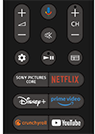
 +/- (Гласност)
Приспособување на гласноста.
 (Помошник на Google/Microphone)
Побарајте мала помош од Помошник на Google на големиот екран. Притиснете го копчето Помошник на Google (или за микрофон) на далечинското за да започнете.
За повеќе детали, видете на страницата Користење на микрофонот Гласовен далечински управувач.
Помошник на Google не е достапен на одредени јазици и во одредени земји/региони.
 (Исклучи звук)
Исклучување на звукот. Притиснете повторно за да го вклучите звукот.
Совет
- Услугата за кратенка за пристапност може да се вклучи или исклучи со притискање и држење на копчето (Исклучи звук) 3 секунди.
CH +/- (Канал)
Изберете го каналот.
 (Контролна табла)
Прикажете ги Контролна табла.
 (Пушти) /
  (Паузирај)
Управување со медиумските содржини на телевизорот и поврзаните уреди компатибилни со BRAVIA Sync.
 (Водич)
Прикажете го водичот за дигитални програми на телевизорот или кабелскиот/сателитскиот приемник. За повеќе детали, видете на страницата Користење на водичот за програми.
Копчиња на апликацијата (Услуга на интернет)
Уживајте во различни услуги на стриминг со едно притискање на копче.
За да го затворите овој екран и да преминете на екранот Поставки, кликнете на следната врска.  Преминете на екранот Поставки
Како да го исклучите звукот од работењето на Гласовен далечински управувач
-
Притиснете го копчето
(Брзи поставки) на Гласовен далечински управувач, и изберете го следниве за да ги оневозможите.[Поставки] — [Систем] — [Системски звуци]
Како да го оневозможите заднинското светло на Гласовен далечински управувач (само за Гласовен далечински управувач кои ја имаат функцијата за заднинско светло)
Може да го исклучите заднинското светло на Гласовен далечински управувач.
-
Притиснете ги и држете ги притиснати 2 секунди копчето
(Јачина на звук) - и копчето (ПОЧЕТЕН ЕКРАН) на Гласовен далечински управувач.Отпуштете ги кога LED светлото за микрофонот Гласовен далечински управувач ќе светне двапати.
За повторно да го овозможите заднинското осветлување на Гласовен далечински управувач, извршете ја горенаведената постапка.
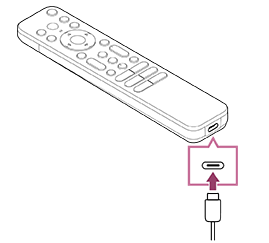
Како да го наполните Гласовен далечински управувач (Гласовен далечински управувач што може да се полни)
Вклучениот Гласовен далечински управувач има батерија што може да се полни. Следете ги чекорите подолу за да ја полните батеријата кога е потребно.
-
Поврзете го приложениот USB-кабел со Гласовен далечински управувач.
-
Поврзете го USB-кабелот со USB AC-адаптер.
LED-светлото над микрофонот свети црвено кога ќе започне полнењето.
Белешка
- На висока или ниска температура, брзината на полнењето може да стане бавна или полнењето може да престане, што ќе го направи полнењето неефикасно. Препорачуваме да ја полните батеријата во средина каде што температурата на околината е помеѓу 15 °C ~ 35 °C.
Потребни се приближно два часа за целосно полнење на батеријата од празна состојба. Времето што е потребно за целосно полнење може да се промени, во зависност од условите за користење. - Ако подолго време не го користите Гласовен далечински управувач можеби нема да може да го наполните поради прекумерна испразнетост. Полнете ја батеријата најмалку еднаш на секои шест месеци.
- Не навлажнувајте го USB-терминалот. Не користете ја и не полнете ја батеријата во влажни услови. Покрај тоа, избегнувајте магла, песок, прашина и статички електрицитет додека ја користите.
- Кога се полни, користете ја следнава опрема што може да обезбеди излезна струја од 0,5 A (500 mA) или повеќе.
- Комерцијално достапен USB AC-адаптер
- Компјутер кој стандардно има приклучок за USB (Не гарантираме дека Гласовен далечински управувач ќе се полни на сите компјутери.)
- За полнење користете го само приложениот USB-кабел и поврзете го Гласовен далечински управувач директно со вашиот компјутер или полнач. Ако го поврзете преку USB-разводник итн., полнењето може да биде неуспешно.
Совет
-
Ако моќноста на батеријата падне на ниско ниво, на тоа ќе се укаже од сијаличка или аларм на следниов начин.
30% или помалку: Ако го притиснете копчето Моќност, сијаличката на Гласовен далечински управувач ќе свети во црвена боја.
10% или помалку: Ако го притиснете копчето Моќност, сијаличката на Гласовен далечински управувач ќе свети во црвена боја и ќе се огласи уредот за звучна сигнализација.
Алармот може да го исклучите/вклучите со држење на копчето
(НАЗАД) додека го притискате копчето (Јачина на звук) -. -
Преостанатото ниво на напојување на батеријата може да го проверите со следниве поставки.
[Поставки] — [Далечински управувач и додатоци] — [Далечински управувач]
Преостанатото полнење што се прикажува може да се разликува од вистинското преостанато напојување во некои случаи. Користете го како груба проценка.
-
Ако го полните Гласовен далечински управувач откако не сте го користеле подолго време, сијаличката на Гласовен далечински управувач можеби нема веднаш да светне.
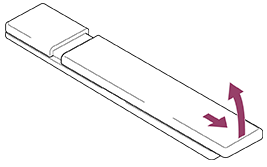
Менување на батеријата на Гласовен далечински управувач (тип батерија Гласовен далечински управувач)
- Отворете го капачето од Гласовен далечински управувач како што е прикажано подолу.
- Извадете го капачето од Гласовен далечински управувач и заменете ги батериите со нови.
- Проверете дали насоченоста на секоја од батериите во преградата за батерии соодветствува со позитивниот знак (+) и негативниот знак (-).
-
Тип со лизгање
-
[3] ПочнувањеДалечински управувач Далечински управувач со инфра-црвени зраци
Доставениот далечински управувач, како и распоредот на копчињата и нивните имиња, се разликуваат зависно од моделот/земјата/регионот.
Горни копчиња на далечинскиот управувач
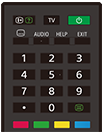
 (Прикажување Инфо/Текст)
Приказ на информации.
TV
Префрлање на ТВ-канал или влез, и приказ на ТВ мени. За повеќе детали, видете на страницата Користење на ТВ мени.
(Моќност)
Вклучува или префрлува на режим на подготвеност/режим на мрежна подготвеност.
 (Поставување превод)
Вклучување или исклучување преводи (кога е достапна функцијата).
AUDIO
Изберете повеќејазичен извор на звук или двоен звук за програмата што се гледа во моментов (во зависност од изворот на програмата).
HELP
Приказ на менито Помош. Оттука може да пристапите до Водич за помош.
EXIT
Вратете се на претходниот екран или излезете од менито. Кога е достапна услуга за интерактивна апликација, притиснете за да излезете од услугата.
Копче за број/・(точка)
Користете со копчињата 0-9 за да изберете дигитални канали.
 (Текст)
Приказ на текстуални информации.
Копчиња во боја
Извршување на соодветната функција во тоа време.
Долни копчиња на далечинскиот управувач
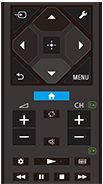
(Избор на влез)
Прикажете го и изберете го изворот на влез и сл. За повеќе детали, видете на страницата Избирање влезови.
(Брзи поставки)
Прикажете ги Брзи поставки. За повеќе детали, видете на страницата Користење на Брзи поставки.
(Нагоре) / (Надолу) / (Лево) / (Десно) / (Влез) (D-Pad за навигација)
Навигација и избирање во менито на екранот.
(НАЗАД)
Вратете се на претходниот екран.
(ПОЧЕТЕН ЕКРАН)
Приказ на Почетното мени на телевизорот. За повеќе детали, видете на страницата Почетно мени.
MENU
Прикажете мени на телевизорот за користење на функциите на копчињата што не се на далечинскиот управувач.
+/- (Гласност)
Приспособување на гласноста.
 (Префрли)
Префрлање помеѓу два канали или влеза. Телевизорот префрла помеѓу тековниот канал или влез и последно избраниот канал или влез.
(Исклучи звук)
Исклучување на звукот. Притиснете повторно за да го вклучите звукот.
Совет
- Услугата за кратенка за пристапност може да се вклучи или исклучи со притискање и држење на копчето (Исклучи звук) 3 секунди.
CH +/- (Канал)
Во режим на телевизија: Изберете го каналот.
Во режим на текст: Изберете ја  (Следната) или
  (Претходната) страница.
(Контролна табла)
Прикажете ги Контролна табла.
(Пушти) /  (Брзо премотување наназад) / (Паузирај) /
  (Стоп) /
  (Брзо премотување нанапред)
Управување со медиумските содржини на телевизорот и поврзаните уреди компатибилни со BRAVIA Sync.
(Водич)
Прикажете го водичот за дигитални програми на телевизорот или кабелскиот/сателитскиот приемник. За повеќе детали, видете на страницата Користење на водичот за програми.
За да го затворите овој екран и да преминете на екранот Поставки, кликнете на следната врска. Преминете на екранот Поставки
Како да го исклучите звукот за работа на далечинскиот управувач
-
Притиснете го копчето
(Брзи поставки) на далечинскиот управувач и изберете го следново за да ги оневозможите.[Поставки] — [Систем] — [Системски звуци]
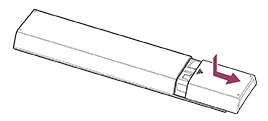
За замената на батеријата од далечинскиот управувач
- Отворете го капачето на далечинскиот управувач како што е прикажано подолу.
- Извадете го капакот на далечинскиот управувач и заменете ги батериите со нови.
- Проверете дали насоченоста на секоја од батериите во преградата за батерии соодветствува со позитивниот знак (+) и негативниот знак (-).
-
Тип со лизгање
-
[4] ПочнувањеДалечински управувач Достапни типови на далечински управувач
[5] Почнување Поврзување терминал
За да го затворите овој екран и да преминете на екранот Поставки, кликнете на следната врска. Преминете на екранот Поставки
Достапноста на терминалите и типовите или облиците на приклучоците може да се разликуваат во зависност од вашиот телевизор.
Повеќе за ознаката и локацијата на терминалите може да прочитате во Setup Guide (печатеното упатство).
Setup Guide може да се преземе и од Интернет-страница за поддршка.
| Ознака за терминал | Опис |
|---|---|
|
USB Се поврзува со дигитален фотоапарат/камера/USB-мемориски уред. Белешка
|
|
USB HDD REC Се поврзува со USB HDD-уред или дигитален фотоапарат/видеокамера/USB-мемориски уред. |
|
BUILT-IN MIC SWITCH Го вклучува/исклучува вградениот микрофон на телевизорот. (само телевизори со вграден микрофон) Достапноста на ознаката за терминал може да се разликува во зависност од вашиот телевизор. |
|
HDMI IN Се поврзува со HDMI-уред. HDMI-интерфејсот може да пренесува дигитално видео и аудио на еден кабел. За да уживате во висококвалитетни 4K-содржини, поврзете Premium High Speed HDMI™ Cable(s) и следете ги упатствата прикажани на екранот за поставување [Формат на HDMI сигнал] на приклучокот HDMI IN. (компатибилен со HDCP 2.3) |
|
HDMI IN (4K 120 Hz) Ако користите HDMI уред што поддржува видеоизлез во 4K 100/120 Hz, поврзете го Ultra High Speed HDMI™ Cable и следете ги упатствата прикажани на екранот за поставување [Формат на HDMI сигнал] на приклучокот HDMI IN. (компатибилен со HDCP 2.3) Белешка
|
|
HDMI IN (eARC/ARC) За поврзување аудио систем што поддржува eARC (Enhanced Audio Return Channel) или ARC (Audio Return Channel), поврзете со HDMI приклучокот означен како „eARC/ARC“ на телевизорот. Тоа е функција што испраќа аудио во аудио систем што поддржува eARC/ARC преку HDMI-кабел. Ако аудио системот не поддржува eARC/ARC, треба да го поврзете со DIGITAL AUDIO OUT (OPTICAL). СоветМоже да има три точки за допир до терминалот за влез HDMI, зависно од моделот. Користете ги како водич за време на инсталацијата. |
|
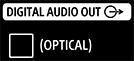
DIGITAL AUDIO OUT (OPTICAL) Се поврзува на аудио систем со оптички аудио-влез. Белешка
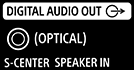
S-CENTER SPEAKER IN Го поврзува телевизорот и аудио уредот со излез/приклучок S-CENTER OUT користејќи Кабел за режим за централниот ТВ звучник. Пред поврзување, треба да го исклучите од штекер кабелот за напојување со наизменична струја (мрежен кабел) на телевизорот и аудио уредот што треба да се поврзе. БелешкаДоколку не го користите терминалот CENTER SPEAKER IN или влезот S-CENTER SPEAKER IN, ќе треба да ги извршите следниве чекори за да се спречи шум од звучниците.
СоветМоже да има две точки за допир до терминалот за S-CENTER SPEAKER IN, во зависност од моделот. Користете ги како водич за време на инсталацијата. |
|
Се поврзува со кабел/антена/надворешен уред. Белешка
|
|
Се поврзува со сателитскиот влез. Белешка
|
|
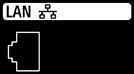
LAN Поврзете го со рутер. |
|
CAM (модул за условен пристап) Обезбедува пристап до платени телевизиски услуги. За детали, погледнете го упатството за користење доставено со вашиот CAM. Белешка
|
|
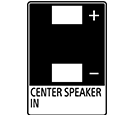
CENTER SPEAKER IN За да ги користите звучниците на телевизорот како централен звучник, поврзете го излезот на вашиот AV-приемник со CENTER SPEAKER IN на телевизорот. Белешка
|






[6] ПочнувањеКако светат LED-светлата
За да го затворите овој екран и да преминете на екранот Поставки, кликнете на следната врска. Преминете на екранот Поставки
Статусот на телевизорот може да го проверите ако погледнете како светат LED-светлата.
Местата на кои се поставени LED светлата зависат од моделот.
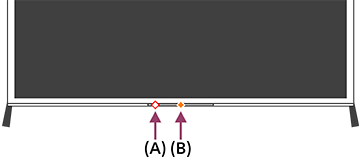
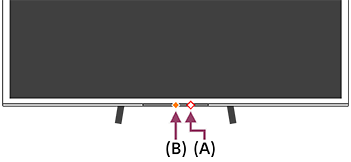
(A) LED-светло за гласовна функција (На левата страна или во средината десно на долниот дел од телевизорот. Само телевизори со вграден микрофон*).
(B) LED-светло за Оперативен одговор (Во центарот на долниот дел од телевизорот).
* Вградениот микрофон на телевизорот може да не е достапен зависно од регионот/моделот/јазикот.
LED-светло за гласовна функција
- Се „вклучува“ или „трепка“ во бела боја
- кога ќе се детектира „Hey Google“ и телевизорот комуницира со серверот.
-
Се „вклучува“ во бледо жолта боја
- Кога Прекинувач за вграден MIC на телевизорот е исклучен.
Притиснете го копчето Помошник на Google/за микрофонот на Гласовен далечински управувач и завршете го активирањето на вградениот микрофон на телевизорот (само за телевизори со вграден микрофон*).
- Кога Прекинувач за вграден MIC на телевизорот е исклучен.
Белешка
- Бојата на LED-светлото за гласовна функција може да се разликува зависно од измени во спецификациите.
LED-светло за Оперативен одговор
-
Се „вклучува“ во бела боја
- Кога се вклучува телевизорот.
- Кога се добиваат сигнали од далечинскиот управувач.
-
Бавно „трепка“ во бела боја
- При ажурирање на софтверот со USB-уред.
- Со притискање на копчето Моќност на далечинскиот управувач додека се вклучува телевизорот.
- Се „вклучува“ во килибарна боја
-
Ако телевизорот е поставен да го детектира „Hey Google“ преку вградениот микрофон (само за телевизори со вграден микрофон*).
Сепак, LED-светлото може да не се вклучи зависно од поставките.
За употреба на вградениот микрофон, можеби ќе требате да го ажурирате софтверот на телевизорот.
-
Ако телевизорот е поставен да го детектира „Hey Google“ преку вградениот микрофон (само за телевизори со вграден микрофон*).
* Вградениот микрофон може да не е достапен зависно од регионот/моделот/јазикот.
За исклучување на LED-светлото за гласовна функција и портокаловото LED-светло за оперативен одговор
-
Притиснете го копчето (Брзи поставки) на далечинскиот управувач, потоа изберете [Поставки] — [Систем] — [LED индикатор], оневозможете [Статус на детектирање на гласот].
За исклучување на белото LED-светло за оперативен одговор
-
Притиснете го копчето (Брзи поставки) на далечинскиот управувач, потоа изберете [Поставки] — [Систем] — [LED индикатор], оневозможете [Оперативен одговор].
[7] ПочнувањеПочетно мени
Екранот што се прикажува кога ќе го притиснете копчето (ПОЧЕТЕН ЕКРАН) на далечинскиот управувач се нарекува почетно мени. Од почетното мени може да пребарувате содржини и да избирате препорачани содржини, апликации и поставки.
Ставките што се прикажани на почетното мени зависат од тоа дали е поставена сметка Google на телевизорот.
(Некои функции не се достапни, зависно од вашиот модел/регион/земја. Сликите се само за референца. Тие може да се разликуваат од вистинскиот екран.)
(A) Почетно мени кога е поставена сметка Google на телевизорот
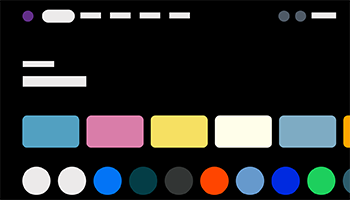
(B) Почетно мени кога не е поставена сметка Google на телевизорот
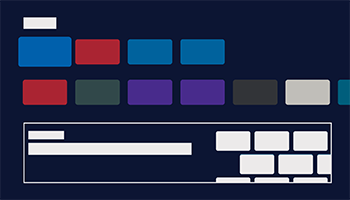
Поставување сметка Google и уживање во телевизорот
Доколку го поврзете телевизорот на интернет и поставите сметка Google, ќе може да ги инсталирате саканите апликации на телевизорот и да уживате во видеа на интернет и да го користите вашиот глас за да пребарувате содржини.
Уживање во телевизорот без поставување сметка Google
Дури и ако не поставите сметка Google, ќе може да гледате телевизиски емисии и/или да гледате содржини од уреди поврзани со телевизорот, како на пример Blu-ray-плеер. Доколку го поврзете телевизорот на интернет, исто така ќе може да ги користите услугите за емитување на интернет што се прикажани на почетното мени.
Белешка
- За да поставите сметка на Google подоцна и да уживате во телевизорот, поставете Google TV™ од почетното мени или менито за поставки.
- Доколку ја избришете сметката Google, телевизорот ќе се врати на фабричките стандардни поставки.
Совет
-
Зависно од поставките на телевизорот, почетниот екран ќе се прикаже кога ќе се вклучи телевизорот. Доколку ја смените следнава поставка, ќе може да го смените екранот што се прикажува кога телевизорот е вклучен на канал за ТВ-емитување или надворешен влез како на пример HDMI што сте го гледале пред да го исклучите телевизорот.
- Притиснете го копчето (Брзи поставки) на далечинскиот управувач.
- Изберете [Однесување кога е вклучен], а потоа [Последниот користен влез].
Кога следниот пат ќе се вклучи телевизорот, ќе се прикаже каналот за ТВ-емитување или надворешниот влез како на пример HDMI што сте го гледале пред да го исклучите телевизорот.
Спецификациите се предмет на измена без известување.
- Притиснете го копчето
- За други информации, видете „Често поставувани прашања“ на Интернет-страницата за поддршка на Sony.
Често поставувани прашања за решавање проблеми
[8] ПочнувањеИзбирање влезови
За да користите уреди (како плеер за Blu-ray/DVD или USB мемориски уред) поврзани со телевизорот или за да гледате телевизија по таквата употреба, ќе треба да го смените влезот.
Доколку ги уредувате ставките и додавате апликации, ќе може да се префрлите на тие апликации на екранот за избор на влез.
- Притиснете го копчето (Избор на влез) неколку пати за да го изберете поврзаниот уред.
Или, притиснете го копчето(Избор на влез), користете ги копчињата (Лево) / (Десно) за да изберете поврзан уред, а потоа притиснете го копчето (Внеси).
Белешка
- Ако нема уреди поврзани во влезот HDMI, влезот HDMI може да не се прикажува во [Влезови].
За да ги уредите влезните ставки
-
Притиснете го копчето
(Избор на влез). -
Притиснете го копчето
(Десно) (или копчето (Лево) во зависност од јазикот на прикажување на телевизорот) и изберете  (Уреди).
 -
Изберете ги апликацијата/влезот/уредот што сакате да ги прикажете или скриете.
-
Изберете [Затвори].
Совет
- За да го смените редоследот или да сокриете прикажана ставка, притиснете го и задржете го копчето (Горе) на далечинскиот управувач кога таа ставка ви е нагласена и ќе се прикажат [Помести] и [Скриј]. Ако изберете [Помести], користете (Лево) / (Десно) на далечинскиот управувач за да ја преместите ставката на саканата позиција, а потоа притиснете го копчето (Влез) на далечинскиот управувач.
- Можете да се префрлите на телевизиски емисии со притискање на копчето TV на далечинскиот управувач.
[9] ПочнувањеИзвршување акустично автоматско калибрирање
За да го затворите овој екран и да преминете на екранот Поставки, кликнете на следната врска. Преминете на екранот Поставки
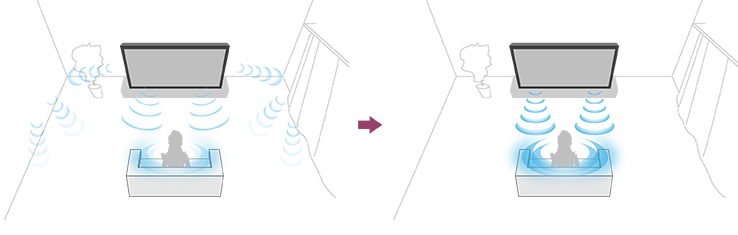
Може да го коригирате аудиото на најдобрата акустина за вашата околина за гледање со помош на микрофонот Гласовен далечински управувач за да се оцени пробен звук од телевизорот. (Оваа поставка може да не е достапна, зависно од моделот.)
Белешка
- Ефектите од калибрирањето ќе се разликуваат зависно од околината за гледање.
- Гласен звук за тестирање ќе се пушти од телевизорот за време на оценувањето.
- Не блокирајте го отворот на микрофонот на крајот од Гласовен далечински управувач за време на оценувањето.
- Не поместувајте го Гласовен далечински управувач за време на оценувањето. Тоа може да резултира со неточно оценување.
- Извршете го калибрирањето кога вашето опкружување е тивко. Шумот може да резултира со неточно оценување.
- Акустично автоматско калибрирање не може да се изврши ако користите звучник во вид на лента. Сменете ја следнава поставка.
[Поставки] — [Слика и звук] — [Аудио излез] — [Звучници] — [ТВ звучници]
Моделите што поддржуваат акустично автоматско калибрирање ја имаат следнава поставка.
- Притиснете го копчето (Брзи поставки) на Гласовен далечински управувач, па изберете ги следниве поставки.
[Поставки] — [Слика и звук] — [Ambient Optimisation Pro] — [Акустична авто калибрација] — [Поставување на калибрација]
- Оценете со следење на инструкциите на екранот.
Акустиката ќе се поправи автоматски врз основа на резултатите од оценувањето на околината за гледање.

Совет
Акустичното автоматско калибрирање може да не успее во следниве случаи.
- Ако го поместите Гласовен далечински управувач во текот на оценувањето
- Доколку има други звуци освен оние од тестирањето на звукот (како на пример шум) за време на оценувањето
[10] ПочнувањеФункции за пристапност
За да го затворите овој екран и да преминете на екранот Поставки, кликнете на следната врска. Преминете на екранот Поставки
Овој телевизор има функции за пристапност во [Пристапност] како на пример функцијата за трансформирање текст во говор за текст на екранот, Зголемување на текст за полесно читање, како и функцијата за превод.
Белешка
- Некои функции не се достапни, зависно од вашиот модел/регион/земја.
Притиснете го копчето (Брзи поставки) на далечинскиот управувач, потоа изберете [Поставки] — [Систем] — [Пристапност] за да ги конфигурирате функциите за помош на корисникот.
[Пристапност] има функција на кратенка, така што може да ја вклучувате или исклучувате со притискање и држење на копчето (Исклучи звук) на далечинскиот управувач 3 секунди.
Совет
- За да ја промените функцијата на кратенката, изберете [Кратенка за пристапност] во [Пристапност], овозможете [Овозможување кратенка за пристапност] и променете ја функцијата во [Услуга со кратенка].
- За да ја користите функцијата за трансформација од текст во говор со Водич за помош, прочитајте го Водич за помош од интернет-страницата за поддршка на Sony преку вашиот компјутер или паметен телефон.
- За повеќе информации за пристапноста, посетете ја интернет-страницата за поддршка на Sony.
https://www.sony.net/A11y.GoogleTV/

https://www.sony.net/A11y.GoogleTV/
[11] Корисни функцииПребарување содржини/управување со телевизорот со вашиот гласКористење на микрофонот Гласовен далечински управувач
Гласовните далечински управувачи кои поддржуваат управување со глас, имаат копче Помошник на Google/за микрофон, и вграден микрофон. Побарајте од Помошник на Google да најде филмови, да емитува апликации, да пушта музика и да го контролира телевизорот, сè со вашиот глас. За да започнете, притиснете го копчето Помошник на Google (или за микрофон) на Гласовен далечински управувач.
- Притиснете го и задржете го копчето Помошник на Google/за микрофон на вашиот Гласовен далечински управувач.
Микрофонот на Гласовен далечински управувач ќе се активира додека е притиснато копчето, а LED-от на Гласовен далечински управувач ќе светне.
- Зборувајте во микрофонот додека го притискате и држите копчето за Помошник на Google/копчето за микрофонот.
Може да бидат прикажани примери на говор, зависно од моделот.

Резултатите од пребарување се прикажуваат кога зборувате во микрофонот.
Белешка
- Потребно е поврзување со интернет за користење гласовно пребарување.
-
Типот на далечинскиот управувач испорачан со телевизорот и достапноста на Гласовен далечински управувач со вграден микрофон се различни во зависност од моделот/регионот/земјата. За некои модели, региони и земји е достапен изборен далечински управувач.
За употреба на вградениот микрофон, можеби ќе требате да го ажурирате софтверот на телевизорот. - За да го користите микрофонот на Гласовен далечински управувач, мора да додадете и поставите сметка на Google на телевизорот.
[12] Корисни функцииПребарување содржини/управување со телевизорот со вашиот гласКористење на вградениот микрофон на телевизорот (само телевизори со вграден микрофон)
Вградениот микрофон на телевизорот може да не е достапен зависно од регионот/земјата/јазикот.
За употреба на вградениот микрофон, можеби ќе требате да го ажурирате софтверот на телевизорот.
За детали околу јазиците што ја поддржуваат функцијата вграден микрофон на телевизорот, погледнете ја следнава интернет-страница за поддршка на Sony.
https://www.sony.net/tv-hf/aep/

https://www.sony.net/tv-hf/aep/
Совет
- URL-адресата може да се смени без известување.
За да го затворите овој екран и да преминете на екранот Поставки, кликнете на следната врска. Преминете на екранот Поставки
Направете повеќе на телевизорот користејќи го само вашиот глас. Само започнете со „Hey Google“ за:
- да ги контролирате телевизорот и паметните домашни уреди
- да уживате во музиката и забавата
- да добиете одговори
- да го планирате својот ден и да управувате со задачите

Свртете се кон телевизорот и кажете „Hey Google“ за да започнете.
Кога LED-светлото за гласовна функција ќе почне да трепка бело, започнете да зборувате.
Местото на кое е поставено LED светлото зависи од моделот.
(A) LED-светлото за гласовна функција се наоѓа на долниот дел, лево од центарот или во средината десно на телевизорот.
(B) LED-светлото во долниот средишен дел на телевизорот се вклучува со килибарна боја кога телевизорот е поставен да открие „Hey Google“.
За да го користите вградениот микрофон, овозможете ја следнава поставка.
- Вклучете го прекинувачот за вграден микрофон на телевизорот.
За локацијата на прекинувачот за вграден микрофон на телевизорот, погледнете во Reference Guide/Setup Guide /.
Белешка
- Потребно е поврзување со интернет за користење на вградениот микрофон во телевизорот.
- За целосна функционалност на вградениот микрофон на телевизорот, најавете се со вашата сметка на Google на телевизорот.
- Во повеќето случаи, може да го користите вградениот микрофон кога е вклучен Прекинувач за вграден MIC. Меѓутоа, може да не е достапен, зависно од поставките на телевизорот.
- Откако ќе го вклучите прекинувачот за вграден микрофон на телевизорот, треба да го притиснете копчето за Помошник на Google/микрофон на Гласовен далечински управувач за да заврши процесот на поставување, во зависност од моделот/земјата/регионот. (Само модели со прекинувач за вграден микрофон)
- Потрошувачката на енергија ќе се зголеми кога е вклучен вградениот микрофон, бидејќи тој постојано слуша.
Совет
- Вградениот микрофон се наоѓа близу LED-светлото за гласовна функција.
- Кога телевизорот е поставен да открие „Hey Google“, LED-светлото Оперативен одговор свети килибарно, дури и кога телевизорот е исклучен (исто така, може да поставите да не свети).
-
Вградениот микрофон на телевизорот може да прима звуци од околината и да реагира ненамерно. Можете да ја користите функцијата [Чувствителност за вграден MIC] за да ја промените чувствителноста на микрофонот.
Притиснете го копчето
(Брзи поставки) на далечинскиот управувач и изберете го следново по редослед.[Поставки] — [Систем] — [Чувствителност за вграден MIC]
[13] Корисни функцииИзберете Тип на содржина врз основа на моменталната содржина
За да го затворите овој екран и да преминете на екранот Поставки, кликнете на следната врска. Преминете на екранот Поставки
Со бирање на Тип на содржина врз основа на она што го гледате, можете да уживате во побогат квалитет на слика и звук.

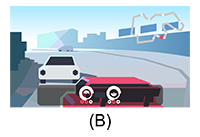

(A) Видео/Слик
(B) Игри
(C) PC
- Притиснете го копчето (Брзи поставки) на далечинскиот управувач и потоа изберете го следново по редослед.
[Поставки] — [Слика и звук] — [Слика и звук] — [Тип на содржина]
Може да ги менувате следните поставки.
Видео/Слик
Применува квалитет на слика и звук погодни за гледање видеозаписи и фотографии.
Игри
Применува квалитет на слика и звук соодветни за видеоигри, игри за компјутер и слики од игри со апликации.
PC
Применува квалитет на слика и звук погодни за видеовлез од компјутер.
Белешка
- Оваа поставка може да не е достапна, зависно од влезот.
[14] Корисни функцииМени на видеоигри
Ако го притиснете копчето MENU откако ќе поврзете конзола за игри или компјутер, или откако ќе стартувате апликација за игри, менито специфично за играта се прикажува на долниот дел од екранот.
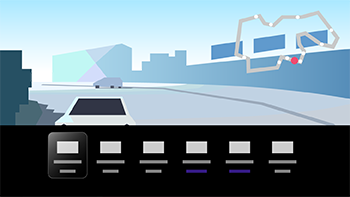
Совет
- Во зависност од конзолата за игри или компјутерот што го поврзувате или од апликацијата за игри што ја стартувате, [Тип на содржина] може автоматски да се промени во [Игри]. Доколку опцијата [Игри] не е избрана автоматски, поставете ја рачно.
Белешка
- Достапните опции може да се различни.
- Неподдржаните опции се со сива боја (не се достапни).
[15] Корисни функцииУживање во апликациите Инсталирање апликации
За да го затворите овој екран и да преминете на екранот Поставки, кликнете на следната врска. Преминете на екранот Поставки
Може да инсталирате апликации на телевизорот, исто како кај секој паметен телефон или таблет.
Белешка
- Може да инсталирате само апликации што се компатибилни со телевизори. Тие може да се различни од апликациите за паметни телефони/таблет-уреди.
- Потребно е поврзување со интернет и сметка Google за инсталирање апликации.
Совет
-
Ако немате сметка Google или сакате да отворите заедничка сметка, направете нова сметка одејќи на следнава интернет-страница.
https://accounts.google.com/signup

https://accounts.google.com/signup
Интернет-страницата може да е различна, зависно од регионот/земјата. Тоа може да се смени и без известување. За повеќе детали видете на почетната страница на Google.
- Препорачуваме да отворите Google сметка на компјутер или мобилен уред.
- Притиснете го копчето (ПОЧЕТЕН ЕКРАН), па изберете ја картичката Apps (апликации) на почетниот екран.
- Изберете „Пребарувајте апликации и игри“.
- Побарајте ја име на апликација со помош на тастатурата на екранот.
- Изберете апликација од резултатите од пребарување и инсталирајте ја.
Совет
- Доколку пребарувањето апликации не ги постигне саканите резултати, кажете „Google Play” додека го притискате копчето за Помошник на Google/микрофон на вашиот Гласовен далечински управувач, и побарајте ја апликацијата на екранот Google Play Store.
- Исто така може да изберете категорија од картичката Апликации во почетното мени и да ја изберете саканата апликација.
По преземањето, апликацијата се инсталира и се додава автоматски. Може да изберете [Отвори] за да ја стартувате апликацијата.
За апликациите што се плаќаат
Има бесплатни апликации и апликации што се плаќаат. За да купите апликација, потребна е шифра на претходно платена Google Play картичка за подарок или информации за кредитна картичка. Google Play картичка за подарок може да се купи кај разни продавачи.
За да избришете апликација
-
Притиснете го копчето
(Брзи поставки) на далечинскиот управувач, изберете [Поставки] — [Апликации], изберете ја апликацијата за бришење и деинсталирајте ја.
[16] Корисни функцииУживање во апликациите Уживање во безбедни апликации и услуги за стримување видео (Безбедност и ограничувања)
За да го затворите овој екран и да преминете на екранот Поставки, кликнете на следната врска. Преминете на екранот Поставки
Можете да обезбедите безбедна употреба на телевизорот одредувајќи ограничувања за инсталирање на апликациите што се преземени од непознати извори или ограничувања според возраста за програмите и видеоснимките. (Некои функции не се достапни, зависно од вашиот модел/регион/земја.)
Можете да ги поставите следниве функции за [Контроли за родителски надзор] со цел да:
- Ограничување на телевизиски канали и употреба на надворешни влезови
- Откривање штетни апликации
- Ограничување на користење на апликации (функција за заклучување на лозинката)
- Ограничување на времето на користење на телевизорот
Може да ги ограничите функциите со поставување на следново.
За поставување ограничувања според возраста на програми
-
Притиснете го копчето
(Брзи поставки) на далечинскиот управувач и потоа изберете го следново по редослед.[Поставки] — [Систем] — [Контроли за родителски надзор] — [Канали] — [Оценка на телевизорот].
Опциите зависат од моделот/ земјата/регионот/поставките.
За ограничување на апликациите (функција за заклучување на лозинката)
Поставете за да ги ограничите децата да користат апликации како на пример прелистувачи на интернет.
Поставете ограничувања во [Контроли за родителски надзор].
Доколку ова е поставено, ќе биде потребно да го внесете PIN-кодот кога ќе стартувате апликација.
-
Притиснете го копчето
(Брзи поставки) на далечинскиот управувач и изберете го следново по редослед.[Поставки] — [Систем] — [Контроли за родителски надзор] — [Апликации]
-
Поставете го или внесете го PIN-кодот.
-
Овозможете [Ограничи апликации].
-
Изберете апликации што сакате да ги ограничите од листата со апликации.
Ограничените апликации ќе се сменат од
 (Oтклученo) во
  (Заклученo). За ограничување на сите апликации, изберете [Сите апликации].
Откриете штетни апликации
-
Притиснете го копчето
(Брзи поставки) на далечинскиот управувач и изберете го следново по редослед.[Поставки] — [Приватност] — [Безбедност] и променете ја поставката.
Совет
- Може да се достапни и други посебни ограничувања, зависно од апликацијата. За детали, погледнете во водичот за помош на апликацијата.
За ограничување на времето на користење на телевизорот
Поставете за да го ограничите времето во кое децата ќе го користат телевизорот.
-
Притиснете го копчето
(Брзи поставки) на далечинскиот управувач и изберете го следново по редослед.[Поставки] — [Систем] — [Контроли за родителски надзор] — [Време на работа на екран]
-
Поставете го или внесете го PIN-кодот.
-
Овозможете [Ограничи време на работа на екран] за да се стартува ограничувањето.
Поставката за ограничување ќе се прикаже во [Ограничи време на работа на екран]. За менување на поставката, поставете ја во [Временско ограничување на употреба] или [Ограничен временски период].
[17] Корисни функцииУживање во апликациите Гледање содржини од интернет
Можете да користите и услуги за емитување видео како YouTube и Netflix за да гледате интернет содржини. Достапните услуги се различни, зависно од земјата и регионот. Може да ги стартувате овие услуги избирајќи ги нивните апликации на почетното мени. Ако на телевизорот е поставена сметка Google, исто така може да изберете содржина што е прикажана во почетното мени.
Белешка
- За гледање интернетски содржини е потребно поврзување со интернет.
- Услугите за емитување видео како Netflix и Amazon Prime се услуги што се плаќаат.
- Поддржаните услуги за емитување видео зависат од моделот/регионот/земјата, а некои модели/региони/земји не поддржуваат такви услуги.
Совет
- Дури и ако сметка Google не е поставена на телевизорот, сепак може да гледате видеа, на пример од YouTube, прикажани на почетното мени, сè додека телевизорот е поврзан на интернет. За да инсталирате нови апликации, на пример оние за услуги за емитување видео, мора да поставите/додадете сметка Google на телевизорот.
[18] Корисни функцииАпликација BRAVIA Connect
Можете да ја инсталирате мобилната апликација на вашиот паметен телефон за да управувате со оваа единица и да поставите компатибилен аудио-систем.


Белешка
- За да го искористите максимумот од функциите и перформансите на телевизорот и аудио-системот, можеби ќе треба да го ажурирате софтверот за телевизорот и апликацијата „Sony | BRAVIA Connect” на најновата верзија.
- Достапноста на функцијата зависи од моделот/регионот/земјата.
[19] Корисни функции Наоѓање на Гласовен далечински управувач (само за модели кои се доставуваат со вграден уред за звучна сигнализација Гласовен далечински управувач)
Гласовен далечински управувач што се доставува со телевизорот има функција што ви овозможува да го најдете Гласовен далечински управувач така што ќе се огласи звук од вградениот уред за сигнализација кога не може да го најдете, како кога не се сеќавате каде сте го ставиле (на пример, под перниче или скриен под весник), или кога гледате филм во затемнета просторија.

Користете ги следниве постапки за да го најдете Гласовен далечински управувач.
Со помош на копчето Моќност на телевизорот
-
Притиснете го копчето Моќност на телевизорот.
Се прикажува мени на телевизискиот екран.
-
Следете ги упатствата на екранот и изберете [Пронајдете далечинско] на прикажаното мени.
Ќе се огласи звучен сигнал од Гласовен далечински управувач.
Белешка
- Опцијата [Пронајдете далечинско] што се прикажува со притискање на копчето Моќност на телевизорот, ќе се прикаже само ако Гласовен далечински управувач со вграден уред за звучна сигнализација е спарен со телевизорот.
- Има ограничување на растојанието до кое може да го пребарувате Гласовен далечински управувач од вашиот телевизор. Уредот за звучна сигнализација не може да репродуцира звук со Гласовен далечински управувач на места каде што не достигнуваат сигналите.
[20] Корисни функцииКористење на Единица за камера и микрофон
За да го затворите овој екран и да преминете на екранот Поставки, кликнете на следната врска. Преминете на екранот Поставки
Може да ја поврзете Единица за камера и микрофон (CMU-BC1M) што е испорачана со телевизорот (само вклучениот модел) или Единица за камера и микрофон (CMU-BC1) (што се продава засебно) со телевизорот и да уживате во видео-разговор или да го поставите оптималниот квалитет за слика и звук според положбата на гледање на корисникот.
Деталите за тоа како да ја прикачите Единица за камера и микрофон (CMU-BC1) (што се продава засебно), може да ги најдете во Setup Guide или Корисничкото упатство што сте го добиле со Единица за камера и микрофон (CMU-BC1).
Прикачување и вадење наЕдиница за камера и микрофон (CMU-BC1M) (само за вклучениот модел)
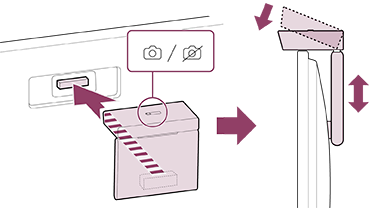
Прикачување
Прикачете ја доставената Единица за камера и микрофон на портата за камера на задниот дел од телевизорот. Може да ги прилагодите аголот и вертикалната положба на Единица за камера и микрофон.
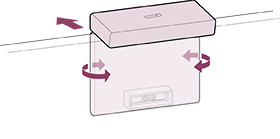
Отстранување
За лесно отстранување на доставената Единица за камера и микрофон, малку завртете ја како што е прикажано на сликата подолу.
Белешка
- Може ќе треба да го ажурирате софтверот на телевизорот за да ги користите функциите на Единица за камера и микрофон. Извршете ажурирање доколку се прикаже известување за софтверски ажурирања.
Поставување на Сензорни функции на камерата
Белешка
- Некои поставки не може да се постават, во зависност од моделот.
Конфигурирајте ги поставките поврзани со сензорот на Единица за камера и микрофон.
-
Притиснете го копчето
(Брзи поставки) на далечинскиот управувач и изберете по следниот редослед.[Поставки] — [Далечински управувач и додатоци] — [BRAVIA Cam] — саканата ставка
Достапни поставки
[Автоматско прилагодување на сликата и звукот со камерата] (само применливи модели)
Ги оптимизира сликата и звукот на звучникот од телевизорот според положбата на гледање и средината што ги открива камерата.
-
Прилагодување според средината на гледање
-
[Прилагоди за рефлексија]
Ја оптимизира осветленоста на сликата според амбиенталното осветлување како би се намалил отсјајот и би се подобрила видливоста.
-
-
Прилагодување според позицијата на гледање
-
[Светлина]
Автоматски ја приспособува осветленоста според растојанието за гледање за да ги направи боите повидливи.
-
[Гласовен акцент]
Автоматски ја приспособува јачината на звукот според растојанието за гледање. Ако сте далеку од телевизорот, звукот станува погласен.
-
[Баланс на звукот]
Го нагодува балансот на звукот за да звучи како да гледате од предниот дел на телевизорот, дури и ако тоа всушност не е така.
-
[Автоматско прилагодување на слика и звук според позицијата на гледање] (само применливи модели)
-
[Светлина]
Автоматски ја приспособува осветленоста според растојанието за гледање за да ги направи боите повидливи.
-
[Гласовен акцент]
Автоматски ја приспособува јачината на звукот според растојанието за гледање. Ако сте далеку од телевизорот, звукот станува погласен.
-
[Баланс на звукот]
Го нагодува балансот на звукот за да звучи како да гледате од предниот дел на телевизорот, дури и ако тоа всушност не е така.
[Контрола со гестови]
Овозможува употреба на гестови кон телевизорот за исклучување на телевизорот, приспособување на гласноста, промена на каналот или репродукција на содржина.
[Предупредување за близина]
Ве известува ако растојанието за гледање ТВ е премногу блиску.
Мора да го внесете вашиот PIN-код за да ја овозможите оваа функција. Кога е овозможено, ќе биде поставено на растојание 1 m (3 ft.) (стандардно). Може да изберете [Постави растојание] за да поставите кое било растојание.
[Режим за автоматска заштеда на енергија]
Автоматски се префрла на заштеда на енергија, како што е намалена осветленост, кога корисникот не може да се открие пред телевизорот одредено време.
Совет
[BRAVIA Cam] во Единица за камера и микрофон има достапни функции покрај Сензорни функции на камерата. Конфигурирајте ги по потреба.
-
Со Сензорни функции на камерата, сликите од камерата не се испраќаат до мрежата, може да ги избришете податоците собрани од Единица за камера и микрофон и да ги ресетирате Сензорни функции на камерата.
[Поставки] — [Далечински управувач и додатоци] — [BRAVIA Cam] — [Исчисти податоци]
-
За да ја исклучите LED-светилката на Единица за камера и микрофон, оневозможете ја следната поставка.
[Поставки] — [Далечински управувач и додатоци] — [BRAVIA Cam] — [LED за активност на камерата]
LED-светилката секогаш ќе се вклучи за време на видео разговор или додека се ажурира Единица за камера и микрофон.
-
Може ќе биде потребно ажурирање на софтверот на Единица за камера и микрофон. За да проверите дали има софтверските ажурирања, изберете го следново по редослед.
[Поставки] — [Далечински управувач и додатоци] — [BRAVIA Cam] — [Ажурирање на софтвер]
[21] Корисни функцииДостапни функции
Пребарување содржини/управување со телевизорот со вашиот глас
Користење на микрофонот Гласовен далечински управувач
Користење на вградениот микрофон на телевизорот (само телевизори со вграден микрофон)
Избирање Тип на содржина
Изберете Тип на содржина врз основа на моменталната содржина
Уживање во функциите за видео-игри
Уживање во апликациите
Уживање во безбедни апликации и услуги за стримување видео (Безбедност и ограничувања)
Апликација BRAVIA Connect
Наоѓање на Гласовен далечински управувач
Единица за камера и микрофон
[22] Гледање телевизијаГледање телевизиски програми Гледање телевизија во живо
- Притиснете го копчето TV на далечинскиот управувач за приказ на телевизиски канал или да се префрлите на влез.
- Притиснете го копчето CH +/- и изберете го каналот што го сакате.
[23] Гледање телевизијаГледање телевизиски програмиКористење на водичот за програми
Можете брзо да ги најдете програмите што ги претпочитате.
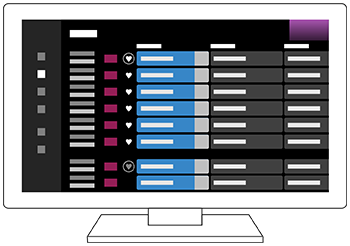
Функциите кои се достапни зависат од вашиот регион/земја/поставки.
- Притиснете го копчето (Водич) за да се прикаже дигиталниот водич за програми.
- Изберете ја програмата што сакате да ја гледате.
Користење на функцијата [Омилени]
За да додадете канал во [Омилени], изберете  (Омилени) во водичот за програми. Ако изберете
  (Омилени) во колоната [Guide] што се прикажува со постојано притискање на копчето (Лево) на далечинскиот управувач, каналите забележани во [Омилени] и во [Вообичаени канали] ќе се прикажат во водичот за програми.
Филтрирање на каналите прикажани во водичот за програми
Можете да ги поставите условите за филтрирање на каналите прикажани во водичот за програми. Додека е прикажан водичот за програми, неколкупати притиснете го копчето (Лево) на далечинскиот управувач за да се прикаже филтерот и да се постават условите.
(Оваа функција е достапна само во одредени региони/земји/поставки.)
Совет
- (Само за компатибилни уреди со контрола на Кабелски/сателитски приемник) Ако ја спроведувате поставката [Поставување на контрола на кабелски/сателитски приемник] во [Поставување на кабелски/сателитски приемник] под [Надворешни влезови], може да го прикажете водичот за програми на Кабелскиот/сателитскиот приемник.
- Можете да ги промените каналите наведени во водичот за програми користејќи го [Guide], што се прикажува кога неколкупати ќе го притиснете копчето (лево) на далечинскиот управувач.
- Со [Времетраење], можете да ја промените оската на времето прикажана во водичот за програми од два часа на четири часа. Можете да го поставите [Времетраење] во [Поставки] во колоната [Guide] на левата страна на водичот за програми.
[24] Гледање телевизијаГледање телевизиски програми Прием на дигитални емисии
За да го затворите овој екран и да преминете на екранот Поставки, кликнете на следната врска. Преминете на екранот Поставки
- Притиснете го копчето (Брзи поставки) на далечинскиот управувач, потоа изберете [Поставки] — [Канали & Влезови] — [Канали] — [Поставување на канали] — [Автоматско пребарување канали].
- Следете ги упатствата на екранот за да ги наместите сите достапни дигитални канали и за да ги зачувате на телевизорот.
За менување на опсегот за местење
Притиснете го копчето (Брзи поставки) на далечинскиот управувач, потоа изберете [Поставки] — [Канали & Влезови] — [Канали] — [Поставување на канали] — [Напредни поставки] — [Опсег на пребарување канали] — [Нормално] или [Проширен].
[Нормално]
Ги пребарува достапните канали во регионот/земјата.
[Проширен]
Ги пребарува достапните канали без оглед на регионот/земјата.
Совет
- Можете повторно да го наместите телевизорот со избирање [Автоматско пребарување канали] и следење на упатствата на екранот откако ќе се преселите на друго место, ќе го смените давателот на услуги или за да барате новоотворени канали.
[25] Гледање телевизијаГледање телевизиски програми Прием на сателитски програми
За да го затворите овој екран и да преминете на екранот Поставки, кликнете на следната врска. Преминете на екранот Поставки
Ако имате сателитска антена, можете да гледате сателитски програми конфигурирајќи ги поставките на приемникот.
- Притиснете го копчето (Брзи поставки) на далечинскиот управувач, потоа изберете [Поставки] — [Канали & Влезови] — [Канали] — [Поставување на канали] — [Автоматско пребарување канали] — [Општ сателит] — [Постави] за сателитски програми со претплата.
- Следете ги инструкциите на екранот.
[26] Гледање телевизијаГледање телевизиски програми Подредување или уредување на каналите
За да го затворите овој екран и да преминете на екранот Поставки, кликнете на следната врска. Преминете на екранот Поставки
Можете да го подредите приказот на каналите како сакате.
- Притиснете го копчето (Брзи поставки) на далечинскиот управувач, потоа изберете [Поставки] — [Канали & Влезови] — [Канали] — [Уредување на листа на канали].
Доколку се прикажуваат повеќе ставки, изберете ја онаа што сакате да ја уредите. - Изберете го каналот што сакате да го преместите на нова положба.
Може да изберете да го [Вметни] или да го [Замени] избраниот канал. За да го промените, изберете [Вид на сортирање].
- Изберете ја новата положба каде што сакате да го преместите избраниот канал.
- Изберете [Готово] за да ги примените промените.
Белешка
- Достапните опции може да се разликуваат, зависно од регионот/земјата.
Уредување на списокот со канали со паметен телефон
Може да го уредите списокот со канали со паметен телефон.
-
Притиснете го копчето
(Брзи поставки) на далечинскиот управувач, потоа изберете [Поставки] — [Канали & Влезови] — [Канали] — [Уредување на листата на канали од мобилен уред]. -
Следете ги инструкциите на екранот.
[27] Гледање телевизијаГледање телевизиски програмиКористење на ТВ мени
За да го затворите овој екран и да преминете на екранот Поставки, кликнете на следната врска. Преминете на екранот Поставки
Притиснете го копчето TV додека гледате телевизиски емисии за да се прикаже [ТВ мени]. Се прикажува листа со канали во [ТВ мени] и лесно може да изберете програми на другите канали додека гледате телевизија.

Белешка
- Прикажаните екрани и менија може да се разликуваат зависно од она што го гледате и зависно од вашиот модел/земја/регион.
- Притиснете го копчето TV додека гледате телевизиски емисии. Функцијата „ТВ мени“ е прикажана во долниот дел на екранот.
- Поместете го фокусот кон лево или кон десно и изберете ја програмата што сакате да ја гледате.
Совет
- Можете да ги користите следниве функции ако го притиснете копчето (Нагоре) на далечинскиот управувач додека се прикажува [ТВ мени].
- (Водич): Приказ на водичот за програми
- Менување на прикажаната листа на канали
-
Може да го користите копчето TV на далечинскиот управувач за прикажување на каналите од Кабелскиот/сателитскиот приемник.
Притиснете го копчето
(Брзи поставки) на далечинскиот управувач, а потоа изберете [Поставки] — [Канали & Влезови] — [Кратенка на TV копче].Потоа, изберете го влезот што е поврзан со Кабелскиот/сателитскиот приемник.
-
Ако сте конфигурирале ТВ-приемник при првичното поставување, можете да го притиснете копчето TV за да се прикаже листата со канали на ТВ-приемник.
Моделите што се компатибилни со контрола на Кабелски/сателитски приемник имаат [Поставување на кабелски/сателитски приемник] во [Поставки] — [Канали & Влезови] — [Надворешни влезови].
[28] Гледање телевизијаГледање телевизиски програми Користење телевизиски услуги за интерактивни емисии
За прикажување текстуални информации
Можете да прегледувате текстуални и текстуално-графички информации, меѓу кои и национални вести, временски информации и телевизиски водичи. Можете да разгледувате информации што ве интересираат, па да ги изберете информациите што сакате да ги прикажете внесувајќи број.
-
Притиснете го копчето MENU за да се прикаже [Мени со контроли] и изберете [Копч. во боја/Емит. податоци] — [Text] од менито за да се прикажат текстуални информации.
Информации за услугата за дигитални текстуални информации
Услугата за дигитален текст нуди богата содржина со мазна графика и слики. Достапни се разни функции, како врски со страници и лесна навигација. Услугата е поддржана од голем број емитувачи. (Достапноста на функцијата зависи од моделот/регионот/земјата).
Информации за услугата за дигитална интерактивна апликација
Услугата за интерактивна апликација нуди висококвалитетни дигитални текст и графика, како и напредни опции. Услугата е поддржана од емитувачите. (Достапноста на функцијата зависи од моделот/регионот/земјата).
Белешка
- Интерактивната услуга е достапна само ако е понудена од емитувачот.
- Достапните функции и содржината на приказот се разликуваат во зависност од емитувачот.
- Ако се избрани титли, а вие отворите апликација за дигитален текст, титлите може, во одредени услови, да престанат да се прикажуваат. По излегувањето од апликацијата за дигитален текст, преводот автоматски ќе продолжи да се прикажува.
[29] Гледање телевизијаГледање телевизиски програми Користење на функцијата Timeshift
Оваа функција е достапна само во одредени региони/земји/модели на телевизори.
За употреба на оваа функција, можеби ќе требате да го ажурирате софтверот на телевизорот.
Може да ја користите функцијата [Timeshift] за да паузирате содржини што се емитуваат додека ги гледате. Емитуваната содржина може да ја гледате подоцна започнувајќи од паузираната сцена.
За да ја користите оваа функција, поврзете и регистрирајте уред USB HDD со телевизорот. Погледнете го делот Регистрирање уред USB HDD .
- Додека се прикажува емитуваната содржина, притиснете го копчето MENUна далечинскиот управувач. Изберете [Започни Timeshift] од менито во долниот дел од екранот. Прикажувањето на содржината е паузирано.
За да продолжите со гледање на содржината
- Притиснете го копчето (Пушти) на далечинскиот управувач или следете ги упатствата на екранот. Емитувањето на содржината ќе продолжи од точката каде била паузирана.
Белешка
- [Timeshift] нема веднаш да функционира. Почекајте неколку секунди.
- [Timeshift] не е поддржано додека се снима содржина.
Совет
- Може да го прекинете [Timeshift] со притискање на копчето (НАЗАД) на далечинскиот управувач или со активирање други апликации.
- [Timeshift] може да го стартувате и со притискање на копчето (Паузирај) на далечинскиот управувач додека се репродуцира емитувана содржина.
[30] Гледање телевизијаКорисни функции кога гледате телевизија
Тајмери
Користете тајмер за вклучување и исклучување на телевизорот.
Телевизорот може да го исклучите во однапред одредено време (функцијата за тајмер) или да пуштите тон во однапред одредено време (функцијата за аларм).
За детали, погледнете во Тајмери и часовник.

Родителско заклучување
Може да поставите различни ограничувања, како што се користење апликации, време на користење на телевизорот и ограничувања за возраста.
Повеќе детали може да прочитате во [Контроли за родителски надзор] под Систем.

Приспособување на квалитетот на слика/квалитетот на звук
Приспособете ги квалитетот на сликата и квалитетот на звукот според вашите претпочитања.
За детали, погледнете во Слика и звук.
Превод
За детали, погледнете во Приказ на преводи .
Сменете ги поставките
Притиснете го копчето MENU на далечинскиот управувач.
Може да ги смените поставките како што се [Преглед на поставки], [Широк режим], [Аудио], итн.
Белешка
- Менијата што се прикажуваат во поставките за телевизорот се разликуваат во зависност од моделот, регионот или земјата. Некои опции може да не се прикажуваат или да не се достапни зависно од поставките на телевизорот.
[31] Гледање телевизијаМенување на квалитетот на сликата/екранот/звукот според вашите претпочитањаПриспособување на квалитетот на сликата
За да го затворите овој екран и да преминете на екранот Поставки, кликнете на следната врска. Преминете на екранот Поставки
Може да конфигурирате различни поставки поврзани со екранот на телевизорот, како што се бојата и осветленоста за квалитетот на сликата, или големината на екранот.
Белешка
- Вистинскиот екран може да се разликува или некои поставки може да не се достапни зависно од моделот/земјата/регионот и содржините што ги гледате.



Притиснете го копчето (Брзи поставки) на далечинскиот управувач, а потоа изберете [Поставки] — [Слика и звук] — [Слика и звук] — саканата опција.
Може да ги менувате следните поставки.
Можете да го поставите квалитетот на сликата според [Тип на содржина].
За детали, погледнете во Изберете Тип на содржина врз основа на моменталната содржина.
Слика
Прилагодете ги поставките за слика: Светлина, Боја и Нијанса.
Основно
Може да го поставите следново.
-
Режим на слика
Менувајте го квалитетот на сликата согласно содржините што ги гледате, на пример, филмови.
-
Ресетирајте ги поставките за слика за ***
Ресетирајте ги поставките за сликата за тековниот режим на слика на фабричките стандардни поставки.
-
Калибрираниот режим на ***
Приспособете ја сликата со квалитет што е блиску до тој што го предвидел авторот на содржината кога гледате поддржана содржина за емитување видео и подржани апликации.
Светлина
Прилагодете го задното осветлување за прикажување на најсветлите бели тонови и најдлабоките црни тонови.
Боја
Приспособете ги нивото на заситеност и нијансата на боите.
-
Напредно прилагодување на боја (***)
Може да го поставите следново.
-
Напр. температура на бои: Основно
Прецизно приспособете ја температурата на бојата за секоја боја.
-
Напр. температура на бои: Повеќе точки (***p)
Професионални поставки за калибраторот. При приспособување, ви препорачуваме да користите анализатор на бои.
-
Прилагодување за секоја боја
Прилагодете ги нијансата, заситеноста и светлината за секоја боја.
-
Јасност
Приспособете ја јасноста на сликата и намалете ја грубоста.
Движење
Може да го поставите следново.
-
Motionflow
Прочистува подвижни слики. Го зголемува бројот на кадри на сликата за да се прикажува видеото непречено. Ако изберете [Прилагодено], може да ги приспособите [Острина (Камера)], [Острина (Филм)] и [Јасност].
-
Режим за филмови
Го оптимизира квалитетот на сликата според видео содржините, како што се филмови и компјутерска графика. Непречено го репродуцира движењето на снимените слики (слики снимени со 24 кадри во секунда) како што се филмовите.
-
Намал. на заматеноста при движење
Се приспособува слично како [Јасност] во [Motionflow].
Белешка
- Кога [Тип на содржина] е поставено на [Игри], овозможено е [Намал. на заматеноста при движење], а [Motionflow] и [Режим за филмови] се оневозможени.
Видео сигнал
Може да го поставите следново.
-
Опсег на бои
Променете го опсегот на репродукција на бои.
-
Режим на HDR
Слика што е соодветна за сигнал со голем динамички опсег.
Совет
- Може да се прикажат детални информации за влезните сигнали за емитување и надворешните влезови.
Притиснете го копчето MENU на далечинскиот управувач додека се прикажува емисија или видео од надворешен влез и изберете [Детални информации за сигналот] од менито што се прикажува на дното на екранот.
Се прикажуваат детални информации за влезниот сигнал (како што се резолуција, метод на скенирање и фреквенција). Деталните информации што се прикажуваат зависат од влезниот сигнал.
За да го затворите приказот, притиснете го копчето(НАЗАД) на далечинскиот управувач.
Белешка
- Детални информации се достапни само за емисии и надворешни влезови.
- Деталните информации може да не бидат прикажани поради поставките.
[32] Гледање телевизијаМенување на квалитетот на сликата/екранот/звукот според вашите претпочитањаПрилагодување на екранот
Можете да го прилагодите соодносот на хоризонталниот и вертикалниот дел на екранот и површината за прикажување.
- Додека се прикажува емисија или слика од HDMI влез, притиснете го копчето MENU на далечинскиот управувач.
- Поставете од менито што е прикажано на дното на екранот.
Може да ги менувате следниве главни поставки.
Широк режим
Можете да ја промените големината на екранот за да одговара на видеото.
Може да гледате во оптимален режим на екран.
Прикажана површина
Може да го менувате подрачјето за прикажување.
Совет
- Кога 4096 × 2160p е влез и [Широк режим] е поставен на [Вертикално вклопување], резолуцијата се прикажува како 3840 × 2160p. За да се прикаже 4096 × 2160p, поставете ја поставката [Широк режим] на [Хоризонтално вклопување], [Автоматски] или [Целосно].
[33] Гледање телевизијаМенување на квалитетот на сликата/екранот/звукот според вашите претпочитањаПриспособување на квалитетот на звукот
За да го затворите овој екран и да преминете на екранот Поставки, кликнете на следната врска. Преминете на екранот Поставки
Може да конфигурирате различни поставки поврзани со звукот на телевизорот, како што се квалитетот и режимот на звукот.
Белешка
- Вистинскиот екран може да се разликува или некои поставки може да не се достапни зависно од моделот/земјата/регионот, поставките на телевизорот и поврзаниот уред.
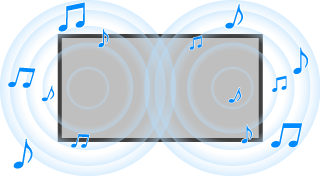
Притиснете го копчето (Брзи поставки) на далечинскиот управувач, а потоа изберете [Поставки] — [Слика и звук] — [Слика и звук] — саканата опција.
Може да ги менувате следните поставки.
Звук (***)
Прилагодете го звукот од звучниците на телевизорот, аудиоизлезот на аудиосистемот поврзан преку HDMI или оптички аудиоизлез, или аудиоизлезот на жичени слушалки или уреди поврзани со Bluetooth.
Поставки за звук
Може да ги менувате следните поставки.
-
Опкружувачки звук
Виртуелна репродукција на реалистичен опкружувачки звук.
-
Опкружувачки ефект
Прилагодете го ефектот на опкружувачки звук.
-
Зумирање на глас
Нагласете го гласот.
Се прикажува кога [Пост-обработка] е поставено на [Стандардно].
Ако е овозможено [Зумирање на глас], а звукот се промени истовремено да излегува од звучниците на телевизорот и Bluetooth-слушалките, [Зумирање на глас] автоматски ќе се оневоможи. Ако прекине истовремениот излез за звук [Зумирање на глас] автоматски повторно ќе се активира. -
Подобрувач на дијалог
Го потенцира гласот кога [Пост-обработка] е поставено на [Обработка на Dolby Audio].
-
Еквалајзер
Прилагодете го звукот врз основа на различни фреквенции.
-
Ресетирај
Вратете ги сите поставки за звук на фабричките зададени параметри.
-
3D опкружувачки звук (***)
Овозможува или оневозможува 3D опкружувачки звук (стереофоничен звук).
Поставки за јачина на звук
Може да ги менувате следните поставки.
-
Баланс
Прилагодете го балансот на звучниците.
За детали, погледнете во Баланс. -
Ниво на високотонскиот звучник
Ја прилагодува јачината на звукот што се рефлектира од таванот.
-
Напредна автоматска јачина на звук
Го одржува нивото на јачината на звук константно за сите програми и влезови.
За детали, погледнете во Напредна автоматска јачина на звук. -
Dolby AC-4 ниво на дијалог
Го прилагодува динамичкиот опсег на сигналот Dolby AC 4.
Поставки за динамички опсег
Може да ги менувате следните поставки.
-
Динамички опсег
Ја компензира разликата во нивото на звукот помеѓу влезните извори (за Dolby Digital аудио и HE AAC аудио).
Се прикажува само кога [Влезови] е HDMI или за време на репродукција на [Медија плеер]. -
DTS динамички опсег
Го прилагодува динамичкиот опсег на сигналот DTS.
Општо
Може да ги менувате следните поставки.
-
Пост-обработка
Изберете [Стандардно] (Sony), аудио обработено со Dolby технологија или аудио обработено со DTS технологија.
Прилагодете само за ***
Кога е [Вклучено], квалитетот на сликата и звукот се прилагодени на моментално избраниот видеовлез или апликација. Кога е [Исклучено], квалитетот на сликата и звукот се прилагодени на сите влезови и апликации.
Дајте приоритет на информациите за HDMI сигналот
Автоматски го поставува видот на содржина врз основа на информациите за видот на содржина во сигналот HDMI. Ако не се постави автоматски, поставете го ова на [Исклучено].
Аудио излез
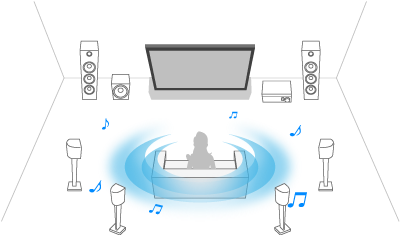
Конфигурирајте да емитува звук од слушалки или аудио систем наместо од звучниците на ТВ.
Притиснете го копчето (Брзи поставки) на далечинскиот управувач, а потоа изберете ги следниве поставки.
[Поставки] — [Слика и звук] — [Аудио излез] — саканата поставка.
Може да конфигурирате поставки како овие подолу.
-
Звучници
Изберете ТВ или надворешни звучници.
-
Bluetooth уред
Изберете уред со Bluetooth поврзан на телевизорот за да емитува аудио.
-
Поставки за аудио систем
Го поставува излезот на уредите поврзани преку HDMI.
-
Acoustic Center Sync
Користете ги звучниците на телевизорот како централен звучник на системот за домашно кино.
За детали, погледнете во Користење на телевизорот како централен говорник. -
Давање предност на аудио системот
Кога е овозможено, а кога телевизорот е вклучен, ова автоматски го префрла аудиоизлезот на аудиосистем компатибилен со BRAVIA Sync.
-
A/V синхронизација
Го прилагодува времето на излезот за да го намали доцнењето помеѓу видео и аудиоизлезот кога користите одредени аудиосистеми поврзани преку HDMI.
-
Дигитален аудио излез
Конфигурирајте го начинот на излезен звук при слушање дигитално аудио. Поставкава е достапна само кога [Звучници] е поставено на [Аудио систем].
Совет
- Има помалку влошување и шум од преносот на сигналот, а квалитетот на звукот е супериорен во споредба со аналогните приклучоци.
-
Поставки за eARC
Ако е избрано [Автоматски], излегува аудио со висок квалитет кога уред што поддржува eARC е поврзан со приклучок HDMI означен како „eARC/ARC“.
eARC е подобрена верзија на ARC и е кратенка за Enhanced Audio Return Channel. Со поврзување на уред кој поддржува eARC, ќе уживате во некомпресирани, висококвалитетни аудиоформати, како и понови опкружувачки аудиоформати, покрај досегашните аудиоформати кои поддржуваат ARC. За поддржани аудиоформати, погледнете во Аудиоформати.
За поврзување на телевизорот со уред што поддржува eARC, користете HDMI кабел што поддржува eARC*. За поврзување уред што поддржува eARC, погледнете во Поврзување аудио систем.
* Се препорачува одобрен Premium High Speed HDMI™ Cable(s) кабел.
-
-
Поставки за Bluetooth уред
Поставки за уреди поврзани преку Bluetooth.
-
A/V синхронизација
Кога користите аудиоуред со Bluetooth (поддржан A2DP), времето на излезот се прилагодува со цел да го намали доцнењето помеѓу видео и аудиовлезот.
-
Поставки за Bluetooth
Овозможува/оневозможува Bluetooth.
За детали, погледнете во Далечински управувач и додатоци. -
Поставки за уред со 3D опкружувачки звук
Виртуелна репродукција на реалистичен опкружувачки звук.
За детали, погледнете во Далечински управувач и додатоци.
-
-
Поставки на оптички дигитален аудио излез
Овозможува оптички дигитален аудиоизлез и го конфигурира излезот.
-
Оптички дигитален аудио излез
Го емитува аудиосигналот до уредот поврзан со терминалот за оптички дигитален аудиоизлез.
-
Дигитален аудио излез
Конфигурирајте го начинот на излезен звук при слушање дигитално аудио. Поставкава е достапна само кога [Звучници] е поставено на [Аудио систем].
Совет
- Има помалку влошување и шум од преносот на сигналот, а квалитетот на звукот е супериорен во споредба со аналогните приклучоци.
-
Јачина на оптички дигитален аудио излез
Го прилагодува нивото на дигитален аудиоизлез. Важи само за PCM извор на звук. Нивоата на јачината на звук помеѓу PCM изворот на звук и изворот на компресиран звук ќе се разликуваат.
-
[34] Гледање телевизијаМенување на квалитетот на сликата/екранот/звукот според вашите претпочитањаНапредна автоматска јачина на звук
За да го затворите овој екран и да преминете на екранот Поставки, кликнете на следната врска. Преминете на екранот Поставки
Ако [Звучници] се поставени на [ТВ звучници], јачината на звукот автоматски се прилагодува на одредено ниво според промените во нивото на јачината на емисиите и влезните сигнали.
Намалувањето на разликата во јачината на звукот што се јавува при префрлување канали или влезови ви овозможува да гледате на константно ниво на јачина на звук. За да ја овозможите оваа функција, притиснете го копчето (Брзи поставки) на далечинскиот управувач, потоа изберете ги следниве поставки.
[Поставки] — [Слика и звук] — [Слика и звук] — [Звук (***)] — [Напредна автоматска јачина на звук]
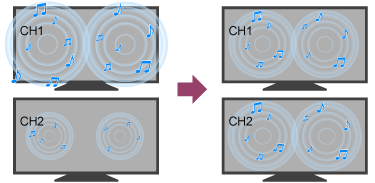
Белешка
- Ефектот варира во зависност од вашиот модел/земја/регион, поставките, емитувањето и влезниот сигнал.
[35] Гледање телевизијаМенување на квалитетот на сликата/екранот/звукот според вашите претпочитањаБаланс
За да го затворите овој екран и да преминете на екранот Поставки, кликнете на следната врска. Преминете на екранот Поставки
Ако [Звучници] се поставени на [ТВ звучници], рамнотежата помеѓу звукот од левата и десната страна може да се прилагоди.
Поради оддалеченоста од ѕидовите и прозорците и рефлексијата на звукот, може да слушнете дека звукот на левата и десната страна не е урамнотежен. За да го нагодите балансот на звукот, притиснете го копчето (Брзи поставки) на далечинскиот управувач, потоа изберете ги следниве поставки.
[Поставки] — [Слика и звук] — [Слика и звук] — [Звук (***)] — [Баланс]
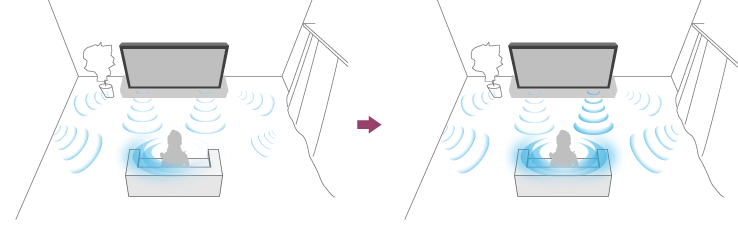
Белешка
- Ефектот варира во зависност од вашиот модел/земја/регион, поставките и околината за инсталација.
[36] Гледање телевизијаМенување на квалитетот на сликата/екранот/звукот според вашите претпочитањаАвтоматско приспособување на квалитетот на сликата/звукот
За да го затворите овој екран и да преминете на екранот Поставки, кликнете на следната врска. Преминете на екранот Поставки
Квалитетот на сликата и звукот може автоматски да се прилагодат според околината во која се инсталира телевизорот.
Белешка
- Во зависност од моделот, она што го гледате, поставките на телевизорот и поврзаните уреди, вистинскиот екран може да се разликува или некои поставки може да не се достапни.
Притиснете го копчето (Брзи поставки) на далечинскиот управувач, а потоа изберете ги следниве поставки.
[Поставки] — [Слика и звук] — [Ambient Optimisation Pro]
Може да ги менувате следните поставки.
Автоматско прилагодување според сензорите
Може да го поставите следново.
-
Автоматско прилагодување според амбиенталното светло
Автоматски ја оптимизира светлината на сликата или бојата* откривајќи го интензитетот на амбиенталната светлина.
* Прилагодувањето на боите е достапно само за компатибилни модели.
-
Автоматско прилагодување според позицијата на гледање (само важечките модели)
Ги оптимизира сликата и звукот според положбата на гледање која ја детектира камерата.
-
Автоматско прилагодување со камерата (само важечките модели)
Ги оптимизира квалитетот на сликата и звукот од звучникот на телевизорот според положбата на гледање и средината кои ги открива камерата за подобрено искуство.
-
Прилагоди за рефлексија
Ја оптимизира осветленоста на сликата според амбиенталното осветлување како би се намалил отсјајот и би се подобрила видливоста.
-
Автоматско прилагодување според позицијата на гледање
Ги оптимизира сликата и звукот според положбата на гледање која ја детектира камерата.
-
Автоматско прилагодување според средината на инсталација
Може да го поставите следново.
-
Акустична авто калибрација
Приспособете го аудиоизлезот според околината за гледање.
За детални информации, погледнете го делот Извршување акустично автоматско калибрирање.
[37] Гледање телевизија Приказ на преводи
Може да го притиснете копчето MENU на далечинскиот управувач за да се вклучат преводи.
[38] Снимање телевизиски емисииСнимање на USB HDD уред Регистрирање уред USB HDD
За да го затворите овој екран и да преминете на екранот Поставки, кликнете на следната врска. Преминете на екранот Поставки
Оваа функција е достапна само во одредени региони/земји/модели на телевизори.
За употреба на оваа функција, можеби ќе требате да го ажурирате софтверот на телевизорот.
Моделите за снимање со USB HDD имаат [Поставување уред за снимање] во [Поставки] — [Канали & Влезови].
Поврзете и регистрирајте уред USB HDD на телевизорот за да снимате дигитални емисии.
Поврзете го уредот USB HDD со приклучокот за USB на телевизорот означен со „HDD REC“ (доколку има син приклучок за USB, тоа значи дека тој приклучок поддржува снимање во HDD формат).
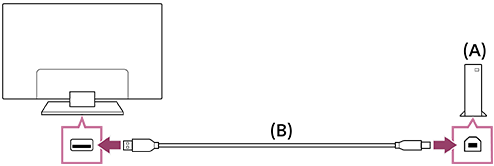
(A) Уред USB HDD
(B) USB Кабел (не се испорачува)
- Поврзете уред USB HDD со приклучокот за USB (сина боја) означен со „HDD REC“ на вашиот телевизор.
- Вклучете го уредот USB HDD.
- Почекајте додека да се појави екранот [USB-меморијата е поврзана].
Доколку пораката не се појави, може рачно да го регистрирате уредот USB HDD од менито за поставки.
- Изберете [Регистрирајте се за снимање].
- Следете ги упатствата на екранот за да го регистрирате уредот USB HDD.
Белешка
-
Доколку при чекорот 4 од регистрацијата се прикаже пораката „Не може да се открие USB HDD за снимање“, следете ги упатствата од истата и проверете дали уредот за снимање USB HDD е приклучен во приклучокот за USB со висока брзина (сина боја).
Доколку не се препознава уредот за снимање USB HDD, дури и откако ќе ја проверите врската, мора повторно да го регистрирате уредот USB HDD бидејќи тој може да е веќе регистриран како уред којшто има други функции освен снимање.
За рачно регистрирање уред со USB HDD
-
Притиснете го копчето
(Брзи поставки) на далечинскиот управувач и изберете го следново.[Поставки] — [Канали & Влезови] — [Поставување уред за снимање] — [HDD регистрација].
[39] Снимање телевизиски емисииСнимање на USB HDD уред Снимање со тајмер
За да го затворите овој екран и да преминете на екранот Поставки, кликнете на следната врска. Преминете на екранот Поставки
Оваа функција е достапна само во одредени региони/земји/модели на телевизори.
За употреба на оваа функција, можеби ќе требате да го ажурирате софтверот на телевизорот.
Моделите за снимање со USB HDD имаат [Поставување уред за снимање] во [Поставки] — [Канали & Влезови].

- Притиснете го копчето (Водич).
- Изберете ја саканата програма во водичот за програми, па изберете [Снимање со тајмер].
- Изберете [Постави тајмер].
За рачно поставување на тајмерот на одреден датум, време и канал
-
Притиснете го копчето
(Избор на влез) и изберете [Recorded Title List] (Листа на снимени наслови). Доколку [Recorded Title List] не постои, изберете [Уреди] и додадете [Recorded Title List]. -
Изберете [Листа со тајмери/Поставки за тајмер] — [Постави тајмер] — [Рачно постави тајмер].
-
Конфигурирајте ја поставеноста на тајмерот.
-
Изберете [Постави тајмер].
За проверка, менување или бришење на поставеноста на тајмерот
Проверката, менувањето и бришењето на поставките на тајмерот се вршат во [Листа со тајмери за снимање].
-
Притиснете го копчето
(Избор на влез) и изберете [Recorded Title List] (Листа на снимени наслови). Доколку [Recorded Title List] не постои, изберете [Уреди] и додадете [Recorded Title List].
-
Изберете [Листа со тајмери/Поставки за тајмер] — [Листа со тајмери за снимање], па сменете ги поставките.
Совет
- Може да се постават до 130 тајмери.
- Ако снимањето не успее, причината ќе биде наведена во [Листа на грешки при снимањето]. Изберете [Листа на грешки при снимањето] во [Листа со тајмери/Поставки за тајмер].
Белешка
- Снимањето со тајмер нема да работи кога е откачен кабелот за напојување.
[40] Снимање телевизиски емисииСнимање на USB HDD уред Информации за користење на USB HDD уред за снимање
За да го затворите овој екран и да преминете на екранот Поставки, кликнете на следната врска. Преминете на екранот Поставки
Оваа функција е достапна само во одредени региони/земји/модели на телевизори.
За употреба на оваа функција, можеби ќе требате да го ажурирате софтверот на телевизорот.
Моделите за снимање со USB HDD имаат [Поставување уред за снимање] во [Поставки] — [Канали & Влезови].
- Уредот USB HDD треба да се користи само за снимање. Користете посебен уред USB HDD за гледање слики и видеоснимки.
- Поддржани се само уреди USB HDD поголеми од 32 GB.
- Не е поддржано поврзување уред USB HDD преку USB разводници. Поврзете го уредот директно со телевизорот.
- Податоците зачувани на уредот USB HDD ќе се избришат за време на форматирањето при регистрирањето. Уредот USB HDD не може да се користи на компјутер откако ќе се регистрира на телевизорот. За да овозможите користење на уредот USB HDD на компјутер, форматирајте го на компјутерот. (Имајте предвид дека сите податоци на уредот USB HDD ќе се избришат.)
- Само овој телевизор ќе може да ги емитува податоците снимени на уредот USB HDD што е регистриран на него.
- Поддржано е снимање само на дигитални телевизиски и радио емисии. Не е поддржано снимање податочни емисии.
- Не може да се снимаат шифрирани сигнали.
- Не може да се снима во следниве случаи:
- Телевизорот не може да го препознае регистрираниот уред USB HDD.
- Снимени се повеќе од 3.000 програми на уредот USB HDD.
- Уредот USB HDD е полн.
- Може да не биде возможно автоматско бирање на програмата додека се снима.
- Невозможно е снимање на програма ако нејзиното снимање не е одобрено.
- Ако користите модул за условен пристап (CAM), немојте да ја користите неговата родителска заштита бидејќи може да не работи за време на снимањето. Како алтернатива, користете блокирање на програма или родителската заштита на самиот телевизор, ако истата е поддржана од емитувачот.
- Во Норвешка, некои програми не може да се снимаат поради законски пречки.
- Ако телевизорот биде удрен за време на снимањето на USB HDD, може да има шум на снимените содржини.
- Во никој случај Sony нема да одговара за неуспешно снимање или какво било оштетување или загуба на снимени содржини предизвикани или поврзани со дефект на телевизорот, пречки на сигналот или други проблеми.
[41] Снимање телевизиски емисии Гледање/бришење снимени содржини
За да го затворите овој екран и да преминете на екранот Поставки, кликнете на следната врска. Преминете на екранот Поставки
Оваа функција е достапна само во одредени региони/земји/модели на телевизори.
За употреба на оваа функција, можеби ќе требате да го ажурирате софтверот на телевизорот.
Моделите за снимање со USB HDD имаат [Поставување уред за снимање] во [Поставки] — [Канали & Влезови].
За да гледате снимени содржини
-
Притиснете го копчето
(Избор на влез) и изберете [Recorded Title List] (Листа на снимени наслови). Доколку [Recorded Title List] не постои, изберете [Уреди] и додадете [Recorded Title List], па изберете ја содржината за гледање.
За да избришете снимени содржини
-
Притиснете го копчето
(Избор на влез) и изберете [Recorded Title List] (Листа на снимени наслови). Доколку [Recorded Title List] не постои, изберете [Уреди] и додадете [Recorded Title List].
-
Изберете ја
 (иконата Избриши) десно од програмата што сакате да ја избришете.
За да избришете повеќе програми, изберете
 (иконата Избриши повеќе ставки) на десната страна од сите програми што сакате да ги избришете, па изберете (иконата Избриши).
Погледнете Разбирање на знаците прикажани во листата снимени наслови доколку ви се потребни информации во врска со знаците на листата снимени наслови.
[42] Снимање телевизиски емисии Разбирање на знаците прикажани во листата снимени наслови
Оваа функција е достапна само во одредени региони/земји/модели на телевизори.
За употреба на оваа функција, можеби ќе требате да го ажурирате софтверот на телевизорот.
 : Непрегледани снимки
 : Заштитени снимки
 : Се снима во моментот
[43] Користење на телевизорот со други уредиUSB уредиЕмитување содржини зачувани на USB уред
За да снимите програми на USB-уред, погледнете го делот Снимање со тајмер .
За да ги гледате снимените програми, погледнете го делот Гледање/бришење снимени содржини .
Поврзување USB уред
Приклучете USB мемориски уред во USB приклучокот на телевизорот за да уживате во фотографиите, музиката и видео-датотеките зачувани на уредот.
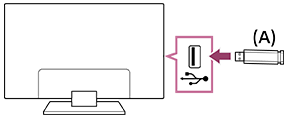
(A) USB мемориски уред
Уживање во фотографии/музика/филмови складирани на USB уред
Можете да уживате во фотографии/музика/филмови складирани на USB уред на екранот од телевизорот.
-
Ако USB уредот што е поврзан со телевизорот има прекинувач за вклучување/исклучување, вклучете го.
-
Притиснете го копчето
(ПОЧЕТЕН ЕКРАН) и изберете [Апликации] од почетното мени, а потоа изберете [Медија плеер]. -
Изберете го името на USB-уредот.
-
Изберете ја папката, па изберете ја датотеката за репродукција.
За да ги проверите поддржаните формати на датотека
Белешка
- На некои слики и папки им треба време да се прикажат во зависност од димензиите на сликата, големината на датотеката и бројот на датотеки во папката.
- Може да биде потребно време за да се прикаже USB-уредот бидејќи телевизорот пристапува до него секој пат кога ќе се поврзе USB-уред.
- Сите приклучоци за USB на телевизорот поддржуваат USB со висока брзина. Синиот приклучок за USB поддржува SuperSpeed (USB 3.2 Gen 1, USB 3.1 Gen 1 или USB 3.0). USB разводници не се поддржани.
- Кога пристапувате до USB уредот, не исклучувајте го телевизорот, ниту USB уредот, не прекинувајте ја врската на USB кабелот, и не отстранувајте и не вметнувајте медиуми за снимање. Во спротивно, податоците, складирани на USB уредот, може да бидат оштетени.
- Во зависност од датотеката, емитувањето може да не е возможно дури и кога се користат поддржани формати.
- За да уживате во гледањето фотографии, можеби ќе треба да го ажурирате софтверот на телевизорот.
Совет
- За други информации, видете „Често поставувани прашања“ на Интернет-страницата за поддршка на Sony.
Често поставувани прашања за решавање проблеми
[44] Користење на телевизорот со други уредиUSB уредиИнформации за USB уреди за чување фотографии и музика
- Приклучоците за USB на телевизорот ги поддржуваат следниве системи на датотеки: FAT16, FAT32, exFAT и NTFS.
- Кога поврзувате дигитален фотоапарат Sony со телевизорот преку USB кабел, поставките за USB врската на фотоапаратот треба да се во режим „Auto“ или „Mass Storage“.
- Ако вашиот дигитален фотоапарат не работи со вашиот телевизор, обидете се со следново:
- Поставете го USB поврзувањето на фотоапаратот на „Mass Storage“.
- Копирајте ги датотеките од фотоапаратот на USB мемориски уред, а потоа, поврзете го уредот со телевизорот.
- Некои фотографии и филмови може да бидат зголемени што резултира со слаб квалитет на сликата. Во зависност од големината и соодносот на страните, сликите може да не се прикажуваат на целиот екран.
- Прикажувањето фотографија може да потрае, во зависност од датотеката и/или поставувањата.
- Sony во никој случај нема да биде одговорна за неуспешно снимање, или какво било оштетување или загуба на снимени содржини предизвикано или поврзано со дефект на телевизорот, дефект на USB уредот или каков било поинаков проблем.
[45] Користење на телевизорот со други уредиТВ-приемник, Blu-ray и DVD-уред Поврзување ТВ-приемник, Blu-ray или DVD-уред
Поврзете ТВ-приемник, Blu-ray/DVD-уред со телевизорот.
Користете го начинот на поврзување подолу во согласност со достапните влезови на телевизорот.
Белешка
- Достапните влезови зависат од моделот/регионот/земјата.
HDMI врска
За оптимален квалитет на сликата, препорачуваме да го поврзете плеерот со телевизорот со кабел HDMI. Ако Blu-ray/DVD плеерот има HDMI приклучок, поврзете го со кабел HDMI.
За да поврзете аудиосистем или лента за звук во исто време, погледнете во поврзување HDMI (eARC е поддржано) во Поврзување аудио систем.
За да го прилагодите тајмингот на видео и аудиоизлезите, погледнете во Приспособување на поставките за синхронизирање АV.
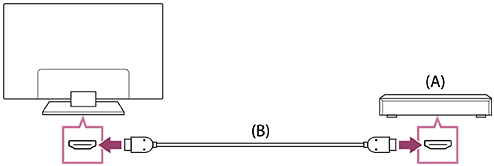
(A) Blu-ray/DVD-плеер (исто како поврзување Кабелски/сателитски приемник)
(B) HDMI кабелот (не се испорачува)*
* Користете одобрен Premium High Speed HDMI™ Cable(s) со логото HDMI.
[46] Користење на телевизорот со други уредиТВ-приемник, Blu-ray и DVD-уредГледање Blu-ray и DVD дискови
Можете да гледате содржини од Blu-ray/DVD дискови или други содржини поддржани од плеерот на телевизорот.
- Вклучете го поврзаниот Blu-ray/DVD плеер.
-
Притиснете го копчето (Избор на влез) неколку пати за да го изберете поврзаниот Blu-ray/DVD-читач.
- Стартувајте го емитувањето на поврзаниот Blu-ray/DVD плеер.
Совет
- Ако поврзете уред компатибилен со BRAVIA Sync преку HDMI врската, можете да ракувате со него едноставно со далечинскиот управувач на телевизорот. Исто така, доколку го притиснете копчето MENU на далечинскиот управувач додека гледате содржини од влезот HDMI, изберете [*** контроли], може да ракувате со уредот поврзан со BRAVIA Sync од телевизискиот екран.
[47] Користење на телевизорот со други уредиТВ-приемник, Blu-ray и DVD-уред Како да го контролирате Кабелскиот/сателитскиот приемник со користење на далечинскиот управувач за телевизорот
За да го затворите овој екран и да преминете на екранот Поставки, кликнете на следната врска. Преминете на екранот Поставки
Моделите што се компатибилни со контрола на Кабелски/сателитски приемник имаат [Поставување на кабелски/сателитски приемник] во [Поставки] — [Канали & Влезови] — [Надворешни влезови].
Со извршување на [Поставување на контрола на кабелски/сателитски приемник] во [Поставување на кабелски/сателитски приемник] ви се овозможува да управувате со Кабелски/сателитски приемник користејќи го далечинскиот управувач на телевизорот.
- Притиснете го копчето (Брзи поставки) на далечинскиот управувач, потоа изберете [Поставки] — [Канали & Влезови] — [Надворешни влезови] — [Поставување на кабелски/сателитски приемник] — [Поставување на контрола на кабелски/сателитски приемник].
- Следете ги инструкциите на екранот.
Белешка
- Кога ракувате со далечинскиот управувач на телевизорот, насочете го кон Кабелскиот/сателитскиот приемник.
- Во зависност од надворешните уреди, некои копчиња може да не реагираат.
- Ако притиснете и задржите копче на далечинскиот управувач, операцијата може да не работи. Наместо тоа, обидете се да го притиснете копчето неколку пати.
- Достапноста на функцијата зависи од моделот/регионот/земјата.
[48] Користење на телевизорот со други уредиПаметни телефони и таблети Прикажување на екранот на апликацијата од iPhone/паметен телефон или iPad/таблет на телевизорот
За да го затворите овој екран и да преминете на екранот Поставки, кликнете на следната врска. Преминете на екранот Поставки
Google Cast™ или AirPlay ви овозможуваат да ги прикажете (емитувате) омилените интернет-страници и екрани на апликации од вашиот мобилен уред директно на телевизорот.
Користејќи го Google Cast
-
Поврзете мобилен уред како паметен телефон или таблет на истата домашна мрежа со којашто е поврзан и телевизорот.
-
Отворете апликација поддржана од Google Cast на мобилниот уред.
-
Допрете го копчето Cast од апликацијата. (
 (емитување))
 -
Изберете го телевизорот како дестинација за емитување.
Екранот на мобилниот уред се прикажува на телевизорот.
Белешка
- Потребно е да се постават Google TV и интернет-врската за користење на Google Cast.
Користејќи го AirPlay
Овој телевизор поддржува AirPlay 2.
-
Проверете дали вашиот уред на Apple е поврзан на истата мрежа како телевизорот.
-
Постапката зависи од содржината што ќе се прикажува на телевизорот како што следи подолу.
-
За прикажување видео, допрете
 (AirPlay видео).
 -
За прикажување фотографии, допрете
 (Споделување дејство).
 -
За пуштање музика, допрете
 (AirPlay аудио).
 -
За прикажување на екранот на мобилниот уред, допрете
 (Пресликување).
(Кај некои апликации може да треба прво да допрете друга икона.)
-
-
Изберете AirPlay на мобилен уред како што се iPhone или iPad и изберете го телевизорот што се користи со AirPlay.
Совет
-
Телевизорот поддржува Apple HomeKit.
Може да го контролирате телевизорот со мобилен уред, како iPhone или iPad со притискање на копчето
(Избор на влез) на далечинскиот управувач и избирање (AirPlay) и следење на упатствата на екранот за да го поставите Apple HomeKit.Достапните операции може да се разликуваат зависно од верзијата на апликацијата и софтверот.
-
Доколку изберете [Вклучено (Вклучено од апликации)] во [Далечинско активирање], ќе може да го вклучите телевизорот со апликации на мобилен уред како на пример iPhone или iPad.
Притиснете го копчето
(Брзи поставки) на далечинксиот управувач, па изберете [Поставки] — [Мрежа и интернет] — [Далечинско активирање] за да ја смените поставката.
Белешка
- Потребно е да се постават Google TV и интернет-врската за користење на AirPlay.
- Работата на мобилниот уред, како iPhone или iPad, се разликува, зависно од верзијата на оперативниот систем.
[49] Користење на телевизорот со други уредиПаметни телефони и таблетиАпликација BRAVIA Connect
Можете да ја инсталирате мобилната апликација на вашиот паметен телефон за да управувате со оваа единица и да поставите компатибилен аудио-систем.
Белешка
- За да го искористите максимумот од функциите и перформансите на телевизорот и аудио-системот, можеби ќе треба да го ажурирате софтверот за телевизорот и апликацијата „Sony | BRAVIA Connect” на најновата верзија.
- Достапноста на функцијата зависи од моделот/регионот/земјата.
[50] Користење на телевизорот со други уредиКомпјутери, фотоапарати и видеокамериПоврзување на компјутер и гледање зачувани содржини
За да поврзете компјутер
Користете HDMI кабел за да го поврзете компјутерот со телевизорот.
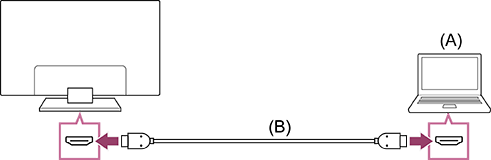
(A) Компјутер
(B) HDMI кабелот (не се испорачува)*
* Користете одобрен Premium High Speed HDMI™ Cable(s) со логото HDMI. Препорачуваме одобрен Ultra High Speed HDMI™ Cable кога поврзувате компјутер што поддржува 4K 120 Hz.
За проверка на спецификациите на видео сигналот
За гледање содржини зачувани на компјутер
Откако ќе го поврзете компјутерот, притиснете го копчето (Избор на влез) па изберете го влезот во кој е поврзан компјутерот.
За да ги проверите поддржаните формати на датотека
Белешка
- За оптимален квалитет на сликата препорачуваме да го поставите компјутерот за излезен видео сигнал според еден од тајминзите наведени во „Спецификации на компјутерскиот видео сигнал“.
- Во зависност од статусот на врската, сликата може да изгледа заматено или замачкано. Во тој случај, сменете ги поставките на компјутерот и изберете друг влезен сигнал од листата „Спецификации на компјутерскиот видео сигнал“.
[51] Користење на телевизорот со други уредиКомпјутери, фотоапарати и видеокамериПоврзување на фотоапарат или видеокамера и гледање зачувани содржини
За да поврзете фотоапарат или видеокамера
Поврзете го вашиот дигитален фотоапарат или видеокамера Sony користејќи HDMI кабел. Користете кабел што има HDMI мини-приклучок на крајот за дигиталниот фотоапарат/видеокамерата и стандарден HDMI приклучок на крајот за телевизорот.
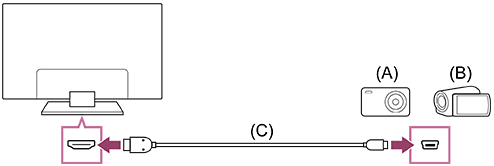
(A) Дигитален фотоапарат
(B) Видеокамера
(C) HDMI кабелот (не се испорачува)*
* Користете одобрен Premium High Speed HDMI™ Cable(s) со логото HDMI.
За гледање содржина складирана на дигитален фотоапарат/видеокамера
-
Откако ќе го поврзете дигиталниот фотоапарат/видеокамерата, вклучете го.
-
Притиснете го копчето
(Избор на влез) неколку пати за да го изберете поврзаниот дигитален фотоапарат/видеокамера. -
Стартувајте го емитувањето на поврзаниот дигитален фотоапарат/видеокамера.
За да ги проверите поддржаните формати на датотека
Совет
- Ако поврзете уред компатибилен со BRAVIA Sync, можете едноставно да управувате со него користејќи го далечинскиот управувач на телевизорот. Осигурете дека уредот е компатибилен со BRAVIA Sync. Некои уреди може да не се компатибилни со BRAVIA Sync иако имаат HDMI приклучок.
[52] Користење на телевизорот со други уредиКомпјутери, фотоапарати и видеокамериСпецификации на компјутерскиот видео сигнал
(Резолуција, хоризонтална фреквенција/вертикална фреквенција)
- 640 x 480, 31,5 kHz/60 Hz
- 800 x 600, 37,9 kHz/60 Hz
- 1024 x 768, 48,4 kHz/60 Hz
- 1152 x 864, 67,5 kHz/75 Hz
- 1280 x 1024, 64,0 kHz/60 Hz
- 1600 x 900, 55,9 kHz/60 Hz
- 1680 x 1050, 65,3 kHz/60 Hz
- 1920 x 1080, 67,5 kHz/60 Hz
- 3840 x 2160, 67,5 kHz/30 Hz
- 3840 x 2160, 135,0 kHz/60 Hz (8 бита)
Совет
- Ако вашиот компјутер емитува 3840 x 2160p, 120Hz, може да го користите како влезен сигнал за видео.
Белешка
- Сликата може да е матна и може да не се прикажува како што треба, во зависност од статусот на поврзувањето. Во тој случај, изменете ги поставките на компјутерот и изберете друг влезен сигнал во „влезни сигнали на компјутерот“.
[53] Користење на телевизорот со други уредиАудио систем (како AV-приемник или звучник во вид на лента)Излез на аудио од аудио систем
Со телевизорот може да поврзувате аудио системи како на пример AV приемници или звучници во вид на лента. Изберете метод на поврзување подолу согласно спецификациите на аудио системот што сакате да го поврзете.
- Поврзување со HDMI кабел (За детали, внимателно прочитајте во „Поврзување со HDMI кабел“ подолу.)
- Поврзување со дигитален оптички кабел
За методи на поврзување, погледнете ја страницата Поврзување аудио систем.
Белешка
- Погледнете го упатството за користење на уредот што треба да се поврзе.
Поврзување со HDMI кабел
Овој телевизор поддржува Audio Return Channel (ARC) или Enhanced Audio Return Channel (eARC). Може да користите HDMI кабел за излез на аудио од аудио системите што поддржуваат ARC и eARC.
На телевизорите што поддржуваат eARC, eARC, може да направите излез (поминување) на аудиосигналите од надворешните влезни уреди поврзани со телевизорот до eARC поддржаните аудиосистеми користејќи HDMI терминал со текстот: „eARC/ARC“.
За методи на поврзување, погледнете ја страницата Поврзување аудио систем.
Белешка
- Местото на HDMI терминалот што поддржува eARC/ARC се разликува зависно од моделот. Погледнете во доставениот Setup Guide.
[54] Користење на телевизорот со други уредиАудио систем (како AV-приемник или звучник во вид на лента)Поврзување аудио систем
За да го затворите овој екран и да преминете на екранот Поставки, кликнете на следната врска. Преминете на екранот Поставки
Видете на илустрациите подолу како се поврзува аудио систем како AV приемник или звучник во вид на лента.
За да го спарите телевизорот со Bluetooth-уред, како што се Bluetooth-слушалки, погледнете го делот Поврзување Bluetooth-уред (како што се Bluetooth-слушалки).
Белешка
- Достапните влезови зависат од моделот/регионот/земјата.
Поврзување на звучникот во вид на лента
Препорачуваме да го поврзете HDMI влезот на телевизорот (eARC или ARC) на HDMI излез на звучникот во вид на лента (eARC или ARC) со HDMI кабел.
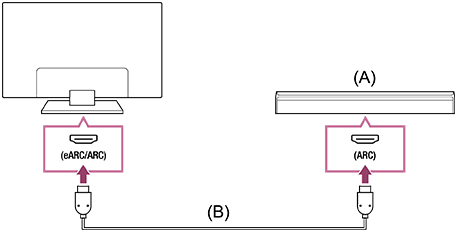
(A) Звучник во вид на лента
(B) HDMI кабелот (не се испорачува)*
* Препорачуваме одобрен Premium High Speed HDMI™ Cable(s).
За поврзување звучник во вид на лента преку HDMI, видете „HDMI врска“.
Ако го поврзете телевизорот со звучник во вид на лента преку HDMI, може да ги користите следните функции.
- Поврзете го склопот за вклучување/исклучување на звучникот во вид на лента со телевизорот
- Прикажување и конфигурација на поставките на лентата за звук на телевизорот (во завиност од моделот)
Белешка
- Достапните функции зависат од звучникот во вид на лента.
- Во зависност од звучникот во вид на лента, „eARC“ или „ARC“ може да не бидат означени на терминалот HDMI. За детали за тоа како да го поврзете, погледнете во упатството звучникот во вид на лента.
Совет
Може да има три точки за допир до терминалот за влез HDMI, зависно од моделот. Користете ги како водич за време на инсталацијата.
Поврзување со аудио засилувач
Препорачуваме да го поврзете HDMI влезот на телевизорот (eARC или ARC) на HDMI излез на звучникот во вид на лента (eARC или ARC) со HDMI. Во зависност од вашиот аудио систем, може да се поврзете и со дигитален оптички кабел.
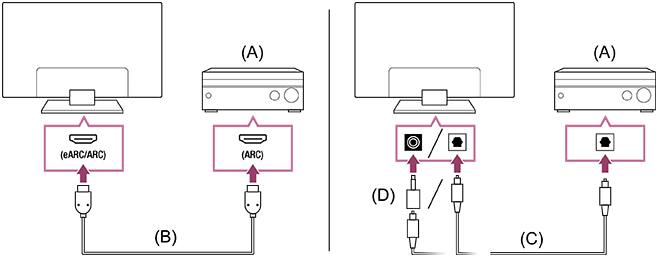
(A) Аудио засилувач
(B) HDMI кабелот (не се испорачува)*
(C) Дигитален оптички кабел (не се испорачува)
(D) Адаптер за дигитален аудиоконектор (се испорачува само со компатибилни модели)
* Препорачуваме одобрен Premium High Speed HDMI™ Cable(s).
За поврзување аудио засилувач преку HDMI, видете „HDMI врска“. За поврзување аудио засилувач со дигитален оптички кабел, видете „Поврзување дигитален оптички кабел“.
Белешка
- СЕКОГАШ чувајте ги малите додатоци подалеку од дофат на деца, за случајно да не ги проголтаат.
HDMI врска (се поддржува eARC)
-
Поврзете го надворешниот влезен уред и телевизорот со HDMI кабел. Поврзете ги телевизискиот и аудио системот со друг HDMI кабел.
Поврзете го аудио системот на HDMI влезот на телевизорот со текстот „ARC“ или „eARC/ARC“.
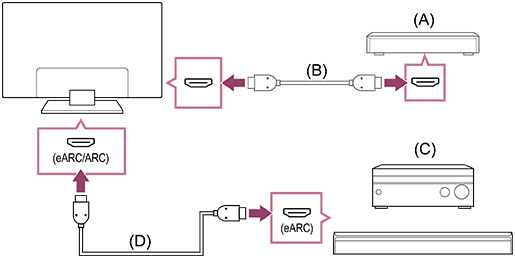
(A) Надворешен влезен уред (како на пример Blu-ray/DVD снимач)
(B) HDMI кабел (не се испорачува)
(C) AV приемник или звучник во вид на лента
(D) HDMI кабел со етернет (не се испорачува)*
* Препорачуваме одобрен(и) Premium High Speed HDMI™ Cable(s) со логото HDMI.
-
Притиснете го копчето
(Брзи поставки) на далечинскиот управувач, потоа изберете [Поставки] — [Слика и звук] — [Аудио излез] — [Поставки за аудио систем] — [Поставки за eARC] — [Автоматски]. -
Изберете [Аудио излез] — [Звучници] — [Аудио систем].
-
Овозможете ја функцијата eARC на аудио системот.
Погледнете го упатството за користење на уредот.
Белешка
- Ако [Дигитален аудио излез] е поставен на [Дајте приоритет на премин], телевизорот ќе работи на следниов начин за некои аудиосигнали:
- нема излез на аудио од системски звуци и аудио реакции и
- перформансите на препознавањето глас на вградениот микрофон може да се намалат (само телевизори со вграден микрофон).
Совет
Може да има три точки за допир до терминалот за влез HDMI од моделот. Користете ги како водич за време на инсталацијата.
HDMI врска (се поддржува ARC)
-
Поврзете ги телевизискиот и аудио системот со HDMI кабел.
Поврзете го телевизискиот терминал на HDMI влезот со текстот „ARC“ или „eARC/ARC“.
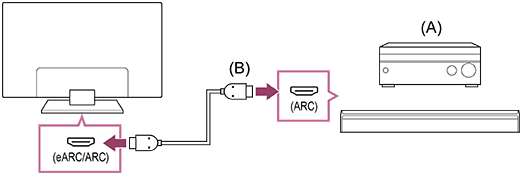
(A) AV приемник или звучник во вид на лента
(B) HDMI кабелот (не се испорачува)*
* Препорачуваме одобрен(и) Premium High Speed HDMI™ Cable(s) со логото HDMI.
Белешка
- За ARC врските, перформансите на препознавањето глас може да се деградираат (само телевизори со вграден микрофон).
- Ако [Дигитален аудио излез] е поставен на [Дајте приоритет на премин], телевизорот ќе работи на следниов начин за некои аудиосигнали:
- нема излез на аудио од системски звуци и аудио реакции и
- перформансите на препознавањето глас на вградениот микрофон може да се намалат (само телевизори со вграден микрофон).
Совет
Може да има три точки за допир до терминалот за влез HDMI од моделот. Користете ги како водич за време на инсталацијата.
Поврзување дигитален оптички кабел
-
Поврзете ги телевизискиот и аудио системот со дигитален оптички кабел.
Поврзете го дигиталниот оптички влезен терминал на аудио системот.
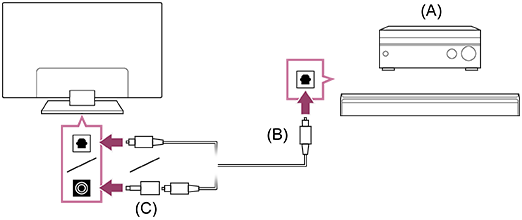
(A) AV приемник или звучник во вид на лента
(B) Оптички аудио кабел (не се испорачува)
(C) Адаптер за дигитален аудиоконектор (се испорачува само со компатибилни модели)
-
За да се овозможи [Оптички дигитален аудио излез], притиснете го копчето
(Брзи поставки) на далечинскиот управувач, потоа изберете [Поставки] — [Слика и звук] — [Аудио излез] — [Поставки на оптички дигитален аудио излез] — [Оптички дигитален аудио излез].
Белешка
- СЕКОГАШ чувајте ги малите додатоци подалеку од дофат на деца, за случајно да не ги проголтаат.
Совет
HDMI поврзување центрирано на аудиосистем (eARC е поддржано)
Можете да центрирате на аудиосистем на следниов начин:
За поставките на телевизорот, погледнете HDMI поврзување (eARC е поддржано). За поставките на аудио системот, погледнете во упатството за уредот.
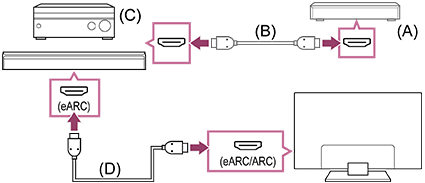
(A) Надворешен влезен уред (како на пример Blu-ray/DVD снимач)
(B) HDMI кабел (не се испорачува)
(C) AV приемник или звучник во вид на лента
(D) HDMI кабел со етернет (не се испорачува)*
* Препорачуваме одобрен(и) Premium High Speed HDMI™ Cable(s) со логото HDMI.
[55] Користење на телевизорот со други уредиАудио систем (како AV-приемник или звучник во вид на лента)Приспособување аудио систем
За да го затворите овој екран и да преминете на екранот Поставки, кликнете на следната врска. Преминете на екранот Поставки
По поврзување на аудио системот со телевизорот, приспособете го аудио излезот на телевизорот од аудио системот.
Приспособување на аудио системот поврзан со HDMI кабел или дигитален оптички кабел
-
Откако ќе го поврзете телевизорот со аудиосистемот, притиснете го копчето
(Брзи поставки) на далечинскиот управувач, а потоа изберете [Поставки] — [Слика и звук] — [Аудио излез] — [Звучници] — [Аудио систем]. -
Вклучете го поврзаниот аудио систем, а потоа, прилагодете ја јачината на звукот.
Ако поврзете уред компатибилен со BRAVIA Sync преку HDMI врската, можете да ракувате со него едноставно со далечинскиот управувач на телевизорот.
Белешка
-
Треба да ги конфигурирате поставките за [Дигитален аудио излез] согласно со аудиосистемот. Притиснете го копчето
(Брзи поставки) на далечинскиот управувач, потоа изберете [Поставки] — [Слика и звук] — [Аудио излез] — [Поставки за аудио систем] (со поврзаниот HDMI-кабел) или [Поставки на оптички дигитален аудио излез] (со поврзаниот оптички дигитален кабел) — [Дигитален аудио излез].[PCM]
Поставете ја оваа опција доколку аудиосистемот не поддржува Dolby Digital или DTS.
Совет
- Доколку одреден аудио систем е поврзан со кабел HDMI, можете да го приспособите тајмингот за излез на сликата и звукот.
[56] Користење на телевизорот со други уредиАудио систем (како AV-приемник или звучник во вид на лента)Користење на телевизорот како централен говорник
За да го затворите овој екран и да преминете на екранот Поставки, кликнете на следната врска. Преминете на екранот Поставки
Можете да го користите телевизорот како централен звучник со поврзување на уред, како што е лентата за звук со S-CENTER OUT терминал за терминалот S-CENTER SPEAKER IN на телевизорот. Разговорите звучат природно затоа што можете да ги слушнете како доаѓаат од екранот и неговата близина.
Совет
-
За Acoustic Center Sync аудиосистеми кои поддржуваат S-CENTER OUT терминал, погледнете го следново.

https://www.sony.net/hav_faq
- Модели со терминал CENTER SPEAKER IN може исто така да се користат како централен звучник со поврзување на аудиосистемот со кабел за звучници.
- Поврзете го аудиосистемот поддржан од телевизорот Acoustic Center Sync со Кабел за режим за централниот ТВ звучник што е испорачан со поддржаниот уред.
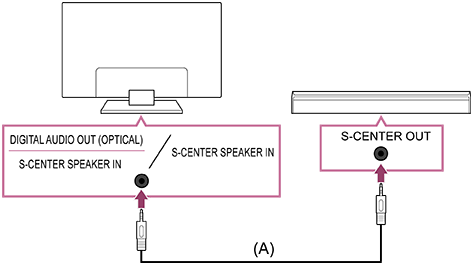
(A) Кабел за режим за централниот ТВ звучник (доставен со звучници во вид на лента што имаат S-CENTER OUT влезови)
Белешка
- Дури и кога се поврзува аудиосистем со влез S-CENTER OUT, тој мора да биде поврзан со телевизорот со HDMI-кабел како нормален звучник во вид на лента.
- Исто така, погледнете и во упатството за користење на аудио системот со S-CENTER OUT влез.
- Кај моделите кои го делат истиот терминал S-CENTER SPEAKER IN и DIGITAL AUDIO OUT (OPTICAL), оптичкиот аудио-излез не е достапен кога се користи S-CENTER SPEAKER IN.
-
Притиснете го копчето (Брзи поставки) на далечинскиот управувач, потоа изберете [Поставки] — [Слика и звук] — [Аудио излез] — [Звучници] — [Аудио систем].
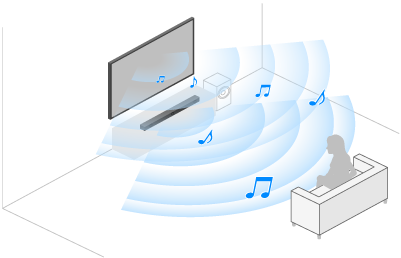
Белешка
-
Доколку централниот аудиоизлез не е од телевизорот, овозможете [Поставки] — [Слика и звук] — [Аудио излез] — [Поставки за аудио систем] — [Acoustic Center Sync].
Поврзување AV приемник со кабел за звучници (само модели со CENTER SPEAKER IN влез)
Поврзете ги телевизорот и AV-приемникот со кабел за звучници.
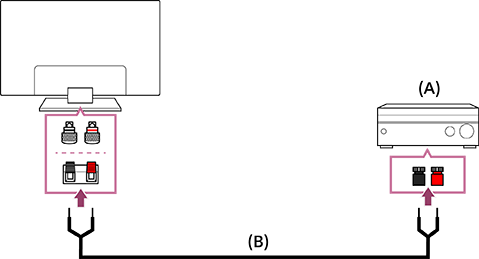
(A) AV-приемник
(B) Кабел за звучници (не се испорачува)
Користете кабел за звучници (не е доставен) за да го поврзете AV-приемникот во влезот CENTER SPEAKER IN од телевизорот.
Кога поврзувате, проверете дали краевите на кабелот за звучници се навиткани и вметнете го безбедно секој од нив во влезовите за поврзување на телевизорот и AV-приемникот.
Терминалот на CENTER SPEAKER IN се разликува во зависност од моделот. Погледнете ги сликите подолу при поврзувањето на кабелот за звучниците.


*Излупете околу 10 mm од изолацијата на кабелот за звучници на секој крај.
Белешка
- За да спречите жиците од кабелот на звучници да се допираат една со друга, проверете дека не сте излупиле премногу од кабелот за звучници.
- Поврзете го кабелот за звучници соодветно така што поларитетите (+/-) помеѓу телевизорот и AV-приемникот се совпаѓаат.
[57] Користење на телевизорот со други уредиАудио систем (како AV-приемник или звучник во вид на лента)Аудиоформати
HDMI IN 1/2/3/4
Во режим eARC (Enhanced Audio Return Channel)
- 7.1 канален линеарен PCM: 32/44.1/48/88.2/96/176.4/192 kHz
- Dolby Audio
- Dolby Atmos
- DTS
- DTS Express
- DTS-HD Master Audio
- DTS-HD High Resolution Audio
- DTS:X
Освен режим eARC
- 7.1 канален линеарен PCM: 32/44.1/48/88.2/96/176.4/192 kHz
- Dolby Audio
- Dolby Atmos
- DTS
- DTS Express
- DTS-HD Master Audio
- DTS-HD High Resolution Audio
- DTS:X
eARC/ARC (Enhanced Audio Return Channel/Audio Return Channel) (само за HDMI IN 3)
Во режим eARC
- 7.1 канален линеарен PCM: 32/44.1/48/88.2/96/176.4/192 kHz
- Dolby Audio
- Dolby Atmos
- DTS
- DTS-HD Master Audio
- DTS-HD High Resolution Audio
- DTS:X
Во режим ARC
- Двоканален линеарен PCM: 48 kHz 16 bits
- Dolby Audio
- Dolby Atmos
- DTS
[58] Користење на телевизорот со други уредиАудио систем (како AV-приемник или звучник во вид на лента)Пристап до поставките на аудио системот
Може да пристапите до поставките на аудио системот (како што е AV засилувач или лента за звук) како што е квалитет на звукот од поставките Брзи поставки на телевизорот.

- Поврзете го аудио системот преку HDMI (eARC/ARC) терминалот.
- Притиснете го копчето (Брзи поставки) на далечинскиот управувач и изберете поставка на аудио системот.
- За детали во врска со поставките на аудио системот, погледнете во прирачникот за вашиот аудиосистем.
- Ако поврзаниот аудио-систем е компатибилен со Зумирање на глас 3, за аудио системот ќе биде прикажан [Зумирање на глас].
Белешка
- Поставките на аудио системот се прикажуваат само за поддржаните модели.
За информации поврзани со поддржаните модели, погледнете ја интернет-страницата за поддршка.
https://www.sony.net/hav_faq
- Прикажаните поставки зависат од моделот на аудио системот.
- Ако е овозможено [Зумирање на глас], а звукот се промени истовремено да излегува од аудио системот и Bluetooth-слушалките или звучниците истовремено, [Зумирање на глас] автоматски ќе се оневоможи. Ако прекине истовремениот излез за звук [Зумирање на глас] автоматски повторно ќе се активира.
Совет
- Поставките што не се прикажуваат стандардно, изберете ги од (Уреди).
[59] Користење на телевизорот со други уредиКонзоли за видеоигри
За да го затворите овој екран и да преминете на екранот Поставки, кликнете на следната врска. Преминете на екранот Поставки
Поврзување
Поврзете конзола за видеоигри што поддржува HDMI со вашиот телевизор преку кабел HDMI.
За да поврзете аудиозасилувач или лента за звук во исто време, погледнете во HDMI поврзување (eARC е поддржано) во Поврзување аудио систем.
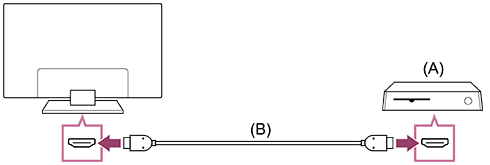
(A) Конзола за видеоигри
(B) Кабел HDMI (се продава одделно)
Совет
- Кабелот Premium High Speed HDMI™ Cable(s) е добар за општи намени, но ако поврзувате конзола за видеоигри што поддржува 4K 120 Hz, користете го кабелот HDMI што доаѓа со конзолата за игри или Ultra High Speed HDMI™ Cable.
- Типот и позицијата на портите за HDMI зависат од вашиот телевизор. Погледнете во документацијата од телевизорот.
Промена на поставките за влез на HDMI
По поврзувањето, поставете ја поврзаната влезна порта за HDMI.
За да ја максимизирате изведбата на телевизорот и на конзолата за видеоигри, поставете [Формат на HDMI сигнал/VRR].
Автоматско поставување
-
Со вклучена конзола за видеоигри, поврзете ја со телевизорот со кабел HDMI.
Поставете ги следниве упатства на телевизискиот екран.
Рачно поставување
-
Притиснете го копчето
(Брзи поставки) на далечинскиот управувач и изберете го следново по редослед.[Поставки] — [Канали & Влезови] — [Надворешни влезови] — [Формат на HDMI сигнал/VRR]
Изберете го оптималниот формат за вашата конзола за видеоигри.
Совет
- Ако поврзувате конзола за видеоигри што поддржува видеоизлези од 4K 120 Hz, поставете на [Подобрен формат (Напредно)].
- Ако поврзувате конзола за видеоигри што поддржува VRR, овозможете [VRR (променлива стапка на освежување)].
Белешка
-
Кога поврзувате конзола за видеоигри што поддржува 4K 120 Hz и VRR, проверете ја етикетата на влезните порти HDMI на телевизорот и поврзете се со влезот HDMI што е прикажан како 4K 120 Hz или поврзете се со влезот HDMI што е прикажан како [VRR (променлива стапка на освежување)] за [Формат на HDMI сигнал].
Достапниот [Формат на HDMI сигнал] зависи од моделот. Некои HDMI формати може да не се поддржани, зависно од моделот/регионот/земјата.
- Ако е поставен [VRR (променлива стапка на освежување)], на екранот на телевизорот може да се појават мали флуктуации во светлината (треперење), во зависност од фреквенцијата на излезната содржина од поврзаната конзола за видеоигри.
Приказ на Повеќекратен приказ на игри
-
Во Мени на видеоигри, изберете [Повеќекратен приказ на игри на YouTube] или пуштете видео што сте го пребарувале со [Брзо пребарување на YouTube].
Содржината од HDMI ќе се прикаже на левата страна а содржината на YouTube ќе се прикаже на десната страна.
Преку далечинскиот управувач може да управувате со содржините на YouTube.
Совет
-
Екранот со повеќекратен приказ ќе се прикажува само ако влезот е HDMI а [Тип на содржина] во [Поставки] е поставенa на [Игри].
Достапни поставки во Повеќекратен приказ на игри
-
За да започнете, притиснете го копчето MENU на далечинскиот управувач.
-
Притискајте ги копчињата
(Лево) или (десно) на далечинскиот управуач за да се префрлите од еден екран на друг.Избраниот екран ќе биде со бела рамка а менито ќе се прикажува во долниот дел од екранот.
-
Притиснете го копчето
(Долу) на далечинскиот управувач за да преминете на изборот на мени и на далечинскиот управувач изберете го менито со копчињата (Лево) или (Десно).Аудио микс
Процентот на излез на звук може да го смените на левиот и на десниот екран.
Промени големина на екранот
Може да ја изберете големината за левиот и десниот екран.
Цел екран
Вратете се на Цел екран.
-
Притиснете го копчето
(Влез) на далечинскиот управувач кога избраниот екран ќе биде со бела рамка. Менито ќе исчезне и ќе може да работите на избраниот екран.
Совет
- Други начини за да се вратите на Цел екран.
-
Ако е прикажано менито Повеќекратен приказ на игри, притиснете го копчето
(НАЗАД) или копчето MENU за да го скриете менито.Повторно притиснете го копчето
(НАЗАД) за приказ на менито за Излез.Изберете Излез во менито Излез за да се вратите на Цел екран.
-
Сменете го влезот со притискање на копчето
(Избор на влез) на далечинскиот управувач.
-
Белешка
- Кога се прикажува Повеќекратен приказ на игри, доцнењето во видео-играта се зголемува.
- Спецификациите се предмет на измена без известување.
[60] Користење на телевизорот со други уредиДоживување 3D опкружувачки звук со звучник со лента за околу вратот или слушалки
Може да користите околувратен звучник или слушалки од брендот на Sony за да доживеете 3D опкружувачки звук (просторен звук).
За детали, погледнете ја URL-адресата подолу.
https://www.sony.net/bravia-xr-3ds2

https://www.sony.net/bravia-xr-3ds2
[61] Користење на телевизорот со други уредиBluetooth-уреди (како што се Bluetooth-слушалки)Поврзување Bluetooth-уред (како што се Bluetooth-слушалки)
За да го затворите овој екран и да преминете на екранот Поставки, кликнете на следната врска. Преминете на екранот Поставки
За спојување на уредот со Bluetooth уред
-
Вклучете го Bluetooth уредот, како на пример Bluetooth-слушалки и ставете го во режим за спарување.
За да го активирате режимот за спојување на Bluetooth уредот, видете во упатството на уредот.
-
Притиснете го копчето
(Брзи поставки) на далечинскиот управувач, а потоа изберете [Поставки] — [Далечински управувач и додатоци] — [Спарете го додатокот] за да го ставите телевизорот во режим за спојување.Ќе се прикажат достапни уреди со Bluetooth.
-
Изберете го саканиот уред, па следете ги упатствата на екранот.
Ако се побара внесување шифра, видете во упатството на уредот.
Откако ќе заврши спојувањето, уредот се поврзува со телевизорот.
Совет
-
За повеќе информации за компатибилни аудио-уреди, посетете ја следнава URL-адреса.
https://www.sony.net/bluetooth-connection/

https://www.sony.net/bluetooth-connection/
-
Може да спарите некои модели на слушалки од Sony за да доживеете реален 3D опкружувачки звук. За детални информации, посетете ја следниов URL-адреса:
https://www.sony.net/bravia-xr-3ds2
https://www.sony.net/bravia-xr-3ds2
-
За да се емитува звук од звучниците на телевизорот и слушалките со Bluetooth или звучниците истовремено, притиснете го копчето
(Брзи поставки) на далечинскиот управувач и изберете [Аудио излез] додека слушалките со Bluetooth или звучниците се спарени. Потоа, поставете ги следниве функции од ставките што се прикажани.- За [Звучници], изберете [ТВ звучници].
- За [Bluetooth уред], изберете го спарениот уред со Bluetooth од кој сакате да емитувате звук.
Белешка
- Ако излезот за звук е преку звучниците од телевизорот и Bluetooth-слушалките или звучниците истовремено, функцијата [Зумирање на глас] нема да биде достапна.
За да се поврзите со споен Bluetooth уред
-
Притиснете го копчето
(Брзи поставки) на далечинскиот управувач, а потоа изберете [Поставки] — [Далечински управувач и додатоци]. -
Изберете споен уред што не е поврзан.
-
Изберете [Поврзи].
Белешка
- Кога лентата за звук и телевизорот се поврзани преку Bluetooth, поврзете го надворешниот влезен уред како што е Blu-ray/DVD снимачот со телевизорот.
[62] Користење на телевизорот со други уредиBluetooth-уреди (како што се Bluetooth-слушалки)Поддржани Bluetooth профили
Телевизорот ги поддржува следниве профили:
- HID (Профил за уред за човечки интерфејс)
- HOGP (Профил HID преку GATT)
- A2DP (Профил за дистрибуција на напредно аудио)
- AVRCP (Профил за далечински управувач на аудио/видео)
- SPP (Профил за сериски приклучок)
[63] Користење на телевизорот со други уредиПриспособување на поставките за синхронизирање АV
За да го затворите овој екран и да преминете на екранот Поставки, кликнете на следната врска. Преминете на екранот Поставки
Ако е поврзан аудио уред со Bluetooth, може да има несовпаѓање помеѓу звукот и сликата поради карактеристиките на Bluetooth. Несовпаѓањето помеѓу сликата и звукот може да го приспособите со поставката A/V синхронизација.
-
Притиснете го копчето
(Брзи поставки) на далечинскиот управувач, а потоа изберете [Поставки] — [Слика и звук] — [Аудио излез] — [Поставки за Bluetooth уред] — [A/V синхронизација] — саканата опција.
Ако аудиоуредот е поврзан со HDMI кабел, може да дојде до доцнење на звукот поради својствата на аудиоуредот. Во тој случај, можете да го прилагодите тајмингот на видео и аудиоизлез со помош на поставката A/V синхронизација.
-
Притиснете го копчето
(Брзи поставки) на далечинскиот управувач и потоа изберете го следново по редослед.[Поставки] — [Слика и звук] — [Аудио излез] — [Поставки за аудио систем] — [A/V синхронизација] — саканата поставка
Белешка
- Во зависност од поврзаниот аудиоуред со Bluetooth или поврзаниот HDMI уред, сликата и звукот може да не се совпаѓаат дури и кога поставката [A/V синхронизација] е наместена на [Вклучено] или [Автоматски].
- Дури и ако [A/V синхронизација] е поставено на [Автоматски], времето за излез на видео и аудио-сигналот не може да се прилагоди ако [Тип на содржина] е поставен на следново. Поставката е [A/V синхронизација] поставена на [Исклучено] и не може да се промени.
- [Игри]
- [PC]
- Дури и ако [A/V синхронизација] е поставено на [Автоматски], времето за излез на видео и аудио-сигналот не може да се прилагоди ако [Тип на содржина] — [Видео/Слик] и [Режим на слика] — [Фотографија].
[64] Користење на телевизорот со други уредиУреди компатибилни со BRAVIA SyncBRAVIA Sync преглед
Ако е поврзан уред компатибилен со BRAVIA Sync (на пр. Blu-ray-плеер, АV-приемник) со кабел HDMI, можете да ракувате со уредот преку далечинскиот управувач на телевизорот.
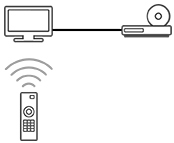
[65] Користење на телевизорот со други уредиУреди компатибилни со BRAVIA SyncКористење функции достапни кај уреди компатибилни со BRAVIA Sync
За ракување со уредите компатибилни со BRAVIA Sync од телевизорот, користете го копчето (Избор на влез) за избирање на уредот со којшто сакате да ракувате.
Blu-ray/DVD плеер
- Автоматски го вклучува телевизорот и го префрлува влезот на поврзаниот Blu-ray/DVD плеер кога плеерот ќе почне да емитува.
- Автоматски го исклучува поврзаниот Blu-ray/DVD плеер кога ќе го исклучите телевизорот.
-
Овозможува операции, како операции со менито и репродукција со копчињата (Горе) / (Долу) / (Лево) / (Десно) на далечинскиот управувач на телевизорот.
AV-приемник
- Автоматски го вклучува поврзаниот АV-приемник и го префрла излезот на звук од звучниците на телевизорот на аудио системот кога ќе го вклучите телевизорот. Оваа функција е достапна само ако претходно сте го користеле АV-приемникот за излез на звукот од телевизорот.
- Автоматски го префрла излезот на звук на АV-приемникот кога ќе се вклучи АV-приемникот или кога ќе се вклучи телевизорот.
- Автоматски го исклучува поврзаниот АV-приемник кога ќе го исклучите телевизорот.
- Ја приспособува јачината на звукот (копчиња (Јачина на звук) +/-) и го исклучува звукот (копче (Исклучи звук)) на поврзаниот АV-приемник преку далечинскиот управувач на телевизорот.
Видеокамера
- Автоматски го вклучува телевизорот и го префрла влезот на поврзаната видеокамера кога ќе ја вклучите видеокамерата.
- Автоматски ја исклучува поврзаната видеокамера кога ќе го исклучите телевизорот.
-
Овозможува операции, како операции со менито и репродукција со копчињата (Горе) / (Долу) / (Лево) / (Десно) на далечинскиот управувач на телевизорот.
[66] Користење на телевизорот со други уредиУреди компатибилни со BRAVIA SyncПрилагодување на поставките за BRAVIA Sync
За да го затворите овој екран и да преминете на екранот Поставки, кликнете на следната врска. Преминете на екранот Поставки
BRAVIA Sync е функција што ви овозможува преку далечинскиот управувач за телевизорот да управувате со друга опрема која е компатибилна со BRAVIA Sync, со помош на технологијата HDMI CEC (Consumer Electronics Control/Контрола на потрошувачка електроника).
Кога BRAVIA Sync е поставен, ќе може да исклучите поврзан уред со телевизорот или да поставите уред поврзан преку HDMI-кабел за ракување со далечинскиот управувач на телевизорот.
- Вклучете го поврзаниот уред.
-
За да се овозможи [BRAVIA Sync Control], притиснете го копчето (Брзи поставки) на далечинскиот управувач, потоа изберете [Поставки] — [Канали & Влезови] — [Надворешни влезови] — [Поставки за BRAVIA Sync] — [BRAVIA Sync Control].
- Активирајте го BRAVIA Sync на поврзаниот уред.
Кога е вклучен и поврзан одреден уред компатибилен со Sony BRAVIA Sync и кога е овозможено [BRAVIA Sync Control], BRAVIA Sync се активира автоматски на тој уред. За подетални информации, погледнете го упатството за користење поврзаниот уред.
Достапни опции
Долу се прикажани достапните опции. (Опциите се разликуваат зависно од моделот/регионот/земјата.)
[Автоматско исклучување на уреди]
Ако е исклучено, приклучениот уред нема да се исклучи автоматски кога ќе се исклучи телевизорот.
[Автоматско вклучување на телевизорот]
Ако е исклучено, телевизорот нема да се вклучи автоматски кога ќе се вклучи приклучениот уред.
[Листа со BRAVIA Sync уреди]
Ја прикажува листата со BRAVIA Sync уреди.
[67] Користење на телевизорот со други уредиПрегледување слики во 4K од компатибилни уредиГледање слики во резолуција 4K
Можете да приклучите дигитален фотоапарат/видеокамера што поддржува HDMI 4K излез со HDMI IN на телевизорот за да ги прикажувате фотографиите со висока резолуција зачувани во фотоапаратот. Можете да прикажувате и фотографии со висока резолуција зачувани на приклучени USB уреди или на домашната мрежа. Слика со резолуција 4K или поголема може да се прикажува во резолуцијата 4K (3840×2160).
Достапноста на функцијата зависи од регионот/земјата.

(A) Дигитален фотоапарат
(B) Видеокамера
(C) USB уред
(D) Мрежен уред
За да гледате слики зачувани на уред USB или на мрежен уред во резолуција 4K
-
Приклучете го USB уредот или мрежниот уред во телевизорот.
-
Притиснете го копчето
(ПОЧЕТЕН ЕКРАН) и изберете Апликации од почетното мени, а потоа изберете [Медија плеер]. -
Изберете го името на USB-уредот или името на мрежниот уред.
-
Изберете ја папката, а потоа изберете ја датотеката за репродукција.
За да гледате слики зачувани на дигитален фотоапарат/видеокамера
-
Приклучете дигитален фотоапарат или видеокамера што поддржува HDMI излез во HDMI IN приклучокот на телевизорот со HDMI кабел.
-
Притиснете го копчето
(Избор на влез) неколку пати за да го изберете поврзаниот уред. -
Поставете го поврзаниот уред на излез 4K.
-
Стартувајте го емитувањето од поврзаниот уред.
За да ги проверите поддржаните формати на датотека
За да гледате слики во резолуција 4K со повисок квалитет
Можете да го поставите Формат на HDMI сигнал на Подобрен формат за да гледате слики во резолуција 4K со повисок квалитет.
За информации за Подобрен формат или за менување на поставките, видете на страницата Поставки за гледање слики преку влезот HDMI со повисок квалитет.
Белешка
- Не може да се прикаже 3D-слика.
- Ако ја менувате сликата притискајќи ги копчињата (Лево) / (Десно), можеби ќе помине малку време пред таа да се прикаже.
[68] Користење на телевизорот со други уредиПрегледување слики во 4K од компатибилни уредиПоставки за гледање слики преку влезот HDMI со повисок квалитет
За да го затворите овој екран и да преминете на екранот Поставки, кликнете на следната врска. Преминете на екранот Поставки
За приказ на слика од уред поврзан со HDMI влезен терминал во HDMI со повисок квалитет*1, поставете [Формат на HDMI сигнал/VRR] во [Надворешни влезови].
*1 Како на пример 4K 100/120 Hz, 4K 60p 4:2:0 10-битен, 4K 60p 4:4:4 или 4:2:2
Формат на HDMI сигнал
За да ја смените поставката за форматот на сигналот, HDMI притиснете го копчето (Брзи поставки) на далечинскиот управувач, а потоа изберете [Поставки] — [Канали & Влезови] — [Надворешни влезови] — [Формат на HDMI сигнал/VRR] — го HDMI влезот што сакате да го поставите.
Следете ги упатствата на екранот и поставете го форматот на сигналот HDMI за влезниот терминал HDMI во соодветниот формат подолу. Достапните формати на сигналот HDMI зависат од вашиот модел и влезот HDMI.
- Стандарден формат
- Подобрен формат
- Подобрен формат (Напредно)
Белешка
- Поддршката за приказот на сликата од 4K 100/120 Hz зависи од моделот/регионот/земјата.
- Поддршката за функцијата Променлива брзина на освежување (VRR) зависи од моделот.
- Кога користите Подобрен формат, сликата и звукот може да не се прикажуваат правилно. Во тој случај, поврзете го уредот со HDMI IN што е во [Стандарден формат] или сменете го форматот на сигналот HDMI на HDMI IN во [Стандарден формат].
- Поставете Подобрен формат само кога користите компатибилни уреди.
- Кога гледате слика 4K со висок квалитет, користете кабел Premium High Speed HDMI™ Cable(s) што поддржува брзина од 18 Gbps. За детали за кабелот Premium High Speed HDMI™ Cable(s) што поддржува 18 Gbps видете во спецификациите на кабелот.
- За приказ на слика од 4K 100/120 Hz или 8K, потребен е Ultra High Speed HDMI™ Cable што поддржува 48 Gbps. Погледнете ги спецификациите на кабелот за да дознаете дали кабелот поддржува 48 Gbps.
[69] Користење на телевизорот со други уреди Водич за поврзување на BRAVIA
Описите за уредите што се поврзуваат со телевизорот се исто така достапни на интернет-страницата за поддршка на Sony. Погледнете таму по потреба.
https://www.sony.net/tv_connectivity_guide/

https://www.sony.net/tv_connectivity_guide/
[70] Користење на телевизорот со други уредиПоддржани датотеки и форматиФотографии
За да уживате во гледањето фотографии, можеби ќе треба да го ажурирате софтверот на телевизорот.
Случај на користење: USB / Домашна мрежа
| Формат на датотеките | Наставка |
|---|---|
| JPEG | *.jpg / *.jpe / *.jpeg |
| HEIF | *.heic / *.heif / *.hif |
Други поддржани датотеки и формати
[71] Користење на телевизорот со други уредиПоддржани датотеки и форматиМузика
Случај на користење: USB / Домашна мрежа
mp4
Наставка: *.mp4 / *.m4a
| Опис | Брзина на семплување |
|---|---|
| AAC-LC | 16k / 22.05k / 24k / 32k / 44.1k / 48k |
| HE-AAC v1 / v2 | 24k / 32k / 44.1k / 48k |
3gpp
Наставка: *.3gp / *.3g2
| Опис | Брзина на семплување |
|---|---|
| AAC-LC | 16k / 22.05k / 24k / 32k / 44.1k / 48k |
| HE-AAC v1 / v2 | 24k / 32k / 44.1k / 48k |
Asf
Наставка: *.wma
| Опис | Брзина на семплување |
|---|---|
| WMA9 Standard | 8k / 11.025k / 16k / 22.05k / 32k / 44.1k / 48k |
ogg
Наставка: *.ogg
| Опис | Брзина на семплување |
|---|---|
| Vorbis | 8k / 11.025k / 16k / 22.05k / 32k / 44.1k / 48k |
Друго
| Опис | Брзина на семплување |
|---|---|
| LPCM *1 | 32k / 44.1k / 48k |
Наставка: *.mp3
| Опис | Брзина на семплување |
|---|---|
| MP1L1 / MP1L2 / MP1L3 / MP2L1 / MP2L2 | 32k / 44.1k / 48k |
| MP2L3 | 16k / 22.05k / 24k |
| MP2.5L3 | 8k / 11.025k / 12k |
Наставка: *.wav
| Опис | Брзина на семплување |
|---|---|
| WAV *2 | 32k / 44.1k / 48k / 88.2k / 96k / 176.4k / 192k |
Наставка: *.flac
| Опис | Брзина на семплување |
|---|---|
| FLAC | 16k / 22.05k / 32k / 44.1k / 48k / 88.2k / 96k / 176.4k / 192k |
Наставка: *.aac
| Опис | Брзина на семплување |
|---|---|
| AAC-LC | 16k / 22.05k / 24k / 32k / 44.1k / 48k |
| HE-AAC v1 / v2 | 24k / 32k / 44.1k / 48k |
*1 LPCM може да се користи само во домашна мрежа.
*2 WAV може да се користи само на 2 канали.
Други поддржани датотеки и формати
[72] Користење на телевизорот со други уредиПоддржани датотеки и форматиВидео-записи
Случај на користење: USB / Домашна мрежа
MPEG1 (*.mpg / *.mpe / *.mpeg)
Вид титли : Надворешно
| Видео-кодек (Profile@Level) | Аудио-кодек | Макс. / Мин. резолуција | Макс. брзина на кадри |
|---|---|---|---|
| MPEG1 | MPEG1L2 | 1920x1080 / QCIF (176x144) | 1920x1080@30fps / 1280x720@60fps |
MPEG2PS (*.mpg / *.mpe / *.mpeg)
Вид титли : Надворешно
| Видео-кодек (Profile@Level) | Аудио-кодек | Макс. / Мин. резолуција | Макс. брзина на кадри |
|---|---|---|---|
| MPEG2 MP@HL, MP@H14L, MP@ML | MPEG1L1 / MPEG1L2 / LPCM / AC3 | 1920x1080 / QCIF (176x144) | 1920x1080@30fps / 1280x720@60fps |
MPEG2TS
Наставка : *.m2t
Вид титли : Надворешно
| Видео-кодек (Profile@Level) | Аудио-кодек | Макс. / Мин. резолуција | Макс. брзина на кадри |
|---|---|---|---|
| MPEG2 MP@HL, MP@H14L, MP@ML | MPEG1L1 / MPEG1L2 / AAC-LC / HE-AAC v1 / HE-AAC v2 / AC3 / E-AC3 | 1920x1080 / QCIF (176x144) | 1920x1080@30fps / 1280x720@60fps |
Наставка : *.m2ts / *.mts
Вид титли : Надворешно
| Видео-кодек (Profile@Level) | Аудио-кодек | Макс. / Мин. резолуција | Макс. брзина на кадри |
|---|---|---|---|
| AVC / H.264 BP@L3, MP@L4.2, HP@L4.2 | MPEG1L1 / MPEG1L2 / AAC-LC / HE-AAC v1 / HE-AAC v2 / AC3 / E-AC3 | 1920x1080 / QCIF (176x144) | 1920x1080@60fps |
MP4 (*.mp4)
Вид титли : Надворешно
| Видео-кодек (Profile@Level) | Аудио-кодек | Макс. / Мин. резолуција | Макс. брзина на кадри |
|---|---|---|---|
| AVC / H.264 BP@L3, MP@L4.2, HP@L4.2 | AAC-LC / HE-AAC v1 / HE-AAC v2 / AC3 / E-AC3 / AC4 / MPEG1L1 / MPEG1L2 | 1920x1080 / QCIF (176x144) | 1920x1080@120fps |
| MPEG4 SP@L6, ASP@L5, ACEP@L4 | AAC-LC / HE-AAC v1 / HE-AAC v2 / AC3 / E-AC3 / MPEG1L1 / MPEG1L2 | 1920x1080 / QCIF (176x144) | 1920x1080@30fps / 1280x720@60fps |
| AVC / H.264 BP@L5.2, MP@L5.2, HP@L5.2 *1 | AAC-LC / HE-AAC v1 / HE-AAC v2 / AC3 / E-AC3 / AC4 / LPCM | 3840x2160 / QCIF (176x144) | 3840x2160@60p / 1920x1080@120fps |
| HEVC / H.265 MP@L5.1, Main10@L5.1 | AAC-LC / HE-AAC v1 / HE-AAC v2 / AC3 / AC4 / E-AC3 | 3840x2160 / QCIF (176x144) | 3840x2160@60p / 1920x1080@120fps |
| HEVC / H.265 MP@L6, MP10@L6 | LPCM | 3840x2160 / QCIF (176x144) | 3840x2160@120fps (XAVC v2) / 3840x2160@60fps |
| AVC BL@L6, HP@L6, HP10@L6 | AAC-LC / HE-AAC v1 / HE-AAC v2 / AC3 / AC4 / E-AC3 | 3840x2160 / QCIF (176x144) | 3840x2160@120fps (XAVC v2) / 3840x2160@60fps |
| HEVC / H.265 MP@L6, MP10@L6 | AAC-LC / HE-AAC v1 / HE-AAC v2 / AC3 / AC4 / E-AC3 | 3840x2160 / QCIF (176x144) | 3840x2160@60fps |
*1 Оваа линија го вклучува случајот на користење на форматот XAVC S. Максималната поддржана брзина на битови за XAVC S е 100 Mbps.
avi (*.avi)
Вид титли : Надворешно
| Видео-кодек (Profile@Level) | Аудио-кодек | Макс. / Мин. резолуција | Макс. брзина на кадри |
|---|---|---|---|
| Motion JPEG | μ-LAW / PCM (U8) / PCM (S16LE) | 1280x720 / QCIF (176x144) | 1280x720@30fps |
Asf (*.asf / *.wmv)
Вид титли : Надворешно
| Видео-кодек (Profile@Level) | Аудио-кодек | Макс. / Мин. резолуција | Макс. брзина на кадри |
|---|---|---|---|
| MP@HL, SP@ML | WMA9 Standard | 1920x1080 / QCIF (176x144) | 1920x1080@30fps / 1280x720@60fps |
MKV (*.mkv)
Вид титли : Внатрешно / Надворешно
| Видео-кодек (Profile@Level) | Аудио-кодек | Макс. / Мин. резолуција | Макс. брзина на кадри |
|---|---|---|---|
| AVC / H.264 BP@L3, MP@L4.2, HP@L4.2 | DTS core / AC3 / AAC-LC / E-AC3 / HE-AAC v1 / HE-AAC v2 / MPEG1L1 / MPEG1L2 / Vorbis | 1920x1080 / QCIF (176x144) | 1920x1080@60fps |
| MPEG4 SP@L6, ASP@L5, ACEP@L4 | DTS core / AC3 / AAC-LC / E-AC3 / HE-AAC v1 / HE-AAC v2 / MPEG1L1 / MPEG1L2 / Vorbis | 1920x1080 / QCIF (176x144) | 1920x1080@30fps / 1280x720@60fps |
| VP8 | DTS core / AC3 / AAC-LC / E-AC3 / HE-AAC v1 / HE-AAC v2 / MPEG1L1 / MPEG1L2 / Vorbis | 1920x1080 / QCIF (176x144) | 1920x1080@30fps / 1280x720@60fps |
| VP9 Profile 0, Profile 2 | DTS core / AC3 / AAC-LC / E-AC3 / HE-AAC v1 / HE-AAC v2 / MPEG1L1 / MPEG1L2 / Vorbis | 3840x2160 / QCIF (176x144) | 3840x2160@60fps |
| AVC / H.264 BP@L5.2, MP@L5.2, HP@L5.2 | DTS core / AC3 / AAC-LC / E-AC3 / HE-AAC v1 / HE-AAC v2 | 3840x2160 / QCIF (176x144) | 3840x2160@60p / 1920x1080@120fps |
| HEVC / H.265 MP@L5.1, Main10@L5.1 | DTS core / AC3 / AAC-LC / E-AC3 / HE-AAC v1 / HE-AAC v2 | 3840x2160 / QCIF (176x144) | 3840x2160@60p / 1920x1080@120fps |
| AVC BL@L6, HP@L6, HP10@L6 | DTS core / AC3 / AAC-LC / E-AC3 / HE-AAC v1 / HE-AAC v2 | 3840x2160 / 3840x2160 | 3840x2160@60fps |
| HEVC / H.265 MP@L6, MP10@L6 | DTS core / AC3 / AAC-LC / E-AC3 / HE-AAC v1 / HE-AAC v2 | 3840x2160 / 3840x2160 | 3840x2160@60fps |
3gpp (*.3gp / *.3g2)
Вид титли : Надворешно
| Видео-кодек (Profile@Level) | Аудио-кодек | Макс. / Мин. резолуција | Макс. брзина на кадри |
|---|---|---|---|
| MPEG4 SP@L6, ASP@L5, ACEP@L4 | AAC-LC / HE-AAC v1 / HE-AAC v2 / AC3 / E-AC3 / MPEG1L1 / MPEG1L2 | 1920x1080 / QCIF (176x144) | 1920x1080@30fps / 1280x720@60fps |
| AVC / H.264 BP@L3, MP@L4.2, HP@L4.2 | AAC-LC / HE-AAC v1 / HE-AAC v2 / AC3 / E-AC3 / MPEG1L1 / MPEG1L2 | 1920x1080 / QCIF (176x144) | 1920x1080@60fps |
MOV (*.mov)
Вид титли : Надворешно
| Видео-кодек (Profile@Level) | Аудио-кодек | Макс. / Мин. резолуција | Макс. брзина на кадри |
|---|---|---|---|
| AVC / H.264 BP@L3, MP@L4.2, HP@L4.2 | AAC-LC / HE-AAC v1 / HE-AAC v2 / AC3 / E-AC3 / MPEG1L1 / MPEG1L2 / μ-LAW / PCM (U8) / PCM (S16BE) / PCM (S16LE) | 1920x1080 / QCIF (176x144) | 1920x1080@60fps |
| MPEG4 SP@L6, ASP@L5, ACEP@L4 | AAC-LC / HE-AAC v1 / HE-AAC v2 / AC3 / E-AC3 / MPEG1L1 / MPEG1L2 / μ-LAW / PCM (U8) / PCM (S16BE) / PCM (S16LE) | 1920x1080 / QCIF (176x144) | 1920x1080@30fps / 1280x720@60fps |
| Motion JPEG | AAC-LC / HE-AAC v1 / HE-AAC v2 / AC3 / E-AC3 / MPEG1L1 / MPEG1L2 / μ-LAW / PCM (U8) / PCM (S16BE) / PCM (S16LE) | 1280x720 / QCIF (176x144) | 1280x720@30fps |
WebM (*.webm)
Вид титли : Надворешно
| Видео-кодек (Profile@Level) | Аудио-кодек | Макс. / Мин. резолуција | Макс. брзина на кадри |
|---|---|---|---|
| VP8 | Vorbis | 1920x1080 / QCIF (176x144) | 1920x1080@30fps / 1280x720@60fps |
| VP9 Profile 0, Profile 2 | Vorbis | 3840x2160 / QCIF (176x144) | 3840x2160@60fps |
Други поддржани датотеки и формати
[73] Користење на телевизорот со други уредиПоддржани датотеки и форматиБрзини на семплирање звук (за видеоснимки)
| Аудио-кодек | Брзина на семплување |
|---|---|
| LPCM | 44.1k / 48k |
| MPEG1L1 / MPEG1L2 | 32k / 44.1k / 48k |
| MPEG1L3 | 32k / 44.1k / 48k |
| AAC-LC | 16k / 22.05k / 24k / 32k / 44.1k / 48k |
| HE-AAC v1 / v2 | 24k / 32k / 44.1k / 48k |
| AC3 | 32k / 44.1k / 48k |
| AC4 | 44.1k / 48k |
| E-AC3 | 32k / 44.1k / 48k |
| Vorbis | 8k / 11.025k / 16k / 22.05k / 32k / 44.1k / 48k |
| WMA9 | 8k / 11.025k / 16k / 22.05k / 32k / 44.1k / 48k |
| DTS core | 44.1k / 48k |
| μ-LAW | 8k |
| PCM (U8) | 8k |
| PCM (S16LE) | 11.025k / 16k / 44.1k |
| PCM (S16BE) | 11.025k / 16k / 44.1k |
Други поддржани датотеки и формати
[74] Користење на телевизорот со други уредиПоддржани датотеки и форматиНадворешни титли
Случај на користење: USB
| Формат на датотеките | Наставка |
|---|---|
| SubStation Alpha | *.ass / *.ssa |
| SubRip | *.srt |
Други поддржани датотеки и формати
[75] Користење на телевизорот со други уредиДостапни уреди и поставки
USB уреди
ТВ-приемник, Blu-ray и DVD-уред
Паметни телефони и таблети
Прикажување на екранот на апликацијата од iPhone/паметен телефон или iPad/таблет на телевизорот
Компјутери, фотоапарати и видеокамери
Поврзување на компјутер и гледање зачувани содржини
Поврзување на фотоапарат или видеокамера и гледање зачувани содржини
Аудио систем (како AV-приемник или звучник во вид на лента)
Излез на аудио од аудио систем
Уред за играње видео-игри
Звучник со лента за околу вратот или слушалки
Доживување 3D опкружувачки звук со звучник со лента за околу вратот или слушалки
Уреди со Bluetooth
Поставки за синхронизирање AV
Уреди компатибилни со BRAVIA Sync
Користење функции достапни кај уреди компатибилни со BRAVIA Sync
Прегледување слики во 4K од компатибилни уреди
Гледање слики во резолуција 4K
Поставки за гледање слики преку влезот HDMI со повисок квалитет
Поврзување на телевизорот со уреди
Поддржани датотеки и формати
[76] Поврзување со мрежаПоврзување со мрежаПоврзување на мрежа со помош на LAN кабел
Кабелската LAN врска ви овозможува пристап до интернет и до вашата домашна мрежа.
Осигурете се дека со помош на рутер ќе бидете поврзани со интернет или домашна мрежа.
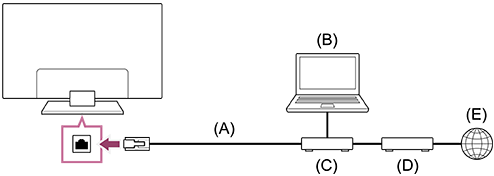
(A) Кабел за LAN
(B) Компјутер
(C) Рутер
(D) Модем
(E) Интернет
-
Поставете го вашиот LAN рутер.
За детали, погледнете го упатството за користење на вашиот LAN рутер или стапете во контакт со лицето кое ја поставило мрежата (администратор на мрежата).
Белешка
- Од безбедносни причини, особено се препорачува да го поврзете телевизорот на интернет преку рутер/модем што има функционалност на рутер. Директното поврзување на телевизорот со интернет може да го изложи на безбедносни ризици, како екстракција или менување на содржината или личните информации.
Контактирајте со давателот на услуги или мрежниот администраторот за да потврдите дека вашата мрежа има функционалност на рутер. - Потребните мрежни поставки може да се различни, зависно од операторот или рутерот. За детали, погледнете ги упатствата за употреба испорачани од интернет провајдерот или оние испорачани со рутерот. Исто така, можете да стапите во контакт со лицето кое ја поставило мрежата (администратор на мрежата).
- Брзината на поврзување може да се разликува зависно од работната средина на мрежата. Стапката и квалитетот на комуникацијата не се загарантирани.
[77] Поврзување со мрежаПоврзување со мрежаПоврзување со мрежа со користење на Wi-Fi
За да го затворите овој екран и да преминете на екранот Поставки, кликнете на следната врска. Преминете на екранот Поставки
Вградениот уред за безжична LAN врска ви овозможува пристап до интернет и уживање во придобивките на мрежно работење во околина без кабли.
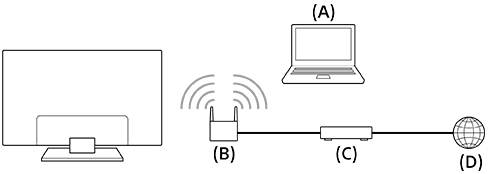
(A) Компјутер
(B) Безжичен рутер
(C) Модем
(D) Интернет
- Поставете го вашиот безжичен рутер.
За детали, погледнете го упатството за користење на вашиот безжичен рутер или стапете во контакт со лицето кое ја поставило мрежата (администратор на мрежата).
-
Притиснете го копчето (Брзи поставки) на далечинскиот управувач, а потоа изберете [Поставки] — [Мрежа и интернет].
- Изберете ја мрежата со којашто сакате да се поврзете и поставете ја лозинката.
За да го исклучите вградениот уред за безжична LAN врска
-
За да го оневозможите [Wi-Fi], притиснете го копчето
(Брзи поставки) на далечинскиот управувач, а потоа изберете [Поставки] — [Мрежа и интернет] — [Wi-Fi].
Совет
- За течно стримување видео:
- Сменете ги поставките на вашиот безжичен рутер на стандард за мрежно поврзување со голема брзина, како, на пр., 802.11n, 802.11ac или 802.11ax ако е можно.
За детали за тоа како да ја промените поставката, погледнете го упатството за користење на вашиот безжичен рутер или стапете во контакт со лицето кое ја поставило мрежата (администратор на мрежата). - Ако со горната постапка не се постигне подобрување, променете ја поставката на вашиот безжичен рутер на 5 GHz, што може да помогне во подобрувањето на квалитетот на стримувањето видео.
- Фреквенцијата од 5 GHz може да не е поддржана во зависност од вашиот регион/држава. Ако фреквенцијата од 5 GHz не е поддржана, телевизорот може да се поврзе со безжичен рутер само користејќи ја фреквенцијата од 2,4 GHz.
- Сменете ги поставките на вашиот безжичен рутер на стандард за мрежно поврзување со голема брзина, како, на пр., 802.11n, 802.11ac или 802.11ax ако е можно.
Белешка
- Од безбедносни причини, особено се препорачува да го поврзете телевизорот на интернет преку рутер/модем што има функционалност на рутер. Директното поврзување на телевизорот со интернет може да го изложи на безбедносни ризици, како екстракција или менување на содржината или личните информации.
Контактирајте со давателот на услуги или мрежниот администраторот за да потврдите дека вашата мрежа има функционалност на рутер. - Потребните мрежни поставки може да се различни, зависно од операторот или рутерот. За детали, погледнете ги упатствата за употреба испорачани од интернет провајдерот или оние испорачани со рутерот. Исто така, можете да стапите во контакт со лицето кое ја поставило мрежата (администратор на мрежата).
- Ако ја изберете опцијата [Прикажи лозинка] на екранот за внесување лозинка, прикажаната лозинка можат да ја видат и други.
[78] Поврзување со мрежаФункции за домашна мрежаПрилагодување на поставките на домашната мрежа
За да го затворите овој екран и да преминете на екранот Поставки, кликнете на следната врска. Преминете на екранот Поставки
Можете да ги прилагодувате следниве поставувања за домашната мрежа.
За поврзување на сервер
Поврзете ги клиентскиот (ТВ) и серверскиот уред (BD/DVD снимач) на истата мрежа.
За да го регистрирате телевизорот како клиентски уред на серверот, погледнете во упатството на серверскиот уред.
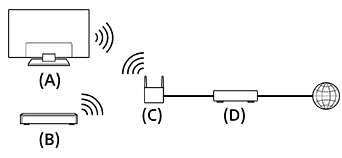
(A) ТВ
(B) BD/DVD снимач
(C) Безжичен LAN рутер
(D) Модем
За проверување на врската со серверот
Притиснете го копчето (Брзи поставки) на далечинскиот управувач, а потоа изберете [Поставки] — [Мрежа и интернет] — [Поставување на домашна мрежа] — [Дијагностика на сервери] — следете ги упатствата на екранот за да извршите дијагностика.
За користење на далечинскиот уред
Притиснете го копчето (Брзи поставки) на далечинскиот управувач, а потоа изберете [Поставки] — [Мрежа и интернет] — [Поставки за далечински уреди] — саканата опција.
[Управувајте од далечина]
Овозможете ја операцијата на телевизирот од регистриран уред.
[79] Поврзување со мрежаФункции за домашна мрежаЕмитување содржини од компјутер
Може да уживате во содржините (фотографии/музика/видео датотеки) складирани на мрежен уред што се наоѓа во друга просторија ако го поврзете телевизорот на домашна мрежа преку рутер.

(A) Компјутер (Сервер)
(B) Рутер
(C) Модем
(D) Интернет
- Поврзете го телевизорот на вашата домашна мрежа.
-
Притиснете го копчето (ПОЧЕТЕН ЕКРАН) и изберете Апликации од почетното мени, а потоа изберете [Медија плеер].
- Изберете го името на мрежниот уред.
- Изберете ја папката, а потоа изберете ја датотеката за репродукција.
За да ги проверите поддржаните формати на датотека
Белешка
- Во зависност од датотеката, емитувањето може да не е возможно дури и кога се користат поддржани формати.
[80] ПоставкиКористење на Брзи поставки
За да го затворите овој екран и да преминете на екранот Поставки, кликнете на следната врска. Преминете на екранот Поставки
Доколку го притиснете копчето (Брзи поставки) на далечинскиот управувач, ќе може брзо да пристапите до функциите, како [Слика и звук], [Тип на содржина], [Режим на слика], [Тајмер за исклучување] и [Исклучена слика] на моменталниот екран и на поставките, како [Звучници] во зависност од поврзаните уреди. Исто така може да прикажете [Поставки] од [Брзи поставки].
Белешка
- Менијата што се прикажуваат во поставките на телевизорот се разликуваат, во зависност од моделот/регионот/земјата.
- Притиснете го копчето (Брзи поставки) на далечинскиот управувач.
- Поместете го фокусот за да ја промените поставка или изберете ја.
За да ги промените поставките што се прикажани
-
Притиснете го копчето
(Брзи поставки) на далечинскиот управувач. -
Поместете го фокусот кон лево или кон десно и изберете
(Уреди). -
Изберете ја саканата поставка.
-
Изберете [Затвори].
Совет
- За да го смените редоследот или да сокриете прикажана ставка, притиснете го и задржете го копчето (Влез) на далечинскиот управувач кога таа ставка ви е нагласена и ќе се прикажат [Помести] и [Скриј]. Ако изберете [Помести], користете (Лево) / (Десно) на далечинскиот управувач за да ја преместите ставката на саканата позиција, а потоа притиснете го копчето (Влез) на далечинскиот управувач.
- Со [BRAVIA известувања] во Брзи поставки, може да проверувате дали има известувања, како што се за софтверски ажурирања и за слаба батерија во Гласовен далечински управувач.
[81] ПоставкиКористење на Еко контролна табла
Може да конфигурирате различни поставки за да ја намалите потрошувачката на енергија, како на пр. Заштеда на енергија.
Исто така, може да ги проверите описите на функциите додека ги поставувате.
Белешка
- Менијата што се прикажуваат во поставките на телевизорот се разликуваат, во зависност од моделот/регионот/земјата.
- Притиснете го копчето (Брзи поставки) на далечинскиот управувач и изберете [Еко контролна табла].
- Во прикажаното мени, поместувајте го фокусот налево или надесно и изберете ја саканата поставка.

[82] ПоставкиКанали & Влезови
За да го затворите овој екран и да преминете на екранот Поставки, кликнете на следната врска. Преминете на екранот Поставки
Може да ги конфигурирате поставките за телевизиски преноси и надворешни уреди кои се поврзани со телевизорот, меѓу кои и за [Канали], што ви овозможува да ги конфигурирате оптималните поставки за канал за вашата област.
Белешка
- Менијата што се прикажуваат во поставките на телевизорот се разликуваат, во зависност од моделот/регионот/земјата.

- Притиснете го копчето (Брзи поставки) на далечинскиот управувач, потоа изберете [Поставки] — [Канали & Влезови] — саканата опција.
Достапни опции
[Канали]
Ги конфигурира поставките поврзани со примањето емитувани програми. Можете да конфигурирате и поставки поврзани со примањето сателитски емитувани програми.
-
За местење дигитални канали
-
За местење на сателитот
-
За подредување канали или уредување на листата со програми
[Преференци на каналот]
Ги конфигурира [Поставки за превод] и [Аудио поставки (Емитување)].
[Надворешни влезови]
Ги конфигурира поставките на надворешните влезови и BRAVIA Sync.
За детали во врска со BRAVIA Sync, погледнете во BRAVIA Sync преглед.
[Поставување уред за снимање]
Ги конфигурира поставките на USB HDD уредите за снимање. (Оваа опција може да не е достапна, зависно од вашиот модел/регион/земја.)
Повеќе детали за тоа како да го регистрирате вашиот USB HDD-уред може да прочитате во Регистрирање уред USB HDD .
[Кратенка на TV копче]
Доколку е поставен надворешен влез како на пример поврзан приемник, тој ќе се прикаже кога ќе се притисне копчето TV на далечинскиот управувач.
[83] ПоставкиСлика и звук
За да го затворите овој екран и да преминете на екранот Поставки, кликнете на следната врска. Преминете на екранот Поставки
Режимите за квалитет на сликата и на звукот може да ги поставите да бидат соодветни на содржината што ја гледате, како и детални поставки како што се осветленоста што ја сакате и баланост на звукот меѓу левата и десната страна.
Белешка
- Менијата што се прикажуваат во поставките на телевизорот се разликуваат, во зависност од моделот/регионот/земјата.
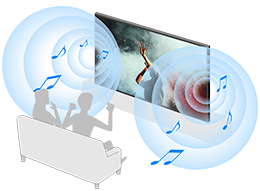
- Притиснете го копчето (Брзи поставки) на далечинскиот управувач, потоа изберете [Поставки] — [Слика и звук] — саканата опција.
Достапни опции
[Слика и звук]
-
[Тип на содржина]
Го конфигурира [Тип на содржина] врз основа на содржината.
Прилагодете ги сликата и звукот врз основа на [Тип на содржина].
За информации во врска со [Тип на содржина], погледнете ја страницата Изберете Тип на содржина врз основа на моменталната содржина.
-
[Слика]
Ги конфигурира поставките на екранот што го приспособуваат квалитетот на сликата, како осветленост на екранот.
За да го прилагодите квалитетот на сликата согласно вашите претпочитања, погледнете ја страницата Приспособување на квалитетот на сликата.
-
[Звук (***)]
Ги конфигурира поставките што го приспособуваат звукот.
За да го нагодите квалитетот на звук според вашите претпочитања, погледнете ја страницата Приспособување на квалитетот на звукот.
-
[Аудио излез]
Ги конфигурира поставките за избор поврзани со звучниците.
За детали, погледнете [Аудио излез] во Приспособување на квалитетот на звукот.
[Ambient Optimisation Pro]
Конфигурира поставки за [Автоматско прилагодување според сензорите] и [Автоматско прилагодување според средината на инсталација].
За детали, погледнете во Автоматско приспособување на квалитетот на сликата/звукот.
[Поставки за професионалниот панел] (само за моделите опремени со OLED-панел)
Користете ја при поставување [Поместување на пиксели] или рачно извршување [Освежување на панелот].
Совет
- Повеќе за исклучувањето на звукот за работа на далечинскиот управувач може да прочитате во Гласовен далечински управувач .
[84] ПоставкиМрежа и интернет
Ги конфигурира поставките за работи како што се безжични LAN-мрежи, жичени LAN-мрежи и домашни мрежи.
Повеќе детали за поврзувањето со интернет може да прочитате во Поврзување на мрежа со помош на LAN кабел или Поврзување со мрежа со користење на Wi-Fi.
Белешка
- Менијата што се прикажуваат во поставките на телевизорот се разликуваат, во зависност од моделот/регионот/земјата.
[85] Поставки Сметки и најавување
За да го затворите овој екран и да преминете на екранот Поставки, кликнете на следната врска. Преминете на екранот Поставки
Белешка
- Менијата што се прикажуваат во поставките на телевизорот се разликуваат, во зависност од моделот/регионот/земјата.
-
Притиснете го копчето (Брзи поставки) на далечинскиот управувач, потоа изберете [Поставки] — [Сметки и најавување] — саканата опција.
Достапни опции
Кога е поставена сметка Google на телевизорот
Конфигурирајте ја сметката Google или додајте други сметки.
Кога не е поставена сметка Google на телевизорот
[Сметки и најавување] не може да се користи. За да поставите сметка Google, поставете Google TV од менито за поставки.
[86] ПоставкиПриватност
Конфигурирајте ги поставките за безбедност на уредот, сметката и апликацијата.
Белешка
- Менијата што се прикажуваат во поставките на телевизорот се разликуваат, во зависност од моделот/регионот/земјата.
[87] ПоставкиАпликации
Ви овозможува да ги конфигурирате или деинсталирате апликациите или да ја исчистите кеш меморијата.
Белешка
- Менијата што се прикажуваат во поставките на телевизорот се разликуваат, во зависност од моделот/регионот/земјата.
[88] ПоставкиСистем
За да го затворите овој екран и да преминете на екранот Поставки, кликнете на следната врска. Преминете на екранот Поставки
-
Притиснете го копчето (Брзи поставки) на далечинскиот управувач, потоа изберете [Поставки] — [Систем] — саканата опција.
Белешка
- Менијата што се прикажуваат во поставките за телевизорот се разликуваат во зависност од моделот, регионот или земјата. Некои опции може да не се прикажуваат или да не се достапни зависно од поставките на телевизорот.
Достапни опции
[Пристапност]
Ги конфигурира поставувањата за одликите и услугите за пристапност за помош на корисниците за полесна навигација со нивните уреди.
За детали, погледнете во Функции за пристапност.
[За]
Ги прикажува информациите за телевизорот.
Овде, може да го ресетирате телевизорот.
[Датум и време]
Ги конфигурира тековниот автоматски приказ на времето и часовникот.
[Јазик/Language]
Го избира јазикот на менито. Избраниот јазик на менито исто така ќе го постави јазикот за препознавање на гласот.
[Тастатура]
Ги конфигурира поставувањата за тастатурата на екран.
[Капацитет]
Ги менува поставувањата поврзани со складирањето податоци.
[Амбиентален режим]
Конфигурира што се прикажува на екранот кога телевизорот не работи по одредено време додека се прикажува друга содржина освен емисии и видеа.
[Напојување и енергија]
Ги конфигурира поставките поврзани со штедењето енергија и стартувањето на телевизискиот екран.
[Cast]
Ги конфигурира дозволите за работа кога се емитува од надворешен уред.
За детали, погледнете во Прикажување на екранот на апликацијата од iPhone/паметен телефон или iPad/таблет на телевизорот .
[Системски звуци]
Ги конфигурира звуците на системот.
[Контроли за родителски надзор]
Ги конфигурира поставките на родителското заклучување за ограничување на користењето на ставки како [Канали], [Апликации] и [Време на работа на екран].
[Контрола со гестови]
Ги конфигурира операциите за гестикулациите што ги користите кога стоите пред камерата.
За детали, погледнете во Користење на Единица за камера и микрофон.
[Чувствителност за вграден MIC]
Ја поставува чувствителноста на вградениот микрофон.
За употреба на вградениот микрофон, можеби ќе требате да го ажурирате софтверот на телевизорот.
За детали, погледнете во Користење на вградениот микрофон на телевизорот (само телевизори со вграден микрофон).
[LED индикатор]
Ги конфигурира поставките на [Оперативен одговор] и [Статус на детектирање на гласот]*. (Прикажаното мени се разликува во зависност од моделот.)
За детали, погледнете во Како светат LED-светлата.
[Apple AirPlay и HomeKit]
Ги конфигурира поставките за Apple AirPlay и HomeKit.
[Почетно поставување]
Ги поставува основните карактеристики како што е користење на мрежа и канали за првпат.
[Поставување на слика за излог во продавница]
Го збогатува приказот за демо употреба во излог со поставување [Демо режим] итн.
[Рестартирај]
Го престартува телевизорот.
За детали, погледнете во Ресетирајте (престартувајте) го телевизорот.
* Само телевизори со вграден микрофон
[89] ПоставкиДалечински управувач и додатоци
За да го затворите овој екран и да преминете на екранот Поставки, кликнете на следната врска. Преминете на екранот Поставки
Може да спарите Bluetooth-уреди, вклучително и испорачаниот Гласовен далечински управувач, и да го овозможите/оневозможите Bluetooth.
Белешка
- Менијата што се прикажуваат во поставките на телевизорот се разликуваат, во зависност од моделот/регионот/земјата.
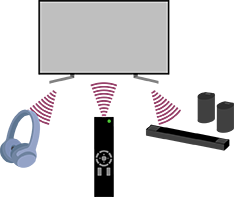
- Притиснете го копчето (Брзи поставки) на далечинскиот управувач, потоа изберете [Поставки] — [Далечински управувач и додатоци] — саканата опција.
Достапни опции
Може да овозможите или оневозможите Bluetooth или пак, да регистрирате уреди со Bluetooth.
[Bluetooth]
Овозможува или оневозможува Bluetooth.
[Спарете го додатокот]
Спoјува уреди со Bluetooth.
За детали, погледнете во Поврзување Bluetooth-уред (како што се Bluetooth-слушалки).
[Поставки за уред со 3D опкружувачки звук]
Можете да уживате во извонредниот звук на 3D опкружувачкиот звук (стереофоничен звук).
За детални информации, посетете ја следниов URL-адреса:
https://www.sony.net/bravia-xr-3ds2
https://www.sony.net/bravia-xr-3ds2
[BRAVIA Cam]
Ја поврзува Единица за камера и микрофон да ја постави Сензорни функции на камерата.
За детали, погледнете во Користење на Единица за камера и микрофон.
[Далечински управувач]
Поставки за спарување на Гласовен далечински управувач. Следете ги инструкциите на екранот.
Совет
- Повеќе за исклучувањето на звукот за работа на далечинскиот управувач може да прочитате во Гласовен далечински управувач .
[90] Поставки Помош и повратни информации
Помошта од Sony може да се прикаже тука. Доколку на телевизорот е поставена сметка Google, исто така може да му давате повратни информации на Google.
[91] ПоставкиТајмери и часовник
Во Тајмери и часовник, може да ги поставите Тајмер за вклучување, Тајмер за исклучување, Аларм и Приказ на часовник.
Белешка
- Менијата што се прикажуваат во поставките на телевизорот се разликуваат, во зависност од моделот/регионот/земјата.
Додавање Тајмери и часовник на екранот за избор на влез
-
Притиснете го копчето
(Избор на влез).Достапните уреди и апликации се прикажани во долниот дел на екранот.
-
Притиснете го копчето
(Десно) на далечинскиот управувач и изберете (Уреди). -
Изберете Тајмери и часовник и притиснете го копчето Влез.
Тајмери и часовник е додадено.
За конфигурирање на поставките за Тајмери и часовник
-
Притиснете го копчето
(Избор на влез) на далечинскиот управувач и изберете го следново.[Тајмери и часовник] — саканата поставка
Достапни опции
[Тајмер за вклучување]
Го вклучува телевизорот на саканиот канал или влез во претходно поставено време.
[Тајмер за исклучување]
Го исклучува телевизорот по претходно поставено време.
[Аларм]
Репродуцира звук по претходно поставено време.
[Приказ на часовник]
Го прикажува часовникот на телевизискиот екран, секогаш или на секој час.
[92] ПоставкиДостапни поставки
[93] Решавање проблемиРесетирајте (престартувајте) го телевизорот
Ако имате проблеми како неприкажување на сликата на екранот или ако далечинскиот управувач не работи, ресетирајте го телевизорот со следнава постапка. Ако проблемот останува, обидете се со постапката на фабричко ресетирање подолу.
Ако со телевизорот е поврзан надворешен USB уред, пред ресетирање откачете го USB уредот од телевизорот.
Ресетирање на вклучувањето/исклучувањето
-
Престартувајте го телевизорот со далечинскиот управувач.
Притиснете го и задржете го притиснато околу 5 секунди копчето Моќност на далечинскиот управувач, додека телевизорот не се рестартира (ќе се прикаже порака за исклучување).
-
Откачете го кабелот за напојување.
Ако проблемот продолжи по чекор 1, откачете го кабелот за напојување од електричниот штекер. Потоа еднаш притиснете го копчето Моќност на телевизорот и отпуштете го. Почекајте 2 минути, па повторно приклучете го кабелот за напојување во електричниот штекер. Зависно од моделот, може да го притиснете и да го задржите копчето Моќност на телевизорот (40 секунди или подолго) додека не се исклучи и престартува.
Совет
- Моделите на телевизори со едно копче на телевизорот (само копче Моќност) може да се рестартираат и со помош на копчето Моќност. Притиснете го копчето Моќност на телевизорот за да се прикаже менито со операции, во менито изберете [Рестартирање], па притиснете го и држете го притиснато копчето Моќност за да го рестартирате телевизорот.
- Личните поставки и податоците нема да се изгубат откако телевизорот ќе се престартува.
Фабричко ресетирање на податоци
Ако проблемот останува по ресетирање на вклучувањето/исклучувањето, обидете се со фабричко ресетирање на податоците.
За детали, погледнете во Фабричко ресетирање на податоци.
[94] Решавање проблемиСофтверски ажурирања
Sony обезбедува ажурирањата на софтверот одвреме-навреме за да се подобри функционалноста и да им се овозможи најновото телевизиско доживување на корисниците. Најлесен начин за добивање софтверски ажурирања е преку поврзување на телевизорот на интернет.
За автоматски да проверите дали има софтверското ажурирање
-
Притиснете го копчето
(Избор на влез) на далечинскиот управувач и изберете [Помош]. Доколку [Помош] не постои, изберете [Уреди] и додајте [Помош]. -
Изберете [Статус и дијагностика] — [Ажурирање на софтверот на системот] — овозможете го [Автоматски проверете дали има достапно ажурирање].
Совет
- За да го ажурирате софтверот рачно, изберете [Ажурирање на софтвер].
- Може да ги проверите BRAVIA известувања или интернет-страницата за поддршка за листа на промени што се направени со софтверското ажурирање.
Белешка
- Кога [Автоматски проверете дали има достапно ажурирање] е исклучено, телевизорот не може да прима известувања дури и кога е достапно софтверско ажурирање.
Ажурирање на софтверот преку мемориски уред USB
Ако немате мрежна врска, можете да го ажурирате софтверот и со USB мемориски уред.
За повеќе информации за интернет-страницата за поддршка, видете на страницата Интернет-страница за поддршка.
[95] Решавање проблемиСамодијагностика
Проверете дали телевизорот работи исправно.
-
Притиснете го копчето
(Избор на влез) на далечинскиот управувач и изберете [Помош]. Доколку [Помош] не постои, изберете [Уреди] и додајте [Помош]. -
Изберете [Статус и дијагностика] — [Самодијагноза].
Совет
Исто така, може да ги проверите следниве симптоми во [Статус и дијагностика].
- [Дијагностика за поврзување на интернет]
- [Дијагностика за поврзување на надворешен уред]
- [Тестирање на слика/звук]
Ако проблемот останува, обидете се со следново.
- Ресетирајте (престартувајте) го телевизорот. За детали, погледнете во Ресетирајте (престартувајте) го телевизорот.
- Проверете ги и испробајте ги Софтверски ажурирања.
- Интернет-страница за поддршка
[96] Решавање проблемиЧесто поставувани прашања за решавање проблеми
За информации во врска со решавање проблеми, може да го погледнете и делот „Често поставувани прашања“ на нашата интернет-страница за поддршка подолу.
https://www.sony.net/androidtv-faq/

https://www.sony.net/androidtv-faq/
[97] ДругоЗа Водич за помош
Во овој Водич за помош е објаснето како се користи телевизорот. Исто така, во Setup Guide можете да видите описи како се инсталира телевизорот, а во Reference Guide информации како спецификации и држач за на ѕид на овој телевизор.
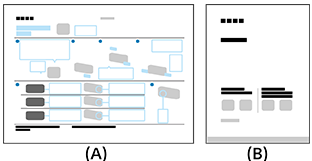
(A) Setup Guide
(B) Reference Guide
Верзии на Водич за помош
Има две верзии на Водич за помош: вградена верзија и верзија онлајн. Во верзијата на Водич за помош што се наоѓа онлајн се вклучени најновите информации.
Водич за помош што се наоѓа онлајн се прикажува автоматски кога телевизорот ќе се поврзе со интернет. Во спротивно ќе се прикаже вградената верзија на Водич за помош.

Белешка
- За да ги користите најновите функции опишани во Водич за помош, можеби ќе треба да го ажурирате софтверот на телевизорот. За детали за ажурирањата на софтверот, видете на страницата Софтверски ажурирања.
- Називите на поставките во Водич за помош може да се разликуваат од тие што се прикажани на телевизорот во зависност од датумот на пуштање во продажба на телевизорот или моделот/земјата/регионот.
- Сликите и илустрациите во Водич за помош може да се разликуваат во зависност од моделот на вашиот телевизор.
- Дизајнот и спецификациите се предмет на измена без известување.
- Во Водич за помош се дадени описи кои се заеднички за сите модели/региони/земји. Некои описи на функциите не важат, зависно од вашиот модел/регион/земја.
Совет
- Овој Водич за помош е изготвен за сите региони/земји. Некои од описите во овој Водич за помош не важат за некои региони и земји.
[98] Друго Спецификации
Информации за спецификациите може да најдете на интернет-страницата за поддршка на Sony:
Посетете ја страницата за производи на вашиот телевизор и погледнете во Спецификации. За повеќе информации за интернет-страницата за поддршка, видете ја страницата Интернет-страница за поддршка.
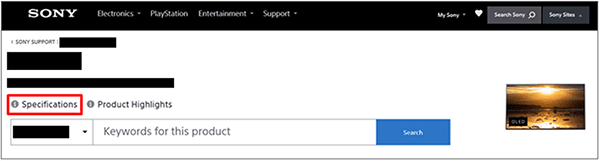
Белешка
- Страницата за Спецификации може да не е достапна, зависно од моделот. Во вакви случаи, погледнете во Reference Guide.
[99] ДругоИнтернет-страница за поддршка
За најнови информации и интернетскиот Водич за помош, посетете ја интернет-страницата за поддршка на Sony:

https://www.sony.eu/support/
[100] ДругоОдржување на телевизорот ажуриран
Телевизорот добива податоци како водичи за програми додека е во режим на подготвеност/режим на мрежна подготвеност. За да го одржувате телевизорот ажуриран, препорачуваме да го исклучувате телевизорот со копчето за Моќност на далечинскиот управувач или на телевизорот.
[101] ДругоФабричко ресетирање на податоци
За да го затворите овој екран и да преминете на екранот Поставки, кликнете на следната врска. Преминете на екранот Поставки
Може да извршите Фабричко ресетирање на податоци. Ако со телевизорот е поврзан надворешен USB уред, пред ресетирање откачете го USB уредот од телевизорот.
Белешка
Со извршувањето фабричко ресетирање ќе се избришат сите податоци и поставки на телевизорот (како, на пример, информациите за поставките на Wi-Fi и кабелската мрежа, сметката на Google и другите информации за пријавување и инсталираните апликации).
-
Притиснете го копчето (Брзи поставки) на далечинскиот управувач, потоа изберете [Поставки] — [Систем] — [За] — [Ресетирај] — [Фабричко ресетирање на податоци].
- Изберете [Избриши сè].
Ако сте поставиле PIN-код на телевизорот, од вас ќе се побара да го внесете.
Откако постапката на фабричко ресетирање успешно ќе се заврши, телевизорот ќе го стартува волшебникот за почетно поставување. Мора да се согласите со Условите на користење на Google и Политиката за приватност на Google.
[102] ДругоИнформации за трговски марки

-
© Xperi Inc. All Rights Reserved. Vewd, TiVo and the Vewd and TiVo logos are trademarks or registered trademarks of Xperi Inc. or its subsidiaries in the United States and other countries.


- Овој производ го содржи прелистувачот NetFront Browser на ACCESS CO., LTD.
- ACCESS, логото ACCESS и NetFront се заштитни знаци или регистрирани заштитни знаци на ACCESS CO., LTD. во САД, Јапонија и други земји.
- © 2023 ACCESS CO., LTD. All rights reserved.
- Овој софтвер делумно се базира на работата на групата Independent JPEG Group.

-
Ознаката со зборот Bluetooth® и лого-знаците се регистрирани трговски марки во сопственост на Bluetooth SIG, Inc. и користењето на таквите ознаки од Sony Group Corporation и нејзините подружници е под лиценца.

-
Manufactured under license from IMAX Corporation. IMAX® is a registered trademark of IMAX Corporation in the United States and/or other countries. For DTS patents, see https://xperi.com/dts-patents/. Manufactured under license from DTS, Inc. and its affiliates. DTS, DTS:X, the DTS:X logo, Virtual:X, and the DTS Virtual:X logo are registered trademarks or trademarks of DTS, Inc. and its affiliates in the United States and/or other countries. © DTS, Inc. and its affiliates. ALL RIGHTS RESERVED.

-
Опфатен со една или повеќе пријави за патентите HEVC наведени на patentlist.accessadvance.com.
-
Wi-Fi®, Wi-Fi Alliance®, Wi-Fi CERTIFIED™ и Wi-Fi CERTIFIED 6® се регистрирани трговски марки или трговски марки на Wi-Fi Alliance.
-
Логото Wi-Fi CERTIFIED™ и логото Wi-Fi CERTIFIED 6® се регистрирани трговски марки на Wi-Fi Alliance.
-
Disney+ и сите поврзани логоа и ознаки се трговски марки на Disney Enterprises, Inc. или нивните филијали.
-
©2025 Amazon.com, Inc. или нејзините подружници. Amazon, Alexa, Prime Video и сите поврзани лого-знаци се регистрирани трговски марки на Amazon.com (http://amazon.com/), Inc. или нејзините подружници. Се применуваат надоместоци за членство во Amazon Prime и/или Prime Video. За детали, посетете ја primevideo.com (http://primevideo.com/terms).
-
Apple, Apple Home, AirPlay и HomeKit се трговски марки на Apple Inc., регистрирани во САД и во други земји и региони.
За да ги користите AirPlay и Apple HomeKit со овој телевизор, се препорачува најновата верзија на iOS, iPadOS или macOS.
-
Google TV е името на софтверското доживување на овој уред и е заштитен знак на Google LLC. Google, YouTube, Google Cast, Google Play и другите марки се трговски марки на Google LLC.
-
BRAVIA и логото
 се трговски марки или регистрирани трговски марки на Sony Group Corporation или нејзините подружници.
-
Сите други трговски марки се во сопственост на нивните соодветни сопственици.
Белешка
- Достапноста на секоја функција зависи од регионот/земјата.