


Spelconsoles
Selecteer de volgende link om dit scherm te sluiten en naar het Instellingen-scherm te gaan.
 Ga naar het Instellingen-scherm
Aansluiten
Sluit een spelconsole die HDMI ondersteunt met een HDMI-kabel aan op uw tv-toestel.
Als u tegelijkertijd een audioversterker of soundbar wilt aansluiten, raadpleegt u HDMI-aansluiting (eARC ondersteund) in Een audiosysteem aansluiten.
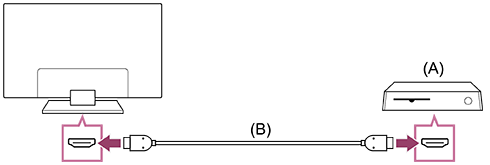
(A) Spelconsole
(B) HDMI-kabel (apart verkrijgbaar)
Hint
- Een Premium high speed HDMI™‐kabel(s) is goed voor algemeen gebruik, maar als u een spelconsole aansluit die 4K 120 Hz ondersteunt, gebruik dan de HDMI-kabel die met de spelconsole is meegeleverd of een Ultra High Speed HDMI™-kabel.
- Het type en de positie van de HDMI-aansluiting verschilt per tv-toestel. Raadpleeg de documentatie die met het tv-toestel is meegeleverd.
De instellingen van de HDMI-ingang wijzigen
Na het aansluiten stelt u de gebruikte HDMI-ingang in.
Om de prestaties van uw tv-toestel en spelconsole te maximaliseren, stelt u het [Indeling HDMI-signaal/VRR] in.
Automatische instellingen
-
Sluit de ingeschakelde spelconsole met een HDMI-kabel aan op het tv-toestel.
Stel verder in aan de hand van de instructies op het scherm.
Handmatige instellingen
-
Druk op de
 (Snelle instellingen)-knop op de afstandsbediening en selecteer achtereenvolgens de volgende instellingen.
[Instellingen] — [Zenders & Ingangen] — [Externe ingangen] — [Indeling HDMI-signaal/VRR]
Ga naar het Instellingen-scherm
Selecteer het beste signaaltype voor uw spelconsole.
Hint
- Als u een spelconsole aansluit die weergave van video in 4K 120 Hz ondersteunt, stelt u deze optie in op [Verbeterde indeling (Geavanceerd)].
- Als u een spelconsole aansluit die VRR ondersteunt, schakelt u [VRR (variabele vernieuwingsfrequentie)] in.
Opmerking
-
Wanneer u een spelconsole aansluit die weergave van video in 4K 120 Hz en VRR ondersteunt, bekijkt u het label van de HDMI-ingangen op het tv-toestel en gebruikt u de HDMI-ingang met het label 4K 120 Hz, of gebruikt u de HDMI-ingang waarbij [VRR (variabele vernieuwingsfrequentie)] wordt weergegeven bij [Indeling HDMI-signaal].
Welk type [Indeling HDMI-signaal] beschikbaar is, hangt af van het model. De ondersteuning van HDMI-indelingen kan ook afhankelijk zijn van uw model/regio/land.
- Als [VRR (variabele vernieuwingsfrequentie)] is ingeschakeld, kunnen lichte schommelingen in de helderheid (knipperend beeld) te zien zijn op het scherm van het tv-toestel, afhankelijk van de frequentie van de inhoud die wordt weergegeven vanaf de aangesloten spelconsole.
De Multiweergave voor spelen bekijken
-
In het Gamemenu, selecteer [Multiweergave voor spelen op YouTube] of speel een video af die is gezocht met [Snel zoeken op YouTube].
De HDMI-inhoud wordt links weergegeven en de YouTube-inhoud wordt rechts weergegeven.
Gebruik de afstandsbediening om YouTube-inhoud te bedienen.
Hint
-
Multiweergave wordt alleen weergegeven als de ingang HDMI is en [Inhoudstype] in [Instellingen] is ingesteld op [Spel].
Beschikbare instellingen in Multiweergave voor spelen
-
Druk op de MENU-knop op de afstandsbediening om de instellingen te wijzigen.
-
Druk op de
 (links)- of
 (rechts)-knop op de afstandsbediening om tussen schermen te schakelen.
Het geselecteerde scherm heeft een wit kader en het menu wordt onder aan het scherm weergegeven.
-
Druk op de
 (omlaag)-knop op de afstandsbediening om naar de menuopties te gaan en selecteer het menu met de
(links) of
(rechts)-knop op de afstandsbediening.
(omlaag)-knop op de afstandsbediening om naar de menuopties te gaan en selecteer het menu met de
(links) of
(rechts)-knop op de afstandsbediening.Audiomix
U kunt het percentage van de geluidsuitvoer in het linker- en rechterscherm wijzigen.
Schermgrootte wijzigen
U kunt de afmeting op het linkerscherm en op het rechterscherm kiezen.
Volledig scherm
Terug naar Volledig scherm.
-
Druk op de
 (Enter)-knop op de afstandsbediening als het geselecteerde scherm een wit kader heeft. Het menu verdwijnt en u kunt binnen het geselecteerde scherm werken.
Hint
- Andere methoden om terug te keren naar Volledig scherm.
-
Wanneer het menu Multiweergave voor spelen wordt weergegeven, druk dan op de
 (TERUG)-knop of de MENU-knop om het menu te verbergen.
Druk nogmaals op de
(TERUG)-knop om het Exit-menu weer te geven.Selecteer Exit in het menu Exit om naar Volledig scherm terug te keren.
-
Wisseling van ingang wordt uitgevoerd door op de
 (ingang selecteren)-knop op de afstandsbediening te drukken.
-
Opmerking
- Wanneer Multiweergave voor spelen wordt weergegeven, neemt de vertraging in het spel toe.
- Wijzigingen voorbehouden.