


Spraakgestuurde afstandsbediening
Welke Spraakgestuurde afstandsbediening wordt meegeleverd, wat de lay-out/naam van de knoppen is en welke functies beschikbaar zijn, is afhankelijk van uw model/land/regio.
Bovenste knoppen op de Spraakgestuurde afstandsbediening
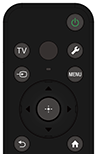
 (Aan/uit)
Hiermee zet u het tv-toestel aan of in stand-by/stand-by in netwerk.
TV
Omschakelen naar een tv-zender of ingang en de TV-menu weergeven. Raadpleeg voor meer informatie de pagina Het TV-menu gebruiken.
 (microfoon)
Hiermee kunt u praten in de microfoon in de Spraakgestuurde afstandsbediening. Boven de microfoon bevindt zich een led.
 (Snelle instellingen)
Snelle instellingen weergeven. Raadpleeg voor meer informatie de pagina Het Snelle instellingen gebruiken.
Hint
- Met de handige functie [Afstandsbediening vinden] kunt u de Spraakgestuurde afstandsbediening terugvinden door op de Aan/uit-knop op het tv-toestel te drukken. Raadpleeg De Spraakgestuurde afstandsbediening terugvinden (alleen modellen met buzzer in de Spraakgestuurde afstandsbediening ingebouwd) voor meer informatie.
 (ingang selecteren)
De ingangsbron enz. weergeven en selecteren. Raadpleeg voor meer informatie de pagina Ingangen selecteren.
MENU
Open functies in het menu dat op het scherm wordt weergegeven.
 (omhoog) /
 (omlaag) /
 (links) /
 (rechts) /
 (Enter) (navigatieknop)
Op het scherm door menu's navigeren en instellingen selecteren.
 (TERUG)
Naar het vorige scherm terugkeren.
 (START)
Het Startmenu van het tv-toestel weergeven. Raadpleeg voor meer informatie de pagina Startmenu.
Onderste knoppen op de Spraakgestuurde afstandsbediening
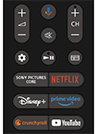
 +/- (volume)
Het volume aanpassen.
 (Google Assistent/microfoon)
Vraag Google Assistent om hulp op het scherm. Druk op de Google Assistent-knop (of MIC-knop) op de afstandsbediening om te starten.
Raadpleeg voor meer informatie de pagina De Spraakgestuurde afstandsbediening-microfoon gebruiken.
Google Assistent is niet in alle talen/landen/regio's beschikbaar.
 (dempen)
Het geluid dempen. Opnieuw drukken om het geluid te herstellen.
Hint
- De sneltoetsfunctie voor de toegang kunt u in- en uitschakelen door
(dempen) 3 seconden ingedrukt te houden.
CH +/- (kanaal)
Kanaal selecteren.
 (Dashboard)
Dashboard weergeven.
 (afspelen) /
 (pauze)
Inhoud bedienen op het tv-toestel en op apparaten die compatibel zijn met BRAVIA Sync.
 (gids)
De digitale programmagids van het tv-toestel of de kabel/satelliet receiver weergeven. Raadpleeg voor meer informatie de pagina De programmagids gebruiken.
Appknoppen (online-dienst)
Toegang tot diverse streamingdiensten met één druk op de knop.
Selecteer de volgende link om dit scherm te sluiten en naar het Instellingen-scherm te gaan.
 Ga naar het Instellingen-scherm
Het geluid van het gebruik van de Spraakgestuurde afstandsbediening uitschakelen
-
Druk op de
(Snelle instellingen)-knop op de Spraakgestuurde afstandsbediening en selecteer achtereenvolgens de volgende instellingen om het geluid uit te schakelen.[Instellingen] — [Systeem] — [Systeemgeluiden]
De Spraakgestuurde afstandsbediening-verlichting uitschakelen (alleen Spraakgestuurde afstandsbediening met verlichting)
U kunt de verlichting van de Spraakgestuurde afstandsbediening uitschakelen.
-
Houd de knop
(Volume) - en dan de knop
(START) op de Spraakgestuurde afstandsbediening 2 seconden ingedrukt.Laat los wanneer de microfoon-led op de Spraakgestuurde afstandsbediening tweemaal oplicht.
Voer bovenstaande procedure opnieuw uit om de verlichting van de Spraakgestuurde afstandsbediening weer in te schakelen.
De Spraakgestuurde afstandsbediening opladen (oplaadbare Spraakgestuurde afstandsbediening)
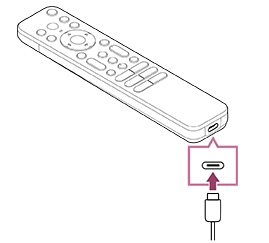
De meegeleverde Spraakgestuurde afstandsbediening is met een oplaadbare batterij uitgerust. Volg de onderstaande stappen om de batterij zo nodig op te laden.
-
Sluit de meegeleverde USB-kabel aan op de Spraakgestuurde afstandsbediening.
-
Steek de USB kabel in de USB-netadapter.
Zodra het opladen begint, begint de rode led boven de microfoon te branden.
Opmerking
- Bij hoge of lage temperaturen kan het opladen trager verlopen of volledig stoppen. Het oplaadproces wordt daardoor minder efficiënt. Wij raden u aan om de batterij op te laden in een omgevingstemperatuur van 15 °C ~ 35 °C.
Het duurt ongeveer twee uur om een lege batterij volledig op te laden. Hoelang het volledig opladen precies duurt, is afhankelijk van de gebruiksomstandigheden. - Als de Spraakgestuurde afstandsbediening langere tijd niet wordt gebruikt, kan deze mogelijk niet meer worden opgeladen omdat deze dan te ver is ontladen. Laad de batterij minstens eenmaal in de zes maanden op.
- Laat de USB-aansluiting niet nat worden. De batterij niet gebruiken of opladen in natte omstandigheden. Ga mist, zand, stof en statische elektriciteit uit de weg tijdens het gebruik.
- Gebruik voor het opladen een apparaat dat een stroom van 0,5 A (500 mA) of meer kan aanleveren.
- In de handel verkrijgbare USB-lichtnetadapter
- Een computer die standaard is uitgerust met een USB-aansluiting (we garanderen niet dat de Spraakgestuurde afstandsbediening op alle computers kan worden opgeladen.)
- Gebruik tijdens het opladen alleen de meegeleverde USB-kabel en sluit de Spraakgestuurde afstandsbediening rechtstreeks aan op uw computer of oplader. Bij aansluiting met bijvoorbeeld een USB-hub ertussen kan er tijdens het opladen een storing optreden.
Hint
-
Als de batterij bijna leeg is, wordt dit als volgt aangegeven met een lampje of geluid.
30% of minder: Als u op de Aan/uit-knop drukt, knippert het lampje op de Spraakgestuurde afstandsbediening rood.
10% of minder: Als u op de Aan/uit-knop drukt, knippert het lampje op de Spraakgestuurde afstandsbediening rood en klinkt de buzzer.
U kunt dit geluid uit- en inschakelen door de
(TERUG)-knop ingedrukt te houden en tegelijk op de knop
(Volume) - te drukken. -
Met de volgende instellingen kunt u controleren hoeveel stroom de batterij nog bevat.
[Instellingen] — [Afstandsbedieningen en accessoires] — [Afstandsbediening]
Ga naar het Instellingen-scherm
De resterende hoeveelheid stroom die wordt weergegeven kan in sommige gevallen afwijken van de werkelijke hoeveelheid stroom. Gebruik de informatie daarom slechts als een ruwe schatting.
-
Als u de Spraakgestuurde afstandsbediening oplaadt nadat u deze langere tijd niet hebt gebruikt, gaat de lamp op de Spraakgestuurde afstandsbediening mogelijk niet meteen branden.
Informatie over het vervangen van Spraakgestuurde afstandsbediening-batterij (type Spraakgestuurde afstandsbediening met batterij)
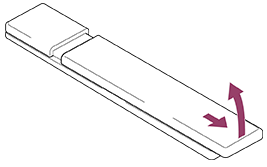
- Open het klepje van de Spraakgestuurde afstandsbediening zoals hieronder getoond.
- Schuif het klepje van de Spraakgestuurde afstandsbediening open en vervang de batterijen door nieuwe.
- Ga na of de polen van de batterij overeenstemmen met het positieve (+) en negatieve (-) symbool in het batterijvak.
-
Schuiven
-