


Het Camera- en microfooneenheid gebruiken
Selecteer de volgende link om dit scherm te sluiten en naar het Instellingen-scherm te gaan.
 Ga naar het Instellingen-scherm
U kunt de Camera- en microfooneenheid (CMU-BC1M) die bij het tv-toestel wordt geleverd (alleen meegeleverd model) of Camera- en microfooneenheid (CMU-BC1) (apart verkrijgbaar) op het tv-toestel aansluiten om te kunnen videochatten of om de optimale beeld- en geluidskwaliteit in te stellen voor de kijkpositie van de gebruiker.
Voor meer informatie over het aansluiten van de Camera- en microfooneenheid (CMU-BC1) (apart verkrijgbaar), raadpleeg de Installatiehandleiding of gebruiksaanwijzing die bij de Camera- en microfooneenheid (CMU-BC1) is meegeleverd.
De Camera- en microfooneenheid (CMU-BC1M) bevestigen en verwijderen (alleen meegeleverd model)
Aansluiten
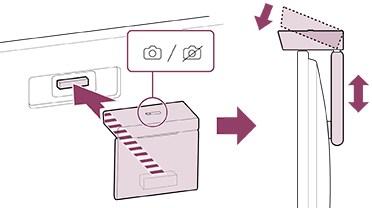
Sluit de meegeleverde Camera- en microfooneenheid aan op de camerapoort achter op het tv-toestel. U kunt de hoek en de verticale positie van de Camera- en microfooneenheid aanpassen.
Verwijderen
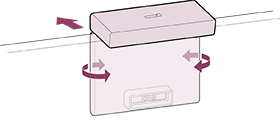
U kunt de meegeleverde Camera- en microfooneenheid gemakkelijk verwijderen door er lichtjes aan te draaien zoals in de onderstaande figuur is te zien.
Opmerking
- U moet mogelijk de software van het tv-toestel bijwerken om de functies van de Camera- en microfooneenheid te kunnen gebruiken. Werk de software bij als daar een melding voor wordt weergegeven.
De Cameradetectiefuncties instellen
Opmerking
- Sommige instellingen zijn mogelijk niet beschikbaar, afhankelijk van het model.
Configureer de instellingen die betrekking hebben op de sensor van de Camera- en microfooneenheid.
-
Druk op de
 (Snelle instellingen)-knop op de afstandsbediening en selecteer achtereenvolgens de volgende instellingen.
[Instellingen] — [Afstandsbedieningen en accessoires] — [BRAVIA Cam] — het gewenste item
Beschikbare instellingen
[Beeld en geluid automatisch aanpassen met camera] (alleen voor de desbetreffende modellen)
Hiermee worden het beeld en geluid van de tv-luidspreker geoptimaliseerd op basis van de kijkpositie en omgeving die de camera detecteert.
-
Aanpassen op basis van de kijkomgeving
-
[Aanpassen voor weerspiegeling]
Hiermee wordt de helderheid van het beeld geoptimaliseerd op basis van omgevingslichtcondities om schittering te verminderen en de zichtbaarheid te verbeteren.
-
-
Aanpassen op basis van de kijkpositie
-
[Helderheid]
Past automatisch de helderheid aan in overeenstemming met de kijkafstand om kleuren beter tot hun recht te laten komen.
-
[Spraaknadruk]
Past automatisch het volume aan in overeenstemming met de kijkafstand. Als u ver van het tv-toestel af bent, wordt het geluid beter hoorbaar gemaakt.
-
[Geluidsbalans]
Past de balans aan, zodat het geluid klinkt alsof u zich voor het tv-toestel bevindt, ook al doet u dat niet.
-
[Beeld en geluid automatisch aanpassen op basis van de kijkpositie] (alleen voor de desbetreffende modellen)
-
[Helderheid]
Past automatisch de helderheid aan in overeenstemming met de kijkafstand om kleuren beter tot hun recht te laten komen.
-
[Spraaknadruk]
Past automatisch het volume aan in overeenstemming met de kijkafstand. Als u ver van het tv-toestel af bent, wordt het geluid beter hoorbaar gemaakt.
-
[Geluidsbalans]
Past de balans aan, zodat het geluid klinkt alsof u zich voor het tv-toestel bevindt, ook al doet u dat niet.
[Gebarenbesturing]
Faciliteert het gebruik van gebaren voor het tv-toestel om het uit te schakelen, het volume aan te passen, van zender te veranderen of inhoud weer te geven.
[Nabijheidswaarschuwing]
Meldt u dat de kijkafstand tot het tv-toestel te kort is.
U moet uw pincode invoeren om deze functie in te schakelen. Wanneer de functie is ingeschakeld, is de ingestelde waarde 1 m (3 ft) (standaard). U kunt [Afstand instellen] selecteren om elke gewenste afstand in te stellen.
[Automatische Power Saving-modus]
Schakelt automatisch over op energiebesparing, een lagere helderheid bijvoorbeeld, wanneer er gedurende een bepaalde tijdspanne geen gebruiker voor het tv-toestel wordt gedetecteerd.
Hint
[BRAVIA Cam] in de Camera- en microfooneenheid beschikt over functies naast de Cameradetectiefuncties. Configureer deze functies naar behoeven.
-
Met de Cameradetectiefuncties worden de camerabeelden niet verzonden naar het netwerk. U kunt de door de Camera- en microfooneenheid verzamelde gegevens wissen en de Cameradetectiefuncties terugzetten.
[Instellingen] — [Afstandsbedieningen en accessoires] — [BRAVIA Cam] — [Gegevens wissen]
-
Als u de led van de Camera- en microfooneenheid wilt uitschakelen, moet u de onderstaande instelling uitschakelen.
[Instellingen] — [Afstandsbedieningen en accessoires] — [BRAVIA Cam] — [Camera-activiteits-LED]
Ga naar het Instellingen-scherm
De led gaat altijd aan tijdens het videochatten of bijwerken van de Camera- en microfooneenheid.
-
U moet mogelijk de software van de Camera- en microfooneenheid bijwerken. Als u wilt controleren op software-updates, selecteert u achtereenvolgens de volgende instellingen.
[Instellingen] — [Afstandsbedieningen en accessoires] — [BRAVIA Cam] — [Software-update]