


Stemmekontroll
Den medfølgende Stemmekontroll, knappeoppsettet, knappenes navn og tilgjengelige funksjoner, varierer avhengig av modellen/landet/regionen.
Øvre knapper på Stemmekontroll
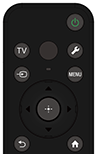
 (Strøm)
Slår på eller skifter til ventemodus/nettverkstilkoblet ventemodus.
TV
Skifte til en TV-kanal eller inngangskilde og vise TV-meny. Du finner detaljer på siden Bruke TV-meny .
 (MIC)
(MIC)
Snakk inn her for å bruke mikrofonen i Stemmekontroll. Det er en LED-lampe over mikrofonen.
 (Hurtiginnstillinger)
Vis Hurtiginnstillinger. Du finner detaljer på siden Bruke Hurtiginnstillinger .
Hint
- Du kan bruke den nyttige [Finn fjernkontrollen]-funksjonen til å finne Stemmekontroll ved å trykke på Strøm-knappen på TV-apparatet. For detaljer se Finne Stemmekontroll (kun modeller som leveres med en innebygget summer Stemmekontroll) .
 (Inngangsvalg)
Vis og velg inngangskilde osv. Se siden Velge innganger for mer informasjon.
MENU
Få tilgang til funksjoner på skjermmenyen.
 (Opp) /
 (Ned) /
 (Venstre) /
 (Høyre) /
 (Enter) (navigasjons-D-pute)
Om navigasjon og valg i skjermbildemenyer.
 (BACK - tilbake)
Gå tilbake til det forrige skjermbildet.
 (HOME - tilbake)
Vise TV-hjemmemenyen. Du finner detaljer på siden Hjemmemenyen.
Nedre knapper på Stemmekontroll

 +/- (Volum)
Justere volumet.
 (Google Assistent/mikrofon)
Be Google Assistent om litt hjelp på den store skjermen. Trykk på Google Assistent-knappen (eller MIC-knappen) på fjernkontrollen for å komme i gang.
Du finner detaljer på siden Bruke Stemmekontroll-mikrofonen.
Google Assistent er ikke tilgjengelig på visse språk og i visse land/regioner.
 (Demp)
Dempe lyden. Trykk på den en gang til for å gjenopprette lyden.
Hint
- Snarveien for tilgjengelighetstjenesten kan aktiveres eller deaktiveres ved å trykke på og holde inne
(demp) i 3 sekunder.
CH +/- (Kanal)
Velge kanalen.
 (Oversikt)
Vis Oversikt.
 (Spill av) /
 (Pause)
Bruke medieinnholdet på TV og tilkoblet BRAVIA Sync-kompatibel enhet.
 (Programoversikt)
Viser den digitale programoversikten for TV-apparatet eller TV-boksen. Du finner detaljer på siden Bruke programguiden.
Appknapper (Nettjenester)
Bruk forskjellige strømmetjenester med ett enkelt knappetrykk.
For å lukke denne skjermen og gå til Innstillingerskjermen velges følgende lenke.
 Gå til Innstillinger-skjermen
Hvordan dempe driftslyden til Stemmekontroll
-
Trykk på
(Hurtiginnstillinger)-knappen på Stemmekontroll, og velg deretter følgende i rekkefølge for å deaktivere dem.[Innstillinger] — [System] — [Systemlyder]
Hvordan deaktivere Stemmekontroll-baklyset (kun Stemmekontroll som gir baklys)
Du kan slå av Stemmekontroll-baklyset.
-
Trykk og hold på
(Volum) - -knappen og deretter
(HOME - Hjem)-knappen på Stemmekontroll i 2 sekunder.Slipp når mikrofon-LED-lampen på Stemmekontroll tennes to ganger.
Bruk fremgangsmåten ovenfor til å aktivere Stemmekontroll-baklyset på nytt.
Hvordan lade Stemmekontroll (ladbar Stemmekontroll)
Den inkluderte Stemmekontroll er utstyrt med et ladbart batteri. Følg fremgangsmåten nedenfor for å lade batteriet ved behov.
-
Koble til den medfølgende USB-kabelen til Stemmekontroll.
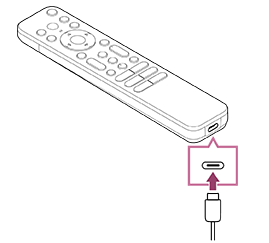
-
Koble USB-kabelen til din USB-strømadapter.
LED-lampen over mikrofonen lyser rødt når ladingen starter.
Merknad
- Ved høy eller lav temperatur kan ladehastigheten bli treg eller ladingen kan stoppe, noe som fører til lite effektiv lading. Vi anbefaler at du lader batteriet i et miljø der romtemperaturen er mellom 15 °C ~ 35 °C.
Det tar ca. to timer å lade batteriet fra tomt til fullt. Tiden det tar å lade batteriet helt, kan endres avhengig av bruksforholdene. - Hvis Stemmekontroll ikke brukes i en lengre tidsperiode, vil det kanskje ikke være mulig å lade på grunn av over-utlading. Lad batteriet minst én gang hver sjette måned.
- Ikke la USB-kontakten bli våt. Ikke bruk eller lad batteriet under våte forhold. I tillegg må du unngå tåke, sand, støv og statisk elektrisitet når du bruker den.
- Ved lading må du bruke følgende utstyr som kan levere en utgangsstrøm på 0,5 A (500 mA) eller mer.
- Kommersielt tilgjengelig USB-strømadapter
- En datamaskin utstyrt med en USB-terminal som standard (vi garanterer ikke ladedriften i Stemmekontroll på alle datamaskiner.)
- Ved lading må det bare brukes den inkluderte USB-kabelen og vær sikker på å koble Stemmekontroll direkte til datamaskinen eller laderen. Hvis du kobler til via en USB-hub e.l., kan det oppstå ladefeil.
Hint
-
Hvis batterieffekten faller til et lavt nivå, blir det indikert av en lampe eller lydsignal som følger.
30 % eller mindre: Når du trykker på Strøm-knappen, blinker lampen på Stemmekontroll rødt.
10 % eller mindre: Når du trykker på Strøm-knappen, blinker lampen på Stemmekontroll rødt og summeren høres.
Du kan slå lydsignalet på/av ved å holde nede
(Tilbake)-knappen mens du trykker på
(Volum) - -knappen. -
Du kan sjekke hvor mye strøm det er igjen på batteriet med følgende innstillinger.
[Innstillinger] — [Fjernkontroller og tilbehør] — [Fjernkontroll]
I noen tilfeller kan det som vises som gjenværende ladestrøm være forskjellig fra det som faktisk er tilfelle. Bruk det som en grov indikasjon.
-
Hvis du lader Stemmekontroll etter at du ikke har brukt den i lengre tid, er det mulig at lampen på Stemmekontroll ikke tennes med en gang.
Etter å ha skiftet Stemmekontroll-batteriet (batteritype Stemmekontroll)
- Åpne Stemmekontroll-dekselet som vist nedenfor.
- Fjern Stemmekontroll-dekselet og erstatt batteriene med nye.
- Kontroller at hvert batteri ligger i riktig retning etter de positive (+) og negative (-) symbolene i batterirommet.
-
Glidetype
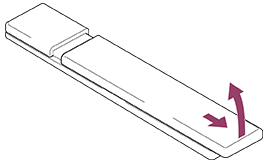
-