


IR-fjernkontroll
Den medfølgende fjernkontrollen, samt oppsettet av knappene og deres navn, varierer med modellen/landet/regionen.
Øvre knapper på fjernkontrollen
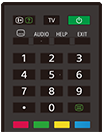
 (Informasjon/tekstvisning)
Vise informasjon.
TV
Skifte til en TV-kanal eller inngangskilde og vise TV-meny. Du finner detaljer på siden Bruke TV-meny .
 (Strøm)
Slår på eller skifter til ventemodus/nettverkstilkoblet ventemodus.
 (Teksting-innstilling)
Slå tekst på eller av (når funksjonen er tilgjengelig).
AUDIO
Velg lyden for flerspråklig kilde eller dobbel lyd for programmet som blir vist for øyeblikket (avhengig av programkilde).
HELP
Vise Help-menyen. Her får du tilgang til Hjelpeveiledning.
EXIT
Gå tilbake til forrige skjermbilde eller avslutt menyen. Når en tjeneste som leverer et interaktivt program er tilgjengelig, trykker du for å avslutte tjenesten.
Tallknapp/・(Punktum)
Bruk knapp 0–9 til å velge digitale kanaler.
 (Tekst)
Vise tekstinformasjon.
Fargeknapper
Utføre den tilsvarende funksjonen på dette tidspunktet.
Nedre knapper på fjernkontrollen
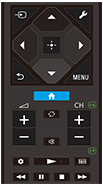
 (Inngangsvalg)
Vis og velg inngangskilde osv. Se siden Velge innganger for mer informasjon.
 (Hurtiginnstillinger)
Vis Hurtiginnstillinger. Du finner detaljer på siden Bruke Hurtiginnstillinger .
 (Opp) /
 (Ned) /
 (Venstre) /
 (Høyre) /
 (Enter) (navigasjons-D-pute)
Om navigasjon og valg i skjermbildemenyer.
 (BACK - tilbake)
Gå tilbake til det forrige skjermbildet.
 (HOME - tilbake)
Vise TV-hjemmemenyen. Du finner detaljer på siden Hjemmemenyen.
MENU
Viser en meny på TV-apparatet for å kunne bruke knappefunksjoner som ikke er på fjernkontrollen, på skjermen.
 +/- (Volum)
Justere volumet.
 (Hopp)
Hoppe frem og tilbake mellom to kanaler eller inngangskilder. TV-apparatet skifter mellom den nåværende kanalen eller inngangskilden og den siste kanalen eller inngangen som ble valgt.
 (Demp)
Dempe lyden. Trykk på den en gang til for å gjenopprette lyden.
Hint
- Snarveien for tilgjengelighetstjenesten kan aktiveres eller deaktiveres ved å trykke på og holde inne
(demp) i 3 sekunder.
CH +/- (Kanal)
I TV-modus: Velge kanalen.
I Tekst-modus: Velg
 (Neste) eller
 (Forrige) side.
 (Oversikt)
Vis Oversikt.
 (Spill av) /
 (Spol tilbake) /
 (Pause) /
 (Stopp) /
 (Spol frem)
Bruke medieinnholdet på TV og tilkoblet BRAVIA Sync-kompatibel enhet.
 (Programoversikt)
Viser den digitale programoversikten for TV-apparatet eller TV-boksen. Du finner detaljer på siden Bruke programguiden.
For å lukke denne skjermen og gå til Innstillingerskjermen velges følgende lenke.
 Gå til Innstillinger-skjermen
Hvordan dempe driftslyden til fjernkontrollen
-
Trykk på
(Hurtiginnstillinger)-knappen på fjernkontrollen, og velg deretter følgende i rekkefølge for å deaktivere dem.[Innstillinger] — [System] — [Systemlyder]
Om å skifte batteri i fjernkontrollen
- Åpne dekselet på fjernkontrollen som vist nedenfor.
- Fjern dekselet på fjernkontrollen og skift ut batteriene med nye.
- Kontroller at hvert batteri ligger i riktig retning etter de positive (+) og negative (-) symbolene i batterirommet.
-
Glidetype

-