


Korzystanie z Moduł kamery i mikrofonu
Aby zamknąć ten ekran i przejść do ekranu Ustawienia, kliknij poniższy link.
 Przejdź do ekranu Ustawienia
Można podłączyć dostarczony z telewizorem Moduł kamery i mikrofonu (CMU-BC1M) (tylko odpowiedni model) lub Moduł kamery i mikrofonu (CMU-BC1) (sprzedawany oddzielnie), aby używać czatu wideo lub ustawić optymalną jakość obrazu i dźwięku dla pozycji oglądania przez użytkownika.
Szczegóły dotyczące podłączania Moduł kamery i mikrofonu (CMU-BC1) (sprzedawany oddzielnie) znajdują się w Przewodnik ustawień lub w instrukcji obsługi dołączonej do Moduł kamery i mikrofonu (CMU-BC1).
Mocowanie i usuwanie Moduł kamery i mikrofonu (CMU-BC1M) (tylko odpowiedni model)
Mocowanie
Przymocuj dostarczoną Moduł kamery i mikrofonu do gniazda kamery z tyłu telewizora. Można ustawić kąt i wysokość Moduł kamery i mikrofonu.

Zdejmowanie
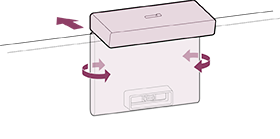
Aby w prosty sposób zdjąć dostarczoną Moduł kamery i mikrofonu, lekko ją przekręć, jak pokazano na rysunku poniżej.
Uwaga
- Aby skorzystać z funkcji Moduł kamery i mikrofonu, może być konieczna aktualizacja oprogramowania telewizora. Jeśli pojawi się powiadomienie dotyczące aktualizacji oprogramowania, należy ją przeprowadzić.
Ustawianie Funkcje wykrywania kamery
Uwaga
- W zależności od modelu niektórych ustawień nie można skonfigurować.
Konfiguracja ustawień dotyczących czujnika Moduł kamery i mikrofonu.
-
Naciśnij przycisk
 (Szybkie ustawienia) na pilocie i wybierz w następującej kolejności.
[Ustawienia] — [Piloty i akcesoria] — [BRAVIA Cam] — żądana pozycja
Dostępne ustawienia
[Automatycznie dostosuj obraz i dźwięk do kamery] (tylko odpowiednie modele)
Optymalizuje obraz i dźwięk głośnika telewizora odpowiednio do pozycji oglądania i otoczenia wykrytego przez kamerę.
-
Dostosuj na podstawie środowiska oglądania
-
[Kompensuj odbicia]
Optymalizuje jasność obrazu odpowiednio do warunków oświetleniowych w otoczeniu, aby zredukować odblaski i poprawić widoczność.
-
-
Dostosuj na podstawie pozycji oglądania
-
[Jasność]
Służy do automatycznego dostosowania jasności do odległości oglądania, aby poprawić widoczność kolorów.
-
[Wzmocnienie głosu]
Służy do automatycznego dostosowania głośności do odległości oglądania. Jeśli użytkownik znajduje się daleko od telewizora, dźwięk będzie lepiej słyszalny.
-
[Balans dźwięku]
Służy do regulacji balansu dźwięku, aby użytkownik miał wrażenie, jakby znajdował się przed telewizorem, nawet jeśli tak nie jest.
-
[Automatycznie dostosuj obraz i dźwięk na podstawie pozycji oglądania] (tylko odpowiednie modele)
-
[Jasność]
Służy do automatycznego dostosowania jasności do odległości oglądania, aby poprawić widoczność kolorów.
-
[Wzmocnienie głosu]
Służy do automatycznego dostosowania głośności do odległości oglądania. Jeśli użytkownik znajduje się daleko od telewizora, dźwięk będzie lepiej słyszalny.
-
[Balans dźwięku]
Służy do regulacji balansu dźwięku, aby użytkownik miał wrażenie, jakby znajdował się przed telewizorem, nawet jeśli tak nie jest.
[Sterowanie gestami]
Umożliwia używanie gestów przed telewizorem, na przykład do jego wyłączania, regulacji głośności, zmiany kanału czy odtwarzania treści.
[Alert zbliżeniowy]
Informuje użytkownika, jeśli odległość oglądania telewizji jest zbyt mała.
Aby włączyć tę funkcję, należy wprowadzić kod PIN. Po włączeniu funkcja jest ustawiona na 1 m (3 ft.) (domyślnie). Można wybrać opcję [Ustaw odległość], aby ustawić dowolną odległość.
[Automatyczny tryb oszczędzania energii]
Automatycznie przełącza telewizor w tryb oszczędzania energii, na przykład zmniejszając jasność, kiedy użytkownik nie zostanie wykryty przed telewizorem przez określony czas.
Wskazówka
[BRAVIA Cam] w Moduł kamery i mikrofonu oferuje funkcje uzupełniające Funkcje wykrywania kamery. W razie potrzeby należy je skonfigurować.
-
W przypadku Funkcje wykrywania kamery, obrazy z kamery nie są wysyłane do sieci, można usunąć dane gromadzone przez Moduł kamery i mikrofonu i zresetować Funkcje wykrywania kamery.
[Ustawienia] — [Piloty i akcesoria] — [BRAVIA Cam] — [Wyczyść dane]
-
Aby wyłączyć diodę LED Moduł kamery i mikrofonu, należy wyłączyć następujące ustawienie.
[Ustawienia] — [Piloty i akcesoria] — [BRAVIA Cam] — [Wskaźnik LED aktywności kamery]
Dioda LED zawsze będzie włączona podczas czatu wideo lub w czasie aktualizacji Moduł kamery i mikrofonu.
-
Może być wymagana aktualizacja oprogramowania Moduł kamery i mikrofonu. Aby sprawdzić aktualizacje oprogramowania, wybierz kolejno następujące opcje.
[Ustawienia] — [Piloty i akcesoria] — [BRAVIA Cam] — [Aktualizacja oprogram]