


Consolas de videojogos
Para fechar este ecrã e passar para o ecrã Definições, selecione o link seguinte.
 Passe para o ecrã Definições
Ligação
Ligue uma consola de videojogos compatível com HDMI ao televisor utilizando um cabo HDMI.
Para ligar um amplificador de áudio ou uma barra de som simultaneamente, consulte a ligação HDMI (eARC suportado) em Ligar um sistema de áudio.
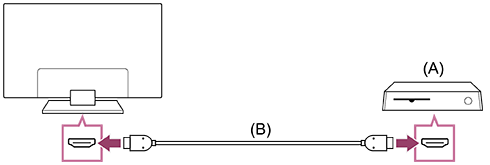
(A) Consola de videojogos
(B) Cabo HDMI (vendido separadamente)
Sugestão
- O(s) Cabo(s) HDMI™ Premium de alta velocidade é(são) adequado(s) para uma utilização em geral, mas se pretender ligar uma consola de videojogos compatível com 4K 120 Hz, utilize o cabo HDMI incluído com a consola de videojogos ou um Cabo HDMI™ de velocidade ultrarrápida.
- O tipo e a posição da porta HDMI difere em função do televisor. Consulte a documentação fornecida com o televisor.
Alterar as definições da entrada HDMI
Após a ligação, configure a porta de entrada HDMI ligada.
Para maximizar o desempenho do televisor e da consola de videojogos, defina o [Formato de sinal HDMI/VRR].
Configuração automática
-
Com a consola de videojogos ligada, ligue-a ao televisor com um cabo HDMI.
Efetue a configuração seguindo as instruções do ecrã do televisor.
Configuração manual
-
Carregue no botão
 (Definições rápidas) do telecomando e selecione o seguinte por ordem.
[Definições] — [Canais & Entradas] — [Entradas externas] — [Formato de sinal HDMI/VRR]
Selecione o formato otimizado para a consola de videojogos.
Sugestão
- Se ligar uma consola de videojogos compatível com uma saída de vídeo de 4K 120 Hz, defina para [Formato avançado (melhorado)].
- Se ligar uma consola de videojogos compatível com VRR, ative [VRR (Taxa de Atualização Variável)].
Nota
-
Quando ligar uma consola de videojogos compatível com 4K 120 Hz e VRR, verifique a indicação das portas de entrada HDMI no televisor: ligue-a à porta de entrada HDMI com a indicação 4K 120 Hz ou ligue-a à porta de entrada HDMI apresentada como [VRR (Taxa de Atualização Variável)] para [Formato de sinal HDMI].
O [Formato de sinal HDMI] disponível depende do modelo. Alguns formatos de HDMI podem não ser suportados, dependendo do modelo/região/país.
- Quando a funcionalidade [VRR (Taxa de Atualização Variável)] estiver ativada, poderão ocorrer ligeiras flutuações na luminosidade (cintilação) do ecrã do televisor, consoante a frequência do conteúdo emitida pela consola de videojogos ligada.
Visualizar o Multivista de jogo
-
No Menu Jogo, selecione [Multivista de jogo no YouTube] ou reproduza um vídeo pesquisado com [Pesquisa rápida no YouTube].
O conteúdo HDMI será apresentado no lado esquerdo e o conteúdo YouTube será apresentado no lado direito.
Utilize o telecomando para operar conteúdo YouTube.
Sugestão
-
A visualização em múltiplos ecrãs apenas será apresentada quando a entrada for HDMI e o [Tipo de conteúdo] no [Definições] estiver configurado para [Jogo].
Definições disponíveis no Multivista de jogo
-
Carregue no botão MENU no telecomando para alterar as definições.
-
Carregue nos botões
 (esquerda) ou
 (direita) no telecomando para alternar ecrãs.
O ecrã selecionado terá um contorno branco e o menu será apresentado na parte inferior do ecrã.
-
Carregue no botão
 (baixo) no telecomando para transitar para a seleção do menu e selecione o menu com os botões
(esquerda) ou
(direita) no telecomando.
(baixo) no telecomando para transitar para a seleção do menu e selecione o menu com os botões
(esquerda) ou
(direita) no telecomando.Mistura de áudio
Pode alterar a percentagem da saída do som dos ecrãs esquerdo e direito.
Alterar tamanho do ecrã
Pode escolher o tamanho dos ecrãs esquerdo e direito.
Expandido
Voltar para Expandido.
-
Carregue no botão
 (introduzir) no telecomando quando o ecrã selecionado tiver um contorno branco. O menu desaparecerá e pode operar dentro do ecrã selecionado.
Sugestão
- Outros métodos para voltar para Expandido.
-
Quando o menu Multivista de jogo for apresentado, carregue no botão
 (RETROCEDER) ou no botão MENU para esconder o menu.
Carregue novamente no botão
(RETROCEDER) para apresentar o menu Sair.Selecione Sair no menu Sair para voltar para o Expandido.
-
Execute a alteração de entrada carregando no botão
 (selecionar entrada) no telecomando.
-
Nota
- Quando o Multivista de jogo for apresentado, aumenta o atraso no jogo.
- As especificações podem estar sujeitas a alteração sem aviso prévio.