
Introdução
Instalação
Telecomando
Ligar o terminal
Formas como os LED se acendem
Menu Home
Selecionar as entradas
Efetuar a calibração acústica automática
Funcionalidades de acessibilidade
Funcionalidades úteis
Pesquisar conteúdo/utilizar o televisor através da voz
- Utilizar o microfone do Controlo Remoto de Voz [4]
- Utilizar o microfone incorporado no televisor (apenas em televisores com microfone incorporado) [5]
Selecionar a Tipo de conteúdo com base no conteúdo atual
Menu Jogo
Usufruir de aplicações
- Instalar aplicações [6]
- Desfrutar de aplicações e de serviços de transmissão contínua de vídeo seguros (Segurança e restrições) [7]
- Visualizar conteúdo da Internet [8]
Aplicação BRAVIA Connect
Encontrar o Controlo Remoto de Voz (apenas em modelos fornecidos com sinal sonoro incorporado Controlo Remoto de Voz)
Utilizar o Unidade de câmara e microfone
Funcionalidades disponíveis
Ver televisão
Ver programas de televisão
- Ver televisão em direto [9]
- Utilizar o guia de programas [10]
- Receber emissões digitais [11]
- Receber emissões por satélite [12]
- Ordenar ou editar os canais [13]
- Utilizar o Menu TV [14]
- Utilizar serviços de emissão interativa do televisor [15]
- Utilizar a funcionalidade Controlo da transmissão [16]
Funcionalidades úteis ao ver televisão
Ajustar a qualidade de imagem/ecrã/som de acordo com as suas preferências
- Ajustar a qualidade da imagem [17]
- Ajustar o ecrã [18]
- Ajustar a qualidade do som [19]
- Volume automático avançado [20]
- Balanço [21]
- Ajustar automaticamente a qualidade de imagem/som [22]
Apresentar legendas
Gravar programas de televisão
Gravação num dispositivo HDD com USB
- Registar um dispositivo HDD com USB [23]
- Gravação temporizada [24]
- Informações sobre como utilizar um dispositivo HDD com USB para gravação [25]
Ver/eliminar conteúdo gravado
Compreender os símbolos apresentados na lista de títulos gravados
Utilizar o televisor com outros dispositivos
Dispositivos USB
- Reproduzir conteúdo guardado num dispositivo USB [26]
- Informações sobre dispositivos USB utilizados para guardar fotografias e música [27]
TV box de cabo, leitores de Blu-ray e de DVD
- Ligar uma TV box de cabo, um leitor de Blu-ray ou de DVD [28]
- Reproduzir discos Blu-ray ou DVD [29]
- Como controlar a TV box de cabo através do telecomando do televisor [30]
Smartphones e tablets
- Apresentar o ecrã da aplicação do iPhone/smartphone ou do iPad/tablet no televisor [31]
- Aplicação BRAVIA Connect [32]
Computadores, câmaras fotográficas e câmaras de vídeo
- Ligar um computador e visualizar conteúdo guardado [33]
- Ligar uma câmara fotográfica ou uma câmara de vídeo e visualizar conteúdo guardado [34]
- Especificações do sinal de vídeo do computador [35]
Sistema de áudio (como um recetor AV ou barra de som)
- Reproduzir áudio de um sistema de áudio [36]
- Ligar um sistema de áudio [37]
- Ajustar um sistema de áudio [38]
- Utilizar o televisor como uma coluna central [39]
- Formatos de áudio [40]
- Aceder às definições do sistema de áudio [41]
Consolas de videojogos
Vivenciar o som surround 3D com uma coluna de banda de pescoço ou auscultadores
Dispositivos Bluetooth (como auscultadores Bluetooth)
Ajustar a definição de sincronização AV
Dispositivos compatíveis com BRAVIA Sync
- Descrição geral de BRAVIA Sync [44]
- Utilizar funcionalidades disponíveis para dispositivos compatíveis com BRAVIA Sync [45]
- Ajustar as definições de BRAVIA Sync [46]
Visualizar imagens de 4K a partir de dispositivos compatíveis
- Visualizar imagens com resolução de 4K [47]
- Definições para visualizar imagens através da entrada HDMI com qualidade superior [48]
Guia de conectividade BRAVIA
Ficheiros e formatos suportados
- Fotografias [49]
- Música [50]
- Vídeos [51]
- Frequências de amostragem de áudio (para vídeos) [52]
- Legendas externas [53]
Definições e dispositivos disponíveis
Ligar a uma rede
Ligar a uma rede
Funcionalidades de rede doméstica
Definições
Utilizar o Definições rápidas
Utilizar o Painel Eco
Canais & Entradas
Visualização e Som
Rede e Internet
Contas e início de sessão
Privacidade
Aplicações
Sistema
Controlos remotos e acessórios
Ajuda e comentários
Temporizador e relógio
Definições disponíveis
Resolução de problemas
Reinicializar (reiniciar) o televisor
Atualizações de software
Autodiagnóstico
Perguntas frequentes para resolução de problemas
Outros
Acerca do Guia de ajuda
Especificações
Site de suporte
Manter o televisor atualizado
Redefinir configuração original
Informações sobre marcas comerciais
[1] IntroduçãoInstalação
Consulte os manuais em papel fornecidos com o seu televisor para informações de instalação, terminais e de montagem na parede.
Os manuais estão disponíveis no site de suporte.
[2] IntroduçãoTelecomando Controlo Remoto de Voz
O Controlo Remoto de Voz fornecido, a disposição dos botões, os nomes dos botões e as funcionalidades disponíveis variam consoante o modelo/país/região.
Botões superiores no Controlo Remoto de Voz
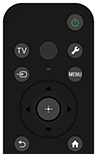
 (Desligar/ligar)
Permite ligar ou mudar para o modo de espera/modo de espera em rede.
TV
Permite mudar para um canal de televisão ou uma entrada e apresenta a Menu TV. Para obter mais informações, consulte a página Utilizar o Menu TV.
 (microfone)
Fale aqui para utilizar o microfone no Controlo Remoto de Voz. Existe um LED por cima do microfone.
 (Definições rápidas)
Apresenta as Definições rápidas. Para obter mais informações, consulte a página Utilizar o Definições rápidas.
Sugestão
- Pode utilizar a prática funcionalidade [Encontrar telecomando] para encontrar o Controlo Remoto de Voz carregando no botão Desligar/ligar no televisor. Para obter mais informações, consulte Encontrar o Controlo Remoto de Voz (apenas em modelos fornecidos com sinal sonoro incorporado Controlo Remoto de Voz) .
 (selecionar entrada)
Apresenta e seleciona a fonte de entrada, etc. Para obter mais informações, consulte a página Selecionar as entradas.
MENU
Aceder a funções a partir do menu no ecrã.
 (cima) /
  (baixo) /
  (esquerda) /
  (direita) /
  (introduzir) (seletor de navegação)
Navegação e seleção de menus no ecrã.
 (RETROCEDER)
Permite regressar ao ecrã anterior.
 (HOME)
Apresenta o Menu Home do televisor. Para obter mais informações, consulte a página Menu Home.
Botões inferiores no Controlo Remoto de Voz
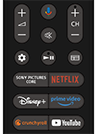
 +/- (volume)
Permite ajustar o volume.
 (Assistente Google/microfone)
Peça uma pequena ajuda ao Assistente Google para o grande ecrã. Carregue no botão Assistente Google (ou MIC) do telecomando para começar.
Para obter mais informações, consulte a página Utilizar o microfone do Controlo Remoto de Voz.
O Assistente Google não está disponível em determinados idiomas/países/regiões.
 (silenciar)
Permite silenciar o som. Volte a carregar para repor o som.
Sugestão
- É possível ligar ou desligar o serviço de atalho para acessibilidade mantendo (silenciar) premido durante 3 segundos.
CH +/- (canal)
Seleciona o canal.
 (Painel de controlo)
Apresenta as Painel de controlo.
 (reproduzir) /
  (pausa)
Permite controlar os conteúdos multimédia no televisor e no dispositivo compatível com BRAVIA Sync ligado.
 (guia)
Apresenta o guia de programas digital do televisor ou da TV box de cabo. Para obter mais informações, consulte a página Utilizar o guia de programas.
Botões da aplicação (serviço online)
Desfrute de vários serviços de transmissão contínua carregando num único botão.
Para fechar este ecrã e passar para o ecrã Definições, selecione o link seguinte.  Passe para o ecrã Definições
Como silenciar o som de funcionamento Controlo Remoto de Voz
-
Carregue no botão
(Definições rápidas) no Controlo Remoto de Voz, e selecione o seguinte de modo a desativá-los.[Definições] — [Sistema] — [Sons do sistema]
Como desativar a retroiluminação do Controlo Remoto de Voz (apenas para Controlo Remoto de Voz que possuam retroiluminação)
Pode desligar a retroiluminação do Controlo Remoto de Voz.
-
Carregue sem soltar no botão
(Volume) - e depois no botão (HOME) no Controlo Remoto de Voz durante 2 segundos.Solte quando o LED do microfone no Controlo Remoto de Voz se acender duas vezes.
Para voltar a ativar a retroiluminação do Controlo Remoto de Voz, efetue o procedimento acima descrito.
Como carregar o Controlo Remoto de Voz (Controlo Remoto de Voz recarregável)
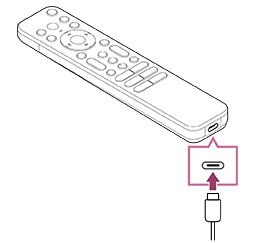
O Controlo Remoto de Voz incluído está equipado com uma bateria recarregável. Siga os passos abaixo para carregar a bateria quando isso for necessário.
-
Ligar o cabo USB incluído ao Controlo Remoto de Voz.
-
Ligue o cabo USB ao seu alimentador USB.
O LED acima do microfone acende-se a vermelho quando o carregamento começar.
Nota
- Com uma temperatura alta ou baixa, a velocidade de carregamento pode ficar lenta ou o carregamento pode ser interrompido, o que o torna ineficaz. Recomendamos que carregue a bateria num local onde a temperatura ambiente seja entre 15 °C ~ 35 °C.
O carregamento completo da bateria desde o estado vazio demora aproximadamente duas horas. O tempo até ao carregamento completo pode sofrer alterações consoante as condições de utilização. - Se o Controlo Remoto de Voz não for utilizado durante um longo período de tempo, pode não ser possível carregar devido a sobrecarga. Carregue a bateria pelo menos uma vez a cada seis meses.
- Não humedeça o terminal USB. Não utilize nem carregue a bateria em condições húmidas. Além disso, evite utilizá-la em condições de nevoeiro, areia, pó e eletricidade estática.
- Ao carregar, utilize o seguinte equipamento, capaz de fornecer uma corrente de saída de 0,5 A (500 mA) ou mais.
- Alimentador USB disponível comercialmente
- Um computador equipado com um terminal USB como padrão (Não garantimos a operação de carregamento do Controlo Remoto de Voz em todos os computadores.)
- Quando estiver a carregar, utilize apenas o cabo USB incluído, e certifique-se de que liga o Controlo Remoto de Voz diretamente ao seu computador ou carregador. Se o ligar através de um concentrador USB, etc., poderá ocorrer uma falha de carregamento.
Sugestão
-
Se a energia da bateria tiver um nível baixo, isso será indicado por uma luz ou um sinal sonoro, da forma apresentada em seguida.
30% ou inferior: Quando carrega no botão Desligar/ligar, a lâmpada no Controlo Remoto de Voz pisca a vermelho.
10% ou inferior: Quando carrega no botão Desligar/ligar, a lâmpada no Controlo Remoto de Voz pisca a vermelho e soa o alarme.
Pode desativar/ativar o sinal sonoro carregando sem soltar no botão
(RETROCEDER) enquanto carrega no botão (Volume) -. -
Pode verificar o nível de bateria restante com as definições que se seguem.
[Definições] — [Controlos remotos e acessórios] — [Telecomando]
Nalguns casos, a carga restante apresentada pode diferir da carga real restante. Utilize-a como uma estimativa aproximada.
-
Se carregar o Controlo Remoto de Voz depois de não o utilizar durante um longo período de tempo, a lâmpada no Controlo Remoto de Voz pode não se acender de forma imediata.
Acerca da substituição da bateria Controlo Remoto de Voz (tipo de bateria Controlo Remoto de Voz)
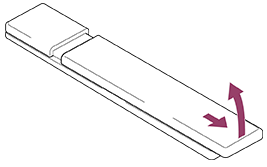
- Abra a tampa do Controlo Remoto de Voz conforme apresentado abaixo.
- Remova a tampa do Controlo Remoto de Voz e substitua as pilhas por outras novas.
- Verifique se a orientação de cada pilha corresponde aos símbolos de positivo (+) e negativo (-) no compartimento de pilhas.
-
Tipo deslizamento
-
[3] IntroduçãoTelecomando Telecomando de Infravermelhos
O telecomando incluído, assim como a disposição dos botões e os respetivos nomes variam consoante o modelo/país/região.
Botões superiores do telecomando
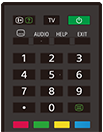
 (apresentação das informações/texto)
Apresenta informações.
TV
Permite mudar para um canal de televisão ou uma entrada e apresenta a Menu TV. Para obter mais informações, consulte a página Utilizar o Menu TV.
(Desligar/ligar)
Permite ligar ou mudar para o modo de espera/modo de espera em rede.
 (definição de legendas)
Ativa ou desativa as legendas (se esta funcionalidade estiver disponível).
AUDIO
Seleciona o som de fontes multilingues ou bilingues para o programa que está a ser visualizado (consoante a fonte do programa).
HELP
Apresenta o menu de ajuda. A partir daqui, é possível aceder ao Guia de ajuda.
EXIT
Permite regressar ao ecrã anterior ou sair do menu. Se estiver disponível um serviço de aplicações interativas, carregue neste botão para sair do serviço.
Botões numéricos/・(ponto)
Utilize os botões 0-9 para selecionar canais digitais.
 (texto)
Apresenta informações de texto.
Botões de cores
Executam a função correspondente nesse momento.
Botões inferiores do telecomando
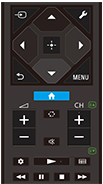
(selecionar entrada)
Apresenta e seleciona a fonte de entrada, etc. Para obter mais informações, consulte a página Selecionar as entradas.
(Definições rápidas)
Apresenta as Definições rápidas. Para obter mais informações, consulte a página Utilizar o Definições rápidas.
(cima) / (baixo) / (esquerda) / (direita) / (introduzir) (seletor de navegação)
Navegação e seleção de menus no ecrã.
(RETROCEDER)
Permite regressar ao ecrã anterior.
(HOME)
Apresenta o Menu Home do televisor. Para obter mais informações, consulte a página Menu Home.
MENU
Apresenta um menu no televisor para utilizar funções dos botões que não estão disponíveis no telecomando no ecrã.
+/- (volume)
Permite ajustar o volume.
 (alternar)
Alterna entre dois canais ou entradas. O televisor alterna entre o canal ou entrada atual e o último canal ou entrada selecionados.
(silenciar)
Permite silenciar o som. Volte a carregar para repor o som.
Sugestão
- É possível ligar ou desligar o serviço de atalho para acessibilidade mantendo (silenciar) premido durante 3 segundos.
CH +/- (canal)
No modo de televisor: Seleciona o canal.
No modo de texto: seleciona a página  (seguinte) ou
  (anterior).
(Painel de controlo)
Apresenta as Painel de controlo.
(Reproduzir) /  (recuar rápido) / (pausa) /
  (parar) /
  (avançar rápido)
Permite controlar os conteúdos multimédia no televisor e no dispositivo compatível com BRAVIA Sync ligado.
(guia)
Apresenta o guia de programas digital do televisor ou da TV box de cabo. Para obter mais informações, consulte a página Utilizar o guia de programas.
Para fechar este ecrã e passar para o ecrã Definições, selecione o link seguinte. Passe para o ecrã Definições
Como silenciar o som do telecomando
-
Carregue no botão
(Definições rápidas) do telecomando e selecione o seguinte, por ordem, para desativar.[Definições] — [Sistema] — [Sons do sistema]
Acerca da substituição das pilhas do telecomando
- Abra a tampa do telecomando conforme apresentado abaixo.
- Remova a tampa do telecomando e substitua as pilhas por outras novas.
- Verifique se a orientação de cada pilha corresponde aos símbolos de positivo (+) e negativo (-) no compartimento de pilhas.
-
Tipo deslizamento

-
[4] IntroduçãoTelecomando Tipos de telecomandos disponíveis
[5] Introdução Ligar o terminal
Para fechar este ecrã e passar para o ecrã Definições, selecione o link seguinte. Passe para o ecrã Definições
A disponibilidade de terminais e tipos ou formas de conectores pode variar dependendo do seu televisor.
Para a etiqueta e localização dos terminais, consulte o Guia de configuração (manual impresso).
Também é possível transferir o Guia de configuração a partir de Site de suporte.
| Etiqueta do terminal | Descrição |
|---|---|
|
USB Permite ligar a uma câmara fotográfica digital/câmara de vídeo/suporte de armazenamento USB. Nota
|
|
USB HDD REC Permite ligar a um dispositivo HDD com USB ou a uma câmara fotográfica digital/câmara de vídeo/suporte de armazenamento USB. |
|
BUILT-IN MIC SWITCH Liga/desliga o microfone incorporado no televisor. (Apenas em televisores com microfone incorporado) A disponibilidade da etiqueta do terminal pode variar dependendo do seu televisor. |
|
HDMI IN Permite ligar ao dispositivo HDMI. A interface HDMI é capaz de transferir áudio e vídeo digital num único cabo. Para desfrutar de conteúdo 4K de alta qualidade, ligue um Cabo(s) HDMI™ Premium de alta velocidade e siga as instruções apresentadas no ecrã para definir o [Formato de sinal HDMI] da porta HDMI IN. (Compatível com HDCP 2.3) |
|
HDMI IN (4K 120 Hz) Se utilizar um dispositivo HDMI que suporte a saída de vídeo em 4K 100/120 Hz, ligue o Cabo HDMI™ de velocidade ultrarrápida e siga as instruções apresentadas no ecrã para definir o [Formato de sinal HDMI] da porta HDMI IN. (Compatível com HDCP 2.3) Nota
|
|
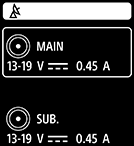
HDMI IN (eARC/ARC) Para ligar um sistema de áudio que suporte eARC (Enhanced Audio Return Channel) ou ARC (Audio Return Channel), ligue-o à porta HDMI com a indicação “eARC/ARC” do televisor. É uma funcionalidade que envia áudio para um sistema de áudio que suporte eARC/ARC através de um cabo HDMI. Se o sistema de áudio não suportar eARC/ARC, tem de efetuar a ligação com DIGITAL AUDIO OUT (OPTICAL). SugestãoPode haver três pontos tácteis junto ao terminal de entrada HDMI, consoante o modelo. Utilize-os como guia durante a instalação. |
|
DIGITAL AUDIO OUT (OPTICAL) Permite ligar a um sistema de áudio com entrada de áudio ótica. Nota
S-CENTER SPEAKER IN Permite ligar o televisor e um dispositivo de áudio com uma saída/entrada S-CENTER OUT utilizando um Cabo do modo de altifalante central da TV. Antes da ligação, certifique-se de que desliga o cabo de alimentação CA do televisor e do dispositivo de áudio que pretende ligar. NotaSe não utilizar o terminal CENTER SPEAKER IN ou a entrada S-CENTER SPEAKER IN, terá de efetuar os passos seguintes para evitar o ruído das colunas.
SugestãoPode haver dois pontos tácteis junto ao terminal S-CENTER SPEAKER IN, consoante o modelo. Utilize-os como guia durante a instalação. |
|
Permite ligar a cabo/antena/box externa. Nota
|
|
Permite ligar à entrada de satélite. Nota
|
|
LAN Permite ligar a um router. |
|
CAM (módulo de acesso condicional) Dá acesso a serviços de televisão pagos. Para obter mais informações, consulte o manual de instruções fornecido com o CAM. Nota
|
|
CENTER SPEAKER IN Para utilizar as colunas do televisor como coluna central, ligue a saída do recetor AV a CENTER SPEAKER IN no televisor. Nota
|









[6] IntroduçãoFormas como os LED se acendem
Para fechar este ecrã e passar para o ecrã Definições, selecione o link seguinte. Passe para o ecrã Definições
Pode verificar o estado do televisor observando a forma como os LED se acendem.
A localização dos LED varia consoante o modelo.
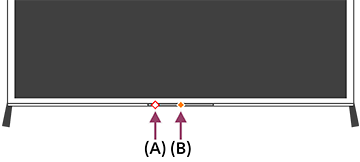
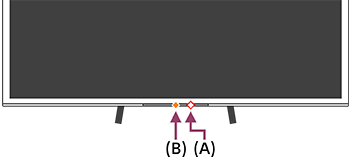
(A) LED da função de voz (Lado esquerdo ou direito central na parte inferior do televisor. Apenas em televisores com microfone incorporado*.)
(B) LED Resposta operacional (Centro, parte inferior do televisor.)
* O microfone incorporado no televisor poderá não estar disponível, consoante a região/modelo/idioma.
LED da função de voz
- “Acende-se” ou “pisca” a branco
- Quando “Hey Google” é detetado e o televisor está a comunicar com o servidor.
-
“Acende-se” a amarelo-pálido
- Quando Interruptor de microfone integrado está desligado no televisor.
É necessário carregar no botão Assistente Google/MIC no Controlo Remoto de Voz e concluir a ativação do microfone incorporado no televisor (apenas em televisores com microfone incorporado*).
- Quando Interruptor de microfone integrado está desligado no televisor.
Nota
- A cor do LED da função de voz pode variar com as alterações de especificações.
LED Resposta operacional
-
“Acende-se” a branco
- Quando o televisor se está a acender.
- Quando receber sinais do telecomando.
-
“Pisca” lentamente a branco
- Quando atualizar o software através de um dispositivo de armazenamento USB.
- Quando carregar no botão Desligar/ligar no telecomando enquanto o televisor está a iniciar.
- “Acende-se” a âmbar
-
Quando o televisor está programado para detetar “Hey Google” através do microfone incorporado (apenas em televisores com microfone incorporado*).
No entanto, o LED poderá não se acender, consoante as definições.
Para utilizar o microfone incorporado, poderá ter de atualizar o software do televisor.
-
Quando o televisor está programado para detetar “Hey Google” através do microfone incorporado (apenas em televisores com microfone incorporado*).
* O microfone incorporado poderá não estar disponível, consoante a região/modelo/idioma.
Para desativar o LED da função de voz e o LED de resposta operacional de cor âmbar
-
Carregue no botão (Definições rápidas) do telecomando e selecione [Definições] — [Sistema] — [Indicador de luz LED], desative [Estado da deteção de voz].
Para desligar o LED de resposta operacional branco
-
Carregue no botão (Definições rápidas) do telecomando e selecione [Definições] — [Sistema] — [Indicador de luz LED], desative [Resposta operacional].
[7] IntroduçãoMenu Home
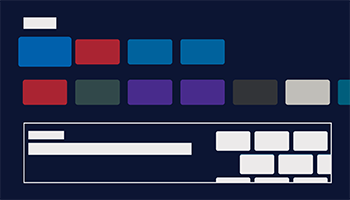
O ecrã apresentado quando carrega no botão (HOME) do telecomando é o menu Home. A partir do Menu Home, pode pesquisar conteúdo e selecionar conteúdo, aplicações e definições recomendados.
Os itens apresentados no menu Home dependem de ter ou não uma conta Google configurada no televisor.
(Algumas funcionalidades podem não estar disponíveis, dependendo do seu modelo/região/país. As imagens são meramente indicativas. Podem ser diferentes do ecrã real.)
(A) O menu Home quando está configurada uma conta Google no televisor
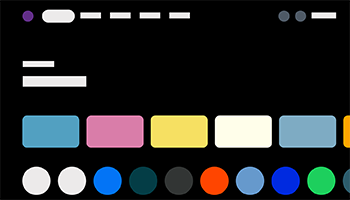
(B) O menu Home quando não está configurada uma conta Google no televisor
Configurar uma conta Google e usufruir do televisor
Se ligar o televisor à Internet e configurar uma conta Google, pode instalar as aplicações desejadas no televisor, desfrutar de vídeos da Internet e utilizar a sua voz para procurar conteúdos.
Usufruir do televisor sem configurar uma conta Google
Mesmo que não configure uma conta Google, pode ver as emissões do televisor e/ou ver conteúdo de dispositivos ligados ao televisor, como um leitor de Blu-ray. Se ligar o televisor à Internet, pode também utilizar os serviços de transmissão contínua da Internet apresentados no menu Home.
Nota
- Para configurar uma conta Google mais tarde e usufruir do televisor, configure a Google TV™ a partir do menu Home ou do menu de definições.
- Se eliminar a conta Google, o televisor volta a assumir as predefinições de fábrica.
Sugestão
-
Consoante as definições do televisor, o ecrã Home é apresentado quando o televisor é ligado. Se alterar a definição seguinte, poderá mudar o ecrã que é apresentado quando o televisor é ligado para o canal de emissão da televisão ou para a entrada externa, como HDMI, que estava a ver antes de desligar o televisor.
- Carregue no botão (Definições rápidas) do telecomando.
- Selecione [Comportamento ao ligar] e, em seguida, [Última entrada usada].
Quando voltar a ligar o televisor, será apresentado o canal de emissão da televisão ou a entrada externa, como HDMI, que estava a ver antes de o desligar.
As especificações podem estar sujeitas a alteração sem aviso prévio.
- Carregue no botão
- Para obter outras informações, consulte as “Perguntas frequentes” no site de suporte da Sony.
Perguntas frequentes para resolução de problemas
[8] IntroduçãoSelecionar as entradas
Para utilizar dispositivos (como um leitor de Blu-ray/DVD ou uma unidade flash USB) ligados ao televisor, ou para ver televisão após utilizar esses dispositivos, é necessário mudar a entrada.
Se editar os itens e adicionar aplicações, poderá mudar para essas aplicações no ecrã de seleção da entrada.
- Carregue repetidamente no botão (selecionar entrada) para selecionar o dispositivo ligado.
Em alternativa, carregue no botão(selecionar entrada), utilize os botões (esquerda)/ (direita) para selecionar um dispositivo ligado e, em seguida, carregue no botão (introduzir).
Nota
- Se não houver dispositivos ligados a uma entrada HDMI, a entrada HDMI pode não ser apresentada no [Entradas].
Para editar os itens de entrada
-
Carregue no botão
(selecionar entrada). -
Carregue no botão
(direita) (ou (esquerda) consoante o idioma de apresentação do televisor) e selecione  (Editar).
 -
Selecione a aplicação/entrada/dispositivo que pretende mostrar ou ocultar.
-
Selecione [Fechar].
Sugestão
- Para alterar a ordem ou ocultar um item apresentado, carregue no botão (cima) do telecomando com esse item destacado; serão apresentados [Mover] e [Ocultar]. Se selecionar [Mover], utilize (esquerda) / (direita) no telecomando para mover o item para a posição pretendida e, em seguida, carregue no botão (introduzir) do telecomando.
- Para mudar para emissão de televisão, basta carregar no botão TV do telecomando.
[9] IntroduçãoEfetuar a calibração acústica automática
Para fechar este ecrã e passar para o ecrã Definições, selecione o link seguinte. Passe para o ecrã Definições
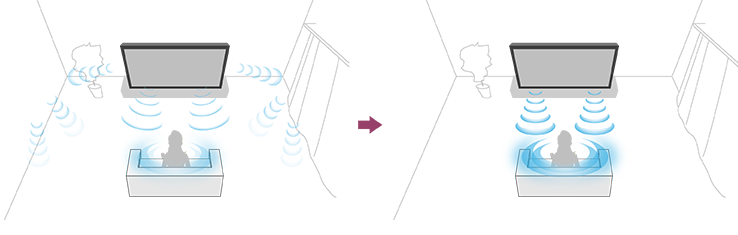
Pode corrigir o áudio para uma melhor acústica no seu ambiente de visualização utilizando o microfone do Controlo Remoto de Voz para medir um som de teste a partir do televisor. (Esta definição pode não estar disponível consoante o modelo.)
Nota
- Os efeitos de calibração variam consoante o ambiente de visualização.
- Durante a medição, o televisor reproduz um som de teste alto.
- Durante a medição, não bloqueie a abertura do microfone na extremidade do Controlo Remoto de Voz.
- Durante a medição, não mova o Controlo Remoto de Voz. Caso contrário, pode resultar numa medição incorreta.
- Efetue a calibração com o ambiente circundante em silêncio. O ruído pode causar uma medição incorreta.
- A calibração acústica automática não pode ser efetuada se estiver a utilizar uma barra de som. Altere a definição seguinte.
[Definições] — [Visualização e Som] — [Saída de áudio] — [Altifalante] — [Altifalante TV]
Os modelos que suportam a calibração acústica automática têm a seguinte definição.
- Carregue no (Definições rápidas) no Controlo Remoto de Voz, depois selecione as definições que se seguem.
[Definições] — [Visualização e Som] — [Ambient Optimisation Pro] — [Calibração acústica automática] — [Configuração da calibração]
- Efetue a medição de acordo com as instruções apresentadas no ecrã.
A acústica será corrigida automaticamente com base nos resultados da medição do seu ambiente de visualização.

Sugestão
A calibração acústica automática pode falhar nos casos seguintes.
- Se o Controlo Remoto de Voz for movido durante a medição
- Se existirem sons diferentes do som de teste (como ruído) durante a medição
[10] IntroduçãoFuncionalidades de acessibilidade
Para fechar este ecrã e passar para o ecrã Definições, selecione o link seguinte. Passe para o ecrã Definições
Este televisor dispõe de funcionalidades de acessibilidade em [Acessibilidade], como a funcionalidade de texto para voz, Ampliação do texto para facilitar a leitura do texto e legendas.
Nota
- Algumas funcionalidades podem não estar disponíveis, dependendo do seu modelo/região/país.
Carregue no botão (Definições rápidas) do telecomando e selecione [Definições] — [Sistema] — [Acessibilidade] para configurar as funcionalidades de assistência ao utilizador.
A [Acessibilidade] dispõe de uma função de atalho para que possa ligá-la ou desligá-la carregando sem soltar no botão (silenciar) do telecomando durante 3 segundos.
Sugestão
- Para mudar a função do atalho, selecione [Atalho de acessibilidade] em [Acessibilidade], ative [Ativar atalho de acessibilidade] e altere a função em [Serviço do atalho].
- Para utilizar a funcionalidade de texto para voz com o Guia de ajuda, visualize o Guia de ajuda no website de suporte da Sony utilizando um computador ou smartphone.
- Para obter mais informações sobre acessibilidade, visite o website de suporte da Sony.
https://www.sony.net/A11y.GoogleTV/

https://www.sony.net/A11y.GoogleTV/
[11] Funcionalidades úteisPesquisar conteúdo/utilizar o televisor através da vozUtilizar o microfone do Controlo Remoto de Voz
Os Controlos Remotos de Voz compatíveis com o controlo de voz possuem um botão Assistente Google/MIC e um microfone incorporado. Peça ao Assistente Google para procurar filmes, obter aplicações de transmissão contínua, reproduzir música e controlar o televisor - tudo isto com a sua voz. Carregue no botão Assistente Google (ou MIC) no Controlo Remoto de Voz para começar.
- Carregue sem soltar no botão Assistente Google/MIC no seu Controlo Remoto de Voz.
O microfone no Controlo Remoto de Voz será ativado enquanto o botão é pressionado, e o LED no Controlo Remoto de Voz acender-se-á.
- Fale ao microfone ao mesmo tempo que carrega sem soltar no botão Assistente Google/MIC.
Dependendo do seu modelo, podem ser apresentados exemplos de falas.

Os resultados da pesquisa são apresentados quando falar ao microfone.
Nota
- É necessária uma ligação à Internet para utilizar a pesquisa por voz.
-
O tipo de telecomando fornecido com o televisor e a disponibilidade de um Controlo Remoto de Voz com microfone incorporado varia consoante o modelo/região/país. Um telecomando opcional está disponível para alguns modelos/regiões/países.
Para utilizar o microfone incorporado, poderá ter de atualizar o software do televisor. - Para utilizar o microfone no Controlo Remoto de Voz, terá de adicionar e definir uma conta Google no televisor.
[12] Funcionalidades úteisPesquisar conteúdo/utilizar o televisor através da vozUtilizar o microfone incorporado no televisor (apenas em televisores com microfone incorporado)
O microfone incorporado no televisor poderá não estar disponível, consoante a região/país/idioma.
Para utilizar o microfone incorporado, poderá ter de atualizar o software do televisor.
Para obter informações detalhadas sobre os idiomas que suportam a funcionalidade do microfone incorporado no televisor, consulte o seguinte website de assistência da Sony.
https://www.sony.net/tv-hf/aep/

https://www.sony.net/tv-hf/aep/
Sugestão
- O URL está sujeito a alteração sem aviso prévio.
Para fechar este ecrã e passar para o ecrã Definições, selecione o link seguinte. Passe para o ecrã Definições
Faça mais coisas no televisor apenas com a sua voz. Comece com “Hey Google” para:
- Controlar o televisor e dispositivos domésticos inteligentes
- Usufruir de música e entretenimento
- Obter respostas
- Planear o seu dia e gerir tarefas

De frente para o televisor, diga “Hey Google” para começar.
Quando o LED da função de voz piscar a branco, comece a falar.
A localização do LED varia consoante o modelo.
(A) O LED da função de voz situa-se na parte inferior, à esquerda do centro ou no centro à direita do televisor.
(B) O LED situado na parte inferior central do televisor acende-se em âmbar quando o televisor estiver definido para detetar “Hey Google”.
Para utilizar o microfone incorporado, ative a definição que se segue.
- Ligue o interruptor do microfone incorporado no televisor.
Para saber qual a localização do interruptor do microfone incorporado no televisor, consulte o Guia de referência/Guia de configuração.
Nota
- É necessária uma ligação à Internet para utilizar o microfone incorporado no televisor.
- Para total funcionalidade do microfone incorporado no televisor, inicie sessão na sua conta Google no seu televisor.
- Na maioria dos casos, pode utilizar o microfone incorporado quando a opção Interruptor de microfone integrado está ativada. Contudo, esta pode não estar disponível, consoante as definições do televisor.
- Depois de ligar o interruptor do microfone incorporado no televisor, é necessário carregar no botão Assistente Google/MIC no Controlo Remoto de Voz para concluir a configuração, dependendo do seu modelo/país/região. (Apenas em modelos com o interruptor do microfone incorporado)
- O consumo de energia aumenta quando o microfone incorporado está ativado, pois está sempre à escuta.
Sugestão
- A localização do microfone incorporado é perto do LED da função de voz.
- Quando o televisor estiver definido para detetar “Hey Google”, o LED Resposta operacional acende-se em âmbar, mesmo que o televisor esteja desligado (também é possível defini-lo para que não se acenda).
-
O microfone incorporado no televisor pode captar som nas proximidades e responder inadvertidamente. Pode utilizar [Sensibilidade do microfone integrado] para alterar a sensibilidade do microfone.
Carregue no botão
(Definições rápidas) do telecomando e selecione o seguinte por ordem.[Definições] — [Sistema] — [Sensibilidade do microfone integrado]
[13] Funcionalidades úteisSelecionar a Tipo de conteúdo com base no conteúdo atual
Para fechar este ecrã e passar para o ecrã Definições, selecione o link seguinte. Passe para o ecrã Definições
Ao selecionar o Tipo de conteúdo com base no que está a ver, pode desfrutar de melhor qualidade de imagem e som.



(A) Vídeo/imagens
(B) Jogo
(C) PC
- Carregue no botão (Definições rápidas) do telecomando e selecione o seguinte por ordem.
[Definições] — [Visualização e Som] — [Imagem e som] — [Tipo de conteúdo]
É possível alterar as seguintes definições.
Vídeo/imagens
Aplica uma qualidade de imagem e som adequada para ver vídeo e imagens estáticas.
Jogo
Aplica uma qualidade de imagem e som adequada para imagens de videojogos, jogos de PC e aplicações de jogos.
PC
Aplica uma qualidade de imagem e som adequada para entrada de vídeo de um PC.
Nota
- Esta definição pode não estar disponível consoante a entrada.
[14] Funcionalidades úteisMenu Jogo
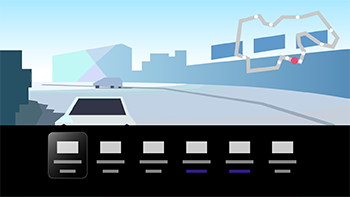
Se carregar no botão MENU depois de ligar uma consola de videojogos ou um computador, ou depois de iniciar uma aplicação de jogo, é apresentado o menu específico do jogo na parte inferior do ecrã.
Sugestão
- Consoante a consola de videojogos ou o computador que está ligado, ou a aplicação de jogo iniciada, [Tipo de conteúdo] pode mudar automaticamente para [Jogo]. Se o [Jogo] não for selecionado automaticamente, defina-o manualmente.
Nota
- As opções disponíveis podem variar.
- As opções não suportadas aparecem esbatidas (não disponíveis).
[15] Funcionalidades úteisUsufruir de aplicações Instalar aplicações
Para fechar este ecrã e passar para o ecrã Definições, selecione o link seguinte. Passe para o ecrã Definições
Pode instalar aplicações no televisor, tal como o faz com smartphones e tablets.
Nota
- Apenas pode instalar aplicações que sejam compatíveis com televisores. Elas podem ser diferentes das aplicações para smartphones/tablets.
- É necessário possuir uma ligação à Internet e uma conta Google para instalar as aplicações.
Sugestão
-
Se não tiver uma conta Google ou pretender criar uma conta partilhada, crie uma nova conta acedendo ao website abaixo.
https://accounts.google.com/signup

https://accounts.google.com/signup
O website acima pode variar consoante a sua região/país. Está, além disso, sujeito a alterações sem aviso prévio. Para obter mais informações, consulte a página inicial do Google.
- Recomendamos que crie uma conta Google num computador ou num dispositivo móvel.
- Carregue no botão (HOME) e selecione o separador Aplicações no ecrã da Página Inicial.
- Selecione “Pesquise apps e jogos”.
- Use o teclado no ecrã para pesquisar por nome da aplicação.
- Selecione uma aplicação a partir dos resultados da procura e instale-a.
Sugestão
- Se a procura da aplicação não produzir os resultados pretendidos, diga “Google Play” enquanto pressiona o botão Assistente Google/MIC no seu Controlo Remoto de Voz, e tente pesquisar pela aplicação no ecrã Google Play Store.
- Pode também selecionar uma categoria a partir do separador das aplicações no menu Home e escolher uma aplicação pretendida.
Após a transferência, a aplicação é instalada e adicionada automaticamente. Pode selecionar [Abrir] para iniciar a aplicação.
Informações sobre aplicações pagas
Existem aplicações gratuitas e aplicações pagas. Para comprar uma aplicação paga, é necessário possuir um vale de oferta pré-pago do Google Play ou introduzir dados de um cartão de crédito. Pode comprar um vale de oferta do Google Play em vários retalhistas.
Para eliminar uma aplicação
-
Carregue no botão
(Definições rápidas) do telecomando, selecione [Definições] — [Aplicações], selecione uma aplicação a eliminar e desinstale-a.
[16] Funcionalidades úteisUsufruir de aplicações Desfrutar de aplicações e de serviços de transmissão contínua de vídeo seguros (Segurança e restrições)
Para fechar este ecrã e passar para o ecrã Definições, selecione o link seguinte. Passe para o ecrã Definições
É possível garantir uma utilização segura do televisor definindo restrições de instalação de aplicações transferidas a partir de fontes desconhecidas, ou restrições de idade para programas e vídeos. (Algumas funcionalidades podem não estar disponíveis, dependendo do seu modelo/região/país.)
Pode efetuar as seguintes definições das funcionalidades de [Controlos parentais] para:
- Restringir os canais de televisão e a utilização de entradas externas
- Detetar aplicações prejudiciais
- Restringir a utilização de aplicações (funcionalidade de bloqueio por palavra-passe)
- Restringir o tempo de utilização do televisor
Pode restringir as funcionalidades definindo o que se segue.
Para definir restrições etárias em programas
-
Carregue no botão
(Definições rápidas) do telecomando e selecione o seguinte por ordem.[Definições] — [Sistema] — [Controlos parentais] — [Canais] — [Classificação da TV].
As opções dependem do modelo/país/região/definições.
Para restringir aplicações (funcionalidade de bloqueio por palavra-passe)
Impeça que as crianças utilizem aplicações como browsers da Internet.
Defina restrições em [Controlos parentais].
Caso estejam definidas, terá de inserir o PIN quando iniciar uma aplicação.
-
Carregue no botão
(Definições rápidas) do telecomando e selecione o seguinte por ordem.[Definições] — [Sistema] — [Controlos parentais] — [Apps]
-
Defina ou insira o PIN.
-
Ative [Restringir aplicações].
-
Selecione as aplicações que pretende restringir na lista de aplicações.
As aplicações restringidas mudam de
 (Desbloqueado) para
  (Bloqueado). Para restringir todas as aplicações, selecione [Todas as aplicações].
Para detetar aplicações prejudiciais
-
Carregue no botão
(Definições rápidas) do telecomando e selecione o seguinte por ordem.[Definições] — [Privacidade] — [Segurança] e altere a definição.
Sugestão
- Poderão estar disponíveis outras restrições separadas, consoante a aplicação. Para obter mais informações, consulte a Ajuda da aplicação.
Para restringir o tempo de utilização do televisor
Defina para restringir o tempo durante o qual as crianças utilizam o televisor.
-
Carregue no botão
(Definições rápidas) do telecomando e selecione o seguinte por ordem.[Definições] — [Sistema] — [Controlos parentais] — [Tempo de ecrã]
-
Defina ou insira o PIN.
-
Ative [Restringir tempo de ecrã] para iniciar a restrição.
A definição de restrição é apresentada em [Restringir tempo de ecrã]. Para alterar a definição, configure-a em [Limite de tempo de utilização] ou [Intervalo de tempo restringido].
[17] Funcionalidades úteisUsufruir de aplicações Visualizar conteúdo da Internet
Pode utilizar serviços de transmissão contínua de vídeo como o YouTube e o Netflix para visualizar conteúdo de internet. Os serviços disponíveis variam consoante o seu país e região. Pode iniciar estes serviços selecionando as respetivas aplicações no menu Home. Se tiver uma conta Google definida no televisor, pode também selecionar conteúdo que seja apresentado no menu Home.
Nota
- É necessária uma ligação à internet para visualizar conteúdo de internet.
- Os serviços de transmissão contínua de vídeo como o Netflix e o Amazon Prime são serviços pagos.
- Os serviços de transmissão contínua de vídeo compatíveis dependem do modelo/região/país, sendo que alguns destes não são compatíveis com esses serviços.
Sugestão
- Mesmo que não tenha uma conta Google configurada no televisor, pode igualmente ver vídeos, por exemplo, do YouTube apresentados no menu Home, desde que o televisor esteja ligado à Internet. Para instalar novas aplicações, como as dos serviços de transmissão contínua de vídeo, é necessário configurar/adicionar uma conta Google no televisor.
[18] Funcionalidades úteisAplicação BRAVIA Connect
Pode instalar a aplicação móvel no seu smartphone para utilizar esta unidade e configurar um sistema de áudio compatível.


Nota
- Para maximizar as funcionalidades e o desempenho deste televisor e sistema de áudio, pode precisar de atualizar o software do televisor e a aplicação “Sony | BRAVIA Connect” para a versão mais recente.
- A disponibilidade desta função depende do seu modelo/região/país.
[19] Funcionalidades úteis Encontrar o Controlo Remoto de Voz (apenas em modelos fornecidos com sinal sonoro incorporado Controlo Remoto de Voz)
O Controlo Remoto de Voz fornecido com o televisor tem uma funcionalidade que permite encontrar o Controlo Remoto de Voz reproduzindo um sinal sonoro quando não o conseguir encontrar, tal como quando não se lembrar de onde o deixou (por exemplo, por baixo de uma almofada ou de um jornal), ou quando estiver a ver um filme num local escuro.
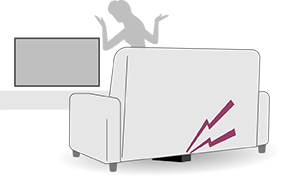
Utilize os procedimentos que se seguem para encontrar o Controlo Remoto de Voz.
Utilizar o botão Desligar/ligar no televisor
-
Carregue no botão Desligar/ligar no televisor.
É apresentado um menu no ecrã do televisor.
-
Siga as instruções no ecrã e selecione [Encontrar telecomando] no menu apresentado.
É reproduzido um sinal sonoro no Controlo Remoto de Voz.
Nota
- A opção [Encontrar telecomando], que é apresentada ao carregar o botão Desligar/ligar no televisor, só aparece quando houver um Controlo Remoto de Voz com sinal sonoro incorporado emparelhado com o televisor.
- Há um limite de distância dentro do qual pode procurar o Controlo Remoto de Voz a partir do televisor. O Controlo Remoto de Voz não consegue reproduzir o sinal sonoro se não estiver ao alcance do sinal.
[20] Funcionalidades úteisUtilizar o Unidade de câmara e microfone
Para fechar este ecrã e passar para o ecrã Definições, selecione o link seguinte. Passe para o ecrã Definições
Pode ligar o Unidade de câmara e microfone (CMU-BC1M) que vem com o televisor (apenas modelo incluído) ou Unidade de câmara e microfone (CMU-BC1) (vendido em separado) para o televisor para desfrutar de conversação por vídeo ou definir a qualidade de imagem e som ideal para a posição de visualização do utilizador.
Para detalhes sobre como colocar o Unidade de câmara e microfone (CMU-BC1) (vendido em separado), consulte o Guia de configuração ou o Manual de Instruções incluído com o Unidade de câmara e microfone (CMU-BC1).
Colocar e remover o Unidade de câmara e microfone (CMU-BC1M) (apenas modelo incluído)
Colocação
Coloque a Unidade de câmara e microfone fornecida na porta da câmara situada na parte posterior do televisor. Pode ajustar o ângulo e a posição vertical da Unidade de câmara e microfone.
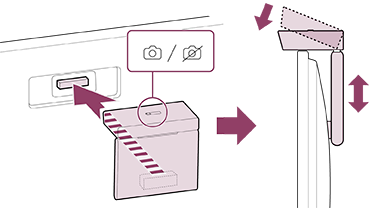
Remoção
Para retirar facilmente a Unidade de câmara e microfone fornecida, rode-a ligeiramente conforme se indica na figura.
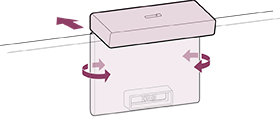
Nota
- Poderá ser necessário atualizar o software do televisor para utilizar as funcionalidades da Unidade de câmara e microfone. Se for apresentada uma notificação de atualização de software proceda à atualização.
Definição das Funções de deteção da câmara
Nota
- Algumas definições podem não estar disponíveis, consoante o modelo.
Configurar definições relacionadas com o sensor da Unidade de câmara e microfone.
-
Carregue no botão
(Definições rápidas) do telecomando e selecione o seguinte pela ordem indicada.[Definições] — [Controlos remotos e acessórios] — [BRAVIA Cam] — o item desejado
Definições disponíveis
[Ajustar automaticamente a imagem e o som com a câmara] (apenas modelos aplicáveis)
Otimiza a imagem e o som da coluna do televisor de acordo com a posição de visualização e o ambiente detetados pela câmara.
-
Ajustar consoante o ambiente de visualização
-
[Ajustar para obter reflexo]
Otimiza o brilho da imagem de acordo com as condições da luz ambiente para reduzir a claridade e melhorar a nitidez.
-
-
Ajustar consoante a posição de visualização
-
[Brilho]
Ajusta automaticamente a luminosidade de acordo com a distância de visualização para tornar as cores mais visíveis.
-
[Ênfase da voz]
Ajusta automaticamente o volume de acordo com a distância de visualização. Se estiver longe do televisor, o som é tornado mais audível.
-
[Equilíbrio de som]
Ajusta o equilíbrio para que o som seja emitido como se estivesse a ver a partir da frente do televisor, mesmo que na verdade não esteja.
-
[Ajustar automaticamente imagem e som consoante a posição de visualização] (apenas modelos aplicáveis)
-
[Brilho]
Ajusta automaticamente a luminosidade de acordo com a distância de visualização para tornar as cores mais visíveis.
-
[Ênfase da voz]
Ajusta automaticamente o volume de acordo com a distância de visualização. Se estiver longe do televisor, o som é tornado mais audível.
-
[Equilíbrio de som]
Ajusta o equilíbrio para que o som seja emitido como se estivesse a ver a partir da frente do televisor, mesmo que na verdade não esteja.
[Controlo de gestos]
Permite a utilização de gestos à frente do televisor para o desligar, ajustar o volume, mudar de canal ou reproduzir conteúdo.
[Alerta de proximidade]
Notifica se a distância de visualização para o televisor for demasiado próxima.
Tem de inserir o PIN para ativar esta funcionalidade. Quando ativada, a definição será de 1 m (3 pés) (predefinição). Pode selecionar [Definir distância] para definir qualquer distância.
[Modo de Poupar Energia automático]
Ativa automaticamente a poupança de energia, como a luminosidade reduzida, quando um utilizador não é detetado em frente ao televisor durante um determinado período de tempo.
Sugestão
[BRAVIA Cam] na Unidade de câmara e microfone tem funcionalidades disponíveis para além das Funções de deteção da câmara. Configure-as conforme necessário.
-
Com as Funções de deteção da câmara, as imagens da câmara não são enviadas para a rede, pode apagar os dados recolhidos pela Unidade de câmara e microfone e reiniciar as Funções de deteção da câmara.
[Definições] — [Controlos remotos e acessórios] — [BRAVIA Cam] — [Limpar dados]
-
Para desligar o LED da Unidade de câmara e microfone, desative a seguinte definição.
[Definições] — [Controlos remotos e acessórios] — [BRAVIA Cam] — [LED de atividade da câmara]
O LED acende sempre durante a conversação por vídeo ou durante a atualização da Unidade de câmara e microfone.
-
Poderá ser necessário atualizar o software da Unidade de câmara e microfone. Para verificar se há atualizações de software, selecione o seguinte por esta ordem.
[Definições] — [Controlos remotos e acessórios] — [BRAVIA Cam] — [Atualização de software]
[21] Funcionalidades úteisFuncionalidades disponíveis
Pesquisar conteúdo/utilizar o televisor através da voz
Utilizar o microfone do Controlo Remoto de Voz
Utilizar o microfone incorporado no televisor (apenas em televisores com microfone incorporado)
Selecione Tipo de conteúdo
Desfrutar das funcionalidades do jogo
Usufruir de aplicações
Aplicação BRAVIA Connect
Encontrar o Controlo Remoto de Voz
Unidade de câmara e microfone
[22] Ver televisãoVer programas de televisão Ver televisão em direto
- Carregue no botão TV no telecomando para apresentar o canal do televisor ou para mudar para entrada.
- Carregue no botão CH +/- e selecione o canal de preferência.
[23] Ver televisãoVer programas de televisãoUtilizar o guia de programas
Pode encontrar rapidamente os seus programas preferidos.
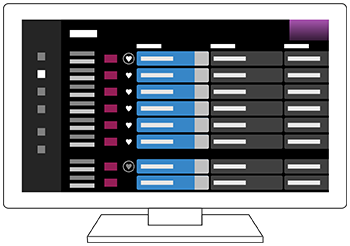
As funções disponíveis dependem da região/país/definições.
- Carregue no botão (guia) para visualizar o guia de programas digital.
- Selecione um programa para ver.
Utilizar a funcionalidade [Favoritos]
Para adicionar um canal aos [Favoritos], selecione  (Favoritos) no guia de programas. Se selecionar
  (Favoritos) na coluna [Guide] apresentada ao carregar repetidamente no botão (esquerda) do telecomando, os canais registados em [Favoritos] e [Mais vistos] serão apresentados no guia de programas.
Filtrar os canais apresentados no guia de programas
Pode definir condições para filtrar os canais apresentados no guia de programas. Enquanto o guia de programas for apresentado, carregue repetidamente no botão (esquerda) do telecomando para apresentar o filtro e definir as condições.
(Esta função está disponível apenas em determinadas regiões/países/definições.)
Sugestão
- (Apenas em modelos compatíveis com controlo de TV box de cabo) Se efetuar a definição [Configuração do controlo da TV box de cabo] em [Configuração da TV box de cabo] sob [Entradas externas], pode visualizar o guia de programas da TV box de cabo.
- Pode alterar os canais listados no guia de programas utilizando [Guide], apresentado ao carregar várias vezes no botão (esquerda) do telecomando.
- Com [Duração], pode alterar o eixo temporal apresentado no guia de programas de duas horas para quatro horas. Pode definir a opção [Duração] a partir de [Definições] na coluna [Guide] do lado esquerdo do guia de programas.
[24] Ver televisãoVer programas de televisão Receber emissões digitais
Para fechar este ecrã e passar para o ecrã Definições, selecione o link seguinte. Passe para o ecrã Definições
- Carregue no botão (Definições rápidas) do telecomando e selecione [Definições] — [Canais & Entradas] — [Canais] — [Configuração de canais] — [Sintonia automática].
- Siga as instruções apresentadas no ecrã para sintonizar todos os canais digitais disponíveis e guardá-los no televisor.
Para mudar a gama de sintonia
Carregue no botão (Definições rápidas) do telecomando e selecione [Definições] — [Canais & Entradas] — [Canais] — [Configuração de canais] — [Parâmetros Avançados] — [Âmbito da sintonia] — [Normal] ou [Expandido].
[Normal]
Pesquisa os canais disponíveis na sua região/país.
[Expandido]
Pesquisa os canais disponíveis independentemente da região/país.
Sugestão
- Pode voltar a sintonizar o televisor selecionando [Sintonia automática] e seguindo as instruções apresentadas no ecrã depois de mudar de residência, trocar de prestador de serviços ou para procurar canais lançados recentemente.
[25] Ver televisãoVer programas de televisão Receber emissões por satélite
Para fechar este ecrã e passar para o ecrã Definições, selecione o link seguinte. Passe para o ecrã Definições
Se tiver uma antena parabólica instalada, pode ver emissões por satélite configurando as definições do sintonizador.
- Carregue no botão (Definições rápidas) do telecomando e selecione [Definições] — [Canais & Entradas] — [Canais] — [Configuração de canais] — [Sintonia automática] — [Satélite geral] — [Configurar] para emissões por satélite subscritas.
- Siga as instruções apresentadas no ecrã.
[26] Ver televisãoVer programas de televisão Ordenar ou editar os canais
Para fechar este ecrã e passar para o ecrã Definições, selecione o link seguinte. Passe para o ecrã Definições
Pode ordenar a visualização de canais seguindo a sua ordem preferida.
- Carregue no botão (Definições rápidas) do telecomando e selecione [Definições] — [Canais & Entradas] — [Canais] — [Edição da lista de canais].
Se forem apresentados vários itens, selecione o item que pretende editar. - Escolha o canal que deseja mover para uma nova posição.
Pode escolher [Inserir] ou [Trocar] o canal selecionado. Para o alterar, selecione [Tipo de ordenação].
- Escolha a nova posição para a qual deseja mover o canal selecionado.
- Selecione [Concluído] para aplicar as alterações.
Nota
- As opções disponíveis podem variar consoante a sua região/país.
Editar a lista de canais com um smartphone
Pode editar a lista de canais com o smartphone.
-
Carregue no botão
(Definições rápidas) do telecomando e selecione [Definições] — [Canais & Entradas] — [Canais] — [Edição da lista de canais no dispositivo móvel]. -
Siga as instruções apresentadas no ecrã.
[27] Ver televisãoVer programas de televisãoUtilizar o Menu TV
Para fechar este ecrã e passar para o ecrã Definições, selecione o link seguinte. Passe para o ecrã Definições
Carregue no botão TV enquanto vê uma emissão do televisor para visualizar o [Menu TV]. É apresentada uma lista de canais no [Menu TV] podendo selecionar facilmente programas de outros canais enquanto vê televisão.

Nota
- O ecrã e os menus apresentados podem variar dependendo do que está a ver e do modelo/país/região.
- Carregue no botão TV enquanto vê uma emissão do televisor. A Menu TV é apresentada na parte inferior do ecrã.
- Mova o foco para a esquerda ou para a direita e selecione o programa que pretende ver.
Sugestão
- Pode utilizar as seguintes funcionalidades se carregar em (cima) do telecomando enquanto [Menu TV] é apresentado.
- (guia): Apresenta o guia de programas
- Alterar a lista de canais apresentada
-
Pode utilizar o botão TV do telecomando para visualizar os canais da TV box de cabo.
Carregue no botão
(Definições rápidas) do telecomando e selecione [Definições] — [Canais & Entradas] — [Atalho do botão TV].Em seguida, selecione a entrada que está ligada à TV box de cabo.
-
Se tiver configurado uma TV box de cabo na configuração inicial, pode carregar no botão TV para apresentar a lista de canais da TV box de cabo.
Os modelos compatíveis com controlo de TV box de cabo têm [Configuração da TV box de cabo] em [Definições] — [Canais & Entradas] — [Entradas externas].
[28] Ver televisãoVer programas de televisão Utilizar serviços de emissão interativa do televisor
Para apresentar informações de texto
Pode visualizar informações de texto e informações gráficas de texto, incluindo notícias nacionais, informações meteorológicas e programações televisivas. Pode explorar informações que lhe interessem e a seguir selecionar as informações que pretende visualizar introduzindo um número.
-
Carregue no botão MENU para visualizar o [Menu de controlo] e selecione [Bot. coloridos/trans. dados] — [Text] no menu para apresentar informações de texto.
Serviço de informações de texto digital
O serviço de texto digital oferece conteúdo avançado, com gráficos e imagens fluidos. Estão disponíveis várias funcionalidades, como ligações a páginas e uma navegação fácil de utilizar. Este serviço é suportado por várias emissoras. (A disponibilidade desta funcionalidade depende do modelo/região/país.)
Serviço de aplicações interativas digitais
O serviço de aplicações interativas digitais oferece texto e gráficos de alta qualidade digital, juntamente com opções avançadas. Este serviço é suportado pelas emissoras. (A disponibilidade desta funcionalidade depende do modelo/região/país.)
Nota
- O serviço interativo apenas está disponível se for fornecido pela emissora.
- As funções disponíveis e o conteúdo do ecrã variam dependendo da emissora.
- Se as legendas forem selecionadas e iniciar uma aplicação de texto digital, as legendas poderão deixar de ser apresentadas em algumas circunstâncias. Quando sair da aplicação de texto digital, a apresentação das legendas é retomada automaticamente.
[29] Ver televisãoVer programas de televisão Utilizar a funcionalidade Controlo da transmissão
Esta função está disponível apenas em certos modelos de televisor/regiões/países.
Para utilizar esta função, poderá ter de atualizar o software do televisor.
Pode utilizar a funcionalidade [Controlo da transmissão] para pausar um conteúdo de transmissão enquanto assiste. Mais tarde, pode ver o conteúdo transmitido a partir da cena pausada.
Ligue e registe um dispositivo HDD com USB no seu televisor para desfrutar desta funcionalidade. Consultar Registar um dispositivo HDD com USB .
- Enquanto um conteúdo emitido estiver a ser reproduzido, carregue no botão MENU no telecomando. Selecione [Iniciar Controlo da transmissão] a partir do menu apresentado na parte inferior do ecrã. A reprodução do conteúdo está em pausa.
Para recomeçar a reprodução
- Carregue no botão (reproduzir) no telecomando ou siga as instruções apresentadas no ecrã. A reprodução irá recomeçar num estado pausado.
Nota
- [Controlo da transmissão] não funciona imediatamente. Aguarde durante alguns segundos.
- O [Controlo da transmissão] não é suportado durante a gravação de outro conteúdo.
Sugestão
- Pode parar [Controlo da transmissão] ao carregar no botão (RETROCEDER) no telecomando ou ao iniciar outras aplicações.
- Também pode começar [Controlo da transmissão] ao carregar no botão (pausa) no telecomando enquanto um conteúdo transmitido está a ser reproduzido.
[30] Ver televisãoFuncionalidades úteis ao ver televisão
Temporizador
Utilize um temporizador para ligar e desligar o televisor.
Pode desligar o televisor num tempo pré-definido (função temporizador) ou reproduzir um som num tempo pré-definido (função alarme).
Para obter mais informações, consulte Temporizador e relógio.

Bloqueio parental
Pode definir várias restrições, como utilização da aplicação, tempo de utilização do televisor e restrições de idade.
Para obter mais informações, consulte [Controlos parentais] abaixo de Sistema.

Ajuste de qualidade da imagem/qualidade do som
Ajuste a qualidade de imagem e som de acordo com as suas preferências.
Para obter mais informações, consulte Visualização e Som.
Legendas
Para obter mais informações, consulte Apresentar legendas .
Altere as definições
Carregue no botão MENU no seu telecomando.
Pode alterar as definições como [Ver definições], [Modo expandido], [Áudio], etc.
Nota
- Os menus apresentados nas definições do televisor variam dependendo do seu modelo, região ou país, e algumas opções podem não ser apresentadas ou estar disponíveis com base nas definições do televisor.
[31] Ver televisãoAjustar a qualidade de imagem/ecrã/som de acordo com as suas preferênciasAjustar a qualidade da imagem
Para fechar este ecrã e passar para o ecrã Definições, selecione o link seguinte. Passe para o ecrã Definições
Pode configurar várias definições relacionadas com a visualização de televisão, tais como as cores e a luminosidade para a qualidade da imagem ou o tamanho do ecrã.
Nota
- A informação apresentada pode variar ou algumas definições poderão não estar disponíveis, dependendo do modelo/país/região e do conteúdo que está a visualizar.



Carregue no botão (Definições rápidas) do telecomando e selecione [Definições] — [Visualização e Som] — [Imagem e som] — a opção pretendida.
É possível alterar as seguintes definições.
Pode definir a qualidade da imagem de acordo com o [Tipo de conteúdo].
Para obter mais informações, consulte Selecionar a Tipo de conteúdo com base no conteúdo atual.
Imagem
Ajusta as definições de imagem, como Brilho, Cor e Tonalidade.
Básico
Pode efetuar as definições que se seguem.
-
Modo de Imagem
Altere a qualidade da imagem de acordo com o conteúdo visualizado, tais como filmes.
-
Repor definições da imagem para ***
Reponha as predefinições de imagem do modo de imagem atual.
-
Modo de *** calibrado
Ajusta a imagem para uma qualidade próxima da pretendida pelo criador de conteúdo ao ver conteúdos em transmissão contínua de vídeo e aplicações compatíveis.
Brilho
Ajuste a retroiluminação para reproduzir os brancos mais claros e os pretos mais profundos.
Cor
Ajuste o nível de saturação da cor e Tonalidade.
-
Ajuste de cor avançado (***)
Pode efetuar as definições que se seguem.
-
Temperatura de cor avançada: Básico
Ajuste detalhadamente a temperatura de cor para cada cor.
-
Temperatura de cor avançada: Multiponto (***p)
Definições de dispositivo de calibração profissional. Ao ajustar, recomendamos a utilização de um analisador de cores.
-
Com base no ajuste de cor
Ajuste a Tonalidade, a Saturação e a Claridade de cada cor.
-
Claridade
Ajuste a nitidez da imagem e reduza o grão.
Movimento
Pode efetuar as definições que se seguem.
-
Motionflow
Refine imagens em movimento. Aumenta o número de fotogramas da imagem para reproduzir vídeos de modo mais suave. Se selecionar [Personalizado], pode ajustar [Suavidade (Câmara)], [Suavidade (Filme)] e [Nitidez].
-
Modo filme
Otimiza a qualidade da imagem com base em conteúdo de vídeo, como filmes e gráficos de computador. Permite reproduzir suavemente o movimento das imagens captadas (imagens gravadas a 24 fotogramas por segundo), tais como filmes.
-
Redução de desfocagem de movimento
O ajuste é semelhante ao de [Nitidez] em [Motionflow].
Nota
- Quando a opção [Tipo de conteúdo] estiver definida para [Jogo], a opção [Redução de desfocagem de movimento] está ativada e as opções [Motionflow] e [Modo filme] estão desativadas.
Sinal de vídeo
Pode efetuar as definições que se seguem.
-
Espaço de cor
Altere a gama de reprodução de cores.
-
Modo HDR
Imagem adequada para um sinal High Dynamic Range.
Sugestão
- É possível apresentar informações detalhadas sobre os sinais de entrada para emissões e entradas externas.
Carregue no botão MENU do telecomando durante a apresentação de uma emissão ou de um vídeo de uma entrada externa e, em seguida, selecione [Informações detalhadas do sinal] no menu apresentado na parte inferior do ecrã.
São apresentadas informações detalhadas sobre o sinal de entrada (tais como a resolução, o método de pesquisa e a frequência). As informações detalhadas apresentadas dependem do sinal de entrada.
Para fechar a apresentação, carregue no botão(RETROCEDER) do telecomando.
Nota
- As informações detalhadas só estão disponíveis para emissões e entradas externas.
- Poderão não ser apresentadas informações detalhadas, com base nas definições.
[32] Ver televisãoAjustar a qualidade de imagem/ecrã/som de acordo com as suas preferênciasAjustar o ecrã
Pode ajustar a proporção horizontal/vertical do ecrã e a área de visualização.
- Durante a apresentação de uma emissão ou de uma imagem da entrada HDMI, carregue no botão MENU do telecomando.
- Defina a partir do menu apresentado na parte inferior do ecrã.
É possível alterar as seguintes definições principais.
Modo expandido
Pode alterar o tamanho do ecrã para o vídeo.
Pode ver no modo de ecrã ideal.
Área de Ecrã
Pode alterar a área de visualização.
Sugestão
- Se for usada uma resolução de entrada de 4096 × 2160p e o [Modo expandido] estiver definido como [Ajuste vertical], é exibida a resolução de 3840 × 2160p. Para uma resolução de 4096 × 2160p, defina o [Modo expandido] como [Ajuste horizontal], [Auto] ou [Expandido].
[33] Ver televisãoAjustar a qualidade de imagem/ecrã/som de acordo com as suas preferênciasAjustar a qualidade do som
Para fechar este ecrã e passar para o ecrã Definições, selecione o link seguinte. Passe para o ecrã Definições
Pode configurar várias definições relacionadas com o som do televisor, tais como a qualidade e o modo do som.
Nota
- A informação apresentada pode variar ou algumas definições poderão não estar disponíveis, dependendo do modelo/país/região, definições do televisor e do dispositivo ligado.
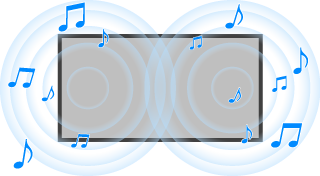
Carregue no botão (Definições rápidas) do telecomando e selecione [Definições] — [Visualização e Som] — [Imagem e som] — a opção pretendida.
É possível alterar as seguintes definições.
Som (***)
Ajustar o áudio das colunas do televisor, saída de áudio para um sistema de áudio ligado através de HDMI ou de uma saída ótica de áudio, ou saída de áudio para auscultadores com fios ou dispositivos ligados por Bluetooth.
Definições de som
É possível alterar as seguintes definições.
-
Surround
Reproduz virtualmente um som surround realista.
-
Efeito surround
Ajusta o efeito de som surround.
-
Enfatizar Voz
Realça a voz.
Apresentado quando [Pós-processamento] estiver definido para [Padrão].
Quando [Enfatizar Voz] está ativo, se o som for mudado para saída a partir das colunas do televisor ou dos auscultadores Bluetooth ou colunas em simultâneo, [Enfatizar Voz] serão desativadas automaticamente. Se a saída de som simultânea para, o [Enfatizar Voz] será novamente ativada. -
Realçar diálogo
Melhore as vozes quando [Pós-processamento] estiver definido para [Processamento de Dolby Audio].
-
Equalizador
Ajusta o som com base em diferentes frequências.
-
Recomeço
Repõe todas as definições de som para as predefinições de fábrica.
-
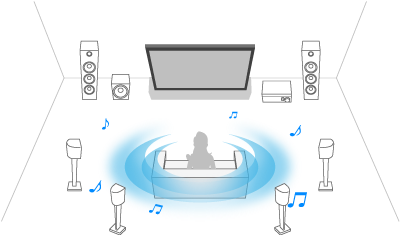
Som surround 3D (***)
Ativa ou desativa o som surround 3D (som estereofónico).
Definições de volume
É possível alterar as seguintes definições.
-
Balanço
Ajusta o equilíbrio dos altifalantes.
Para obter mais informações, consulte Balanço. -
Nível do tweeter de feixe
Ajusta o volume do som refletido pelo teto.
-
Volume automático avançado
Mantém o nível de volume constante para todos os programas e entradas.
Para obter mais informações, consulte Volume automático avançado. -
Nível de diálogo de Dolby AC-4
Ajusta a gama dinâmica do sinal Dolby AC 4.
Definições de gama dinâmica
É possível alterar as seguintes definições.
-
Gama dinâmica
Compensa a diferença do nível de áudio entre as fontes de entrada (para áudio Dolby Digital e HE AAC).
Apresentado apenas quando [Entradas] for HDMI ou durante a reprodução do [Leitor de multimédia]. -
Gama dinâmica de DTS
Ajusta a gama dinâmica do sinal DTS.
Gerais
É possível alterar as seguintes definições.
-
Pós-processamento
Selecione [Padrão] (Sony) ou áudio processado pela tecnologia Dolby ou áudio processado pela tecnologia DTS.
Ajustar apenas para a ***
Quando estiver selecionada a opção [Ativar], a qualidade da imagem e do som é ajustada para a aplicação ou a entrada de vídeo selecionada atualmente. Quando estiver selecionada a opção [Desativar], a qualidade da imagem e do som é ajustada para todas as entradas e aplicações.
Priorizar informações do sinal de HDMI
Define automaticamente o tipo de conteúdo com base na informação de tipo de conteúdo do sinal HDMI. Se não for definido automaticamente, defina esta opção para [Desativar].
Saída de áudio
Configure para emitir som a partir de auscultadores ou de um sistema de áudio em vez das colunas do televisor.
Carregue no botão (Definições rápidas) do telecomando e selecione as definições que se seguem.
[Definições] — [Visualização e Som] — [Saída de áudio] — a definição pretendida.
Pode configurar definições tais como as que se encontram abaixo indicadas.
-
Altifalante
Selecione TV ou altifalantes externos.
-
Dispositivo Bluetooth
Selecione o dispositivo Bluetooth ligado ao televisor para emitir áudio.
-
Definições do sistema de áudio
Define a saída para dispositivos ligados através de HDMI.
-
Acoustic Center Sync
Utilize as colunas do televisor como altifalante central do sistema de cinema em casa.
Para obter mais informações, consulte Utilizar o televisor como uma coluna central. -
Prioridade do sistema de áudio
Quando ativado, muda automaticamente a saída de som para um sistema de áudio compatível com BRAVIA Sync quando o televisor está ligado.
-
Sincronização A/V
Ajusta a temporização de saída para reduzir o atraso entre vídeo e áudio ao utilizar determinados sistemas de áudio ligados através de HDMI.
-
Saída de áudio digital
Configure o método de emissão ao reproduzir áudio digital. Esta definição só está disponível quando [Altifalante] estiver definido para [Sistema de áudio].
Sugestão
- Há menos deterioração e ruído na transmissão de sinal e a qualidade de som é superior em comparação com as ligações analógicas.
-
Definição eARC
Se estiver selecionado [Auto], será emitido áudio de alta qualidade quando um dispositivo compatível com eARC estiver ligado a uma porta HDMI com a indicação “eARC/ARC”.
eARC é uma versão melhorada de ARC e significa Enhanced Audio Return Channel. Ligando um dispositivo compatível com eARC, pode desfrutar de formatos de áudio descomprimidos de alta qualidade e de formatos de áudio surround mais recentes, além dos formatos de áudio suportados por ARC. Para formatos de áudio suportados, consulte Formatos de áudio.
Para ligar o televisor e um dispositivo suportado por eARC, use um cabo HDMI* que suporte eARC. Para ligar um dispositivo suportado por eARC, consulte Ligar um sistema de áudio.
* Recomenda-se a utilização de um Cabo(s) HDMI™ Premium de alta velocidade autorizado.
-
-
Definições de dispositivo Bluetooth
Definições para dispositivos ligados por Bluetooth.
-
Sincronização A/V
Ao utilizar um dispositivo de áudio Bluetooth (compatível com A2DP), a temporização de saída é ajustada para reduzir ao mínimo o atraso entre vídeo e áudio.
-
Definições de Bluetooth
Ativa/desativa o Bluetooth.
Para obter mais informações, consulte Controlos remotos e acessórios. -
Definições do dispositivo de som surround 3D
Reproduz virtualmente um som surround realista.
Para obter mais informações, consulte Controlos remotos e acessórios.
-
-
Definições da saída de áudio digital ótica
Ativa a saída ótica de áudio digital e configura a saída.
-
Saída de áudio digital ótica
Emite o sinal de áudio para o dispositivo ligado ao terminal ótico de saída de áudio digital.
-
Saída de áudio digital
Configure o método de emissão ao reproduzir áudio digital. Esta definição só está disponível quando [Altifalante] estiver definido para [Sistema de áudio].
Sugestão
- Há menos deterioração e ruído na transmissão de sinal e a qualidade de som é superior em comparação com as ligações analógicas.
-
Volume da saída de áudio digital ótica
Ajusta o nível de saída de áudio digital. Só válido para a fonte de som PCM. Os níveis de volume entre a fonte de som PCM e a fonte de som comprimido poderão diferir.
-
[34] Ver televisãoAjustar a qualidade de imagem/ecrã/som de acordo com as suas preferênciasVolume automático avançado
Para fechar este ecrã e passar para o ecrã Definições, selecione o link seguinte. Passe para o ecrã Definições
Se [Altifalante] estiver definido para [Altifalante TV], o volume pode ser ajustado automaticamente para um determinado nível, de acordo com as alterações no nível de volume das emissões e dos sinais de entrada.
Reduzir a diferença de volume que ocorre ao mudar de canal ou entrada permite-lhe ver com um nível de volume constante. Para ativar esta funcionalidade, carregue no botão (Definições rápidas) do telecomando e selecione as definições que se seguem.
[Definições] — [Visualização e Som] — [Imagem e som] — [Som (***)] — [Volume automático avançado]
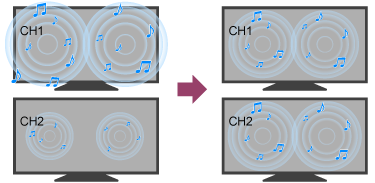
Nota
- O efeito varia consoante o modelo/país/região, as definições, a emissão e o sinal de entrada.
[35] Ver televisãoAjustar a qualidade de imagem/ecrã/som de acordo com as suas preferênciasBalanço
Para fechar este ecrã e passar para o ecrã Definições, selecione o link seguinte. Passe para o ecrã Definições
Se [Altifalante] estiver definido para [Altifalante TV], é possível ajustar o equilíbrio do som esquerdo e direito.
Devido à distância até às paredes e janelas e ao reflexo do som, pode ouvir o som esquerdo e direito desequilibrado. Para ajustar o equilíbrio do som, carregue no botão (Definições rápidas) do telecomando e selecione as definições que se seguem.
[Definições] — [Visualização e Som] — [Imagem e som] — [Som (***)] — [Balanço]
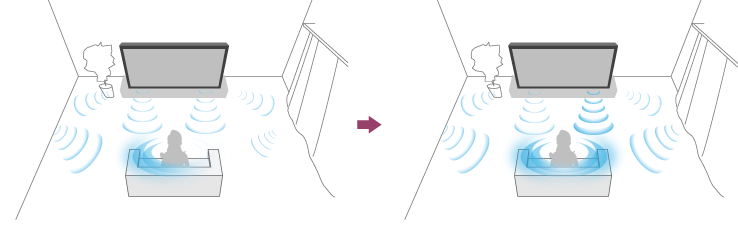
Nota
- O efeito varia consoante o modelo/país/região, as definições e o ambiente de instalação.
[36] Ver televisãoAjustar a qualidade de imagem/ecrã/som de acordo com as suas preferênciasAjustar automaticamente a qualidade de imagem/som
Para fechar este ecrã e passar para o ecrã Definições, selecione o link seguinte. Passe para o ecrã Definições
A qualidade da imagem e do som pode ser ajustada automaticamente de acordo com o ambiente de instalação do televisor.
Nota
- Consoante o modelo, o que está a ver, as definições do televisor e os dispositivos ligados, o ecrã real pode ser diferente ou algumas definições poderão não estar disponíveis.
Carregue no botão (Definições rápidas) do telecomando e selecione as definições que se seguem.
[Definições] — [Visualização e Som] — [Ambient Optimisation Pro]
É possível alterar as seguintes definições.
Ajustar automaticamente consoante os sensores
Pode efetuar as definições que se seguem.
-
Ajustar automaticamente consoante a luz ambiente
Otimiza automaticamente o brilho da imagem ou a cor* ao detetar a luminância da luz ambiente.
* O ajuste da cor só está disponível para modelos compatíveis.
-
Ajustar automaticamente consoante a posição de visualização (apenas modelos aplicáveis)
Otimiza a imagem e o som de acordo com a posição de visualização detetada pela câmara.
-
Ajustar automaticamente com a câmara (apenas modelos aplicáveis)
Otimiza a qualidade da imagem e o som da coluna do televisor de acordo com a posição de visualização e o ambiente detetados pela câmara para uma experiência melhorada.
-
Ajustar para obter reflexo
Otimiza o brilho da imagem de acordo com as condições da luz ambiente para reduzir a claridade e melhorar a nitidez.
-
Ajustar automaticamente consoante a posição de visualização
Otimiza a imagem e o som de acordo com a posição de visualização detetada pela câmara.
-
Ajustar automaticamente consoante o ambiente de instalação
Pode efetuar as definições que se seguem.
-
Calibração acústica automática
Ajusta a saída de áudio com base no seu ambiente de visualização.
Para obter mais informações, consulte Efetuar a calibração acústica automática.
[37] Ver televisão Apresentar legendas
Pode carregar no botão MENU do telecomando para ativar as legendas.
[38] Gravar programas de televisãoGravação num dispositivo HDD com USB Registar um dispositivo HDD com USB
Para fechar este ecrã e passar para o ecrã Definições, selecione o link seguinte. Passe para o ecrã Definições
Esta função está disponível apenas em certos modelos de televisor/regiões/países.
Para utilizar esta função, poderá ter de atualizar o software do televisor.
Os modelos de gravação através do dispositivo HDD com USB têm [Configuração do dispositivo de gravação] em [Definições] — [Canais & Entradas].
Ligue e registe um dispositivo HDD com USB no seu televisor e usufrua da gravação de emissões digitais.
Ligue o dispositivo HDD com USB à porta USB do televisor com a indicação “HDD REC” (se houver uma porta USB azul, essa porta suporta gravações em HDD).
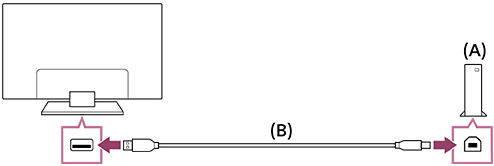
(A) Dispositivo HDD com USB
(B) Cabo USB (não fornecido)
- Ligue um dispositivo HDD com USB à porta USB (azul) com a indicação “HDD REC” do televisor.
- Ligue o dispositivo HDD com USB.
- Aguarde até que o ecrã [Unidade USB ligada] seja apresentado.
Se a mensagem não aparecer, pode registar manualmente o dispositivo HDD com USB a partir do menu Definições.
- Selecione [Registar para gravação].
- Siga as instruções apresentadas no ecrã para registar o dispositivo HDD com USB.
Nota
-
Se a mensagem “Não é possível detetar um USB HDD para gravação” for apresentada durante o registo no passo 4, siga as instruções da mensagem e verifique se o dispositivo HDD com USB para gravação está ligado à porta Super Speed USB (azul).
Se o dispositivo HDD com USB para gravação não for reconhecido mesmo depois de ter verificado a ligação, terá de voltar a registá-lo, pois já poderia ter sido registado como um dispositivo para outros fins que não a gravação.
Para registar um dispositivo HDD com USB manualmente
-
Carregue no botão
(Definições rápidas) do telecomando e selecione o seguinte.[Definições] — [Canais & Entradas] — [Configuração do dispositivo de gravação] — [Registo HDD].
[39] Gravar programas de televisãoGravação num dispositivo HDD com USB Gravação temporizada
Para fechar este ecrã e passar para o ecrã Definições, selecione o link seguinte. Passe para o ecrã Definições
Esta função apenas está disponível em certos modelos de televisor/regiões/países.
Para utilizar esta função, poderá ter de atualizar o software do televisor.
Os modelos de gravação através do dispositivo HDD com USB têm [Configuração do dispositivo de gravação] em [Definições] — [Canais & Entradas].

- Carregue no botão (guia).
- Selecione o programa pretendido no guia de programas e, em seguida, selecione [Temporizador gravação].
- Selecione [Config. Tempor.].
Para definir manualmente o temporizador especificando data, hora e canal
-
Carregue no botão
(selecionar entrada) e selecione [Recorded Title List] (Lista de títulos gravados). Se [Recorded Title List] não existir, selecione [Editar] e adicione [Recorded Title List]. -
Selecione [Lista de Temporiz/Definições de temporiz] — [Configurar Temporização] — [Configurar Temporização Manualmente].
-
Configure a definição do temporizador.
-
Selecione [Config. Tempor.].
Para verificar, modificar ou eliminar as definições do temporizador
A verificação, modificação ou eliminação das definições do temporizador é efetuada em [Lista de gravações temporizadas].
-
Carregue no botão
(selecionar entrada) e selecione [Recorded Title List] (Lista de títulos gravados). Se [Recorded Title List] não existir, selecione [Editar] e adicione [Recorded Title List].
-
Selecione [Lista de Temporiz/Definições de temporiz] — [Lista de gravações temporizadas] e, em seguida, altere as definições.
Sugestão
- É possível criar até 130 definições do temporizador.
- Se a gravação falhar, o motivo será indicado em [Lista de erros de gravação]. Selecione [Lista de erros de gravação] em [Lista de Temporiz/Definições de temporiz].
Nota
- A gravação temporizada não funciona quando o cabo de alimentação CA estiver desligado.
[40] Gravar programas de televisãoGravação num dispositivo HDD com USB Informações sobre como utilizar um dispositivo HDD com USB para gravação
Para fechar este ecrã e passar para o ecrã Definições, selecione o link seguinte. Passe para o ecrã Definições
Esta função apenas está disponível em certos modelos de televisor/regiões/países.
Para utilizar esta função, poderá ter de atualizar o software do televisor.
Os modelos de gravação através do dispositivo HDD com USB têm [Configuração do dispositivo de gravação] em [Definições] — [Canais & Entradas].
- O dispositivo HDD com USB deve ser utilizado exclusivamente para gravação. Utilize um dispositivo HDD com USB separado para visualizar fotografias e vídeos.
- Apenas são suportados dispositivos HDD com USB com mais de 32 GB.
- A ligação de um dispositivo HDD com USB por um concentrador USB não é suportada. Ligue o dispositivo diretamente ao televisor.
- Quaisquer dados armazenados no dispositivo HDD com USB serão eliminados quando o mesmo for formatado durante o processo de registo. O dispositivo HDD com USB não pode ser utilizado num PC depois de registado no televisor. Para ativar a utilização do dispositivo HDD com USB num PC, formate-o no PC. (Note que todos os dados do dispositivo HDD com USB serão eliminados.)
- Só este televisor poderá reproduzir os dados gravados no dispositivo HDD com USB que foi registado neste televisor.
- A gravação é suportada apenas em transmissões de televisão ou rádio digital. A gravação de transmissões de dados não é suportada.
- Não é possível gravar sinais codificados/encriptados.
- A gravação não pode ser efetuada nos seguintes casos:
- O televisor não reconhece o dispositivo HDD com USB registado.
- Estão gravados mais de 3.000 programas no dispositivo HDD com USB.
- O dispositivo HDD com USB está cheio.
- A seleção automática do programa poderá não ser possível durante a sua gravação.
- Não é possível gravar um programa se essa gravação não tiver sido autorizada.
- Se utilizar um módulo de acesso condicional (CAM), evite utilizar a respetiva proteção de classificação parental, a qual poderá não funcionar durante a gravação. Em alternativa, utilize o bloqueio de programas ou a classificação parental do próprio televisor se for suportada pela emissora.
- Na Noruega, alguns programas não podem ser gravados devido a restrições legais.
- Se o televisor sofrer algum impacto durante a gravação num HDD com USB, poderão ocorrer interferências no conteúdo gravado.
- Em caso algum poderá a Sony ser responsabilizada por falhas de gravação ou quaisquer danos ou perdas de conteúdo gravado provocados ou associados a avarias do televisor, interferência de sinal ou qualquer outro problema.
[41] Gravar programas de televisão Ver/eliminar conteúdo gravado
Para fechar este ecrã e passar para o ecrã Definições, selecione o link seguinte. Passe para o ecrã Definições
Esta função apenas está disponível em certos modelos de televisor/regiões/países.
Para utilizar esta função, poderá ter de atualizar o software do televisor.
Os modelos de gravação através do dispositivo HDD com USB têm [Configuração do dispositivo de gravação] em [Definições] — [Canais & Entradas].
Para visualizar conteúdo gravado
-
Carregue no botão
(selecionar entrada) e selecione [Recorded Title List] (Lista de títulos gravados). Se [Recorded Title List] não existir, selecione [Editar] e adicione [Recorded Title List]. Em seguida, selecione o conteúdo que pretende ver.
Para eliminar conteúdo gravado
-
Carregue no botão
(selecionar entrada) e selecione [Recorded Title List] (Lista de títulos gravados). Se [Recorded Title List] não existir, selecione [Editar] e adicione [Recorded Title List].
-
Selecione
 (ícone Eliminar) à direita do programa que pretende eliminar.
Para eliminar vários programas, selecione
 (ícone Eliminar vários) à direita de todos os programas que pretende eliminar e, em seguida, selecione (ícone Eliminar).
Para mais informações acerca do significado dos símbolos da lista de títulos gravados, consulte Compreender os símbolos apresentados na lista de títulos gravados .
[42] Gravar programas de televisão Compreender os símbolos apresentados na lista de títulos gravados
Esta função apenas está disponível em certos modelos de televisor/regiões/países.
Para utilizar esta função, poderá ter de atualizar o software do televisor.
 : Gravações não visualizadas
 : Gravações protegidas
 : Gravações atuais
[43] Utilizar o televisor com outros dispositivosDispositivos USBReproduzir conteúdo guardado num dispositivo USB
Para gravar programas para um dispositivo de armazenamento USB, consultar Gravação temporizada .
Para ver programas gravados, consulte Ver/eliminar conteúdo gravado .
Ligar um dispositivo USB
Ligue um dispositivo de armazenamento USB à porta USB do televisor para desfrutar dos ficheiros de fotografia, música e vídeo guardados no dispositivo.
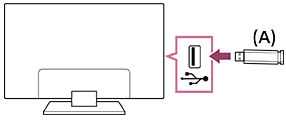
(A) Dispositivo de armazenamento USB
Desfrutar de fotografias/música/filmes armazenados num dispositivo USB
Pode desfrutar de fotografias/música/filmes armazenados num dispositivo USB no ecrã de televisor.
-
Se o dispositivo USB ligado ao televisor tiver um interruptor de alimentação, ligue-o.
-
Carregue no botão
(HOME), selecione [Aplicações] no menu Home e, em seguida, selecione [Leitor de multimédia]. -
Selecione o nome do dispositivo USB.
-
Selecione a pasta e selecione o ficheiro a reproduzir.
Para verificar os formatos de ficheiro suportados
Nota
- Determinadas imagens ou pastas de fotografias demoram algum tempo a aparecer, dependendo da dimensão das imagens, do tamanho dos ficheiros e do número de ficheiros numa pasta.
- A visualização do dispositivo USB poderá demorar algum tempo, uma vez que o televisor acede ao dispositivo USB sempre que o dispositivo USB é ligado.
- Todas as portas USB no televisor suportam Hi-Speed USB. A porta USB azul suporta SuperSpeed (USB 3.2 Gen 1, USB 3.1 Gen 1 ou USB 3.0). Os concentradores USB não são suportados.
- Ao aceder ao dispositivo USB, não desligue o televisor nem o dispositivo USB, não desligue o cabo USB e não remova nem insira o suporte de gravação. Caso contrário, os dados armazenados no dispositivo USB podem ficar corrompidos.
- Consoante o ficheiro, a reprodução poderá não ser possível mesmo que utilize os formatos suportados.
- Para desfrutar de fotografias, poderá ter de atualizar o software do televisor.
Sugestão
- Para obter outras informações, consulte as “Perguntas frequentes” no site de suporte da Sony.
Perguntas frequentes para resolução de problemas
[44] Utilizar o televisor com outros dispositivosDispositivos USBInformações sobre dispositivos USB utilizados para guardar fotografias e música
- As portas USB no televisor suportam sistemas de ficheiros FAT16, FAT32, exFAT e NTFS.
- Quando ligar uma câmara fotográfica digital Sony ao televisor com um cabo USB, as definições de ligação USB na câmara têm de estar no modo “Auto” ou “Armazenamento de massa”.
- Se a sua câmara fotográfica digital não funcionar com o seu televisor, experimente o seguinte:
- Configure as definições de ligação USB na sua câmara como “Armazenamento de massa”.
- Copie os ficheiros da câmara para uma unidade flash USB e, em seguida, ligue a unidade ao televisor.
- Algumas fotografias e filmes poderão ser ampliados, resultando em baixa qualidade da imagem. Consoante o tamanho da imagem e do formato, as imagens poderão não ser exibidas em ecrã completo.
- Poderá demorar algum tempo a apresentar uma fotografia, consoante o ficheiro e/ou as definições.
- Em caso algum poderá a Sony ser responsabilizada por falhas de gravação ou quaisquer danos ou perdas de conteúdos gravados provocados ou associados a avarias do televisor, avarias do dispositivo USB ou qualquer outro problema.
[45] Utilizar o televisor com outros dispositivosTV box de cabo, leitores de Blu-ray e de DVD Ligar uma TV box de cabo, um leitor de Blu-ray ou de DVD
Ligar uma TV box de cabo, leitor de Blu-ray/DVD ao televisor.
Utilize um dos métodos de ligação seguintes, consoante os terminais disponíveis no seu televisor.
Nota
- O tipo de terminais disponíveis depende do modelo/região/país.
Ligação HDMI
Para uma qualidade de imagem ideal, recomendamos que ligue o seu leitor ao televisor utilizando um cabo HDMI. Se o seu leitor de Blu-ray/DVD tiver uma tomada HDMI, ligue-o com um cabo HDMI.
Para ligar um sistema de áudio ou uma barra de som simultaneamente, consulte a ligação HDMI (eARC suportado) em Ligar um sistema de áudio.
Para ajustar a temporização de saída de vídeo e áudio, consulte Ajustar a definição de sincronização AV.
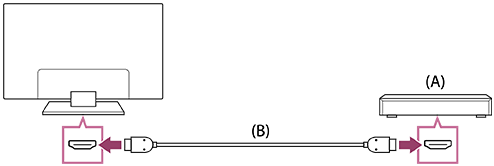
(A) Leitor de Blu-ray/DVD (ligação igual à de uma TV box de cabo)
(B) Cabo HDMI (não fornecido)*
* Certifique-se de que utiliza um Cabo(s) HDMI™ Premium de alta velocidade autorizado, com o logótipo HDMI.
[46] Utilizar o televisor com outros dispositivosTV box de cabo, leitores de Blu-ray e de DVDReproduzir discos Blu-ray ou DVD
Pode visualizar no televisor conteúdo de discos de Blu-ray/DVD ou outros conteúdos suportados pelo seu leitor.
- Ligue o leitor de Blu-ray/DVD conectado.
-
Carregue repetidamente no botão (selecionar entrada) para selecionar o leitor de Blu-ray/DVD ligado.
- Inicie a reprodução no leitor de Blu-ray/DVD ligado.
Sugestão
- Se ligar um dispositivo compatível com BRAVIA Sync através de uma ligação HDMI, pode controlá-lo utilizando simplesmente o telecomando do televisor. Além disso, se carregar em MENU no telecomando enquanto vê conteúdo da entrada HDMI e selecionar [Controlos do ***], poderá utilizar o dispositivo ligado ao BRAVIA Sync a partir do ecrã do televisor.
[47] Utilizar o televisor com outros dispositivosTV box de cabo, leitores de Blu-ray e de DVD Como controlar a TV box de cabo através do telecomando do televisor
Para fechar este ecrã e passar para o ecrã Definições, selecione o link seguinte. Passe para o ecrã Definições
Os modelos compatíveis com controlo de TV box de cabo têm [Configuração da TV box de cabo] em [Definições] — [Canais & Entradas] — [Entradas externas].
Efetuar [Configuração do controlo da TV box de cabo] em [Configuração da TV box de cabo] permite-lhe controlar uma TV box de cabo utilizando o telecomando do televisor.
- Carregue no botão (Definições rápidas) do telecomando e selecione [Definições] — [Canais & Entradas] — [Entradas externas] — [Configuração da TV box de cabo] — [Configuração do controlo da TV box de cabo].
- Siga as instruções apresentadas no ecrã.
Nota
- Quando utilizar o telecomando do televisor, direcione-o para a TV box de cabo.
- Consoante os dispositivos externos, alguns botões poderão não funcionar.
- Se carregar sem soltar num botão do telecomando, a operação poderá não funcionar. Em vez disso, tente carregar repetidamente no botão.
- A disponibilidade desta função depende do seu modelo/região/país.
[48] Utilizar o televisor com outros dispositivosSmartphones e tablets Apresentar o ecrã da aplicação do iPhone/smartphone ou do iPad/tablet no televisor
Para fechar este ecrã e passar para o ecrã Definições, selecione o link seguinte. Passe para o ecrã Definições
O Google Cast™ ou o AirPlay permite-lhe visualizar (transmitir) diretamente no televisor os websites e ecrãs de aplicações favoritos que se encontram no seu dispositivo móvel.
Utilizar o Google Cast
-
Ligue um dispositivo móvel, por ex. um smartphone ou um tablet, à mesma rede doméstica a que está ligado o televisor.
-
Inicie uma aplicação suportada pelo Google Cast no dispositivo móvel.
-
Toque no botão de transmissão da aplicação. (
 (transmitir))
 -
Selecione o televisor como destino de transmissão.
O ecrã do dispositivo móvel é apresentado no televisor.
Nota
- É necessário fazer a configuração da Google TV e ter uma ligação à Internet para utilizar o Google Cast.
Utilizar o AirPlay
Este televisor suporta o AirPlay 2.
-
Certifique-se de que o seu dispositivo Apple está ligado à mesma rede que o seu televisor.
-
O procedimento depende do conteúdo a ser visualizado no televisor, como se indica a seguir.
-
Para visualizar vídeo, toque em
 (Vídeo AirPlay).
 -
Para visualizar fotografias, toque em
 (Partilha de ações).
 -
Para reproduzir música, toque em
 (Áudio AirPlay).
 -
Para visualizar o ecrã de um dispositivo móvel, toque em
 (Espelhamento).
(Em algumas aplicações, poderá ter de tocar primeiro noutro ícone.)
-
-
Selecione o AirPlay num dispositivo móvel, como um iPhone ou iPad, e selecione o televisor que pretende utilizar com o AirPlay.
Sugestão
-
O televisor suporta o Apple HomeKit.
Pode controlar o televisor com um dispositivo móvel, como um iPhone ou iPad, carregando no botão
(selecionar entrada) do telecomando, selecionando (AirPlay) e seguindo as instruções apresentadas no ecrã para configurar o Apple HomeKit.As operações disponíveis variam consoante a versão da aplicação e do software.
-
Se selecionar [Ativar (Ligado por aplicações)] em [Início remoto], pode ligar o televisor através das aplicações de um dispositivo móvel, como um iPhone ou iPad.
Carregue no botão
(Definições rápidas) no telecomando, depois selecione [Definições] — [Rede e Internet] — [Início remoto] para alterar a configuração.
Nota
- É necessário fazer a configuração da Google TV e ter uma ligação à Internet para utilizar o AirPlay.
- O funcionamento de um dispositivo móvel, como um iPhone ou iPad, varia consoante a versão do sistema operativo.
[49] Utilizar o televisor com outros dispositivosSmartphones e tabletsAplicação BRAVIA Connect
Pode instalar a aplicação móvel no seu smartphone para utilizar esta unidade e configurar um sistema de áudio compatível.
Nota
- Para maximizar as funcionalidades e o desempenho deste televisor e sistema de áudio, pode precisar de atualizar o software do televisor e a aplicação “Sony | BRAVIA Connect” para a versão mais recente.
- A disponibilidade desta função depende do seu modelo/região/país.
[50] Utilizar o televisor com outros dispositivosComputadores, câmaras fotográficas e câmaras de vídeoLigar um computador e visualizar conteúdo guardado
Para ligar um computador
Utilize um cabo HDMI para ligar o seu computador ao televisor.
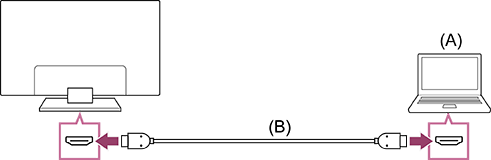
(A) Computador
(B) Cabo HDMI (não fornecido)*
* Certifique-se de que utiliza um Cabo(s) HDMI™ Premium de alta velocidade autorizado, com o logótipo HDMI. Recomendamos um Cabo HDMI™ de velocidade ultrarrápida autorizado aquando da ligação a um computador que suporte 4K 120 Hz.
Para verificar as especificações do sinal de vídeo
Para visualizar conteúdo armazenado num computador
Depois de ligar o computador, carregue no botão (selecionar entrada) e, em seguida, selecione a entrada a que o computador está ligado.
Para verificar os formatos de ficheiro suportados
Nota
- Para uma qualidade de imagem ideal, recomendamos que configure no computador sinais de saída de vídeo de acordo com uma das temporizações indicadas em “Especificações do sinal de vídeo do computador”.
- Dependendo do estado da ligação, a imagem pode ficar desfocada ou manchada. Neste caso, altere as definições do computador e selecione outro sinal de entrada da lista “Especificações do sinal de vídeo do computador”.
[51] Utilizar o televisor com outros dispositivosComputadores, câmaras fotográficas e câmaras de vídeoLigar uma câmara fotográfica ou uma câmara de vídeo e visualizar conteúdo guardado
Para ligar uma câmara fotográfica ou câmara de vídeo
Ligue a sua câmara fotográfica digital ou câmara de vídeo Sony utilizando um cabo HDMI. Utilize um cabo com uma mini-tomada HDMI para câmara fotográfica digital/câmara de vídeo e uma tomada HDMI normal para o lado do televisor.
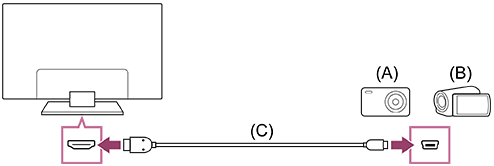
(A) Câmara fotográfica digital
(B) Câmara de vídeo
(C) Cabo HDMI (não fornecido)*
* Certifique-se de que utiliza um Cabo(s) HDMI™ Premium de alta velocidade autorizado, com o logótipo HDMI.
Para visualizar conteúdo armazenado numa câmara fotográfica digital/câmara de vídeo
-
Depois de conectar a câmara fotográfica digital/câmara de vídeo, ligue-a.
-
Carregue repetidamente no botão
(selecionar entrada) para selecionar a câmara fotográfica digital/câmara de vídeo ligada. -
Inicie a reprodução na câmara fotográfica digital/câmara de vídeo ligada.
Para verificar os formatos de ficheiro suportados
Sugestão
- Se ligar um dispositivo compatível com BRAVIA Sync, pode controlá-lo simplesmente através do telecomando do televisor. Certifique-se de que o dispositivo é compatível com BRAVIA Sync. Alguns dispositivos podem não ser compatíveis com BRAVIA Sync apesar de possuírem uma tomada HDMI.
[52] Utilizar o televisor com outros dispositivosComputadores, câmaras fotográficas e câmaras de vídeoEspecificações do sinal de vídeo do computador
(Resolução, Frequência horizontal/Frequência vertical)
- 640 x 480, 31,5 kHz/60 Hz
- 800 x 600, 37,9 kHz/60 Hz
- 1024 x 768, 48,4 kHz/60 Hz
- 1152 x 864, 67,5 kHz/75 Hz
- 1280 x 1024, 64,0 kHz/60 Hz
- 1600 x 900, 55,9 kHz/60 Hz
- 1680 x 1050, 65,3 kHz/60 Hz
- 1920 x 1080, 67,5 kHz/60 Hz
- 3840 x 2160, 67,5 kHz/30 Hz
- 3840 x 2160, 135,0 kHz/60 Hz (8 bits)
Sugestão
- Se o computador emitir uma resolução de 3840 x 2160p, 120Hz, pode utilizá-lo como sinal de entrada de vídeo.
Nota
- A imagem poderá ficar desfocada e poderá não ser apresentada corretamente, dependendo do estado da ligação. Neste caso, altere as definições do computador e selecione um sinal de entrada diferente em “Especificações do sinal de vídeo do computador”.
[53] Utilizar o televisor com outros dispositivosSistema de áudio (como um recetor AV ou barra de som)Reproduzir áudio de um sistema de áudio
É possível ligar sistemas de áudio, como recetores AV ou barras de som, ao televisor. Selecione um dos métodos de ligação seguintes de acordo com as especificações do sistema de áudio que pretende ligar.
- Ligação com um cabo HDMI (Para obter mais informações, leia atentamente “Ligação através de um cabo HDMI” abaixo.)
- Ligação com um cabo ótico digital
Para obter informações sobre os métodos de ligação, consulte a página Ligar um sistema de áudio.
Nota
- Consulte o manual de instruções do dispositivo que pretende ligar.
Ligação através de um cabo HDMI
Este televisor suporta o Audio Return Channel (ARC) ou Enhanced Audio Return Channel (eARC). Pode utilizar um cabo HDMI para reproduzir áudio dos sistemas de áudio que suportam ARC e eARC.
Nos televisores que suportam eARC, é possível reproduzir (transmitir) os sinais de áudio de dispositivos de entrada externos ligados ao televisor para sistemas de áudio com suporte eARC utilizando o terminal HDMI com a indicação “eARC/ARC”.
Para obter informações sobre os métodos de ligação, consulte a página Ligar um sistema de áudio.
Nota
- A localização do terminal HDMI que suporta eARC/ARC varia consoante o modelo. Consulte o Guia de configuração incluído.
[54] Utilizar o televisor com outros dispositivosSistema de áudio (como um recetor AV ou barra de som)Ligar um sistema de áudio
Para fechar este ecrã e passar para o ecrã Definições, selecione o link seguinte. Passe para o ecrã Definições
Consulte as ilustrações abaixo para ligar um sistema de áudio como um recetor AV ou uma barra de som.
Para emparelhar o televisor com um dispositivo Bluetooth como auscultadores Bluetooth, consulte Ligar um dispositivo Bluetooth (como auscultadores Bluetooth).
Nota
- O tipo de terminais disponíveis depende do modelo/região/país.
Ligação da barra de som
Recomendamos ligar o terminal de entrada HDMI do televisor (eARC ou ARC) ao terminal de saída HDMI da barra de som (eARC ou ARC) com um cabo HDMI.
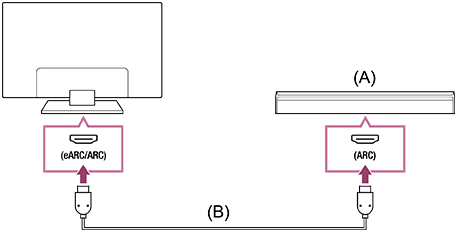
(A) Barra de som
(B) Cabo HDMI (não fornecido)*
* Recomendamos a utilização de um Cabo(s) HDMI™ Premium de alta velocidade autorizado.
Para ligar uma barra de som através de HDMI, consulte “Ligação HDMI”.
Se ligar o televisor a uma barra de som via HDMI, pode usar as seguintes funcionalidades.
- Associar a potência da barra de som e televisor
- Visualizar e configurar as definições da barra de som no televisor (depende do seu modelo)
Nota
- As funções disponíveis dependem da barra de som.
- Dependendo da barra de som, “eARC” ou “ARC” podem não estar indicados no terminal HDMI. Para obter mais informações sobre como efetuar a ligação, consulte o manual da barra de som.
Sugestão
Pode haver três pontos tácteis junto ao terminal de entrada HDMI, consoante o modelo. Utilize-os como guia durante a instalação.
Ligação do amplificador de áudio
Recomendamos ligar o terminal de entrada HDMI do televisor (eARC ou ARC) ao terminal de saída HDMI da barra de som (eARC ou ARC) através de HDMI. Dependendo do seu sistema de áudio, também pode fazer a ligação com um cabo ótico digital.
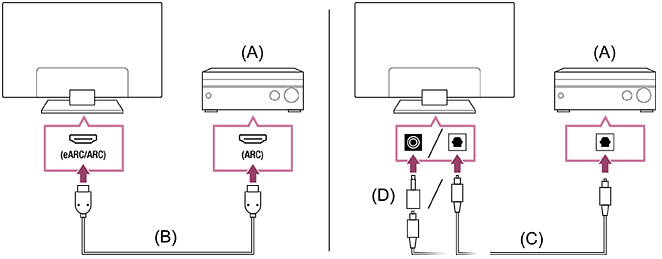
(A) Amplificador de áudio
(B) Cabo HDMI (não fornecido)*
(C) Cabo ótico digital (não fornecido)
(D) Adaptador de conector áudio digital (apenas fornecido com modelos compatíveis)
* Recomendamos a utilização de um Cabo(s) HDMI™ Premium de alta velocidade autorizado.
Para ligar um amplificador de áudio através de HDMI, consulte “Ligação HDMI”. Para ligar um amplificador de áudio com um cabo ótico digital, consulte “Ligação de cabo ótico digital”.
Nota
- Mantenha SEMPRE os acessórios pequenos fora do alcance das crianças para evitar que sejam engolidos por engano.
Ligação HDMI (eARC suportado)
-
Ligue o dispositivo de entrada externa e o televisor com um cabo HDMI. Ligue o televisor e o sistema de áudio com outro cabo HDMI.
Ligue o sistema de áudio ao terminal de entrada HDMI do televisor com a indicação “ARC” ou “eARC/ARC”.
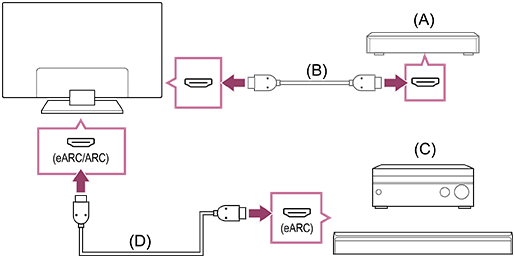
(A) Dispositivo de entrada externa (como um gravador de Blu-ray/DVD)
(B) Cabo HDMI (não fornecido)
(C) Recetor AV ou barra de som
(D) Cabo HDMI com Ethernet (não fornecido)*
* Recomendamos a utilização de Cabo(s) HDMI™ Premium de alta velocidade autorizados com o logótipo HDMI.
-
Carregue no botão
(Definições rápidas) do telecomando e selecione [Definições] — [Visualização e Som] — [Saída de áudio] — [Definições do sistema de áudio] — [Definição eARC] — [Auto]. -
Selecione [Saída de áudio] — [Altifalante] — [Sistema de áudio].
-
Ative a funcionalidade eARC do sistema de áudio.
Consulte o manual de instruções do dispositivo.
Nota
- Se [Saída de áudio digital] estiver configurado para [Priorizar passagem], o televisor opera conforme se segue para alguns sinais de áudio:
- o áudio dos sons do sistema e das respostas áudio não é emitido
- e o desempenho do reconhecimento de voz do microfone incorporado poderá diminuir (apenas em televisores com microfone incorporado).
Sugestão
Pode haver três pontos tácteis junto ao terminal de entrada HDMI, consoante o modelo. Utilize-os como guia durante a instalação.
Ligação HDMI (ARC suportado)
-
Ligue o televisor e o sistema de áudio com um cabo HDMI.
Estabeleça ligação ao terminal de entrada HDMI do televisor com a indicação “ARC” ou “eARC/ARC”.
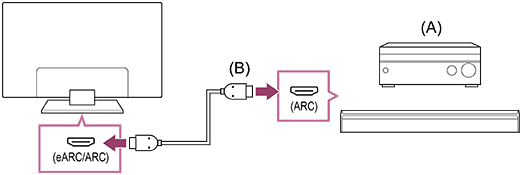
(A) Recetor AV ou barra de som
(B) Cabo HDMI (não fornecido)*
* Recomendamos a utilização de Cabo(s) HDMI™ Premium de alta velocidade autorizados com o logótipo HDMI.
Nota
- Nas ligações ARC, o desempenho do reconhecimento de voz poderá diminuir (apenas em televisores com microfone incorporado).
- Se [Saída de áudio digital] estiver configurado para [Priorizar passagem], o televisor opera conforme se segue para alguns sinais de áudio:
- o áudio dos sons do sistema e das respostas áudio não é emitido
- e o desempenho do reconhecimento de voz do microfone incorporado poderá diminuir (apenas em televisores com microfone incorporado).
Sugestão
Pode haver três pontos tácteis junto ao terminal de entrada HDMI, consoante o modelo. Utilize-os como guia durante a instalação.
Ligação de cabo ótico digital
-
Ligue o televisor e o sistema de áudio com um cabo ótico digital.
Estabeleça ligação ao terminal de entrada ótico digital do sistema de áudio.
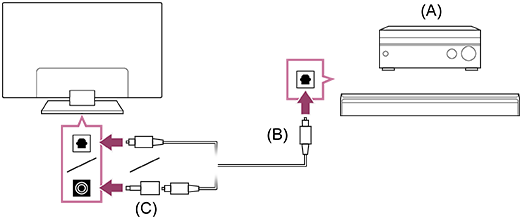
(A) Recetor AV ou barra de som
(B) Cabo de áudio ótico (não fornecido)
(C) Adaptador de conector áudio digital (apenas fornecido com modelos compatíveis)
-
Para ativar a opção [Saída de áudio digital ótica], carregue no botão
(Definições rápidas) do telecomando e selecione [Definições] — [Visualização e Som] — [Saída de áudio] — [Definições da saída de áudio digital ótica] — [Saída de áudio digital ótica].
Nota
- Mantenha SEMPRE os acessórios pequenos fora do alcance das crianças para evitar que sejam engolidos por engano.
Sugestão
Ligação HDMI centrada num sistema de áudio (eARC suportado)
Pode efetuar ligações centradas num sistema de áudio da forma que se segue.
Para as definições do televisor, consulte a ligação HDMI (eARC suportado). Para as definições do sistema de áudio, consulte o manual do dispositivo.
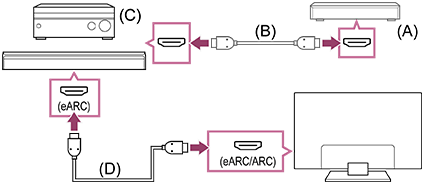
(A) Dispositivo de entrada externa (como um gravador de Blu-ray/DVD)
(B) Cabo HDMI (não fornecido)
(C) Recetor AV ou barra de som
(D) Cabo HDMI com Ethernet (não fornecido)*
* Recomendamos a utilização de Cabo(s) HDMI™ Premium de alta velocidade autorizados com o logótipo HDMI.
[55] Utilizar o televisor com outros dispositivosSistema de áudio (como um recetor AV ou barra de som)Ajustar um sistema de áudio
Para fechar este ecrã e passar para o ecrã Definições, selecione o link seguinte. Passe para o ecrã Definições
Depois de ligar um sistema de áudio ao televisor, ajuste a saída de áudio do televisor a partir do sistema de áudio.
Ajustar um sistema de áudio ligado com um cabo HDMI ou um cabo ótico digital
-
Depois de ligar o televisor ao seu sistema de áudio, carregue no botão
(Definições rápidas) do telecomando e, em seguida, selecione [Definições] — [Visualização e Som] — [Saída de áudio] — [Altifalante] — [Sistema de áudio]. -
Ligue o sistema de áudio ligado e, em seguida, ajuste o volume.
Se ligar um dispositivo compatível com BRAVIA Sync através de uma ligação HDMI, pode controlá-lo utilizando simplesmente o telecomando do televisor.
Nota
-
Tem de configurar as definições de [Saída de áudio digital] de acordo com o seu sistema de áudio. Carregue no botão
(Definições rápidas) do telecomando, selecione [Definições] — [Visualização e Som] — [Saída de áudio] — [Definições do sistema de áudio] (com o cabo HDMI ligado) ou [Definições da saída de áudio digital ótica] (com o cabo ótico digital ligado) — [Saída de áudio digital].[PCM]
Defina esta opção se o sistema de áudio não suportar Dolby Digital ou DTS.
Sugestão
- Se um sistema de áudio específico estiver ligado por um cabo HDMI, pode ajustar a temporização de saída da imagem e do som.
[56] Utilizar o televisor com outros dispositivosSistema de áudio (como um recetor AV ou barra de som)Utilizar o televisor como uma coluna central
Para fechar este ecrã e passar para o ecrã Definições, selecione o link seguinte. Passe para o ecrã Definições
Pode utilizar o televisor como uma coluna central ligando um dispositivo como uma barra de som com um terminal S-CENTER OUT ao terminal S-CENTER SPEAKER IN do televisor. As conversas tornam-se naturais porque as consegue ouvir a partir do ecrã e na sua proximidade.
Sugestão
-
Para sistemas de áudio compatíveis com Acoustic Center Sync e um terminal S-CENTER OUT, consulte as informações que se seguem.

https://www.sony.net/hav_faq
- Os modelos com um terminal CENTER SPEAKER IN também podem ser utilizados como uma coluna central ao ligar o sistema de áudio com um cabo de coluna.
- Ligue o televisor e o sistema de áudio compatível com Acoustic Center Sync ao Cabo do modo de altifalante central da TV fornecido com o dispositivo suportado.
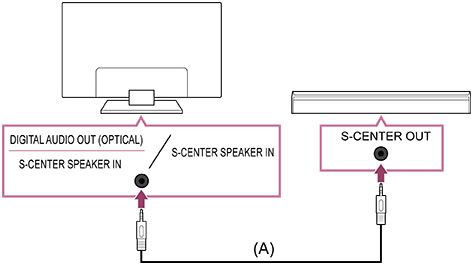
(A) Cabo do modo de altifalante central da TV (fornecido com dispositivos como barras de som que têm terminais S-CENTER OUT)
Nota
- Mesmo que ligue um sistema de áudio com um terminal S-CENTER OUT, é necessário que este fique ligado ao televisor com um cabo HDMI, como uma barra de som normal.
- Consulte também o manual de instruções do sistema de áudio com um terminal S-CENTER OUT.
- Para modelos que estejam a partilhar o mesmo terminal do S-CENTER SPEAKER IN e do DIGITAL AUDIO OUT (OPTICAL), a saída de áudio ótico não está disponível quando utiliza o S-CENTER SPEAKER IN.
-
Carregue no botão (Definições rápidas) do telecomando e selecione [Definições] — [Visualização e Som] — [Saída de áudio] — [Altifalante] — [Sistema de áudio].
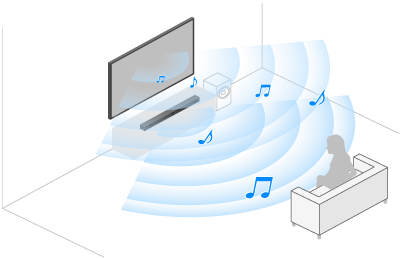
Nota
-
Se o áudio central não for emitido a partir do televisor, ative [Definições] — [Visualização e Som] — [Saída de áudio] — [Definições do sistema de áudio] — [Acoustic Center Sync].
Ligar um recetor AV com um cabo de coluna (apenas modelos com um terminal CENTER SPEAKER IN)
Ligue o televisor e o recetor AV com um cabo de coluna.
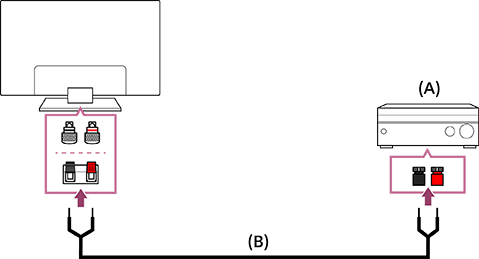
(A) Recetor AV
(B) Cabo de coluna (não fornecido)
Utilize um cabo de coluna (não fornecido) para ligar o recetor AV ao terminal CENTER SPEAKER IN do televisor.
Quando efetuar a ligação, certifique-se de que aperta as extremidades do cabo da coluna e que insere ambas nos terminais de ligação do televisor e do recetor AV.
O terminal CENTER SPEAKER IN varia consoante o modelo. Consulte as figuras seguintes quando ligar o cabo de coluna.


*Remova cerca de 10 mm do isolamento em cada extremidade do cabo da coluna.
Nota
- Para evitar que os fios do cabo da coluna se toquem entre si, certifique-se de que não descarna demasiado o cabo da coluna.
- Ligue o cabo da coluna corretamente, fazendo corresponder os polos (+/-) entre o televisor e o recetor AV.
[57] Utilizar o televisor com outros dispositivosSistema de áudio (como um recetor AV ou barra de som)Formatos de áudio
HDMI IN 1/2/3/4
No modo eARC (Enhanced Audio Return Channel)
- PCM linear de canal 7.1: 32/44,1/48/88,2/96/176,4/192 kHz
- Dolby Audio
- Dolby Atmos
- DTS
- DTS Express
- DTS-HD Master Audio
- DTS-HD High Resolution Audio
- DTS:X
Exceto modo eARC
- PCM linear de canal 7.1: 32/44,1/48/88,2/96/176,4/192 kHz
- Dolby Audio
- Dolby Atmos
- DTS
- DTS Express
- DTS-HD Master Audio
- DTS-HD High Resolution Audio
- DTS:X
eARC/ARC (Enhanced Audio Return Channel/Audio Return Channel) (apenas HDMI IN 3)
No modo eARC
- PCM linear de canal 7.1: 32/44,1/48/88,2/96/176,4/192 kHz
- Dolby Audio
- Dolby Atmos
- DTS
- DTS-HD Master Audio
- DTS-HD High Resolution Audio
- DTS:X
No modo ARC
- PCM linear de dois canais: 48 kHz 16 bits
- Dolby Audio
- Dolby Atmos
- DTS
[58] Utilizar o televisor com outros dispositivosSistema de áudio (como um recetor AV ou barra de som)Aceder às definições do sistema de áudio
É possível aceder às definições do sistema de áudio (por exemplo, um amplificador AV ou uma barra de som), como a qualidade do som, a partir das Definições rápidas do televisor.

- Estabeleça ligação ao sistema de áudio através do terminal HDMI (eARC/ARC).
- Carregue no botão (Definições rápidas) do telecomando e selecione uma definição do sistema de áudio.
- Para obter mais informações sobre as definições do sistema de áudio, consulte o manual do seu sistema de áudio.
- Se o sistema de áudio conectado for compatível com o Enfatizar Voz 3, [Enfatizar Voz] para sistema de áudio será apresentado.
Nota
- As definições do sistema de áudio são apenas apresentadas nos modelos suportados.
Para obter mais informações sobre os modelos suportados, consulte o site de suporte.
https://www.sony.net/hav_faq
- As definições apresentadas dependem do modelo do sistema de áudio.
- Quando [Enfatizar Voz] está ativo, se o som for mudado para saída a partir do sistema de áudio ou dos auscultadores Bluetooth ou colunas em simultâneo, [Enfatizar Voz] serão desativadas automaticamente. Se a saída de som simultânea para, o [Enfatizar Voz] será novamente ativado.
Sugestão
- Para aceder a definições que não são apresentadas por predefinição, selecione as definições a adicionar a partir de (Editar).
[59] Utilizar o televisor com outros dispositivosConsolas de videojogos
Para fechar este ecrã e passar para o ecrã Definições, selecione o link seguinte. Passe para o ecrã Definições
Ligação
Ligue uma consola de videojogos compatível com HDMI ao televisor utilizando um cabo HDMI.
Para ligar um amplificador de áudio ou uma barra de som simultaneamente, consulte a ligação HDMI (eARC suportado) em Ligar um sistema de áudio.
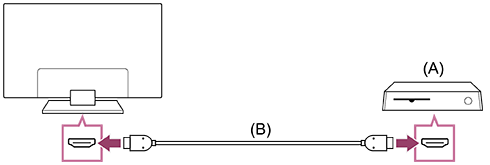
(A) Consola de videojogos
(B) Cabo HDMI (vendido separadamente)
Sugestão
- O(s) Cabo(s) HDMI™ Premium de alta velocidade é(são) adequado(s) para uma utilização em geral, mas se pretender ligar uma consola de videojogos compatível com 4K 120 Hz, utilize o cabo HDMI incluído com a consola de videojogos ou um Cabo HDMI™ de velocidade ultrarrápida.
- O tipo e a posição da porta HDMI difere em função do televisor. Consulte a documentação fornecida com o televisor.
Alterar as definições da entrada HDMI
Após a ligação, configure a porta de entrada HDMI ligada.
Para maximizar o desempenho do televisor e da consola de videojogos, defina o [Formato de sinal HDMI/VRR].
Configuração automática
-
Com a consola de videojogos ligada, ligue-a ao televisor com um cabo HDMI.
Efetue a configuração seguindo as instruções do ecrã do televisor.
Configuração manual
-
Carregue no botão
(Definições rápidas) do telecomando e selecione o seguinte por ordem.[Definições] — [Canais & Entradas] — [Entradas externas] — [Formato de sinal HDMI/VRR]
Selecione o formato otimizado para a consola de videojogos.
Sugestão
- Se ligar uma consola de videojogos compatível com uma saída de vídeo de 4K 120 Hz, defina para [Formato avançado (melhorado)].
- Se ligar uma consola de videojogos compatível com VRR, ative [VRR (Taxa de Atualização Variável)].
Nota
-
Quando ligar uma consola de videojogos compatível com 4K 120 Hz e VRR, verifique a indicação das portas de entrada HDMI no televisor: ligue-a à porta de entrada HDMI com a indicação 4K 120 Hz ou ligue-a à porta de entrada HDMI apresentada como [VRR (Taxa de Atualização Variável)] para [Formato de sinal HDMI].
O [Formato de sinal HDMI] disponível depende do modelo. Alguns formatos de HDMI podem não ser suportados, dependendo do modelo/região/país.
- Quando a funcionalidade [VRR (Taxa de Atualização Variável)] estiver ativada, poderão ocorrer ligeiras flutuações na luminosidade (cintilação) do ecrã do televisor, consoante a frequência do conteúdo emitida pela consola de videojogos ligada.
Visualizar o Multivista de jogo
-
No Menu Jogo, selecione [Multivista de jogo no YouTube] ou reproduza um vídeo pesquisado com [Pesquisa rápida no YouTube].
O conteúdo HDMI será apresentado no lado esquerdo e o conteúdo YouTube será apresentado no lado direito.
Utilize o telecomando para operar conteúdo YouTube.
Sugestão
-
A visualização em múltiplos ecrãs apenas será apresentada quando a entrada for HDMI e o [Tipo de conteúdo] no [Definições] estiver configurado para [Jogo].
Definições disponíveis no Multivista de jogo
-
Carregue no botão MENU no telecomando para alterar as definições.
-
Carregue nos botões
(esquerda) ou (direita) no telecomando para alternar ecrãs.O ecrã selecionado terá um contorno branco e o menu será apresentado na parte inferior do ecrã.
-
Carregue no botão
(baixo) no telecomando para transitar para a seleção do menu e selecione o menu com os botões (esquerda) ou (direita) no telecomando.Mistura de áudio
Pode alterar a percentagem da saída do som dos ecrãs esquerdo e direito.
Alterar tamanho do ecrã
Pode escolher o tamanho dos ecrãs esquerdo e direito.
Expandido
Voltar para Expandido.
-
Carregue no botão
(introduzir) no telecomando quando o ecrã selecionado tiver um contorno branco. O menu desaparecerá e pode operar dentro do ecrã selecionado.
Sugestão
- Outros métodos para voltar para Expandido.
-
Quando o menu Multivista de jogo for apresentado, carregue no botão
(RETROCEDER) ou no botão MENU para esconder o menu.Carregue novamente no botão
(RETROCEDER) para apresentar o menu Sair.Selecione Sair no menu Sair para voltar para o Expandido.
-
Execute a alteração de entrada carregando no botão
(selecionar entrada) no telecomando.
-
Nota
- Quando o Multivista de jogo for apresentado, aumenta o atraso no jogo.
- As especificações podem estar sujeitas a alteração sem aviso prévio.
[60] Utilizar o televisor com outros dispositivosVivenciar o som surround 3D com uma coluna de banda de pescoço ou auscultadores
Pode utilizar uma coluna de banda de pescoço ou auscultadores da marca Sony para sentir o som surround 3D (som espacial).
Para obter mais informações, consulte o URL que se segue.
https://www.sony.net/bravia-xr-3ds2

https://www.sony.net/bravia-xr-3ds2
[61] Utilizar o televisor com outros dispositivosDispositivos Bluetooth (como auscultadores Bluetooth)Ligar um dispositivo Bluetooth (como auscultadores Bluetooth)
Para fechar este ecrã e passar para o ecrã Definições, selecione o link seguinte. Passe para o ecrã Definições
Para emparelhar o televisor com um dispositivo Bluetooth
-
Ligue o dispositivo Bluetooth como os auscultadores Bluetooth e coloque-o em modo de emparelhamento.
Para colocar o seu dispositivo Bluetooth em modo de emparelhamento, consulte o manual de instruções do dispositivo.
-
Carregue no botão
(Definições rápidas) do telecomando e selecione [Definições] — [Controlos remotos e acessórios] — [Sincronize o acessório] para colocar o televisor em modo de emparelhamento.Serão apresentados os dispositivos Bluetooth disponíveis.
-
Selecione o dispositivo pretendido e siga as instruções apresentadas no ecrã.
Se lhe for solicitada a introdução de uma palavra-passe, consulte o manual de instruções do dispositivo.
Depois de o emparelhamento estar concluído, o dispositivo liga-se ao televisor.
Sugestão
-
Para mais informações sobre dispositivos áudio compatíveis, visite o seguinte URL.
https://www.sony.net/bluetooth-connection/

https://www.sony.net/bluetooth-connection/
-
Pode emparelhar alguns modelos de auscultadores Sony para desfrutar de um som surround 3D realista. Para obter mais informações, visite o URL que se segue.
https://www.sony.net/bravia-xr-3ds2
https://www.sony.net/bravia-xr-3ds2
-
Para emitir som a partir das colunas do televisor e das colunas ou dos auscultadores Bluetooth simultaneamente, carregue no botão
(Definições rápidas) do telecomando e selecione [Saída de áudio] enquanto as colunas ou os auscultadores Bluetooth estiverem emparelhados. Em seguida, defina as seguintes funções a partir dos itens apresentados.- Para [Altifalante], selecione [Altifalante TV].
- Para [Dispositivo Bluetooth], selecione o dispositivo Bluetooth emparelhado a partir do qual pretende emitir som.
Nota
- Quando o som é reproduzido a partir das colunas do televisor e dos auscultadores Bluetooth ou das colunas em simultâneo, [Enfatizar Voz] estará indisponível.
Para ligar a um dispositivo de Bluetooth emparelhado
-
Carregue no botão
(Definições rápidas) do telecomando e selecione [Definições] — [Controlos remotos e acessórios]. -
Selecione um dispositivo emparelhado mas desligado.
-
Selecione [Ligar].
Nota
- Quando uma barra de som e o televisor estiverem ligados por Bluetooth, ligue o dispositivo de entrada externa, como um gravador de Blu-ray/DVD, ao televisor.
[62] Utilizar o televisor com outros dispositivosDispositivos Bluetooth (como auscultadores Bluetooth)Perfis Bluetooth suportados
O televisor suporta os seguintes perfis:
- HID (Human Interface Device Profile)
- HOGP (HID over GATT Profile)
- A2DP (Advanced Audio Distribution Profile)
- AVRCP (Audio/Video Remote Control Profile)
- SPP (Serial Port Profile)
[63] Utilizar o televisor com outros dispositivosAjustar a definição de sincronização AV
Para fechar este ecrã e passar para o ecrã Definições, selecione o link seguinte. Passe para o ecrã Definições
Se estiver ligado um dispositivo áudio Bluetooth, poderá haver um atraso entre a imagem e o som devido às propriedades do Bluetooth. Pode ajustar o atraso entre a imagem e o som com a definição Sincronização A/V.
-
Carregue no botão
(Definições rápidas) do telecomando e selecione [Definições] — [Visualização e Som] — [Saída de áudio] — [Definições de dispositivo Bluetooth] — [Sincronização A/V] — a opção pretendida.
Se o dispositivo de áudio estiver ligado com um cabo HDMI, o som poderá sofrer atrasos devido às propriedades do dispositivo de áudio. Nesse caso, pode ajustar a temporização de saída de vídeo e áudio com a definição Sincronização A/V.
-
Carregue no botão
(Definições rápidas) do telecomando e selecione o seguinte por ordem.[Definições] — [Visualização e Som] — [Saída de áudio] — [Definições do sistema de áudio] — [Sincronização A/V] — a definição pretendida
Nota
- Dependendo do dispositivo de áudio Bluetooth ligado ou do dispositivo HDMI ligado, a imagem e o som podem não corresponder, mesmo quando a definição de [Sincronização A/V] é [Ativar] ou [Auto].
- Mesmo que a definição de [Sincronização A/V] seja [Auto], a temporização de saída de vídeo e áudio não pode ser ajustada quando o [Tipo de conteúdo] estiver definido para o seguinte. A definição [Sincronização A/V] está fixa em [Desativar] e não pode ser alterada.
- [Jogo]
- [PC]
- Mesmo que a definição [Sincronização A/V] seja configurada para [Auto], a temporização de saída de vídeo e áudio não é ajustada quando o [Tipo de conteúdo] — [Vídeo/imagens] e [Modo de Imagem] — [Fotografia].
[64] Utilizar o televisor com outros dispositivosDispositivos compatíveis com BRAVIA SyncDescrição geral de BRAVIA Sync
Se um dispositivo compatível com BRAVIA Sync (por exemplo, leitor de Blu-ray, recetor AV) for ligado com um cabo HDMI, pode controlar o dispositivo através do telecomando do televisor.
[65] Utilizar o televisor com outros dispositivosDispositivos compatíveis com BRAVIA SyncUtilizar funcionalidades disponíveis para dispositivos compatíveis com BRAVIA Sync
Para utilizar dispositivos compatíveis com BRAVIA Sync a partir do televisor, utilize o botão (selecionar entrada) do telecomando para selecionar o dispositivo que pretende utilizar.
Leitor de Blu-ray/DVD
- Liga automaticamente o televisor e muda a entrada para o leitor Blu-ray/DVD ligado quando o leitor de Blu-ray/DVD começa a reproduzir.
- Desliga automaticamente o leitor de Blu-ray/DVD ligado quando desliga o televisor.
-
Permite operações, tais como a operação do menu e a reprodução com os botões (cima) / (baixo) / (esquerda) / (direita) no telecomando do televisor.
Recetor AV
- Liga automaticamente o recetor AV ligado e muda a saída de som das colunas do televisor para o sistema de áudio quando liga o televisor. Esta função apenas está disponível se já tiver utilizado anteriormente o recetor AV para emitir som do televisor.
- Muda automaticamente a saída de som para o recetor AV, ligando o recetor AV quando o televisor é ligado.
- Desliga automaticamente o recetor AV ligado quando desliga o televisor.
- Ajusta o volume (botões (volume) +/-) e silencia o som (botão (silenciar)) do recetor AV ligado através do telecomando do televisor.
Câmara de vídeo
- Liga automaticamente o televisor e muda a entrada para a câmara de vídeo ligada, quando a câmara estiver em funcionamento.
- Desliga automaticamente a câmara de vídeo ligada quando desliga o televisor.
-
Permite operações, tais como a operação do menu e a reprodução com os botões (cima) / (baixo) / (esquerda) / (direita) no telecomando do televisor.
[66] Utilizar o televisor com outros dispositivosDispositivos compatíveis com BRAVIA SyncAjustar as definições de BRAVIA Sync
Para fechar este ecrã e passar para o ecrã Definições, selecione o link seguinte. Passe para o ecrã Definições
BRAVIA Sync é uma funcionalidade que permite que o telecomando do seu televisor controle outros equipamentos BRAVIA Sync compatíveis, através da utilização da tecnologia HDMI CEC (Controlo da Eletrónica de Consumo).
Quando o BRAVIA Sync está configurado, pode desligar um dispositivo ligado com o televisor ou definir um dispositivo ligado por um cabo HDMI que pretenda utilizar com o telecomando do televisor.
- Ligue o dispositivo ligado.
-
Para ativar a opção [Controlo de BRAVIA Sync], carregue no botão (Definições rápidas) do telecomando e selecione [Definições] — [Canais & Entradas] — [Entradas externas] — [Definições BRAVIA Sync] — [Controlo de BRAVIA Sync].
- Ative BRAVIA Sync no dispositivo ligado.
Quando um dispositivo Sony específico compatível com BRAVIA Sync é ligado e ativado e [Controlo de BRAVIA Sync] é definido como ativado, o BRAVIA Sync é automaticamente ativado nesse dispositivo. Para obter mais informações, consulte o manual de instruções do dispositivo ligado.
Opções disponíveis
As opções disponíveis são apresentadas abaixo. (As opções variam consoante o modelo/região/país.)
[Dispositivos automaticos desativados]
Se estiver desativado, o dispositivo ligado não é desligado automaticamente quando o televisor é desligado.
[Auto-Ativar TV]
Se estiver desativado, o televisor não é ligado automaticamente quando o dispositivo ligado é colocado em funcionamento.
[Lista de dispositivos BRAVIA Sync]
Apresenta a lista de dispositivos BRAVIA Sync.
[67] Utilizar o televisor com outros dispositivosVisualizar imagens de 4K a partir de dispositivos compatíveisVisualizar imagens com resolução de 4K
Pode ligar uma câmara fotográfica digital/câmara de vídeo que suporte a saída HDMI de 4K à entrada HDMI IN do televisor para apresentar fotografias de alta resolução guardadas na câmara. Pode também visualizar fotografias de alta resolução guardadas em dispositivos USB ligados ou na sua rede doméstica. Uma imagem com uma resolução igual ou superior a 4K pode ser apresentada com uma resolução de 4K (3840×2160).
A disponibilidade desta função depende da sua região/país.

(A) Câmara fotográfica digital
(B) Câmara de vídeo
(C) Dispositivo USB
(D) Dispositivo de rede
Para visualizar imagens guardadas num dispositivo USB ou dispositivo de rede com uma resolução de 4K
-
Ligue o dispositivo USB ou dispositivo de rede ao televisor.
-
Carregue no botão
(HOME), selecione Aplicações no menu Home e, em seguida, selecione [Leitor de multimédia]. -
Selecione o nome do dispositivo USB ou o nome do dispositivo de rede.
-
Selecione a pasta e, em seguida, selecione o ficheiro a reproduzir.
Para visualizar imagens armazenadas numa câmara fotográfica digital/câmara de vídeo
-
Ligue uma câmara fotográfica digital ou uma câmara de vídeo que suporte a saída HDMI à tomada HDMI IN do televisor utilizando um cabo HDMI.
-
Carregue repetidamente no botão
(selecionar entrada) para selecionar o dispositivo ligado. -
Configure o dispositivo ligado para saída de 4K.
-
Inicie a reprodução no dispositivo ligado.
Para verificar os formatos de ficheiro suportados
Para ver imagens com uma resolução de 4K com qualidade superior
Pode definir Formato de sinal HDMI para Formato avançado para ver imagens com uma resolução de 4K com uma qualidade superior.
Para mais informações sobre Formato avançado ou sobre como mudar definições, consulte a página Definições para visualizar imagens através da entrada HDMI com qualidade superior.
Nota
- Não é possível apresentar imagens 3D.
- Se alterar a imagem carregando nos botões (esquerda) / (direita), ela poderá demorar algum tempo a aparecer.
[68] Utilizar o televisor com outros dispositivosVisualizar imagens de 4K a partir de dispositivos compatíveisDefinições para visualizar imagens através da entrada HDMI com qualidade superior
Para fechar este ecrã e passar para o ecrã Definições, selecione o link seguinte. Passe para o ecrã Definições
Para visualizar uma imagem de um dispositivo ligado ao terminal de entrada HDMI num formato HDMI de qualidade superior*1, defina [Formato de sinal HDMI/VRR] em [Entradas externas].
*1 Como 4K 100/120 Hz, 4K 60p 4:2:0 10 bits, 4K 60p 4:4:4 ou 4:2:2
Formato de sinal HDMI
Para mudar a definição do formato de sinal HDMI, carregue no botão (Definições rápidas) do telecomando e selecione [Definições] — [Canais & Entradas] — [Entradas externas] — [Formato de sinal HDMI/VRR] — a entrada HDMI que pretende definir.
Siga as instruções apresentadas no ecrã e defina o formato de sinal HDMI do terminal de entrada HDMI para um formato adequado dos que se seguem. Os formatos de sinal HDMI disponíveis dependem do modelo e da entrada HDMI.
- Formato standard
- Formato avançado
- Formato avançado (melhorado)
Nota
- A compatibilidade para a visualização de imagens em 4K a 100/120 Hz depende do modelo/região/país.
- A compatibilidade para a funcionalidade Taxa de atualização variável (VRR) depende do modelo.
- Quando utilizar Formato avançado, a saída de imagem e som pode não ser correta. Neste caso, ligue o dispositivo a uma HDMI IN que esteja no [Formato standard] ou mude o formato do sinal HDMI de HDMI IN para [Formato standard].
- Defina apenas como Formato avançado quando utilizar dispositivos compatíveis.
- Quando visualizar imagens 4K de alta qualidade, utilize um Cabo(s) HDMI™ Premium de alta velocidade que suporte velocidades de 18 Gbps. Para obter mais informações sobre um Cabo(s) HDMI™ Premium de alta velocidade que suporte 18 Gbps, consulte as especificações do cabo.
- Para visualizar uma imagem em 4K a 100/120 Hz ou em 8K, é necessário um Cabo HDMI™ de velocidade ultrarrápida compatível com 48 Gbps. Consulte as especificações de cabos para determinar se um cabo é compatível com 48 Gbps.
[69] Utilizar o televisor com outros dispositivos Guia de conectividade BRAVIA
Descrições sobre como ligar os dispositivos ao televisor estão também disponíveis no website de suporte Sony. Consulte-o caso seja necessário.
https://www.sony.net/tv_connectivity_guide/

https://www.sony.net/tv_connectivity_guide/
[70] Utilizar o televisor com outros dispositivosFicheiros e formatos suportadosFotografias
Para desfrutar de fotografias, poderá ter de atualizar o software do televisor.
Situação de utilização: USB / Rede doméstica
| Formato dos ficheiros | Extensão |
|---|---|
| JPEG | *.jpg / *.jpe / *.jpeg |
| HEIF | *.heic / *.heif / *.hif |
Outros ficheiros e formatos suportados
[71] Utilizar o televisor com outros dispositivosFicheiros e formatos suportadosMúsica
Situação de utilização: USB / Rede doméstica
mp4
Extensão: *.mp4 / *.m4a
| Descrição | Frequência de amostragem |
|---|---|
| AAC-LC | 16k / 22.05k / 24k / 32k / 44.1k / 48k |
| HE-AAC v1 / v2 | 24k / 32k / 44.1k / 48k |
3gpp
Extensão: *.3gp / *.3g2
| Descrição | Frequência de amostragem |
|---|---|
| AAC-LC | 16k / 22.05k / 24k / 32k / 44.1k / 48k |
| HE-AAC v1 / v2 | 24k / 32k / 44.1k / 48k |
Asf
Extensão: *.wma
| Descrição | Frequência de amostragem |
|---|---|
| WMA9 Standard | 8k / 11.025k / 16k / 22.05k / 32k / 44.1k / 48k |
ogg
Extensão: *.ogg
| Descrição | Frequência de amostragem |
|---|---|
| Vorbis | 8k / 11.025k / 16k / 22.05k / 32k / 44.1k / 48k |
Outros
| Descrição | Frequência de amostragem |
|---|---|
| LPCM *1 | 32k / 44.1k / 48k |
Extensão: *.mp3
| Descrição | Frequência de amostragem |
|---|---|
| MP1L1 / MP1L2 / MP1L3 / MP2L1 / MP2L2 | 32k / 44.1k / 48k |
| MP2L3 | 16k / 22.05k / 24k |
| MP2.5L3 | 8k / 11.025k / 12k |
Extensão: *.wav
| Descrição | Frequência de amostragem |
|---|---|
| WAV *2 | 32k / 44.1k / 48k / 88.2k / 96k / 176.4k / 192k |
Extensão: *.flac
| Descrição | Frequência de amostragem |
|---|---|
| FLAC | 16k / 22.05k / 32k / 44.1k / 48k / 88.2k / 96k / 176.4k / 192k |
Extensão: *.aac
| Descrição | Frequência de amostragem |
|---|---|
| AAC-LC | 16k / 22.05k / 24k / 32k / 44.1k / 48k |
| HE-AAC v1 / v2 | 24k / 32k / 44.1k / 48k |
*1 A situação de utilização de LPCM é apenas Rede doméstica.
*2 A situação de utilização de WAV é apenas 2ch.
Outros ficheiros e formatos suportados
[72] Utilizar o televisor com outros dispositivosFicheiros e formatos suportadosVídeos
Situação de utilização: USB / Rede doméstica
MPEG1 (*.mpg / *.mpe / *.mpeg)
Tipo de legendas: Externas
| Codec de vídeo (Perfil@Nível) | Codec de áudio | Resolução máx./mín. | Frequência de fotogramas máx. |
|---|---|---|---|
| MPEG1 | MPEG1L2 | 1920x1080 / QCIF (176x144) | 1920x1080@30fps / 1280x720@60fps |
MPEG2PS (*.mpg / *.mpe / *.mpeg)
Tipo de legendas: Externas
| Codec de vídeo (Perfil@Nível) | Codec de áudio | Resolução máx./mín. | Frequência de fotogramas máx. |
|---|---|---|---|
| MPEG2 MP@HL, MP@H14L, MP@ML | MPEG1L1 / MPEG1L2 / LPCM / AC3 | 1920x1080 / QCIF (176x144) | 1920x1080@30fps / 1280x720@60fps |
MPEG2TS
Extensão: *.m2t
Tipo de legendas: Externas
| Codec de vídeo (Perfil@Nível) | Codec de áudio | Resolução máx./mín. | Frequência de fotogramas máx. |
|---|---|---|---|
| MPEG2 MP@HL, MP@H14L, MP@ML | MPEG1L1 / MPEG1L2 / AAC-LC / HE-AAC v1 / HE-AAC v2 / AC3 / E-AC3 | 1920x1080 / QCIF (176x144) | 1920x1080@30fps / 1280x720@60fps |
Extensão: *.m2ts / *.mts
Tipo de legendas: Externas
| Codec de vídeo (Perfil@Nível) | Codec de áudio | Resolução máx./mín. | Frequência de fotogramas máx. |
|---|---|---|---|
| AVC / H.264 BP@L3, MP@L4.2, HP@L4.2 | MPEG1L1 / MPEG1L2 / AAC-LC / HE-AAC v1 / HE-AAC v2 / AC3 / E-AC3 | 1920x1080 / QCIF (176x144) | 1920x1080@60fps |
MP4 (*.mp4)
Tipo de legendas: Externas
| Codec de vídeo (Perfil@Nível) | Codec de áudio | Resolução máx./mín. | Frequência de fotogramas máx. |
|---|---|---|---|
| AVC / H.264 BP@L3, MP@L4.2, HP@L4.2 | AAC-LC / HE-AAC v1 / HE-AAC v2 / AC3 / E-AC3 / AC4 / MPEG1L1 / MPEG1L2 | 1920x1080 / QCIF (176x144) | 1920x1080@120fps |
| MPEG4 SP@L6, ASP@L5, ACEP@L4 | AAC-LC / HE-AAC v1 / HE-AAC v2 / AC3 / E-AC3 / MPEG1L1 / MPEG1L2 | 1920x1080 / QCIF (176x144) | 1920x1080@30fps / 1280x720@60fps |
| AVC / H.264 BP@L5.2, MP@L5.2, HP@L5.2 *1 | AAC-LC / HE-AAC v1 / HE-AAC v2 / AC3 / E-AC3 / AC4 / LPCM | 3840x2160 / QCIF (176x144) | 3840x2160@60p / 1920x1080@120fps |
| HEVC / H.265 MP@L5.1, Main10@L5.1 | AAC-LC / HE-AAC v1 / HE-AAC v2 / AC3 / AC4 / E-AC3 | 3840x2160 / QCIF (176x144) | 3840x2160@60p / 1920x1080@120fps |
| HEVC / H.265 MP@L6, MP10@L6 | LPCM | 3840x2160 / QCIF (176x144) | 3840x2160@120fps (XAVC v2) / 3840x2160@60fps |
| AVC BL@L6, HP@L6, HP10@L6 | AAC-LC / HE-AAC v1 / HE-AAC v2 / AC3 / AC4 / E-AC3 | 3840x2160 / QCIF (176x144) | 3840x2160@120fps (XAVC v2) / 3840x2160@60fps |
| HEVC / H.265 MP@L6, MP10@L6 | AAC-LC / HE-AAC v1 / HE-AAC v2 / AC3 / AC4 / E-AC3 | 3840x2160 / QCIF (176x144) | 3840x2160@60fps |
*1 Esta linha inclui a situação de utilização de formato XAVC S. A velocidade de transmissão máxima suportada para XAVC S é 100 Mbps.
avi (*.avi)
Tipo de legendas: Externas
| Codec de vídeo (Perfil@Nível) | Codec de áudio | Resolução máx./mín. | Frequência de fotogramas máx. |
|---|---|---|---|
| Motion JPEG | μ-LAW / PCM (U8) / PCM (S16LE) | 1280x720 / QCIF (176x144) | 1280x720@30fps |
Asf (*.asf / *.wmv)
Tipo de legendas: Externas
| Codec de vídeo (Perfil@Nível) | Codec de áudio | Resolução máx./mín. | Frequência de fotogramas máx. |
|---|---|---|---|
| MP@HL, SP@ML | WMA9 Standard | 1920x1080 / QCIF (176x144) | 1920x1080@30fps / 1280x720@60fps |
MKV (*.mkv)
Tipo de legendas: Internas / Externas
| Codec de vídeo (Perfil@Nível) | Codec de áudio | Resolução máx./mín. | Frequência de fotogramas máx. |
|---|---|---|---|
| AVC / H.264 BP@L3, MP@L4.2, HP@L4.2 | DTS core / AC3 / AAC-LC / E-AC3 / HE-AAC v1 / HE-AAC v2 / MPEG1L1 / MPEG1L2 / Vorbis | 1920x1080 / QCIF (176x144) | 1920x1080@60fps |
| MPEG4 SP@L6, ASP@L5, ACEP@L4 | DTS core / AC3 / AAC-LC / E-AC3 / HE-AAC v1 / HE-AAC v2 / MPEG1L1 / MPEG1L2 / Vorbis | 1920x1080 / QCIF (176x144) | 1920x1080@30fps / 1280x720@60fps |
| VP8 | DTS core / AC3 / AAC-LC / E-AC3 / HE-AAC v1 / HE-AAC v2 / MPEG1L1 / MPEG1L2 / Vorbis | 1920x1080 / QCIF (176x144) | 1920x1080@30fps / 1280x720@60fps |
| VP9 Profile 0, Profile 2 | DTS core / AC3 / AAC-LC / E-AC3 / HE-AAC v1 / HE-AAC v2 / MPEG1L1 / MPEG1L2 / Vorbis | 3840x2160 / QCIF (176x144) | 3840x2160@60fps |
| AVC / H.264 BP@L5.2, MP@L5.2, HP@L5.2 | DTS core / AC3 / AAC-LC / E-AC3 / HE-AAC v1 / HE-AAC v2 | 3840x2160 / QCIF (176x144) | 3840x2160@60p / 1920x1080@120fps |
| HEVC / H.265 MP@L5.1, Main10@L5.1 | DTS core / AC3 / AAC-LC / E-AC3 / HE-AAC v1 / HE-AAC v2 | 3840x2160 / QCIF (176x144) | 3840x2160@60p / 1920x1080@120fps |
| AVC BL@L6, HP@L6, HP10@L6 | DTS core / AC3 / AAC-LC / E-AC3 / HE-AAC v1 / HE-AAC v2 | 3840x2160 / 3840x2160 | 3840x2160@60fps |
| HEVC / H.265 MP@L6, MP10@L6 | DTS core / AC3 / AAC-LC / E-AC3 / HE-AAC v1 / HE-AAC v2 | 3840x2160 / 3840x2160 | 3840x2160@60fps |
3gpp (*.3gp / *.3g2)
Tipo de legendas: Externas
| Codec de vídeo (Perfil@Nível) | Codec de áudio | Resolução máx./mín. | Frequência de fotogramas máx. |
|---|---|---|---|
| MPEG4 SP@L6, ASP@L5, ACEP@L4 | AAC-LC / HE-AAC v1 / HE-AAC v2 / AC3 / E-AC3 / MPEG1L1 / MPEG1L2 | 1920x1080 / QCIF (176x144) | 1920x1080@30fps / 1280x720@60fps |
| AVC / H.264 BP@L3, MP@L4.2, HP@L4.2 | AAC-LC / HE-AAC v1 / HE-AAC v2 / AC3 / E-AC3 / MPEG1L1 / MPEG1L2 | 1920x1080 / QCIF (176x144) | 1920x1080@60fps |
MOV (*.mov)
Tipo de legendas: Externas
| Codec de vídeo (Perfil@Nível) | Codec de áudio | Resolução máx./mín. | Frequência de fotogramas máx. |
|---|---|---|---|
| AVC / H.264 BP@L3, MP@L4.2, HP@L4.2 | AAC-LC / HE-AAC v1 / HE-AAC v2 / AC3 / E-AC3 / MPEG1L1 / MPEG1L2 / μ-LAW / PCM (U8) / PCM (S16BE) / PCM (S16LE) | 1920x1080 / QCIF (176x144) | 1920x1080@60fps |
| MPEG4 SP@L6, ASP@L5, ACEP@L4 | AAC-LC / HE-AAC v1 / HE-AAC v2 / AC3 / E-AC3 / MPEG1L1 / MPEG1L2 / μ-LAW / PCM (U8) / PCM (S16BE) / PCM (S16LE) | 1920x1080 / QCIF (176x144) | 1920x1080@30fps / 1280x720@60fps |
| Motion JPEG | AAC-LC / HE-AAC v1 / HE-AAC v2 / AC3 / E-AC3 / MPEG1L1 / MPEG1L2 / μ-LAW / PCM (U8) / PCM (S16BE) / PCM (S16LE) | 1280x720 / QCIF (176x144) | 1280x720@30fps |
WebM (*.webm)
Tipo de legendas: Externas
| Codec de vídeo (Perfil@Nível) | Codec de áudio | Resolução máx./mín. | Frequência de fotogramas máx. |
|---|---|---|---|
| VP8 | Vorbis | 1920x1080 / QCIF (176x144) | 1920x1080@30fps / 1280x720@60fps |
| VP9 Profile 0, Profile 2 | Vorbis | 3840x2160 / QCIF (176x144) | 3840x2160@60fps |
Outros ficheiros e formatos suportados
[73] Utilizar o televisor com outros dispositivosFicheiros e formatos suportadosFrequências de amostragem de áudio (para vídeos)
| Codec de áudio | Frequência de amostragem |
|---|---|
| LPCM | 44.1k / 48k |
| MPEG1L1 / MPEG1L2 | 32k / 44.1k / 48k |
| MPEG1L3 | 32k / 44.1k / 48k |
| AAC-LC | 16k / 22.05k / 24k / 32k / 44.1k / 48k |
| HE-AAC v1 / v2 | 24k / 32k / 44.1k / 48k |
| AC3 | 32k / 44.1k / 48k |
| AC4 | 44.1k / 48k |
| E-AC3 | 32k / 44.1k / 48k |
| Vorbis | 8k / 11.025k / 16k / 22.05k / 32k / 44.1k / 48k |
| WMA9 | 8k / 11.025k / 16k / 22.05k / 32k / 44.1k / 48k |
| DTS core | 44.1k / 48k |
| μ-LAW | 8k |
| PCM (U8) | 8k |
| PCM (S16LE) | 11.025k / 16k / 44.1k |
| PCM (S16BE) | 11.025k / 16k / 44.1k |
Outros ficheiros e formatos suportados
[74] Utilizar o televisor com outros dispositivosFicheiros e formatos suportadosLegendas externas
Situação de utilização: USB
| Formato dos ficheiros | Extensão |
|---|---|
| SubStation Alpha | *.ass / *.ssa |
| SubRip | *.srt |
Outros ficheiros e formatos suportados
[75] Utilizar o televisor com outros dispositivosDefinições e dispositivos disponíveis
Dispositivos USB
Reproduzir conteúdo guardado num dispositivo USB
Informações sobre dispositivos USB utilizados para guardar fotografias e música
TV box de cabo, leitores de Blu-ray e de DVD
Ligar uma TV box de cabo, um leitor de Blu-ray ou de DVD
Reproduzir discos Blu-ray ou DVD
Como controlar a TV box de cabo através do telecomando do televisor
Smartphones e tablets
Apresentar o ecrã da aplicação do iPhone/smartphone ou do iPad/tablet no televisor
Computadores, câmaras fotográficas e câmaras de vídeo
Ligar um computador e visualizar conteúdo guardado
Ligar uma câmara fotográfica ou uma câmara de vídeo e visualizar conteúdo guardado
Sistema de áudio (como um recetor AV ou barra de som)
Reproduzir áudio de um sistema de áudio
Dispositivo de jogo
Altifalante de fita para o pescoço ou auscultadores
Vivenciar o som surround 3D com uma coluna de banda de pescoço ou auscultadores
Dispositivos Bluetooth
Ligar um dispositivo Bluetooth (como auscultadores Bluetooth)
Definições de AV Sync
Dispositivos compatíveis com BRAVIA Sync
Descrição geral de BRAVIA Sync
Utilizar funcionalidades disponíveis para dispositivos compatíveis com BRAVIA Sync
Visualizar imagens de 4K a partir de dispositivos compatíveis
Visualizar imagens com resolução de 4K
Definições para visualizar imagens através da entrada HDMI com qualidade superior
Ligação do televisor com dispositivos
Ficheiros e formatos suportados
[76] Ligar a uma redeLigar a uma redeLigar a uma rede utilizando um cabo LAN
Uma ligação LAN com fios permite-lhe aceder à Internet e à sua rede doméstica.
Certifique-se de que estabelece ligação à Internet ou à rede doméstica através de um router.
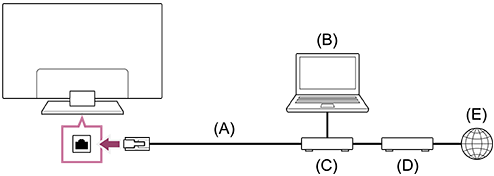
(A) Cabo LAN
(B) Computador
(C) Router
(D) Modem
(E) Internet
-
Configure o router da sua LAN.
Para obter mais informações, consulte o manual de instruções do seu router LAN ou contacte a pessoa responsável pela configuração da rede (administrador de rede).
Nota
- Por motivos de segurança, recomenda-se vivamente que ligue o seu televisor à Internet através de um router/modem que inclua a funcionalidade de router. A ligação direta do seu televisor à Internet poderá expô-lo a ameaças de segurança, como a extração ou manipulação de conteúdos ou informações pessoais.
Contacte o seu prestador de serviços ou administrador de rede para confirmar que a rede inclui a funcionalidade de router. - As definições de rede que são necessárias podem variar consoante o fornecedor de serviços de internet ou o router. Para obter detalhes, consulte os manuais de instruções fornecidos pelo fornecedor de serviços de Internet ou incluídos com o router. Em alternativa, contacte a pessoa responsável pela configuração da rede (administrador de rede).
- Dependendo do ambiente de funcionamento da rede, a velocidade da ligação pode diferir. A frequência e a qualidade da comunicação não são garantidas.
[77] Ligar a uma redeLigar a uma redeLigar a uma rede utilizando Wi-Fi
Para fechar este ecrã e passar para o ecrã Definições, selecione o link seguinte. Passe para o ecrã Definições
O dispositivo LAN sem fios incorporado permite-lhe aceder à Internet e desfrutar das vantagens da ligação à rede num ambiente sem cabos.
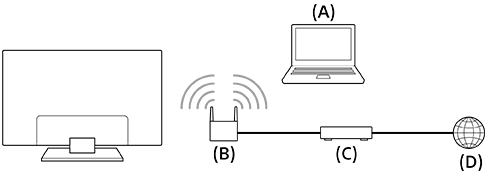
(A) Computador
(B) Router sem fios
(C) Modem
(D) Internet
- Configure o router sem fios.
Para obter mais informações, consulte o manual de instruções do seu router sem fios ou contacte a pessoa responsável pela configuração da rede (administrador de rede).
-
Carregue no botão (Definições rápidas) do telecomando e selecione [Definições] — [Rede e Internet].
- Selecione uma rede com a qual pretenda estabelecer ligação e defina a palavra-passe.
Para desligar a LAN sem fios integrada
-
Para desativar a opção [Wi-Fi], carregue no botão
(Definições rápidas) do telecomando e selecione [Definições] — [Rede e Internet] — [Wi-Fi].
Sugestão
- Para uma transmissão de vídeo suave:
- Altere a definição do seu router sem fios para uma norma de rede de alta velocidade, como 802.11n, 802.11ac ou 802.11ax, se possível.
Para obter mais informações sobre como alterar a definição, consulte o manual de instruções do seu router sem fios ou contacte a pessoa responsável pela configuração da rede (administrador de rede). - Se o procedimento acima não trouxer melhorias, altere a definição do seu router sem fios para 5 GHz, o que poderá ajudar a melhorar a qualidade da transmissão contínua de vídeo.
- A banda de 5 GHz pode não ser suportada, dependendo da sua região/país. Se a banda de 5 GHz não for suportada, o televisor apenas pode ser ligado a um router sem fios utilizando a banda de 2,4 GHz.
- Altere a definição do seu router sem fios para uma norma de rede de alta velocidade, como 802.11n, 802.11ac ou 802.11ax, se possível.
Nota
- Por motivos de segurança, recomenda-se vivamente que ligue o seu televisor à Internet através de um router/modem que inclua a funcionalidade de router. A ligação direta do seu televisor à Internet poderá expô-lo a ameaças de segurança, como a extração ou manipulação de conteúdos ou informações pessoais.
Contacte o seu prestador de serviços ou administrador de rede para confirmar que a rede inclui a funcionalidade de router. - As definições de rede que são necessárias podem variar consoante o fornecedor de serviços de internet ou o router. Para obter detalhes, consulte os manuais de instruções fornecidos pelo fornecedor de serviços de Internet ou incluídos com o router. Em alternativa, contacte a pessoa responsável pela configuração da rede (administrador de rede).
- Se selecionar a opção [Mostrar palavra-passe] no ecrã de introdução de palavra-passe, a palavra-passe exposta poderá ser vista por terceiros.
[78] Ligar a uma redeFuncionalidades de rede domésticaAjustar as definições de rede doméstica
Para fechar este ecrã e passar para o ecrã Definições, selecione o link seguinte. Passe para o ecrã Definições
Pode ajustar as definições de rede doméstica que se seguem.
Para ligação a um servidor
Ligue o dispositivo cliente (televisor) e o servidor (gravador de BD/DVD) na mesma rede.
Para registar o televisor como um dispositivo cliente no servidor, consulte o manual do dispositivo servidor.
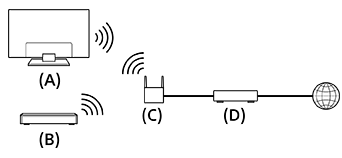
(A) Televisor
(B) Gravador de BD/DVD
(C) Router de LAN sem fios
(D) Modem
Para verificar a ligação ao servidor
Carregue no botão (Definições rápidas) do telecomando e selecione [Definições] — [Rede e Internet] — [Configuração da rede doméstica] — [Diagnóstico de Servidor] — siga as instruções apresentadas no ecrã para realizar o diagnóstico.
Para utilizar o dispositivo remoto
Carregue no botão (Definições rápidas) do telecomando e selecione [Definições] — [Rede e Internet] — [Definições dos dispositivos remotos] — a opção pretendida.
[Controlar remotamente]
Ativar o funcionamento do televisor a partir de um dispositivo registado.
[79] Ligar a uma redeFuncionalidades de rede domésticaReproduzir conteúdo a partir de um computador
Pode usufruir de conteúdo (ficheiros de fotografia/música/vídeo) guardado num dispositivo de rede localizado noutra divisão se ligar o televisor a uma rede doméstica através de um router.

(A) Computador (servidor)
(B) Router
(C) Modem
(D) Internet
- Ligue o televisor à sua rede doméstica.
-
Carregue no botão (HOME), selecione Aplicações no menu Home e, em seguida, selecione [Leitor de multimédia].
- Selecione o nome do dispositivo de rede.
- Selecione a pasta e, em seguida, selecione o ficheiro a reproduzir.
Para verificar os formatos de ficheiro suportados
Nota
- Consoante o ficheiro, a reprodução poderá não ser possível mesmo que utilize os formatos suportados.
[80] DefiniçõesUtilizar o Definições rápidas
Para fechar este ecrã e passar para o ecrã Definições, selecione o link seguinte. Passe para o ecrã Definições
Se carregar no botão (Definições rápidas) do telecomando, poderá aceder rapidamente a funcionalidades como [Imagem e som], [Tipo de conteúdo], [Modo de Imagem], [Temp. Desligar] e [Imagem Desligada] no ecrã atual, bem como a definições como [Altifalante], dependendo dos dispositivos ligados. Pode também visualizar [Definições] a partir de [Definições rápidas].
Nota
- Os menus visualizados nas definições do televisor variam consoante o modelo/região/país.
- Carregue no botão (Definições rápidas) do telecomando.
- Mova o foco para alterar uma definição ou selecione-a.
Para alterar as definições apresentadas
-
Carregue no botão
(Definições rápidas) do telecomando. -
Mova o foco para a esquerda ou para a direita e selecione
(Editar). -
Selecione a definição pretendida.
-
Selecione [Fechar].
Sugestão
- Para alterar a ordem ou ocultar um item apresentado, carregue sem soltar o botão (introduzir) do telecomando com esse item destacado e serão apresentados [Mover] e [Ocultar]. Se selecionar [Mover], utilize (esquerda) / (direita) no telecomando para mover o item para a posição pretendida e, em seguida, carregue no botão (introduzir) do telecomando.
- Com as [Notificações da BRAVIA] em Definições rápidas, pode verificar se há notificações, tais como atualizações de software e nível de pilhas fraco no Controlo Remoto de Voz.
[81] DefiniçõesUtilizar o Painel Eco
Pode configurar várias definições para reduzir o consumo energético, como as Poupar Energia.
Pode ainda verificar as descrições das funcionalidades enquanto as configura.
Nota
- Os menus visualizados nas definições do televisor variam consoante o modelo/região/país.
- Carregue no botão (Definições rápidas) do telecomando e selecione [Painel Eco].
- No menu apresentado, mova o foco para a esquerda ou para a direita e selecione a definição pretendida.

[82] DefiniçõesCanais & Entradas
Para fechar este ecrã e passar para o ecrã Definições, selecione o link seguinte. Passe para o ecrã Definições
Pode configurar definições relacionadas com transmissões televisivas e dispositivos externos ligados ao televisor incluindo [Canais], que lhe permitem configurar as definições ótimas do canal para a sua área.
Nota
- Os menus visualizados nas definições do televisor variam consoante o modelo/região/país.
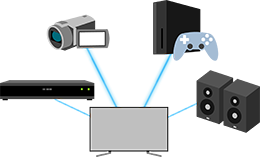
- Carregue no botão (Definições rápidas) do telecomando e selecione [Definições] — [Canais & Entradas] — a opção pretendida.
Opções disponíveis
[Canais]
Configura as definições relacionadas com a receção de programas emitidos. Também pode configurar as definições relacionadas com a receção de programas emitidos por satélite.
-
Para sintonizar canais digitais
-
Para sintonizar o satélite
-
Para ordenar canais ou editar a lista de canais
[Preferências de canal]
Configura [Definições de legendas] e [Definições de áudio (Transmissão)].
[Entradas externas]
Configura as definições das entradas externas e BRAVIA Sync.
Para obter mais informações acerca de BRAVIA Sync, consulte Descrição geral de BRAVIA Sync.
[Configuração do dispositivo de gravação]
Configura as definições dos dispositivos HDD com USB para gravação. (Esta opção pode não estar disponível dependendo do modelo/região/país.)
Para detalhes sobre como registar o seu dispositivo HDD com USB, consulte o Registar um dispositivo HDD com USB .
[Atalho do botão TV]
Se estiver definida uma entrada externa, tal como um sintonizador ligado, ela será apresentada quando prime o botão do televisor no telecomando.
[83] DefiniçõesVisualização e Som
Para fechar este ecrã e passar para o ecrã Definições, selecione o link seguinte. Passe para o ecrã Definições
Pode configurar os modos de qualidade de som e imagem que são apropriados para o conteúdo que esteja a ver, bem como definições detalhadas como a sua preferência de brilho e o equilíbrio do som esquerda-direita.
Nota
- Os menus visualizados nas definições do televisor variam consoante o modelo/região/país.
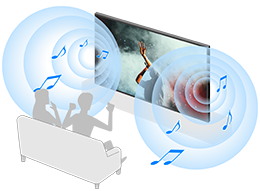
- Carregue no botão (Definições rápidas) do telecomando e selecione [Definições] — [Visualização e Som] — a opção pretendida.
Opções disponíveis
[Imagem e som]
-
[Tipo de conteúdo]
Configura [Tipo de conteúdo] com base no conteúdo.
Ajuste a imagem e o som com base no [Tipo de conteúdo].
Para obter informações sobre [Tipo de conteúdo], consulte a página Selecionar a Tipo de conteúdo com base no conteúdo atual.
-
[Imagem]
Configura as definições de visualização que ajustam a qualidade de imagem, como a luminosidade do ecrã.
Para ajustar a qualidade da imagem às suas preferências, consulte a página Ajustar a qualidade da imagem.
-
[Som (***)]
Configura as definições que ajustam o som.
Para ajustar a qualidade do som às suas preferências, consulte a página Ajustar a qualidade do som.
-
[Saída de áudio]
Configura as definições de seleção relacionadas com as colunas.
Para obter mais informações, consulte [Saída de áudio] em Ajustar a qualidade do som.
[Ambient Optimisation Pro]
Configura as definições para [Ajustar automaticamente consoante os sensores] e [Ajustar automaticamente consoante o ambiente de instalação].
Para obter mais informações, consulte Ajustar automaticamente a qualidade de imagem/som.
[Definições do painel Avançado] (apenas modelos equipados com um painel OLED)
Utilize quando definir [Ajuste de pixel] ou efetuar manualmente [Atualização do painel].
Sugestão
- Para silenciar o som de funcionamento do telecomando, consulte Controlo Remoto de Voz .
[84] DefiniçõesRede e Internet
Configura definições como para redes LAN sem fios, redes LAN com fios e redes domésticas.
Para detalhes sobre ligar à Internet, consulte Ligar a uma rede utilizando um cabo LAN ou Ligar a uma rede utilizando Wi-Fi.
Nota
- Os menus visualizados nas definições do televisor variam consoante o modelo/região/país.
[85] Definições Contas e início de sessão
Para fechar este ecrã e passar para o ecrã Definições, selecione o link seguinte. Passe para o ecrã Definições
Nota
- Os menus visualizados nas definições do televisor variam consoante o modelo/região/país.
-
Carregue no botão (Definições rápidas) do telecomando e selecione [Definições] — [Contas e início de sessão] — a opção pretendida.
Opções disponíveis
Quando está definida uma conta Google no televisor
Configure a conta Google ou adicione outras contas.
Quando não está definida uma conta Google no televisor
Não é possível utilizar [Contas e início de sessão]. Para definir uma conta Google, configure a Google TV a partir do menu de definições.
[86] DefiniçõesPrivacidade
Configure a segurança do dispositivo, conta e definições da aplicação.
Nota
- Os menus visualizados nas definições do televisor variam consoante o modelo/região/país.
[87] DefiniçõesAplicações
Permite configurar ou desinstalar aplicações, ou apagar a cache.
Nota
- Os menus visualizados nas definições do televisor variam consoante o modelo/região/país.
[88] DefiniçõesSistema
Para fechar este ecrã e passar para o ecrã Definições, selecione o link seguinte. Passe para o ecrã Definições
-
Carregue no botão (Definições rápidas) do telecomando e selecione [Definições] — [Sistema] — a opção pretendida.
Nota
- Os menus apresentados nas definições do televisor variam dependendo do seu modelo, região ou país, e algumas opções podem não ser apresentadas ou estar disponíveis com base nas definições do televisor.
Opções disponíveis
[Acessibilidade]
Configura as definições dos serviços e das funcionalidades de acessibilidade para ajudar os utilizadores a navegar mais facilmente pelos seus dispositivos.
Para obter mais informações, consulte Funcionalidades de acessibilidade.
[Acerca de]
Apresenta informações sobre o televisor.
Pode reiniciar o televisor a partir deste item.
[Data e hora]
Configura a hora/data atual e a apresentação automática do relógio.
[Idioma/Language]
Seleciona o idioma dos menus. O idioma dos menus selecionado define também o idioma do reconhecimento de voz.
[Teclado]
Configura as definições do teclado no ecrã.
[Armazenamento]
Altera as definições relacionadas com o armazenamento de dados.
[Modo ambiente]
Configura o que é visualizado no ecrã quando o televisor não é utilizado após um certo período de tempo, enquanto apresenta outros conteúdos que não emissões e vídeos.
[Alimentação e energia]
Configura definições relativas à poupança de energia e ao ecrã de arranque do televisor.
[Transmitir]
Configura as permissões de funcionamento aquando da transmissão a partir de um dispositivo externo.
Para obter mais informações, consulte Apresentar o ecrã da aplicação do iPhone/smartphone ou do iPad/tablet no televisor .
[Sons do sistema]
Configura os sons de sistema.
[Controlos parentais]
Configura as definições de bloqueio parental para restringir a utilização de itens, como [Canais], [Apps] e [Tempo de ecrã].
[Controlo de gestos]
Configura as operações de gestos utilizadas na posição voltada para a câmara.
Para obter mais informações, consulte Utilizar o Unidade de câmara e microfone.
[Sensibilidade do microfone integrado]
Define a sensibilidade do microfone incorporado.
Para utilizar o microfone incorporado, poderá ter de atualizar o software do televisor.
Para obter mais informações, consulte Utilizar o microfone incorporado no televisor (apenas em televisores com microfone incorporado).
[Indicador de luz LED]
Configura as definições [Resposta operacional] e [Estado da deteção de voz]*. (O menu apresentado varia consoante o modelo.)
Para obter mais informações, consulte Formas como os LED se acendem.
[Apple AirPlay e HomeKit]
Configura as definições para o Apple AirPlay e HomeKit.
[Configuração inicial]
Configura funcionalidades básicas, tais como rede e canais para utilização pela primeira vez.
[Definições do modo de retalho]
Melhora a visualização para utilização em montras de lojas definindo [Modo Demo], etc.
[Reiniciar]
Reinicia o televisor.
Para obter mais informações, consulte Reinicializar (reiniciar) o televisor.
* Apenas em televisores com microfone incorporado
[89] DefiniçõesControlos remotos e acessórios
Para fechar este ecrã e passar para o ecrã Definições, selecione o link seguinte. Passe para o ecrã Definições
Pode emparelhar dispositivos Bluetooth, incluindo o Controlo Remoto de Voz fornecido e ativar/desativar Bluetooth.
Nota
- Os menus visualizados nas definições do televisor variam consoante o modelo/região/país.
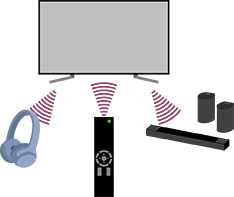
- Carregue no botão (Definições rápidas) do telecomando e selecione [Definições] — [Controlos remotos e acessórios] — a opção pretendida.
Opções disponíveis
Pode ativar ou desativar o Bluetooth ou registar dispositivos Bluetooth.
[Bluetooth]
Ativa ou desativa o Bluetooth.
[Sincronize o acessório]
Emparelha dispositivos Bluetooth.
Para obter mais informações, consulte Ligar um dispositivo Bluetooth (como auscultadores Bluetooth).
[Definições do dispositivo de som surround 3D]
Pode desfrutar do som imersivo 3D surround (som estereofónico).
Para obter mais informações, visite o URL que se segue.
https://www.sony.net/bravia-xr-3ds2
https://www.sony.net/bravia-xr-3ds2
[BRAVIA Cam]
Liga a Unidade de câmara e microfone para configurar a Funções de deteção da câmara.
Para obter mais informações, consulte Utilizar o Unidade de câmara e microfone.
[Telecomando]
Configure para emparelhar o Controlo Remoto de Voz. Siga as instruções apresentadas no ecrã.
Sugestão
- Para silenciar o som de funcionamento do telecomando, consulte Controlo Remoto de Voz .
[90] Definições Ajuda e comentários
Aqui pode ser visualizada ajuda da Sony. Se tiver uma conta Google definida no televisor, pode também fornecer informações àGoogle.
[91] DefiniçõesTemporizador e relógio
Em Temporizador e relógio, pode definir o Temp. Ligar, Temp. Desligar, Alarme e Apresentação do relógio.
Nota
- Os menus visualizados nas definições do televisor variam consoante o modelo/região/país.
Adicionar Temporizador e relógio ao ecrã de seleção da entrada
-
Carregue no botão
(selecionar entrada).Os dispositivos e aplicações disponíveis são apresentados na parte inferior do ecrã.
-
Carregue no botão
(direita) do telecomando e selecione (Editar). -
Selecione Temporizador e relógio e carregue no botão Enter (introduzir).
A opção Temporizador e relógio é adicionada.
Configurar definições para Temporizador e relógio
-
Carregue no botão
(selecionar entrada) do telecomando e selecione o seguinte.[Temporizador e relógio] — a definição pretendida
Opções disponíveis
[Temp. Ligar]
Liga o televisor no canal ou entrada pretendidos a uma hora predefinida.
[Temp. Desligar]
Desliga o televisor após uma hora predefinida.
[Alarme]
Emite um som após uma hora predefinida.
[Apresentação do relógio]
Apresenta o relógio no ecrã do televisor sempre ou a cada hora.
[92] DefiniçõesDefinições disponíveis
[93] Resolução de problemasReinicializar (reiniciar) o televisor
Se surgirem problemas, como a imagem não ser apresentada no ecrã ou o telecomando não funcionar, reinicie o televisor com o procedimento seguinte. Se o problema persistir, experimente o procedimento de reinicialização de fábrica abaixo.
Se tiver um dispositivo USB externo ligado ao televisor, desligue o dispositivo USB do televisor antes de o reinicializar.
Reinicializar a alimentação
-
Reinicie o televisor com o telecomando.
Carregue sem soltar no botão Desligar/ligar no telecomando durante cerca de 5 segundos até o televisor ser reiniciado (surgirá uma mensagem de encerramento).
-
Desligue o cabo de alimentação CA.
Se o problema persistir após o passo 1, desligue o cabo de alimentação do televisor da tomada elétrica. Em seguida, carregue uma vez no botão Desligar/ligar no televisor e solte-o. Aguarde 2 minutos e ligue novamente o cabo de alimentação à tomada elétrica. Consoante o modelo, pode carregar sem soltar no botão Desligar/ligar do televisor (40 segundos ou mais) até que se desligue e reinicie.
Sugestão
- Também é possível reiniciar os modelos de televisor com 1 botão no televisor (Desligar/ligar apenas o botão) utilizando o botão Desligar/ligar. Carregue no botão Desligar/ligar no televisor para apresentar o menu de operações, selecione [Reiniciar] no menu e, em seguida, carregue sem soltar no botão Desligar/ligar para reiniciar o televisor.
- Não perde as suas definições e dados pessoais depois de o televisor reiniciar.
Redefinir configuração original
Se o problema persistir após uma reinicialização da alimentação, experimente a reinicialização de dados de fábrica.
Para obter mais informações, consulte Redefinir configuração original.
[94] Resolução de problemasAtualizações de software
A Sony irá fornecer ocasionalmente atualizações de software para melhorar a funcionalidade do equipamento e proporcionar aos utilizadores a mais moderna experiência de televisão. A forma mais fácil de receber atualizações de software é através de uma ligação do televisor à internet.
Para procurar atualizações do software automaticamente
-
Carregue em
(selecionar entrada) no telecomando e selecione [Ajuda]. Se [Ajuda] não existir, selecione [Editar] e adicione [Ajuda]. -
Selecione [Estado e diagnóstico] — [Atualização do software do sistema] — ativar [Procurar atualização automaticamente].
Sugestão
- Para atualizar manualmente o software, selecione [Atualização de software].
- Pode verificar as Notificações da BRAVIA ou o website de suporte para obter uma lista de alterações efetuadas pela atualização de software.
Nota
- Quando a funcionalidade [Procurar atualização automaticamente] está desativada, o televisor não consegue receber notificações, mesmo que esteja disponível uma atualização de software.
Atualizar o software através do dispositivo de armazenamento USB
Se não tiver uma ligação de rede, também pode atualizar o software utilizando um dispositivo de armazenamento USB.
Para obter mais informações sobre o site de suporte, consulte a página Site de suporte.
[95] Resolução de problemasAutodiagnóstico
Verifique se o televisor está a funcionar corretamente.
-
Carregue em
(selecionar entrada) no telecomando e selecione [Ajuda]. Se [Ajuda] não existir, selecione [Editar] e adicione [Ajuda]. -
Selecione [Estado e diagnóstico] — [Autodiagnóstico].
Sugestão
Também pode verificar os sintomas que se seguem em [Estado e diagnóstico].
- [Diagnóstico da ligação à Internet]
- [Diagnóstico da ligação de dispositivos externos]
- [Teste de imagem/som]
Se o problema persistir, experimente o seguinte.
- Reinicialize (reinicie) o televisor. Para obter mais informações, consulte Reinicializar (reiniciar) o televisor.
- Verifique e experimente as Atualizações de software.
- Site de suporte
[96] Resolução de problemasPerguntas frequentes para resolução de problemas
Para obter informações sobre resolução de problemas, pode também consultar as “Perguntas frequentes” no nosso site de suporte abaixo.
https://www.sony.net/androidtv-faq/

https://www.sony.net/androidtv-faq/
[97] OutrosAcerca do Guia de ajuda
Este Guia de ajuda explica como utilizar este televisor. Pode também consultar o Guia de configuração para ter acesso a descrições sobre a instalação do televisor e o Guia de referência para obter informações, como especificações e instruções de montagem deste televisor na parede.
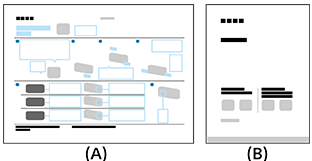
(A) Guia de configuração
(B) Guia de referência
Versões do Guia de ajuda
Existem duas versões deste Guia de ajuda: a versão integrada e a versão online. A versão online Guia de ajuda inclui as informações mais recentes.
A versão online Guia de ajuda é apresentada automaticamente quando o televisor está ligado à Internet; caso contrário, é apresentada a versão integrada Guia de ajuda.

Nota
- Para utilizar as funcionalidades mais recentes descritas no Guia de ajuda, poderá ter de atualizar o software do televisor. Para obter mais informações sobre atualizações de software, consulte a página Atualizações de software.
- Os nomes das definições no Guia de ajuda poderão diferir dos nomes apresentados no televisor, consoante a data de lançamento do seu televisor ou o modelo/país/região.
- As ilustrações e imagens utilizadas no Guia de ajuda podem variar de acordo com o modelo do televisor.
- O design e as especificações estão sujeitos a alterações sem aviso prévio.
- O Guia de ajuda contém descrições comuns a todos os modelos/regiões/países. Algumas descrições de funcionalidades não se aplicam, dependendo do modelo/região/país.
Sugestão
- Este Guia de ajuda foi escrito para todas as regiões/países. Algumas descrições contidas neste Guia de ajuda não se aplicam a algumas regiões e países.
[98] Outros Especificações
Pode obter a informação sobre as especificações no website de suporte Sony:
Visite a página do produto do seu televisor e consulte Especificações. Para obter mais informações sobre o website de suporte, consulte a página Site de suporte.
Nota
- Pode não estar disponível uma página de Especificações, dependendo do seu modelo. Se for o caso, consulte o Guia de referência.
[99] OutrosSite de suporte
Para consultar as informações mais atualizadas e Online Guia de ajuda visite o website de suporte Sony:

https://www.sony.eu/support/
[100] OutrosManter o televisor atualizado
O televisor obtém dados, como os guias de programas, enquanto está no modo de espera/modo de espera em rede. Para manter o televisor atualizado, recomendamos que o desligue normalmente, utilizando o botão de Desligar/ligar do telecomando ou do televisor.
[101] OutrosRedefinir configuração original
Para fechar este ecrã e passar para o ecrã Definições, selecione o link seguinte. Passe para o ecrã Definições
Pode efetuar a Redefinir configuração original. Se tiver um dispositivo USB externo ligado ao televisor, desligue o dispositivo USB do televisor antes de o reinicializar.
Nota
A reinicialização de fábrica elimina todos os dados e definições do televisor (como informações da definição Wi-Fi e da rede com fios, informações da conta Google, outras informações de início de sessão e as aplicações instaladas).
-
Carregue no botão (Definições rápidas) do telecomando e selecione [Definições] — [Sistema] — [Acerca de] — [Reposição] — [Redefinir configuração original].
- Selecione [Apagar tudo].
Se tiver definido um código PIN no televisor, ser-lhe-á solicitado que o introduza.
Depois de o processo de reinicialização de fábrica terminar com êxito, o televisor prossegue para o assistente de configuração inicial. Terá de concordar com os Termos do Serviço do Google e a Política de Privacidade da Google.
[102] OutrosInformações sobre marcas comerciais

-
© Xperi Inc. All Rights Reserved. Vewd, TiVo and the Vewd and TiVo logos are trademarks or registered trademarks of Xperi Inc. or its subsidiaries in the United States and other countries.


- Este produto contém o NetFront Browser da ACCESS CO., LTD.
- ACCESS, o logótipo ACCESS e NetFront são marcas comerciais ou marcas comerciais registadas da ACCESS CO., LTD. nos EUA, no Japão e noutros países.
- © 2023 ACCESS CO., LTD. All rights reserved.
- Este software tem parcialmente por base o trabalho do Independent JPEG Group.

-
O símbolo da palavra e os logótipos Bluetooth® são marcas comerciais registadas da Bluetooth SIG, Inc. e qualquer utilização desses símbolos por parte da Sony Group Corporation e respetivas filiais está sob licença.

-
Manufactured under license from IMAX Corporation. IMAX® is a registered trademark of IMAX Corporation in the United States and/or other countries. For DTS patents, see https://xperi.com/dts-patents/. Manufactured under license from DTS, Inc. and its affiliates. DTS, DTS:X, the DTS:X logo, Virtual:X, and the DTS Virtual:X logo are registered trademarks or trademarks of DTS, Inc. and its affiliates in the United States and/or other countries. © DTS, Inc. and its affiliates. ALL RIGHTS RESERVED.

-
Abrangido por uma ou mais reivindicações das patentes HEVC enumeradas em patentlist.accessadvance.com.
-
Wi-Fi®, Wi-Fi Alliance®, Wi-Fi CERTIFIED™ e Wi-Fi CERTIFIED 6® são marcas comerciais registadas ou marcas comerciais da Wi-Fi Alliance.
-
O logótipo Wi-Fi CERTIFIED™ e o logótipo Wi-Fi CERTIFIED 6® são marcas comerciais registadas da Wi-Fi Alliance.
-
Disney+ e todas as marcas e logótipos associados são marcas comerciais da Disney Enterprises, Inc. ou das suas subsidiárias.
-
©2025 Amazon.com, Inc. ou das respetivas afiliadas. Amazon, Alexa, Prime Video e todos os logótipos relacionados são marcas comerciais da Amazon.com (http://amazon.com/), Inc. ou das respetivas afiliadas. São aplicadas taxas Prime Video e/ou adesão Amazon Prime. Para mais detalhes ver primevideo.com (http://primevideo.com/terms).
-
Apple, Apple Home, AirPlay e HomeKit são marcas comerciais da Apple Inc., registadas nos EUA, assim como noutros países e regiões.
Para utilizar o AirPlay e o Apple HomeKit com este televisor, recomenda-se a versão mais recente do iOS, iPadOS ou macOS.
-
Google TV é o nome da experiência de software deste dispositivo e esta é uma marca comercial da Google LLC. Google, YouTube, Google Cast, Google Play e outras marcas são marcas comerciais da Google LLC.
-
BRAVIA e o logótipo
 são marcas comerciais ou marcas registadas da Sony Group Corporation ou das respetivas filiais.
-
Todas as outras marcas registadas são propriedade dos seus respetivos proprietários.
Nota
- A disponibilidade de cada serviço depende da região/país.