


Consolele pentru jocuri video
Pentru a închide acest ecran și a trece direct la ecranul Setări, selectați linkul următor.
 Treceți direct la ecranul Setări
Conectarea
Conectaţi o consolă pentru jocuri video HDMI compatibilă la televizorul dumneavoastră cu un cablu HDMI.
Pentru a conecta un amplificator audio sau o bară de sunet în acelaşi timp, consultaţi secţiunea despre conexiunea HDMI (compatibil cu eARC) din Conectarea unui sistem audio.
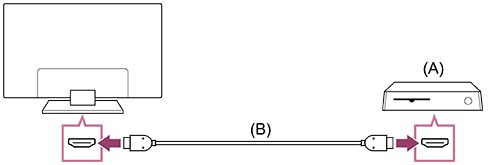
(A) Consolă pentru jocuri video
(B) Cablu HDMI (vândut separat)
Sugestie
- Un Cablu (cabluri) HDMI™ de mare viteză şi calitate premium este optim pentru scopuri generale, însă dacă doriţi să conectaţi o consolă pentru jocuri video compatibilă cu 4K 120 Hz, utilizaţi cablul HDMI furnizat împreună cu consola pentru jocuri sau un Cablu HDMI™ de foarte mare viteză.
- Tipul şi poziţia portului HDMI diferă în funcţie de televizorul dumneavoastră. Consultaţi documentaţia furnizată împreună cu televizorul.
Modificarea setărilor pentru intrarea HDMI
După conectare, setaţi portul de intrare HDMI conectat.
Pentru a maximiza performanţa televizorului şi consolei dumneavoastră pentru jocuri video, setaţi [Formatul semnalului HDMI/VRR].
Configurarea automată
-
Cu consola pentru jocuri video activată, conectaţi-o la televizor cu un cablu HDMI.
Setaţi urmând instrucţiunile de pe ecranul televizorului.
Configurarea manuală
-
Apăsaţi butonul
 (Setări rapide) de pe telecomandă şi selectaţi următoarele în ordine.
[Setări] — [Canale & Intrări] — [Intrări externe] — [Formatul semnalului HDMI/VRR]
Treceți direct la ecranul Setări
Selectaţi formatul optim pentru consola dumneavoastră pentru jocuri video.
Sugestie
- În cazul în care conectaţi o consolă pentru jocuri video compatibilă cu ieşirea video 4K 120 Hz, setaţi-o la [Format îmbunătățit (Avansat)].
- În cazul în care conectaţi o consolă pentru jocuri video compatibilă cu VRR, activaţi [VRR (Rată de reîmprospătare variabilă)].
Notă
-
Când conectaţi o consolă pentru jocuri video compatibilă cu 4K 120 Hz şi VRR, verificaţi eticheta porturilor de intrare HDMI de la televizor şi conectaţi consola la portul de intrare HDMI care are eticheta 4K 120 Hz sau conectaţi-o la portul de intrare HDMI care este afişat ca [VRR (Rată de reîmprospătare variabilă)] pentru [Formatul semnalului HDMI].
Opțiunea [Formatul semnalului HDMI] disponibilă depinde de model. Este posibil ca anumite formate HDMI să nu fie compatibile, în funcţie de modelul/regiunea/ţara dumneavoastră.
- Dacă [VRR (Rată de reîmprospătare variabilă)] este activat, pot apărea fluctuaţii uşoare de luminozitate (licărire) pe ecranul televizorului în funcţie de frecvenţa conţinutului transmis de la consola pentru jocuri video conectată.
Vizualizarea cu funcția Multi-vizualizare jocuri
-
În Meniul de jocuri, selectați [Multi-vizualizare jocuri pe YouTube] sau redați un videoclip căutat cu [Căutare rapidă YouTube].
Conținutul HDMI va fi afișat în partea stângă și conținutul YouTube va fi afișat în partea dreaptă.
Folosiți telecomanda pentru a efectua operațiuni pentru conținutul YouTube.
Sugestie
-
Ecranul de multi-vizualizare va fi afișat numai dacă intrarea este HDMI și [Tip de conținut] din [Setări] este setat la [Joc].
Setările disponibile în Multi-vizualizare jocuri
-
Apăsați butonul MENU de pe telecomandă pentru a modifica setările.
-
Apăsați butoanele
 (stânga) sau
 (dreapta) de pe telecomandă pentru a comuta între ecrane.
Ecranul selectat va fi încadrat într-un chenar alb și meniul va fi afișat în partea de jos a ecranului.
-
Apăsați butonul
 (în jos) de pe telecomandă pentru a trece la selectarea meniului și selectați meniul cu ajutorul butoanelor
(stânga) sau
(dreapta) de pe telecomandă.
(în jos) de pe telecomandă pentru a trece la selectarea meniului și selectați meniul cu ajutorul butoanelor
(stânga) sau
(dreapta) de pe telecomandă.Mix audio
Puteți modifica procentul de ieșire a sunetului din ecranele din stânga și din dreapta.
Modificare dimensiune ecran
Puteți alege mărimea ecranelor din stânga şi din dreapta.
Ecran complet
Revenirea la Ecran complet.
-
Apăsați
 (Introducere) de pe telecomandă atunci când ecranul selectat este într-un chenar alb. Meniul va dispărea și puteți efectua operațiunile în ecranul selectat.
Sugestie
- Alte metode de revenire la Ecran complet.
-
Atunci când este afișat meniul Multi-vizualizare jocuri, apăsați butonul
 (ÎNAPOI) sau butonul MENU pentru a ascunde meniul.
Apăsați din nou butonul
(ÎNAPOI) pentru a afișa meniul Ieşire.Selectați Ieşire din meniul Ieşire pentru a reveni la Ecran complet.
-
Comutați sursa de intrare apăsând pe butonul
 (Selectare sursă de intrare) de pe telecomandă.
-
Notă
- În modul de vizualizare Multi-vizualizare jocuri, întârzierea din joc crește.
- Specificaţiile pot fi supuse modificărilor fără notificare prealabilă.