


Использование “Камера c микрофоном с поддержкой Skype™”
Чтобы закрыть этот экран и перейти на экран Настройки, нажмите следующую ссылку.
 Перейти на экран Настройки
К телевизору можно подключить поставляемый в комплекте Камера c микрофоном с поддержкой Skype™ (CMU-BC1M) (только модель, входящая в комплект поставки) или Камера c микрофоном с поддержкой Skype™ (CMU-BC1) (продается отдельно), чтобы использовать видеочат или установить оптимальное качество изображения и звука в соответствии с положением просмотра пользователя.
Для получения дополнительных сведений о подключении Камера c микрофоном с поддержкой Skype™ (CMU-BC1) (продается отдельно) см. Руководство по установке или инструкции, прилагаемые к Камера c микрофоном с поддержкой Skype™ (CMU-BC1).
Подключение и отключение Камера c микрофоном с поддержкой Skype™ (CMU-BC1M) (только модель, входящая в комплект поставки)
Подключение
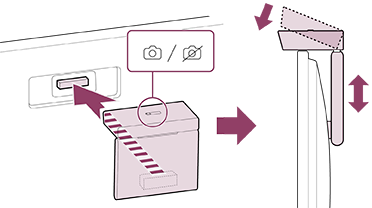
Подключите поставляемый в комплекте Камера c микрофоном с поддержкой Skype™ к порту камеры с тыльной стороны телевизора. Можно отрегулировать угол и положение по вертикали Камера c микрофоном с поддержкой Skype™.
Удаление
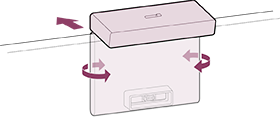
Чтобы с легкостью удалить поставляемый в комплекте Камера c микрофоном с поддержкой Skype™, слегка поверните его, как показано на рисунке ниже.
Примечание
- Для использования функции Камера c микрофоном с поддержкой Skype™ может потребоваться обновление программного обеспечения телевизора. Выполните обновление, если отображается уведомление об обновлении программного обеспечения.
Настройка Функции обнаружения камеры
Примечание
- Некоторые настройки невозможно выполнить в зависимости от модели.
Настройте параметры, связанные с датчиком Камера c микрофоном с поддержкой Skype™.
-
Нажмите кнопку
 (Быстрые настройки) на пульте ДУ и выберите следующие параметры по порядку.
[Настройки] — [Пульты и аксессуары] — [BRAVIA Cam] — необходимый элемент
Доступные настройки
[Автоматическая настройка изображения и звука с помощью камеры] (только для соответствующих моделей)
Оптимизация изображения и звука динамика телевизора в соответствии с положением просмотра и окружением, определенными камерой.
-
Настройка в соответствии с окружающими условиями обзора
-
[Корректировка отражения]
Оптимизация яркости изображения в зависимости от условий окружающего освещения с целью уменьшения бликов и улучшения видимости.
-
-
Настройка в соответствии с точкой обзора
-
[Яркость]
Автоматическая регулировка яркости в зависимости от расстояния просмотра, чтобы сделать цвета более выразительными.
-
[Акцентирование голоса]
Автоматическая регулировка громкости в зависимости от расстояния просмотра. Если вы находитесь далеко от телевизора, звук становится громче.
-
[Баланс звука]
Регулировка баланса таким образом, чтобы казалось, будто вы находитесь перед телевизором, даже если на самом деле это не так.
-
[Автоматическая настройка изображения и звука в соответствии с точкой обзора] (только для соответствующих моделей)
-
[Яркость]
Автоматическая регулировка яркости в зависимости от расстояния просмотра, чтобы сделать цвета более выразительными.
-
[Акцентирование голоса]
Автоматическая регулировка громкости в зависимости от расстояния просмотра. Если вы находитесь далеко от телевизора, звук становится громче.
-
[Баланс звука]
Регулировка баланса таким образом, чтобы казалось, будто вы находитесь перед телевизором, даже если на самом деле это не так.
[Управление жестами]
Позволяет использовать жесты, находясь перед телевизором, для выключения телевизора, регулировки громкости, переключения канала или воспроизведения контента.
[Оповещение о приближении]
Уведомления при слишком близком расстоянии просмотра телевизора.
Чтобы включить данную функцию, нужно ввести свой PIN-код. При включении будет установлено значение 1 м (3 фута) (по умолчанию). Можно выбрать [Установить расстояние], чтобы установить любое расстояние.
[Авторежим энергосбережения]
Автоматический переход в энергосберегающий режим, например уменьшение яркости, если пользователь отсутствует перед телевизором в течение определенного периода времени.
Совет
[BRAVIA Cam] в Камера c микрофоном с поддержкой Skype™ имеет доступные функции в дополнение к Функции обнаружения камеры. Настройте их по мере необходимости.
-
С помощью Функции обнаружения камеры изображения с камеры не отправляются в сеть, можно стереть данные, полученные блоком Камера c микрофоном с поддержкой Skype™, и сбросить Функции обнаружения камеры.
[Настройки] — [Пульты и аксессуары] — [BRAVIA Cam] — [Очистить данные]
-
Чтобы отключить светодиодный индикатор блока Камера c микрофоном с поддержкой Skype™, отключите следующие параметры.
[Настройки] — [Пульты и аксессуары] — [BRAVIA Cam] — [LED-индикатор активности камеры]
Светодиодный индикатор всегда включен во время видеочата или при обновлении блока Камера c микрофоном с поддержкой Skype™.
-
Может потребоваться обновление программного обеспечения Камера c микрофоном с поддержкой Skype™. Чтобы проверить наличие обновлений программного обеспечения, выберите следующие параметры в указанном порядке.
[Настройки] — [Пульты и аксессуары] — [BRAVIA Cam] — [Обновление ПО.]