


Videoherné konzoly
Ak chcete zatvoriť túto obrazovku a prejsť na obrazovku Nastavenia, vyberte nasledujúci odkaz.
 Prechod na obrazovku Nastavenia
Pripojenie
Pripojte videohernú konzolu s podporou HDMI k televízoru pomocou kábla HDMI.
Ak chcete súčasne pripojiť audio zosilňovač alebo soundbar, pozrite si časť pripojenie HDMI (podporované eARC) v Pripojenie audio systému.
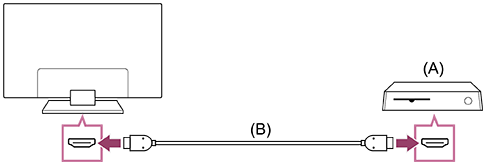
(A) Videoherná konzola
(B) Kábel HDMI (v predaji samostatne)
Rada
- Prémiový vysokorýchlostný kábel (káble) HDMI™ je vhodný na všeobecné účely, ale ak chcete pripojiť videohernú konzolu, ktorá podporuje 4K 120 Hz, použite kábel HDMI pribalený k hernej konzole alebo Ultra vysokorýchlostný kábel HDMI™.
- Typ a poloha portu HDMI sa líšia v závislosti od televízora. Prečítajte si dokumentáciu dodanú s televízorom.
Zmena nastavení vstupu HDMI
Po pripojení nastavte pripojený vstupný port HDMI.
Aby ste maximalizovali výkon televízora a videohernej konzoly, nastavte [Formát signálu HDMI/VRR].
Automatické nastavenie
-
Zapnutú videohernú konzolu pripojte k televízoru pomocou kábla HDMI.
Nastavte podľa pokynov na obrazovke televízora.
Manuálne nastavenie
-
Na diaľkovom ovládači stlačte tlačidlo
 (Rýchle nastavenia) a vyberte nasledovné možnosti po poradí.
[Nastavenia] — [Kanály & Vstupy] — [Externé vstupy] — [Formát signálu HDMI/VRR]
Prechod na obrazovku Nastavenia
Vyberte optimálny formát pre svoju videohernú konzolu.
Rada
- Ak pripojíte videohernú konzolu, ktorá podporuje video výstup 4K 120 Hz, nastavte [Vylepšený formát (Rozšírené)].
- Ak pripojíte videohernú konzolu, ktorá podporuje VRR, aktivujte [VRR (premenlivá frekvencia obnovovania)].
Poznámka
-
Keď pripájate videohernú konzolu, ktorá podporuje 4K 120 Hz a VRR, skontrolujte označenie vstupných portov HDMI na televízore a pripojte ju k vstupnému portu HDMI, ktorý je označený 4K 120 Hz alebo ju pripojte k vstupnému portu HDMI, ktorý je zobrazený ako [VRR (premenlivá frekvencia obnovovania)] pre [Formát signálu HDMI].
Dostupný [Formát signálu HDMI] závisí od modelu. Niektoré formáty HDMI nemusia byť tiež podporované v závislosti od modelu/oblasti/krajiny.
- Ak je aktivovaný [VRR (premenlivá frekvencia obnovovania)], na TV obrazovke sa môžu vyskytnúť mierne výkyvy jasu (blikanie) v závislosti od frekvencie výstupu obsahu z pripojenej videohernej konzoly.
Zobrazenie Viac obrazoviek na hranie hier
-
V Ponuka hier vyberte [Viac obrazoviek na hranie hier v YouTube] alebo prehrajte hľadané video s [Rýchle vyhľadávanie v YouTube].
Obsah HDMI sa zobrazí na ľavej strane a obsah YouTube sa zobrazí na pravej strane.
Pomocou diaľkového ovládania môžete ovládať obsah YouTube.
Rada
-
Obrazovka Multi View sa zobrazí len vtedy, keď je vstup HDMI a [Typ obsahu] v [Nastavenia] je nastavený na [Game].
Dostupné nastavenia v Viac obrazoviek na hranie hier
-
Stlačením tlačidla MENU na diaľkovom ovládači zmeňte nastavenia.
-
Stlačením tlačidla
 (vľavo) alebo
 (vpravo) na diaľkovom ovládaní môžete prepínať medzi obrazovkami.
Zvolená obrazovka bude mať biely rám a v spodnej časti obrazovky sa zobrazí ponuka.
-
Stlačením tlačidla
 (dole) na diaľkovom ovládači prejdete na výber ponuky a pomocou tlačidiel
(vľavo) alebo
(vpravo) na diaľkovom ovládači vyberte ponuku.
(dole) na diaľkovom ovládači prejdete na výber ponuky a pomocou tlačidiel
(vľavo) alebo
(vpravo) na diaľkovom ovládači vyberte ponuku.Audio mix
Môžete zmeniť percentuálny podiel zvukového výstupu z ľavej a pravej obrazovky.
Zmeniť veľkosť obrazovky
Môžete si vybrať veľkosť ľavej a pravej obrazovky.
Na celú obrazovku
Návrat na Na celú obrazovku.
-
Stlačte tlačidlo
 (Potvrdiť) na diaľkovom ovládači, keď má vybraná obrazovka biely rám. Ponuka zmizne a môžete pracovať v rámci zvolenej obrazovky.
Rada
- Iné spôsoby návratu na Na celú obrazovku.
-
Keď je zobrazená ponuka Viac obrazoviek na hranie hier, stlačením tlačidla
 (SPÄŤ) alebo tlačidla MENU ponuku skryjete.
Opätovným stlačením tlačidla
(SPÄŤ) sa zobrazí ponuka Ukončiť.Výberom položky Ukončiť v ponuke Ukončiť sa vrátite na Na celú obrazovku.
-
Prepínanie vstupov vykonajte stlačením tlačidla
 (Výber vstupu) na diaľkovom ovládači.
-
Poznámka
- Keď sa zobrazíViac obrazoviek na hranie hier, oneskorenie v hre sa zvýši.
- Špecifikácie sa môžu bez upozornenia zmeniť.