


Konzole za videoigre
Če želite zapreti ta zaslon in skočiti na zaslon Nastavitve, izberite naslednjo povezavo.
 Skoči na zaslon Nastavitve
Povezovanje
Konzolo za videoigre, ki jo podpira HDMI, povežite s televizorjem s kablom HDMI.
Če želite istočasno povezati zvočni ojačevalnik ali zvočni sistem, glejte povezavo HDMI (podprto za eARC) v Priključitev avdio sistema.
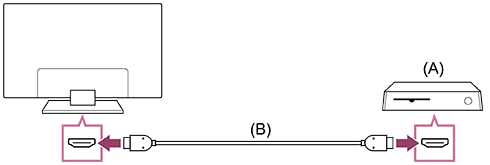
(A) Konzola za videoigre
(B) Kabel HDMI (ni priložen)
Namig
- Za splošne namene zadostuje Visoko zmogljivi kabli HDMI™, če pa želite priključiti konzolo za videoigre, ki podpira 4K 120 Hz, uporabite kabel HDMI, ki je priložen igralni konzoli ali kabel Ultra-visokohitrosten kabel HDMI™.
- Vrsta in položaj vrat HDMI sta odvisna od vašega televizorja. Oglejte si dokumentacijo, ki je priložena televizorju.
Spreminjanje nastavitev vhoda HDMI
Ko je povezava vzpostavljena, nastavite priključena vrata vhoda HDMI.
Da bi lahko najbolje izkoristili zmogljivost svojega televizorja in igralne konzole, nastavite možnost [Format signala HDMI/VRR].
Samodejna nastavitev
-
Ko je igralna konzola vklopljena, jo povežite s televizorjem prek kabla HDMI.
Nastavite naslednja navodila na zaslonu televizorja.
Ročna nastavitev
-
Pritisnite gumb
 (Hitre nastavitve) na daljinskem upravljalniku in izberite naslednje možnosti v prikazanem vrstnem redu.
[Nastavitve] — [Kanali & Vhodi] — [Zunanji vhodi] — [Format signala HDMI/VRR]
Izberite optimalni format za svojo igralno konzolo.
Namig
- Če ste povezali igralno konzolo, ki podpira videoizhod 4K 120 Hz, izberite nastavitev [Izboljšani format (Napredno)].
- Če povežete igralno konzolo, ki podpira VRR, omogočite [VRR (spremenljiva hitrosti osveževanja)].
Opomba
-
Ko povezujete igralno konzolo, ki podpira 4K 120 Hz VRR, preverite oznako vrat vhoda HDMI na televizorju in nato opravite povezavo z vrati vhoda HDMI, ki so označena s 4K 120 Hz ali opravite povezavo z vrati vhoda HDMI, ki so prikazana kot [VRR (spremenljiva hitrosti osveževanja)] za [Format signala HDMI].
[Format signala HDMI], ki je na voljo, je odvisen od modela. Nekateri formati HDMI morda ne bodo na voljo, kar je odvisno od modela/regije/države.
- Če je omogočena možnost [VRR (spremenljiva hitrosti osveževanja)], se lahko na zaslonu televizorja pojavijo rahla nihanja svetlosti (utripanje), odvisno od frekvence izhodne vsebine povezane konzole za videoigre.
Gledanje Več pogledov igranja
-
V Meni za igre izberite [Več pogledov igranja v YouTube] ali predvajajte videoposnetek, ki ste ga iskali z [Hitro iskanje YouTube].
Vsebina HDMI bo prikazana na levi strani in vsebina YouTube bo prikazana na desni strani.
Z daljinskim upravljalnikom upravljajte vsebino YouTube.
Namig
-
Zaslon z več pogledi bo prikazan le, če je vhod HDMI in [Vrsta vsebine] v [Nastavitve] nastavljen na [Igre].
Razpoložljive nastavitve v Več pogledov igranja
-
Pritisnite tipko MENU na daljinskem upravljalniku, da spremenite nastavitve.
-
Za preklop med zasloni pritisnite tipki
 (leva) ali
 (desna) na daljinskem upravljalniku.
Izbrani zaslon bo imel bel okvir, na dnu zaslona pa bo prikazan meni.
-
Pritisnite tipko
 (dol) gumb na daljinskem upravljalniku za prehod na izbiro menija in izberite meni s tipko
(levo) ali
(desno) na daljinskem upravljalniku.
(dol) gumb na daljinskem upravljalniku za prehod na izbiro menija in izberite meni s tipko
(levo) ali
(desno) na daljinskem upravljalniku.Avdio mešanica
Spremenite lahko odstotek zvoka iz levega in desnega zaslona.
Zamenjaj velikost zaslona
Izberete lahko velikost levega in desnega zaslona.
Poln zaslon
Vrnite se na Poln zaslon.
-
Na daljinskem upravljalniku pritisnite tipko
 (Vnos), ko ima izbrani zaslon beli okvir. Meni bo izginil in upravljate lahko izbrani zaslon.
Namig
- Drugi načini za vrnitev na Poln zaslon.
-
Ko je prikazan meni Več pogledov igranja, pritisnite tipko
 (nazaj) ali tipko MENU, da shranite meni.
Znova pritisnite tipko
(NAZAJ) za prikaz menija Izhod.Izberite Izhod v meniju Izhod, da se vrnete v Poln zaslon.
-
Med vhodi preklopite s pritiskom na tipko
 (Izbira vhoda) na daljinskem upravljalniku.
-
Opomba
- Ko je prikazano Več pogledov igranja, se zakasnitev igre poveča.
- Specifikacije se lahko spremenijo brez predhodnega obvestila.