
Uvod
Vgradnja
Daljinski upravljalnik
- Glasovni daljinski upravljalnik [1]
- IR daljinski upravljalnik [2]
- Razpoložljive vrste daljinskega upravljalnika [3]
Povezovalni priključek
Način vklopa lučk LED
Meni Domov
Izbiranje vhodov
Izvedba samodejnega umerjanja akustike
Dostopnost uporabnikom s posebnimi potrebami
Koristne funkcije
Iskanje vsebine/upravljanje televizorja z vašim glasom
- Uporaba mikrofona Glasovni daljinski upravljalnik [4]
- Uporaba v televizor vgrajenega mikrofona (samo pri televizorjih, ki imajo vgrajen mikrofon) [5]
Izbira Vrsta vsebine glede na trenutno vsebino
Meni za igre
Uživanje v aplikacijah
- Nameščanje aplikacij [6]
- Uživanje v varnih aplikacijah in storitvah pretakanja video vsebin (Varnost in omejitve) [7]
- Ogled spletnih vsebin [8]
Aplikacija BRAVIA Connect
Iskanje Glasovni daljinski upravljalnik (samo modeli z vgrajenim brenčalom) Glasovni daljinski upravljalnik)
Uporaba Enota s kamero in mikrofonom
Razpoložljive možnosti
Gledanje televizorja
Spremljanje televizijskih programov
- Gledanje televizije v živo [9]
- Uporaba vodnika po programih [10]
- Sprejem digitalnih oddaj [11]
- Sprejem satelitskih oddaj [12]
- Razvrščanje oziroma urejanje kanalov [13]
- Uporaba Meni TV [14]
- Uporaba televizijskih storitev za interaktivne oddaje [15]
- Uporaba funkcije Timeshift [16]
Koristne funkcije med gledanjem televizorja
Prilagoditev kakovosti slike/zaslona/zvoka po vaših željah
- Nastavljanje kakovosti slike [17]
- Prilagoditev zaslona [18]
- Nastavljanje kakovosti zvoka [19]
- Napredna samodejna glasnost [20]
- Izravnava kanalov [21]
- Samodejno prilagajanje kakovosti slike/zvoka [22]
Prikaz podnapisov
Snemanje televizijskih programov
Snemanje na trdi disk USB
- Registriranje trdega diska USB [23]
- Snemanje s časovnikom [24]
- Informacije o uporabi trdega diska USB za snemanje [25]
Ogled/brisanje posnete vsebine
Pomen simbolov, prikazanih na seznamu posnetih naslovov
Uporaba televizorja z drugimi napravami
Naprave USB
- Predvajanje vsebine, shranjene na napravi USB [26]
- Informacije o napravah USB, ki se uporabljajo za shranjevanje fotografij in glasbe [27]
Kabelski/satelitski vmesnik, predvajalniki Blu-ray in DVD
- Priključitev kabelskega/satelitskega vmesnika ali predvajalnika Blu-ray ali DVD. [28]
- Gledanje vsebine na diskih Blu-ray in DVD [29]
- Upravljanje kabelskega/satelitskega vmesnika z daljinskim upravljalnikom televizorja [30]
Pametni telefoni in tablični računalniki
- Prikaz zaslona aplikacije telefona iPhone/pametnega telefona ali naprave iPad/tabličnega računalnika na televizorju [31]
- Aplikacija BRAVIA Connect [32]
Računalniki, fotoaparati in kamkorderji
- Priključitev računalnika in ogledovanje shranjene vsebine [33]
- Priključitev fotoaparata ali kamkorderja in ogledovanje shranjene vsebine [34]
- Specifikacije video signalov računalnika [35]
Zvočni sistem (na primer AV-sprejemnik ali zvočniški modul)
- Predvajanje zvoka iz zvočnega sistema [36]
- Priključitev avdio sistema [37]
- Nastavljanje zvočnega sistema [38]
- Uporaba televizorja kot osrednjega zvočnika [39]
- Avdio formati [40]
- Dostop do nastavitev avdio sistema [41]
Konzole za videoigre
Doživite 3D-prostorski zvok z zvočnikom ali slušalkami na vratu
Naprave Bluetooth (kot so slušalke Bluetooth)
Prilagajanje nastavitev sinhronizacije AV
Naprave, ki podpirajo funkcijo BRAVIA Sync
- Pregled funkcije BRAVIA Sync [44]
- Uporaba funkcij, ki so na voljo napravam, ki podpirajo funkcijo BRAVIA Sync [45]
- Prilagajanje nastavitev za BRAVIA Sync [46]
Ogled fotografij v ločljivosti 4K z združljivih naprav
- Ogled fotografij v ločljivosti 4K [47]
- Nastavitve za ogled fotografij prek vhoda HDMI z višjo kakovostjo [48]
Vodnik za povezavo BRAVIA
Podprte datoteke in oblike zapisov
- Fotografije [49]
- Glasba [50]
- Videoposnetki [51]
- Hitrosti vzorčenja zvoka (za videoposnetke) [52]
- Zunanji podnapisi [53]
Razpoložljive naprave in nastavitve
Vzpostavljanje povezave z omrežjem
Vzpostavljanje povezave z omrežjem
Funkcije domačega omrežja
Nastavitve
Uporaba Hitre nastavitve
Uporaba Eko nadzorna plošča
Kanali & Vhodi
Prikaz in zvok
Omrežje in internet
Računi in prijava
Zasebnost
Aplikacije
Sistem
Daljinsko upravljanje in dodatki
Pomoč in povratne informacije
Časovniki in ura
Razpoložljive nastavitve
Odpravljanje težav
Ponastavitev (ponovni zagon) televizorja
Posodobitve programske opreme
Samodiagnostika
Pogosto postavljena vprašanja pri odpravljanju težav
Drugo
O Vodnik za pomoč
Specifikacije
Spletno mesto podpore
Posodabljanje televizorja
Tovarniška ponastavitev
Informacije o blagovnih znamkah
[1] UvodVgradnja
Za informacije o namestitvi, priključkih in stenski montaži glejte papirnate priročnike, ki ste jih dobili s televizorjem.
Priročniki so na voljo v spletnem mestu za podporo.
[2] UvodDaljinski upravljalnik Glasovni daljinski upravljalnik
Priloženi Glasovni daljinski upravljalnik, razporeditev tipk, imena tipk in funkcije, ki so na voljo, se razlikujejo glede na vaš model/državo/regijo.
Zgornje tipke na Glasovni daljinski upravljalnik
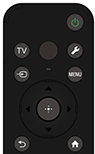
 (Vklop/izklop)
Vklop ali preklop v stanje pripravljenosti/omrežno stanje pripravljenosti.
TV
Preklopite na televizijski kanal ali vhod in prikažite Meni TV. Če želite izvedeti več, glejte stran Uporaba Meni TV.
 (MIC)
(MIC)
Govorite v ta del, če želite uporabljati mikrofon v Glasovni daljinski upravljalnik. Nad mikrofonom je lučka LED.
 (Hitre nastavitve)
Prikažite Hitre nastavitve. Če želite izvedeti več, glejte stran Uporaba Hitre nastavitve.
Namig
- Uporabite lahko priročno funkcijo [Najdi daljinski upravljalnik] za iskanje Glasovni daljinski upravljalnik, tako da pritisnete tipko Vklop/izklop na televizorju. Za podrobnosti glejte Iskanje Glasovni daljinski upravljalnik (samo modeli z vgrajenim brenčalom) Glasovni daljinski upravljalnik) .
 (Izbira vhoda)
Prikažite in izberite vhodni vir ipd. Za podrobnosti glejte stran Izbiranje vhodov.
MENU
Dostop do funkcij iz zaslonskega menija.
 (Gor) /
  (Dol) /
  (Levo) /
  (Desno) /
  (Vnos) (smerni gumbi za pomikanje)
Za pomikanje po zaslonskih menijih in izbiranje.
 (NAZAJ)
Vrnite se na prejšnji zaslon.
 (DOMOV)
Prikažite meni Domov televizorja. Če želite izvedeti več, glejte stran Meni Domov.
Spodnje tipke na Glasovni daljinski upravljalnik
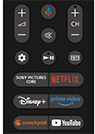
 +/- (glasnost)
Prilagajajte glasnost.
 (Pomočnik Google/mikrofon)
Storitev Pomočnik Google prosite za malo pomoči na velikem zaslonu. Za začetek pritisnite gumb Pomočnik Google (ali MIC) na daljinskem upravljalniku.
Če želite izvedeti več, glejte stran Uporaba mikrofona Glasovni daljinski upravljalnik.
Pomočnik Google ni na voljo v nekaterih jezikih/državah/regijah.
 (utišanje)
Utišajte zvok. Pritisnite znova, da vklopite zvok.
Namig
- Storitev bližnjic za dostopnost je mogoče vključiti ali izključiti, tako da pritisnete in držite gumb (Utišanje) za 3 sekunde.
CH +/- (kanal)
Izberite kanal.
 (Nadzorna plošča)
Prikažite Nadzorna plošča.
 (predvajanje) /
  (premor)
Upravljajte s predstavnostnimi vsebinami na televizorju in priključeni napravi, ki podpira funkcijo BRAVIA Sync.
 (Vodnik)
Prikažite vodnik po digitalnih programih televizorja ali kabelskega/satelitskega vmesnika. Če želite izvedeti več, glejte stran Uporaba vodnika po programih.
Gumbi aplikacije (spletna storitev)
Uživajte v različnih storitvah pretakanja z enim samim pritiskom gumba.
Če želite zapreti ta zaslon in skočiti na zaslon Nastavitve, izberite naslednjo povezavo.  Skoči na zaslon Nastavitve
Izklop zvoka upravljanja za Glasovni daljinski upravljalnik
-
Pritisnite tipko
(Hitre nastavitve) na Glasovni daljinski upravljalnik in izberite naslednje, da jih onemogočite.[Nastavitve] — [Sistem] — [Zvoki sistema]
Onemogočanje osvetlitve ozadja Glasovni daljinski upravljalnik (samo Glasovni daljinski upravljalnik, ki ima osvetlitev ozadja)
Osvetlitev ozadja Glasovni daljinski upravljalnik lahko izklopite.
-
Pridržite tipko
(Glasnost) - in nato tipko (DOMOV) na Glasovni daljinski upravljalnik za 2 sekundi.Spustite jih, ko lučka LED mikrofona na Glasovni daljinski upravljalnik dvakrat zasveti.
Če želite znova omogočiti osvetlitev ozadja Glasovni daljinski upravljalnik, opravite zgoraj navedeni postopek.
Polnjenje Glasovni daljinski upravljalnik (polnilni Glasovni daljinski upravljalnik)
Priloženi Glasovni daljinski upravljalnik je opremljen z polnilno baterijo. Če želite napolniti baterijo takrat, ko bo to potrebno, izvedite naslednje korake.
-
Priloženi kabel USB priključite na Glasovni daljinski upravljalnik.
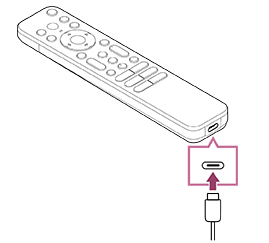
-
Kabel USB priključite na omrežni napajalnik USB.
Lučka LED nad mikrofonom zasveti rdeče, ko se polnjenje začne.
Opomba
- Pri visokih ali nizkih temperaturah se bo polnjenje morda izvajalo počasi ali pa se bo celo zaustavilo, zaradi česar postopek polnjenja ne bo učinkovit. Priporočamo, da baterijo napolnite v okolju, katerega temperatura znaša 15 °C~35 °C.
Če je baterija popolnoma prazna, bo potrebovala približno dve uri, da se do konca napolni. Čas, ki je potreben za popolno polnjenje baterije, je lahko odvisen od pogojev uporabe. - Če Glasovni daljinski upravljalnik dalj časa ni v uporabi, ga morda ne bo mogoče napolniti zaradi čezmerne izpraznjenosti. Baterijo napolnite vsaj enkrat na vsakih šest mesecev.
- Pazite, da se priključek USB ne zmoč. Baterije ne uporabljajte in je ne polnite v mokrih pogojih. Poleg tega se pri uporabi izogibajte tudi megli, pesku, prahu in statični elektriki.
- Med polnjenjem uporabljajte naslednjo opremo, ki lahko dovaja izhodni tok 0,5 A (500 mA) ali več.
- Komercialno dostopen omrežni napajalnik USB
- Računalnik, ki je standardno opremljen s priključkom USB (ne jamčimo delovanja polnjenja Glasovni daljinski upravljalnik na vseh računalnikih.)
- Pri polnjenju uporabljajte samo priloženi kabel USB in ne pozabite priključiti Glasovni daljinski upravljalnik neposredno na računalnik ali polnilnik. Če ga priključite prek vrat USB, lahko pride do napake pri polnjenju.
Namig
-
Če stopnja napolnjenosti baterije pade na nizko raven, vas bosta na to opozorila naslednja lučka ali brenčalo:
30 % ali manj: Ko pritisnete tipko Vklop/izklop, lučka na Glasovni daljinski upravljalnik utripa rdeče.
10 % ali manj: Ko pritisnete tipko Vklop/izklop, lučka na Glasovni daljinski upravljalnik utripa rdeče in se oglasi brenčalo.
Brenčalo lahko vklopite/izklopite tako, da pritisnete in zadržite gumb
(NAZAJ) in obenem pritisnete gumb (Glasnost) -. -
Preostalo raven napolnjenosti baterije lahko preverite z naslednjimi nastavitvami.
[Nastavitve] — [Daljinsko upravljanje in dodatki] — [Daljinski upravljalnik]
Preostala raven napolnjenosti, ki je prikazana, se lahko v določenih primerih nekoliko razlikuje od dejanske preostale ravni. Vrednost uporabite le kot grob približek.
-
Če polnite Glasovni daljinski upravljalnik po daljši neuporabi, lučka na Glasovni daljinski upravljalnik morda ne zasveti takoj.
O zamenjavi baterije Glasovni daljinski upravljalnik (vrsta baterije Glasovni daljinski upravljalnik)
- Odprite pokrovček na Glasovni daljinski upravljalnik, kot je prikazano spodaj.
- Odstranite pokrovček za Glasovni daljinski upravljalnik in baterije zamenjajte z novimi.
- Preverite, ali se orientacija posamezne baterije ujema s simboloma za pozitivni (+) in negativni (-) pol v predalčku za baterije.
-
Drsni tip
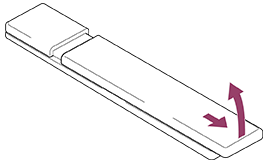
-
[3] UvodDaljinski upravljalnik IR daljinski upravljalnik
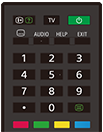
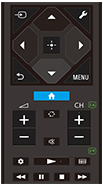
Priloženi daljinski upravljalnik, razporeditev in imena gumbov se lahko razlikujejo, kar je odvisno od vašega modela/države/regije.
Zgornji gumbi na daljinskem upravljalniku
 (informacije/prikaz besedila)
Prikažite informacije.
TV
Preklopite na televizijski kanal ali vhod in prikažite Meni TV. Če želite izvedeti več, glejte stran Uporaba Meni TV.
(Vklop/izklop)
Vklop ali preklop v stanje pripravljenosti/omrežno stanje pripravljenosti.
 (nastavitev podnapisov)
Vklopite oziroma izklopite podnapise (če je ta funkcija na voljo).
AUDIO
Izberite zvok večjezičnega vira ali dvojni zvok za program, ki ga trenutno gledate (odvisno od vira programa).
HELP
Prikažite meni Pomoč. Tukaj je na voljo Vodnik za pomoč.
EXIT
Vrnite se na prejšnji zaslon ali zapustite meni. Če je storitev interaktivne aplikacije na voljo, pritisnite, da zapustite storitev.
Številski gumb/・(pika)
Uporabite gumbe 0–9, da izberete digitalne kanale.
 (Text)
Prikažite informacije v obliki besedila.
Barvni gumbi
Zaženite funkcije, ki so dodeljene posameznim gumbom.
Spodnji gumbi na daljinskem upravljalniku
(Izbira vhoda)
Prikažite in izberite vhodni vir ipd. Za podrobnosti glejte stran Izbiranje vhodov.
(Hitre nastavitve)
Prikažite Hitre nastavitve. Če želite izvedeti več, glejte stran Uporaba Hitre nastavitve.
(Gor) / (Dol) / (Levo) / (Desno) / (Vnos) (smerni gumbi za pomikanje)
Za pomikanje po zaslonskih menijih in izbiranje.
(NAZAJ)
Vrnite se na prejšnji zaslon.
(DOMOV)
Prikažite meni Domov televizorja. Če želite izvedeti več, glejte stran Meni Domov.
MENU
Prikaz menija na televizorju za uporabo funkcij gumbov, ki ne obstajajo na daljinskem upravljalniku, na zaslonu.
+/- (glasnost)
Prilagajajte glasnost.
 (preskakovanje)
Pomikajte se nazaj in naprej med kanaloma ali vhodoma. Televizor preklopi med trenutnim kanalom ali vhodom in nazadnje izbranim kanalom oziroma vhodom.
(utišanje)
Utišajte zvok. Pritisnite znova, da vklopite zvok.
Namig
- Storitev bližnjic za dostopnost je mogoče vključiti ali izključiti, tako da pritisnete in držite gumb (Utišanje) za 3 sekunde.
CH +/- (kanal)
V načinu televizorja: Izberite kanal.
V načinu besedila: Izberite  (naslednjo) ali
  (prejšnjo) stran.
(Nadzorna plošča)
Prikažite Nadzorna plošča.
(predvajanje) /  (hitro pomikanje nazaj) / (premor) /
  (zaustavitev) /
  (hitro pomikanje naprej)
Upravljajte s predstavnostnimi vsebinami na televizorju in priključeni napravi, ki podpira funkcijo BRAVIA Sync.
(Vodnik)
Prikažite vodnik po digitalnih programih televizorja ali kabelskega/satelitskega vmesnika. Če želite izvedeti več, glejte stran Uporaba vodnika po programih.
Če želite zapreti ta zaslon in skočiti na zaslon Nastavitve, izberite naslednjo povezavo. Skoči na zaslon Nastavitve
Izklop zvoka ukazov na daljinskem upravljalniku
-
Pritisnite gumb
(Hitre nastavitve) na daljinskem upravljalniku in izberite naslednje možnosti, če jih želite onemogočiti.[Nastavitve] — [Sistem] — [Zvoki sistema]
Menjava baterije daljinskega upravljalnika
- Odprite pokrovček na daljinskem upravljalniku, kot je prikazano spodaj.
- Snemite pokrovček na daljinskem upravljalniku in baterije zamenjajte z novimi.
- Preverite, ali se orientacija posamezne baterije ujema s simboloma za pozitivni (+) in negativni (-) pol v predalčku za baterije.
-
Drsni tip

-
[4] UvodDaljinski upravljalnik Razpoložljive vrste daljinskega upravljalnika
[5] Uvod Povezovalni priključek
Če želite zapreti ta zaslon in skočiti na zaslon Nastavitve, izberite naslednjo povezavo. Skoči na zaslon Nastavitve
Vrste priključenih naprav in oblike priključkov, ki so na voljo, se razlikujejo glede na vaš televizor.
Za oznake in mesta priključkov glejte Priročnik za pripravo (tiskana navodila).
Priročnik Priročnik za pripravo lahko prenesete tudi iz Spletno mesto podpore.
| Oznaka priključka | Opis |
|---|---|
|
USB Priključitev na fotoaparat/kamkorder/nosilec podatkov za shranjevanje USB. Opomba
|
|
USB HDD REC Uporablja se za priključitev trdega diska USB ali digitalnega fotoaparata/kamkorderja/nosilca podatkov za shranjevanje USB. |
|
BUILT-IN MIC SWITCH Vklopi/izklopi vgrajeni mikrofon na televizorju. (samo pri televizorjih z vgrajenim mikrofonom) Razpoložljivost oznak priključkov se lahko razlikuje glede na televizor. |
|
HDMI IN Za priključitev naprave HDMI. Vmesnik HDMI lahko prenaša digitalni video in zvok prek enega kabla. Za ogled visokokakovostne vsebine v ločljivosti 4K priključite Visoko zmogljivi kabli HDMI™ in upoštevajte navodila na zaslonu, da nastavite [Format signala HDMI] za vhod HDMI IN. (Združljiv s HDCP 2.3) |
|
HDMI IN (4K 120 Hz) Če uporabljate napravo HDMI, ki podpira video izhod v ločljivosti 4K 100/120 Hz, priključite Ultra-visokohitrosten kabel HDMI™ in upoštevajte navodila na zaslonu, da nastavite [Format signala HDMI] za vhod HDMI IN. (Združljiv s HDCP 2.3) Opomba
|
|
HDMI IN (eARC/ARC) Za priključitev zvočnega sistema, ki podpira eARC (Enhanced Audio Return Channel) ali ARC (Audio Return Channel), priključite v vrata HDMI na televizorju, označena z »eARC/ARC«. Ta funkcija pošilja zvok v zvočni sistem, ki podpira eARC/ARC prek kabla HDMI. Če zvočni sistem ne podpira vmesnika eARC/ARC, ga morate priključiti v DIGITAL AUDIO OUT (OPTICAL). NamigPoleg vhodnega priključka HDMI so lahko tri otipljive pike, kar je odvisno od modela. Uporabite kot vodilo med namestitvijo. |
|
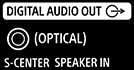
DIGITAL AUDIO OUT (OPTICAL) Uporablja se za priključitev zvočnega sistema z optičnim zvočnim vhodom. Opomba
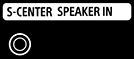
S-CENTER SPEAKER IN Poveže televizor in zvočno napravo z izhodom/priključkom S-CENTER OUT z uporabo Kabel za način glavnega zvočnika TV-ja. Pred priključitvijo ne pozabite izklopiti napajalnega (električnega) kabla za izmenični tok za televizor in zvočno napravo, ki jo boste priključili. OpombaČe ne boste uporabljali priključka CENTER SPEAKER IN ali vhoda S-CENTER SPEAKER IN, boste morali za preprečevanje hrupa iz zvočnikov izvesti naslednje korake.
NamigPoleg priključka S-CENTER SPEAKER IN sta lahko dve otipljivi piki, kar je odvisno od modela. Uporabite kot vodilo med namestitvijo. |
|
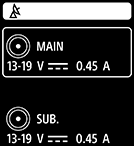
Za priključitev kabla/antene/zunanjega komunikatorja. Opomba
|
|
Za priključitev na vhod za satelitski signal. Opomba
|
|
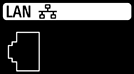
LAN Uporablja se za priključitev v usmerjevalnik. |
|
CAM (modul za pogojni dostop) Zagotavlja dostop do plačljivih TV-storitev. Podrobnosti najdete v navodilih za uporabo, ki so priložena modulu CAM. Opomba
|
|
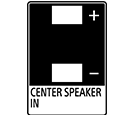
CENTER SPEAKER IN Če želite zvočnike televizorja uporabljati kot sredinski zvočnik, priključite izhod AV-sprejemnika v priključek CENTER SPEAKER IN na televizorju. Opomba
|





[6] UvodNačin vklopa lučk LED
Če želite zapreti ta zaslon in skočiti na zaslon Nastavitve, izberite naslednjo povezavo. Skoči na zaslon Nastavitve
Stanje televizorja lahko preverite z ogledom osvetlitve lučk LED.
Mesto lučk LED je odvisno od modela.
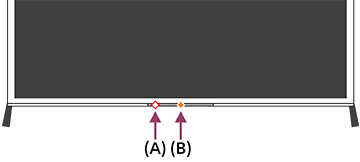
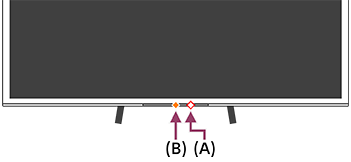
(A) LED-lučka za glasovno funkcijo (na levi strani ali na sredini desno na dnu televizorja. Samo pri televizorjih z vgrajenim mikrofonom.*)
(B) LED-lučka za funkcijo Operativni odziv (na sredini spodnjega dela televizorja.)
* V televizor vgrajeni mikrofon v nekaterih regijah/modelih/jezikih morda ni na voljo.
LED-lučka za glasovno funkcijo
- Sveti ali utripa belo
- Ko je zaznan ukaz »Hey Google« in televizor komunicira s strežnikom.
-
Sveti bledo rumeno
- Ko je nastavitev Preklopni gumb vgrajenega mikrofona televizorja izklopljena.
Pritisniti morate tipko Pomočnik Google/MIC na Glasovni daljinski upravljalnik in dokončati vklop vgrajenega mikrofona na televizorju (samo pri televizorjih z vgrajenim mikrofonom*).
- Ko je nastavitev Preklopni gumb vgrajenega mikrofona televizorja izklopljena.
Opomba
- Barva lučke LED glasovne funkcije se lahko razlikuje zaradi sprememb specifikacij.
LED-lučka za funkcijo Operativni odziv
-
Sveti belo
- Ko se televizor zaganja.
- Ko sprejema signale daljinskega upravljalnika.
-
Počasi utripa belo
- Ko se posodablja programska oprema iz pomnilniške naprave USB.
- Ko pritisnete tipko Vklop/izklop na daljinskem upravljalniku, ko se televizor zaganja.
- Sveti oranžno
-
Ko je televizor nastavljen za zaznavanje »Hey Google« z vgrajenim mikrofonom (samo pri televizorjih z vgrajenim mikrofonom*).
Vendar se lučka LED morda ne bo vklopila, odvisno od nastavitev.
Za uporabo vgrajenega mikrofona boste morda morali posodobiti programsko opremo televizorja.
-
Ko je televizor nastavljen za zaznavanje »Hey Google« z vgrajenim mikrofonom (samo pri televizorjih z vgrajenim mikrofonom*).
* Vgrajeni mikrofon morda ni na voljo, kar je odvisno od vaše regije/modela/jezika.
Za izklop lučke LED glasovne funkcije in oranžne lučke LED za obratovalni odziv
-
Pritisnite gumb (Hitre nastavitve) na daljinskem upravljalniku in izberite [Nastavitve] — [Sistem] — [Indikator LED], onemogočite [Stanje zaznavanja glasu].
Za izklop bele lučke LED za obratovalni odziv
-
Pritisnite gumb (Hitre nastavitve) na daljinskem upravljalniku in izberite [Nastavitve] — [Sistem] — [Indikator LED], onemogočite [Operativni odziv].
[7] UvodMeni Domov
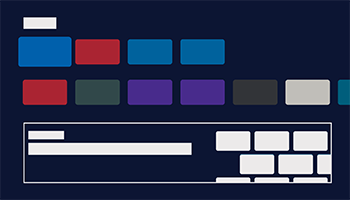
Zaslon, ki se prikaže, ko pritisnete gumb (DOMOV) na daljinskem upravljalniku, se imenuje meni Domov. Prek menija Domov lahko iščete vsebino in izberete priporočeno vsebino, aplikacije ter nastavitve.
Elementi, prikazani v meniju Domov, so odvisni od tega, ali je v televizorju nastavljen račun Google.
(Nekatere funkcije morda niso na voljo, kar je odvisno od vašega modela/regije/države. Slike so zgolj ilustrativne. Lahko se razlikujejo od dejanskega zaslona.)
(A) Meni Domov, ko je v televizorju nastavljen račun Google
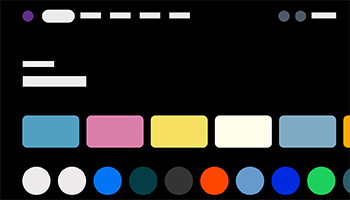
(B) Meni Domov, ko v televizorju ni nastavljen račun Google
Nastavitev računa Google in uživanje v televizorju
Če televizor povežete z internetom in nastavite račun Google, lahko v televizor namestite želene aplikacije in uživate v internetnih videih ter iščete vsebino z uporabo svojega glasu.
Uživanje v televizorju brez nastavitve računa Google
Tudi če računa Google ne nastavite, lahko gledate televizijske oddaje in/ali vsebino iz naprav, priključenih na televizor, kot je predvajalnik Blu-ray. Če televizor povežete z internetom, lahko uporabljate tudi pretočne internetne storitve, prikazane v meniju Domov.
Opomba
- Če želite račun Google nastaviti pozneje in uživati v televizorju, nastavite Google TV™ v meniju Domov ali meniju z nastavitvami.
- Če račun Google izbrišete, se televizor vrne na privzete tovarniške nastavitve.
Namig
-
Odvisno od nastavitev televizorja se ob vklopu televizorja prikaže domači zaslon. Če spremenite naslednjo nastavitev, lahko spremenite zaslon, ki se prikaže ob vklopu televizorja, na primer televizijski kanal ali zunanji vir, kot je HDMI, ki ste ga gledali pred izklopom televizorja.
- Na daljinskem upravljalniku pritisnite gumb (Hitre nastavitve).
- Izberite [Delovanje ob vklopu] in nato izberite [Nazadnje uporabljen vhod].
Ob naslednjem vklopu televizorja se prikaže televizijski kanal ali zunanji vir, kot je HDMI, ki ste ga gledali pred izklopom televizorja.
Specifikacije se lahko spremenijo brez predhodnega obvestila.
- Na daljinskem upravljalniku pritisnite gumb
- Za ostale informacije glejte »Pogosto postavljena vprašanja« na strani za podporo Sony.
Pogosto postavljena vprašanja pri odpravljanju težav
[8] UvodIzbiranje vhodov
Če želite uporabiti naprave (kot so predvajalnik Blu-ray/DVD ali ključ USB), priključene v televizor, ali gledati televizor po tovrstni uporabi, spremenite vhod.
Če boste urejali elemente in dodajali aplikacije, boste v te aplikacije lahko preklopili na zaslonu za izbiranje vhoda.
- Večkrat zaporedoma pritisnite gumb (Izbira vhoda), da izberete priključeno napravo.
Lahko pritisnete tudi gumb(Izbira vhoda) in z gumboma (Levo)/ (Desno) izberete priključeno napravo, nato pa pritisnete gumb (Vnos).
Opomba
- Če v vhod HDMI ni priključena nobena naprava, vhod HDMI morda ne bo prikazan v meniju [Vhodi].
Urejanje vhodnih elementov
-
Pritisnite gumb
(Izbira vhoda). -
Pritisnite gumb
(Desno) (ali gumb (Levo), kar je odvisno od izbranega jezika televizorja) in izberite  (Uredi).
 -
Izberite aplikacijo/vhod/napravo, ki jo želite prikazati ali skriti.
-
Izberite [Zapri].
Namig
- Če želite spremeniti vrstni red ali skriti prikazan element, pritisnite gumb (Gor) na daljinskem upravljalniku z označenim elementom, da prikažete [Premakni] ter [Skrij]. Če izberete [Premakni], z gumbom (Levo)/ (Desno) na daljinskem upravljalniku premaknite element na želeni položaj in nato pritisnite gumb (Vnos) na daljinskem upravljalniku.
- Na oddajanje televizijskih programov lahko preprosto preklopite tako, da na daljinskem upravljalniku pritisnete gumb TV.
[9] UvodIzvedba samodejnega umerjanja akustike
Če želite zapreti ta zaslon in skočiti na zaslon Nastavitve, izberite naslednjo povezavo. Skoči na zaslon Nastavitve
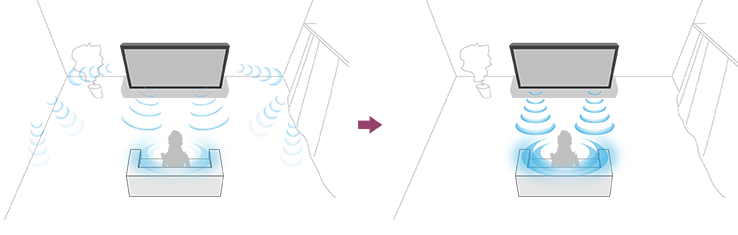
Zvok lahko popravite za najboljšo akustiko za vaše okolje gledanja z mikrofonom Glasovni daljinski upravljalnik, ki izmeri preizkusni zvok televizorja. (Ta nastavitev morda ne bo na voljo, kar je odvisno od modela.)
Opomba
- Učinki umerjanja se razlikujejo glede na vaše okolje gledanja.
- Med merjenjem se bo s televizorja predvajal glasen preskusni zvok.
- Med merjenjem ne ovirajte odprtine mikrofona na koncu Glasovni daljinski upravljalnik.
- Med merjenjem ne premikajte Glasovni daljinski upravljalnik. S tem lahko povzročite napačne meritve.
- Umerjanje izvedite, ko je okolica tiha. Hrup lahko povzroči napačne meritve.
- Samodejnega umerjanja akustike ni mogoče izvesti, če uporabljate zvočni sistem. Spremenite naslednjo nastavitev.
[Nastavitve] — [Prikaz in zvok] — [Zvočni izhod] — [Zvočniki] — [TV-zvočnik]
Modeli, ki podpirajo samodejno umerjanje akustike, imajo naslednjo nastavitev.
- Pritisnite tipko (Hitre nastavitve) na Glasovni daljinski upravljalnik in izberite naslednje nastavitve.
[Nastavitve] — [Prikaz in zvok] — [Ambient Optimisation Pro] — [Samodejno akustično umerjanje] — [Nastavitev umerjanja]
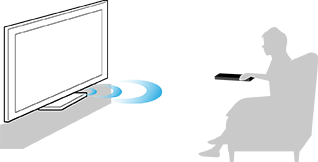
- Meritve opravite, tako da sledite navodilom na zaslonu.
Akustika se samodejno popravi na podlagi rezultatov meritev vašega okolja gledanja.
Namig
Samodejno umerjanje akustike morda ne bo uspelo v naslednjih primerih.
- Če med meritvijo premikate Glasovni daljinski upravljalnik
- Če so med meritvijo prisotni zvoki, ki niso preskusni (na primer hrup)
[10] UvodDostopnost uporabnikom s posebnimi potrebami
Če želite zapreti ta zaslon in skočiti na zaslon Nastavitve, izberite naslednjo povezavo. Skoči na zaslon Nastavitve
Ta televizor ima v [Dostopnost] funkcije za dostopnost uporabnikov s posebnimi potrebami, kot so pretvorba besedila v govor za besedilo na zaslonu, Povečava besedila za lažjo berljivost besedila in podnapisi.
Opomba
- Nekatere funkcije morda niso na voljo pri vašem televizorju, kar je odvisno od vašega modela/regije/države.
Pritisnite gumb (Hitre nastavitve) na daljinskem upravljalniku in izberite [Nastavitve] — [Sistem] — [Dostopnost], da konfigurirate funkcije, ki so v pomoč uporabnikom s posebnimi potrebami.
Možnost [Dostopnost] ima funkcijo bližnjice, zato jo lahko vklopite ali izklopite tako, da na daljinskem upravljalniku pritisnete gumb (Izklopi zvok) in ga pridržite 3 sekunde.
Namig
- Če želite spremeniti funkcijo bližnjice, izberite možnost [Bližnj. za ljudi s pos. potrebami] na strani [Dostopnost], omogočite [Omogoči bližnjico funkcij za ljudi s posebnimi potrebami] in funkcijo spremenite v [Storitev z bližnjico].
- Za uporabo pretvorbe besedila v govor z Vodnik za pomoč si z računalnikom ali pametnim telefonom oglejte Vodnik za pomoč na spletni strani za podporo Sony.
- Za dodatne informacije o dostopnosti obiščite spletno stran za podporo Sony.
https://www.sony.net/A11y.GoogleTV/

https://www.sony.net/A11y.GoogleTV/
[11] Koristne funkcijeIskanje vsebine/upravljanje televizorja z vašim glasomUporaba mikrofona Glasovni daljinski upravljalnik
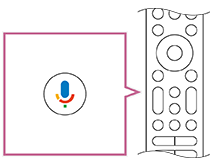
Glasovni daljinski upravljalniki, ki podpirajo glasovno upravljanje, imajo tipko Pomočnik Google/MIC in vgrajen mikrofon. Povprašajte Pomočnik Google, da poiščete filme, pretočne aplikacije, predvajate glasbo in upravljate televizor – s svojim glasom. Za začetek pritisnite tipko Pomočnik Google (ali MIC) na Glasovni daljinski upravljalnik.
- Pritisnite in pridržite tipko Pomočnik Google/MIC na Glasovni daljinski upravljalnik.
Mikrofon na Glasovni daljinski upravljalnik je vklopljen, ko pritisnete tipko, in pri tem zasveti lučka LED na Glasovni daljinski upravljalnik.
- Med držanjem gumba Pomočnik Google/MIC govorite v mikrofon.
Morda bodo prikazani primeri govora, kar je odvisno od vašega modela.

Rezultati iskanja se prikažejo, ko spregovorite v mikrofon.
Opomba
- Če želite uporabljati storitev glasovnega iskanja, potrebujete internetno povezavo.
-
Vrsta daljinskega upravljalnika, ki je priložen televizorju, in razpoložljivost Glasovni daljinski upravljalnik z vgrajenim mikrofonom se razlikujeta glede na model/regijo/državo. Z nekaterimi modeli in v nekaterih regijah/državah je na voljo izbiren daljinski upravljalnik.
Za uporabo vgrajenega mikrofona boste morda morali posodobiti programsko opremo televizorja. - Za uporabo mikrofona na Glasovni daljinski upravljalnik morate dodati in nastaviti račun Google v televizorju.
[12] Koristne funkcijeIskanje vsebine/upravljanje televizorja z vašim glasomUporaba v televizor vgrajenega mikrofona (samo pri televizorjih, ki imajo vgrajen mikrofon)
V televizor vgrajeni mikrofon v nekaterih regijah/državah/jezikih morda ni na voljo.
Za uporabo vgrajenega mikrofona boste morda morali posodobiti programsko opremo televizorja.
Za podrobnosti o jezikih, ki podpirajo funkcijo v televizor vgrajenega mikrofona, glejte spletno mesto za podporo Sony.
https://www.sony.net/tv-hf/aep/

https://www.sony.net/tv-hf/aep/
Namig
- URL se lahko spremeni brez predhodnega obvestila.
Če želite zapreti ta zaslon in skočiti na zaslon Nastavitve, izberite naslednjo povezavo. Skoči na zaslon Nastavitve
Televizor še bolj izkoristite samo z uporabo svojega glasu. Recite »Hey Google« za:
- Upravljanje televizorja in naprav pametnega doma
- Uživanje v glasbi in razvedrilu
- Prejemanje odgovorov
- Načrtovanje svojega dne in upravljanje nalog
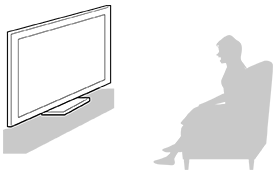
Za začetek se obrnite proti televizorju in recite »Hey Google«.
Ko lučka LED glasovne funkcije utripa belo, začnite govoriti.
Mesto lučke LED je odvisna od modela.
(A) Lučka LED za glasovno funkcijo je v spodnjem delu televizorja malenkost na levo od sredine ali desno od sredine televizorja.
(B) Ko je televizija nastavljena na zaznavanje »Hey Google«, sveti oranžna lučka LED na sredini spodnjega dela televizorja.
Za uporabo vgrajenega mikrofona omogočite naslednjo nastavitev.
- Vklopite stikalo vgrajenega mikrofona na televizorju.
Mesto stikala za vgrajeni mikrofon na televizorju najdete v Referenčni priročnik/Priročnik za pripravo.
Opomba
- Če želite uporabljati vgrajeni mikrofon televizorja, potrebujete internetno povezavo.
- Za vse funkcije vgrajenega mikrofona na televizorju se vpišite v svoj račun Google v televizorju.
- V večini primerov lahko uporabljate vgrajeni mikrofon, ko je stikalo Preklopni gumb vgrajenega mikrofona vklopljeno. Vendar morda ne bo na voljo, kar je odvisno od nastavitev televizorja.
- Po vklopu vgrajenega mikrofona v televizorju morate pritisniti tipko Pomočnik Google/MIC na Glasovni daljinski upravljalnik, da dokončate nastavitve, odvisno od modela/države/regije. (Samo modeli s stikalom vgrajenega mikrofona)
- Ko je vgrajeni mikrofon omogočen, se poveča poraba energije, saj mikrofon vedno posluša.
Namig
- Mesto vgrajenega mikrofona je blizu lučke LED za glasovno funkcijo.
- Ko je televizija nastavljena na zaznavanje »Hey Google«, lučka LED Operativni odziv sveti oranžno tudi, če je televizor izklopljen (nastavite jo lahko tudi tako, da ne zasveti).
-
V televizor vgrajeni mikrofon lahko zazna zvok v okolici in se nehote odzove. Za spremembo občutljivosti mikrofona lahko uporabite [Občutljivost vgrajenega mikrofona].
Pritisnite gumb
(Hitre nastavitve) na daljinskem upravljalniku in izberite naslednje možnosti v prikazanem vrstnem redu.[Nastavitve] — [Sistem] — [Občutljivost vgrajenega mikrofona]
[13] Koristne funkcijeIzbira Vrsta vsebine glede na trenutno vsebino
Če želite zapreti ta zaslon in skočiti na zaslon Nastavitve, izberite naslednjo povezavo. Skoči na zaslon Nastavitve
Če izberete Vrsta vsebine glede na to, kar gledate, lahko uživate v bogatejši kakovosti slike in zvoka.

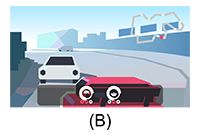
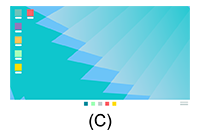
(A) Video/Slike
(B) Igre
(C) PC
- Pritisnite gumb (Hitre nastavitve) na daljinskem upravljalniku in izberite naslednje možnosti v prikazanem vrstnem redu.
[Nastavitve] — [Prikaz in zvok] — [Zvok in slika] — [Vrsta vsebine]
Spremenite lahko naslednje nastavitve.
Video/Slike
Uporabi kakovost slike in zvoka, primerno za gledanje videa in fotografij.
Igre
Uporabi kakovost slike in zvoka, primerno za videoigre, igre za osebni računalnik in slike iger iz aplikacij.
PC
Uporabi kakovost slike in zvoka, primerno za videovhod iz računalnika.
Opomba
- Ta nastavitev morda ne bo na voljo, kar je odvisno od vhoda.
[14] Koristne funkcijeMeni za igre
Če pritisnete gumb MENU po tem, ko ste priključili igralno konzolo ali računalnik ali po tem, ko ste zagnali igro v aplikaciji, se na dnu zaslona prikaže meni igre.
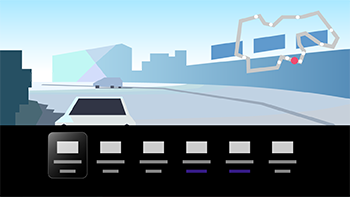
Namig
- [Vrsta vsebine] se lahko samodejno spremeni na [Igre], kar je odvisno od igralne konzole ali računalnika, ki ga priključite. Če način [Igre] ni izbran samodejno, ga ročno nastavite.
Opomba
- Razpoložljive možnosti se lahko razlikujejo.
- Nepodprte možnosti so zatemnjene (niso na voljo).
[15] Koristne funkcijeUživanje v aplikacijah Nameščanje aplikacij
Če želite zapreti ta zaslon in skočiti na zaslon Nastavitve, izberite naslednjo povezavo. Skoči na zaslon Nastavitve
Tako kot v pametne telefone in tablične računalnike lahko aplikacije namestite tudi v vaš televizor.
Opomba
- Namestite lahko samo aplikacije, ki so združljive s televizorjem. Te aplikacije se lahko razlikujejo od aplikacij za pametne telefone/tablične računalnike.
- Za nameščanje aplikacij potrebujete internetno povezavo in račun Google.
Namig
-
V kolikor nimate računa Google ali želite ustvariti skupni račun, ustvarite nov račun na naslednji spletni strani.
https://accounts.google.com/signup

https://accounts.google.com/signup
Omenjena spletna stran se lahko razlikuje glede na regijo/državo. Prav tako je ta naslov lahko spremenjen brez predhodnega obvestila. Podrobnosti o tem najdete na domači strani Google.
- Priporočamo, da račun Google ustvarite prek računalnika ali mobilne naprave.
- Pritisnite tipko (DOMOV) in izberite jeziček Aplikacije na domačem zaslonu.
- Izberite »Iščite aplikacije in igre«.
- Z zaslonsko tipkovnico poiščite ime aplikacije.
- Izberite aplikacijo s seznama rezultatov in jo namestite.
Namig
- Če z iskanjem aplikacije ne najdete želenih rezultatov, recite »Google Play«, ko pritiskate tipko Pomočnik Google/MIC na svojem Glasovni daljinski upravljalnik, in poskusite poiskati aplikacijo na zaslonu Google Play Store.
- V zavihku Aplikacije v meniju Domov lahko izberete tudi kategorijo in nato izberete želeno aplikacijo.
Aplikacija je po končanem prenosu samodejno nameščena in dodana. Aplikacijo lahko izberete z izbiro možnosti [Odpri].
O plačljivih aplikacijah
Obstajajo brezplačne in plačljive aplikacije. Za nakup plačljive aplikacije potrebujete kodo s predplačniškega darilnega bona za Google Play oziroma podatke o kreditni kartici. Darilne bone za Google Play je mogoče kupiti pri različnih prodajalcih.
Brisanje aplikacije
-
Pritisnite gumb
(Hitre nastavitve) na daljinskem upravljalniku, izberite [Nastavitve] — [Aplikacije] in izberite aplikacijo, ki jo želite izbrisati, ter jo odstranite.
[16] Koristne funkcijeUživanje v aplikacijah Uživanje v varnih aplikacijah in storitvah pretakanja video vsebin (Varnost in omejitve)
Če želite zapreti ta zaslon in skočiti na zaslon Nastavitve, izberite naslednjo povezavo. Skoči na zaslon Nastavitve
Z nastavitvijo omejitev pri aplikacijah, ki so prenesene od neznanih virov, ali starostne omejitve za programe in videe, si lahko zagotovite varno uporabo televizorja. (Nekatere funkcije morda niso na voljo pri vašem televizorju, kar je odvisno od vašega modela/regije/države.)
Nastavite lahko naslednje funkcije [Starševski nadzor], da:
- Omejite uporabo televizijskih kanalov in zunanjih vhodov
- Odkrivanje škodljivih aplikacij
- Omejite uporabo aplikacij (funkcija zaklepanja z geslom)
- Omejite čas uporabe televizorja
Funkcije lahko omejite z nastavitvijo naslednjega.
Za nastavitev starostne omejitve v programih
-
Pritisnite gumb
(Hitre nastavitve) na daljinskem upravljalniku in izberite naslednje možnosti v prikazanem vrstnem redu.[Nastavitve] — [Sistem] — [Starševski nadzor] — [Kanali] — [Kategorija TV-programa].
Možnosti so odvisne od vašega modela/države/regije/nastavitev.
Za omejitev aplikacij (funkcija zaklepanja z geslom)
Nastavitev za omejitev uporabe aplikacij, na primer spletnih brskalnikov, otrokom.
Nastavite omejitve v [Starševski nadzor].
Če nastavite navedeno, bo ob zagonu aplikacije zahtevan vnos kode PIN.
-
Pritisnite gumb
(Hitre nastavitve) na daljinskem upravljalniku in izberite naslednje možnosti v prikazanem vrstnem redu.[Nastavitve] — [Sistem] — [Starševski nadzor] — [Aplikacije]
-
Nastavite ali vnesite kodo PIN.
-
Omogočite [Omeji aplikacije].
-
Na seznamu aplikacij izberite aplikacije, ki jih želite omejiti.
Omejene aplikacije se bodo spremenile iz
 (Odklenjeno) v
  (Zaklenjeno). Če želite omejiti vse aplikacije, izberite [Vse aplikacije].
Za odkrivanje škodljivih aplikacij
-
Pritisnite gumb
(Hitre nastavitve) na daljinskem upravljalniku in izberite naslednje možnosti v prikazanem vrstnem redu.[Nastavitve] — [Zasebnost] — [Varnost] in spremenite nastavitev.
Namig
- Druge ločene omejitve so lahko na voljo, odvisno od aplikacije. Za podrobnosti glejte pomoč za uporabo aplikacije.
Za omejitev časa uporabe televizorja
Nastavite za omejitev časa, ob katerem lahko otroci uporabljajo televizor.
-
Pritisnite gumb
(Hitre nastavitve) na daljinskem upravljalniku in izberite naslednje možnosti v prikazanem vrstnem redu.[Nastavitve] — [Sistem] — [Starševski nadzor] — [Čas uporabe]
-
Nastavite ali vnesite kodo PIN.
-
Omogočite [Omeji čas uporabe], da vklopite omejitev.
Nastavitev omejitve je prikazana v [Omeji čas uporabe]. Če želite nastavitev spremeniti, jo nastavite v [Omejitev časa uporabe] ali [Omejen časovni okvir].
[17] Koristne funkcijeUživanje v aplikacijah Ogled spletnih vsebin
Za spremljanje spletnih vsebin lahko uporabljate storitve za pretakanje video vsebin, kot sta YouTube in Netflix. Razpoložljivost tovrstnih storitev je odvisna od države in regije, v kateri živite. Te storitve lahko zaženete tako, da v meniju Domov izberete njihove aplikacije. Če je v televizorju nastavljen račun Google, lahko izberete tudi vsebino, ki se prikaže v meniju Domov.
Opomba
- Za ogled spletnih vsebin potrebujete internetno povezavo.
- Storitve pretakanja video vsebin, kot sta Netflix in Amazon Prime, so plačljive storitve.
- Podprte storitve pretakanja videa so odvisne od modela/regije/države, nekateri modeli/regije/države pa navedenih storitev ne podpirajo.
Namig
- Tudi če račun Google v televizorju ni nastavljen, lahko vseeno gledate videoposnetke, na primer prek storitve YouTube, ki je prikazana v meniju Domov, če je televizor povezan z internetom. Če želite namestiti nove aplikacije, na primer za storitve pretakanja videoposnetkov, morate v televizorju nastaviti/dodati račun Google.
[18] Koristne funkcijeAplikacija BRAVIA Connect
V svoj pametni telefon lahko namestite mobilno aplikacijo za upravljanje te enote in nastavitev združljivega zvočnega sistema.


Opomba
- Če želite uporabiti kar največ funkcij in zmogljivosti tega televizorja in zvočnega sistema, boste morda morali posodobiti programsko opremo televizorja in aplikacijo »Sony | BRAVIA Connect«.
- Razpoložljivost te funkcije je odvisna od vašega modela/regije/države.
[19] Koristne funkcije Iskanje Glasovni daljinski upravljalnik (samo modeli z vgrajenim brenčalom) Glasovni daljinski upravljalnik)
Glasovni daljinski upravljalnik, dobavljen s televizorjem, ima funkcijo, s katero lahko Glasovni daljinski upravljalnik, če ga ne najdete, ker ste pozabili, kam ste ga odložili (na primer pod blazino ali časopis) ali med gledanjem filma v temnem prostoru, poiščete po zvoku iz vgrajenega brenčala.
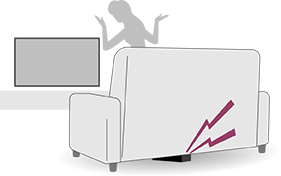
Glasovni daljinski upravljalnik poiščite z naslednjimi postopki.
Uporaba tipke Vklop/izklop na televizorju
-
Pritisnite tipko Vklop/izklop na televizorju.
Na zaslonu televizorja se prikaže meni.
-
Sledite navodilom na zaslonu in izberite [Najdi daljinski upravljalnik] v prikazanem meniju.
Oglasi se brenčalo v Glasovni daljinski upravljalnik.
Opomba
- Možnost [Najdi daljinski upravljalnik], ki se prikaže s pritiskom na tipko Vklop/izklop na televizorju, se prikaže le, ko je s televizorjem seznanjen Glasovni daljinski upravljalnik z vgrajenim brenčalom.
- Razdalja iskanja Glasovni daljinski upravljalnik od televizorja je omejena. Brenčala v Glasovni daljinski upravljalnik ni mogoče vklopiti na mestih, kjer ga ne doseže signal.
[20] Koristne funkcijeUporaba Enota s kamero in mikrofonom
Če želite zapreti ta zaslon in skočiti na zaslon Nastavitve, izberite naslednjo povezavo. Skoči na zaslon Nastavitve
Na televizor lahko priključite Enota s kamero in mikrofonom (CMU-BC1M), priložen televizorju (samo priloženi model) ali Enota s kamero in mikrofonom (CMU-BC1) (na prodaj ločeno), ki omogoča uporabo videoklepeta ali nastavitev optimalne kakovosti slike in zvoka glede na uporabnikov položaj gledanja.
Za podrobnosti o priključitvi Enota s kamero in mikrofonom (CMU-BC1) (na prodaj ločeno), glejte Priročnik za pripravo ali navodila za uporabo, ki so priložena Enota s kamero in mikrofonom (CMU-BC1).
Pritrjevanje in odstranjevanje Enota s kamero in mikrofonom (CMU-BC1M) (samo priloženi model)
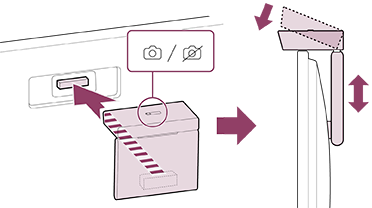
Povezovanje
Povežite priloženo Enota s kamero in mikrofonom z vhodom za kamero na zadnji strani televizorja. Prilagodite lahko kot in navpični položaj Enota s kamero in mikrofonom.
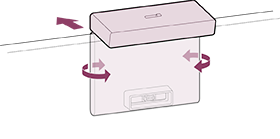
Odstranjevanje
Da boste priloženo Enota s kamero in mikrofonom zlahka odstranili, jo rahlo zasukajte, kot je prikazano na spodnji sliki.
Opomba
- Za uporabo Enota s kamero in mikrofonom boste morda morali posodobiti programsko opremo televizorja. Posodobite, če je prikazano obvestilo o posodobitvi programske opreme.
Nastavitev Funkcije zaznavanja kamere
Opomba
- Nekatere nastavitve niso na voljo, kar je odvisno od modela.
Konfigurirajte nastavitve, povezane s senzorjem Enota s kamero in mikrofonom.
-
Pritisnite gumb
(Hitre nastavitve) na daljinskem upravljalniku in izberite v naslednjem vrstnem redu.[Nastavitve] — [Daljinsko upravljanje in dodatki] — [BRAVIA Cam] — želeni element
Razpoložljive nastavitve
[Samodejna prilagoditev slike in zvoka s kamero] (le za združljive modele)
Optimizira sliko in zvok zvočnika televizorja glede na položaj gledanja in okolje, ki ga zazna kamera.
-
Prilagoditev glede na okolje gledanja
-
[Prilagoditev za odsev]
Optimizira svetlost slike glede na svetlobne pogoje okolja za zmanjšanje bleščanja in izboljšanje vidljivosti.
-
-
Prilagoditev glede na položaj gledanja
-
[Svetlost]
Samodejno prilagodi glasnost glede na oddaljenost gledanja, da postanejo barve bolj vidne.
-
[Poudarek na glasovih]
Samodejno prilagodi glasnost glede na razdaljo gledanja. Če ste daleč stran od televizorja, postane zvok glasnejši.
-
[Ravnovesje zvoka]
Prilagodi ravnovesje, tako da je slišati, kot da bi gledali izpred televizorja, tudi če v resnici ne.
-
[Samodejna prilagoditev slike in zvoka glede na položaj gledanja] (le za združljive modele)
-
[Svetlost]
Samodejno prilagodi glasnost glede na oddaljenost gledanja, da postanejo barve bolj vidne.
-
[Poudarek na glasovih]
Samodejno prilagodi glasnost glede na razdaljo gledanja. Če ste daleč stran od televizorja, postane zvok glasnejši.
-
[Ravnovesje zvoka]
Prilagodi ravnovesje, tako da je slišati, kot da bi gledali izpred televizorja, tudi če v resnici ne.
[Nadzor z gibi]
Omogoča uporabo kretenj pred televizorjem za izklop televizorja, prilagoditev glasnosti, spremembo kanala ali predvajanje vsebine.
[Opozorilo za bližino]
Obvesti vas, če je razdalja gledanja premajhna.
Za vklop te možnosti morate vnesti PIN. Ko je vklopljena, bo nastavljena na 1 m (3 ft.) (privzeto). Možnost [Nastavitev razdalje] lahko nastavite na katero koli razdaljo.
[Način samodejnega varčevanja energije]
Če uporabnik določen čas ni zaznan pred televizorjem, samodejno preklopi na varčevanje z energijo, na primer z zmanjšanjem svetlosti.
Namig
[BRAVIA Cam] v Enota s kamero in mikrofonom podpira poleg Funkcije zaznavanja kamere še druge možnosti. Konfigurirajte jih, kot je ustrezno.
-
S Funkcije zaznavanja kamere se slike kamere ne pošljejo v omrežje, ampak lahko podatke, ki jih zbira Enota s kamero in mikrofonom, izbrišete in ponastavite Funkcije zaznavanja kamere.
[Nastavitve] — [Daljinsko upravljanje in dodatki] — [BRAVIA Cam] — [Počisti podatke]
-
Za izklop enote LED Enota s kamero in mikrofonom izklopite naslednjo nastavitev.
[Nastavitve] — [Daljinsko upravljanje in dodatki] — [BRAVIA Cam] — [LED dejavnosti kamere]
LED ostane vklopljena med videoklepetom ali med posodabljanjem enote Enota s kamero in mikrofonom.
-
Morda bo potrebna posodobitev programske opreme Enota s kamero in mikrofonom. Da preverite posodobitve programske opreme, izberite v naslednjem vrstnem redu.
[Nastavitve] — [Daljinsko upravljanje in dodatki] — [BRAVIA Cam] — [Posod. prog. opreme]
[21] Koristne funkcijeRazpoložljive možnosti
Iskanje vsebine/upravljanje televizorja z vašim glasom
Uporaba mikrofona Glasovni daljinski upravljalnik
Uporaba v televizor vgrajenega mikrofona (samo pri televizorjih, ki imajo vgrajen mikrofon)
Izbiranje Vrsta vsebine
Uživanje v funkcijah za igre
Uživanje v aplikacijah
Uživanje v varnih aplikacijah in storitvah pretakanja video vsebin (Varnost in omejitve)
Aplikacija BRAVIA Connect
Iskanje Glasovni daljinski upravljalnik
Enota s kamero in mikrofonom
[22] Gledanje televizorjaSpremljanje televizijskih programov Gledanje televizije v živo
- Na daljinskem upravljalniku pritisnite tipko TV, da prikažete televizijski kanal ali preklopite na vhod.
- Pritisnite tipko CH +/- in izberite želeni kanal.
[23] Gledanje televizorjaSpremljanje televizijskih programovUporaba vodnika po programih
Z vodičem lahko hitro najdete priljubljene oddaje.
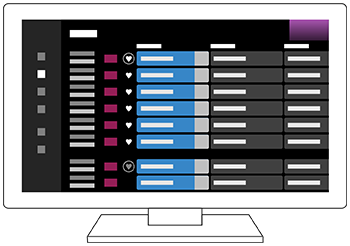
Razpoložljive funkcije so odvisne od vaše regije/države/nastavitev.
- Pritisnite gumb (Vodnik) za prikaz digitalnega programskega vodnika.
- Izberite program, ki ga želite gledati.
Uporaba funkcije [Priljubljene]
Če želite dodati kanal med [Priljubljene], izberite  (Priljubljene) v vodniku po programih. Če izberete
  (Priljubljene) v stolpcu [Guide], ki se prikaže z večkratnim pritiskom gumba (levo) na daljinskem upravljalniku, bodo kanali, registrirani pod [Priljubljene], in vaš seznam [Pogosto gledano] bo prikazan v vodniku po programih.
Filtriranje kanalov, prikazanih v vodniku po programih
Nastavite lahko pogoje za filtriranje kanalov, prikazanih v vodniku po programih. Medtem ko je prikazan vodnik po programih, večkrat pritisnite gumb (Levo) na daljinskem upravljalniku, da prikažete filter in nastavite pogoje.
(Ta funkcija je na voljo samo v nekaterih regijah/državah/nastavitvah.)
Namig
- (Samo modeli, s katerimi je mogoče upravljati kabelski/satelitski vmesnik) Če konfigurirate nastavitev [Nastavitev upravljanja kabelskega/satelitskega vmesnika] na zaslonu [Nastavitev kabelskega/satelitskega vmesnika] v razdelku [Zunanji vhodi], lahko prikažete vodnik po programih za kabelski/satelitski vmesnik.
- Kanale, prikazane v vodniku po programih, lahko spremenite z uporabo možnosti [Guide], ki se prikaže, če večkrat pritisnete gumb (Levo) na daljinskem upravljalniku.
- Z [Trajanje] lahko spremenite časovno os, prikazano v vodniku po programih, z dveh na štiri ure. Možnost [Trajanje] pod [Nastavitve] v stolpcu [Guide] na levi strani vodnika po programih.
[24] Gledanje televizorjaSpremljanje televizijskih programov Sprejem digitalnih oddaj
Če želite zapreti ta zaslon in skočiti na zaslon Nastavitve, izberite naslednjo povezavo. Skoči na zaslon Nastavitve
- Pritisnite gumb (Hitre nastavitve) na daljinskem upravljalniku in izberite [Nastavitve] — [Kanali & Vhodi] — [Kanali] — [Nastavitev kanala] — [Samodejno iskanje kanalov].
- Upoštevajte navodila na zaslonu, da nastavite vse razpoložljive digitalne kanale in jih shranite v televizor.
Spreminjanje razpona iskanja kanalov
Na daljinskem upravljalniku pritisnite gumb (Hitre nastavitve) in izberite [Nastavitve] — [Kanali & Vhodi] — [Kanali] — [Nastavitev kanala] — [Napredne nastavitve] — [Območje iskanja kanalov] — [Normalno] ali [Razširjeno].
[Normalno]
Iskanje razpoložljivih kanalov je izvedeno znotraj vaše regije/države.
[Razširjeno]
Iskanje razpoložljivih kanalov je izvedeno ne glede na regijo/državo.
Namig
- Če se preselite, zamenjate ponudnika storitev ali želite poiskati nove kanale, lahko televizor znova nastavite tako, da izberete [Samodejno iskanje kanalov] in upoštevate navodila na zaslonu.
[25] Gledanje televizorjaSpremljanje televizijskih programov Sprejem satelitskih oddaj
Če želite zapreti ta zaslon in skočiti na zaslon Nastavitve, izberite naslednjo povezavo. Skoči na zaslon Nastavitve
Če imate nameščen satelitski krožnik, lahko spremljate tudi satelitske oddaje, tako da konfigurirate nastavitve sprejemnika.
- Na daljinskem upravljalniku pritisnite gumb (Hitre nastavitve) in izberite [Nastavitve] — [Kanali & Vhodi] — [Kanali] — [Nastavitev kanala] — [Samodejno iskanje kanalov] — [Splošni satelit] — [Nastavi] za naročene satelitske oddaje.
- Sledite navodilom na zaslonu.
[26] Gledanje televizorjaSpremljanje televizijskih programov Razvrščanje oziroma urejanje kanalov
Če želite zapreti ta zaslon in skočiti na zaslon Nastavitve, izberite naslednjo povezavo. Skoči na zaslon Nastavitve
Prikaz kanalov lahko razvrstite glede na svoj želeni vrstni red.
- Pritisnite gumb (Hitre nastavitve) na daljinskem upravljalniku in izberite [Nastavitve] — [Kanali & Vhodi] — [Kanali] — [Urejanje seznama kanalov].
Če se prikaže več elementov, izberite tistega, ki ga želite urediti. - Izberite kanal, ki ga želite premakniti na nov položaj.
Za izbrani kanal lahko izberete možnost [Vstavitev] ali [Zamenjava]. Da ga spremenite, izberite [Vrsta razvrščanja].
- Izberite nov položaj, kamor želite premakniti izbrani kanal.
- Izberite [Končano], da uporabite spremembe.
Opomba
- Možnosti, ki so na voljo, se glede na vašo regijo/državo lahko razlikujejo.
Urejanje seznama kanalov s pametnim telefonom
Seznam kanalov lahko urejate s svojim pametnim telefonom.
-
Pritisnite gumb
(Hitre nastavitve) na daljinskem upravljalniku in izberite [Nastavitve] — [Kanali & Vhodi] — [Kanali] — [Urejanje seznama kanalov iz mobilne naprave]. -
Sledite navodilom na zaslonu.
[27] Gledanje televizorjaSpremljanje televizijskih programovUporaba Meni TV
Če želite zapreti ta zaslon in skočiti na zaslon Nastavitve, izberite naslednjo povezavo. Skoči na zaslon Nastavitve
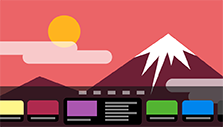
Ko gledate televizijski program, pritisnite gumb TV, da prikažete [Meni TV]. [Meni TV] prikaže seznam kanalov, vi pa lahko med gledanjem televizorja povsem enostavno izbirate programe na drugih kanalih.
Opomba
- Prikazani zaslon in meniji se lahko razlikujejo glede na vsebino, ki jo gledate, in vaš model/državo/regijo.
- Ko gledate televizijski program, pritisnite gumb TV. »Meni TV« je prikazano na dnu zaslona.
- Označitev elementa premaknite v levo ali desno in izberite program, ki ga želite gledati.
Namig
- Naslednje funkcije lahko uporabite, če pritisnete (Gor) na daljinskem upravljalniku, ko je prikazan [Meni TV].
- (Vodnik): Prikaz vodnika po programih
- Sprememba prikazanega seznama kanalov
-
Za prikaz kanalov kabelskega/satelitskega vmesnika lahko uporabite gumb TV na daljinskem upravljalniku.
Pritisnite gumb
(Hitre nastavitve) na daljinskem upravljalniku in izberite [Nastavitve] — [Kanali & Vhodi] — [Bližnjica za gumb TV].Nato izberite vhod, ki je priključen na kabelski/satelitski vmesnik.
-
Če ste pri začetni nastavitvi konfigurirali kabelski/satelitski vmesnik, pritisnite gumb TV, da prikažete seznam kanalov kabelskega/satelitskega vmesnika.
Pri modelih, s katerimi je mogoče upravljati kabelski/satelitski vmesnik, je na voljo možnost [Nastavitev kabelskega/satelitskega vmesnika] v meniju [Nastavitve] — [Kanali & Vhodi] — [Zunanji vhodi].
[28] Gledanje televizorjaSpremljanje televizijskih programov Uporaba televizijskih storitev za interaktivne oddaje
Za prikaz podatkov v obliki besedila
Ogledate si lahko grafične informacije iz teleteksta in informacije, ki temeljijo na teletekstu, vključno z domačimi novicami, vremenskimi informacijami in TV-sporedi. Brskate lahko za informacijami, ki vas zanimajo, in nato izberete informacije, ki jih želite prikazati, tako da vnesete številko.
-
Pritisnite gumb MENU za prikaz [Nadzorni meni] in izberite [Barvni gumbi/oddajanje podatkov] — [Text] iz menija za prikaz podatkov v obliki besedila.
Digitalna storitev o podatkih v obliki teleteksta
Digitalna storitev teleteksta nudi bogate vsebine z dodelano grafiko in slikami. Na voljo so različne funkcije, kot denimo povezave do strani in enostavno krmarjenje. Storitev podpirajo številne televizijske postaje. (Razpoložljivost te funkcije je odvisna od modela oziroma regije/države, v kateri živite.)
Digitalna storitev interaktivne aplikacije
Storitev interaktivne aplikacije zagotavlja visokokakovosten digitalni teletekst in grafiko ter napredne možnosti. Storitev podpirajo televizijske postaje. (Razpoložljivost te funkcije je odvisna od modela oziroma regije/države, v kateri živite.)
Opomba
- Interaktivna storitev je na voljo le, če jo zagotavlja televizijska postaja.
- Razpoložljive funkcije in vsebine zaslona so odvisne od televizijske postaje in se lahko razlikujejo.
- Če so vklopljeni podnapisi in zaženete aplikacijo digitalnega teleteksta, se lahko v določenih primerih zgodi, da podnapisi ne bodo več prikazani. Ko uporabnik zapusti aplikacijo digitalnega teleteksta, se prikaz podnapisov samodejno nadaljuje.
[29] Gledanje televizorjaSpremljanje televizijskih programov Uporaba funkcije Timeshift
Ta funkcija je na voljo samo v nekaterih regijah/državah/modelih televizorja.
Za uporabo te funkcije boste morda morali posodobiti programsko opremo televizorja.
Uporabite lahko [Timeshift] za ustavitev oddajane vsebine med gledanjem. Pozneje si lahko ogledate predvajano vsebino od ustavljenega prizora.
Za uporabo te funkcije s televizorjem povežite in registrirajte trdi disk USB. Glejte Registriranje trdega diska USB .
- Ko se predvaja oddajana vsebina, pritisnite tipko MENU na daljinskem upravljalniku. V meniju, ki je prikazan na dnu zaslona, izberite [Začetek funkcije Timeshift]. Predvajanje vsebine se prekine.
Vnovični začetek predvajanja
- Pritisnite tipko (predvajanje) na daljinskem upravljalniku ali upoštevajte navodila na zaslonu. Predvajanje se bo znova začelo od premora.
Opomba
- [Timeshift] ne deluje takoj. Počakajte nekaj sekund.
- Funkcija Timeshift ni podprta med snemanjem drugih vsebin.
Namig
- Funkcijo [Timeshift] lahko ustavite s pritiskom na tipko (NAZAJ) na daljinskem upravljalniku ali z zagonom drugih aplikacij.
- Zaženete lahko tudi [Timeshift] s pritiskom na tipko (premor) na daljinskem upravljalniku med predvajanjem oddajane vsebine.
[30] Gledanje televizorjaKoristne funkcije med gledanjem televizorja
Časovniki
S časovnikom lahko vklopite in izklopite televizor.
Televizor lahko izklopite ob prednastavljenem času (funkcija časovnika) ali predvajate ton ob prednastavljenem času (funkcija budilke).
Za podrobnosti glejte Časovniki in ura.

Starševsko zaklepanje
Nastavite lahko različne omejitve, kot so uporaba aplikacije, čas uporabe televizorja in starostne omejitve.
Za podrobnosti glejte [Starševski nadzor] pod Sistem.
Prilagajanje kakovosti slike/zvoka
Prilagodite kakovost slike in zvoka po svojih željah.
Za podrobnosti glejte Prikaz in zvok.
Podnapisi
Za podrobnosti glejte Prikaz podnapisov .
Spreminjanje nastavitev
Pritisnite tipko MENU na daljinskem upravljalniku.
Spremenite lahko nastavitve, kot so [Prikaži nastavitve], [Širokozaslonski način], [Avdio] itd.
Opomba
- Meniji, prikazani v nastavitvah televizorja, se razlikujejo glede na vaš model, regijo ali državo in nekatere možnosti morda ne bodo prikazane ali na voljo glede na nastavitve televizorja.
[31] Gledanje televizorjaPrilagoditev kakovosti slike/zaslona/zvoka po vaših željahNastavljanje kakovosti slike
Če želite zapreti ta zaslon in skočiti na zaslon Nastavitve, izberite naslednjo povezavo. Skoči na zaslon Nastavitve
Konfigurirate lahko različne nastavitve zaslona televizorja, kot sta barva in svetlost za kakovost slike oziroma velikost zaslona.
Opomba
- Dejanski prikaz je lahko različen ali pa nekatere nastavitve morda ne bodo na voljo, kar je odvisno od vašega modela/države/regije in vsebine, ki jo spremljate.



Pritisnite gumb (Hitre nastavitve) na daljinskem upravljalniku in izberite [Nastavitve] — [Prikaz in zvok] — [Zvok in slika] — želeno možnost.
Spremenite lahko naslednje nastavitve.
Kakovost slike lahko nastavite glede na [Vrsta vsebine].
Za podrobnosti glejte Izbira Vrsta vsebine glede na trenutno vsebino.
Slika
Prilagodite slikovne nastavitve, kot so Svetlost, Barve in Odtenek.
Osnovno
Nastavite lahko naslednje.
-
Način slike
Spremenite kakovost slike glede na vsebino, ki jo spremljate, kot so denimo filmi.
-
Ponastavite nastavitve slike za ***
Ponastavite nastavitve slike za trenutni način slike na privzete tovarniške nastavitve.
-
Umerjeni način za ***
Ko gledate podprto pretakanje video vsebin in podprte aplikacije, sliko nastavite na kakovost, ki je podobna kakovosti, kot jo je predvidel ustvarjalec vsebine.
Svetlost
Prilagodite osvetlitev ozadja, da bodo prikazane najsvetlejše bele in najtemnejše črne.
Barve
Prilagodite raven nasičenosti barv in odtenek.
-
Napredna prilagoditev barve (***)
Nastavite lahko naslednje.
-
Napredna barvna temperatura: Osnovno
Natančno prilagodite barvno temperaturo za vsako barvo.
-
Napredna barvna temperatura: Večtočkovno (***p)
Nastavitve profesionalne naprave za umerjanje. Priporočamo, da za prilagajanje uporabite analizator barv.
-
Prilagoditev posameznih barv
Prilagodite odtenek, nasičenost in svetlost posameznih barv.
-
Jasnost
Prilagodite jasnost slike in zmanjšajte grobost.
Gibanje
Nastavite lahko naslednje.
-
Motionflow
Izpopolni premikajoče se slike. Število sličic se poveča, da je predvajanje videoposnetkov bolj tekoče. Če izberete [Po meri], lahko nastavite [Gladkost (kamera)], [Gladkost (film)] in [Jasnost].
-
Filmski način
Optimizira kakovost slike glede na vsebino videa, kot so filmi in računalniška grafika. Predvajanje posnetih slik, denimo v filmih, je bolj tekoče (slik, posnetih pri hitrosti 24 sličic na sekundo).
-
Zmanjšanje zamegljenosti gibanja
Prilagoditev je podobna tisti za [Jasnost] v [Motionflow].
Opomba
- Ko je [Vrsta vsebine] nastavljen na [Igre], je možnost [Zmanjšanje zamegljenosti gibanja] omogočena, možnosti [Motionflow] in [Filmski način] pa sta onemogočeni.
Videosignal
Nastavite lahko naslednje.
-
Barvni prostor
Spremenite razpon reprodukcije barv.
-
Način HDR
Slika, primerna za signal z velikim dinamičnim razponom.
Namig
- Prikažejo se lahko podrobne informacije o vhodnih signalih za oddajanje in zunanje vhode.
Pritisnite gumb MENU na daljinskem upravljalniku, medtem ko je prikazana oddaja ali zunanji vhodni video, in izberite [Podrobne informacije o signalu] v meniju, ki je prikazan na dnu zaslona.
Prikažejo se podrobne informacije o vhodnem signalu (kot so ločljivost, način skeniranja in frekvenca). Podrobne informacije, ki so prikazane, so odvisne od vhodnega signala.
Če želite zapreti zaslon, na daljinskem upravljalniku pritisnite gumb(NAZAJ).
Opomba
- Podrobne informacije so na voljo samo za oddajanje in zunanje vhode.
- Podrobne informacije glede na nastavitve morda ne bodo prikazane.
[32] Gledanje televizorjaPrilagoditev kakovosti slike/zaslona/zvoka po vaših željahPrilagoditev zaslona
Prilagodite lahko vodoravno in navpično razmerje med zaslonom in območjem prikaza.
- Ko je prikazana izhodna ali vhodna slika HDMI, pritisnite gumb MENU na daljinskem upravljalniku.
- Nastavite v meniju, prikazanem na dnu zaslona.
Spremenite lahko naslednje glavne nastavitve.
Širokozaslonski način
Velikost zaslona lahko spremenite tako, da ustreza videu.
Gledate lahko v optimalnem načinu zaslona.
Območje prikazovanja
Spremenite lahko območje prikaza.
Namig
- Ko je vhod nastavljen na 4096 × 2160p, možnost [Širokozaslonski način] pa na [Navpično prileganje], je ločljivost prikazana kot 3840 × 2160p. Če želite prikazati 4096 × 2160p, nastavite možnost [Širokozaslonski način] na [Vodoravno prileganje], [Samodejno] ali [Široko].
[33] Gledanje televizorjaPrilagoditev kakovosti slike/zaslona/zvoka po vaših željahNastavljanje kakovosti zvoka
Če želite zapreti ta zaslon in skočiti na zaslon Nastavitve, izberite naslednjo povezavo. Skoči na zaslon Nastavitve
Konfigurirate lahko različne nastavitve zvoka televizorja, kot sta kakovost zvoka in zvočni način.
Opomba
- Dejanski prikaz je lahko različen ali pa nekatere nastavitve morda ne bodo na voljo, kar je odvisno od vašega modela/države/regije, nastavitev televizorja in priključene naprave.
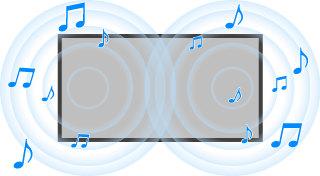
Pritisnite gumb (Hitre nastavitve) na daljinskem upravljalniku in izberite [Nastavitve] — [Prikaz in zvok] — [Zvok in slika] — želeno možnost.
Spremenite lahko naslednje nastavitve.
Zvok (***)
Prilagodite zvok iz zvočnikov televizorja, avdio izhod v avdio sistem, povezan prek HDMI ali optičnega avdio izhoda, ali avdio izhod v žične slušalke ali naprave, povezane preko povezave Bluetooth.
Nastavitve zvoka
Spremenite lahko naslednje nastavitve.
-
Prostorski zvok
Ustvari realističen prostorski zvok.
-
Učinek prostorskega zvoka
Prilagodi zvočni učinek prostorskega zvoka.
-
Približevanje zvoka
Poudari govor.
Prikazano, ko je možnost [Naknadna obdelava] nastavljena na [Standardno].
Ko je funkcija [Približevanje zvoka] omogočena, se, če preklopite na hkratno predvajanje zvoka iz zvočnikov televizorja in slušalk ali zvočnikov Bluetooth, samodejno onemogoči [Približevanje zvoka]. Če se hkratno predvajanje zvoka ustavi, se [Približevanje zvoka] znova omogoči. -
Ojačevalec dialoga
Poudari zvoke, ko je možnost [Naknadna obdelava] nastavljena na [Obdelava Dolby Audio].
-
Izenačevalnik
Prilagodi zvok na podlagi različnih frekvenc.
-
Ponastavi
Povrnite vse nastavitve zvoka na privzete tovarniške nastavitve.
-
Prostorski 3D-zvok (***)
Omogoči ali onemogoči 3D-zvok (stereofonski zvok).
Nastavitve glasnosti
Spremenite lahko naslednje nastavitve.
-
Izravnava kanalov
Prilagodi ravnovesje zvočnikov.
Za podrobnosti glejte Izravnava kanalov. -
Raven glasnosti visokotonca
Prilagodi glasnost zvoka, ki se odbija od stropa.
-
Napredna samodejna glasnost
Ohrani glasnost zvoka nespremenjeno za vse programe in vhode.
Za podrobnosti glejte Napredna samodejna glasnost. -
Raven dialoga Dolby AC-4
Prilagodi dinamični razpon signala Dolby AC 4.
Nastavitve dinamičnega razpona
Spremenite lahko naslednje nastavitve.
-
Dinamični razpon
Prilagodi razliko v glasnosti med vhodnimi viri (pri zvoku Dolby Digital in zvoku HE AAC).
Prikazano samo, ko je [Vhodi] nastavljen na HDMI ali med predvajanjem [Predvajalnik Predstavnosti]. -
DTS Dinamični razpon
Prilagodi dinamični razpon signala DTS.
Splošno
Spremenite lahko naslednje nastavitve.
-
Naknadna obdelava
Izberite [Standardno] (Sony), zvok, obdelan s tehnologijo Dolby ali zvok, obdelan s tehnologijo DTS.
Nastavi samo za ***
Pri nastavitvi [Vključeno] se kakovost slike in zvoka prilagodi trenutno izbranemu video vhodu ali aplikaciji. Pri nastavitvi [Izključeno] se kakovost slike in zvoka prilagodi za vse vhode in aplikacije.
Prednostno razvrščanje informacij o signalu HDMI
Samodejno nastavi vrsto vsebine na podlagi informacij o vrsti vsebine v signalu HDMI. Če se ne nastavi samodejno, nastavite na [Izključeno].
Zvočni izhod
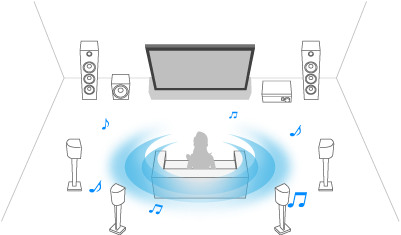
Nastavi izhodni zvok iz slušalk ali avdio sistema namesto zvočnikov televizorja.
Pritisnite gumb (Hitre nastavitve) na daljinskem upravljalniku in izberite naslednje nastavitve.
[Nastavitve] — [Prikaz in zvok] — [Zvočni izhod] — želena nastavitev.
Konfigurirate lahko nastavitve, kot so spodnje.
-
Zvočniki
Izberite TV-zvočnike ali zunanje zvočnike.
-
Naprava Bluetooth
Za predvajanje zvoka izberite napravo Bluetooth, povezano s televizorjem.
-
Nastavitve avdio sistema
Nastavi izhod za naprave, povezane prek HDMI.
-
Acoustic Center Sync
Zvočnike televizorja uporabite kot osrednji zvočnik hišnega kina.
Za podrobnosti glejte Uporaba televizorja kot osrednjega zvočnika. -
Določanje prednosti avdio sistema
Če je možnost omogočena, samodejno preklopi zvočni izhod na zvočni sistem, združljiv z BRAVIA Sync, ko televizor vključite.
-
Sinhronizacija A/V
Prilagodi izhodni čas za zmanjšanje zakasnitve med videom in zvokom pri uporabi določenih avdio sistemov, povezanih prek HDMI.
-
Digitalni zvočni izhod
Konfigurirajte izhodni način med predvajanjem digitalnega zvoka. Ta nastavitev je na voljo samo, ko je možnost [Zvočniki] nastavljena na [Avdio sistem].
Namig
- Ob prenosu signala je manj popačenja in šuma, kakovost zvoka pa je boljša kot pri analognih povezavah.
-
Nastavitev eARC
Če izberete [Samodejno], se visokokakovostni zvok oddaja, če je v priključek HDMI, označen z »eARC/ARC«, priključena naprava, ki podpira eARC.
eARC je izboljšana različica ARC in pomeni Enhanced Audio Return Channel. S povezavo naprave, ki je združljiva s funkcijo eARC, lahko poleg zvočnih zapisov, ki so združljivi z ARC, uživate v nestisnjenih, visokokakovostnih zvočnih zapisih in novejših zvočnih zapisih s prostorskim zvokom. Za zvočne zapise, ki jih podpira, glejte Avdio formati.
Za priključitev televizorja in naprave, ki podpira eARC, uporabite eARC, ki podpira kabel HDMI*. Za priključitev naprave, ki podpira eARC, glejte Priključitev avdio sistema.
* Priporočljiv je odobreni kabel Visoko zmogljivi kabli HDMI™.
-
-
Nastavitve naprave Bluetooth
Nastavitve za naprave, povezane preko Bluetooth.
-
Sinhronizacija A/V
Pri uporabi zvočne naprave Bluetooth (s podporo A2DP) se izhodni čas prilagodi tako, da zmanjša zakasnitev med videom in zvokom.
-
Nastavitve naprav Bluetooth
Omogoči/onemogoči Bluetooth.
Za podrobnosti glejte Daljinsko upravljanje in dodatki. -
Nastavite naprave za prostorski 3D-zvok
Ustvari realističen prostorski zvok.
Za podrobnosti glejte Daljinsko upravljanje in dodatki.
-
-
Nastavitve optičnega digitalnega zvočnega izhoda
Omogoča optični digitalni zvočni izhod in konfigurira izhod.
-
Optični digitalni zvočni izhod
Predvaja zvočni signal v napravo, ki je priključena v priključek za optični digitalni zvočni izhod.
-
Digitalni zvočni izhod
Konfigurirajte izhodni način med predvajanjem digitalnega zvoka. Ta nastavitev je na voljo samo, ko je možnost [Zvočniki] nastavljena na [Avdio sistem].
Namig
- Ob prenosu signala je manj popačenja in šuma, kakovost zvoka pa je boljša kot pri analognih povezavah.
-
Glasnost optičnega digitalnega zvočnega izhoda
Prilagodi raven digitalnega zvočnega izhoda. Velja le za vir zvoka PCM. Glasnost se med virom zvoka PCM in stisnjenim virom zvoka razlikuje.
-
[34] Gledanje televizorjaPrilagoditev kakovosti slike/zaslona/zvoka po vaših željahNapredna samodejna glasnost
Če želite zapreti ta zaslon in skočiti na zaslon Nastavitve, izberite naslednjo povezavo. Skoči na zaslon Nastavitve
Če je možnost [Zvočniki] nastavljena na [TV-zvočnik], se glasnost samodejno prilagodi določeni ravni glede na spremembe ravni glasnosti oddaj in vhodnih signalov.
Zmanjšanje razlike v glasnosti ob zamenjavi kanala ali vhoda omogoča gledanje ob stalni glasnosti. Da omogočite to funkcijo, pritisnite gumb (Hitre nastavitve) na daljinskem upravljalniku in izberite naslednje nastavitve.
[Nastavitve] — [Prikaz in zvok] — [Zvok in slika] — [Zvok (***)] — [Napredna samodejna glasnost]
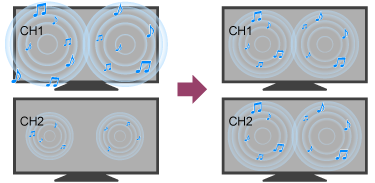
Opomba
- Učinek je odvisen od modela/države/regije, nastavitev, oddaje in vhodnega signala.
[35] Gledanje televizorjaPrilagoditev kakovosti slike/zaslona/zvoka po vaših željahIzravnava kanalov
Če želite zapreti ta zaslon in skočiti na zaslon Nastavitve, izberite naslednjo povezavo. Skoči na zaslon Nastavitve
Če je možnost [Zvočniki] nastavljena na [TV-zvočnik], je ravnovesje levega in desnega zvočnega kanala lahko prilagojeno.
Zaradi oddaljenosti od sten in oken ter odboja zvoka lahko zvok z leve in desne postane neuravnotežen. Da prilagodite ravnovesje zvoka, pritisnite gumb (Hitre nastavitve) na daljinskem upravljalniku in izberite naslednje nastavitve.
[Nastavitve] — [Prikaz in zvok] — [Zvok in slika] — [Zvok (***)] — [Izravnava kanalov]
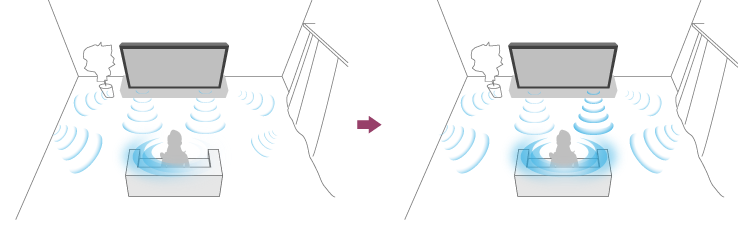
Opomba
- Učinek je odvisen od modela/države/regije, nastavitev in okolja namestitve.
[36] Gledanje televizorjaPrilagoditev kakovosti slike/zaslona/zvoka po vaših željahSamodejno prilagajanje kakovosti slike/zvoka
Če želite zapreti ta zaslon in skočiti na zaslon Nastavitve, izberite naslednjo povezavo. Skoči na zaslon Nastavitve
Kakovost slike in zvoka je mogoče samodejno prilagoditi glede na okolje namestitve televizorja.
Opomba
- Odvisno od modela, vsebine, ki jo gledate, nastavitev televizorja in povezanih naprav, se lahko dejanski zaslon razlikuje ali pa nekatere nastavitve morda niso na voljo.
Pritisnite gumb (Hitre nastavitve) na daljinskem upravljalniku in izberite naslednje nastavitve.
[Nastavitve] — [Prikaz in zvok] — [Ambient Optimisation Pro]
Spremenite lahko naslednje nastavitve.
Samodejna prilagoditev glede na senzorje
Nastavite lahko naslednje.
-
Samodejno prilagajanje glede na svetlobo okolice
Samodejno optimizira svetlost slike ali barvo* z zaznavanjem svetilnosti ambientalne svetlobe.
* Prilagoditev barve je na voljo le na združljivih modelih.
-
Samodejna prilagoditev glede na položaj gledanja (le za združljive modele)
Optimizira sliko in zvok glede na položaj gledanja, ki ga zazna kamera.
-
Samodejna prilagoditev s kamero (le za združljive modele)
Optimizira sliko in zvok zvočnika televizorja glede na položaj gledanja in okolje, ki ga zazna kamera, za boljšo izkušnjo.
-
Prilagoditev za odsev
Optimizira svetlost slike glede na svetlobne pogoje okolja za zmanjšanje bleščanja in izboljšanje vidljivosti.
-
Samodejna prilagoditev glede na položaj gledanja
Optimizira sliko in zvok glede na položaj gledanja, ki ga zazna kamera.
-
Samodejna prilagoditev glede na okolje namestitve
Nastavite lahko naslednje.
-
Samodejno akustično umerjanje
Zvočni izhod prilagodite glede na svoje okolje gledanja.
Za podrobnosti glejte Izvedba samodejnega umerjanja akustike.
[37] Gledanje televizorja Prikaz podnapisov
Če želite omogočiti podnapise, lahko pritisnete gumb MENU na daljinskem upravljalniku.
[38] Snemanje televizijskih programovSnemanje na trdi disk USB Registriranje trdega diska USB
Če želite zapreti ta zaslon in skočiti na zaslon Nastavitve, izberite naslednjo povezavo. Skoči na zaslon Nastavitve
Ta funkcija je na voljo samo v nekaterih regijah/državah/modelih televizorja.
Za uporabo te funkcije boste morda morali posodobiti programsko opremo televizorja.
Modeli, ki omogočajo snemanje na trdi disk USB, imajo možnost [Nastavitev snemalne naprave] v [Nastavitve] — [Kanali & Vhodi].
Povežite in registrirajte trdi disk USB z vašim televizorjem za snemanje digitalnih oddaj.
Trdi disk USB priključite v vrata USB na televizorju z oznako »HDD REC« (če so na voljo modra vrata USB, ta vrata podpirajo snemanje na trdi disk).

(A) Trdi disk USB
(B) Kabel USB (ni priložen)
- Trdi disk USB priključite v (modra) vrata USB z oznako »HDD REC« na televizorju.
- Vklopite trdi disk USB.
- Počakajte, da se pokaže zaslon [Pogon USB je povezan].
Če se sporočilo ne pojavi, lahko trdi disk USB registrirate ročno v meniju Nastavitve.
- Izberite [Registriraj za snemanje].
- Upoštevajte navodila na zaslonu, da registrirate trdi disk USB.
Opomba
-
Če se prikaže sporočilo »Naprava USB HDD za snemanje ni zaznana« med registracijo v 4. koraku, sledite navodilom v sporočilu in preverite, ali je trdi disk USB za snemanje priključen v (modra) vrata USB Super Speed.
Če trdi disk USB za snemanje ni prepoznan tudi po tem, ko ste preverili povezavo, morate trdi disk USB ponovno registrirati, ker je morda že bil registriran kot naprava, ki se uporablja za namene, drugačne od snemanja.
Ročna registracija trdega diska USB
-
Pritisnite gumb
(Hitre nastavitve) na daljinskem upravljalniku in izberite naslednje.[Nastavitve] — [Kanali & Vhodi] — [Nastavitev snemalne naprave] — [Registracija HDD].
[39] Snemanje televizijskih programovSnemanje na trdi disk USB Snemanje s časovnikom
Če želite zapreti ta zaslon in skočiti na zaslon Nastavitve, izberite naslednjo povezavo. Skoči na zaslon Nastavitve
Ta funkcija je na voljo samo v omejenih regijah/državah/modelih televizorjev.
Za uporabo te funkcije boste morda morali posodobiti programsko opremo televizorja.
Modeli, ki omogočajo snemanje na trdi disk USB, imajo možnost [Nastavitev snemalne naprave] v [Nastavitve] — [Kanali & Vhodi].

- Pritisnite gumb (Vodnik).
- V vodniku po programih izberite želeni program, nato pa izberite [Snemanje s časovnikom].
- Izberite [Nastavi časovnik].
Ročna nastavitev časovnika z navedbo datuma, časa in kanala
-
Pritisnite gumb
(Izbira vhoda) in izberite [Recorded Title List] (Seznam posnetih oddaj). Če [Recorded Title List] ne obstaja, izberite [Uredi] in dodajte [Recorded Title List]. -
Izberite [Seznam časovnika/nastavitve časovnika] — [Nastavi časovnik] — [Ročno nastavi časovnik].
-
Konfigurirajte nastavitev časovnika.
-
Izberite [Nastavi časovnik].
Preverjanje, spreminjanje ali brisanje nastavitev časovnika
Nastavitve časovnika lahko preverite, spremenite ali izbrišete na zaslonu [Seznam časovnikov za snemanje].
-
Pritisnite gumb
(Izbira vhoda) in izberite [Recorded Title List] (Seznam posnetih oddaj). Če [Recorded Title List] ne obstaja, izberite [Uredi] in dodajte [Recorded Title List].
-
Izberite [Seznam časovnika/nastavitve časovnika] — [Seznam časovnikov za snemanje] in nato spremenite nastavitve.
Namig
- Ustvariti je mogoče do 130 nastavitev časovnika.
- Če snemanje ni bilo uspešno izvedeno, bo vzrok naveden na seznamu [Seznam napak pri snemanju]. Izberite [Seznam napak pri snemanju] in [Seznam časovnika/nastavitve časovnika].
Opomba
- Snemanje s časovnikom ne bo delovalo, ko je napajalni kabel za izmenični tok odklopljen.
[40] Snemanje televizijskih programovSnemanje na trdi disk USB Informacije o uporabi trdega diska USB za snemanje
Če želite zapreti ta zaslon in skočiti na zaslon Nastavitve, izberite naslednjo povezavo. Skoči na zaslon Nastavitve
Ta funkcija je na voljo samo v omejenih regijah/državah/modelih televizorjev.
Za uporabo te funkcije boste morda morali posodobiti programsko opremo televizorja.
Modeli, ki omogočajo snemanje na trdi disk USB, imajo možnost [Nastavitev snemalne naprave] v [Nastavitve] — [Kanali & Vhodi].
- Trdi disk USB je treba uporabljati izključno samo za snemanje. Za ogledovanje fotografij in videoposnetkov uporabite drug trdi disk USB.
- Podprti so samo trdi diski USB, večji od 32 GB.
- Priklop trdega diska USB preko zvezdišča USB ni podprt. Napravo priklopite neposredno v televizor.
- Vsi podatki na trdem disku USB bodo med postopkom registracije, ko je naprava formatirana, izbrisani. Ko je trdi disk USB registriran s televizorjem, ga ni več mogoče uporabljati z računalnikom. Da omogočite uporabo trdega diska USB na računalniku, ga formatirajte na računalniku. (Upoštevajte, da bodo vsi podatki na trdem disku USB izbrisani.)
- Podatke, posnete na ta trdi disk USB, ki je bil registriran s tem televizorjem, bo mogoče predvajati samo na tem televizorju.
- Snemanje je podprto samo za digitalne televizijske in radijske oddaje. Snemanje podatkovnih oddaj ni podprto.
- Kodiranih/šifriranih signalov ni mogoče snemati.
- Snemanja ni mogoče izvesti v naslednjih primerih:
- Televizor ne more prepoznati registriranega trdega diska USB.
- Na trdem disku USB je posnetih več kot 3.000 programov.
- Trdi disk USB je poln.
- Samodejni izbor programa med snemanjem morda ne bo mogoč.
- Snemanje programa ni mogoče, če ni bilo odobreno.
- Če uporabljate modul za pogojni dostop (CAM), ne uporabljajte njegove zaščite s starševskim nadzorom, ki med snemanjem morda ne bo delovala. Lahko pa uporabite tudi funkcijo blokiranja programa ali starševski nadzor na televizorju, če ga televizijska postaja podpira.
- Na Norveškem, na primer, določenih programov zaradi zakonskih omejitev ni mogoče snemati.
- Če bo televizor med snemanjem na trdi disk USB izpostavljen udarcem, se na posneti vsebini lahko pojavi šum.
- Družba Sony v nobenem primeru ne bo odgovorna za kakršno koli napako pri snemanju ali okvaro ali izgubo posnete vsebine, do katere pride ali je povezana z okvaro televizorja, motnjami signala ali drugimi težavami.
[41] Snemanje televizijskih programov Ogled/brisanje posnete vsebine
Če želite zapreti ta zaslon in skočiti na zaslon Nastavitve, izberite naslednjo povezavo. Skoči na zaslon Nastavitve
Ta funkcija je na voljo samo v omejenih regijah/državah/modelih televizorjev.
Za uporabo te funkcije boste morda morali posodobiti programsko opremo televizorja.
Modeli, ki omogočajo snemanje na trdi disk USB, imajo možnost [Nastavitev snemalne naprave] v [Nastavitve] — [Kanali & Vhodi].
Ogled posnete vsebine
-
Pritisnite gumb
(Izbira vhoda) in izberite [Recorded Title List] (Seznam posnetih oddaj). Če [Recorded Title List] ne obstaja, izberite [Uredi] in dodajte [Recorded Title List], nato pa izberite vsebino za ogled.
Brisanje posnete vsebine
-
Pritisnite gumb
(Izbira vhoda) in izberite [Recorded Title List] (Seznam posnetih oddaj). Če [Recorded Title List] ne obstaja, izberite [Uredi] in dodajte [Recorded Title List].
-
Desno od programa, ki ga želite izbrisati, izberite
 (ikona Izbriši).
Če želite izbrisati več programov, izberite
 (ikona Izbriši več elementov) na desni strani vseh programov, ki jih želite izbrisati, in nato izberite (ikona Izbriši).
Za informacije o pomenu simbolov na seznamu posnetih zaslonov glejte Pomen simbolov, prikazanih na seznamu posnetih naslovov .
[42] Snemanje televizijskih programov Pomen simbolov, prikazanih na seznamu posnetih naslovov
Ta funkcija je na voljo samo v omejenih regijah/državah/modelih televizorjev.
Za uporabo te funkcije boste morda morali posodobiti programsko opremo televizorja.
 : Neogledani posnetki
 : Zaščiteni posnetki
 : Trenutno snemanje
[43] Uporaba televizorja z drugimi napravamiNaprave USBPredvajanje vsebine, shranjene na napravi USB
Za snemanje programov v pomnilniško napravo USB glejte Snemanje s časovnikom .
Za gledanje posnetih programov glejte Ogled/brisanje posnete vsebine .
Priklop naprave USB
Napravo USB za shranjevanje podatkov povežite z vrati USB na televizorju in uživajte v fotografijah, glasbi in videoposnetkih, shranjenih v napravi.
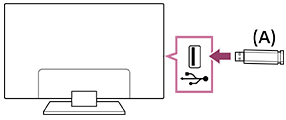
(A) Naprava USB za shranjevanje podatkov
Uživanje v fotografijah/glasbi/filmih iz naprave USB
V fotografijah/glasbi/filmih, ki so shranjeni v napravi USB, lahko uživate na zaslonu televizorja.
-
Če ima naprava USB stikalo za vklop, jo vklopite.
-
Pritisnite gumb
(DOMOV) in izberite [Aplikacije] v meniju Domov, nato pa izberite [Predvajalnik Predstavnosti]. -
Izberite ime naprave USB.
-
Izberite mapo in nato datoteko, ki jo želite predvajati.
Preverjanje podprtih formatov datotek
Opomba
- Nekatere slike ali mape potrebujejo dolgo časa, da se prikažejo. kar je odvisno od velikosti slike, velikosti datoteke in števila datotek v mapi.
- Traja lahko nekaj časa, da se naprava USB prikaže, saj televizor do naprave USB dostopa vsakič, ko jo priključite.
- Vsa vrata USB na televizorju podpirajo standard Hi-Speed USB. Modra vrata USB podpirajo SuperSpeed (USB 3.2 Gen 1, USB 3.1 Gen 1 ali USB 3.0). Zvezdišča USB niso podprta.
- Med dostopanjem do naprave USB ne izklapljajte televizorja ali naprave USB, ne izklapljajte kabla USB in ne odstranjujte ali vstavljajte medijev za snemanje. V nasprotnem primeru lahko pride do okvare podatkov v napravi USB.
- Odvisno od datoteke, predvajanje ne bo možno, tudi če uporabljate podprte formate.
- Če želite uživati v fotografijah, boste morda morali posodobiti programsko opremo televizorja.
Namig
- Za ostale informacije glejte »Pogosto postavljena vprašanja« na strani za podporo Sony.
Pogosto postavljena vprašanja pri odpravljanju težav
[44] Uporaba televizorja z drugimi napravamiNaprave USBInformacije o napravah USB, ki se uporabljajo za shranjevanje fotografij in glasbe
- Vrata USB na televizorju podpirajo naslednje datotečne sisteme: FAT16, FAT32, exFAT in NTFS.
- Če digitalni fotoaparat Sony priključite v televizor prek kabla USB, morate za nastavitve povezave USB v fotoaparatu izbrati način »Samodejno« oziroma »Masovni pomnilnik«.
- Če vaš digitalni fotoaparat še vedno ne deluje s televizorjem, poskusite naslednje:
- Nastavitev povezave USB na svojem fotoaparatu nastavite na »Masovni pomnilnik«.
- Datoteke iz fotoaparata prekopirajte v bliskovni pogon USB in povežite pogon s televizorjem.
- Določene fotografije in filmi bodo morda povečani, kar lahko povzroči znižano kakovost slike. Slike morda ne bodo prikazane čez celoten zaslon, kar je odvisno od velikosti in razmerja stranic slik.
- Prikaz fotografije lahko traja dlje časa, kar je odvisno od datoteke in/ali nastavitev.
- Družba Sony v nobenem primeru ne bo odgovorna za kakršno koli napako pri snemanju ali okvaro ali izgubo posnetih vsebin, ki bi bila posledica okvare TV-ja, okvare naprave USB ali za kakršno koli drugo težavo.
[45] Uporaba televizorja z drugimi napravamiKabelski/satelitski vmesnik, predvajalniki Blu-ray in DVD Priključitev kabelskega/satelitskega vmesnika ali predvajalnika Blu-ray ali DVD.
Priključite kabelski/satelitski vmesnik ali predvajalnik Blu-ray/DVD v televizor.
Uporabite spodnjo metodo priključitve glede na priključke, ki jih ponuja vaš televizor.
Opomba
- Razpoložljivi priključki so odvisni od vašega modela/regije/države.
Povezava HDMI
Za optimalno kakovost slike priporočamo, da predvajalnik na televizor priključite s kablom HDMI. Če ima predvajalnik Blu-ray/DVD priključek HDMI, ga priključite s kablom HDMI.
Če želite istočasno povezati avdio sistem ali zvočni sistem, glejte priključek HDMI (podprto za eARC) v Priključitev avdio sistema.
Če želite prilagoditi izhodni čas videa in zvoka, glejte Prilagajanje nastavitev sinhronizacije AV.
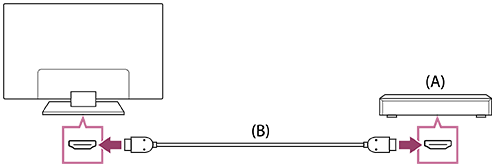
(A) Predvajalnik Blu-ray/DVD (priključite ga na enak način kot kabelski/satelitski vmesnik)
(B) Kabel HDMI (ni priložen)*
* Uporabljajte samo odobreni kabel Visoko zmogljivi kabli HDMI™ z logotipom HDMI.
[46] Uporaba televizorja z drugimi napravamiKabelski/satelitski vmesnik, predvajalniki Blu-ray in DVDGledanje vsebine na diskih Blu-ray in DVD
Na televizorju lahko gledate vsebino na diskih Blu-ray/DVD ali drugo vsebino, ki jo podpira vaš predvajalnik.
- Vklopite priključeni predvajalnik Blu-ray/DVD.
-
Večkrat zaporedoma pritisnite gumb (Izbira vhoda), da izberete priključen predvajalnik Blu-ray/DVD.
- V priključenem predvajalniku Blu-ray/DVD zaženite predvajanje.
Namig
- Če priključite napravo, ki je združljiva s funkcijo BRAVIA Sync, prek povezave HDMI, jo lahko upravljate kar z daljinskim upravljalnikom televizorja. Če na daljinskem upravljalniku pritisnete MENU med gledanjem vsebine prek vhoda HDMI, izberite [Upravljalniki ***], da boste lahko napravo, ki je priključena v BRAVIA Sync upravljali na zaslonu televizorja.
[47] Uporaba televizorja z drugimi napravamiKabelski/satelitski vmesnik, predvajalniki Blu-ray in DVD Upravljanje kabelskega/satelitskega vmesnika z daljinskim upravljalnikom televizorja
Če želite zapreti ta zaslon in skočiti na zaslon Nastavitve, izberite naslednjo povezavo. Skoči na zaslon Nastavitve
Pri modelih, s katerimi je mogoče upravljati kabelski/satelitski vmesnik, je na voljo možnost [Nastavitev kabelskega/satelitskega vmesnika] v meniju [Nastavitve] — [Kanali & Vhodi] — [Zunanji vhodi].
Ko nastavite [Nastavitev upravljanja kabelskega/satelitskega vmesnika] v [Nastavitev kabelskega/satelitskega vmesnika] lahko kabelski/satelitski vmesnik upravljate z daljinskim upravljalnikom televizorja.
- Pritisnite gumb (Hitre nastavitve) na daljinskem upravljalniku in izberite [Nastavitve] — [Kanali & Vhodi] — [Zunanji vhodi] — [Nastavitev kabelskega/satelitskega vmesnika] — [Nastavitev upravljanja kabelskega/satelitskega vmesnika].
- Sledite navodilom na zaslonu.
Opomba
- Ko uporabljate daljinski upravljalnik televizorja, ga usmerite v kabelski/satelitski komunikator.
- Nekateri gumbi se morda ne bodo odzivali, kar je odvisno od zunanjih naprav.
- Če pritisnete in pridržite gumb na daljinskem upravljalniku, ukaz morda ne bo deloval. Namesto tega poskusite gumb pritisniti večkrat zaporedoma.
- Razpoložljivost te funkcije je odvisna od vašega modela/regije/države.
[48] Uporaba televizorja z drugimi napravamiPametni telefoni in tablični računalniki Prikaz zaslona aplikacije telefona iPhone/pametnega telefona ali naprave iPad/tabličnega računalnika na televizorju
Če želite zapreti ta zaslon in skočiti na zaslon Nastavitve, izberite naslednjo povezavo. Skoči na zaslon Nastavitve
Google Cast™ oz. AirPlay omogoča prikazovanje (brezžično predvajanje) vaših priljubljenih spletnih mest in zaslonov aplikacij v vaši mobilni napravi neposredno na televizorju.
Uporaba Google Cast
-
Povežite mobilno napravo, kot je pametni telefon ali tablični računalnik, na isto domače omrežje, na katerega je povezan televizor.
-
Zaženite podprto aplikacijo Google Cast na mobilni napravi.
-
Pritisnite gumb Cast (brezžično predvajanje) v aplikaciji. (
 (brezžično predvajanje))
 -
Izberite televizor kot ciljno napravo za brezžično predvajanje.
Zaslon mobilne naprave je prikazan na televizorju.
Opomba
- Za uporabo funkcije Google Cast potrebujete nastavitev Google za televizor in internetno povezavo.
Uporaba AirPlay
Ta televizor podpira AirPlay 2.
-
Poskrbite, da bo naprava Apple povezana v isto omrežje kot vaš televizor.
-
Postopek je odvisen od vsebine, ki bo prikazana na televizorju, kot sledi:
-
Za prikaz videa pritisnite
 (AirPlay video).
 -
Za prikaz fotografij pritisnite
 (dejanje deljenja).
 -
Za predvajanje glasbe pritisnite
 (AirPlay zvok).
 -
Za prikaz zaslona mobilne naprave pritisnite
 (zrcaljenje).
(V nekaterih aplikacijah morate morda najprej pritisniti drugo ikono.)
-
-
Izberite AirPlay v mobilni napravi, na primer v napravi iPhone ali iPad, in izberite televizor, ki ga želite uporabljati z AirPlay.
Namig
-
Televizor podpira Apple HomeKit.
Televizor lahko upravljate z mobilno napravo, kot je iPhone ali iPad, tako da na daljinskem upravljalniku pritisnete gumb
(Izbira vhoda), nato izberete (AirPlay) in upoštevate navodila na zaslonu, da nastavite Apple HomeKit.Razpoložljivi postopki so različni, kar je odvisno od različice aplikacije in programske opreme.
-
Če izberete [Vključeno (Vklop z aplikacijami)] v [Oddaljeni zagon], lahko televizor vklopite z aplikacijami na mobilni napravi, kot je iPhone ali iPad.
Pritisnite tipko
(Hitre nastavitve) na daljinskem upravljalniku in izberite [Nastavitve] – [Omrežje in internet] – [Oddaljeni zagon], da spremenite to nastavitev.
Opomba
- Za uporabo funkcije AirPlay potrebujete nastavitev Google za televizor in internetno povezavo.
- Delovanje mobilne naprave, kot je iPhone ali iPad, se razlikuje, kar je odvisno od različice operacijskega sistema.
[49] Uporaba televizorja z drugimi napravamiPametni telefoni in tablični računalnikiAplikacija BRAVIA Connect
V svoj pametni telefon lahko namestite mobilno aplikacijo za upravljanje te enote in nastavitev združljivega zvočnega sistema.
Opomba
- Če želite uporabiti kar največ funkcij in zmogljivosti tega televizorja in zvočnega sistema, boste morda morali posodobiti programsko opremo televizorja in aplikacijo »Sony | BRAVIA Connect«.
- Razpoložljivost te funkcije je odvisna od vašega modela/regije/države.
[50] Uporaba televizorja z drugimi napravamiRačunalniki, fotoaparati in kamkorderjiPriključitev računalnika in ogledovanje shranjene vsebine
Priključitev računalnika
S kablom HDMI lahko na televizor priključite tudi vaš računalnik.
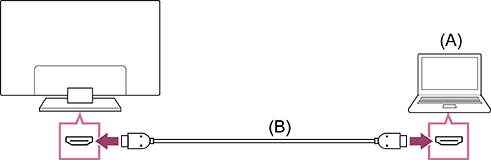
(A) Računalnik
(B) Kabel HDMI (ni priložen)*
* Uporabljajte samo odobreni kabel Visoko zmogljivi kabli HDMI™ z logotipom HDMI. Ko se povezujete z računalnikom, ki podpira 4K 120 Hz, priporočamo, da uporabite odobreni Ultra-visokohitrosten kabel HDMI™.
Preverjanje tehničnih podatkov video signala
Ogled vsebin, shranjenih na računalniku
Ko računalnik priključite, pritisnite gumb (Izbira vhoda) in nato izberite vhod, s katerim je povezan računalnik.
Preverjanje podprtih formatov datotek
Opomba
- Za optimalno kakovost slike priporočamo, da računalnik nastavite na izhodne video signale, ki ustrezajo enemu izmed naslednjih časov, ki so navedeni v razdelku »Specifikacije video signalov računalnika«.
- Glede na stanje povezave je slika lahko nejasna ali zamegljena. V tem primeru spremenite nastavitve računalnika, nato pa s seznama »Specifikacije video signalov računalnika« izberite drug vhodni signal.
[51] Uporaba televizorja z drugimi napravamiRačunalniki, fotoaparati in kamkorderjiPriključitev fotoaparata ali kamkorderja in ogledovanje shranjene vsebine
Priključitev fotoaparata ali kamkorderja
Digitalni fotoaparat Sony ali kamkorder priključite s kablom HDMI. Uporabite kabel, ki ima mini vtič HDMI za digitalni fotoaparat/kamkorder in običajni vtič HDMI za televizor.
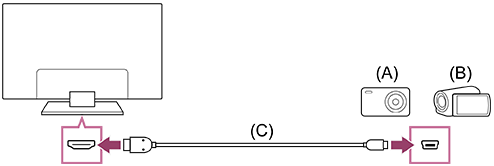
(A) Digitalni fotoaparat
(B) Kamkorder
(C) Kabel HDMI (ni priložen)*
* Uporabljajte samo odobreni kabel Visoko zmogljivi kabli HDMI™ z logotipom HDMI.
Ogled vsebin iz digitalnega fotoaparata/kamkorderja
-
Ko priključite digitalni fotoaparat/kamkorder, ga vklopite.
-
Večkrat zaporedoma pritisnite gumb
(Izbira vhoda), da izberete priključen digitalni fotoaparat/kamero. -
V priključenem digitalnem fotoaparatu/kamkorderju zaženite predvajanje.
Preverjanje podprtih formatov datotek
Namig
- Če priključite napravo, ki je združljiva s funkcijo BRAVIA Sync, jo lahko nadzirate kar z daljinskim upravljalnikom televizorja. Prepričajte se, ali je naprava resnično združljiva s funkcijo BRAVIA Sync. Nekatere naprave morda niso združljive s funkcijo BRAVIA Sync, čeprav imajo priključek HDMI.
[52] Uporaba televizorja z drugimi napravamiRačunalniki, fotoaparati in kamkorderjiSpecifikacije video signalov računalnika
(Ločljivost, vodoravna/navpična frekvenca)
- 640 x 480, 31,5 kHz/60 Hz
- 800 x 600, 37,9 kHz/60 Hz
- 1024 x 768, 48,4 kHz/60 Hz
- 1152 x 864, 67,5 kHz/75 Hz
- 1280 x 1024, 64,0 kHz/60 Hz
- 1600 x 900, 55,9 kHz/60 Hz
- 1680 x 1050, 65,3 kHz/60 Hz
- 1920 x 1080, 67,5 kHz/60 Hz
- 3840 x 2160, 67,5 kHz/30 Hz
- 3840 x 2160, 135,0 kHz/60 Hz (8-bitno)
Namig
- Če ima vaš računalnik izhodni signal 3840 x 2160p, 120 Hz, ga lahko uporabite kot signal video vhoda.
Opomba
- Slika bo morda nejasna in napačno prikazana, kar je odvisno od statusa vaše povezave. V tem primeru spremenite nastavitve računalnika in izberite drugačen vhodni signal med »specifikacijami video signala računalnika«.
[53] Uporaba televizorja z drugimi napravamiZvočni sistem (na primer AV-sprejemnik ali zvočniški modul)Predvajanje zvoka iz zvočnega sistema
Na televizor lahko priključite zvočne sisteme, kot so AV-sprejemniki ali zvočni sistemi. Izberite eno od naslednjih metod glede na tehnične podatke zvočnega sistema, ki ga želite priključiti.
- Priključitev s kablom HDMI (za podrobnosti pazljivo preberite »Priključitev z uporabo kabla HDMI« spodaj.)
- Priključitev z digitalnim optičnim kablom
Za metode priključitve glejte stran Priključitev avdio sistema.
Opomba
- Glejte navodila za uporabo naprave, ki jo želite priključiti.
Priključitev z uporabo kabla HDMI
Ta televizor podpira Audio Return Channel (ARC) ali Enhanced Audio Return Channel (eARC). Uporabite lahko kabel HDMI za pošiljanje zvoka iz zvočnih sistemov, ki podpirajo ARC in eARC.
Pri televizorjih, ki podpirajo eARC, lahko pošiljate (posredovane) zvočne signale iz zunanjih vhodnih naprav, priključenih na televizor, v zvočne sisteme, ki podpirajo eARC, z uporabo priključka HDMI z napisom »eARC/ARC«.
Za metode priključitve glejte stran Priključitev avdio sistema.
Opomba
- Mesto, kjer je priključek HDMI, ki podpira eARC/ARC, je odvisno od modela. Oglejte si priloženi Priročnik za pripravo.
[54] Uporaba televizorja z drugimi napravamiZvočni sistem (na primer AV-sprejemnik ali zvočniški modul)Priključitev avdio sistema
Če želite zapreti ta zaslon in skočiti na zaslon Nastavitve, izberite naslednjo povezavo. Skoči na zaslon Nastavitve
Za priključitev zvočnega sistema, kot je denimo AV-sprejemnik ali zvočni sistem.
Za seznanitev televizorja z napravo Bluetooth, kot so slušalke Bluetooth, glejte Povezovanje naprave Bluetooth (kot so slušalke Bluetooth).
Opomba
- Razpoložljivi priključki so odvisni od vašega modela/regije/države.
Priključitev zvočnega sistema
Priporočamo priključitev vhodnega terminala HDMI televizorja (eARC ali ARC) na izhodni terminal HDMI zvočnega sistema (eARC ali ARC) s kablom HDMI.
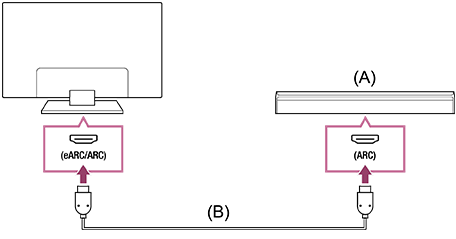
(A) Zvočni sistem
(B) Kabel HDMI (ni priložen)*
* Priporočamo odobreni kabel Visoko zmogljivi kabli HDMI™.
Za priključitev zvočnega sistema s kablom HDMI glejte »Priključek HDMI«.
Če priključite televizor na zvočni sistem prek HDMI, lahko uporabljate naslednje možnosti.
- Povežite napajanje zvočnega sistema s televizorjem
- Prikaz in konfiguriranje nastavitev zvočnega sistema na televizorju (odvisno od modela)
Opomba
- Razpoložljive funkcije so odvisne od zvočnega sistema.
- Glede na zvočni sistem »eARC« ali »ARC« morda ni označeno na terminalu HDMI. Za podrobnosti o priključitvi si oglejte priročnik za uporabo zvočnega sistema.
Namig
Poleg vhodnega priključka HDMI so lahko tri otipljive pike, kar je odvisno od modela. Uporabite kot vodilo med namestitvijo.
Priključitev zvočnega ojačevalnika
Priporočamo priključitev vhodnega terminala HDMI televizorja (eARC ali ARC) na izhodni terminal HDMI zvočnega sistema (eARC ali ARC) s kablom HDMI. Glede na avdio sistem lahko priključitev izvedete tudi z digitalnim optičnim kablom.
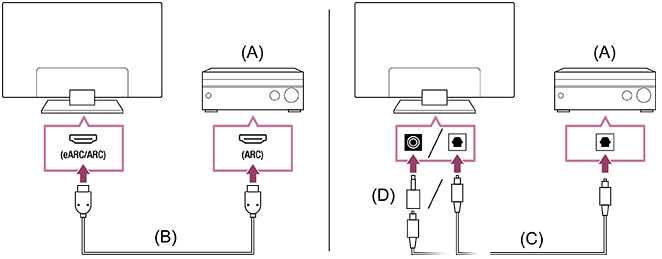
(A) Zvočni ojačevalnik
(B) Kabel HDMI (ni priložen)*
(C) Digitalni optični kabel (ni priložen)
(D) Vtič digitalnega avdio adapterja (priložen le združljivim modelom)
* Priporočamo odobreni kabel Visoko zmogljivi kabli HDMI™.
Za priključitev zvočnega ojačevalnika prek HDMI glejte »Priključek HDMI«. Za priključitev zvočnega ojačevalnika z digitalnim optičnim kablom glejte »Povezava z digitalnim optičnim kablom«.
Opomba
- Majhne pripomočke VEDNO hranite izven dosega otrok, da jih ne bi pomotoma pogoltnili.
Priključek HDMI (podprt eARC)
-
Povežite zunanjo vhodno napravo in televizor s kablom HDMI. Povežite televizor in zvočni sistem z dodatnim kablom HDMI.
Zvočni sistem priklopite v vhodni priključek HDMI na televizorju, na katerem je napis »ARC« ali »eARC/ARC«.
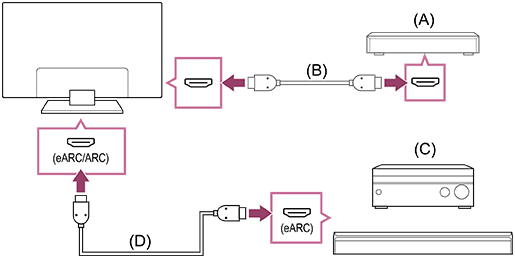
(A) Zunanja vhodna naprava (npr. Blu-ray/snemalnik DVD)
(B) Kabel HDMI (ni priložen)
(C) AV-sprejemnik ali zvočni sistem
(D) Kabel HDMI, ki podpira ethernet (ni priložen)*
* Priporočamo uporabo odobrenega kabla Visoko zmogljivi kabli HDMI™ z logotipom HDMI.
-
Pritisnite gumb
(Hitre nastavitve) na daljinskem upravljalniku in izberite [Nastavitve] — [Prikaz in zvok] — [Zvočni izhod] — [Nastavitve avdio sistema] — [Nastavitev eARC] — [Samodejno]. -
Izberite [Zvočni izhod] — [Zvočniki] — [Avdio sistem].
-
Omogočite funkcijo zvočnega sistema eARC.
Glejte navodila za uporabo naprave.
Opomba
- Če je [Digitalni zvočni izhod] nastavljen na [Prednostna obravnava posredovanja], televizor za določen zvočni signal deluje takole:
- sistemski zvoki in zvočni odzivi se ne slišijo in
- delovanje prepoznavanja glasu z vgrajenim mikrofonom se lahko poslabša (velja samo za televizorje z vgrajenim mikrofonom).
Namig
Poleg vhodnega priključka HDMI so lahko tri otipljive pike, kar je odvisno od modela. Uporabite kot vodilo med namestitvijo.
Priključek HDMI (podprt ARC)
-
Povežite televizor in zvočni sistem s kablom HDMI.
Povežite v vhodni priključek HDMI na televizorju, na katerem je napis »ARC« ali »eARC/ARC«.
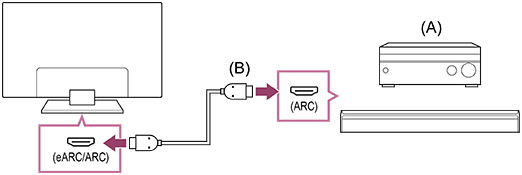
(A) AV-sprejemnik ali zvočni sistem
(B) Kabel HDMI (ni priložen)*
* Priporočamo uporabo odobrenega kabla Visoko zmogljivi kabli HDMI™ z logotipom HDMI.
Opomba
- Pri povezavah ARC se lahko poslabša učinkovitost prepoznavanja glasu (samo pri televizorjih, ki imajo vgrajen mikrofon).
- Če je [Digitalni zvočni izhod] nastavljen na [Prednostna obravnava posredovanja], televizor za določen zvočni signal deluje takole:
- sistemski zvoki in zvočni odzivi se ne slišijo in
- delovanje prepoznavanja glasu z vgrajenim mikrofonom se lahko poslabša (velja samo za televizorje z vgrajenim mikrofonom).
Namig
Poleg vhodnega priključka HDMI so lahko tri otipljive pike, kar je odvisno od modela. Uporabite kot vodilo med namestitvijo.
Povezava z digitalnim optičnim kablom
-
Povežite televizor in zvočni sistem z digitalnim optičnim kablom.
Vklopite ga v digitalni optični vhodni priključek na zvočnem sistemu.
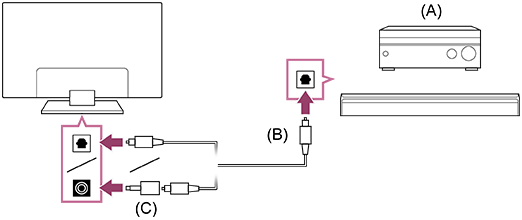
(A) AV-sprejemnik ali zvočni sistem
(B) Optični avdio kabel (ni priložen)
(C) Vtič digitalnega avdio adapterja (priložen le združljivim modelom)
-
Da omogočite [Optični digitalni zvočni izhod], na daljinskem upravljalniku pritisnite gumb
(Hitre nastavitve) in izberite [Nastavitve] — [Prikaz in zvok] — [Zvočni izhod] — [Nastavitve optičnega digitalnega zvočnega izhoda] — [Optični digitalni zvočni izhod].
Opomba
- Majhne pripomočke VEDNO hranite izven dosega otrok, da jih ne bi pomotoma pogoltnili.
Namig
Povezava HDMI, osredotočena na avdio sistem (podprto za eARC)
Povezave, osredotočene na avdio sistem, lahko vzpostavite na naslednji način.
Za nastavitve televizorja glejte povezavo HDMI (podprto za eARC). Za nastavitve avdio sistema glejte navodila za uporabo naprave.
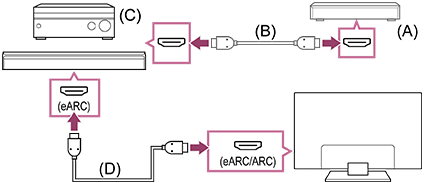
(A) Zunanja vhodna naprava (npr. Blu-ray/snemalnik DVD)
(B) Kabel HDMI (ni priložen)
(C) AV-sprejemnik ali zvočni sistem
(D) Kabel HDMI, ki podpira ethernet (ni priložen)*
* Priporočamo uporabo odobrenega kabla Visoko zmogljivi kabli HDMI™ z logotipom HDMI.
[55] Uporaba televizorja z drugimi napravamiZvočni sistem (na primer AV-sprejemnik ali zvočniški modul)Nastavljanje zvočnega sistema
Če želite zapreti ta zaslon in skočiti na zaslon Nastavitve, izberite naslednjo povezavo. Skoči na zaslon Nastavitve
Po priključitvi zvočnega sistema na televizor prilagodite zvočni izhod televizorja s pomočjo zvočnega sistema.
Prilagajanje zvočnega sistema, priključenega s kablom HDMI ali digitalnim optičnim kablom
-
Ko televizor priključite v zvočni sistem, na daljinskem upravljalniku pritisnite gumb
(Hitre nastavitve) in izberite [Nastavitve] — [Prikaz in zvok] — [Zvočni izhod] — [Zvočniki] — [Avdio sistem]. -
Vklopite priključeni avdio sistem in prilagodite glasnost.
Če priključite napravo, ki je združljiva s funkcijo BRAVIA Sync, prek povezave HDMI, jo lahko upravljate kar z daljinskim upravljalnikom televizorja.
Opomba
-
Nastavitve za [Digitalni zvočni izhod] morate nastaviti glede na vaš avdio sistem. Pritisnite gumb
(Hitre nastavitve) na daljinskem upravljalniku, nato pa izberite [Nastavitve] — [Prikaz in zvok] — [Zvočni izhod] — [Nastavitve avdio sistema] (s priključenim kablom HDMI) ali [Nastavitve optičnega digitalnega zvočnega izhoda] (s priključenim optičnim digitalnim kablom) — [Digitalni zvočni izhod].[PCM]
Nastavite to možnost, če vaš avdio sistem ne podpira možnosti Dolby Digital ali DTS.
Namig
- Če je določeni zvočni sistem povezan s kablom HDMI, lahko nastavite čas oddajanja slike in zvoka.
[56] Uporaba televizorja z drugimi napravamiZvočni sistem (na primer AV-sprejemnik ali zvočniški modul)Uporaba televizorja kot osrednjega zvočnika
Če želite zapreti ta zaslon in skočiti na zaslon Nastavitve, izberite naslednjo povezavo. Skoči na zaslon Nastavitve
Televizor lahko uporabite kot osrednji zvočnik tako, da napravo, kot je zvočni sistem, s priključkom S-CENTER OUT povežete s priključkom S-CENTER SPEAKER IN na televizorju. Pogovori zvenijo naravno, ker jih lahko slišite iz zaslona in njegove okolice.
Namig
-
Za zvočne sisteme, ki jih podpira funkcija Acoustic Center Sync, s priključkom S-CENTER OUT, glejte naslednje.

https://www.sony.net/hav_faq
- Modele s priključkom CENTER SPEAKER IN lahko uporabite tudi kot osrednji zvočnik tako, da avdio sistem povežete s kablom za zvočnik.
- Povežite televizor in avdio sistem, ki podpira funkcijo Acoustic Center Sync, s kablom Kabel za način glavnega zvočnika TV-ja, ki je bil priložen podprti napravi.
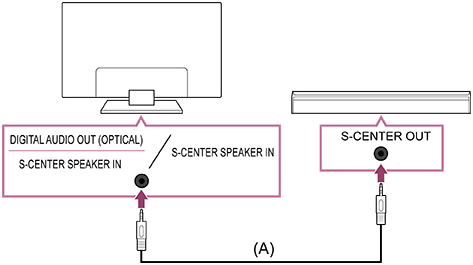
(A) Kabel za način glavnega zvočnika TV-ja (priložen napravam, kot je zvočni sistem, ki imajo priključke S-CENTER OUT)
Opomba
- Tudi pri povezavi avdio sistema prek priključka S-CENTER OUT ga je treba s televizorjem povezati s kablom HDMI tako kot naveden zvočni sistem.
- Glejte tudi navodila za zvočni sistem s priključkom S-CENTER OUT.
- Za modele, ki si delijo isti priključek za S-CENTER SPEAKER IN in DIGITAL AUDIO OUT (OPTICAL), optični zvočni izhod ni na voljo pri uporabi funkcije S-CENTER SPEAKER IN.
-
Pritisnite gumb (Hitre nastavitve) na daljinskem upravljalniku in izberite [Nastavitve] — [Prikaz in zvok] — [Zvočni izhod] — [Zvočniki] — [Avdio sistem].
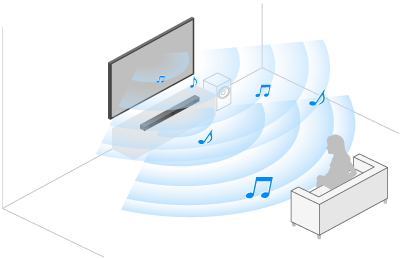
Opomba
-
Če osrednji zvok ne prihaja iz televizorja, omogočite [Nastavitve] — [Prikaz in zvok] — [Zvočni izhod] — [Nastavitve avdio sistema] — [Acoustic Center Sync].
Povezava AV-sprejemnika s kablom za zvočnik (samo modeli s priključkom CENTER SPEAKER IN)
Povežite televizor in AV-sprejemnik s kablom za zvočnik.
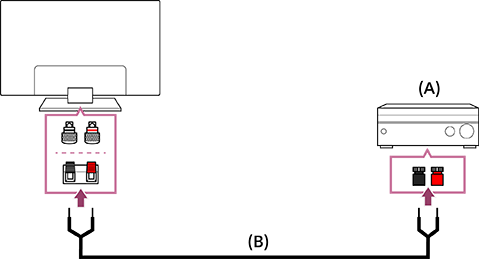
(A) AV-sprejemnik
(B) Kabel za zvočnik (ni priložen)
Uporabite kabel za zvočnik (ni priložen), da AV-sprejemnik povežete s priključkom CENTER SPEAKER IN na televizorju.
Ko priključujete, poskrbite, da boste oba konca kabla za zvočnik zasukali v konico in ju vstavili v priključka na televizorju in AV-sprejemniku.
Priključek CENTER SPEAKER IN je odvisen od modela. Pri priključitvi kabla za zvočnik glejte spodnje slike.
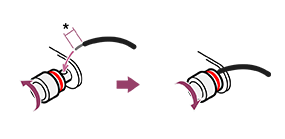

*Na obeh koncih kabla za zvočnik olupite približno 10 mm izolacije.
Opomba
- Pazite, da ne olupite preveč kabla za zvočnik, s čimer preprečite, da bi se žici kabla za zvočnik med sabo dotikali.
- Pravilno priključite kabel za zvočnik, da se bosta polariteti (+/-) med televizorjem in AV-sprejemnikom ujemali.
[57] Uporaba televizorja z drugimi napravamiZvočni sistem (na primer AV-sprejemnik ali zvočniški modul)Avdio formati
HDMI IN 1/2/3/4
V načinu eARC (Enhanced Audio Return Channel)
- 7.1-kanalni linearni PCM: 32/44,1/48/88,2/96/176,4/192 kHz
- Dolby Audio
- Dolby Atmos
- DTS
- DTS Express
- DTS-HD Master Audio
- DTS-HD High Resolution Audio
- DTS:X
Razen načina eARC
- 7.1-kanalni linearni PCM: 32/44,1/48/88,2/96/176,4/192 kHz
- Dolby Audio
- Dolby Atmos
- DTS
- DTS Express
- DTS-HD Master Audio
- DTS-HD High Resolution Audio
- DTS:X
eARC/ARC (Enhanced Audio Return Channel/Audio Return Channel) (samo HDMI IN 3)
V načinu eARC
- 7.1-kanalni linearni PCM: 32/44,1/48/88,2/96/176,4/192 kHz
- Dolby Audio
- Dolby Atmos
- DTS
- DTS-HD Master Audio
- DTS-HD High Resolution Audio
- DTS:X
V načinu ARC
- Dvokanalni linearni PCM: 48 kHz 16 bit
- Dolby Audio
- Dolby Atmos
- DTS
[58] Uporaba televizorja z drugimi napravamiZvočni sistem (na primer AV-sprejemnik ali zvočniški modul)Dostop do nastavitev avdio sistema
Do nastavitev avdio sistema (kot je ojačevalec AV ali zvočni sistem) ter nastavitev kakovosti zvoka lahko dostopate iz menija Hitre nastavitve televizorja.

- Povežite avdio sistem prek terminala HDMI (eARC/ARC).
- Pritisnite gumb (Hitre nastavitve) na daljinskem upravljalniku in izberite nastavitev avdio sistema.
- Za podrobnosti o nastavitvah avdio sistema si oglejte priročnik za avdio sistem.
- Če je priključeni zvočni sistem združljiv z Približevanje zvoka 3, se za zvočni sistem prikaže [Približevanje zvoka].
Opomba
- Nastavitve avdio sistema so prikazane samo za podprte modele.
Informacije glede podprtih modelov najdete na strani za podporo.
https://www.sony.net/hav_faq
- Prikazane nastavitve so odvisne od modela avdio sistema.
- Ko je funkcija [Približevanje zvoka] omogočena, se, če preklopite na hkratno predvajanje zvoka iz zvočnega sistema in slušalk ali zvočnikov Bluetooth, samodejno onemogoči [Približevanje zvoka]. Če se hkratno predvajanje zvoka ustavi, se [Približevanje zvoka] znova omogoči.
Namig
- Za nastavitve, ki niso privzeto prikazane, izberite nastavitve, da jih dodate iz (Uredi).
[59] Uporaba televizorja z drugimi napravamiKonzole za videoigre
Če želite zapreti ta zaslon in skočiti na zaslon Nastavitve, izberite naslednjo povezavo. Skoči na zaslon Nastavitve
Povezovanje
Konzolo za videoigre, ki jo podpira HDMI, povežite s televizorjem s kablom HDMI.
Če želite istočasno povezati zvočni ojačevalnik ali zvočni sistem, glejte povezavo HDMI (podprto za eARC) v Priključitev avdio sistema.
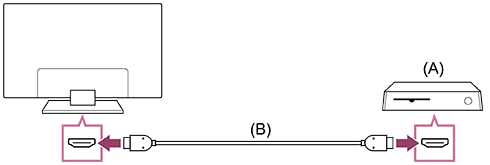
(A) Konzola za videoigre
(B) Kabel HDMI (ni priložen)
Namig
- Za splošne namene zadostuje Visoko zmogljivi kabli HDMI™, če pa želite priključiti konzolo za videoigre, ki podpira 4K 120 Hz, uporabite kabel HDMI, ki je priložen igralni konzoli ali kabel Ultra-visokohitrosten kabel HDMI™.
- Vrsta in položaj vrat HDMI sta odvisna od vašega televizorja. Oglejte si dokumentacijo, ki je priložena televizorju.
Spreminjanje nastavitev vhoda HDMI
Ko je povezava vzpostavljena, nastavite priključena vrata vhoda HDMI.
Da bi lahko najbolje izkoristili zmogljivost svojega televizorja in igralne konzole, nastavite možnost [Format signala HDMI/VRR].
Samodejna nastavitev
-
Ko je igralna konzola vklopljena, jo povežite s televizorjem prek kabla HDMI.
Nastavite naslednja navodila na zaslonu televizorja.
Ročna nastavitev
-
Pritisnite gumb
(Hitre nastavitve) na daljinskem upravljalniku in izberite naslednje možnosti v prikazanem vrstnem redu.[Nastavitve] — [Kanali & Vhodi] — [Zunanji vhodi] — [Format signala HDMI/VRR]
Izberite optimalni format za svojo igralno konzolo.
Namig
- Če ste povezali igralno konzolo, ki podpira videoizhod 4K 120 Hz, izberite nastavitev [Izboljšani format (Napredno)].
- Če povežete igralno konzolo, ki podpira VRR, omogočite [VRR (spremenljiva hitrosti osveževanja)].
Opomba
-
Ko povezujete igralno konzolo, ki podpira 4K 120 Hz VRR, preverite oznako vrat vhoda HDMI na televizorju in nato opravite povezavo z vrati vhoda HDMI, ki so označena s 4K 120 Hz ali opravite povezavo z vrati vhoda HDMI, ki so prikazana kot [VRR (spremenljiva hitrosti osveževanja)] za [Format signala HDMI].
[Format signala HDMI], ki je na voljo, je odvisen od modela. Nekateri formati HDMI morda ne bodo na voljo, kar je odvisno od modela/regije/države.
- Če je omogočena možnost [VRR (spremenljiva hitrosti osveževanja)], se lahko na zaslonu televizorja pojavijo rahla nihanja svetlosti (utripanje), odvisno od frekvence izhodne vsebine povezane konzole za videoigre.
Gledanje Več pogledov igranja
-
V Meni za igre izberite [Več pogledov igranja v YouTube] ali predvajajte videoposnetek, ki ste ga iskali z [Hitro iskanje YouTube].
Vsebina HDMI bo prikazana na levi strani in vsebina YouTube bo prikazana na desni strani.
Z daljinskim upravljalnikom upravljajte vsebino YouTube.
Namig
-
Zaslon z več pogledi bo prikazan le, če je vhod HDMI in [Vrsta vsebine] v [Nastavitve] nastavljen na [Igre].
Razpoložljive nastavitve v Več pogledov igranja
-
Pritisnite tipko MENU na daljinskem upravljalniku, da spremenite nastavitve.
-
Za preklop med zasloni pritisnite tipki
(leva) ali (desna) na daljinskem upravljalniku.Izbrani zaslon bo imel bel okvir, na dnu zaslona pa bo prikazan meni.
-
Pritisnite tipko
(dol) gumb na daljinskem upravljalniku za prehod na izbiro menija in izberite meni s tipko (levo) ali (desno) na daljinskem upravljalniku.Avdio mešanica
Spremenite lahko odstotek zvoka iz levega in desnega zaslona.
Zamenjaj velikost zaslona
Izberete lahko velikost levega in desnega zaslona.
Poln zaslon
Vrnite se na Poln zaslon.
-
Na daljinskem upravljalniku pritisnite tipko
(Vnos), ko ima izbrani zaslon beli okvir. Meni bo izginil in upravljate lahko izbrani zaslon.
Namig
- Drugi načini za vrnitev na Poln zaslon.
-
Ko je prikazan meni Več pogledov igranja, pritisnite tipko
(nazaj) ali tipko MENU, da shranite meni.Znova pritisnite tipko
(NAZAJ) za prikaz menija Izhod.Izberite Izhod v meniju Izhod, da se vrnete v Poln zaslon.
-
Med vhodi preklopite s pritiskom na tipko
(Izbira vhoda) na daljinskem upravljalniku.
-
Opomba
- Ko je prikazano Več pogledov igranja, se zakasnitev igre poveča.
- Specifikacije se lahko spremenijo brez predhodnega obvestila.
[60] Uporaba televizorja z drugimi napravamiDoživite 3D-prostorski zvok z zvočnikom ali slušalkami na vratu
Za doživetje 3D-prostorskega zvoka lahko uporabite zvočnik na vratu ali slušalke znamke Sony.
Za podrobnosti obiščite spodnji URL.
https://www.sony.net/bravia-xr-3ds2

https://www.sony.net/bravia-xr-3ds2
[61] Uporaba televizorja z drugimi napravamiNaprave Bluetooth (kot so slušalke Bluetooth)Povezovanje naprave Bluetooth (kot so slušalke Bluetooth)
Če želite zapreti ta zaslon in skočiti na zaslon Nastavitve, izberite naslednjo povezavo. Skoči na zaslon Nastavitve
Združevanje televizorja z napravo Bluetooth
-
Vklopite napravo Bluetooth, kot so slušalke Bluetooth, in jo nastavite v način seznanjanja.
Navodila, kako napravo Bluetooth nastaviti v način združevanja, najdete v priročniku za uporabo naprave.
-
Pritisnite gumb
(Hitre nastavitve) na daljinskem upravljalniku in nato izberite [Nastavitve] — [Daljinsko upravljanje in dodatki] — [Seznanjanje dodatka], da televizor nastavite v način seznanjanja.Prikazan bo seznam naprav Bluetooth, ki so na voljo.
-
Izberite želeno napravo in sledite navodilom na zaslonu.
Če ste pozvani, da vnesete geslo, glejte priročnik za uporabo naprave.
Po končanem združevanju bo naprava povezana s televizorjem.
Namig
-
Za več informacij o združljivih zvočnih napravah obiščite naslednji naslov URL.
https://www.sony.net/bluetooth-connection/

https://www.sony.net/bluetooth-connection/
-
Seznanite lahko nekatere modele slušalk Sony in izkusite realističen 3D-prostorski zvok. Za podrobnosti obiščite naslednji URL.
https://www.sony.net/bravia-xr-3ds2
https://www.sony.net/bravia-xr-3ds2
-
Za predvajanje zvoka iz televizijskih zvočnikov in slušalk ali zvočnikov Bluetooth hkrati pritisnite gumb
(Hitre nastavitve) na daljinskem upravljalniku in izberite možnost [Zvočni izhod], ko so slušalke ali zvočniki Bluetooth seznanjeni. Nato nastavite naslednje funkcije na elementih, ki so prikazani.- Za [Zvočniki] izberite [TV-zvočnik].
- Za [Naprava Bluetooth] izberite seznanjeno napravo Bluetooth, iz katere želite predvajati zvok.
Opomba
- Če se zvok hkrati predvaja z zvočniki televizorja in slušalkami ali zvočniki Bluetooth, funkcija [Približevanje zvoka] ni na voljo.
Za povezavo združene naprave Bluetooth
-
Pritisnite gumb
(Hitre nastavitve) na daljinskem upravljalniku in izberite [Nastavitve] — [Daljinsko upravljanje in dodatki]. -
Izberite seznanjeno napravo, ki ni povezana.
-
Izberite [Poveži].
Opomba
- Ko sta zvočni sistem in televizor povezana prek povezave Bluetooth, v televizor priključite zunanjo vhodno napravo, kot je snemalnik Blu-ray/DVD.
[62] Uporaba televizorja z drugimi napravamiNaprave Bluetooth (kot so slušalke Bluetooth)Podprti profili Bluetooth
TV podpira sledeče profile:
- HID (profil Human Interface Device)
- HOGP (HID prek profila GATT)
- A2DP (profil dodatnega distribuiranja zvoka)
- AVRCP (avdio/video profil z daljinskim upravljanjem)
- SPP (profil za serijska vrata)
[63] Uporaba televizorja z drugimi napravamiPrilagajanje nastavitev sinhronizacije AV
Če želite zapreti ta zaslon in skočiti na zaslon Nastavitve, izberite naslednjo povezavo. Skoči na zaslon Nastavitve
Če je povezana zvočna naprava Bluetooth, lahko pride do zakasnitve med sliko in zvokom zaradi lastnosti tehnologije Bluetooth. Zakasnitev med sliko in zvokom lahko prilagodite v nastavitvi Sinhronizacija A/V.
-
Pritisnite gumb
(Hitre nastavitve) na daljinskem upravljalniku in izberite [Nastavitve] — [Prikaz in zvok] — [Zvočni izhod] — [Nastavitve naprave Bluetooth] — [Sinhronizacija A/V] — želeno možnost.
Če je zvočna naprava povezana s kablom HDMI, lahko zvok zakasni zaradi lastnosti zvočne naprave. V tem primeru lahko prilagodite čas izhoda videa in zvoka z nastavitvijo Sinhronizacija A/V.
-
Pritisnite gumb
(Hitre nastavitve) na daljinskem upravljalniku in izberite naslednje možnosti v prikazanem vrstnem redu.[Nastavitve] — [Prikaz in zvok] — [Zvočni izhod] — [Nastavitve avdio sistema] — [Sinhronizacija A/V] — želena nastavitev
Opomba
- Glede na priključeno zvočno napravo Bluetooth ali priključeno napravo HDMI, se slika in zvok morda ne bosta ujemala, tudi če je nastavitev [Sinhronizacija A/V] nastavljena na možnost [Vključeno] ali [Samodejno].
- Tudi če je nastavitev [Sinhronizacija A/V] nastavljena na [Samodejno], časovne uskladitve slike in zvoka ni mogoče nastavljati, ko je možnost [Vrsta vsebine] nastavljena takole. Nastavitev [Sinhronizacija A/V] je fiksno nastavljena na [Izključeno] in je ni mogoče spremeniti.
- [Igre]
- [PC]
- Tudi če je nastavitev [Sinhronizacija A/V] nastavljena na [Samodejno], se časovna uskladitev slike in zvoka ne nastavlja, ko je možnost [Vrsta vsebine] — [Video/Slike] in [Način slike] — [Fotografije].
[64] Uporaba televizorja z drugimi napravamiNaprave, ki podpirajo funkcijo BRAVIA SyncPregled funkcije BRAVIA Sync
Če je naprava, ki podpira funkcijo BRAVIA Sync (npr. Blu-ray predvajalnik, AV-sprejemnik), priključena s kablom HDMI, lahko napravo upravljate z daljinskim upravljalnikom televizorja.
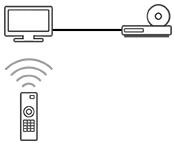
[65] Uporaba televizorja z drugimi napravamiNaprave, ki podpirajo funkcijo BRAVIA SyncUporaba funkcij, ki so na voljo napravam, ki podpirajo funkcijo BRAVIA Sync
Če želite naprave, ki so združljive z BRAVIA Sync, upravljati s televizorjem, na daljinskem upravljalniku pritisnite gumb (Izbira vhoda), da izberete napravo, ki jo želite upravljati.
Predvajalnik Blu-ray/DVD
- Samodejno vklopi televizor in kot vhodni vir izbere priključeni predvajalnik Blu-ray/DVD, ko v predvajalniku zaženete predvajanje.
- Ob izklopu televizorja samodejno izklopi priključeni predvajalnik Blu-ray/DVD.
-
Omogoča postopke, kot so postopki v meniju in predvajanje, z gumbi (gor)/ (dol)/ (levo)/ (desno) na daljinskem upravljalniku televizorja.
AV-sprejemnik
- Samodejno vključi priključeni AV-sprejemnik in ob vklopu televizorja preklopi izhod zvoka z zvočnikov televizorja na zvočni sistem. Ta funkcija je na voljo le, če ste prej uporabljali AV-sprejemnik za predvajanje zvoka televizorja.
- Samodejno preklopi izhod zvoka na AV-sprejemnik, če vklopite AV-sprejemnik, ko je televizor že vklopljen.
- Ob izklopu televizorja samodejno izklopi priključeni AV-sprejemnik.
- Z daljinskim upravljalnikom televizorja lahko prilagajate glasnost (gumba (Glasnost) +/-) in izklopite zvok (gumb (Izklopi zvok)) priključenega AV-sprejemnika.
Videokamera
- Ob vklopu priključene videokamere samodejno vklopi TV in vhod preklopi na videokamero.
- Ob izklopu TV-ja samodejno izklopi priključeno videokamero.
-
Omogoča postopke, kot so postopki v meniju in predvajanje, z gumbi (gor)/ (dol)/ (levo)/ (desno) na daljinskem upravljalniku televizorja.
[66] Uporaba televizorja z drugimi napravamiNaprave, ki podpirajo funkcijo BRAVIA SyncPrilagajanje nastavitev za BRAVIA Sync
Če želite zapreti ta zaslon in skočiti na zaslon Nastavitve, izberite naslednjo povezavo. Skoči na zaslon Nastavitve
BRAVIA Sync je funkcija, ki omogoča da daljinski upravljalnik vašega televizorja upravlja drugo združljivo opremo BRAVIA Sync, ki uporablja tehnologijo HDMI CEC (Consumer Electronics Control).
Ko nastavite BRAVIA Sync, boste lahko priključeno napravo izklopili s televizorjem ali nastavili napravo, priključeno s kablom HDMI, in jo upravljali z daljinskim upravljalnikom televizorja.
- Vklopite priključeno napravo.
-
Da omogočite [kontrolnik BRAVIA Sync], na daljinskem upravljalniku pritisnite gumb (Hitre nastavitve) in izberite [Nastavitve] — [Kanali & Vhodi] — [Zunanji vhodi] — [Nastavitve funkcije BRAVIA Sync] — [kontrolnik BRAVIA Sync].
- V priključeni napravi aktivirajte funkcijo BRAVIA Sync.
Če je določena naprava Sony, ki je združljiva s funkcijo BRAVIA Sync, priključena in vklopljena, možnost [kontrolnik BRAVIA Sync] pa je omogočena, se v tej napravi funkcija BRAVIA Sync vklopi samodejno. Za podrobnosti glejte navodila za uporabo priključene naprave.
Razpoložljive možnosti
Spodaj so prikazane razpoložljive možnosti. (Možnosti se razlikujejo glede na model/regijo/državo.)
[Samodejni izklop naprav]
Če je onemogočeno, se priključena naprava ob izklopu televizorja ne izklopi samodejno.
[Samodejni vklop TV-ja]
Če je onemogočeno, se televizor ob vklopu priključene naprave ne vklopi samodejno.
[Seznam naprav s funkcijo BRAVIA Sync]
Prikaz seznama naprav BRAVIA Sync.
[67] Uporaba televizorja z drugimi napravamiOgled fotografij v ločljivosti 4K z združljivih napravOgled fotografij v ločljivosti 4K
Digitalni fotoaparat/kamkorder, ki ima na voljo izhod HDMI 4K, lahko priključite v vhod HDMI IN na televizorju in tam prikažete fotografije visoke ločljivosti, ki so shranjene na fotoaparatu. Prikazujete lahko tudi fotografije visoke ločljivosti, shranjene na priključenih napravah USB ali vašem domačem omrežju. Fotografijo z ločljivostjo 4K ali večjo je mogoče prikazati v ločljivosti 4K (3840 × 2160).
Razpoložljivost te funkcije je odvisna od regije/države, v kateri živite.
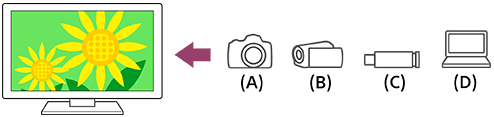
(A) Digitalni fotoaparat
(B) Kamkorder
(C) Naprava USB
(D) Omrežna naprava
Ogled fotografij, shranjenih na napravi USB ali omrežni napravi, v ločljivosti 4K
-
Napravo USB ali omrežno napravo priklopite v televizor.
-
Pritisnite gumb
(DOMOV) in izberite Aplikacije v meniju Domov, nato pa izberite [Predvajalnik Predstavnosti]. -
Izberite ime naprave USB oziroma ime omrežne naprave.
-
Izberite mapo in nato datoteko, ki jo želite predvajati.
Ogled fotografij iz digitalnega fotoaparata/kamkorderja
-
Digitalni fotoaparat ali kamkorder, ki ima izhod HDMI, priključite v vhod HDMI IN na televizorju s kablom HDMI.
-
Večkrat zaporedoma pritisnite gumb
(Izbira vhoda), da izberete priključeno napravo. -
Priključeno napravo nastavite na izhod 4K.
-
V priključeni napravi zaženite predvajanje.
Preverjanje podprtih formatov datotek
Ogled fotografij v ločljivosti 4K z višjo kakovostjo
Za ogled fotografij v ločljivosti 4K z višjo kakovostjo lahko nastavite Format signala HDMI na Izboljšani format.
Za informacije glede Izboljšani format ali spremembo nastavitev glejte stran Nastavitve za ogled fotografij prek vhoda HDMI z višjo kakovostjo.
Opomba
- 3D-slik ni mogoče prikazovati.
- Če sliko zamenjate z gumboma (Levo)/ (Desno), lahko traja nekaj časa, da se prikaže slika.
[68] Uporaba televizorja z drugimi napravamiOgled fotografij v ločljivosti 4K z združljivih napravNastavitve za ogled fotografij prek vhoda HDMI z višjo kakovostjo
Če želite zapreti ta zaslon in skočiti na zaslon Nastavitve, izberite naslednjo povezavo. Skoči na zaslon Nastavitve
Za prikaz slike iz naprave, priključene v vhodni priključek HDMI v višji kakovosti formata HDMI*1, nastavite [Format signala HDMI/VRR] v [Zunanji vhodi].
*1 Na primer 4K 100/120 Hz, 4K 60p 4:2:0 10 bit, 4K 60p 4:4:4 ali 4:2:2
Format signala HDMI
Za spremembo nastavitve formata signala HDMI pritisnite gumb (Hitre nastavitve) in izberite [Nastavitve] — [Kanali & Vhodi] — [Zunanji vhodi] — [Format signala HDMI/VRR] — HDMI vhod, ki ga želite nastaviti.
Sledite navodilom na zaslonu in nastavite format signala HDMI iz vhodnega priključka HDMI na ustrezen format, naveden spodaj. Formati signala HDMI, ki so na voljo, so odvisni od vašega modela in vhoda HDMI.
- Standardni format
- Izboljšani format
- Izboljšani format (Napredno)
Opomba
- Podpora za prikaz slike 4K 100/120 Hz je odvisna od vašega modela/regije/države.
- Podpora za spremenljivo hitrost osveževanja (VRR) je odvisna od vašega modela.
- Pri uporabi Izboljšani format slika in zvok morda ne bosta predvajana pravilno. V tem primeru povežite napravo na HDMI IN, ki je v [Standardni format], ali spremenite HDMI format signala HDMI IN v [Standardni format].
- Nastavite na Izboljšani format samo, kadar uporabljate združljive naprave.
- Ko gledate sliko 4K v visoki kakovosti, uporabite Visoko zmogljivi kabli HDMI™, ki podpira hitrosti do 18 Gbps. Za podrobnosti glede Visoko zmogljivi kabli HDMI™, ki podpira 18 Gbps, glejte specifikacije kabla.
- Za prikaz slike 4K 100/120 Hz ali 8K je potreben kabel Ultra-visokohitrosten kabel HDMI™, ki podpira 48 Gbps. Preverite specifikacije kabla, da ugotovite, ali kabel podpira 48 Gbps.
[69] Uporaba televizorja z drugimi napravami Vodnik za povezavo BRAVIA
Opisi za povezovanje naprav s televizorjem so na voljo tudi na spletnem mestu za podporo Sony. Po potrebi si ga oglejte.
https://www.sony.net/tv_connectivity_guide/

https://www.sony.net/tv_connectivity_guide/
[70] Uporaba televizorja z drugimi napravamiPodprte datoteke in oblike zapisovFotografije
Če želite uživati v fotografijah, boste morda morali posodobiti programsko opremo televizorja.
Primer uporabe: USB/domače omrežje
| Oblika zapisa datoteke | Pripona |
|---|---|
| JPEG | *.jpg / *.jpe / *.jpeg |
| HEIF | *.heic / *.heif / *.hif |
Druge podprte datoteke in oblike zapisov
[71] Uporaba televizorja z drugimi napravamiPodprte datoteke in oblike zapisovGlasba
Primer uporabe: USB/domače omrežje
mp4
Pripona: *.mp4 / *.m4a
| Opis | Hitrost vzorčenja |
|---|---|
| AAC-LC | 16k / 22.05k / 24k / 32k / 44.1k / 48k |
| HE-AAC v1 / v2 | 24k / 32k / 44.1k / 48k |
3gpp
Pripona: *.3gp / *.3g2
| Opis | Hitrost vzorčenja |
|---|---|
| AAC-LC | 16k / 22.05k / 24k / 32k / 44.1k / 48k |
| HE-AAC v1 / v2 | 24k / 32k / 44.1k / 48k |
Asf
Pripona: *.wma
| Opis | Hitrost vzorčenja |
|---|---|
| WMA9 Standard | 8k / 11.025k / 16k / 22.05k / 32k / 44.1k / 48k |
ogg
Pripona: *.ogg
| Opis | Hitrost vzorčenja |
|---|---|
| Vorbis | 8k / 11.025k / 16k / 22.05k / 32k / 44.1k / 48k |
Drugo
| Opis | Hitrost vzorčenja |
|---|---|
| LPCM *1 | 32k / 44.1k / 48k |
Pripona: *.mp3
| Opis | Hitrost vzorčenja |
|---|---|
| MP1L1 / MP1L2 / MP1L3 / MP2L1 / MP2L2 | 32k / 44.1k / 48k |
| MP2L3 | 16k / 22.05k / 24k |
| MP2.5L3 | 8k / 11.025k / 12k |
Pripona: *.wav
| Opis | Hitrost vzorčenja |
|---|---|
| WAV *2 | 32k / 44.1k / 48k / 88.2k / 96k / 176.4k / 192k |
Pripona: *.flac
| Opis | Hitrost vzorčenja |
|---|---|
| FLAC | 16k / 22.05k / 32k / 44.1k / 48k / 88.2k / 96k / 176.4k / 192k |
Pripona: *.aac
| Opis | Hitrost vzorčenja |
|---|---|
| AAC-LC | 16k / 22.05k / 24k / 32k / 44.1k / 48k |
| HE-AAC v1 / v2 | 24k / 32k / 44.1k / 48k |
*1 Primer uporabe za LPCM je samo domače omrežje.
*2 Primer uporabe za WAV je samo 2ch.
Druge podprte datoteke in oblike zapisov
[72] Uporaba televizorja z drugimi napravamiPodprte datoteke in oblike zapisovVideoposnetki
Primer uporabe: USB/domače omrežje
MPEG1 (*.mpg / *.mpe / *.mpeg)
Vrsta podnapisov: zunanji
| Video kodek (Profile@Level) | Zvočni kodek | Najv./najm. ločljivost | Najv. št. slik v sekundi |
|---|---|---|---|
| MPEG1 | MPEG1L2 | 1920x1080 / QCIF (176x144) | 1920x1080@30fps / 1280x720@60fps |
MPEG2PS (*.mpg / *.mpe / *.mpeg)
Vrsta podnapisov: zunanji
| Video kodek (Profile@Level) | Zvočni kodek | Najv./najm. ločljivost | Najv. št. slik v sekundi |
|---|---|---|---|
| MPEG2 MP@HL, MP@H14L, MP@ML | MPEG1L1 / MPEG1L2 / LPCM / AC3 | 1920x1080 / QCIF (176x144) | 1920x1080@30fps / 1280x720@60fps |
MPEG2TS
Pripona: *.m2t
Vrsta podnapisov: zunanji
| Video kodek (Profile@Level) | Zvočni kodek | Najv./najm. ločljivost | Najv. št. slik v sekundi |
|---|---|---|---|
| MPEG2 MP@HL, MP@H14L, MP@ML | MPEG1L1 / MPEG1L2 / AAC-LC / HE-AAC v1 / HE-AAC v2 / AC3 / E-AC3 | 1920x1080 / QCIF (176x144) | 1920x1080@30fps / 1280x720@60fps |
Pripona: *.m2ts / *.mts
Vrsta podnapisov: zunanji
| Video kodek (Profile@Level) | Zvočni kodek | Najv./najm. ločljivost | Najv. št. slik v sekundi |
|---|---|---|---|
| AVC / H.264 BP@L3, MP@L4.2, HP@L4.2 | MPEG1L1 / MPEG1L2 / AAC-LC / HE-AAC v1 / HE-AAC v2 / AC3 / E-AC3 | 1920x1080 / QCIF (176x144) | 1920x1080@60fps |
MP4 (*.mp4)
Vrsta podnapisov: zunanji
| Video kodek (Profile@Level) | Zvočni kodek | Najv./najm. ločljivost | Najv. št. slik v sekundi |
|---|---|---|---|
| AVC / H.264 BP@L3, MP@L4.2, HP@L4.2 | AAC-LC / HE-AAC v1 / HE-AAC v2 / AC3 / E-AC3 / AC4 / MPEG1L1 / MPEG1L2 | 1920x1080 / QCIF (176x144) | 1920x1080@120fps |
| MPEG4 SP@L6, ASP@L5, ACEP@L4 | AAC-LC / HE-AAC v1 / HE-AAC v2 / AC3 / E-AC3 / MPEG1L1 / MPEG1L2 | 1920x1080 / QCIF (176x144) | 1920x1080@30fps / 1280x720@60fps |
| AVC / H.264 BP@L5.2, MP@L5.2, HP@L5.2 *1 | AAC-LC / HE-AAC v1 / HE-AAC v2 / AC3 / E-AC3 / AC4 / LPCM | 3840x2160 / QCIF (176x144) | 3840x2160@60p / 1920x1080@120fps |
| HEVC / H.265 MP@L5.1, Main10@L5.1 | AAC-LC / HE-AAC v1 / HE-AAC v2 / AC3 / AC4 / E-AC3 | 3840x2160 / QCIF (176x144) | 3840x2160@60p / 1920x1080@120fps |
| HEVC / H.265 MP@L6, MP10@L6 | LPCM | 3840x2160 / QCIF (176x144) | 3840x2160@120fps (XAVC v2) / 3840x2160@60fps |
| AVC BL@L6, HP@L6, HP10@L6 | AAC-LC / HE-AAC v1 / HE-AAC v2 / AC3 / AC4 / E-AC3 | 3840x2160 / QCIF (176x144) | 3840x2160@120fps (XAVC v2) / 3840x2160@60fps |
| HEVC / H.265 MP@L6, MP10@L6 | AAC-LC / HE-AAC v1 / HE-AAC v2 / AC3 / AC4 / E-AC3 | 3840x2160 / QCIF (176x144) | 3840x2160@60fps |
*1 Ta linija vključuje tudi primer uporabe za obliko zapisa XAVC S. Največja podprta bitna hitrost za XAVC S je 100 Mbps.
avi (*.avi)
Vrsta podnapisov: zunanji
| Video kodek (Profile@Level) | Zvočni kodek | Najv./najm. ločljivost | Najv. št. slik v sekundi |
|---|---|---|---|
| Motion JPEG | μ-LAW / PCM (U8) / PCM (S16LE) | 1280x720 / QCIF (176x144) | 1280x720@30fps |
Asf (*.asf / *.wmv)
Vrsta podnapisov: zunanji
| Video kodek (Profile@Level) | Zvočni kodek | Najv./najm. ločljivost | Najv. št. slik v sekundi |
|---|---|---|---|
| MP@HL, SP@ML | WMA9 Standard | 1920x1080 / QCIF (176x144) | 1920x1080@30fps / 1280x720@60fps |
MKV (*.mkv)
Vrsta podnapisov: vdelani / zunanji
| Video kodek (Profile@Level) | Zvočni kodek | Najv./najm. ločljivost | Najv. št. slik v sekundi |
|---|---|---|---|
| AVC / H.264 BP@L3, MP@L4.2, HP@L4.2 | DTS core / AC3 / AAC-LC / E-AC3 / HE-AAC v1 / HE-AAC v2 / MPEG1L1 / MPEG1L2 / Vorbis | 1920x1080 / QCIF (176x144) | 1920x1080@60fps |
| MPEG4 SP@L6, ASP@L5, ACEP@L4 | DTS core / AC3 / AAC-LC / E-AC3 / HE-AAC v1 / HE-AAC v2 / MPEG1L1 / MPEG1L2 / Vorbis | 1920x1080 / QCIF (176x144) | 1920x1080@30fps / 1280x720@60fps |
| VP8 | DTS core / AC3 / AAC-LC / E-AC3 / HE-AAC v1 / HE-AAC v2 / MPEG1L1 / MPEG1L2 / Vorbis | 1920x1080 / QCIF (176x144) | 1920x1080@30fps / 1280x720@60fps |
| VP9 Profile 0, Profile 2 | DTS core / AC3 / AAC-LC / E-AC3 / HE-AAC v1 / HE-AAC v2 / MPEG1L1 / MPEG1L2 / Vorbis | 3840x2160 / QCIF (176x144) | 3840x2160@60fps |
| AVC / H.264 BP@L5.2, MP@L5.2, HP@L5.2 | DTS core / AC3 / AAC-LC / E-AC3 / HE-AAC v1 / HE-AAC v2 | 3840x2160 / QCIF (176x144) | 3840x2160@60p / 1920x1080@120fps |
| HEVC / H.265 MP@L5.1, Main10@L5.1 | DTS core / AC3 / AAC-LC / E-AC3 / HE-AAC v1 / HE-AAC v2 | 3840x2160 / QCIF (176x144) | 3840x2160@60p / 1920x1080@120fps |
| AVC BL@L6, HP@L6, HP10@L6 | DTS core / AC3 / AAC-LC / E-AC3 / HE-AAC v1 / HE-AAC v2 | 3840x2160 / 3840x2160 | 3840x2160@60fps |
| HEVC / H.265 MP@L6, MP10@L6 | DTS core / AC3 / AAC-LC / E-AC3 / HE-AAC v1 / HE-AAC v2 | 3840x2160 / 3840x2160 | 3840x2160@60fps |
3gpp (*.3gp / *.3g2)
Vrsta podnapisov: zunanji
| Video kodek (Profile@Level) | Zvočni kodek | Najv./najm. ločljivost | Najv. št. slik v sekundi |
|---|---|---|---|
| MPEG4 SP@L6, ASP@L5, ACEP@L4 | AAC-LC / HE-AAC v1 / HE-AAC v2 / AC3 / E-AC3 / MPEG1L1 / MPEG1L2 | 1920x1080 / QCIF (176x144) | 1920x1080@30fps / 1280x720@60fps |
| AVC / H.264 BP@L3, MP@L4.2, HP@L4.2 | AAC-LC / HE-AAC v1 / HE-AAC v2 / AC3 / E-AC3 / MPEG1L1 / MPEG1L2 | 1920x1080 / QCIF (176x144) | 1920x1080@60fps |
MOV (*.mov)
Vrsta podnapisov: zunanji
| Video kodek (Profile@Level) | Zvočni kodek | Najv./najm. ločljivost | Najv. št. slik v sekundi |
|---|---|---|---|
| AVC / H.264 BP@L3, MP@L4.2, HP@L4.2 | AAC-LC / HE-AAC v1 / HE-AAC v2 / AC3 / E-AC3 / MPEG1L1 / MPEG1L2 / μ-LAW / PCM (U8) / PCM (S16BE) / PCM (S16LE) | 1920x1080 / QCIF (176x144) | 1920x1080@60fps |
| MPEG4 SP@L6, ASP@L5, ACEP@L4 | AAC-LC / HE-AAC v1 / HE-AAC v2 / AC3 / E-AC3 / MPEG1L1 / MPEG1L2 / μ-LAW / PCM (U8) / PCM (S16BE) / PCM (S16LE) | 1920x1080 / QCIF (176x144) | 1920x1080@30fps / 1280x720@60fps |
| Motion JPEG | AAC-LC / HE-AAC v1 / HE-AAC v2 / AC3 / E-AC3 / MPEG1L1 / MPEG1L2 / μ-LAW / PCM (U8) / PCM (S16BE) / PCM (S16LE) | 1280x720 / QCIF (176x144) | 1280x720@30fps |
WebM (*.webm)
Vrsta podnapisov: zunanji
| Video kodek (Profile@Level) | Zvočni kodek | Najv./najm. ločljivost | Najv. št. slik v sekundi |
|---|---|---|---|
| VP8 | Vorbis | 1920x1080 / QCIF (176x144) | 1920x1080@30fps / 1280x720@60fps |
| VP9 Profile 0, Profile 2 | Vorbis | 3840x2160 / QCIF (176x144) | 3840x2160@60fps |
Druge podprte datoteke in oblike zapisov
[73] Uporaba televizorja z drugimi napravamiPodprte datoteke in oblike zapisovHitrosti vzorčenja zvoka (za videoposnetke)
| Zvočni kodek | Hitrost vzorčenja |
|---|---|
| LPCM | 44.1k / 48k |
| MPEG1L1 / MPEG1L2 | 32k / 44.1k / 48k |
| MPEG1L3 | 32k / 44.1k / 48k |
| AAC-LC | 16k / 22.05k / 24k / 32k / 44.1k / 48k |
| HE-AAC v1 / v2 | 24k / 32k / 44.1k / 48k |
| AC3 | 32k / 44.1k / 48k |
| AC4 | 44.1k / 48k |
| E-AC3 | 32k / 44.1k / 48k |
| Vorbis | 8k / 11.025k / 16k / 22.05k / 32k / 44.1k / 48k |
| WMA9 | 8k / 11.025k / 16k / 22.05k / 32k / 44.1k / 48k |
| DTS core | 44.1k / 48k |
| μ-LAW | 8k |
| PCM (U8) | 8k |
| PCM (S16LE) | 11.025k / 16k / 44.1k |
| PCM (S16BE) | 11.025k / 16k / 44.1k |
Druge podprte datoteke in oblike zapisov
[74] Uporaba televizorja z drugimi napravamiPodprte datoteke in oblike zapisovZunanji podnapisi
Primer uporabe: USB
| Oblika zapisa datoteke | Pripona |
|---|---|
| SubStation Alpha | *.ass / *.ssa |
| SubRip | *.srt |
Druge podprte datoteke in oblike zapisov
[75] Uporaba televizorja z drugimi napravamiRazpoložljive naprave in nastavitve
Naprave USB
Predvajanje vsebine, shranjene na napravi USB
Informacije o napravah USB, ki se uporabljajo za shranjevanje fotografij in glasbe
Kabelski/satelitski vmesnik, predvajalniki Blu-ray in DVD
Priključitev kabelskega/satelitskega vmesnika ali predvajalnika Blu-ray ali DVD.
Gledanje vsebine na diskih Blu-ray in DVD
Upravljanje kabelskega/satelitskega vmesnika z daljinskim upravljalnikom televizorja
Pametni telefoni in tablični računalniki
Računalniki, fotoaparati in kamkorderji
Priključitev računalnika in ogledovanje shranjene vsebine
Priključitev fotoaparata ali kamkorderja in ogledovanje shranjene vsebine
Zvočni sistem (na primer AV-sprejemnik ali zvočniški modul)
Predvajanje zvoka iz zvočnega sistema
Naprava za igre
Zvočnik z ovratnim trakom ali slušalke
Doživite 3D-prostorski zvok z zvočnikom ali slušalkami na vratu
Naprave Bluetooth
Nastavitve za uskladitev slike in zvoka
Naprave, ki podpirajo funkcijo BRAVIA Sync
Uporaba funkcij, ki so na voljo napravam, ki podpirajo funkcijo BRAVIA Sync
Ogled fotografij v ločljivosti 4K z združljivih naprav
Ogled fotografij v ločljivosti 4K
Nastavitve za ogled fotografij prek vhoda HDMI z višjo kakovostjo
Povezovanje televizorja z napravami
Podprte datoteke in oblike zapisov
[76] Vzpostavljanje povezave z omrežjemVzpostavljanje povezave z omrežjemPovezovanje z omrežjem z uporabo omrežnega kabla
Žična povezava z lokalnim omrežjem vam omogoča dostop do interneta in domačega omrežja.
Z internetom ali domačim omrežjem se povežite preko usmerjevalnika.
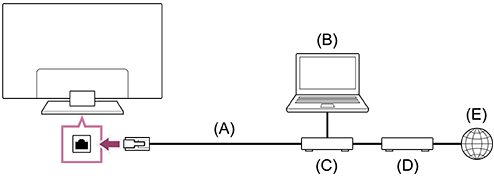
(A) Kabel za lokalno omrežje
(B) Računalnik
(C) Usmerjevalnik
(D) Modem
(E) Internet
-
Nastavite svoj omrežni usmerjevalnik.
Za več informacij glejte navodila za usmerjevalnik za lokalno omrežje, ali pa se obrnite na osebo, ki je vzpostavila omrežje (omrežni skrbnik).
Opomba
- Priporočamo, da iz varnostnih razlogov povezavo z internetom v televizorju vzpostavite prek usmerjevalnika/modema, ki podpira funkcijo usmerjevalnika. Če povezavo z internetom vzpostavite neposredno v televizorju, bo televizor morda izpostavljen varnostnim grožnjam, kot je pridobivanje ali nedovoljeno spreminjanje vsebine oziroma osebnih podatkov.
Za informacije o tem, ali vaše omrežje podpira funkcijo usmerjevalnika, se obrnite na ponudnika storitev ali skrbnika omrežja. - Zahtevane nastavitve, povezane z omrežjem, so lahko različne in so odvisne od ponudnika internetnih storitev oziroma usmerjevalnika. Za podrobnosti glejte navodila za uporabo, ki jih zagotovi ponudnik spletnih storitev, ali tista, ki so priložena usmerjevalniku. Ali pa se obrnite na osebo, ki je vzpostavila omrežje (omrežni skrbnik).
- Hitrost povezave se lahko razlikuje glede na delovno okolje omrežja. Hitrost in kakovost komunikacije nista zagotovljeni.
[77] Vzpostavljanje povezave z omrežjemVzpostavljanje povezave z omrežjemVzpostavljanje povezave z omrežjem Wi-Fi
Če želite zapreti ta zaslon in skočiti na zaslon Nastavitve, izberite naslednjo povezavo. Skoči na zaslon Nastavitve
Z vgrajeno napravo za brezžično lokalno omrežje se lahko povežete z internetom in uživate v prednostih mreženja brez povezovanja s kabli.
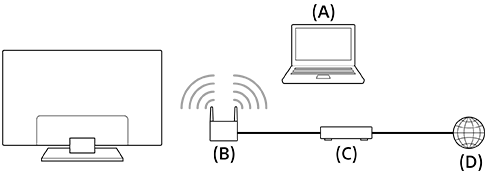
(A) Računalnik
(B) Brezžični usmerjevalnik
(C) Modem
(D) Internet
- Nastavite svoj brezžični usmerjevalnik.
Za več informacij glejte navodila za brezžični usmerjevalnik za lokalno omrežje, ali pa se obrnite na osebo, ki je vzpostavila omrežje (omrežni skrbnik).
-
Pritisnite gumb (Hitre nastavitve) na daljinskem upravljalniku in izberite [Nastavitve] — [Omrežje in internet].
- Izberite omrežje, s katerim se želite povezati, in nastavite geslo.
Izklop vgrajenega brezžičnega lokalnega omrežja
-
Da onemogočite [Wi-Fi], na daljinskem upravljalniku pritisnite gumb
(Hitre nastavitve) in izberite [Nastavitve] — [Omrežje in internet] — [Wi-Fi].
Namig
- Neprekinjeno pretakanje videoposnetka v živo:
- Če je mogoče, nastavitev vašega brezžičnega usmerjevalnika spremenite na standard visoke hitrosti omrežja, kot so 802.11n, 802.11ac ali 802.11ax.
Za podrobnosti o spreminjanju nastavitve glejte navodila za brezžični usmerjevalnik, ali pa se obrnite na osebo, ki je vzpostavila omrežje (omrežni skrbnik). - Če zgornji postopek ne prinese nobenih izboljšav, spremenite nastavitev brezžičnega usmerjevalnika na 5 GHz, kar lahko pomaga izboljšati kakovost pretakanja videa.
- Frekvenčni pas 5 GHz v nekaterih regijah/državah ni na voljo. Če pas 5 GHz ni podprt, se lahko televizor poveže le z brezžičnim usmerjevalnikom, ki uporablja pas 2,4 GHz.
- Če je mogoče, nastavitev vašega brezžičnega usmerjevalnika spremenite na standard visoke hitrosti omrežja, kot so 802.11n, 802.11ac ali 802.11ax.
Opomba
- Priporočamo, da iz varnostnih razlogov povezavo z internetom v televizorju vzpostavite prek usmerjevalnika/modema, ki podpira funkcijo usmerjevalnika. Če povezavo z internetom vzpostavite neposredno v televizorju, bo televizor morda izpostavljen varnostnim grožnjam, kot je pridobivanje ali nedovoljeno spreminjanje vsebine oziroma osebnih podatkov.
Za informacije o tem, ali vaše omrežje podpira funkcijo usmerjevalnika, se obrnite na ponudnika storitev ali skrbnika omrežja. - Zahtevane nastavitve, povezane z omrežjem, so lahko različne in so odvisne od ponudnika internetnih storitev oziroma usmerjevalnika. Za podrobnosti glejte navodila za uporabo, ki jih zagotovi ponudnik spletnih storitev, ali tista, ki so priložena usmerjevalniku. Ali pa se obrnite na osebo, ki je vzpostavila omrežje (omrežni skrbnik).
- Če na zaslonu za vnos gesla izberete možnost [Pokaži geslo], lahko prikazano geslo vidijo tudi druge osebe.
[78] Vzpostavljanje povezave z omrežjemFunkcije domačega omrežjaPrilagajanje nastavitev domačega omrežja
Če želite zapreti ta zaslon in skočiti na zaslon Nastavitve, izberite naslednjo povezavo. Skoči na zaslon Nastavitve
Prilagodite lahko naslednje nastavitve domačega omrežja.
Za povezavo s strežnikom
Priključite odjemno napravo (televizor) in strežniško napravo (snemalnik BD/DVD) na isto omrežje.
Za registracijo televizorja kot odjemne naprave v strežniku glejte navodila za uporabo strežniške naprave.
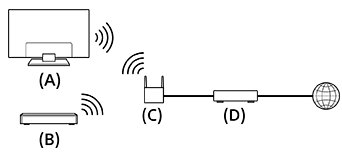
(A) Televizor
(B) Snemalnik BD/DVD
(C) Brezžični usmerjevalnik LAN
(D) Modem
Preverjanje povezave s strežnikom
Pritisnite gumb (Hitre nastavitve) na daljinskem upravljalniku in izberite [Nastavitve] — [Omrežje in internet] — [Nastavitev domačega omrežja] — [Diagnostika strežnika] — po navodilih na zaslonu izvedite diagnostiko.
Za uporabo oddaljene naprave
Pritisnite gumb (Hitre nastavitve) na daljinskem upravljalniku in izberite [Nastavitve] — [Omrežje in internet] — [Nastavitve oddaljene naprave] — želeno možnost.
[Upravljaj iz oddaljene naprave]
Omogočite delovanje televizorja prek registrirane naprave.
[79] Vzpostavljanje povezave z omrežjemFunkcije domačega omrežjaPredvajanje vsebine iz računalnika
Če televizor prek usmerjevalnika povežete z domačim omrežjem, lahko predvajate vsebino (fotografije/glasbo/video datoteke), shranjeno v omrežni napravi, ki je v drugem prostoru.

(A) Računalnik (strežnik)
(B) Usmerjevalnik
(C) Modem
(D) Internet
- Televizor povežite v domače omrežje.
-
Pritisnite gumb (DOMOV) in izberite Aplikacije v meniju Domov, nato pa izberite [Predvajalnik Predstavnosti].
- Izberite ime omrežne naprave.
- Izberite mapo in nato datoteko, ki jo želite predvajati.
Preverjanje podprtih formatov datotek
Opomba
- Odvisno od datoteke, predvajanje ne bo možno, tudi če uporabljate podprte formate.
[80] NastavitveUporaba Hitre nastavitve
Če želite zapreti ta zaslon in skočiti na zaslon Nastavitve, izberite naslednjo povezavo. Skoči na zaslon Nastavitve
Če na daljinskem upravljalniku pritisnete gumb (Hitre nastavitve), lahko na trenutnem zaslonu hitro dostopate do funkcij, kot so [Zvok in slika], [Vrsta vsebine], [Način slike], [Časovnik za izklop] in [Slika izključena] ter nastavitev, kot [Zvočniki], kar je odvisno od povezanih naprav. Prikažete lahko tudi [Nastavitve] iz menija [Hitre nastavitve].
Opomba
- Meniji, ki so prikazani v nastavitvah televizorja, se razlikujejo glede na model/regijo/državo.
- Na daljinskem upravljalniku pritisnite gumb (Hitre nastavitve).
- Premaknite označitev elementa, da spremenite ali izberite nastavitev.
Spreminjanje prikazanih nastavitev
-
Na daljinskem upravljalniku pritisnite gumb
(Hitre nastavitve). -
Premaknite označitev elementa v levo ali desno in izberite
(Uredi). -
Izberite želeno nastavitev.
-
Izberite [Zapri].
Namig
- Če želite spremeniti vrstni red ali skriti element, pritisnite in pridržite gumb (Vnos) na daljinskem upravljalniku z označenim elementom, da prikažete [Premakni] ter [Skrij]. Če izberete [Premakni], z gumbom (Levo)/ (Desno) na daljinskem upravljalniku premaknite element na želeni položaj in nato pritisnite gumb (Vnos) na daljinskem upravljalniku.
- Z možnostjo [Obvestila BRAVIA] v meniju Hitre nastavitve lahko preverite, ali so na voljo obvestila, npr. o posodobitvah programske opreme in nizki napolnjenosti baterij v Glasovni daljinski upravljalnik.
[81] NastavitveUporaba Eko nadzorna plošča
Nastavite lahko različne nastavitve za zmanjšanje porabe energije, kot so Varčevanje energije.
Med nastavljanjem lahko preverite tudi opise funkcij.
Opomba
- Meniji, ki so prikazani v nastavitvah televizorja, se razlikujejo glede na model/regijo/državo.
- Pritisnite gumb (Hitre nastavitve) na daljinskem upravljalniku in izberite [Eko nadzorna plošča].
- V prikazanem meniju premaknite označitev elementa v levo ali desno in izberite želeno nastavitev.
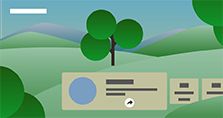
[82] NastavitveKanali & Vhodi
Če želite zapreti ta zaslon in skočiti na zaslon Nastavitve, izberite naslednjo povezavo. Skoči na zaslon Nastavitve
Konfigurirate lahko nastavitve v zvezi s televizijskimi oddajami in zunanjimi napravami, povezanimi s televizorjem, vključno z [Kanali], ki omogoča, da konfigurirate optimalne nastavitve kanala za vaše območje.
Opomba
- Meniji, ki so prikazani v nastavitvah televizorja, se razlikujejo glede na model/regijo/državo.
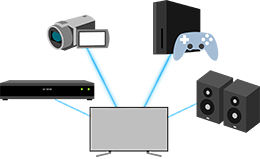
- Pritisnite gumb (Hitre nastavitve) na daljinskem upravljalniku in izberite [Nastavitve] — [Kanali & Vhodi] — želeno možnost.
Razpoložljive možnosti
[Kanali]
Tukaj konfigurirate nastavitve, ki se nanašajo na programsko shemo, ki jo sprejemate. Konfigurirate lahko tudi nastavitve, ki se nanašajo na satelitsko programsko shemo, ki jo sprejemate.
-
Iskanje digitalnih kanalov
-
Iskanje satelitskih kanalov
-
Razvrščanje kanalov ali urejanje seznama kanalov
[Nastavitve kanalov]
Konfiguriranje [Nastavitve podnapisov] in [Nastavitve avdia (Oddajanje)].
[Zunanji vhodi]
Konfiguriranje nastavitev zunanjih vhodov in BRAVIA Sync.
Za podrobnosti o funkciji BRAVIA Sync glejte Pregled funkcije BRAVIA Sync.
[Nastavitev snemalne naprave]
Konfigurirajte nastavitve trdih diskov USB, ki jih uporabljate za snemanje. (Ta možnost morda ne bo na voljo, kar je odvisno od modela/regije/države).
Za podrobnosti o registraciji vaše naprave USB HDD glejte Registriranje trdega diska USB .
[Bližnjica za gumb TV]
Če je priključen zunanji vhod, na primer povezan sprejemnik, se prikaže ob pritisku gumba TV na daljinskem upravljalniku.
[83] NastavitvePrikaz in zvok
Če želite zapreti ta zaslon in skočiti na zaslon Nastavitve, izberite naslednjo povezavo. Skoči na zaslon Nastavitve
Nastavite lahko načine kakovosti slike in zvoka, ki ustrezajo vsebini, ki jo gledate, ter podrobne nastavitve, kot sta želena svetlost in ravnovesje zvoka levo–desno.
Opomba
- Meniji, ki so prikazani v nastavitvah televizorja, se razlikujejo glede na model/regijo/državo.
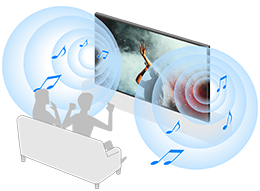
- Pritisnite gumb (Hitre nastavitve) na daljinskem upravljalniku in izberite [Nastavitve] — [Prikaz in zvok] — želeno možnost.
Razpoložljive možnosti
[Zvok in slika]
-
[Vrsta vsebine]
Konfigurira [Vrsta vsebine] glede na vsebino.
Prilagodite sliko in zvok glede na [Vrsta vsebine].
Za informacije o [Vrsta vsebine] glejte stran Izbira Vrsta vsebine glede na trenutno vsebino.
-
[Slika]
Konfiguriranje nastavitve prikaza, s katerimi prilagajate kakovost slike, npr. svetlost zaslona.
Za nastavljanje kakovosti slike po svojih željah glejte stran Nastavljanje kakovosti slike.
-
[Zvok (***)]
Konfiguriranje nastavitev za prilagajanje zvoka.
Za nastavljanje kakovosti zvoka po svojih željah glejte stran Nastavljanje kakovosti zvoka.
-
[Zvočni izhod]
Konfiguriranje nastavitev, povezanih z zvočniki.
Za podrobnosti glejte [Zvočni izhod] v Nastavljanje kakovosti zvoka.
[Ambient Optimisation Pro]
Konfigurira nastavitve za [Samodejna prilagoditev glede na senzorje] in [Samodejna prilagoditev glede na okolje namestitve].
Za podrobnosti glejte Samodejno prilagajanje kakovosti slike/zvoka.
[Nastavitve zaslona za strokovnjake] (samo pri modelih, ki so opremljeni s ploščo OLED)
Uporabite za nastavitev možnosti [Premik slikovnih pik] ali ročno konfiguracijo možnosti [Osveži zaslon].
Namig
- Za izklop zvoka pri uporabi daljinskega upravljalnika glejte Glasovni daljinski upravljalnik .
[84] NastavitveOmrežje in internet
Konfiguriranje nastavitev za brezžična omrežja LAN, žična omrežja LAN in domača omrežja.
Za podrobnosti o povezovanju z internetom glejte Povezovanje z omrežjem z uporabo omrežnega kabla ali Vzpostavljanje povezave z omrežjem Wi-Fi.
Opomba
- Meniji, ki so prikazani v nastavitvah televizorja, se razlikujejo glede na model/regijo/državo.
[85] Nastavitve Računi in prijava
Če želite zapreti ta zaslon in skočiti na zaslon Nastavitve, izberite naslednjo povezavo. Skoči na zaslon Nastavitve
Opomba
- Meniji, ki so prikazani v nastavitvah televizorja, se razlikujejo glede na model/regijo/državo.
-
Pritisnite gumb (Hitre nastavitve) na daljinskem upravljalniku in izberite [Nastavitve] — [Računi in prijava] — želeno možnost.
Razpoložljive možnosti
Ko je v televizorju nastavljen račun Google
Konfigurirajte račun Google ali dodajte druge račune.
Ko v televizorju ni nastavljen račun Google
Možnosti [Računi in prijava] ni mogoče uporabiti. Če želite nastaviti račun Google, nastavite Google TV v meniju z nastavitvami.
[86] NastavitveZasebnost
Konfigurirajte varnost naprave, račun in nastavitve aplikacije.
Opomba
- Meniji, ki so prikazani v nastavitvah televizorja, se razlikujejo glede na model/regijo/državo.
[87] NastavitveAplikacije
Omogoča, da konfigurirate ali odstranite aplikacije oziroma počistite predpomnilnik.
Opomba
- Meniji, ki so prikazani v nastavitvah televizorja, se razlikujejo glede na model/regijo/državo.
[88] NastavitveSistem
Če želite zapreti ta zaslon in skočiti na zaslon Nastavitve, izberite naslednjo povezavo. Skoči na zaslon Nastavitve
-
Pritisnite gumb (Hitre nastavitve) na daljinskem upravljalniku in izberite [Nastavitve] — [Sistem] — želeno možnost.
Opomba
- Meniji, prikazani v nastavitvah televizorja, se razlikujejo glede na vaš model, regijo ali državo in nekatere možnosti morda ne bodo prikazane ali na voljo glede na nastavitve televizorja.
Razpoložljive možnosti
[Dostopnost]
Konfiguriranje nastavitev funkcij in storitev, ki uporabnikom s posebnimi potrebami olajšajo uporabo njihovih naprav.
Za podrobnosti glejte Dostopnost uporabnikom s posebnimi potrebami.
[Vizitka]
Prikaz informacij o televizorju.
Tu lahko ponastavite svoj televizor.
[Datum in čas]
Konfiguriranje trenutnega časa in samodejnega prikaza ure.
[Jezik/Language]
Izbira jezika v menijih. Z izbranim jezikom menijev bo nastavljen tudi jezik prepoznavanja glasu.
[Tipkovnica]
Konfiguriranje nastavitev zaslonske tipkovnice.
[Shramba]
Spreminjanje nastavitev v zvezi s shranjevanjem podatkov.
[Ambientalni način]
Konfiguriranje, kaj se prikaže na zaslonu, če televizorja med prikazovanjem vsebine, razen oddaj in videov, ne uporabljate določen čas.
[Napajanje in energija]
Konfiguriranje nastavitev, povezanih z varčevanjem energije in zaslonom, ki se prikaže ob vklopu televizorja.
[Predvajanje]
Konfiguriranje dovoljenj za uporabo med predvajanjem iz zunanje naprave.
Za podrobnosti glejte Prikaz zaslona aplikacije telefona iPhone/pametnega telefona ali naprave iPad/tabličnega računalnika na televizorju .
[Zvoki sistema]
Konfigurira sistemske zvoke.
[Starševski nadzor]
Konfiguriranje nastavitev starševskega zaklepanja za omejevanje uporabe elementov, kot so [Kanali], [Aplikacije] in [Čas uporabe].
[Nadzor z gibi]
Konfigurira operacije s kretnjami, ki se uporabljajo, ko ste obrnjeni proti kameri.
Za podrobnosti glejte Uporaba Enota s kamero in mikrofonom.
[Občutljivost vgrajenega mikrofona]
Nastavi občutljivost vgrajenega mikrofona.
Za uporabo vgrajenega mikrofona boste morda morali posodobiti programsko opremo televizorja.
Za podrobnosti glejte Uporaba v televizor vgrajenega mikrofona (samo pri televizorjih, ki imajo vgrajen mikrofon).
[Indikator LED]
Konfiguriranje nastavitev [Operativni odziv] in [Stanje zaznavanja glasu]*. (Meni, ki se prikaže, se razlikuje glede na model.)
Za podrobnosti glejte Način vklopa lučk LED.
[Apple AirPlay in HomeKit]
Konfiguriranje nastavitev za Apple AirPlay in HomeKit.
[Začetna nastavitev]
Nastavljanje osnovnih funkcij, kot so omrežje in kanali, za prvo uporabo.
[Nastavitve načina za trgovino]
Izboljšanje prikaza v trgovinski izložbi z uporabo nastavitve [Demo način] itd.
[Znova zaženi]
Ponovni zagon televizorja.
Za podrobnosti glejte Ponastavitev (ponovni zagon) televizorja.
* Samo pri televizorjih z vgrajenim mikrofonom
[89] NastavitveDaljinsko upravljanje in dodatki
Če želite zapreti ta zaslon in skočiti na zaslon Nastavitve, izberite naslednjo povezavo. Skoči na zaslon Nastavitve
Seznanite lahko naprave Bluetooth, vključno s priloženim Glasovni daljinski upravljalnik in omogočite/onemogočite vmesnik Bluetooth.
Opomba
- Meniji, ki so prikazani v nastavitvah televizorja, se razlikujejo glede na model/regijo/državo.
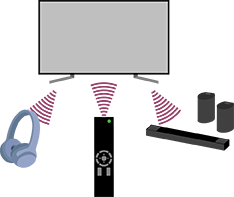
- Pritisnite gumb (Hitre nastavitve) na daljinskem upravljalniku in izberite [Nastavitve] — [Daljinsko upravljanje in dodatki] — želeno možnost.
Razpoložljive možnosti
Bluetooth lahko omogočite ali onemogočite ali pa registrirate naprave Bluetooth.
[Bluetooth]
Omogočanje ali onemogočanje Bluetooth.
[Seznanjanje dodatka]
Seznanjanje naprav Bluetooth.
Za podrobnosti glejte Povezovanje naprave Bluetooth (kot so slušalke Bluetooth).
[Nastavite naprave za prostorski 3D-zvok]
Uživate lahko v poglobljenem 3D (stereofonskem) zvoku.
Za podrobnosti obiščite naslednji URL.
https://www.sony.net/bravia-xr-3ds2
https://www.sony.net/bravia-xr-3ds2
[BRAVIA Cam]
Priključi Enota s kamero in mikrofonom za nastavitev Funkcije zaznavanja kamere.
Za podrobnosti glejte Uporaba Enota s kamero in mikrofonom.
[Daljinski upravljalnik]
Nastavitev za seznanjanje za Glasovni daljinski upravljalnik. Sledite navodilom na zaslonu.
Namig
- Za izklop zvoka pri uporabi daljinskega upravljalnika glejte Glasovni daljinski upravljalnik .
[90] Nastavitve Pomoč in povratne informacije
Tukaj je lahko prikazana pomoč Sony. Če je v televizorju nastavljen račun Google, lahko podjetju Google posredujete tudi povratne informacije.
[91] NastavitveČasovniki in ura
V Časovniki in ura lahko nastavite možnosti Časovnik za vklop, Časovnik za izklop, Budilka in Prikaz ure.
Opomba
- Meniji, ki so prikazani v nastavitvah televizorja, se razlikujejo glede na model/regijo/državo.
Dodajanje funkcije Časovniki in ura na zaslon za izbiro vnosa
-
Pritisnite gumb
(Izbira vhoda).Naprave in aplikacije, ki so na voljo, so prikazane na dnu zaslona.
-
Pritisnite gumb
(desno) na daljinskem upravljalniku in izberite (Uredi). -
Izberite Časovniki in ura in pritisnite gumb za vnos.
Doda se funkcija Časovniki in ura.
Za konfiguriranje nastavitev za Časovniki in ura
-
Pritisnite gumb
(Izbira vhoda) na daljinskem upravljalniku in izberite naslednje.[Časovniki in ura] — želena nastavitev
Razpoložljive možnosti
[Časovnik za vklop]
Vklopi televizor ob vnaprej nastavljenem času in preklopi na želeni kanal ali vhod.
[Časovnik za izklop]
Samodejno izklopi televizor ob vnaprej nastavljenem času.
[Budilka]
Predvaja zvok ob vnaprej nastavljenem času.
[Prikaz ure]
Vedno ali vsako uro prikaže uro na zaslonu televizorja.
[92] NastavitveRazpoložljive nastavitve
[93] Odpravljanje težavPonastavitev (ponovni zagon) televizorja
Če imate težave s prikazovanjem slike ali nedelovanjem daljinskega upravljalnika, ponastavite televizor po naslednjem postopku. Če težave ne odpravite, poskusite izvesti spodaj opisani postopek tovarniške ponastavitve.
Če je na televizor priklopljena zunanja naprava USB, pred ponastavitvijo izklopite napravo USB iz televizorja.
Ponastavitev napajanja
-
Ponastavite televizor z daljinskim upravljalnikom.
Pritisnite in za približno 5 sekund pridržite tipko Vklop/izklop na daljinskem upravljalniku, dokler se televizor ne zažene znova (prikaže se obvestilo o ustavitvi).
-
Izklopite napajalni kabel za izmenični tok.
Če ste izvedli 1. korak, a se težava ponavlja, izključite napajalni kabel televizorja iz električne vtičnice. Nato enkrat pritisnite tipko Vklop/izklop na televizorju in jo sprostite. Počakajte 2 minuti in znova priključite napajalni (električni) kabel v električno vtičnico. Odvisno od modela lahko pritisnete in pridržite gumb Vklop/izklop na televizorju (40 sekund ali več), dokler se ne izklopi in znova zažene.
Namig
- Modele televizorjev z eno tipko na televizorju (samo tipka Vklop/izklop) lahko znova zaženete tudi s tipko Vklop/izklop. Pritisnite tipko Vklop/izklop na televizorju, da prikažete meni za upravljanje, v meniju izberite [Znova zaženi] in nato pridržite tipko Vklop/izklop, da znova zaženete televizor.
- Vaše osebne nastavitve in podatki po ponovnem zagonu televizorja ne bodo izgubljeni.
Tovarniška ponastavitev
Če težave po ponastavitvi napajanja ne odpravite, poskusite izvesti tovarniško ponastavitev podatkov.
Za podrobnosti glejte Tovarniška ponastavitev.
[94] Odpravljanje težavPosodobitve programske opreme
Sony bo vsake toliko časa izdal posodobitve programske opreme, katerih namen je izboljšati delovanje in uporabnikom ponuditi najnovejšo izkušnjo ob gledanju televizorja. Posodobitve programske opreme je najlažje prenesti preko internetne povezave s televizorjem.
Samodejno preverjanje, ali so na voljo posodobitve programske opreme
-
Pritisnite gumb
(Izbira vhoda) na daljinskem upravljalniku ter izberite možnost [Pomoč]. Če [Pomoč] ne obstaja, izberite [Uredi] in dodajte [Pomoč]. -
Izberite [Stanje in diagnostika] – [Posodobitev sistemske programske opreme] – omogočite [Samodejno iskanje posodobitev].
Namig
- Za ročno posodobitev programske opreme izberite [Posod. prog. opreme].
- Seznam sprememb, opravljenih s posodobitvijo programske opreme, lahko preverite v Obvestila BRAVIA ali na spletnem mestu za podporo.
Opomba
- Če je možnost [Samodejno iskanje posodobitev] onemogočena, televizor ne more prejemati obvestil, tudi ko je na voljo posodobitev programske opreme.
Posodobitev programske opreme preko naprave USB za shranjevanje podatkov
Če omrežne povezave nimate na voljo, lahko programsko opremo posodobite tudi z uporabo naprave USB za shranjevanje podatkov.
Več informacij o spletnem mestu za podporo najdete na strani Spletno mesto podpore.
[95] Odpravljanje težavSamodiagnostika
Preverite, ali televizor pravilno deluje.
-
Pritisnite gumb
(Izbira vhoda) na daljinskem upravljalniku ter izberite možnost [Pomoč]. Če [Pomoč] ne obstaja, izberite [Uredi] in dodajte [Pomoč]. -
Izberite [Stanje in diagnostika] — [Samodiagnostika].
Namig
Na zaslonu [Stanje in diagnostika] lahko preverite tudi naslednje simptome.
- [Diagnostika internetne povezave]
- [Diagnostika povezave z zunanjo napravo]
- [Preskus slike/zvoka]
Če težave ne odpravite, poskusite naslednje.
- Ponastavite (znova zaženite) televizor. Za podrobnosti glejte Ponastavitev (ponovni zagon) televizorja.
- Preverite in poskusite namestiti Posodobitve programske opreme.
- Spletno mesto podpore
[96] Odpravljanje težavPogosto postavljena vprašanja pri odpravljanju težav
Za informacije o odpravljanju težav si lahko ogledate »Pogosto postavljena vprašanja« na spodnji strani za podporo.
https://www.sony.net/androidtv-faq/

https://www.sony.net/androidtv-faq/
[97] DrugoO Vodnik za pomoč
Ta Vodnik za pomoč razlaga, kako uporabljate ta televizor. Opis postopka za namestitev televizorja najdete v vodniku Priročnik za pripravo, medtem ko Referenčni priročnik vsebuje informacije, kot so specifikacije in opis namestitve tega televizorja na steno.
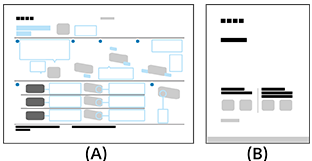
(A) Priročnik za pripravo
(B) Referenčni priročnik
Različice Vodnik za pomoč
Na voljo sta dve različici Vodnik za pomoč: vdelana in spletna različica. Spletni Vodnik za pomoč vključuje najnovejše informacije.
Spletni Vodnik za pomoč se prikaže samodejno, ko ima televizor vzpostavljeno povezavo z internetom, sicer se prikaže vgrajeni Vodnik za pomoč.

Opomba
- Za uporabo najnovejših funkcij, opisanih v Vodnik za pomoč, boste morda morali posodobiti programsko opremo televizorja. Za podrobnosti o posodobitvah programske opreme glejte stran Posodobitve programske opreme.
- Imena nastavitev v Vodnik za pomoč se lahko razlikujejo od imen, ki so prikazana na televizorju, kar je odvisno od datuma izdaje televizorja ali vašega modela/države/regije.
- Slike in diagrami v Vodnik za pomoč se lahko razlikujejo glede na model vašega televizorja.
- Oblikovanje in specifikacije se lahko spremenijo brez predhodnega obvestila.
- Vodnik za pomoč vsebuje opise, ki so skupni za vse modele/regije/države. Nekateri opisi funkcij se ne nanašajo na vaš televizor, kar je odvisno od vašega modela/regije/države.
Namig
- Ta Vodnik za pomoč je bil sestavljen za vse regije/države. Nekateri opisi v tem Vodnik za pomoč za določene regije in države ne veljajo.
[98] Drugo Specifikacije
Podatke o specifikacijah najdete na spletni strani za podporo Sony:
Obiščite stran proizvajalca televizorja in si oglejte Specifikacije. Več informacij o spletni strani najdete na strani Spletno mesto podpore.
Opomba
- Stran s specifikacijami morda ni na voljo, kar je odvisno od modela. V takšnih primerih glejte Referenčni priročnik.
[99] DrugoSpletno mesto podpore
Za najnovejše informacije in ogled spletnega Vodnik za pomoč obiščite spletno mesto podpore Sony:

https://www.sony.eu/support/
[100] DrugoPosodabljanje televizorja
Televizor v stanju pripravljenosti/omrežnem stanju pripravljenosti pridobiva podatke, kot so vodniki po programih. Če želite, da bo vaš televizor ves čas posodobljen, priporočamo, da ga izklopite z gumbom za Vklop/izklop na daljinskem upravljalniku ali televizorju kot običajno.
[101] DrugoTovarniška ponastavitev
Če želite zapreti ta zaslon in skočiti na zaslon Nastavitve, izberite naslednjo povezavo. Skoči na zaslon Nastavitve
Opravite lahko Tovarniška ponastavitev. Če je na televizor priklopljena zunanja naprava USB, pred ponastavitvijo izklopite napravo USB iz televizorja.
Opomba
S tovarniško ponastavitvijo boste izbrisali vse podatke in nastavitve televizorja (kot so nastavitve omrežja Wi-Fi in žičnega omrežja, podatki o računu Google in drugi podatki za prijavo ter nameščene aplikacije).
-
Pritisnite gumb (Hitre nastavitve) na daljinskem upravljalniku in izberite [Nastavitve] — [Sistem] — [Vizitka] — [Ponastavi] — [Tovarniška ponastavitev].
- Izberite [Izbriši vse].
Če ste v svojem televizorju nastavili kodo PIN, boste pozvani, da jo vnesete.
Po uspešnem zaključku postopka tovarniške ponastavitve se pojavi čarovnik za začetno nastavitev televizorja. Strinjati se morate s pogoji storitev družbe Google in pravilnikom o zasebnosti družbe Google.
[102] DrugoInformacije o blagovnih znamkah

-
© Xperi Inc. All Rights Reserved. Vewd, TiVo and the Vewd and TiVo logos are trademarks or registered trademarks of Xperi Inc. or its subsidiaries in the United States and other countries.


- Ta izdelek vsebuje NetFront Browser podjetja ACCESS CO., LTD.
- ACCESS, logotip ACCESS in NetFront so blagovne znamke ali registrirane blagovne znamke podjetja ACCESS CO., LTD. v Združenih državah Amerike, na Japonskem in v drugih državah.
- © 2023 ACCESS CO., LTD. All rights reserved.
- Ta programska oprema je deloma osnovana na delu skupine Independent JPEG Group.

-
Besedilna oznaka in logotipi Bluetooth® so v lasti podjetja Bluetooth SIG, Inc., vsaka uporaba tovrstnih oznak s strani družbe Sony Group Corporation in njenih podružnic je po licenci.

-
Manufactured under license from IMAX Corporation. IMAX® is a registered trademark of IMAX Corporation in the United States and/or other countries. For DTS patents, see https://xperi.com/dts-patents/. Manufactured under license from DTS, Inc. and its affiliates. DTS, DTS:X, the DTS:X logo, Virtual:X, and the DTS Virtual:X logo are registered trademarks or trademarks of DTS, Inc. and its affiliates in the United States and/or other countries. © DTS, Inc. and its affiliates. ALL RIGHTS RESERVED.

-
Pokrito z enim ali več zahtevkov za patente HEVC, navedenih na patentlist.accessadvance.com.
-
Wi-Fi®, Wi-Fi Alliance®, Wi-Fi CERTIFIED™ in Wi-Fi CERTIFIED 6® so zaščitene blagovne znamke združenja Wi-Fi Alliance.
-
Logotip Wi-Fi CERTIFIED™ in logotip Wi-Fi CERTIFIED 6® sta registrirani blagovni znamki združenja Wi-Fi Alliance.
-
Disney+ in vsi povezani logotipi ter znamke so blagovne znamke družbe Disney Enterprises, Inc., ali njenih podružnic.
-
©2025 Amazon.com, Inc. ali njene povezane družbe. Amazon, Alexa, Prime Video in vsi povezani logotipi so blagovne znamke družbe Amazon.com (http://amazon.com/), Inc. ali njenih povezanih družb. Zaračunajo se članstvo na Amazon Prime in/ali pristojbine za Prime Video. Podrobnosti si oglejte na primevideo.com (http://primevideo.com/terms).
-
Apple, Apple Home, AirPlay in HomeKit so blagovne znamke družbe Apple Inc., registrirane v ZDA ter drugih državah in regijah.
Za uporabo programske opreme AirPlay in Apple HomeKit na tem televizorju se priporoča najnovejša različica operacijskih sistemov iOS, iPadOS ali macOS.
-
Google TV je ime programske izkušnje te naprave in blagovna znamka družbe Google LLC. Google, YouTube, Google Cast, Google Play in druge oznake so blagovne znamke družbe Google LLC.
-
BRAVIA in
 logotip sta blagovni znamki ali registrirani znamki družbe Sony Group Corporation ali njenih podružnic.
-
Vse druge blagovne znamke so lastnina posameznih lastnikov.
Opomba
- Razpoložljivost posameznih storitev je odvisna od regije/države, v kateri živite.