


Konzole za video igre
Da biste zatvorili ovaj ekran i prešli na ekran Podešavanja, izaberite sledeći link.
 Pređite na ekran Podešavanja
Povezivanje
Povežite konzolu za video igre koja podržava HDMI povezivanje sa vašim TV-om pomoću HDMI kabla.
Da biste istovremeno povezali audio pojačalo ili muzičku liniju, pogledajte HDMI vezu (koja podržava eARC) u Priključivanje audio sistema.
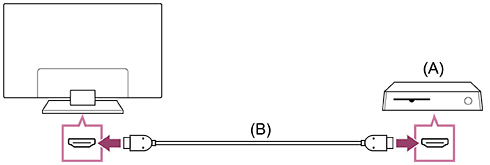
(A) Konzola za video igre
(B) HDMI kabl (prodaje se zasebno)
Savet
- Premium High Speed HDMI™ Cable(s) je dovoljan za opštu upotrebu, ali ako želite da povežete konzolu za video igre koja podržava rezoluciju 4K 120 Hz, upotrebite HDMI kabl koji je isporučen sa konzolom za video igre ili Ultra High Speed HDMI™ Cable.
- Vrsta i položaj HDMI priključka se razlikuje u zavisnosti od modela vašeg TV-a. Pogledajte dokumentaciju isporučenu uz TV.
Promena podešavanja ulaznog HDMI signala
Nakon povezivanja, podesite ulazni HDMI priključak preko koga je povezivanje izvršeno.
Da bi se maksimizovao učinak vašeg TV-a i konzole za video igre, podesite [Format HDMI signala/VRR].
Automatsko podešavanje
-
Kada je konzola za video igre uključena, povežite je sa TV-om pomoću HDMI kabla.
Podešavanje izvršite prateći uputstva na ekranu TV-a.
Ručno podešavanje
-
Pritisnite taster
 (Brza podešavanja) na daljinskom upravljaču, pa izaberite opcije po sledećem redosledu.
[Podešavanja] — [Kanali & Ulazi] — [Spoljni ulazi] — [Format HDMI signala/VRR]
Izaberite optimalni format za vašu konzolu za video igre.
Savet
- Ako povežete konzolu koja podržava izlazni video signal kvaliteta 4K 120 Hz, podesite [Poboljšani format (Napredno)].
- Ako povežete konzolu za video igre koja podržava VRR, omogućite [VRR (Varijabilna učestalost osvežavanja)].
Napomena
-
Kada povezujete konzolu za video igre koja podržava rezoluciju 4K 120 Hz i VRR, proverite oznaku HDMI ulaznog priključka na TV-u i upotrebite HDMI ulazni priključak koji je označen sa 4K 120 Hz ili upotrebite HDMI ulazni priključak koji je prikazan kao [VRR (Varijabilna učestalost osvežavanja)] u [Format HDMI signala].
Dostupni [Format HDMI signala] zavisi od modela. Neki HDMI formati možda neće biti podržani u zavisnosti od vašeg modela/regiona/zemlje.
- Ako je omogućena opcija [VRR (Varijabilna učestalost osvežavanja)], na ekranu televizora mogu da se jave male promene osvetljenosti (treperenje) u zavisnosti od frekvencije izlaznog signala sadržaja sa priključene konzole za video igre.
Prikaz Višestruki prikaz za igre
-
U Meni za igre izaberite [Višestruki prikaz za igre na YouTube-u] ili pustite video koji ste potražili pomoću [YouTube brza pretraga].
HDMI sadržaj se prikazuje na levoj strani, a YouTube sadržaj se prikazuje na desnoj strani.
Koristite daljinski upravljač da biste kontrolisali YouTube sadržaj.
Savet
-
Ekran sa više prikaza se prikazuje samo kada je ulaz HDMI i kada je [Tip sadržaja] u [Podešavanja] podešeno na [Igra].
Dostupna podešavanja u Višestruki prikaz za igre
-
Pritisnite dugme MENU na daljinskom upravljaču da biste promenili podešavanja.
-
Pritiskajte dugmad
 (levo) ili
 (desno) na daljinskom upravljaču da biste menjali ekrane.
Izabrani ekran ima beli okvir i meni se prikazuje u dnu ekrana.
-
Pritisnite dugme
 (dole) na daljinskom upravljaču da biste prešli na izbor menija i izaberite meni pomoću dugmeta
(levo) ili
(desno) na daljinskom upravljaču.
(dole) na daljinskom upravljaču da biste prešli na izbor menija i izaberite meni pomoću dugmeta
(levo) ili
(desno) na daljinskom upravljaču.Audio miks
Možete da promenite procenat jačine zvuka sa levog i desnog ekrana.
Promeni veličinu ekrana
Možete da izaberete veličinu levog i desnog ekrana.
Ceo ekran
Vratite se na Ceo ekran.
-
Pritisnite dugme
 (unos) na daljinskom upravljaču kada izabrani ekran ima beli okvir. Meni će nestati i možete da upravljate izabranim ekranom.
Savet
- Drugi načini povratka na Ceo ekran.
-
Kada se prikazuje meni Višestruki prikaz za igre, pritisnite dugme
 (NAZAD) ili dugme MENU da biste sakrili meni.
Pritisnite ponovo dugme
(NAZAD) da biste prikazali meni Izađi.Izaberite Izađi u meniju Izađi da biste se vratili na Ceo ekran.
-
Ulaze možete da menjate pritiskom na dugme
 (izbor ulaznog signala) na daljinskom upravljaču.
-
Napomena
- Kada se prikazuje Višestruki prikaz za igre, kašnjenje u igri se povećava.
- Specifikacije su podložne promeni bez prethodnog obaveštenja.