


Glasovni daljinski upravljač
Isporučeni Glasovni daljinski upravljač, raspored tastera, njihovi nazivi i dostupne funkcije se razlikuju u zavisnosti od vašeg modela/zemlje/regiona.
Gornja dugmad na Glasovni daljinski upravljač
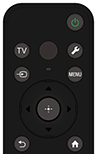
 (Napajanje)
Uključuje ili prebacuje na režim pripravnosti/pripravnosti na mreži.
TV
Prebacuje na TV kanal ili ulaz i prikazuje TV meni. Za pojedinosti pogledajte stranicu Upotreba TV meni .
 (mikrofon)
Govorite ovde da biste koristili mikrofon u Glasovni daljinski upravljač. Iznad mikrofona se nalazi LED lampica.
 (Brza podešavanja)
Prikazuje Brza podešavanja. Za pojedinosti pogledajte stranicu Upotreba Brza podešavanja .
Savet
- Pomoću praktične funkcije [Pronađite daljinski upr.] možete da pronađete Glasovni daljinski upravljač ako pritisnete dugme Napajanje na TV-u. Za pojedinosti pogledajte Pronalaženje Glasovni daljinski upravljač (samo modeli sa ugrađenom zujalicom Glasovni daljinski upravljač) .
 (izbor ulaznog signala)
Prikazuje i bira izvor ulaznog signala itd. Za pojedinosti pogledajte stranicu Izbor ulaznih signala.
MENU
Pristupite funkcijama iz menija na ekranu.
 (gore) /
 (dole) /
 (levo) /
 (desno) /
 (unos) („D-Pad“ za navigaciju)
Kretanje i biranje opcija u menijima na ekranu.
 (NAZAD)
Povratak na prethodni ekran.
 (GLAVNI MENI)
Prikazuje Glavni meni TV-a. Za pojedinosti pogledajte stranicu Glavni meni.
Donja dugmad na Glasovni daljinski upravljač
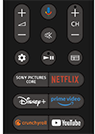
 +/- (jačina zvuka)
Podešavanje jačine zvuka.
 (Google pomoćnik/mikrofon)
Pitajte Google pomoćnik da vam malo pomogne na velikom ekranu. Pritisnite taster Google pomoćnik (ili MIC) na daljinskom upravljaču da biste počeli.
Za pojedinosti pogledajte stranicu Korišćenje Glasovni daljinski upravljač mikrofona.
Funkcija Google pomoćnik nije dostupna na određenim jezicima/zemljama/regionima.
 (gašenje zvuka)
Gašenje zvuka. Pritisnite ponovo da biste ponovo uključili zvuk.
Savet
- Usluga prečica za lakši pristup se može uključiti ili isključiti tako što pritisnete i zadržite
(gašenje zvuka) 3 sekunde.
CH +/- (kanal)
Izbor kanala.
 (Kontrolna tabla)
Prikazuje Kontrolna tabla.
 (reprodukcija) /
 (pauza)
Rukovanje medijskim sadržajima na TV-u i priključenom uređaju koji je kompatibilan sa BRAVIA Sync.
 (vodič)
Prikazuje digitalni programski vodič TV-a ili kablovskog/satelitskog uređaja. Za pojedinosti pogledajte stranicu Upotreba programskog vodiča.
Tasteri aplikacija (usluga na mreži)
Uživajte u raznim uslugama reprodukcije jednim pritiskom na taster.
Da biste zatvorili ovaj ekran i prešli na ekran Podešavanja, izaberite sledeći link.
 Pređite na ekran Podešavanja
Kako da isključite zvuk rada za Glasovni daljinski upravljač
-
Pritisnite dugme
(Brza podešavanja) na Glasovni daljinski upravljač i izaberite sledeće da biste ih onemogućili.[Podešavanja] — [Sistem] — [Sistemski zvuci]
Kako da onemogućite pozadinsko osvetljenje za Glasovni daljinski upravljač (samo za Glasovni daljinski upravljač koji sadrži pozadinsko osvetljenje)
Možete isključiti pozadinsko osvetljenje za Glasovni daljinski upravljač.
-
Pritisnite i držite dugme
(jačina zvuka) -, pa dugme
(GLAVNI MENI) na Glasovni daljinski upravljač 2 sekunde.Otpustite ih kada LED lampica mikrofona na Glasovni daljinski upravljač zasvetli dva puta.
Da biste ponovo omogućili pozadinsko osvetljenje za Glasovni daljinski upravljač, izvršite gorenavedenu proceduru.
Kako da napunite Glasovni daljinski upravljač (punjivi Glasovni daljinski upravljač)
Isporučeni Glasovni daljinski upravljač je opremljen punjivom baterijom. Pratite dolenavedene korake da biste napunili bateriju kada to bude potrebno.
-
Priključite isporučeni USB kabl na Glasovni daljinski upravljač.
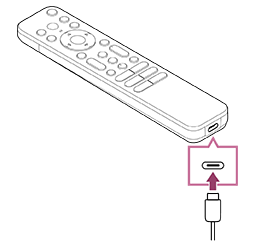
-
Priključite USB kabl na vaš USB adapter za naizmeničnu struju.
LED lampica iznad mikrofona se pali u crvenoj boji kada počne punjenje.
Napomena
- Na visokim ili niskim temperaturama brzina punjenja može da se smanji ili punjenje može da se prekine, što će punjenje učiniti neefikasnim. Preporučujemo da bateriju punite u okruženju u kome je temperatura između 15 °C i 35 °C.
Potrebno je približno dva časa da se prazna baterija u potpunosti napuni. Vreme za potpuno punjenje može da se promeni u zavisnosti od uslova upotrebe. - Ako Glasovni daljinski upravljač niste koristili dugo, možda nećete moći da ga napunite zbog previše ispražnjene baterije. Bateriju napunite najmanje jednom u šest meseci.
- Nemojte dopustiti da se USB priključak ukvasi. Nemojte koristiti ili puniti bateriju u vlažnim uslovima. Pored toga, izbegavajte maglu, pesak, prašinu i statički elektricitet prilikom upotrebe.
- Prilikom punjenja koristite sledeću opremu koja može da isporuči jačinu izlazne struje od 0,5 A (500 mA) ili veću.
- USB adapter za naizmeničnu struju dostupan na tržištu
- Računar koji je standardno opremljen USB priključkom (Ne garantujemo punjenje za Glasovni daljinski upravljač na svim računarima.)
- Prilikom punjenja koristite samo isporučeni USB kabl i povežite Glasovni daljinski upravljač direktno na računar ili punjač. Ako ga priključite preko USB razdelnika ili sličnog uređaja, može da dođe do neuspešnog punjenja.
Savet
-
Ako snaga baterije padne na nizak nivo, na to će ukazivati lampica ili zvučni signal na sledeći način.
30% ili manje: Kada pritisnete dugme Napajanje, lampica na Glasovni daljinski upravljač treperi crvenom bojom.
10% ili manje: Kada pritisnete dugme Napajanje, lampica na Glasovni daljinski upravljač treperi crvenom bojom i čuje se zvučni signal.
Možete da uključite/isključite zvučni signal tako što ćete držati pritisnut taster
(NAZAD) dok pritiskate taster
(jačina zvuka) -. -
Nivo napunjenosti baterije možete da proverite putem sledećeg podešavanja.
[Podešavanja] — [Daljinski upravljači i dodatna oprema] — [Daljinski upravljač]
U nekim slučajevima prikazani preostali nivo napunjenosti može da se razlikuje od stvarnog. Smatrajte da on predstavlja grubu procenu.
-
Ako punite Glasovni daljinski upravljač posle dugog perioda nekorišćenja, lampica na Glasovni daljinski upravljač možda neće odmah početi da svetli.
O zameni baterija za Glasovni daljinski upravljač (tip baterije Glasovni daljinski upravljač)
- Otvorite poklopac na Glasovni daljinski upravljač kao što je prikazano ispod.
- Skinite poklopac sa Glasovni daljinski upravljač i zamenite baterije novim.
- Proverite da li smer svake baterije odgovara pozitivnom (+) i negativnom (-) simbolu u odeljku za baterije.
-
Tip sa klizajućim poklopcem
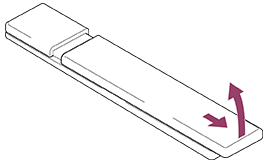
-