


Så här registrerar du en USB-hårddisk
För att stänga denna skärm och gå till Inställningar-skärmen, välj följande länk.
 Gå till Inställningar-skärmen
Funktionen är endast tillgänglig i begränsade regioner/länder/TV-modeller.
Du kan behöva uppdatera TV-programvaran för att använda denna funktion.
Inspelningsmodeller för USB-hårddiskenheten har [Inställn. för inspelningsenhet] i [Inställningar] — [Kanaler & Ingångar].
Anslut en USB-hårddisk till din TV för att spela in digitala sändningar.
Anslut USB-hårddisken till TV:ns USB-port märkt ”HDD REC” (om det finns en blå USB-port, stödjer den porten HDD-inspelning).
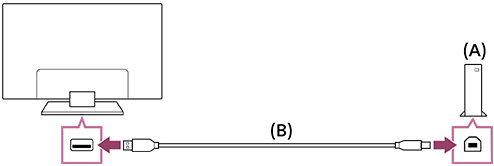
(A) USB-hårddisk
(B) USB-kabel (medföljer ej)
- Anslut en USB-hårddisk till USB-porten (blå) märkt ”HDD REC” på din TV.
- Aktivera USB-hårddisken.
- Vänta tills skärmen [Ett USB-minne har anslutits] visas.
Om meddelandet inte visas kan du registrera USB HDD-enheten manuellt från menyn Inställningar.
- Välj [Registrera för inspelning].
- Följ anvisningarna på skärmen för att registrera USB-hårddisken.
OBS!
-
Om meddelandet ”Kan inte hitta någon USB HDD för inspelning” visas vid registrering i steg 4 följer du anvisningarna i meddelandet och kontrollerar att USB HDD-enheten för inspelning är ansluten till Super Speed USB-porten (blå).
Om USB HDD-enheten för inspelning inte känns igen även efter att du har kontrollerat anslutningen måste du registrera USB HDD-enheten igen eftersom den redan kan ha registrerats som en enhet för andra ändamål än inspelning.
Så här registrerar du en USB-hårddiskenhet manuellt
-
Tryck på knappen
 (Snabbinställningar) på fjärrkontrollen och välj följande.
[Inställningar] — [Kanaler & Ingångar] — [Inställn. för inspelningsenhet] — [HDD-registrering].