


Ansluta ett ljudsystem
För att stänga denna skärm och gå till Inställningar-skärmen, välj följande länk.
 Gå till Inställningar-skärmen
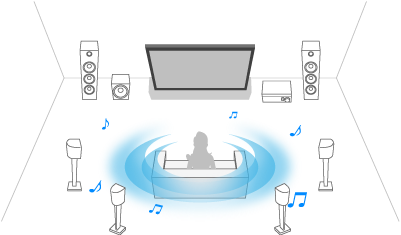
Se bilderna nedan för att ansluta en ljudanläggning som en AV-mottagare eller sound bar.
För att para ihop TV:n med en Bluetooth-enhet som Bluetooth-hörlurar, se Ansluter en Bluetooth-enhet (som Bluetooth -hörlurar).
OBS!
- Tillgängliga terminaler beror på modellen/regionen/landet.
Anslutning av en soundbar
Vi rekommenderar att du ansluter TV:ns HDMI-ingång (eARC eller ARC) till HDMI-utgången (eARC eller ARC) på din soundbar med en HDMI-kabel.
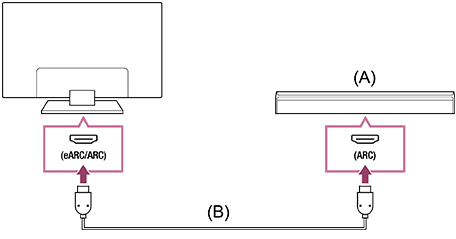
(A) Soundbar
(B) HDMI-kabel (medföljer ej)*
* Vi rekommenderar att du använder en godkänd Premium HDMI™‐höghastighetskabel.
Mer information om att ansluta en soundbar via HDMI finns i ”HDMI-anslutning”.
Om du ansluter TV:n till en soundbar via HDMI kan du använda följande funktioner.
- Länka soundbarens och TV:ns till/från-tillstånd
- Visa och konfigurera soundbar-inställningar på TV:n (beroende på din modell)
OBS!
- Vilka funktioner som är tillgängliga beror på din soundbar.
- ”eARC” eller ”ARC” kanske inte anges på HDMI-uttaget beroende på din soundbar. Mer information om hur du ansluter finns i bruksanvisningen för din soundbar.
Tips
Det kan finnas tre upphöjda punkter bredvid HDMI-ingången beroende på modell. Använd dem som hjälp vid installation.
Anslutning av ljudförstärkare
Vi rekommenderar att du ansluter TV:ns HDMI-ingång (eARC eller ARC) till HDMI-utgången (eARC eller ARC) på din soundbar via HDMI. Beroende på ljudsystemet kan du även ansluta med en digital optisk kabel.
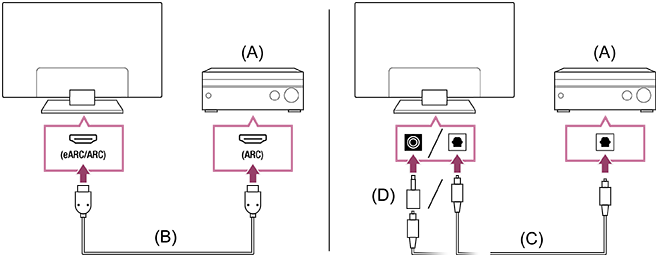
(A) Ljudförstärkare
(B) HDMI-kabel (medföljer ej)*
(C) Digital optisk kabel (medföljer ej)
(D) Anslutningsadapter för digitalljud (medföljer endast kompatibla modeller)
* Vi rekommenderar att du använder en godkänd Premium HDMI™‐höghastighetskabel.
Mer information om att ansluta en ljudförstärkare via HDMI finns i ”HDMI-anslutning”. Mer information om att ansluta en ljudförstärkare med en digital optisk kabel finns i ”Digital optisk kabelanslutning”.
OBS!
- HÅLL ALLTID små delar borta från barn så att de inte sväljer dem av misstag.
HDMI -anslutning (eARC stöds)
-
Anslut den externa ingångsenheten och TV:n med en HDMI-kabel. Anslut TV:n och ljudsystemet med en annan HDMI-kabel.
Anslut ljudanläggningen till TV:ns HDMI-ingångsterminal som bär texten ”ARC” eller ”eARC/ARC”.
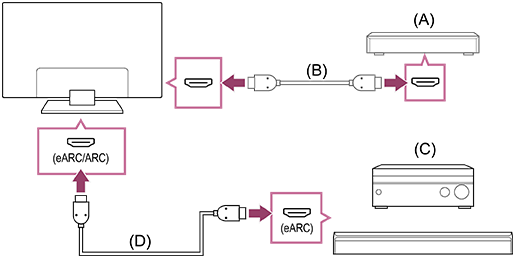
(A) Extern ingångsenhet (t.ex. en Blu-ray/DVD-spelare)
(B) HDMI-kabel (medföljer ej)
(C) AV-mottagare eller sound bar
(D) HDMI-kabel med Ethernet (medföljer ej)*
* Vi rekommenderar auktoriserade Premium HDMI™‐höghastighetskabel som bär logotypen HDMI.
-
Tryck på
 (Snabbinställningar)-knappen på fjärrkontrollen och välj sedan [Inställningar] — [Visning och ljud] — [Ljudutgång] — [Inställningar av ljudanläggning] — [eARC-inställning] — [Auto].
 -
Välj [Ljudutgång] — [Högtalare] — [Ljudanläggning].
-
Aktivera ljudsystemets eARC-funktion.
Se bruksanvisningen för enheten.
OBS!
- Om [Digital ljudutgång] är inställd på [Prioritera passera genom-läge], fungerar TV:n enligt följande för någon ljudsignal:
- ljud från systemljud och ljudsvar hörs inte, och
- röstigenkänningens prestanda för den inbyggda mikrofonen kan minska (endast på TV-apparater med inbyggd mikrofon).
Tips
Det kan finnas tre upphöjda punkter bredvid HDMI-ingången beroende på modell. Använd dem som hjälp vid installation.
HDMI -anslutning (ARC stöds)
-
Anslut TV:n och ljudsystemet med en HDMI-kabel.
Anslut till TV:ns HDMI-ingångsterminal som bär texten ”ARC” eller ”eARC/ARC”.
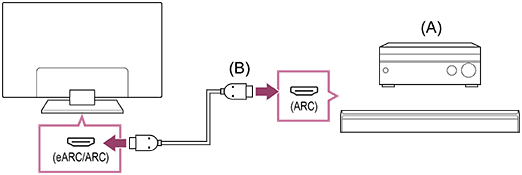
(A) AV-mottagare eller sound bar
(B) HDMI-kabel (medföljer ej)*
* Vi rekommenderar auktoriserade Premium HDMI™‐höghastighetskabel som bär logotypen HDMI.
OBS!
- För ARC -anslutningar kan röstigenkänningens prestanda minska (endast på TV-apparater med inbyggd mikrofon).
- Om [Digital ljudutgång] är inställd på [Prioritera passera genom-läge], fungerar TV:n enligt följande för någon ljudsignal:
- ljud från systemljud och ljudsvar hörs inte, och
- röstigenkänningens prestanda för den inbyggda mikrofonen kan minska (endast på TV-apparater med inbyggd mikrofon).
Tips
Det kan finnas tre upphöjda punkter bredvid HDMI-ingången beroende på modell. Använd dem som hjälp vid installation.
Digital optisk kabelanslutning
-
Anslut TV:n och ljudsystemet med en digital optisk kabel.
Anslut till ljudsystemets digitala optiska ingångsterminal.
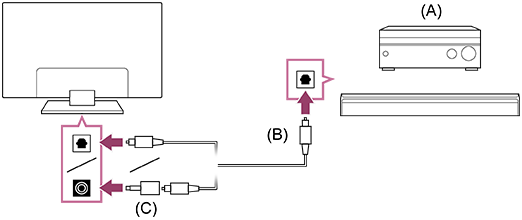
(A) AV-mottagare eller sound bar
(B) Optisk ljudkabel (medföljer ej)
(C) Anslutningsadapter för digitalljud (medföljer endast kompatibla modeller)
-
Om du vill aktivera [Optisk digital ljudutgång] trycker du på
(Snabbinställningar) på fjärrkontrollen och väljer sedan [Inställningar] — [Visning och ljud] — [Ljudutgång] — [Inställningar för optisk digital ljudutgång] — [Optisk digital ljudutgång].
OBS!
- HÅLL ALLTID små delar borta från barn så att de inte sväljer dem av misstag.
Tips
HDMI-anslutning som är centrerad på ett ljudsystem (eARC-stödd)
Du kan göra anslutningarna centrerade i ett ljudsystem på följande sätt.
För TV-inställningarna ska du se HDMI-anslutning (eARC-stödd). För ljudsysteminställningar ska du se användarmanualen för din enhet.
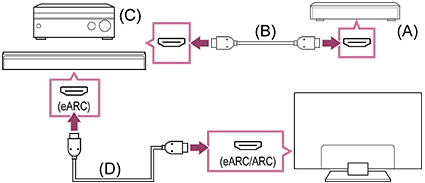
(A) Extern ingångsenhet (t.ex. en Blu-ray/DVD-spelare)
(B) HDMI-kabel (medföljer ej)
(C) AV-mottagare eller sound bar
(D) HDMI-kabel med Ethernet (medföljer ej)*
* Vi rekommenderar auktoriserade Premium HDMI™‐höghastighetskabel som bär logotypen HDMI.