


Använda Kamera och mikrofonenhet
För att stänga denna skärm och gå till Inställningar-skärmen, välj följande länk.
 Gå till Inställningar-skärmen
Du kan ansluta medföljande Kamera och mikrofonenhet (CMU-BC1M) till TV:n (endast inkluderad modell) eller Kamera och mikrofonenhet (CMU-BC1) (säljs separat) till TV: n för att njuta av videochatt eller ställa in optimal bild- och ljudkvalitet för användarens tittarposition.
För information om hur du monterar Kamera och mikrofonenhet (CMU-BC1) (säljs separat), se Startguide eller bruksanvisngen som följer med Kamera och mikrofonenhet (CMU-BC1).
Montera och ta bort Kamera och mikrofonenhet (CMU-BC1M) (endast inkluderad modell)
Anslutning
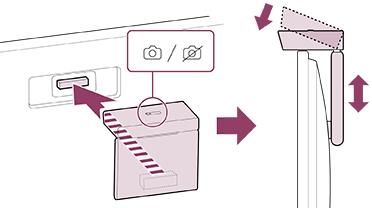
Anslut Kamera och mikrofonenhet som medföljer till Camera-porten på TV:ns baksida. Du kan justera vinkeln och det vertikala läget för Kamera och mikrofonenhet.
Borttagning
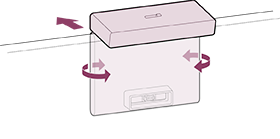
Vrid Kamera och mikrofonenhet en aning så som visas på bilden nedan när du vill ta bort enheten.
OBS!
- Du kanske måste uppdatera TV:ns programvara om du vill använda funktionerna i Kamera och mikrofonenhet. Uppdatera om ett meddelande om programuppdatering visas.
Ställa in Kamerans känselfunktioner
OBS!
- Vissa inställningar kan inte anges beroende på modell.
Konfigurera inställningar för sensorn i Kamera och mikrofonenhet.
-
Tryck på
 (Snabbinställningar)-knappen på fjärrkontrollen och välj följande i ordning.
[Inställningar] — [Fjärrkontroller och tillbehör] — [BRAVIA Cam] — önskat alternativ
Tillgängliga inställningar
[Autojustera bild och ljud med kamera] (endast tillämpliga modeller)
Optimerar TV-högtalarens bild och ljud utifrån den tittarposition och miljö som identifieras av kameran.
-
Justera efter tittarmiljö
-
[Justera för reflektioner]
Optimerar bildens ljusstyrka baserat på omgivande ljusförhållanden för att minska bländningen och förbättra synligheten.
-
-
Justera efter tittarposition
-
[Ljusstyrka]
Ljusstyrkan justeras automatiskt efter tittaravståndet så att färgerna syns bättre.
-
[Framhäv röst]
Volymen justeras automatiskt efter tittaravståndet. Ljudet hörs bättre om du är långt bort från TV:n.
-
[Ljudbalans]
Justerar balansen så att det verkar som om du tittar rakt framifrån på TV:n även om du inte gör det.
-
[Autojustera bild och ljud efter visningsposition] (endast tillämpliga modeller)
-
[Ljusstyrka]
Ljusstyrkan justeras automatiskt efter tittaravståndet så att färgerna syns bättre.
-
[Framhäv röst]
Volymen justeras automatiskt efter tittaravståndet. Ljudet hörs bättre om du är långt bort från TV:n.
-
[Ljudbalans]
Justerar balansen så att det verkar som om du tittar rakt framifrån på TV:n även om du inte gör det.
[Gestkontroll]
Gör att gester kan användas framför TV:n för att stänga av TV:n, justera volymen, byta kanal och spela upp innehåll.
[Närhetsvarning]
Meddelar om tittaren sitter för nära tv:n.
Du måste ange din PIN-kod när du vill aktivera funktionen. När den är aktiverad är inställningen 1 m (3 fot) (standard). Du kan välja [Ställ in avstånd] när du vill ange avstånd.
[Automatiskt energisparläge]
Växlar automatiskt till energisparläge, till exempel genom att minska ljusstyrkan, om en användare inte avkänns framför TV:n under en viss tid.
Tips
[BRAVIA Cam] i Kamera och mikrofonenhet har andra funktioner i tillägg till Kamerans känselfunktioner. Konfigurera dem efter behov.
-
Med Kamerans känselfunktioner skickas inga kamerabilder till nätverket. Du kan radera data som samlas in av Kamera och mikrofonenhet och återställa Kamerans känselfunktioner.
[Inställningar] — [Fjärrkontroller och tillbehör] — [BRAVIA Cam] — [Rensa data]
-
Inaktivera följande inställning om du vill stänga av LED-lampan för Kamera och mikrofonenhet.
[Inställningar] — [Fjärrkontroller och tillbehör] — [BRAVIA Cam] — [Kameraaktivitets-LED]
LED-lampan är alltid tänd under videochatt och medan du uppdaterar Kamera och mikrofonenhet.
-
Programvaran för Kamera och mikrofonenhet kanske måste uppdateras. Välj följande i tur och ordning när du vill söka efter programuppdateringar.
[Inställningar] — [Fjärrkontroller och tillbehör] — [BRAVIA Cam] — [Programuppdatering]