


Video oyun konsolları
Bu ekranı kapatıp Ayarlar ekranına geçmek için aşağıdaki bağlantıyı seçin.
 Ayarlar ekranına geçin
Bağlama
HDMI destekli bir video oyun konsolunu bir HDMI kablosuyla TV'nize bağlayın.
Aynı anda bir ses amfisi veya ses çubuğu bağlamak için bkz. HDMI bağlantısı (eARC destekli), Bir ses sistemini bağlama bölümü.
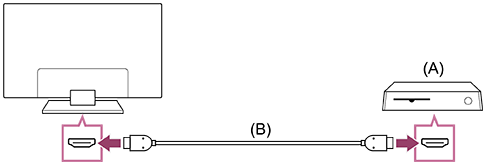
(A) Video oyun konsolu
(B) HDMI kablosu (ayrı satılır)
İpucu
- Birinci Kalite Yüksek Hızlı HDMI™ Kablo(lar) genel amaçlar için uygundur, ancak 4K 120 Hz destekleyen bir video oyun konsolu bağlamak isterseniz oyun konsoluyla birlikte verilen HDMI kablosunu veya Ultra Yüksek Hızlı HDMI™ Kablosu kullanın.
- HDMI bağlantı noktasının türü ve konumu TV'nize göre değişir. TV ile birlikte verilen belgelere bakın.
HDMI giriş ayarlarını değiştirme
Bağladıktan sonra, bağlı HDMI giriş bağlantı noktasını ayarlayın.
TV'nizin ve video oyun konsolunuzun performansını en üst düzeye çıkarmak için [HDMI sinyal formatı/VRR] ayarını yapın.
Otomatik kurulum
-
Video oyun konsolu açıkken, konsolu bir HDMI kablosuyla TV'ye bağlayın.
TV ekranındaki talimatları izleyerek ayarlayın.
Manuel kurulum
-
Uzaktan kumandadaki
 (Hızlı Ayarlar) düğmesine basın, ardından sırayla aşağıdakileri seçin.
[Ayarlar] — [Kanallar & Girişler] — [Harici girişler] — [HDMI sinyal formatı/VRR]
Video oyun konsolunuz için en uygun formatı seçin.
İpucu
- 4K 120 Hz video çıkışını destekleyen bir video oyun konsolu bağlıyorsanız [Gelişmiş format (İleri düzey)] olarak ayarlayın.
- VRR desteği olan bir video oyun konsolu bağlıyorsanız [VRR (Değişken Yenileme Hızı)]'ı etkinleştirin.
Not
-
4K 120 Hz ve VRR, desteği olan bir video oyun konsolu bağlıyorsanız TV'deki HDMI giriş bağlantı noktalarının etiketini kontrol edin ve 4K 120 Hz olarak etiketlenmiş HDMI giriş bağlantı noktasına ya da [HDMI sinyal formatı] için [VRR (Değişken Yenileme Hızı)] olarak görüntülenen HDMI giriş bağlantı noktasına bağlayın.
Kullanılabilir [HDMI sinyal formatı] modele göre değişir. Bazı HDMI formatları aynı zamanda modelinize/bölgenize/ülkenize bağlı olarak desteklenmeyebilir.
- [VRR (Değişken Yenileme Hızı)] etkinse bağlı video oyun konsolundaki içerik çıkışının frekansına bağlı olarak TV ekranında hafif parlaklık dalgalanmaları (titreme) meydana gelebilir.
Oyunu çoklu görüntüle görüntüleme
-
Oyun Menüsü’nde [YouTube'da Oyunu çoklu görüntüle] seçeneğini belirtin veya [YouTube hızlı arama] ile arayarak bir video oynatın.
HDMI içeriği sol tarafta ve YouTube içeriği sağ tarafta görüntülenir.
YouTube içeriğini oynatmak için uzaktan kumandayı kullanın.
İpucu
-
Çoklu ekran yalnızca giriş HDMI olduğunda ve [Ayarlar]’deki [İçerik türü], [Oyun] olarak ayarlandığında görüntülenir.
Oyunu çoklu görüntüle’de kullanılabilir ayarlar
-
Ayarları değiştirmek için uzaktan kumanda üzerinde MENU düğmesine basın.
-
Ekranlar arasında geçiş yapmak için
 (Sol) veya
 (Sağ) düğmelerine basın.
Seçilen ekran beyaz bir çerçeveye sahip olacak ve ekranın altında menü görüntülenecektir.
-
Menü seçimine geçmek için uzaktan kumanda üzerindeki
 (Aşağı) düğmesine basın ve uzaktan kumanda üzerindeki
(Sol) veya
(Sağ) düğmeleriyle menüyü seçin.
(Aşağı) düğmesine basın ve uzaktan kumanda üzerindeki
(Sol) veya
(Sağ) düğmeleriyle menüyü seçin.Ses karışımı
Sol ve sağ ekranlardan gelen ses çıkışının yüzdesini değiştirebilirsiniz.
Ekran boyutunu değiştir
Sol ve sağ ekranların boyutunu seçebilirsiniz.
Tam ekran
Tam ekran’ya dönün.
-
Seçilen ekranda beyaz bir çerçeve olduğunda, uzaktan kumanda üzerindeki
 (Giriş) düğmesine basın. Menü kaybolur ve seçilen ekranda işlem yapabilirsiniz.
İpucu
-
Tam ekran’ya dönmenin diğer yöntemleri.
-
Oyunu çoklu görüntüle menüsü görüntülendiğinde, menüyü gizlemek için
 (GERİ) düğmesine veya MENU düğmesine basın.
Çıkış menüsünü görüntülemek için tekrar
(GERİ) düğmesine basın.Tam ekran’ya dönmek için Çıkış menüsünde Çıkış’ü seçin.
-
Uzaktan kumandadaki
 (Giriş seçimi) düğmesine basarak giriş değişikliği gerçekleştirin.
-
Not
- Oyunu çoklu görüntüle görüntülendiğinde, oyundaki gecikme artar.
- Teknik özellikler önceden haber verilmeksizin değiştirilebilir.