
Başlarken
Kurulum
Uzaktan kumanda
Terminali bağlama
LED'ler nasıl yanar?
Home menüsü
Girişleri seçme
Akustik otomatik kalibrasyonunu yapma
Erişilebilirlik özellikleri
Kullanışlı özellikler
İçerik arama/TV'yi sesinizle çalıştırma
- Sesli Uzaktan Kumanda mikrofonunu kullanma [4]
- TV'deki yerleşik mikrofonu kullanma (sadece yerleşik mikrofon bulunan TV'ler) [5]
Geçerli içeriğe göre İçerik türü seçme
Oyun Menüsü
Uygulamaların keyfini çıkarma
- Uygulama yükleme [6]
- Güvenli uygulamaları ve video akış hizmetlerini kullanabilme (Güvenlik ve Kısıtlamalar) [7]
- İnternet içeriğini görüntüleme [8]
BRAVIA Connect Uygulaması
Sesli Uzaktan Kumanda’i bulma (yalnızca Sesli Uzaktan Kumanda’i sesli uyarı veren modeller)
Kamera ve Mikrofon Ünitesi öğesini kullanma
Kullanılabilir özellikler
TV izleme
TV programlarını izleme
- Canlı TV izleme [9]
- Program rehberini kullanma [10]
- Dijital yayınları alma [11]
- Uydu yayınlarını alma [12]
- Kanalları sıralama veya düzenleme [13]
- TV menüsü öğesini kullanma [14]
- İnteraktif yayın TV hizmetlerini kullanma [15]
- Zaman atlama özelliğini kullanma [16]
TV izlerken faydalı özellikler
Görüntü/ekran/ses kalitesini tercihlerinize göre ayarlama
- Resim kalitesini ayarlama [17]
- Ekranı ayarlama [18]
- Ses kalitesini ayarlama [19]
- Gelişmiş otomatik ses düzeyi [20]
- Balans [21]
- Görüntü/ses kalitesini otomatik olarak ayarlama [22]
Altyazıları görüntüleme
TV Programlarını kaydetme
USB HDD cihazına kaydetme
- USB HDD cihazı kaydetme [23]
- Zamanlayıcı kaydetme [24]
- Kayıt için bir USB HDD cihazının kullanımıyla ilgili bilgiler [25]
Kaydedilen içeriği izleme/silme
Kaydedilen parça listesinde görüntülenen sembolleri anlama
TV'yi Diğer Cihazlarla Kullanma
USB cihazları
- USB cihazında depolanan içeriği oynatma [26]
- Fotoğraf ve müzik depolamak için kullanılan USB cihazları hakkında bilgi [27]
TV kutusu, Blu-ray ve DVD oynatıcıları
- TV kutusu, Blu-ray veya DVD oynatıcısı bağlama [28]
- Blu-ray ve DVD diskleri izleme [29]
- Kablolu/uydu kutusunu TV'nin uzaktan kumandasıyla kontrol etme [30]
Akıllı telefonlar ve tabletler
- TV'de iPhone/akıllı telefon veya iPad/tablet uygulaması ekranını görüntüleme [31]
- BRAVIA Connect Uygulaması [32]
Bilgisayarlar, fotoğraf makineleri ve video kameralar
- Bir bilgisayarı bağlama ve depolanan içeriği görüntüleme [33]
- Bir fotoğraf makinesi veya video kamerayı bağlama ve depolanan içeriği görüntüleme [34]
- Bilgisayar video sinyali özellikleri [35]
Ses sistemi (AV alıcısı veya soundbar)
- Bir ses sisteminden ses çıkışı alma [36]
- Bir ses sistemini bağlama [37]
- Ses sistemini ayarlama [38]
- TV'yi merkezi hoparlör olarak kullanma [39]
- Ses biçimleri [40]
- Ses sistemi ayarlarına erişim [41]
Video oyun konsolları
Boyun bantlı hoparlör veya kulaklıkla 3D surround deneyimi
Bluetooth cihazları (Bluetooth kulaklıklar gibi)
AV senkronizasyon ayarını ayarlama
BRAVIA Sync ile uyumlu cihazlar
- BRAVIA Sync'e genel bakış [44]
- BRAVIA Sync ile uyumlu cihazlar için mevcut özellikleri kullanma [45]
- BRAVIA Sync ayarlarını yapma [46]
Uyumlu cihazlardan 4K çözünürlükte resim görüntüleme
- Resimleri 4K çözünürlükte görüntüleme [47]
- Resimleri HDMI girişiyle veya daha yüksek kalitede görüntüleme ayarları [48]
BRAVIA Bağlantı Kılavuzu
Desteklenen dosyalar ve formatlar
- Resimler [49]
- Müzik [50]
- Videolar [51]
- Ses örnekleme oranları (videolar için) [52]
- Harici altyazılar [53]
Kullanılabilir cihazlar ve ayarlar
Ağ'a bağlanma
Ağa bağlanma
Ev ağı özellikleri
Ayarlar
Hızlı Ayarlar öğesini kullanma
Eko Pano öğesini kullanma
Kanallar & Girişler
Görüntü ve Ses
Ağ ve İnternet
Hesaplar ve oturum açma
Gizlilik
Uygulamalar
Sistem
Uzaktan Kumandalar ve aksesuarlar
Yardım ve geri bildirim
Zamanlayıcılar ve Saat
Kullanılabilir Ayarlar
Sorun giderme
TV'yi yeniden başlatın
Yazılım güncellemeleri
Otomatik tanılama
Sorun Giderme için Sıkça Sorulan Sorular
Diğer
Yardım Kılavuzu hakkında
Teknik Özellikler
Destek Sitesi
TV'yi güncel tutma
Fabrika verilerine sıfırla
Ticari marka bilgisi
[1] BaşlarkenKurulum
Kurulum, terminal ve duvara montaj bilgileri için TV'nizle birlikte verilen kağıt kılavuzlara bakın.
Kılavuzlar destek sitesinde bulunmaktadır.
[2] BaşlarkenUzaktan kumanda Sesli Uzaktan Kumanda
TV ile birlikte verilen Sesli Uzaktan Kumanda, düğmelerin düzeni, düğme adları ve kullanılabilen özellikler modelinize/ülkenize/bölgenize göre değişir.
Sesli Uzaktan Kumanda üzerindeki üst düğmeler
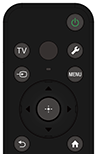
 (Güç)
(Güç)
Açılır veya bekleme/ağa bağlı bekleme moduna geçer.
TV
TV kanalı veya girişine geçiş yapın ve TV menüsü sayfasını görüntüleyin. Ayrıntılar için TV menüsü öğesini kullanma sayfasına bakın.
 (MIC)
(MIC)
Sesli Uzaktan Kumanda’deki mikrofonu kullanmak için buraya konuşun. Mikrofonun üstünde bir LED bulunur.
 (Hızlı Ayarlar)
Hızlı Ayarlar öğesini görüntüleyin. Ayrıntılar için Hızlı Ayarlar öğesini kullanma sayfasına bakın.
İpucu
- TV'deki Güç düğmesine basarak Sesli Uzaktan Kumanda’i bulmak için kullanışlı [Kumandayı bul] özelliğinden faydalanabilirsiniz. Ayrıntılı bilgi için Sesli Uzaktan Kumanda’i bulma (yalnızca Sesli Uzaktan Kumanda’i sesli uyarı veren modeller) kısmına bakın.
 (Giriş seçimi)
Giriş kaynağı gibi öğeleri görüntüleyin ve seçin. Ayrıntılı bilgi için Girişleri seçme sayfasına bakın.
MENU
Ekran menüsünden işlevlere erişin.
 (Yukarı) /
  (Aşağı) /
  (Sol) /
  (Sağ) /
  (Giriş) (Gezinme D-Pad)
Ekrandaki menüde gezinme ve seçme.
 (GERİ)
Önceki ekrana geri dönün.
 (ANA MENÜ)
TV Home Menu sayfasını görüntüleyin. Ayrıntılar için Home menüsü sayfasına bakın.
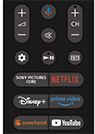
Sesli Uzaktan Kumanda üzerindeki alt düğmeler
 +/- (Ses)
Sesi ayarlayın.
 (Google Asistan/Mikrofon)
Büyük ekranda Google Asistan'dan yardım isteyin. Başlamak için uzaktan kumandadaki Google Asistan (veya MIC) düğmesine basın.
Ayrıntılar için Sesli Uzaktan Kumanda mikrofonunu kullanma sayfasına bakın.
Google Asistan belirli dillerde/ülkenize/bölgenize kullanılamaz.
 (Sessiz)
Sesi kapatın. Sesi eski haline getirmek için tekrar basın.
İpucu
- (Sessiz) tuşunu 3 saniye boyunca basılı tutarak erişilebilirlik kısayol hizmetini açıp kapatabilirsiniz.
CH +/- (Kanal)
Kanal seçin.
 (Kontrol paneli)
Kontrol paneli öğesini görüntüleyin.
 (Oynat) /
  (Duraklat)
Medya içeriklerini TV'de ve bağlı olan BRAVIA Sync uyumlu cihazda çalıştırın.
 (Kılavuz)
TV veya TV kutusunun dijital program kılavuzunu görüntüleyin. Ayrıntılar için Program rehberini kullanma sayfasına bakın.
Uygulama düğmeleri (Çevrimiçi hizmet)
Tek bir düğmeye basarak çeşitli akış hizmetlerinin keyfini çıkarın.
Bu ekranı kapatıp Ayarlar ekranına geçmek için aşağıdaki bağlantıyı seçin.  Ayarlar ekranına geçin
Sesli Uzaktan Kumanda çalışma sesini kapatma
-
Sesli Uzaktan Kumanda’deki
(Hızlı Ayarlar) düğmesine basın ve devre dışı bırakmak için sırayla aşağıdakileri seçin.[Ayarlar] — [Sistem] — [Sistem sesleri]
Sesli Uzaktan Kumanda arka ışığını kapatma (yalnızca arka ışıklı Sesli Uzaktan Kumanda)
Sesli Uzaktan Kumanda arka ışığını kapatabilirsiniz.
-
Sesli Uzaktan Kumanda’deki
(Ses) - düğmesine ve ardından (ANA MENÜ) düğmesine 2 saniye basın.Sesli Uzaktan Kumanda üzerindeki mikrofon LED'i iki kez yandığında bırakın.
Sesli Uzaktan Kumanda arka ışığını tekrar etkinleştirmek için yukarıdaki prosedürü uygulayın.
Sesli Uzaktan Kumanda’in şarj edilmesi (yeniden şarj edilebilir Sesli Uzaktan Kumanda)
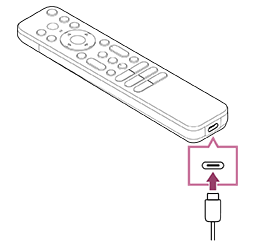
Birlikte verilen Sesli Uzaktan Kumanda, yeniden şarj edilebilen bir pil ile donatılmıştır. Gerektiğinde pili şarj etmek için aşağıdaki adımları izleyin.
-
Birlikte verilen USB kablosunu Sesli Uzaktan Kumanda’e bağlayın.
-
USB şarj kablosunu USB güç adaptörünüze bağlayın.
Şarj etme başladığında mikrofon ışıklarının üzerindeki LED kırmızı yanar.
Not
- Yüksek veya düşük sıcaklıklarda şarj etme işleminin yavaşlaması veya durması nedeniyle şarj etme verimsiz olabilir. Pili ortam sıcaklığının 15°C ila 35°C olduğu bir ortamda şarj etmenizi öneriyoruz.
Pilin tükenmiş durumdan dolu duruma şarj edilmesi yaklaşık iki saat sürer. Tam olarak şarj etme süresi, kullanım koşullarına bağlı olarak değişebilir. - Sesli Uzaktan Kumanda uzun bir süre kullanılmazsa, aşırı deşarj nedeniyle şarj edilemeyebilir. Pili en az altı ayda bir şarj edin.
- USB terminalinin ıslanmasına izin vermeyin. Islanmışsa pili kullanmayın ve şarj etmeyin. Bunlara ek olarak, pili kullanırken sisten, kumdan, tozdan ve statik elektrikten koruyun.
- Şarj etmek için, 0,5 A (500 mA) veya daha fazla çıkış akımı sağlayabilen aşağıdaki ekipmanları kullanın.
- Piyasada mevcut olan USB güç adaptörü
- Standart olarak bir USB terminali ile donatılmış bir bilgisayar (Sesli Uzaktan Kumanda'in tüm bilgisayarlarda şarj edilebilir olduğunu garanti etmiyoruz).
- Şarj ederken yalnızca birlikte verilen USB kablosunu kullanın ve Sesli Uzaktan Kumandai doğrudan bilgisayarınıza veya şarj cihazına bağladığınızdan emin olun. USB hub ile bağlarsanız şarj olmayabilir.
İpucu
-
Pil seviyesi azaldığında belirtilen şekilde ışık yanacak veya sesli uyarı verilecektir.
%30 veya daha düşük: Güç düğmesine bastığınızda, Sesli Uzaktan Kumanda üzerindeki lamba kırmızı yanar.
%10 veya daha düşük: Güç düğmesine bastığınızda, Sesli Uzaktan Kumanda üzerindeki lamba kırmızı yanar ve sesli uyarı çalar.
(Ses) - düğmesine basarken (GERİ) düğmesini basılı tutarak sesli uyarıyı açıp kapatabilirsiniz -
Kalan pil gücüne aşağıdaki ayarlardan bakabilirsiniz.
[Ayarlar] — [Uzaktan Kumandalar ve aksesuarlar] — [Uzaktan kumanda]
Bazı durumlarda, ekrandaki pil düzeyi gerçek pil düzeyinden farklılık gösterebilir. Buradaki bilgiyi genel bir tahmin olarak kullanın.
-
Sesli Uzaktan Kumanda'i uzun bir süre kullanmadıktan sonra şarj ederseniz, Sesli Uzaktan Kumanda üzerindeki lamba hemen yanmayabilir.
Sesli Uzaktan Kumanda pilinin değiştirilmesi hakkında (pil türü Sesli Uzaktan Kumanda)
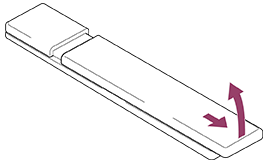
- Sesli Uzaktan Kumanda’in kapağını aşağıda gösterildiği şekilde açın.
- Sesli Uzaktan Kumanda’in kapağını çıkarın ve pilleri yenileriyle değiştirin.
- Her bir pilin yönünün pil bölmesindeki pozitif (+) ve negatif (-) sembollerle eşleştiğini kontrol edin.
-
Kayan tür
-
[3] BaşlarkenUzaktan kumanda IR Uzaktan Kumanda
Ürünle birlikte gelen uzaktan kumanda, düğme düzeni ve düğme adları modelinize/ülkenize/bölgenize göre değişebilir.
Uzaktan kumanda üzerindeki üst düğmeler
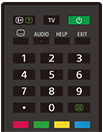
 (Bilgi/Metin gösterimi)
Görüntü bilgileri.
TV
TV kanalı veya girişine geçiş yapın ve TV menüsü sayfasını görüntüleyin. Ayrıntılar için TV menüsü öğesini kullanma sayfasına bakın.
(Güç)
Açılır veya bekleme/ağa bağlı bekleme moduna geçer.
null(Alt yazı ayarı)
Alt yazıları açın veya kapatın (özellik kullanılabilirse).
AUDIO
Görüntülenmekte olan programa yönelik çok dilli kaynak sesini veya çift sesi seçin (program kaynağına göre değişir).
HELP
Yardım menüsünü görüntüleyin. Yardım Kılavuzu’ye buradan erişilebilir.
EXIT
Önceki ekrana dönün veya menüden çıkın. Bir Etkileşimli Uygulama hizmeti kullanılabilir olduğunda hizmetten çıkmak için düğmeye basın.
Rakam Düğmesi/・(Nokta)
Dijital kanalları seçmek için 0-9 düğmelerini kullanın.
 (Metin)
Metin bilgilerini görüntüleyin.
Renk düğmeleri
O anda karşılık gelen işlevi çalıştırın.
Uzaktan kumanda üzerindeki alt düğmeler
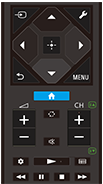
(Giriş seçimi)
Giriş kaynağı gibi öğeleri görüntüleyin ve seçin. Ayrıntılı bilgi için Girişleri seçme sayfasına bakın.
(Hızlı Ayarlar)
Hızlı Ayarlar öğesini görüntüleyin. Ayrıntılar için Hızlı Ayarlar öğesini kullanma sayfasına bakın.
(Yukarı) / (Aşağı) / (Sol) / (Sağ) / (Giriş) (Gezinme D-Pad)
Ekrandaki menüde gezinme ve seçme.
(GERİ)
Önceki ekrana geri dönün.
(ANA MENÜ)
TV Home Menu sayfasını görüntüleyin. Ayrıntılar için Home menüsü sayfasına bakın.
MENU
Uzaktan kumandada olmayan düğme işlevlerini kullanmanız için TV'de bir menü görüntüler.
+/- (Ses)
Sesi ayarlayın.
 (Atla)
İki kanal veya giriş arasında geçişler yapın. TV mevcut kanal veya giriş ve seçilen son kanal veya giriş arasında geçiş yapar.
(Sessiz)
Sesi kapatın. Sesi eski haline getirmek için tekrar basın.
İpucu
- (Sessiz) tuşunu 3 saniye boyunca basılı tutarak erişilebilirlik kısayol hizmetini açıp kapatabilirsiniz.
CH +/- (Kanal)
TV modunda: Kanal seçin.
Metin modunda:  (Sonraki) veya
  (Önceki) sayfasını seçin.
(Kontrol paneli)
Kontrol paneli öğesini görüntüleyin.
(Oynat) /  (İleri Al) / (Duraklat) /
  (Durdur) /
  (İleri Al)
Medya içeriklerini TV'de ve bağlı olan BRAVIA Sync uyumlu cihazda çalıştırın.
(Kılavuz)
TV veya TV kutusunun dijital program kılavuzunu görüntüleyin. Ayrıntılar için Program rehberini kullanma sayfasına bakın.
Bu ekranı kapatıp Ayarlar ekranına geçmek için aşağıdaki bağlantıyı seçin. Ayarlar ekranına geçin
Uzaktan kumanda işlemi sesini kapatmak için
-
Uzaktan kumandadaki
(Hızlı Ayarlar) düğmesine basın ve devre dışı bırakmak için sırayla aşağıdakileri seçin.[Ayarlar] — [Sistem] — [Sistem sesleri]
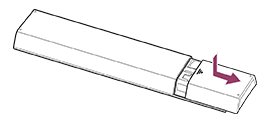
Uzaktan kumanda pilini değiştirme hakkında
- Aşağıda gösterildiği şekilde uzaktan kumanda kapağını açın.
- Uzaktan kumanda kapağını çıkarın ve pilleri yenileriyle değiştirin.
- Her bir pilin yönünün pil bölmesindeki pozitif (+) ve negatif (-) sembollerle eşleştiğini kontrol edin.
-
Kayan tür
-
[4] BaşlarkenUzaktan kumanda Kullanılabilir uzaktan kumanda türleri
[5] Başlarken Terminali bağlama
Bu ekranı kapatıp Ayarlar ekranına geçmek için aşağıdaki bağlantıyı seçin. Ayarlar ekranına geçin
Terminallerin kullanılabilirliği ve konektörlerin tipleri veya şekilleri TV'nize bağlı olarak değişebilir.
Terminalleri etiketlemek ve yerlerini bulmak için bkz. Kurulum Kılavuzu (basılı kılavuz).
Kurulum Kılavuzu, Destek Sitesi kullanılarak da indirilebilir.
| Terminal etiketi | Açıklama |
|---|---|
|
USB Dijital fotoğraf makinesi/Video kamera/USB depolama ortamına bağlanır. Not
|
|
USB HDD REC USB HDD cihazı veya Dijital fotoğraf makinesi/Video kamera/USB depolama cihazına bağlanır. |
|
BUILT-IN MIC SWITCH TV'deki yerleşik mikrofonu açar/kapatır. (sadece yerleşik MIC bulunan TV'ler) Terminal etiketinin mevcudiyeti TV'nize bağlı olarak değişebilir. |
|
HDMI IN HDMI cihaza bağlanır. HDMI arayüzü, dijital video ve sesi tek bir kablo üzerinden aktarabilir. Kaliteli 4K içeriğinden faydalanmak için bir Birinci Kalite Yüksek Hızlı HDMI™ Kablo(lar) bağlayın ve ekranda görüntülenen talimatları izleyerek [HDMI sinyal formatı] ayarını (HDMI IN bağlantı noktası için) yapın. (HDCP 2.3-uyumlu) |
|
HDMI IN (4K 120 Hz) 4K 100/120 Hz video çıkışını destekleyen bir HDMI cihazı kullanıyorsanız Ultra Yüksek Hızlı HDMI™ Kablosu'ı bağlayın ve ekranda görüntülenen talimatları izleyerek [HDMI sinyal formatı], HDMI IN bağlantı noktası ayarını yapın. (HDCP 2.3-uyumlu) Not
|
|
HDMI IN (eARC/ARC) eARC (Enhanced Audio Return Channel) veya ARC (Audio Return Channel) desteği olan bir ses sistemine bağlamak için TV'de HDMI bağlantı noktasına etiketi “eARC/ARC” bağlayın. HDMI kablosu aracılığıyla eARC/ARC desteği olan ses sistemine ses gönderen bir özelliktir. Ses sisteminizde eARC/ARC desteği yoksa DIGITAL AUDIO OUT (OPTICAL) ile bağlanmanız gerekir. İpucuModelinize bağlı olarak, HDMI giriş terminalinin yanında üç adet dokunulduğunda hissedilen nokta olabilir. Kurulum sırasında bunları rehber olarak kullanın. |
|
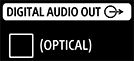
DIGITAL AUDIO OUT (OPTICAL) Optik ses girişi ile ses sistemine bağlanır. Not
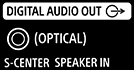
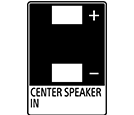
S-CENTER SPEAKER IN TV'yi ve S-CENTER OUT çıkışı/jakı olan bir ses cihazını bir TV merkezi hoparlör modu kablosu ile bağlar. Bağlamadan önce, bağlanacak TV ve ses cihazının AC güç kablosunu (şebeke kablosu) çıkardığınızdan emin olun. NotCENTER SPEAKER IN terminalini veya S-CENTER SPEAKER IN girişini kullanmayacaksanız hoparlörlerden gürültü gelmesini önlemek için aşağıdaki adımları izlemeniz gerekir.
İpucuModelinize bağlı olarak, S-CENTER SPEAKER IN terminalinin yanında iki adet dokunulduğunda hissedilen nokta olabilir. Kurulum sırasında bunları rehber olarak kullanın. |
|
Kablo/Anten/Harici Kutuya bağlanır. Not
|
|
Uydu girişine bağlanır. Not
|
|
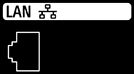
LAN Yönlendiriciye bağlayın. |
|
CAM (Koşullu Erişim Modülü) Ücretli TV hizmetlerine erişim sağlar. Ayrıntılar için CAM ile birlikte gelen kullanım kılavuzuna bakın. Not
|
|
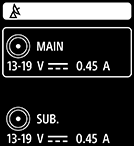
CENTER SPEAKER IN TV hoparlörlerinizi merkezi hoparlör olarak kullanmak için AV alıcınızın çıkışını TV'nizde bulunan CENTER SPEAKER IN bağlantı noktasına bağlayın. Not
|






[6] BaşlarkenLED'ler nasıl yanar?
Bu ekranı kapatıp Ayarlar ekranına geçmek için aşağıdaki bağlantıyı seçin. Ayarlar ekranına geçin
LED'lerin nasıl yandığına bakarak TV'nin durumunu kontrol edebilirsiniz.
LED'lerin konumu modele göre değişir.
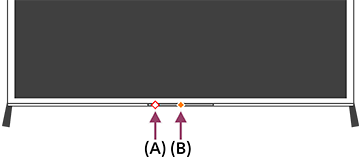
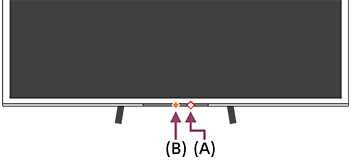
(A) Ses işlevi LED'i (TV'nin altında sol tarafta ya da orta sağ tarafta. Sadece yerleşik MIC bulunan TV'ler.*)
(B) İşletimsel yanıt LED'i (TV'nin altında orta kısımda.)
* TV'deki yerleşik mikrofon bölgenize/modelinize/dilinize bağlı olarak kullanılamayabilir.
Ses işlevi LED'i
- Beyaz olarak “yanar” veya “yanıp söner”
- “Hey Google” algılandığında ve TV sunucuyla iletişimdeyken.
-
Açık sarı olarak “yanar”
- TV’de Dahili Mikrofon düğmesi kapalıyken.
Sesli Uzaktan Kumanda üzerinde Google Asistan/MIC düğmesine basın ve TV üzerinde yerleşik mikrofonu etkinleştirmeyi bitirin (yalnızca yerleşik mikrofonlu TV’ler*).
- TV’de Dahili Mikrofon düğmesi kapalıyken.
Not
- Ses fonksiyonu LED'inin rengi teknik özellik değişiklikleri nedeniyle farklılık gösterebilir.
İşletimsel yanıt LED
-
Beyaz olarak “yanar”
- TV açılırken.
- Uzaktan kumandanın sinyal alırken.
-
Beyaz olarak “yanıp söner”
- Bir USB depolama cihazı kullanarak yazılımı güncellerken.
- Başlamak için uzaktan kumandada Güç düğmesine basın.
- Sarı olarak “yanar”
-
TV yerleşik mikrofon ile “Hey Google” ü algılayacak şekilde ayarlandığında (yalnızca yerleşik mikrofonlu TV'ler*).
Ancak, ayarlara bağlı olarak LED yanmayabilir.
Yerleşik MIC'i kullanmak için TV'nin yazılımını güncellemeniz gerekebilir.
-
TV yerleşik mikrofon ile “Hey Google” ü algılayacak şekilde ayarlandığında (yalnızca yerleşik mikrofonlu TV'ler*).
* Yerleşik Mikrofon bölgenize/modelinize/dilinize bağlı olarak kullanılamayabilir.
Ses işlevi LED'ini ve kehribar işletimsel yanıt LED'ini kapatmak için
-
Uzaktan kumandadaki (Hızlı Ayarlar) düğmesine basın, sonra [Ayarlar] — [Sistem] — [LED gösterge] öğelerini seçin ve [Ses algılama durumu] seçeneğini devre dışı bırakın.
Beyaz işletimsel yanıt LED'ini kapatmak için
-
Uzaktan kumandadaki (Hızlı Ayarlar) düğmesine basın, sonra [Ayarlar] — [Sistem] — [LED gösterge] öğelerini seçin ve [İşletimsel yanıt] seçeneğini devre dışı bırakın.
[7] BaşlarkenHome menüsü
Uzaktan kumandadaki (ANA MENÜ) düğmesine bastığınızda görüntülenen ekran Ana menüdür. Home Menüsü'nden içerik arayabilir ve önerilen içeriği, uygulamaları ve ayarları seçebilirsiniz.
Home menüsünde görüntülenen öğeler TV'de bir Google Hesabı ayarlanıp ayarlanmadığına bağlıdır.
(Bazı özellikler modeliniz/bölgeniz/ülkeniz için geçerli değildir. Görseller sadece referans amaçlıdır. Gerçek ekrandan farklı olabilirler.)
(A) TV'de bir Google Hesabı ayarlandığında Home menüsü
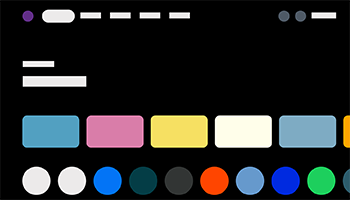
(B) TV'de bir Google Hesabı ayarlanmadığında Home menüsü
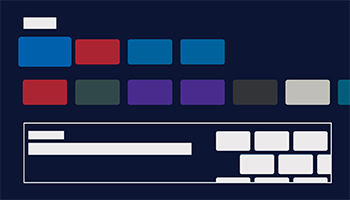
Google Hesabı ayarlayıp TV'nin keyfini çıkarma
TV'yi internete bağlayıp bir Google Hesabı ayarlarsanız istediğiniz uygulamaları TV'ye yükleyebilir, internet videolarının keyfini çıkarabilir ve içerik aramak için sesinizi kullanabilirsiniz.
Google Hesabı ayarlamadan TV'den yararlanma
Bir Google Hesabı ayarlamasınız bile TV yayınlarını izleyebilir ve/veya TV'ye bağlı Blu-ray oynatıcı gibi cihazlardan içerik görüntüleyebilirsiniz. TV'yi internete bağlarsanız Home menüsünde görüntülenen internet akış hizmetlerini de kullanabilirsiniz.
Not
- Daha sonra bir Google Hesabı oluşturup TV'nin keyfini sürmek için Home veya ayarlar menüsünden Google TV™'yi kurun.
- Google Hesabını silerseniz TV, fabrika varsayılan ayarlarına döner.
İpucu
-
TV ayarlarına bağlı olarak, TV açıldığında Ana ekran görüntülenir. Aşağıdaki ayarı değiştirirseniz, TV açıldığında görüntülenen ekranı, TV'yi kapatmadan önce izlediğiniz TV yayın kanalı veya HDMI gibi harici bir giriş olarak ayarlayabilirsiniz.
- Uzaktan kumandadaki (Hızlı Ayarlar) düğmesine basın.
- [Açılış davranışı] öğesini ve ardından [Son kullanılan giriş] öğesini seçin.
TV'yi bir sonraki açışınızda, TV'yi kapatmadan önce izlediğiniz TV yayın kanalı veya HDMI gibi harici bir giriş görüntülenir.
Teknik özellikler önceden haber verilmeksizin değiştirilebilir.
- Uzaktan kumandadaki
- Diğer bilgiler için Sony Destek Sitesi sayfasında bulunan “Sıkça Sorulan Sorular” bölümüne bakın.
Sorun Giderme için Sıkça Sorulan Sorular
[8] BaşlarkenGirişleri seçme
TV'ye bağlanabilen cihazlar (Blu-ray/DVD oynatıcı veya USB flash sürücü gibi) kullanmak veya kullanımdan sonra tekrar TV izlemek için girişi değiştirmeniz gerekir.
Öğeleri düzenler ve yeni uygulamalar eklerseniz, giriş seçimi ekranından bu uygulamalara geçiş yapabilirsiniz.
- Bağlı cihazı seçmek için (Giriş seçimi) düğmesine art arda basın.
Alternatif olarak(Giriş seçimi) düğmesine basıp (Sol) / (Sağ) düğmelerini kullanarak bağlı bir cihazı seçtikten sonra (Giriş) düğmesine basabilirsiniz.
Not
- HDMI girişine bağlı herhangi bir cihaz yoksa HDMI girişi, [Girişler] öğesinde görüntülenmeyebilir.
Giriş öğelerini düzenlemek için
-
(Giriş seçimi) düğmesine basın.
-
(Sağ) düğmesine (veya TV'nin ekran diline bağlı olarak (Sol) düğmesine) basın ve
 (Düzenle) öğesini seçin.
 -
Görüntülemek veya gizlemek istediğiniz uygulamayı/girişi/cihazı seçin.
-
[Kapat] öğesini seçin.
İpucu
- Görüntülenen bir öğenin sırasını değiştirmek veya öğeyi gizlemek için, öğe vurgulanmış durumdayken uzaktan kumandada (Yukarı) düğmesini basılı tutun. [Taşı] ve [Gizle] öğeleri görüntülenecektir. [Taşı] öğesini seçerseniz öğeyi istenen konuma taşımak için uzaktan kumandada (Sol) / (Sağ) düğmelerini kullanın ve sonra uzaktan kumandada (Giriş) düğmesine basın.
- Uzaktan kumanda üzerindeki TV düğmesine basarak TV yayınına geçebilirsiniz.
[9] BaşlarkenAkustik otomatik kalibrasyonunu yapma
Bu ekranı kapatıp Ayarlar ekranına geçmek için aşağıdaki bağlantıyı seçin. Ayarlar ekranına geçin
TV'den bir test sesi ölçmek için Sesli Uzaktan Kumanda mikrofonunu kullanarak sesi izleme ortamınız için en iyi akustikte olacak şekilde düzeltebilirsiniz. (Bu ayar modele bağlı olarak kullanılamayabilir.)
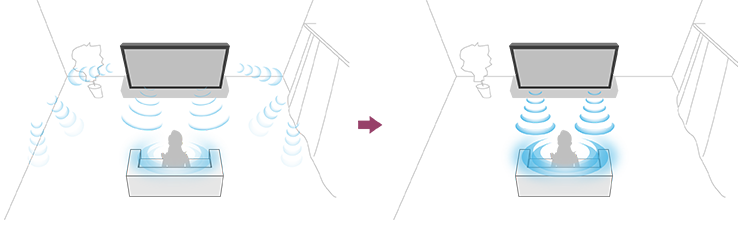
Not
- Kalibrasyon etkileri izleme ortamınıza bağlı olarak değişir.
- Ölçüm sırasında TV'den yüksek bir test sesi duyulur.
- Ölçüm sırasında Sesli Uzaktan Kumanda’nin ucundaki mikrofon deliğini engellemeyin.
- Ölçüm sırasında Sesli Uzaktan Kumanda’i hareket ettirmeyin. Aksi takdirde ölçüm yanlış olabilir.
- Kalibrasyonu çevre sessizken yapın. Gürültüden dolayı ölçüm yanlış olabilir.
- Bir ses çubuğu kullanıyorsanız, otomatik akustik kalibrasyonu yapılamaz. Aşağıdaki ayarı değiştirin.
[Ayarlar] — [Görüntü ve Ses] — [Ses çıkışı] — [Hoparlör] — [TV Hoparlörü]
Akustik otomatik kalibrasyonu destekleyen modeller aşağıdaki ayara sahiptir.
- Sesli Uzaktan Kumanda’deki (Hızlı Ayarlar) düğmesine basın ve ardından aşağıdaki ayarları seçin.
[Ayarlar] — [Görüntü ve Ses] — [Ambient Optimisation Pro] — [Akustik otomatik kalibrasyon] — [Kalibrasyon ayarı]
- Ekrandaki yönergeleri izleyerek ölçüm yapın.
Akustik, izleme ortamınızın ölçüm sonuçlarına göre otomatik olarak düzeltilecektir.
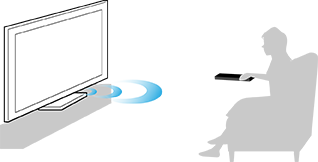
İpucu
Akustik otomatik kalibrasyon aşağıdaki durumlarda başarısız olabilir.
- Ölçüm sırasında Sesli Uzaktan Kumanda hareket ettirilirse
- Ölçüm sırasında test sesinden başka sesler (gürültü gibi) varsa
[10] BaşlarkenErişilebilirlik özellikleri
Bu ekranı kapatıp Ayarlar ekranına geçmek için aşağıdaki bağlantıyı seçin. Ayarlar ekranına geçin
Bu TV; [Erişilebilirlik] içinde, ekrandaki metin için metin okuma işlevi, metnin okunmasını kolaylaştırmak için Metin büyütme ve alt yazı gibi erişilebilirlik özellikleri içerir.
Not
- Bazı özellikler modeliniz/bölgeniz/ülkeniz için geçerli değildir.
Uzaktan kumandadaki (Hızlı Ayarlar) düğmesine basın, sonra yardımcı özellikleri yapılandırmak üzere [Ayarlar] — [Sistem] — [Erişilebilirlik] öğesini seçin.
[Erişilebilirlik] için bir kısayol işlevi mevcuttur, böylece uzaktan kumanda üzerinde bulunan (Sessiz) düğmesini 3 saniye basılı tutarak bu özelliği açabilir veya kapatabilirsiniz.
İpucu
- Kısayol işlevini değiştirmek için [Erişilebilirlik] bölümünden [Erişilebilirlik kısayolu] öğesini seçin, [Erişilebilirlik kısayolunu etkinleştir] öğesini etkinleştirin ve işlevi [Kısayol hizmeti] bölümünden değiştirin.
- Yardım Kılavuzu ile metin okuma özelliğini kullanmak için bilgisayarınızı veya cep telefonunuzu kullanarak Sony destek web sitesinde Yardım Kılavuzu’yi görüntüleyin.
- Erişilebilirlik hakkında daha fazla bilgi için lütfen Sony destek web sitesini ziyaret edin.
https://www.sony.net/A11y.GoogleTV/

https://www.sony.net/A11y.GoogleTV/
[11] Kullanışlı özelliklerİçerik arama/TV'yi sesinizle çalıştırmaSesli Uzaktan Kumanda mikrofonunu kullanma
Sesle kontrol özelliğini destekleyen Sesli Uzaktan Kumandalarda bir Google Asistan/MIC düğmesi ve yerleşik bir mikrofon bulunur. Sadece sesinizi kullanarak Google Asistan'dan filmler bulmasını, uygulama akışı sunmasını, müzik çalmasını ve TV'yi kontrol etmesini isteyin. Başlamak için Sesli Uzaktan Kumanda’deki Google Asistan (veya MIC) düğmesine basın.
- Sesli Uzaktan Kumanda üzerindeki Google Asistan/MIC düğmesini basılı tutun.
Sesli Uzaktan Kumanda üzerindeki mikrofon, düğmeye basıldığında etkinleşecek ve Sesli Uzaktan Kumanda üzerindeki LED yanacaktır.
- Google Asistan/MIC düğmesini basılı tutarken mikrofona konuşun.
Cihazınızın modeline bağlı olarak konuşma örnekleri görüntülenebilir.

Mikrofona konuştuğunuzda arama sonuçları görüntülenir.
Not
- Sesle arama özelliğini kullanmak için İnternet bağlantısı gereklidir.
-
TV ile birlikte verilen uzaktan kumandanın türü ve Sesli Uzaktan Kumanda üzerinde yerleşik mikrofon bulunması modelinize/bölgenize/ülkenize bağlı olarak değişiklik gösterir. Bazı modellerde/bölgelerde/ülkelerde isteğe bağlı uzaktan kumanda mevcuttur.
Yerleşik MIC'i kullanmak için TV'nin yazılımını güncellemeniz gerekebilir. - Sesli Uzaktan Kumanda’deki mikrofonu kullanmak için TV'ye bir Google Hesabı eklemeniz ve ayarlamanız gerekir.
[12] Kullanışlı özelliklerİçerik arama/TV'yi sesinizle çalıştırmaTV'deki yerleşik mikrofonu kullanma (sadece yerleşik mikrofon bulunan TV'ler)
TV'deki yerleşik mikrofon bölgenize/ülkenize/dilinize bağlı olarak kullanılamayabilir.
Yerleşik MIC'i kullanmak için TV'nin yazılımını güncellemeniz gerekebilir.
TV'de yerleşik mikrofon özelliklerini destekleyen diller hakkındaki ayrıntılar için aşağıda verilen Sony destek web sitesine bakın.
https://www.sony.net/tv-hf/aep/

https://www.sony.net/tv-hf/aep/
İpucu
- URL önceden haber verilmeksizin değiştirilebilir.
Bu ekranı kapatıp Ayarlar ekranına geçmek için aşağıdaki bağlantıyı seçin. Ayarlar ekranına geçin
Sadece sesinizi kullanarak TV'nizde daha çok şey yapın. Basitçe “Hey Google” ile başlayın:
- TV'nizi ve akıllı ev cihazlarınızı kontrol edin
- Müziğin ve eğlencenin tadını çıkarın
- Sorularınıza yanıt alın
- Gününüzü planlayın ve işlerinizi yönetin

Başlamak için yüzünüzü TV'ye dönün ve “Hey Google” komutunu verin.
Ses işlevi LED'i beyaz renkli yanıp sönünce komut vermeye başlayın.
LED'in konumu modele göre değişir.
(A) Ses işlevi LED'i, TV'nin alt kısmının sol ortasında ya da sağ ortasında bulunur.
(B) TV'nin alt kısmının ortasında bulunan LED TV “Hey Google”'ı algılayacak şekilde ayarlandığında sarı renkte yanar.
Yerleşik MIC'i kullanmak için aşağıdaki ayarı etkinleştirin.
- TV'deki yerleşik Mikrofon düğmesini açın.
TV'de yerleşik mikrofon düğmesinin konumu için bkz. Başvuru Kılavuzu/Kurulum Kılavuzu.
Not
- TV'nin dahili mikrofonunu kullanmak için İnternet bağlantısı gereklidir.
- TV'deki yerleşik mikrofonun tüm işlevlerini kullanabilmek için lütfen TV'deki Google Hesabınızda oturum açın.
- Çoğu durumda, Dahili Mikrofon düğmesi açıkken yerleşik mikrofonu kullanabilirsiniz. Ancak, TV ayarlarına bağlı olarak kullanılamayabilir.
- TV'de yerleşik mikrofon düğmesini etkinleştirdikten sonra modelinize/ülkenize/bölgenize bağlı olarak kurulumu tamamlamak için Sesli Uzaktan Kumanda üzerindeki Google Asistan/MIC düğmesine basın. (Sadece Yerleşik MIC düğmesi bulunan modellerde)
- Yerleşik MIC etkinleştirildiğinde daima dinleme yaptığı için güç tüketimi artacaktır.
İpucu
- Yerleşik mikrofonun konumu, ses işlevi LED'inin yanıdır.
- TV “Hey Google”ı algılayacak şekilde ayarlandığında, İşletimsel yanıt LED'i TV kapalı olsa bile kehribar renginde yanar (yanmayacak şekilde de ayarlayabilirsiniz).
-
TV'nin yerleşik Mikrofonu çevreden ses alabilir ve istemsiz olarak yanıt verebilir. Mikrofon hassasiyetini değiştirmek için [Dahili Mikrofon hassasiyeti] öğesini kullanabilirsiniz.
Uzaktan kumandadaki
(Hızlı Ayarlar) düğmesine basın, ardından sırayla aşağıdakileri seçin.[Ayarlar] — [Sistem] — [Dahili Mikrofon hassasiyeti]
[13] Kullanışlı özelliklerGeçerli içeriğe göre İçerik türü seçme
Bu ekranı kapatıp Ayarlar ekranına geçmek için aşağıdaki bağlantıyı seçin. Ayarlar ekranına geçin
İzlediğiniz içeriğe göre İçerik türü seçerek daha zengin görüntü ve ses kalitesinin keyfini çıkarabilirsiniz.



(A) Video/Görüntüler
(B) Oyun
(C) PC
- Uzaktan kumandadaki (Hızlı Ayarlar) düğmesine bastıktan sonra sırayla aşağıdakileri seçin.
[Ayarlar] — [Görüntü ve Ses] — [Resim ve Ses] — [İçerik türü]
Aşağıdaki ayarları değiştirebilirsiniz.
Video/Görüntüler
Video ve hareketsiz görüntüleri izlemek için uygun görüntü ve ses kalitesi uygular.
Oyun
Video oyunları, PC oyunları ve uygulama oyun resimleri için uygun görüntü ve ses kalitesi uygular.
PC
Bir PC'den video girişi için uygun görüntü ve ses kalitesi uygular.
Not
- Bu ayar girişe bağlı olarak kullanılamayabilir.
[14] Kullanışlı özelliklerOyun Menüsü
Oyun konsolu veya bilgisayar bağladıktan sonra veya bir oyun uygulaması başlatıldıktan sonra MENU düğmesine basarsanız, ekranın alt kısmında oyuna özel menü görüntülenir.
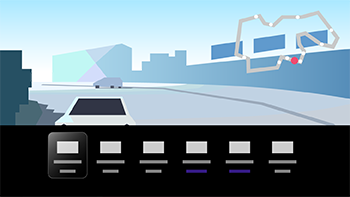
İpucu
- Bağladığınız oyun konsoluna veya bilgisayara ya da açtığınız oyun uygulamasına göre, [İçerik türü] için otomatik olarak [Oyun] görüntülenebilir. [Oyun] otomatik olarak seçilmemişse manuel olarak ayarlayın.
Not
- Kullanılabilir seçenekler değişebilir.
- Desteklenmeyen seçenekler devre dışıdır (kullanılamaz).
[15] Kullanışlı özelliklerUygulamaların keyfini çıkarma Uygulama yükleme
Bu ekranı kapatıp Ayarlar ekranına geçmek için aşağıdaki bağlantıyı seçin. Ayarlar ekranına geçin
Akıllı telefon ve tabletlerde olduğu gibi, TV'nize uygulama yükleyebilirsiniz.
Not
- Yalnızca TV'ler ile uyumlu uygulamaları yükleyebilirsiniz. Akıllı telefon/tabletler için yazılan uygulamalardan farklı olabilirler.
- Uygulama yüklemek için internet bağlantısı ve bir Google Hesabı gereklidir.
İpucu
-
Google Hesabınız yoksa veya ortak hesap oluşturmak istiyorsanız, aşağıdaki web sitesine erişerek yeni bir hesap oluşturun.
https://accounts.google.com/signup

https://accounts.google.com/signup
Yukarıdaki web sitesi bölgenize/ülkenize bağlı olarak değişebilir. URL adresi haber verilmeksizin değiştirilebilir. Ayrıntılar için Google giriş sayfasına bakın.
- Bir Google Hesabını bilgisayar veya mobil cihaz üzerinden oluşturmanızı öneririz.
- (ANA MENÜ) düğmesine basın ve Ana Sayfa ekranından Uygulamalar sekmesini seçin.
- “Uygulama ve oyun arayın” öğesini seçin.
- Uygulama adı uygulamasını aramak için ekran üzerindeki klavyeyi kullanın.
- Arama sonuçlarından bir uygulama seçip yükleyin.
İpucu
- Uygulama arama işlevi istenen sonuçları vermezse, Sesli Uzaktan Kumanda üzerinde Google Asistan/MIC düğmesine basarken “Google Play” deyin ve Google Play Store ekranında uygulamayı aramayı deneyin.
- Ayrıca Home menüsündeki Uygulamalar sekmesinden bir kategoriyi ve ardından istediğiniz bir uygulamayı seçebilirsiniz.
İndirildikten sonra, uygulama otomatik olarak yüklenir ve eklenir. Uygulamayı başlatmak için [Aç] öğesini seçebilirsiniz.
Ücretli uygulamalar hakkında
Ücretsiz uygulamalar ve ücretli uygulamalar vardır. Ücretli bir uygulamayı satın almak için, ön ödemeli bir Google Play hediye kartı kodu veya kredi kartı bilgisi gerekir. Google Play hediye kartını çeşitli perakendecilerden satın alabilirsiniz.
Uygulama silmek için
-
Uzaktan kumandadaki
(Hızlı Ayarlar) düğmesine basın, [Ayarlar] — [Uygulamalar] öğelerini ve ardından silinecek uygulamayı seçip kaldırın.
[16] Kullanışlı özelliklerUygulamaların keyfini çıkarma Güvenli uygulamaları ve video akış hizmetlerini kullanabilme (Güvenlik ve Kısıtlamalar)
Bu ekranı kapatıp Ayarlar ekranına geçmek için aşağıdaki bağlantıyı seçin. Ayarlar ekranına geçin
Bilinmeyen kaynaklardan indirilen uygulamalara kurulum kısıtlamaları getirerek veya programlara ve videolara yaş kısıtlamaları getirerek TV'nin güvenli kullanımını sağlayabilirsiniz. (Bazı özellikler modeliniz/bölgeniz/ülkeniz için geçerli değildir.)
Aşağıdaki [Ebeveyn kontrolleri] özelliklerini şu amaçlarla ayarlayabilirsiniz:
- TV kanalları ve harici girişlerin kullanımını kısıtla
- Zararlı uygulamaları tespit et
- Uygulamaların kullanımını kısıtla (parola kilidi özelliği)
- TV kullanım süresini kısıtla
Aşağıdakileri ayarlayarak özellikleri kısıtlayabilirsiniz.
Programlarda yaş kısıtlamalarını ayarlamak için
-
Uzaktan kumandadaki
(Hızlı Ayarlar) düğmesine bastıktan sonra sırayla aşağıdakileri seçin.[Ayarlar] — [Sistem] — [Ebeveyn kontrolleri] — [Kanallar] — [TV derecelendirmesi].
Seçenekler modelinize/ülkenize/bölgenize/ayarlarınıza bağlıdır.
Uygulamaları kısıtlamak için (parola kilidi özelliği)
Çocukların internet tarayıcıları gibi uygulamaları kullanmasını kısıtlamak için ayarlayın.
[Ebeveyn kontrolleri] kısmında kısıtlamaları ayarlayın.
Bu ayarlanırsa, bir uygulamayı başlatırken PIN kodunu girmeniz gerekecektir.
-
Uzaktan kumandadaki
(Hızlı Ayarlar) düğmesine basın, ardından sırayla aşağıdakileri seçin.[Ayarlar] — [Sistem] — [Ebeveyn kontrolleri] — [Uygulamalar]
-
PIN kodunu ayarlayın veya girin.
-
[Uygulamaları kısıtla] seçeneğini etkinleştirin.
-
Uygulama listesinden kısıtlamak istediğiniz uygulamaları seçin.
Kısıtlı uygulamaların
 (Açık) olan durumu
  (Kilitli) olarak değişir. Tüm uygulamaları kısıtlamak için [Tüm uygulamalar] öğesini seçin.
Zararlı uygulamaları tespit etmek için
-
Uzaktan kumandadaki
(Hızlı Ayarlar) düğmesine basın, ardından sırayla aşağıdakileri seçin.[Ayarlar] — [Gizlilik] — [Güvenlik] ve ayarı değiştirin.
İpucu
- Diğer ayrı kısıtlamalar uygulamaya bağlı olarak mevcut olabilir. Ayrıntılı bilgi için uygulamanın Yardım bölümüne bakın.
TV'nin kullanım süresini kısıtlamak için
Çocukların TV'yi kullanacağı zamanı kısıtlamak için ayarlayın.
-
Uzaktan kumandadaki
(Hızlı Ayarlar) düğmesine basın, ardından sırayla aşağıdakileri seçin.[Ayarlar] — [Sistem] — [Ebeveyn kontrolleri] — [Ekran süresi]
-
PIN kodunu ayarlayın veya girin.
-
Kısıtlamayı başlatmak için [Ekran süresini kısıtla] seçeneğini etkinleştirin.
Kısıtlama ayarı, [Ekran süresini kısıtla] altında görüntülenir. Ayarı değiştirmek için bunu [Kullanım süresi sınırı] veya [Kısıtlandırılmış zaman aralığı] bölümünde ayarlayın.
[17] Kullanışlı özelliklerUygulamaların keyfini çıkarma İnternet içeriğini görüntüleme
İnternet içeriğini izlemek için YouTube ve Netflix gibi video akış hizmetlerini kullanabilirsiniz. Kullanılabilir hizmetler ülkenize/bölgenize göre değişir. Bu hizmetleri, Home menüsünde uygulamanın başlığını seçerek başlatabilirsiniz. TV'de bir Google Hesabı ayarlıysa Home menüsünde görüntülenen içeriği de seçebilirsiniz.
Not
- İnternet içeriğini izlemek için İnternet bağlantısı gereklidir.
- Netflix ve Amazon Prime video akış hizmetleri, ücretli hizmetlerdir.
- Desteklenen video akış hizmetleri modele/bölgeye/ülkeye bağlıdır ve bazı modeller/bölgeler/ülkeler bu tür hizmetleri desteklemez.
İpucu
- TV'de bir Google Hesabı ayarlanmasa bile, TV İnternete bağlı olduğu sürece Home menüsünde görüntülenen YouTube gibi uygulamalardaki videoların keyfini çıkarabilirsiniz. Video akışı hizmetleri gibi yeni uygulamaları yüklemek için TV'de bir Google Hesabı oluşturmanız/eklemeniz gerekir.
[18] Kullanışlı özelliklerBRAVIA Connect Uygulaması
Bu üniteyi çalıştırmak ve uyumlu bir ses sistemi kurmak için mobil uygulamayı akıllı telefonunuza yükleyebilirsiniz.


Not
- Bu TV ve ses sisteminin özelliklerini ve performansını en üst düzeye çıkarmak için TV'nin yazılımını ve “Sony | BRAVIA Connect” uygulamasını en son sürüme güncellemeniz gerekebilir.
- Bu işlevin kullanılabilirliği modelinize/bölgenize/ülkenize bağlıdır.
[19] Kullanışlı özellikler Sesli Uzaktan Kumanda’i bulma (yalnızca Sesli Uzaktan Kumanda’i sesli uyarı veren modeller)
TV'yle birlikte verilen Sesli Uzaktan Kumanda’de, kumandayı koyduğunuz yeri hatırlamadığınızda (örneğin, bir yastık veya gazetenin altında olabilir) ya da karanlık bir odada film izlerken ihtiyaç duyduğunuzda, Sesli Uzaktan Kumanda’i bulmanızı sağlamak üzere yerleşik bir sesli uyarı sisteminden yararlanan bir özellik bulunmaktadır.
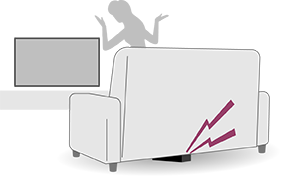
Sesli Uzaktan Kumanda’i bulmak için aşağıdaki adımları uygulayın.
TV'deki Güç düğmesini kullanma
-
TV'deki Güç düğmesine basın.
TV ekranında bir menü görüntülenir.
-
Ekrandaki talimatları izleyin ve görüntülenen menüden [Kumandayı bul] öğesini seçin.
Sesli Uzaktan Kumanda’den bir sesli uyarı duyulur.
Not
- TV'deki Güç düğmesine basılarak görüntülenen [Kumandayı bul] seçeneği, yalnızca yerleşik bir sesli uyarıya sahip Sesli Uzaktan Kumanda TV'yle eşleştiğinde görüntülenir.
- TV'niz, belirli bir mesafedeki Sesli Uzaktan Kumanda’i arayabilir. Sinyallerin ulaşmadığı yerlerde Sesli Uzaktan Kumanda’den sesli uyarı gelmez.
[20] Kullanışlı özelliklerKamera ve Mikrofon Ünitesi öğesini kullanma
Bu ekranı kapatıp Ayarlar ekranına geçmek için aşağıdaki bağlantıyı seçin. Ayarlar ekranına geçin
Görüntülü sohbetin keyfini çıkarmak veya kullanıcının izleme konumunda optimum görüntü ve ses kalitesini ayarlamak için TV ile birlikte verilen Kamera ve Mikrofon Ünitesi'u (CMU-BC1M) (yalnızca birlikte verilen model) veya Kamera ve Mikrofon Ünitesi’u (CMU-BC1) (ayrı satılır) TV'ye bağlayabilirsiniz.
Kamera ve Mikrofon Ünitesi'un (CMU-BC1) (ayrı satılır) takılması hakkında ayrıntılar için Kurulum Kılavuzu'ya veya Kamera ve Mikrofon Ünitesi (CMU-BC1) ile birlikte verilen Kullanım Kılavuzuna bakın.
Kamera ve Mikrofon Ünitesi’un takılması ve çıkarılması (CMU-BC1M) (yalnızca dahili model)
Takma
Ürünle birlikte verilen Kamera ve Mikrofon Ünitesi ünitesini TV'nin arkasındaki Kamera bağlantı noktasına takın. Kamera ve Mikrofon Ünitesi'in açısını ve dikey pozisyonunu ayarlayabilirsiniz.
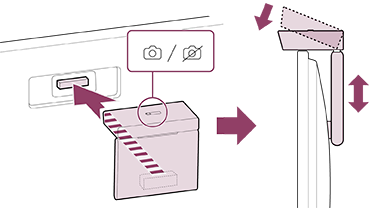
Çıkarma
Ürünle birlikte verilen Kamera ve Mikrofon Ünitesi ünitesini kolayca çıkarmak için aşağıdaki şekilde gösterildiği gibi hafifçe çevirin.
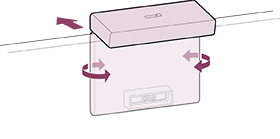
Not
- Kamera ve Mikrofon Ünitesi'in özelliklerini kullanabilmek için TV yazılımını güncellemeniz gerekebilir. Yazılım güncelleme bildirimi görüntülenirse lütfen güncelleyin.
Kamera algılama işlevleri ayarlama
Not
- Bazı ayarlar modele bağlı olarak değiştirilemeyebilir.
Kamera ve Mikrofon Ünitesi'in sensörü ile ilgili ayarları yapılandırın.
-
Uzaktan kumandadaki
(Hızlı Ayarlar) düğmesine basıp sırayla aşağıdakileri seçin.[Ayarlar] — [Uzaktan Kumandalar ve aksesuarlar] — [BRAVIA Cam] — istenen öğe
Kullanılabilir ayarlar
[Sesi ve resimleri kamerayla otomatik ayarla] (yalnızca uyumlu modellerde)
Kamera tarafından algılanan izleme konumuna ve ortama göre görüntüyü ve TV hoparlörü sesini optimize eder.
-
Görüntüleme ortamına göre ayarla
-
[Yansıma için ayarla]
Parlamayı azaltmak ve görüşü iyileştirmek için ortam ışığı koşullarına göre görüntünün parlaklığını optimize eder.
-
-
Görüntüleme pozisyonuna göre ayarla
-
[Parlaklık]
Renkleri daha görünür kılmak için parlaklığı izleme mesafesine göre otomatik olarak ayarlar.
-
[Ses vurgusu]
Sesi izleme mesafesine göre otomatik olarak ayarlar. TV'den uzaksanız, ses daha duyulabilir hale getirilir.
-
[Ses dengesi]
Ses dengesini, öyle olmasa bile TV'nin önünden izliyormuşsunuz gibi ses çıkaracak şekilde ayarlar.
-
[Görüntüleme pozisyonuna göre görüntü ve sesi otomatik ayarla] (yalnızca uyumlu modellerde)
-
[Parlaklık]
Renkleri daha görünür kılmak için parlaklığı izleme mesafesine göre otomatik olarak ayarlar.
-
[Ses vurgusu]
Sesi izleme mesafesine göre otomatik olarak ayarlar. TV'den uzaksanız, ses daha duyulabilir hale getirilir.
-
[Ses dengesi]
Ses dengesini, öyle olmasa bile TV'nin önünden izliyormuşsunuz gibi ses çıkaracak şekilde ayarlar.
[Hareketle Kontrol]
TV'yi kapatmak, sesi ayarlamak, kanalı değiştirmek veya içeriği oynatmak için TV'nin önünde hareketlerin kullanılmasına izin verir.
[Yakınlık Uyarısı]
TV izleme mesafesi çok yakınsa sizi uyarır.
Bu özelliği etkinleştirmek için PIN'inizi girmeniz gerekir. Etkinleştirildiğinde, 1 m (3 ft) (varsayılan) olarak ayarlanacaktır. Mesafeyi ayarlamak için [Mesafe belirleme] öğesini seçebilirsiniz.
[Otomatik güç tasarrufu modu]
Belirli bir süre boyunca TV'nin önünde bir kullanıcı algılanmadığında, parlaklığı azaltma gibi güç tasarrufuna otomatik olarak geçer.
İpucu
Kamera ve Mikrofon Ünitesi içindeki [BRAVIA Cam], Kamera algılama işlevleri dışında ek olarak kullanılabilir özelliklere sahiptir. Bunları, gereksiniminize göre yapılandırın.
-
Kamera algılama işlevleri ile kamera görüntüleri ağa gönderilmez, Kamera ve Mikrofon Ünitesi tarafından toplanan verileri silebilir ve Kamera algılama işlevleri sıfırlaması yapabilirsiniz.
[Ayarlar] — [Uzaktan Kumandalar ve aksesuarlar] — [BRAVIA Cam] — [Verileri temizle]
-
Kamera ve Mikrofon Ünitesi LED'ini kapatmak için aşağıdaki ayarı devre dışı bırakın.
[Ayarlar] — [Uzaktan Kumandalar ve aksesuarlar] — [BRAVIA Cam] — [Kamera etkinlik LED'i]
Görüntülü sohbet sırasında veya Kamera ve Mikrofon Ünitesi güncellenirken LED her zaman yanacaktır.
-
Kamera ve Mikrofon Ünitesi yazılımını güncellemek gerekebilir. Yazılım güncellemelerini kontrol etmek için sırayla aşağıdakileri seçin.
[Ayarlar] — [Uzaktan Kumandalar ve aksesuarlar] — [BRAVIA Cam] — [Yazılım güncellemesi]
[21] Kullanışlı özelliklerKullanılabilir özellikler
İçerik arama/TV'yi sesinizle çalıştırma
Sesli Uzaktan Kumanda mikrofonunu kullanma
TV'deki yerleşik mikrofonu kullanma (sadece yerleşik mikrofon bulunan TV'ler)
İçerik türü’yi seçme
Oyun özelliklerini kullanma
Uygulamaların keyfini çıkarma
Güvenli uygulamaları ve video akış hizmetlerini kullanabilme (Güvenlik ve Kısıtlamalar)
BRAVIA Connect Uygulaması
Sesli Uzaktan Kumanda’i bulma
Sesli Uzaktan Kumanda’i bulma (yalnızca Sesli Uzaktan Kumanda’i sesli uyarı veren modeller)
Kamera ve Mikrofon Ünitesi
[22] TV izlemeTV programlarını izleme Canlı TV izleme
- TV kanalını görüntülemek veya girişi değiştirmek için uzaktan kumandadaki TV düğmesine basın.
- CH +/- düğmesine basın ve istediğiniz kanalı seçin.
[23] TV izlemeTV programlarını izlemeProgram rehberini kullanma
Tercih ettiğiniz programları hızlı bir şekilde bulabilirsiniz.
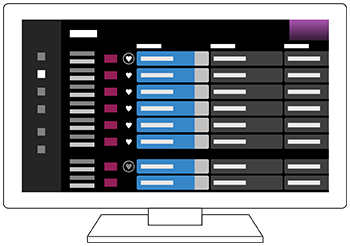
Kullanılabilir işlevler bölgenize/ülkenize/ayarlarınıza bağlıdır.
- (Kılavuz) düğmesine basarak dijital program kılavuzunu görüntüleyin.
- İzlemek için bir program seçin.
[Favoriler] özelliğini kullanma
[Favoriler]'e kanal eklemek için, program kılavuzundaki  (Favoriler) öğesini seçin.
  (Favoriler) öğesini [Guide] sütununda uzaktan kumandadaki (Sol) düğmesine art arda basarak seçerseniz [Favoriler] ve [En çok izlenenler] bölümünde kayıtlı kanallar program kılavuzunda görüntülenir.
Program kılavuzunda görüntülenen kanalları filtreleme
Program kılavuzunda görüntülenen kanalları filtrelemek için koşulları ayarlayabilirsiniz. Program kılavuzu görüntülenirken, filtreyi görüntülemek ve koşulları ayarlamak için uzaktan kumanda üzerindeki (Sol) düğmesine art arda basın.
(Bu işlev yalnızca sınırlı bölge/ülke/ayarlarda kullanılabilir).
İpucu
- (Yalnızca Kablolu/uydu kutusu kontrolü uyumlu modellerde) [Harici girişler] altındaki [Kablolu/uydu kutusu ayarı] seçeneğinde [Kablolu/uydu kutusu kontrol ayarı] ayarını yaparsanız, Kablolu/uydu kutusunun program kılavuzunu görüntüleyebilirsiniz.
- Program kılavuzunda listelenen kanalları [Guide] öğesini kullanarak (uzaktan kumandadaki (Sol) düğmesine birkaç kez basılarak görüntülenen) değiştirebilirsiniz.
- [Süre] ile, program kılavuzunda görüntülenen zaman eksenini iki saatten dört saate kadar değiştirebilirsiniz. [Süre] ayarını program kılavuzunun sol tarafında bulunan [Ayarlar], [Guide] sütunundan yapabilirsiniz.
[24] TV izlemeTV programlarını izleme Dijital yayınları alma
Bu ekranı kapatıp Ayarlar ekranına geçmek için aşağıdaki bağlantıyı seçin. Ayarlar ekranına geçin
- Uzaktan kumandadaki (Hızlı Ayarlar) düğmesine basın, sonra [Ayarlar] — [Kanallar & Girişler] — [Kanallar] — [Kanal Ayarı] — [Otomatik ayar] öğesini seçin.
- Kullanılabilir tüm dijital kanalları ayarlamak ve bunları TV'ye kaydetmek için ekrandaki talimatları izleyin.
Ayar aralığını değiştirmek için
Uzaktan kumandadaki (Hızlı Ayarlar) düğmesine basın, sonra [Ayarlar] — [Kanallar & Girişler] — [Kanallar] — [Kanal Ayarı] — [Gelişmiş Ayarlar] — [Tuning aralığı] — [Normal] veya [Uzatılmış] öğesini seçin.
[Normal]
Bölgenizde/ülkenizde mevcut kanalları arar.
[Uzatılmış]
Bölgeden/ülkeden bağımsız olarak mevcut kanalları arar.
İpucu
- Yeni bir adrese taşındıktan, hizmet sağlayıcısını değiştirdikten sonra veya yeni yayına giren kanalları aramak için [Otomatik ayar] öğesini seçerek ve ekrandaki talimatları izleyerek TV'yi tekrar ayarlayabilirsiniz.
[25] TV izlemeTV programlarını izleme Uydu yayınlarını alma
Bu ekranı kapatıp Ayarlar ekranına geçmek için aşağıdaki bağlantıyı seçin. Ayarlar ekranına geçin
Uydu çanak anteniniz varsa, kanal arayıcı ayarlarını yapılandırarak uydu yayınlarını görüntüleyebilirsiniz.
- Uzaktan kumandadaki (Hızlı Ayarlar) düğmesine basın, sonra abone olunan uydu yayınları için [Ayarlar] — [Kanallar & Girişler] — [Kanallar] — [Kanal Ayarı] — [Otomatik ayar] — [Genel uydu] — [Ayarla] öğesini seçin.
- Ekranda görüntülenen yönergeleri izleyin.
[26] TV izlemeTV programlarını izleme Kanalları sıralama veya düzenleme
Bu ekranı kapatıp Ayarlar ekranına geçmek için aşağıdaki bağlantıyı seçin. Ayarlar ekranına geçin
Tercih ettiğiniz sıraya göre kanal görüntüsünü sıralayabilirsiniz.
- Uzaktan kumandadaki (Hızlı Ayarlar) düğmesine basın, sonra [Ayarlar] — [Kanallar & Girişler] — [Kanallar] — [Kanal listesi düzenle] öğesini seçin.
Birden fazla öğe görüntülenirse, düzenlemek istediğinizi seçin. - Yeni bir konuma taşımak istediğiniz kanalı seçin.
Seçili olan kanal için [Araya yerleştir] veya [Yer değiştir] eylemlerinden birini gerçekleştirebilirsiniz. Değiştirmek için [Sıralama türü] öğesini seçin.
- Seçili kanalı taşımak istediğiniz yeni konumu belirleyin.
- Değişiklikleri uygulamak için [Bitti] öğesini seçin.
Not
- Seçenekler bölgenize/ülkenize bağlı olarak değişebilir.
Kanal listesini akıllı telefon ile düzenleme
Kanal listesini akıllı telefonunuzla düzenleyebilirsiniz.
-
Uzaktan kumandadaki
(Hızlı Ayarlar) düğmesine basın, sonra [Ayarlar] — [Kanallar & Girişler] — [Kanallar] — [Mobil cihazdan kanal listesi düzenle] öğesini seçin. -
Ekranda görüntülenen yönergeleri izleyin.
[27] TV izlemeTV programlarını izlemeTV menüsü öğesini kullanma
Bu ekranı kapatıp Ayarlar ekranına geçmek için aşağıdaki bağlantıyı seçin. Ayarlar ekranına geçin
Bir TV yayını izlerken TV düğmesine basarak [TV menüsü] seçeneğini görüntüleyin. [TV menüsü] içinde bir kanal listesi görüntülenir, böylece TV izlerken diğer kanallardaki programları kolayca seçebilirsiniz.

Not
- Görüntülenen ekran ve menüler izlediğiniz şeylere ve modeliniz/ülkeniz/bölgenize göre değişiklik gösterebilir.
- Bir TV yayını izlerken TV düğmesine basın. TV menüsü ekranın alt kısmında görüntülenir.
- Odağı sola veya sağa hareket ettirin ve izlemek istediğiniz programı seçin.
İpucu
- Uzaktan kumanda üzerinde [TV menüsü] görüntülenirken (Yukarı) tuşuna basarsanız aşağıdaki özellikleri kullanabilirsiniz.
- (Kılavuz): Program kılavuzunu görüntüleyin
- Görüntülenen kanal listesini değiştirin
-
Ayrıca Kablolu yayın/uydu kutusu kanal listesini görüntülemek için uzaktan kumandadaki TV düğmesini de kullanabilirsiniz.
Uzaktan kumandadaki
(Hızlı Ayarlar) düğmesine basın, sonra [Ayarlar] — [Kanallar & Girişler]— [TV düğmesi kısayolu] öğesini seçin.Ardından, Kablolu/uydu kutusuna bağlı olan girişi seçin.
-
Başlangıç kurulumunda bir TV kutusu yapılandırdırysanız TV düğmesine basarak TV kutusu kanal listesini görüntüleyebilirsiniz.
Kablolu/uydu kutusu kontrolü ile uyumlu modellerin, [Ayarlar] — [Kanallar & Girişler] — [Harici girişler] bölümünde [Kablolu/uydu kutusu ayarı] seçeneği vardır.
[28] TV izlemeTV programlarını izleme İnteraktif yayın TV hizmetlerini kullanma
Metin bilgilerini görüntülemek için
Ulusal haberler, hava durumu bilgileri ve televizyon yayın akışları dahil olmak üzere birçok metin ve metin tabanlı grafik bilgiyi görüntüleyebilirsiniz. İlginizi çeken bilgilere göz atabilir ve bir sayı girerek ne tür bilgi görüntülemek istediğinizi seçebilirsiniz.
-
MENU düğmesine basarak [Kontrol menüsü] öğesini görüntüleyin ve menüden [Renk düğmeleri/Veri yayınlama] — [Text] öğesini seçerek metin bilgilerini görüntüleyin.
Dijital Teletekst Bilgi Hizmeti Hakkında
Dijital teletekst hizmeti pürüzsüz grafik ve resimlere sahip zengin içerik sunar. Sayfa bağlantıları ve kullanımı kolay gezinme gibi çeşitli özellikler kullanılabilir. Bu hizmet birçok yayın istasyonu tarafından desteklenmektedir. (Bu özelliğin kullanılabilirliği modelinize/bölgenize/ülkenize bağlıdır.)
Dijital İnteraktif Uygulama Hizmeti Hakkında
İnteraktif uygulama hizmeti, yüksek kaliteli dijital teletekst ve grafikler ve gelişmiş seçenekler sunar. Bu hizmet yayın istasyonları tarafından desteklenmektedir. (Bu özelliğin kullanılabilirliği modelinize/bölgenize/ülkenize bağlıdır.)
Not
- İnteraktif hizmet ancak yayın istasyonu bunu sağlıyorsa bulunur.
- Kullanılabilir işlevler ve ekran içerikleri yayın istasyonuna bağlı olarak değişir.
- Altyazılar seçiliyse ve bir dijital teletekst uygulaması başlatırsanız, bazı durumlarda altyazılar görüntülenmeyebilir. Dijital teletekst uygulamasından çıkarsanız, altyazı görünümü otomatik sürdürülür.
[29] TV izlemeTV programlarını izleme Zaman atlama özelliğini kullanma
Bu işlev yalnızca sınırlı bölgelerde/ülkelerde/TV modellerinde mevcuttur.
Bu işlevi kullanmak için TV'nin yazılımını güncellemeniz gerekebilir.
[Zaman atlama] özelliğini, izleme sırasında bir yayın içeriğini duraklatmak için kullanabilirsiniz. Duraklatılan sahnedeki yayın içeriğini daha sonra izleyebilirsiniz.
Bu özelliği kullanmak için TV'nize bir USB HDD cihazı bağlayın ve kaydedin. Bkz. USB HDD cihazı kaydetme .
- Bir yayın içeriği oynatılırken, uzaktan kumanda üzerindeki MENU düğmesine basın. Ekranın altında görüntülenen menüden [Zaman atlamayı Başlat] öğesini seçin. İçerik oynatma duraklatılır.
Oynatmayı yeniden başlatmak için
- üzerindeki (Oynat) düğmesine basın veya ekrandaki talimatları izleyin. Oynatma, duraklatma durumunda yeniden başlayacaktır.
Not
- [Zaman atlama] anında başlamaz. Birkaç saniye bekleyin.
- [Zaman atlama], başka bir içeriğin kaydedilmesi sırasında desteklenmez.
İpucu
- Uzaktan kumanda üzerindeki (GERİ) düğmesine basarak veya diğer uygulamaları başlatarak [Zaman atlama] öğesini durdurabilirsiniz.
- Bir yayın içeriği oynatılırken uzaktan kumanda üzerindeki (Duraklat) düğmesine basarak da [Zaman atlama]'i başlatabilirsiniz.
[30] TV izlemeTV izlerken faydalı özellikler
Zamanlayıcılar
TV'yi açmak ve kapatmak için bir zamanlayıcı kullanın.
TV'yi önceden ayarlanmış bir zamanda kapatabilir (zamanlayıcı işlevi) veya önceden ayarlanmış bir zamanda bir ses çalmasını sağlayabilirsiniz (alarm işlevi).
Ayrıntılı bilgi için Zamanlayıcılar ve Saat kısmına bakın.

Ebeveyn kilidi
Uygulama kullanımı, TV kullanım süresi ve yaş kısıtlamaları gibi çeşitli kısıtlamalar ayarlayabilirsiniz.
Ayrıntılı bilgi için Sistem altında bkz. [Ebeveyn kontrolleri].

Resim kalitesi/ses kalitesi ayarı
Resim ve ses kalitesini tercihlerinize göre ayarlayın.
Ayrıntılı bilgi için Görüntü ve Ses kısmına bakın.
Alt yazılar
Ayrıntılı bilgi için Altyazıları görüntüleme kısmına bakın.
Ayarları değiştirin
Uzaktan kumandanızda MENU düğmesine basın.
[Ayarları görüntüle], [Geniş Mod], [Ses] vb. ayarları değiştirebilirsiniz.
Not
- TV ayarlarında görüntülenen menüler modelinize, bölgenize veya ülkenize göre değişir ve TV'nin ayarlarına bağlı olarak bazı seçenekler görüntülenmeyebilir veya kullanılamayabilir.
[31] TV izlemeGörüntü/ekran/ses kalitesini tercihlerinize göre ayarlamaResim kalitesini ayarlama
Bu ekranı kapatıp Ayarlar ekranına geçmek için aşağıdaki bağlantıyı seçin. Ayarlar ekranına geçin
Resim kalitesi için renk veya parlaklık ya da ekran boyutu gibi TV ekranıyla ilgili çeşitli ayarları yapılandırabilirsiniz.
Not
- Modelinize/ülkenize/bölgenize ve izlediğiniz içeriğe bağlı olarak gerçek görüntü değişebilir veya bazı ayarlar kullanılamayabilir.



Uzaktan kumandadaki (Hızlı Ayarlar) düğmesine basın, sonra [Ayarlar] — [Görüntü ve Ses] — [Resim ve Ses] — istediğiniz seçeneği seçin.
Aşağıdaki ayarları değiştirebilirsiniz.
Resim kalitesini [İçerik türü]'e göre ayarlayabilirsiniz.
Ayrıntılı bilgi için Geçerli içeriğe göre İçerik türü seçme kısmına bakın.
Resim
Parlaklık, Renk ve Ton gibi görüntü ayarlarını yapmanızı sağlar.
Temel
Aşağıdakileri ayarlayabilirsiniz.
-
Resim Modu
Resim kalitesini film vb. gibi izlediğiniiz içeriğe göre değiştirin.
-
*** için resim ayarlarını sıfırla
Mevcut resim modunun resim ayarlarını fabrika varsayılanına sıfırlayın.
-
***'in kalibre edilmiş modu
Resmi, desteklenen video akış içeriğini ve desteklenen uygulamaları izlerken içerik yaratıcısı tarafından amaçlanana yakın bir kaliteye ayarlar.
Parlaklık
En parlak beyazları ve en derin siyahları görüntülemek için arka ışığı ayarlayın.
Renk
Renk doygunluk seviyesini ve Tonu ayarlar.
-
Gelişmiş renk ayarlaması (***)
Aşağıdakileri ayarlayabilirsiniz.
-
Gel. renk sıcaklığı: Temel
Her renk için renk sıcaklığını hassas bir şekilde ayarlar.
-
Gel. renk sıcaklığı: Çoklu nokta (***p)
Profesyonel kalibratör ayarları. Ayarlama işlemi sırasında, bir renk analizörünü kullanmanızı öneririz.
-
Her bir renk ayarlaması için
Her bir renk için Ton, Doygunluk ve Canlılığı ayarlayın.
-
Netlik
Resim netliğini ayarlar ve pürüzlülüğü azaltır.
Hareket
Aşağıdakileri ayarlayabilirsiniz.
-
Motionflow
Hareketli görüntüleri netleştirir. Videoları kusursuz bir şekilde görüntülemek için görüntü karelerinin sayısını artırır. [Kişisel] öğesini seçerek [Yumuşaklık (Kamera)], [Yumuşaklık (Film)] ve [Netlik] özelliğini ayarlayabilirsiniz.
-
Film modu
Film ve bilgisayar grafikleri gibi video içeriklerine bağlı olarak görüntü kalitesini iyileştirir. Filmler gibi kaydedilmiş görüntülerin (saniyede 24 kare hızında kaydedilen görüntüler) hareketini kusursuz şekilde gerçekleştirir.
-
Hareket bulanıklığını azaltma
Ayarlama [Netlik], [Motionflow]'daki ile benzerdir.
Not
- [İçerik türü] seçeneği [Oyun] olarak ayarlandığında, [Hareket bulanıklığını azaltma] etkinleştirilirken [Motionflow] ve [Film modu] devre dışı bırakılır.
Video sinyali
Aşağıdakileri ayarlayabilirsiniz.
-
Renk alanı
Renk yenileme oranını değiştirin.
-
HDR modu
Yüksek Dinamik Aralık sinyali için uygun görüntü.
İpucu
- Yayınlar ve harici girişlere ilişkin giriş sinyalleri hakkında ayrıntılı bilgi görüntülenebilir.
Bir yayın veya harici giriş videosu görüntülenirken uzaktan kumanda üzerindeki MENU düğmesine basın ve ekranın altında görüntülenen menüden [Ayrıntılı sinyal bilgisi] öğesini seçin.
Giriş sinyali hakkında ayrıntılı bilgiler (çözünürlük, tarama yöntemi ve frekans gibi) görüntülenir. Görüntülenen ayrıntılı bilgiler giriş sinyaline bağlıdır.
Ekranı kapatmak için uzaktan kumanda üzerindeki(GERİ) düğmesine basın.
Not
- Ayrıntılı bilgiler yalnızca yayınlar ve harici girişler için kullanılabilir.
- Ayarlara bağlı olarak ayrıntılı bilgiler görüntülenmeyebilir.
[32] TV izlemeGörüntü/ekran/ses kalitesini tercihlerinize göre ayarlamaEkranı ayarlama
Ekranın yatay/dikey oranını ve görüntüleme alanını ayarlayabilirsiniz.
- Bir yayın veya HDMI giriş resmi görüntülenirken, uzaktan kumanda üzerindeki MENU düğmesine basın.
- Ekranın altında görüntülenen menüden ayarlayın.
Aşağıdaki ana ayarları değiştirebilirsiniz.
Geniş Mod
Ekran boyutunu videoya uyacak şekilde değiştirebilirsiniz.
En uygun ekran modunda izleyebilirsiniz.
Görüntü Alanı
Görüntüleme alanını değiştirebilirsiniz.
İpucu
- Giriş 4096 × 2160p ve [Geniş Mod] [Dikey sığdır] olarak ayarlıysa çözünürlük 3840 × 2160p olarak görüntülenir. 4096 × 2160p görüntü için [Geniş Mod] ayarını [Yatay sığdır], [Otomatik] veya [Tam] olarak değiştirin.
[33] TV izlemeGörüntü/ekran/ses kalitesini tercihlerinize göre ayarlamaSes kalitesini ayarlama
Bu ekranı kapatıp Ayarlar ekranına geçmek için aşağıdaki bağlantıyı seçin. Ayarlar ekranına geçin
Ses kalitesi ve ses modu gibi TV sesiyle ilgili çeşitli ayarları yapılandırabilirsiniz.
Not
- Modelinize/ülkenize/bölgenize, TV ayarlarınıza ve bağlı olan cihaza bağlı olarak gerçek görüntü değişebilir veya bazı ayarlar kullanılamayabilir.
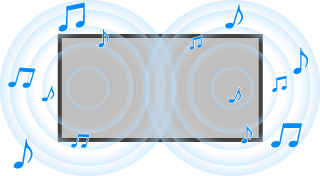
Uzaktan kumandadaki (Hızlı Ayarlar) düğmesine basın, sonra [Ayarlar] — [Görüntü ve Ses] — [Resim ve Ses] — istediğiniz seçeneği seçin.
Aşağıdaki ayarları değiştirebilirsiniz.
Ses (***)
TV hoparlörlerinden gelen sesi, HDMI veya optik ses çıkışı ile bağlı bir ses sistemine giden ses çıkışını veya kablolu kulaklıklara veya Bluetooth bağlantılı cihazlara giden ses çıkışını ayarlayın.
Ses ayarları
Aşağıdaki ayarları değiştirebilirsiniz.
-
Surround
Gerçekçi surround sesi sanal olarak üretir.
-
Surround efekti
Surround ses efektini ayarlar.
-
Ses Yakınlaştırma
Sesi vurgular.
[İşlem sonrası] seçeneği [Standart] olarak ayarlandığında görüntülenir.
[Ses Yakınlaştırma] etkinleştirildiğinde, ses TV hoparlörlerinden ve Bluetooth kulaklıklar veya hoparlörlerden aynı anda çıkacak şekilde değiştirilirse, [Ses Yakınlaştırma] otomatik olarak devre dışı bırakılır. Simültane ses çıkışı durdurulursa, [Ses Yakınlaştırma] tekrar etkinleştirilir. -
Diyalog geliştirici
[İşlem sonrası] seçeneği [Dolby Audio işleme] olarak ayarlandığında sesi vurgular.
-
Ekolayzer
Sesi farklı frekanslara göre ayarlar.
-
Sıfırla
Tüm ses ayarlarını fabrika varsayılanına döndürür.
-
3D surround (***)
3D surround'u (stereofonik ses) etkinleştirir veya devre dışı bırakır.
Ses düzeyi ayarları
Aşağıdaki ayarları değiştirebilirsiniz.
-
Balans
Hoparlör dengesini ayarlayabilirsiniz.
Ayrıntılı bilgi için Balans kısmına bakın. -
Hüzmeleme tweeter seviyesi
Tavandan yansıyan sesin düzeyini ayarlar.
-
Gelişmiş otomatik ses düzeyi
Tüm programlar ve girişler için ses seviyesini uyumlu tutabilirsiniz.
Ayrıntılı bilgi için Gelişmiş otomatik ses düzeyi kısmına bakın. -
Dolby AC-4 Diyalog ses seviyesi
Dolby AC 4 sinyalinin dinamik aralığını ayarlar.
Dinamik aralık ayarları
Aşağıdaki ayarları değiştirebilirsiniz.
-
Dinamik aralık
Giriş kaynakları arasındaki ses seviyesi farkını dengeler (Dolby Digital ses ve HE AAC ses için).
Yalnızca [Girişler], HDMI olduğunda ya da [Medya Oynatıcı] oynatma sırasında. -
DTS Dinamik aralık
DTS sinyalinin dinamik aralığını ayarlar.
Genel
Aşağıdaki ayarları değiştirebilirsiniz.
-
İşlem sonrası
[Standart]’i seçin (Sony); Dolby teknolojisi ile işlenmiş ses veya DTS teknolojisi ile işlenmiş ses.
Sadece *** için ayarla
[Açık] olduğunda, resim ve ses kalitesi o anda seçili olan video girişi veya uygulama için ayarlanır. [Kapalı] olduğunda, resim ve ses kalitesi tüm girişler ve uygulamalar için ayarlanır.
HDMI sinyal bilgisine öncelik verme
HDMI sinyalindeki İçerik Türü bilgisine göre içerik türünü otomatik olarak ayarlar. Otomatik olarak ayarlanmazsa, bunu [Kapalı] olarak ayarlayın.
Ses çıkışı
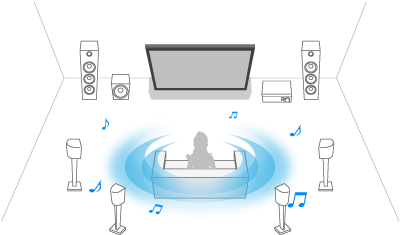
TV hoparlörleri yerine kulaklıklardan veya bir ses sisteminden ses çıkışı yapacak şekilde yapılandırın.
Uzaktan kumandadaki (Hızlı Ayarlar) düğmesine basın, sonra aşağıdaki ayarları seçin.
[Ayarlar] — [Görüntü ve Ses] — [Ses çıkışı] — istediğiniz ayar.
Aşağıdakilere benzer ayarları yapılandırabilirsiniz.
-
Hoparlör
TV'yi veya dış hoparlörleri seçin.
-
Bluetooth cihazı
Ses çıkışı için TV'ye bağlı Bluetooth cihazını seçin.
-
Ses sistemi ayarları
HDMI ile bağlanan cihazlara çıkışı ayarlar.
-
Acoustic Center Sync
TV hoparlörlerini ev sinema sisteminin merkezi hoparlörü olarak kullanabilirsiniz.
Ayrıntılı bilgi için TV'yi merkezi hoparlör olarak kullanma kısmına bakın. -
Ses sistemi önceliklendirmesi
Etkinleştirildiğinde, TV açılırken ses çıkışını otomatik olarak BRAVIA Sync uyumlu ses sistemine geçirir.
-
A/V senkronizasyonu
HDMI üzerinden bağlanan belirli ses sistemleri kullanılırken video ve ses arasındaki gecikmeyi azaltmak için çıkış zamanlamasını ayarlar.
-
Dijital ses çıkışı
Dijital ses çıkışı alırken çıkış yöntemini yapılandırın. Bu ayar yalnızca [Hoparlör], [Ses sistemi] olarak ayarlandığında kullanılabilir.
İpucu
- Sinyal iletiminde daha az bozulma ve gürültü olur ve analog bağlantılara göre daha üstün ses kalitesine sahiptir.
-
eARC ayarı
[Otomatik] öğesi seçiliyse, eARC destekli bir cihaz “eARC/ARC” etiketli bir HDMI portuna bağlanınca yüksek kalitede ses duyulur.
eARC, ARC'nin geliştirilmiş bir versiyonudur ve Enhanced Audio Return Channel anlamına gelir. eARC destekli bir cihaz bağlayarak, ARC ile desteklenen ses biçimlerine ek olarak sıkıştırılmamış, yüksek kaliteli ses biçimlerini ve ses biçimlerini keyifle dinleyebilirsiniz. Desteklenen ses formatları için bkz. Ses biçimleri.
TV ile eARC destekli bir cihazı birbirine bağlamak için eARC destekleyen bir HDMI kablosu kullanın*. eARC destekleyen bir cihaz bağlamak için bkz. Bir ses sistemini bağlama.
* Onaylı bir Birinci Kalite Yüksek Hızlı HDMI™ Kablo(lar) önerilmektedir.
-
-
Bluetooth cihazı ayarları
Bluetooth ile bağlanan cihazlara ilişkin ayarlar.
-
A/V senkronizasyonu
Bir Bluetooth ses cihazı (A2DP destekli) kullanırken, çıkış zamanlaması video ve ses arasındaki gecikmeyi en aza indirecek şekilde ayarlanır.
-
Bluetooth ayarları
Bluetooth'u etkinleştirir/devre dışı bırakır.
Ayrıntılı bilgi için Uzaktan Kumandalar ve aksesuarlar kısmına bakın. -
3D surround cihaz ayarları
Gerçekçi surround sesi sanal olarak üretir.
Ayrıntılı bilgi için Uzaktan Kumandalar ve aksesuarlar kısmına bakın.
-
-
Optik dijital ses çıkışı ayarları
Optik dijital ses çıkışını etkinleştirir ve çıkışı yapılandırır.
-
Optik dijital ses çıkışı
Ses sinyali çıkışını, optik dijital ses çıkışı terminaline bağlanan cihaza ayarlar.
-
Dijital ses çıkışı
Dijital ses çıkışı alırken çıkış yöntemini yapılandırın. Bu ayar yalnızca [Hoparlör], [Ses sistemi] olarak ayarlandığında kullanılabilir.
İpucu
- Sinyal iletiminde daha az bozulma ve gürültü olur ve analog bağlantılara göre daha üstün ses kalitesine sahiptir.
-
Optik dijital ses çıkışı ses düzeyi
Dijital ses çıkışı düzeyini ayarlar. Yalnızca PCM ses kaynağı için geçerlidir. PCM ses kaynağının ve sıkıştırılmış ses kaynağının ses düzeyleri farklılık gösterecektir.
-
[34] TV izlemeGörüntü/ekran/ses kalitesini tercihlerinize göre ayarlamaGelişmiş otomatik ses düzeyi
Bu ekranı kapatıp Ayarlar ekranına geçmek için aşağıdaki bağlantıyı seçin. Ayarlar ekranına geçin
[Hoparlör], [TV Hoparlörü] olarak ayarlanırsa, ses seviyesi yayınların ve giriş sinyallerinin ses seviyesindeki değişikliklere göre otomatik olarak belirli bir seviyeye ayarlanabilir.
Kanalları veya girişleri değiştirirken oluşan ses seviyesi farkını azaltmak, sabit bir ses seviyesinde izlemenizi sağlar. Bu özelliği etkinleştirmek için, uzaktan kumandadaki (Hızlı Ayarlar) düğmesine basın, sonra aşağıdaki ayarları seçin.
[Ayarlar] — [Görüntü ve Ses] — [Resim ve Ses] — [Ses (***)] — [Gelişmiş otomatik ses düzeyi]
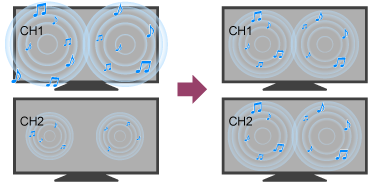
Not
- Efekt, modelinize/ülkenize/bölgenize, ayarlara, yayına ve giriş sinyaline göre değişir.
[35] TV izlemeGörüntü/ekran/ses kalitesini tercihlerinize göre ayarlamaBalans
Bu ekranı kapatıp Ayarlar ekranına geçmek için aşağıdaki bağlantıyı seçin. Ayarlar ekranına geçin
[Hoparlör], [TV Hoparlörü] olarak ayarlanırsa, sol ve sağ ses dengesi ayarı yapılabilir.
Duvarlara ve pencerelere olan uzaklık ve sesin yansıması nedeniyle sol ve sağ taraftan gelen sesi dengesiz duyabilirsiniz. Ses dengesini ayarlamak için, uzaktan kumandadaki (Hızlı Ayarlar) düğmesine basın, sonra aşağıdaki ayarları seçin.
[Ayarlar] — [Görüntü ve Ses] — [Resim ve Ses] — [Ses (***)] — [Balans]
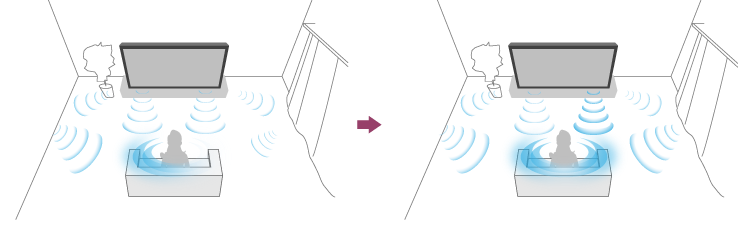
Not
- Efekt, modelinize/ülkenize/bölgenize, ayarlara ve kurulum ortamınıza göre değişir.
[36] TV izlemeGörüntü/ekran/ses kalitesini tercihlerinize göre ayarlamaGörüntü/ses kalitesini otomatik olarak ayarlama
Bu ekranı kapatıp Ayarlar ekranına geçmek için aşağıdaki bağlantıyı seçin. Ayarlar ekranına geçin
Resim ve ses kalitesi, TV'nin kurulum ortamına göre otomatik olarak ayarlanabilir.
Not
- Modele, izlediğiniz içeriğe, TV ayarlarına ve bağlı cihazlara bağlı olarak gerçek ekran farklı olabilir veya bazı ayarlar kullanılamayabilir.
Uzaktan kumandadaki (Hızlı Ayarlar) düğmesine basın, sonra aşağıdaki ayarları seçin.
[Ayarlar] — [Görüntü ve Ses] — [Ambient Optimisation Pro]
Aşağıdaki ayarları değiştirebilirsiniz.
Sensörlere göre otomatik ayarla
Aşağıdakileri ayarlayabilirsiniz.
-
Ortam ışığına göre otomatik ayarla
Ortam ışığının parlaklığını algılayarak resim parlaklığını veya rengi* otomatik olarak optimize eder.
* Renk ayarı yalnızca uyumlu modellerde kullanılabilir.
-
Görüntüleme pozisyonuna göre otomatik ayarla (yalnızca uyumlu modellerde)
Kamera tarafından algılanan izleme konumuna göre resim ve sesi optimize eder.
-
Kamerayla otomatik ayarla (yalnızca uyumlu modellerde)
Gelişmiş bir deneyim için görüntü kalitesini ve TV hoparlör sesini kamera tarafından algılanan izleme konumuna ve ortama göre optimize eder.
-
Yansıma için ayarla
Parlamayı azaltmak ve görüşü iyileştirmek için ortam ışığı koşullarına göre görüntünün parlaklığını optimize eder.
-
Görüntüleme pozisyonuna göre otomatik ayarla
Kamera tarafından algılanan izleme konumuna göre resim ve sesi optimize eder.
-
Kurulum ortamına göre otomatik ayarla
Aşağıdakileri ayarlayabilirsiniz.
-
Akustik otomatik kalibrasyon
Ses çıkışını izleme ortamınıza göre ayarlayın.
Ayrıntılar için Akustik otomatik kalibrasyonunu yapma kısmına bakın.
[37] TV izleme Altyazıları görüntüleme
Alt yazıları etkinleştirmek için uzaktan kumandadaki MENU düğmesine basabilirsiniz.
[38] TV Programlarını kaydetmeUSB HDD cihazına kaydetme USB HDD cihazı kaydetme
Bu ekranı kapatıp Ayarlar ekranına geçmek için aşağıdaki bağlantıyı seçin. Ayarlar ekranına geçin
Bu işlev yalnızca sınırlı bölgelerde/ülkelerde/TV modellerinde mevcuttur.
Bu işlevi kullanmak için TV'nin yazılımını güncellemeniz gerekebilir.
USB HDD kaydı modellerinde [Ayarlar] — [Kanallar & Girişler] içinde [Kayıt cihazı kurulumu] vardır.
Dijital yayınları kaydetmek için TV'nize bir USB HDD cihazı bağlayın ve kaydedin.
USB HDD cihazını TV'nin “HDD REC” etiketli USB bağlantı noktasına bağlayın (HDD kaydı destekleyen mavi bir USB bağlantı noktası varsa).
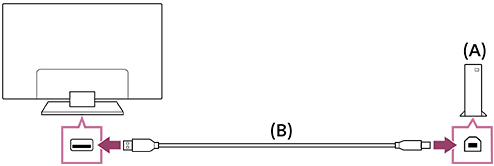
(A) USB HDD cihazı
(B) USB kablosu (ürünle verilmez)
- Bir USB HDD cihazı, TV'nizdeki “HDD REC” etiketli USB bağlantı noktasına (mavi) bağlayın.
- USB HDD cihazını açın.
- Ekranda [USB sürücüsü bağlandı] ifadesi görüntülenene kadar bekleyin.
Mesaj görünmezse, USB HDD cihazını Ayarlar menüsünden manuel olarak kaydedebilirsiniz.
- [Kayıt için kaydol] öğesini seçin.
- USB HDD cihazın kaydedilmesini tamamlamak için ekrandaki talimatlara uyun.
Not
-
4. adımda kayıt sırasında “Kayıt için bir USB HDD algılanamıyor” mesajı görüntülenirse, mesajda belirtilen yönergeleri izleyin ve kayıt yapacak USB HDD cihazının Super Speed USB bağlantı noktasına (mavi) bağlı olduğundan emin olun.
Kayıt yapacak USB HDD cihazı, siz bağlantıyı kontrol ettikten sonra bile tanınmıyorsa cihaz kayıt dışı amaçlar için kaydettirilmiş olabileceğinden USB HDD cihazınızı yeniden kaydettirmeniz gerekir.
Bir USB HDD cihazını manuel olarak kaydettirmek için
-
Uzaktan kumandadaki
(Hızlı Ayarlar) düğmesine basın, sonra aşağıdakileri seçin.[Ayarlar] — [Kanallar & Girişler] — [Kayıt cihazı kurulumu] — [HDD Kaydı].
[39] TV Programlarını kaydetmeUSB HDD cihazına kaydetme Zamanlayıcı kaydetme
Bu ekranı kapatıp Ayarlar ekranına geçmek için aşağıdaki bağlantıyı seçin. Ayarlar ekranına geçin
Bu işlev yalnızca sınırlı bölgelerde/ülkelerde/TV modellerinde mevcuttur.
Bu işlevi kullanmak için TV'nin yazılımını güncellemeniz gerekebilir.
USB HDD kaydı modellerinde [Ayarlar] — [Kanallar & Girişler] içinde [Kayıt cihazı kurulumu] vardır.

- (Kılavuz) düğmesine basın.
- Program rehberinde istenilen programı, sonra [Kayıt zamanlayıcısı] öğesini seçin.
- [Zaman. Ayarla] öğesini seçin.
Zamanlayıcıyı manuel olarak tarih, saat ve kanal belirleyerek ayarlamak için
-
(Giriş seçimi) düğmesine basın ve [Recorded Title List] (Kayıtlı Başlık Listesi) öğesini seçin. [Recorded Title List] yoksa, [Düzenle] öğesini seçin ve [Recorded Title List] öğesini ekleyin.
-
[Zamanlayıcı listesi/Zamanlayıcı ayarları] — [Zamanlayıcıyı ayarla] — [Zamanlayıcıyı manuel olarak ayarla] öğesini seçin.
-
Zamanlayıcı ayarını yapılandırın.
-
[Zaman. Ayarla] öğesini seçin.
Zamanlayıcı ayarlarını kontrol etmek, değiştirmek veya silmek için
Zamanlayıcı ayarlarını kontrol etme, değiştirme veya silme [Kayıt Zamanlayıcı Listesi] kısmında yapılır.
-
(Giriş seçimi) düğmesine basın ve [Recorded Title List] (Kayıtlı Başlık Listesi) öğesini seçin. [Recorded Title List] yoksa, [Düzenle] öğesini seçin ve [Recorded Title List] öğesini ekleyin.
-
[Zamanlayıcı listesi/Zamanlayıcı ayarları] — [Kayıt Zamanlayıcı Listesi] seçeneğini seçin, sonra ayarları değiştirin.
İpucu
- En fazla 130 zamanlayıcı ayarı oluşturulabilir.
- Kaydetme başarısızsa, nedeni [Kayıt hatası listesi] bölümünde listelenecektir. [Zamanlayıcı listesi/Zamanlayıcı ayarları] kısmında bulunan [Kayıt hatası listesi] öğesini seçin.
Not
- AC güç kablosu (ana elektrik kablosu) prizden çekili durumdayken zamanlayıcı kaydı çalışmayacaktır.
[40] TV Programlarını kaydetmeUSB HDD cihazına kaydetme Kayıt için bir USB HDD cihazının kullanımıyla ilgili bilgiler
Bu ekranı kapatıp Ayarlar ekranına geçmek için aşağıdaki bağlantıyı seçin. Ayarlar ekranına geçin
Bu işlev yalnızca sınırlı bölgelerde/ülkelerde/TV modellerinde mevcuttur.
Bu işlevi kullanmak için TV'nin yazılımını güncellemeniz gerekebilir.
USB HDD kaydı modellerinde [Ayarlar] — [Kanallar & Girişler] içinde [Kayıt cihazı kurulumu] vardır.
- USB HDD cihazı sadece kayıt için kullanılmalıdır. Fotoğraf ve video görüntülemek için ayrı bir USB HDD cihazı kullanın.
- Sadece 32 GB'den büyük USB HDD'ler desteklenir.
- USB hub'ı üzerinden USB HDD cihaz bağlantısı desteklenmez. Cihazı doğrudan TV'ye bağlayın.
- Tanıtma işlemi sırasında biçimlendirildiğinde USB HDD cihazında depolanan tüm veriler silinecektir. Televizyona tanıtılan USB HDD cihazı bir PC ile kullanılamaz. USB HDD cihazının kullanımını PC'de etkinleştirmek için, cihazı PC'de biçimlendirin. (USB HDD cihazında bulunan verilerin silineceğini unutmayın.)
- Bu TV'ye tanıtılmış USB HDD üzerindeki kaydedilmiş verileri sadece bu TV oynatabilecektir.
- Kaydetme sadece dijital TV ve radyo yayınları için desteklenir. Veri yayınlarının kaydı desteklenmez.
- Karıştırılmış/şifreli sinyaller kaydedilemez.
- Kayıt işlemi aşağıdaki durumlarda yapılamaz:
- TV kayıtlı USB HDD cihazını tanıyamaz.
- USB HDD cihazına 3.000'den fazla program kaydedilmiştir.
- USB HDD cihazı doludur.
- Kaydedilmekteyken programın otomatik seçimi mümkün olmayabilir.
- Kaydedilmesi için yetki verilmedikçe bir programı kaydetmek mümkün değildir.
- Bir Koşullu Erişim Modülü (CAM) kullanıyorsanız, kayıt sırasında çalışmayabileceği için, aile korumasını kullanmaktan kaçının. Alternatif olarak, yayıncı tarafından destekleniyorsa program engelleyiciyi ya da TV'nin kendi aile korumasını kullanın.
- Norveç'te bazı programlar yasal kısıtlamalar nedeniyle kaydedilemez.
- USB HDD kayıt sırasında TV darbeye maruz kalırsa, kaydedilmiş içerikte parazit oluşabilir.
- Televizyonun arızalanması, sinyal paraziti veya herhangi bir diğer sorundan kaynaklanan, kaydetmeme, kaydedilmiş içeriklerin zarar görmesi veya kaybedilmesinden Sony hiçbir durumda sorumlu tutulamaz.
[41] TV Programlarını kaydetme Kaydedilen içeriği izleme/silme
Bu ekranı kapatıp Ayarlar ekranına geçmek için aşağıdaki bağlantıyı seçin. Ayarlar ekranına geçin
Bu işlev yalnızca sınırlı bölgelerde/ülkelerde/TV modellerinde mevcuttur.
Bu işlevi kullanmak için TV'nin yazılımını güncellemeniz gerekebilir.
USB HDD kaydı modellerinde [Ayarlar] — [Kanallar & Girişler] içinde [Kayıt cihazı kurulumu] vardır.
Kaydedilen içeriği izlemek için
-
(Giriş seçimi) düğmesine basın ve [Recorded Title List] (Kayıtlı Başlık Listesi) öğesini seçin. [Recorded Title List] yoksa, [Düzenle] öğesini seçin ve [Recorded Title List] öğesini ekleyin, ardından izleyeceğiniz içeriği seçin.
Kaydedilen içeriği silmek için
-
(Giriş seçimi) düğmesine basın ve [Recorded Title List] (Kayıtlı Başlık Listesi) öğesini seçin. [Recorded Title List] yoksa, [Düzenle] öğesini seçin ve [Recorded Title List] öğesini ekleyin.
-
Silmek istediğiniz programın sağ tarafındaki
 (Sil) simgesini seçin.
Birden fazla programı silmek için silmek istediğiniz tüm programların sağındaki
 (Birden fazla sil simgesini) ve ardından (Sil simgesini) seçin.
Kaydedilen başlık listesindeki simgelerin anlamı hakkında bilgi edinmek için bkz. Kaydedilen parça listesinde görüntülenen sembolleri anlama .
[42] TV Programlarını kaydetme Kaydedilen parça listesinde görüntülenen sembolleri anlama
Bu işlev yalnızca sınırlı bölgelerde/ülkelerde/TV modellerinde mevcuttur.
Bu işlevi kullanmak için TV'nin yazılımını güncellemeniz gerekebilir.
 : Görüntülenmeyen kayıt
 : Korumalı kayıt
 : Şu anda kaydediliyor
[43] TV'yi Diğer Cihazlarla KullanmaUSB cihazlarıUSB cihazında depolanan içeriği oynatma
Programları bir USB depolama cihazına kaydetmek için bkz. Zamanlayıcı kaydetme .
Kaydedilen programları izlemek için bkz. Kaydedilen içeriği izleme/silme .
USB cihaz bağlama
Cihazda depolanan fotoğraf, müzik ve video dosyalarının keyfini çıkarmak için TV'nin USB bağlantı noktasına USB depolama cihazını bağlayın.
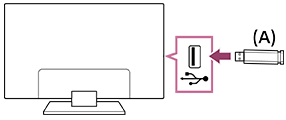
(A) USB depolama cihazı
Bir USB cihazda depolanan fotoğraf/müzik/film keyfini çıkarma
TV ekranında bir USB cihazda depolanan fotoğraf/müzik/film keyfini çıkarabilirsiniz.
-
TV'ye bağlı USB cihazının güç anahtarı varsa açın.
-
(ANA MENÜ) düğmesine basın ve Ana menüden [Uygulamalar] ve sonra [Medya Oynatıcı] öğesini seçin.
-
USB cihaz adını seçin.
-
Klasörü ve oynatılacak dosyayı seçin.
Desteklenen dosya formatlarını kontrol etmek için
Not
- Bazı fotoğrafların veya klasörlerin görüntülenmesi; görüntü boyutuna, dosya büyüklüğüne ve bir klasördeki dosya sayısına bağlı olarak zaman alır.
- USB cihazı her bağlandığında TV USB cihazına eriştiği için USB cihazının görüntülenmesi biraz zaman alabilir.
- TV'deki tüm USB bağlantı noktaları Yüksek Hızlı USB'yi destekler. Mavi USB bağlantı noktası SuperSpeed(USB 3.2 Gen 1, USB 3.1 Gen 1 veya USB 3.0) özelliğini destekler. USB hubları desteklenmez.
- USB cihazına erişirken, TV'yi veya USB cihazını kapatmayın, USB kablosunun bağlantısını kesmeyin ve kayıt ortamını çıkarmayın veya takmayın. Aksi halde, USB cihazda depolanan veriler bozulabilir.
- Dosyaya bağlı olarak, desteklenen formatlar kullanıldığında bile oynatma mümkün olmayabilir.
- Fotoğrafların keyfini çıkarmak için TV'nin yazılımını güncellemeniz gerekebilir.
İpucu
- Diğer bilgiler için Sony Destek Sitesi sayfasında bulunan “Sıkça Sorulan Sorular” bölümüne bakın.
Sorun Giderme için Sıkça Sorulan Sorular
[44] TV'yi Diğer Cihazlarla KullanmaUSB cihazlarıFotoğraf ve müzik depolamak için kullanılan USB cihazları hakkında bilgi
- TV'deki USB bağlantı noktaları FAT16, FAT32, exFAT ve NTFS dosya sistemlerini destekler.
- Televizyona bir USB kablosuyla Sony dijital fotoğraf makinesi bağlandığında, fotoğraf makinenizdeki USB bağlantısı ayarlarının “Otomatik” veya “Yığın Aygıtı” moduna ayarlanması gerekir.
- Dijital fotoğraf makineniz televizyonunuzla çalışmıyorsa, şunları deneyin:
- Fotoğraf makinenizdeki USB bağlantısı ayarlarını “Yığın Aygıtı” olarak ayarlayın.
- Fotoğraf makinesindeki dosyaları bir USB flash sürücüsüne kopyalayın, sonra sürücüyü televizyona bağlayın.
- Bazı fotoğraf ve filmler düşük resim kalitesiyle sonuçlanacak şekilde büyütülebilir. Boyut ve en boy oranına göre, görüntüler tam ekran görüntülenmeyebilir.
- Dosya ve/veya ayarlara bağlı olarak bir fotoğrafı görüntülemek zaman alabilir.
- Televizyonun arızalanması, USB cihazının arızalanması veya herhangi bir diğer sorundan kaynaklanan, kaydetmeme, kaydedilmiş içeriklerin zarar görmesi veya kaybedilmesinden Sony hiçbir durumda sorumlu tutulamaz.
[45] TV'yi Diğer Cihazlarla KullanmaTV kutusu, Blu-ray ve DVD oynatıcıları TV kutusu, Blu-ray veya DVD oynatıcısı bağlama
TV'ye bir TV kutusu, Blu-ray/DVD oynatıcı bağlayın.
TV'nizdeki kullanılabilir terminallere göre aşağıdaki bağlantı yöntemlerinden birini kullanın.
Not
- Kullanılabilir terminaller modelinize/bölgenize/ülkenize bağlıdır.
HDMI bağlantısı
Optimum görüntü kalitesi için, cihazınızı bir HDMI kablosu kullanarak TV'ye bağlamanızı öneririz. Blu-ray / DVD oynatıcınızın HDMI jakı (soketi) varsa, bir HDMI kablosu kullanarak bağlayın.
Aynı anda bir ses sistemi veya sound bar bağlamak için bkz. HDMI bağlantısı (eARC destekli), Bir ses sistemini bağlama bölümü.
Video ve ses çıkış zamanlamasını ayarlamak için bkz. AV senkronizasyon ayarını ayarlama.
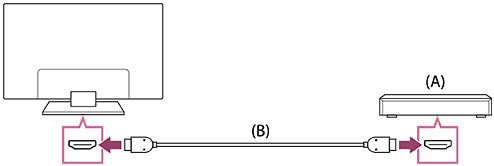
(A) Blu-ray/DVD oynatıcı (Kablolu/uydu kutusu bağlantısıyla aynı)
(B) HDMI kablosu (ürünle verilmez)*
* HDMI logosu taşıyan onaylı bir Birinci Kalite Yüksek Hızlı HDMI™ Kablo(lar) kullandığınızdan emin olun.
[46] TV'yi Diğer Cihazlarla KullanmaTV kutusu, Blu-ray ve DVD oynatıcılarıBlu-ray ve DVD diskleri izleme
Blu-ray/DVD disklerindeki veya oynatıcınız tarafından desteklenen diğer içeriği TV'de izleyebilirsiniz.
- Bağlı Blu-ray/DVD oynatıcıyı açın.
-
Bağlı Blu-ray/DVD oynatıcıyı seçmek için (Giriş seçimi) düğmesine art arda basın.
- Bağlı Blu-ray/DVD oynatıcıda oynatmayı başlatın.
İpucu
- BRAVIA Sync uyumlu cihazı HDMI bağlantısıyla bağlarsanız, cihazı TV'nin uzaktan kumandasını kullanarak çalıştırabilirsiniz. Ayrıca HDMI girişinden içerik izlerken uzaktan kumandadaki MENU düğmesine basar ve [*** kontroller] öğesini seçerseniz, BRAVIA Sync ile bağlı cihazı TV ekranından çalıştırabilirsiniz.
[47] TV'yi Diğer Cihazlarla KullanmaTV kutusu, Blu-ray ve DVD oynatıcıları Kablolu/uydu kutusunu TV'nin uzaktan kumandasıyla kontrol etme
Bu ekranı kapatıp Ayarlar ekranına geçmek için aşağıdaki bağlantıyı seçin. Ayarlar ekranına geçin
Kablolu/uydu kutusu kontrolü ile uyumlu modellerin, [Ayarlar] — [Kanallar & Girişler] — [Harici girişler] bölümünde [Kablolu/uydu kutusu ayarı] seçeneği vardır.
[Kablolu/uydu kutusu ayarı] içinde [Kablolu/uydu kutusu kontrol ayarı] işlemini gerçekleştirdiğinizde, TV'nin uzaktan kumandasıyla Kablolu/uydu kutusu işlevlerini kontrol edebilirsiniz.
- Uzaktan kumandadaki (Hızlı Ayarlar) düğmesine basın, sonra [Ayarlar] — [Kanallar & Girişler] — [Harici girişler] — [Kablolu/uydu kutusu ayarı] — [Kablolu/uydu kutusu kontrol ayarı] öğesini seçin.
- Ekranda görüntülenen yönergeleri izleyin.
Not
- Televizyonun uzaktan kumandasını kullanırken Kablolu/uydu kutusuna doğrultun.
- Harici cihazlara bağlı olarak, bazı düğmeler yanıt vermeyebilir.
- Uzaktan kumandadaki bir düğmeyi basılı tutarsanız, işlem yerine getirilmeyebilir. Bunun yerine, düğmeye art arda basmayı deneyin.
- Bu işlevin kullanılabilirliği modelinize/bölgenize/ülkenize bağlıdır.
[48] TV'yi Diğer Cihazlarla KullanmaAkıllı telefonlar ve tabletler TV'de iPhone/akıllı telefon veya iPad/tablet uygulaması ekranını görüntüleme
Bu ekranı kapatıp Ayarlar ekranına geçmek için aşağıdaki bağlantıyı seçin. Ayarlar ekranına geçin
Google Cast™ veya AirPlay, mobil cihazınızdaki favori web sitelerinizi ve uygulama ekranlarınızı doğrudan TV'de görüntülemenize (yayınlamanıza) izin verir.
Google Cast özelliğini kullanma
-
Akıllı telefon veya tablet gibi bir mobil cihazı TV'nin bağlandığı aynı ev ağına bağlayın.
-
Mobil cihazda Google Cast destekli bir uygulama başlatın.
-
Uygulamada Yayın düğmesine dokunun. (
 (yayın))
 -
TV'yi yayın hedefi olarak seçin.
Mobil cihaz ekranı TV'de görüntülenir.
Not
- Google TV kurulumu ve İnternet bağlantısı, Google Cast'i kullanmak için gereklidir.
AirPlay özelliğini kullanma
Bu TV, AirPlay 2 özelliğini destekler.
-
Apple cihazınızın TV'nizle aynı ağa bağlandığından emin olun.
-
TV'de görüntülenecek içeriğe bağlı olarak prosedür aşağıdaki gibidir.
-
Video görüntülemek için
 (AirPlay Video) öğesine dokunun.
 -
Fotoğraflar görüntülemek için
 (Paylaşma işlevi) öğesine dokunun.
 -
Müzik çalmak için
 (AirPlay Ses) öğesine dokunun.
 -
Bir mobil cihazın ekranını görüntülemek için
 (Yansıtma) öğesine dokunun.
(Bazı uygulamalarda önce başka bir simgeye dokunmanız gerekebilir.)
-
-
iPhone veya iPad gibi bir mobil cihazda AirPlay öğesini seçin, ardından AirPlay ile kullanılacak TV'yi seçin.
İpucu
-
TV, Apple HomeKit desteği sunar.
Uzaktan kumandadaki
(Giriş seçimi) düğmesine bastıktan sonra Apple HomeKit'i kurmak için (AirPlay) öğesini seçip ekrandaki talimatları izleyerek iPhone veya iPad gibi bir mobil cihazla TV'yi kontrol edebilirsiniz.Kullanılabilir işlemler uygulama ve yazılım sürümüne bağlı olarak değişir.
-
[Açık (Uygulamalar tarafından açılır)] öğesini [Uzaktan başlatma] içinde seçerseniz TV'yi iPhone veya iPad gibi bir mobil cihazdaki uygulamalarla açabilirsiniz.
Uzaktan kumandadaki
(Hızlı Ayarlar) düğmesine basın ve ardından, ayarları değiştirmek için [Ayarlar] — [Ağ ve İnternet] — [Uzaktan başlatma]’u seçin.
Not
- Google TV kurulumu ve İnternet bağlantısı, AirPlay'i kullanmak için gereklidir.
- iPhone veya iPad gibi bir mobil cihazın çalışması işletim sistemi sürümüne bağlı olarak değişir.
[49] TV'yi Diğer Cihazlarla KullanmaAkıllı telefonlar ve tabletlerBRAVIA Connect Uygulaması
Bu üniteyi çalıştırmak ve uyumlu bir ses sistemi kurmak için mobil uygulamayı akıllı telefonunuza yükleyebilirsiniz.
Not
- Bu TV ve ses sisteminin özelliklerini ve performansını en üst düzeye çıkarmak için TV'nin yazılımını ve “Sony | BRAVIA Connect” uygulamasını en son sürüme güncellemeniz gerekebilir.
- Bu işlevin kullanılabilirliği modelinize/bölgenize/ülkenize bağlıdır.
[50] TV'yi Diğer Cihazlarla KullanmaBilgisayarlar, fotoğraf makineleri ve video kameralarBir bilgisayarı bağlama ve depolanan içeriği görüntüleme
Bilgisayar bağlamak için
Bilgisayarınızı TV'ye bağlamak için bir HDMI kablosu kullanın.
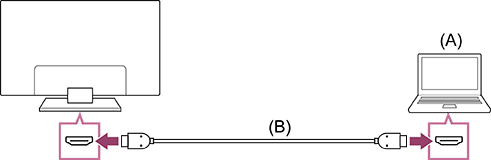
(A) Bilgisayar
(B) HDMI kablosu (ürünle verilmez)*
* HDMI logosu taşıyan onaylı bir Birinci Kalite Yüksek Hızlı HDMI™ Kablo(lar) kullandığınızdan emin olun. 4K 120 Hz destekleyen bir bilgisayara bağlanırken onaylı Ultra Yüksek Hızlı HDMI™ Kablosu kullanmanızı öneririz.
Video sinyal özelliklerini kontrol etmek için
Bir bilgisayarda depolanan içeriği görüntülemek için
Bilgisayarı bağladıktan sonra (Giriş seçimi) düğmesine basın, ardından bilgisayarın bağlandığı girişi seçin.
Desteklenen dosya formatlarını kontrol etmek için
Not
- Optimum görüntü kalitesi için, bilgisayarınızı “Bilgisayar video sinyali özellikleri” listesindeki zamanlamalardan birini seçerek çıkış video sinyallerine ayarlamanızı öneririz.
- Bağlantı durumuna bağlı olarak, görüntü bulanık veya bulaşmış olabilir. Bu durumda, bilgisayarın ayarlarını değiştirin ve “Bilgisayar video sinyali özellikleri” listesinden başka bir giriş sinyali seçin.
[51] TV'yi Diğer Cihazlarla KullanmaBilgisayarlar, fotoğraf makineleri ve video kameralarBir fotoğraf makinesi veya video kamerayı bağlama ve depolanan içeriği görüntüleme
Fotoğraf makinesi veya video kamera bağlamak için
Sony dijital fotoğraf makinenizi veya video kameranızı bir HDMI kablosu kullanarak bağlayın. Dijital fotoğraf makinesi/video kamera ucu için HDMI mini jakına (yuva) sahip bir kablo ve TV ucu için standart bir HDMI jakı (yuva) kullanın.
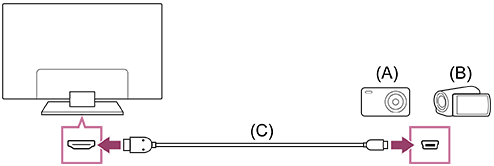
(A) Dijital fotoğraf makinesi
(B) Kaydedici kamera
(C) HDMI kablosu (ürünle verilmez)*
* HDMI logosu taşıyan onaylı bir Birinci Kalite Yüksek Hızlı HDMI™ Kablo(lar) kullandığınızdan emin olun.
Dijital fotoğraf makinesinde/video kamerada depolanan içeriği görüntülemek için
-
Dijital fotoğraf makinesini/video kamerayı bağladıktan sonra açın.
-
Bağlı dijital fotoğraf makinesini/video kamerayı seçmek için
(Giriş seçimi) düğmesine art arda basın. -
Dijital fotoğraf makinesinde/video kamerada oynatmayı başlatın.
Desteklenen dosya formatlarını kontrol etmek için
İpucu
- BRAVIA Sync uyumlu bir cihaz bağlarsanız, TV'nin uzaktan kumandasını kullanarak çalıştırabilirsiniz. Cihazın BRAVIA Sync uyumlu olduğundan emin olun. Bazı cihazların bir HDMI jakı (yuva) bulunsa bile BRAVIA Sync ile uyumlu olmayabilir.
[52] TV'yi Diğer Cihazlarla KullanmaBilgisayarlar, fotoğraf makineleri ve video kameralarBilgisayar video sinyali özellikleri
(Çözünürlük, Yatay frekans/Dikey frekans)
- 640 x 480, 31,5 kHz/60 Hz
- 800 x 600, 37,9 kHz/60 Hz
- 1024 x 768, 48,4 kHz/60 Hz
- 1152 x 864, 67,5 kHz/75 Hz
- 1280 x 1024, 64,0 kHz/60 Hz
- 1600 x 900, 55,9 kHz/60 Hz
- 1680 x 1050, 65,3 kHz/60 Hz
- 1920 x 1080, 67,5 kHz/60 Hz
- 3840 x 2160, 67,5 kHz/30 Hz
- 3840 x 2160, 135,0 kHz/60 Hz (8 bit)
İpucu
- Bilgisayarınızın çıkışı 3840 x 2160p, 120 Hz ise bunu bir video giriş sinyali olarak kullanabilirsiniz.
Not
- Bağlantı durumuna bağlı olarak resim bulanık olabilir ve doğru şekilde görüntülenmeyebilir. Bu durumda, bilgisayarın ayarlarını değiştirin ve “Bilgisayar video sinyal özellikleri” bölümünde farklı bir giriş sinyali seçin.
[53] TV'yi Diğer Cihazlarla KullanmaSes sistemi (AV alıcısı veya soundbar)Bir ses sisteminden ses çıkışı alma
AV alıcıları veya Soundbar gibi ses sistemlerini TV'ye bağlayabilirsiniz. Bağlamak istediğiniz ses sisteminin teknik özelliklerine göre aşağıdan bir bağlantı yöntemi seçin.
- HDMI kablosuyla bağlama (Ayrıntılar için aşağıdaki “HDMI kablosu kullanarak bağlama” bölümünü dikkatlice okuyun.)
- Dijital optik kabloyla bağlama
Bağlantı yöntemleri için Bir ses sistemini bağlama sayfasına bakın.
Not
- Bağlanacak cihazın kullanım kılavuzuna bakın.
HDMI kablosu kullanarak bağlama
Bu TV, Audio Return Channel (ARC) veya Enhanced Audio Return Channel (eARC) özelliğini destekler. ARC ve eARC desteği sağlayan ses sistemlerinden ses çıkışı almak için bir HDMI kablosu kullanabilirsiniz.
eARC desteği sağlayan TV'lerde, TV'ye bağlı harici giriş cihazlarından alınan ses sinyallerini eARC destekli ses sistemlerine aktarmak (geçirmek) için “eARC/ARC” yazılı HDMI terminalini kullanabilirsiniz.
Bağlantı yöntemleri için Bir ses sistemini bağlama sayfasına bakın.
Not
- eARC/ARC desteği sağlayan HDMI terminalinin konumu modele göre değişir. Ürünle birlikte gelen Kurulum Kılavuzu öğesine bakın.
[54] TV'yi Diğer Cihazlarla KullanmaSes sistemi (AV alıcısı veya soundbar)Bir ses sistemini bağlama
Bu ekranı kapatıp Ayarlar ekranına geçmek için aşağıdaki bağlantıyı seçin. Ayarlar ekranına geçin
AV alıcısı veya soundbar gibi bir ses sistemini bağlamak için aşağıdaki çizimlere bakın.
TV'yi Bluetooth kulaklık gibi bir Bluetooth cihazıyla eşleştirmek için bkz. Bir Bluetooth cihaz bağlama (Bluetooth kulaklıklar gibi).
Not
- Kullanılabilir terminaller modelinize/bölgenize/ülkenize bağlıdır.
Sound bar bağlantısı
TV'nin HDMI giriş terminalini (eARC veya ARC) sound bar'ın HDMI çıkış terminaline (eARC veya ARC) bir HDMI kablosuyla bağlamanızı öneririz.
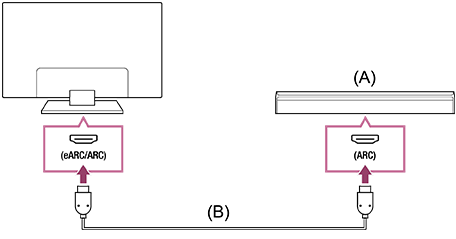
(A) Sound bar
(B) HDMI kablosu (ürünle verilmez)*
* Yetkili bir Birinci Kalite Yüksek Hızlı HDMI™ Kablo(lar) öneririz.
HDMI aracılığıyla bir sound bar bağlamak için bkz. “HDMI bağlantısı”.
TV'yi HDMI aracılığıyla bir sound bar'a bağlarsanız aşağıdaki özellikleri kullanabilirsiniz.
- Sound bar ve TV'nin gücünü bağlama
- TV'de ses çubuğu ayarlarını görüntüleme ve yapılandırma (modelinize bağlı olarak)
Not
- Kullanılabilir işlevler sound bar'a göre değişir.
- Sound bar'a bağlı olarak, “eARC” veya “ARC”, HDMI terminalinde gösterilmeyebilir. Nasıl bağlanılacağına ilişkin ayrıntılar için sound bar kılavuzuna bakın.
İpucu
Modelinize bağlı olarak, HDMI giriş terminalinin yanında üç adet dokunulduğunda hissedilen nokta olabilir. Kurulum sırasında bunları rehber olarak kullanın.
Ses amfisi bağlama
TV'nin HDMI giriş terminalini (eARC veya ARC) sound bar'ın HDMI çıkış terminaline (eARC veya ARC) HDMI aracılığıyla bağlamanızı öneririz. Ses sisteminize bağlı olarak, dijital optik kabloyla da bağlayabilirsiniz.
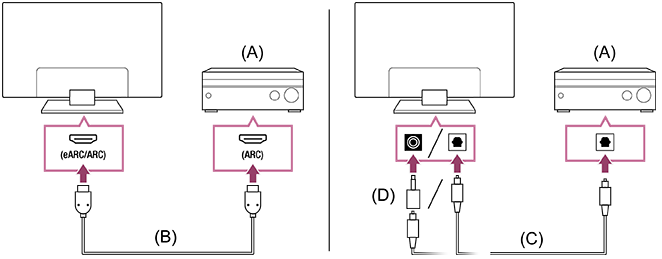
(A) Ses amfisi
(B) HDMI kablosu (ürünle verilmez)*
(C) Dijital optik kablo (ürünle verilmez)
(D) Dijital ses konektörü adaptörü (yalnızca uyumlu modellerle birlikte sağlanır)
* Yetkili bir Birinci Kalite Yüksek Hızlı HDMI™ Kablo(lar) öneririz.
Bir ses amfisini HDMI aracılığıyla bağlamak için bkz. “HDMI bağlantısı”. Bir ses amfisini dijital optik kabloyla bağlamak için bkz. “Dijital optik kablo bağlantısı”.
Not
- Yanlışlıkla yutulmamaları için küçük aksesuarları DAİMA çocukların erişemeyeceği yerlerde saklayın.
HDMI bağlantısı (eARC desteklenir)
-
Harici giriş cihazını ve TV'yi bir HDMI kablosuyla bağlayın. TV'yi ve ses sistemini bir diğer HDMI kablosuyla bağlayın.
Ses sistemini TV'nin “ARC” veya “eARC/ARC” yazılı HDMI giriş terminaline bağlayın.
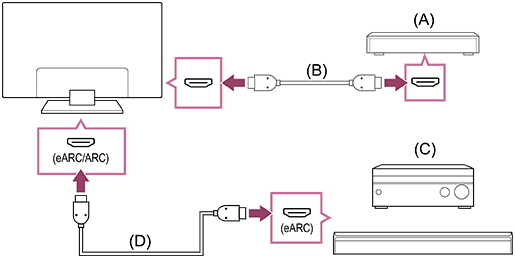
(A) Harici giriş cihazı (Blu-ray/DVD kaydedici gibi)
(B) HDMI kablosu (ürünle verilmez)
(C) AV alıcısı veya soundbar
(D) Ethernet özellikli HDMI kablo (ürünle verilmez)*
* HDMI logosu taşıyan, onaylı Birinci Kalite Yüksek Hızlı HDMI™ Kablo(lar) kullanmanızı öneriyoruz.
-
Uzaktan kumandadaki
(Hızlı Ayarlar) düğmesine basın, sonra [Ayarlar] — [Görüntü ve Ses] — [Ses çıkışı] — [Ses sistemi ayarları] — [eARC ayarı] — [Otomatik] öğesini seçin. -
[Ses çıkışı] — [Hoparlör] — [Ses sistemi] öğesini seçin.
-
Ses sisteminin eARC özelliğini etkinleştirin.
Cihazın kullanım kılavuzuna bakın.
Not
- [Dijital ses çıkışı], [Öncelikli geçiş] olarak ayarlanmışsa TV, bazı sesli sinyaller için aşağıda açıklandığı şekilde çalışır:
- sistemden gelen ses çalar, ses yanıtı çıkışı olmaz ve
- yerleşik mikrofonun ses tanıma performansı düşebilir (yalnızca yerleşik mikrofon bulunan TV'lerde).
İpucu
Modelinize bağlı olarak, HDMI giriş terminalinin yanında üç adet dokunulduğunda hissedilen nokta olabilir. Kurulum sırasında bunları rehber olarak kullanın.
HDMI bağlantısı (ARC desteklenir)
-
TV'yi ve ses sistemini bir HDMI kablosuyla bağlayın.
TV'nin “ARC” veya “eARC/ARC” yazılı HDMI giriş terminaline bağlayın.
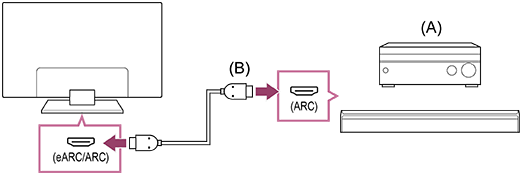
(A) AV alıcısı veya soundbar
(B) HDMI kablosu (ürünle verilmez)*
* HDMI logosu taşıyan, onaylı Birinci Kalite Yüksek Hızlı HDMI™ Kablo(lar) kullanmanızı öneriyoruz.
Not
- ARC bağlantılarında ses tanıma performansı düşebilir (yalnızca yerleşik MIC bulunan TV'ler).
- [Dijital ses çıkışı], [Öncelikli geçiş] olarak ayarlanmışsa TV, bazı sesli sinyaller için aşağıda açıklandığı şekilde çalışır:
- sistemden gelen ses çalar, ses yanıtı çıkışı olmaz ve
- yerleşik mikrofonun ses tanıma performansı düşebilir (yalnızca yerleşik mikrofon bulunan TV'lerde).
İpucu
Modelinize bağlı olarak, HDMI giriş terminalinin yanında üç adet dokunulduğunda hissedilen nokta olabilir. Kurulum sırasında bunları rehber olarak kullanın.
Dijital optik kablo bağlantısı
-
TV'yi ve ses sistemini bir dijital optik kabloyla bağlayın.
Ses sisteminin dijital optik giriş terminaline bağlayın.
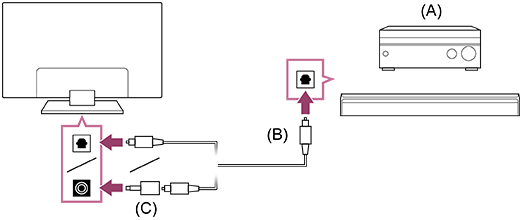
(A) AV alıcısı veya Soundbar
(B) Optik ses kablosu (ürünle verilmez)
(C) Dijital ses konektörü adaptörü (yalnızca uyumlu modellerle birlikte sağlanır)
-
[Optik dijital ses çıkışı] işlevini etkinleştirmek için uzaktan kumandadaki
(Hızlı Ayarlar) düğmesine basın, sonra [Ayarlar] — [Görüntü ve Ses] — [Ses çıkışı] — [Optik dijital ses çıkışı ayarları] — [Optik dijital ses çıkışı] öğesini seçin.
Not
- Yanlışlıkla yutulmamaları için küçük aksesuarları DAİMA çocukların erişemeyeceği yerlerde saklayın.
İpucu
HDMI bağlantısı, ses sistemi merkezli (eARC destekli)
Ses sistemi merkezli bağlantıları aşağıdaki gibi yapabilirsiniz.
TV ayarları için HDMI bağlantısı (eARC destekli) bölümüne bakın. Ses sistemi ayarları için cihaz kılavuzuna bakın.
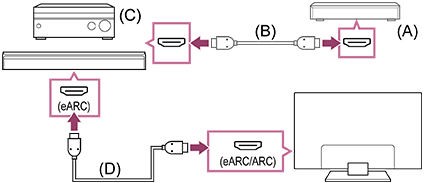
(A) Harici giriş cihazı (Blu-ray/DVD kaydedici gibi)
(B) HDMI kablosu (ürünle verilmez)
(C) AV alıcısı veya soundbar
(D) Ethernet özellikli HDMI kablo (ürünle verilmez)*
* HDMI logosu taşıyan, onaylı Birinci Kalite Yüksek Hızlı HDMI™ Kablo(lar) kullanmanızı öneriyoruz.
[55] TV'yi Diğer Cihazlarla KullanmaSes sistemi (AV alıcısı veya soundbar)Ses sistemini ayarlama
Bu ekranı kapatıp Ayarlar ekranına geçmek için aşağıdaki bağlantıyı seçin. Ayarlar ekranına geçin
TV'ye bir ses sistemi bağladıktan sonra, ses sisteminden TV'nin ses çıkışını ayarlayın.
HDMI kablosu veya dijital optik kablo ile bağlı bir ses sistemini ayarlama
-
TV'yi ses sisteminize bağladıktan sonra uzaktan kumandadaki
(Hızlı Ayarlar) düğmesine basın, sonra [Ayarlar] — [Görüntü ve Ses] — [Ses çıkışı] — [Hoparlör] — [Ses sistemi] öğesini seçin. -
Bağlı ses sistemini açın, ardından ses düzeyini ayarlayın.
BRAVIA Sync uyumlu cihazı HDMI bağlantısıyla bağlarsanız, cihazı TV'nin uzaktan kumandasını kullanarak çalıştırabilirsiniz.
Not
-
[Dijital ses çıkışı] ayarlarını ses sisteminize göre yapılandırmanız gerekir. Uzaktan kumandadaki
(Hızlı Ayarlar) düğmesine basın, sonra [Ayarlar] — [Görüntü ve Ses] — [Ses çıkışı] — [Ses sistemi ayarları] (HDMI kablosu bağlıyken) veya [Optik dijital ses çıkışı ayarları] (optik dijital kablo bağlıyken) — [Dijital ses çıkışı] öğesini seçin.[PCM]
Ses sisteminiz Dolby Digital'ı veya DTS'yi desteklemiyorsa bu seçeneği ayarlayın.
İpucu
- Bir ses sistemi HDMI kablosuyla bağlanmışsa görüntü ve sesin çıkış zamanlamasını ayarlayabilirsiniz.
[56] TV'yi Diğer Cihazlarla KullanmaSes sistemi (AV alıcısı veya soundbar)TV'yi merkezi hoparlör olarak kullanma
Bu ekranı kapatıp Ayarlar ekranına geçmek için aşağıdaki bağlantıyı seçin. Ayarlar ekranına geçin
TV’yi merkez hoparlör olarak, S-CENTER OUT terminali olan sound bar gibi bir cihazı S-CENTER SPEAKER IN terminaline bağlayarak kullanabilirsiniz. Konuşmaların ekrandan ve çevresinden geldiğini duyduğunuz için konuşmalar doğal gelir.
İpucu
-
Acoustic Center Sync destekli, S-CENTER OUT terminali olan ses sistemleri için aşağıdakilere bakın.

https://www.sony.net/hav_faq
- CENTER SPEAKER IN terminaline sahip modeller, ses sistemini bir hoparlör kablosuyla bağlayarak merkezi hoparlör olarak da kullanılabilir.
- TV ve Acoustic Center Sync destekli ses sistemini desteklenen cihazla birlikte verilen TV merkezi hoparlör modu kablosu merkezi hoparlör modu kablosu ile bağlayın.
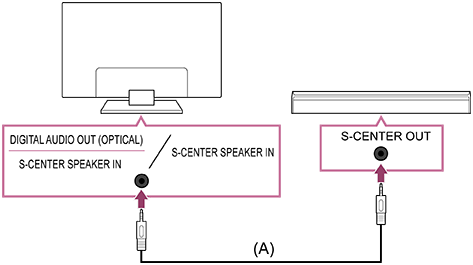
(A) TV merkezi hoparlör modu kablosu (S-CENTER OUT terminalleri gibi cihazları olan soundbar modelleri ile birlikte verilir)
Not
- S-CENTER OUT terminaline sahip bir ses sistemi bağlandığında bile, normal bir sound bar gibi bir HDMI kablosuyla TV'ye bağlanmalıdır.
- Ayrıca, S-CENTER OUT terminali olan ses sisteminin kullanım kılavuzuna bakın.
- S-CENTER SPEAKER IN ve DIGITAL AUDIO OUT (OPTICAL)’nin aynı terminallerini paylaşan modellerde S-CENTER SPEAKER IN kullanılırken, optik ses çıkışı kullanılamaz.
-
Uzaktan kumandadaki (Hızlı Ayarlar) düğmesine basın, sonra [Ayarlar] — [Görüntü ve Ses] — [Ses çıkışı] — [Hoparlör] — [Ses sistemi] öğesini seçin.
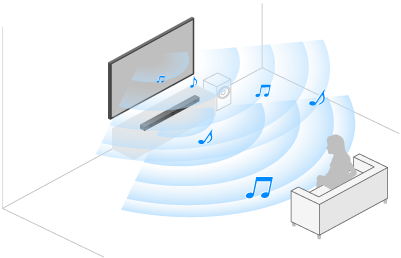
Not
-
Merkezi ses TV'den çıkmıyorsa, [Ayarlar] — [Görüntü ve Ses] — [Ses çıkışı] — [Ses sistemi ayarları] — [Acoustic Center Sync] seçeneğini etkinleştirin.
Bir AV alıcısını hoparlör kablosuyla bağlama (yalnızca CENTER SPEAKER IN terminalli modeller)
TV ve AV alıcısını bir hoparlör kablosuyla bağlayın.
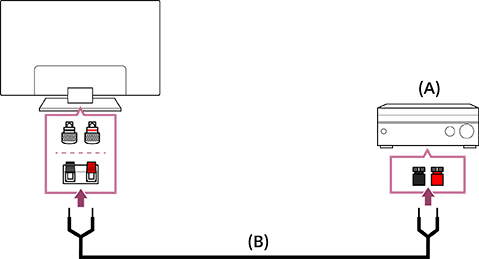
(A) AV alıcısı
(B) Hoparlör kablosu (ürünle verilmez)
AV alıcısını TV'nin CENTER SPEAKER IN terminaline bağlamak için bir hoparlör kablosu (ürünle birlikte gelmez) kullanın.
Bağlantı kurarken hoparlör kablosunun uçlarını çevirdiğinizden ve her birini TV ve AV alıcısının bağlantı terminallerine yerleştirdiğinizden emin olun.
CENTER SPEAKER IN terminali modele bağlı olarak değişir. Hoparlör kablosunu bağlarken aşağıdaki şekillere bakın.
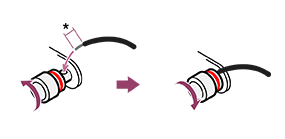

*Hoparlör kablosunun her bir ucundaki yalıtım malzemesini 10 mm (13/32 inç) kadar soyun.
Not
- Hoparlör kablosunun tellerinin birbirine değmesini önlemek için hoparlör kablosunu çok fazla soymamaya dikkat edin.
- TV ve AV alıcısı arasındaki kutupların (+/-) eşleşmesi için hoparlör kablosunu düzgünce bağlayın.
[57] TV'yi Diğer Cihazlarla KullanmaSes sistemi (AV alıcısı veya soundbar)Ses biçimleri
HDMI IN 1/2/3/4
eARC (Enhanced Audio Return Channel) modunda
- 7.1 kanal doğrusal PCM: 32/44,1/48/88,2/96/176,4/192 kHz
- Dolby Audio
- Dolby Atmos
- DTS
- DTS Express
- DTS-HD Master Audio
- DTS-HD High Resolution Audio
- DTS:X
eARC modu hariç
- 7.1 kanal doğrusal PCM: 32/44,1/48/88,2/96/176,4/192 kHz
- Dolby Audio
- Dolby Atmos
- DTS
- DTS Express
- DTS-HD Master Audio
- DTS-HD High Resolution Audio
- DTS:X
eARC/ARC (Enhanced Audio Return Channel/Audio Return Channel) (yalnızca HDMI IN 3)
eARC modunda
- 7.1 kanal doğrusal PCM: 32/44,1/48/88,2/96/176,4/192 kHz
- Dolby Audio
- Dolby Atmos
- DTS
- DTS-HD Master Audio
- DTS-HD High Resolution Audio
- DTS:X
ARC modunda
- İki kanal doğrusal PCM: 48 kHz 16 bit
- Dolby Audio
- Dolby Atmos
- DTS
[58] TV'yi Diğer Cihazlarla KullanmaSes sistemi (AV alıcısı veya soundbar)Ses sistemi ayarlarına erişim
Ses kalitesi gibi ses sistemi (AV amfisi veya sound bar gibi) ayarlarına TV'nizden Hızlı Ayarlar ile erişebilirsiniz.

- HDMI (eARC/ARC) terminali ile ses sistemini bağlayın.
- Uzaktan kumandadaki (Hızlı Ayarlar) düğmesine basın, sonra bir ses sistemi ayarı seçin.
- Ses sistemi ayarları hakkında ayrıntılar için lütfen ses sisteminizin kılavuzuna bakın.
- Bağ ses sistemi Ses Yakınlaştırma 3 ile uyumluysa, ses sistemi için [Ses Yakınlaştırma] görüntülenir.
Not
- Ses sistemi ayarları yalnızca desteklenen modeller için görüntülenir.
Desteklenen modeller hakkında ayrıntılı bilgi için destek sitesine bakın.
https://www.sony.net/hav_faq
- Görüntülenen ayarlar ses sistemi modeline göre değişiklik gösterir.
- [Ses Yakınlaştırma] etkinleştirildiğinde ses, ses sisteminden ve Bluetooth kulaklıklar veya hoparlörlerden aynı anda çıkacak şekilde değiştirilirse, [Ses Yakınlaştırma] otomatik olarak devre dışı bırakılır. Simültane ses çıkışı durdurulursa, [Ses Yakınlaştırma] tekrar etkinleştirilir.
İpucu
- Varsayılan olarak görüntülenmeyen ayarlar için ayarları seçerek (Düzenle) öğesinden ekleyin.
[59] TV'yi Diğer Cihazlarla KullanmaVideo oyun konsolları
Bu ekranı kapatıp Ayarlar ekranına geçmek için aşağıdaki bağlantıyı seçin. Ayarlar ekranına geçin
Bağlama
HDMI destekli bir video oyun konsolunu bir HDMI kablosuyla TV'nize bağlayın.
Aynı anda bir ses amfisi veya ses çubuğu bağlamak için bkz. HDMI bağlantısı (eARC destekli), Bir ses sistemini bağlama bölümü.
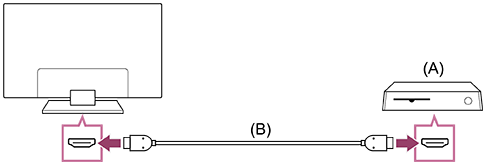
(A) Video oyun konsolu
(B) HDMI kablosu (ayrı satılır)
İpucu
- Birinci Kalite Yüksek Hızlı HDMI™ Kablo(lar) genel amaçlar için uygundur, ancak 4K 120 Hz destekleyen bir video oyun konsolu bağlamak isterseniz oyun konsoluyla birlikte verilen HDMI kablosunu veya Ultra Yüksek Hızlı HDMI™ Kablosu kullanın.
- HDMI bağlantı noktasının türü ve konumu TV'nize göre değişir. TV ile birlikte verilen belgelere bakın.
HDMI giriş ayarlarını değiştirme
Bağladıktan sonra, bağlı HDMI giriş bağlantı noktasını ayarlayın.
TV'nizin ve video oyun konsolunuzun performansını en üst düzeye çıkarmak için [HDMI sinyal formatı/VRR] ayarını yapın.
Otomatik kurulum
-
Video oyun konsolu açıkken, konsolu bir HDMI kablosuyla TV'ye bağlayın.
TV ekranındaki talimatları izleyerek ayarlayın.
Manuel kurulum
-
Uzaktan kumandadaki
(Hızlı Ayarlar) düğmesine basın, ardından sırayla aşağıdakileri seçin.[Ayarlar] — [Kanallar & Girişler] — [Harici girişler] — [HDMI sinyal formatı/VRR]
Video oyun konsolunuz için en uygun formatı seçin.
İpucu
- 4K 120 Hz video çıkışını destekleyen bir video oyun konsolu bağlıyorsanız [Gelişmiş format (İleri düzey)] olarak ayarlayın.
- VRR desteği olan bir video oyun konsolu bağlıyorsanız [VRR (Değişken Yenileme Hızı)]'ı etkinleştirin.
Not
-
4K 120 Hz ve VRR, desteği olan bir video oyun konsolu bağlıyorsanız TV'deki HDMI giriş bağlantı noktalarının etiketini kontrol edin ve 4K 120 Hz olarak etiketlenmiş HDMI giriş bağlantı noktasına ya da [HDMI sinyal formatı] için [VRR (Değişken Yenileme Hızı)] olarak görüntülenen HDMI giriş bağlantı noktasına bağlayın.
Kullanılabilir [HDMI sinyal formatı] modele göre değişir. Bazı HDMI formatları aynı zamanda modelinize/bölgenize/ülkenize bağlı olarak desteklenmeyebilir.
- [VRR (Değişken Yenileme Hızı)] etkinse bağlı video oyun konsolundaki içerik çıkışının frekansına bağlı olarak TV ekranında hafif parlaklık dalgalanmaları (titreme) meydana gelebilir.
Oyunu çoklu görüntüle görüntüleme
-
Oyun Menüsü’nde [YouTube'da Oyunu çoklu görüntüle] seçeneğini belirtin veya [YouTube hızlı arama] ile arayarak bir video oynatın.
HDMI içeriği sol tarafta ve YouTube içeriği sağ tarafta görüntülenir.
YouTube içeriğini oynatmak için uzaktan kumandayı kullanın.
İpucu
-
Çoklu ekran yalnızca giriş HDMI olduğunda ve [Ayarlar]’deki [İçerik türü], [Oyun] olarak ayarlandığında görüntülenir.
Oyunu çoklu görüntüle’de kullanılabilir ayarlar
-
Ayarları değiştirmek için uzaktan kumanda üzerinde MENU düğmesine basın.
-
Ekranlar arasında geçiş yapmak için
(Sol) veya (Sağ) düğmelerine basın.Seçilen ekran beyaz bir çerçeveye sahip olacak ve ekranın altında menü görüntülenecektir.
-
Menü seçimine geçmek için uzaktan kumanda üzerindeki
(Aşağı) düğmesine basın ve uzaktan kumanda üzerindeki (Sol) veya (Sağ) düğmeleriyle menüyü seçin.Ses karışımı
Sol ve sağ ekranlardan gelen ses çıkışının yüzdesini değiştirebilirsiniz.
Ekran boyutunu değiştir
Sol ve sağ ekranların boyutunu seçebilirsiniz.
Tam ekran
Tam ekran’ya dönün.
-
Seçilen ekranda beyaz bir çerçeve olduğunda, uzaktan kumanda üzerindeki
(Giriş) düğmesine basın. Menü kaybolur ve seçilen ekranda işlem yapabilirsiniz.
İpucu
- Tam ekran’ya dönmenin diğer yöntemleri.
-
Oyunu çoklu görüntüle menüsü görüntülendiğinde, menüyü gizlemek için
(GERİ) düğmesine veya MENU düğmesine basın.Çıkış menüsünü görüntülemek için tekrar
(GERİ) düğmesine basın.Tam ekran’ya dönmek için Çıkış menüsünde Çıkış’ü seçin.
-
Uzaktan kumandadaki
(Giriş seçimi) düğmesine basarak giriş değişikliği gerçekleştirin.
-
Not
- Oyunu çoklu görüntüle görüntülendiğinde, oyundaki gecikme artar.
- Teknik özellikler önceden haber verilmeksizin değiştirilebilir.
[60] TV'yi Diğer Cihazlarla KullanmaBoyun bantlı hoparlör veya kulaklıkla 3D surround deneyimi
3D surround (çevresel ses) deneyimi yaşamak için bir boyun bandı hoparlörü veya Sony marka kulaklıklar kullanabilirsiniz.
Ayrıntılar için aşağıdaki URL'ye bakın.
https://www.sony.net/bravia-xr-3ds2

https://www.sony.net/bravia-xr-3ds2
[61] TV'yi Diğer Cihazlarla KullanmaBluetooth cihazları (Bluetooth kulaklıklar gibi)Bir Bluetooth cihaz bağlama (Bluetooth kulaklıklar gibi)
Bu ekranı kapatıp Ayarlar ekranına geçmek için aşağıdaki bağlantıyı seçin. Ayarlar ekranına geçin
Televizyonu bir Bluetooth cihazıyla eşlemek için
-
Bluetooth kulaklık gibi bir Bluetooth cihazını açın ve eşleme moduna getirin.
Bluetooth cihazınızı eşleme moduna getirmek için, cihazın kullanım kılavuzuna bakın.
-
Uzaktan kumandadaki
(Hızlı Ayarlar) düğmesine basın, sonra [Ayarlar] — [Uzaktan Kumandalar ve aksesuarlar] — [Aksesuar eşleyin] öğelerini seçerek TV'yi eşleşme moduna getirin.Mevcut Bluetooth cihazları görüntülenecektir.
-
İstediğiniz cihazı seçip ekrandaki talimatları izleyin.
Bir parola girmeniz istenirse, cihazın kullanım kılavuzuna bakın.
Eşleme tamamlandıktan sonra, cihaz TV'ye bağlanır.
İpucu
-
Uyumlu ses cihazları hakkında daha fazla bilgi için aşağıdaki URL'yi ziyaret edin.
https://www.sony.net/bluetooth-connection/

https://www.sony.net/bluetooth-connection/
-
Gerçekçi 3D surround ses deneyimi için bazı Sony kulaklık modellerini eşleştirebilirsiniz. Ayrıntılar için aşağıdaki URL'yi ziyaret edin.
https://www.sony.net/bravia-xr-3ds2
https://www.sony.net/bravia-xr-3ds2
-
TV hoparlöründen ve Bluetooth kulaklıktan veya hoparlörden aynı anda ses çıkışı almak için, uzaktan kumandadaki
(Hızlı Ayarlar) düğmesine basın ve Bluetooth kulaklık veya hoparlör eşleştirilmişken [Ses çıkışı] öğesini seçin. Sonra, görüntülenen öğelerden aşağıdaki işlevleri ayarlayın.- [Hoparlör] için [TV Hoparlörü] öğesini seçin.
- [Bluetooth cihazı] için, ses çıkışı almak istediğiniz eşleştirilmiş Bluetooth cihazını seçin.
Not
- TV hoparlörlerinden ve Bluetooth kulaklıklardan veya hoparlörlerden aynı anda ses çıkışı yapıldığında, [Ses Yakınlaştırma] kullanılamaz.
Eşleştirilmiş Bluetooth cihazına bağlamak için
-
Uzaktan kumandadaki
(Hızlı Ayarlar) düğmesine basın, sonra [Ayarlar] — [Uzaktan Kumandalar ve aksesuarlar] öğesini seçin. -
Eşleştirilmiş fakat bağlı olmayan bir cihaz seçin.
-
[Bağlan] öğesini seçin.
Not
- Bir sound bar ve TV Bluetooth aracılığıyla bağlandığında, Blu-ray/DVD kaydedici gibi harici giriş cihazını TV'ye bağlayın.
[62] TV'yi Diğer Cihazlarla KullanmaBluetooth cihazları (Bluetooth kulaklıklar gibi)Desteklenen Bluetooth profilleri
TV aşağıdaki profilleri destekler:
- HID (Human Interface Device Profile - İnsan Arayüzü Cihaz Profili)
- HOGP (HID over GATT Profile - GATT üzerinden HID Profili)
- A2DP (Gelişmiş Ses Dağıtım Profili)
- AVRCP (Ses/Video Uzaktan Kumanda Profili)
- SPP (Serial Port Profile - Seri Bağlantı Noktası Profili)
[63] TV'yi Diğer Cihazlarla KullanmaAV senkronizasyon ayarını ayarlama
Bu ekranı kapatıp Ayarlar ekranına geçmek için aşağıdaki bağlantıyı seçin. Ayarlar ekranına geçin
Bluetooth ses cihazı bağlıysa Bluetooth özellikleri nedeniyle görüntü ile ses arasında gecikme olabilir. A/V senkronizasyonu ayarıyla görüntü ile ses arasındaki gecikmeyi ayarlayabilirsiniz.
-
Uzaktan kumandadaki
(Hızlı Ayarlar) düğmesine basın, sonra [Ayarlar] — [Görüntü ve Ses] — [Ses çıkışı] — [Bluetooth cihazı ayarları] — [A/V senkronizasyonu] — istediğiniz seçeneği seçin.
Ses cihazı bir HDMI kablosuyla bağlıysa, ses cihazının özelliklerinden dolayı ses gecikebilir. Bu durumda, video ve ses çıkış zamanlamasını A/V senkronizasyonu ayarı ile ayarlayabilirsiniz.
-
Uzaktan kumandadaki
(Hızlı Ayarlar) düğmesine bastıktan sonra sırayla aşağıdakileri seçin.[Ayarlar] — [Görüntü ve Ses] — [Ses çıkışı] — [Ses sistemi ayarları] — [A/V senkronizasyonu] — istediğiniz ayar
Not
- Bluetooth ses aygıtına ya da bağlı HDMI aygıtına bağlı olarak, [A/V senkronizasyonu] ayarı [Açık] veya [Otomatik] olarak yapılsa bile görüntü ve ses uyuşmayabilir.
- [A/V senkronizasyonu] ayarı [Otomatik] olsa bile, [İçerik türü] aşağıdaki gibi ayarlandığında video ve ses çıkış zamanlaması ayarlanamaz. [A/V senkronizasyonu] ayarı [Kapalı] olarak sabitlenir ve değiştirilemez.
- [Oyun]
- [PC]
- [A/V senkronizasyonu] ayarı [Otomatik] olarak ayarlansa bile, [İçerik türü] — [Video/Görüntüler] ve [Resim Modu] — [Fotoğraf] olarak ayarlandığında video ve ses çıkış zamanlaması ayarlanmaz.
[64] TV'yi Diğer Cihazlarla KullanmaBRAVIA Sync ile uyumlu cihazlarBRAVIA Sync'e genel bakış
BRAVIA Sync uyumlu bir cihaz (örn. Blu-ray oynatıcı, AV alıcısı) bir HDMI kablosuyla bağlanırsa cihazı TV'nin uzaktan kumandasıyla çalıştırabilirsiniz.
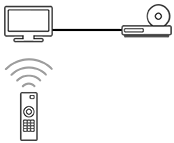
[65] TV'yi Diğer Cihazlarla KullanmaBRAVIA Sync ile uyumlu cihazlarBRAVIA Sync ile uyumlu cihazlar için mevcut özellikleri kullanma
BRAVIA Sync-uyumlu cihazları TV'den çalıştırmak için, çalıştırmak istediğiniz cihazı seçmek üzere uzaktan kumanda üzerindeki (Giriş seçimi) düğmesini kullanın.
Blu-ray/DVD oynatıcı
- TV'yi otomatik açar ve Blu-ray/DVD oynatıcı oynatmaya başladığında girişi bağlı Blu-ray/DVD oynatıcıya geçirir.
- TV'yi kapattığınızda bağlı Blu-ray/DVD oynatıcıyı otomatik kapatır.
-
TV uzaktan kumandası üzerinde (Yukarı) / (Aşağı) / (Sol) / (Sağ) düğmeleriyle menü işlemi ve oynatma gibi işlevlere izin verir.
AV alıcısı
- Televizyonu açtığınızda, bağlı AV alıcısını otomatik olarak açar ve televizyonu açtığınızda ses çıkışını televizyon hoparlörlerinden ses sistemine getirir. Bu işlev, ancak önceden televizyon sesinin çıkışı için AV alıcısını kullandıysanız kullanılabilirdir.
- Televizyon açıldığında, AV alıcısını açarak ses çıkışını otomatik olarak AV alıcısına getirir.
- Televizyonu kapattığınızda bağlı AV alıcısını otomatik olarak kapatır.
- Televizyonun uzaktan kumandası üzerinden, bağlı olan AV alıcısının ses düzeyini ayarlar ((Ses) +/- düğmeleri) ve sesi tamamen kapatır ((Sessiz) düğmesi).
Video kamera
- Televizyonu otomatik olarak açar ve kamera açıldığında girişi bağlı video kameraya getirir.
- Televizyonu kapattığınızda bağlı video kamerayı otomatik olarak kapatır.
-
TV uzaktan kumandası üzerinde (Yukarı) / (Aşağı) / (Sol) / (Sağ) düğmeleriyle menü işlemi ve oynatma gibi işlevlere izin verir.
[66] TV'yi Diğer Cihazlarla KullanmaBRAVIA Sync ile uyumlu cihazlarBRAVIA Sync ayarlarını yapma
Bu ekranı kapatıp Ayarlar ekranına geçmek için aşağıdaki bağlantıyı seçin. Ayarlar ekranına geçin
BRAVIA Sync, HDMI CEC (Tüketici Elektroniği Kontrolü) teknolojisini kullanarak televizyonunuzun uzaktan kumandasının diğer BRAVIA Sync uyumlu ekipmanları kontrol etmesini sağlayan bir özelliktir.
BRAVIA Sync kurulduğunda, bağlı bir cihazı TV'den kapatabilir veya HDMI kablosuyla bağlı bir cihazı TV'nin uzaktan kumandasıyla çalıştırılacak şekilde ayarlayabilirsiniz.
- Bağlı cihazı açın.
-
[BRAVIA Sync kontrolü] işlevini etkinleştirmek için uzaktan kumandadaki (Hızlı Ayarlar) düğmesine basın, sonra [Ayarlar] — [Kanallar & Girişler] — [Harici girişler] — [BRAVIA Sync ayarları] — [BRAVIA Sync kontrolü] öğesini seçin.
- Bağlı cihazda BRAVIA Sync öğesini etkinleştirin.
Belirli bir Sony BRAVIA Sync uyumlu cihaz bağlanıp açıldığında ve [BRAVIA Sync kontrolü] öğesi etkinleştiğinde, o cihazda BRAVIA Sync otomatik etkinleştirilir. Ayrıntılar için bağlı cihazın kullanım kılavuzuna bakın.
Kullanılabilir seçenekler
Kullanılabilir seçenekler aşağıda gösterilmektedir. (Seçenekler modelinize/bölgenize/ülkenize bağlı olarak değişir.)
[Otomatik kapama]
Devre dışı bırakılırsa, TV kapatıldığında bağlı cihaz otomatik kapanmaz.
[Otomatik TV açma]
Devre dışı bırakılırsa, bağlı cihaz açıldığında TV otomatik açılmaz.
[BRAVIA Sync cihaz listesi]
BRAVIA Sync cihaz listesi görüntülenir.
[67] TV'yi Diğer Cihazlarla KullanmaUyumlu cihazlardan 4K çözünürlükte resim görüntülemeResimleri 4K çözünürlükte görüntüleme
Fotoğraf makinesinde depolanan yüksek çözünürlüklü fotoğrafları görüntülemek için TV'nin HDMI IN öğesine HDMI 4K çıkışını destekleyen bir dijital fotoğraf makinesi/video kamera bağlayabilirsiniz. Bağlı USB cihazları veya ev ağınızda depolanan yüksek çözünürlüklü fotoğrafları da görüntüleyebilirsiniz. 4K veya daha yüksek çözünürlüğe sahip bir resim 4K çözünürlüğünde (3840×2160) görüntülenebilir.
Bu işlevin kullanılabilirliği bölgenize/ülkenize bağlıdır.

(A) Dijital fotoğraf makinesi
(B) Kaydedici kamera
(C) USB cihazı
(D) Ağ cihazı
Bir USB cihazında veya ağ cihazında depolanan resimleri 4K çözünürlükte görüntülemek için
-
USB veya ağ cihazını doğrudan TV'ye bağlayın.
-
(ANA MENÜ) düğmesine basın ve Ana menüden Uygulamalar ve sonra [Medya Oynatıcı] öğesini seçin.
-
USB cihazı veya ağ cihazı adını seçin.
-
Klasörü ve ardından oynatılacak dosyayı seçin.
Dijital fotoğraf makinesinde/video kamerada depolanan resimleri görüntülemek için
-
HDMI kablosu kullanarak, TV'nin HDMI IN jakına (soket) HDMI çıkışını destekleyen bir dijital fotoğraf makinesi veya video kamera bağlayın.
-
Bağlı cihazı seçmek için
(Giriş seçimi) düğmesine art arda basın. -
Bağlı cihazı 4K çıkışına ayarlayın.
-
Bağlı oynatıcıda oynatmayı başlatın.
Desteklenen dosya formatlarını kontrol etmek için
Resimleri 4K çözünürlükte veya daha yüksek kalitede görüntülemek için
Resimleri 4K çözünürlükte veya daha yüksek kalitede görüntülemek için HDMI sinyal formatı seçeneğini Gelişmiş format olarak ayarlayabilirsiniz.
Gelişmiş format veya ayarları değiştirme ile ilgili bilgiler için, Resimleri HDMI girişiyle veya daha yüksek kalitede görüntüleme ayarları sayfasına bakın.
Not
- 3D resim görüntülenemez.
- Resmi (Sol) / (Sağ) düğmelerine basarak değiştirirseniz, resmin gösterilmesi biraz zaman alabilir.
[68] TV'yi Diğer Cihazlarla KullanmaUyumlu cihazlardan 4K çözünürlükte resim görüntülemeResimleri HDMI girişiyle veya daha yüksek kalitede görüntüleme ayarları
Bu ekranı kapatıp Ayarlar ekranına geçmek için aşağıdaki bağlantıyı seçin. Ayarlar ekranına geçin
HDMI giriş terminaline bağlı cihazda bir resmi daha yüksek kaliteli HDMI formatında*1 görüntülemek için, [HDMI sinyal formatı/VRR], [Harici girişler] öğesini ayarlayın.
*1 4K 100/120 Hz, 4K 60p 4:2:0 10 bit, 4K 60p 4:4:4 veya 4:2:2 gibi
HDMI sinyal formatı
HDMI sinyal formatı ayarını değiştirmek için uzaktan kumandadaki (Hızlı Ayarlar) düğmesine basın, sonra [Ayarlar] — [Kanallar & Girişler] — [Harici girişler] — [HDMI sinyal formatı/VRR] — ayarlamak istediğiniz HDMI girişini seçin.
Ekrandaki talimatları izleyin ve HDMI giriş terminali için HDMI sinyal formatını aşağıdan uygun bir formata ayarlayın. Kullanılabilir HDMI sinyali formatları modelinize ve HDMI girişine bağlıdır.
- Standart format
- Gelişmiş format
- Gelişmiş format (İleri düzey)
Not
- 4K 100/120 Hz görüntü desteği, modelinize/bölgenize/ülkenize bağlıdır.
- Değişken Yenileme Hızı (VRR) özelliğine ilişkin destek modelinize bağlıdır.
- Gelişmiş format kullanırken, görüntü ve ses çıkışı düzgün olmayabilir. Bu durumda, cihazı [Standart format] olan bir HDMI IN girişine bağlayın veya HDMI IN'in HDMI sinyal formatını [Standart format] olarak ayarlayın.
- Sadece uyumlu cihazlar kullandığınızda Gelişmiş format olarak ayarlayın.
- Yüksek Kalite ile 4K resim izlerken, 18 Gbps'ye varan hızları destekleyen Birinci Kalite Yüksek Hızlı HDMI™ Kablo(lar) kullanın. 18 Gbps'yi destekleyen Birinci Kalite Yüksek Hızlı HDMI™ Kablo(lar) hakkında ayrıntılı bilgi için, kablonun teknik özelliklerine bakın.
- 4K 100/120 Hz veya 8K resim görüntülemek için 48 Gb/sn'yi destekleyen Ultra Yüksek Hızlı HDMI™ Kablosu gereklidir. Bir kablonun 48 Gb/sn'yi destekleyip desteklemediğini öğrenmek için kablo özelliklerine bakın.
[69] TV'yi Diğer Cihazlarla Kullanma BRAVIA Bağlantı Kılavuzu
Cihazların TV'ye bağlanmasıyla ilgili açıklamaları Sony destek web sitesinde de bulabilirsiniz. Gerekiyorsa bu siteye başvurun.
https://www.sony.net/tv_connectivity_guide/

https://www.sony.net/tv_connectivity_guide/
[70] TV'yi Diğer Cihazlarla KullanmaDesteklenen dosyalar ve formatlarResimler
Fotoğrafların keyfini çıkarmak için TV'nin yazılımını güncellemeniz gerekebilir.
Kullanım durumu: USB / Ev Ağı
| Dosya Formatı | Uzantı |
|---|---|
| JPEG | *.jpg / *.jpe / *.jpeg |
| HEIF | *.heic / *.heif / *.hif |
Desteklenen diğer dosyalar ve formatlar
[71] TV'yi Diğer Cihazlarla KullanmaDesteklenen dosyalar ve formatlarMüzik
Kullanım durumu: USB / Ev Ağı
mp4
Uzantı: *.mp4 / *.m4a
| Açıklama | Örnekleme Oranı |
|---|---|
| AAC-LC | 16k / 22.05k / 24k / 32k / 44.1k / 48k |
| HE-AAC v1 / v2 | 24k / 32k / 44.1k / 48k |
3gpp
Uzantı: *.3gp / *.3g2
| Açıklama | Örnekleme Oranı |
|---|---|
| AAC-LC | 16k / 22.05k / 24k / 32k / 44.1k / 48k |
| HE-AAC v1 / v2 | 24k / 32k / 44.1k / 48k |
Asf
Uzantı: *.wma
| Açıklama | Örnekleme Oranı |
|---|---|
| WMA9 Standard | 8k / 11.025k / 16k / 22.05k / 32k / 44.1k / 48k |
ogg
Uzantı: *.ogg
| Açıklama | Örnekleme Oranı |
|---|---|
| Vorbis | 8k / 11.025k / 16k / 22.05k / 32k / 44.1k / 48k |
Diğer
| Açıklama | Örnekleme Oranı |
|---|---|
| LPCM *1 | 32k / 44.1k / 48k |
Uzantı: *.mp3
| Açıklama | Örnekleme Oranı |
|---|---|
| MP1L1 / MP1L2 / MP1L3 / MP2L1 / MP2L2 | 32k / 44.1k / 48k |
| MP2L3 | 16k / 22.05k / 24k |
| MP2.5L3 | 8k / 11.025k / 12k |
Uzantı: *.wav
| Açıklama | Örnekleme Oranı |
|---|---|
| WAV *2 | 32k / 44.1k / 48k / 88.2k / 96k / 176.4k / 192k |
Uzantı: *.flac
| Açıklama | Örnekleme Oranı |
|---|---|
| FLAC | 16k / 22.05k / 32k / 44.1k / 48k / 88.2k / 96k / 176.4k / 192k |
Uzantı: *.aac
| Açıklama | Örnekleme Oranı |
|---|---|
| AAC-LC | 16k / 22.05k / 24k / 32k / 44.1k / 48k |
| HE-AAC v1 / v2 | 24k / 32k / 44.1k / 48k |
*1 LPCM kullanım durumu sadece Ev Ağı'dır.
*2 WAV kullanım durumu sadece 2ch'dir.
Desteklenen diğer dosyalar ve formatlar
[72] TV'yi Diğer Cihazlarla KullanmaDesteklenen dosyalar ve formatlarVideolar
Kullanım durumu: USB / Ev Ağı
MPEG1 (*.mpg / *.mpe / *.mpeg)
Altyazı Türü: Harici
| Video Kod Çözücü (Profile@Level) | Ses Kod Çözücü | Maks. / Min. Çözünürlük | Maks. Kare Hızı |
|---|---|---|---|
| MPEG1 | MPEG1L2 | 1920x1080 / QCIF (176x144) | 1920x1080@30fps / 1280x720@60fps |
MPEG2PS (*.mpg / *.mpe / *.mpeg)
Altyazı Türü: Harici
| Video Kod Çözücü (Profile@Level) | Ses Kod Çözücü | Maks. / Min. Çözünürlük | Maks. Kare Hızı |
|---|---|---|---|
| MPEG2 MP@HL, MP@H14L, MP@ML | MPEG1L1 / MPEG1L2 / LPCM / AC3 | 1920x1080 / QCIF (176x144) | 1920x1080@30fps / 1280x720@60fps |
MPEG2TS
Uzantı: *.m2t
Altyazı Türü: Harici
| Video Kod Çözücü (Profile@Level) | Ses Kod Çözücü | Maks. / Min. Çözünürlük | Maks. Kare Hızı |
|---|---|---|---|
| MPEG2 MP@HL, MP@H14L, MP@ML | MPEG1L1 / MPEG1L2 / AAC-LC / HE-AAC v1 / HE-AAC v2 / AC3 / E-AC3 | 1920x1080 / QCIF (176x144) | 1920x1080@30fps / 1280x720@60fps |
Uzantı: *.m2ts / *.mts
Altyazı Türü: Harici
| Video Kod Çözücü (Profile@Level) | Ses Kod Çözücü | Maks. / Min. Çözünürlük | Maks. Kare Hızı |
|---|---|---|---|
| AVC / H.264 BP@L3, MP@L4.2, HP@L4.2 | MPEG1L1 / MPEG1L2 / AAC-LC / HE-AAC v1 / HE-AAC v2 / AC3 / E-AC3 | 1920x1080 / QCIF (176x144) | 1920x1080@60fps |
MP4 (*.mp4)
Altyazı Türü: Harici
| Video Kod Çözücü (Profile@Level) | Ses Kod Çözücü | Maks. / Min. Çözünürlük | Maks. Kare Hızı |
|---|---|---|---|
| AVC / H.264 BP@L3, MP@L4.2, HP@L4.2 | AAC-LC / HE-AAC v1 / HE-AAC v2 / AC3 / E-AC3 / AC4 / MPEG1L1 / MPEG1L2 | 1920x1080 / QCIF (176x144) | 1920x1080@120fps |
| MPEG4 SP@L6, ASP@L5, ACEP@L4 | AAC-LC / HE-AAC v1 / HE-AAC v2 / AC3 / E-AC3 / MPEG1L1 / MPEG1L2 | 1920x1080 / QCIF (176x144) | 1920x1080@30fps / 1280x720@60fps |
| AVC / H.264 BP@L5.2, MP@L5.2, HP@L5.2 *1 | AAC-LC / HE-AAC v1 / HE-AAC v2 / AC3 / E-AC3 / AC4 / LPCM | 3840x2160 / QCIF (176x144) | 3840x2160@60p / 1920x1080@120fps |
| HEVC / H.265 MP@L5.1, Main10@L5.1 | AAC-LC / HE-AAC v1 / HE-AAC v2 / AC3 / AC4 / E-AC3 | 3840x2160 / QCIF (176x144) | 3840x2160@60p / 1920x1080@120fps |
| HEVC / H.265 MP@L6, MP10@L6 | LPCM | 3840x2160 / QCIF (176x144) | 3840x2160@120fps (XAVC v2) / 3840x2160@60fps |
| AVC BL@L6, HP@L6, HP10@L6 | AAC-LC / HE-AAC v1 / HE-AAC v2 / AC3 / AC4 / E-AC3 | 3840x2160 / QCIF (176x144) | 3840x2160@120fps (XAVC v2) / 3840x2160@60fps |
| HEVC / H.265 MP@L6, MP10@L6 | AAC-LC / HE-AAC v1 / HE-AAC v2 / AC3 / AC4 / E-AC3 | 3840x2160 / QCIF (176x144) | 3840x2160@60fps |
*1 Bu satır XAVC S format kullanım durumunu içerir. XAVC S için desteklenen maksimum bit hızı 100 Mbps'dir.
avi (*.avi)
Altyazı Türü: Harici
| Video Kod Çözücü (Profile@Level) | Ses Kod Çözücü | Maks. / Min. Çözünürlük | Maks. Kare Hızı |
|---|---|---|---|
| Motion JPEG | μ-LAW / PCM (U8) / PCM (S16LE) | 1280x720 / QCIF (176x144) | 1280x720@30fps |
Asf (*.asf / *.wmv)
Altyazı Türü: Harici
| Video Kod Çözücü (Profile@Level) | Ses Kod Çözücü | Maks. / Min. Çözünürlük | Maks. Kare Hızı |
|---|---|---|---|
| MP@HL, SP@ML | WMA9 Standard | 1920x1080 / QCIF (176x144) | 1920x1080@30fps / 1280x720@60fps |
MKV (*.mkv)
Altyazı Türü: İç / Harici
| Video Kod Çözücü (Profile@Level) | Ses Kod Çözücü | Maks. / Min. Çözünürlük | Maks. Kare Hızı |
|---|---|---|---|
| AVC / H.264 BP@L3, MP@L4.2, HP@L4.2 | DTS core / AC3 / AAC-LC / E-AC3 / HE-AAC v1 / HE-AAC v2 / MPEG1L1 / MPEG1L2 / Vorbis | 1920x1080 / QCIF (176x144) | 1920x1080@60fps |
| MPEG4 SP@L6, ASP@L5, ACEP@L4 | DTS core / AC3 / AAC-LC / E-AC3 / HE-AAC v1 / HE-AAC v2 / MPEG1L1 / MPEG1L2 / Vorbis | 1920x1080 / QCIF (176x144) | 1920x1080@30fps / 1280x720@60fps |
| VP8 | DTS core / AC3 / AAC-LC / E-AC3 / HE-AAC v1 / HE-AAC v2 / MPEG1L1 / MPEG1L2 / Vorbis | 1920x1080 / QCIF (176x144) | 1920x1080@30fps / 1280x720@60fps |
| VP9 Profile 0, Profile 2 | DTS core / AC3 / AAC-LC / E-AC3 / HE-AAC v1 / HE-AAC v2 / MPEG1L1 / MPEG1L2 / Vorbis | 3840x2160 / QCIF (176x144) | 3840x2160@60fps |
| AVC / H.264 BP@L5.2, MP@L5.2, HP@L5.2 | DTS core / AC3 / AAC-LC / E-AC3 / HE-AAC v1 / HE-AAC v2 | 3840x2160 / QCIF (176x144) | 3840x2160@60p / 1920x1080@120fps |
| HEVC / H.265 MP@L5.1, Main10@L5.1 | DTS core / AC3 / AAC-LC / E-AC3 / HE-AAC v1 / HE-AAC v2 | 3840x2160 / QCIF (176x144) | 3840x2160@60p / 1920x1080@120fps |
| AVC BL@L6, HP@L6, HP10@L6 | DTS core / AC3 / AAC-LC / E-AC3 / HE-AAC v1 / HE-AAC v2 | 3840x2160 / 3840x2160 | 3840x2160@60fps |
| HEVC / H.265 MP@L6, MP10@L6 | DTS core / AC3 / AAC-LC / E-AC3 / HE-AAC v1 / HE-AAC v2 | 3840x2160 / 3840x2160 | 3840x2160@60fps |
3gpp (*.3gp / *.3g2)
Altyazı Türü: Harici
| Video Kod Çözücü (Profile@Level) | Ses Kod Çözücü | Maks. / Min. Çözünürlük | Maks. Kare Hızı |
|---|---|---|---|
| MPEG4 SP@L6, ASP@L5, ACEP@L4 | AAC-LC / HE-AAC v1 / HE-AAC v2 / AC3 / E-AC3 / MPEG1L1 / MPEG1L2 | 1920x1080 / QCIF (176x144) | 1920x1080@30fps / 1280x720@60fps |
| AVC / H.264 BP@L3, MP@L4.2, HP@L4.2 | AAC-LC / HE-AAC v1 / HE-AAC v2 / AC3 / E-AC3 / MPEG1L1 / MPEG1L2 | 1920x1080 / QCIF (176x144) | 1920x1080@60fps |
MOV (*.mov)
Altyazı Türü: Harici
| Video Kod Çözücü (Profile@Level) | Ses Kod Çözücü | Maks. / Min. Çözünürlük | Maks. Kare Hızı |
|---|---|---|---|
| AVC / H.264 BP@L3, MP@L4.2, HP@L4.2 | AAC-LC / HE-AAC v1 / HE-AAC v2 / AC3 / E-AC3 / MPEG1L1 / MPEG1L2 / μ-LAW / PCM (U8) / PCM (S16BE) / PCM (S16LE) | 1920x1080 / QCIF (176x144) | 1920x1080@60fps |
| MPEG4 SP@L6, ASP@L5, ACEP@L4 | AAC-LC / HE-AAC v1 / HE-AAC v2 / AC3 / E-AC3 / MPEG1L1 / MPEG1L2 / μ-LAW / PCM (U8) / PCM (S16BE) / PCM (S16LE) | 1920x1080 / QCIF (176x144) | 1920x1080@30fps / 1280x720@60fps |
| Motion JPEG | AAC-LC / HE-AAC v1 / HE-AAC v2 / AC3 / E-AC3 / MPEG1L1 / MPEG1L2 / μ-LAW / PCM (U8) / PCM (S16BE) / PCM (S16LE) | 1280x720 / QCIF (176x144) | 1280x720@30fps |
WebM (*.webm)
Altyazı Türü: Harici
| Video Kod Çözücü (Profile@Level) | Ses Kod Çözücü | Maks. / Min. Çözünürlük | Maks. Kare Hızı |
|---|---|---|---|
| VP8 | Vorbis | 1920x1080 / QCIF (176x144) | 1920x1080@30fps / 1280x720@60fps |
| VP9 Profile 0, Profile 2 | Vorbis | 3840x2160 / QCIF (176x144) | 3840x2160@60fps |
Desteklenen diğer dosyalar ve formatlar
[73] TV'yi Diğer Cihazlarla KullanmaDesteklenen dosyalar ve formatlarSes örnekleme oranları (videolar için)
| Ses Kod Çözücü | Örnekleme Oranı |
|---|---|
| LPCM | 44.1k / 48k |
| MPEG1L1 / MPEG1L2 | 32k / 44.1k / 48k |
| MPEG1L3 | 32k / 44.1k / 48k |
| AAC-LC | 16k / 22.05k / 24k / 32k / 44.1k / 48k |
| HE-AAC v1 / v2 | 24k / 32k / 44.1k / 48k |
| AC3 | 32k / 44.1k / 48k |
| AC4 | 44.1k / 48k |
| E-AC3 | 32k / 44.1k / 48k |
| Vorbis | 8k / 11.025k / 16k / 22.05k / 32k / 44.1k / 48k |
| WMA9 | 8k / 11.025k / 16k / 22.05k / 32k / 44.1k / 48k |
| DTS core | 44.1k / 48k |
| μ-LAW | 8k |
| PCM (U8) | 8k |
| PCM (S16LE) | 11.025k / 16k / 44.1k |
| PCM (S16BE) | 11.025k / 16k / 44.1k |
Desteklenen diğer dosyalar ve formatlar
[74] TV'yi Diğer Cihazlarla KullanmaDesteklenen dosyalar ve formatlarHarici altyazılar
Kullanım durumu: USB
| Dosya Formatı | Uzantı |
|---|---|
| SubStation Alpha | *.ass / *.ssa |
| SubRip | *.srt |
Desteklenen diğer dosyalar ve formatlar
[75] TV'yi Diğer Cihazlarla KullanmaKullanılabilir cihazlar ve ayarlar
USB cihazları
USB cihazında depolanan içeriği oynatma
Fotoğraf ve müzik depolamak için kullanılan USB cihazları hakkında bilgi
TV kutusu, Blu-ray ve DVD oynatıcıları
TV kutusu, Blu-ray veya DVD oynatıcısı bağlama
Blu-ray ve DVD diskleri izleme
Kablolu/uydu kutusunu TV'nin uzaktan kumandasıyla kontrol etme
Akıllı telefonlar ve tabletler
TV'de iPhone/akıllı telefon veya iPad/tablet uygulaması ekranını görüntüleme
Bilgisayarlar, fotoğraf makineleri ve video kameralar
Bir bilgisayarı bağlama ve depolanan içeriği görüntüleme
Bir fotoğraf makinesi veya video kamerayı bağlama ve depolanan içeriği görüntüleme
Ses sistemi (AV alıcısı veya soundbar)
Bir ses sisteminden ses çıkışı alma
Oyun cihazı
Boyun bantlı hoparlör veya kulaklıklar
Bluetooth cihazları
AV Sync ayarları
BRAVIA Sync ile uyumlu cihazlar
BRAVIA Sync ile uyumlu cihazlar için mevcut özellikleri kullanma
Uyumlu cihazlardan 4K çözünürlükte resim görüntüleme
Resimleri 4K çözünürlükte görüntüleme
Resimleri HDMI girişiyle veya daha yüksek kalitede görüntüleme ayarları
TV bağlantısı ve cihazlar
Desteklenen dosyalar ve formatlar
[76] Ağ'a bağlanmaAğa bağlanmaAğa bir Yerel Ağ Kablosu kullanarak bağlanma
Bir kablolu yerel ağ bağlantısı, Internet'e ve ev ağınıza erişmenizi sağlar.
İnternet'e ev ağınız veya yönlendirici aracılığıyla bağlı olduğunuzdan emin olun.
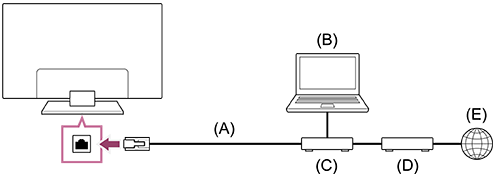
(A) LAN kablosu
(B) Bilgisayar
(C) Yönlendirici
(D) Modem
(E) İnternet
-
Yerel ağ yönlendiricinizi ayarlayın.
Ayrıntılar için, yerel ağ yönlendiricinizin kullanım kılavuzuna bakın veya ağı kuran kişiyle (ağ yöneticisi) temasa geçin.
Not
- Güvenlik nedeniyle TV'nizi internete yönlendirici işlevi içeren bir yönlendirici/modem üzerinden bağlamanız önemle tavsiye edilir. TV'nizin internete doğrudan bağlanması TV'nizi bir güvenlik tehdidine (içerik veya kişisel bilgilerin edinilmesi veya tahrifatı gibi) maruz bırakabilir.
Yönlendirici işlevselliğini içeren ağınızı doğrulamak için hizmet sağlayıcınızla veya ağ yöneticinizle iletişime geçin. - Ağ ile ilgili gereken ayarlar İnternet servis sağlayıcısına veya yönlendiriciye bağlı olarak farklılık gösterebilir. Ayrıntılar için Internet servis sağlayıcısının sağladığı veya yönlendiricinizle verilen kullanım kılavuzlarına başvurun. Ağı kuran kişiyle (ağ yöneticisi) temasa da geçebilirsiniz.
- Ağın çalışma ortamına bağlı olarak bağlantı hızı farklılık gösterebilir. İletişim hızı ve kalitesi garanti edilmez.
[77] Ağ'a bağlanmaAğa bağlanmaWi-Fi ile ağa bağlanma
Bu ekranı kapatıp Ayarlar ekranına geçmek için aşağıdaki bağlantıyı seçin. Ayarlar ekranına geçin
Yerleşik kablosuz yerel ağ cihazı, Internet'e erişmenizi ve kablosuz bir ortamın ağ avantajlarından faydalanmanızı sağlar.
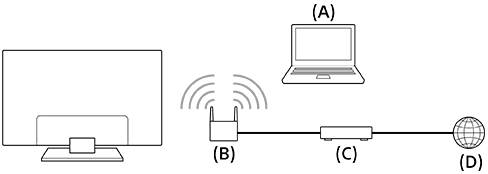
(A) Bilgisayar
(B) Kablosuz yönlendirici
(C) Modem
(D) İnternet
- Kablosuz yönlendiricinizi ayarlayın.
Ayrıntılar için, kablosuz yönlendiricinizin kullanım kılavuzuna bakın veya ağı kuran kişiyle (ağ yöneticisi) temasa geçin.
-
Uzaktan kumandadaki (Hızlı Ayarlar) düğmesine basın, sonra [Ayarlar] — [Ağ ve İnternet] öğesini seçin.
- Bağlanmak istediğiniz ağı seçin ve parolayı belirleyin.
Yerleşik kablosuz yerel ağı kapatmak için
-
[Kablosuz], işlevini devre dışı bırakmak için uzaktan kumandadaki
(Hızlı Ayarlar) düğmesine basın, sonra [Ayarlar] — [Ağ ve İnternet] — [Kablosuz] öğesini seçin.
İpucu
- Sorunsuz video akışı için:
- Mümkünse kablosuz yönlendiricinizin ayarını 802.11n, 802.11ac veya 802.11ax gibi yüksek hızlı bir ağ standardı kullanılacak şekilde değiştirin.
Ayarın nasıl değiştirileceğiyle ilgili ayrıntılar için, kablosuz yönlendiricinizin kullanım kılavuzuna bakın veya ağı kuran kişiyle (ağ yöneticisi) temasa geçin. - Yukarıdaki işlem herhangi bir iyileşme sağlamazsa, kablosuz yönlendiricinizin ayarını 5 GHz olarak değiştirin. Bu ayar video akış kalitesini iyileştirmeye yardımcı olabilir.
- 5 GHz bandı bölgenize/ülkenize bağlı olarak desteklenmeyebilir. 5 GHz bandı desteklenmiyorsa, TV, 2,4 GHz bandını kullanarak yalnızca kablosuz bir yönlendiriciye bağlanabilir.
- Mümkünse kablosuz yönlendiricinizin ayarını 802.11n, 802.11ac veya 802.11ax gibi yüksek hızlı bir ağ standardı kullanılacak şekilde değiştirin.
Not
- Güvenlik nedeniyle TV'nizi internete yönlendirici işlevi içeren bir yönlendirici/modem üzerinden bağlamanız önemle tavsiye edilir. TV'nizin internete doğrudan bağlanması TV'nizi bir güvenlik tehdidine (içerik veya kişisel bilgilerin edinilmesi veya tahrifatı gibi) maruz bırakabilir.
Yönlendirici işlevselliğini içeren ağınızı doğrulamak için hizmet sağlayıcınızla veya ağ yöneticinizle iletişime geçin. - Ağ ile ilgili gereken ayarlar İnternet servis sağlayıcısına veya yönlendiriciye bağlı olarak farklılık gösterebilir. Ayrıntılar için Internet servis sağlayıcısının sağladığı veya yönlendiricinizle verilen kullanım kılavuzlarına başvurun. Ağı kuran kişiyle (ağ yöneticisi) temasa da geçebilirsiniz.
- Parola giriş ekranında [Parolayı göster] seçeneğini seçerseniz, gösterilen parola başkaları tarafından görülebilir.
[78] Ağ'a bağlanmaEv ağı özellikleriEv ağı ayarlarını yapma
Bu ekranı kapatıp Ayarlar ekranına geçmek için aşağıdaki bağlantıyı seçin. Ayarlar ekranına geçin
Aşağıdaki ev ağı ayarlarını ayarlayabilirsiniz.
Bir sunucuya bağlanmak için
İstemci cihazı (TV) ve sunucu cihazını (BD/DVD kaydedici) aynı ağa bağlayın.
TV'yi sunucuda bir istemci cihaz olarak kaydetmek için sunucu cihaz kılavuzuna bakın.
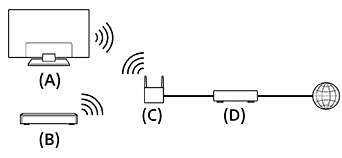
(A) TV
(B) BD/DVD kaydedici
(C) Kablosuz LAN yönlendiricisi
(D) Modem
Sunucu bağlantısını kontrol etmek için
Uzaktan kumandadaki (Hızlı Ayarlar) düğmesine basın, sonra [Ayarlar] — [Ağ ve İnternet] — [Ev ağı ayarı] — [Sunucu tanısı] öğesini seçin — tanılamayı gerçekleştirmek için ekrandaki talimatları izleyin.
Uzak aygıt kullanmak için
Uzaktan kumandadaki (Hızlı Ayarlar) düğmesine basın, sonra [Ayarlar] — [Ağ ve İnternet] — [Uzak aygıt ayarları] — istediğiniz seçeneği seçin.
[Uzaktan kontrol et]
Kayıtlı cihazdan TV çalışmasını etkinleştirin.
[79] Ağ'a bağlanmaEv ağı özellikleriBir bilgisayardan içerik oynatma
TV'yi bir ev ağına veya yönlendiriciye bağlarsanız, başka bir odada bulunan ağ cihazında depolanan içeriği (fotoğraf/müzik/video dosyaları) kullanabilirsiniz.

(A) Bilgisayar (Sunucu)
(B) Yönlendirici
(C) Modem
(D) İnternet
- Televizyonu ev ağınıza bağlayın.
-
(ANA MENÜ) düğmesine basın ve Ana menüden Uygulamalar ve sonra [Medya Oynatıcı] öğesini seçin.
- Ağ cihazı adını seçin.
- Klasörü ve ardından oynatılacak dosyayı seçin.
Desteklenen dosya formatlarını kontrol etmek için
Not
- Dosyaya bağlı olarak, desteklenen formatlar kullanıldığında bile oynatma mümkün olmayabilir.
[80] AyarlarHızlı Ayarlar öğesini kullanma
Bu ekranı kapatıp Ayarlar ekranına geçmek için aşağıdaki bağlantıyı seçin. Ayarlar ekranına geçin
Uzaktan kumandada bulunan (Hızlı Ayarlar) düğmesine basarsanız, hem mevcut ekranda [Resim ve Ses], [İçerik türü], [Resim Modu], [Oto. Kapanma] ve [Ekran Kapalı] gibi özelliklere hem de bağlı cihazlara bağlı olarak [Hoparlör] gibi ayarlara hızla erişebilirsiniz. Aynı zamanda [Hızlı Ayarlar] öğesinden [Ayarlar] öğesini görüntüleyebilirsiniz.
Not
- TV ayarlarında görüntülenen menüler, modelinize/bölgenize/ülkenize göre farklılık gösterir.
- Uzaktan kumandadaki (Hızlı Ayarlar) düğmesine basın.
- Bir ayarı değiştirmek veya onu seçmek için odağı hareket ettirin.
Görüntülenen ayarları değiştirmek için
-
Uzaktan kumandadaki
(Hızlı Ayarlar) düğmesine basın. -
Odağı sola veya sağa hareket ettirin ve ardından
(Düzenle) öğesini seçin. -
İstediğiniz ayarı seçin.
-
[Kapat] öğesini seçin.
İpucu
- Görüntülenen bir öğenin sırasını değiştirmek veya bu öğeyi gizlemek için, öğe vurgulanmış durumdayken uzaktan kumandada (Giriş) düğmesini basılı tuttun. [Taşı] ve [Gizle] öğeleri görüntülenecektir. [Taşı] öğesini seçerseniz öğeyi istenen konuma taşımak için uzaktan kumandada (Sol) / (Sağ) düğmelerini kullanın ve sonra uzaktan kumandada (Giriş) düğmesine basın.
- Yazılım güncellemeleri ve Sesli Uzaktan Kumanda’deki düşük pil seviyesi gibi bildirimler varsa bunları Hızlı Ayarlar içinde [BRAVIA bildirimleri] ile kontrol edebilirsiniz.
[81] AyarlarEko Pano öğesini kullanma
Güç tüketimini azaltmak için Güç Tasarrufu gibi çeşitli ayarları yapılandırabilirsiniz.
Ayrıca, özelliklerin açıklamalarını ayarlarken de kontrol edebilirsiniz.
Not
- TV ayarlarında görüntülenen menüler, modelinize/bölgenize/ülkenize göre farklılık gösterir.
- Uzaktan kumandadaki (Hızlı Ayarlar) düğmesine basın ve [Eko Pano] öğesini seçin.
- Görüntülenen menüde, odağı sola veya sağa hareket ettirin ve istediğiniz ayarı seçin.

[82] AyarlarKanallar & Girişler
Bu ekranı kapatıp Ayarlar ekranına geçmek için aşağıdaki bağlantıyı seçin. Ayarlar ekranına geçin
Bölgeniz için en uygun kanal ayarlarını yapılandırmanızı sağlayan [Kanallar] de dahil olmak üzere TV yayınları ve TV'ye bağlı harici cihazlarla ilgili ayarları yapılandırabilirsiniz.
Not
- TV ayarlarında görüntülenen menüler, modelinize/bölgenize/ülkenize göre farklılık gösterir.
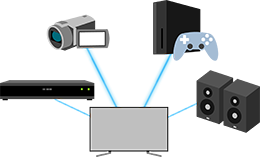
- Uzaktan kumandadaki (Hızlı Ayarlar) düğmesine basın, sonra [Ayarlar] — [Kanallar & Girişler] — istediğiniz seçeneği seçin.
Kullanılabilir seçenekler
[Kanallar]
Yayın alınması ile ilgili ayarları yapılandırır. Uydu yayınlarının alınması ile ilgili ayarları da yapılandırabilirsiniz.
-
Dijital kanalları ayarlamak için
-
Uydunuzu ayarlamak için
-
Kanalları sıralama veya kanal listesini düzenlemek için
[Kanal tercihleri]
[Altyazı ayarları] ve [Ses ayarları (Yayın)] öğelerini yapılandırır.
[Harici girişler]
Harici girişlerin ve BRAVIA Sync öğesinin ayarlarını yapılandırır.
BRAVIA Sync hakkında ayrıntılı bilgi için BRAVIA Sync'e genel bakış konusuna bakın.
[Kayıt cihazı kurulumu]
Kayıt için USB HDD cihazlarının ayarlarını yapılandırır. (Bu seçenek modelinize/bölgenize/ülkenize bağlı olarak kullanılamayabilir.)
USB HDD cihazınızı nasıl kaydedeceğinizle ilgili ayrıntılar için bkz. USB HDD cihazı kaydetme .
[TV düğmesi kısayolu]
Bağlı ayarlayıcı gibi bir harici giriş ayarlanmışsa, uzaktan kumanda üzerindeki TV düğmesine basıldığında görüntülenecektir.
[83] AyarlarGörüntü ve Ses
Bu ekranı kapatıp Ayarlar ekranına geçmek için aşağıdaki bağlantıyı seçin. Ayarlar ekranına geçin
İzlediğiniz içeriğe uygun görüntü ve ses kalitesi modlarının yanı sıra tercih ettiğiniz parlaklık ve sesin sol-sağ dengesi gibi ayrıntılı ayarları da yapabilirsiniz.
Not
- TV ayarlarında görüntülenen menüler, modelinize/bölgenize/ülkenize göre farklılık gösterir.
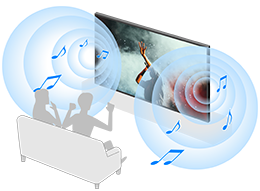
- Uzaktan kumandadaki (Hızlı Ayarlar) düğmesine basın, sonra [Ayarlar] — [Görüntü ve Ses] — istediğiniz seçeneği seçin.
Kullanılabilir seçenekler
[Resim ve Ses]
-
[İçerik türü]
İçeriğe göre [İçerik türü] seçeneğini yapılandırır.
Görüntü ve sesi [İçerik türü]'a göre ayarlayın.
[İçerik türü] hakkında bilgi için Geçerli içeriğe göre İçerik türü seçme sayfasına bakın.
-
[Resim]
Ekran parlaklığı gibi görüntü kalitesini ayarlayan ekran ayarlarını yapılandırır.
Resim kalitesini, tercihleriniz doğrultusunda ayarlamak için Resim kalitesini ayarlama sayfasına bakın.
-
[Ses (***)]
Ses ayarlarını yapılandırır.
Ses kalitesini tercihleriniz doğrultusunda ayarlamak için Ses kalitesini ayarlama sayfasına bakın.
-
[Ses çıkışı]
Hoparlörler ile ilgili seçim ayarlarını yapılandırır.
Ayrıntılı bilgi için [Ses çıkışı], Ses kalitesini ayarlama kısmına bakın.
[Ambient Optimisation Pro]
[Sensörlere göre otomatik ayarla] ve [Kurulum ortamına göre otomatik ayarla] için ayarları yapılandırır.
Ayrıntılı bilgi için Görüntü/ses kalitesini otomatik olarak ayarlama kısmına bakın.
[Uzman panel ayarları] (sadece OLED panelli modeller)
[Piksel değişikliği] ayarını yaparken veya manuel olarak [Panel yenileme] yaparken kullanın.
İpucu
- Uzaktan kumanda çalışma sesini kapatmak için bkz. Sesli Uzaktan Kumanda .
[84] AyarlarAğ ve İnternet
Kablosuz LAN'lar, kablolu LAN'lar ve ev ağları gibi öğeler için ayarları yapılandırır.
İnternete bağlanma hakkında ayrıntılar için bkz. Ağa bir Yerel Ağ Kablosu kullanarak bağlanma veya Wi-Fi ile ağa bağlanma.
Not
- TV ayarlarında görüntülenen menüler, modelinize/bölgenize/ülkenize göre farklılık gösterir.
[85] Ayarlar Hesaplar ve oturum açma
Bu ekranı kapatıp Ayarlar ekranına geçmek için aşağıdaki bağlantıyı seçin. Ayarlar ekranına geçin
Not
- TV ayarlarında görüntülenen menüler, modelinize/bölgenize/ülkenize göre farklılık gösterir.
-
Uzaktan kumandadaki (Hızlı Ayarlar) düğmesine basın, sonra [Ayarlar] — [Hesaplar ve oturum açma] — istediğiniz seçeneği seçin.
Kullanılabilir seçenekler
TV'de bir Google Hesabı ayarlıyken
Google Hesabını yapılandırın veya başka hesaplar ekleyin.
TV'de bir Google Hesabı ayarlı değilken
[Hesaplar ve oturum açma] kullanılamaz. Bir Google Hesabı ayarlamak için ayarlar menüsünden Google TV'yi kurun.
[86] AyarlarGizlilik
Cihaz, hesap ve uygulama ayarlarının güvenliğini yapılandırın.
Not
- TV ayarlarında görüntülenen menüler, modelinize/bölgenize/ülkenize göre farklılık gösterir.
[87] AyarlarUygulamalar
Uygulamalarınızı yapılandırmanıza veya kaldırmanıza ya da önbelleği temizlemenize izin verir.
Not
- TV ayarlarında görüntülenen menüler, modelinize/bölgenize/ülkenize göre farklılık gösterir.
[88] AyarlarSistem
Bu ekranı kapatıp Ayarlar ekranına geçmek için aşağıdaki bağlantıyı seçin. Ayarlar ekranına geçin
-
Uzaktan kumandadaki (Hızlı Ayarlar) düğmesine basın, sonra [Ayarlar] — [Sistem] — istediğiniz seçeneği seçin.
Not
- TV ayarlarında görüntülenen menüler modelinize, bölgenize veya ülkenize göre değişir ve TV'nin ayarlarına bağlı olarak bazı seçenekler görüntülenmeyebilir veya kullanılamayabilir.
Kullanılabilir seçenekler
[Erişilebilirlik]
Kullanıcıların cihazlarında daha kolay dolaşmalarına yardımcı olmak için erişilebilirlik özelliklerinin ve hizmetlerinin ayarlarını yapılandırır.
Ayrıntılı bilgi için Erişilebilirlik özellikleri kısmına bakın.
[Hakkında]
Televizyon hakkında bilgi görüntüler.
Buradan TV'nizi sıfırlayabilirsiniz.
[Tarih ve Saat]
Geçerli saati ve otomatik saat görüntüsünü yapılandırır.
[Dil/Language]
Menü dilini seçer. Seçili menü dili, ses tanıma dilini de ayarlar.
[Klavye]
Ekran klavyesinin ayarlarını yapılandırır.
[Depolama]
Veri depolamayla ilgili ayarları değiştirir.
[Ambiyans modu]
Yayınlar ve videolar dışındaki içeriği görüntülerken belirli bir süre sonra TV çalıştırılmadığında ekranda neyin görüntüleneceğini yapılandırır.
[Güç ve Enerji]
Enerji tasarrufu ve başlangıç TV ekranı ile ilgili ayarları yapılandırır.
[Yayınla]
Harici bir cihazdan yayın yaparken işlem izinlerini yapılandırır.
Ayrıntılı bilgi için TV'de iPhone/akıllı telefon veya iPad/tablet uygulaması ekranını görüntüleme kısmına bakın.
[Sistem sesleri]
Sistem seslerini yapılandırır.
[Ebeveyn kontrolleri]
Ebeveyn kilidi ayarlarını [Kanallar], [Uygulamalar] ve [Ekran süresi] gibi öğelerin kullanımını kısıtlamak üzere yapılandırır.
[Hareketle Kontrol]
Kameraya bakarken kullanılan hareket işlemlerini yapılandırır.
Ayrıntılı bilgi için Kamera ve Mikrofon Ünitesi öğesini kullanma kısmına bakın.
[Dahili Mikrofon hassasiyeti]
Yerleşik mikrofonun hassasiyetini ayarlar.
Yerleşik MIC'i kullanmak için TV'nin yazılımını güncellemeniz gerekebilir.
Ayrıntılı bilgi için TV'deki yerleşik mikrofonu kullanma (sadece yerleşik mikrofon bulunan TV'ler) kısmına bakın.
[LED gösterge]
[İşletimsel yanıt] ve [Ses algılama durumu]* ayarlarını yapılandırır. (Görüntülenen menü modele bağlı olarak değişir.)
Ayrıntılı bilgi için LED'ler nasıl yanar? kısmına bakın.
[Apple AirPlay ve HomeKit]
Apple AirPlay ve HomeKit ayarlarını yapılandırır.
[Başlangıç kurulumu]
İlk kullanımda ağ ve kanallar gibi temel özellikleri ayarlayın.
[Perakende modu ayarları]
[Demo Modu] vb. gibi öğeleri ayarlayarak mağaza vitrininde kullanım için görüntüyü zenginleştirir.
[Yeniden başlat]
TV'yi yeniden başlatır.
Ayrıntılı bilgi için TV'yi yeniden başlatın kısmına bakın.
* Sadece yerleşik MIC bulunan TV'ler
[89] AyarlarUzaktan Kumandalar ve aksesuarlar
Bu ekranı kapatıp Ayarlar ekranına geçmek için aşağıdaki bağlantıyı seçin. Ayarlar ekranına geçin
Birlikte verilen Sesli Uzaktan Kumanda de dahil olmak üzere Bluetooth cihazlarını eşleştirebilir ve Bluetooth'u etkinleştirebilir/devre dışı bırakabilirsiniz.
Not
- TV ayarlarında görüntülenen menüler, modelinize/bölgenize/ülkenize göre farklılık gösterir.
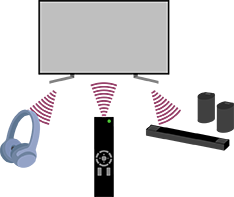
- Uzaktan kumandadaki (Hızlı Ayarlar) düğmesine basın, sonra [Ayarlar] — [Uzaktan Kumandalar ve aksesuarlar] — istediğiniz seçeneği seçin.
Kullanılabilir seçenekler
Bluetooth'u etkinleştirebilir veya devre dışı bırakabilir ya da Bluetooth cihazlarını kaydedebilirsiniz.
[Bluetooth]
Bluetooth'u etkinleştirir veya devre dışı bırakır.
[Aksesuar eşleyin]
Bluetooth cihazlarını eşleştirir.
Ayrıntılı bilgi için Bir Bluetooth cihaz bağlama (Bluetooth kulaklıklar gibi) kısmına bakın.
[3D surround cihaz ayarları]
3D surround'un (stereofonik ses) büyüleyici sesinin tadını çıkarabilirsiniz.
Ayrıntılar için aşağıdaki URL'yi ziyaret edin.
https://www.sony.net/bravia-xr-3ds2
https://www.sony.net/bravia-xr-3ds2
[BRAVIA Cam]
Kamera algılama işlevleri'ı ayarlamak için Kamera ve Mikrofon Ünitesi'i bağlar.
Ayrıntılı bilgi için Kamera ve Mikrofon Ünitesi öğesini kullanma kısmına bakın.
[Uzaktan kumanda]
Sesli Uzaktan Kumanda eşleştirme ayarları. Ekranda görüntülenen yönergeleri izleyin.
İpucu
- Uzaktan kumanda çalışma sesini kapatmak için bkz. Sesli Uzaktan Kumanda .
[90] Ayarlar Yardım ve geri bildirim
Sony yardımı burada görüntülenebilir. TV'de bir Google Hesabı ayarlanırsa Google geri bildirimi de verebilirsiniz.
[91] AyarlarZamanlayıcılar ve Saat
Zamanlayıcılar ve Saat bölümünde Zamanlayıcılı açılma, Oto. Kapanma, Alarm ve Saat ekranı öğelerini ayarlayabilirsiniz.
Not
- TV ayarlarında görüntülenen menüler, modelinize/bölgenize/ülkenize göre farklılık gösterir.
Giriş seçimi ekranına Zamanlayıcılar ve Saat ekleme
-
(Giriş seçimi) düğmesine basın.
Kullanılabilir cihazlar ve uygulamalar ekranın altında görüntülenir.
-
Uzaktan kumandadaki
(Sağ) düğmesine basın ve (Düzenle) öğesini seçin. -
Zamanlayıcılar ve Saat öğesini seçin ve Giriş düğmesine basın.
Zamanlayıcılar ve Saat eklenir.
Zamanlayıcılar ve Saat ayarlarını yapılandırmak için
-
Uzaktan kumandadaki
(Giriş seçimi) düğmesine basarak aşağıdakileri seçin.[Zamanlayıcılar ve Saat] — istediğiniz ayar
Kullanılabilir seçenekler
[Zamanlayıcılı açılma]
Önceden ayarlanmış bir zamanda TV'yi istenen kanalla veya girişle açar.
[Oto. Kapanma]
TV'yi önceden ayarlanmış bir zamanda kapatır.
[Alarm]
Önceden ayarlanmış bir zamanda ses çalar.
[Saat ekranı]
Saati her zaman veya her saat TV ekranında görüntüler.
[92] AyarlarKullanılabilir Ayarlar
[93] Sorun gidermeTV'yi yeniden başlatın
Ekranda resmin görüntülenmemesi gibi bir sorununuz varsa veya uzaktan kumanda çalışmıyorsa, aşağıdaki prosedürü izleyerek TV'yi sıfırlayın. Sorun devam ederse aşağıdaki fabrika sıfırlama prosedürünü deneyin.
TV'ye harici bir USB cihaz bağlıysa, sıfırlamadan önce USB cihazı TV'den çıkarın.
Gücü Sıfırlama
-
Uzaktan kumanda ile TV'yi yeniden başlatın.
TV yeniden başlatılana kadar uzaktan kumanda üzerinde bulunan Güç düğmesini yaklaşık 5 saniye süreyle basılı tutun (bir kapanma mesajı görünür).
-
AC güç kablosunu (ana elektrik kablosu) prizden çekin.
1. adımdan sonra da sorun devam ederse, TV güç kablosunu (ana elektrik kablosu) elektrik prizinden çekin. Ardından TV üzerindeki Güç düğmesine basın ve düğmeyi bırakın. 2 dakika bekleyin ve güç kablosunu (ana elektrik kablosu) elektrik prizine tekrar takın. Modele bağlı olarak, TV'deki Güç düğmesine kapanana ve yeniden başlayana kadar (40 saniye veya daha uzun) basılı tutabilirsiniz.
İpucu
- TV üzerinde 1 düğmesi olan TV modelleri (yalnızca Güç düğmesi) Güç düğmesi kullanılarak yeniden başlatılabilir. Çalışma menüsünü görüntülemek için TV üzerinde bulunan Güç düğmesine basın, menüdeki [Yeniden Başlat] öğesini seçtikten sonra Güç düğmesini basılı tutarak TV'yi yeniden başlatın.
- TV yeniden başlatıldıktan sonra kişisel ayarlarınız ve verileriniz kaybolmaz.
Fabrika verilerine sıfırla
Güç sıfırlama işleminden sonra sorun devam ederse fabrika verileri sıfırlamasını deneyin.
Ayrıntılı bilgi için Fabrika verilerine sıfırla kısmına bakın.
[94] Sorun gidermeYazılım güncellemeleri
Sony işlevselliği geliştirmek ve kullanıcılara en son TV deneyimini sunmak amacıyla zaman zaman yazılım güncellemeleri yapar. Yazılım güncellemelerini almanın en kolay yolu TV'nizin internet bağlantısıdır.
Güncellemeleri otomatik olarak kontrol etmek için
-
Uzaktan kumandadaki
(Giriş seçimi) düğmesine basın ve [Yardım] öğesini seçin. [Yardım] yoksa [Düzenle] öğesini seçin ve [Yardım] öğesini ekleyin. -
[Durum ve Tanılamalar] — [Sistem Yazılım Güncellemesi] öğesini seçin — [Güncellemeyi otomatik olarak kontrol et] öğesini etkinleştirin.
İpucu
- Yazılımı manuel olarak güncellemek için [Yazılım güncellemesi] öğesini seçin.
- Yazılım güncellemesi tarafından yapılan değişikliklerin listesi için BRAVIA bildirimleri veya destek web sitesini kontrol edebilirsiniz.
Not
- [Güncellemeyi otomatik olarak kontrol et] işlevi devre dışıyken, yazılım güncellemesi mevcut olsa bile TV bildirimleri alamaz.
USB depolama cihazı ile yazılımın güncellenmesi
Eğer bir ağ bağlantınız yoksa, bir USB depolama cihazı kullanarak da yazılımı güncelleyebilirsiniz.
Destek sitesi hakkında daha fazla bilgi için, Destek Sitesi sayfasına bakın.
[95] Sorun gidermeOtomatik tanılama
TV'nin düzgün çalışıp çalışmadığını kontrol edin.
-
Uzaktan kumandadaki
(Giriş seçimi) düğmesine basın ve [Yardım] öğesini seçin. [Yardım] yoksa [Düzenle] öğesini seçin ve [Yardım] öğesini ekleyin. -
[Durum ve Tanılamalar] — [Kendini Tanılama] öğesini seçin.
İpucu
Aşağıdaki bulguları [Durum ve Tanılamalar] altında kontrol edebilirsiniz.
- [İnternet bağlantısı tanılamaları]
- [Harici cihaz bağlantısı tanılamaları]
- [Görüntü/Ses testi]
Sorun devam ederse aşağıdakileri deneyin.
- TV'yi sıfırlayın (yeniden başlatın). Ayrıntılı bilgi için TV'yi yeniden başlatın kısmına bakın.
- Yazılım güncellemeleri kontrol edin ve deneyin.
- Destek Sitesi
[96] Sorun gidermeSorun Giderme için Sıkça Sorulan Sorular
Sorun giderme bilgisi için aşağıdaki destek sitemizde “Sıkça Sorulan Sorular” bölümüne de bakabilirsiniz.
https://www.sony.net/androidtv-faq/

https://www.sony.net/androidtv-faq/
[97] DiğerYardım Kılavuzu hakkında
Bu Yardım Kılavuzu bu televizyonun nasıl kullanılacağını açıklamaktadır. Ayrıca TV kurulumu ile ilgili açıklamalar için Kurulum Kılavuzu dokümanına, bu TV'nin teknik özellikleri ve duvara monte edilmesi ile ilgili açıklamalar için Başvuru Kılavuzu dokümanına bakabilirsiniz.
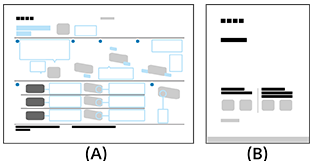
(A) Kurulum Kılavuzu
(B) Başvuru Kılavuzu
Yardım Kılavuzu versiyonları
İki Yardım Kılavuzu versiyonu mevcuttur: yerleşik sürüm ve çevrimiçi sürüm. Çevrimiçi Yardım Kılavuzu en güncel bilgileri içerir.
TV internete bağlıysa çevrimiçi Yardım Kılavuzu otomatik olarak görüntülenir, bağlı değilse yerleşik Yardım Kılavuzu görüntülenir.

Not
- Yardım Kılavuzu'de açıklanan en son özellikleri kullanmak için TV'nin yazılımını güncellemelisiniz. Yazılım güncellemeleri ile ilgili ayrıntılar için, Yazılım güncellemeleri sayfasına bakın.
- Yardım Kılavuzu'deki ayarların adları, TV'nin piyasaya sunulduğu tarihe veya modelinize/ülkenize/bölgenize bağlı olarak TV'de görüntülenenlerden farklı olabilir.
- Yardım Kılavuzu'de kullanılan görüntü ve çizimler TV'nizin modeline bağlı olarak değişebilir.
- Tasarım ve teknik özellikler haber verilmeksizin değiştirilebilir.
- Yardım Kılavuzu'de tüm modeller/bölgeler/ülkelere ilişkin genel açıklamalar yer alır. Bazı özelliklere ilişkin açıklamalar modeliniz/bölgeniz/ülkeniz için geçerli değildir.
İpucu
- Bu Yardım Kılavuzu tüm bölgeler/ülkeler için yazılmıştır. Bu Yardım Kılavuzu'de bulunan bazı açıklamalar bazı bölgeler/ülkeler için geçerli değildir.
[98] Diğer Teknik Özellikler
Teknik özellik bilgilerini Sony destek web sitesinde bulabilirsiniz:
Lütfen TV'nizin ürün sayfasını ziyaret edin ve Özellikler'e bakın. Destek sitesi hakkında daha fazla bilgi için Destek Sitesi sayfasına bakın.
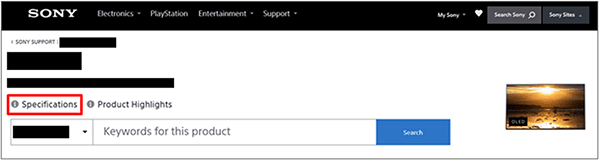
Not
- Teknik Özellikler sayfası modelinize bağlı olarak kullanılamayabilir. Bu tür durumlarda lütfen şuraya bakın: Başvuru Kılavuzu.
[99] DiğerDestek Sitesi
En güncel bilgiler ve Çevrimiçi Yardım Kılavuzu için lütfen Sony destek web sitesini ziyaret edin:

https://www.sony.eu/support/
[100] DiğerTV'yi güncel tutma
TV bekleme/ağa bağlı bekleme modundayken program kılavuzları gibi verileri elde eder. TV'nizi güncel tutmak için uzaktan kumandanın veya TV'nin Güç düğmesini kullanarak TV'nizi normal bir şekilde kapatmanızı öneririz.
[101] DiğerFabrika verilerine sıfırla
Bu ekranı kapatıp Ayarlar ekranına geçmek için aşağıdaki bağlantıyı seçin. Ayarlar ekranına geçin
Fabrika verilerine sıfırla gerçekleştirebilirsiniz. TV'ye harici bir USB cihaz bağlıysa, sıfırlamadan önce USB cihazı TV'den çıkarın.
Not
Fabrika sıfırlaması yapıldığında TV'deki verilerin ve ayarların tümü (Wi-Fi ve kablolu ağ ayarı bilgileri, Google Hesabı ve diğer oturum açma bilgileri ve yüklü uygulamalar gibi) silinir.
-
Uzaktan kumandadaki (Hızlı Ayarlar) düğmesine basın, sonra [Ayarlar] — [Sistem] — [Hakkında] — [Sıfırla] — [Fabrika verilerine sıfırla] öğesini seçin.
- [Her şeyi sil] öğesini seçin.
TV'nizde bir PIN kodu ayarladıysanız, bunu girmeniz istenecektir.
Fabrika sıfırlama işlemi başarıyla tamamlandığında TV, Başlangıç Kurulumu sihirbazına geçer. Google Hizmet Koşulları'nı ve Google Gizlilik Politikası'nı kabul etmeniz gerekir.
[102] DiğerTicari marka bilgisi

-
© Xperi Inc. All Rights Reserved. Vewd, TiVo and the Vewd and TiVo logos are trademarks or registered trademarks of Xperi Inc. or its subsidiaries in the United States and other countries.


- Bu ürün ACCESS CO., LTD'ye ait NetFront Tarayıcı içermektedir.
- ACCESS, ACCESS logosu ve NetFront, ACCESS CO., LTD'nin Amerika Birleşik Devletleri, Japonya ve diğer ülkelerde ticari markaları veya tescilli ticari markalarıdır.
- © 2023 ACCESS CO., LTD. All rights reserved.
- Bu yazılım kısmen Independent JPEG Group'un çalışmasını temel almaktadır.

-
Bluetooth® kelime markası ve logoları Bluetooth SIG, Inc. şirketinin tescilli ticari markalarıdır ve bu markaların Sony Group Corporation ve iştirakleri tarafından kullanımı lisans altındadır.

-
Manufactured under license from IMAX Corporation. IMAX® is a registered trademark of IMAX Corporation in the United States and/or other countries. For DTS patents, see https://xperi.com/dts-patents/. Manufactured under license from DTS, Inc. and its affiliates. DTS, DTS:X, the DTS:X logo, Virtual:X, and the DTS Virtual:X logo are registered trademarks or trademarks of DTS, Inc. and its affiliates in the United States and/or other countries. © DTS, Inc. and its affiliates. ALL RIGHTS RESERVED.

-
patentlist.accessadvance.com adresinde listelenen HEVC patent istemlerinden biri veya daha fazlası tarafından kapsanır.
-
Wi-Fi®, Wi-Fi Alliance®, Wi-Fi CERTIFIED™ ve Wi-Fi CERTIFIED 6®, Wi-Fi Alliance'ın tescilli ticari markaları veya ticari markalarıdır.
-
Wi-Fi CERTIFIED™ logosu ve Wi-Fi CERTIFIED 6® logosu, Wi-Fi Alliance'ın tescilli ticari markalarıdır.
-
Disney+ ve ilgili tüm logolar ve markalar, Disney Enterprises, Inc. veya iştiraklerinin ticari markalarıdır.
-
©2025 Amazon.com, Inc. veya bağlı kuruluşları. Amazon, Alexa, Prime Video ve tüm ilgili logolar, Amazon.com (http://amazon.com/), Inc. veya bağlı kuruluşlarının ticari markalarıdır. Amazon Prime üyeliği ve/veya Prime Video ücretleri geçerlidir. Ayrıntılı bilgi için primevideo.com (http://primevideo.com/terms) adresine bakın.
-
Apple, Apple Home, AirPlay ve HomeKit; Apple Inc. şirketinin ABD ve diğer ülkelerde ve bölgelerde tescilli ticari markalarıdır.
AirPlay ve Apple HomeKit'i bu televizyon ile kullanmak için iOS, iPadOS veya macOS'un en son sürümü önerilir.
-
Google TV bu cihazın yazılım deneyiminin adıdır ve Google LLC'nin ticari markasıdır. Google, YouTube, Google Cast, Google Play ve diğer markalar Google LLC'nin ticari markalarıdır.
-
BRAVIA ve
 logosu; Sony Group Corporation veya bağlı kuruluşlarının ticari markaları veya tescilli markalarıdır.
-
Diğer bütün ticari markalar ilgili sahiplerinin mülkiyetindedir.
Not
- Her hizmetin kullanılabilirliği bölgenize/ülkenize bağlıdır.