
Початок роботи
Встановлення
Пульт дистанційного керування
- Голосове дистанційне керування [1]
- Інфрачервоний пульт дистанційного керування [2]
- Доступні типи пультів дистанційного керування [3]
Підключення гнізда
Значення сигналів світлодіодних індикаторів
Головне меню
Вибір входів
Виконання акустичного автокалібрування
Функції спеціальних можливостей
Корисні функції
Пошук вмісту та голосове керування телевізором
- Використання мікрофона Голосове дистанційне керування [4]
- Використання вбудованого мікрофона в телевізорі (лише телевізори із вбудованим мікрофоном) [5]
Вибір Тип вмісту на основі поточного вмісту
Меню ігор
Використання програм
- Установлення програм [6]
- Насолоджуйтесь безпечними програмами та сервісами потокової передачі відео (Безпека й обмеження) [7]
- Перегляд вмісту з Інтернету [8]
Програма BRAVIA Connect
Пошук Голосове дистанційне керування (лише моделі, які постачаються із вбудованим у Голосове дистанційне керування звуковим сигналізатором)
Використання Блок камери та мікрофона
Доступні функції
Перегляд телебачення
Перегляд телепередач
- Перегляд прямих трансляцій [9]
- Використання програми передач [10]
- Отримання цифрових трансляцій [11]
- Отримання супутникових трансляцій [12]
- Упорядкування або редагування каналів [13]
- Використання меню ТВ [14]
- Використання послуг інтерактивних телетрансляцій [15]
- Використання функції Зсув часу [16]
Корисні функції під час перегляду телевізора
Регулювання якості екранного зображення / звуку згідно з вашими вподобаннями
- Налаштування якості зображення [17]
- Регулювання параметрів екрана [18]
- Налаштування якості звучання [19]
- Покращена автогучність [20]
- Баланс [21]
- Автоматичне регулювання якості зображення / звуку [22]
Відображення субтитрів
Запис телепередач
Запис на жорсткий диск з інтерфейсом USB
- Реєстрація жорсткого диска з інтерфейсом USB [23]
- Запис за таймером [24]
- Інформація про використання жорсткого диска з інтерфейсом USB для запису [25]
Перегляд/видалення записаного вмісту
Пояснення символів, що відображаються в списку записаних передач
Використання телевізора з іншими пристроями
Пристрої USB
- Відтворення вмісту, збереженого на пристрої USB [26]
- Інформація про пристрої USB, що використовуюся для збереження фотографій і музики [27]
ТВ-тюнер, програвачі Blu-ray і DVD
- Підключення ТВ-тюнера, програвача Blu-ray або DVD [28]
- Перегляд дисків Blu-ray і DVD [29]
- Як керувати ТВ-тюнером за допомогою телевізійного пульта дистанційного керування [30]
Смартфони й планшети
- Відображення екрана програми для iPhone/смартфона чи iPad/планшета на телевізорі [31]
- Програма BRAVIA Connect [32]
Комп’ютери, фото- та відеокамери
- Підключення комп’ютера та перегляд збереженого вмісту [33]
- Підключення фото- або відеокамери та перегляд збереженого вмісту [34]
- Характеристики відеосигналу з комп’ютера [35]
Аудіосистема (наприклад, аудіо- або відеоприймач чи звукова панель)
- Виведення звуку з аудіосистеми [36]
- Підключення аудіосистеми [37]
- Налаштування аудіосистеми [38]
- Використання телевізора як центрального динаміка [39]
- Аудіоформати [40]
- Доступ до налаштувань аудіосистеми [41]
Гральні консолі
Об’ємний звук у разі використання нашийного динаміка або навушників
Пристрої Bluetooth (наприклад, навушників Bluetooth)
- Підключення пристрою Bluetooth (наприклад, навушників Bluetooth) [42]
- Підтримувані профілі Bluetooth [43]
Налаштування синхронізації зображення та звуку
Пристрої, сумісні з BRAVIA Sync
- Огляд BRAVIA Sync [44]
- Використання функцій, доступних для пристроїв, сумісних з BRAVIA Sync [45]
- Налаштування параметрів BRAVIA Sync [46]
Перегляд зображень у роздільній здатності 4K із сумісних пристроїв
- Перегляд зображень у роздільній здатності 4K [47]
- Налаштування перегляду зображень через вхід HDMI у вищій якості [48]
Посібник із підключення BRAVIA
Файли та формати, що підтримуються
- Фотографії [49]
- Музика [50]
- Відеозаписи [51]
- Частота дискретизації звуку (для відеозаписів) [52]
- Зовнішні субтитри [53]
Доступні пристрої та налаштування
Підключення до мережі
Підключення до мережі
Функції домашньої мережі
Налаштування
Використання Швидкі настройки
Використання Екопанель
Канали & Сигнали
Зображення і звук
Мережа й Інтернет
Облікові записи та вхід
Конфіденційність
Додатки
Система
Пульти дистанційного керування й аксесуари
Довідка й відгуки
Таймери й годинник
Доступні налаштування
Пошук і вирішення проблем
Скидання налаштувань (перезапуск) телевізора
Оновлення програмного забезпечення
Самодіагностика
Часті запитання щодо пошуку і вирішення проблем
Інші
Про Довідка
Характеристики
Сайт підтримки
Своєчасне оновлення телевізора
Заводські налаштування
Інформація про товарні знаки
[1] Початок роботиВстановлення
Інформацію про встановлення, гнізда та настінне кріплення див. у паперових посібниках, що додаються до телевізора.
Посібники є на сайті підтримки.
[2] Початок роботиПульт дистанційного керування Голосове дистанційне керування
Голосове дистанційне керування, що входить до комплекту постачання, а також компонування та назви кнопок на ньому й доступні функції залежать від моделі, країни чи регіону.
Верхні кнопки на Голосове дистанційне керування
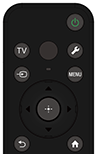
 (Живлення)
Увімкнення або перемикання на режим очікування чи мережевий режим очікування.
TV
Перемикає на телевізійний канал або джерело вхідного сигналу та відображає меню ТВ. Докладнішу інформацію див. на сторінці Використання меню ТВ.
 (Мікрофон)
Щоб скористатися мікрофоном на Голосове дистанційне керування, говоріть у цей отвір. Індикатор підсвічування розташовано над мікрофоном.
 (Швидкі настройки)
Відображення Швидкі настройки. Докладнішу інформацію див. на сторінці Використання Швидкі настройки.
Підказка
- За допомогою зручної функції [Знайти пульт ДК] можна знайти Голосове дистанційне керування, натиснувши кнопку Живлення на телевізорі. Детальну інформацію див. у розділі Пошук Голосове дистанційне керування (лише моделі, які постачаються із вбудованим у Голосове дистанційне керування звуковим сигналізатором) .
 (Вибір вхідного пристрою)
Відображення та вибір джерела вхідного сигналу тощо. Докладніше див. на сторінці Вибір входів.
MENU
Доступ до функцій з екранного меню.
 (Вгору) /
  (Вниз) /
  (Вліво) /
  (Вправо) /
  (Введення) (перемикач напрямку додатків)
Здійснює навігацію в екранному меню та вибір пунктів.
 (НАЗАД)
Повернення на попередній екран.
 (ГОЛОВНЕ МЕНЮ)
Відображає головне меню телевізора. Докладнішу інформацію див. на сторінці Головне меню.
Нижні кнопки на Голосове дистанційне керування
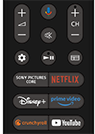
 +/- (гучність)
Регулювання гучності.
 (Google Асистент/мікрофон)
Невелика довідка від Google Асистент на великому екрані. Щоб розпочати, натисніть кнопку Google Асистент (або кнопку мікрофона) на пульті дистанційного керування.
Докладнішу інформацію див. на сторінці Використання мікрофона Голосове дистанційне керування.
Google Асистент доступний не всіма мовами та не в усіх країнах/регіонах.
 (заглушити)
Вимкнення звуку. Для відтворення звуку натисніть ще раз.
Підказка
- Швидкий доступ до спеціальних можливостей умикається або вимикається тривалим натисканням кнопки (заглушити) упродовж 3 секунд.
CH +/- (канал)
вибір каналу.
 (Інформаційна панель)
Відображення Інформаційна панель.
 (відтворення) /
  (пауза)
Відтворення мультимедійного вмісту на телевізорі та підключеному пристрої, сумісному з BRAVIA Sync.
 (Програма передач)
Відображення цифрової програми передач телевізора чи ТВ-тюнера. Докладнішу інформацію див. на сторінці Використання програми передач.
Кнопки програм (онлайн-служба)
Насолоджуйтеся різноманітними сервісами потокового передавання відео, натиснувши лише одну кнопку.
Щоб закрити цей екран і перейти на екран Налаштування, натисніть наступне посилання.  Перейти на екран Налаштування
Вимкнення звукових відгуків на команди Голосове дистанційне керування
-
Натисніть кнопку
(Швидкі настройки) на Голосове дистанційне керування та виберіть наведені нижче елементи в указаному порядку, щоб вимкнути їх.[Налаштування] — [Система] — [Системні звуки]
Вимкнення підсвічування Голосове дистанційне керування (лише Голосове дистанційне керування з підсвічуванням)
Підсвічування Голосове дистанційне керування можна вимкнути.
-
Натисніть і втримуйте кнопки
(гучність) - і (ГОЛОВНЕ МЕНЮ) на Голосове дистанційне керування впродовж 2 секунд.Відпустіть, коли світлодіодний індикатор мікрофона на Голосове дистанційне керування загориться двічі.
Щоб знову ввімкнути підсвічування Голосове дистанційне керування, виконайте описану вище процедуру.
Заряджання Голосове дистанційне керування (лише Голосове дистанційне керування з акумулятором)
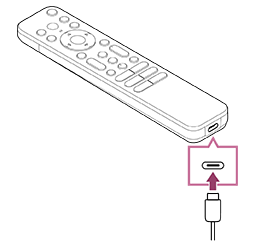
Голосове дистанційне керування, що входить до комплекту, має акумуляторну батарею. Щоб за потреби зарядити акумулятор, виконайте перелічені нижче дії.
-
Підключіть до Голосове дистанційне керування кабель USB, що входить до комплекту.
-
Під’єднайте USB-кабель до вашого USB адаптера живлення.
Коли розпочнеться заряджання, світлодіодний індикатор над мікрофоном засвітиться червоним.
Примітка
- За високої або низької температури швидкість заряджання може знизитися, або заряджання може взагалі припинитися, що зробить заряджання неефективним. Рекомендуємо заряджати акумулятор у середовищі з температурою від 15 до 35 °C.
Повне заряджання розрядженого акумулятора потребує близько двох годин. Час повного заряджання може змінюватися залежно від умов використання. - Якщо Голосове дистанційне керування не використовується впродовж тривалого часу, його, можливо, не вдасться зарядити через надмірне розрядження. Заряджайте акумулятор принаймні раз на шість місяців.
- Уникайте потрапляння вологи на гніздо USB. Не користуйтеся пультом і не заряджайте його акумулятор у місцях із високою вологістю. Крім того, під час використання уникайте туману, піску, пилу та статичної електрики.
- Для заряджання використовуйте таке обладнання, що здатне забезпечити вихідний струм щонайменше 0,5 A (500 мА):
- доступний у продажу USB адаптер живлення;
- Комп’ютер зі стандартним гніздом USB (заряджання Голосове дистанційне керування від усіх комп’ютерів не гарантується.)
- При заряджанні використовуйте лише кабель USB, що входить до комплекту, і обов’язково підключайте Голосове дистанційне керування безпосередньо до комп’ютера або зарядного пристрою. Під’єднання через концентратор USB тощо може призвести до збою заряджання.
Підказка
-
Якщо заряд акумулятора впаде до низького рівня, про це сповістить світловий або звуковий сигнал, як описано нижче.
30 % або менше: Якщо натиснути кнопку Живлення, на Голосове дистанційне керування блимне червоний світловий сигнал.
10 % або менше: Якщо натиснути кнопку Живлення, на Голосове дистанційне керування блимне червоний світловий сигнал і буде чутно звуковий сигнал.
Щоб вимкнути/ввімкнути звуковий сигнал, затисніть кнопку
(НАЗАД) й одночасно натисніть кнопку (Гучність) -. -
Перевірити залишок рівня заряду акумулятора можна за допомогою таких налаштувань.
[Налаштування] — [Пульти дистанційного керування й аксесуари] — [Дистанційне керування]
Залишок заряду, що відображається, у деяких випадках може відрізнятися від фактичного заряду. Сприймайте це значення як приблизне.
-
Якщо перед заряджанням Голосове дистанційне керування не використовувався впродовж тривалого часу, світловий сигнал на Голосове дистанційне керування може загорітися не одразу.
Заміна батарейок у Голосове дистанційне керування (Голосове дистанційне керування з батарейками)
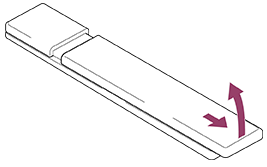
- Зніміть кришку з Голосове дистанційне керування, як показано нижче.
- Зніміть кришку Голосове дистанційне керування та встановіть нові батарейки.
- Переконайтеся, що позначки (+) і (-) у батарейному відсіку та на кожній батарейці збігаються.
-
Висувна кришка
-
[3] Початок роботиПульт дистанційного керування Інфрачервоний пульт дистанційного керування
Пульт дистанційного керування, що входить до комплекту постачання, а також компонування та назви кнопок на ньому залежать від моделі, країни чи регіону.
Верхні кнопки на пульті дистанційного керування
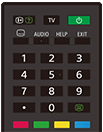
 (відображення інформації/тексту)
Відображення інформації.
TV
Перемикає на телевізійний канал або джерело вхідного сигналу та відображає меню ТВ. Докладнішу інформацію див. на сторінці Використання меню ТВ.
(Живлення)
Увімкнення або перемикання на режим очікування чи мережевий режим очікування.
 (налаштування субтитрів)
Вмикає чи вимикає субтитри (коли ця функція доступна).
AUDIO
Виберіть джерело доступного звуку на кількох мовах або звук на двох мовах для програми, що переглядається в поточний момент (залежно від джерела програми).
HELP
Відображення меню довідки. Ця кнопка надає доступ до Довідка.
EXIT
Повернення на попередній екран або ж вихід з меню. Якщо доступна служба інтерактивної програми, натисніть для виходу з цієї служби.
Кнопка з цифрою/・(точка)
Використовується разом з кнопками з цифрами (0–9) для вибору цифрових каналів.
 (текст)
Відображення текстової інформації.
Кольорові кнопки
Запускають відповідні функції при натисненні.
Нижні кнопки на пульті дистанційного керування
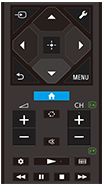
(Вибір вхідного пристрою)
Відображення та вибір джерела вхідного сигналу тощо. Докладніше див. на сторінці Вибір входів.
(Швидкі настройки)
Відображення Швидкі настройки. Докладнішу інформацію див. на сторінці Використання Швидкі настройки.
(Вгору) / (Вниз) / (Вліво) / (Вправо) / (Введення) (перемикач напрямку додатків)
Здійснює навігацію в екранному меню та вибір пунктів.
(НАЗАД)
Повернення на попередній екран.
(ГОЛОВНЕ МЕНЮ)
Відображає головне меню телевізора. Докладнішу інформацію див. на сторінці Головне меню.
MENU
Відображення на телевізорі меню для використання функцій кнопок, відсутніх на пульті дистанційного керування на екрані.
+/- (гучність)
Регулювання гучності.
 (перескочити)
Перехід між двома каналами або джерелами вхідного сигналу. Телевізор перемикатиметься між поточним каналом або джерелом вхідного сигналу та останнім вибраним каналом або джерелом вхідного сигналу.
(заглушити)
Вимкнення звуку. Для відтворення звуку натисніть ще раз.
Підказка
- Швидкий доступ до спеціальних можливостей умикається або вимикається тривалим натисканням кнопки (заглушити) упродовж 3 секунд.
CH +/- (канал)
У режимі телевізора: вибір каналу.
У текстовому режимі: вибір  (наступної) або
  (попередньої) сторінки.
(Інформаційна панель)
Відображення Інформаційна панель.
(Відтворення) /  (Перемотування назад) / (Пауза) /
  (Зупинення) /
  (Перемотування вперед)
Відтворення мультимедійного вмісту на телевізорі та підключеному пристрої, сумісному з BRAVIA Sync.
(Програма передач)
Відображення цифрової програми передач телевізора чи ТВ-тюнера. Докладнішу інформацію див. на сторінці Використання програми передач.
Щоб закрити цей екран і перейти на екран Налаштування, натисніть наступне посилання. Перейти на екран Налаштування
Вимкнення звукових відгуків на команди пульта дистанційного керування
-
Натисніть кнопку
(Швидкі настройки) на пульті дистанційного керування та виберіть наведені нижче елементи в указаному порядку, щоб вимкнути їх.[Налаштування] — [Система] — [Системні звуки]
Заміна батарейок у пульті дистанційного керування
- Зніміть кришку з пульта дистанційного керування, як показано нижче.
- Зніміть кришку пульта дистанційного керування та встановіть нові батарейки.
- Переконайтеся, що позначки (+) і (-) у батарейному відсіку та на кожній батарейці збігаються.
-
Висувна кришка

-
[4] Початок роботиПульт дистанційного керування Доступні типи пультів дистанційного керування
[5] Початок роботи Підключення гнізда
Щоб закрити цей екран і перейти на екран Налаштування, натисніть наступне посилання. Перейти на екран Налаштування
Доступні гнізда і типи та форми штекерів залежать від телевізора.
Щоб дізнатися маркування та розташування гнізд, див. посібник із налаштування (друкований посібник з експлуатації).
посібник із налаштування також можна завантажити з Сайт підтримки.
| Маркування гнізд | Опис |
|---|---|
|
USB Підключається до цифрової фото-/відеокамери/USB-накопичувача. Примітка
|
|
USB HDD REC Використовується для підключення жорсткого диска з інтерфейсом USB, цифрової фото- або відеокамери чи USB-накопичувача. |
|
BUILT-IN MIC SWITCH Увімкнення/вимкнення вбудованого мікрофона на телевізорі. (лише телевізори із вбудованим мікрофоном). Доступність маркування гнізд залежить від телевізора. |
|
HDMI IN Підключення до пристрою HDMI. Інтерфейс HDMI може передавати цифрове відео й аудіо через один кабель. Для перегляду високоякісного вмісту у форматі 4K підключіть Високошвидкісні HDMI™‐кабелі найвищої якості і дотримуйтеся вказівок на екрані, щоб налаштувати [Формат сигналу HDMI] порту HDMI IN. (Потрібна сумісність зі специфікацією HDCP 2.3) |
|
HDMI IN (4K 120 Hz) У разі використання пристрою HDMI, який підтримує відтворення відео з роздільною здатністю 4K (100/120 Гц), підключіть Кабель HDMI™ для надшвидкісної передачі даних і виконайте вказівки на екрані, щоб налаштувати [Формат сигналу HDMI] порту HDMI IN. (Потрібна сумісність зі специфікацією HDCP 2.3) Примітка
|
|
HDMI IN (eARC/ARC) Щоб підключити аудіосистему, що підтримує eARC (Enhanced Audio Return Channel) або ARC (Audio Return Channel), підключіться до порту HDMI з маркуванням «eARC/ARC» на телевізорі. Ця функція надсилає аудіосигнал до аудіосистеми, що підтримує канал eARC/ARC через кабель HDMI. Якщо аудіосистема не підтримує канал eARC/ARC, вам необхідно підключитися через гніздо DIGITAL AUDIO OUT (OPTICAL). ПідказкаЗалежно від вашої моделі поруч зі вхідним гніздом HDMI можуть бути три тактильні точки. Використовуйте їх як орієнтир під час установлення. |
|
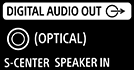
DIGITAL AUDIO OUT (OPTICAL) Використовується для підключення аудіосистеми з оптичним аудіовходом. Примітка
S-CENTER SPEAKER IN Підключіть телевізор і аудіопристрій до виходу/гнізда S-CENTER OUT за допомогою кабелю Кабель для режиму центрального ТВ-динаміка. Перед підключенням обов’язково від’єднайте кабелі живлення (силові кабелі) телевізора й аудіопристрою, які потрібно підключити. ПриміткаЯкщо гніздо CENTER SPEAKER IN або вхід S-CENTER SPEAKER IN не використовується, знадобиться виконати наведені нижче дії, щоб запобігти виникненню шуму динаміків.
ПідказкаЗалежно від вашої моделі поруч зі гніздом S-CENTER SPEAKER IN можуть бути дві тактильні точки. Використовуйте їх як орієнтир під час установлення. |
|
Підключається до кабелю/антени/зовнішнього декодера. Примітка
|
|
Підключається до супутникового входу. Примітка
|
|
LAN Підключення до маршрутизатора. |
|
CAM (модуль умовного доступу) Надає доступ до платних телевізійних послуг. Детальну інформацію дивіться в посібнику з експлуатації, що додається до CAM. Примітка
|
|
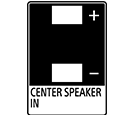
CENTER SPEAKER IN Щоб перетворити динаміки телевізора на один центральний динамік, підключіть вихід аудіо-/відеоприймача до гнізда CENTER SPEAKER IN на вашому телевізорі. Примітка
|






[6] Початок роботиЗначення сигналів світлодіодних індикаторів
Щоб закрити цей екран і перейти на екран Налаштування, натисніть наступне посилання. Перейти на екран Налаштування
На стан телевізора вказують світлодіодні індикатори.
Розташування світлодіодних індикаторів залежить від моделі.
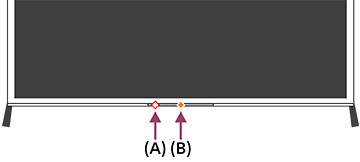
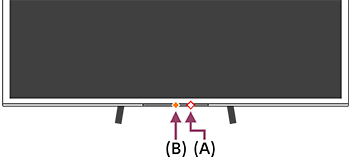
(A) Світлодіодний індикатор голосової функції (Ліворуч або по центру праворуч на нижній частині телевізора. Лише для телевізорів із вбудованим мікрофоном.*)
(B) Світлодіодний індикатор Функціональний відгук (У центрі на нижній частині телевізора.)
* Доступність убудованого мікрофона на телевізорі залежить від регіону, моделі або мови.
Світлодіодний індикатор голосової функції
- Загоряється або блимає білим кольором
- Коли виявлено функцію «Hey Google» і телевізор обмінюється інформацією з сервером.
-
Загоряється блідо-жовтим кольором
- Коли на телевізорі вимкнено Перемикач вбудованого мікрофона.
Потрібно натиснути кнопку Google Асистент / мікрофона на Голосове дистанційне керування та завершити активацію вбудованого мікрофона на телевізорі (лише телевізори із вбудованим мікрофоном*).
- Коли на телевізорі вимкнено Перемикач вбудованого мікрофона.
Примітка
- Колір світлодіодного індикатора голосової функції може бути різним, зважаючи на зміни технічних характеристик.
Світлодіодний індикатор Функціональний відгук
-
Загоряється білим кольором
- Коли телевізор вмикається.
- Коли приймаються сигнали з пульта дистанційного керування.
-
Повільно блимає білим кольором
- Коли оновлюється програмне забезпечення за допомогою USB-пристрою.
- Коли під час запуску телевізора натискається кнопка Живлення на пульті дистанційного керування.
- Загоряється жовтим кольором
-
Коли телевізор налаштовано на виявлення «Hey Google» за допомогою вбудованого мікрофона (лише телевізори із вбудованим мікрофоном*).
Проте залежно від налаштувань, світлодіодний індикатор може не ввімкнутися.
Щоб користуватися вбудованим мікрофоном, імовірно, буде потрібно оновити програмне забезпечення телевізора.
-
Коли телевізор налаштовано на виявлення «Hey Google» за допомогою вбудованого мікрофона (лише телевізори із вбудованим мікрофоном*).
* Доступність вбудованого мікрофона залежить від регіону, моделі або мови.
Вимкнення світлодіодного індикатора голосової функції та жовтого світлодіодного індикатора функціонального відгуку
-
Натисніть кнопку (Швидкі настройки) на пульті дистанційного керування, а потім виберіть [Налаштування] — [Система] — [Індикатор LED] — вимкніть [Стан виявлення голосу].
Вимкнення білого світлодіодного індикатора функціонального відгуку
-
Натисніть кнопку (Швидкі настройки) на пульті дистанційного керування, а потім виберіть [Налаштування] — [Система] — [Індикатор LED] — вимкніть [Функціональний відгук].
[7] Початок роботиГоловне меню
Екран, який відображається в разі натискання кнопки (ГОЛОВНЕ МЕНЮ) на пульті дистанційного керування, називається головним меню. У головному меню ви можете знайти вміст і вибрати рекомендовані матеріали, програми й налаштування.
Пункти, що відображаються в головному меню, залежать від того, чи на телевізорі налаштовано обліковий запис Google.
(Деякі функції не застосовуються залежно від моделі, регіону чи країни. Зображення призначено виключно для довідки. Вони можуть відрізнятися від фактичних зображень екрана.)
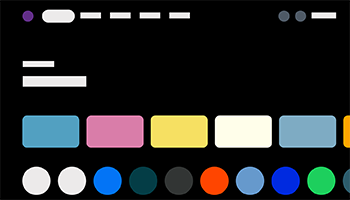
(A) Головне меню за налаштованого на телевізорі облікового запису Google
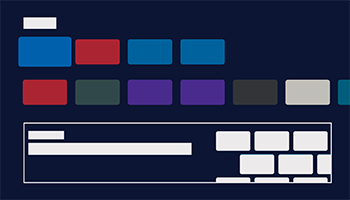
(B) Головне меню без налаштованого на телевізорі облікового запису Google
Налаштування облікового запису Google і перегляд телевізора
Підключивши телевізор до Інтернету та налаштувавши обліковий запис Google, ви можете встановити потрібні програми на телевізорі та переглядати відео з Інтернету й виконувати голосовий пошук вмісту.
Перегляд телевізора без налаштування облікового запису Google
Навіть якщо ви не налаштуєте обліковий запис Google, все одно зможете переглядати телевізійні трансляції та/або дивитися вміст із підключених до телевізора пристроїв, як-от програвача Blu-ray. Якщо підключити телевізор до Інтернету, ви також зможете користуватися сервісами передавання даних через Інтернет, що відображаються в головному меню.
Примітка
- Щоб налаштувати обліковий запис Google пізніше для перегляду телевізора, підготуйте до роботи Google TV™ у головному меню або меню налаштувань.
- Якщо видалити обліковий запис Google, налаштування телевізора буде скинуто до заводських.
Підказка
-
Залежно від налаштувань телевізора після його ввімкнення відображатиметься головний екран. Якщо змінити наведене нижче налаштування, можна буде змінити екран, що відображається під час ввімкнення телевізора, підключеного до каналу телевізійної трансляції чи зовнішнього пристрою, як-от HDMI, який ви дивилися, перш ніж вимкнули телевізор.
- Натисніть кнопку (Швидкі настройки) на пульті дистанційного керування.
- Виберіть [Поведінка під час увімкнення], а потім — [Останній використаний вхід].
Під час наступного ввімкнення телевізора відобразиться канал телевізійної трансляції чи зовнішній пристрій, як-от HDMI, який ви дивилися, перш ніж вимкнули телевізор.
Характеристики можуть бути змінені без попередження.
- Натисніть кнопку
- Для отримання додаткових відомостей див. розділ «Frequently Asked Questions» («Часті запитання») на сайті підтримки Sony.
Часті запитання щодо пошуку і вирішення проблем
[8] Початок роботиВибір входів
Щоб використовувати пристрої (наприклад, програвач Blu-ray/DVD чи USB-носій), підключені до телевізора, або дивитись телевізор після використання таких пристроїв, змініть джерело вхідних даних.
Якщо ви внесете зміни в певні елементи та додасте програми, то зможете перейти до цих програм на екрані вибору джерела вхідних даних.
- Послідовно натискайте кнопку (Вибір вхідного пристрою), щоб вибрати підключений пристрій.
Також можна натиснути кнопку(Вибір вхідного пристрою), вибрати підключений пристрій за допомогою кнопок (Вліво) / (Вправо), а потім натиснути кнопку (Уведення).
Примітка
- Якщо до входу HDMI не підключено жодного пристрою, вхід HDMI може не відображатися у меню [Входи].
Внесення змін у параметри джерела вхідних даних
-
Натисніть кнопку
(Вибір вхідного пристрою). -
Натисніть кнопку
(Вправо) або (Вліво) залежно від обраної мови телевізора і виберіть  (Правка).
 -
Виберіть програму, джерело вхідних даних або пристрій, який потрібно показати чи приховати.
-
Виберіть [Закрити].
Підказка
- Щоб змінити порядок відображення елементів або сховати якийсь із них, натисніть кнопку (Вгору) на пульті дистанційного керування так, щоб потрібний елемент було виділено. Після цього на екрані з’являться команди [Перемістити] і [Сховати]. Вибравши [Перемістити], користуйтеся кнопками (Вліво) / (Вправо) на дистанційному пульті керування для переміщення елемента на бажану позицію, після чого натисніть кнопку (Введення) на пульті дистанційного керування.
- Для перемикання на телевізійну трансляцію достатньо натиснути кнопку TV на пульті дистанційного керування.
[9] Початок роботиВиконання акустичного автокалібрування
Щоб закрити цей екран і перейти на екран Налаштування, натисніть наступне посилання. Перейти на екран Налаштування
Ви можете відкоригувати звук для найкращої акустики відповідно до середовища перегляду, використовуючи мікрофон на Голосове дистанційне керування, щоб виміряти тестовий звук із телевізора. (Доступність цього налаштування залежить від моделі.)
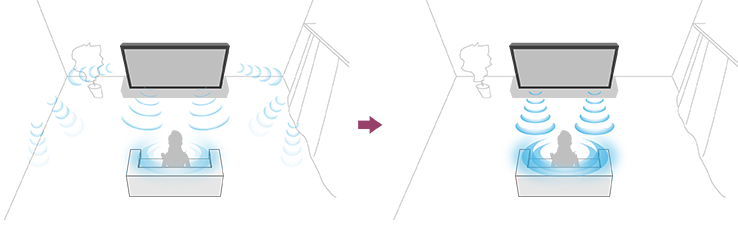
Примітка
- Ефекти калібрування різняться залежно від середовища перегляду.
- Під час вимірювання телевізор відтворюватиме гучний тестовий звук.
- Не блокуйте отвір мікрофона на кінці Голосове дистанційне керування під час вимірювання.
- Не переміщуйте Голосове дистанційне керування під час вимірювання. Це може призвести до неправильного вимірювання.
- Виконуйте калібрування, коли навколо тихо. Шум може призвести до неправильного вимірювання.
- За використання звукової панелі виконати акустичне автокалібрування неможливо. Змініть наведене нижче налаштування.
[Налаштування] — [Зображення і звук] — [Аудіовихід] — [Динаміки] — [ТВ-динаміки]
Моделі, що підтримують акустичне автокалібрування, мають налаштування нижче.
- Натисніть кнопку (Швидкі настройки) на Голосове дистанційне керування, а потім виберіть наведені нижче налаштування.
[Налаштування] — [Зображення і звук] — [Ambient Optimisation Pro] — [Акустичне автоматичне калібрування] — [Налаштування калібрування]
- Виконуйте вимірювання, дотримуючись інструкцій на екрані.
Акустику буде автоматично відкориговано залежно від результатів вимірювання середовища перегляду.

Підказка
Акустичне автокалібрування може бути невдалим у випадках, наведених нижче.
- Якщо під час вимірювання переміщується Голосове дистанційне керування
- Якщо під час вимірювання присутні звуки крім тестового звуку (наприклад, шум).
[10] Початок роботиФункції спеціальних можливостей
Щоб закрити цей екран і перейти на екран Налаштування, натисніть наступне посилання. Перейти на екран Налаштування
Цей телевізор має різні функції спеціальних можливостей у [Спеціальні можливості], як-от промовляння тексту, що відображається на екрані, Збільшення тексту для полегшення його читання та субтитри.
Примітка
- Деякі функції не застосовуються залежно від моделі/регіону/країни.
Натисніть кнопку (Швидкі настройки) на пульті дистанційного керування, а потім виберіть [Налаштування] — [Система] — [Спеціальні можливості] для налаштування допоміжних користувацьких функцій.
Передбачено функцію швидкого доступу до [Спеціальні можливості], щоб ви мали змогу активувати або деактивувати спеціальні можливості, натиснувши на 3 секунди кнопку (заглушити) на пульті дистанційного керування.
Підказка
- Щоб змінити функцію швидкого доступу, виберіть [Ярлик доступності] у [Спеціальні можливості], увімкніть [Увімкнути ярлик спеціальних можливостей] та змініть її в [Служба, пов’язана з ярликом].
- Щоб скористатися функцією промовляння тексту для Довідка, див. Довідка на сайті підтримки Sony з комп’ютера або зі смартфона.
- Для отримання додаткової інформації про спеціальні можливості відвідайте веб-сайт служби підтримки Sony.
https://www.sony.net/A11y.GoogleTV/

https://www.sony.net/A11y.GoogleTV/
[11] Корисні функціїПошук вмісту та голосове керування телевізоромВикористання мікрофона Голосове дистанційне керування
На пультах голосового дистанційного керування, які підтримують голосове керування, є кнопка Google Асистент / мікрофона, а також убудований мікрофон. Просіть Google Асистент знаходити фільми, транслювати програми, відтворювати музику та керувати телевізором — і все це за допомогою голосових команд. Щоб розпочати, натисніть кнопку Google Асистент (або кнопку мікрофона) на Голосове дистанційне керування.
- Натисніть і втримуйте кнопку Google Асистент / мікрофона на Голосове дистанційне керування.
Мікрофон на Голосове дистанційне керування активується під час натискання кнопки. Крім того, на Голосове дистанційне керування загориться світлодіодний індикатор.
- Почніть говорити в мікрофон, утримуючи натиснутою кнопку Google Асистент / мікрофона.
Залежно від вашої моделі можуть відображатися приклади мовлення.

Під час промовляння в мікрофон відображатимуться результати пошуку.
Примітка
- Для користування голосовим пошуком потрібне підключення до Інтернету.
-
Тип пульта дистанційного керування, що додається до телевізора, і наявність Голосове дистанційне керування із вбудованим мікрофоном залежать від моделі телевізора, країни та регіону. Для деяких моделей, країн і регіонів передбачений додатковий пульт дистанційного керування.
Щоб користуватися вбудованим мікрофоном, імовірно, буде потрібно оновити програмне забезпечення телевізора. - Щоб використовувати мікрофон на Голосове дистанційне керування, на телевізорі потрібно додати й налаштувати обліковий запис Google.
[12] Корисні функціїПошук вмісту та голосове керування телевізоромВикористання вбудованого мікрофона в телевізорі (лише телевізори із вбудованим мікрофоном)
Доступність вбудованого мікрофона на телевізорі залежить від регіону, країни або мови.
Щоб користуватися вбудованим мікрофоном, імовірно, буде потрібно оновити програмне забезпечення телевізора.
Щоб отримати докладні відомості про мови, які підтримує функція вбудованого мікрофона на телевізорі, відвідайте наведений нижче вебсайт служби підтримки Sony.
https://www.sony.net/tv-hf/aep/

https://www.sony.net/tv-hf/aep/
Підказка
- URL-адресу може бути змінено без попередження.
Щоб закрити цей екран і перейти на екран Налаштування, натисніть наступне посилання. Перейти на екран Налаштування
Виконуйте більше дій із телевізором за допомогою голосових команд. Просто почніть фразу словами «Hey Google», щоб:
- керувати телевізором і пристроями розумного будинку;
- насолоджуватися музикою та розвагами;
- отримувати відповіді на питання;
- планувати свій день і керувати завданнями.
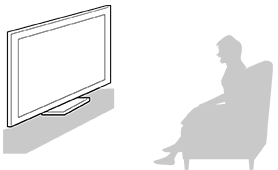
Поверніться до телевізора та скажіть «Hey Google», щоб розпочати.
Коли світлодіодний індикатор голосової функції заблимає білим, почніть говорити.
Розташування світлодіодного індикатора залежить від моделі.
(A) Світлодіодний індикатор голосової функції розташовано внизу зліва по центру або справа по центру телевізора.
(B) Світлодіодний індикатор, розташований у нижній центральній частині телевізора, світиться жовтим кольором, якщо телевізор налаштовано на виявлення «Hey Google».
Для користування вбудованим мікрофоном увімкніть указані нижче налаштування.
- Увімкніть перемикач вбудованого мікрофона на телевізорі.
Відомості про розташування перемикача вбудованого мікрофона на телевізорі див. в документах Довідковий посібник/посібник із налаштування.
Примітка
- Для користування вбудованим мікрофоном телевізора потрібне підключення до Інтернету.
- Щоб користуватися всіма функціями вбудованого мікрофона, увійдіть в обліковий запис Google на телевізорі.
- Убудований мікрофон здебільшого можна використовувати, якщо ввімкнено Перемикач вбудованого мікрофона. Проте доступність цієї опції залежить від налаштувань телевізора.
- Після ввімкнення перемикача вбудованого мікрофона на телевізорі знадобиться натиснути кнопку Google Асистент / мікрофона на Голосове дистанційне керування, щоб завершити налаштування, залежно від моделі, країни або регіону. (Тільки моделі з перемикачем вбудованого мікрофона.)
- Споживання електроенергії збільшується, коли вбудований мікрофон увімкнено, тому що він завжди захоплює звуки.
Підказка
- Вбудований мікрофон розташований біля світлодіодного індикатора голосової функції.
- Якщо телевізор налаштовано на виявлення «Hey Google», світлодіодний індикатор Функціональний відгук постійно світиться жовтим кольором, навіть коли телевізор вимкнено (можна налаштувати його так, щоб він не світився).
-
Вбудований мікрофон телевізора може вловлювати навколишні звуки й випадково спрацьовувати. Скористайтеся параметром [Чутливість вбудованого мікрофона], щоб змінити чутливість мікрофона.
Натисніть кнопку
(Швидкі настройки) на пульті дистанційного керування та виберіть наведені нижче елементи в указаному порядку.[Налаштування] — [Система] — [Чутливість вбудованого мікрофона]
[13] Корисні функціїВибір Тип вмісту на основі поточного вмісту
Щоб закрити цей екран і перейти на екран Налаштування, натисніть наступне посилання. Перейти на екран Налаштування
Вибравши Тип вмісту з огляду на те, що ви переглядаєте, можна насолоджуватися вищою якістю зображення та звуку.



(A) Відео/зображення
(B) Гра
(C) ПК
- Натисніть кнопку (Швидкі настройки) на пульті дистанційного керування, а потім виберіть наведені нижче елементи в указаному порядку.
[Налаштування] — [Зображення і звук] — [Зображення та звук] — [Тип вмісту]
Можна змінювати вказані нижче налаштування.
Відео/зображення
Застосовує якість зображення та звуку, придатну для перегляду відео та статичних зображень.
Гра
Застосовує якість зображення та звуку, придатні для відеоігор, ігор для ПК і зображень ігрової програми.
ПК
Застосовує якість зображення та звуку, придатну для вхідного відеосигналу з ПК.
Примітка
- Доступність цього налаштування залежить від вхідного сигналу.
[14] Корисні функціїМеню ігор
Якщо натиснути кнопку MENU після підключення ігрової консолі або комп’ютера, або ж після запуску ігрової програми, в нижній частині екрана відобразиться меню конкретної гри.
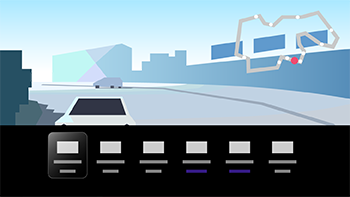
Підказка
- Залежно від підключеної ігрової консолі чи комп’ютера або запущеної ігрової програми [Тип вмісту] може автоматично змінитися на [Гра]. Якщо значення [Гра] не встановиться автоматично, зробіть це вручну.
Примітка
- Доступні параметри можуть відрізнятися.
- Непідтримувані параметри виділені сірим кольором (недоступні).
[15] Корисні функціїВикористання програм Установлення програм
Щоб закрити цей екран і перейти на екран Налаштування, натисніть наступне посилання. Перейти на екран Налаштування
Програми можна встановлювати на телевізор так само, як на смартфони й планшети.
Примітка
- Можна встановлювати лише ті програми, які підтримує телевізор. Такі програми можуть відрізнятися від програм для смартфонів/планшетів.
- Для встановлення програм потрібне підключення до Інтернету й обліковий запис Google.
Підказка
-
Якщо ви не маєте облікового запису Google або бажаєте створити спільний обліковий запис, перейдіть на зазначений нижче веб-сайт, щоб створити новий обліковий запис.
https://accounts.google.com/signup

https://accounts.google.com/signup
Точна адреса зазначеного веб-сайту залежить від країни та регіону. Вона також може змінюватися без попередження. Докладнішу інформацію див. на головній сторінці Google.
- Обліковий запис Google рекомендовано створювати на комп’ютері чи мобільному пристрої.
- Натисніть кнопку (ГОЛОВНЕ МЕНЮ) і в головному меню виберіть вкладку програм.
- Виберіть «Шукати додатки й ігри».
- За допомогою екранної клавіатури знайдіть назва програми.
- Виберіть програму у результатах пошуку та встановіть її.
Підказка
- Якщо пошук програм не приніс бажаних результатів, скажіть «Google Play», утримуючи натиснутою кнопку Google Асистент / мікрофона на Голосове дистанційне керування, і спробуйте знайти програму на екрані Google Play Store.
- Можна також вибрати категорію на вкладці програм у головному меню та вибрати потрібну програму.
По завершенні завантаження програму буде автоматично встановлено та додано до меню. Для запуску програми можна вибрати [Відкрити].
Про платні програми
Доступні як безкоштовні, так і платні програми. Щоб придбати платну програму, вам потрібно буде ввести код передплаченої подарункової карти Google Play або ж інформацію про вашу кредитну картку. Придбати подарункову карту Google Play можна в багатьох продавців.
Видалення програми
-
Натисніть кнопку
(Швидкі настройки) на пульті дистанційного керування, виберіть [Налаштування] — [Додатки], виберіть програму, яку потрібно видалити, а потім видаліть її.
[16] Корисні функціїВикористання програм Насолоджуйтесь безпечними програмами та сервісами потокової передачі відео (Безпека й обмеження)
Щоб закрити цей екран і перейти на екран Налаштування, натисніть наступне посилання. Перейти на екран Налаштування
Для безпечного використання телевізора можна налаштувати обмеження при встановленні програм, що завантажуються з невідомих джерел, або ж вікові обмеження для програм і відео. (Деякі функції не застосовуються залежно від моделі/регіону/країни.)
Можна налаштувати зазначені нижче функції [Елементи керування батьківським контролем].
- Обмежений доступ до телевізійних каналів і вхідних сигналів
- Виявлення шкідливих програм
- Обмежене користування програмами (функція блокування паролем)
- Обмежений час перегляду телевізора
Обмежити функції можна, налаштувавши наведені нижче параметри.
Установлення вікових обмежень для програм
-
Натисніть кнопку
(Швидкі настройки) на пульті дистанційного керування, а потім виберіть наведені нижче елементи в указаному порядку.[Налаштування] — [Система] — [Елементи керування батьківським контролем] — [Канали] — [Категорія ТВ].
Параметри залежать від моделі/країни/регіону/налаштувань.
Обмеження програм (функція блокування паролем)
Дає змогу обмежити використання дітьми програм, як-от браузерів.
Установіть обмеження в розділі [Елементи керування батьківським контролем].
Якщо їх налаштовано, вам знадобиться ввести PIN-код під час запуску програми.
-
Натисніть кнопку
(Швидкі настройки) на пульті дистанційного керування та виберіть наведені нижче елементи в указаному порядку.[Налаштування] — [Система] — [Елементи керування батьківським контролем] — [Програми]
-
Установіть або введіть PIN-код.
-
Увімкніть параметр [Обмежити додатки].
-
У списку програм виберіть програми, які потрібно обмежити.
Піктограми обмежених програм зміняться з
 (Розблоковано) на
  (Заблоковано). Щоб обмежити всі програми, виберіть [Усі додатки].
Виявлення шкідливих програм
-
Натисніть кнопку
(Швидкі настройки) на пульті дистанційного керування та виберіть наведені нижче елементи в указаному порядку.[Налаштування] — [Конфіденційність] — [Безпека] і змініть налаштування.
Підказка
- Інші доступні обмеження можуть відрізнятися залежно від конкретної програми. Детальну інформацію див. у довідці програми.
Установлення обмеженого часу перегляду телевізора
Дає змогу обмежити час, коли діти використовують телевізор.
-
Натисніть кнопку
(Швидкі настройки) на пульті дистанційного керування та виберіть наведені нижче елементи в указаному порядку.[Налаштування] — [Система] — [Елементи керування батьківським контролем] — [Час перебування перед екраном]
-
Установіть або введіть PIN-код.
-
Увімкніть параметр [Обмежити час перебування перед екраном], щоб запустити обмеження.
Налаштування обмеження відображатиметься в розділі [Обмежити час перебування перед екраном]. Щоб змінити налаштування, установіть його в розділі [Обмеження часу використання] або [Обмежений часовий проміжок].
[17] Корисні функціїВикористання програм Перегляд вмісту з Інтернету
Для перегляду Інтернет-вмісту можна скористатися такими сервісами потокової передачі відео, як YouTube і Netflix. Доступні вам сервіси можуть відрізнятися залежно від країни та регіону. Для запуску цих сервісів вибирайте відповідні програми в головному меню. Якщо обліковий запис Google налаштовано на телевізорі, можна також вибрати вміст, який відображається в головному меню.
Примітка
- Для перегляду Інтернет-вмісту потрібне підключення до Інтернету.
- Сервіси потокової передачі відео, як-от Netflix і Amazon Prime, є платними.
- Підтримувані сервіси потокової передачі відео залежать від моделі, регіону та країни, і такі сервіси не підтримуються для деяких моделей, регіонів і країн.
Підказка
- Навіть якщо на телевізорі не налаштовано обліковий запис Google, ви однаково можете переглядати відео, зокрема з YouTube, що відображається в головному меню, коли телевізор підключено до Інтернету. Щоб установити нові програми, як-от програми для сервісів потокової передачі відео, на телевізорі потрібно налаштувати/додати обліковий запис Google.
[18] Корисні функціїПрограма BRAVIA Connect
Для управління пристроєм і налаштування сумісної аудіосистеми можна встановити мобільну програму на смартфон.


Примітка
- Щоб максимально збільшити функціональність і продуктивність телевізора та аудіосистеми, може знадобитися оновити програмне забезпечення телевізора та програму «Sony | BRAVIA Connect» до найновішої версії.
- Доступність цієї функції залежить від моделі, регіону та країни.
[19] Корисні функції Пошук Голосове дистанційне керування (лише моделі, які постачаються із вбудованим у Голосове дистанційне керування звуковим сигналізатором)
Голосове дистанційне керування, що додається до телевізора, підтримує функцію, яка дає змогу знайти Голосове дистанційне керування, відтворивши звук із вбудованого джерела звукового сигналу, коли його не вдається знайти. Наприклад, це може знадобитися, коли ви забули, де залишили пульт (як-от під подушкою чи газетою), або коли дивитеся фільм у темному приміщенні.
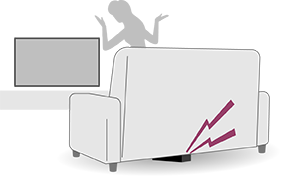
Виконайте наведені нижче дії, щоб знайти Голосове дистанційне керування.
За допомогою кнопки Живлення на телевізорі
-
Натисніть кнопку Живлення на телевізорі.
Меню, що відображається на екрані телевізора.
-
Виконайте інструкції, наведені на екрані, і виберіть [Знайти пульт ДК] у відображеному меню.
Звуковий сигнал відтворюється з Голосове дистанційне керування.
Примітка
- Параметр [Знайти пульт ДК], який відкривається натисканням кнопки Живлення на телевізорі, відображається, лише коли Голосове дистанційне керування з вбудованим джерелом звукового сигналу сполучено з телевізором.
- Голосове дистанційне керування можна знайти в межах певного радіуса дії телевізора. Звуковий сигнал не вдасться відтворити за допомогою Голосове дистанційне керування в місцях, куди не доходять сигнали.
[20] Корисні функціїВикористання Блок камери та мікрофона
Щоб закрити цей екран і перейти на екран Налаштування, натисніть наступне посилання. Перейти на екран Налаштування
До телевізора можна підключити Блок камери та мікрофона (CMU-BC1M), що постачається з телевізором (лише модель з комплекту), або Блок камери та мікрофона (CMU-BC1) (продається окремо), щоб користуватися відеочатом або налаштовувати оптимальну якість зображення та звуку відповідно до положення користувача під час перегляду.
Докладну інформацію про приєднання Блок камери та мікрофона (CMU-BC1) (продається окремо) див. у посібник із налаштування або посібнику з експлуатації, що входить до комплекту Блок камери та мікрофона (CMU-BC1).
Приєднання та від’єднання Блок камери та мікрофона (CMU-BC1M) (лише модель з комплекту)
Приєднання
Приєднайте Блок камери та мікрофона з комплекту постачання до порту для камери на задній панелі телевізора. Кут і вертикальне положення Блок камери та мікрофона можна налаштувати.
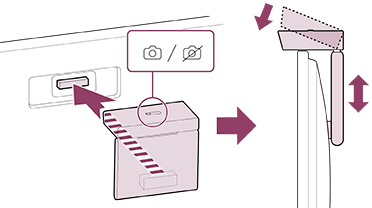
Від’єднання
Щоб від’єднати Блок камери та мікрофона з комплекту постачання, злегка поверніть його, як показано на нижченаведеному малюнку.
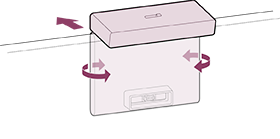
Примітка
- Для використання функцій Блок камери та мікрофона може знадобитися оновлення програмного забезпечення телевізора. Здійсніть оновлення в разі відображення сповіщення про оновлення програмного забезпечення.
Налаштування Функції виявлення камери
Примітка
- Налаштування деяких параметрів може бути недоступним залежно від моделі.
Налаштуйте параметри, пов’язані з датчиком Блок камери та мікрофона.
-
Натисніть кнопку
(Швидкі настройки) на пульті дистанційного керування, а потім виберіть елементи в зазначеному нижче порядку.[Налаштування] — [Пульти дистанційного керування й аксесуари] — [BRAVIA Cam] — потрібний елемент
Доступні параметри
[Автоматичне налаштування зображення та звуку за допомогою камери] (тільки для відповідних моделей)
Оптимізація параметрів зображення та звуку динаміка телевізора з огляду на положення користувача під час перегляду та навколишнє середовище, визначене за допомогою камери.
-
Налаштувати відповідно до середовища перегляду
-
[Налаштувати для відбиття]
Оптимізація яскравості зображення на основі освітленості навколишнього простору для зменшення відблисків і покращення видимості.
-
-
Налаштування відповідно позиції перегляду
-
[Яскравість]
Автоматичне регулювання яскравості залежно від відстані перегляду для забезпечення більшої видимості кольорів.
-
[Посилення голосу]
Автоматичне регулювання гучності залежно від відстані перегляду. Що далі ви від телевізора, то гучнішим стає звук.
-
[Баланс звуку]
Баланс регулюється так, що незалежно від вашого розташування, звук лунає так, наче телевізор знаходиться перед вами.
-
[Автоматичне налаштування зображення та звуку відповідно позиції перегляду] (тільки для відповідних моделей)
-
[Яскравість]
Автоматичне регулювання яскравості залежно від відстані перегляду для забезпечення більшої видимості кольорів.
-
[Посилення голосу]
Автоматичне регулювання гучності залежно від відстані перегляду. Що далі ви від телевізора, то гучнішим стає звук.
-
[Баланс звуку]
Баланс регулюється так, що незалежно від вашого розташування, звук лунає так, наче телевізор знаходиться перед вами.
[Керування жестами]
Використання жестів перед телевізором для його вимкнення, регулювання гучності, перемикання каналів або відтворення вмісту.
[Попередження про близькість]
Сповіщає про перегляд телевізора на занадто близькій відстані.
Щоб увімкнути цю функцію, потрібно ввести PIN-код. Установленим значенням ввімкненого параметра є 1 м (3 фути) (за замовчуванням). Для встановлення іншої відстані виберіть [Встановити відстань].
[Авторежим енергозбереження]
Автоматичний перехід у режим енергоощадження, як-от зниження яскравості, коли користувач не перебуває перед телевізором протягом певного проміжку часу.
Підказка
Окрім Функції виявлення камери, також доступні функції [BRAVIA Cam] в Блок камери та мікрофона. За потреби їх можна налаштувати.
-
У разі використання Функції виявлення камери зображення з камери не надсилаються в мережу, водночас можна стерти дані, зібрані Блок камери та мікрофона, і скинути Функції виявлення камери.
[Налаштування] — [Пульти дистанційного керування й аксесуари] — [BRAVIA Cam] — [Очистити дані]
-
Щоб вимкнути світлодіодний індикатор Блок камери та мікрофона, вимкніть наведений нижче параметр.
[Налаштування] — [Пульти дистанційного керування й аксесуари] — [BRAVIA Cam] — [LED-індикатор роботи камери]
Світлодіодний індикатор завжди залишатиметься ввімкненим під час відеочата або оновлення Блок камери та мікрофона.
-
Може знадобитися оновлення програмного забезпечення Блок камери та мікрофона. Щоб перевірити наявність оновлень програмного забезпечення, виберіть наведені нижче елементи в указаному порядку.
[Налаштування] — [Пульти дистанційного керування й аксесуари] — [BRAVIA Cam] — [Оновлення ПЗ]
[21] Корисні функціїДоступні функції
Пошук вмісту та голосове керування телевізором
Використання мікрофона Голосове дистанційне керування
Використання вбудованого мікрофона в телевізорі (лише телевізори із вбудованим мікрофоном)
Вибір Тип вмісту
Користування ігровими функціями
Використання програм
Насолоджуйтесь безпечними програмами та сервісами потокової передачі відео (Безпека й обмеження)
Програма BRAVIA Connect
Пошук Голосове дистанційне керування
Блок камери та мікрофона
[22] Перегляд телебаченняПерегляд телепередач Перегляд прямих трансляцій
- Натисніть кнопку TV на пульті дистанційного керування для відображення телевізійного каналу або зміни джерела вхідного сигналу.
- Натисніть кнопку CH +/- і виберіть потрібний канал.
[23] Перегляд телебаченняПерегляд телепередачВикористання програми передач
Ви можете швидко знаходити потрібні передачі.
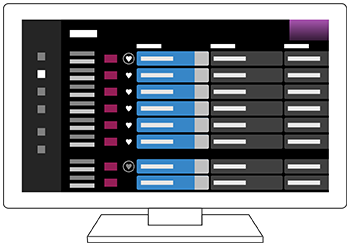
Доступність функцій залежить від регіону, країни або налаштувань.
- Натисніть кнопку (Програма передач), щоб відкрити цифрову програму передач.
- Виберіть передачу для перегляду.
Використання функції [Обране]
Щоб додати канал до розділу [Обране], виберіть  (Обране) у програмі передач. Якщо вибрати
  (Обране) у стовпці [Guide], що відображається в разі повторного натискання кнопки (Вліво) на пульті дистанційного керування, канали, зареєстровані в розділі [Обране], і ваші матеріали [Переглядаються найчастіше] з’являться в програмі передач.
Фільтрування каналів, що відображаються в програмі передач
Можна встановити умови для фільтрування каналів, що відображаються в програмі передач. Під час відображення програми передач натисніть кілька разів кнопку (Вліво) на пульті дистанційного керування, щоб показати фільтр і встановити умови.
(Ця функція доступна лише для певних регіонів, країн або налаштувань.)
Підказка
- (Лише для моделей, що підтримують керування ТВ-тюнером) Якщо встановити параметр [Налаштування керування ТВ-тюнером] у [Налаштування ТВ-тюнера] у розділі [Зовнішні сигнали], можна буде відобразити програму передач ТВ-тюнера.
- Можна змінювати канали, які будуть перелічені в програмі передач, за допомогою [Guide], що відображається після багаторазового натискання кнопки (Вліво) на пульті дистанційного керування.
- Завдяки [Тривалість] можна змінити часову вісь, що відображається в програмі передач, з двох до чотирьох годин. [Тривалість] можна встановити в розділі [Налаштування] у стовпці [Guide] з лівого боку від програми передач.
[24] Перегляд телебаченняПерегляд телепередач Отримання цифрових трансляцій
Щоб закрити цей екран і перейти на екран Налаштування, натисніть наступне посилання. Перейти на екран Налаштування
- Натисніть кнопку (Швидкі настройки) на пульті дистанційного керування, а потім виберіть [Налаштування] — [Канали & Сигнали] — [Канали] — [Налаштування каналів] — [Автонастроювання].
- Дотримуйтесь інструкцій на екрані, щоб налаштувати усі доступні цифрові канали та зберегти налаштування в телевізорі.
Зміна діапазону налаштування
Натисніть кнопку (Швидкі настройки) на пульті дистанційного керування, а потім виберіть [Налаштування] — [Канали & Сигнали] — [Канали] — [Налаштування каналів] — [Розширені налаштування] — [Діапазон настроювання] — [Нормальна] або [Розширений].
[Нормальна]
Пошук каналів, доступних у вашому регіоні чи вашій країні.
[Розширений]
Пошук каналів, доступних незалежно від вашого регіону чи вашої країни.
Підказка
- Щоб налаштувати канали на телевізорі після переїзду на нове місце або зміни постачальника послуг, запустіть функцію [Автонастроювання] та дотримуйтесь інструкцій на екрані. Вона також допоможе в пошуку каналів, які запущено нещодавно.
[25] Перегляд телебаченняПерегляд телепередач Отримання супутникових трансляцій
Щоб закрити цей екран і перейти на екран Налаштування, натисніть наступне посилання. Перейти на екран Налаштування
Якщо у вас установлено супутникову тарілку, після налаштування параметрів тюнера ви зможете переглядати супутникові трансляції.
- Натисніть кнопку (Швидкі настройки) на пульті дистанційного керування, а потім виберіть [Налаштування] — [Канали & Сигнали] — [Канали] — [Налаштування каналів] — [Автонастроювання] — [Звичайний супутник] — [Налаштування] для передплачених супутникових передач.
- Виконуйте інструкції, наведені на екрані.
[26] Перегляд телебаченняПерегляд телепередач Упорядкування або редагування каналів
Щоб закрити цей екран і перейти на екран Налаштування, натисніть наступне посилання. Перейти на екран Налаштування
Вам доступне впорядкування відображення каналів відповідно до попередньо заданої послідовності.
- Натисніть кнопку (Швидкі настройки) на пульті дистанційного керування, а потім виберіть [Налаштування] — [Канали & Сигнали] — [Канали] — [Редагування списку каналів].
Якщо відображається кілька елементів, виберіть той, який потрібно змінити. - Виберіть канал, який слід перемістити в нове положення.
Вибраний канал можна вставити в [Вставити] або замінити на [Переключитись]. Щоб змінити його, виберіть [Тип сортування].
- Задайте нове положення, у яке слід перемістити вибраний канал.
- Виберіть [Готово], щоб застосувати зміни.
Примітка
- Доступні параметри залежать від країни та регіону.
Зміна списку каналів за допомогою смартфона
Список каналів можна змінити за допомогою смартфона.
-
Натисніть кнопку
(Швидкі настройки) на пульті дистанційного керування, а потім виберіть [Налаштування] — [Канали & Сигнали] — [Канали] — [Редагування списку каналів на мобільному пристрої]. -
Виконуйте інструкції, наведені на екрані.
[27] Перегляд телебаченняПерегляд телепередачВикористання меню ТВ
Щоб закрити цей екран і перейти на екран Налаштування, натисніть наступне посилання. Перейти на екран Налаштування
Натисніть кнопку TV під час перегляду телевізійної трансляції, щоб відобразити [меню ТВ]. У [меню ТВ] відобразиться список каналів, і ви зможете з легкістю вибирати програми на інших каналах під час перегляду телевізора.

Примітка
- Екран і меню можуть відрізнятися залежно від вмісту, який ви переглядаєте, а також моделі/країни/регіону.
- Натисніть кнопку TV під час перегляду телевізійної трансляції. меню ТВ відображається в нижній частині екрана.
- Перемістіть фокус ліворуч або праворуч і виберіть програму, яку хочете переглянути.
Підказка
- Якщо натиснути кнопку (Вгору) на пульті дистанційного керування під час відображення [меню ТВ], можна скористатися зазначеними нижче функціями.
- (Програма передач): відображення програми передач
- Зміна відображуваного списку каналів
-
Крім того, за допомогою кнопки TV на пульті дистанційного керування можна відобразити канали ТВ-тюнера.
Натисніть кнопку
(Швидкі настройки) на пульті дистанційного керування, а потім виберіть [Налаштування] — [Канали & Сигнали] — [Ярлик кнопки TV].Потім виберіть джерело вхідного сигналу, до якого підключено ТВ-тюнер.
-
Після початкового налаштування ТВ-тюнера можна натиснути кнопку TV, щоб відобразити список каналів ТВ-тюнера.
Моделі, що підтримують керування ТВ-тюнером, мають пункт [Налаштування ТВ-тюнера] в меню [Налаштування] — [Канали & Сигнали] — [Зовнішні сигнали].
[28] Перегляд телебаченняПерегляд телепередач Використання послуг інтерактивних телетрансляцій
Відображення текстової інформації
Ви можете переглядати текстову та графічну інформацію на текстовій основі включно з місцевими новинами, прогнозом погоди та розкладом телепередач. Окрім того, ви можете шукати цікаву для вас інформацію, а також вибирати відомості для відображення, просто вводячи номер.
-
Натисніть кнопку MENU, щоб відобразити [Меню керування], і виберіть [Кольорові кнопки/Передача даних] — [Text] у меню для показу текстової інформації.
Про послугу цифрової текстової інформації
Послуга цифрового тексту надає доступ до багатого вмісту з високоякісною графікою та зображеннями. Вам доступні різноманітні функції на кшталт посилань на сторінки та зручної навігації. Послуга підтримується багатьма телевізійними компаніями. (Доступність цієї функції залежить від моделі, регіону та країни.)
Про цифрову інтерактивну прикладну послугу
Інтерактивна прикладна послуга дає змогу отримувати високоякісний цифровий текст і графіку, а також надає інші можливості. Послуга підтримується телевізійними компаніями. (Доступність цієї функції залежить від моделі, регіону та країни.)
Примітка
- Інтерактивна послуга доступна тільки в тому випадку, якщо вона надається телевізійною компанією.
- Доступні функції та вміст екрана можуть змінюватися залежно від телевізійної компанії.
- Якщо вибрано субтитри та користувач запускає програму цифрового тексту, відображення субтитрів за певних умов може припинитися. Після виходу з програми цифрового тексту відображення субтитрів автоматично відновиться.
[29] Перегляд телебаченняПерегляд телепередач Використання функції Зсув часу
Ця функція доступна тільки для деяких регіонів, країн і моделей телевізора.
Щоб користуватися цією функцією, імовірно, буде потрібно оновити програмне забезпечення телевізора.
За допомогою функції [Зсув часу] можна під час перегляду трансляції вмісту поставити її на паузу. Пізніше можна продовжити перегляд трансльованого вмісту з моменту паузи.
Підключіть до телевізора зовнішній жорсткий диск з інтерфейсом USB, зареєструйте його та користуйтеся цією функцією. Див. розділ Реєстрація жорсткого диска з інтерфейсом USB .
- Під час відтворення трансльованого вмісту натисніть кнопку MENU на пульті дистанційного керування. Виберіть [Початок зсуву часу] у меню, що відображається в нижній частині екрана. Відтворення вмісту буде поставлено на паузу.
Щоб запустити відтворення
- Натисніть кнопку (Відтворення) на пульті дистанційного керування або дотримуйтеся вказівок на екрані. Відтворення розпочнеться у стані паузи.
Примітка
- [Зсув часу] не запускається одразу. Почекайте кілька секунд.
- Зсув часу не підтримується при записі іншого вмісту.
Підказка
- Можна зупинити [Зсув часу], натиснувши кнопку (НАЗАД) на пульті дистанційного керування або запустивши іншу програму.
- Також можна запустити [Зсув часу], натиснувши кнопку (Пауза) на пульті дистанційного керування під час відтворення трансльованого вмісту.
[30] Перегляд телебаченняКорисні функції під час перегляду телевізора
Таймери
Використовуйте таймер, щоб вмикати та вимикати телевізор.
Можна у попередньо встановлений час вимкнути телевізор (функція таймера) або відтворити звуковий сигнал (функція будильника).
Детальну інформацію див. у розділі Таймери й годинник.

Батьківський захист
Можна встановити різноманітні обмеження, наприклад щодо використання програми, часу використання телевізора та віку.
Детальну інформацію див. у [Елементи керування батьківським контролем] в розділі Система.

Налаштування якості зображення та звуку
Налаштовуйте якість зображення та звуку відповідно до ваших уподобань.
Детальну інформацію див. у розділі Параметри Зображення і звук.
Субтитри
Детальну інформацію див. у розділі Відображення субтитрів .
Змініть налаштування
Натисніть кнопку MENU на пульті дистанційного керування.
Можна змінити налаштування, наприклад [Переглянути налаштування], [Широкоекранний режим], [Аудіо] тощо.
Примітка
- Меню, що відображаються в налаштуваннях телевізора, можуть відрізнятися в залежності від моделі, регіону або країни, і деякі параметри в налаштуваннях телевізора можуть не відображатися або бути недоступними.
[31] Перегляд телебаченняРегулювання якості екранного зображення / звуку згідно з вашими вподобаннямиНалаштування якості зображення
Щоб закрити цей екран і перейти на екран Налаштування, натисніть наступне посилання. Перейти на екран Налаштування
Можна налаштовувати різноманітні параметри, пов’язані з екраном телевізора, наприклад колір і яскравість для якості зображення або ж розмір екрана.
Примітка
- Фактичне зображення на екрані, а також доступність деяких налаштувань залежить від моделі/країни/регіону та вмісту, який ви переглядаєте.



Натисніть кнопку (Швидкі настройки) на пульті дистанційного керування, а потім виберіть [Налаштування] — [Зображення і звук] — [Зображення та звук] — потрібний параметр.
Можна змінювати вказані нижче налаштування.
Можна налаштувати якість зображення відповідно до [Тип вмісту].
Детальну інформацію див. у розділі Вибір Тип вмісту на основі поточного вмісту.
Зображення
Регулювання параметрів зображення, таких як яскравість, колір та відтінок.
Базові
Можна налаштувати вказані нижче параметри.
-
Режим зображення
Змінюйте якість зображення залежно від вмісту, який ви переглядаєте (наприклад, кінофільми).
-
Скинути настройки зображення для ***
Скидання параметрів зображення для поточного режиму зображення до заводських налаштувань.
-
Режим калібрування ***
Налаштування якості зображення, близької до автентичної якості, яку встановив автор вмісту, під час перегляду підтримуваного вмісту потокової передачі відео та підтримуваних програм.
Яскравість
Відрегулюйте підсвітку для відображення найсвітлішого білого і найтемнішого чорного відтінків.
Колір
Регулювання рівня насиченості та відтінків кольорів.
-
Розширене налаштування кольорів (***)
Можна налаштувати вказані нижче параметри.
-
Розширені налаштування температури кольорів: Основні
Точне налаштування колірної температури для кожного кольору.
-
Розширені налаштування температури кольорів: Багато точок (***p)
Професійні налаштування калібратора. Під час налаштування рекомендуємо користуватися аналізатором кольорів.
-
Регулювання за кольором
Регулювання параметрів Відтінок, Насиченість і Ясність для кожного кольору.
-
Ясність
Регулювання чіткості зображення та усунення його недоліків.
Рух
Можна налаштувати вказані нижче параметри.
-
Motionflow
Покращує рухомі зображення. Збільшує кількість кадрів зображень для кращого відображення відео. Якщо вибрати [Індивідуальне], можна налаштувати параметри [Плавність (Плівка)], [Плавність (Фільм)] і [Чіткість].
-
Режим кіно
Оптимізація якості зображення відповідно до відеовмісту, як-от фільми чи комп’ютерна графіка. Плавно відтворює рух між зображеннями, знятими в режимі кінострічки (тобто зі швидкістю відтворення 24 кадри на секунду), наприклад під час перегляду кінофільмів.
-
Зменшення розмивання під час руху
Налаштування аналогічне регулюванню параметра [Чіткість] у розділі [Motionflow].
Примітка
- Якщо для параметра [Тип вмісту] установлено варіант [Гра], [Зменшення розмивання під час руху] увімкнено, а [Motionflow] і [Режим кіно] водночас вимкнено.
Відеосигнал
Можна налаштувати вказані нижче параметри.
-
Колірний простір
Змінення діапазону відтворення кольорів.
-
Режим HDR
Зображення, яке підходить для сигналу з розширеним динамічним діапазоном.
Підказка
- Можна відобразити детальну інформацію щодо вхідних сигналів для трансляцій і зовнішніх пристроїв уведення.
Натисніть кнопку MENU на пульті дистанційного керування під час відтворення трансляції або відео із зовнішнього пристрою введення, після чого виберіть [Докладно про сигнал] у меню, яке відображається в нижній частині екрана.
З’явиться детальна інформація щодо вхідного сигналу, як-от роздільна здатність, метод розгортання та частота. Відображувана детальна інформація залежить від вхідного сигналу.
Щоб закрити вікно з інформацією, натисніть кнопку (НАЗАД) на пульті дистанційного керування.
Примітка
- Детальна інформація доступна лише для трансляцій і зовнішніх пристроїв уведення.
- Залежно від налаштувань, детальна інформація може не відображатися.
[32] Перегляд телебаченняРегулювання якості екранного зображення / звуку згідно з вашими вподобаннямиРегулювання параметрів екрана
Можна налаштувати пропорції екрана за горизонталлю та вертикаллю, а також зону відображення.
- Під час відтворення трансляції або вхідного зображення через HDMI натисніть кнопку MENU на пульті дистанційного керування.
- Налаштуйте параметри в меню, що відображається в нижній частині екрана.
Можна змінювати основні налаштування, зазначені нижче.
Широкоекранний режим
Можна змінити розмір екрана відповідно до відео.
Можна здійснювати перегляд в оптимальному екранному режимі.
Зона відображення
Можна змінювати зону відображення.
Підказка
- Якщо на вxiд подається сигнал 4096 × 2160p, а для параметра [Широкоекранний режим] задано значення [Вертикальне положення], роздільна здатність зображення становитиме 3840 × 2160p. Щоб відобразити зображення 4096 × 2160p, задайте для налаштування [Широкоекранний режим] значення [Горизонтальне положення], [Авто] або [Широкий].
[33] Перегляд телебаченняРегулювання якості екранного зображення / звуку згідно з вашими вподобаннямиНалаштування якості звучання
Щоб закрити цей екран і перейти на екран Налаштування, натисніть наступне посилання. Перейти на екран Налаштування
Можна налаштовувати різноманітні параметри, пов’язані зі звуком телевізора, наприклад якість і режим звуку.
Примітка
- Фактичне зображення на екрані, а також доступність деяких налаштувань залежать від моделі/країни/регіону, налаштувань телевізора та підключеного пристрою.
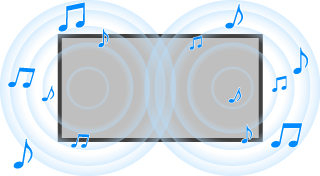
Натисніть кнопку (Швидкі настройки) на пульті дистанційного керування, а потім виберіть [Налаштування] — [Зображення і звук] — [Зображення та звук] — потрібний параметр.
Можна змінювати вказані нижче налаштування.
Звуко (***)
Налаштуйте звук динаміків телевізора й параметри аудіовиходу до аудіосистеми, підключеної через HDMI або оптичний аудіовихід, а також параметри аудіовиходу до дротових навушників або пристроїв із Bluetooth-з’єднанням.
Налаштування звуку
Можна змінювати вказані нижче налаштування.
-
Об'єм
Ефект відтворення реалістичного об’ємного звуку.
-
Ефект об’ємного звуку
Налаштуйте ефект об’ємного звуку.
-
Регулювання голосу
Посилення голосу.
Відображається, якщо для параметра [Постобробка] установлено значення [Стандартна].
Коли ввімкнено [Регулювання голосу], якщо звуковий вихід буде змінено на динаміки телевізора та навушники або динаміки Bluetooth одночасно, [Регулювання голосу] автоматично вимкнеться. Якщо одночасний вихід звукового сигналу припиниться, [Регулювання голосу] знову ввімкнеться. -
Покращення діалогу
Відбувається підсилення голосів, якщо для параметра [Постобробка] установлено значення [Обробка Dolby Audio].
-
Еквалайзер
Налаштуйте звук, базуючись на різних частотах.
-
Скинути
Відновити заводські параметри звуку.
-
Навколишній об’ємний звук (***)
Увімкнення чи вимкнення об’ємного звучання (стереофонічного звуку).
Налаштування гучності
Можна змінювати вказані нижче налаштування.
-
Баланс
Налаштуйте баланс динаміків.
Детальну інформацію див. у розділі Баланс. -
Рівень високих тонів
Регулювання гучності звуку, що відбивається від стелі.
-
Покращена автогучність
Підтримує постійний рівень гучності для всіх програм і джерел вхідного сигналу.
Детальну інформацію див. у розділі Покращена автогучність. -
Рівень діалогів Dolby AC-4
Регулює динамічний діапазон сигналу Dolby AC 4.
Налаштування динамічного діапазону
Можна змінювати вказані нижче налаштування.
-
Динамічний діапазон
Компенсує різницю рівнів звуку між джерелами вхідного сигналу (для звуку Dolby Digital і HE AAC).
Відображається лише в тому разі, якщо для параметра [Входи] установлено значення HDMI або якщо здійснюється відтворення [Медіапрогравач]. -
Динамічний діапазон DTS
Регулює динамічний діапазон сигналу DTS.
Загальні
Можна змінювати вказані нижче налаштування.
-
Постобробка
Виберіть [Стандартна] (Sony), опцію аудіо з обробкою за технологією Dolby або опцію аудіо з обробкою за технологією DTS.
Налаштувати лише для ***
Якщо встановлено [Ввімкн], якість зображення та звуку регулюється, зважаючи на поточний вибраний відеовхід або програму. Якщо встановлено [Вимкн], якість зображення та звуку регулюється для всіх входів і програм.
Пріоритет даних сигналу HDMI
Автоматично встановлює тип умісту на основі відповідної інформації сигналу HDMI. Якщо автоматичне налаштування не виконується, установіть для цього параметра значення [Вимкн].
Аудіовихід
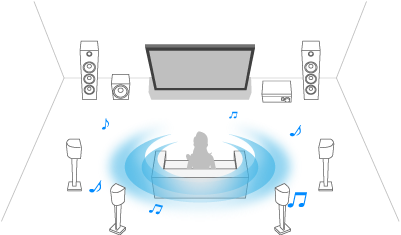
Налаштуйте виведення звуку на навушники чи аудіосистему замість динаміків телевізора.
Натисніть кнопку (Швидкі настройки) на пульті дистанційного керування, а потім виберіть наведені нижче налаштування.
[Налаштування] — [Зображення і звук] — [Аудіовихід] — потрібний параметр.
Є можливість налаштування параметрів, наведених нижче.
-
Динаміки
Виберіть гучномовці ТВ або зовнішні.
-
Пристрій Bluetooth
Виберіть пристрій Bluetooth, підключений до телевізора, для виведення звуку.
-
Налаштування аудіосистеми
Дає змогу налаштувати виведення на пристрої, підключені через HDMI.
-
Acoustic Center Sync
Використовуйте динаміки телевізора як центральний динамік домашнього кінотеатру.
Детальну інформацію див. у розділі Використання телевізора як центрального динаміка. -
Пріоритизація аудіосистеми
У разі активації цієї функції після ввімкнення телевізора відбувається автоматичне перемикання аудіовиходу на аудіосистему, сумісну з BRAVIA Sync.
-
Синхронізація аудіо та відео
Регулює синхронізацію на виході для зменшення затримки між відео й аудіо в разі використання певних аудіосистем, підключених через HDMI.
-
Цифровий аудіовихід
Налаштування методу виведення для цифрового звуку. Це налаштування доступне, тільки коли для параметра [Динаміки] вказано значення [Аудіосистема].
Підказка
- Під час передавання сигналу виникає менше перешкод і шумів, а якість звуку вища, порівнюючи з аналоговими з’єднаннями.
-
Налаштування eARC
Якщо вибрано [Авто], високу якість вихідного звуку отримують, коли пристрій з підтримкою eARC підключено до гнізда HDMI із маркуванням «eARC/ARC».
eARC — удосконалена версія ARC з абревіатурою в назві від Enhanced Audio Return Channel (розширений реверсивний звуковий канал). Підключивши пристрій із підтримкою eARC, ви зможете насолодитися високоякісним звучанням у нестиснених форматах, а також об’ємним звуком за новішою технологією на додаток до аудіоформатів, підтримуваних за допомогою ARC. Підтримувані аудіоформати перелічено в розділі Аудіоформати.
Щоб підключити телевізор і пристрій із підтримкою eARC, скористайтеся кабелем HDMI* із підтримкою eARC. Відомості щодо підключення пристрою з підтримкою eARC див. у розділі Підключення аудіосистеми.
* Рекомендується використовувати сертифікований Високошвидкісні HDMI™‐кабелі найвищої якості.
-
-
Налаштування пристрою Bluetooth
Налаштування для пристроїв, підключених за допомогою Bluetooth.
-
Синхронізація аудіо та відео
У разі використання аудіопристрою Bluetooth (з підтримкою A2DP) синхронізація на виході налаштовується для мінімізації затримки між відео й аудіо.
-
Налаштування Bluetooth
Увімкнення / вимкнення Bluetooth.
Детальну інформацію див. у розділі Параметри Пульти дистанційного керування й аксесуари. -
Налаштування навколишнього об’ємного звуку
Ефект відтворення реалістичного об’ємного звуку.
Детальну інформацію див. у розділі Параметри Пульти дистанційного керування й аксесуари.
-
-
Налаштування оптичного цифрового аудіовиходу
Увімкнення оптичного виведення цифрового звуку і його налаштування.
-
Оптичний цифровий аудіовихід
Виведення аудіосигналу на пристрій, під’єднаний до оптичного гнізда виведення цифрового звуку.
-
Цифровий аудіовихід
Налаштування методу виведення для цифрового звуку. Це налаштування доступне, тільки коли для параметра [Динаміки] вказано значення [Аудіосистема].
Підказка
- Під час передавання сигналу виникає менше перешкод і шумів, а якість звуку вища, порівнюючи з аналоговими з’єднаннями.
-
Гучність оптичного цифрового аудіовиходу
Регулювання рівня виведення цифрового звуку. Це налаштування дійсне тільки для джерела звуку PCM. Рівні гучності між джерелом звуку PCM й джерелом стиснутого звуку відрізнятимуться.
-
[34] Перегляд телебаченняРегулювання якості екранного зображення / звуку згідно з вашими вподобаннямиПокращена автогучність
Щоб закрити цей екран і перейти на екран Налаштування, натисніть наступне посилання. Перейти на екран Налаштування
Якщо для [Динаміки] установлено значення [ТВ-динаміки], гучність може автоматично регулюватися до певного рівня залежно від змін гучності трансляцій і вхідних сигналів.
Зменшення різниці між гучностями, що виникає під час перемикання каналів або джерел вхідного сигналу, забезпечує незмінний рівень гучності під час перегляду. Щоб увімкнути цю функцію, натисніть кнопку (Швидкі настройки) на пульті дистанційного керування, а потім установіть наведені нижче налаштування.
[Налаштування] — [Зображення і звук] — [Зображення та звук] — [Звуко (***)] — [Покращена автогучність]
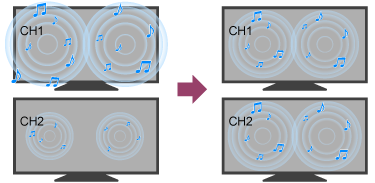
Примітка
- Ефект залежить від моделі, країни або регіону, налаштувань, трансляції та вхідного сигналу.
[35] Перегляд телебаченняРегулювання якості екранного зображення / звуку згідно з вашими вподобаннямиБаланс
Щоб закрити цей екран і перейти на екран Налаштування, натисніть наступне посилання. Перейти на екран Налаштування
Якщо для параметра [Динаміки] установлено значення [ТВ-динаміки], можна відрегулювати баланс лівого та правого звукових каналів.
Через віддаленість від стін і вікон та відбиття звук зліва та справа може стати незбалансованим. Щоб відрегулювати баланс звуку, натисніть кнопку (Швидкі настройки) на пульті дистанційного керування, а потім установіть наведені нижче налаштування.
[Налаштування] — [Зображення і звук] — [Зображення та звук] — [Звуко (***)] — [Баланс]
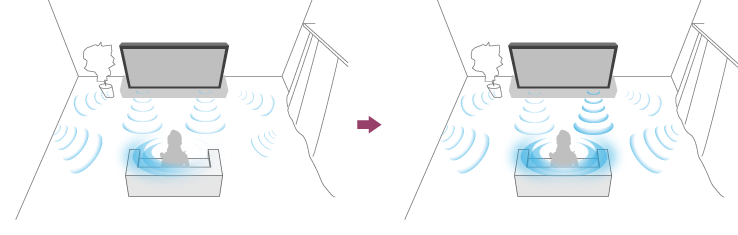
Примітка
- Ефект залежить від моделі, країни або регіону, налаштувань і умов установлення.
[36] Перегляд телебаченняРегулювання якості екранного зображення / звуку згідно з вашими вподобаннямиАвтоматичне регулювання якості зображення / звуку
Щоб закрити цей екран і перейти на екран Налаштування, натисніть наступне посилання. Перейти на екран Налаштування
Якість зображення та звуку може автоматично регулюватися відповідно до середовища, у якому встановлено телевізор.
Примітка
- Залежно від моделі, умісту, що переглядається, налаштувань телевізора й підключених пристроїв, фактичне зображення екрана може відрізнятися або деякі налаштування можуть бути недоступними.
Натисніть кнопку (Швидкі настройки) на пульті дистанційного керування, а потім виберіть наведені нижче налаштування.
[Налаштування] — [Зображення і звук] — [Ambient Optimisation Pro]
Можна змінювати вказані нижче налаштування.
Автоматично налаштування відповідно датчикам
Можна налаштувати вказані нижче параметри.
-
Автоматичне налаштування відповідно датчику навколишнього освітлення
Автоматична оптимізація яскравості зображення або його кольору* відповідно до освітленості навколишнього простору.
* Регулювання кольорів доступне лише для сумісних моделей.
-
Автоматичне налаштування відповідно позиції перегляду (тільки для відповідних моделей)
Оптимізує параметри зображення та звуку з огляду на положення користувача під час перегляду, визначене за допомогою камери.
-
Автоналаштування з камери (тільки для відповідних моделей)
Оптимізація якості зображення та звуку динаміків телевізора на основі положення користувача під час перегляду та навколишнього середовища, визначеного за допомогою камери, для покращення вражень.
-
Налаштувати для відбиття
Оптимізація яскравості зображення на основі освітленості навколишнього простору для зменшення відблисків і покращення видимості.
-
Автоматичне налаштування відповідно позиції перегляду
Оптимізує параметри зображення та звуку з огляду на положення користувача під час перегляду, визначене за допомогою камери.
-
Автоматичне налаштування відповідно середовищу встановлення
Можна налаштувати вказані нижче параметри.
-
Акустичне автоматичне калібрування
Налаштуйте аудіовихід відповідно до середовища перегляду.
Детальну інформацію див. у розділі Виконання акустичного автокалібрування.
[37] Перегляд телебачення Відображення субтитрів
Можна натиснути кнопку MENU на пульті дистанційного керування, щоб увімкнути субтитри.
[38] Запис телепередачЗапис на жорсткий диск з інтерфейсом USB Реєстрація жорсткого диска з інтерфейсом USB
Щоб закрити цей екран і перейти на екран Налаштування, натисніть наступне посилання. Перейти на екран Налаштування
Ця функція доступна тільки для деяких регіонів, країн і моделей телевізора.
Щоб користуватися цією функцією, імовірно, буде потрібно оновити програмне забезпечення телевізора.
Моделі, що підтримують запис на жорсткий диск з інтерфейсом USB, мають пункт [Налаштування пристрою записування] в розділі [Налаштування] — [Канали & Сигнали].
Підключіть до телевізора зовнішній жорсткий диск з інтерфейсом USB, зареєструйте його та записуйте цифрові трансляції.
Підключіть жорсткий диск з інтерфейсом USB до гнізда USB телевізора з написом «HDD REC» (синє гніздо USB підтримує запис на жорсткий диск).
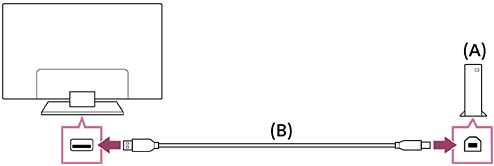
(A) Жорсткий диск з інтерфейсом USB
(B) Кабель USB (не постачається)
- Підключіть жорсткий диск з інтерфейсом USB до гнізда USB (синього кольору) з написом «HDD REC» на вашому телевізорі.
- Увімкніть жорсткий диск з інтерфейсом USB.
- Дочекайтеся появи екрана [Носій USB підключено].
Якщо повідомлення не з’являється, жорсткий диск з інтерфейсом USB можна зареєструвати вручну в меню налаштувань.
- Виберіть [Зареєструвати для запису].
- Виконуйте інструкції на екрані, щоб зареєструвати жорсткий диск з інтерфейсом USB.
Примітка
-
Якщо під час реєстрації на кроці 4 з’явиться повідомлення «Не вдається виявити USB HDD для запису», виконайте вказівки з повідомлення та перевірте, чи підключено жорсткий диск з інтерфейсом USB для запису до гнізда Super Speed USB (синього кольору).
Якщо жорсткий диск з інтерфейсом USB для запису не розпізнається навіть після перевірки підключення, потрібно повторно зареєструвати жорсткий диск з інтерфейсом USB, оскільки його, можливо, уже було зареєстровано як пристрій для інших цілей, відмінних від записування.
Реєстрація жорсткого диска з інтерфейсом USB вручну
-
Натисніть кнопку
(Швидкі настройки) на пульті дистанційного керування, а потім виберіть наведені нижче елементи.[Налаштування] — [Канали & Сигнали] — [Налаштування пристрою записування] — [Реєстрація диску HDD].
[39] Запис телепередачЗапис на жорсткий диск з інтерфейсом USB Запис за таймером
Щоб закрити цей екран і перейти на екран Налаштування, натисніть наступне посилання. Перейти на екран Налаштування
Ця функція доступна тільки для деяких регіонів, країн і моделей телевізора.
Щоб користуватися цією функцією, імовірно, буде потрібно оновити програмне забезпечення телевізора.
Моделі, що підтримують запис на жорсткий диск з інтерфейсом USB, мають пункт [Налаштування пристрою записування] в розділі [Налаштування] — [Канали & Сигнали].

- Натисніть кнопку (Програма передач).
- Виберіть бажану передачу в програмі та натисніть [Таймер запису].
- Виберіть [Встанов. таймер].
Ручне налаштування таймера через введення дати, часу та каналу
-
Натисніть кнопку
(Вибір вхідного пристрою) і виберіть [Recorded Title List] (Перелік назв записів). У разі відсутності [Recorded Title List] виберіть [Правка] і додайте [Recorded Title List]. -
Виберіть [Список таймера/Налаштування таймера] — [Встановити таймер] — [Встановити таймер вручну].
-
Налаштуйте значення таймера.
-
Виберіть [Встанов. таймер].
Перевірка, зміна або видалення налаштувань таймера
Перевірити, змінити або видалити налаштування таймера можна за допомогою меню [Список таймерів для запису].
-
Натисніть кнопку
(Вибір вхідного пристрою) і виберіть [Recorded Title List] (Перелік назв записів). У разі відсутності [Recorded Title List] виберіть [Правка] і додайте [Recorded Title List].
-
Виберіть [Список таймера/Налаштування таймера] — [Список таймерів для запису], після чого змініть налаштування.
Підказка
- Можна створити до 130 налаштувань таймера.
- Якщо не вдасться здійснити запис, причину буде зазначено в [Список помилок запису]. Виберіть [Список помилок запису] у розділі [Список таймера/Налаштування таймера].
Примітка
- Для запису за таймером кабель живлення має бути підключено до розетки.
[40] Запис телепередачЗапис на жорсткий диск з інтерфейсом USB Інформація про використання жорсткого диска з інтерфейсом USB для запису
Щоб закрити цей екран і перейти на екран Налаштування, натисніть наступне посилання. Перейти на екран Налаштування
Ця функція доступна тільки для деяких регіонів, країн і моделей телевізора.
Щоб користуватися цією функцією, імовірно, буде потрібно оновити програмне забезпечення телевізора.
Моделі, що підтримують запис на жорсткий диск з інтерфейсом USB, мають пункт [Налаштування пристрою записування] в розділі [Налаштування] — [Канали & Сигнали].
- Підключений жорсткий диск з інтерфейсом USB має використовуватися виключно для запису. Якщо ви бажаєте переглядати фотографії та відеозаписи, використовуйте інший жорсткий диск з інтерфейсом USB.
- Жорсткий диск з інтерфейсом USB повинен мати об’єм понад 32 ГБ.
- Підключення жорсткого диска з інтерфейсом USB через концентратор USB не підтримується. Під’єднуйте пристрій безпосередньо до телевізора.
- Пам’ятайте, що всі дані, які зберігаються на жорсткому диску з інтерфейсом USB, буде видалено в процесі форматування при його реєстрації. Після реєстрації жорсткого диска з інтерфейсом USB на телевізорі його вже неможливо буде використовувати через комп’ютер. Аби знову працювати з жорстким диском з інтерфейсом USB на комп’ютері, відформатуйте його з комп’ютера. (Зверніть увагу, що при цьому всі дані на жорсткому диску з інтерфейсом USB буде видалено.)
- Дані, записані на жорсткому диску з інтерфейсом USB, який зареєстровано на цьому телевізорі, можна буде відтворювати лише з нього ж.
- Запис підтримується лише для цифрових телевізійних трансляцій і радіотрансляцій. Записування трансляцій даних не підтримується.
- Закодований/зашифрований сигнал не підлягає запису.
- Запис неможливий у наступних випадках:
- Телевізор не може розпізнати зареєстрований жорсткий диск з інтерфейсом USB.
- Записування понад 3000 передач на один жорсткий диск з інтерфейсом USB.
- Жорсткий диск з інтерфейсом USB заповнено.
- Протягом запису програми її автоматичний вибір може бути недоступний.
- Для запису передачі саму процедуру запису має бути сертифіковано.
- При використанні модуля умовного доступу (CAM) не застосовуйте систему батьківського захисту за віковим рейтингом вмісту, адже вона може не функціонувати протягом запису. У якості альтернативи використовуйте блокування передач або власну систему вікового рейтингу телевізора, якщо вона підтримується телевізійною компанією.
- У Норвегії певні програми не можна записувати через законодавчі обмеження.
- Якщо протягом запису на жорсткий диск з інтерфейсом USB телевізор зазнає впливу зовнішніх чинників, у записаному вмісті можуть з’явитися шуми.
- Компанія Sony в жодному разі не несе відповідальності за неможливість записування та за пошкодження чи втрату записаного матеріалу через несправність телевізора, накладання сигналів та інші причини.
[41] Запис телепередач Перегляд/видалення записаного вмісту
Щоб закрити цей екран і перейти на екран Налаштування, натисніть наступне посилання. Перейти на екран Налаштування
Ця функція доступна тільки для деяких регіонів, країн і моделей телевізора.
Щоб користуватися цією функцією, імовірно, буде потрібно оновити програмне забезпечення телевізора.
Моделі, що підтримують запис на жорсткий диск з інтерфейсом USB, мають пункт [Налаштування пристрою записування] в розділі [Налаштування] — [Канали & Сигнали].
Перегляд записаного вмісту
-
Натисніть кнопку
(Вибір вхідного пристрою) і виберіть [Recorded Title List] (Перелік назв записів). У разі відсутності [Recorded Title List] виберіть [Правка] і додайте [Recorded Title List], а потім оберіть вміст для перегляду.
Видалення записаного вмісту
-
Натисніть кнопку
(Вибір вхідного пристрою) і виберіть [Recorded Title List] (Перелік назв записів). У разі відсутності [Recorded Title List] виберіть [Правка] і додайте [Recorded Title List].
-
Виберіть
 (значок Видалити) праворуч від програми, яку потрібно видалити.
Щоб видалити декілька програм, натисніть
 (значок Видалити кілька) праворуч від усіх програм, які ви бажаєте видалити, і натисніть (значок Видалити).
Пояснення символів, що відображаються в списку записаних передач, див. в розділі Пояснення символів, що відображаються в списку записаних передач .
[42] Запис телепередач Пояснення символів, що відображаються в списку записаних передач
Ця функція доступна тільки для деяких регіонів, країн і моделей телевізора.
Щоб користуватися цією функцією, імовірно, буде потрібно оновити програмне забезпечення телевізора.
 : запис, що не переглядався.
 : захищений запис.
 : запис здійснюється в поточний момент.
[43] Використання телевізора з іншими пристроямиПристрої USBВідтворення вмісту, збереженого на пристрої USB
Відомості про запис програми передач на USB-пристрій див. у розділі Запис за таймером .
Відомості про перегляд записаної програми передач див. у розділі Перегляд/видалення записаного вмісту .
Підключення пристрою USB
Підключіть USB-пристрій пам’яті до гнізда USB на телевізорі, щоб відтворювати фотографії, відеофайли та музичні композиції, що зберігаються на пристрої.
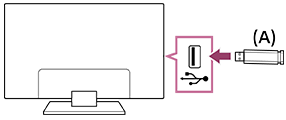
(A) USB-пристрій пам’яті
Відтворення фотографій, музичних композицій і фільмів, що зберігаються на пристрої USB
Фотографії, музичні композиції й фільми, що зберігаються на пристрої USB, можна відтворювати на екрані телевізора.
-
Якщо на підключеному до телевізора пристрої USB є вмикач живлення, увімкніть його.
-
Натисніть кнопку
(ГОЛОВНЕ МЕНЮ) і виберіть [Додатки] у головному меню, після чого виберіть [Медіапрогравач]. -
Виберіть ім’я пристрою USB.
-
Відкрийте папку і виберіть файл для відтворення.
Перевірка підтримуваних файлових форматів
Примітка
- Деякі фотографії або папки можуть відобразитися через певний час залежно від розмірів зображень і файлів, а також кількості файлів у папці.
- Пристрій USB може відображатися лише через деякий час, оскільки телевізор здійснює доступ до пристрою USB кожного разу, коли ви його підключаєте.
- Усі гнізда USB на телевізорі підтримують стандарт Hi-Speed USB. Синій USB-порт підтримує SuperSpeed (USB 3.2 Gen 1, USB 3.1 Gen 1 або USB 3.0). Концентратори USB не підтримуються.
- Коли здійснюється доступ до пристрою USB, забороняється вимикати телевізор або пристрій USB, від’єднувати кабель USB, а також виймати чи вставляти носії інформації. Це може призвести до пошкодження даних на пристрої USB.
- У залежності від своїх особливостей можуть не відтворюватися навіть файли підтримуваних форматів.
- Щоб переглядати фотографії, імовірно, буде потрібно оновити програмне забезпечення телевізора.
Підказка
- Для отримання додаткових відомостей див. розділ «Frequently Asked Questions» («Часті запитання») на сайті підтримки Sony.
Часті запитання щодо пошуку і вирішення проблем
[44] Використання телевізора з іншими пристроямиПристрої USBІнформація про пристрої USB, що використовуюся для збереження фотографій і музики
- Гнізда USB на телевізорі підтримують файлові системи FAT16, FAT32, exFAT та NTFS.
- У разі підключення цифрової фотокамери Sony до телевізора за допомогою кабелю USB виберіть на камері режим з’єднання USB «Авто» або «Накопичувач великої ємності».
- Якщо цифрова фотокамера не працює з цим телевізором, спробуйте таке.
- Виберіть на фотокамері режим з’єднання USB «Накопичувач великої ємності».
- Скопіюйте файли з камери на флеш-диск USB, а потім підключіть диск до телевізора.
- Деякі фотографії й відео можуть збільшуватися, у результаті чого якість зображення погіршується. У залежності від розміру й формату зображення можуть не відображатися на увесь екран.
- Залежно від типу файлу та/або налаштувань для відображення фотографії може знадобитися певний час.
- Компанія Sony в жодному разі не несе відповідальності за неможливість записування та за пошкодження чи втрату записаного матеріалу через несправність телевізора чи пристрою USB й інші причини.
[45] Використання телевізора з іншими пристроямиТВ-тюнер, програвачі Blu-ray і DVD Підключення ТВ-тюнера, програвача Blu-ray або DVD
Підключіть ТВ-тюнер, програвач Blu-ray/DVD до телевізора.Підключіть програвач Blu-ray/DVD до телевізора.
Застосовуйте описаний нижче спосіб підключення відповідно до гнізд, доступних на вашому телевізорі.
Примітка
- Доступні гнізда залежать від моделі, регіону та країни.
Підключення HDMI
Для отримання оптимальної якості зображення рекомендується підключати програвач до телевізора через кабель HDMI. Якщо програвач Blu-ray/DVD має роз’єм (гніздо) HDMI, підключайте його за допомогою кабелю HDMI.
Щоб одночасно підключити аудіосистему або звукову панель, див. інформацію щодо під’єднання HDMI (з підтримкою eARC) у розділі Підключення аудіосистеми.
Щоб налаштувати синхронізацію відео й аудіо на виході, див. Налаштування синхронізації зображення та звуку.
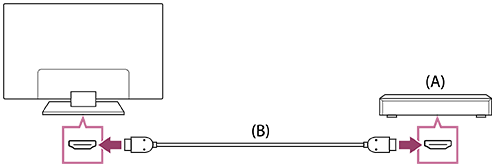
(A) Програвач Blu-ray/DVD (підключається так само, як і ТВ-тюнер)
(B) Кабель HDMI (не постачається)*
* Використовуйте лише сертифікований кабель Високошвидкісні HDMI™‐кабелі найвищої якості із логотипом HDMI.
[46] Використання телевізора з іншими пристроямиТВ-тюнер, програвачі Blu-ray і DVDПерегляд дисків Blu-ray і DVD
Телевізор дозволяє переглядати вміст із дисків Blu-ray/DVD, а також інший вміст, який підтримує ваш програвач.
- Увімкніть підключений програвач Blu-ray/DVD.
-
Послідовно натискайте кнопку (Вибір вхідного пристрою), щоб вибрати підключений програвач Blu-ray або DVD.
- Запустіть відтворення на підключеному програвачі Blu-ray/DVD.
Підказка
- Підключивши пристрій, сумісний з BRAVIA Sync, через порт HDMI, можна керувати ним просто за допомогою пульта дистанційного керування телевізора. Крім того, якщо натиснути кнопку MENU на пульті дистанційного керування під час перегляду вмісту через вхід HDMI і вибрати [Елем. керув. ***], можна керувати пристроєм, підключеним до BRAVIA Sync, з екрана телевізора.
[47] Використання телевізора з іншими пристроямиТВ-тюнер, програвачі Blu-ray і DVD Як керувати ТВ-тюнером за допомогою телевізійного пульта дистанційного керування
Щоб закрити цей екран і перейти на екран Налаштування, натисніть наступне посилання. Перейти на екран Налаштування
Моделі, що підтримують керування ТВ-тюнером, мають пункт [Налаштування ТВ-тюнера] в меню [Налаштування] — [Канали & Сигнали] — [Зовнішні сигнали].
Здійснення [Налаштування керування ТВ-тюнером] в розділі [Налаштування ТВ-тюнера] дає змогу керувати ТВ-тюнером за допомогою телевізійного пульта дистанційного керування.
- Натисніть кнопку (Швидкі настройки) на пульті дистанційного керування, а потім виберіть [Налаштування] — [Канали & Сигнали] — [Зовнішні сигнали] — [Налаштування ТВ-тюнера] — [Налаштування керування ТВ-тюнером].
- Виконуйте інструкції, наведені на екрані.
Примітка
- Використовуючи телевізійний пульт дистанційного керування, наводьте його на ТВ-тюнер.
- Деякі зовнішні пристрої можуть не реагувати на певні кнопки.
- Якщо натиснути й утримувати кнопку на пульті дистанційного керування, то операцію може бути не виконано. Необхідно натиснути кнопку, відпустити її, а потім натиснути знову.
- Доступність цієї функції залежить від моделі, регіону та країни.
[48] Використання телевізора з іншими пристроямиСмартфони й планшети Відображення екрана програми для iPhone/смартфона чи iPad/планшета на телевізорі
Щоб закрити цей екран і перейти на екран Налаштування, натисніть наступне посилання. Перейти на екран Налаштування
За допомогою сервісу Google Cast™ або AirPlay ви можете відображати (транслювати) улюблені веб-сайти та програми з екрана свого мобільного пристрою безпосередньо на телевізорі.
Користування Google Cast
-
Підключіть мобільний пристрій (наприклад, смартфон чи планшет) до тієї ж локальної мережі, до якої підключено телевізор.
-
Запустіть програму, сумісну з Google Cast, на мобільному пристрої.
-
Натисніть кнопку трансляції в програмі. (
 (трансляція))
 -
Виберіть телевізор як отримувача трансляції.
На телевізорі відображатиметься екран мобільного пристрою.
Примітка
- Для використання Google Cast потрібні налаштування Google TV і підключення до Інтернету.
Користування AirPlay
Цей телевізор підтримує AirPlay 2.
-
Переконайтеся, що пристрій Apple підключено до тієї ж мережі, що й телевізор.
-
Процедура залежить від вмісту, що відображатиметься на телевізорі, наступним чином.
-
Для відображення відео торкніть
 (Відтворення відео через AirPlay).
 -
Для відображення фотографій торкніть
 (Поширення дій).
 -
Для відтворення музики торкніть
 (Відтворення аудіо через AirPlay).
 -
Для відображення екрана мобільного пристрою торкніть
 (Віддзеркалення).
(У деяких програмах може знадобитися спочатку натиснути інший значок.)
-
-
Виберіть AirPlay на мобільному пристрої, як-от iPhone або iPad, а потім виберіть телевізор, який потрібно використовувати з AirPlay.
Підказка
-
Телевізор підтримує Apple HomeKit.
Можна керувати телевізором за допомогою мобільного пристрою, як-от iPhone або iPad. Для цього натисніть кнопку
(Вибір вхідного пристрою) на пульті дистанційного керування, виберіть (AirPlay) і дотримуйтесь інструкцій на екрані, щоб налаштувати Apple HomeKit.Наявність функцій залежить від версії програми та програмного забезпечення.
-
Якщо вибрати [Ввімкн (Ввімкнення програмами)] у [Віддалений пуск], телевізор можна ввімкнути за допомогою програм на мобільному пристрої, як-от iPhone або iPad.
Натисніть кнопку
(Швидкі настройки) на пульті дистанційного керування, а потім виберіть [Налаштування] — [Мережа й Інтернет] — [Віддалений пуск], щоб змінити налаштування.
Примітка
- Для використання AirPlay потрібні налаштування Google TV і підключення до Інтернету.
- Робота мобільного пристрою, наприклад iPhone або iPad, залежить від версії операційної системи.
[49] Використання телевізора з іншими пристроямиСмартфони й планшетиПрограма BRAVIA Connect
Для управління пристроєм і налаштування сумісної аудіосистеми можна встановити мобільну програму на смартфон.
Примітка
- Щоб максимально збільшити функціональність і продуктивність телевізора та аудіосистеми, може знадобитися оновити програмне забезпечення телевізора та програму «Sony | BRAVIA Connect» до найновішої версії.
- Доступність цієї функції залежить від моделі, регіону та країни.
[50] Використання телевізора з іншими пристроямиКомп’ютери, фото- та відеокамериПідключення комп’ютера та перегляд збереженого вмісту
Підключення комп’ютера
Скористайтеся кабелем HDMI, щоб підключити ваш комп’ютер до телевізора.
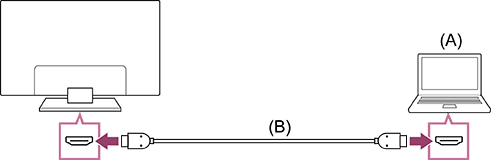
(A) Комп’ютер
(B) Кабель HDMI (не постачається)*
* Використовуйте лише сертифікований кабель Високошвидкісні HDMI™‐кабелі найвищої якості із логотипом HDMI. Рекомендуємо використовувати авторизований Кабель HDMI™ для надшвидкісної передачі даних у разі підключення до комп’ютера, що підтримує 4K 120 Гц.
Перевірка характеристик відеосигналу
Перегляд вмісту, що зберігається на комп’ютері
Після підключення комп’ютера натисніть кнопку (Вибір вхідного пристрою) і виберіть вхід, до якого підключено комп’ютер.
Перевірка підтримуваних файлових форматів
Примітка
- Для оптимальної якості зображення рекомендовано настроїти комп’ютер на виведення відеосигналів відповідно до одного зі значень часу, наведених у розділі «Характеристики відеосигналу з комп’ютера».
- У залежності від стану підключення зображення може бути розмазаним або розмитим. У такому разі змініть налаштування комп’ютера й виберіть інший вхідний сигнал у списку «Характеристики відеосигналу з комп’ютера».
[51] Використання телевізора з іншими пристроямиКомп’ютери, фото- та відеокамериПідключення фото- або відеокамери та перегляд збереженого вмісту
Підключення фото- чи відеокамери
Підключайте цифрову фото-/відеокамеру Sony за допомогою кабелю HDMI. Використовуйте кабель із міні-штекером HDMI для підключення до цифрової фото-/відеокамери та стандартним штекером HDMI для підключення до телевізора.
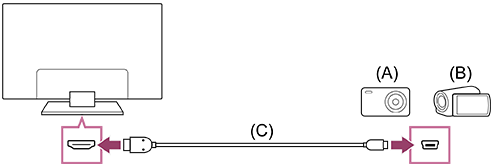
(A) Цифрова фотокамера
(B) Відеокамера
(C) Кабель HDMI (не постачається)*
* Використовуйте лише сертифікований кабель Високошвидкісні HDMI™‐кабелі найвищої якості із логотипом HDMI.
Перегляд вмісту, що зберігається на цифровій фото-/відеокамері
-
Після підключення цифрової фото-/відеокамери ввімкніть її.
-
Послідовно натискайте кнопку
(Вибір вхідного пристрою), щоб вибрати підключений цифровий фотоапарат або відеокамеру. -
Запустіть відтворення на підключеній цифровій фото-/відеокамері.
Перевірка підтримуваних файлових форматів
Підказка
- Підключивши пристрій, сумісний із BRAVIA Sync, ви зможете керувати ним за допомогою пульта дистанційного керування телевізора. Переконайтеся, що пристрій сумісний із функцією BRAVIA Sync. Деякі пристрої несумісні з функцією BRAVIA Sync, незважаючи на те, що мають гніздо HDMI.
[52] Використання телевізора з іншими пристроямиКомп’ютери, фото- та відеокамериХарактеристики відеосигналу з комп’ютера
(Роздільна здатність, горизонтальна частота/вертикальна частота)
- 640 x 480, 31,5 кГц/60 Гц
- 800 x 600, 37,9 кГц/60 Гц
- 1024 x 768, 48,4 кГц/60 Гц
- 1152 x 864, 67,5 кГц/75 Гц
- 1280 x 1024, 64,0 кГц/60 Гц
- 1600 x 900, 55,9 кГц/60 Гц
- 1680 x 1050, 65,3 кГц/60 Гц
- 1920 × 1080, 67,5 кГц / 60 Гц
- 3840 x 2160, 67,5 кГц/30 Гц
- 3840 x 2160, 135,0 кГц/60 Гц (8 бітів)
Підказка
- Якщо вихід вашого комп’ютера 3840 x 2160p, 120 Гц, ви можете використовувати його як вхідний сигнал відео.
Примітка
- Зображення може бути розмитим і не відображатися належним чином залежно від стану підключення. У цьому разі змініть налаштування комп’ютера й виберіть інший вхідний сигнал у розділі «Характеристики відеосигналу з комп’ютера».
[53] Використання телевізора з іншими пристроямиАудіосистема (наприклад, аудіо- або відеоприймач чи звукова панель)Виведення звуку з аудіосистеми
Можна підключати аудіо системи, наприклад відеоприймач або звукові панелі, до телевізора. Виберіть спосіб підключення нижче, відповідно до технічних характеристик аудіосистеми, яку треба підключити.
- Підключення за допомогою кабелю HDMI (для детальнішої інформації уважно прочитайте розділ нижче «Підключення за допомогою кабелю HDMI».)
- Підключення за допомогою цифрового оптичного кабелю
Додаткову інформацію про підключення див. на сторінці Підключення аудіосистеми.
Примітка
- Детальну інформацію див. у посібнику з експлуатації пристрою, що підключається.
Підключення за допомогою кабелю HDMI
Цей телевізор підтримує Audio Return Channel (ARC) або Enhanced Audio Return Channel (eARC). Ви можете використовувати кабель HDMI для виведення звуку з аудіосистем, що підтримують ARC і eARC.
На телевізорах, що підтримують eARC, можна виводити (пропускати) аудіосигнали із зовнішніх пристроїв уведення, підключених до телевізора, на аудіосистеми з підтримкою eARC за допомогою гнізда HDMI, яке підписане як «eARC / ARC».
Додаткову інформацію про підключення див. на сторінці Підключення аудіосистеми.
Примітка
- Розташування гнізда HDMI, що підтримує eARC/ARC, може відрізнятися залежно від моделі. Зверніться до посібник із налаштування, що входить до комплекту.
[54] Використання телевізора з іншими пристроямиАудіосистема (наприклад, аудіо- або відеоприймач чи звукова панель)Підключення аудіосистеми
Щоб закрити цей екран і перейти на екран Налаштування, натисніть наступне посилання. Перейти на екран Налаштування
При підключенні аудіосистеми на кшталт аудіо/відеоприймача чи звукової панелі див. наведені нижче зображення.
Відомості про сполучення телевізора з пристроєм Bluetooth див. у розділі Підключення пристрою Bluetooth (наприклад, навушників Bluetooth).
Примітка
- Доступні гнізда залежать від моделі, регіону та країни.
Підключення звукової панелі
Рекомендується з’єднувати вхідне гніздо HDMI телевізора (eARC чи ARC) із вихідним гніздом HDMI звукової панелі (eARC або ARC) за допомогою кабелю HDMI.
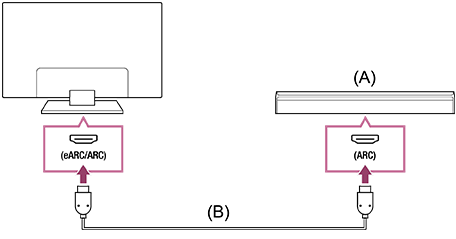
(A) Звукова панель
(B) Кабель HDMI (не постачається)*
* Рекомендовано використовувати сертифікований Високошвидкісні HDMI™‐кабелі найвищої якості.
Відомості про підключення звукової панелі через HDMI див. в розділі «HDMI-з’єднання».
У разі підключення телевізора до звукової панелі через HDMI можна використовувати наведені нижче функції.
- Зв’язування стану живлення звукової панелі й телевізора
- Відображення та налаштування параметрів звукової панелі на телевізорі (залежить від моделі)
Примітка
- Доступні функції залежать від звукової панелі.
- Залежно від звукової панелі на гнізді HDMI може бути відсутня позначка «eARC» або «ARC». Докладнішу інформацію про підключення див. в посібнику з експлуатації звукової панелі.
Підказка
Залежно від вашої моделі поруч зі вхідним гніздом HDMI можуть бути три тактильні точки. Використовуйте їх як орієнтир під час установлення.
Підключення аудіопідсилювача
Рекомендується з’єднувати вхідне гніздо HDMI телевізора (eARC чи ARC) із вихідним гніздом HDMI звукової панелі (eARC або ARC) через HDMI. Залежно від аудіосистеми здійснити підключення також можна за допомогою цифрового оптичного кабелю.
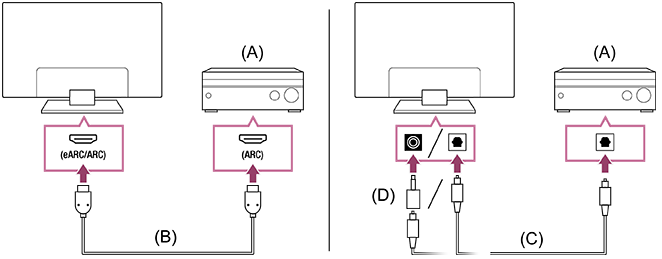
(A) Аудіопідсилювач
(B) Кабель HDMI (не постачається)*
(C) Цифровий оптичний кабель (не постачається)
(D) Адаптер роз’єму цифрового аудіо (входить до комплекту лише підтримуваних моделей)
* Рекомендовано використовувати сертифікований Високошвидкісні HDMI™‐кабелі найвищої якості.
Відомості про підключення аудіопідсилювача через HDMI див. в розділі «HDMI-з’єднання». Інформацію про підключення аудіопідсилювача через цифровий оптичний кабель див. в розділі «Цифрове оптичне кабельне з’єднання».
Примітка
- ОБОВ’ЯЗКОВО зберігайте дрібне приладдя в недоступному для дітей місці, щоб вони випадково не проковтнули його.
HDMI-з’єднання (eARC підтримується)
-
Підключіть зовнішній пристрій і телевізор за допомогою кабелю HDMI. З’єднайте телевізор із аудіосистемою іншим кабелем HDMI.
Підключіть аудіосистему до вхідного гнізда HDMI телевізора із написом «ARC» або «eARC/ARC».
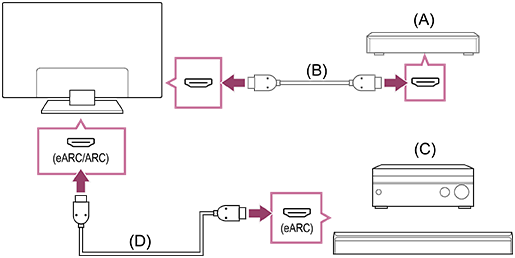
(A) Зовнішній пристрій (наприклад, програвач Blu-ray/DVD)
(B) Кабель HDMI (не постачається)
(C) Аудіо/відеоприймач або звукова панель
(D) Кабель HDMI з Ethernet (не постачається)*
* Рекомендовано використовувати сертифіковані кабелі Високошвидкісні HDMI™‐кабелі найвищої якості із логотипом HDMI.
-
Натисніть кнопку
(Швидкі настройки) на пульті дистанційного керування, а потім виберіть [Налаштування] — [Зображення і звук] — [Аудіовихід] — [Налаштування аудіосистеми] — [Налаштування eARC] — [Авто]. -
Виберіть [Аудіовихід] — [Динаміки] — [Аудіосистема].
-
Увімкнути функцію eARC аудіосистеми.
Детальну інформацію дивіться в посібнику з експлуатації пристрою.
Примітка
- Якщо [Цифровий аудіовихід] налаштовано на [Пріоритет пропуску], для деяких аудіосигналів телевізор працює наступним чином:
- системні звуки та звукові відповіді не відтворюватимуться; і
- може знизитися чутливість розпізнавання голосу вбудованим мікрофоном (лише телевізори з вбудованим мікрофоном).
Підказка
Залежно від вашої моделі поруч зі вхідним гніздом HDMI можуть бути три тактильні точки. Використовуйте їх як орієнтир під час установлення.
HDMI-з’єднання (ARC підтримується)
-
З’єднайте телевізор з аудіосистемою за допомогою кабелю HDMI.
Виконайте з’єднання до вхідного гнізда HDMI телевізора із написом «ARC» або «eARC/ARC».
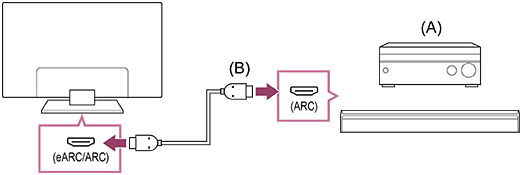
(A) Аудіо/відеоприймач або звукова панель
(B) Кабель HDMI (не постачається)*
* Рекомендовано використовувати сертифіковані кабелі Високошвидкісні HDMI™‐кабелі найвищої якості із логотипом HDMI.
Примітка
- Під час підключення ARC якість розпізнавання голосу може знижуватися (лише телевізори з вбудованим мікрофоном).
- Якщо [Цифровий аудіовихід] налаштовано на [Пріоритет пропуску], для деяких аудіосигналів телевізор працює наступним чином:
- системні звуки та звукові відповіді не відтворюватимуться; і
- може знизитися чутливість розпізнавання голосу вбудованим мікрофоном (лише телевізори з вбудованим мікрофоном).
Підказка
Залежно від вашої моделі поруч зі вхідним гніздом HDMI можуть бути три тактильні точки. Використовуйте їх як орієнтир під час установлення.
Цифрове оптичне кабельне з’єднання
-
Під’єднання телевізора до аудіосистеми за допомогою цифрового оптичного кабелю.
Підключення до цифрового оптичного вхідного гнізда аудіосистеми.
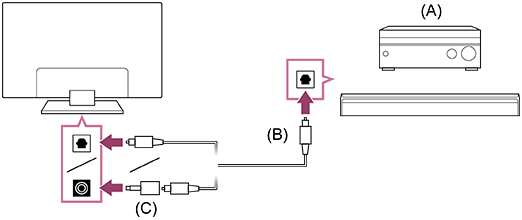
(A) Аудіо/відеоприймач або звукова панель
(B) Оптичний аудіокабель (не постачається)
(C) Адаптер роз’єму цифрового аудіо (входить до комплекту лише підтримуваних моделей)
-
Щоб увімкнути [Оптичний цифровий аудіовихід], натисніть кнопку
(Швидкі настройки) на пульті дистанційного керування, а потім виберіть [Налаштування] — [Зображення і звук] — [Аудіовихід] — [Налаштування оптичного цифрового аудіовиходу] — [Оптичний цифровий аудіовихід].
Примітка
- ОБОВ’ЯЗКОВО зберігайте дрібне приладдя в недоступному для дітей місці, щоб вони випадково не проковтнули його.
Підказка
Підключення до аудіосистеми за допомогою HDMI (централізовано, з підтримкою eARC)
Підключення до аудіосистеми можна виконати централізовано, як зазначено нижче.
Налаштування телевізора див. у розділі щодо підключення через HDMI (з підтримкою eARC). Процедуру налаштування аудіосистеми див. у її посібнику.

(A) Зовнішній пристрій (наприклад, програвач Blu-ray/DVD)
(B) Кабель HDMI (не постачається)
(C) Аудіо/відеоприймач або звукова панель
(D) Кабель HDMI з Ethernet (не постачається)*
* Рекомендовано використовувати сертифіковані кабелі Високошвидкісні HDMI™‐кабелі найвищої якості із логотипом HDMI.
[55] Використання телевізора з іншими пристроямиАудіосистема (наприклад, аудіо- або відеоприймач чи звукова панель)Налаштування аудіосистеми
Щоб закрити цей екран і перейти на екран Налаштування, натисніть наступне посилання. Перейти на екран Налаштування
Після підключення аудіосистеми до телевізора налаштуйте аудіовихід телевізора з аудіосистеми.
Налаштування аудіосистеми, підключеної за допомогою кабелю HDMI або цифрового оптичного кабелю
-
Після підключення телевізора до аудіосистеми натисніть кнопку
(Швидкі настройки) на пульті дистанційного керування, а потім виберіть [Налаштування] — [Зображення і звук] — [Аудіовихід] — [Динаміки] — [Аудіосистема]. -
Увімкніть підключену аудіосистему та відрегулюйте гучність.
Підключивши пристрій, сумісний із BRAVIA Sync, з підключенням HDMI ви зможете керувати ним за допомогою пульта дистанційного керування телевізора.
Примітка
-
Потрібно налаштувати параметри [Цифровий аудіовихід] згідно з характеристиками аудіосистеми. Натисніть кнопку
(Швидкі настройки) на пульті дистанційного керування, потім виберіть [Налаштування] — [Зображення і звук] — [Аудіовихід] — [Налаштування аудіосистеми] (з під’єднаним кабелем HDMI) або [Налаштування оптичного цифрового аудіовиходу] (з під’єднаним оптичним цифровим кабелем) — [Цифровий аудіовихід].[PCM]
Виберіть цей варіант, якщо ваша аудіосистема не підтримує Dolby Digital або DTS.
Підказка
- При підключенні конкретної аудіосистеми за допомогою кабелю HDMI можна відрегулювати синхронізацію зображення та звуку на виході.
[56] Використання телевізора з іншими пристроямиАудіосистема (наприклад, аудіо- або відеоприймач чи звукова панель)Використання телевізора як центрального динаміка
Щоб закрити цей екран і перейти на екран Налаштування, натисніть наступне посилання. Перейти на екран Налаштування
Телевізор можна використовувати як центральний динамік, під’єднавши пристрій (наприклад, звукову панель) із роз’ємом S-CENTER OUT до роз’єму S-CENTER SPEAKER IN телевізора. Розмови звучать природно, оскільки ви чуєте їх з екрана й навколо нього.
Підказка
-
Інформацію щодо аудіосистем із підтримкою Acoustic Center Sync і з гніздом S-CENTER OUT див. за посиланням нижче.

https://www.sony.net/hav_faq
- Моделі з гніздом CENTER SPEAKER IN також можна використовувати як центральний динамік, під’єднавши аудіосистему за допомогою кабелю від динаміка.
- З’єднайте телевізор й аудіосистему з підтримкою Acoustic Center Sync за допомогою Кабель для режиму центрального ТВ-динаміка, який входить до комплекту постачання підтримуваного пристрою.
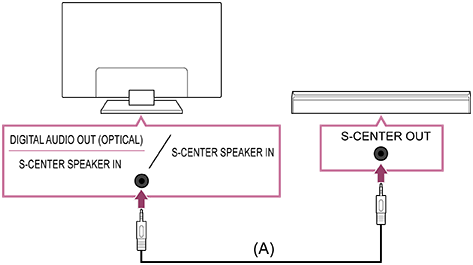
(A) Кабель для режиму центрального ТВ-динаміка (входить до комплекту постачання таких пристроїв, як звукові панелі з роз’ємами S-CENTER OUT)
Примітка
- Навіть якщо з’єднати аудіосистему з гніздом S-CENTER OUT, її слід підключити до телевізора за допомогою кабелю HDMI як звичайну звукову панель.
- Також дивіться посібник з експлуатації аудіосистеми з гніздом S-CENTER OUT.
- Для моделей, які мають одне й те саме гніздо для S-CENTER SPEAKER IN і DIGITAL AUDIO OUT (OPTICAL), оптичний аудіовихід при використанні S-CENTER SPEAKER IN недоступний.
-
Натисніть кнопку (Швидкі настройки) на пульті дистанційного керування, а потім виберіть [Налаштування] — [Зображення і звук] — [Аудіовихід] — [Динаміки] — [Аудіосистема].
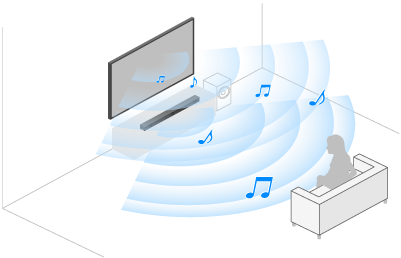
Примітка
-
Якщо центральний аудіопотік не виводиться з телевізора, увімкніть [Налаштування] — [Зображення і звук] — [Аудіовихід] — [Налаштування аудіосистеми] — [Acoustic Center Sync].
Підключення аудіо- / відеоприймача за допомогою кабелю від динаміка (лише для моделей із роз’ємом CENTER SPEAKER IN)
З’єднайте телевізор з аудіо/відеоприймачем за допомогою кабелю від динаміка.
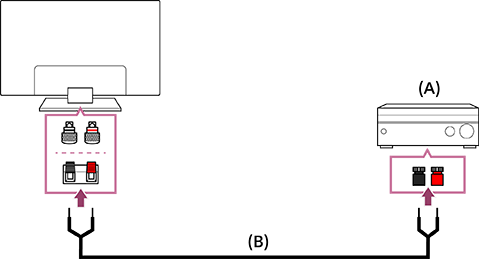
(A) Аудіо/відеоприймач
(B) Кабель від динаміка (не постачається)
За допомогою кабелю динаміка (продається окремо) приєднайте аудіо/відеоприймач до гнізда CENTER SPEAKER IN телевізора.
Виконуючи підключення, поверніть кінці кабелю від динаміка та вставте кожен кінець до відповідних гнізд телевізора та аудіо/відеоприймача.
Гніздо CENTER SPEAKER IN може відрізнятися залежно від моделі. Підключаючи кабель від динаміка, дивіться на малюнки.


*Зніміть близько 10 мм (13/32 дюйма) ізоляції з кожного кінця кабелю від динаміка.
Примітка
- Щоб дроти всередині кабелю від динаміка не торкалися один одного, уникайте надмірного оголення кабелю від динаміка.
- При підключенні кабелю від динаміка стежте за дотриманням полярності (+/-) між телевізором та аудіо/відеоприймачем.
[57] Використання телевізора з іншими пристроямиАудіосистема (наприклад, аудіо- або відеоприймач чи звукова панель)Аудіоформати
HDMI IN 1/2/3/4
У режимі eARC (Enhanced Audio Return Channel)
- Лінійний PCM 7.1: 32/44,1/48/88,2/96/176,4/192 кГц
- Dolby Audio
- Dolby Atmos
- DTS
- DTS Express
- DTS-HD Master Audio
- DTS-HD High Resolution Audio
- DTS:X
За винятком режиму eARC
- Лінійний PCM 7.1: 32/44,1/48/88,2/96/176,4/192 кГц
- Dolby Audio
- Dolby Atmos
- DTS
- DTS Express
- DTS-HD Master Audio
- DTS-HD High Resolution Audio
- DTS:X
eARC/ARC (Enhanced Audio Return Channel/Audio Return Channel) (тільки вхід HDMI IN 3)
У режимі eARC
- Лінійний PCM 7.1: 32/44,1/48/88,2/96/176,4/192 кГц
- Dolby Audio
- Dolby Atmos
- DTS
- DTS-HD Master Audio
- DTS-HD High Resolution Audio
- DTS:X
У режимі ARC
- Двоканальний лінійний PCM: 48 кГц, 16 біт
- Dolby Audio
- Dolby Atmos
- DTS
[58] Використання телевізора з іншими пристроямиАудіосистема (наприклад, аудіо- або відеоприймач чи звукова панель)Доступ до налаштувань аудіосистеми
Отримати доступ до налаштувань аудіосистеми (наприклад, аудіо- чи відеоприймача або звукової панелі), як-от до параметра якості звуку, можна з розділу Швидкі настройки телевізора.

- Підключіть аудіосистему через роз’єм HDMI (eARC/ARC).
- Натисніть кнопку (Швидкі настройки) на пульті дистанційного керування, а потім виберіть параметр аудіосистеми.
- Докладні відомості про налаштування аудіосистеми наведені в посібнику з її експлуатації.
- Якщо підключена аудіосистема сумісна з Регулювання голосу 3, відображається [Регулювання голосу] для аудіосистеми.
Примітка
- Параметри аудіосистеми відображаються тільки для підтримуваних моделей.
Інформація про підтримувані моделі наведена на сайті підтримки.
https://www.sony.net/hav_faq
- Відображені параметри залежать від моделі аудіосистеми.
- Коли ввімкнено [Регулювання голосу], якщо звуковий вихід буде змінено на аудіосистему та навушники або динаміки Bluetooth одночасно, [Регулювання голосу] автоматично вимкнеться. Якщо одночасний вихід звукового сигналу припиниться, [Регулювання голосу] знову ввімкнеться.
Підказка
- Для отримання доступу до налаштувань, які не відображаються за замовчуванням, виберіть параметри для додавання з розділу (Правка).
[59] Використання телевізора з іншими пристроямиГральні консолі
Щоб закрити цей екран і перейти на екран Налаштування, натисніть наступне посилання. Перейти на екран Налаштування
Підключення
Підключіть гральну консоль із підтримкою HDMI до телевізора за допомогою кабелю HDMI.
Щоб одночасно підключити аудіопідсилювач або звукову панель, див. інформацію щодо під’єднання HDMI (з підтримкою eARC) у розділі Підключення аудіосистеми.
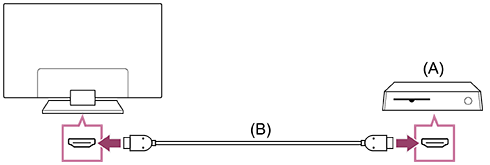
(A) Гральна консоль
(B) Кабель HDMI (продається окремо)
Підказка
- Високошвидкісні HDMI™‐кабелі найвищої якості можна використовувати для загальних цілей, але в разі підключення гральної консолі, що підтримує роздільну здатність 4K 120 Гц, слід використовувати кабель HDMI, що входить до комплекту гральної консолі, або Кабель HDMI™ для надшвидкісної передачі даних.
- Тип і розташування порту HDMI залежать від телевізора. Див. документацію, що входить до комплекту телевізора.
Змінення налаштувань входу HDMI
Після підключення налаштуйте відповідний вхідний порт HDMI.
Щоб максимально збільшити продуктивність телевізора та гральної консолі, налаштуйте параметр [Формат сигналу HDMI / VRR].
Автоматичне налаштування
-
Увімкнувши гральну консоль, підключіть її до телевізора за допомогою кабелю HDMI.
Виконайте налаштування, дотримуючись інструкцій на екрані телевізора.
Налаштування вручну
-
Натисніть кнопку
(Швидкі настройки) на пульті дистанційного керування та виберіть наведені нижче елементи в указаному порядку.[Налаштування] — [Канали & Сигнали] — [Зовнішні сигнали] — [Формат сигналу HDMI / VRR]
Виберіть оптимальний формат для гральної консолі.
Підказка
- У разі підключення гральної консолі, що підтримує відтворення відео з роздільною здатністю 4K (120 Гц), установіть значення [Розширений формат (Покращений)].
- Якщо підключена гральна консоль підтримує технологію VRR, активуйте [VRR (змінна частота оновлення)].
Примітка
-
Під час підключення гральної консолі, що підтримує роздільну здатність 4K (120 Гц) і технологію VRR, перевірте маркування вхідних портів HDMI на телевізорі та скористайтеся вхідним портом HDMI із маркуванням «4K, 120 Гц» або вхідним портом HDMI із відображуваним значенням [VRR (змінна частота оновлення)] для параметра [Формат сигналу HDMI].
Доступне значення параметра [Формат сигналу HDMI] залежить від моделі. Деякі формати HDMI також можуть не підтримуватися залежно від моделі, регіону або країни.
- Якщо [VRR (змінна частота оновлення)] активовано, на екрані телевізора можуть з’являтися несуттєві коливання яскравості (мерехтіння) залежно від частоти вихідного вмісту підключеної гральної консолі.
Перегляд Ігровий мультиперегляд
-
У Меню ігор виберіть [Ігровий мультиперегляд на YouTube] або відтворіть відео, знайдене за допомогою [Шв. пошук YouTube].
Вміст HDMI відображається ліворуч, а вміст YouTube — праворуч.
Для управління вмістом YouTube використовується пульт дистанційного керування.
Підказка
-
Екран мультиперегляду відображається тільки тоді, коли вхідним сигналом є HDMI і [Тип вмісту] у [Налаштування] налаштовано на [Гра].
Доступні налаштування в Ігровий мультиперегляд
-
Щоб розпочати, натисніть кнопку MENU на пульті дистанційного керування.
-
Для зміни екранів натискайте кнопки
(Вліво) або (Вправо) на пульті дистанційного керування.Вибраний екран буде в білій рамці, а меню відображатимуться у нижній частині екрана.
-
Натисніть кнопку
(Вниз) на пульті дистанційного керування, щоб перейти до вибору меню, і скористайтеся кнопками (Вліво) або (Вправо) на пульті дистанційного керування, щоб вибрати меню.Аудіомікс
Можна змінити рівень вихідного звукового сигналу з лівого та правого екрана.
Змінити розмір екрана
Можна вибрати розмір лівого та правого екрана.
Широкий
Поверніться до Широкий.
-
Коли вибраний екран має білу рамку, натисніть кнопку
(Введення) на пульті дистанційного керування. Меню зникне, і можна буде керувати вибраним екраном.
Підказка
- Інші способи повернення до Широкий.
-
Коли відображається меню Ігровий мультиперегляд, натисніть кнопку
(НАЗАД) або кнопку MENU, щоб приховати меню.Натисніть кнопку
(НАЗАД) знову, щоб відобразити меню Вийти.Виберіть Вийти у меню Вийти, щоб повернутися до Широкий.
-
Для перемикання джерел вхідного сигналу натисніть кнопку
(Вибір вхідного пристрою) на пульті дистанційного керування.
-
Примітка
- Коли відображається Ігровий мультиперегляд, затримка у грі зростає.
- Характеристики можуть бути змінені без попередження.
[60] Використання телевізора з іншими пристроямиОб’ємний звук у разі використання нашийного динаміка або навушників
Можна використовувати нашийний динамік або фірмові навушники Sony для об’ємного звучання.
Докладнішу інформацію див. за URL-адресою нижче.
https://www.sony.net/bravia-xr-3ds2

https://www.sony.net/bravia-xr-3ds2
[61] Використання телевізора з іншими пристроямиПристрої Bluetooth (наприклад, навушників Bluetooth)Підключення пристрою Bluetooth (наприклад, навушників Bluetooth)
Щоб закрити цей екран і перейти на екран Налаштування, натисніть наступне посилання. Перейти на екран Налаштування
Сполучення телевізора з пристроєм Bluetooth
-
Увімкніть пристрій Bluetooth, такий як навушники Bluetooth, і переведіть його до режиму сполучення.
Інструкції з переведення пристрою Bluetooth до режиму сполучення містяться в посібнику з експлуатації пристрою.
-
Натисніть кнопку
(Швидкі настройки) на пульті дистанційного керування, а потім виберіть [Налаштування] — [Пульти дистанційного керування й аксесуари] — [Підключити аксесуар], щоб перевести телевізор у режим сполучення.Відобразиться список доступних пристроїв Bluetooth.
-
Виберіть потрібний пристрій, а потім дотримуйтесь інструкцій на екрані.
Якщо система попросить ввести пароль, див. посібник з експлуатації пристрою.
По завершенні сполучення пристрій підключиться до телевізора.
Підказка
-
Детальнішу інформацію щодо сумісних аудіопристроїв наведено за наступним URL-посиланням.
https://www.sony.net/bluetooth-connection/

https://www.sony.net/bluetooth-connection/
-
Деякі моделі навушників Sony можна сполучити для забезпечення реалістичного об’ємного звучання. Детальну інформацію див. за URL-адресою нижче.
https://www.sony.net/bravia-xr-3ds2
https://www.sony.net/bravia-xr-3ds2
-
Щоб одночасно вивести звук з динаміків телевізора й Bluetooth-навушників або динаміків, натисніть кнопку
(Швидкі настройки) на пульті дистанційного керування й виберіть [Аудіовихід] (Bluetooth-навушники або динаміки має бути сполучено). Потім налаштуйте такі функції з елементів, що відображаються.- Для [Динаміки] виберіть [ТВ-динаміки].
- Для [Пристрій Bluetooth] виберіть сполучений пристрій Bluetooth, через який потрібно відтворювати звук.
Примітка
- Коли звук виводиться з динаміків телевізора та навушників або динаміків Bluetooth одночасно, до [Регулювання голосу] не буде доступу.
Підключення сполученого пристрою Bluetooth
-
Натисніть кнопку
(Швидкі настройки) на пульті дистанційного керування, а потім виберіть [Налаштування] — [Пульти дистанційного керування й аксесуари]. -
Виберіть сполучений пристрій, який не підключено.
-
Виберіть [Підключити].
Примітка
- Якщо звукову панель і телевізор з’єднано за допомогою Bluetooth, підключіть до телевізора зовнішній пристрій уведення, наприклад записувальний пристрій Blu-ray або DVD.
[62] Використання телевізора з іншими пристроямиПристрої Bluetooth (наприклад, навушників Bluetooth)Підтримувані профілі Bluetooth
Телевізор підтримує такі профілі:
- HID (Human Interface Device Profile)
- HOGP (HID over GATT Profile)
- A2DP (розширений профіль поширення аудіо)
- AVRCP (профіль дистанційного керування аудіо- та відеопристроями)
- SPP (Serial Port Profile)
[63] Використання телевізора з іншими пристроямиНалаштування синхронізації зображення та звуку
Щоб закрити цей екран і перейти на екран Налаштування, натисніть наступне посилання. Перейти на екран Налаштування
Якщо підключено аудіопристрій Bluetooth, між зображенням та звуком може виникати затримка; це пов’язано з властивостями Bluetooth. Для регулювання затримки між зображенням та звуком можна скористатися налаштуванням Синхронізація аудіо та відео.
-
Натисніть кнопку
(Швидкі настройки) на пульті дистанційного керування, а потім виберіть [Налаштування] — [Зображення і звук] — [Аудіовихід] — [Налаштування пристрою Bluetooth] — [Синхронізація аудіо та відео] — потрібний параметр.
Властивості аудіопристрою, під’єднаного за допомогою кабелю HDMI, можуть призводити до затримок передавання звуку. У цьому разі можна відрегулювати синхронізацію відео й аудіо на виході за допомогою параметра Синхронізація аудіо та відео.
-
Натисніть кнопку
(Швидкі настройки) на пульті дистанційного керування, а потім виберіть наведені нижче елементи в указаному порядку.[Налаштування] — [Зображення і звук] — [Аудіовихід] — [Налаштування аудіосистеми] — [Синхронізація аудіо та відео] — потрібний параметр
Примітка
- Залежно від аудіопристрою, підключеного через Bluetooth або HDMI, зображення та звук можуть не синхронізуватися, навіть якщо для параметра [Синхронізація аудіо та відео] установлено значення [Ввімкн] або [Авто].
- Навіть якщо для параметра [Синхронізація аудіо та відео] установлено значення [Авто], синхронізацію відео й аудіо на виході неможливо відрегулювати, коли для параметра [Тип вмісту] вибрано наведене нижче значення. Для параметра [Синхронізація аудіо та відео] буде встановлено фіксоване значення [Вимкн], яке неможливо змінити.
- [Гра]
- [ПК]
- Навіть якщо для параметра [Синхронізація аудіо та відео] установлено значення [Авто], синхронізацію відео й аудіо на виході неможливо відрегулювати, коли для параметра [Тип вмісту] — [Відео/зображення] та для параметра [Режим зображення] — [Фото].
[64] Використання телевізора з іншими пристроямиПристрої, сумісні з BRAVIA SyncОгляд BRAVIA Sync
Використовуючи телевізійний пульт дистанційного керування, ви можете керувати пристроєм, що підтримує функцію BRAVIA Sync (наприклад, програвач Blu-ray / відеоприймач), підключений за допомогою кабелю HDMI.
[65] Використання телевізора з іншими пристроямиПристрої, сумісні з BRAVIA SyncВикористання функцій, доступних для пристроїв, сумісних з BRAVIA Sync
Для керування з телевізора пристроями, сумісними з BRAVIA Sync, натисніть кнопку (Вибір вхідного пристрою) на пульті дистанційного керування та виберіть пристрій, яким потрібно керувати.
Програвач Blu-ray/DVD
- Автоматичне ввімкнення телевізора та переключення на прийом вхідного сигналу з підключеного програвача Blu-ray/DVD, коли він починає відтворення.
- Автоматичне вимкнення підключеного програвача Blu-ray/DVD, коли вимикається телевізор.
-
Дає змогу виконувати такі операції, як керування меню та відтворення, за допомогою кнопок (Вверх) / (Вниз) / (Вліво) / (Вправо) на пульті дистанційного керування телевізора.
Аудіо/відеоприймач
- Автоматичне увімкнення підключеного аудіо/відеоприймача й переключення виведення звуку з динаміка телевізора на аудіосистему, коли телевізор вмикається. Ця функція доступна лише в тому випадку, якщо аудіо/відеоприймач раніше використовувався для виведення звуку з телевізора.
- Автоматичне переключення виведення звуку на аудіо/відеоприймач шляхом його увімкнення одночасно з увімкненням телевізора.
- Автоматичне вимкнення підключеного аудіо/відеоприймача, коли вимикається телевізор.
- Регулювання гучності (кнопки (гучність) +/-) і вимкнення звуку (кнопка (заглушити)) підключеного аудіо- або відеоприймача за допомогою телевізійного пульта дистанційного керування.
Відеокамера
- Автоматичне увімкнення телевізора і переключення на прийом вхідного сигналу з підключеної відеокамери при її увімкненні.
- Автоматичне вимкнення підключеної відеокамери, коли вимикається телевізор.
-
Дає змогу виконувати такі операції, як керування меню та відтворення, за допомогою кнопок (Вверх) / (Вниз) / (Вліво) / (Вправо) на пульті дистанційного керування телевізора.
[66] Використання телевізора з іншими пристроямиПристрої, сумісні з BRAVIA SyncНалаштування параметрів BRAVIA Sync
Щоб закрити цей екран і перейти на екран Налаштування, натисніть наступне посилання. Перейти на екран Налаштування
BRAVIA Sync — це функція, за допомогою якої через пульт дистанційного керування телевізора можна управляти іншими приладами, сумісними з BRAVIA Sync, використовуючи технологію HDMI CEC (Consumer Electronics Control).
Налаштування параметра BRAVIA Sync надасть змогу вимикати підключений пристрій за допомогою телевізора або налаштувати пристрій, підключений за допомогою кабелю HDMI, на керування з телевізійного пульта дистанційного керування.
- Увімкніть підключений пристрій.
-
Щоб увімкнути [Керування BRAVIA Sync], натисніть кнопку (Швидкі настройки) на пульті дистанційного керування, а потім виберіть [Налаштування] — [Канали & Сигнали] — [Зовнішні сигнали] — [Параметри BRAVIA Sync] — [Керування BRAVIA Sync].
- Увімкніть функцію BRAVIA Sync на підключеному пристрої.
Якщо підключити й увімкнути пристрій, що підтримує функцію Sony BRAVIA Sync, та увімкнути [Керування BRAVIA Sync], то функція BRAVIA Sync увімкнеться на пристрої автоматично. Детальну інформацію дивіться в посібнику з експлуатації підключеного пристрою.
Доступні параметри
Доступні параметри наведено нижче. (Перелік параметрів залежить від моделі, країни та регіону.)
[Скасувати автоматичне вимкнення пристроїв]
Якщо цей параметр вимкнено, підключений пристрій не буде автоматично вимикатися при вимкненні телевізора.
[Активувати автоматичне увімкнення ТВ]
Якщо цей параметр вимкнено, телевізор не буде автоматично вмикатися при ввімкненні підключеного пристрою.
[Список пристроїв BRAVIA Sync]
Відображення списку пристроїв BRAVIA Sync.
[67] Використання телевізора з іншими пристроямиПерегляд зображень у роздільній здатності 4K із сумісних пристроївПерегляд зображень у роздільній здатності 4K
Ви можете підключити цифрову фото-/відеокамеру, що підтримує виведення сигналу HDMI 4K на вхід HDMI IN телевізора для відображення фотографій високої роздільної здатності, що збережені на камері. Окрім цього, можна переглядати фотографії високої роздільної здатності, що зберігаються на підключених пристроях USB або доступні через домашню мережу. Зображення з роздільною здатністю 4K або вище можна відображати в роздільній здатності 4K (3840×2160).
Доступність цієї функції залежить від регіону та країни.

(A) Цифрова фотокамера
(B) Відеокамера
(C) Пристрій USB
(D) Мережевий пристрій
Перегляд зображень з роздільною здатністю 4K, що зберігаються на пристрої USB або на мережевому пристрої
-
Підключіть пристрій USB або мережевий пристрій до телевізора.
-
Натисніть кнопку
(ГОЛОВНЕ МЕНЮ) і виберіть Додатки у головному меню, після чого виберіть [Медіапрогравач]. -
Виберіть ім’я пристрою USB або мережевого пристрою.
-
Відкрийте папку і виберіть файл для відтворення.
Перегляд зображень, що зберігаються на цифровій фото-/відеокамері
-
Підключіть цифрову фото- або відеокамеру, що підтримує виведення сигналу HDMI, до роз’єму (гнізда) HDMI IN телевізора за допомогою кабелю HDMI.
-
Послідовно натискайте кнопку
(Вибір вхідного пристрою), щоб вибрати підключений пристрій. -
Налаштуйте виведення сигналу 4K на підключеному пристрої.
-
Запустіть відтворення на підключеному пристрої.
Перевірка підтримуваних файлових форматів
Перегляд зображень в роздільній здатності 4K у високій якості
Для перегляду зображень в роздільній здатності 4K у високій якості слід налаштувати для параметра Формат сигналу HDMI значення Розширений формат.
Інформацію про Розширений формат або зміну параметрів див. на сторінці Налаштування перегляду зображень через вхід HDMI у вищій якості.
Примітка
- 3D-зображення не може відображатися.
- Якщо змінювати зображення натисненням кнопок (Вліво) / (Вправо), то нове зображення може з’явитися з невеликою затримкою.
[68] Використання телевізора з іншими пристроямиПерегляд зображень у роздільній здатності 4K із сумісних пристроївНалаштування перегляду зображень через вхід HDMI у вищій якості
Щоб закрити цей екран і перейти на екран Налаштування, натисніть наступне посилання. Перейти на екран Налаштування
Щоб відобразити якісніше зображення формату HDMI*1 з пристрою, підключеного до вхідного гнізда HDMI, установіть [Формат сигналу HDMI / VRR] у розділі [Зовнішні сигнали].
*1 Наприклад, 4K 100/120 Гц, 4K 60p 4:2:0 10 біт, 4K 60p 4:4:4 або 4:2:2
Формат сигналу HDMI
Щоб змінити налаштування сигналу у форматі HDMI, натисніть кнопку (Швидкі настройки) на пульті дистанційного керування, а потім виберіть [Налаштування] — [Канали & Сигнали] — [Зовнішні сигнали] — [Формат сигналу HDMI / VRR] — вхід HDMI, який потрібно встановити.
Дотримуйтесь інструкцій на екрані, а потім установіть для формату сигналу HDMI із вхідного гнізда HDMI відповідний формат, наведений нижче. Доступні формати сигналу HDMI залежать від моделі та входу HDMI.
- Стандартний формат
- Розширений формат
- Розширений формат (Покращений)
Примітка
- Підтримка зображення 4K 100/120 Гц залежить від моделі, регіону чи країни.
- Підтримка функції змінної частоти оновлення (VRR) залежить від моделі.
- У разі вибору Розширений формат зображення та звук можуть не виводитися належним чином. У цьому випадку слід під’єднати пристрій до порту HDMI IN, який налаштовано на формат [Стандартний формат], або ж змінити формат сигналу HDMI для HDMI IN на значення [Стандартний формат].
- Вибирайте значення Розширений формат, лише якщо користуєтеся сумісними пристроями.
- При перегляді високоякісних зображень формату 4K використовуйте кабель Високошвидкісні HDMI™‐кабелі найвищої якості, що підтримує швидкість передачі до 18 Гбіт/с. Для отримання докладніших відомостей про Високошвидкісні HDMI™‐кабелі найвищої якості, що підтримують швидкість передачі до 18 Гбіт/с, див. технічні характеристики кабелю.
- Щоб відобразити зображення 4K 100/120 Гц або 8K, потрібен кабель Кабель HDMI™ для надшвидкісної передачі даних, що підтримує швидкість передавання даних 48 Гбіт/с. Щоб дізнатися, чи кабель підтримує швидкість передавання даних 48 Гбіт/с, див. його характеристики.
[69] Використання телевізора з іншими пристроями Посібник із підключення BRAVIA
Пояснення щодо підключення пристроїв до телевізора також доступні на веб-сайті служби підтримки Sony. Перегляньте їх за потреби.
https://www.sony.net/tv_connectivity_guide/

https://www.sony.net/tv_connectivity_guide/
[70] Використання телевізора з іншими пристроямиФайли та формати, що підтримуютьсяФотографії
Щоб переглядати фотографії, імовірно, буде потрібно оновити програмне забезпечення телевізора.
Варіант використання: USB / домашня мережа
| Формат файлу | Розширення |
|---|---|
| JPEG | *.jpg / *.jpe / *.jpeg |
| HEIF | *.heic / *.heif / *.hif |
Інші файли та формати, що підтримуються
[71] Використання телевізора з іншими пристроямиФайли та формати, що підтримуютьсяМузика
Варіант використання: USB / домашня мережа
mp4
Розширення: *.mp4 / *.m4a
| Опис | Частота дискретизації |
|---|---|
| AAC-LC | 16k / 22.05k / 24k / 32k / 44.1k / 48k |
| HE-AAC v1 / v2 | 24k / 32k / 44.1k / 48k |
3gpp
Розширення: *.3gp / *.3g2
| Опис | Частота дискретизації |
|---|---|
| AAC-LC | 16k / 22.05k / 24k / 32k / 44.1k / 48k |
| HE-AAC v1 / v2 | 24k / 32k / 44.1k / 48k |
Asf
Розширення: *.wma
| Опис | Частота дискретизації |
|---|---|
| WMA9 Standard | 8k / 11.025k / 16k / 22.05k / 32k / 44.1k / 48k |
ogg
Розширення: *.ogg
| Опис | Частота дискретизації |
|---|---|
| Vorbis | 8k / 11.025k / 16k / 22.05k / 32k / 44.1k / 48k |
Інше
| Опис | Частота дискретизації |
|---|---|
| LPCM *1 | 32k / 44.1k / 48k |
Розширення: *.mp3
| Опис | Частота дискретизації |
|---|---|
| MP1L1 / MP1L2 / MP1L3 / MP2L1 / MP2L2 | 32k / 44.1k / 48k |
| MP2L3 | 16k / 22.05k / 24k |
| MP2.5L3 | 8k / 11.025k / 12k |
Розширення: *.wav
| Опис | Частота дискретизації |
|---|---|
| WAV *2 | 32k / 44.1k / 48k / 88.2k / 96k / 176.4k / 192k |
Розширення: *.flac
| Опис | Частота дискретизації |
|---|---|
| FLAC | 16k / 22.05k / 32k / 44.1k / 48k / 88.2k / 96k / 176.4k / 192k |
Розширення: *.aac
| Опис | Частота дискретизації |
|---|---|
| AAC-LC | 16k / 22.05k / 24k / 32k / 44.1k / 48k |
| HE-AAC v1 / v2 | 24k / 32k / 44.1k / 48k |
*1Варіант використання з LPCM стосується лише домашньої мережі.
*2 Варіант використання з WAV стосується лише 2-канальної передачі.
Інші файли та формати, що підтримуються
[72] Використання телевізора з іншими пристроямиФайли та формати, що підтримуютьсяВідеозаписи
Варіант використання: USB / домашня мережа
MPEG1 (*.mpg / *.mpe / *.mpeg)
Тип субтитрів: зовнішні
| Відеокодек (профіль/рівень) | Аудіокодек | Макс./мін. роздільна здатність | Макс. частота кадрів |
|---|---|---|---|
| MPEG1 | MPEG1L2 | 1920x1080 / QCIF (176x144) | 1920x1080@30fps / 1280x720@60fps |
MPEG2PS (*.mpg / *.mpe / *.mpeg)
Тип субтитрів: зовнішні
| Відеокодек (профіль/рівень) | Аудіокодек | Макс./мін. роздільна здатність | Макс. частота кадрів |
|---|---|---|---|
| MPEG2 MP@HL, MP@H14L, MP@ML | MPEG1L1 / MPEG1L2 / LPCM / AC3 | 1920x1080 / QCIF (176x144) | 1920x1080@30fps / 1280x720@60fps |
MPEG2TS
Розширення: *.m2t
Тип субтитрів: зовнішні
| Відеокодек (профіль/рівень) | Аудіокодек | Макс./мін. роздільна здатність | Макс. частота кадрів |
|---|---|---|---|
| MPEG2 MP@HL, MP@H14L, MP@ML | MPEG1L1 / MPEG1L2 / AAC-LC / HE-AAC v1 / HE-AAC v2 / AC3 / E-AC3 | 1920x1080 / QCIF (176x144) | 1920x1080@30fps / 1280x720@60fps |
Розширення: *.m2ts / *.mts
Тип субтитрів: зовнішні
| Відеокодек (профіль/рівень) | Аудіокодек | Макс./мін. роздільна здатність | Макс. частота кадрів |
|---|---|---|---|
| AVC / H.264 BP@L3, MP@L4.2, HP@L4.2 | MPEG1L1 / MPEG1L2 / AAC-LC / HE-AAC v1 / HE-AAC v2 / AC3 / E-AC3 | 1920x1080 / QCIF (176x144) | 1920x1080@60fps |
MP4 (*.mp4):
Тип субтитрів: зовнішні
| Відеокодек (профіль/рівень) | Аудіокодек | Макс./мін. роздільна здатність | Макс. частота кадрів |
|---|---|---|---|
| AVC / H.264 BP@L3, MP@L4.2, HP@L4.2 | AAC-LC / HE-AAC v1 / HE-AAC v2 / AC3 / E-AC3 / AC4 / MPEG1L1 / MPEG1L2 | 1920x1080 / QCIF (176x144) | 1920x1080@120fps |
| MPEG4 SP@L6, ASP@L5, ACEP@L4 | AAC-LC / HE-AAC v1 / HE-AAC v2 / AC3 / E-AC3 / MPEG1L1 / MPEG1L2 | 1920x1080 / QCIF (176x144) | 1920x1080@30fps / 1280x720@60fps |
| AVC / H.264 BP@L5.2, MP@L5.2, HP@L5.2 *1 | AAC-LC / HE-AAC v1 / HE-AAC v2 / AC3 / E-AC3 / AC4 / LPCM | 3840x2160 / QCIF (176x144) | 3840x2160@60p / 1920x1080@120fps |
| HEVC / H.265 MP@L5.1, Main10@L5.1 | AAC-LC / HE-AAC v1 / HE-AAC v2 / AC3 / AC4 / E-AC3 | 3840x2160 / QCIF (176x144) | 3840x2160@60p / 1920x1080@120fps |
| HEVC / H.265 MP@L6, MP10@L6 | LPCM | 3840x2160 / QCIF (176x144) | 3840x2160@120fps (XAVC v2) / 3840x2160@60fps |
| AVC BL@L6, HP@L6, HP10@L6 | AAC-LC / HE-AAC v1 / HE-AAC v2 / AC3 / AC4 / E-AC3 | 3840x2160 / QCIF (176x144) | 3840x2160@120fps (XAVC v2) / 3840x2160@60fps |
| HEVC / H.265 MP@L6, MP10@L6 | AAC-LC / HE-AAC v1 / HE-AAC v2 / AC3 / AC4 / E-AC3 | 3840x2160 / QCIF (176x144) | 3840x2160@60fps |
*1Цей рядок включає варіант використання формату XAVC S. Максимальна швидкість передачі даних у бітах для XAVC становить 100 Мбіт/с.
avi (*.avi)
Тип субтитрів: зовнішні
| Відеокодек (профіль/рівень) | Аудіокодек | Макс./мін. роздільна здатність | Макс. частота кадрів |
|---|---|---|---|
| Motion JPEG | μ-LAW / PCM (U8) / PCM (S16LE) | 1280x720 / QCIF (176x144) | 1280x720@30fps |
Asf (*.asf / *.wmv)
Тип субтитрів: зовнішні
| Відеокодек (профіль/рівень) | Аудіокодек | Макс./мін. роздільна здатність | Макс. частота кадрів |
|---|---|---|---|
| MP@HL, SP@ML | WMA9 Standard | 1920x1080 / QCIF (176x144) | 1920x1080@30fps / 1280x720@60fps |
MKV (*.mkv)
Тип субтитрів: внутрішні/зовнішні
| Відеокодек (профіль/рівень) | Аудіокодек | Макс./мін. роздільна здатність | Макс. частота кадрів |
|---|---|---|---|
| AVC / H.264 BP@L3, MP@L4.2, HP@L4.2 | DTS core / AC3 / AAC-LC / E-AC3 / HE-AAC v1 / HE-AAC v2 / MPEG1L1 / MPEG1L2 / Vorbis | 1920x1080 / QCIF (176x144) | 1920x1080@60fps |
| MPEG4 SP@L6, ASP@L5, ACEP@L4 | DTS core / AC3 / AAC-LC / E-AC3 / HE-AAC v1 / HE-AAC v2 / MPEG1L1 / MPEG1L2 / Vorbis | 1920x1080 / QCIF (176x144) | 1920x1080@30fps / 1280x720@60fps |
| VP8 | DTS core / AC3 / AAC-LC / E-AC3 / HE-AAC v1 / HE-AAC v2 / MPEG1L1 / MPEG1L2 / Vorbis | 1920x1080 / QCIF (176x144) | 1920x1080@30fps / 1280x720@60fps |
| VP9 Profile 0, Profile 2 | DTS core / AC3 / AAC-LC / E-AC3 / HE-AAC v1 / HE-AAC v2 / MPEG1L1 / MPEG1L2 / Vorbis | 3840x2160 / QCIF (176x144) | 3840x2160@60fps |
| AVC / H.264 BP@L5.2, MP@L5.2, HP@L5.2 | DTS core / AC3 / AAC-LC / E-AC3 / HE-AAC v1 / HE-AAC v2 | 3840x2160 / QCIF (176x144) | 3840x2160@60p / 1920x1080@120fps |
| HEVC / H.265 MP@L5.1, Main10@L5.1 | DTS core / AC3 / AAC-LC / E-AC3 / HE-AAC v1 / HE-AAC v2 | 3840x2160 / QCIF (176x144) | 3840x2160@60p / 1920x1080@120fps |
| AVC BL@L6, HP@L6, HP10@L6 | DTS core / AC3 / AAC-LC / E-AC3 / HE-AAC v1 / HE-AAC v2 | 3840x2160 / 3840x2160 | 3840x2160@60fps |
| HEVC / H.265 MP@L6, MP10@L6 | DTS core / AC3 / AAC-LC / E-AC3 / HE-AAC v1 / HE-AAC v2 | 3840x2160 / 3840x2160 | 3840x2160@60fps |
3gpp (*.3gp / *.3g2)
Тип субтитрів: зовнішні
| Відеокодек (профіль/рівень) | Аудіокодек | Макс./мін. роздільна здатність | Макс. частота кадрів |
|---|---|---|---|
| MPEG4 SP@L6, ASP@L5, ACEP@L4 | AAC-LC / HE-AAC v1 / HE-AAC v2 / AC3 / E-AC3 / MPEG1L1 / MPEG1L2 | 1920x1080 / QCIF (176x144) | 1920x1080@30fps / 1280x720@60fps |
| AVC / H.264 BP@L3, MP@L4.2, HP@L4.2 | AAC-LC / HE-AAC v1 / HE-AAC v2 / AC3 / E-AC3 / MPEG1L1 / MPEG1L2 | 1920x1080 / QCIF (176x144) | 1920x1080@60fps |
MOV (*.mov)
Тип субтитрів: зовнішні
| Відеокодек (профіль/рівень) | Аудіокодек | Макс./мін. роздільна здатність | Макс. частота кадрів |
|---|---|---|---|
| AVC / H.264 BP@L3, MP@L4.2, HP@L4.2 | AAC-LC / HE-AAC v1 / HE-AAC v2 / AC3 / E-AC3 / MPEG1L1 / MPEG1L2 / μ-LAW / PCM (U8) / PCM (S16BE) / PCM (S16LE) | 1920x1080 / QCIF (176x144) | 1920x1080@60fps |
| MPEG4 SP@L6, ASP@L5, ACEP@L4 | AAC-LC / HE-AAC v1 / HE-AAC v2 / AC3 / E-AC3 / MPEG1L1 / MPEG1L2 / μ-LAW / PCM (U8) / PCM (S16BE) / PCM (S16LE) | 1920x1080 / QCIF (176x144) | 1920x1080@30fps / 1280x720@60fps |
| Motion JPEG | AAC-LC / HE-AAC v1 / HE-AAC v2 / AC3 / E-AC3 / MPEG1L1 / MPEG1L2 / μ-LAW / PCM (U8) / PCM (S16BE) / PCM (S16LE) | 1280x720 / QCIF (176x144) | 1280x720@30fps |
WebM (*.webm)
Тип субтитрів: зовнішні
| Відеокодек (профіль/рівень) | Аудіокодек | Макс./мін. роздільна здатність | Макс. частота кадрів |
|---|---|---|---|
| VP8 | Vorbis | 1920x1080 / QCIF (176x144) | 1920x1080@30fps / 1280x720@60fps |
| VP9 Profile 0, Profile 2 | Vorbis | 3840x2160 / QCIF (176x144) | 3840x2160@60fps |
Інші файли та формати, що підтримуються
[73] Використання телевізора з іншими пристроямиФайли та формати, що підтримуютьсяЧастота дискретизації звуку (для відеозаписів)
| Аудіокодек | Частота дискретизації |
|---|---|
| LPCM | 44.1k / 48k |
| MPEG1L1 / MPEG1L2 | 32k / 44.1k / 48k |
| MPEG1L3 | 32k / 44.1k / 48k |
| AAC-LC | 16k / 22.05k / 24k / 32k / 44.1k / 48k |
| HE-AAC v1 / v2 | 24k / 32k / 44.1k / 48k |
| AC3 | 32k / 44.1k / 48k |
| AC4 | 44.1k / 48k |
| E-AC3 | 32k / 44.1k / 48k |
| Vorbis | 8k / 11.025k / 16k / 22.05k / 32k / 44.1k / 48k |
| WMA9 | 8k / 11.025k / 16k / 22.05k / 32k / 44.1k / 48k |
| DTS core | 44.1k / 48k |
| μ-LAW | 8k |
| PCM (U8) | 8k |
| PCM (S16LE) | 11.025k / 16k / 44.1k |
| PCM (S16BE) | 11.025k / 16k / 44.1k |
Інші файли та формати, що підтримуються
[74] Використання телевізора з іншими пристроямиФайли та формати, що підтримуютьсяЗовнішні субтитри
Варіант використання: USB
| Формат файлу | Розширення |
|---|---|
| SubStation Alpha | *.ass / *.ssa |
| SubRip | *.srt |
Інші файли та формати, що підтримуються
[75] Використання телевізора з іншими пристроямиДоступні пристрої та налаштування
Пристрої USB
Відтворення вмісту, збереженого на пристрої USB
Інформація про пристрої USB, що використовуюся для збереження фотографій і музики
ТВ-тюнер, програвачі Blu-ray і DVD
Підключення ТВ-тюнера, програвача Blu-ray або DVD
Як керувати ТВ-тюнером за допомогою телевізійного пульта дистанційного керування
Смартфони й планшети
Відображення екрана програми для iPhone/смартфона чи iPad/планшета на телевізорі
Комп’ютери, фото- та відеокамери
Підключення комп’ютера та перегляд збереженого вмісту
Підключення фото- або відеокамери та перегляд збереженого вмісту
Аудіосистема (наприклад, аудіо- або відеоприймач чи звукова панель)
Виведення звуку з аудіосистеми
Ігровий пристрій
Нашийний динамік або навушники
Об’ємний звук у разі використання нашийного динаміка або навушників
Пристрої Bluetooth
Підключення пристрою Bluetooth (наприклад, навушників Bluetooth)
Синхронізація зображення та звуку
Пристрої, сумісні з BRAVIA Sync
Використання функцій, доступних для пристроїв, сумісних з BRAVIA Sync
Перегляд зображень у роздільній здатності 4K із сумісних пристроїв
Перегляд зображень у роздільній здатності 4K
Налаштування перегляду зображень через вхід HDMI у вищій якості
З’єднання телевізора з пристроями
Файли та формати, що підтримуються
[76] Підключення до мережіПідключення до мережіПідключення до мережі за допомогою кабелю LAN
Через дротову LAN можна отримувати доступ до Інтернету та до домашньої мережі.
Обов’язково підключайте Інтернет або домашню мережу через маршрутизатор.
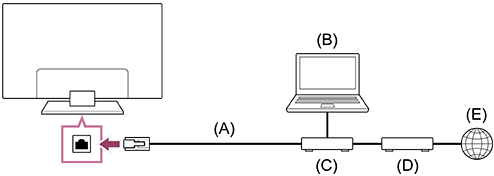
(A) Кабель LAN
(B) Комп’ютер
(C) Маршрутизатор
(D) Модем
(E) Інтернет
-
Налаштуйте маршрутизатор LAN.
Докладну інформацію шукайте в посібнику з експлуатації маршрутизатора LAN чи зверніться до людини, яка налаштовувала мережу (адміністратора мережі).
Примітка
- Настійно рекомендується в цілях безпеки підключити телевізор до Інтернету через маршрутизатор або модем з функцією маршрутизатора. Безпосереднє підключення телевізора до Інтернету може створити потенційну загрозу безпеці, наприклад, уможливити вилучення вмісту чи особистої інформації або інший несанкціонований доступ.
Зверніться до свого постачальника послуг або адміністратора мережі, щоб упевнитися, що ваша мережа підтримує функції маршрутизатора. - Потрібні мережеві налаштування можуть відрізнятися залежно від постачальника послуг Інтернету або маршрутизатора. Детальну інформацію дивіться в посібниках з експлуатації, наданих постачальником послуг Інтернету або виробником маршрутизатора. Також можна звернутися до людини, яка налаштовувала мережу (адміністратор мережі).
- Швидкість підключення може бути різною і залежить від робочого середовища мережі. Швидкість і якість зв’язку не гарантуються.
[77] Підключення до мережіПідключення до мережіПідключення до мережі через Wi-Fi
Щоб закрити цей екран і перейти на екран Налаштування, натисніть наступне посилання. Перейти на екран Налаштування
Вбудований пристрій бездротової LAN дає змогу отримувати доступ до Інтернету і працювати в мережі без використання кабелів.
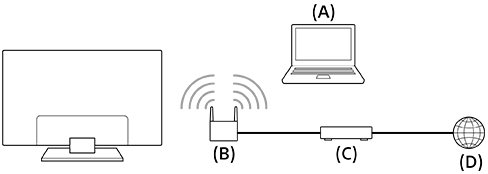
(A) Комп’ютер
(B) Бездротовий маршрутизатор
(C) Модем
(D) Інтернет
- Налаштуйте бездротовий маршрутизатор.
Докладну інформацію шукайте в посібнику з експлуатації бездротового маршрутизатора чи зверніться до людини, яка налаштовувала мережу (адміністратора мережі).
-
Натисніть кнопку (Швидкі настройки) на пульті дистанційного керування, а потім виберіть [Налаштування] — [Мережа й Інтернет].
- Виберіть мережу, до якої хочете підключитися, і встановіть пароль.
Вимкнення вбудованої бездротової LAN
-
Щоб вимкнути [Wi-Fi], натисніть кнопку
(Швидкі настройки) на пульті дистанційного керування, а потім виберіть [Налаштування] — [Мережа й Інтернет] — [Wi-Fi].
Підказка
- Для забезпечення плавної потокової передачі відео:
- Якщо можливо, установіть для бездротового маршрутизатора високошвидкісний мережевий стандарт, як-от 802.11n, 802.11ac або 802.11ax.
Докладну інформацію про зміну налаштування шукайте в посібнику з експлуатації бездротового маршрутизатора чи зверніться до людини, яка налаштовувала мережу (адміністратора мережі). - Якщо виконання попередньої дії не призводить до покращення, налаштуйте для бездротового маршрутизатора частоту 5 ГГц (іноді це допомагає підвищити якість потокової передачі відео).
- Доступність частотного діапазону 5 ГГц залежить від країни та регіону. Якщо частотний діапазон 5 ГГц не підтримується, телевізор зможе підключитися до бездротового маршрутизатора тільки на частоті 2,4 ГГц.
- Якщо можливо, установіть для бездротового маршрутизатора високошвидкісний мережевий стандарт, як-от 802.11n, 802.11ac або 802.11ax.
Примітка
- Настійно рекомендується в цілях безпеки підключити телевізор до Інтернету через маршрутизатор або модем з функцією маршрутизатора. Безпосереднє підключення телевізора до Інтернету може створити потенційну загрозу безпеці, наприклад, уможливити вилучення вмісту чи особистої інформації або інший несанкціонований доступ.
Зверніться до свого постачальника послуг або адміністратора мережі, щоб упевнитися, що ваша мережа підтримує функції маршрутизатора. - Потрібні мережеві налаштування можуть відрізнятися залежно від постачальника послуг Інтернету або маршрутизатора. Детальну інформацію дивіться в посібниках з експлуатації, наданих постачальником послуг Інтернету або виробником маршрутизатора. Також можна звернутися до людини, яка налаштовувала мережу (адміністратор мережі).
- Якщо на екрані вводу пароля вибрати налаштування [Показати пароль], то пароль зможуть бачити інші люди.
[78] Підключення до мережіФункції домашньої мережіНалаштування параметрів домашньої мережі
Щоб закрити цей екран і перейти на екран Налаштування, натисніть наступне посилання. Перейти на екран Налаштування
Можна налаштувати такі параметри домашньої мережі.
Підключення до сервера
Підключіть клієнтський пристрій (телевізор) і серверний пристрій (програвач BD/DVD) до однієї мережі.
Відомості про реєстрацію телевізора як клієнтського пристрою на сервері наведені в інструкції з експлуатації серверного пристрою.
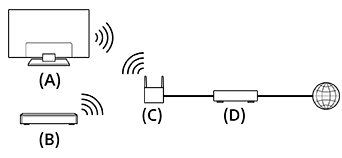
(A) Телевізор
(B) Програвач BD/DVD
(C) Бездротовий маршрутизатор LAN
(D) Модем
Перевірка підключення до сервера
Натисніть кнопку (Швидкі настройки) на пульті дистанційного керування, а потім виберіть [Налаштування] — [Мережа й Інтернет] — [Налаштування домашньої мережі] — [Діагностика сервера] — виконайте інструкції на екрані, щоб здійснити діагностику.
Використання віддаленого пристрою
Натисніть кнопку (Швидкі настройки) на пульті дистанційного керування, а потім виберіть [Налаштування] — [Мережа й Інтернет] — [Налаштування віддалених пристроїв] — потрібний параметр.
[Керувати віддалено]
Увімкніть керування телевізором із зареєстрованого пристрою.
[79] Підключення до мережіФункції домашньої мережіВідтворення вмісту з комп’ютера
Ви можете насолоджуватися вмістом (фото/музика/відеофайли), що зберігається на мережевому пристрої, розташованому в іншій кімнаті, якщо підключити телевізор до домашньої мережі через маршрутизатор.

(A) Комп’ютер (сервер)
(B) Маршрутизатор
(C) Модем
(D) Інтернет
- Підключіть телевізор до домашньої мережі.
-
Натисніть кнопку (ГОЛОВНЕ МЕНЮ) і виберіть Додатки у головному меню, після чого виберіть [Медіапрогравач].
- Виберіть ім’я мережевого пристрою.
- Відкрийте папку і виберіть файл для відтворення.
Перевірка підтримуваних файлових форматів
Примітка
- У залежності від своїх особливостей можуть не відтворюватися навіть файли підтримуваних форматів.
[80] НалаштуванняВикористання Швидкі настройки
Щоб закрити цей екран і перейти на екран Налаштування, натисніть наступне посилання. Перейти на екран Налаштування
Натиснувши кнопку (Швидкі настройки) на пульті дистанційного керування, залежно від підключених пристроїв можна швидко отримати доступ до таких функцій, як [Зображення та звук], [Тип вмісту], [Режим зображення], [Таймер сну] і [Зображення вимкн] на поточному екрані, а також доступ до налаштувань, наприклад [Динаміки]. Можна також відобразити [Налаштування] з екрана [Швидкі настройки].
Примітка
- Меню, які відображаються для налаштувань телевізора, залежить від моделі, регіону та країни.
- Натисніть кнопку (Швидкі настройки) на пульті дистанційного керування.
- Перемісіть фокус, щоб змінити або вибрати параметр.
Змінення відображуваних налаштувань
-
Натисніть кнопку
(Швидкі настройки) на пульті дистанційного керування. -
Перемістіть фокус ліворуч або праворуч і виберіть
(Правка). -
Виберіть потрібне налаштування.
-
Виберіть [Закрити].
Підказка
- Щоб змінити порядок відображення елементів або сховати якийсь із них, натисніть і утримуйте кнопку (Введення) на пульті дистанційного керування так, щоб потрібний елемент було виділено. Після цього на екрані з’являться команди [Перемістити] і [Сховати]. Вибравши [Перемістити], користуйтеся кнопками (Вліво) / (Вправо) на дистанційному пульті керування для переміщення елемента на бажану позицію, після чого натисніть кнопку (Введення) на пульті дистанційного керування.
- За допомогою [Сповіщення BRAVIA] у Швидкі настройки можна перевірити наявність сповіщень, наприклад, про оновлення програмного забезпечення та низький рівень заряду батареї на Голосове дистанційне керування.
[81] НалаштуванняВикористання Екопанель
Для зниження споживання енергії можна налаштувати різні параметри, як-от Енергозбереження.
Крім того, можна переглянути описи функцій під час їх налаштування.
Примітка
- Меню, які відображаються для налаштувань телевізора, залежить від моделі, регіону та країни.
- Натисніть кнопку (Швидкі настройки) на пульті дистанційного керування та виберіть [Екопанель].
- У відображеному меню перемістіть фокус вліво або вправо та виберіть потрібний параметр.

[82] НалаштуванняКанали & Сигнали
Щоб закрити цей екран і перейти на екран Налаштування, натисніть наступне посилання. Перейти на екран Налаштування
Можна змінити налаштування щодо телевізійних трансляцій і зовнішніх пристроїв, підключених до телевізора, зокрема [Канали], що дозволяє вибрати оптимальні налаштування каналів для конкретного регіону.
Примітка
- Меню, які відображаються для налаштувань телевізора, залежить від моделі, регіону та країни.
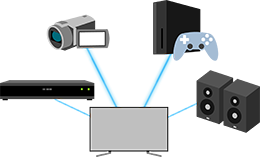
- Натисніть кнопку (Швидкі настройки) на пульті дистанційного керування, а потім виберіть [Налаштування] — [Канали & Сигнали] — потрібний параметр.
Доступні параметри
[Канали]
Налаштування параметрів програмування трансльованого сигналу, що приймається. Ви можете налаштовувати параметри програмування трансльованого супутникового сигналу, що приймається.
-
Налаштування цифрових каналів
-
Налаштування супутника
-
Упорядкування каналів або редагування списку каналів
[Параметри каналів]
Налаштування параметрів [Налаштування субтитрів] і [Аудіоналаштування (Мовлення)].
[Зовнішні сигнали]
Налаштування параметрів зовнішніх пристроїв та BRAVIA Sync.
Детальну інформацію див. у розділі BRAVIA Sync, у Огляд BRAVIA Sync.
[Налаштування пристрою записування]
Налаштування параметрів запису для жорстких дисків з інтерфейсом USB. (Доступність цього параметра залежить від моделі, країни та регіону.)
Докладну інформацію про реєстрацію жорсткого диска з інтерфейсом USB див. у розділі Реєстрація жорсткого диска з інтерфейсом USB .
[Ярлик кнопки TV]
Якщо встановлено зовнішній вхідний пристрій, як-от підключений тюнер, він відобразиться після натискання кнопки телевізора на пульті дистанційного керування.
[83] НалаштуванняЗображення і звук
Щоб закрити цей екран і перейти на екран Налаштування, натисніть наступне посилання. Перейти на екран Налаштування
Можна вибрати режими якості зображення та звуку відповідно до вмісту, який ви переглядаєте, а також детальні налаштування, наприклад, щодо яскравості та балансу звуку між лівою та правою сторонами.
Примітка
- Меню, які відображаються для налаштувань телевізора, залежить від моделі, регіону та країни.
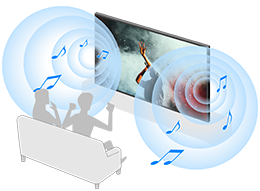
- Натисніть кнопку (Швидкі настройки) на пульті дистанційного керування, а потім виберіть [Налаштування] — [Зображення і звук] — потрібний параметр.
Доступні параметри
[Зображення та звук]
-
[Тип вмісту]
Налаштування параметра [Тип вмісту] з огляду на вміст.
Налаштування параметрів зображення та звуку, зважаючи на [Тип вмісту].
Інформацію про [Тип вмісту] див. на сторінці Вибір Тип вмісту на основі поточного вмісту.
-
[Зображення]
Налаштування параметрів дисплея, які регулюють якість зображення (наприклад, яскравість екрана).
Для налаштування потрібної якості зображення див. сторінку Налаштування якості зображення.
-
[Звуко (***)]
Налаштування параметрів звуку.
Для налаштування потрібної якості звуку див. сторінку Налаштування якості звучання.
-
[Аудіовихід]
Налаштування параметрів вибору, пов’язаних із динаміками.
Детальну інформацію див. у пункті [Аудіовихід] розділу Налаштування якості звучання.
[Ambient Optimisation Pro]
Налаштування параметрів для [Автоматично налаштування відповідно датчикам] і [Автоматичне налаштування відповідно середовищу встановлення].
Детальну інформацію див. у розділі Автоматичне регулювання якості зображення / звуку.
[Експертні настройки панелі] (тільки для моделей з OLED-панелями)
Використовуйте, налаштовуючи [Зсув пікселів] або вручну виконуючи [Оновлення панелі].
Підказка
- Відомості про вимкнення звукових відгуків на команди пульта дистанційного керування див. у розділі Голосове дистанційне керування .
[84] НалаштуванняМережа й Інтернет
Налаштування параметрів для бездротових локальних мереж, дротових локальних мереж та домашніх мереж.
Докладніше про підключення до Інтернету див. в розділі Підключення до мережі за допомогою кабелю LAN або Підключення до мережі через Wi-Fi.
Примітка
- Меню, які відображаються для налаштувань телевізора, залежить від моделі, регіону та країни.
[85] Налаштування Облікові записи та вхід
Щоб закрити цей екран і перейти на екран Налаштування, натисніть наступне посилання. Перейти на екран Налаштування
Примітка
- Меню, які відображаються для налаштувань телевізора, залежить від моделі, регіону та країни.
-
Натисніть кнопку (Швидкі настройки) на пульті дистанційного керування, а потім виберіть [Налаштування] — [Облікові записи та вхід] — потрібний параметр.
Доступні параметри
Коли на телевізорі налаштовано обліковий запис Google
Налаштування облікового запису Google або додавання інших облікових записів.
Коли на телевізорі не налаштовано обліковий запис Google
Не можна використовувати функцію [Облікові записи та вхід]. Щоб налаштувати обліковий запис Google, налаштуйте Google TV у меню параметрів.
[86] НалаштуванняКонфіденційність
Налаштування безпеки пристрою, облікового запису та параметрів програми.
Примітка
- Меню, які відображаються для налаштувань телевізора, залежить від моделі, регіону та країни.
[87] НалаштуванняДодатки
Дає змогу виконати налаштування, видалити додаток чи очистити кеш.
Примітка
- Меню, які відображаються для налаштувань телевізора, залежить від моделі, регіону та країни.
[88] НалаштуванняСистема
Щоб закрити цей екран і перейти на екран Налаштування, натисніть наступне посилання. Перейти на екран Налаштування
-
Натисніть кнопку (Швидкі настройки) на пульті дистанційного керування, а потім виберіть [Налаштування] — [Система] — потрібний параметр.
Примітка
- Меню, що відображаються в налаштуваннях телевізора, можуть відрізнятися в залежності від моделі, регіону або країни, і деякі параметри в налаштуваннях телевізора можуть не відображатися або бути недоступними.
Доступні параметри
[Спеціальні можливості]
Налаштування параметрів функцій і служб спеціальних можливостей, які полегшують користування пристроями.
Детальну інформацію див. у розділі Функції спеціальних можливостей.
[Про пристрій]
Відображення інформації про телевізор.
Тут можна скинути налаштування телевізора.
[Дата й час]
Налаштування поточного часу й автоматичного відображення годинника.
[Мова/Language]
Вибір мови для меню. Вибрана мова меню також установлюється як мова розпізнавання голосу.
[Клавіатура]
Налаштування параметрів екранної клавіатури.
[Пам’ять]
Налаштування параметрів зберігання даних.
[Заставка]
Налаштування вмісту, що відображається на екрані, коли телевізор не використовується протягом певного періоду часу під час відображення вмісту, відмінного від трансляцій і відео.
[Живлення й енергія]
Налаштування параметрів, пов’язаних із заощадженням енергії та початковим екраном телевізора.
[Трансляція]
Налаштування дозволів для операцій під час трансляції із зовнішнього пристрою.
Детальну інформацію див. у розділі Відображення екрана програми для iPhone/смартфона чи iPad/планшета на телевізорі .
[Системні звуки]
Налаштування системних звуків.
[Елементи керування батьківським контролем]
Налаштування таких параметрів батьківського контролю з метою обмеження користування, як [Канали], [Програми] та [Час перебування перед екраном].
[Керування жестами]
Налаштування параметрів керування жестами, коли користувач перебуває перед камерою.
Детальну інформацію див. у розділі Використання Блок камери та мікрофона.
[Чутливість вбудованого мікрофона]
Налаштування чутливості вбудованого мікрофона.
Щоб користуватися вбудованим мікрофоном, імовірно, буде потрібно оновити програмне забезпечення телевізора.
Детальну інформацію див. у розділі Використання вбудованого мікрофона в телевізорі (лише телевізори із вбудованим мікрофоном).
[Індикатор LED]
Налаштування параметрів [Функціональний відгук] і [Стан виявлення голосу]*. (Відображуване меню може відрізнятися залежно від моделі.)
Детальну інформацію див. у розділі Значення сигналів світлодіодних індикаторів.
[Apple AirPlay і HomeKit]
Налаштування параметрів для Apple AirPlay і HomeKit.
[Початкова інсталяція]
Налаштування таких основних функцій для першого використання, як мережа та канали.
[Налаштування режиму «Магазин»]
Активація режиму відображення на дисплеї вітрини магазину шляхом вибору [Демо-режим] тощо.
[Перезапустити]
Перезавантаження телевізора.
Детальну інформацію див. у розділі Скидання налаштувань (перезапуск) телевізора.
* Лише телевізори із вбудованим мікрофоном.
[89] НалаштуванняПульти дистанційного керування й аксесуари
Щоб закрити цей екран і перейти на екран Налаштування, натисніть наступне посилання. Перейти на екран Налаштування
Можна сполучати пристрої Bluetooth, зокрема Голосове дистанційне керування з комплекту постачання, і вмикати/вимикати Bluetooth.
Примітка
- Меню, які відображаються для налаштувань телевізора, залежить від моделі, регіону та країни.
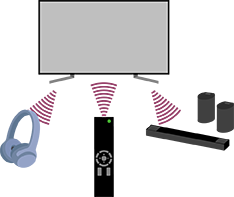
- Натисніть кнопку (Швидкі настройки) на пульті дистанційного керування, а потім виберіть [Налаштування] — [Пульти дистанційного керування й аксесуари] — потрібний параметр.
Доступні параметри
Можна ввімкнути чи вимкнути Bluetooth або зареєструвати пристрої Bluetooth.
[Bluetooth]
Увімкнення чи вимкнення Bluetooth.
[Підключити аксесуар]
Сполучення пристроїв Bluetooth.
Детальну інформацію див. у розділі Підключення пристрою Bluetooth (наприклад, навушників Bluetooth).
[Налаштування навколишнього об’ємного звуку]
Ви можете насолоджуватися неймовірним об’ємним (стереофонічним) звуком.
Детальну інформацію див. за URL-адресою нижче.
https://www.sony.net/bravia-xr-3ds2
https://www.sony.net/bravia-xr-3ds2
[BRAVIA Cam]
Підключення Блок камери та мікрофона для налаштування Функції виявлення камери.
Детальну інформацію див. у розділі Використання Блок камери та мікрофона.
[Дистанційне керування]
Налаштування сполучення з Голосове дистанційне керування. Виконуйте інструкції, наведені на екрані.
Підказка
- Відомості про вимкнення звукових відгуків на команди пульта дистанційного керування див. у розділі Голосове дистанційне керування .
[90] Налаштування Довідка й відгуки
Тут може відображатися довідка від Sony. Якщо обліковий запис Google налаштовано на телевізорі, також можна надіслати відгук Google.
[91] НалаштуванняТаймери й годинник
У розділі Таймери й годинник можна встановити значення параметрів Таймер вмик, Таймер сну, Будильник і Відображення годинника.
Примітка
- Меню, які відображаються для налаштувань телевізора, залежить від моделі, регіону та країни.
Додавання елемента Таймери й годинник на екран вибору джерела вхідних даних
-
Натисніть кнопку
(Вибір вхідного пристрою).Доступні пристрої та програми відображаються в нижній частині екрана.
-
Натисніть кнопку
(Праворуч) на пульті дистанційного керування та виберіть (Правка). -
Виберіть Таймери й годинник і натисніть кнопку введення.
Елемент Таймери й годинник буде додано.
Налаштування параметрів для елемента Таймери й годинник
-
Натисніть кнопку
(Вибір вхідного пристрою) на пульті дистанційного керування та виберіть зазначені нижче параметри.[Таймери й годинник] — потрібний параметр
Доступні параметри
[Таймер вмик]
Увімкнення телевізора на відтворення потрібного каналу чи вхідного пристрою в попередньо встановлений час.
[Таймер сну]
Вимкнення телевізора після попередньо встановленого часу.
[Будильник]
Відтворення звуку після попередньо встановленого часу.
[Відображення годинника]
Відображення годинника на екрані телевізора постійно чи кожну годину.
[92] НалаштуванняДоступні налаштування
[93] Пошук і вирішення проблемСкидання налаштувань (перезапуск) телевізора
Якщо ви стикнулися з проблемою (наприклад, якщо на екрані немає зображення або пульт дистанційного керування не функціонує), перезавантажте телевізор, виконавши наступну процедуру. Якщо проблема не зникне, спробуйте виконати процедуру відновлення заводських налаштувань, приведену нижче.
Якщо до телевізора підключено зовнішній USB-пристрій, від’єднайте USB-пристрій від телевізора перед скиданням.
Перезавантаження живлення
-
Перезавантажте телевізор пультом дистанційного керування.
Натисніть і утримуйте протягом приблизно 5 секунд кнопку Живлення на пульті дистанційного керування, поки телевізор не перезавантажиться (з’явиться повідомлення про його вимкнення).
-
Від’єднайте кабель живлення (витягніть кабель живлення з розетки).
Якщо проблема залишилася після виконання кроку 1, від’єднайте кабель живлення (силовий кабель) від розетки. Після цього натисніть кнопку Живлення на телевізорі один раз та відпустіть її. Зачекайте 2 хвилини та знову підключіть кабель живлення (вставте його в електричну розетку). Залежно від моделі, можна натиснути й утримувати кнопку Живлення на телевізорі (40 секунд або довше), доки він не вимкнеться та не перезавантажиться.
Підказка
- Моделі телевізора з 1 кнопкою на телевізорі (кнопкою Живлення) також можна перезапустити за допомогою кнопки Живлення. Натисніть кнопку Живлення на телевізорі, щоб вивести на екран меню, виберіть у меню параметр [Перезапустити] і натисніть та утримуйте кнопку Живлення, щоб перезапустити телевізор.
- Ваші особисті налаштування та дані не будуть втрачені після перезапуску телевізора.
Заводські налаштування
Якщо проблема не зникне після перезавантаження, спробуйте виконати процедуру відновлення заводських налаштувань.
Детальну інформацію див. у розділі Заводські налаштування.
[94] Пошук і вирішення проблемОновлення програмного забезпечення
Час від часу Sony надає оновлення програмного забезпечення, що допомагають розширювати функції та оптимізувати взаємодію користувача з телевізором. Найпростіше отримувати оновлення програмного забезпечення завдяки підключенню телевізора до Інтернету.
Автоматична перевірка оновлень програмного забезпечення
-
Натисніть кнопку
(Вибір вхідного пристрою) на пульті дистанційного керування та виберіть [Довідка]. Якщо [Довідка] не відображається, виберіть [Правка] та додайте [Довідка]. -
Виберіть [Статус і діагностика] — [Оновлення ПЗ системи] — увімкніть [Автоматично перевіряти оновлення].
Підказка
- Щоб оновити програмне забезпечення вручну, виберіть [Оновлення ПЗ].
- Список змін, передбачених оновленням програмного забезпечення, можна переглянути у Сповіщення BRAVIA або на веб-сайті служби підтримки.
Примітка
- Якщо функцію [Автоматично перевіряти оновлення] вимкнено, телевізор не отримуватиме сповіщення навіть за доступності оновлення програмного забезпечення.
Оновлення програмного забезпечення за допомогою USB-пристрою
Якщо ви не маєте підключення до Інтернету, можна також оновлювати програмне забезпечення через USB-пристрій пам’яті.
Щоб детальніше ознайомитись із сайтом підтримки, завітайте на його сторінку: Сайт підтримки.
[95] Пошук і вирішення проблемСамодіагностика
Перевірте правильність функціонування телевізора.
-
Натисніть кнопку
(Вибір вхідного пристрою) на пульті дистанційного керування та виберіть [Довідка]. Якщо [Довідка] не відображається, виберіть [Правка] та додайте [Довідка]. -
Виберіть [Статус і діагностика] — [Самодіагностика].
Підказка
Ви також можете прочитати про указані далі проблеми в [Статус і діагностика].
- [Діагностика підключення до Інтернету]
- [Діагностика підключення зовнішнього пристрою]
- [Перевірка зображення та звуку]
Якщо проблема не зникає, спробуйте наступне.
- Скиньте всі налаштування (перезапустіть) телевізор. Детальну інформацію див. у розділі Скидання налаштувань (перезапуск) телевізора.
- Перевірте Оновлення програмного забезпечення.
- Сайт підтримки
[96] Пошук і вирішення проблемЧасті запитання щодо пошуку і вирішення проблем
Інформацію щодо пошуку та вирішення проблем можна знайти в розділі Frequently Asked Questions («Часті запитання») нашого сайту, зазначеного нижче.
https://www.sony.net/androidtv-faq/

https://www.sony.net/androidtv-faq/
[97] ІншіПро Довідка
У Довідка роз’яснено, як користуватися телевізором. З описом процедури встановлення телевізора можна також ознайомитися в документі посібник із налаштування, а з відомостями про технічні характеристики та настінне кріплення цього телевізора тощо — у документі Довідковий посібник.
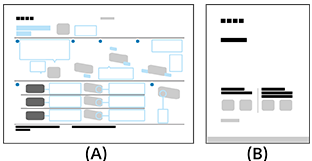
(A) посібник із налаштування
(B) Довідковий посібник
Версії Довідка
Передбачено дві версії Довідка — вбудована та інтерактивна. Інтерактивна Довідка містить найактуальнішу інформацію.
У разі підключення телевізора до Інтернету автоматично відображається інтерактивна Довідка. Якщо телевізор не підключено до Інтернету, відображається вбудована Довідка.

Примітка
- Щоб користуватися найновішими функціями, описаними в Довідка, може знадобитися оновлення програмного забезпечення телевізора. Детальну інформацію про оновлення програмного забезпечення див. на сторінці Оновлення програмного забезпечення.
- Назви налаштувань у Довідка можуть відрізнятися від тих, що відображаються на телевізорі, залежно від дати випуску телевізора або ж моделі, регіону та країни.
- Зображення й малюнки, що використовуються в Довідка, можуть відрізнятися в залежності від моделі телевізора.
- Дизайн і характеристики може бути змінено без попередження.
- Довідка містить описи, однакові для всіх моделей/регіонів/країн. Деякі описи функцій не застосовуються залежно від моделі/регіону/країни.
Підказка
- Ця Довідка приводиться для всіх країн і регіонів. Деяка інформація, яка міститься в Довідка, може не стосуватися певних країн і регіонів.
[98] Інші Характеристики
Інформацію про характеристики можна знайти на веб-сайті служби підтримки Sony:
Перейдіть на сторінку відповідного телевізора й перегляньте сторінку «Характеристики». Для отримання додаткової інформації про веб-сайт підтримки див. сторінку Сайт підтримки.
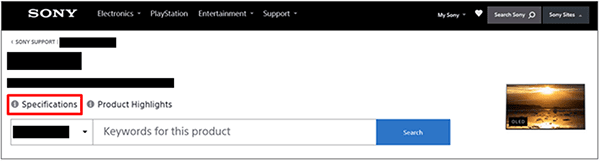
Примітка
- Доступність сторінки «Характеристики» залежить від моделі. Якщо вона недоступна, див. Довідковий посібник.
[99] ІншіСайт підтримки
Для отримання найактуальнішої інформації та останньої версії інтерактивної Довідка відвідайте веб-сайт підтримки Sony:

https://www.sony.eu/support/
[100] ІншіСвоєчасне оновлення телевізора
Коли телевізор перебуває в режимі очікування/мережевому режимі очікування, він отримує такі дані, як програми передач. Для оновлення телевізора рекомендується вимкнути його у звичайний спосіб, натиснувши кнопку Живлення на пульті дистанційного керування чи на телевізорі.
[101] ІншіЗаводські налаштування
Щоб закрити цей екран і перейти на екран Налаштування, натисніть наступне посилання. Перейти на екран Налаштування
Ви можете здійснити Заводські налаштування. Якщо до телевізора підключено зовнішній USB-пристрій, від’єднайте USB-пристрій від телевізора перед скиданням.
Примітка
Після відновлення заводських налаштувань буде видалено всі дані телевізора й налаштування (наприклад, інформацію про Wi-Fi і параметри дротової мережі, обліковий запис Google та іншу інформацію для входу, а також установлені програми).
-
Натисніть кнопку (Швидкі настройки) на пульті дистанційного керування, а потім виберіть [Налаштування] — [Система] — [Про пристрій] — [Скидання] — [Заводські налаштування].
- Виберіть [Стерти все].
Якщо ви встановили PIN-код на своєму телевізорі, вам буде запропоновано ввести його.
Після успішного відновлення заводських налаштувань на телевізорі запуститься майстер початкового налаштування. Ви повинні погодитись із Загальними положеннями Google і Політикою конфіденційності Google.
[102] ІншіІнформація про товарні знаки

-
© Xperi Inc. All Rights Reserved. Vewd, TiVo and the Vewd and TiVo logos are trademarks or registered trademarks of Xperi Inc. or its subsidiaries in the United States and other countries.


- На цьому виробі встановлено NetFront Browser від ACCESS CO., LTD.
- ACCESS, логотип ACCESS і NetFront — товарні знаки або зареєстровані товарні знаки ACCESS CO., LTD. у Сполучених Штатах, Японії та інших країнах.
- © ACCESS CO., LTD., 2023 рік. All rights reserved.
- Це програмне забезпечення частково ґрунтується на роботі Independent JPEG Group.

-
Текстова торгова марка і логотипи Bluetooth® — зареєстровані торгові марки, що є власністю Bluetooth SIG, Inc. Корпорація Sony Group Corporation та її дочірні компанії використовують їх за ліцензією.

-
Manufactured under license from IMAX Corporation. IMAX® is a registered trademark of IMAX Corporation in the United States and/or other countries. For DTS patents, see https://xperi.com/dts-patents/. Manufactured under license from DTS, Inc. and its affiliates. DTS, DTS:X, the DTS:X logo, Virtual:X, and the DTS Virtual:X logo are registered trademarks or trademarks of DTS, Inc. and its affiliates in the United States and/or other countries. © DTS, Inc. and its affiliates. ALL RIGHTS RESERVED.

-
Підпадає під дію однієї або кількох заявок на патенти HEVC, зазначених на сайті patentlist.accessadvance.com.
-
Wi-Fi®, Wi-Fi Alliance®, Wi-Fi CERTIFIED™ і Wi-Fi CERTIFIED 6® є торговельними марками або зареєстрованими торговельними марками Wi-Fi Alliance.
-
Логотип Wi-Fi CERTIFIED™ і логотип Wi-Fi CERTIFIED 6® є зареєстрованими торговельними марками Wi-Fi Alliance.
-
Disney+ і всі пов’язані логотипи та знаки є товарними знаками компанії Disney Enterprises, Inc. або її дочірніх компаній.
-
©2025 Amazon.com, Inc. або її дочірні компанії. Amazon, Alexa, Prime Video й усі пов’язані логотипи є товарними знаками компанії Amazon.com (http://amazon.com/), Inc. або її дочірніх компаній. За користування Amazon Prime та/або Prime Video стягуються членські збори. Детальнішу інформацію наведено на сайті primevideo.com (http://primevideo.com/terms).
-
Apple, Apple Home, AirPlay і HomeKit є товарними знаками компанії Apple Inc., зареєстрованими в США та інших країнах і регіонах.
Щоб використовувати AirPlay та Apple HomeKit із цим телевізором, рекомендується мати найновішу версію iOS, iPadOS або macOS.
-
Google TV — назва програмного забезпечення цього пристрою та торговельна марка Google LLC. Google, YouTube, Google Cast, Google Play та інші знаки є торговельними марками Google LLC.
-
BRAVIA і логотип
 є торговельними марками або зареєстрованими торговельними марками Sony Group Corporation або її афілійованих осіб.
-
Усі інші торговельні марки є власністю відповідних власників.
Примітка
- Доступність кожної послуги залежить від регіону та країни.