
- [1]
- [2]
- תחילת השימוש
שלט-רחוק
בחר בשלט-רחוק שאתה משתמש בו.
- [3]
- תחילת השימוש
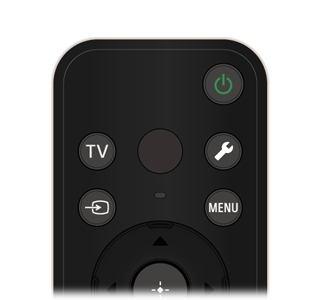
לחצני שלט-רחוק
השלט-רחוק המצורף, סידור הלחצנים ושמותיהם וזמינות התכונות עשויים להשתנות לפי הדגם/מדינה/אזור שלך.
לחץ על לחצן שעל התמונה של השלט-רחוק כדי להציג תיאור.
 (הפעלה)
- הפעלה או מעבר למצב המתנה/המתנה ברשת.
- TV
- עבור לערוץ טלוויזיה או קלט והצג את ה-תפריט טלוויזיה.
 (מיקרופון)
- דבר כאן פנימה כדי להשתמש במיקרופון שבשלט-רחוק. קיימת נורית LED מעל המיקרופון.
 (הגדרות מהירות)
- תצוגה הגדרות מהירות. לפרטים נוספים, עיין בדף שימוש ב הגדרות מהירות.
 (בחירת מקור קלט)
- הצג ובחר במקור הקלט וכד'; לפרטים, ראה עמוד בחירת מקורות קלט.
- MENU
- הצג תפריט על מסך הטלוויזיה כדי להשתמש בלחצני פונקציות שאינם נמצאים בשלט-רחוק.
 (מעלה) /
  (מטה) /
  (שמאל) /
  (ימין) /
  (Enter) (התקן ניווט D-Pad)
- ניווט ובחירה בתפריטים במסך.
במצב טלוויזיה: הצג ובחר תוכניות בערוצים אחרים במהלך צפייה בטלוויזיה (דיגיטלי/אנלוגי).  (אחורה)
- חזור למסך הקודם.
 (ראשי)
- הצג את התפריט הראשי של הטלוויזיה. לפרטים נוספים, עיין בדף התפריט הראשי.
 +/- (עוצמת קול)
- כוונן את עוצמת הקול.
 (Google Assistant/מיקרופון)
- בקש לשם קבלת עזרה Google במסך הגדול. לחץ על הלחצן Google Assistant (או מיקרופון) בשלט הרחוק כדי להתחיל.
לפרטים נוספים, עיין בדף שימוש במיקרופון של השלט-רחוק.
Google Assistant אינו זמין בשפות, במדינות ובאזורים מסוימים.  (השתק)
- השתק את הקול. לחץ שוב כדי לשחזר את הקול.
טיפ
- שירות מקש הנגישות ניתן להפעלה או לכיבוי בלחיצה ארוכה על (השתק).
- שירות מקש הנגישות ניתן להפעלה או לכיבוי בלחיצה ארוכה על
- CH +/- (ערוץ)
- בחר את הערוץ.
 (מרכז שליטה)
- תצוגה מרכז שליטה.
 (הפעלה) /
  (השהיה)
- הפעל תכני מדיה בטלוויזיה ובהתקן התואם CEC המחובר.
 (מדריך)
- הצג את לוח השידורים הדיגיטלי של הטלוויזיה או הממיר (עבור דגמים תומכי כבלים/ממיר לווין בלבד). לפרטים נוספים, עיין בדף שימוש בלוח התכניות.
- לחצני האפליקציה (שירות מקוון)
- הנאה משירותי הזרמת וידאו מגוונים בלחיצה אחת. לחץ לצפייה בשירות הזרמת הווידאו הרצוי.
- [4]
- תחילת השימוש
- שלט-רחוק
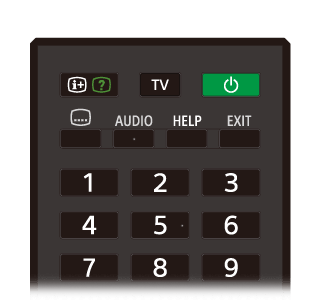
לחצני שלט-רחוק
השלט-רחוק הכלול, וכן סידור הלחצנים ושמותיהם, עשויים להשתנות לפי הדגם/המדינה/האזור שלך.
לחץ על לחצן שעל התמונה של השלט-רחוק כדי להציג תיאור.
 (חשיפת מידע/טקסט)
- הצג מידע.
- TV
- עבור לערוץ טלוויזיה או קלט והצג את ה-תפריט טלוויזיה.
- (הפעלה)
- הפעלה או מעבר למצב המתנה/המתנה ברשת.
 (הגדרת כתוביות)
- הצג או הסתר כתוביות (כאשר אפשרות זו זמינה).
- AUDIO
- בחר צליל מקור רב-לשוני או צליל כפול עבור התוכנית הנצפית כרגע (בהתאם למקור התוכנית).
- HELP
- הצג את תפריט העזרה. מכאן ניתן לגשת למדריך העזרה.
- EXIT
- חזור למסך הקודם או צא מהתפריט. כאשר שירות יישום אינטראקטיבי זמין, לחץ כדי לצאת מהשירות.
- לחצן מספר/・(נקודה)
- השתמש בלחצנים 0-9 כדי לבחור ערוצים דיגיטליים.
 (טקסט)
- הצג פרטי טקסט.
- לחצני צבע
- בצע פונקציה מתאימה באותו הזמן.
- (בחירת מקור קלט)
- הצג ובחר במקור הקלט וכד'; לפרטים, ראה עמוד בחירת מקורות קלט.
- (הגדרות מהירות)
- תצוגה הגדרות מהירות. לפרטים נוספים, עיין בדף שימוש ב הגדרות מהירות.
- (מעלה) / (מטה) / (שמאל) / (ימין) / (Enter) (התקן ניווט D-Pad)
- ניווט ובחירה בתפריטים במסך.
- (אחורה)
- חזור למסך הקודם.
- (ראשי)
- הצג את התפריט הראשי של הטלוויזיה. לפרטים נוספים, עיין בדף התפריט הראשי.
- MENU
- הצג תפריט על מסך הטלוויזיה כדי להשתמש בלחצני פונקציות שאינם נמצאים בשלט-רחוק.
- +/- (עוצמת קול)
- כוונן את עוצמת הקול.
 (דילוג)
- דלג קדימה ואחורה בין שני ערוצים או מקורות קלט. הטלוויזיה עוברת בין הערוץ או הקלט הנוכחי לבין הערוץ או הקלט האחרון שנבחר.
- (השתק)
- השתק את הקול. לחץ שוב כדי לשחזר את הקול.
-
טיפ
- שירות מקש הנגישות ניתן להפעלה או לכיבוי בלחיצה ארוכה על (השתק).
- שירות מקש הנגישות ניתן להפעלה או לכיבוי בלחיצה ארוכה על
- CH +/- (ערוץ)
- במצב טלוויזיה: בחר את הערוץ.
במצב טקסט: בחר בדף (הבא) או
  (הקודם).
- (מרכז שליטה)
- תצוגה מרכז שליטה.
- (הפעלה) /
 (הרץ אחורה) / (השהיה) /
  (עצירה) /
  (הרץ קדימה)
 - הפעל תכני מדיה בטלוויזיה ובהתקן התואם CEC המחובר.
- (מדריך)
- הצג את לוח השידורים הדיגיטלי של הטלוויזיה או הממיר. לפרטים נוספים, עיין בדף שימוש בלוח התכניות.
- [5]
- תחילת השימוש
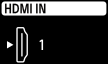
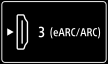
חיבור מסוף
הסוגים והצורות של החיבורים הזמינים משתנים לפי הטלוויזיה שברשותך.
לקבלת מיקום החיבורים, עיין ב-Setup Guide (מדריך מודפס).
| מסוף | תיאור |
|---|---|
 |
|
 |
|
 |
|
 |
|
 |
|
 |
|
 |
|
 |
|
 |
|


- [6]
- תחילת השימוש
כיצד נדלקות נוריות ה-LED
ניתן לבדוק את סטטוס הטלוויזיה על ידי בדיקת האופן שבו נוריות ה-LED נדלקות.
המיקום של נוריות ה-LED ישתנה בהתאם לדגם.


- נורית ה-LED לפונקציה קולית (במרכז הימני בחלק התחתון של הטלוויזיה. בטלוויזיות עם מיקרופון מובנה בלבד.*)
- תגובה תפעולית נורית LED (במרכז בצד התחתון של הטלוויזיה).
* ייתכן שהמיקרופון המובנה לא יהיה זמין, בהתאם לאזור/דגם/שפה שלך.
נורית LED לפונקציה קולית
מוארת או מהבהבת בצבע לבן כאשר מזוהה "Ok Google" והטלוויזיה מתקשרת עם השרת. דפוס התאורה של נורית ה-LED תלוי בסטטוס התקשורת עם השרת.
הערה
- ניתן להשתמש במיקרופון המובנה שבטלוויזיה כאשר עבור למיקרופון המובנה פועל. לקבלת מיקום של מתג המיקרופון המובנה, עיין ב-Reference Guide/Setup Guide המצורף לטלוויזיה.
- לאחר שתלחץ על לחצן Google Assistant/המיקרופון שבשלט הרחוק ותסיים את הפעלת המיקרופון המובנה בטלוויזיה, נורית ה-LED להפעלה קולית תידלק בכתום כאשר המיקרופון המובנה בטלוויזיה כבוי (כשהוא פועל, נורית ה-LED של תגובה תפעולית תידלק בכתום).
תגובה תפעולית LED
נדלק "קבוע" או "מהבהב" בלבן בהפעלת הטלוויזיה, כשמתקבלים אותות מהשלט הרחוק, או בעת עדכון התוכנה באמצעות התקן אחסון מסוג USB.
כאשר [זיהוי של "Ok Google"] מופעל, הוא נדלק "קבוע" בכתום. (בטלוויזיות עם מיקרופון מובנה בלבד*)
* ייתכן שהמיקרופון המובנה לא יהיה זמין, בהתאם לאזור/דגם/שפה שלך.
כאשר עבור למיקרופון המובנה מופעל, הוא "נדלק" בצבע כתום. (בטלוויזיות עם מיקרופון מובנה בלבד*)
* ייתכן שהמיקרופון המובנה לא יהיה זמין, בהתאם לאזור/דגם/שפה שלך.
- [7]
- תחילת השימוש
התפריט הראשי
המסך המוצג לאחר לחיצה על הלחצן (ראשי) בשלט-רחוק נקרא "התפריט הראשי". מהתפריט הראשי תוכל לחפש תוכן ולבחור פריטים מומלצים, אפליקציות והגדרות.
הפריטים המוצגים בתפריט הראשי תלויים בעובדה אם החשבון Google הוגדר בטלוויזיה.
(חלק מהתכונות אינן ישימות, בהתאם לדגם/אזור/מדינה שלך. התמונות הן להתייחסות בלבד. יתכנו הבדלים בין התמונות למסך המוצג בפועל).
(A) התפריט הראשי כאשר חשבון Google מוגדר בטלוויזיה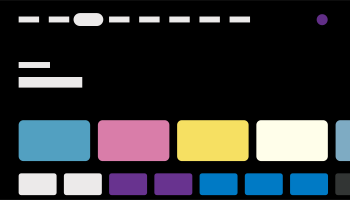
(B) התפריט הראשי כאשר חשבון Google אינו מוגדר בטלוויזיה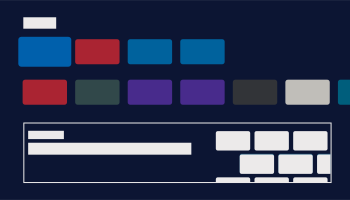
הגדרת חשבון Google והנאה מהטלוויזיה
אם תחבר את הטלוויזיה לאינטרנט ותגדיר חשבון Google, תוכל להתקין בטלוויזיה את האפליקציות הרצויות, ליהנות מווידאו מהאינטרנט ולהשתמש בקולך כדי לחפש תוכן.
הנאה מהטלוויזיה ללא הגדרת חשבון Google
גם אם לא תגדיר את חשבון Google, תוכל לצפות בשידורי טלוויזיה ו/או לצפות בתוכן ממכשירים המחוברים לטלוויזיה כגון נגן Blu-ray. אם תחבר את הטלוויזיה לאינטרנט, תוכל גם להשתמש בשירותי ההזרמה באינטרנט המוצגים בתפריט הראשי.
הערה
- כדי להגדיר את חשבון Google בשלב מאוחר יותר וליהנות מהטלוויזיה, הגדר Google TV™ מהתפריט הראשי או מתפריט ההגדרות.
- מחיקת חשבון Google תחזיר את הטלוויזיה להגדרות ברירת המחדל של היצרן.
טיפ
- בהתאם להגדרות הטלוויזיה, המסך הראשי יוצג עם הפעלת הטלוויזיה. אם תשנה את ההגדרה הבאה, תוכל לשנות את המסך המוצג עם הפעלת הטלוויזיה לערוץ השידור בטלוויזיה או לקלט חיצוני כגון HDMI שבו צפית לפני כיבוי הטלוויזיה.
- לחץ על הלחצן (הגדרות מהירות) בשלט הרחוק.
- בחר [התנהגות בהפעלה], ולאחר מכן בחר [הקלט שהיה בשימוש לאחרונה].
בהפעלה הבאה של הטלוויזיה, יוצג ערוץ השידור בטלוויזיה או קלט חיצוני כגון HDMI שבו צפית לפני כיבוי הטלוויזיה.
המפרטים כפופים לשינוי ללא מתן הודעה מראש.
- לחץ על הלחצן
- למידע נוסף, עיין במדור "שאלות נפוצות" באתר התמיכה של Sony.
שאלות נפוצות בנוגע לפתרון בעיות
- [8]
- תחילת השימוש
בחירת מקורות קלט
כדי להשתמש בהתקנים המחוברים לטלוויזיה (כגון נגן Blu-ray/DVD או כונן הבזק מסוג USB), או כדי לצפות בתכניות טלוויזיה לאחר שימוש בהתקנים כאלה, עליך להחליף את מקור הקלט.
- לחץ לחיצות חוזרות על הלחצן (בחירת מקור קלט) כדי לבחור בהתקן המחובר.
לחלופין, לחץ על הלחצן(בחירת מקור קלט), השתמש בלחצנים (שמאל) / (ימין) כדי לבחור בהתקן מחובר ולאחר מכן לחץ על הלחצן (Enter).
הערה
- אם אין מכשירים המחוברים לקלט ה-HDMI, יתכן שקלט ה-HDMI לא יוצג ב-[תפריט קלט].
לעריכת פריטי הקלט
- לחץ על הלחצן (בחירת מקור קלט).
- לחץ על הלחצן (ימין) (או (שמאל), בהתאם לשפת התצוגה של הטלוויזיה), ולאחר מכן בחר
 (ערוך).
 - בחר את הקלט/ההתקן שברצונך להציג או להסתיר.
- בחר [סגור].
טיפ
- כדי לשנות את הסדר או כדי להסתיר פריט מוצג, לחץ על הלחצן (למעלה) בשלט הרחוק כשהפריט מודגש, ואז יוצגו [הזז] ו-[הסתר]. אם בחרת באפשרות [הזז], השתמש בלחצנים (שמאל) / (ימין) בשלט-רחוק כדי להעביר את הפריט למיקום הרצוי, ולאחר מכן לחץ על הלחצן (Enter) בשלט-רחוק.
- ניתן לעבור לשידורי הטלוויזיה באמצעות לחיצה פשוטה על הלחצן TV בשלט-רחוק.
- [9]
- תחילת השימוש
תכונות נגישות
בחר בתוך הטקסט כדי לדלג אל מסך ההגדרות הקשור.
טלוויזיה זו כוללת תכונות נגישות תחת [נגישות], כגון פונקציית טקסט-לדיבור, הגדלת טקסט כדי להקל על קריאת הטקסט וכתוביות.
הערה
- חלק מהתכונות אינן ישימות, בהתאם לדגם/לאזור/למדינה שלך.
לחץ על הלחצן (הגדרות מהירות) בשלט הרחוק, ואז בחר [הגדרות] — [מערכת] — [נגישות] כדי להגדיר את תצורת תכונות הסיוע למשתמש.
תפריט [נגישות] כולל פונקציית מקש קיצור המאפשרת לך להפעיל או לכבות זאת בלחיצה ארוכה על הלחצן (השתק) בשלט-רחוק למשך 3 שניות.
טיפ
- כדי לשנות את פונקציית מקש הקיצור, בחר את [קיצור נגישות] בתוך [נגישות], הפעל את [הפעל את קיצור הדרך לנגישות] ושנה את הפונקציה בתוך [שירות קיצורי הדרך].
- אם תבחר [הדרכה בנושא נגישות] ב-[נגישות], תוכל ללמוד על תכונות הנגישות למשתמש שבהן תומכת הטלוויזיה. (זמינות התכונה תלויה בדגם שברשותך).
- כדי להשתמש בפונקציית טקסט-לדיבור באמצעות מדריך העזרה, עיין במדריך העזרה באתר התמיכה של Sony באמצעות מחשב או סמארטפון.
- לקבלת מידע נוסף על נגישות, בקר באתר התמיכה של Sony.
https://www.sony.net/A11y.GoogleTV/

- [10]
- [11]
- תכונות שימושיות
שימוש במיקרופון של השלט-רחוק
בחר בתוך הטקסט כדי לדלג אל מסך ההגדרות הקשור.
בהתקני שלט רחוק התומכים בשליטה קולית תמצא Google Assistant/לחצן מיקרופון ומיקרופון מובנה. שאל את Google כדי למצוא סרטים, להזרים אפליקציות, לנגן מוזיקה ולשלוט בטלוויזיה - הכל באמצעות קולך. לחץ על הלחצן Google Assistant (או מיקרופון) בשלט הרחוק כדי להתחיל.
- לחץ והחזק את Google Assistant/לחצן המיקרופון בשלט הרחוק.
המיקרופון בשלט-רחוק יופעל כשהלחצן לחוץ, ונורית ה-LED בשלט-רחוק תידלק.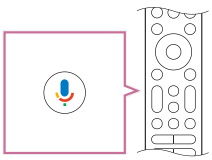
- דבר למיקרופון תוך לחיצה והחזקה של Google Assistant/לחצן המיקרופון.
בהתאם לדגם שברשותך, ייתכן שיוצגו דוגמאות לדיבור.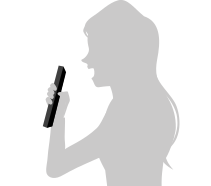
תוצאות חיפוש מופיעות כאשר אתה מדבר לתוך המיקרופון.
טיפ
- אם תלחץ על הלחצן Google Assistant/מיקרופון בשלט הרחוק ותאמר "Voice hints", מידע על איך לדבר ופקודות קוליות זמינות יוצגו. ייתכן שפונקציה זו לא תהיה זמינה, בהתאם לדגם/אזור/מדינה/שפה שלך.
הערה
- לצורך שימוש בחיפוש הקולי דרוש חיבור אינטרנט.
- סוג השלט-רחוק שמסופק עם הטלוויזיה והזמינות של שלט-רחוק עם מיקרופון מובנה משתנים בהתאם לדגם/אזור/מדינה. בדגמים/אזורים/מדינות מסוימים זמין שלט-רחוק אופציונלי.
- כדי להשתמש במיקרופוןפ, עליך להוסיף ולהגדיר חשבון Google בטלוויזיה.
שימוש במיקרופון המובנה בטלוויזיה (בטלוויזיות עם מיקרופון מובנה בלבד)
ייתכן שהמיקרופון המובנה בטלוויזיה לא יהיה זמין, תלוי באזור/במדינה/בשפה שלך.
למידע על שפות שתומכות במאפיין המיקרופון המובנה בטלוויזיה, עיין באתר התמיכה הבא של Sony.
 https://www.sony.net/tv-hf/aep/
טיפ
- כתובת ה-URL כפופה לשינוי ללא מתן הודעה מראש.
בחר בתוך הטקסט כדי לדלג אל מסך ההגדרות הקשור.
בצע פעולות נוספות בטלוויזיה שלך תוך שימוש בקולך בלבד. פשוט התחל עם "Ok Google" כדי:
- לשלוט בטלוויזיה שלך ובמכשירים ביתיים חכמים
- ליהנות ממוזיקה ובידור
- לקבל תשובות
- לתכנן את יומך ולנהל משימות

כדי להתחיל יש לפנות לכיוון הטלוויזיה ולומר "Ok Google".
כאשר נורית ה-LED של הפונקציה הקולית מוארת או מהבהבת בלבן, התחל לדבר.
המיקום של נורית ה-LED ישתנה בהתאם לדגם.
- נורית ה-LED של הפונקציה הקולית נמצאת במרכז הימני בחלק התחתון של הטלוויזיה.
- נורית ה-LED שנמצאת בחלק התחתון של רמקול האמצע ("סנטר") של הטלוויזיה מאירה בכתום כשפעולה ללא שימוש בידיים זמינה.
כדי להשתמש במיקרופון המובנה, הפעל את ההגדרה הבאה.
- הפעל את מתג המיקרופון המובנה בטלוויזיה.
לקבלת המיקום של מתג המיקרופון המובנה בטלוויזיה, עיין ב-Setup Guide.
הערה
- לשימוש במיקרופון המובנה של הטלוויזיה דרוש חיבור לאינטרנט.
- לאחר הפעלת המיקרופון המובנה בטלוויזיה, יש ללחוץ 4 פעמים על לחצן Google Assistant/מיקרופון בשלט הרחוק כדי להשלים את ההגדרה, בהתאם לדגם/מדינה/אזור שלך. (רק בדגמים עם מתג בעל מיקרופון המובנה)
- צריכת החשמל תגדל כאשר המיקרופון המובנה יופעל מאחר שהוא תמיד מאזין.
טיפ
- כאשר מתג המיקרופון המובנה במתג הטלוויזיה מופעל, נורית ה-LED תגובה תפעולית תידלק בכתום אפילו כאשר הטלוויזיה כבויה (ניתן גם להגדיר אותה כך שהיא לא תידלק).
- ייתכן שהמיקרופון המובנה של הטלוויזיה יקלוט צלילים מהסביבה ויגיב באופן לא מכוון. ניתן להשתמש באפשרות [רגישות מיקרופון מובנה] כדי לשנות את רגישות המיקרופון.
לחץ על הלחצן
(הגדרות מהירות) בשלט רחוק ובחר באפשרויות הבאות לפי הסדר.
[הגדרות] — [מערכת] — [רגישות מיקרופון מובנה]
- [14]
- תכונות שימושיות
התקנת אפליקציות
בחר בתוך הטקסט כדי לדלג אל מסך ההגדרות הקשור.
ניתן להתקין בטלוויזיה אפליקציות, בדיוק כמו הורדת אפליקציות לטלפונים חכמים ולמחשבי לוח.
הערה
- ניתן להוריד רק אפליקציות המתאימות לטלוויזיות. ייתכנו הבדלים בין אפליקציות אלה לאפליקציות שמיועדות לטלפונים חכמים/מחשבי לוח.
- להתקנת אפליקציות יש צורך בחשבון Google ובחיבור לאינטרנט.
טיפ
- אם אין לך חשבון Google, או אם אינך מעוניין ליצור חשבון משותף, צור חשבון חדש על-ידי כניסה לאתר האינטרנט הבא.
https://accounts.google.com/signup https://accounts.google.com/signup
אתר האינטרנט שלעיל עשוי להשתנות בהתאם לאזור/מדינה. הכתובת כפופה לשינוי ללא הודעה מראש. לקבלת פרטים נוספים, עיין בדף הבית של Google. - מומלץ ליצור חשבון Google באמצעות המחשב או ההתקן נייד.
- לחץ על הלחצן (ראשי) ומתוך
 במסך הבית, אמור משהו כמו "חפש אפליקציות <שם האפליקציה>" כדי לחפש אפליקציות שברצונך להתקין. לחלופין, בחר את שדה הקלט והשתמש במקלדת המסך.
 - בחר אפליקציה מתוך תוצאות החיפוש והתקן אותה.
טיפ
- אם חיפוש האפליקציה אינו מניב את התוצאות הרצויות, אמור "Google Play Store", ונסה לחפש את האפליקציה במסך ה-Google Play Store.
- תוכל גם לבחור קטגוריה מהלשונית "אפליקציות" בתפריט הבית ולבחור את האפליקציה הרצויה.
לאחר ההורדה, האפליקציה מותקנת ונוספת באופן אוטומטי. ניתן לבחור [פתיחה] כדי להפעיל את האפליקציה.
טיפ
- כדי להתחיל בהתקנת האפליקציה מאוחר יותר, בחר בלשונית "אפליקציות" בתפריט הבית ובחר [הצגת הכול] בפינה הימנית של אזור האפליקציה. בחר את האפליקציה המותקנת כדי להפעילה.
אודות אפליקציות בתשלום
ישנן אפליקציות בחינם ואפליקציות בתשלום. כדי לרכוש אפליקציה בתשלום, נדרשים פרטי כרטיס אשראי או קוד לכרטיס מתנה של Google Play. ניתן לרכוש כרטיסי מתנה של Google Play בחנויות שונות.
מחיקת אפליקציה
- לחץ על הלחצן (הגדרות מהירות) בשלט הרחוק, בחר [הגדרות] — [אפליקציות], בחר אפליקציה למחיקה, והסר את התקנתה.
- [16]
- תכונות שימושיות
הנאה מאפליקציות ומשירותי הזרמת וידאו בטוחים (אבטחה והגבלות)
בחר בתוך הטקסט כדי לדלג אל מסך ההגדרות הקשור.
כדי להבטיח שימוש בטוח בטלוויזיה, הגדר הגבלות התקנה על אפליקציות שמגיעות ממקורות לא ידועים או הגבלות גיל החלות על תכניות ועל סרטים. (חלק מהתכונות אינן ישימות, בהתאם לדגם/אזור/מדינה שלך).
ניתן להגדיר את התכונות [בקרת הורים] הבאות כך שילדים יוכלו להשתמש בטלוויזיה באופן בטוח.
- הגבלת ערוצי טלוויזיה
- הגבלת ההתקנה של אפליקציות ממקורות לא ידועים
- הגבלת השימוש באפליקציות (תכונת נעילה באמצעות סיסמה)
ניתן להגביל תכונות באמצעות הגדרת הדברים הבאים.
לקביעת הגבלות גיל בתוכניות
- לחץ על הלחצן (הגדרות מהירות) בשלט הרחוק, ולאחר מכן בחר באפשרויות הבאות לפי הסדר.
[הגדרות] — [מערכת] — [בקרת הורים] — [ערוצים] — [סיווג טלוויזיה].
האפשרויות תלויות בדגם/במדינה/באזור/בהגדרות שלך.
הגבלות על האפליקציות (תכונת נעילה באמצעות סיסמה)
הגדר כדי להגביל את השימוש על ידי ילדים באפליקציות כגון דפדפן אינטרנט.
הגדר הגבלות ב-[בקרת הורים].
אם אפשרות זו מוגדרת, יהיה עליך להזין את קוד ה-PIN בהפעלת האפליקציה.
- לחץ על הלחצן (הגדרות מהירות) בשלט הרחוק, ובחר באפשרויות הבאות לפי הסדר.
[הגדרות] — [מערכת] — [בקרת הורים] — [יישומים] - הגדר או הזן את קוד ה-PIN.
- הפעל את [הגבל אפליקציות].
- בחר את האפליקציות שברצונך להגביל מתוך רשימת האפליקציות.
אפליקציות שהוגבלו ישתנו מ- (שחרור נעילה) ל-
 (נעול). כדי להגביל את כל האפליקציות, בחר [כל האפליקציות].
הגבלת ההתקנה של אפליקציות ממקורות לא ידועים
הערה
- אם תשנה את ההגדרות [אבטחה והגבלות], ההתקן והנתונים האישיים שלך יהיו חשופים יותר לתקיפות של אפליקציות לא ידועות ממקורות למעט Play Store. אתה מסכים לכך שאתה האחראי הבלעדי לכל נזק להתקן שלך או אובדן נתונים העלולים לנבוע מהשימוש באפליקציות אלה.
- אם שכחת את קוד ה-PIN, עליך לאפס את הטלוויזיה להגדרות היצרן המקוריות שלה. הקפד שלא לשכוח את קוד ה-PIN.
טיפ
- הגבלות נפרדות אחרות עשויות להיות זמינות, בהתאם להגדרות האפליקציה. לפרטים, עיין במדריך העזרה של האפליקציה.
- [17]
- [18]
- צפייה בטלוויזיה
שימוש בלוח התכניות
באפשרותך למצוא בקלות את התכניות האהובות עליך.
- לחץ על הלחצן (מדריך) כדי להציג את מדריך התוכניות הדיגיטלי.
קליטת שידורים דיגיטליים
בחר בתוך הטקסט כדי לדלג אל מסך ההגדרות הקשור.
- לחץ על הלחצן (הגדרות מהירות) בשלט הרחוק, ואז בחר [הגדרות] — [ערוצים & כניסות] — [ערוצים] — [הגדרות ערוץ] — [כוונון אוטומטי].
- בצע את ההוראות שעל המסך כדי לכוונן את כל הערוצים הדיגיטליים הזמינים ולשמור אותם בטלוויזיה.
טיפ
- ניתן לכוונן מחדש את הטלוויזיה על-ידי בחירה באפשרות [כוונון אוטומטי] בהתאם להוראות על המסך לאחר שינוי מקום מגורים, החלפת ספק שירות או לצורך חיפוש ערוצים שהושקו לאחרונה.
קליטת שידורי לוויין
בחר בתוך הטקסט כדי לדלג אל מסך ההגדרות הקשור.
אם מותקנת צלחת לוויין, ניתן לצפות בשידורי לוויין על ידי הגדרת הטיונר.
- לחץ על הלחצן (הגדרות מהירות) בשלט הרחוק, ואז בחר [הגדרות] — [ערוצים & כניסות] — [ערוצים] — [הגדרות ערוץ] — [כוונון אוטומטי] לשידורי לוויין למנויים.
- בצע את ההוראות המופיעות במסך.
מיון או עריכה של הערוצים
בחר בתוך הטקסט כדי לדלג אל מסך ההגדרות הקשור.
ניתן למיין את תצוגת הערוצים לפי הסדר המועדף עליך.
- לחץ על הלחצן (הגדרות מהירות) בשלט רחוק ולאחר מכן בחר [הגדרות] — [ערוצים & כניסות] — [ערוצים] — [עריכת רשימת ערוצים].
אם מוצגים פריטים מרובים, בחר את זה שברצונך לערוך.
הערה
- האפשרויות הזמינות משתנות בהתאם לאזור/מדינה.
- [24]
- צפייה בטלוויזיה
תכונות שימושיות בזמן צפייה בטלוויזיה
- קוצבי זמן
- השתמש בטיימר כדי להפעיל ולכבות את הטלוויזיה.
- נעילת הורים
- השתמש ב [בקרת הורים] כדי להגדיר מגבלות הוריות.
לפרטים נוספים, עיין בסעיף מערכת. - (הגדרת כתוביות)
- ניתן ללחוץ על הלחצן MENU בשלט הרחוק כדי להפעיל כתוביות.
- התאמה של איכות התמונה/איכות הצליל
- התאם את איכות התמונה ואיכות הצליל בהתאם להעדפותיך.
לפרטים נוספים, עיין בסעיף תצוגה וקול.
- [25]
- צפייה בטלוויזיה
קביעת איכות תמונה וצליל לפי העדפותיך
התאמת איכות התמונה
בחר בתוך הטקסט כדי לדלג אל מסך ההגדרות הקשור.
תוכל לקבוע הגדרות שונות הקשורות לתצוגת הטלוויזיה כגון צבע ובהירות עבור איכות התמונה, או גודל המסך.
הערה
- התצוגה בפועל עשויה להשתנות או שהגדרות מסוימות עשויות שלא להיות זמינות בהתאם לדגם/מדינה/אזור שלך ולתוכן בו אתה צופה.
 |
 |
 |
לחץ על הלחצן (הגדרות מהירות) בשלט הרחוק, ואז בחר [הגדרות] — [תצוגה וקול] — האפשרות הרצויה.
תוכל לשנות את ההגדרות הבאות.
תמונה
התאם את הגדרות התמונה כמו למשל בהירות, צבע וגוון.
- סגנון תמונה
- שנה את איכות התמונה לפי התוכן בו אתה צופה כגון סרטים או ספורט.
- מצב תמונה אוטומטית
- בוחר את סגנון התמונה באופן אוטומטי על סמך התוכן המגיע מהתקני HDMI.
- חיישן תאורה
- מטב את הבהירות עבור תאורת סביבה.
- בהירות
- התאם את תאורת הרקע כדי להציג את הצבעים הלבנים הבהירים ביותר ואת הצבעים השחורים הכהים ביותר.
- צבע
- התאם את רמת רווית הצבע.
- מתקדם
- ניתן להגדיר את התכונות הבאות:
- בהירות
- ניתן להגדיר את התכונות הבאות:
- בהירות
- התאם את רמת התאורה של המסך.
- ניגודיות
- התאם את רמת הלבן בתמונה.
- גאמה
- התאם את האיזון בין בהירות וכהות. שינוי הבהירות מבהיר לכהה ולהפך בין שחור ללבן.
- רמת השחור
- התאם את רמת השחור בתמונה.
- התאם צבע שחור
- שפר את השחור בתמונות כדי לקבל ניגודיות טובה יותר.
- משפר ניגודיות מתקדם
- מתאים אוטומטית את הניגודיות על בסיס בהירות התמונה.
- אקולייזר שחור
- מבהיר אזורים כהים בתמונה כדי להקל על זיהוי אנשים ועצמים. זמין כאשר [סגנון תמונה] מוגדר לאפשרות [משחק] או לאפשרות [משחק של Dolby Vision].
- עמעום מקומי אוטומטי
- ממטב את הניגודיות על ידי התאמת הבהירות באזורים בודדים של המסך.
- רמת תאורת מקסימלית
- התאם רמת תאורה מקסימלית עבור הלבנים הבהירים ביותר.
- צבע
- ניתן להגדיר את התכונות הבאות:
- צבע
- התאם את רמת רווית הצבע.
- גוון
- התאם את גווני הירוק והאדום.
- טמפרטורת צבע
- התאם את טמפרטורת הצבע.
- טמפרטורת צבע מתקדמת
- התאם את טמפרטורת הצבע בפרטים.
- צבע חי
- משפר את עזות הצבעים.
- צלילות
- ניתן להגדיר את התכונות הבאות:
- חדות
- התאם את רמת הפרטים של התמונה.
- מציאות מועשרת
- כוונון עדין וכוונון רעשים של תמונות מציאותיות.
- רזולוציה
- כוונון עדין וכוונון רעשים של תמונות מציאותיות.
- הפחתת רעש אקראי
- הפחת את הרעש המקרי החוזר.
- הפחתת רעש דיגיטלי
- הפחת את רעש דחיסת הווידאו.
- תנועה
- ניתן להגדיר את התכונות הבאות:
- הפחתת טשטוש תמונה
- התאמת חוזק הצלילות באמצעות הכנסת מסגרת שחורה כדי להפחית טשטוש תנועה. זמין כאשר [סגנון תמונה] מוגדר לאפשרות [משחק] או לאפשרות [משחק של Dolby Vision].
- Motionflow
- מעדן תמונות נעות. מגדיל את מספר התמוניות (פריימים) בתמונה כדי להציג וידאו חלק יותר. אם תבחר באפשרות [מותאם אישית], תוכל לכוונן את [חלקות] ואת [צלילות].
- חלקות
- התאם את רמת החלקות.
- צלילות
- התאם את רמת הצלילות.
- מצב קולנוע
- ממטב את איכות התמונה בהתאם לתוכן הווידאו, כמו סרטים וגרפיקה ממוחשבת. מחליק את תנועת התמונות המוסרטות (תמונות שצולמו בקצב של 24 תמוניות/שנייה) כגון סרטים.
- אות וידאו
- ניתן להגדיר את התכונות הבאות:
- מצב HDR
- תמונה המתאימה לאות טווח דינמי גבוה (HDR).
- טווח וידאו HDMI
- בחר את טווח האות ליציאת HDMI.
- איפוס
- ניתן להגדיר את התכונות הבאות:
- איפוס
- החזר את כל הגדרות התמונהעבור מצב התמונה הנוכחי להגדרות ברירת המחדל של היצרן.
מסך
התאם את יחס רוחב-גובה ושטח המסך הנצפה.
- מצב רחב
- כוונון גודל התמונה.
-
טיפ
- כאשר הקלט מוגדר לרזולוציה של 4 096 x 2 160p והאפשרות [מצב רחב] מוגדרת למצב [אוטומטי] מוצגת רזולוציה של 3 840 x 2 160p. כדי להציג רזולוציה של 4 096 x 2 160p, הגדר את האפשרות [מצב רחב] למצב [מקורי].
- אזור תצוגה
- התאם את שטח המסך הנצפה. הגדר לאפשרות [אוטומטי] על מנת להתאים את אזור המסך באופן אוטומטי בהתאם לאות.
- גודל מסך
- התאם את גודל המסך במישור האנכי והאופקי.
- מיקום מסך
- התאם את המיקום האנכי והאופקי של המסך.
התאמת איכות הצליל
בחר בתוך הטקסט כדי לדלג אל מסך ההגדרות הקשור.
ניתן לקבוע תצורה של מגוון הגדרות הקשורות לשמע של הטלוויזיה כגון איכות השמע.
הערה
- התצוגה בפועל עשויה להשתנות או שהגדרות מסוימות עשויות שלא להיות זמינות בהתאם לדגם/מדינה/אזור שלך, להגדרות הטלוויזיה ולהתקן המחובר.
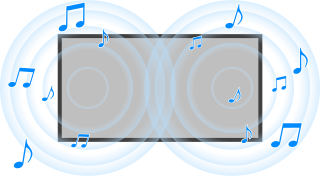
לחץ על הלחצן (הגדרות מהירות) בשלט הרחוק, ואז בחר [הגדרות] — [תצוגה וקול] — האפשרות הרצויה.
תוכל לשנות את ההגדרות הבאות.
קול
בצע הגדרות למקורות קלט כמו טלוויזיה או HDMI, והגדרות נפוצות נוספות, כדי שתוכל ליהנות מאפקטים צליליים שונים.
באפשרותך לקבוע הגדרות כמו אלה המפורטות להלן.
פלט אודיו
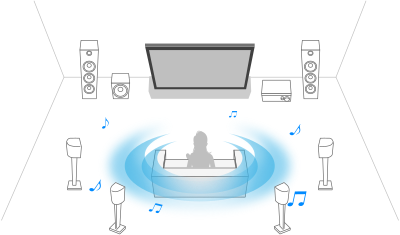
קבע את התצורה כדי להפיק שמע ממערכת שמע במקום מהרמקולים של הטלוויזיה.
באפשרותך לקבוע הגדרות כמו אלה המפורטות להלן.
הגדרות "קול" מתקדמות
דף זה מציג הגדרות שונות עבור התכונות שבאפשרותך להגדיר ב-[קול].
הערה
- התצוגה בפועל עשויה להשתנות או שהגדרות מסוימות עשויות שלא להיות זמינות בהתאם לדגם/מדינה/אזור שלך, להגדרות הטלוויזיה ולהתקן המחובר.
[התאמת סאונד אישית]
| הגדרה | תיאור |
|---|---|
| סראונד | הפק צליל היקפי מציאותי באופן וירטואלי. |
| אפקט סראונד | כוונן את אפקט הצליל ההיקפי. |
| שיפור דו-שיח | הדגשת קול. |
| אקולייזר | כוונן את הצליל על בסיס תדרים שונים. |
[עוצמת הקול]
| הגדרה | תיאור |
|---|---|
| קיזוז עוצמת שמע | התאם את רמת השמע של הקלט הנוכחי ביחס למקורות קלט אחרים. |
| טווח דינמי | מפצה עבור הפרשים ברמת השמע בין הערוצים. |
| טווח דינמי של DTS | מכוונן את הטווח הדינמי של אות ה-DTS. |
עוצמת קול אוטומטית
בחר בתוך הטקסט כדי לדלג אל מסך ההגדרות הקשור.
עוצמת הקול מותאמת באופן אוטומטי לעוצמה מסוימת בהתאם לשינויים בעוצמת הקול של אותות הקלט והשידורים.
הפחתת השוני בעוצמת הקול שקורה בזמן החלפת ערוצים או קלטים מאפשרת לך לשמור על עוצמת קול קבועה לאורך הצפייה. כדי להפעיל את התכונה הזו, לחץ על הלחצן (הגדרות מהירות) בשלט הרחוק, ולאחר מכן הגדר את ההגדרות הבאות.
[הגדרות] — [תצוגה וקול] — [קול] — [עוצמת קול אוטומטית]
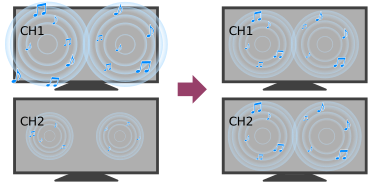
הערה
- ההשפעה משתנה בהתאם לדגם/מדינה/אזור, הגדרות, שידור ואות הקלט שלך.
איזון
בחר בתוך הטקסט כדי לדלג אל מסך ההגדרות הקשור.
משנה את האיזון של הצלילים מימין ומשמאל.
בשל המרחק מהקירות ומהחלונות והחזרת הצליל, ייתכן שהצלילים מימין ומשמאל יישמעו באופן לא מאוזן. ניתן להתאים את איזון עוצמת הקול. כדי לכוונן את איזון עוצמת הקול, לחץ על הלחצן (הגדרות מהירות) בשלט הרחוק, ולאחר מכן בחר את ההגדרות הבאות.
[הגדרות] — [תצוגה וקול] — [קול] — [איזון]
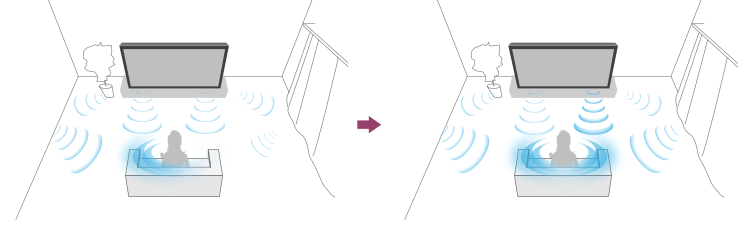
הערה
- ההשפעה משתנה בהתאם לדגם/מדינה/אזור, הגדרות וסביבת ההתקנה שלך.
- [31]
הקלטת תכניות טלוויזיה
הקלטה להתקן USB HDD
שימוש בהתקן USB HDD לצורך הקלטה
בחר בתוך הטקסט כדי לדלג אל מסך ההגדרות הקשור.
פונקציה זו זמינה באזורים/במדינות/בדגמי טלוויזיה מוגבלים בלבד.
הדגמים הכוללים הקלטה בהתקן USB HDD כוללים את האפשרות [הגדרות הקלטה] במסגרת [הגדרות] — [ערוצים & כניסות].
חבר התקן USB HDD לטלוויזיה כדי להקליט שידורים דיגיטליים.
חבר את התקן ה-USB HDD לשקע ה-USB בטלוויזיה המתויג "HDD REC" (אם ישנו שקע USB כחול, שקע זה תומך בהקלטת HDD).
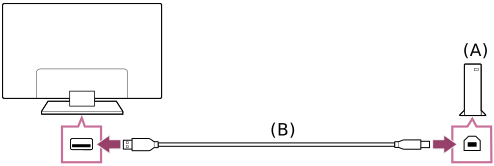
- התקן USB HDD
- כבל USB (לא מצורף)
- חבר התקן USB HDD ליציאת ה-USB (כחולה) המתויגת "HDD REC" בטלוויזיה.
- הפעל את התקן ה-USB HDD.
- המתן עד שהמסך [חובר כעת התקן USB] יוצג.
- עבור אל [הגדרות הקלטה] תחת [הגדרות] — [ערוצים & כניסות].
- בחר התקן הקלטה וודא ש-PVR מופעל.
הערה
- במידה וההתקן לא זוהה בשלב 4, יש לפעול בהתאם להוראות ההודעה ולוודא שהתקן ה-USB HDD המיועד להקלטה מחובר ליציאה Super Speed USB (מסומנת בכחול).
במידה והתקן ה-USB HDD המיועד להקלטה לא מזוהה גם לאחר בדיקת החיבור, יש לבדוק האם ההתקן מותקן בתור "אחסון נשלף" תחת [הגדרות] — [מערכת] — [אחסון] מאחר וייתכן שהוא כבר רשום כהתקן למטרות אחרות ולא להקלטה. יש לעיין בסעיף "מידע לגבי שמוש בהתקן USB HDD להקלטה" כדי להשתמש בהתקן USB HDD לצורך הקלטה.
הקלטה בעזרת טיימר
בחר בתוך הטקסט כדי לדלג אל מסך ההגדרות הקשור.
פונקציה זו זמינה באזורים/מדינות/דגמי טלוויזיה מוגבלים בלבד.
הדגמים הכוללים הקלטה בהתקן USB HDD כוללים את האפשרות [הגדרות הקלטה] במסגרת [הגדרות] — [ערוצים & כניסות].
- לחץ על הלחצן (מדריך).
- יש לסמן את התוכנית הרצויה במדריך התוכניות, ללחוץ על MENU ולבחור באפשרות [רשימת לוחות הזמנים].
- יש לוודא שתזמון התוכנית והמידע הנוסף נכונים, לאחר מכן יש לבחור באפשרות [אישור].
בדיקה, שינוי או מחיקה של הגדרות הטיימר
פעולות בדיקה, שינוי או מחיקה של הגדרות טיימר מתבצעות תחת [הקלטת רשימת טיימר].
- לחץ על הלחצן MENU ובחר [Recorded Title List] (רשימת קטעים מוקלטים).
- יש ללחוץ שוב על MENU ולבחור באפשרות [רשימת לוחות הזמנים].
- תחת רשימת לוחות הזמנים, יש ללחוץ על MENU ולבחור באפשרות [ערוך].
- קבע את הגדרות הטיימר.
- בחר [אישור].
הערה
- הקלטה על פי טיימר תפעל רק אם ההתקן מחובר לרשת החשמל.
מידע לגבי שמוש בהתקן USB HDD להקלטה
בחר בתוך הטקסט כדי לדלג אל מסך ההגדרות הקשור.
פונקציה זו זמינה באזורים/מדינות/דגמי טלוויזיה מוגבלים בלבד.
הדגמים הכוללים הקלטה בהתקן USB HDD כוללים את האפשרות [הגדרות הקלטה] במסגרת [הגדרות] — [ערוצים & כניסות].
- יש להקדיש את התקן ה-USB HDD להקלטה באופן בלעדי. יש להשתמש בהתקן USB HDD נפרד לצורך צפייה בתמונות ובסרטים.
- נתמכים רק התקני USB HDD בנפח של 32 GB ומעלה.
- אין תמיכה בחיבור התקן USB HDD באמצעות רכזת USB. יש לחבר את ההתקן ישירות לטלוויזיה.
- רק הטלוויזיה הזאת תוכל להפעיל את הנתונים המוקלטים בהתקן ה-USB HDD שזוהה על ידי טלוויזיה זאת.
- הקלטה נתמכת רק עבור שידורי רדיו וטלוויזיה דיגיטליים. הקלטת שידורי נתונים אינה נתמכת.
- לא ניתן להקליט אותות משובשים/מוצפנים.
- לא ניתן להקליט במקרים הבאים:
- הטלוויזיה לא מזהה את התקן ה-USB HDD.
- יותר מ-1,000 תוכניות מוקלטות בהתקן ה-USB HDD.
- התקן ה-USB HDD מלא.
- ייתכן שלא תתאפשר בחירה אוטומטית של תכנית במהלך הקלטתה.
- הקלטת תכנית לא תתאפשר אלא אם ההקלטה אושרה.
- במקרה של שימוש במודול גישה מותנית (CAM), יש להימנע משימוש בהגנת דירוג ההורים של המודול, שעלולה לא לפעול בזמן הקלטה. כחלופה, השתמש בחסימת תכניות או בדירוג ההורים של הטלוויזיה עצמה אם רשת השידור תומכת בכך.
- בנורווגיה לא ניתן להקליט תכניות מסוימות עקב מגבלות חקיקה.
- אם הטלוויזיה סופגת חבטות במהלך הקלטה להתקן USB HDD, ייתכנו רעשים בתוכן המוקלט.
- בשום מקרה Sony לא תהיה אחראית לשגיאות הקלטה או לכל נזק או אובדן של תוכן מוקלט אשר נגרם או קשור לתקלה בטלוויזיה, להפרעה בקליטת אותות או לכל בעיה אחרת.
צפייה/מחיקת תוכן מוקלט
בחר בתוך הטקסט כדי לדלג אל מסך ההגדרות הקשור.
פונקציה זו זמינה באזורים/מדינות/דגמי טלוויזיה מוגבלים בלבד.
הדגמים הכוללים הקלטה בהתקן USB HDD כוללים את האפשרות [הגדרות הקלטה] במסגרת [הגדרות] — [ערוצים & כניסות].
צפייה בתוכן מוקלט
- לחץ על הלחצן MENU ובחר [Recorded Title List] (רשימת קטעים מוקלטים). אם [Recorded Title List] אינה קיימת, בחר [ערוך] והוסף [Recorded Title List], ואז בחר בתוכן לצפייה.
מחיקת תוכן מוקלט
- לחץ על הלחצן MENU ובחר [Recorded Title List] (רשימת קטעים מוקלטים). אם [Recorded Title List] אינה קיימת, בחר [ערוך] והוסף [Recorded Title List].
- עליך לסמן את התוכנית שברצונך למחוק, בחר
 (סמל מחק) מתוך הרשימה בתפריט.
לקבלת מידע נוסף על משמעות הסמלים ברשימת הכותרים המוקלטים, ראה הבנת הסמלים המוצגים ברשימת הכותרים המוקלטים.
הבנת הסמלים המוצגים ברשימת הכותרים המוקלטים
פונקציה זו זמינה באזורים/מדינות/דגמי טלוויזיה מוגבלים בלבד.
 :
: - מקליט כעת
- [38]
שימוש בטלוויזיה עם התקנים אחרים
- התקני USB
- נגני DVD ו-Blu-ray
- ממיר
- הצגת מסך האפליקציות של ה-iPhone/הטלפון החכם או של ה-iPad/הטאבלט בטלוויזיה
- מחשבים, מצלמות ומצלמות וידאו
- מערכת שמע (כגון מקלט AV או רמקול מדף)
- קונסולות משחקי וידאו
- התקני Bluetooth
- התקנים תואמי CEC
- הצגת תמונות ברזולוציית 4K במכשירים תואמים
- מדריך קישוריות BRAVIA
הפעלת תוכן השמור בהתקן USB
כדי להקליט תכניות להתקן אחסון USB או לצפות בתכניות מוקלטות, ראה הקלטת תכניות טלוויזיה.
חיבור התקן USB
חבר התקן אחסון מסוג USB ליציאת ה-USB של הטלוויזיה כדי ליהנות מקובצי תמונות, מוזיקה ווידאו השמורים בהתקן.
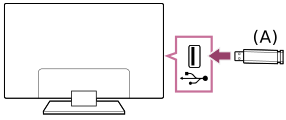
- התקן אחסון מסוג USB
גישה לתמונות, מוזיקה וסרטים השמורים בהתקן USB
באפשרותך ליהנות על מסך הטלוויזיה מתמונות/מוזיקה/סרטים המאוחסנים בהתקן USB.
- אם להתקן ה-USB המחובר לטלוויזיה יש מתג הפעלה, יש להפעיל אותו.
- לחץ על הלחצן (ראשי) ובחר אפליקציות מהתפריט הראשי ולאחר מכן בחר [נגן מדיה].
אם השלט-רחוק שסופק כולל לחצן APPS, תוכל ללחוץ על הלחצן APPS. - בחר את שם התקן ה-USB.
- בחר את התיקייה ואת הקובץ שיוקרן.
לבדיקת תבניות הקובץ הנתמכות
הערה
- ייתכן עיכוב בהצגת חלק מהתיקיות או התמונות בהתאם לממדי התמונה, גודל הקובץ ומספר הקבצים בתיקייה.
- הצגת התקן ה-USB עשויה לקחת זמן מה משום שהטלוויזיה ניגשת להתקן ה-USB בכל פעם שהוא מתחבר אליה.
- כל יציאות USB של הטלוויזיה תומכות ב-USB במהירות גבוהה. יציאת ה-USB הכחולה תומכת ב-SuperSpeed (USB 3.2 Gen 1, USB 3.1 Gen 1 או USB 3.0). אין תמיכה ברכזות USB.
- בעת גישה להתקן USB, אין לכבות את הטלוויזיה או את התקן ה-USB, אין לנתק את כבל ה-USB ואין להסיר או להכניס מדיית הקלטה. אחרת, יתכן שנתונים המאוחסנים בהתקן ה-USB יושחתו.
- ייתכן שלא ניתן יהיה להפעיל קבצים מסוימים, בהתאם לקובץ, גם בעת שימוש בתבניות נתמכות.
טיפ
- למידע נוסף, עיין במדור "שאלות נפוצות" באתר התמיכה של Sony.
שאלות נפוצות בנוגע לפתרון בעיות
מידע על התקני USB המשמשים לצורך אחסון תמונות ומוזיקה
- יציאות ה-USB של הטלוויזיה תומכות במערכות קובצי exFAT ,FAT32 ,FAT16, ו-NTFS.
- בעת חיבור של מצלמת תמונות דיגיטלית Sony לטלוויזיה באמצעות כבל USB, על הגדרות חיבור ה-USB במצלמה להיות מוגדרות למצב "אוטומטי" או "התקן אחסון".
- אם מצלמת התמונות הדיגיטלית שלך אינה פועלת עם הטלוויזיה, נסה את הפתרונות הבאים:
- הגדר את חיבור ה-USB במצלמה לערך "התקן אחסון".
- העתק את הקבצים מן המצלמה לכונן Flash מסוג USB, ולאחר מכן חבר את הכונן לטלוויזיה.
- יתכן שחלק מהתמונות והסרטים יוגדלו, דבר שיגרום לאיכות תמונה נמוכה. תלוי בגודל וביחס הגובה-רוחב, יתכן שהתמונות לא יוצגו במסך מלא.
- יתכן שיארך זמן רב עד להצגת תמונה, תלוי בקובץ ו/או בהגדרות.
- בשום מקרה Sony לא תהיה אחראית לבעיות בהקלטה או לכל נזק או אובדן של תוכן מוקלט אשר נגרם או קשור לתקלה בטלוויזיה, לתקלה בהתקן ה-USB, או כל בעיה אחרת.
תמונות
תרחיש שימוש: USB
| פורמט קובץ | סיומת |
|---|---|
| JPEG | *.jpeg / *.jpe / *.jpg |
| HEIF | *.heic / *.heif / *.hif |
קבצים ופורמטים נתמכים נוספים
מוזיקה
תרחיש שימוש: USB
mp4
סיומת: *.mp4 / *.m4a
| תיאור | קצב דגימה |
|---|---|
| AAC-LC | 16k / 22.05k / 24k / 32k / 44.1k / 48k |
| HE-AAC v1 / v2 | 24k / 32k / 44.1k / 48k |
3gpp
סיומת: *.3gp / *.3g2
| תיאור | קצב דגימה |
|---|---|
| AAC-LC | 16k / 22.05k / 24k / 32k / 44.1k / 48k |
| HE-AAC v1 / v2 | 24k / 32k / 44.1k / 48k |
Asf
סיומת: *.wma
| תיאור | קצב דגימה |
|---|---|
| WMA9 Standard | 8k / 11.025k / 16k / 22.05k / 32k / 44.1k / 48k |
ogg
סיומת: *.ogg
| תיאור | קצב דגימה |
|---|---|
| Vorbis | 8k / 11.025k / 16k / 22.05k / 32k / 44.1k / 48k |
אחר
| תיאור | קצב דגימה |
|---|---|
| LPCM | 32k / 44.1k / 48k |
סיומת: *.mp3
| תיאור | קצב דגימה |
|---|---|
| MP1L1 / MP1L2 / MP1L3 / MP2L1 / MP2L2 | 32k / 44.1k / 48k |
| MP2L3 | 16k / 22.05k / 24k |
| MP2.5L3 | 8k / 11.025k / 12k |
סיומת: *.wav
| תיאור | קצב דגימה |
|---|---|
| WAV *1 | 32k / 44.1k / 48k |
סיומת: *.flac
| תיאור | קצב דגימה |
|---|---|
| FLAC | 16k / 22.05k / 32k / 44.1k / 48k / 88.2k / 96k |
סיומת: *.aac
| תיאור | קצב דגימה |
|---|---|
| AAC-LC | 16k / 22.05k / 24k / 32k / 44.1k / 48k |
| HE-AAC v1 / v2 | 24k / 32k / 44.1k / 48k |
- *1 תרחיש השימוש של WAV תקף ל-2ch בלבד.
קבצים ופורמטים נתמכים נוספים
סרטים
תרחיש שימוש: USB
MPEG1 (*.mpg / *.mpe / *.mpeg)
סוג כתוביות: חיצוני
| Codec וידיאו (Profile@Level) | Codec שמע | רזולוציה מינימלית / מקסימלית | קצב תמוניות (פריימים) מרבי |
|---|---|---|---|
| MPEG1 | MPEG1L2 | 720 x 576@30fps | 720 x 576@30fps |
MPEG2PS (*.mpg / *.mpe / *.mpeg)
סוג כתוביות: חיצוני
| Codec וידיאו (Profile@Level) | Codec שמע | רזולוציה מינימלית / מקסימלית | קצב תמוניות (פריימים) מרבי |
|---|---|---|---|
| MPEG2 MP@HL | MPEG1L1 / MPEG1L2 / LPCM / AC3 | 1 920 x 1 080 / QCIF (176 x 144) | 1 920 x 1 080@30fps / 1 280 x 720@60fps |
MP4 (*.mp4)
סוג כתוביות: חיצוני
| Codec וידיאו (Profile@Level) | Codec שמע | רזולוציה מינימלית / מקסימלית | קצב תמוניות (פריימים) מרבי |
|---|---|---|---|
| AVC / H.264 MP@L4.2, HP@L4.2 | AAC-LC / HE-AAC v1 / HE-AAC v2 / AC3 / E-AC3 / AC4 / MPEG1L1 / MPEG1L2 | 1 920 x 1 080 / QCIF (176 x 144) | 1 920 x 1 080@60fps |
| MPEG4 SP@L6, ASP@L5 | AAC-LC / HE-AAC v1 / HE-AAC v2 / AC3 / E-AC3 / MPEG1L1 / MPEG1L2 | 1 920 x 1 080 / QCIF (176 x 144) | 1 920 x 1 080@30fps / 1 280 x 720@60fps |
| AVC / H.264 MP@L5.2, HP@L5.2 *1 | AAC-LC / HE-AAC v1 / HE-AAC v2 / AC3 / E-AC3 / AC4 / LPCM | 3 840 x 2 160 / QCIF (176 x 144) | 3 840 x 2 160@60p / 1 920 x 1 080@60fps |
| HEVC / H.265 MP@L5.1, Main10@L5.1 | AAC-LC / HE-AAC v1 / HE-AAC v2 / AC3 / AC4 / E-AC3 | 3 840 x 2 160 / QCIF (176 x 144) | 3 840 x 2 160@60p / 1 920 x 1 080@60fps |
- *1 שורה זו כוללת את תרחיש השימוש בפורמט XAVC S. קצב הסיביות המקסימלי שנתמך עבור XAVC S הוא 100 Mbps.
avi (*.avi)
סוג כתוביות: חיצוני
| Codec וידיאו (Profile@Level) | Codec שמע | רזולוציה מינימלית / מקסימלית | קצב תמוניות (פריימים) מרבי |
|---|---|---|---|
| Motion JPEG | μ-LAW / PCM (U8) / PCM (S16LE) | 1 280 x 720 / QCIF (176 x 144) | 1 280 x 720@30fps |
MKV (*.mkv)
סוג כתוביות: פנימי / חיצוני
| Codec וידיאו (Profile@Level) | Codec שמע | רזולוציה מינימלית / מקסימלית | קצב תמוניות (פריימים) מרבי |
|---|---|---|---|
| AVC / H.264 MP@L4.2, HP@L4.2 | AC3 / AAC-LC / E-AC3 / HE-AAC v1 / HE-AAC v2 / MPEG1L1 / MPEG1L2 / Vorbis | 1 920 x 1 080 / QCIF (176 x 144) | 1 920 x 1 080@60fps |
| MPEG4 SP@L6, ASP@L5 | AC3 / AAC-LC / E-AC3 / HE-AAC v1 / HE-AAC v2 / MPEG1L1 / MPEG1L2 / Vorbis | 1 920 x 1 080 / QCIF (176 x 144) | 1 920 x 1 080@30fps / 1 280 x 720@60fps |
| VP8 | AC3 / AAC-LC / E-AC3 / HE-AAC v1 / HE-AAC v2 / MPEG1L1 / MPEG1L2 / Vorbis | 1 920 x 1 080 / QCIF (176 x 144) | 1 920 x 1 080@30fps / 1 280 x 720@60fps |
| VP9 Profile 0, Profile 2 | AC3 / AAC-LC / E-AC3 / HE-AAC v1 / HE-AAC v2 / MPEG1L1 / MPEG1L2 / Vorbis | 3 840 x 2 160 / QCIF (176 x 144) | 3 840 x 2 160@60fps |
| AVC / H.264 MP@L5.2, HP@L5.2 | AC3 / AAC-LC / E-AC3 / HE-AAC v1 / HE-AAC v2 | 3 840 x 2 160 / QCIF (176 x 144) | 3 840 x 2 160@60p / 1 920 x 1 080@60fps |
| HEVC / H.265 MP@L5.1, Main10@L5.1 | AC3 / AAC-LC / E-AC3 / HE-AAC v1 / HE-AAC v2 | 3 840 x 2 160 / QCIF (176 x 144) | 3 840 x 2 160@60p / 1 920 x 1 080@60fps |
3gpp (*.3gp)
סוג כתוביות: חיצוני
| Codec וידיאו (Profile@Level) | Codec שמע | רזולוציה מינימלית / מקסימלית | קצב תמוניות (פריימים) מרבי |
|---|---|---|---|
| MPEG4 SP@L6, ASP@L5 | AAC-LC / HE-AAC v1 / HE-AAC v2 / AC3 / E-AC3 / MPEG1L1 / MPEG1L2 | 1 920 x 1 080 / QCIF (176 x 144) | 1 920 x 1 080@30fps / 1 280 x 720@60fps |
| AVC / H.264 MP@L4.2, HP@L4.2 | AAC-LC / HE-AAC v1 / HE-AAC v2 / AC3 / E-AC3 / MPEG1L1 / MPEG1L2 | 1 920 x 1 080 / QCIF (176 x 144) | 1 920 x 1 080@60fps |
MOV (*.mov)
סוג כתוביות: חיצוני
| Codec וידיאו (Profile@Level) | Codec שמע | רזולוציה מינימלית / מקסימלית | קצב תמוניות (פריימים) מרבי |
|---|---|---|---|
| AVC / H.264 MP@L4.2, HP@L4.2 | AAC-LC / HE-AAC v1 / HE-AAC v2 / AC3 / E-AC3 / MPEG1L1 / MPEG1L2 / μ-LAW / PCM (U8) / PCM (S16BE) / PCM (S16LE) | 1 920 x 1 080 / QCIF (176 x 144) | 1 920 x 1 080@60fps |
| MPEG4 SP@L6, ASP@L5 | AAC-LC / HE-AAC v1 / HE-AAC v2 / AC3 / E-AC3 / MPEG1L1 / MPEG1L2 / μ-LAW / PCM (U8) / PCM (S16BE) / PCM (S16LE) | 1 920 x 1 080 / QCIF (176 x 144) | 1 920 x 1 080@30fps / 1 280 x 720@60fps |
WebM (*.webm)
סוג כתוביות: חיצוני
| Codec וידיאו (Profile@Level) | Codec שמע | רזולוציה מינימלית / מקסימלית | קצב תמוניות (פריימים) מרבי |
|---|---|---|---|
| VP8 | Vorbis | 1 920 x 1 080 / QCIF (176 x 144) | 1 920 x 1 080@30fps / 1 280 x 720@60fps |
| VP9 Profile 0, Profile 2 | Vorbis | 3 840 x 2 160 / QCIF (176 x 144) | 3 840 x 2 160@60fps |
קבצים ופורמטים נתמכים נוספים
קצבי דגימת שמע (עבור סרטים)
| Codec שמע | קצב דגימה |
|---|---|
| LPCM | 44.1k / 48k |
| MPEG1L1 / MPEG1L2 | 32k / 44.1k / 48k |
| MPEG1L3 | 32k / 44.1k / 48k |
| AAC-LC | 16k / 22.05k / 24k / 32k / 44.1k / 48k |
| HE-AAC v1 / v2 | 24k / 32k / 44.1k / 48k |
| AC3 | 32k / 44.1k / 48k |
| AC4 | 44.1k / 48k |
| E-AC3 | 32k / 44.1k / 48k |
| Vorbis | 8k / 11.025k / 16k / 22.05k / 32k / 44.1k / 48k |
| WMA9 | 8k / 11.025k / 16k / 22.05k / 32k / 44.1k / 48k |
| μ-LAW | 8k |
קבצים ופורמטים נתמכים נוספים
כתוביות חיצוניות
תרחיש שימוש: USB
| פורמט קובץ | סיומת |
|---|---|
| SubStation Alpha | *.ass / *.ssa |
| SubRip | *.srt |
קבצים ופורמטים נתמכים נוספים
חיבור נגן DVD או נגן Blu-ray
חבר לטלוויזיה נגן Blu-ray/DVD.
השתמש בשיטת החיבור להלן בהתאם ליציאות הזמינות בטלוויזיה שלך.
הערה
- היציאות הזמינות תלויות בדגם/אזור/מדינה.
טיפ
- כמו כן, באפשרותך לחבר כבלים/ממיר לווין באותה דרך כמו נגן Blu-ray/DVD.
חיבור HDMI
לקבלת איכות תמונה אופטימלית, מומלץ לחבר את הנגן לטלוויזיה באמצעות כבל HDMI. אם יש לנגן ה-Blu-ray/DVD שקע HDMI, חבר אותו באמצעות כבל HDMI.
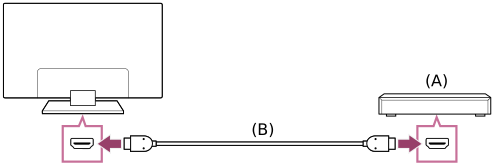
- נגן Blu-ray/DVD player (זהה לחיבור כבלים/ממיר לווין)
- כבל HDMI (לא מצורף)*
* הקפד להשתמש ב-Premium High Speed HDMI™ Cable(s) מאושר שנושא את הלוגו HDMI.
צפייה בתקליטורי DVD ו-Blu-ray
ניתן להציג בטלוויזיה תוכן מתקליטורי Blu-ray/DVD, או תוכן אחר שנתמך על ידי הנגן.
- הפעל את נגן ה-Blu-ray/DVD המחובר.
- לחץ לחיצות חוזרות על הלחצן (בחירת מקור קלט) כדי לבחור בנגן ה-Blu-ray/DVD המחובר.
- התחל להציג את התוכן בנגן Blu-ray/DVD.
טיפ
- אם חיברת התקן תואם CEC באמצעות חיבור HDMI, תוכל להפעיל את ההתקן במהירות באמצעות השלט-רחוק של הטלוויזיה.
חיבור כבלים/ממיר לווין
חבר את הכבלים/ממיר לווין לטלוויזיה.
חבר אותו ליציאה של הטלוויזיה שלך.
לקבלת פרטים נוספים, עיין בעמ' חיבור נגן DVD או נגן Blu-ray.
הצגת מסך האפליקציות של ה-iPhone/הטלפון החכם או של ה-iPad/הטאבלט בטלוויזיה
בחר בתוך הטקסט כדי לדלג אל מסך ההגדרות הקשור.
™Google Cast או AirPlay מאפשרים לך להציג (לשדר) את המסכים של האפליקציות ואתרי האינטרנט המועדפים שלך מההתקן הנייד ישירות אל הטלוויזיה.
באמצעות Google Cast
- חבר התקן נייד כגון טלפון חכם או מחשב לוח לאותה רשת שאליה מחוברת הטלוויזיה.
- הפעל בהתקן הנייד אפליקציה הנתמכת על ידי Google Cast.
- בחר את הסמל
 (שידור) באפליקציה.
 - בחר בטלוויזיה כיעד השידור.
המסך של ההתקן הנייד מוצג בטלוויזיה.
הערה
- לצורך השימוש ב-Google Cast נדרש חיבור לאינטרנט.
באמצעות AirPlay
טלוויזיה זו תומכת ב-AirPlay 2.
- ודא שמכשיר Apple שברשותך מחובר לאותה הרשת כמו הטלוויזיה.
- הפעולה תלויה בתוכן שיוצג בטלוויזיה, באופן הבא.
- כדי להציג וידאו, הקש על
 (וידאו AirPlay).
 - כדי להציג תמונות, הקש על
 (שיתוף פעולה).
 - כדי לנגן מוזיקה, הקש על
 (שמע AirPlay).
 - כדי להציג את המסך של התקן נייד, הקש על
 (שיקוף).
(באפליקציות מסוימות יתכן שיהיה עליך להקיש תחילה על סמל אחר.)
- כדי להציג וידאו, הקש על
- בחר AirPlay בהתקן נייד כגון iPhone או iPad ובחר את הטלוויזיה לשימוש עם AirPlay.
טיפ
- הטלוויזיה תומכת ב-Apple HomeKit.
ניתן לשלוט בטלוויזיה באמצעות התקן נייד כגון iPhone או iPad על ידי לחיצה על הלחצן(בחירת מקור קלט) בשלט-רחוק, בחירת (AirPlay) ופעולה על פי ההוראות המופיעות על המסך כדי להגדיר את Apple HomeKit.
הפעולות הזמינות משתנות בהתאם לגרסת האפליקציה והתוכנה. - אם תבחר ב-[מופעל (מופעל על-ידי יישומים)] ב-[הפעלת שלט רחוק], תוכל להפעיל את הטלוויזיה עם אפליקציות באמצעות מכשיר נייד כגון iPhone או iPad.
הערה
- לצורך השימוש ב-AirPlay נדרש חיבור לאינטרנט.
- פעולת התקן נייד כגון iPhone או iPad משתנה בהתאם לגרסת מערכת ההפעלה.
מחשבים, מצלמות ומצלמות וידאו
- חיבור מחשב וצפייה בתוכן שמור
- חיבור מצלמה או מצלמת וידאו וצפייה בתוכן שמור
- מפרט אותות הווידאו של המחשב
חיבור מחשב וצפייה בתוכן שמור
חיבור מחשב
חבר את המחשב לטלוויזיה באמצעות כבל HDMI.
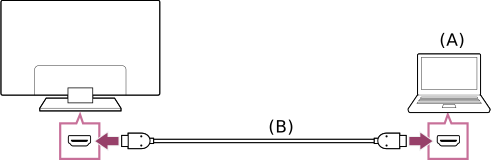
- מחשב
- כבל HDMI (לא מצורף)*
* הקפד להשתמש ב-Premium High Speed HDMI™ Cable(s) מאושר שנושא את הלוגו HDMI.
בדיקה של מפרט אותות הווידאו
צפייה בתוכן השמור במחשב
לאחר החיבור למחשב, לחץ על הלחצן (בחירת מקור קלט) ולאחר מכן בחר את הקלט שהמחשב מחובר אליו.
לבדיקת תבניות הקובץ הנתמכות
הערה
- לקבלת איכות תמונה אופטימלית, מומלץ להגדיר את פלט אותות הווידאו של המחשב בהתאם לאחד מהתזמונים הרשומים תחת "מפרט אותות הווידאו של המחשב".
- בהתאם לסטטוס החיבור, ייתכן שהתמונה תהיה מטושטשת או מרוחה. במקרה זה, יש לשנות את הגדרות המחשב ולבחור אות קלט אחר מרשימת "מפרט אותות הווידאו של המחשב".
חיבור מצלמה או מצלמת וידאו וצפייה בתוכן שמור
חיבור מצלמה או מצלמת וידאו
חבר את מצלמת התמונות הדיגיטלית או מצלמת הווידאו מבית Sony שלך באמצעות כבל HDMI. יש להשתמש בכבל בעל מיני תקע (שקע) HDMI עבור הקצה של מצלמת התמונות הדיגיטלית/מצלמת הווידאו, ובתקע (שקע) HDMI תקני עבור הקצה של הטלוויזיה.
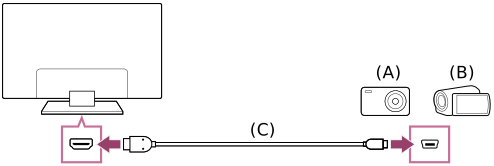
- מצלמת תמונות דיגיטלית
- מצלמת וידאו
- כבל HDMI (לא מצורף)*
* הקפד להשתמש ב-Premium High Speed HDMI™ Cable(s) מאושר שנושא את הלוגו HDMI.
לצפייה בתוכן המאוחסן במצלמת תמונות דיגיטלית/מצלמת וידאו
- לאחר חיבור מצלמת התמונות הדיגיטלית/מצלמת הווידאו, הפעל את המצלמה.
- לחץ לחיצות חוזרות על הלחצן (בחירת מקור קלט) כדי לבחור במצלמת הסטילס הדיגיטלית/מצלמת הווידאו המחוברת.
- הפעל את מצלמת התמונות הדיגיטלית/מצלמת הווידאו המחוברת.
לבדיקת תבניות הקובץ הנתמכות
טיפ
- אם חיברת התקן תואם CEC, תוכל להפעיל את ההתקן במהירות באמצעות השלט-רחוק של הטלוויזיה. יש לוודא שההתקן הנו תואם CEC. יתכן שחלק מההתקנים אינם תואמי CEC אף שיש להם (שקע) תקע HDMI.
מפרט אותות הווידאו של המחשב
(רזולוציה, תדר אופקי/תדר אנכי)
- 640 x 480, 31.5 kHz/60 Hz
- 800 x 600, 37.9 kHz/60 Hz
- 1 024 x 768, 48.4 kHz/60 Hz
- 1 152 x 864, 67.5 kHz/75 Hz
- 1 280 x 1 024, 64.0 kHz/60 Hz
- 1 600 x 900, 56.0 kHz/60 Hz
- 1 680 x 1 050, 65.3 kHz/60 Hz
- 1 920 x 1 080, * 67.5 kHz/60 Hz
- 3 840 x 2 160, 67.5 kHz/30 Hz
- 3 840 x 2 160, 135.0 kHz/60 Hz (8 סיביות)
* לאחר החלת תזמון של 1 920 x 1 080 על קלט ה-HDMI, התזמון ייחשב כתזמון וידאו ולא כתזמון מחשב. הדבר ישפיע על הגדרות [מסך] במסגרת [תצוגה וקול]. כדי להציג תוכן מהמחשב, הצב בהגדרה [מצב רחב] את הערך [מלא] ובהגדרה [אזור תצוגה] הצב ערך [+1]. (ניתן להגדיר את [אזור תצוגה] רק כאשר האפשרות [אזור תצוגה אוטומטי] אינה פעילה.)
הערה
- התמונה עשויה להיות מטושטשת ולא להיות מוצגת כיאות, בהתאם למצב החיבור. במקרה זה, שנה את הגדרות המחשב ובחר באות קלט אחר.
מערכת שמע (כגון מקלט AV או רמקול מדף)
הוצאת פלט שמע ממערכת שמע
תוכל לחבר לטלוויזיה מערכות שמע כמו מקלט AV או מקרני קול. בחר שיטת חיבור מהאפשרויות הבאות, בהתאם למפרט של מערכת השמע הרלוונטית.
- חיבור בעזרת כבל HDMI (לפרטים, קרא ביסודיות את הסעיף "חיבור באמצעות כבל HDMI" שלהלן.)
- חיבור בעזרת כבל אופטי דיגיטלי
לפרטים על שיטות חיבור, עיין בעמ' חיבור מערכת שמע.
הערה
- לפרטים על התחברות, עיין במדריך ההפעלה של ההתקן.
חיבור בכבל HDMI
טלוויזיה זו תומכת ב-Audio Return Channel (ARC) או ב-Enhanced Audio Return Channel (eARC). אפשר להשתמש בכבל HDMI להוצאת פלט שמע ממערכות שמע התומכות ב-ARC וב-eARC.
במכשירי טלוויזיה התומכים ב-eARC, תוכל לשלוח (בהעברה) אותות שמע מהתקני קלט חיצוניים המחוברים לטלוויזיה אל מערכות שמע התומכות ב-eARC באמצעות יציאת ה-HDMI עם הכיתוב "eARC/ARC".
לפרטים על שיטות חיבור, עיין בעמ' חיבור מערכת שמע.
הערה
- מיקום יציאת ה-HDMI התומכת ב-eARC/ARC תלוי בדגם. עיין ב-Setup Guide המצורף.
חיבור מערכת שמע
בחר בתוך הטקסט כדי לדלג אל מסך ההגדרות הקשור.
ראה את האיורים המופיעים בהמשך לקבלת מידע אודות חיבור מערכת שמע, כגון מקלט AV או רמקול מדף.
הערה
- היציאות הזמינות תלויות בדגם/אזור/מדינה.
חיבור פס רמקולים
אנחנו ממליצים לחבר את מסוף הקלט HDMI של הטלוויזיה (eARC או ARC) למסוף הפלט HDMI של פס הרמקולים (eARC או ARC) עם כבל HDMI.
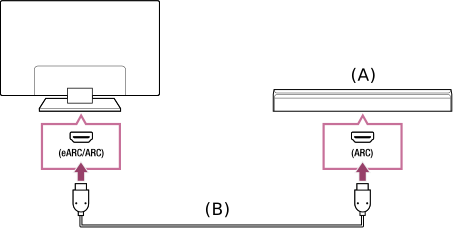
- פס רמקולים
- כבל HDMI (לא מצורף)*
* אנחנו ממליצים על Sony Premium High Speed HDMI™ Cable(s).
כדי לחבר פס רמקולים דרך HDMI, עיין ב "חיבור HDMI".
אם תחבר את הטלוויזיה לפס הרמקולים דרך HDMI, תוכל להשתמש בתכונות הבאות.
- קשר את מצב המתח של פס הרמקולים והטלוויזיה
- הצגה וקביעה של הגדרות פס הרמקולים בטלוויזיה
הערה
- התכונות הזמינות תלויות בפס הרמקולים.
- בהתאם לפס הרמקולים, ייתכן ש-"eARC" או "ARC" לא יצוינו במסוף HDMI. לפרטים לגבי התחברות, עיין במדריך פס הרמקולים.
טיפ
יתכן שיופיעו שלוש נקודות, לצד כניסת הקלט מסוג HDMI בהתאם לדגם שברשותך. השתמש בהן כהנחיה במהלך ההתקנה.
חיבור מגבר שמע
אנו ממליצים לחבר את מסוף הקלט HDMI של הטלוויזיה (eARC או ARC) למסוף הפלט HDMI (eARC או ARC) דרך HDMI. בהתאם למערכת השמע שלך, תוכל גם להתחבר בעזרת כבל אופטי דיגיטלי.
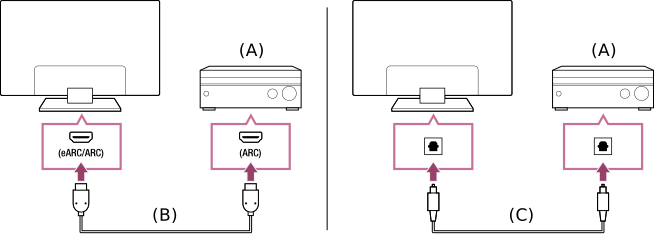
- מגבר שמע
- כבל HDMI (לא מצורף)*
- כבל אופטי דיגיטלי (לא מצורף)
* אנחנו ממליצים על Sony Premium High Speed HDMI™ Cable(s).
כדי לחבר מגבר שמע דרך HDMI, עיין ב "חיבור HDMI". כדי לחבר מגבר שמע דרך כבל אופטי דיגיטלי, עיין ב "חיבור כבל אופטי דיגיטלי".
חיבור HDMI (יש תמיכה ב-eARC)
- חבר את התקן הקלט החיצוני לטלוויזיה בכבל HDMI. חבר את הטלוויזיה למערכת השמע בכבל HDMI נוסף.
חבר את מערכת השמע ליציאת קלט הטלוויזיה HDMI עם הכיתוב "ARC" או "eARC/ARC".
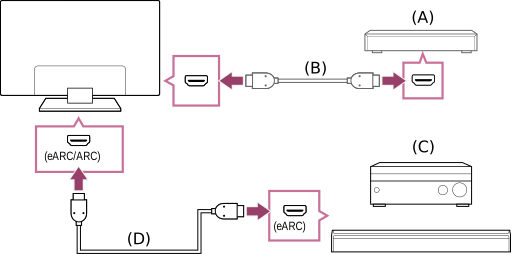
- התקן קלט חיצוני (כמו למשל נגן Blu-ray/DVD)
- כבל HDMI (לא כלול)
- מקלט AV או רמקול מדף
- כבל HDMI עם Ethernet (לא כלול)*
* אנו ממליצים על Premium High Speed HDMI™ Cable(s) מאושר עם לוגו HDMI.
- לחץ על הלחצן (הגדרות מהירות) בשלט הרחוק, ואז בחר [הגדרות] — [תצוגה וקול] — [פלט אודיו] — [רמקולים] — [מערכת שמע].
- הפעל את התכונה eARC במערכת השמע.
עיין במדריך ההפעלה של ההתקן. - התאמות במערכת שמע
הערה
- במקרה של פלט שמע מהתקן נתמך eARC בזמן שאתה צופה בקלט HDMI, הטלוויזיה תפעל כמתואר להלן:
- לא יהיה פלט של שמע מסוג צלילי מערכת ותגובות שמע
- ותיתכן ירידה בביצועי זיהוי הקול של המיקרופון המובנה (בטלוויזיות עם מיקרופון מובנה בלבד).
טיפ
יתכן שיופיעו שלוש נקודות, לצד כניסת הקלט מסוג HDMI בהתאם לדגם שברשותך. השתמש בהן כהנחיה במהלך ההתקנה.
חיבור HDMI (יש תמיכה ב-ARC)
- חבר את הטלוויזיה למערכת השמע בכבל HDMI.
חבר ליציאת קלט HDMI בטלוויזיה עם הכיתוב "ARC" או "eARC/ARC".
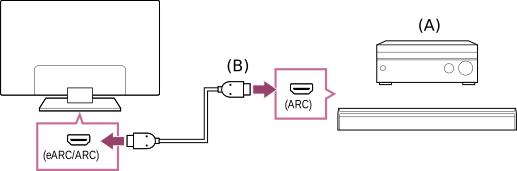
- מקלט AV או רמקול מדף
- כבל HDMI (לא מצורף)*
* אנו ממליצים על Premium High Speed HDMI™ Cable(s) מאושר עם לוגו HDMI.
- התאמות במערכת שמע
הערה
- בחיבורי ARC, ביצועי זיהוי הקול עלולים לרדת (רק בטלוויזיות עם מיקרופון מובנה).
טיפ
יתכן שיופיעו שלוש נקודות, לצד כניסת הקלט מסוג HDMI בהתאם לדגם שברשותך. השתמש בהן כהנחיה במהלך ההתקנה.
חיבור כבל אופטי דיגיטלי
- חבר את הטלוויזיה למערכת השמע בכבל אופטי דיגיטלי.
חבר את הכבל אל הכניסה האופטית דיגיטלית במערכת השמע.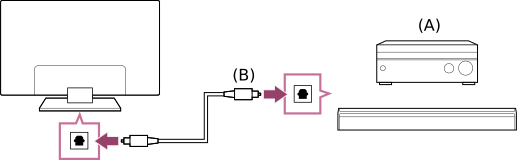
- מקלט AV או רמקול מדף
- כבל שמע אופטי (לא מצורף)
- התאמות במערכת שמע
טיפ
- לקבלת מידע נוסף, בקר באתר התמיכה של Sony.
אתר התמיכה
התאמות במערכת שמע
בחר בתוך הטקסט כדי לדלג אל מסך ההגדרות הקשור.
לאחר חיבור מערכת השמע לטלוויזיה, התאם את פלט השמע של הטלוויזיה דרך מערכת השמע.
התאמות במערכת שמע שחוברה בכבל HDMI או בכבל אופטי דיגיטלי
- לאחר חיבור הטלוויזיה למערכת השמע, לחץ על הלחצן (הגדרות מהירות) בשלט-רחוק ולאחר מכן בחר [הגדרות] — [תצוגה וקול] — [פלט אודיו] — [רמקולים] — [מערכת שמע].
- הפעל את מערכת השמע המחוברת ולאחר מכן כוונן את עוצמת הקול.
אם חיברת התקן תואם CEC באמצעות חיבור HDMI, תוכל להפעיל את ההתקן במהירות באמצעות השלט-רחוק של הטלוויזיה.
הערה
- עליך להגדיר את תצורת [יציאת שמע דיגיטלי] בהתאם למערכת השמע. לחץ על הלחצן (הגדרות מהירות) בשלט הרחוק, ואז בחר [הגדרות] — [תצוגה וקול] — [פלט אודיו] — [יציאת שמע דיגיטלי].
- אם מערכת השמע לא תואמת ל-Dolby Digital או DTS, הגדר את האפשרות [הגדרות] — [תצוגה וקול] — [פלט אודיו] — [יציאת שמע דיגיטלי] לערך [LPCM].
טיפ
- אם מערכת שמע ספציפית מחוברת באמצעות כבל HDMI, באפשרותך לכוונן את תזמון הפלט של התמונה והשמע.לקבלת פרטים על דגמים נתמכים, בקר באתר התמיכה.
תבניות שמע
HDMI IN 1/2/3/4
במצב eARC (Enhanced Audio Return Channel)
- 7.1 ערוץ לינארי PCM: 32/44.1/48/88.2/96/176.4/192 kHz
- Dolby Audio
- Dolby Atmos
- DTS
- DTS Express
- DTS-HD Master Audio
- DTS-HD High Resolution Audio
- DTS:X
למעט מצב eARC
- 7.1 ערוץ לינארי PCM: 32/44.1/48/88.2/96/176.4/192 kHz
- Dolby Audio
- Dolby Atmos
- DTS
- DTS Express
- DTS-HD Master Audio
- DTS-HD High Resolution Audio
- DTS:X
eARC/ARC (Enhanced Audio Return Channel/Audio Return Channel) (HDMI IN 3 בלבד)
במצב eARC
- 7.1 ערוץ לינארי PCM: 32/44.1/48/88.2/96/176.4/192 kHz
- Dolby Audio
- Dolby Atmos
- DTS
- DTS-HD Master Audio
- DTS-HD High Resolution Audio
- DTS:X
במצב ARC
- PCM ליניארי של שני ערוצים: 48 kHz 16 סיביות
- Dolby Audio
- Dolby Atmos
- DTS
לקבלת פרטים, עיין בדף התמיכה.
גישה להגדרות מערכת השמע
ניתן להיכנס להגדרות של מערכת השמע (כגון מגבר ה-AV או פס הרמקולים) כגון איכות השמע מ-הגדרות מהירות של הטלוויזיה.

- התחבר למערכת השמע באמצעות מסוף HDMI (eARC/ARC).
- לחץ על הלחצן (הגדרות מהירות) בשלט הרחוק, ובחר הגדרה של מערכת שמע.
לפרטים על הגדרות מערכת השמע, עיין במדריך של מערכת השמע.
הערה
- הגדרות מערכת השמע מוצגות בדגמים נתמכים בלבד.
לקבלת מידע על דגמים נתמכים, בקר באתר התמיכה.
https://www.sony.net/hav_faq https://www.sony.net/hav_faq
 - ההגדרות המוצגות תלויות בדגם מערכת השמע.
טיפ
- להגדרות שלא מוצגות כברירת מחדל, בחר בתפריט תחת (ערוך).
קונסולות משחקי וידאו
בחר בתוך הטקסט כדי לדלג אל מסך ההגדרות הקשור.
מתחבר
חבר קונסולת משחקי וידאו התומכת ב-HDMI לטלוויזיה בעזרת כבל HDMI.
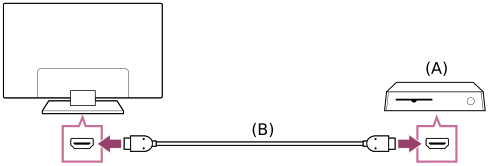
- קונסולת משחקי וידאו
- כבל HDMI (נמכר בנפרד)
טיפ
- הסוג והמיקום של יציאת ה-HDMI משתנים בהתאם לטלוויזיה שלך. עיין בתיעוד שסופק עם הטלוויזיה.
שינוי הגדרות קלט ה-HDMI
לאחר החיבור, הגדר את יציאת הקלט של ה-HDMI.
כדי למקסם את ביצועי הטלוויזיה וקונסולת משחקי הווידאו, הגדר את [תבנית אות HDMI].
הגדרה אוטומטית
- חבר את קונסולת משחקי הווידאו כשהיא פועלת לטלוויזיה בעזרת כבל HDMI.
הגדר על-ידי ביצוע ההוראות שעל מסך הטלוויזיה.
הגדרה ידנית
- לחץ על הלחצן (הגדרות מהירות) בשלט רחוק ובחר באפשרויות הבאות לפי הסדר.
[הגדרות] — [ערוצים & כניסות] — [כניסות חיצוניות] — [תבנית אות HDMI]בחר את הפורמט המיטבי לקונסולת המשחקים שלך.
תפריט המשחקים
לחיצה על הלחצן MENU תציג תפריט מיוחד למשחקי וידאו בתחתית המסך.
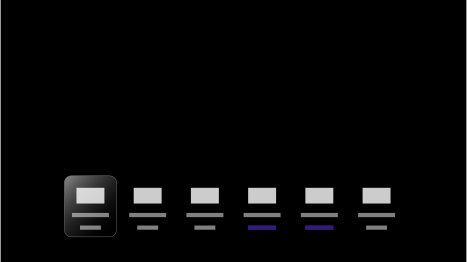
טיפ
- בהתאם לקונסולת משחקי הווידאו המחוברת, [סגנון תמונה] יכול להשתנות באופן אוטומטי אל [משחק]. אם [משחק] לא נבחר באופן אוטומטי, הגדר אותו באופן ידני.
הערה
- מספר האפשרויות עשוי להשתנות.
- אפשרויות לא נתמכות ייצבעו באפור (לא זמינות).
חיבור התקן Bluetooth
בחר בתוך הטקסט כדי לדלג אל מסך ההגדרות הקשור.
לצימוד הטלוויזיה עם התקן Bluetooth
רק עבור דגמים התומכים ב-Bluetooth A2DP שיכולים להשתמש בהתקני שמע מסוג Bluetooth, כגון אוזניות או רמקולים.
לדגמים התומכים ב-Bluetooth A2DP התומכים בהתקני שמע מסוג Bluetooth יש [סנכרון שמע/וידאו] בתוך [הגדרות] — [תצוגה וקול] — [פלט אודיו].
- הפעל את מכשיר ה-Bluetooth והעבר את המכשיר למצב צימוד.
כדי להעביר את התקן ה-Bluetooth למצב צימוד, עיין במדריך ההפעלה של ההתקן. - לחץ על הלחצן (הגדרות מהירות) בשלט הרחוק ולאחר מכן בחר [הגדרות] — [מכשירי שלט רחוק ואביזרים] — [התאמת האביזר] כדי להעביר את הטלוויזיה למצב צימוד.
תוצג רשימת התקני Bluetooth זמינים. - בחר את ההתקן הרצוי, ולאחר מכן בצע את ההוראות שעל המסך.
אם תתבקש להזין סיסמה, עיין במדריך ההפעלה של המכשיר.
לאחר השלמת תהליך הצימוד, ההתקן יתחבר לטלוויזיה.
התחברות להתקן Bluetooth שעבר צימוד
כוונון הגדרת הסנכרון של הטלוויזיה
בחר בתוך הטקסט כדי לדלג אל מסך ההגדרות הקשור.
אם מחובר התקן שמע מסוג Bluetooth, ייתכן שיהוי בין התמונה והקול עקב המאפיינים של טכנולוגיית Bluetooth. ניתן לכוונן את השיהוי בין התמונה והקול באמצעות סנכרון שמע/וידאו הגדרה. (רק בדגמים התומכים ב-Bluetooth A2DP שיכולים להשתמש בהתקני שמע מסוג Bluetooth.)
לדגמים התומכים ב-Bluetooth A2DP התומכים בהתקני שמע מסוג Bluetooth יש [סנכרון שמע/וידאו] בתוך [הגדרות] — [תצוגה וקול] — [פלט אודיו].
- לחץ על הלחצן (הגדרות מהירות) בשלט-רחוק ולאחר מכן בחר [הגדרות] — [תצוגה וקול] — [פלט אודיו] — [סנכרון שמע/וידאו] — האפשרות הרצויה.
טיפ
- באפשרותך לכוונן גם את תזמון הפלט של התמונה והשמע אם מערכת שמע ספציפית מחוברת באמצעות כבל HDMI. לקבלת פרטים על דגמים נתמכים, בקר באתר התמיכה.
הערה
- בהתאם להתקן השמע מסוג Bluetooth שמחובר, ייתכן חוסר תיאום בין התמונה והקול גם כאשר ההגדרה [סנכרון שמע/וידאו] מכוונת למצב [אוטומטי].
- כדי למנוע מהטלוויזיה להציג מסך שחור מיד לאחר הפעלתה כאשר מחובר אליה רמקול חיצוני אלחוטי (Bluetooth), כוון את האפשרות [סנכרון שמע/וידאו] למצב [אוטומטי].
- אם ההגדרה [סגנון תמונה] מוגדרת לאחת מהאפשרויות שלהלן, תזמון הפלט של התמונה והקול לא מתכוונן גם אם האפשרות [סנכרון שמע/וידאו] מוגדרת למצב [אוטומטי].
- [משחק]
- [גרפיקה]
- [תמונות]
- ייתכן שבעת הפעלה של משחקי וידאו, מהירות התגובה של הטלוויזיה תחוש אטית יותר משום שההגדרה [סנכרון שמע/וידאו] מוסיפה שיהוי לתזמון הפלט של התמונה. למשחקים המבוססים על מהירות תגובה, לא מומלץ להשתמש בהתקן Bluetooth אלא ברמקולי הטלוויזיה או במקרן קול עם חיבור קווי (כבל HDMI/כבל אופטי דיגיטלי).
פרופילי Bluetooth נתמכים
הטלוויזיה תומכת בפרופילים הבאים:
- HID (פרופיל התקן ממשק אנושי)
- HOGP (פרופיל התקן ממשק אנושי/HID על פני פרופיל GATT)
- A2DP (פרופיל הפצת שמע מתקדם)
- AVRCP (פרופיל שלט-רחוק עבור וידאו/שמע)
- SPP (פרופיל יציאה טורית)
סקירה כללית של CEC
כאשר מחברים התקן תואם CEC (כמו נגן Blu-ray או מקלט AV) בכבל HDMI, ניתן להפעיל את ההתקן בעזרת השלט-רחוק של הטלוויזיה.
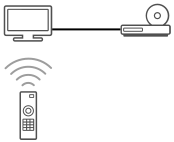
שימוש בתכונות הזמינות להתקנים תואמי CEC
כדי להפעיל התקנים המחוברים ל-CEC מהטלוויזיה, השתמש בלחצן (בחירת מקור קלט) בשלט הרחוק כדי לבחור את ההתקן שברצונך להפעיל.
נגן Blu-ray/DVD
- הפעלה אוטומטית של הטלוויזיה והחלפת מקור הקלט לנגן ה-Blu-ray/DVD המחובר בעת הפעלת תוכן בנגן.
- כיבוי אוטומטי של נגן ה-Blu-ray/DVD המחובר עם כיבוי הטלוויזיה.
- מאפשר פעולות כגון הפעלת תפריט וניגון עם הלחצנים (למעלה) / (למטה) / (שמאל) / (ימין) בשלט הרחוק של הטלוויזיה.
מקלט AV
- בהפעלה של הטלוויזיה, פונקציה זו מפעילה באופן אוטומטי את מקלט ה-AV ומעבירה את פלט השמע מרמקול הטלוויזיה למערכת השמע. פונקציה זו זמינה רק אם השתמשת בעבר במקלט AV כהתקן הפלט לשמע מהטלוויזיה.
- בהפעלה של הטלוויזיה, פונקציה זו מעבירה את פלט השמע אל מקלט ה-AV על ידי הפעלת מקלט ה-AV.
- כאשר אתה מכבה את הטלוויזיה, פונקציה זו מכבה באופן אוטומטי את מקלט ה-AV המחובר.
- פונקציה זו מכווננת את עוצמת הקול (הלחצנים (עוצמת קול) +/-) ומשתיקה את הצליל (הלחצן (השתק)) במקלט ה-AV המחובר באמצעות השלט-רחוק של הטלוויזיה.
מצלמת וידאו
- הפעלה אוטומטית של הטלוויזיה והחלפה למקור הקלט שמחוברת אליו מצלמת הווידאו בעת הפעלת המצלמה.
- כיבוי אוטומטי של מצלמת הווידאו המחוברת כשמכבים את הטלוויזיה.
- מאפשר פעולות כגון הפעלת תפריט וניגון עם הלחצנים (למעלה) / (למטה) / (שמאל) / (ימין) בשלט הרחוק של הטלוויזיה.
הערה
- "בקרת CEC" (CEC) זמינה עבור מכשירים תואמי CEC מחוברים בלבד.
כוונון הגדרות CEC
בחר בתוך הטקסט כדי לדלג אל מסך ההגדרות הקשור.
כאשר מוגדר CEC, תוכל לכבות התקן מחובר באמצעות הטלוויזיה או להגדיר התקן המחובר דרך כבל HDMI כך שיפעל באמצעות השלט רחוק של הטלוויזיה.
- הפעל את ההתקן המחובר.
- כדי להפעיל את [בקרת CEC], לחץ על הלחצן (הגדרות מהירות) בשלט הרחוק, ואז בחר [הגדרות] — [ערוצים & כניסות] — [כניסות חיצוניות] — [הגדרות CEC] — [בקרת CEC].
- הפעל את CEC במכשיר המחובר.
כאשר התקן Sonyתואם CEC כלשהו מחובר ומופעל, וכאשר האפשרות [בקרת CEC] זמינה, האפשרות CEC באותו התקן מופעלת באופן אוטומטי. לקבלת פרטים, יש לעיין במדריך ההוראות המצורף להתקן המחובר.
אפשרויות זמינות
אפשרויות זמינות מוצגות להלן. (האפשרויות משתנות בהתאם לדגם/אזור/מדינה.)
- [התקנים אוטומטיים - כבוי]
- אם האפשרות אינה פעילה, ההתקן המחובר לא יכבה באופן אוטומטי עם כיבוי הטלוויזיה.
- [טלוויזיה אוטומטית - פועל]
- אם האפשרות אינה פעילה, הטלוויזיה לא תופעל באופן אוטומטי עם הפעלת ההתקן המחובר.
- [רשימת התקנים ל-CEC]
- הצגת הרשימה של התקני CEC.
הצגת תמונות ברזולוציית 4K במכשירים תואמים
הצגת תמונות ברזולוציית 4K
אם יש ברשותך מצלמת תמונות דיגיטלית/מצלמת וידאו התומכת בקלט HDMI באיכות 4K, ניתן לחבר אותה לכניסת HDMI IN של הטלוויזיה ולהציג תמונות ברזולוציה גבוהה השמורות במצלמה. בנוסף, ניתן להציג תמונות ברזולוציה גבוהה המאוחסנות בהתקני USB מחוברים. אם לתמונה יש רזולוציה של 4K או יותר, ניתן להציגה ברזולוציית 4K (3 840 × 2 160).
הזמינות של פונקציה זו תלויה באזור/מדינה.
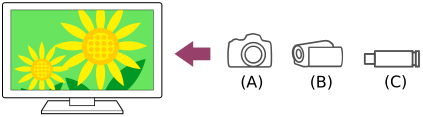
- מצלמת תמונות דיגיטלית
- מצלמת וידאו
- התקן USB
הצגת תמונות השמורות בהתקן USB או בהתקן רשת ברזולוציה של 4K
- חבר את התקן ה-USB או את התקן הרשת לטלוויזיה.
- לחץ על הלחצן (ראשי) ובחר אפליקציות מהתפריט הראשי ולאחר מכן בחר [נגן מדיה].
אם השלט-רחוק שסופק כולל לחצן APPS, תוכל ללחוץ על הלחצן APPS. - בחר את שם התקן ה-USB או את שם התקן הרשת.
- בחר את התיקייה ולאר מכן בחר את הקובץ שיוקרן.
לצפייה בתמונות המאוחסנות במצלמת תמונות דיגיטלית/מצלמת וידאו
- חבר מצלמת תמונות דיגיטלית או מצלמת וידאו התומכת בפלט HDMI אל השקע HDMI IN של הטלוויזיה, באמצעות כבל HDMI.
- לחץ לחיצות חוזרות על הלחצן (בחירת מקור קלט) כדי לבחור בהתקן המחובר.
- הגדר פלט 4K בהתקן המחובר.
- הפעל את התוכן בהתקן המחובר.
לבדיקת תבניות הקובץ הנתמכות
הצגת תמונות ברזולוציית 4K באיכות גבוהה
ניתן להגדיר את תבנית אות HDMI לערך תבנית משופרת (ALLM) כדי להציג תמונות ברזולוציית 4K באיכות גבוהה.
לקבלת מידע על תבנית משופרת או על שינוי ההגדרות, עיין בדף הגדרות להצגת תמונות דרך קלט HDMI באיכות גבוהה יותר.
הערה
- לא ניתן להציג תמונת תלת-ממד.
- אם תשנה את התמונה על ידי לחיצה על הלחצנים (שמאל) / (ימין), ייתכן שיידרש רגע עד להצגת התמונה.
הגדרות להצגת תמונות דרך קלט HDMI באיכות גבוהה יותר
בחר בתוך הטקסט כדי לדלג אל מסך ההגדרות הקשור.
כדי להציג תמונה מהתקן מחובר למסוף הקלט של HDMI בפורמט איכות גבוהה יותר HDMI*1, הגדר [תבנית אות HDMI] ב-[כניסות חיצוניות].
*1 כגון 8K, 4K 100/120 Hz, 4K 60p 4:2:0 10 bit, 4K 60p 4:4:4, או 4:2:2
תבנית אות HDMI
כדי לשנות את הגדרת פורמט אות ה-HDMI, לחץ על הלחצן (הגדרות מהירות) בשלט רחוק ולאחר מכן בחר [הגדרות] — [ערוצים & כניסות] — [כניסות חיצוניות] — [תבנית אות HDMI] — קלט ה-HDMI שברצונך להגדיר.
פעל על פי ההוראות שעל המסך והגדר את פורמט האות של HDMI ממסוף הקלט של HDMI כך שיתאים לפורמט הבא. פורמטי אותות ה-HDMI הזמינים תלויים בדגם ובקלט ה-HDMI.
- תבנית רגילה
- תבנית משופרת (ALLM)
הערה
- כאשר משתמשים באפשרות תבנית משופרת (ALLM), ייתכנו שיבושים בפלט התמונה והקול. במקרה כזה, חבר את ההתקן אל HDMI IN המוגדר תחת [תבנית רגילה] או שנה את פורמט האות HDMI של HDMI IN לפורמט [תבנית רגילה].
- הגדר לערך תבנית משופרת (ALLM) רק בעת שימוש בהתקנים תואמים.
- בעת צפייה בתמונת 4K באיכות גבוהה, השתמש ב-Premium High Speed HDMI™ Cable(s) התומך במהירויות של 18 Gbps. לקבלת פרטים על Premium High Speed HDMI™ Cable(s) התומך במהירויות של 18 Gbps, עיין במפרטים הכבלים.
מדריך קישוריות BRAVIA
באתר התמיכה של Sony זמינים גם תיאורים לגבי חיבור מכשירים לטלוויזיה. התייחס אליהם בהתאם לצורך.
- https://www.sony.net/tv_connectivity_guide/ https://www.sony.net/tv_connectivity_guide/

- [77]
- [78]
- התחברות לרשת
- [79]
- התחברות לרשת
- התחברות לרשת
חיבור לרשת באמצעות כבל LAN
חיבור לרשת באמצעות כבל LAN
חיבור LAN קווי מאפשר גישה לאינטרנט.
יש להתחבר לאינטרנט באמצעות נתב.
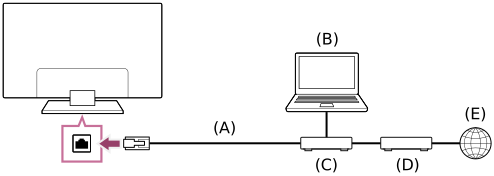
- כבל LAN
- מחשב
- נתב
- מודם
- אינטרנט
- הגדר את נתב ה-LAN שלך.
לקבלת פרטים, יש לעיין במדריך ההוראות של נתב ה-LAN שלך, או לפנות לאדם שהגדיר את הרשת (מנהל רשת).
הערה
- מומלץ מאוד משיקולי אבטחה לחבר את הטלוויזיה לאינטרנט דרך נתב/מודם הכוללים פונקציונאליות של נתב. חיבור ישיר של הטלוויזיה לאינטרנט עלול לחשוף אותה לאיומי אבטחה כגון סחיטה או פגיעה בתוכן או במידע אישי.
פנה לספק השירות או למנהל הרשת שלך כדי לוודא שהרשת כוללת פונקציונאליות של נתב. - ההגדרות הנדרשות שקשורות לרשת עשויות להשתנות בהתאם לנתב או לספק שירותי האינטרנט. לקבלת פרטים, יש לעיין במדריכי ההוראות שסופקו על ידי ספק שירות האינטרנט או אלו שסופקו עם הנתב. באפשרותך גם לפנות לאדם שהגדיר את הרשת (מנהל הרשת).
- [80]
- התחברות לרשת
- התחברות לרשת
חיבור הטלוויזיה לאינטרנט/רשת באמצעות Wi-Fi
בחר בתוך הטקסט כדי לדלג אל מסך ההגדרות הקשור.
התקן ה-LAN האלחוטי המובנה מאפשר לך לגלוש באינטרנט וליהנות מהיתרונות הטמונים בעבודה ברשת בסביבה נטולת כבלים.
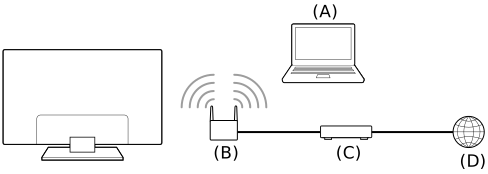
- מחשב
- נתב אלחוטי
- מודם
- אינטרנט
- הגדר את הנתב האלחוטי שלך.
לקבלת פרטים, יש לעיין במדריך ההוראות של הנתב האלחוטי שלך או לפנות לאדם שהגדיר את הרשת (מנהל רשת). - לחץ על הלחצן (הגדרות מהירות) בשלט רחוק ולאחר מכן בחר [הגדרות] — [רשת ואינטרנט].
- בחר רשת שאליה ברצונך להתחבר והגדר סיסמה.
אם הטלוויזיה שלך לא יכולה להתחבר לאינטרנט/רשת, עיין בדף הטלוויזיה לא מתחברת לאינטרנט/רשת..
לכיבוי התקן ה-LAN האלחוטי המובנה
- כדי להשבית את [Wi-Fi], לחץ על הלחצן (הגדרות מהירות) בשלט הרחוק ולאחר מכן בחר [הגדרות] — [רשת ואינטרנט] — [Wi-Fi].
טיפ
- לקבלת זרימת וידאו חלקה:
- אם הדבר אפשרי, שנה את הגדרת הנתב האלחוטי לתקן של עבודה ברשת במהירות גבוהה, כגון 802.11n או 802.11ac.
לקבלת פרטים לגבי אופן שינוי ההגדרה, יש לעיין במדריך ההוראות של הנתב האלחוטי שלך או לפנות אל האדם שהגדיר את הרשת (מנהל רשת). - אם הפעולה שלעיל אינה מביאה לשיפור כלשהו, יש לשנות את הגדרת הנתב האלחוטי שלך ל-5GHz, וייתכן שיחול שיפור באיכות זרימת הווידאו.
- ייתכן שאין תמיכה ברצועת התדרים 5GHz, בהתאם לאזור/מדינה. אם אין תמיכה ברצועת התדרים 5GHz, הטלוויזיה יכולה להתחבר לנתב אלחוטי רק באמצעות רצועת התדרים 2.4GHz.
- אם הדבר אפשרי, שנה את הגדרת הנתב האלחוטי לתקן של עבודה ברשת במהירות גבוהה, כגון 802.11n או 802.11ac.
הערה
- מומלץ מאוד משיקולי אבטחה לחבר את הטלוויזיה לאינטרנט דרך נתב/מודם הכוללים פונקציונאליות של נתב. חיבור ישיר של הטלוויזיה לאינטרנט עלול לחשוף אותה לאיומי אבטחה כגון סחיטה או פגיעה בתוכן או במידע אישי.
פנה לספק השירות או למנהל הרשת שלך כדי לוודא שהרשת כוללת פונקציונאליות של נתב. - ההגדרות הנדרשות שקשורות לרשת עשויות להשתנות בהתאם לנתב או לספק שירותי האינטרנט. לקבלת פרטים, יש לעיין במדריכי ההוראות שסופקו על ידי ספק שירות האינטרנט או אלו שסופקו עם הנתב. באפשרותך גם לפנות לאדם שהגדיר את הרשת (מנהל הרשת).
- אם לא תסמן את האפשרות [הסתר סיסמה] במסך הזנת הסיסמה, אנשים אחרים יוכלו לראות את הסיסמה הגלויה.
- [82]
- התחברות לרשת
הצגת תוכן מהאינטרנט
ניתן לצפות בתוכן באינטרנט באמצעות שירותי הזרמת וידאו כגון YouTube™ וכגון Netflix. השירותים הזמינים משתנים בהתאם למדינה ולאזור. ניתן להפעיל שירותים אלה באמצעות בחירת האפליקציות שלהם בתפריט הראשי. אם הותקן חשבון Google בטלוויזיה, תוכל גם לבחור תוכן שמוצג בתפריט הראשי.
הערה
- לצפייה בתוכן באינטרנט נדרש חיבור לאינטרנט.
- שירותי הזרמת וידיאו כגון Netflix וכגון Amazon Prime הם שירותים בתשלום.
- שירותי הזרמת הווידאו הנתמכים תלויים בדגם/באזור/במדינה, ודגמים/אזורים/מדינות מסוימים אינם תומכים בשירותים כאלה.
טיפ
- גם אם לא הוגדר חשבון Google בטלוויזיה, עדיין ניתן לדוגמה לצפות בסרטונים ב-YouTube המוצג בתפריט הראשי, כל עוד הטלוויזיה מחוברת לאינטרנט. כדי להתקין אפליקציות חדשות כמו אלה לשירותי סטרימינג לוידאו, עליך להוסיף/להגדיר חשבון Google בטלוויזיה.
- [83]
הגדרות
התפריטים המוצגים בהגדרות הטלוויזיה משתנים בהתאם לדגם/אזור/מדינה.
- שימוש ב הגדרות מהירות
- שימוש ב-לוח מחוונים Eco
- ערוצים & כניסות ערוצים, כניסות חיצוניות והגדרות הקלטה וכו'.
- תצוגה וקול תמונה, מסך, קול ופלט אודיו וכד'.
- רשת ואינטרנט
- חשבונות וכניסה הגדר את חשבון Google או הוסף חשבונות אחרים.
- פרטיות ניתן להגביל את ההתקנה של אפליקציות ממקורות לא ידועים.
- אפליקציות
- מערכת תאריך ושעה, שפה/Language, צלילי מערכת, נגישות, בקרת הורים וגם מחוון LED וכדומה.
- מכשירי שלט רחוק ואביזרים שלט רחוק והגדרות Bluetooth.
- עזרה ומשוב מספק עזרה מ-Sony ומ-Google.
- [84]
- הגדרות
שימוש ב הגדרות מהירות
בחר בתוך הטקסט כדי לדלג אל מסך ההגדרות הקשור.
אם תלחץ על לחצן (הגדרות מהירות) בשלט הרחוק, תוכל לגשת במהירות לתכונות כגון [סגנון תמונה], [טיימר כיבויי] וגם [כיבוי תמונה] במסך הנוכחי. באפשרותך להציג גם [הגדרות] מתוך [הגדרות מהירות].
הערה
- התפריטים המוצגים בהגדרות הטלוויזיה משתנים בהתאם לדגם/אזור/מדינה.
- לחץ על הלחצן (הגדרות מהירות) בשלט הרחוק.
- כדי לשנות הגדרה או לבחור בה, הזז את המיקוד.
לשינוי ההגדרות המוצגות
- לחץ על הלחצן (הגדרות מהירות) בשלט הרחוק.
- הזז את המיקוד שמאלה או ימינה ובחר ב- (ערוך).
- בחר בהגדרה הרצויה.
- בחר [סגור].
טיפ
- כדי לשנות את הסדר או להסתיר פריט מוצג, לחץ לחיצה ארוכה על הלחצן (Enter) בשלט-רחוק כאשר פריט זה מסומן, ואז [הזז] ו-[הסתר] יופיעו בתצוגה. אם בחרת באפשרות [הזז], השתמש בלחצנים (שמאל) / (ימין) בשלט-רחוק כדי להעביר את הפריט למיקום הרצוי, ולאחר מכן לחץ על הלחצן (Enter) בשלט-רחוק.
- [85]
- הגדרות
שימוש ב-לוח מחוונים Eco
ניתן להגדיר הגדרות שונות כדי לצמצם את צריכת החשמל, כגון חיסכון בחשמל.
ניתן גם לבדוק תיאורים של תכונות בזמן שתגדיר אותן.
- לחץ על הלחצן (הגדרות מהירות) בשלט הרחוק ובחר [לוח מחוונים Eco].
- בתפריט המוצג, הזז את המיקוד שמאלה או ימינה ובחר בהגדרה הרצויה.
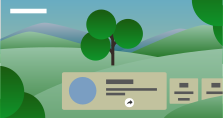
- [86]
- הגדרות
ערוצים & כניסות
בחר בתוך הטקסט כדי לדלג אל מסך ההגדרות הקשור.
אפשרויות זמינות
- [ערוצים]
- קובעת את ההגדרות הקשורות לקבלת לוחות שידורים. בנוסף, ניתן לקבוע את ההגדרות הקשורות לקבלה של לוחות שידורי לוויין.
- כוונון ערוצים דיגיטליים
- קליטת שידורים דיגיטליים
- כוונון הלוויין
- קליטת שידורי לוויין
- מיון ערוצים או עריכה של רשימת ערוצים
- מיון או עריכה של הערוצים
- [העדפות ערוצים]
- מגדיר את [הגדרות כתוביות] ו-[הגדרות שמע (שידור)].
- [כניסות חיצוניות]
- קובעת את ההגדרות של מקורות קלט חיצוניים ו-CEC.
לפרטים על CEC, עיין בסעיף על התקנים תואמי CEC. - [קיצור למקש TV]
- קובע את תצורת ההפעלה בעת לחיצה על הלחצן TV בשלט הרחוק.
- [באנר מידע]
- מציג מידע על התוכנית בשינוי ערוץ.
- [הגדרות הקלטה]
- מגדירה התקני USB HDD לצורך הקלטה. (ייתכן שאפשרות זו לא תהיה זמינה, בהתאם לדגם/אזור/מדינה שלך.)
- [87]
- הגדרות
תצוגה וקול
בחר בתוך הטקסט כדי לדלג אל מסך ההגדרות הקשור.
אפשרויות זמינות
- [תמונה]
- קובעת את הגדרות התמונה המכווננות את איכות התמונה, כמו מידת הבהירות של המסך.
כדי להתאים את איכות התמונה להעדפותיך, עיין בעמוד התאמת איכות התמונה. - [מסך]
- מכווננת את גודל המסך ואת מיקומו.
- [קול]
- קובעת הגדרות להתאמת איכות הקול.
כדי להתאים את איכות הצליל להעדפותיך, עיין בעמוד התאמת איכות הצליל. - [פלט אודיו]
- קובעת את בחירת הגדרות הקשורות לרמקולים.
- [88]
- הגדרות
רשת ואינטרנט
קובע את תצורת ההגדרות עבור פריטים כגון רשתות LAN אלחוטיות ורשתות LAN קוויות.
פונקציות קשורות
- [הפעלת שלט רחוק]
- מאפשרת להתקן חיצוני להפעיל את הטלוויזיה. הדבר עלול להגביר את צריכת החשמל יותר מאשר בתצורת ברירת המחדל.
- [בקרת IP]
- הפעל [בקרת IP פשוטה] כדי לאפשר למכשירים נוספים לתקשר עם הטלוויזיה. הדבר עשוי להיות כרוך בצריכת חשמל גבוהה יותר.
- [89]
- הגדרות
חשבונות וכניסה
בחר בתוך הטקסט כדי לדלג אל מסך ההגדרות הקשור.
אפשרויות זמינות
כאשר חשבון Google מוגדר בטלוויזיה
הגדר את חשבון Google או הוסף חשבונות אחרים.
כאשר חשבון Google אינו מוגדר בטלוויזיה
לא ניתן להשתמש ב-[חשבונות וכניסה]. כדי להגדיר חשבון Google, הגדר את הטלוויזיה של Google מתפריט ההגדרות.
- [90]
- הגדרות
פרטיות
ניתן להגביל את ההתקנה של אפליקציות ממקורות לא ידועים.
- [91]
- הגדרות
אפליקציות
מאפשר לך להגדיר או למחוק אפליקציות, או לנקות זיכרון מטמון.
- [92]
- הגדרות
מערכת
בחר בתוך הטקסט כדי לדלג אל מסך ההגדרות הקשור.
הערה
- ייתכן שחלק מהאפשרויות לא יוצגו או לא יהיו זמינות, בהתאם להגדרות הטלוויזיה.
אפשרויות זמינות
- [נגישות]
- קובעת את תצורת ההגדרות של תכונות ושירותי גישה כדי לסייע למשתמשים לנווט יותר בקלות בהתקניהם.
- [מידע כללי]
- מציגה מידע על הטלוויזיה.
כאן ניתן לאפס את הטלוויזיה. - [תאריך ושעה]
- פונקציה להגדרת תצוגת השעה הנוכחית ושעון אוטומטי.
- [שפה/Language]
- בוחרת בשפת התפריט. שפת התפריט שנבחרה תקבע גם את שפת זיהוי הקול.
- [מקלדת]
- קובעת את תצורת הגדרות מקלדת המסך.
- [אחסון]
- משנה את ההגדרות הקשורות לאחסון נתונים.
- [מצב אווירה]
- פונקציה לקביעת מה שמוצג על המסך כאשר הטלוויזיה אינה פועלת לאחר פרק זמן מסוים תוך הצגת תוכן שאינו שידורים או וידאו.
- [עוצמה ואנרגיה]
- פונקציה לקביעת ההגדרות הקשורות לחסכון בחשמל ולמסך ההתחלה של הטלוויזיה.
- [העברה (cast)/Google Cast]
- פונקציה לקביעת הרשאות ההפעלה כאשר מציגים תוכן מהתקן חיצוני.
- [צלילי מערכת]
- קבע את הגדרות ה-[צלילי מערכת].
- [בקרת הורים]
- קובע את תצורת הגדרות נעילת הורים להגבלת השימוש בפריטים כגון [ערוצים] ו-[אפליקציות].
- [רגישות מיקרופון מובנה]*
- קבע את איזון הרגישות והדיוק במהלך העיבוד של פקודות קוליות.
- [מחוון LED]
- פונקציה להגדרת התצורה של הגדרות [תגובה תפעולית] ו-[סטטוס זיהוי קולי]*. (התפריט המוצג משתנה בהתאם לדגם.)
- [Apple AirPlay ו-HomeKit]
- פונקציה לקביעת ההגדרות של Apple AirPlay ו-HomeKit.
- [הגדרות תצוגה בחנות]
- מעשירה את התצוגה לשימוש בחנות באמצעות הגדרת [מצב דמו], וכדומה.
- [הפעלה מחדש]
- פונקציה לאיפוס הטלוויזיה.
* בטלוויזיות עם מיקרופון מובנה בלבד
- [93]
- הגדרות
מכשירי שלט רחוק ואביזרים
בחר בתוך הטקסט כדי לדלג אל מסך ההגדרות הקשור.
- לחץ על הלחצן (הגדרות מהירות) בשלט הרחוק, ואז בחר [הגדרות] — [מכשירי שלט רחוק ואביזרים] — האפשרות הרצויה.
אפשרויות זמינות
תוכל להפעיל או להשבית Bluetooth, או לרשום התקני Bluetooth.
- [Bluetooth]
- הפעלה או השבתה של Bluetooth.
- [התאמת האביזר]
- פונקציה לצימוד התקני Bluetooth.
- [שלט רחוק]
- הגדרה לצימוד של שלט-רחוק קולי.
- [94]
- הגדרות
עזרה ומשוב
עזרה מ-Sony ניתן להציג כאן. אם חשבון Google מוגדר בטלוויזיה, תוכל גם לתת משוב על Google.
- [95]
- [96]
- פתרון בעיות
- [97]
- פתרון בעיות
- התחל כאן
אבחון עצמי
ודא שהטלוויזיה פועלת כשורה.
- לחץ על הלחצן (ראשי) ובחר אפליקציות מהתפריט הראשי ולאחר מכן בחר [עזרה].
- בחר [מצב ואבחונים] — [אבחון עצמי].
טיפ
בנוסף, ניתן גם לבדוק את התסמינים הבאים גם תחת [מצב ואבחונים] — [אבחון אות] — [מצב רשת ואבחון].
- [אבחון החיבור לאינטרנט]
אם הבעיה נמשכת, נסה את הפעולות הבאות.
- איפוס (הפעלה מחדש) של הטלוויזיה. לפרטים נוספים, עיין בסעיף אם נדרש איפוס (הפעלה מחדש) מלא של הטלוויזיה.
- בדוק עדכוני תוכנה ונסה אותם.
- אתר התמיכה
- [98]
- פתרון בעיות
- התחל כאן
עדכוני תוכנה
בחר בתוך הטקסט כדי לדלג אל מסך ההגדרות הקשור.
Sony תספק מעת לעת עדכוני תוכנה במטרה לשפר את הפונקציונליות ולהעניק למשתמשים את חוויית הטלוויזיה המתקדמת ביותר. הדרך הקלה ביותר לקבל עדכוני תוכנה היא באמצעות חיבור הטלוויזיה לאינטרנט.
אם ברצונך לבדוק האם התוכנה עדכנית, בחר [עדכון מערכת] תחת [הגדרות] — [מערכת] — [מידע כללי].
עדכון תוכנה באמצעות התקן אחסון מסוג USB
אם איך לך חיבור לרשת, באפשרותך לעדכן את התוכנה גם באמצעות התקן אחסון מסוג USB. הורד את התוכנה העדכנית מאתר התמיכה של Sony באמצעות המחשב, והעבר את התוכנה להתקן אחסון מסוג USB. הכנס את התקן האחסון מסוג USB אל אחת מיציאות ה-USB של הטלוויזיה, ועדכון התוכנה יתחיל באופן אוטומטי.
אם תעדכן את תוכנת הטלוויזיה באמצעות התקן אחסון מסוג USB, עליך לקרוא את האזהרות בנוגע לעדכון באמצעות התקן אחסון מסוג USB שמופיעות באתר האינטרנט.
לקבלת מידע נוסף אודות אתר התמיכה, עבור אל הדף אתר התמיכה.
- [99]
- פתרון בעיות
- התחל כאן
אם נדרש איפוס (הפעלה מחדש) מלא של הטלוויזיה
בחר בתוך הטקסט כדי לדלג אל מסך ההגדרות הקשור.
אם נתקלת בבעיה, כמו תמונה שאינה מוצגת במסך או שלט-רחוק שאינו פועל, בצע איפוס של הטלוויזיה באמצעות ההליך הבא.
אם התקן USB חיצוני מחובר לטלוויזיה, נתק אותו לפני שאתה מבצע בטלוויזיה נוהל איפוס.
איפוס על ידי ניתוק מהחשמל
- הפעל את הטלוויזיה מחדש בעזרת השלט הרחוק.
- נתק את כבל החשמל הראשי.
טיפ
- הפעלה מחדש של הטלוויזיה אינה מוחקת הגדרות אישיות ונתונים.
איפוס נתוני יצרן
אם הבעיה נמשכת לאחר איפוס על ידי ניתוק מהחשמל, נסה לבצע איפוס להגדרות היצרן.
הערה
ביצוע איפוס להגדרות היצרן יביא למחיקת כל הנתונים וההגדרות של הטלוויזיה (כגון Wi-Fi ופרטי הגדרת רשת קווית, חשבון Google ופרטי התחברות אחרים, Google Play וכן יישומים מותקנים אחרים).
- לחץ על הלחצן (הגדרות מהירות) בשלט-רחוק ולאחר מכן בחר [הגדרות] — [מערכת] — [מידע כללי] — [איפוס] — [איפוס להגדרות היצרן] — [איפוס להגדרות היצרן].
- בחר [מחיקת הכול].
אם הגדרת קוד PIN בטלוויזיה, תוצג הנחיה להזין אותו.
לאחר שתסיים בהצלחה את תהליך האיפוס להגדרות היצרן, הטלוויזיה תפעיל את אשף ההגדרה הראשונית. חובה עליך להסכים לתנאי השירות של Google ולמדיניות הפרטיות של Google.
- [100]
- פתרון בעיות
- התחל כאן
שאלות נפוצות בנוגע לפתרון בעיות
לקבלת מידע לפתרון בעיות, ניתן לעיין במדור "שאלות נפוצות" באתר התמיכה שלנו הזמין בכתובת:
- http://www.sony.net/androidtv-faq/

- http://www.sony.net/androidtv-faq/
- [101]
- פתרון בעיות
- [102]
- פתרון בעיות
- תמונה (איכות)/מסך
אין צבע/תמונה חשוכה/צבע שגוי/תמונה בהירה מדי.
בחר בתוך הטקסט כדי לדלג אל מסך ההגדרות הקשור.
- בדוק את חיבור האנטנה/כבלים.
- חבר את הטלוויזיה לכבל החשמל הראשי ולחץ על לחצן הפעלה בטלוויזיה או בשלט הרחוק.
- לחץ על הלחצן (הגדרות מהירות) בשלט-רחוק ובחר [הגדרות] — [תצוגה וקול] — [תמונה] כדי לבצע התאמות.
לפרטים נוספים, עיין בדף התאמת איכות התמונה. - לחץ על הלחצן (הגדרות מהירות) בשלט-רחוק ובדוק את [בהירות] ואת [חיסכון בחשמל] במסך הגדרות מהירות.
לא ניתן להגדיר [בהירות] כאשר [חיסכון בחשמל] מוגדר על [גבוה]. שנה את הגדרת ה-[חיסכון בחשמל].
הערה
- [103]
- פתרון בעיות
- תמונה (איכות)/מסך
תמונה מעוותת./המסך מרצד.
בחר בתוך הטקסט כדי לדלג אל מסך ההגדרות הקשור.
בדוק את החיבור והמיקום של האנטנה והציוד ההיקפי
- בדוק את חיבור האנטנה/כבלים.
- יש להרחיק את האנטנה/כבלים מכבלי חיבור אחרים.
- בעת התקנת התקן אופציונלי, יש להשאיר מעט מרווח בין ההתקן לטלוויזיה.
- ודא שהאנטנה מחוברת באמצעות כבל קואקסיאלי של 75 אוהם באיכות גבוהה.
בדוק את ההגדרה של [תנועה]
- לחץ על הלחצן (הגדרות מהירות) בשלט-רחוק ובחר [הגדרות] — [תצוגה וקול] — [תמונה] — [מתקדם] — [תנועה] — [Motionflow] — [כבוי].
- שנה את ההגדרה הנוכחית של [מצב קולנוע] ל-[כבוי].
לחץ על הלחצן(הגדרות מהירות) בשלט-רחוק ובחר [הגדרות] — [תצוגה וקול] — [תמונה] — [מתקדם] — [תנועה] — [מצב קולנוע]. - בדוק את ההגדרות של [אנלוגי].
לחץ על הלחצן(הגדרות מהירות) בשלט הרחוק, ואז בחר [הגדרות] — [ערוצים & כניסות] — [ערוצים] — [הגדרות ערוץ] — [כוונון ידני] — [אנלוגי] — [כוונון אנלוגי ידני].
- השבת את האפשרות [LNA] כדי לשפר את קליטת התמונה. (ייתכן שהאפשרות [LNA] לא תהיה זמינה, בהתאם למצב/אזור/מדינה.)
- בצע הליך [AFT] כדי לשפר את התמונה עבור קליטה אנלוגית.
(הזמינות של [אנלוגי] והאפשרויות השונות שלה עשויות להשתנות בהתאם לאזור/מדינה/מצב.)
- [104]
- פתרון בעיות
- תמונה (איכות)/מסך
תמונות HDR ברזולוציה גבוהה לא מוצגות.
בחר בתוך הטקסט כדי לדלג אל מסך ההגדרות הקשור.
לצפייה בתמונות HDR ברזולוציה גבוהה, כגון 4K (50p/60p)*.
- חבר את התקן ההפעלה של 4K (50p/60p)*.
- השתמש בPremium High Speed HDMI™ Cable(s) התומך ב-18 Gbps.
- הגדר את [תבנית אות HDMI] ל-[תבנית משופרת (ALLM)] על ידי בחירת [הגדרות] — [ערוצים & כניסות] — [כניסות חיצוניות] — [תבנית אות HDMI] — מסוף HDMI שברצונך להגדיר.
- ודא שההתקן המחובר מכיל את ההגדרות או את ההקושחה בגרסה העדכנית ביותר.
* הזמינות תלויה בדגם/אזור/מדינה.
- [105]
- פתרון בעיות
מקלדת
לא ניתן לתפעל את המסך הנוכחי לאחר הצגת המקלדת שעל גבי המסך.
- כדי לחזור לתפעול המסך שמאחורי המקלדת שעל המסך, לחץ על הלחצן (חזור) בשלט-רחוק.
- [106]
- פתרון בעיות
- [107]
- פתרון בעיות
- קליטת שידורים
בדוק את הפריטים האלו תחילה כדי לפתור בעיות הנוגעות לקליטה בטלוויזיה.
- ודא שכבל האנטנה מחובר לטלוויזיה כשורה.
- ודא שכבל האנטנה אינו רופף או מנותק.
- ודא שהכבל או מחבר הכבל לאנטנה אינו פגום.
- כדי לצפות בתכני זרימה, חבר את הטלוויזיה לאינטרנט.
טיפ
- לקבלת מידע נוסף, בקר באתר התמיכה של Sony.
אתר התמיכה
- [108]
- פתרון בעיות
- קליטת שידורים
לא ניתן לצפות בערוצים דיגיטליים.
- שאל מתקין מקומי אם שידורים דיגיטליים זמינים באזורך.
- שדרג לאנטנה עם מגבר חזק יותר.
- [109]
- פתרון בעיות
- קליטת שידורים
לא ניתן לצפות בערוצי לוויין.
בחר בתוך הטקסט כדי לדלג אל מסך ההגדרות הקשור.
- שאל מתקין מקומי אם שירותי לוויין זמינים באזורך.
- בדוק את חיבור כבל הלוויין.
- כאשר מוצגת ההודעה [אין אות. זוהה עומס יתר של LNB. אנא כבה את הטלוויזיה שלך ובדוק את חיבור הלווין.], נתק את כבל החשמל הראשי. לאחר מכן, ודא שכבל הלוויין לא ניזוק וכי כבל אות הלוויין אינו יוצר קצר בחיבור הלוויין.
- בדוק את התקן ה-LNB שלך ואת ההגדרות.
- אם הטלוויזיה כוללת תקעי (שקעי) "MAIN" וכן "SUB", ואינה עוברת למצב טיונר לוויין כפול, לא ניתן להשתמש בתקע (שקע) המסומן "SUB". במקרה זה, יש לחבר את אנטנת הלוויין לשקע המתויג "MAIN".
- [110]
- פתרון בעיות
- קליטת שידורים
ערוצים דיגיטליים מסוימים חסרים.
בחר בתוך הטקסט כדי לדלג אל מסך ההגדרות הקשור.
עדכון שירותים דיגיטליים
ניתן להפעיל את [כוונון אוטומטי] לאחר שינוי מקום מגורים או החלפת ספק שירות, או לצורך חיפוש ערוצים שהושקו לאחרונה.
הגדרת עדכונים אוטומטיים לשירותים
מומלץ להפעיל את [עדכון שירות אוטומטי] כדי לאשר באופן אוטומטי הוספה של שירותים דיגיטליים חדשים מיד כשהשירותים הופכים לזמינים.
- כדי להפעיל את [עדכון שירות אוטומטי], לחץ על הלחצן (הגדרות מהירות) בשלט הרחוק, ואז בחר [הגדרות] — [ערוצים & כניסות] — [ערוצים] — [הגדרות ערוץ] — [הגדרות מתקדמות] — [עדכון שירות אוטומטי].
אם האפשרות מושבתת, תקבל הודעה על גבי המסך כאשר שירותים דיגיטלים חדשים יהפכו לזמינים, והשירותים לא יתווספו באופן אוטומטי.
טיפ
- הזמינות של פונקציה זו תלויה באזור/מדינה. אם הפונקציה לא זמינה, בצע הליך [כוונון אוטומטי] כדי להוסיף שירותים חדשים.
- [111]
- פתרון בעיות
שמע
- אין קול, אך התמונה טובה.
- אין שמע או שמע חלש במערכת קולנוע ביתית.
- ברצונך להפיק קול גם מהאוזניות/מהתקן שמע מסוג Bluetooth וגם מרמקולי המערכת/הטלוויזיה בו-זמנית.
- אתה מוטרד מן השיהוי בין התמונה לבין השמע.
- אין צלילים מהטלוויזיה, כמו למשל צלילי הפעלה או תגובות בצליל.
- אינך מצליח ליצור חיבור eARC.
- לא ניתן להשתמש בחיפוש קולי בעזרת המיקרופון המובנה (בטלוויזיות עם מיקרופון מובנה בלבד).
- הטלוויזיה מגיבה לצלילים מהסביבה (בטלוויזיות עם מיקרופון מובנה בלבד).
- [112]
- פתרון בעיות
- שמע
אין קול, אך התמונה טובה.
בחר בתוך הטקסט כדי לדלג אל מסך ההגדרות הקשור.
- בדוק את חיבור האנטנה/כבלים.
- חבר את הטלוויזיה לכבל החשמל הראשי ולחץ על לחצן הפעלה בטלוויזיה או בשלט הרחוק.
- בדוק את בקרת עוצמת הקול.
- לחץ על הלחצן (השתק) או על הלחצן (עוצמת קול) + כדי לבטל את ההשתקה.
- לחץ על הלחצן (הגדרות מהירות) ולאחר מכן בחר [רמקולים] — [הרמקולים של הטלוויזיה].
- אם חוברו אוזניות או התקני שמע של Bluetooth, לא מופק צליל מהרמקולים של הטלוויזיה או ממערכת השמע המחוברת דרך eARC/ARC. הסר את האוזניות או נתק את התקן השמע של Bluetooth.
- [113]
- פתרון בעיות
- שמע
אין שמע או שמע חלש במערכת קולנוע ביתית.
בחר בתוך הטקסט כדי לדלג אל מסך ההגדרות הקשור.
- לחץ על הלחצן (הגדרות מהירות) בשלט הרחוק, ואז בחר [הגדרות] — [תצוגה וקול] — [פלט אודיו] — [רמקולים] — [מערכת שמע].
- אם מערכת השמע לא תואמת ל-Dolby Digital או DTS, הגדר את האפשרות [הגדרות] — [תצוגה וקול] — [פלט אודיו] — [יציאת שמע דיגיטלי] לערך [LPCM].
- אם בחרת ערוץ אנלוגי (RF) והתמונות אינן מוצגת כיאות, עליך לשנות את שיטת השידור של הטלוויזיה. לחץ על הלחצן (הגדרות מהירות) בשלט הרחוק, ואז בחר [הגדרות] — [ערוצים & כניסות] — [ערוצים] — [הגדרות ערוץ] — [כוונון ידני] — [אנלוגי] — [כוונון אנלוגי ידני] — [שיטת טלוויזיה]. (הזמינות של [אנלוגי] או שם הפונקציה משתנה בהתאם לאזור/מדינה/מצב.)
- בדוק אם ההגדרה של [עוצמת שמע של יציאת שמע דיגיטלי] של הטלוויזיה נקבעה למקסימום.
לחץ על הלחצן
(הגדרות מהירות) בשלט הרחוק, ואז בחר:
[הגדרות] — [תצוגה וקול] — [פלט אודיו] — [עוצמת שמע של יציאת שמע דיגיטלי] - בעת השימוש בקלט HDMI עם Super Audio CD או עם DVD-Audio, ייתכן שהיציאה DIGITAL AUDIO OUT (OPTICAL) לא תספק אות שמע.
- [114]
- פתרון בעיות
- שמע
ברצונך להפיק קול גם מהאוזניות/מהתקן שמע מסוג Bluetooth וגם מרמקולי המערכת/הטלוויזיה בו-זמנית.
כדי להפיק קול גם מהאוזניות/התקן שמע מסוג Bluetooth וגם מרמקולי הטלוויזיה
הטלוויזיה אינה מסוגלת להפיק קול גם מהאוזניות או מהתקן השמע מסוג Bluetooth וגם מרמקולי הטלוויזיה בו-זמנית.
כדי להפיק קול הן ממערכת שמע המחוברת דרך eARC/ARC והן דרך רמקולים של טלוויזיה
ניתן להפיק קול הן ממערכת שמע המחוברת לטלוויזיה והן מרמקולי הטלוויזיה בו-זמנית, באמצעות עמידה בתנאים הבאים.
- חיבור הטלוויזיה ומערכת השמע באמצעות כבל אופטי דיגיטלי.
- הגדרת [רמקולים] ל-[הרמקולים של הטלוויזיה]
לפרטים על חיבורים של כבל אופטי דיגיטלי, עיין בדף חיבור מערכת שמע.
- [115]
- פתרון בעיות
- שמע
אתה מוטרד מן השיהוי בין התמונה לבין השמע.
בחר בתוך הטקסט כדי לדלג אל מסך ההגדרות הקשור.
אם מחובר התקן שמע מסוג Bluetooth
התמונה והשמע אינם תואמים מאחר שהשמע מושהה עקב המאפיינים של תקשורת Bluetooth. באפשרותך לכוונן את תזמון הפלט בין התמונה לשמע באמצעות ההגדרה סנכרון שמע/וידאו.
אם מערכת שמע ספציפית מחוברת באמצעות כבל HDMI
אם התקן השמע מחובר באמצעות כבל HDMI, ייתכן שיהוי בצליל עקב המאפיינים של התקן השמע. במקרה זה, ניתן לכוונן את התזמון של פלט השמע והווידאו באמצעות ההגדרה סנכרון שמע/וידאו.
- [116]
- פתרון בעיות
- שמע
אין צלילים מהטלוויזיה, כמו למשל צלילי הפעלה או תגובות בצליל.
בחר בתוך הטקסט כדי לדלג אל מסך ההגדרות הקשור.
אם הטלוויזיה מחוברת דרך eARC והאפשרות [יציאת שמע דיגיטלי] מוגדרת לאפשרות [תעדוף Pass through], ייתכן שצלילי טלוויזיה כגון צלילי הפעלת השלט הרחוק או תגובות קוליות לא יישמעו משום שאותות השמע מקלט HDMI יועברו אל מערכת השמע eARC. כדי להפיק פלט של צלילים אלה מן הטלוויזיה, נסה את הפעולות הבאות.
- הפסק לצפות בהתקן הקלט HDMI.
- הגדר את [יציאת שמע דיגיטלי] ל-[אוטומטי] או ל-[LPCM].
- [117]
- פתרון בעיות
- שמע
אינך מצליח ליצור חיבור eARC.
בחר בתוך הטקסט כדי לדלג אל מסך ההגדרות הקשור.
- חבר את מערכת השמע אל כבל HDMI עם Ethernet.
- חבר את מערכת השמע ליציאת קלט הטלוויזיה HDMI המתויגת "ARC" או "eARC/ARC".
- קבע את ההגדרות באופן הבא:
[הגדרות] — [תצוגה וקול] — [פלט אודיו] — [רמקולים] — [מערכת שמע] - הפעל את התכונה eARC במערכת השמע.
- [118]
- פתרון בעיות
- שמע
לא ניתן להשתמש בחיפוש קולי בעזרת המיקרופון המובנה (בטלוויזיות עם מיקרופון מובנה בלבד).
בדוק אם מתג המיקרופון המובנה פועל. במקרים הבאים תיתכן גם ירידה בביצועי זיהוי הקול של המיקרופון המובנה.
- כאשר מופעלות תכונות eARC
- כאשר מחובר פס רמקולים
- כאשר [יציאת שמע דיגיטלי] מוגדר למצב [תעדוף Pass through]
- [119]
- פתרון בעיות
- שמע
הטלוויזיה מגיבה לצלילים מהסביבה (בטלוויזיות עם מיקרופון מובנה בלבד).
ייתכן שהמיקרופון המובנה של הטלוויזיה יקלוט צלילים מהסביבה ויגיב באופן לא מכוון.
שנה את רגישות המיקרופון המובנה של הטלוויזיה ל-[בינוני] או [נמוך].
לחץ על הלחצן (הגדרות מהירות) בשלט רחוק ובחר באפשרויות הבאות לפי הסדר.
[הגדרות] — [מערכת] — [רגישות מיקרופון מובנה]
- [120]
- פתרון בעיות
רשת (אינטרנט)/אפליקציות
הטלוויזיה לא מתחברת לאינטרנט/רשת.
בחר בתוך הטקסט כדי לדלג אל מסך ההגדרות הקשור.
אם הרשת האלחוטית מתנתקת או שאינה מתחברת, נסה את הפעולות הבאות.
- לחץ על הלחצן (הגדרות מהירות) בשלט הרחוק ובדוק שההגדרה הבאה מופעלת.
[הגדרות] — [רשת ואינטרנט] — [Wi-Fi] - יש לבדוק את מקום ההתקנה של הטלוויזיה והנתב האלחוטי. יתכן שמצב האות מושפע מהגורמים הבאים:
- התקנים אלחוטיים אחרים, מיקרוגלים, אורות פלואורסצנט וכד' נמצאים בקרבת מקום.
- קומות או קירות חוצצים בין הנתב האלחוטי לבין הטלוויזיה.
- כבה את הנתב האלחוטי והדלק אותו שוב.
- אם שם הרשת (SSID) של הנתב האלחוטי שאליו ברצונך להתחבר לא מופיע, בחר [הוספת רשת חדשה] כדי להזין שם רשת (SSID).
אם הבעיה ממשיכה גם לאחר ביצוע הפעולות האמורות או שאינך יכול להתחבר גם לרשת קווית, בדוק את סטטוס החיבור לרשת.
בדיקת סטטוס החיבור לרשת
- לחץ על הלחצן (הגדרות מהירות) בשלט הרחוק, ואז בחר [הגדרות] — [רשת ואינטרנט] — [מצב רשת] — [בדוק חיבור].
יש לבדוק את חיבורי הרשת שלך ו/או את מדריך ההוראות של השרת לקבלת מידע אודות החיבור או לפנות לאדם שהגדיר את הרשת (מנהל רשת).
טיפ
- הפתרון משתנה בהתאם לבדיקת סטטוס הרשת. לפתרונות עבור כל בעיה, עיין במדור "שאלות נפוצות" באתר התמיכה של Sony.
הערה
ניתן להתחבר לאינטרנט, אך לא לאפליקציות ולשירותים מסוימים.
בחר בתוך הטקסט כדי לדלג אל מסך ההגדרות הקשור.
- ייתכן שהגדרות התאריך והשעה של הטלוויזיה שגויות. ייתכן שלא תוכל להתחבר לאפליקציות ושירותים מסוימים אם השעה אינה נכונה.
אם השעה אינה נכונה, לחץ על הלחצן(הגדרות מהירות) בשלט הרחוק ולאחר מכן בחר [הגדרות] — הפעל את [תאריך ושעה אוטומטיים] בתוך [מערכת] — [תאריך ושעה]. - ודא שכבל ה-LAN וכבל החשמל (המחובר לאספקת החשמל הראשית) של הנתב/המודם* מחובר באופן תקין.
* על הנתב/המודם שלך להיות מוגדר תחילה כדי להתחבר לאינטרנט. יש לפנות לספק שירות האינטרנט שלך לקבלת הגדרות הנתב/המודם. - נסה להשתמש באפליקציות מאוחר יותר. יתכן שהשרת של ספק תוכן האפליקציה מקולקל.
טיפ
- לקבלת מידע נוסף, בקר באתר התמיכה של Sony.
אתר התמיכה
- [123]
- פתרון בעיות
- [124]
- פתרון בעיות
- שלט-רחוק/אביזרים
השלט-רחוק לא פועל.
בחר בתוך הטקסט כדי לדלג אל מסך ההגדרות הקשור.
ודא שהטלוויזיה פועלת כשורה
- לחץ על לחצן הפעלה בטלוויזיה כדי לקבוע האם הבעיה בשלט הרחוק או לא. לקבלת מיקום לחצן הפעלה, יש לעיין ב-Reference Guide/Setup Guide המסופק עם הטלוויזיה.
- אם הטלוויזיה אינה פועלת, נסה לאפס אותה.
אם נדרש איפוס (הפעלה מחדש) מלא של הטלוויזיה
ודא שהשלט-רחוק פועל כשורה
- כוון את השלט-רחוק לעבר חיישן השלט שבחזית הטלוויזיה.
- יש לוודא שחיישן השלט-רחוק אינו חסום.
- תאורת פלואורסצנט עלולה להפריע לפעולת השלט-רחוק. נסה לכבות את אורות הפלואורסצנט שפועלים בסביבה.
- יש לבדוק שהכיוון שבו כל סוללה מונחת תואם לסמלי הקוטב החיובי (+) והקוטב השלילי (-) בתא הסוללות.
- ייתכן שעוצמת הסוללות חלשה. הסר את כיסוי השלט-רחוק, והחלף את הסוללות בחדשות.
- מסוג החלקה
- מסוג החלקה
הערה
- התקני שלט-רחוק עם Google Assistant/לחצן מיקרופון מחוברים לטלוויזיה באמצעות Bluetooth. במצבים הבאים עלולה להיגרם הפרעה בתדרי הרדיו, שתגרום לבעיות כגון פעולה לקויה של המיקרופון או השלט-רחוק, כיוון שגלי רדיו של Bluetooth משתמשים באותם התדרים כמו גלי רדיו שנפלטים מתנורי מיקרוגל ומרשתות LAN אלחוטיות (IEEE 802.11a/b/g/n/ac/ax).
- יש אנשים או מכשולים (כגון עצמי מתכת או קירות) בין הטלוויזיה לבין השלט-רחוק
- נעשה שימוש במיקרוגל בקרבת מקום
- יש נקודת גישה לרשת LAN אלחוטית בקרבת מקום
- הטלוויזיה והשלט-רחוק אינם מותאמים
- השתמש בשלט-רחוק קרוב יותר לטלוויזיה
- הסר מכשולים בין הטלוויזיה לשלט-רחוק
- השתמש בשלט-רחוק כאשר לא נעשה שימוש במיקרוגל
- כבה התקני Bluetooth אחרים
- בדוק את הגדרות ה-Bluetooth של הטלוויזיה וכבה והדלק אותה
לחץ על הלחצן(הגדרות מהירות) בשלט הרחוק ובחר באפשרויות הבאות לפי הסדר.
אם האפשרות [הגדרות] — [מכשירי שלט רחוק ואביזרים] — [Bluetooth] מושבתת, הפעל אותה. אם האפשרות מופעלת, השבת אותה ואז הפעל אותה שוב. - קבע נקודות גישת LAN אלחוטיות ותנורי מיקרוגל במרחק של 10 מ' לפחות מהטלוויזיה
- אם רצועת התדרים 5 GHz (IEEE802.11a) זמינה ברשת ה-LAN האלחוטית, התחבר אל רצועת התדרים 5 GHz
- בצע שוב צימוד של השלט-רחוק
לחץ על הלחצן(הגדרות מהירות) בשלט הרחוק, ובחר באפשרויות הבאות לפי הסדר.
[הגדרות] — [מכשירי שלט רחוק ואביזרים] — [שלט רחוק] — [התחבר דרך Bluetooth] — [חיבור שלט חדש] — בצע את ההוראות המופיעות על המסך כדי לחבר מחדש את השלט הרחוק.
אם אינך מצליח להפעיל את הטלוויזיה בעזרת השלט הרחוק שסופק, בחר את הפריטים שלמעלה לפי הסדר עד ל-[חיבור שלט חדש] באמצעות השלט הרחוק של טלוויזיית Sony אחרת, ואז נסה להתחבר שוב עם השלט הרחוק שסופק עם הטלוויזיה.
- בהתאם לדגם שברשותך, שלט-רחוק מסוג Bluetooth מסופק ומותאם כבר לטלוויזיה. בעת המשלוח, לא ניתן להשתמש בשלט-רחוק המותאם המסופק להפעלת טלוויזיות אחרות. בעת בדיקה תפעולית של שלט-רחוק, השתמש בטלוויזיה שאתה הגיע אותו שלט-רחוק.
אפס את השלט-רחוק
אם השלט-רחוק לא פועל כהלכה בגלל בעיה במגעי הסוללה או בגלל חשמל סטטי, איפוס השלט-רחוק עשוי לפתור את הבעיה.
- הסר את הסוללות מהשלט-רחוק.
- לחץ על לחצן הפעלה בשלט הרחוק למשך שלוש שניות.
- התקן סוללות חדשות בשלט-רחוק.
אם הבעיה נמשכת, עיין בדפים אם נדרש איפוס (הפעלה מחדש) מלא של הטלוויזיה ו-שאלות נפוצות בנוגע לפתרון בעיות.
הערה
- לאחר ניתוק הטלוויזיה מהחשמל וחיבורה מחדש, ייתכן שלא ניתן יהיה להפעיל אותה לזמן מה גם לאחר לחיצה על לחצן הפעלה בשלט הרחוק או בטלוויזיה. הסיבה לכך היא שאתחול המערכת נמשך זמן מה. המתן במשך 10 עד 20 שניות ונסה שוב.
- [125]
- פתרון בעיות
- [126]
- פתרון בעיות
- הפעלה
לא ניתן לכבות את הטלוויזיה באמצעות השלט-רחוק.
יתכן שהסוללות בשלט-רחוק התרוקנו. החלף אותן בסוללות חדשות או כבה את הטלוויזיה על ידי לחיצה על לחצן הפעלה בטלוויזיה.
ניתן ללחוץ לחיצה ארוכה על לחצן הפעלה בטלוויזיה כדי לכבות אותה.
הערה
- מיקום לחצן הפעלה בטלוויזיה משתנה בהתאם לדגם/מדינה/אזור שלך.
דוגמה לדגם עם לחצן הפעלה מתחת לנורת ה-LED
טיפ
- עבור דגמי טלוויזיה עם לחצן אחד בטלוויזיה (לחצן הפעלה בלבד), ניתן ללחוץ על לחצן הפעלה בטלוויזיה כדי להציג את תפריט ההפעלה ולכוונן את עוצמת הקול או לשנות ערוצים.
- כשרמת הסוללה בשלט הרחוק נמוכה, תקבל הודעה בתפריט הראשי.
- [127]
- פתרון בעיות
- הפעלה
הטלוויזיה נכבית באופן אוטומטי.
בחר בתוך הטקסט כדי לדלג אל מסך ההגדרות הקשור.
- ייתכן כי המסך כבה בגלל ההגדרות של [טיימר כיבויי].
- בדוק את ההגדרה [משך] של [הפעלת טיימר].
- בדוק האם [כיבוי אוטומטי] מוגדר תחת [עוצמה ואנרגיה].
כדי לבדוק את ההגדרות, לחץ על הלחצן
(הגדרות מהירות) בשלט הרחוק ובחר את האפשרויות הבאות לפי הסדר.
[הגדרות] — [מערכת] — [עוצמה ואנרגיה] — [כיבוי אוטומטי] — האפשרות הרצויה.
- [128]
- פתרון בעיות
- הפעלה
הטלוויזיה מופעלת באופן אוטומטי.
בחר בתוך הטקסט כדי לדלג אל מסך ההגדרות הקשור.
- בדוק אם האפשרות [הפעלת טיימר] מופעלת.
- בטל את ההגדרה [טלוויזיה אוטומטית - פועל] ב [הגדרות CEC].
- [129]
- פתרון בעיות
- הפעלה
הטלוויזיה לא נדלקת.
בצע את הפעולות לפי הסדר המתואר להלן, עד לפתרון הבעיה.
ודא שאפשר להפעיל את הטלוויזיה עם השלט-רחוק.
כוון את השלט הרחוק לכיוון החיישן שבחזית הטלוויזיה ולחץ על לחצן הפעלה בשלט הרחוק.
ודא שאפשר להפעיל את הטלוויזיה.
אם הטלוויזיה לא נדלקת, נסה לאפס (להפעיל מחדש) את הטלוויזיה.
בדוק האם ניתן להפעיל את הטלוויזיה באמצעות לחצן הפעלה בטלוויזיה.
לחץ על לחצן הפעלה בטלוויזיה כדי לבדוק אם היא נדלקת.
לקבלת מיקום לחצן הפעלה, יש לעיין ב-Reference Guide/Setup Guide.
אם הצלחת להפעיל את הטלוויזיה בדרך זו, ייתכן שהבעיה היא בשלט-רחוק. עיין בנושא הבא.
נתק את כבל החשמל הראשי.
נתק את כבל החשמל של הטלוויזיה משקע החשמל בקיר. לאחר מכן, לחץ על לחצן הפעלה בטלוויזיה, המתן 2 דקות וחבר את כבל החשמל בחזרה לשקע החשמל.
טיפ
- לאחר ניתוק הטלוויזיה מהחשמל וחיבורה מחדש, ייתכן שלא ניתן יהיה להפעיל אותה לזמן מה גם לאחר לחיצה על לחצן הפעלה בשלט הרחוק או בטלוויזיה. הסיבה לכך היא שאתחול המערכת נמשך זמן מה. המתן במשך 35 עד 45 שניות ונסה שוב.
- [130]
- פתרון בעיות
- [131]
- פתרון בעיות
- התקנים מחוברים
לא מתקבלת תמונה מהתקן מחובר.
בחר בתוך הטקסט כדי לדלג אל מסך ההגדרות הקשור.
- הפעל את ההתקן המחובר.
- בדוק את חיבור הכבל בין ההתקן ובין הטלוויזיה.
- לחץ על הלחצן (בחירת מקור קלט) כדי להציג את רשימת מקורות הקלט ולאחר מכן בחר במקור הקלט הרצוי.
- יש להכניס כראוי את התקני ה-USB.
- ודא שהתקן ה-USB פורמט כשורה.
- לא ניתן להבטיח שכל התקני ה-USB יפעלו. כמו כן, הפעולות משתנות בהתאם לתכונות התקן ה-USB או קובצי הווידאו המנוגנים.
- שנה את פורמט אותות ה-HDMI של קלט ה-HDMI שאינו מציג תמונה לפורמט סטנדרטי. לחץ על הלחצן (הגדרות מהירות) בשלט-רחוק ולאחר מכן בחר [הגדרות] — [ערוצים & כניסות] — [כניסות חיצוניות] — [תבנית אות HDMI] — הקלט HDMI שברצונך להגדיר.
- [132]
- פתרון בעיות
- התקנים מחוברים
לא ניתן לבחור התקן מחובר.
- בדוק את חיבור הכבל.
- [133]
- פתרון בעיות
- התקנים מחוברים
- [134]
- פתרון בעיות
- התקנים מחוברים
הפרעות בתפעול או התקן לא פועל.
- בדוק אם ההתקן מופעל.
- החלף את הסוללות של ההתקן.
- רשום מחדש את ההתקן.
- מכשירי Bluetooth משתמשים ברצועת התדרים 2.4GHz, כך שהתקשורת עלולה להאט את מהירותה או להיעצר מעת לעת עקב הפרעות ברשת ה-LAN האלחוטית.
אם בסביבה הקרובה פועלים התקני חשמל ביתיים (כגון תנורי מיקרוגל או התקנים ניידים), יש סיכוי גבוה יותר להיווצרות הפרעת גלי רדיו. - ייתכן שהטלוויזיה או ההתקן לא יפעלו על גבי משטח מתכת עקב הפרעה לתקשורת האלחוטית.
- לרשימת מרחקי התקשורת השמישים בין הטלוויזיה והתקנים אחרים, יש לעיין במדריכי ההוראות של ההתקנים.
- כשמחוברים לטלוויזיה התקני Bluetooth מרובים, יתכן שאיכות תקשורת ה-Bluetooth תדרדר.
- [135]
- פתרון בעיות
- [136]
- פתרון בעיות
- הקלטת USB HDD
לא ניתן להשתמש בהתקן USB HDD.
בחר בתוך הטקסט כדי לדלג אל מסך ההגדרות הקשור.
- בדוק את התקן ה-USB HDD, וודא שהוא:
- מחובר כיאות.
בדוק שהוא מחובר ליציאת ה-USB הכחולה המתויגת "HDD REC".
- מופעל.
- ההתקן מזוהה על ידי הטלוויזיה.
- מחובר כיאות.
- אין תמיכה בחיבור התקן USB HDD דרך רכזת USB.
- לחץ על הלחצן (הגדרות מהירות) בשלט הרחוק, ואז בחר [הגדרות] — [ערוצים & כניסות] — [הגדרות הקלטה].
בחר התקן הקלטה וודא ש-PVR מופעל.
הערה
- ודא שכונן ה-USB הקשיח מחובר ליציאת USB (כחולה) המתויגת "HDD REC".
- לחץ על הלחצן (הגדרות מהירות) בשלט הרחוק, ואז בחר [הגדרות] — [מערכת] — [אחסון].
- יש לוודא שהתקן ה-USB HDD מזוהה בתור "אחסון נשלף", אם לא, יש להמשיך לשלב 3.
- יש לבחור בהתקן ה-USB HDD ולאחר מכן לבחור באפשרות [מחק ופרמט כאחסון המכשיר].
- יש לפעול בהתאם להוראות שעל גבי המסך כדי לפרמט את התקן ה-USB HDD.
- יש לבחור בהתקן ה-USB HDD ולאחר מכן לבחור באפשרות [מחק ופרמט כאחסון נשלף].
- יש לפעול בהתאם להוראות שעל גבי המסך כדי לפרמט את התקן ה-USB HDD.
- [137]
- פתרון בעיות
- [138]
- פתרון בעיות
- LED
ברצונך להשבית את נורית ה-LED כך שלא תידלק או תהבהב.
בחר בתוך הטקסט כדי לדלג אל מסך ההגדרות הקשור.
ניתן להשתמש בהגדרות הבאות כדי לכבות את נורית ה-LED.
לכיבוי נורית תגובה תפעולית (נורית LED לבנה)
לחץ על הלחצן (הגדרות מהירות) בשלט הרחוק, ואז בחר [הגדרות] — [מערכת] — [מחוון LED] — השבת [תגובה תפעולית].
כדי לכבות את נורית ה-LED תגובה תפעולית (נורית LED כתומה)/נורית פונקציה קולית (נורית LED כתומה) (בטלוויזיות עם מיקרופון מובנה בלבד)
כדי לכבות את נורית ה-LED הכתומה לפונקציה קולית כאשר עבור למיקרופון המובנה כבוי, או כדי לכבות את נורית ה-LED הכתומה לתגובה תפעולית כאשר עבור למיקרופון המובנה פועל, ב- [הגדרות] — [מערכת] — [מחוון LED], יש לנטרל את [סטטוס זיהוי קולי].
- [139]
- פתרון בעיות
- LED
נורית ה-LED של תגובה תפעולית מהבהבת באדום.
ספור כמה פעמים הוא מהבהב (מרוח הזמן הוא שלוש שניות).
אתחל את הטלוויזיה על ידי ניתוק כבל מתח החשמל מהטלוויזיה למשך שתי דקות, ולאחר מכן הפעל את הטלוויזיה.
אם הבעיה נמשכת, נתק את כבל החשמל, ופנה לתמיכת הלקוחות של Sony וציין את מספר הפעמים שנורית ה-LED תגובה תפעולית מהבהבת.
- [140]
- [141]
- אינדקס/אחר
אינדקס
תכניות טלוויזיה
תמונה/תצוגה
שמע/קול
שלט-רחוק
חיבורים
|
|
התקנים חיצוניים
אפליקציות
- [142]
- אינדקס/אחר
על מדריך העזרה
מדריך זה כולל הסבר לגבי השימוש בטלוויזיה. בנוסף, ניתן לעיין ב-Setup Guide לתיאור התקנת הטלוויזיה, וב-Reference Guide לקבלת מידע כגון מפרטים והתקנה של הטלוויזיה על הקיר.
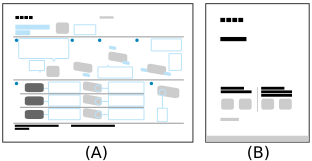
- Setup Guide
- Reference Guide
גרסאות מדריך העזרה
קיימות שתי גרסאות של המדריך: המדריך המובנה והמדריך המקוון. המדריך המקוון כולל את המידע העדכני ביותר.
המדריך המקוון מוצג אוטומטית כשהטלוויזיה מחוברת לאינטרנט, אחרת מוצג המדריך המובנה.

מבנה מדריך העזרה
לפרטים על המבנה של מדריך העזרה, עיין בעמוד מבנה מדריך העזרה.
הערה
- כדי להשתמש בתכונות העדכניות ביותר המתוארות במדריך, ייתכן שתצטרך לעדכן את תוכנת הטלוויזיה. לקבלת פרטים על עדכוני תוכנה, עבור לדף עדכוני תוכנה.
- שמות ההגדרות במדריך העזרה עשויים להיות שונים מאלה שמוצגים בטלוויזיה, בהתאם לתאריך היציאה לשוק של הטלוויזיה או בהתאם לדגם/מדינה/אזור.
- יתכן שהתמונות והתרשימים המופיעים במדריך יהיו שונים בהתאם לדגם שלך.
- העיצוב והמפרט כפופים לשינוי ללא מתן הודעה מראש.
- מדריך העזרה כולל תיאורים המשותפים לכל הדגמים/האזורים/המדינות. חלק מתיאורי התכונות אינם ישימים, בהתאם לדגם/לאזור/למדינה שלך.
טיפ
- מדריך זה נכתב עבור כל האזורים/מדינות. חלק מהתיאורים הכלולים במדריך אינם רלוונטיים לאזורים מסוימים או למדינות מסוימות.
- [143]
- אינדקס/אחר
מבנה מדריך העזרה
מדריך העזרה בנוי באופן הבא.
תחילת השימוש
תכונות שימושיות
- חיפוש תוכן/הפעלת הטלוויזיה באמצעות קולך
- הנאה מהאפליקציות המועדפות
- הנאה מאפליקציות ומשירותי הזרמת וידאו בטוחים (אבטחה והגבלות)
צפייה בטלוויזיה
הקלטת תכניות טלוויזיה
שימוש בטלוויזיה עם התקנים אחרים
- התקני USB
- נגני DVD ו-Blu-ray
- ממיר
- הצגת מסך האפליקציות של ה-iPhone/הטלפון החכם או של ה-iPad/הטאבלט בטלוויזיה
- מחשבים, מצלמות ומצלמות וידאו
- מערכת שמע (כגון מקלט AV או רמקול מדף)
- קונסולות משחקי וידאו
- התקני Bluetooth
- התקנים תואמי CEC
- הצגת תמונות ברזולוציית 4K במכשירים תואמים
- מדריך קישוריות BRAVIA
התחברות לרשת
הגדרות
- שימוש ב הגדרות מהירות
- שימוש ב-לוח מחוונים Eco
- ערוצים & כניסות
- תצוגה וקול
- רשת ואינטרנט
- חשבונות וכניסה
- פרטיות
- אפליקציות
- מערכת
- מכשירי שלט רחוק ואביזרים
- עזרה ומשוב
פתרון בעיות
אינדקס/אחר
- [144]
- אינדקס/אחר
מפרט
תוכל למצוא את פרטי המפרט באתר התמיכה של Sony:
בקר בעמוד המוצר של הטלוויזיה שברשותך ועיין בנושא מפרט. לקבלת מידע נוסף על אתר התמיכה, עיין בעמוד אתר התמיכה.
הערה
- בהתאם לדגם שברשותך, ייתכן שהעמוד מפרט לא יהיה זמין. במקרים כאלה, עיין ב Reference Guide.
- [145]
- אינדקס/אחר
אתר התמיכה
לקבלת המדריך המקוון והמידע העדכני ביותר, בקר באתר התמיכה של Sony בכתובת:
https://www.sony.eu/support/ https://www.sony.eu/support/
- [146]
- אינדקס/אחר
שמירה על הטלוויזיה מעודכנת
הטלוויזיה מקבלת נתונים כמו מדריכי תוכניות במצב המתנה/המתנה ברשת. כדי לוודא שהטלוויזיה שלך מעודכנת, מומלץ לכבות אותה כרגיל באמצעות לחצן הפעלה בשלט הרחוק או בטלוויזיה עצמה.
- [147]
- אינדקס/אחר
מידע על סימני מסחר

- © Xperi Inc. All Rights Reserved. Vewd, TiVo and the Vewd and TiVo logos are trademarks or registered trademarks of Xperi Inc. or its subsidiaries in the United States and other countries.


- מוצר זה מכיל דפדפן NetFront של ACCESS CO., LTD..
- ACCESS, לוגו ACCESS ו-NetFront הם סימנים מסחריים או סימנים מסחריים רשומים של ACCESS CO., LTD. בארצות הברית, ביפן ובמדינות אחרות.
- © 2023 ACCESS CO., LTD. All rights reserved.
- תוכנה זו מבוססת בחלקה על עבודתה של קבוצת Independent JPEG Group.

- סימן המילה Bluetooth® והסמלים הם סימנים מסחריים בבעלות Bluetooth SIG, Inc. וכל שימוש בסימנים אלה על ידי Sony Group Corporation וחברות הבת שלה נעשה ברישיון.

- For DTS patents, see https://xperi.com/dts-patents/. Manufactured under license from DTS, Inc. and its affiliates. DTS, DTS:X, the DTS:X logo, Virtual:X, and the DTS Virtual:X logo are registered trademarks or trademarks of DTS, Inc. and its affiliates in the United States and/or other countries. © DTS, Inc. and its affiliates. ALL RIGHTS RESERVED.

- מכוסה על ידי סעיף אחד או יותר בפטנטים על HEVC המופיעים ברשימה באתר patentlist.accessadvance.com.
- Wi-Fi®, Wi-Fi Alliance®, Wi-Fi CERTIFIED™ ו-Wi-Fi CERTIFIED 6® הם סימנים מסחריים רשומים או סימנים מסחריים של Wi-Fi Alliance.
- הסמל של Wi-Fi CERTIFIED™ והסמל של Wi-Fi CERTIFIED 6® הם סימנים מסחריים רשומים של Wi-Fi Alliance.
- Disney+ וכל סימני וסמלי הלוגו הקשורים הם סימנים מסחריים של Disney Enterprises, Inc. או החברות המסונפות לה.
- ©2025 Amazon.com, Inc. או שותפיה. Amazon, Alexa, Prime Video וכל הסמלים הקשורים הם סימנים מסחריים של Amazon.com (http://amazon.com/), Inc. או של שותפיה. חלים חיובים בגין מנוי Amazon Prime ו/או Prime Video. למידע נוסף, יש לעיין בכתובת primevideo.com (http://primevideo.com/terms).
- Apple, Apple Home, AirPlay ו-HomeKit הם סימנים מסחריים של Apple Inc., הרשומים בארה"ב ובמדינות ובאזורים אחרים.
כדי להשתמש ב-AirPlay וב-Apple Homekit בטלוויזיה זו, מומלץ להשתמש בגרסה העדכנית של iOS, iPadOS או macOS. - Google TV הוא השם של חוויית התוכנה של התקן זה וסימן מסחרי של Google LLC. Google, YouTube, Google Cast, Google Play, וסימנים אחרים הם סימנים מסחריים של Google LLC.
- BRAVIA והסמל
 הם סימנים מסחריים או סימנים מסחריים של Sony Group Corporation או של החברות המסונפות לה.
 - כל שאר הסימנים המסחריים הינם רכוש של בעליהם החוקיים.
הערה
- הזמינות של כל שירות תלויה באזור/מדינה.