
- [1]
- [2]
- Početak rada
Daljinski upravljač
Odaberite svoj daljinski upravljač.
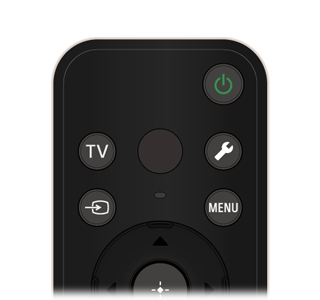
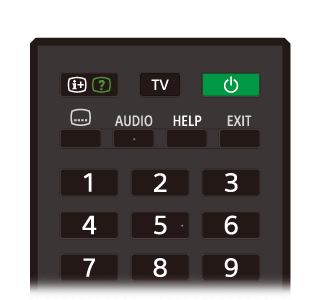
- [3]
- Početak rada
Gumbi daljinskog upravljača
Isporučeni daljinski upravljač, raspored gumba, nazivi gumba i dostupne značajke variraju ovisno o vašem modelu / zemlji / regiji.
Pritisnite gumb na slici daljinskog upravljača kako biste prikazali opis.
 (Napajanje)
- Uključuje ili prebacuje u stanje pripravnosti / umreženo stanje pripravnosti.
- TV
- Prebacivanje na televizijski kanal ili ulaz i prikaz TV izbornik.
 (mikrofon)
- Ovdje govorite da biste upotrijebili mikrofon u daljinskom upravljaču. Iznad mikrofona nalazi se LED.
 (Brze postavke)
- Prikaz opcije Brze postavke. Pojedinosti potražite na stranici Upotreba Brze postavke.
 (Odabir ulaza)
- Prikaz i odabir izvora ulaza itd. Pojedinosti potražite na stranici Odabir ulaza.
- MENU
- Prikažite izbornik na televizoru kako biste mogli koristiti funkcije gumba kojih nema na daljinskom upravljaču.
 (gore) /
  (dolje) /
  (lijevo) /
  (desno) /
  (unos) (navigacijske tipke za smjer)
- Navigacija izbornikom na zaslonu i odabir.
U načinu rada televizora: Prikažite i odaberite programe na drugim kanalima dok gledate televizor (digitalno/analogno).  (NATRAG)
- Povratak na prethodni zaslon.
 (POČETAK)
- Prikaz početnog izbornika televizora. Pojedinosti potražite na stranici Izbornik početnog zaslona.
 +/- (Glasnoća)
- Podešavanje glasnoće.
 (Google asistent / mikrofon)
- Zatražite od servisa Google malu pomoć na velikom ekranu. Pritisnite gumb Google asistent (ili Mikrofon) na daljinskom upravljaču kako biste započeli.
Pojedinosti potražite na stranici Upotreba mikrofona daljinskog upravljača.
Google asistent nije dostupan na nekim jezicima te u nekim zemljama/regijama.  (Prigušivanje)
- Isključivanje zvuka. Pritisnite ponovno kako biste uključili zvuk.
Savjet
- Usluga prečaca za pristupačnost može se uključiti ili isključiti tako da pritisnete i držite gumb (Prigušivanje).
- Usluga prečaca za pristupačnost može se uključiti ili isključiti tako da pritisnete i držite gumb
- CH +/- (kanal)
- Odaberite kanal.
 (Nadzorna ploča)
- Prikaz opcije Nadzorna ploča.
 (Reprodukcija) /
  (Pauza)
- Upravljajte medijskim sadržajima na televizoru i povezanim uređajem kompatibilnim s CEC.
 (Vodič)
- Prikažite digitalni programski vodič televizora ili kabelskog/satelitskog prijemnika (Samo kod modela koji su kompatibilni s kontrolom kabelskog/satelitskog prijemnika). Pojedinosti potražite na stranici Upotreba programskog vodiča.
- Gumbi aplikacije (Servis na internetu)
- Uživajte u raznim uslugama videostrujanja pritiskom na samo jedan gumb. Pritisnite kako biste gledali svoj omiljeni servis.
Gumbi daljinskog upravljača
Priloženi daljinski upravljač te izgled gumba i nazivi gumba mogu se razlikovati ovisno o modelu / zemlji / regiji.
Pritisnite gumb na slici daljinskog upravljača kako biste prikazali opis.
 (Otkrivanje informacija/Teksta)
- Prikaz informacija.
- TV
- Prebacivanje na televizijski kanal ili ulaz i prikaz TV izbornik.
- (Napajanje)
- Uključuje ili prebacuje u stanje pripravnosti / umreženo stanje pripravnosti.
 (Postavka za titlove)
- Uključite ili isključite titlove (kada je značajka dostupna).
- AUDIO
- Odaberite zvuk iz višejezičnog izvora ili dvostruki zvuk za program koji trenutno gledate (ovisno o izvoru programa).
- HELP
- Prikaz izbornika Pomoć. Vodiču za pomoć moguće je pristupiti s tog mjesta.
- EXIT
- Povratak na prethodni zaslon ili izlaz iz izbornika. Ako je dostupna usluga Interaktivne aplikacije, pritisnite za izlaz iz usluge.
- Gumb Broj/・(Točka)
- Gumbima od 0 do 9 odaberite digitalne kanale.
 (tekst)
- Prikaz tekstnih informacija.
- Gumbi u boji
- Provedba odgovarajuće funkcije u određeno vrijeme.
- (Odabir ulaza)
- Prikaz i odabir izvora ulaza itd. Pojedinosti potražite na stranici Odabir ulaza.
- (Brze postavke)
- Prikaz opcije Brze postavke. Pojedinosti potražite na stranici Upotreba Brze postavke.
- (gore) / (dolje) / (lijevo) / (desno) / (unos) (navigacijske tipke za smjer)
- Navigacija izbornikom na zaslonu i odabir.
- (NATRAG)
- Povratak na prethodni zaslon.
- (POČETAK)
- Prikaz početnog izbornika televizora. Pojedinosti potražite na stranici Izbornik početnog zaslona.
- MENU
- Prikažite izbornik na televizoru kako biste mogli koristiti funkcije gumba kojih nema na daljinskom upravljaču.
- +/- (Glasnoća)
- Podešavanje glasnoće.
 (Skok)
- Prebacivanje između dva kanala ili ulaza. Televizor prebacuje između trenutačnog kanala ili ulaza i posljednjeg odabranog kanala ili unosa.
- (Prigušivanje)
- Isključivanje zvuka. Pritisnite ponovno kako biste uključili zvuk.
-
Savjet
- Usluga prečaca za pristupačnost može se uključiti ili isključiti tako da pritisnete i držite gumb (Prigušivanje).
- Usluga prečaca za pristupačnost može se uključiti ili isključiti tako da pritisnete i držite gumb
- CH +/- (kanal)
- U načinu rada televizora: Odaberite kanal.
U načinu rada teksta: Odaberite (sljedeću) ili
  (prethodnu) stranicu.
- (Nadzorna ploča)
- Prikaz opcije Nadzorna ploča.
- (Reprodukcija) /
 (Brzo premotavanje unatrag) / (Pauza) /
  (Stop) /
  (Brzo premotavanje unaprijed)
 - Upravljajte medijskim sadržajima na televizoru i povezanim uređajem kompatibilnim s CEC.
- (Vodič)
- Prikažite digitalni vodič kroz programe na televizoru ili kabelskom / satelitskom prijemniku. Pojedinosti potražite na stranici Upotreba programskog vodiča.
- [5]
- Početak rada
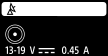
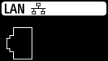
Terminal za spajanje
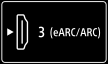
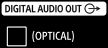
Vrste i oblici dostupnih priključaka razlikuju se ovisno o vašem televizoru.
Kako biste pronašli priključak, pogledajte Vodič za postavljanje (tiskani priručnik).
| Terminal | Opis |
|---|---|
 |
|
 |
|
 |
|
 |
|
 |
|
 |
|
 |
|
 |
|
 |
|


- [6]
- Početak rada
Kako se uključuju LED svjetla
Možete provjeriti status televizora promatrajući kako se LED svjetla pale.
Položaj LED svjetala razlikuje se ovisno o modelu.
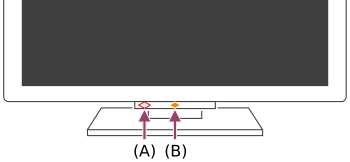
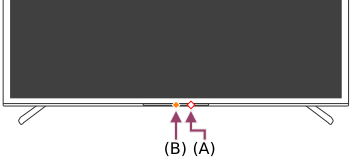
- LED za glasovnu funkciju (Na sredini desne strane pri dnu televizora. Samo televizori s ugrađenim mikrofonom.*)
- LED za Funkcionalni odziv (Na sredini pri dnu televizora.)
* Ugrađeni mikrofon možda neće biti dostupan ovisno o regiji/modelu/jeziku.
LED za glasovnu funkciju
Svijetli ili treperi bijelo kada se otkrije »Ok Google« i kad televizor uspostavi komunikaciju s poslužiteljem. Uzorak osvjetljivanja ovog LED svjetla ovisi o statusu komunikacije s poslužiteljem.
Napomena
- Ugrađeni mikrofon na televizoru možete upotrebljavati kad je uključen Ugrađeni prekidač za mikrofon. Kako biste pronašli prekidač ugrađenog mikrofona, pogledajte Referentni vodič / Vodič za postavljanje koji je priložen uz televizor.
- Nakon što pritisnete gumb Google asistent/Mikrofon na daljinskom upravljaču i završite aktiviranje ugrađenog mikrofona na televizoru, pali se LED glasovne funkcije u narančastoj boji kad je isključen ugrađeni mikrofon na televizoru (kad je uključen, LED za Funkcionalni odziv pali se u narančastoj boji).
Funkcionalni odziv LED
»Uključuje se« ili »treperi« bijelo kada se televizor uključuje, kad se primaju signali od daljinskog upravljača, ili kad se ažurira softver s pomoću USB uređaja za pohranu.
Kad je [Otkrivanje pokretača značajke "Ok Google"] omogućeno, svijetli narančasto. (samo televizori s ugrađenim mikrofonom*)
* Ugrađeni mikrofon možda neće biti dostupan ovisno o regiji/modelu/jeziku.
Kad je Ugrađeni prekidač za mikrofon uključen, »uključuje se« i svijetli narančasto. (samo televizori s ugrađenim mikrofonom*)
* Ugrađeni mikrofon možda neće biti dostupan ovisno o regiji/modelu/jeziku.
- [7]
- Početak rada
Izbornik početnog zaslona
Zaslon koji se prikazuje nakon pritiska gumba (POČETAK) na daljinskom upravljaču naziva se izbornik početnog zaslona. U izborniku početnog zaslona možete pretraživati sadržaj i birati preporučeni sadržaj, aplikacije i postavke.
Stavke koje se prikazuju na Izborniku početnog zaslona ovise o tome je li Google račun postavljen na televizoru.
(Neke se značajke možda neće primjenjivati ovisno o modelu / regiji / zemlji. Slike služe samo kao referenca. Mogu se razlikovati od stvarnog zaslona.)
(A) Izbornik početnog zaslona kada je Google račun postavljen na televizoru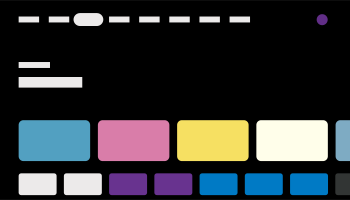
(B) Izbornik početnog zaslona kada Google račun nije postavljen na televizoru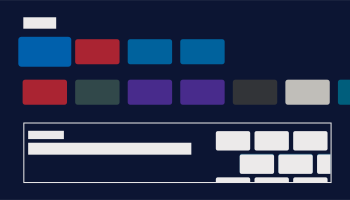
Postavljanje Google računa i uživanje u gledanju televizije
Ako priključite televizor na internet i postavite Google račun, možete instalirati željene aplikacije na televizor i uživati u videozapisima s interneta te pomoću glasovnih naredbi pretraživati sadržaj.
Uživanje u gledanju televizije bez postavljanja Google računa
Čak i ako ne postavite Google račun, možete gledati televizijska emitiranja i/ili pregledavati sadržaj s uređaja koji su spojeni na televizor kao što je primjerice Blu-ray reproduktor. Ako priključite televizor na internet, možete koristiti i internetske servise strujanja prikazane na Izborniku početnog zaslona.
Napomena
- Ako želite Google račun postaviti kasnije i uživati u gledanju televizije, postavite Google TV™ u izborniku početnog zaslona ili izborniku postavki.
- Ako izbrišete Google račun, televizor će se vratiti na tvornički zadane postavke.
Savjet
- Ovisno o postavkama televizora, početni zaslon prikazat će se kad se televizor uključi. Ako promijenite sljedeću postavku, možete promijeniti zaslon koji se prikazuje kad se televizor uključi na kanal televizijskog emitiranja ili vanjski ulaz kao što je HDMI koji ste gledali prije isključivanja televizora.
- Pritisnite gumb (Brze postavke) na daljinskom upravljaču.
- Odaberite [Ponašanje prilikom uključivanja], a zatim odaberite [Zadnji korišteni ulaz].
Sljedeći put kad se televizor uključi, prikazat će se kanal televizijskog emitiranja ili vanjski ulaz kao što je HDMI koji ste gledali prije isključivanja televizora.
Specifikacije mogu biti podložne promjenama bez prethodne obavijesti.
- Pritisnite gumb
- Ostale informacije potražite u odjeljku »Često postavljana pitanja« na stranici za podršku tvrtke Sony.
Često postavljana pitanja za rješavanje problema
- [8]
- Početak rada
Odabir ulaza
Želite li upotrijebiti uređaje (kao što je Blu-ray/DVD reproduktor ili USB memorijski štapić) koji su povezani s TV uređajem ili gledati TV nakon upotrebe tih uređaja, morat ćete promijeniti ulaz.
- Uzastopno pritišćite gumb (odabir ulaza) kako biste odabrali priključeni uređaj.
Ili pritisnite gumb(odabir ulaza), upotrijebite gumbe (lijevo) / (desno) kako biste odabrali povezani uređaj, a zatim pritisnite gumb (unos).
Napomena
- Ako na HDMI ulaz nije spojen nijedan uređaj, HDMI ulaz možda neće biti prikazan na izborniku [Izbornik unosa].
Uređivanje stavki ulaza
- Pritisnite gumb (odabir ulaza).
- Pritisnite gumb (desno) (ili gumb (lijevo) ovisno o jeziku na zaslonu TV uređaja) i odaberite
 (Uredi).
 - Odaberite ulaz/uređaj koji želite pokazati ili sakriti.
- Odaberite [Zatvori].
Savjet
- Kako biste promijenili redoslijed ili sakrili prikazanu stavku, pritisnite gumb (gore) na daljinskom upravljaču dok je istaknuta ta stavka i prikazat će se [Premjesti] i [Sakrij]. Ako odaberete [Premjesti], upotrijebite (lijevo) / (desno) na daljinskom upravljaču kako biste pomaknuli stavku na željeni položaj, a zatim pritisnite gumb (unos) na daljinskom upravljaču.
- Na televizijski program možete se prebaciti jednostavnim pritiskom gumba TV na daljinskom upravljaču.
- [9]
- Početak rada
Značajke pristupačnosti
Odaberite unutar teksta kako biste skočili na povezani zaslon postavki.
Ovaj televizor opremljen je značajkama [Pristupačnost] kao što je funkcija pretvaranja teksta u govor za tekst koji se prikazuje na zaslonu, Povećavanje teksta bude čitljiviji te titlovima.
Napomena
- Neke se značajke možda neće primjenjivati ovisno o modelu/regiji/zemlji.
Pritisnite gumb (Brze postavke) na daljinskom upravljaču, zatim odaberite [Postavke] — [Sustav] — [Pristupačnost] kako biste konfigurirali značajke za potpomognutu korisničku upotrebu.
[Pristupačnost] ima funkciju prečaca tako da je možete uključiti ili isključiti ako pritisnete i držite gumb (utišavanje) na daljinskom upravljaču tri sekunde.
Savjet
- Kako biste promijenili funkciju prečaca, odaberite [Prečac pristupačnosti] u [Pristupačnost], omogućite [Omogući prečac pristupačnosti] i promijenite funkciju u [Usluga prečaca].
- Ako odaberete [Vodič za pristupačnost] u [Pristupačnost], možete saznati više o značajkama korisničke pristupačnosti koje podržava ovaj televizor. (Ta značajka možda neće biti dostupna ovisno o vašem modelu.)
- Kako biste se uz Vodič za pomoć koristili značajkom pretvaranja teksta u govor, pogledajte s pomoću računala ili pametnog telefona Vodič za pomoć na stranici za pružanje podrške tvrtke Sony.
- Više informacija o pristupačnosti potražite na web-mjestu za podršku tvrtke Sony.
https://www.sony.net/A11y.GoogleTV/

- [10]
- [11]
- Korisne značajke
Pretraživanje sadržaja / glasovno upravljanje televizorom
- Upotreba mikrofona daljinskog upravljača Ova značajka dostupna je za televizore čiji priloženi daljinski upravljač ima gumb Google asistent/mikrofon.
- Upotreba ugrađenog mikrofona na televizoru (samo televizori s ugrađenim mikrofonom)
Upotreba mikrofona daljinskog upravljača
Odaberite unutar teksta kako biste skočili na povezani zaslon postavki.
Daljinski upravljači koji podržavaju glasovne naredbe imaju Google asistent/gumb mikrofona i ugrađeni mikrofon. Zatražite od usluge Google da pronađe filmove, aplikacije za strujanje, reproducira glazbu i upravlja televizorom, sve svojim glasom. Pritisnite gumb Google asistent (ili Mikrofon) na daljinskom upravljaču kako biste započeli.
- Pritisnite i držite Google asistent/gumb mikrofona na daljinskom upravljaču.
Mikrofon na daljinskom upravljaču aktivirat će se kad se pritisne gumb, a LED na daljinskom upravljaču zasvijetlit će.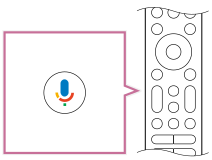
- Govorite u mikrofon dok pritišćete i držite Google asistent/gumb mikrofona.
U ovisnosti o modelu, mogu se prikazati primjeri govora.
Rezultati pretraživanja prikazani su kada govorite u mikrofon.
Savjet
- Ako pritisnete Google asistent/gumb mikrofona na daljinskom upravljaču i izgovorite »Voice hints«, prikazat će se informacije o tome kako govoriti i dostupne glasovne naredbe. Ta opcija možda neće biti dostupna ovisno o modelu / regiji / zemlji / jeziku.
Napomena
- Za upotrebu glasovnog pretraživanja potrebna je internetska veza.
- Vrsta daljinskog upravljača koji se isporučuje s televizorom i dostupnost daljinskog upravljača s ugrađenim mikrofonom razlikuju se ovisno o modelu / regiji / zemlji. S nekim je modelima / u nekim regijama / zemljama dostupan dodatni daljinski upravljač kao opcija.
- Kako biste se koristili mikrofonom na daljinskom upravljaču, morate dodati i postaviti Google račun na televizoru.
Upotreba ugrađenog mikrofona na televizoru (samo televizori s ugrađenim mikrofonom)
Ugrađeni mikrofon na televizoru možda neće biti dostupan ovisno o regiji/zemlji/jeziku.
Detaljno o jezicima koji podržavaju značajku ugrađenog mikrofona pročitajte na sljedećem web-mjestu za podršku tvrtke Sony.
 https://www.sony.net/tv-hf/aep/
Savjet
- URL je podložan promjenama bez prethodne obavijesti.
Odaberite unutar teksta kako biste skočili na povezani zaslon postavki.
Učinite još mnogo toga na televizoru samo svojim glasom. Samo počnite s »Ok Google« kako biste:
- upravljali svojim televizorom i pametnim kućnim uređajima;
- uživali u glazbi i zabavi;
- dobili odgovore;
- isplanirali svoj dan i upravljali zadacima.
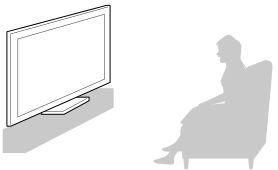
Okrenite se prema televizoru i izgovorite, »Ok Google« i počnite.
Kad LED za glasovnu funkciju zasvijetli ili zatreperi bijelo, počnite govoriti.
Položaj LED svjetla razlikuje se ovisno o modelu.
- LED za glasovnu funkciju nalazi se pri dnu desno od sredine televizora.
- LED pri dnu u sredini televizora svijetli narančasto kad je dostupna hands-free operacija.
Za upotrebu ugrađenog mikrofona omogućite sljedeću postavku.
- Uključite prekidač ugrađenog mikrofona na televizoru.
Lokaciju prekidača ugrađenog mikrofona na televizoru pronađite u vodiču Vodič za postavljanje.
Napomena
- Za upotrebu ugrađenog mikrofona televizora potrebna je internetska veza.
- Ovisno o vašem modelu/zemlji/regiji, nakon uključivanja prekidača ugrađenog mikrofona na televizoru, morate pritisnuti gumb Google asistent/mikrofona 4 puta na daljinskom upravljaču kako biste dovršili postavljanje. (samo modeli s prekidačem ugrađenog mikrofona)
- Potrošnja energije povećat će se ako je ugrađeni mikrofon omogućen jer uvijek sluša.
Savjet
- Kad je prekidač ugrađenog mikrofona na televizoru omogućen, zasvijetlit će LED za Funkcionalni odziv u narančastoj boji čak i kada je televizor isključen (možete ga postaviti i tako da ne zasvijetli).
- Ugrađeni mikrofon televizora može uhvatiti zvuk iz okoline i nenamjerno reagirati. Osjetljivosti mikrofona možete promijeniti putem [Osjetljivost ugrađenog mikrofona].
Na daljinskom upravljaču pritisnite gumb
(Brze postavke), a zatim odaberite sljedeće u tom redoslijedu.
[Postavke] — [Sustav] — [Osjetljivost ugrađenog mikrofona]
- [14]
- Korisne značajke
Instaliranje aplikacija
Odaberite unutar teksta kako biste skočili na povezani zaslon postavki.
Na televizoru možete instalirati aplikacije, jednako kao što to činite s pametnim telefonima i tabletima.
Napomena
- Možete instalirati samo aplikacije koje su kompatibilne s televizorima. Mogu se razlikovati od aplikacija za pametne telefone / tablete.
- Internetska veza i Google račun obvezni su ako želite instalirati aplikacije.
Savjet
- Ako nemate Google račun ili želite izraditi zajednički račun, izradite novi račun tako što ćete pristupiti sljedećem web-mjestu.
https://accounts.google.com/signup https://accounts.google.com/signup
Gore navedeno web-mjesto može se razlikovati ovisno o regiji/zemlji. Također je podložno promjeni bez najave. Detalje potražite na početnoj stranici Google. - Preporučujemo da Google račun izradite preko računala ili mobilnog uređaja.
- Pritisnite gumb (POČETAK) i u opciji
 na početnom zaslonu izgovorite »Traži aplikacije <ime aplikacije>« kako biste pretražili aplikacije koje želite instalirati. Ili odaberite polje za unos i upotrijebite zaslonsku tipkovnicu.
 - Odaberite aplikaciju iz rezultata pretraživanja i instalirajte je.
Savjet
- Ako pretraživanje aplikacija ne da željene rezultate, izgovorite »Google Play Store« te aplikaciju pokušajte potražiti na zaslonu Google Play Store.
- Možete također odabrati kategoriju s kartice Aplikacije na izborniku početnog zaslona i odabrati željenu aplikaciju.
Aplikacija se nakon preuzimanja automatski instalira i dodaje. Možete odabrati [Otvori] za pokretanje aplikacije.
Savjet
- Kako biste kasnije pokrenuli instaliranu aplikaciju, odaberite karticu Aplikacije u izborniku početnog zaslona i odaberite [Prikaži sve] na desnom rubu aplikacije. Odaberite instaliranu aplikaciju i pokrenite je.
O plaćenim aplikacijama
Postoje besplatne aplikacije i plaćene aplikacije. Kako biste kupili plaćenu aplikaciju, potrebne su informacije o kodu darovne kartice Google Play ili kreditne kartice. Darovnu karticu Google Play možete kupiti kod različitih maloprodajnih trgovaca.
Brisanje aplikacije
- Pritisnite gumb (Brze postavke) na daljinskom upravljaču, odaberite [Postavke] — [Aplikacije], odaberite aplikaciju koju želite izbrisati i deinstalirajte je.
- [16]
- Korisne značajke
Uživanje u sigurnim aplikacijama i uslugama videostreaminga (Sigurnost i ograničenja)
Odaberite unutar teksta kako biste skočili na povezani zaslon postavki.
Sigurnu upotrebu možete osigurati postavljanjem instalacijskih ograničenja na aplikacije koje su preuzete od nepoznatih izvora ili dobnih ograničenja za programe i videozapise. (Neke se značajke možda neće primjenjivati ovisno o modelu/regiji/zemlji.)
Možete postaviti sljedeće značajke za [Roditeljske kontrole] tako da vaša djeca mogu sigurno upotrebljavati televizor.
- Ograničite TV kanale
- Ograničite instalaciju aplikacija iz nepoznatih izvora
- Ograničite upotrebu aplikacija (značajka zaključavanja lozinkom)
Značajke možete ograničiti ako postavite sljedeće.
Za postavljanje dobnih ograničenja na kanalima
- Pritisnite gumb (Brze postavke) na daljinskom upravljaču, a zatim odaberite sljedeće redoslijedom u nastavku.
[Postavke] — [Sustav] — [Roditeljske kontrole] — [Kanali] — [Ocjena TV sadržaja].
Opcije ovise o vašem modelu / zemlji / regiji / postavkama.
Za ograničenje aplikacija (značajka zaključavanja lozinkom)
Postavite kako biste djeci ograničili upotrebu aplikacija kao što su internetski preglednici.
Postavite ograničenja u [Roditeljske kontrole].
Ako je ovo postavljeno, morat ćete unijeti PIN prilikom pokretanja aplikacije.
- Pritisnite gumb (Brze postavke) na daljinskom upravljaču, a zatim odaberite sljedeće redoslijedom u nastavku.
[Postavke] — [Sustav] — [Roditeljske kontrole] — [Aplikacije] - Postavite ili unesite PIN.
- Omogućite [Ograničite aplikacije].
- S popisa aplikacija odaberite aplikacije koje želite ograničiti.
Ograničene aplikacije promijenit će se iz (Otključano) u
  (Zaključano). Za ograničenje svih aplikacija, odaberite [Sve aplikacije].
Za ograničenje instalacije aplikacija iz nepoznatih izvora
Napomena
- Ako promijenite postavke [Sigurnost i ograničenja], vaš uređaj i osobni podatci osjetljiviji su na napade nepoznatih aplikacija čiji izvor nije Play Store. Slažete se da ste samo vi odgovorni za svu štetu na uređaju ili gubitak podataka do kojeg može doći upotrebom tih aplikacija.
- Ako zaboravite PIN, morate televizor vratiti na tvorničke postavke. Vodite računa da ne zaboravite PIN.
Savjet
- Ostala zasebna ograničenja mogu biti dostupna ovisno o aplikaciji. Pojedinosti potražite u pomoći aplikacije.
- [17]
- [18]
- Gledanje televizora
Upotreba programskog vodiča
Možete brzo pronaći programe koje volite.
- Pritisnite gumb (Vodič) za prikaz digitalnog programskog vodiča.
Konfiguriranje postavki kanala
Primanje digitalnih emitiranja
Odaberite unutar teksta kako biste skočili na povezani zaslon postavki.
- Pritisnite gumb (Brze postavke) na daljinskom upravljaču, zatim odaberite [Postavke] — [Kanali & Ulazi] — [Kanali] — [Postavljanje kanala] — [Automatsko ugađanje].
- Slijedite zaslonske upute kako biste podesili sve dostupne digitalne kanale te ih spremili na televizor.
Savjet
- Možete ponovno ugađati televizor odabiranjem [Automatsko ugađanje] i praćenjem instrukcija na ekranu nakon preseljenja u novo prebivalište, promjene davatelja usluga ili kako biste pretraživali nove kanale.
Primanje satelitskih emitiranja
Odaberite unutar teksta kako biste skočili na povezani zaslon postavki.
Ako imate postavljenu satelitsku antenu, možete gledati satelitska emitiranja konfiguriranjem postavki podešivača kanala.
- Pritisnite gumb (Brze postavke) na daljinskom upravljaču, zatim odaberite [Postavke] — [Kanali & Ulazi] — [Kanali] — [Postavljanje kanala] — [Automatsko ugađanje] za satelitske prijenose na koje ste pretplaćeni.
- Slijedite zaslonske upute.
Razvrstavanje ili uređivanje kanala
Odaberite unutar teksta kako biste skočili na povezani zaslon postavki.
Prikaz kanala možete posložiti u skladu sa željenim redoslijedom.
- Pritisnite gumb (Brze postavke) na daljinskom upravljaču, zatim odaberite [Postavke] — [Kanali & Ulazi] — [Kanali] — [Uređivanje popisa kanala].
Ako se prikažu više stavki, odaberite onu koju želite urediti.
Napomena
- Dostupne opcije mogu se razlikovati ovisno o regiji/zemlji.
- [24]
- Gledanje televizora
Korisne značajke dok gledate televizor
- Tajmeri
- Uključujte ili isključujte televizor s pomoću tajmera.
- Roditeljska zaštita
- Upotrijebite [Roditeljske kontrole] za postavljanje roditeljskih ograničenja.
Pojedinosti potražite u poglavlju Sustav. - (Postavka za titlove)
- Možete pritisnuti gumb MENU na daljinskom upravljaču kako biste omogućili titlove.
- Prilagodba kvalitete slike/zvuka
- Prilagodite kvalitetu slike i kvalitetu zvuka u skladu sa svojim željama.
Pojedinosti potražite u poglavlju Prikaz i zvuk.
- [25]
- Gledanje televizora
Promjena kvalitete slike i zvuka prema svojim željama
- Podešavanje kvalitete slike
- Podešavanje kvalitete zvuka
- Napredne postavke »Zvuk«
- Automatska glasnoća
- Balans
Podešavanje kvalitete slike
Odaberite unutar teksta kako biste skočili na povezani zaslon postavki.
Možete konfigurirati različite postavke zaslona televizora kao što su boja i svjetlina za kvalitetu slike ili veličinu zaslona.
Napomena
- Stvarni prikaz može se razlikovati ili neke postavke možda neće biti dostupne ovisno o modelu / državi / regiji i sadržaju koji gledate.
 |
 |
 |
Pritisnite gumb (Brze postavke) na daljinskom upravljaču, zatim odaberite [Postavke] — [Prikaz i zvuk] — željenu opciju.
Možete promijeniti sljedeće postavke.
Slika
Prilagodba postavki slike poput svjetline, boje i nijanse.
- Podešavanja Slike
- Promijenite kvalitetu slike u skladu sa sadržajem koji gledate, kao što su filmovi ili sport.
- Automatski način rada slike
- Automatski postavlja način rada slike temeljem sadržaja na HDMI uređajima.
- Senzor ambijentalnog svjetla
- Optimizacija svjetline za ambijentalno osvjetljenje.
- Svjetlina
- Prilagodite pozadinsko osvjetljenje kako bi se prikazale najsvjetlije nijanse bijele i najtamnije nijanse crne boje.
- Boja
- Prilagodba razine zasićenosti boja.
- Napredni
- Možete postaviti sljedeće.
- Svjetlina
- Možete postaviti sljedeće.
- Svjetlina
- Prilagodba svjetline zaslona.
- Kontrast
- Prilagodba razine bijele boje na slici.
- Gama
- Prilagođavanje ravnoteže između svjetlog i tamnog. Povećajte ili smanjite svjetlinu u rasponu od bijele do crne.
- Razina crne boje
- Prilagodba razine crne boje na slici.
- Prilagodba crne boje
- Poboljšanje crne boje na slici radi jačeg kontrasta.
- Izoštravanje kontrasta slike
- Automatsko prilagođavanje kontrasta na temelju svjetline slike.
- Ekvilizator crne boje
- Posvijetlite tamna područja slike da bi prepoznavanje osoba i predmeta bilo lakše. Primjenjivo kada je stavka [Podešavanja Slike] postavljena na opciju [Igra] ili [Dolby Vision Igra].
- Automatsko lokalno zatamnjivanje
- Optimizacija kontrasta prilagođavanjem svjetline u pojedinim dijelovima zaslona.
- Maksimalna svjetlina
- Prilagodba maksimalne svjetline za najsvjetlije nijanse bijele.
- Boja
- Možete postaviti sljedeće.
- Boja
- Prilagodba razine zasićenosti boja.
- Nijansa
- Prilagodba nijansi zelene i crvene boje.
- Temperatura boje
- Prilagodba topline boje.
- Napredna toplina boje
- Prilagodba topline boja u detaljima.
- Živopisnost boja
- Poboljšanje živosti boja.
- Čistoća
- Možete postaviti sljedeće.
- Oštrina
- Prilagodba detalja slike.
- Stvaranje realnosti
- Prilagodba finoće i šuma za prirodniju sliku.
- Rezolucija
- Prilagodba finoće i šuma za prirodniju sliku.
- Nasumično smanjenje šuma
- Smanjenje nasumičnog šuma koji se ponavlja.
- Smanjenje digitalnog šuma
- Smanjenje šuma vezanog uz video kompresiju.
- Pokret
- Možete postaviti sljedeće.
- Smanjenje zamućenja zbog pokreta
- Prilagođava stupanj jasnoće umetanjem crnog okvira za smanjenje zamućenja zbog pokreta. Primjenjivo kada je stavka [Podešavanja Slike] postavljena na opciju [Igra] ili [Dolby Vision Igra].
- Motionflow
- Podešava pokretne slike. Povećava se broj okvira slike kako bi se videozapisi prikazali s manje vidljivim prijelazima. Ako odaberete [Prilagođeno], možete prilagoditi [Neisprekidanost] i [Jasnoća].
- Neisprekidanost
- Prilagodite razinu neisprekidanosti.
- Jasnoća
- Prilagodite razinu jasnoće.
- Filmski prikaz
- Optimizira kvalitetu slike na temelju videosadržaja, primjerice filmova i računalne grafike. Reproducira kretanje snimljenih sadržaja uz manje vidljivih prijelaza (slike snimljene brzinom od 24 okvira u sekundi) kao što su filmovi.
- Signal videozapisa
- Možete postaviti sljedeće.
- HDR način
- Slika koja je prikladna za signal velikog dinamičkog raspona.
- HDMI raspon videozapisa
- Odabir raspona signala za HDMI ulaz.
- Resetiranje
- Možete postaviti sljedeće.
- Resetiranje
- Vratite sve postavke slike za trenutni način prikaza slike na zadane tvorničke postavke.
Zaslon
Prilagodba formata slike i vidljivog područja zaslona.
- Široki prikaz
- Prilagodba veličine slike.
-
Savjet
- Kad je unos 4 096 x 2 160p i [Široki prikaz] je postavljen na [Automatski], razlučivost se prikazuje kao 3 840 x 2 160p. Kako biste prikazali 4 096 x 2 160p, postavite postavku [Široki prikaz] na [Izvorno].
- Područje prikaza
- Prilagodba vidljivog dijela zaslona. Postavite na [Automatski] kako biste automatski podesili vidljivu površinu zaslona na temelju signala.
- Veličina zaslona
- Prilagodba okomite i vodoravne veličine zaslona.
- Položaj zaslona
- Prilagodba okomitog i vodoravnog položaja zaslona.
Podešavanje kvalitete zvuka
Odaberite unutar teksta kako biste skočili na povezani zaslon postavki.
Možete konfigurirati razne postavke koje se odnose na zvuk televizora, kao što je kvaliteta zvuka.
Napomena
- Stvarni prikaz može se razlikovati ili neke postavke možda neće biti dostupne ovisno o modelu / zemlji / regiji, postavkama televizora i povezanom uređaju.
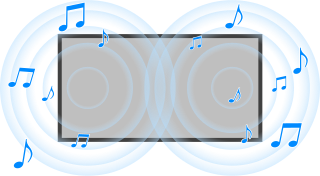
Pritisnite gumb (Brze postavke) na daljinskom upravljaču, zatim odaberite [Postavke] — [Prikaz i zvuk] — željenu opciju.
Možete promijeniti sljedeće postavke.
Zvuk
Podesite postavke unosom kao što je TV ili HDMI i ostale uobičajene postavke kako biste uživali u raznim zvučnim efektima.
Možete konfigurirati postavke kao što su ove u nastavku.
Audioizlaz
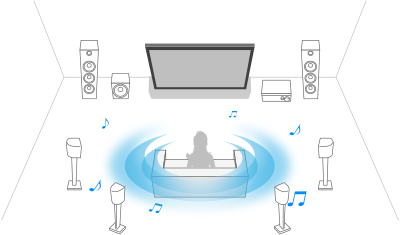
Postavite konfiguraciju tako da zvuk izlazi iz audiosustava umjesto iz zvučnika televizora.
Možete konfigurirati postavke kao što su ove u nastavku.
Napredne postavke »Zvuk«
Na ovoj stranici prikazane su razne postavke za značajke koje možete konfigurirati ako kliknete na [Zvuk].
Napomena
- Stvarni prikaz može se razlikovati ili neke postavke možda neće biti dostupne ovisno o modelu / zemlji / regiji, postavkama televizora i povezanom uređaju.
[Prilagodba zvuka]
| Postavka | Opis |
|---|---|
| Surround | Virtualna reprodukcija realističnog surround zvuka. |
| Surround učinak | Podešavanje efekta surround zvuka. |
| Pojačivač dijaloga | Naglašavanje glasa. |
| Ekvalizator | Podešavanje zvuka na temelju različitih frekvencija. |
[Razina zvuka]
| Postavka | Opis |
|---|---|
| Podešavanje glasnoće | Prilagodba razine zvuka trenutnog ulaza u odnosu na druge ulaze. |
| Dinamički raspon | Nadoknada razlike razine zvuka kanala. |
| DTS dinamički raspon | Prilagođava dinamički raspon DTS signala. |
Automatska glasnoća
Odaberite unutar teksta kako biste skočili na povezani zaslon postavki.
Glasnoća se automatski prilagođava određenoj razini u skladu s promjenama razine glasnoće emitiranja i ulaznih signala.
Smanjenje razlike u glasnoći koja se javlja pri prebacivanju kanala ili ulaza omogućuje vam gledanje na nepromjenjivoj razini glasnoće. Za omogućavanje ove značajke, pritisnite gumb (Brze postavke) na daljinskom upravljaču, a zatim odaberite sljedeće postavke.
[Postavke] — [Prikaz i zvuk] — [Zvuk] — [Automatska glasnoća]
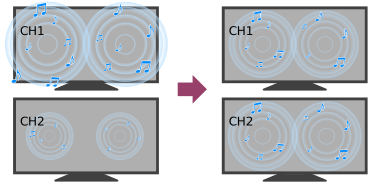
Napomena
- Učinak se razlikuje ovisno o vašem modelu/državi/regiji, postavkama, emitiranju i ulaznom signalu.
Balans
Odaberite unutar teksta kako biste skočili na povezani zaslon postavki.
Prilagođava ravnotežu lijevog i desnog zvuka.
Zbog udaljenosti do zidova i prozora i odbijanja zvuka, možete čuti kako lijevi i desni zvuk postaju neuravnoteženi. Možete podesiti ravnotežu glasnoće. Za prilagođavanje ravnoteže zvuka, pritisnite gumb (Brze postavke) na daljinskom upravljaču, a zatim odaberite sljedeće postavke.
[Postavke] — [Prikaz i zvuk] — [Zvuk] — [Balans]
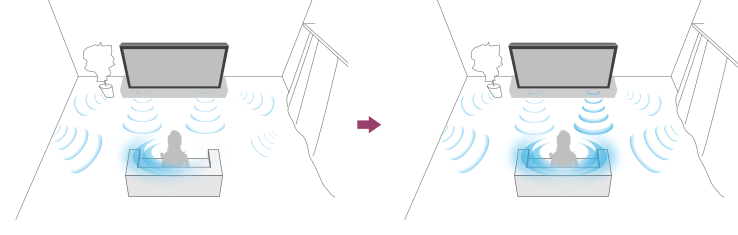
Napomena
- Učinak se razlikuje ovisno o vašem modelu/državi/regiji, postavkama i okruženju ugradnje.
- [31]
Snimanje televizijskih programa
- Snimanje na USB HDD uređaj
- Gledanje / brisanje snimljenog sadržaja
- Razumijevanje simbola koji se prikazuju na popisu snimljenih naslova
Snimanje na USB HDD uređaj
- Korištenje USB HDD uređaja za snimanje
- Snimanje tajmerom
- Informacije o uporabi USB HDD uređaja za snimanje
Korištenje USB HDD uređaja za snimanje
Odaberite unutar teksta kako biste skočili na povezani zaslon postavki.
Ova funkcija dostupna je samo u ograničenim regijama/zemljama/modelima televizora.
Modeli s USB HDD snimanjem imaju [Postavke snimanja] u [Postavke] — [Kanali & Ulazi].
Spojite USB HDD uređaj na svojem televizoru kako biste snimali digitalne emisije.
Priključite USB HDD uređaj na USB priključak na televizoru označen s »HDD REC« (ako postoji plavi USB priključak koji podržava snimanje na HDD).
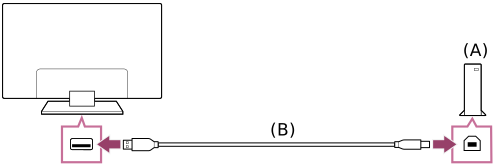
- USB HDD uređaj
- USB kabel (nije isporučen)
- Priključite USB HDD uređaj na USB ulaz (plavi) označen kao »HDD REC« na televizoru.
- Uključite USB HDD uređaj.
- Pričekajte dok se ne pojavi zaslon [USB disk je priključen].
- Idite na [Postavke snimanja] u [Postavke] — [Kanali & Ulazi].
- Odaberite uređaj za snimanje i provjerite je li PVR omogućen.
Napomena
- Ako se uređaj ne otkrije u koraku 4, slijedite upute u poruci i provjerite je li USB HDD uređaj za snimanje priključen na Super Speed USB ulaz (plavi).
Ako USB HDD uređaj za snimanje nije prepoznat čak i nakon što ste provjerili vezu, trebate provjeriti je li uređaj instaliran kao »Prijenosna pohrana« u [Postavke] — [Sustav] — [Pohrana] jer možda već registriran kao uređaj za druge svrhe osim snimanja. Pogledajte »Informacije o uporabi USB HDD uređaja za snimanje« za korištenje USB HDD uređaja za snimanje.
Snimanje tajmerom
Odaberite unutar teksta kako biste skočili na povezani zaslon postavki.
Ova funkcija dostupna je samo u ograničenim regijama/zemljama/modelima televizora.
Modeli s USB HDD snimanjem imaju [Postavke snimanja] u [Postavke] — [Kanali & Ulazi].
- Pritisnite gumb (Vodič).
- Označite željeni program u vodiču kroz programe, pritisnite MENU i odaberite [Popis rasporeda].
- Provjerite jesu li vremenski raspored programa i druge informacije točne, a zatim odaberite [Potvrdi].
Provjera, promjena ili brisanje postavki tajmera
Provjera, promjena ili brisanje postavki tajmera vrši se u [Lista tajmera za snimanje].
- Pritisnite gumb MENU te odaberite [Recorded Title List] (Popis snimljenih naslova).
- Pritisnite ponovno MENU i odaberite [Popis rasporeda].
- U Popis rasporeda, pritisnite MENU i odaberite [Uredi].
- Konfigurirajte postavke tajmera.
- Odaberite [Potvrdi].
Napomena
- Snimanje tajmerom neće raditi kada je kabel napajanja izmjenične struje isključen (kabel mrežnog napajanja).
Informacije o uporabi USB HDD uređaja za snimanje
Odaberite unutar teksta kako biste skočili na povezani zaslon postavki.
Ova funkcija dostupna je samo u ograničenim regijama/zemljama/modelima televizora.
Modeli s USB HDD snimanjem imaju [Postavke snimanja] u [Postavke] — [Kanali & Ulazi].
- USB HDD uređaj mora se upotrebljavati isključivo za snimanje. Koristite se zasebnim USB HDD uređajem za prikaz fotografija i videozapisa.
- Podržani su samo USB HDD uređaji veći od 32 GB.
- Nije podržana veza USB HDD uređaja putem USB sabirnice. Spojite uređaj izravno s televizorom.
- Podaci snimljeni na USB HDD uređaju koje prepozna ovaj televizor moći će se reproducirati samo na ovom televizoru.
- Snimanje je podržano samo za digitalna televizijska i radijska emitiranja. Nije podržano snimanje podatkovnih emitiranja.
- Ne mogu se snimati kodirani/šifrirani signali.
- Nije moguće snimati u sljedećim slučajevima:
- Televizor ne može prepoznati USB HDD uređaj.
- Više od 1.000 programa snimljeno je na USB HDD uređaj.
- USB HDD uređaj je pun.
- Automatski odabir programa možda neće biti moguć dok se snima.
- Snimanje programa nije moguće ako njegovo snimanje nije autorizirano.
- Ako se upotrebljava Conditional Access Module (CAM) (modul za uvjetni pristup), izbjegavajte upotrebu njegove roditeljske zaštite koja možda neće raditi tijekom snimanja. Kao drugi izbor koristite se blokadom programa ili roditeljskom zaštitom televizora ako je koncesionar koji emitira program podržava.
- U Norveškoj se neki programi ne mogu snimati zbog zakonskih ograničenja.
- Ako je televizor izložen udarcu tijekom snimanja na USB HDD uređaj, na snimljenom se sadržaju može pojaviti buka.
- Sony ni u kojem slučaju ne snosi odgovornost za neuspješna snimanja ili bilo kakva oštećenja ili brisanje snimljenog sadržaja prouzročene ili povezane s kvarom na televizoru, smetnjama signala ili nekim drugim problemom.
Gledanje / brisanje snimljenog sadržaja
Odaberite unutar teksta kako biste skočili na povezani zaslon postavki.
Ova funkcija dostupna je samo u ograničenim regijama/zemljama/modelima televizora.
Modeli s USB HDD snimanjem imaju [Postavke snimanja] u [Postavke] — [Kanali & Ulazi].
Gledanje snimljenog sadržaja
- Pritisnite gumb MENU te odaberite [Recorded Title List] (Popis snimljenih naslova). Ako [Recorded Title List] ne postoji, odaberite [Uredi] te dodajte [Recorded Title List], a zatim odaberite sadržaj koji će se gledati.
Brisanje snimljenog sadržaja
- Pritisnite gumb MENU te odaberite [Recorded Title List] (Popis snimljenih naslova). Ako [Recorded Title List] ne postoji, odaberite [Uredi] i dodajte [Recorded Title List].
- Označite program koji želite izbrisati, odaberite
 (ikona Izbriši) ina izborniku.
Za informacije o značenju simbola na popisu snimljenih naslova pogledajte Razumijevanje simbola koji se prikazuju na popisu snimljenih naslova.
Razumijevanje simbola koji se prikazuju na popisu snimljenih naslova
Ova funkcija dostupna je samo u ograničenim regijama/zemljama/modelima televizora.
 :
: - Trenutno se snima
- [38]
Upotreba televizora s drugim uređajima
- USB uređaji
- Blu-ray i DVD reproduktori
- Kabelski/satelitski prijemnik
- Prikaz zaslona aplikacije za iPhone / pametni telefon ili iPad / tablet na televizoru
- Računala, fotoaparati i videokamere
- Audio sustav (kao što je AV prijamnik ili sound bar zvučnik)
- Konzole za videoigre
- Bluetooth uređaji
- Uređaji kompatibilni s CEC
- Pregled slika u razlučivosti 4K s kompatibilnih uređaja
- Vodič za povezivanje modela BRAVIA
Reproduciranje sadržaja pohranjenog na USB uređaju
Kako biste snimili programe na USB uređaj za pohranu ili gledali snimljene programe, pogledajte Snimanje televizijskih programa.
Povezivanje USB uređaja
Spojite USB uređaj za pohranu s USB priključkom televizora kako biste uživali u datotekama s fotografijama, glazbom i videozapisima pohranjenima na uređaju.
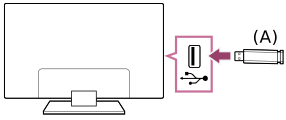
- USB uređaj za pohranu
Reprodukcija fotografija/glazbe/filmova pohranjenih na USB uređaju
Fotografije/glazbu/filmove pohranjene na USB uređaju možete prikazati na zaslonu TV-a.
- Ako USB uređaj priključen na TV ima prekidač Napajanje, uključite ga.
- Pritisnite gumb (POČETAK) i odaberite Aplikacije u izborniku početnog zaslona, zatim odaberite [Reproduktor Medijskih Sadržaja].
Ako se na isporučenom daljinskom upravljaču nalazi gumb APPS, možete pritisnuti gumb APPS. - Odaberite naziv USB uređaja.
- Odaberite mapu te odaberite datoteku za reproduciranje.
Provjera podržanih formata datoteka
Napomena
- Ovisno o dimenzijama slike, veličini datoteke ili broju datoteka u mapi, nekim fotografijama ili mapama treba više vremena kako bi se prikazale.
- Prikaz USB uređaja može potrajati jer televizor pristupa USB uređaju svaki put kad se USB uređaj spoji.
- Svi USB priključci na TV-u podržavaju Hi-Speed USB. Plavi USB priključak podržava SuperSpeed (USB 3.2 Gen 1, USB 3.1 Gen 1 ili USB 3.0). USB sabirnice (hubovi) nisu podržani.
- Za vrijeme pristupa USB uređaju nemojte isključivati TV ili USB uređaj, nemojte iskopčavati USB kabel, te nemojte uklanjati ili ubacivati medij za snimanje. U protivnom bi podaci pohranjeni na USB uređaju mogli biti oštećeni.
- Ovisno o datoteci, reprodukcija možda neće biti moguća, čak i pri upotrebi podržanih formata.
Savjet
- Ostale informacije potražite u odjeljku »Često postavljana pitanja« na stranici za podršku tvrtke Sony.
Često postavljana pitanja za rješavanje problema
Informacije o USB uređajima koji se upotrebljavaju za pohranu fotografija i glazbe
- USB priključci na TV-u podržavaju datotečne sustave FAT16, FAT32, exFAT, i NTFS.
- Pri povezivanju digitalnog fotoaparata Sony s televizorom s pomoću USB kabela, postavke USB veze na fotoaparatu moraju biti postavljene u način rada »Autom.« ili »Masovna pohrana«.
- Ako Vaš digitalni fotoaparat ne radi s Vašim TV-om, pokušajte sljedeće:
- Postavite postavke USB veze na fotoaparatu na »Masovna pohrana«.
- Kopirajte datoteke s fotoaparata na USB memorijski štapić, te ga priključite u TV.
- Neke fotografije i videozapisi bit će povećani, što uzrokuje lošu kakvoću slike. Ovisno o veličini i omjeru stranica, slike možda neće biti prikazane preko cijelog zaslona.
- Možda će za prikaz neke fotografije trebati neko vrijeme, ovisno o datoteci i/ili postavkama.
- Sony ni u kojem slučaju neće snositi odgovornost za neuspješna snimanja ili bilo kakva oštećenja ili brisanje snimljenog sadržaja, a koji su uzrokovani ili povezani s kvarom na televizoru, smetnjama u radu USB uređaja, ili nekim drugim problemom.
Podržane datoteke i formati
Fotografije
Slučaj upotrebe: USB
| Format datoteke | Nastavak |
|---|---|
| JPEG | *.jpg / *.jpe / *.jpeg |
| HEIF | *.heic / *.heif / *.hif |
Ostale podržane datoteke i formati
Glazba
Slučaj upotrebe: USB
mp4
Nastavak: *.mp4 / *.m4a
| Opis | Brzina uzorkovanja |
|---|---|
| AAC-LC | 16k / 22.05k / 24k / 32k / 44.1k / 48k |
| HE-AAC v1 / v2 | 24k / 32k / 44.1k / 48k |
3gpp
Nastavak: *.3gp / *.3g2
| Opis | Brzina uzorkovanja |
|---|---|
| AAC-LC | 16k / 22.05k / 24k / 32k / 44.1k / 48k |
| HE-AAC v1 / v2 | 24k / 32k / 44.1k / 48k |
Asf
Nastavak: *.wma
| Opis | Brzina uzorkovanja |
|---|---|
| WMA9 Standard | 8k / 11.025k / 16k / 22.05k / 32k / 44.1k / 48k |
ogg
Nastavak: *.ogg
| Opis | Brzina uzorkovanja |
|---|---|
| Vorbis | 8k / 11.025k / 16k / 22.05k / 32k / 44.1k / 48k |
Ostalo
| Opis | Brzina uzorkovanja |
|---|---|
| LPCM | 32k / 44.1k / 48k |
Nastavak: *.mp3
| Opis | Brzina uzorkovanja |
|---|---|
| MP1L1 / MP1L2 / MP1L3 / MP2L1 / MP2L2 | 32k / 44.1k / 48k |
| MP2L3 | 16k / 22.05k / 24k |
| MP2.5L3 | 8k / 11.025k / 12k |
Nastavak: *.wav
| Opis | Brzina uzorkovanja |
|---|---|
| WAV *1 | 32k / 44.1k / 48k |
Nastavak: *.flac
| Opis | Brzina uzorkovanja |
|---|---|
| FLAC | 16k / 22.05k / 32k / 44.1k / 48k / 88.2k / 96k |
Nastavak: *.aac
| Opis | Brzina uzorkovanja |
|---|---|
| AAC-LC | 16k / 22.05k / 24k / 32k / 44.1k / 48k |
| HE-AAC v1 / v2 | 24k / 32k / 44.1k / 48k |
- *1 Slučaj upotrebe formata WAV isključivo je 2-kanalno.
Ostale podržane datoteke i formati
Videozapisi
Slučaj upotrebe: USB
MPEG1 (*.mpg / *.mpe / *.mpeg)
Vrsta titlova: Vanjski
| Kodek videozapisa (Profile@Level) | Kodek zvuka | Maks./min. razlučivost | Maks. brzina kadra |
|---|---|---|---|
| MPEG1 | MPEG1L2 | 720 x 576@30fps | 720 x 576@30fps |
MPEG2PS (*.mpg / *.mpe / *.mpeg)
Vrsta titlova: Vanjski
| Kodek videozapisa (Profile@Level) | Kodek zvuka | Maks./min. razlučivost | Maks. brzina kadra |
|---|---|---|---|
| MPEG2 MP@HL | MPEG1L1 / MPEG1L2 / LPCM / AC3 | 1 920 x 1 080 / QCIF (176 x 144) | 1 920 x 1 080@30fps / 1 280 x 720@60fps |
MP4 (*.mp4)
Vrsta titlova: Vanjski
| Kodek videozapisa (Profile@Level) | Kodek zvuka | Maks./min. razlučivost | Maks. brzina kadra |
|---|---|---|---|
| AVC / H.264 MP@L4.2, HP@L4.2 | AAC-LC / HE-AAC v1 / HE-AAC v2 / AC3 / E-AC3 / AC4 / MPEG1L1 / MPEG1L2 | 1 920 x 1 080 / QCIF (176 x 144) | 1 920 x 1 080@60fps |
| MPEG4 SP@L6, ASP@L5 | AAC-LC / HE-AAC v1 / HE-AAC v2 / AC3 / E-AC3 / MPEG1L1 / MPEG1L2 | 1 920 x 1 080 / QCIF (176 x 144) | 1 920 x 1 080@30fps / 1 280 x 720@60fps |
| AVC / H.264 MP@L5.2, HP@L5.2 *1 | AAC-LC / HE-AAC v1 / HE-AAC v2 / AC3 / E-AC3 / AC4 / LPCM | 3 840 x 2 160 / QCIF (176 x 144) | 3 840 x 2 160@60p / 1 920 x 1 080@60fps |
| HEVC / H.265 MP@L5.1, Main10@L5.1 | AAC-LC / HE-AAC v1 / HE-AAC v2 / AC3 / AC4 / E-AC3 | 3 840 x 2 160 / QCIF (176 x 144) | 3 840 x 2 160@60p / 1 920 x 1 080@60fps |
- *1 U ovom su retku navedeni slučajevi upotrebe formata XAVC S. Maksimalna podržana brzina prijenosa za format XAVC S iznosi 100 Mbps.
avi (*.avi)
Vrsta titlova: Vanjski
| Kodek videozapisa (Profile@Level) | Kodek zvuka | Maks./min. razlučivost | Maks. brzina kadra |
|---|---|---|---|
| Motion JPEG | μ-LAW / PCM (U8) / PCM (S16LE) | 1 280 x 720 / QCIF (176 x 144) | 1 280 x 720@30fps |
MKV (*.mkv)
Vrsta titlova: Unutarnji / vanjski
| Kodek videozapisa (Profile@Level) | Kodek zvuka | Maks./min. razlučivost | Maks. brzina kadra |
|---|---|---|---|
| AVC / H.264 MP@L4.2, HP@L4.2 | AC3 / AAC-LC / E-AC3 / HE-AAC v1 / HE-AAC v2 / MPEG1L1 / MPEG1L2 / Vorbis | 1 920 x 1 080 / QCIF (176 x 144) | 1 920 x 1 080@60fps |
| MPEG4 SP@L6, ASP@L5 | AC3 / AAC-LC / E-AC3 / HE-AAC v1 / HE-AAC v2 / MPEG1L1 / MPEG1L2 / Vorbis | 1 920 x 1 080 / QCIF (176 x 144) | 1 920 x 1 080@30fps / 1 280 x 720@60fps |
| VP8 | AC3 / AAC-LC / E-AC3 / HE-AAC v1 / HE-AAC v2 / MPEG1L1 / MPEG1L2 / Vorbis | 1 920 x 1 080 / QCIF (176 x 144) | 1 920 x 1 080@30fps / 1 280 x 720@60fps |
| VP9 Profile 0, Profile 2 | AC3 / AAC-LC / E-AC3 / HE-AAC v1 / HE-AAC v2 / MPEG1L1 / MPEG1L2 / Vorbis | 3 840 x 2 160 / QCIF (176 x 144) | 3 840 x 2 160@60fps |
| AVC / H.264 MP@L5.2, HP@L5.2 | AC3 / AAC-LC / E-AC3 / HE-AAC v1 / HE-AAC v2 | 3 840 x 2 160 / QCIF (176 x 144) | 3 840 x 2 160@60p / 1 920 x 1 080@60fps |
| HEVC / H.265 MP@L5.1, Main10@L5.1 | AC3 / AAC-LC / E-AC3 / HE-AAC v1 / HE-AAC v2 | 3 840 x 2 160 / QCIF (176 x 144) | 3 840 x 2 160@60p / 1 920 x 1 080@60fps |
3gpp (*.3gp)
Vrsta titlova: Vanjski
| Kodek videozapisa (Profile@Level) | Kodek zvuka | Maks./min. razlučivost | Maks. brzina kadra |
|---|---|---|---|
| MPEG4 SP@L6, ASP@L5 | AAC-LC / HE-AAC v1 / HE-AAC v2 / AC3 / E-AC3 / MPEG1L1 / MPEG1L2 | 1 920 x 1 080 / QCIF (176 x 144) | 1 920 x 1 080@30fps / 1 280 x 720@60fps |
| AVC / H.264 MP@L4.2, HP@L4.2 | AAC-LC / HE-AAC v1 / HE-AAC v2 / AC3 / E-AC3 / MPEG1L1 / MPEG1L2 | 1 920 x 1 080 / QCIF (176 x 144) | 1 920 x 1 080@60fps |
MOV (*.mov)
Vrsta titlova: Vanjski
| Kodek videozapisa (Profile@Level) | Kodek zvuka | Maks./min. razlučivost | Maks. brzina kadra |
|---|---|---|---|
| AVC / H.264 MP@L4.2, HP@L4.2 | AAC-LC / HE-AAC v1 / HE-AAC v2 / AC3 / E-AC3 / MPEG1L1 / MPEG1L2 / μ-LAW / PCM (U8) / PCM (S16BE) / PCM (S16LE) | 1 920 x 1 080 / QCIF (176 x 144) | 1 920 x 1 080@60fps |
| MPEG4 SP@L6, ASP@L5 | AAC-LC / HE-AAC v1 / HE-AAC v2 / AC3 / E-AC3 / MPEG1L1 / MPEG1L2 / μ-LAW / PCM (U8) / PCM (S16BE) / PCM (S16LE) | 1 920 x 1 080 / QCIF (176 x 144) | 1 920 x 1 080@30fps / 1 280 x 720@60fps |
WebM (*.webm)
Vrsta titlova: Vanjski
| Kodek videozapisa (Profile@Level) | Kodek zvuka | Maks./min. razlučivost | Maks. brzina kadra |
|---|---|---|---|
| VP8 | Vorbis | 1 920 x 1 080 / QCIF (176 x 144) | 1 920 x 1 080@30fps / 1 280 x 720@60fps |
| VP9 Profile 0, Profile 2 | Vorbis | 3 840 x 2 160 / QCIF (176 x 144) | 3 840 x 2 160@60fps |
Ostale podržane datoteke i formati
Brzina uzorkovanja zvuka (za videozapise)
| Kodek zvuka | Brzina uzorkovanja |
|---|---|
| LPCM | 44.1k / 48k |
| MPEG1L1 / MPEG1L2 | 32k / 44.1k / 48k |
| MPEG1L3 | 32k / 44.1k / 48k |
| AAC-LC | 16k / 22.05k / 24k / 32k / 44.1k / 48k |
| HE-AAC v1 / v2 | 24k / 32k / 44.1k / 48k |
| AC3 | 32k / 44.1k / 48k |
| AC4 | 44.1k / 48k |
| E-AC3 | 32k / 44.1k / 48k |
| Vorbis | 8k / 11.025k / 16k / 22.05k / 32k / 44.1k / 48k |
| WMA9 | 8k / 11.025k / 16k / 22.05k / 32k / 44.1k / 48k |
| μ-LAW | 8k |
Ostale podržane datoteke i formati
Vanjski titlovi
Slučaj upotrebe: USB
| Format datoteke | Nastavak |
|---|---|
| SubStation Alpha | *.ass / *.ssa |
| SubRip | *.srt |
Ostale podržane datoteke i formati
Povezivanje Blu-ray ili DVD reproduktora
Povežite Blu-ray/DVD reproduktor s televizorom.
Upotrijebite metodu povezivanja na temelju raspoloživih priključaka na televizoru.
Napomena
- Dostupnost priključaka ovisi o modelu/regiji/zemlji.
Savjet
- Također možete spojiti kabelski/satelitski prijemnik na isti način kao i Blu-Ray/DVD reproduktor.
HDMI priključak
Za optimalnu kvalitetu slike preporučujemo povezivanje reproduktora s televizorom koristeći se HDMI kabelom. Ako vaš Blu-ray/DVD reproduktor ima priključak (utičnicu) HDMI, spojite ga koristeći se HDMI kabelom.
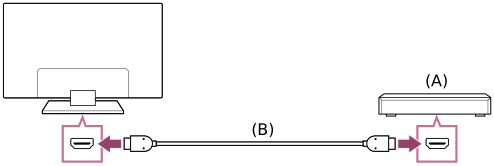
- Blu-ray/DVD reproduktor (isto kao priključivanje kabelskog/satelitskog prijemnika)
- HDMI kabel (nije isporučen)*
* Obvezno upotrijebite odobreni Premium HDMI™ kabel(i) velike brzine s logotipom HDMI.
Gledanje Blu-ray i DVD diskova
Sadržaj s Blu-ray/DVD diskova ili drugi sadržaji koje podržava reproduktor možete gledati na televizoru.
- Uključite povezani Blu-ray/DVD reproduktor.
- Uzastopno pritišćite gumb (odabir ulaza) kako biste odabrali povezani Blu-ray/DVD reproduktor.
- Pokrenite reproduciranje povezanog Blu-ray/DVD reproduktora.
Savjet
- Ako uređaj kompatibilan s CEC povežete putem HDMI veze, možete njime jednostavno upravljati daljinskim upravljačem televizora.
Povezivanje kabelskog/satelitskog prijemnika
Povežite kabelski/satelitski prijemnik s televizorom.
Povežite ga s ulazom na televizoru.
Pojedinosti potražite na stranici Povezivanje Blu-ray ili DVD reproduktora.
Prikaz zaslona aplikacije za iPhone / pametni telefon ili iPad / tablet na televizoru
Odaberite unutar teksta kako biste skočili na povezani zaslon postavki.
Google Cast™ ili AirPlay omogućuje vam da izravno na televizoru prikažete (prebacite) svoja omiljena web-mjesta te zaslone aplikacija s mobilnog uređaja.
Upotreba tehnologije Google Cast
- Spojite mobilni uređaj kao što su pametni telefon ili tablet na istu mrežu na koju je spojen i televizor.
- Pokrenite podržanu aplikaciju Google Cast na mobilnom uređaju.
- Odaberite ikonu
 (prebacivanje) u aplikaciji.
 - Odaberite televizor kao odredište prebacivanja.
Na televizoru će se prikazati zaslon mobilnog uređaja.
Napomena
- Za korištenje uslugom Google Cast potrebna je internetska veza.
Upotreba tehnologije AirPlay
Ovaj televizor podržava AirPlay 2.
- Vodite računa da je vaš uređaj Apple povezan s istom mrežom kao i televizor.
- Postupak ovisi o sadržaju koji će se prikazivati na televizoru kako slijedi.
- Za prikazivanje videozapisa dodirnite
 (AirPlay Video).
 - Za prikazivanje fotografija dodirnite
 (Dijeljenje radnje).
 - Za reproduciranje glazbe dodirnite
 (AirPlay Audio).
 - Za prikazivanje zaslona mobilnog uređaja dodirnite
 (Preslikavanje).
(U nekim aplikacijama možda ćete morati najprije dodirnuti drugu ikonu.)
- Za prikazivanje videozapisa dodirnite
- Odaberite AirPlay na mobilnom uređaju kao što je iPhone ili iPad te odaberite televizor za upotrebu sa značajkom AirPlay.
Savjet
- Ovaj televizor podržava Apple HomeKit.
Televizorom možete upravljati s pomoću mobilnog uređaja kao što je iPhone ili iPad tako što ćete pritisnuti gumb(odabir ulaza)na daljinskom upravljaču, odabrati (AirPlay) i slijediti zaslonske upute kako biste postavili Apple HomeKit.
Dostupne se operacije razlikuju ovisno o verziji aplikacije i softvera. - Ako odaberete [Uključeno (Uključuju aplikacije)] u [Daljinsko pokretanje], televizor možete uključiti s pomoću aplikacija na mobilnom uređaju kao što je iPhone ili iPad.
Napomena
- Ako želite upotrebljavati AirPlay, potrebna je internetska veza.
- Rad mobilnog uređaja kao što je iPhone ili iPad razlikuje se ovisno o verziji OS-a.
Povezivanje računala i prikaz pohranjenog sadržaja
Spajanje računala
Koristite se HDMI kabelom kako biste svoje računalo povezali s televizorom.
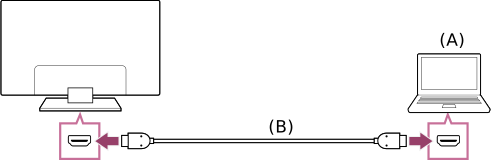
- Računalo
- HDMI kabel (nije isporučen)*
* Obvezno upotrijebite odobreni Premium HDMI™ kabel(i) velike brzine s logotipom HDMI.
Provjera specifikacija videosignala
Prikaz sadržaja pohranjenog na računalu
Nakon spajanja računala pritisnite gumb (odabir ulaza), a zatim odaberite ulaz s kojim je spojeno računalo.
Provjera podržanih formata datoteka
Napomena
- Za optimalnu kvalitetu slike preporučujemo postavljanje izlaznih videosignala s računala u skladu s jednim od vremena izlaza navedenih u »Specifikacije videosignala računala«.
- Ovisno o stanju veze, slika može biti zamućena ili razlivena. U tom slučaju promijenite postavke računala i odaberite drugi ulazni signal s popisa »Specifikacije videosignala računala«.
Povezivanje fotoaparata i videokamera te prikaz pohranjenog sadržaja
Povezivanje kamere ili videokamere
Priključite svoj Sony digitalni fotoaparat ili kameru pomoću HDMI kabela. Upotrijebite kabel s mini HDMI priključkom za digitalne fotoaparate/videokamere, a standardni HDMI priključak prema televizoru.
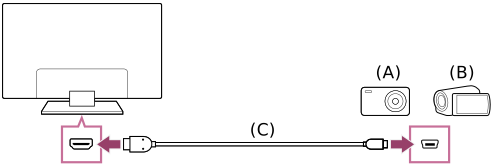
- Digitalni fotoaparat
- Videokamera
- HDMI kabel (nije isporučen)*
* Obvezno upotrijebite odobreni Premium HDMI™ kabel(i) velike brzine s logotipom HDMI.
Za gledanje sadržaja pohranjenoga na digitalnom fotoaparatu/kameri
- Nakon povezivanja digitalnog fotoaparata / videokamere, uključite je.
- Uzastopno pritišćite gumb (odabir ulaza) kako biste odabrali povezani digitalni fotoaparat/kameru.
- Započnite reprodukciju s priključenog digitalnog fotoaparata/videokamere.
Provjera podržanih formata datoteka
Savjet
- Ako povežete uređaj kompatibilan s CEC, možete njime upravljati jednostavnom upotrebom daljinskog upravljača televizora. Provjerite je li uređaj kompatibilan sa značajkom CEC. Neki uređaji možda nisu kompatibilni s CEC iako imaju HDMI utičnicu (priključak).
Specifikacije videosignala računala
(rezolucija, vodoravna frekvencija/okomita frekvencija)
- 640 x 480, 31,5 kHz/60 Hz
- 800 x 600, 37,9 kHz/60 Hz
- 1 024 x 768, 48,4 kHz/60 Hz
- 1 152 x 864, 67,5 kHz/75 Hz
- 1 280 x 1 024, 64,0 kHz/60 Hz
- 1 600 x 900, 56,0 kHz/60 Hz
- 1 680 x 1 050, 65,3 kHz/60 Hz
- 1 920 x 1 080, 67,5 kHz/60 Hz *
- 3 840 x 2 160, 67,5 kHz/30 Hz
- 3 840 x 2 160, 135,0 kHz/60 Hz (8 bita)
* 1 920 x 1 080 tempiranje, kada se primjenjuje na HDMI unos, bit će obrađeno kao videotempiranje, a ne računalno tempiranje. To će utjecati na postavke [Zaslon] u [Prikaz i zvuk]. Kako biste prikazali sadržaj računala, postavite [Široki prikaz] na [Široko], i [Područje prikaza] na [+1]. ([Područje prikaza] može se podešavati samo ako je [Automatsko područje prikaza] onemogućeno.)
Napomena
- Ovisno o statusu vaše veze, slika može biti mutna i možda se neće prikazati pravilno. U tom slučaju promijenite postavke računala i odaberite drugi ulazni signal.
Audio sustav (kao što je AV prijamnik ili sound bar zvučnik)
- Reprodukcija zvuka s audiosustava
- Povezivanje audiosustava
- Podešavanje audiosustava
- Audio formati
- Pristupanje postavkama audiosustava
- [59]
- Upotreba televizora s drugim uređajima
- Audio sustav (kao što je AV prijamnik ili sound bar zvučnik)
Reprodukcija zvuka s audiosustava
Možete s televizorom povezati audiosustave poput AV prijamnika ili soundbar zvučnika. U nastavku odaberite način povezivanja prema specifikacijama audiosustava koji želite povezati.
- Povezivanje putem HDMI kabela (Za pojedinosti pažljivo pročitajte »Povezivanje HDMI kabelom« u nastavku.)
- Povezivanje putem digitalnog optičkog kabela
Više o načinu povezivanja potražite na stranici Povezivanje audiosustava.
Napomena
- Pogledajte priručnik s uputama za uporabu uređaja koji treba povezati.
Povezivanje HDMI kabelom
Ovaj televizor podržava Audio Return Channel (ARC) ili Enhanced Audio Return Channel (eARC). Možete upotrijebiti HDMI kabel za izlaz zvuka iz audiosustava koji podržavaju ARC i eARC.
Na televizorima koji podržavaju eARC možete emitirati (propuštati) audiosignale s vanjskih ulaznih uređaja povezanih s televizorom na audiosustave s podrškom za eARC s pomoću HDMI terminala na kojemu je tekst »eARC/ARC«.
Više o načinu povezivanja potražite na stranici Povezivanje audiosustava.
Napomena
- Položaj HDMI priključka koji podržava eARC/ARC razlikuje se ovisno o modelu. Pogledajte priloženi vodič Vodič za postavljanje.
- [60]
- Upotreba televizora s drugim uređajima
- Audio sustav (kao što je AV prijamnik ili sound bar zvučnik)
Povezivanje audiosustava
Odaberite unutar teksta kako biste skočili na povezani zaslon postavki.
Pogledajte ilustracije u nastavku kako biste spojili audiosustav, kao što je AV prijamnik ili zvučna traka.
Napomena
- Dostupnost priključaka ovisi o modelu/regiji/zemlji.
Spajanje sound bar zvučnika
Preporučujemo spajanje HDMI ulaznog terminala televizora (eARC ili ARC) s HDMI izlaznim terminalom sound bar zvučnika (eARC ili ARC) s HDMI kabelom.
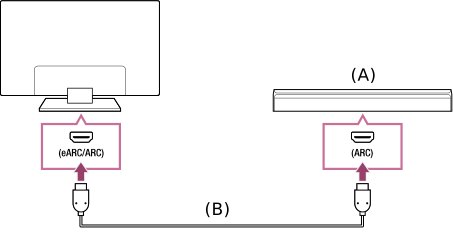
- Sound bar zvučnik
- HDMI kabel (nije isporučen)*
* Preporučujemo Premium HDMI™ kabel(i) velike brzine tvrtke Sony.
Spajanje sound bar zvučnika putem HDMI veze potražite u odjeljku »HDMI veza«.
Ako televizor spojite sa sound bar zvučnikom putem HDMI priključka, možete se koristiti sljedećim značajkama.
- Povežite status napajanja sound bar zvučnika s televizorom
- Prikažite i konfigurirajte postavke sound bar zvučnika na televizoru
Napomena
- Dostupne funkcije ovise o sound bar zvučniku.
- Ovisno o sound bar zvučniku, na HDMI terminalu možda neće biti naznačeno »eARC« ili »ARC«. Detalje o spajanju potražite u priručniku sound bar zvučnika.
Savjet
Ovisno o vašem modelu mogu postojati tri taktilne točke pored HDMI ulaznog terminala. Upotrijebite ih kao vodiče tijekom instalacije.
Spajanje audiopojačala
Preporučujemo spajanje HDMI ulaznog terminala televizora (eARC ili ARC) s HDMI izlaznim terminalom audiopojačala (eARC ili ARC) putem HDMI priključka. Ovisno o vašem audiosustavu, možete se povezati i pomoću digitalnog optičkog kabela.
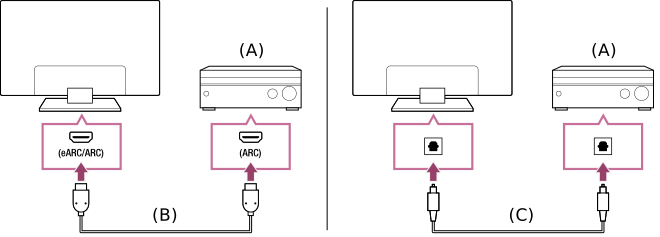
- Audiopojačalo
- HDMI kabel (nije isporučen)*
- Digitalni optički kabel (nije isporučen)
* Preporučujemo Premium HDMI™ kabel(i) velike brzine tvrtke Sony.
Spajanje audiopojačala putem HDMI veze potražite u odjeljku »HDMI veza«. Spajanje audiopojačala s pomoću digitalnog optičkog kabela potražite u odjeljku »Veza digitalnim optičkim kabelom«.
HDMI veza (podrška za eARC)
- Povežite vanjski ulazni uređaj i TV HDMI kabelom. Povežite televizor i audio sustav pomoću drugog HDMI kabela.
Povežite audiosustav s HDMI ulaznim terminalom televizora na kojemu je tekst »ARC« ili »eARC/ARC«.
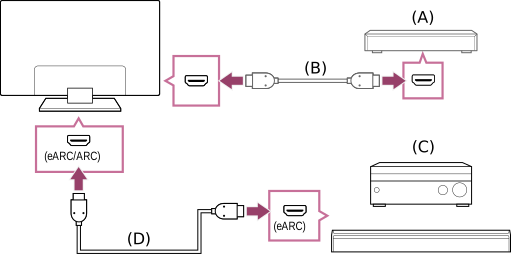
- Vanjski ulazni uređaj (npr. Blu-ray/DVD snimač)
- HDMI kabel (nije isporučen)
- AV prijamnik ili soundbar zvučnik
- HDMI kabel s Ethernetom (ne isporučuje se)*
* Preporučujemo odobreni Premium HDMI™ kabel(i) velike brzine s logotipom HDMI.
- Pritisnite gumb (Brze postavke) na daljinskom upravljaču, zatim odaberite [Postavke] — [Prikaz i zvuk] — [Audioizlaz] — [Zvučnici] — [Zvučni sustav].
- Omogućite eARC značajku audio sustava.
Pogledajte priručnik s uputama za uporabu uređaja. - Podešavanje audiosustava
Napomena
- Ako se zvuk reproducira s uređaja koji podržava eARC dok gledate unos s ulaza HDMI, televizor radi na sljedeći način:
- zvukovi sustava i zvučni odazivi će biti obustavljeni i
- prepoznavanje glasa ugrađenog mikrofona moglo bi biti lošije (samo televizori s ugrađenim mikrofonom).
Savjet
Ovisno o vašem modelu mogu postojati tri taktilne točke pored HDMI ulaznog terminala. Upotrijebite ih kao vodiče tijekom instalacije.
HDMI veza (podrška za ARC)
- Povežite televizor i audio sustav s pomoću HDMI kabela.
Povežite na HDMI ulazni terminal televizora s tekstom »ARC« ili »eARC/ARC«.
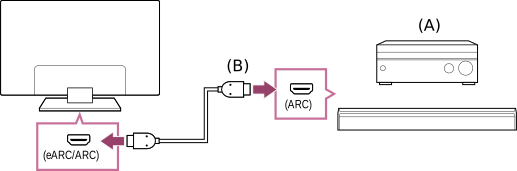
- AV prijamnik ili soundbar zvučnik
- HDMI kabel (nije isporučen)*
* Preporučujemo odobreni Premium HDMI™ kabel(i) velike brzine s logotipom HDMI.
- Podešavanje audiosustava
Napomena
- Kod ARC veza, prepoznavanje glasa moglo bi biti lošije (samo televizori s ugrađenim mikrofonom).
Savjet
Ovisno o vašem modelu mogu postojati tri taktilne točke pored HDMI ulaznog terminala. Upotrijebite ih kao vodiče tijekom instalacije.
Veza digitalnim optičkim kabelom
- Povežite televizor i audio sustav digitalnim optičkim kabelom.
Povežite se na digitalni optički ulazni terminal audio sustava.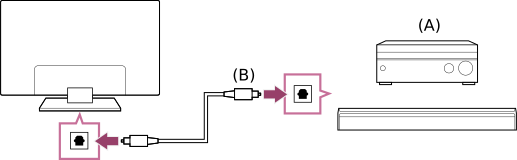
- AV prijamnik ili soundbar zvučnik
- Optički audiokabel (nije isporučen)
- Podešavanje audiosustava
Savjet
- Više informacije potražite na stranici za podršku tvrtke Sony.
Web-mjesto za podršku
- [61]
- Upotreba televizora s drugim uređajima
- Audio sustav (kao što je AV prijamnik ili sound bar zvučnik)
Podešavanje audiosustava
Odaberite unutar teksta kako biste skočili na povezani zaslon postavki.
Nakon povezivanja audio sustava s televizorom, podesite audioizlaz televizora iz audio sustava.
Podešavanje audio sustava povezanog HDMI kabelom ili digitalnim optičkim kabelom
- Nakon povezivanja televizora s vašim audiosustavom, pritisnite gumb (Brze postavke) na daljinskom upravljaču, zatim odaberite [Postavke] — [Prikaz i zvuk] — [Audioizlaz] — [Zvučnici] — [Zvučni sustav].
- Uključite priključeni audio sustav, a zatim prilagodite glasnoću.
Ako uređaj kompatibilan s CEC povežete putem HDMI veze, možete njime jednostavno upravljati daljinskim upravljačem televizora.
Napomena
- Postavke [Digitalni audio izlaz] morate konfigurirati u skladu sa svojim audiosustavom. Pritisnite gumb (Brze postavke) na daljinskom upravljaču, zatim odaberite [Postavke] — [Prikaz i zvuk] — [Audioizlaz] — [Digitalni audio izlaz].
- Ako audiosustav nije kompatibilan s tehnologijom Dolby Digital ili DTS, postavite [Postavke] — [Prikaz i zvuk] — [Audioizlaz] — [Digitalni audio izlaz] na [LPCM].
Savjet
- Ako je HDMI kabelom povezan određeni audiosustav, možete prilagoditi vrijeme izlaza slike i zvuka.Za pojedinosti o podržanim modelima pogledajte stranicu za podršku.
- [62]
- Upotreba televizora s drugim uređajima
- Audio sustav (kao što je AV prijamnik ili sound bar zvučnik)
Audio formati
HDMI IN 1/2/3/4
U načinu rada eARC (Enhanced Audio Return Channel)
- 7.1-kanalni linearni PCM: 32/44,1/48/88,2/96/176,4/192 kHz
- Dolby Audio
- Dolby Atmos
- DTS
- DTS Express
- DTS-HD Master Audio
- DTS-HD High Resolution Audio
- DTS:X
Osim načina rada eARC
- 7.1-kanalni linearni PCM: 32/44,1/48/88,2/96/176,4/192 kHz
- Dolby Audio
- Dolby Atmos
- DTS
- DTS Express
- DTS-HD Master Audio
- DTS-HD High Resolution Audio
- DTS:X
eARC/ARC (Enhanced Audio Return Channel/Audio Return Channel) (samo HDMI IN 3)
U načinu rada eARC
- 7.1-kanalni linearni PCM: 32/44,1/48/88,2/96/176,4/192 kHz
- Dolby Audio
- Dolby Atmos
- DTS
- DTS-HD Master Audio
- DTS-HD High Resolution Audio
- DTS:X
U načinu rada ARC
- Dvokanalni linearni PCM: 48 kHz 16 bita
- Dolby Audio
- Dolby Atmos
- DTS
Pojedinosti potražite na stranici za podršku.
- [63]
- Upotreba televizora s drugim uređajima
- Audio sustav (kao što je AV prijamnik ili sound bar zvučnik)
Pristupanje postavkama audiosustava
Možete pristupiti postavkama (kao što je kvaliteta zvuka) audiosustava (poput AV pojačala ili sound bar zvučnika) s opcije Brze postavke televizora.

- Povežite audiosustav putem HDMI (eARC/ARC) terminala.
- Pritisnite gumb (Brze postavke) na daljinskom upravljaču i odaberite postavku audiosustava.
Detalje o postavkama audiosustava potražite u priručniku vašeg audiosustava.
Napomena
- Postavke audiosustava prikazuju se samo za podržane modele.
Informacije o podržanim modelima potražite na web-mjestu za podršku.
https://www.sony.net/hav_faq https://www.sony.net/hav_faq
 - Postavke koje se prikazuju ovise o modelu audiosustava.
Savjet
- Za postavke koje se ne prikazuju prema zadanim postavkama, odaberite izbornik iz opcije (Uredi).
Konzole za videoigre
Odaberite unutar teksta kako biste skočili na povezani zaslon postavki.
Spajanje
Spojite konzolu za videoigre s podrškom za HDMI s vašim televizorom putem HDMI kabela.
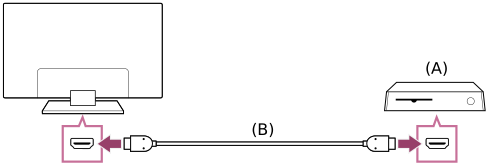
- Konzola za videoigre
- HDMI kabel (prodaje se zasebno)
Savjet
- Vrsta i položaj HDMI ulaza razlikuje se ovisno o vašem televizoru. Pročitajte dokumentaciju priloženu uz televizor.
Promjena postavki HDMI ulaza
Nakon spajanja postavite spojeni HDMI ulaz.
Za najbolje performanse vašeg televizora i konzole za videoigre, postavite [Format HDMI signala].
Automatsko postavljanje
- Uključenu konzolu za videoigre spojite s televizorom putem HDMI kabela.
Postavite slijedeći upute na zaslonu televizora.
Ručno postavljanje
- Na daljinskom upravljaču pritisnite gumb (Brze postavke), a zatim odaberite sljedeće u tom redoslijedu.
[Postavke] — [Kanali & Ulazi] — [Vanjski ulazi] — [Format HDMI signala]Odaberite optimalni format za svoju konzolu za videoigre.
Izbornik za videoigre
Pritiskom na gumb MENU prikazuje se poseban izbornik za videoigre pri dnu zaslona.
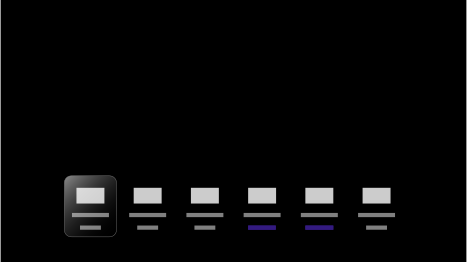
Savjet
- Ovisno o spojenoj konzoli za videoigre, [Podešavanja Slike] može se automatski promijeniti u način rada [Igra]. Ako opcija [Igra] nije automatski odabrana, postavite je ručno.
Napomena
- Broj opcija može biti drugačiji.
- Nepodržane opcije su zasivljene (nedostupne).
Povezivanje Bluetooth uređaja
Odaberite unutar teksta kako biste skočili na povezani zaslon postavki.
Za uparivanje televizora s Bluetooth uređajem
Samo za modele s podrškom za Bluetooth A2DP koji mogu upotrebljavati Bluetooth audiouređaje kao što su naglavne slušalice ili zvučnici.
Modeli s podrškom za Bluetooth A2DP koji podržavaju Bluetooth audiouređaje imaju [A/V sinkronizacija] u [Postavke] — [Prikaz i zvuk] — [Audioizlaz].
- Uključite Bluetooth uređaj i postavite ga u način rada za uparivanje.
Kako biste postavili Bluetooth uređaj u način rada za uparivanje, pogledajte korisnički priručnik uređaja. - Pritisnite gumb (Brze postavke) na daljinskom upravljaču, zatim odaberite [Postavke] — [Daljinski upravljači i dodaci] — [Uparite dodatak] kako biste postavili televizor u način rada za uparivanje.
Prikazat će se dostupni Bluetooth uređaji. - Odaberite željeni uređaj, a zatim slijedite zaslonske upute.
Ako se od vas zatraži da unesete lozinku, pogledajte u korisničkom priručniku uređaja.
Nakon dovršetka uparivanja uređaj se povezuje s televizorom.
Povezivanje s uparenim Bluetooth uređajem
Podešavanje postavke AV sinkronizacije
Odaberite unutar teksta kako biste skočili na povezani zaslon postavki.
Ako je povezan Bluetooth audiouređaj, može postojati kašnjenje između slike i zvuka zbog značajki funkcije Bluetooth. Možete podesiti kašnjenje između slike i zvuka s pomoću postavke A/V sinkronizacija. (Samo za modele s podrškom za Bluetooth A2DP koji mogu upotrebljavati Bluetooth audiouređaje.)
Modeli s podrškom za Bluetooth A2DP koji podržavaju Bluetooth audiouređaje imaju [A/V sinkronizacija] u [Postavke] — [Prikaz i zvuk] — [Audioizlaz].
- Pritisnite gumb (Brze postavke) na daljinskom upravljaču, zatim odaberite [Postavke] — [Prikaz i zvuk] — [Audioizlaz] — [A/V sinkronizacija] — željenu opciju.
Savjet
- Vrijeme izlaza slike i zvuka možete prilagoditi i ako je HDMI kabelom povezan određeni audiosustav. Za pojedinosti o podržanim modelima pogledajte stranicu za podršku.
Napomena
- Ovisno o povezanom Bluetooth audiouređaju slika i zvuk možda se neće podudarati čak ni kad je postavka [A/V sinkronizacija] postavljena na [Automatski].
- Kako biste spriječili da se na TV-u prikaže crni zaslon odmah nakon uključivanja kad je soundbar zvučnik bežično povezan (Bluetooth), postavite postavku [A/V sinkronizacija] na [Automatski].
- Ako je [Podešavanja Slike] postavljen na jednu od opcija u nastavku, vrijeme izlaza slike i zvuka nije podešeno čak ni kad je postavka [A/V sinkronizacija] postavljena na [Automatski].
- [Igra]
- [Grafika]
- [Fotografije]
- Odziv TV-a tijekom igranja videoigrica može se činiti sporijim zbog postavke [A/V sinkronizacija] koja dodaje kašnjenje na vrijeme izlaza slike. Za igre koje ovise o vremenu odziva ne preporučujemo da upotrebljavate Bluetooth uređaj, već da upotrijebite TV zvučnike ili soundbar zvučnik sa žičnom (HDMI kabel / digitalni optički kabel) vezom.
Podržani Bluetooth profili
Televizor podržava sljedeće profile:
- HID (Human Interface Device Profile)
- HOGP (HID over GATT Profile)
- A2DP (Advanced Audio Distribution Profile)
- AVRCP (Audio/Video Remote Control Profile)
- SPP (Serial Port Profile)
Uređaji kompatibilni s CEC
Pregled CEC
Ako se uređaj koji je kompatibilan s CEC (npr. Blu-ray reproduktor, AV prijamnik) spoji HDMI kabelom, uređajem možete upravljati daljinskim upravljačem televizora.
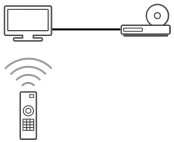
Upotreba značajki dostupnih za uređaje kompatibilne s CEC
Kako biste s televizora upravljali uređajima kompatibilnim s CEC, upotrijebite gumb (odabir ulaza) na daljinskom upravljaču kako biste odabrali uređaj kojim želite upravljati.
Blu-ray/DVD reproduktor
- Automatski uključuje televizor i prebacuje ulaz na priključeni Blu-ray/DVD reproduktor kada Blu-ray/DVD reproduktor počne reproducirati.
- Automatski isključuje priključeni Blu-ray/DVD reproduktor kada isključite televizor.
- Omogućava operacije kao što su rad s izbornikom i reproduciranje s gumbima (gore) / (dolje) / (lijevo) / (desno) na daljinskom upravljaču televizora.
AV prijamnik
- Automatski uključuje priključeni AV prijamnik i prilikom uključivanja televizora prebacuje izlaz za zvuk sa zvučnika televizora na audio sustav. Ova je funkcija dostupna samo ako ste prethodno koristili AV prijamnik za izlaz zvuka televizora.
- Automatski prebacuje izlaz za zvuk na AV prijamnik tako što uključi AV prijamnik kad se uključi televizor.
- Automatski isključuje priključeni AV prijamnik prilikom isključivanja televizora.
- Prilagođava glasnoću (gumbi (glasnoća) +/-) i utišava zvuk (gumb (utišavanje)) povezanog AV prijamnika putem daljinskog upravljača televizora.
Videokamera
- Automatski uključuje televizor i prebacuje ulaz na priključenu videokameru kad se kamera uključi.
- Automatski isključuje priključenu videokameru prilikom isključivanja televizora.
- Omogućava operacije kao što su rad s izbornikom i reproduciranje s gumbima (gore) / (dolje) / (lijevo) / (desno) na daljinskom upravljaču televizora.
Napomena
- »Upravljanje CEC uređajima« (CEC) dostupno je samo za povezane uređaje kompatibilne sa značajkom CEC.
Podešavanje postavki CEC
Odaberite unutar teksta kako biste skočili na povezani zaslon postavki.
Kad postavite CEC, moći ćete isključiti uređaj povezan s televizorom ili postaviti uređaj povezan putem HDMI kabela kako biste njime upravljali daljinskim upravljačem televizora.
- Uključite priključeni uređaj.
- Kako biste omogućili [Upravljanje CEC uređajima], pritisnite gumb (Brze postavke) na daljinskom upravljaču, zatim odaberite [Postavke] — [Kanali & Ulazi] — [Vanjski ulazi] — [Postavke za CEC] — [Upravljanje CEC uređajima].
- Aktivirajte CEC na priključenom uređaju.
Kada se određeni uređaj marke Sony poveže s uređajem kompatibilnim s CEC i uključi, a [Upravljanje CEC uređajima] je omogućeno, CEC automatski se aktivira na tom uređaju. Za detalje pogledajte priručnik s uputama za priključeni uređaj.
Dostupne opcije
Dostupne opcije prikazane su ispod. (Opcije ovise o modelu/regiji/zemlji.)
- [Automatsko isključivanje uređaja]
- Ako je onemogućeno, povezani uređaj ne isključuje se automatski kada se televizor isključi.
- [Automatsko uključivanje televizora]
- Ako je onemogućeno, televizor se ne uključuje automatski kada se povezani uređaj uključi.
- [Popis CEC uređaja]
- Prikazuje popis uređaja CEC.
Pregled slika u razlučivosti 4K s kompatibilnih uređaja
Prikaz slika u 4K razlučivosti
Možete povezati digitalni fotoaparat/videokameru koja podržava HDMI izlaz 4K za HDMI IN televizora kako bi se prikazivale fotografije visoke razlučivosti pohranjene na kameri. Također možete prikazivati fotografije visoke razlučivosti pohranjene na povezanim USB uređajima. Slika razlučivosti 4K ili više može biti prikazana u razlučivosti 4K (3 840 × 2 160).
Dostupnost ove funkcije ovisi o regiji/zemlji.
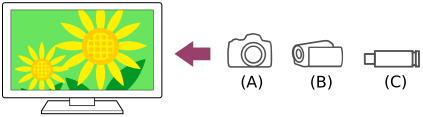
- Digitalni fotoaparat
- Videokamera
- USB uređaj
Prikaz slika pohranjenih na USB uređaju ili mrežnom uređaju u razlučivosti od 4K
- Spojite USB uređaj ili mrežni uređaj s televizorom.
- Pritisnite gumb (POČETAK) i odaberite Aplikacije u izborniku početnog zaslona, zatim odaberite [Reproduktor Medijskih Sadržaja].
Ako se na isporučenom daljinskom upravljaču nalazi gumb APPS, možete pritisnuti gumb APPS. - Odaberite naziv USB uređaja ili naziv mrežnog uređaja.
- Odaberite mapu, a zatim odaberite datoteku za reproduciranje.
Prikaz slika pohranjenih na digitalnom fotoaparatu / kameri
- Povežite digitalni fotoaparat ili videokameru koja podržava izlaz HDMI u priključak (utičnicu) HDMI IN na televizoru koristeći se HDMI kabelom.
- Uzastopno pritišćite gumb (odabir ulaza) kako biste odabrali priključeni uređaj.
- Postavite povezani uređaj na izlaz 4K.
- Pokrenite reproduciranje na povezanom uređaju.
Provjera podržanih formata datoteka
Prikaz slika u razlučivosti od 4K veće kvalitete
Možete postaviti Format HDMI signala na Poboljšani format (ALLM) za prikaz slika u razlučivosti od 4K veće kvalitete.
Informacije o Poboljšani format ili promjeni postavki potražite na stranici Postavke za prikaz slika putem HDMI ulaza s boljom kvalitetom.
Napomena
- Ne može se prikazati 3D slika.
- Ako promijenite sliku pritiskom gumba (lijevo) / (desno), može potrajati dok se slika prikaže.
Postavke za prikaz slika putem HDMI ulaza s boljom kvalitetom
Odaberite unutar teksta kako biste skočili na povezani zaslon postavki.
Za prikaz slike s uređaja spojenog na HDMI ulazni terminal u kvalitetnijem HDMI formatu*1, postavite [Format HDMI signala] u [Vanjski ulazi].
*1 Kao što su 8K, 4K 100/120 Hz, 4K 60p 4:2:0 10 bita, 4K 60p 4:4:4 ili 4:2:2
Format HDMI signala
Kako biste promijenili postavku formata HDMI signala, pritisnite gumb (Brze postavke) na daljinskom upravljaču, zatim odaberite [Postavke] — [Kanali & Ulazi] — [Vanjski ulazi] — [Format HDMI signala] — onaj HDMI ulaz koji želite postaviti.
Slijedite zaslonske upute i postavite format HDMI signala za HDMI ulazni terminal na prikladni format u nastavku. Dostupni formati HDMI signala ovise o vašem modelu i HDMI ulazu.
- Standardni format
- Poboljšani format (ALLM)
Napomena
- Tijekom upotrebe opcije Poboljšani format (ALLM) slika i zvuk možda se neće pravilno reproducirati. U tom slučaju povežite uređaj na HDMI IN koji je u [Standardni format] ili promijenite format signala HDMI ulaza HDMI IN u [Standardni format].
- Postavite na Poboljšani format (ALLM) samo kada se upotrebljavaju kompatibilni uređaji.
- Kada gledate sliku od 4K u formatu High-Quality, koristite se Premium HDMI™ kabel(i) velike brzine kabelom koji podržava brzine od 18 Gbps. Pojedinosti o kabelu Premium HDMI™ kabel(i) velike brzine koji podržava 18 Gbps pročitajte u specifikacijama kabela.
Vodič za povezivanje modela BRAVIA
Opisi o povezivanju uređaja s televizorom dostupni su i na web-stranici za podršku tvrtke Sony. Pogledajte to po potrebi.
- https://www.sony.net/tv_connectivity_guide/ https://www.sony.net/tv_connectivity_guide/

- [77]
- [78]
- Povezivanje s mrežom
Povezivanje s mrežom uporabom LAN kabela
Povezivanje s mrežom uporabom LAN kabela
Žična LAN veza omogućuje Vam pristup internetu.
Na internet se povezujete putem usmjerivača.
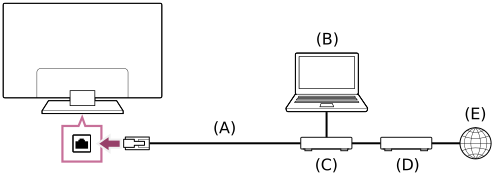
- LAN kabel
- Računalo
- Usmjerivač
- Modem
- Internet
- Podesite postavke Vašeg LAN usmjerivača.
Više detalja potražite u uputama za upotrebu svog mrežnog usmjerivača ili se obratite osobi koja je postavila Vašu mrežu (administrator mreže).
Napomena
- Iz sigurnosnih razloga strogo se preporučuje povezivanje televizora s Internetom putem usmjerivača/modema koji ima funkcionalnost usmjerivača. Izravna veza vašeg televizora s Internetom može izložiti vaš televizor sigurnosnim prijetnjama poput mijenjanja sadržaja ili osobnih podataka.
Da biste potvrdili da vaša mreža uključuje funkcionalnost usmjerivača, obratite se svom davatelju usluga ili mrežnom administratoru. - Postavke povezane s mrežom koje su potrebne mogu se razlikovati ovisno o pružatelju internetskih usluga ili o usmjerivaču. Za detalje pogledajte priručnik s uputama od pružatelja internetske usluge ili priručnik koji ste dobili s usmjerivačem. Također se možete obratiti osobi koja je postavila mrežu (administrator mreže).
Povezivanje s mrežom upotrebom bežičnog povezivanja
Upotreba Wi-Fi mreže za povezivanje televizora s internetom/mrežom
Odaberite unutar teksta kako biste skočili na povezani zaslon postavki.
Ugrađeni bežični LAN uređaj omogućuje Vam pristup internetu da biste uživali u pogodnostima mrežnog pristupa bez kabela.
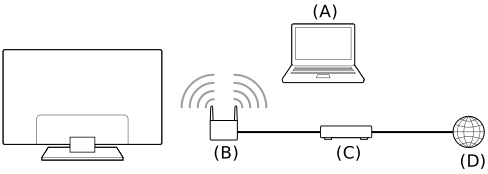
- Računalo
- Bežični usmjerivač
- Modem
- Internet
- Podesite postavke bežičnog usmjerivača.
Više detalja potražite u uputama za upotrebu svog bežičnog usmjerivača ili se obratite osobi koja je postavila Vašu mrežu (administrator mreže). - Pritisnite gumb (Brze postavke) na daljinskom upravljaču, zatim odaberite [Postavke] — [Mreža i internet].
- Odaberite mrežu s kojom se želite povezati i postavite lozinku.
Ako ne možete spojiti televizor s internetom/mrežom, pogledajte stranicu Televizor se ne može povezati s internetom/mrežom..
Za isključivanje ugrađenog bežičnog LAN-a
- Kako biste onemogućili [Wi-Fi], pritisnite gumb (Brze postavke) na daljinskom upravljaču, zatim odaberite [Postavke] — [Mreža i internet] — [Wi-Fi].
Savjet
- Savjeti za besprijekoran videostreaming:
- Ako je moguće, promijenite postavke bežičnog usmjerivača na standard umrežavanja visoke brzine poput 802.11n ili 802.11ac.
Više detalja o promjenama postavki potražite u uputama za upotrebu svog bežičnog usmjerivača ili se obratite osobi koja je postavila mrežu (administrator mreže). - Ako gore opisani postupak ne donese poboljšanje, promijenite postavke svog bežičnog usmjerivača na 5 GHz, što može pomoći da poboljšate kvalitetu video streaminga.
- Frekvencijsko područje od 5 GHz možda neće biti dostupno ovisno o Vašoj regiji/državi. Ako frekvencijsko područje od 5 GHz nije podržano, TV se može povezati s bežičnim usmjerivačem samo koristeći frekvencijsko područje od 2,4 GHz.
- Ako je moguće, promijenite postavke bežičnog usmjerivača na standard umrežavanja visoke brzine poput 802.11n ili 802.11ac.
Napomena
- Iz sigurnosnih razloga strogo se preporučuje povezivanje televizora s Internetom putem usmjerivača/modema koji ima funkcionalnost usmjerivača. Izravna veza vašeg televizora s Internetom može izložiti vaš televizor sigurnosnim prijetnjama poput mijenjanja sadržaja ili osobnih podataka.
Da biste potvrdili da vaša mreža uključuje funkcionalnost usmjerivača, obratite se svom davatelju usluga ili mrežnom administratoru. - Postavke povezane s mrežom koje su potrebne mogu se razlikovati ovisno o pružatelju internetskih usluga ili o usmjerivaču. Za detalje pogledajte priručnik s uputama od pružatelja internetske usluge ili priručnik koji ste dobili s usmjerivačem. Također se možete obratiti osobi koja je postavila mrežu (administrator mreže).
- Ako zadržite opciju [Sakrij zaporku] na zaslonu za unos lozinke neoznačenu, izloženu lozinku mogu vidjeti drugi pojedinci.
- [82]
- Povezivanje s mrežom
Prikazivanje internetskog sadržaja
Uslugama videostreaminga, kao što su YouTube™ i Netflix, možete se koristiti za gledanje internetskog sadržaja. Dostupne usluge razlikuju se ovisno o zemlji i regiji. Te usluge možete pokrenuti odabirom njihovih aplikacija na izborniku početnog zaslona. Ako je Google račun postavljen na televizoru, možete odabrati i sadržaj koji se prikazuje na izborniku početnog zaslona.
Napomena
- Za gledanje internetskog sadržaja potrebna je internetska veza.
- Usluge videostreaminga kao što su Netflix i Amazon Prime usluge su koje se plaćaju.
- Podržane usluge videostreaminga ovise o modelu / regiji / zemlji, a neki modeli / regije / zemlje ne podržavaju takve usluge.
Savjet
- Čak i ako Google račun nije postavljen na televizoru, ipak možete gledati videozapise s npr. usluge YouTube koji se prikazuju na izborniku početnog zaslona dokle god je televizor povezan s internetom. Kako biste instalirali nove aplikacije poput onih za usluge video streaminga, morate postaviti/dodati Google račun na televizoru.
- [83]
Postavke
Izbornici koji se prikazuju u TV postavkama razlikuju se ovisno o modelu/regiji/zemlji.
- Upotreba Brze postavke
- Upotreba Eko nadzorna ploča
- Kanali & Ulazi Kanali, Vanjski ulazi i Postavke snimanja itd.
- Prikaz i zvuk Slika, Zaslon, Zvuk i Audioizlaz, itd.
- Mreža i internet
- Računi i prijava Konfigurirajte Google račun ili dodajte ostale račune.
- Privatnost Možete ograničiti instalaciju aplikacija iz nepoznatih izvora.
- Aplikacije
- Sustav Datum i vrijeme, Jezik/Language, Zvukovi sustava, Pristupačnost, Roditeljske kontrole i LED indikator itd.
- Daljinski upravljači i dodaci Daljinski upravljač i Bluetooth postavke.
- Pomoć i povratne informacije Pruža pomoć od tvrtki Sony i Google.
- [84]
- Postavke
Upotreba Brze postavke
Odaberite unutar teksta kako biste skočili na povezani zaslon postavki.
Ako pritisnite gumb (Brze postavke) na daljinskom upravljaču, možete brzo pristupiti funkcijama kao što su [Podešavanja Slike], [Tajmer za isključivanje] i [Isključi sliku] na trenutačnom zaslonu. Osim toga, možete prikazati [Postavke] s izbornika [Brze postavke].
Napomena
- Izbornici koji se prikazuju u TV postavkama razlikuju se ovisno o modelu/regiji/zemlji.
- Pritisnite gumb (Brze postavke) na daljinskom upravljaču.
- Pomaknite fokus kako biste promijenili postavku ili je odabrali.
Promjena prikazanih postavki
- Pritisnite gumb (Brze postavke) na daljinskom upravljaču.
- Pomaknite fokus ulijevo ili udesno i odaberite (Uredi).
- Odaberite željenu postavku.
- Odaberite [Zatvori].
Savjet
- Kako biste promijenili redoslijed ili sakrili prikazanu stavku, pritisnite gumb (unos) na daljinskom upravljaču i držite ga pritisnutim dok je istaknuta ta stavka i prikazat će se [Premjesti] i [Sakrij]. Ako odaberete [Premjesti], upotrijebite (lijevo) / (desno) na daljinskom upravljaču kako biste pomaknuli stavku na željeni položaj, a zatim pritisnite gumb (unos) na daljinskom upravljaču.
- [85]
- Postavke
Upotreba Eko nadzorna ploča
Kako biste smanjili potrošnju energije, možete konfigurirati razne postavke, kao što su Ušteda energije.
Također, možete provjeriti opise značajki dok ih postavljate.
- Pritisnite gumb (Brze postavke) na daljinskom upravljaču i odaberite [Eko nadzorna ploča].
- Na prikazanom izborniku pomaknite fokus ulijevo ili udesno i odaberite željenu postavku.

- [86]
- Postavke
Kanali & Ulazi
Odaberite unutar teksta kako biste skočili na povezani zaslon postavki.
- Pritisnite gumb (Brze postavke) na daljinskom upravljaču, zatim odaberite [Postavke] — [Kanali & Ulazi] — željenu opciju.
Dostupne opcije
- [Kanali]
- Konfigurira postavke povezane s primanjem emitiranih programa. Također možete konfigurirati postavke povezane s primanjem satelitski emitiranih programa.
- Ugađanje digitalnih kanala
- Primanje digitalnih emitiranja
- Ugađanje satelitskih programa
- Primanje satelitskih emitiranja
- Razvrstavanje kanala ili uređivanje popisa kanala
- Razvrstavanje ili uređivanje kanala
- [Preferencije kanala]
- Konfigurira [Postavke titlova] i [Audio postavke (Emitiranje)].
- [Vanjski ulazi]
- Konfigurira postavke vanjskih ulaza i CEC.
Pojedinosti o CEC, potražite u Uređaji kompatibilni s CEC. - [Prečac tipke TV-a]
- Konfigurira što će se pokrenuti kada se na daljinskom upravljaču pritisne gumb TV.
- [Informativni natpis]
- Prikažite informacije o programu kad promijenite kanal.
- [Postavke snimanja]
- Konfigurira postavke USB HDD uređaja za snimanje. (Ta opcija možda neće biti dostupna ovisno o modelu/regiji/zemlji.)
- [87]
- Postavke
Prikaz i zvuk
Odaberite unutar teksta kako biste skočili na povezani zaslon postavki.
- Pritisnite gumb (Brze postavke) na daljinskom upravljaču, zatim odaberite [Postavke] — [Prikaz i zvuk] — željenu opciju.
Dostupne opcije
- [Slika]
- Konfigurira postavke zaslona kao što je svjetlina zaslona, kojima se podešava kvaliteta slike.
Kako biste prilagodili kvalitetu slike prema svojim željama, pogledajte stranicu Podešavanje kvalitete slike. - [Zaslon]
- Podešava veličinu i položaj zaslona.
- [Zvuk]
- Konfigurira postavke kojima se podešava zvuk.
Kako biste podesili kvalitetu zvuka prema svojim željama, pogledajte stranicu Podešavanje kvalitete zvuka. - [Audioizlaz]
- Konfigurira postavke odabira u vezi sa zvučnicima.
- [88]
- Postavke
Mreža i internet
Konfigurira postavke kao što su postavke za bežične i žičane LAN veze.
Povezane funkcije
- [Daljinsko pokretanje]
- Vanjskom uređaju omogućuje uključivanje TV-a. Može doći do veće potrošnje energije nego kod zadane konfiguracije.
- [Upravljanje IP-jem]
- Omogućite opciju [Jednostavna IP kontrola] kako biste omogućili drugim uređajima da komuniciraju s televizorom. To može rezultirati većom potrošnjom energije.
- [89]
- Postavke
Računi i prijava
Odaberite unutar teksta kako biste skočili na povezani zaslon postavki.
- Pritisnite gumb (Brze postavke) na daljinskom upravljaču, zatim odaberite [Postavke] — [Računi i prijava] — željenu opciju.
Dostupne opcije
Kad se Google račun postavi na televizoru
Konfigurirajte Google račun ili dodajte druge račune.
Kad se Google račun ne postavi na televizoru
Ne može se upotrebljavati [Računi i prijava]. Za postavljanje Google računa postavite Google TV u izborniku postavki.
- [90]
- Postavke
Privatnost
Možete ograničiti instalaciju aplikacija iz nepoznatih izvora.
- [91]
- Postavke
Aplikacije
Omogućuje da konfigurirate ili deinstalirate aplikacije ili izbrišete predmemoriju.
- [92]
- Postavke
Sustav
Odaberite unutar teksta kako biste skočili na povezani zaslon postavki.
- Pritisnite gumb (Brze postavke) na daljinskom upravljaču, zatim odaberite [Postavke] — [Sustav] — željenu opciju.
Napomena
- Ovisno o postavkama televizora, neke se opcije možda neće prikazati ili neće biti dostupne.
Dostupne opcije
- [Pristupačnost]
- Namješta postavke značajki pristupačnosti i usluga za pomoć korisnicima kako bi lakše koristili svoje uređaje.
- [O usluzi]
- Prikazuje informacije o TV-u.
Ovdje možete ponovno postaviti svoj televizor. - [Datum i vrijeme]
- Konfigurira trenutačno vrijeme i prikaz automatskog sata.
- [Jezik/Language]
- Odabire jezik izbornika. Odabranim jezikom izbornika postavlja se i jezik za prepoznavanje glasa.
- [Tipkovnica]
- Namješta postavke zaslonske tipkovnice.
- [Pohrana]
- Mijenja postavke koje se odnose pohranu podataka.
- [Ambijentalni način]
- Konfigurira ono što će se prikazivati na zaslonu kad se televizor ne upotrebljava nakon određenog vremena dok se prikazuje sadržaj osim emisija ili videozapisa.
- [Napajanje i energija]
- Konfigurira postavke povezane s uštedom energije i početnim zaslonom televizora.
- [Emitiranje/Google Cast]
- Konfigurira dopuštenja za operacije prilikom emitiranja s vanjskog uređaja.
- [Zvukovi sustava]
- Konfigurira postavku [Zvukovi sustava].
- [Roditeljske kontrole]
- Konfigurira postavke roditeljskog zaključavanja za ograničavanje upotrebe stavki kao što su [Kanali] i [Aplikacije].
- [Osjetljivost ugrađenog mikrofona]*
- Uspostavite ravnotežu između osjetljivosti i točnosti prilikom obrade glasovnih naredbi.
- [LED indikator]
- Konfigurira postavke [Funkcionalni odziv] i [Status prepoznavanja glasa]*. (Prikazani izbornik razlikuje se ovisno o modelu.)
- [Apple AirPlay i HomeKit]
- Konfigurira postavke za Apple AirPlay i HomeKit.
- [Postavke za način rada u trgovini]
- Obogaćuje prikaz za frontalnu upotrebu u trgovinama postavljanjem [Prezentacijski način] itd.
- [Ponovo pokreni]
- Ponovno pokreće televizor.
* Samo televizori s ugrađenim mikrofonom
- [93]
- Postavke
Daljinski upravljači i dodaci
Odaberite unutar teksta kako biste skočili na povezani zaslon postavki.
- Pritisnite gumb (Brze postavke) na daljinskom upravljaču, zatim odaberite [Postavke] — [Daljinski upravljači i dodaci] — željenu opciju.
Dostupne opcije
Možete omogućiti ili onemogućiti Bluetooth ili registrirati Bluetooth uređaje.
- [Bluetooth]
- Omogućuje ili onemogućuje Bluetooth.
- [Uparite dodatak]
- Uparuje Bluetooth uređaje.
- [Daljinski upravljač]
- Podešavanje za uparivanje daljinskog upravljača s glasovnim upravljanjem.
- [94]
- Postavke
Pomoć i povratne informacije
Pomoć koju pruža Sony može se prikazati ovdje. Ako je na televizoru postavljen Google račun, možete također poslati povratne informacije na Google.
- [95]
- [96]
- Rješavanje problema
Samodijagnostika
Provjerite radi li TV ispravno.
- Pritisnite gumb (POČETAK) i odaberite Aplikacije u izborniku početnog zaslona, zatim odaberite [Pomoć].
- Odaberite [Status i dijagnostika] — [Samodijagnostika].
Savjet
Također, možete provjeriti sljedeće simptome u stavci [Status i dijagnostika] — [Dijagnostika signala] — [Status mreže i dijagnostika].
- [Dijagnostika internetske veze]
Ako se problem nastavi pojavljivati, pokušajte sljedeće.
- Ponovno pokrenite (ponovo postavite) televizor. Pojedinosti potražite u poglavlju Ako je potrebno potpuno ponovno postavljanje (ponovno pokretanje) televizora.
- Provjerite i isprobajte Ažuriranja softvera.
- Web-mjesto za podršku
Ažuriranje softvera
Odaberite unutar teksta kako biste skočili na povezani zaslon postavki.
Sony će omogućiti povremena ažuriranja softvera kako bi se unaprijedila funkcionalnost i korisnicima pružilo najnovije iskustvo televizora. Najjednostavniji način primanja softverskih ažuriranja jest putem internetske veze s televizorom.
Ako želite provjeriti je li vaš softver ažuriran, odaberite [Ažuriranje sustava] u stavci [Postavke] — [Sustav] — [O usluzi].
Ažuriranje softvera s pomoću USB uređaja za pohranu
Ako nemate mrežnu vezu, softver možete također nadograditi koristeći se USB uređajem za pohranu. Putem računala preuzmite najnoviji softver sa stranice za podršku tvrtke Sony na USB uređaj za pohranu. Umetnite USB uređaj za pohranu u USB priključak na televizoru i ažuriranje softvera automatski će započeti.
Ako ćete ažurirati softver televizora upotrebom USB uređaja za pohranu, trebali biste pročitati upozorenja za ažuriranje putem USB uređaja za pohranjivanje na web-mjestu.
Više detalja o web-mjestu za podršku pronađite na stranici Web-mjesto za podršku.
Ako je potrebno potpuno ponovno postavljanje (ponovno pokretanje) televizora
Odaberite unutar teksta kako biste skočili na povezani zaslon postavki.
Ako imate problema kao što je nemogućnost prikazivanja slike na zaslonu ili ako daljinski upravljač ne radi, resetirajte televizor sljedećim postupkom.
U slučaju povezivanja vanjskog USB uređaja s televizorom, prije ponovnog postavljanja iskopčajte USB uređaj iz televizora.
Resetiranje ponovnim uključivanjem
- Ponovno pokrenite televizor daljinskim upravljačem.
- Iskopčajte kabel napajanja izmjenične struje (kabel mrežnog napajanja).
Savjet
- Nakon ponovnog pokretanja televizora vaše osobne postavke i podaci neće biti izgubljeni.
Vraćanje na tvorničko stanje
Ako se problem nastavi pojavljivati i nakon ponovnog pokretanja, isprobajte tvorničko ponovno postavljanje podataka.
Napomena
Tvorničkim ponovnim postavljanjem izbrisat ćete sve podatke i postavke televizora (npr. Wi-Fi i informacije za postavljanje žičane mreže, Google račun i druge informacije za prijavu, Google Play i druge instalirane aplikacije).
- Pritisnite gumb (Brze postavke) na daljinskom upravljaču, zatim odaberite [Postavke] — [Sustav] — [O usluzi] — [Poništi] — [Vrati na tvorničke postavke] — [Vrati na tvorničke postavke].
- Odaberite [Izbriši sve].
Ako ste postavili PIN kod na svojem televizoru, od vas će se zatražiti unos.
Nakon uspješnog izvršenja postupka tvorničkog ponovnog postavljanja, televizor će pokrenuti čarobnjaka za početno postavljanje. Morate prihvatiti Odredbe usluge Google i Pravila privatnosti tvrtke Google.
Često postavljana pitanja za rješavanje problema
Informacije o rješavanju problema potražite u dijelu »Često postavljana pitanja« na našem web-mjestu za podršku u nastavku.
- http://www.sony.net/androidtv-faq/

- http://www.sony.net/androidtv-faq/
- [101]
- Rješavanje problema
Nema boje/tamna slika/boja nije ispravna/slika je previše svijetla.
Odaberite unutar teksta kako biste skočili na povezani zaslon postavki.
- Provjerite antenu (vanjsku)/kabelski priključak.
- Televizor uključite u izvor izmjenične struje (električna mreža) i pritisnite gumb za Napajanje na televizoru ili daljinskom upravljaču.
- Pritisnite gumb (Brze postavke) na daljinskom upravljaču i odaberite [Postavke] — [Prikaz i zvuk] — [Slika] kako biste izvršili prilagodbe.
Pojedinosti potražite na stranici Podešavanje kvalitete slike. - Pritisnite gumb (Brze postavke) na daljinskom upravljaču i provjerite opcije [Svjetlina] i [Ušteda energije] na zaslonu Brze postavke.
Ne možete postaviti [Svjetlina] kada je [Ušteda energije] postavljeno na [Visoko]. Promijenite postavku [Ušteda energije].
Napomena
- Kvaliteta slike ovisi o signalu i sadržaju.
- Kvaliteta slike može se poboljšati ako je promijenite u opciji [Slika] pod [Postavke].
Pritisnite gumb(Brze postavke) na daljinskom upravljaču i odaberite [Postavke] — [Prikaz i zvuk] — [Slika] — [Napredni] — [Svjetlina] i prilagodite opciju [Svjetlina] ili [Kontrast].
Iskrivljena slika. / Zaslon treperi.
Odaberite unutar teksta kako biste skočili na povezani zaslon postavki.
Provjerite vezu i položaj antene (vanjske) te periferne uređaje
- Provjerite antenu (vanjsku)/kabelski priključak.
- Držite kabel antene (vanjske)/podalje od drugih kabela.
- Pri ugradnji dodatnog uređaja ostavite malo prostora između uređaja i televizora.
- Provjerite je li antena (vanjska) priključena s pomoću koaksijalnog kabela visoke kvalitete otpora 75 oma.
Provjerite postavku [Pokret]
- Pritisnite gumb (Brze postavke) na daljinskom upravljaču i odaberite [Postavke] — [Prikaz i zvuk] — [Slika] — [Napredni] — [Pokret] — [Motionflow] — [Isključeno].
- Promijenite trenutačnu postavku za [Filmski prikaz] na [Isključeno].
Pritisnite gumb(Brze postavke) na daljinskom upravljaču i odaberite [Postavke] — [Prikaz i zvuk] — [Slika] — [Napredni] — [Pokret] — [Filmski prikaz]. - Provjerite postavke [Analogni].
Pritisnite gumb(Brze postavke) na daljinskom upravljaču, zatim odaberite [Postavke] — [Kanali & Ulazi] — [Kanali] — [Postavljanje kanala] — [Ručno ugađanje] — [Analogni] — [Ručno analogno podešavanje].
- Onemogućite [LNA] kako biste poboljšali prijam slike. ([LNA] možda neće biti dostupno ovisno o situaciji / regiji / zemlji.)
- Izvršite [AUK] kako biste poboljšali sliku za analogni prijam.
(Dostupnost opcije [Analogni] i njezinih opcija može se razlikovati ovisno o regiji / zemlji / situaciji.)
HDR slike visoke razlučivosti neće se prikazati.
Odaberite unutar teksta kako biste skočili na povezani zaslon postavki.
Sljedeće je obavezno za gledanje HDR slika u visokoj razlučivosti poput 4K (50p/60p)*.
- Povežite uređaj za reprodukciju koji može reproducirati razlučivost 4K (50p/60p)*.
- Upotrijebite Premium HDMI™ kabel(i) velike brzine koji podržava 18 Gb/s.
- Postavite [Format HDMI signala] na [Poboljšani format (ALLM)] odabirom [Postavke] — [Kanali & Ulazi] — [Vanjski ulazi] — [Format HDMI signala] — onaj HDMI terminal koji želite postaviti.
- Provjerite jesu li na povezanom uređaju postavljene najnovije postavke ili programske datoteke.
* Dostupnost ovisi o modelu / regiji / zemlji.
- [105]
- Rješavanje problema
Tipkovnica
Trenutačnim zaslonom nećete moći upravljati nakon prikazivanja zaslonske tipkovnice.
- Za povratak na rad zaslona iza zaslonske tipkovnice, pritisnite gumb (NATRAG) na daljinskom upravljaču.
- [106]
- Rješavanje problema
Najprije provjerite ove stvari kako biste riješili probleme s prijmom televizora.
- Provjerite je li antenski (vanjski) kabel dobro spojen s televizorom.
- Pobrinite se da antenski (vanjski) kabel nije labav ili odspojen.
- Provjerite da kabel ili kabelski priključak antene (vanjske) nije oštećen.
- Za gledanje sadržaja streaminga povežite TV s internetom.
Savjet
- Više informacije potražite na stranici za podršku tvrtke Sony.
Web-mjesto za podršku
Ne možete gledati digitalne kanale.
- Upitajte lokalnog instalatera antenskih sustava je li dostupan digitalni prijam na Vašem području.
- Nadogradite na antenu (vanjsku) s boljim dosegom rada.
Ne možete gledati satelitske kanale.
Odaberite unutar teksta kako biste skočili na povezani zaslon postavki.
- Upitajte lokalnog instalatera antenskih sustava je li dostupna usluga satelitske televizije na Vašem području.
- Provjerite priključak satelitskog kabela.
- Kad se prikaže poruka [Nema signala. Otkriveno je preopterećenje LNB-a. Molimo isključite vaš TV i provjerite satelitsku vezu.], isključite električni kabel. Potom provjerite je li satelitski kabel oštećen i je li satelitski signalni kabel kratko spojen u satelitskom priključku.
- Provjerite svoj LNB uređaj i postavke.
- Ako vaš televizor ima priključke (utičnice) »MAIN« i »SUB« te nije postavljen na satelitski dvostruki podešivač kanala, priključak (utičnica) koji je označen kao »SUB« ne može se upotrebljavati. U tom slučaju spojite satelitsku antenu na priključak s oznakom »MAIN«.
Neki digitalni kanali nedostaju.
Odaberite unutar teksta kako biste skočili na povezani zaslon postavki.
Ažuriranje digitalnih usluga
Možete pokretati [Automatsko ugađanje] nakon preseljenja u novo prebivalište, promjene davatelja usluga ili kako biste pretraživali nove kanale.
Konfiguriranje automatskih ažuriranja usluga
Preporučujemo da omogućite [Automatsko podešavanje postavki] kako biste dozvolili automatsko dodavanje novih digitalnih usluga kada postanu dostupne.
- Kako biste omogućili opciju [Automatsko podešavanje postavki], pritisnite gumb (Brze postavke) na daljinskom upravljaču, zatim odaberite [Postavke] — [Kanali & Ulazi] — [Kanali] — [Postavljanje kanala] — [Napredne postavke] — [Automatsko podešavanje postavki].
Ako je onemogućeno, bit ćete obaviješteni o novim digitalnim uslugama zaslonskom porukom i usluge neće biti automatski dodane.
Savjet
- Dostupnost ove funkcije ovisi o regiji/zemlji. Ako nije dostupno, izvršite [Automatsko ugađanje] kako biste dodali nove usluge.
- [111]
- Rješavanje problema
Zvuk
- Nema zvuka ali je slika dobra.
- Nema zvuka ili je zvuk stišan na kućnom kinu.
- Želite emitirati zvuk istodobno sa slušalica / Bluetooth audiouređaja i audiosustava / zvučnika televizora.
- Zabrinuti ste oko kašnjenja između slike i zvuka.
- Nema zvukova televizora poput zvukova radnji ili zvučnih odaziva.
- Ne možete uspostaviti eARC vezu.
- Ne možete upotrebljavati glasovno pretraživanje s ugrađenim mikrofonom (samo televizori s ugrađenim mikrofonom).
- Televizor reagira na zvuk iz okoline (samo televizori s ugrađenim mikrofonom).
- [112]
- Rješavanje problema
- Zvuk
Nema zvuka ali je slika dobra.
Odaberite unutar teksta kako biste skočili na povezani zaslon postavki.
- Provjerite antenu (vanjsku)/kabelski priključak.
- Televizor uključite u izvor izmjenične struje (električna mreža) i pritisnite gumb za Napajanje na televizoru ili daljinskom upravljaču.
- Provjerite upravljanje glasnoćom.
- Pritisnite gumb (utišavanje) ili (glasnoća) + kako biste poništili utišavanje zvuka.
- Pritisnite gumb (Brze postavke), zatim odaberite [Zvučnici] — [TV zvučnici].
- Ako su spojene slušalice ili Bluetooth audiouređaj, zvuk se neće čuti iz zvučnika televizora ili audiosustava spojenog preko ulaza eARC/ARC. Uklonite slušalice ili prekinite vezu s Bluetooth audiouređajem.
- [113]
- Rješavanje problema
- Zvuk
Nema zvuka ili je zvuk stišan na kućnom kinu.
Odaberite unutar teksta kako biste skočili na povezani zaslon postavki.
- Pritisnite gumb (Brze postavke) na daljinskom upravljaču, zatim odaberite [Postavke] — [Prikaz i zvuk] — [Audioizlaz] — [Zvučnici] — [Zvučni sustav].
- Ako audiosustav nije kompatibilan s tehnologijom Dolby Digital ili DTS, postavite [Postavke] — [Prikaz i zvuk] — [Audioizlaz] — [Digitalni audio izlaz] na [LPCM].
- Ako odaberete analogni (RF) kanal i slike se ne prikazuju ispravno, morat ćete promijeniti sustav emitiranja na televizoru. Pritisnite gumb (Brze postavke) na daljinskom upravljaču, zatim odaberite [Postavke] — [Kanali & Ulazi] — [Kanali] — [Postavljanje kanala] — [Ručno ugađanje] — [Analogni] — [Ručno analogno podešavanje] — [TV sustav]. (Dostupnost opcije [Analogni] ili naziv opcije razlikuje se ovisno o regiji / zemlji / situaciji.)
- Provjerite je li postavka na televizoru [Glasnoća optičkog izlaza] postavljena na maksimum.
Pritisnite gumb
(Brze postavke) na daljinskom upravljaču, zatim odaberite:
[Postavke] — [Prikaz i zvuk] — [Audioizlaz] — [Glasnoća optičkog izlaza] - Pri upotrebi ulaza HDMI s diskom Super Audio CD ili DVD-Audio, DIGITAL AUDIO OUT (OPTICAL) ne može proizvest audiosignal.
- [114]
- Rješavanje problema
- Zvuk
Želite emitirati zvuk istodobno sa slušalica / Bluetooth audiouređaja i audiosustava / zvučnika televizora.
Za reproduciranje zvuka na slušalicama/Bluetooth audiouređaju i zvučnicima televizora
Televizor ne može reproducirati zvuk istodobno na slušalicama ili Bluetooth audiouređaju i na zvučnicima televizora.
Reproduciranje zvuka iz audiosustava priključenog na eARC/ARC i na zvučnicima televizora
Zvuk se može istodobno čuti iz audiosustava spojenog na televizor i sa zvučnika televizora ako su zadovoljeni sljedeći uvjeti.
- Povezivanje televizora i audiosustava digitalnim optičkim kabelom
- Podešavanje [Zvučnici] na [TV zvučnici]
Pojedinosti o priključcima za digitalni optički kabel potražite na stranici Povezivanje audiosustava.
- [115]
- Rješavanje problema
- Zvuk
Zabrinuti ste oko kašnjenja između slike i zvuka.
Odaberite unutar teksta kako biste skočili na povezani zaslon postavki.
Ako je povezan Bluetooth audiouređaj
Slika i zvuk ne odgovaraju jer zvuk kasni zbog svojstava Bluetootha. Možete podesiti vrijeme izlaza slike i zvuka pomoću postavke A/V sinkronizacija.
Ako je određeni audiosustav povezan putem HDMI kabela
Ako je audiouređaj povezan HDMI kabelom, zvuk može kasniti zbog svojstava audiouređaja. U tom slučaju vrijeme izlaza slike i zvuka možete prilagoditi pomoću postavke A/V sinkronizacija.
- [116]
- Rješavanje problema
- Zvuk
Nema zvukova televizora poput zvukova radnji ili zvučnih odaziva.
Odaberite unutar teksta kako biste skočili na povezani zaslon postavki.
Ako je televizor povezan preko ulaza eARC i [Digitalni audio izlaz] je postavljen na [Prioritizirajte rad za propuštanje], TV zvukovi kao oni iz daljinskog upravljača ili glasovni odgovori možda će biti će obustavljeni jer se audiosignali s HDMI ulaza propuštaju kroz audiosustav koji podržava eARC. Kako bi se reproducirali ti zvukovi s televizora, pokušajte sljedeće.
- Prestanite gledati HDMI ulazni uređaj.
- Postavite [Digitalni audio izlaz] na [Automatski] ili [LPCM].
- [117]
- Rješavanje problema
- Zvuk
Ne možete uspostaviti eARC vezu.
Odaberite unutar teksta kako biste skočili na povezani zaslon postavki.
- Spojite audiosustav na HDMI kabel s Ethernetom.
- Povežite audiosustav s HDMI ulaznim priključkom televizora na kojemu je tekst »ARC« ili »eARC/ARC«.
- Konfigurirajte postavke na sljedeći način.
[Postavke] — [Prikaz i zvuk] — [Audioizlaz] — [Zvučnici] — [Zvučni sustav] - Omogućite eARC značajku audio sustava.
- [118]
- Rješavanje problema
- Zvuk
Ne možete upotrebljavati glasovno pretraživanje s ugrađenim mikrofonom (samo televizori s ugrađenim mikrofonom).
Provjerite je li uključen prekidač ugrađenog mikrofona. Prepoznavanje glasa ugrađenog mikrofona može također biti lošije u sljedećim slučajevima.
- kada su omogućene značajke eARC,
- kada je povezan soundbar zvučnik,
- Kada je opcija [Digitalni audio izlaz] postavljena na [Prioritizirajte rad za propuštanje].
- [119]
- Rješavanje problema
- Zvuk
Televizor reagira na zvuk iz okoline (samo televizori s ugrađenim mikrofonom).
Ugrađeni mikrofon televizora može uhvatiti zvuk iz okoline i nenamjerno reagirati.
Promijenite osjetljivost ugrađenog mikrofona televizora na [Srednja] ili [Niska].
Na daljinskom upravljaču pritisnite gumb (Brze postavke), a zatim odaberite sljedeće u tom redoslijedu.
[Postavke] — [Sustav] — [Osjetljivost ugrađenog mikrofona]
- [120]
- Rješavanje problema
Televizor se ne može povezati s internetom/mrežom.
Odaberite unutar teksta kako biste skočili na povezani zaslon postavki.
Ako bežična mreža ne uspostavi ili prekine vezu, pokušajte sljedeće.
- Pritisnite gumb (Brze postavke) na daljinskom upravljaču i provjerite je li omogućena sljedeća postavka.
[Postavke] — [Mreža i internet] — [Wi-Fi] - Provjerite lokaciju na kojoj su postavljeni televizor i bežični usmjerivač. Do smetnji na signalu može doći zbog sljedećih razloga:
- U blizini se nalaze drugi bežični uređaji, mikrovalna pećnica, fluorescentna svjetla itd.
- Postoje podovi ili zidovi između bežičnog usmjerivača i televizora.
- Isključite, a zatim ponovno uključite bežični usmjerivač.
- Ako nije prikazan naziv mreže (SSID) bežičnog usmjerivača s kojim se želite povezati, odaberite [Dodajte novu mrežu] kako biste unijeli naziv mreže (SSID).
Ako problem nije riješen čak ni nakon prethodno opisanih postupaka ili ako se ne možete povezati ni sa žičanom mrežom, provjerite status mrežne veze.
Provjera statusa mrežne veze
- Pritisnite gumb (Brze postavke) na daljinskom upravljaču, zatim odaberite [Postavke] — [Mreža i internet] — [Status mreže] — [Provjeri vezu].
Provjerite mrežnu vezu i/ili potražite informacije o povezivanju u uputama za upotrebu poslužitelja ili se obratite osobi koja je postavila mrežu (administrator mreže).
Savjet
- Rješenje se razlikuje ovisno o provjeri statusa mreže. Rješenja svakog problema potražite u odjeljku »Često postavljana pitanja« na stranici za podršku tvrtke Sony.
Napomena
Možete se povezati s internetom, ali ne s određenim aplikacijama i uslugama.
Odaberite unutar teksta kako biste skočili na povezani zaslon postavki.
- Postavke datuma i vremena na televizoru mogu biti netočne. Ovisno o određenim aplikacijama i uslugama, možda nećete biti u mogućnosti povezati se s tim aplikacijama i uslugama ako je vrijeme netočno.
Ako je vrijeme netočno, pritisnite gumb(Brze postavke) na daljinskom upravljaču, zatim odaberite [Postavke] — omogućite [Automatski datum i vrijeme] u [Sustav] — [Datum i vrijeme]. - Provjerite jesu li LAN kabel i kabel napajanja izmjenične struje (glavni kabel napajanja) usmjerivača/modema* pravilno priključeni.
* Vaš usmjerivač/modem mora najprije biti podešen za povezivanje s internetom. Za postavke usmjerivača/modema obratite se svome pružatelju internetskih usluga. - Pokušajte kasnije koristiti aplikacije. Možda je nedostupan poslužitelj pružatelja sadržaja aplikacije.
Savjet
- Više informacije potražite na stranici za podršku tvrtke Sony.
Web-mjesto za podršku
- [123]
- Rješavanje problema
Daljinski upravljač ne radi.
Odaberite unutar teksta kako biste skočili na povezani zaslon postavki.
Provjerite radi li TV ispravno
- Pritisnite gumb za Napajanje na televizoru kako biste utvrdili je li problem u daljinskom upravljaču. Kako biste pronašli gumb za Napajanje pogledajte Referentni vodič/Vodič za postavljanje priložen uz televizor.
- Ako TV ne radi, pokušajte ga ponovno postaviti.
Ako je potrebno potpuno ponovno postavljanje (ponovno pokretanje) televizora
Provjerite radi li ispravno daljinski upravljač
- Usmjerite daljinski upravljač prema senzoru daljinskog upravljanja smještenom na prednjem dijelu televizora.
- Nemojte postavljati nikakve prepreke na područje oko senzora daljinskog upravljača.
- Fluorescentno svjetlo može ometati rad daljinskog upravljača; pokušajte ugasiti sva fluorescentna svjetla.
- Provjerite je li svaka baterija u pretincu za baterije okrenuta u skladu s pozitivnom (+) i negativnom (-) oznakom.
- Baterije su možda prazne. Uklonite poklopac daljinskog upravljača i zamijenite baterije novima.
- Klizni tip
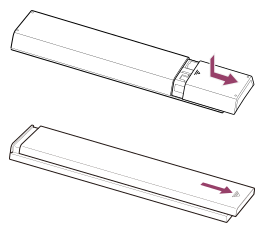
- Klizni tip
Napomena
- Daljinski upravljači s Google asistent/gumbom mikrofon povezani su s televizorom pomoću tehnologije Bluetooth. Radiosmetnje se mogu pojaviti u sljedećim situacijama i uzrokovati probleme poput lošeg rada mikrofona ili daljinskog upravljača, jer Bluetooth radiovalovi imaju istu frekvenciju kao radiovalovi emitirani iz mikrovalnih pećnica i bežičnih LAN-ova (IEEE 802.11a/b/g/n/ac/ax).
- Između televizora i daljinskog upravljača postoje ljudi ili prepreke (poput metalnih predmeta ili zidova).
- U blizini se upotrebljava mikrovalna pećnica.
- U blizini je pristupna točka bežičnog LAN-a.
- Televizor i daljinski upravljač nisu upareni.
- Prinesite daljinski upravljač bliže televizoru.
- Uklonite prepreke između televizora i daljinskog upravljača.
- Upotrebljavajte daljinski upravljač kad mikrovalna ne radi.
- Isključite ostale Bluetooth uređaje.
- Provjerite postavku Bluetooth na televizoru, uključite ga pa isključite.
Pritisnite gumb(Brze postavke) na daljinskom upravljaču te odaberite sljedeće redoslijedom u nastavku.
Ako je onemogućeno [Postavke] — [Daljinski upravljači i dodaci] — [Bluetooth], omogućite ga. Ako je omogućeno, onemogućite ga pa opet omogućite. - Postavite pristupne točke za bežični LAN i mikrovalne pećnice na udaljenost od najmanje 10 m od televizora.
- Ako je pojas od 5 GHz (IEEE802.11a) dostupan u bežičnom LAN-u, povežite s pojasom od 5 GHz.
- Ponovo uparite daljinski upravljač.
Pritisnite gumb(Brze postavke) na daljinskom upravljaču, a zatim odaberite sljedeće redoslijedom u nastavku.
[Postavke] — [Daljinski upravljači i dodaci] — [Daljinski upravljač] — [Povezivanje putem Bluetootha] — [Poveži novi daljinski upravljač] — slijedite zaslonske upute za ponovno povezivanje daljinskog upravljača.
Ako ne možete upravljati televizorom isporučenim daljinskim upravljačem, odaberite gore navedeno u redoslijedu do [Poveži novi daljinski upravljač] s pomoću drugog daljinskog upravljača za televizor Sony, a zatim se pokušajte ponovo povezati s pomoću isporučenog daljinskog upravljača.
- Ovisno o modelu, Bluetooth daljinski upravljač je isporučen i već uparen s televizorom. U trenutku isporuke isporučeni upareni daljinski upravljač ne može se upotrijebiti za upravljanje drugim televizorima. Kada provjeravate rad daljinskog upravljača, upotrijebite ga uz televizor uz koji je isporučen daljinski upravljač.
Ponovno postavljanje daljinskog upravljača
Ako daljinski upravljač ne radi ispravno zbog lošeg kontakta baterije ili statičkog elektriciteta, problem se može riješiti ponovnim postavljanjem daljinskog upravljača.
- Izvadite baterije iz daljinskog upravljača.
- Pritisnite gumb za Napajanje na daljinskom upravljaču na otprilike tri sekunde.
- Postavite nove baterije u daljinski upravljač.
Ako se problem nastavi, pogledajte stranice Ako je potrebno potpuno ponovno postavljanje (ponovno pokretanje) televizora i Često postavljana pitanja za rješavanje problema.
Napomena
- Kada isključite televizor iz utičnice i ponovno ga uključite, možda se neće moći uključiti određeno vrijeme čak ni ako pritisnete gumb za Napajanje na daljinskom upravljaču ili na televizoru. To se događa jer je potrebno neko vrijeme da se sustav pokrene. Pričekajte otprilike 10 do 20 sekundi, a zatim pokušajte ponovno.
- [125]
- Rješavanje problema
- [126]
- Rješavanje problema
- Napajanje
Televizor se ne može isključiti pomoću daljinskog upravljača.
Baterije u daljinskom upravljaču mogu biti istrošene. Zamijenite ih novima ili isključite televizor pomoću gumba za Napajanje na televizoru.
Možete pritisnuti i zadržati gumb za Napajanje na televizoru kako biste ga isključili.
Napomena
- Mjesto na kome se gumb za Napajanje nalazi na televizoru ovisi o modelu/zemlji/regiji.
Primjer modela s gumbom za Napajanje ispod LED svijetla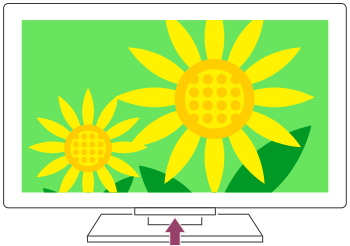
Savjet
- Kod modela televizora s 1 gumbom na televizoru (samo gumb za Napajanje), možete pritisnuti gumb za Napajanje na televizoru kako biste prikazali operativni izbornik, podesili glasnoću ili promijenili kanale.
- Kada je razina baterija u daljinskom upravljaču niska, vidjet ćete obavijest na Početnom izborniku.
- [127]
- Rješavanje problema
- Napajanje
Televizor se automatski isključuje.
Odaberite unutar teksta kako biste skočili na povezani zaslon postavki.
- Zaslon je možda isključen zbog postavki [Tajmer za isključivanje].
- Provjerite postavku [Trajanje] opcije [Tajmer za uključivanje].
- Provjerite je li postavljena opcija [Automatsko isključivanje] u stavci [Napajanje i energija].
Za provjeru postavki pritisnite gumb
(Brze postavke) na daljinskom upravljaču te odaberite sljedeće redoslijedom u nastavku.
[Postavke] — [Sustav] — [Napajanje i energija] — [Automatsko isključivanje] — željenu opciju.
- [128]
- Rješavanje problema
- Napajanje
Televizor se automatski uključuje.
Odaberite unutar teksta kako biste skočili na povezani zaslon postavki.
- Provjerite je li aktivirano [Tajmer za uključivanje].
- Onemogućite postavku [Automatsko uključivanje televizora] u [Postavke za CEC].
- [129]
- Rješavanje problema
- Napajanje
Televizor se ne uključuje.
Izvršite postupke redoslijedom u nastavku sve dok ne riješite problem.
Provjerite možete li uključiti televizor daljinskim upravljačem.
Usmjerite daljinski upravljač prema senzoru na prednjoj strani televizora i pritisnite gumb za Napajanje na daljinskom upravljaču.
Provjerite je li televizor uključen.
Ako se televizor ne uključi, pokušajte resetirati (ponovno pokrenuti) televizor.
Provjerite možete li uključiti televizor gumbom za Napajanje na televizoru.
Pritisnite gumb za Napajanje televizora i provjerite hoće li se televizor uključiti.
Kako biste pronašli gumb za Napajanje, pogledajte Referentni vodič/Vodič za postavljanje.
Ako se u skladu s tim postupkom televizor uključi, možda postoji problem s daljinskim upravljačem. Pogledajte sljedeću temu.
Iskopčajte kabel napajanja izmjenične struje (kabel mrežnog napajanja).
Iskopčajte kabel napajanja (kabel mrežnog napajanja) iz električne utičnice. Zatim pritisnite gumb za Napajanje na televizoru i pričekajte 2 minute, a zatim ponovno utaknite kabel napajanja televizora (kabel mrežnog napajanja) u električnu utičnicu.
Savjet
- Kada isključite televizor iz utičnice i ponovno ga uključite, možda se neće moći uključiti određeno vrijeme čak ni ako pritisnete gumb za Napajanje na daljinskom upravljaču ili na televizoru. To se događa jer je potrebno neko vrijeme da se sustav pokrene. Pričekajte otprilike 35 do 45 sekundi, a zatim pokušajte ponovno.
- [130]
- Rješavanje problema
Nema slike od povezanog uređaja.
Odaberite unutar teksta kako biste skočili na povezani zaslon postavki.
- Uključite povezani uređaj.
- Provjerite kabelski priključak između uređaja i televizora.
- Pritisnite gumb (odabir ulaza) za prikaz popisa ulaza, a zatim odaberite željeni ulaz.
- Pravilno umetnite USB uređaj.
- Provjerite je li USB uređaj ispravno formatiran.
- Nije zajamčeno da će svi USB uređaji raditi. Njihov rad ovisi i o funkcijama USB uređaja ili videodatoteka koje se reproduciraju.
- Promijenite format signala HDMI ulaza HDMI koji ne prikazuje sliku u standardnom formatu. Pritisnite gumb (Brze postavke) na daljinskom upravljaču, zatim odaberite [Postavke] — [Kanali & Ulazi] — [Vanjski ulazi] — [Format HDMI signala] — onaj HDMI ulaz koji želite postaviti.
Ne možete odabrati povezani uređaj.
- Provjerite kabelski priključak.
Ne možete pronaći povezani uređaj HDMI CEC.
Odaberite unutar teksta kako biste skočili na povezani zaslon postavki.
- Provjerite je li Vaš uređaj kompatibilan sa značajkom CEC.
- Pobrinite se da opcija CEC bude omogućena na uređaju kompatibilnom sa značajkom CEC i da stavke [Postavke] — [Kanali & Ulazi] — [Vanjski ulazi] — [Postavke za CEC] — [Upravljanje CEC uređajima] budu postavljene na televizoru.
Radnja se prekida ili uređaj ne radi.
- Provjerite je li uređaj uključen.
- Zamijenite baterije uređaja.
- Ponovno registrirajte uređaj.
- Bluetooth uređaji koriste se pojasom od 2,4 GHz, pa se brzina komunikacije može povremeno pogoršati ili prekinuti zbog smetnji na bežičnoj LAN mreži.
Ako su u blizini postavljeni električni kućanski aparati (npr. mikrovalne pećnice ili mobilni uređaji), veća je vjerojatnost pojave smetnji radiovalova. - Televizor ili uređaj možda neće raditi na metalnoj polici zbog ometanja bežične komunikacije.
- Za upotrebljive udaljenosti komunikacije između TV-a i drugih uređaja pogledajte priručnike s uputama tih uređaja.
- Kakvoća Bluetooth komunikacije može se smanjiti ako je više Bluetooth uređaja povezano s TV-om.
- [135]
- Rješavanje problema
Ne možete se koristiti USB HDD uređajem.
Odaberite unutar teksta kako biste skočili na povezani zaslon postavki.
- Provjerite je li USB HDD uređaj:
- ispravno povezan.
Provjerite je li priključen na plavi USB ulaz s oznakom »HDD REC«.
- uključen.
- TV je otkrio uređaj.
- ispravno povezan.
- Nije podržano povezivanje USB HDD uređaja putem USB sabirnice.
- Pritisnite gumb (Brze postavke) na daljinskom upravljaču, zatim odaberite [Postavke] — [Kanali & Ulazi] — [Postavke snimanja].
Odaberite uređaj za snimanje i provjerite je li PVR omogućen.
Napomena
- Provjerite je li USB HDD priključen na USB ulaz (plavi) označen kao »HDD REC«.
- Pritisnite gumb (Brze postavke) na daljinskom upravljaču, zatim odaberite [Postavke] — [Sustav] — [Pohrana].
- Provjerite je li USB HDD otkriven kao »Prijenosna pohrana«, ako nije, prijeđite na korak 3.
- Odaberite USB HDD, zatim odaberite [Izbriši i formatiraj kao pohranu uređaja].
- Slijedite upute na zaslonu za formatiranje USB HDD uređaja.
- Odaberite USB HDD, zatim odaberite [Izbriši i formatiraj kao prijenosnu pohranu].
- Slijedite upute na zaslonu za formatiranje USB HDD uređaja.
- [137]
- Rješavanje problema
- [138]
- Rješavanje problema
- LED
Želite onemogućiti LED kako ne bi svijetlio ili treperio.
Odaberite unutar teksta kako biste skočili na povezani zaslon postavki.
Možete koristiti postavke ispod kako biste isključili LED.
Da biste isključili LED za Funkcionalni odziv (bijela LED)
Pritisnite gumb (Brze postavke) na daljinskom upravljaču, zatim odaberite [Postavke] — [Sustav] — [LED indikator] — onemogućite [Funkcionalni odziv].
Da biste isključili LED za Funkcionalni odziv (narančasti LED)/LED za glasovnu funkciju (narančasti LED) (samo televizori s ugrađenim mikrofonom)
Kako biste isključili narančasti LED za glasovnu funkciju kad je Ugrađeni prekidač za mikrofon isključen ili kako biste isključili narančasti LED za funkcionalni odziv kad je Ugrađeni prekidač za mikrofon uključen, u [Postavke] — [Sustav] — [LED indikator] onemogućite [Status prepoznavanja glasa].
- [139]
- Rješavanje problema
- LED
LED za Funkcionalni odziv treperi crveno.
Brojite koliko puta trepće (vrijeme intervala je tri sekunde).
Ponovno pokrenite televizor tako da dvije minute iskopčate kabel napajanja i zatim ga uključite.
Ako se problem nastavi, isključite kabel napajanja i obratite se Korisničkoj podršci tvrtke Sony s podatkom o tome koliko puta Funkcionalni odziv LED treperi.
- [140]
- [141]
- Indeks/Ostalo
Popis pojmova
Televizijski programi
Slika / prikaz
Zvuk / glas
Daljinski upravljač
Povezivanja
|
|
Vanjski uređaji
Reproduciranje datoteka
- [142]
- Indeks/Ostalo
O Vodiču za pomoć
U ovom je Vodiču za pomoć objašnjeno kako se koristiti ovim televizorom. Možete pogledati i u Vodič za postavljanje i potražiti opis postavljanja televizora te u Referentni vodič radi informacija poput specifikacija i ugradnje na zid ovog televizora.
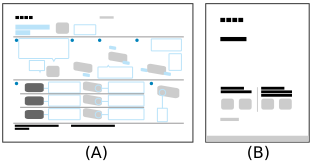
- Vodič za postavljanje
- Referentni vodič
Verzije Vodiča za pomoć
Postoje dvije verzije Vodiča za pomoć: ugrađena verzija i mrežna verzija. Mrežni Vodič za pomoć obuhvaća najnovije informacije.
Mrežni Vodič za pomoć automatski se prikazuje kad se televizor poveže s internetom, u suprotnom prikazuje se ugrađeni Vodič za pomoć.

Sastav Vodiča za pomoć
Detalje o sastavu Vodiča za pomoć potražite na stranici Sastav Vodiča za pomoć.
Napomena
- Kako biste se koristili najnovijim značajkama koje su opisane u Vodiču za pomoć, možda ćete morati ažurirati softver televizora. Detalje o ažuriranju softvera potražite na stranici Ažuriranje softvera.
- Ovisno o datumu izdanja televizora ili modelu/zemlji/regiji, nazivi značajki u ovom Vodiču za pomoć mogu se razlikovati od onih koje se prikazuju na televizoru.
- Slike i ilustracije korištene u Vodiču za pomoć mogu se razlikovati ovisno o modelu Vašeg TV-a.
- Izgled i specifikacije podložni su promjenama bez prethodne obavijesti.
- Vodič za pomoć sadrži opise koji su uobičajeni na svim modelima/regijama/zemljama. Neki se opisi značajki ne primjenjuju ovisno o modelu/regiji/zemlji.
Savjet
- Ovaj Vodič za pomoć napisan je za sve regije/zemlje. Neki se opisi sadržani u ovom Vodiču za pomoć ne primjenjuju za neke regije i zemlje.
- [143]
- Indeks/Ostalo
Sastav Vodiča za pomoć
Vodič za pomoć je sastavljen na sljedeći način.
Početak rada
- Daljinski upravljač
- Terminal za spajanje
- Kako se uključuju LED svjetla
- Izbornik početnog zaslona
- Odabir ulaza
- Značajke pristupačnosti
Korisne značajke
- Pretraživanje sadržaja / glasovno upravljanje televizorom
- Uživanje u željenim aplikacijama
- Uživanje u sigurnim aplikacijama i uslugama videostreaminga (Sigurnost i ograničenja)
Gledanje televizora
- Gledanje televizijskih programa
- Korisne značajke dok gledate televizor
- Promjena kvalitete slike i zvuka prema svojim željama
Snimanje televizijskih programa
- Snimanje na USB HDD uređaj
- Gledanje / brisanje snimljenog sadržaja
- Razumijevanje simbola koji se prikazuju na popisu snimljenih naslova
Upotreba televizora s drugim uređajima
- USB uređaji
- Blu-ray i DVD reproduktori
- Kabelski/satelitski prijemnik
- Prikaz zaslona aplikacije za iPhone / pametni telefon ili iPad / tablet na televizoru
- Računala, fotoaparati i videokamere
- Audio sustav (kao što je AV prijamnik ili sound bar zvučnik)
- Konzole za videoigre
- Bluetooth uređaji
- Uređaji kompatibilni s CEC
- Pregled slika u razlučivosti 4K s kompatibilnih uređaja
- Vodič za povezivanje modela BRAVIA
Povezivanje s mrežom
Postavke
- Upotreba Brze postavke
- Upotreba Eko nadzorna ploča
- Kanali & Ulazi
- Prikaz i zvuk
- Mreža i internet
- Računi i prijava
- Privatnost
- Aplikacije
- Sustav
- Daljinski upravljači i dodaci
- Pomoć i povratne informacije
Rješavanje problema
Indeks/Ostalo
- Popis pojmova
- O Vodiču za pomoć
- Specifikacije
- Web-mjesto za podršku
- Održavanje TV-a ažuriranim
- Informacije o zaštitnom znaku
- [144]
- Indeks/Ostalo
Specifikacije
Specifikacije možete potražiti na web-mjestu za podršku tvrtke Sony:
Posjetite stranicu proizvoda vašeg televizora i pogledajte Specifikacije. Više detalja o web-mjestu za podršku pronađite na stranici Web-mjesto za podršku.
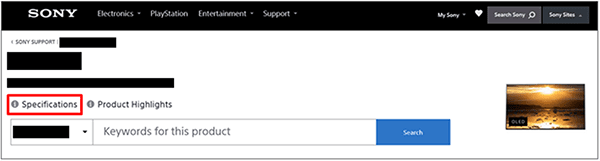
Napomena
- Stranica Specifikacije može biti nedostupna ovisno o vašem modelu. U takvim slučajevima pogledajte Referentni vodič.
- [145]
- Indeks/Ostalo
Web-mjesto za podršku
Najnovije informacije i Mrežni vodič za pomoć potražite na web-mjestu za podršku tvrtke Sony:
https://www.sony.eu/support/ https://www.sony.eu/support/
- [146]
- Indeks/Ostalo
Održavanje TV-a ažuriranim
Televizor u stanju pripravnosti/pripravnosti umrežavanja prikuplja podatke kao što su programski vodiči. Kako bi vaš televizor bio ažuriran, preporučujemo da uobičajeno isključite televizor koristeći se gumbom za Napajanje na daljinskom upravljaču ili televizoru.
- [147]
- Indeks/Ostalo
Informacije o zaštitnom znaku

- © Xperi Inc. All Rights Reserved. Vewd, TiVo and the Vewd and TiVo logos are trademarks or registered trademarks of Xperi Inc. or its subsidiaries in the United States and other countries.


- Ovaj proizvod sadržava preglednik NetFront tvrtke ACCESS CO., LTD.
- ACCESS, logotip ACCESS i NetFront zaštitni su znakovi ili registrirani zaštitni znakovi tvrtke ACCESS CO., LTD. u Sjedinjenim Američkim Državama, Japanu i ostalim zemljama.
- © 2023 ACCESS CO., LTD. All rights reserved.
- Ovaj softver djelomično se temelji na radu grupe Independent JPEG Group.

- Oznaka i logotip Bluetooth® su registrirane robne marke tvrtke Bluetooth SIG, Inc. i svaka upotreba tih oznaka od strane tvrtke Sony Group Corporation i njenih podružnica obuhvaćena je licencom.

- For DTS patents, see https://xperi.com/dts-patents/. Manufactured under license from DTS, Inc. and its affiliates. DTS, DTS:X, the DTS:X logo, Virtual:X, and the DTS Virtual:X logo are registered trademarks or trademarks of DTS, Inc. and its affiliates in the United States and/or other countries. © DTS, Inc. and its affiliates. ALL RIGHTS RESERVED.

- Pokriveno jednim ili više zahtjeva za HEVC patente navedenih na patentlist.accessadvance.com.
- Wi-Fi®, Wi-Fi Alliance®, Wi-Fi CERTIFIED™ i Wi-Fi CERTIFIED 6® registrirani su žigovi ili zaštitni znakovi tvrtke Wi-Fi Alliance.
- Logotipi Wi-Fi CERTIFIED™ i Wi-Fi CERTIFIED 6® registrirani su zaštitni znakovi tvrtke Wi-Fi Alliance.
- Disney+ i svi povezani logotipovi i žigovi, zaštitni su žigovi tvrtke Disney Enterprises, Inc. i njihovih podružnica.
- ©2025 Amazon.com, Inc. ili podružnice tvrtke. Amazon, Alexa, Prime Video i svi povezani logotipovi zaštitni su znakovi tvrtke Amazon.com (http://amazon.com/), Inc. ili njezinih podružnica. Primjenjuju se naknade za članstvo Amazon Prime i/ili Prime Video. Pogledajte primevideo.com (http://primevideo.com/terms) kako biste saznali više detalja.
- Apple, Apple Home, AirPlay i HomeKit zaštitni su žigovi tvrtke Apple Inc., registrirani u SAD-u i drugim zemljama i regijama.
Želite li AirPlay i Apple HomeKit upotrebljavati s ovim televizorom, preporučuje se najnovija verzija operacijskog sustava iOS, iPadOS ili macOS. - Google TV je naziv softverskog doživljaja na ovom uređaju i zaštitni znak tvrtke Google LLC. Google, YouTube, Google Cast, Google Play i drugi znakovi zaštitni su znakovi tvrtke Google LLC.
- BRAVIA i logotip
 zaštitni su znakovi ili registrirani znakovi tvrtke Sony Group Corporation ili njezinih podružnica.
 - Svi ostali zaštitni znakovi vlasništvo su njihovih vlasnika.
Napomena
- Dostupnost svake usluge ovisi o regiji/zemlji.