
- [1]
- [2]
- Első lépések
Távirányító
Kérjük, válassza ki a távvezérlőjét.
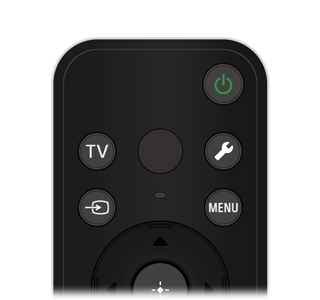
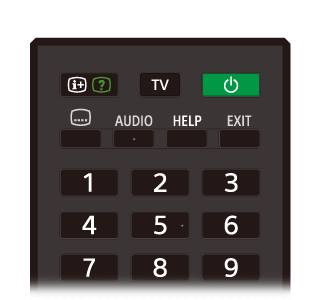
- [3]
- Első lépések
Távirányító gombjai
A mellékelt távirányító, a gombok kiosztása, és az elérhető funkciók modelltől/országtól/régiótól függően eltérőek lehetnek.
A leírás megjelenítéséhez kattintson egy gombra a távirányító képén.
 (Bekapcsoló)
- Bekapcsolja vagy készenléti/hálózati készenléti üzemmódra vált.
- TV
- Átváltás TV-csatornára vagy bemenetre és a Tv menü megjelenítése.
 (Mikrofon)
- Ide beszéljen, hogy a távirányító mikrofonját használni tudja. A mikrofon felett egy LED található.
 (Gyors beállítások)
- Az Gyors beállítások megjelenítése. A részletekért lásd: A Gyors beállítások használata.
 (Bemenet kiválasztása)
- A bemeneti forrás megjelenítése és kiválasztása, stb. A részletekért lásd: A bemenetek kiválasztása.
- MENU
- Ezzel olyan menüfunkciók jeleníthetők meg a képernyőn, amelyeknek nincs külön gombja a távirányítón.
 (Fel) /
  (Le) /
  (Bal) /
  (Jobb) /
  (Enter) (Navigációs tárcsa)
- Navigálás és kiválasztás a képernyőmenüben.
TV üzemmódban: Más csatornák műsorainak megjelenítése és kiválasztása televíziózás közben (digitális/analóg).  (VISSZA)
- Visszatérés az előző képernyőhöz.
 (FŐMENÜ)
- A TV főmenüjének megjelenítése. A részletekért lásd: Főmenü.
 +/- (Hangerő)
- A hangerő beállítása.
 (Google Segéd/Mikrofon)
- Kérjen egy kis Google segítséget a nagy képernyőn. Nyomja meg a Google Segéd (vagy a MIC) gombot a távirányítón a kezdéshez.
A részletekért lásd: A távirányító mikrofonjának használata.
A Google Segéd bizonyos nyelveken/országokban/régiókban nem érhető el.  (Némítás)
- A készülék némítása. Újra megnyomva visszatér a hang.
Tipp
- A hozzáférési gyorsbillentyű be- vagy kikapcsolható a (Némítás) gomb megnyomásával és nyomva tartásával.
- A hozzáférési gyorsbillentyű be- vagy kikapcsolható a
- CH +/- (Csatorna)
- Csatorna kiválasztása.
 (Irányítópult)
- Az Irányítópult megjelenítése.
 (Lejátszás) /
  (Szünet)
- A médiatartalom működtetése a Tv-készüléken és a csatlakoztatott CEC-kompatibilis eszközön.
 (Műsorújság)
- A televízió vagy a kábel- és műholdvevő digitális műsorújságjának megjelenítése (Csak kábel- és műholdvevő vezérlésre képes modelleknél). A részletekért lásd: A műsorújság használata.
- Alkalmazás gombok (Online szolgálatás)
- Válogasson a változatos videóstreaming szolgáltatások közül egyetlen gombnyomással. Nyomja meg a kiválasztott szolgáltatás elindításához.
Távirányító gombjai
A mellékelt távirányító, valamint a gombok elrendezése és a gombok nevei modelltől/országtól/régiótól függően eltérőek lehetnek.
A leírás megjelenítéséhez kattintson egy gombra a távirányító képén.
 (Infó/Szöveg felfedése)
- Információk megjelenítése.
- TV
- Átváltás TV-csatornára vagy bemenetre és a Tv menü megjelenítése.
- (Bekapcsoló)
- Bekapcsolja vagy készenléti/hálózati készenléti üzemmódra vált.
 (Felirat beállítása)
- A feliratok be- vagy kikapcsolása (ha van felirat).
- AUDIO
- Kiválasztja a többnyelvű forrás hangját vagy a kettős hangot az éppen megtekintett programhoz (a program forrásától függ).
- HELP
- A Súgó menü megjelenítése. Innen érhető el a Súgóútmutató.
- EXIT
- Visszalépés az előző képernyőre, vagy kilépés a menüből. Ha interaktív alkalmazás szolgáltatás is elérhető, ezt megnyomva lehet kilépni a szolgáltatásból is.
- Számgomb/・(pont)
- A 0-9 számgombbal választhatók ki a digitális csatornák.
 (Szöveg)
- A teletext megjelenítése.
- Színes gombok
- Az adott pillanatban a színhez rendelt funkció végrehajtása.
- (Bemenet kiválasztása)
- A bemeneti forrás megjelenítése és kiválasztása, stb. A részletekért lásd: A bemenetek kiválasztása.
- (Gyors beállítások)
- Az Gyors beállítások megjelenítése. A részletekért lásd: A Gyors beállítások használata.
- (Fel) / (Le) / (Bal) / (Jobb) / (Enter) (Navigációs tárcsa)
- Navigálás és kiválasztás a képernyőmenüben.
- (VISSZA)
- Visszatérés az előző képernyőhöz.
- (FŐMENÜ)
- A TV főmenüjének megjelenítése. A részletekért lásd: Főmenü.
- MENU
- Ezzel olyan menüfunkciók jeleníthetők meg a képernyőn, amelyeknek nincs külön gombja a távirányítón.
- +/- (Hangerő)
- A hangerő beállítása.
 (Ugrás)
- Váltás két csatorna vagy bemenet között oda-vissza. A gombbal az aktuális és a legutóbb nézett csatorna vagy legutóbb kiválasztott bemenet között válthat oda-vissza.
- (Némítás)
- A készülék némítása. Újra megnyomva visszatér a hang.
-
Tipp
- A hozzáférési gyorsbillentyű be- vagy kikapcsolható a (Némítás) gomb megnyomásával és nyomva tartásával.
- A hozzáférési gyorsbillentyű be- vagy kikapcsolható a
- CH +/- (Csatorna)
- TV üzemmódban: Csatorna kiválasztása.
Teletext üzemmódban: Lapozás a (következő) vagy az
  (előző) oldalra.
- (Irányítópult)
- Az Irányítópult megjelenítése.
- (Lejátszás) /
 (Gyors vissza) / (Szünet) /
  (Állj) /
  (Gyors előre)
 - A médiatartalom működtetése a Tv-készüléken és a csatlakoztatott CEC-kompatibilis eszközön.
- (Műsorújság)
- A televízió vagy a kábel- és műholdvevő digitális műsorújságjának megjelenítése. A részletekért lásd: A műsorújság használata.
- [5]
- Első lépések
Csatlakozó aljzat
Az elérhető csatlakozók típusa és alakja a televíziójától függően változhat.
A csatlakozók helyét illetően a Beállítási útmutató (nyomtatott kézikönyv) nyújt útmutatást.
| Aljzat | Leírás |
|---|---|
 |
|
 |
|
 |
|
 |
|
 |
|
 |
|
 |
|
 |
|
 |
|


- [6]
- Első lépések
A LED jelzőfény világítása
A LED-ek működése alapján megállapíthatja a televízió üzemállapotát.
A LED-ek elhelyezkedése az adott modelltől függ.
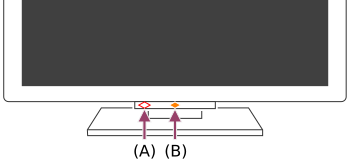
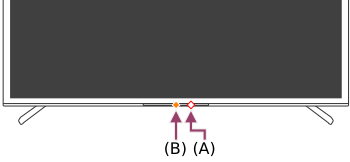
- Hangfunkció LED (A televízió aljának közepétől jobbra. Csak beépített mikrofonnal* rendelkező televízióknál.)
- Működési reakció LED (A televízió alján középen.)
* Előfordulhat, hogy a beépített mikrofon a régiótól, modelltől vagy nyelvtől függően nem érhető el.
Hangfunkció LED
Fehéren kezd világítani vagy villogni az „Ok Google” észlelését követően, ha a televízió kommunikál a szerverrel. A LED fénymintája a szerverrel történő kommunikáció állapotától függ.
Megjegyzés
- Használhatja a televízió beépített mikrofonját, amikor a Beépített mikrofon kapcsolója be van kapcsolva. A beépített mikrofon kapcsolója helyét illetően a TV-készülékhez/mellékelt Felhasználói útmutató/Beállítási útmutató nyújt útmutatást.
- Miután megnyomta a távirányítón a Google Segéd/MIC gombot, és befejezte a televízió beépített mikrofonjának aktiválását, a hangfunkció LED-je sárgán világít, ha a TV-n ki van kapcsolva (ha be van kapcsolva, a Működési reakció LED borostyánsárga színnel világít).
Működési reakció LED
„Bekapcsol” vagy „villog”, ha a televízió be van kapcsolva, ha jelet fogad a távirányítóról vagy ha USB-tárolóeszközről frissíti a szoftvert.
Ha az [Az „Ok Google” felismerése] engedélyezve van, akkor borostyánsárgán világít. (csak beépített mikrofonnal* rendelkező televízióknál)
* Előfordulhat, hogy a beépített mikrofon a régiótól, modelltől vagy nyelvtől függően nem érhető el.
Ha a Beépített mikrofon kapcsolója be van kapcsolva, borostyánsárgán világít. (csak beépített mikrofonnal* rendelkező televízióknál)
* Előfordulhat, hogy a beépített mikrofon a régiótól, modelltől vagy nyelvtől függően nem érhető el.
- [7]
- Első lépések
Főmenü
A távirányító (FŐMENÜ) gombjának megnyomásakor megjelenő képernyő neve: Főmenü. A Főmenüből tartalmakat kereshet és kiválaszthatja az ajánlott tartalmakat, alkalmazásokat és beállításokat.
A Főmenüben megjelenő elemek választéka attól függ, hogy van-e Google-fiók a TV-hez hozzáadva.
(A modelltől, régiótól vagy országtól függően előfordulhat, hogy egyes funkciók nem érhetők el. A képek csak tájékoztató jellegűek. A tényleges képernyőtől eltérhetnek.)
(A) A Főmenü képe, ha egy Google-fiók be van állítva a TV-n.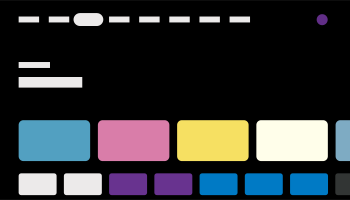
(B) A Főmenü képe, ha nincs Google-fiók beállítva a TV-n.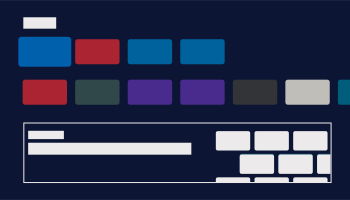
Google-fiók beállítása és tévénézés
Ha csatlakoztatja a tévét az internethez, és beállít egy Google-fiókot, telepítheti a kívánt alkalmazásokat a tévére, és élvezheti az internetes videókat, vagy hangvezérléssel kereshet tartalmat.
Tévénézés Google-fiók beállítása nélkül
Akkor is nézhet tévéműsorokat és/vagy lejátszhat különböző tartalmakat a csatlakoztatott eszközökről, például Blu-ray lejátszóról, ha nem állít be Google-fiókot. Ha a TV-t az internethez csatlakoztatja, akkor a Főmenüben megjelenített internetes streamingszolgáltatásokat is használhatja.
Megjegyzés
- Ha később Google fiókot hozna létre, és tévét szeretne nézni, állítsa be a Google TV™-t a főmenüből vagy a beállítások menüből.
- Ha törli a Google-fiókot, a TV visszatér a gyári alapértelmezett értékekre.
Tipp
- A TV beállításaitól függően a Főmenü jelenik meg a TV bekapcsolásakor. Ha megváltoztatja a következő beállítást, megváltoztathatja a TV bekapcsolásakor megjelenő képernyőt a TV-csatornára vagy a külső bemenetre, például HDMI-re, amelyet a TV kikapcsolása előtt nézett.
- Nyomja meg a távirányító (Gyors beállítások) gombját.
- Válassza a [Bekapcsolási viselkedés], majd a [Legutóbbi bemenet] elemet.
A TV legközelebbi bekapcsolásakor megjelenik a TV-csatorna vagy a külső bemenet, például a HDMI, amit a TV kikapcsolása előtt nézett.
A specifikációk előzetes bejelentés nélkül megváltozhatnak.
- Nyomja meg a távirányító
- További tájékoztatásért olvassa el a gyakran ismételt kérdéseket a Sony támogatási webhelyén.
Gyakran ismételt kérdések hibaelhárításhoz
- [8]
- Első lépések
A bemenetek kiválasztása
A televízióhoz csatlakoztatott eszközök (például Blu-ray-/DVD-lejátszó vagy USB flash-meghajtó) megtekintéséhez vagy televíziónézéshez ilyen használatot követően, át kell váltani a bemenetet.
- A csatlakoztatott eszköz kiválasztásához nyomja meg többször a (bemenet kiválasztása) gombot.
Vagy nyomja meg az(Bemenet kiválasztása) gombot, használja a (Bal) / (Jobb) gombokat a csatlakoztatott eszköz kiválasztásához, majd nyomja meg az (Enter) gombot.
Megjegyzés
- Ha nem csatlakoztattak eszközöket a HDMI-bemenetekhez, előfordulhat, hogy a HDMI-bemenet nem jelenik meg a [Bemenetek menü] menüben.
A bemeneti elemek szerkesztése
- Nyomja meg a(z) (Bemenet kiválasztása) gombot.
- Nyomja meg a (Jobb) gombot (vagy (Bal) gombot a TV kijelzőnyelvétől függően), majd válassza ki a
 (Szerkesztés) lehetőséget.
 - Válassza ki a megjeleníteni vagy elrejteni kívánt/bemeneti eszközt.
- Válassza az [Bezárás] lehetőséget.
Tipp
- A megjelenített elemek sorrendjének módosításához vagy elrejtéséhez nyomja meg a (Fel) gombot a távirányítón az elemet kijelölve, ekkor megjelenik az [Áthelyezés] és [Elrejt] opció. Ha a(z) [Áthelyezés] opciót választja, a távirányító (Bal) / (Jobb) gombjaival mozgassa az elemet a kívánt pozícióba, majd nyomja meg az (Enter) gombot a távirányítón.
- A televíziós műsorszórásra váltáshoz egyszerűen nyomja meg a távirányító TV gombját.
- [9]
- Első lépések
Hozzáférési funkciók
A kapcsolódó beállítási képernyőre ugráshoz válassza a szövegben a(z) ikont.
Ez a TV olyan hozzáférési funkciókkal rendelkezik a [Kisegítő lehetőségek] menüben, mint például a képernyőolvasó funkció a képernyőn megjelenített szöveghez, Szöveg nagyítása funkció a szöveg könnyebb olvashatóságáért, valamint feliratok.
Megjegyzés
- A modelltől, régiótól vagy országtól függően előfordulhat, hogy egyes funkciók nem érhetők el.
Nyomja meg a (Gyors beállítások) gombot a távirányítón, majd válassza a [Beállítások] — [Rendszer] — [Kisegítő lehetőségek] elemet a felhasználóasszisztensi funkciók beállításához.
Az [Kisegítő lehetőségek] menü gyorsbillentyű-funkcióval rendelkezik, így a távirányító (Némítás) gombját lenyomva és 3 másodpercig nyomva tartva be- vagy kikapcsolható.
Tipp
- A gyorsbillentyű funkció módosításához válassza ki a [Kisegítő lehetőségek gyorsparancsa] lehetőséget a [Kisegítő lehetőségek] menüben és engedélyezze a [Kisegítő lehetőségek engedélyezése] pontot és módosítsa a funkciót a [Billentyűparancs szolgáltatás] segítségével.
- Ha kiválasztja a [Kisegítő lehetőségek útmutatója] pontot a [Kisegítő lehetőségek] menüben, megismerheti a TV által támogatott felhasználói hozzáférési funkciókat. (Modelltől függően előfordulhat, hogy ez a funkció nem érhető el.)
- Ha a Súgóútmutatóval szeretné használni a képernyőolvasót, akkor egy számítógép vagy okostelefon segítségével tekintse meg a Súgóútmutatót a Sony terméktámogatási weboldalán.
- Az elérhetőséggel kapcsolatos további tájékoztatásért látogasson el a Sony támogatási webhelyére.
https://www.sony.net/A11y.GoogleTV/

- [10]
- [11]
- Hasznos funkciók
A távirányító mikrofonjának használata
A kapcsolódó beállítási képernyőre ugráshoz válassza a szövegben a(z) ikont.
A hangalapú vezérlést támogató távirányítók egy Google Segéd/MIC gombbal és egy beépített mikrofonnal rendelkeznek. Használja a Google-t filmek kereséséhez, alkalmazások streameléséhez, zenelejátszáshoz és a televízió vezérléséhez - mindezt a hangjával. Nyomja meg a Google Segéd (vagy a MIC) gombot a távirányítón a kezdéshez.
- Nyomja meg és tartsa lenyomva a Google Segéd/MIC gombot a távirányítón.
A gomb lenyomásakor a távirányító mikrofonját aktiválja és a távirányító LED-je kigyullad.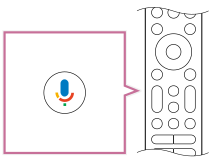
- Beszéljen a mikrofonba, miközben lenyomja és nyomva tartja a Google Segéd/MIC gombot.
A modelltől függően előfordulhat, hogy a rendszer példamondatokat is megjelenít.
Amikor belebeszél a mikrofonba, megjelennek a keresési eredmények.
Tipp
- Ha a távirányítón lenyomja a Google Segéd/MIC gombot és kimondja a „Voice hints” utasítást, a beszéddel és az elérhető hangparancsokkal kapcsolatos információk megjelennek. Modelltől/régiótól/országtól/nyelvtől függően előfordulhat, hogy ez a funkció nem érhető el.
Megjegyzés
- A hangalapú keresés használatához internetkapcsolat szükséges.
- A televízióhoz mellékelt távirányító típusa és a beépített mikrofonos távirányító rendelkezésre állása típus-/régió-/országfüggő. Egyes típusokhoz/régiókban/országokban opcionális távirányító áll rendelkezésre.
- A távirányító mikrofonjának használatához hozzá kell adnia és be kell állítania egy Google-fiókot a TV-hez.
A beépített mikrofon használata (csak beépített mikrofonnal rendelkező televízióknál)
Előfordulhat, hogy a televízió beépített mikrofonja a régiótól, országtól vagy nyelvtől függően nem érhető el.
A televízióba beépített mikrofon funkciót támogató nyelvekről a Sony alábbi támogatási webhelyén tájékozódhat.
 https://www.sony.net/tv-hf/aep/
Tipp
- Az URL előzetes bejelentés nélkül megváltozhat.
A kapcsolódó beállítási képernyőre ugráshoz válassza a szövegben a(z) ikont.
Hozzon ki többet a televízióból csak a hangja segítségével. Csak fogjon hozzá az „Ok Google” segítségével, hogy:
- Irányítsa a televíziót és az intelligens otthoni eszközöket
- Élvezze a zenét és a szórakozást
- Tekintse meg a kérdésekre adott válaszokat
- Tervezze meg a napját és kezelje feladatait
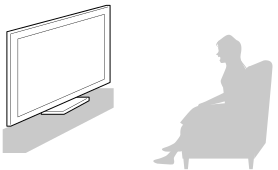
Kezdéshez forduljon szembe a televízióval, és mondja: „Ok Google”.
Ha a hangfunkció LED-je fehéren világít vagy villog, kezdjen beszélni.
A LED-ek elhelyezkedése az adott modelltől függ.
- A hang funkció LED a TV aljának közepétől jobbra található.
- A televízió aljának közepén található LED borostyánsárgán világít, ha a kéz használata nélküli működés engedélyezve van.
A beépített mikrofon használatához engedélyezze az alábbi beállítást.
- Kapcsolja be a beépített mikrofont a televízión levő MIC kapcsolóval.
A televízióba épített mikrofon kapcsoló elhelyezkedéséhez, lásd: Beállítási útmutató.
Megjegyzés
- A TV-be beépített mikrofon használatához internetkapcsolat szükséges.
- Miután bekapcsolta a televízióba épített mikrofon kapcsolót, nyomja meg 4-szer a Google Segéd/MIC gombot a távirányítón a beállítás befejezéséhez modelltől/országtól/régiótól függően. (Csak beépített MIC kapcsolóval rendelkező modelleknél)
- A beépített mikrofon engedélyezése esetén az energiafogyasztás megnövekedhet, mert a mikrofon folyamatosan figyeli a beszédet.
Tipp
- Ha a televízióba épített mikrofon kapcsolója engedélyezve van, a Működési reakció LED-je folyamatosan sárgán világít akkor is, ha a televízió ki van kapcsolva (beállíthatja úgy is, hogy ne világítson).
- A TV beépített mikrofonja hangokat érzékelhet a környezetből és akaratlanul is reagálhat. A [A beépített mikrofon érzékenysége] beállítást használva módosíthatja a mikrofon érzékenységét.
Nyomja meg a távirányító
(Gyors beállítások) gombját, és válassza ki sorrendben az alábbiakat.
[Beállítások] — [Rendszer] — [A beépített mikrofon érzékenysége]
- [14]
- Hasznos funkciók
Alkalmazások telepítése
A kapcsolódó beállítási képernyőre ugráshoz válassza a szövegben a(z) ikont.
Ugyanúgy telepíthet alkalmazásokat a televízióra, ahogyan az okostelefonok és táblagépek esetében.
Megjegyzés
- Csak olyan alkalmazásokat lehet telepíteni, amelyek kompatibilisek a televíziókkal. Ezek eltérők lehetnek az okostelefonokra/táblagépekre szánt alkalmazásoktól.
- Az alkalmazások telepítéséhez internetkapcsolat és Google-fiók szükséges.
Tipp
- Ha nem rendelkezik Google-fiókkal, esetleg megosztott fiókot kíván létrehozni, hozzon létre egy új fiókot az alábbi weboldalon.
https://accounts.google.com/signup https://accounts.google.com/signup
A fenti webcím a régiótól/országtól függően eltérő lehet. Továbbá előzetes értesítés nélkül változhat. A részleteket lásd a Google kezdőlapján. - Azt javasoljuk, hogy számítógépen vagy mobilkészüléken hozzon létre Google-fiókot.
- Nyomja meg a (FŐMENÜ) gombot, és a főmenü
 funkciójában mondja, hogy „<alkalmazás neve> alkalmazások keresése” a telepíteni kívánt alkalmazások megkereséhez. Vagy válassza a beviteli mezőt és használja a képernyőn megjelenő billentyűzetet.
 - Válasszon ki egy alkalmazást a keresési eredmények közül, és telepítse.
Tipp
- Ha az alkalmazáskeresés nem hoz megfelelő eredményt, mondja, hogy „Google Play Store”, és próbálja megkeresni az alkalmazást a Google Play Store képernyőn.
- Kategóriát is választhat a Főmenü Alkalmazások lapján, és kiválaszthatja a kívánt alkalmazást.
A letöltés után az alkalmazás automatikusan települ. Az alkalmazás elindításához kiválaszthatja a [Megnyitás] pontot.
Tipp
- A telepített alkalmazás későbbi indításához válassza a Főmenü Alkalmazások lapját, majd az alkalmazás területének jobb szélén válassza az [Összes megtekintése] lehetőséget. Az elindításhoz válassza ki a telepített alkalmazást.
A fizetős alkalmazásokról
Ingyenes és fizetős alkalmazások érhetők el. Fizetős alkalmazás vásárlásához előre fizetett Google Play-ajándékkártyára vagy hitelkártyaadatokra van szükség. Google Play-ajándékkártya számos kiskereskedőnél vásárolható.
Alkalmazás törlése
- A távirányítón nyomja meg a (Gyors beállítások)gombot, válassza a [Beállítások] — [Alkalmazások] pontot, és válasszon ki egy törölni kívánt alkalmazást és távolítsa el.
- [16]
- Hasznos funkciók
Biztonságos alkalmazások és videoközvetítési (streaming) szolgáltatások használata (Biztonság és korlátozások)
A kapcsolódó beállítási képernyőre ugráshoz válassza a szövegben a(z) ikont.
A televízió biztonságos használatának biztosításához letilthatja az alkalmazások ismeretlen forrásból történő telepítését, valamint beállíthat korhatárt a műsorok és videók megtekintéséhez. (A modelltől, régiótól vagy országtól függően előfordulhat, hogy egyes funkciók nem érhetők el.)
A gyermekek biztonságos televízió használatának biztosításához a következő [Szülői felügyelet] funkciók állíthatók be.
- TV-csatornák korlátozása
- Ismeretlen forrásokból származó alkalmazások telepítésének korlátozása
- Alkalmazások használatának korlátozása (jelszavas zárolási funkció)
A korlátozás funkcióit a következők beállításával használhatja.
A programok korkorlátozásainak beállítása
- Nyomja meg a távirányító (Gyors beállítások) gombját, majd válassza ki sorrendben az alábbiakat.
[Beállítások] — [Rendszer] — [Szülői felügyelet] — [Csatornák] — [Tv-s besorolás].
Az elérhető lehetőségek a modelltől, az országtól, a régiótól és a beállításoktól függenek.
Alkalmazások korlátozása (jelszavas zárolási funkció)
Állítsa be a gyermekek számára alkalmazásokhoz, például az internetböngészőkhöz való hozzáférésnek korlátozásait.
Állítsa be a korlátozásokat: [Szülői felügyelet].
Ha ez be van állítva, akkor az alkalmazás indításakor meg kell adnia a PIN-kódot.
- Nyomja meg a távirányító (Gyors beállítások) gombját, és válassza ki sorrendben az alábbiakat.
[Beállítások] — [Rendszer] — [Szülői felügyelet] — [Alkalmazások] - Állítsa be vagy adja meg a PIN-kódot.
- Engedélyezze: [Alkalmazások korlátozása].
- Az alkalmazáslistából válassza ki a korlátozni kívánt alkalmazásokat.
A korlátozott alkalmazások (Feloldva) értékről
  (Zárolva) értékre változnak. Az összes alkalmazás korlátozásához válassza az [Összes alkalmazás] pontot.
Ismeretlen forrásokból származó alkalmazások telepítésének a korlátozása
Megjegyzés
- Ha módosítja a [Biztonság és korlátozások] beállításokat, készüléke és személyes adatai sérülékenyebbé válnak az olyan ismeretlen alkalmazások általi támadásokkal szemben, amelyek a Play Store áruháztól eltérő forrásból származnak. Ön beleegyezik abba, hogy kizárólagos felelősséget vállal az ezen alkalmazások használatából eredően bekövetkező bármely eszközkárosodás vagy adatvesztés esetén.
- Ha elfelejtette a PIN-kódját, állítsa vissza a televíziót az eredeti gyári beállításokra. Ügyeljen arra, hogy ne felejtse el a PIN-kódot.
Tipp
- Az alkalmazástól függően esetleg más különálló korlátozások is elérhetőek. A részletekkel kapcsolatban lásd az alkalmazás súgóját.
- [17]
- [18]
- Televíziózás
A műsorújság használata
Gyorsan megtalálhatja kedvelt műsorait.
- Nyomja meg a (Műsorújság) gombot a digitális műsorújság megjelenítéséhez.
Csatornabeállítások konfigurálása
Digitális adások vétele
A kapcsolódó beállítási képernyőre ugráshoz válassza a szövegben a(z) ikont.
- Nyomja meg a távirányítón a (Gyors beállítások) gombot, majd válassza ki a [Beállítások] — [Csatornák & Bemenetek] — [Csatornák] — [Csatornabeállítás] — [Automatikus hangolás] lehetőséget.
- Kövesse a képernyőn megjelenő utasításokat az összes elérhető digitális csatorna behangolásához és tárolásához a televízión.
Tipp
- Újra elvégezheti a televízió hangolását az [Automatikus hangolás] kiválasztásával, és a képernyőn megjelenő utasítások követésével, miután új helyre költözött, szolgáltatót váltott vagy ha új csatornákat szeretne keresni.
Műholdas adások vétele
A kapcsolódó beállítási képernyőre ugráshoz válassza a szövegben a(z) ikont.
Ha van telepítve műholdas parabolaantennája, akkor a műholdas műsorszolgáltatásokat a tunerbeállítások konfigurálásával tekintheti meg.
- Nyomja meg a (Gyors beállítások) gombot a távirányítón, majd válassza ki a [Beállítások] — [Csatornák & Bemenetek] — [Csatornák] — [Csatornabeállítás] — [Automatikus hangolás] lehetőséget az előfizetett műholdas csatornákhoz.
- Kövesse a képernyőn megjelenő utasításokat.
A csatornák rendezése vagy szerkesztése
A kapcsolódó beállítási képernyőre ugráshoz válassza a szövegben a(z) ikont.
A csatornamegjelenítést az Ön által kívánt sorrendbe rendezheti.
- Nyomja meg a (Gyors beállítások) gombot a távirányítón, majd válassza a [Beállítások] — [Csatornák & Bemenetek] — [Csatornák] — [Csatornalista szerkesztés] lehetőséget.
Ha több elem van megjelenítve, válassza ki a szerkeszteni kívánt elemet.
Megjegyzés
- A rendelkezésre álló beállítások a régiótól/országtól függően változnak.
- [24]
- Televíziózás
Hasznos funkciók televíziózáshoz
- Időzítők
- A televízió időzítő segítségével kapcsolható be és ki.
- Gyermekzár
- A [Szülői felügyelet] segítségével megadhatók a gyermekzár-beállítások.
A részletekért lásd: Rendszer. - (Felirat beállítása)
- A távirányító MENU gombjával engedélyezheti a feliratokat.
- Kép-/hangminőség beállítása
- A kép- és hangminőséget igény szerint módosíthatja.
A részletekért lásd: Képi megjelenítés és hangzás.
- [25]
- Televíziózás
A kép- és hangminőség beállítása igény szerint
- Képminőség beállítása
- Hangminőség beállítása
- „Hang” részletes beállításai
- Auto hangerőszabályozás
- Balansz
Képminőség beállítása
A kapcsolódó beállítási képernyőre ugráshoz válassza a szövegben a(z) ikont.
A megjelenítéssel kapcsolatban különféle beállítások konfigurálhatók, például a képminőséget érintő szín és fényerő, vagy a képméret.
Megjegyzés
- A tényleges megjelenés eltérő lehet, emellett az adott modelltől/országtól/régiótól és az éppen nézett tartalomtól függően egyes beállítások esetleg nem elérhetők.
 |
 |
 |
Nyomja meg a távirányítón a (Gyors beállítások) gombot, majd válassza a [Beállítások] — [Képi megjelenítés és hangzás] — kívánt lehetőséget.
Az alábbi beállítások módosíthatók.
Kép
Olyan képbeállítások módosítása, mint a Fényerő, a Színtelítettség és a Színárnyalat.
- Kép üzemmód
- A képminőség az éppen nézett tartalomhoz, például filmhez vagy sporthoz állítható.
- Automatikus kép üzemmód
- Automatikusan beállítja a képmódot a HDMI-eszközök tartalma alapján.
- Fényérzékelő
- Optimalizálja a fényerőt a környezeti fényviszonyokhoz képest.
- Fényerő
- A legfényesebb fehér és a legsötétebb fekete színek megjelenítéséhez módosítsa a háttérvilágítást.
- Színtelítettség
- Színtelítettség módosítása.
- Speciális
- Az alábbiakat állíthatja be.
- Fényerő
- Az alábbiakat állíthatja be.
- Fényerő
- A képernyő fényerejének beállítása.
- Kontraszt
- Kép fehér szintjének módosítása.
- Gamma
- Fény-árnyék egyensúlyának módosítása. Világosabbá vagy sötétebbé teszi a fehér és a fekete közötti fényerőt.
- Sötét részek fényerőszintje
- Kép fekete szintjének módosítása.
- Sötét részek beállítása
- A fekete szín hangsúlyozása a képek erőteljesebb kontrasztjáért.
- Speciális kontrasztjavítás
- Kontraszt automatikus hozzáigazítása a képernyő fényerejéhez.
- Fekete kiegyenlítés
- Kivilágosítja a kép sötét részeit, hogy az emberek és tárgyak könnyebben beazonosíthatóak legyenek. Akkor alkalmazható, ha a [Kép üzemmód] beállítása [Játék] vagy [Dolby Vision játék].
- Automatikus helyi képhalványítás
- Kontraszt javítása a képernyő különálló részeinek fényerejének módosításával.
- Csúcsfényerő
- A legfényesebb fehér színek csúcsfényerejének beállítása.
- Színtelítettség
- Az alábbiakat állíthatja be.
- Színtelítettség
- Színtelítettség módosítása.
- Színárnyalat
- Piros és zöld tónusok arányának módosítása.
- Színhőmérséklet
- Színhőmérséklet módosítása.
- Beállítható színhőmérséklet
- Színhőmérséklet részletes módosítása.
- Élő szín
- A színek élénkségének fokozása.
- Tisztaság
- Az alábbiakat állíthatja be.
- Képélesség
- Kép élességének módosítása.
- Reality Creation
- A finomság és zaj beállítása a még valósághűbb képekért.
- Felbontás
- A finomság és zaj beállítása a még valósághűbb képekért.
- Véletlenszerű képzaj csökkentés
- Ismétlődő alapzaj csökkentése.
- Digitális zajcsökkentés
- Videotömörítési zaj csökkentése.
- Mozgás
- Az alábbiakat állíthatja be.
- Bemozdulás-csökkentés
- A képtisztaság szintjének beállítása egy fekete képkocka beillesztésével, ami csökkenti a bemozdulást. Akkor alkalmazható, ha a [Kép üzemmód] beállítása [Játék] vagy [Dolby Vision játék].
- Motionflow
- Mozgókép mozgásának finomítása. A képváltás gyakoriságát növelve finomítja a mozgókép mozgását. Ha a [Egyéni] beállítást választja, kiválaszthatja a [Egyenletesség] és [Tisztaság] beállításokat.
- Egyenletesség
- Az egyenletesség szintjének beállítása.
- Tisztaság
- A tisztaság szintjének beállítása.
- Film üzemmód
- Optimalizálja a videotartalmak, például filmek és számítógépes grafikák képminőségét. Folyamatosabbá teszi a filmen látható mozgást (a másodpercenként 24 képkockával rögzített filmeknél), például mozifilmeknél.
- Videójel
- Az alábbiakat állíthatja be.
- HDR mód
- Magas dinamikatartományú jel megjelenítésére alkalmas kép.
- HDMI-videotartomány
- Válassza ki a HDMI-bemenet jeltartományát.
- Törlés
- Az alábbiakat állíthatja be.
- Törlés
- Visszaállítja a jelenlegi képmód képbeállításait a gyári alapértelmezett értékekre.
Képernyő beállítás
A kép méretarányának és a megj. képernyőterület módosítása.
- Szélesvásznú mód
- Kép méretének módosítása.
-
Tipp
- 4 096 x 2 160p bemenet esetén és ha a [Szélesvásznú mód] beállítása [Automatikus], a felbontás 3 840 x 2 160p lesz. 4 096 × 2 160p felbontáshoz a [Szélesvásznú mód] beállítása legyen [Eredeti].
- Képeltolás
- A látható képterület módosítása. Állítsa az [Automatikus] lehetőségre, hogy automatikusan elvégezze a látható képterület módosítását.
- Képméret
- A kép függőleges és vízszintes méretének módosítása.
- Képhelyzet
- A kép függőleges és vízszintes helyzetének módosítása.
Hangminőség beállítása
A kapcsolódó beállítási képernyőre ugráshoz válassza a szövegben a(z) ikont.
A TV hangzásával kapcsolatban számos beállítás konfigurálható, így például a hangzás minősége.
Megjegyzés
- A tényleges megjelenés eltérő lehet, emellett az adott modelltől/országtól/régiótól, a televízió beállításaitól és a csatlakoztatott eszköztől függően egyes beállítások esetleg nem érhetők el.
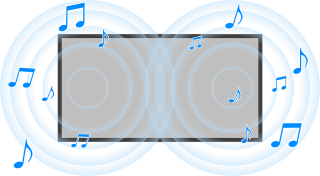
Nyomja meg a távirányítón a (Gyors beállítások) gombot, majd válassza a [Beállítások] — [Képi megjelenítés és hangzás] — kívánt lehetőséget.
Az alábbi beállítások módosíthatók.
Hang
Végezze el az olyan elemek beállítását, mint a TV, a HDMI, vagy egyéb gyakori beállítások, hogy élvezhesse a különböző hanghatásokat.
Olyan beállításokat adhat meg, mint például az alábbiak.
Hangkimenet
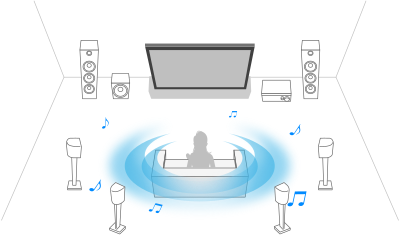
A hangkimenet beállítása úgy, hogy a hang az audiorendszerből, és ne a TV-hangszóróiból jöjjön.
Olyan beállításokat adhat meg, mint például az alábbiak.
„Hang” részletes beállításai
Ez az oldal a [Hang] menüben konfigurálható funkciók beállításait mutatja be.
Megjegyzés
- A tényleges megjelenés eltérő lehet, emellett az adott modelltől/országtól/régiótól, a televízió beállításaitól és a csatlakoztatott eszköztől függően egyes beállítások esetleg nem érhetők el.
[Hang testreszabása]
| Beállítás | Leírás |
|---|---|
| Térhang | Virtuálisan reprodukálja a valóságos térhatású hangzást. |
| Térhangzás-hatás | Beállítja a térhatású hangzást. |
| Párbeszéd javító | Kiemeli a hangot. |
| Hangkiegyenlítés | Beállítsa a hangot a különböző frekvenciák alapján. |
[Hangerőszint]
| Beállítás | Leírás |
|---|---|
| Hangerő eltolás | Beállítja az aktuális bemenet hangszintjét a más bemenetekhez képest. |
| Dinamika tartomány | Kompenzálja a csatornák közötti hangszint különbségeket. |
| DTS dinamika tartomány | Beállítja a DTS jel dinamikatartományát. |
Auto hangerőszabályozás
A kapcsolódó beállítási képernyőre ugráshoz válassza a szövegben a(z) ikont.
A hangerő az adások és a bemeneti jelek hangerejének változásai szerint automatikusan beáll egy bizonyos szintre.
A csatorna- vagy bemenetváltáskor fellépő hangerő-különbség csökkentése lehetővé teszi, hogy állandó hangerőn tévézzen. A funkció bekapcsolásához nyomja meg a távirányítón a (Gyors beállítások) gombot, majd végezze el az alábbi beállításokat.
[Beállítások] — [Képi megjelenítés és hangzás] — [Hang] — [Auto hangerőszabályozás]
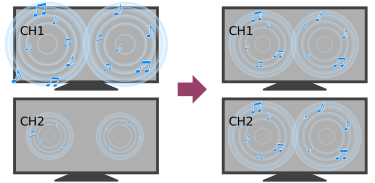
Megjegyzés
- A hatás a modelltől/országtól/régiótól, a beállításoktól, a műsorszórástól és a bemeneti jeltől függően változik.
Balansz
A kapcsolódó beállítási képernyőre ugráshoz válassza a szövegben a(z) ikont.
Beállítja a bal és a jobb oldali hang egyensúlyát.
A falaktól és ablakoktól való távolság és a hangvisszaverődés miatt előfordulhat, hogy a bal és a jobb oldali hangok kiegyensúlyozatlannak tűnnek. Beállíthatja a hangerő balanszát. A hangegyensúly beállításához nyomja meg a távirányítón a (Gyors beállítások) gombot, majd végezze el az alábbi beállításokat.
[Beállítások] — [Képi megjelenítés és hangzás] — [Hang] — [Balansz]
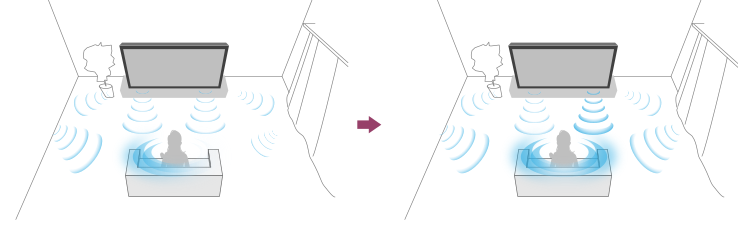
Megjegyzés
- A hatás a modelltől/országtól/régiótól, a beállításoktól és a telepítési környezettől függően változik.
- [31]
Felvétel készítése USB HDD-eszközre
- USB HDD-eszköz felvételkészítésre történő használata
- Időzített rögzítés
- USB HDD-eszköz felvételkészítésre történő használatára vonatkozó információk
USB HDD-eszköz felvételkészítésre történő használata
A kapcsolódó beállítási képernyőre ugráshoz válassza a szövegben a(z) ikont.
A funkció csak korlátozott régiókban/országokban/modelleken érhető el.
Az USB HDD-felvétellel rendelkező modellek [Felvétel beállításai] beállítással rendelkeznek a következőben: [Beállítások] — [Csatornák & Bemenetek].
Csatlakoztasson USB HDD-eszközt a televízióhoz a digitális műsorszolgáltatásról való felvételkészítéshez.
Csatlakoztassa az USB HDD-eszközt a televíziója „HDD REC” feliratú USB-portjához (ha van kék USB-port, az támogatja a HDD-rögzítést).
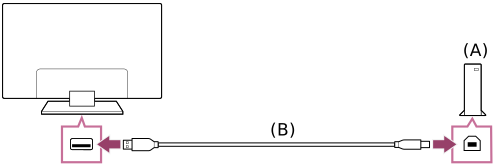
- USB HDD-eszköz
- USB-kábel (nem tartozék)
- Csatlakoztasson egy USB HDD-eszközt a televízió „HDD REC” feliratú USB-aljzatához (kék).
- Kapcsolja be az USB HDD-eszközt.
- Várjon, amíg a képernyőn megjelenik az [USB-meghajtó csatlakoztatva] üzenet.
- Válassza a [Felvétel beállításai] lehetőséget a következőben: [Beállítások] — [Csatornák & Bemenetek].
- Válassza a Rögzítőeszköz lehetőséget, és győződjön meg róla, hogy a PVR engedélyezve van.
Megjegyzés
- Ha a rendszer nem érzékeli a készüléket a 4. lépésben, kövesse az üzenetben szereplő utasításokat, és ellenőrizze, hogy a rögzítésre szolgáló USB HDD-eszköz csatlakoztatva van-e a szupergyors USB-aljzathoz (kék).
Amennyiben a készülék a felvételhez használni kívánt USB HDD-eszközt a kapcsolat ellenőrzését követően sem ismeri fel, ellenőriznie kell, hogy a készülék „Cserélhető tárhely” lehetőségként van-e telepítve a [Beállítások] — [Rendszer] — [Tárhely] menüpontban, mivel lehetséges, hogy az már a felvételtől eltérő célra regisztrálva van. Az USB HDD készülék felvételkészítésre történő használatához lásd: „USB HDD-eszköz felvételkészítésre történő használatára vonatkozó információk”.
Időzített rögzítés
A kapcsolódó beállítási képernyőre ugráshoz válassza a szövegben a(z) ikont.
A funkció csak korlátozott régiókban/országokban/modelleken érhető el.
Az USB HDD-felvétellel rendelkező modellek [Felvétel beállításai] beállítással rendelkeznek a következőben: [Beállítások] — [Csatornák & Bemenetek].
- Nyomja meg az (Műsorújság) gombot.
- Jelölje ki a kívánt programot a műsorújságban, nyomja meg a MENU gombot, és válassza az [Ütemezéslista] lehetőséget.
- Ellenőrizze, hogy a program időzítése és az egyéb információk helyesek-e, majd válassza a [Megerősít] lehetőséget.
Az időzítő beállításainak ellenőrzése, módosítása vagy törlése
A [Felvételi időzítő lista] lista időzítő beállításainak ellenőrzése, módosítása vagy törlése.
- Nyomja meg a MENU gombot, majd válassza a [Recorded Title List] (Rögzített címlista) lehetőséget.
- Nyomja meg ismét a MENU gombot, és válassza az [Ütemezéslista] lehetőséget
- Az Ütemezéslista menüben nyomja meg a MENU gombot, és válassza a [Szerkesztés] lehetőséget.
- Konfigurálja az időzítő beállítását.
- Válassza az [Megerősít] lehetőséget.
Megjegyzés
- Az időzített felvételkészítés nem működik, amikor a hálózati tápkábel (csatlakozókábel) nincs csatlakoztatva.
USB HDD-eszköz felvételkészítésre történő használatára vonatkozó információk
A kapcsolódó beállítási képernyőre ugráshoz válassza a szövegben a(z) ikont.
A funkció csak korlátozott régiókban/országokban/modelleken érhető el.
Az USB HDD-felvétellel rendelkező modellek [Felvétel beállításai] beállítással rendelkeznek a következőben: [Beállítások] — [Csatornák & Bemenetek].
- Az USB HDD-eszköz kizárólag felvételkészítésre használható. Fényképek és videók megtekintéséhez használjon külön USB HDD-eszközt.
- Csak a 32 GB-nál nagyobb méretű USB HDD-eszközök támogatottak.
- USB HDD-eszközök USB-elosztón keresztüli csatlakoztatása nem támogatott. Az eszközt közvetlenül a televízióhoz csatlakoztassa.
- Csak ez a televíziókészülék tudja majd lejátszani az ezen televízió által felismert USB HDD-eszközre rögzített adatokat.
- A felvételkészítés csak digitális TV- és rádióadások esetén támogatott. Az adat-műsorszolgáltatások rögzítése nem támogatott.
- A kódolt/titkosított jelek nem rögzíthetők.
- A felvételkészítés nem hajtható végre az alábbi esetekben:
- A televízió nem tudja felismerni az USB HDD-eszközt.
- Több mint 1 000 műsor van rögzítve az USB HDD-eszközön.
- Az USB HDD-eszköz megtelt.
- Előfordulhat, hogy nem lehet automatikusan kiválasztani a műsort, miközben annak a rögzítése zajlik.
- Egy adott műsor rögzítése csak akkor lehetséges, ha a felvételkészítés engedélyezve van.
- Feltételes hozzáférési modul (CAM) használata esetén kerülje a szülői besorolás szerinti védelem funkció alkalmazását, mivel előfordulhat, hogy az a felvételkészítés közben nem működik. Alternatív megoldásként használja a műsor letiltását vagy a televízió saját szülői besorolását, ha azt a műsorszolgáltató támogatja.
- Norvégiában jogi korlátozások miatt egyes műsorok nem rögzíthetők.
- Ha a televíziót valamilyen fizikai hatás éri az USB HDD-eszközre történő felvételkészítés során, a rögzített tartalom zajos lehet.
- A Sony semmilyen körülmények között nem felelős a rögzítési hibákért vagy a televíziókészülék hibás működése, jelek interferenciája vagy más probléma miatt sérült vagy elvesztett rögzített tartalomért.
Rögzített tartalom megtekintése/törlése
A kapcsolódó beállítási képernyőre ugráshoz válassza a szövegben a(z) ikont.
A funkció csak korlátozott régiókban/országokban/modelleken érhető el.
Az USB HDD-felvétellel rendelkező modellek [Felvétel beállításai] beállítással rendelkeznek a következőben: [Beállítások] — [Csatornák & Bemenetek].
Rögzített tartalom megtekintése
- Nyomja meg a MENU gombot, majd válassza a [Recorded Title List] (Rögzített címlista) lehetőséget. Ha a [Recorded Title List] nem létezik, válassza a [Szerkesztés] pontot, és vegye fel a [Recorded Title List] lehetőséget, végül válassza a nézni kívánt tartalmat.
Rögzített tartalom törlése
- Nyomja meg a MENU gombot, majd válassza a [Recorded Title List] (Rögzített címlista) lehetőséget. Ha a [Recorded Title List] nem létezik, válassza a [Szerkesztés] pontot, és vegye fel a [Recorded Title List] lehetőséget.
- Jelölje ki a törölni kívánt programot, válassza a
 (Törlés ikont) a Menü listában.
A felvett műsorok listájában található szimbólumok jelentésével kapcsolatos további információkért tekintse meg A felvett műsorok listájában megjelenő szimbólumok jelentése részt.
A felvett műsorok listájában megjelenő szimbólumok jelentése
A funkció csak korlátozott régiókban/országokban/modelleken érhető el.
 :
: - Jelenleg felvétel alatt
- [38]
A televízió használata más eszközökkel
- USB-eszközök
- Blu-ray és DVD-lejátszók
- Kábel- és műholdvevő
- Az iPhone/okostelefon vagy iPad/táblagép alkalmazás képernyőjének megjelenítése a televízión
- Számítógépek, fényképezőgépek és videokamerák
- Audiorendszer (pl. AV-vevő vagy soundbar)
- Játékkonzolok
- Bluetooth-eszközök
- CEC-kompatibilis eszközök
- Képek megtekintése 4K-felbontással, kompatibilis eszközökről
- BRAVIA Csatlakozási útmutató
USB-eszközön tárolt tartalom lejátszása
Műsorok USB-tárolóeszközre történő felvételével vagy a rögzített műsorok megtekintésével kapcsolatban további tájékoztatásért lásd: Televíziós műsorok felvétele.
USB-eszköz csatlakoztatása
Csatlakoztassa az USB-tárolóeszközt a televízió USB-csatlakozójához a rajta tárolt fényképek, zenék és videofájlok megtekintéséhez.
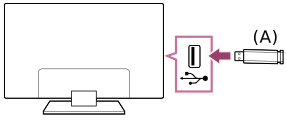
- USB-tárolóeszköz
Élvezze az USB-eszközön tárolt fényképeket, zenefájlokat és filmeket
Az USB-eszközökön tárolt fényképeket/zenéket/videókat megjelenítheti a televízió képernyőjén.
- Ha a televízióhoz csatlakoztatott USB-eszköz rendelkezik Bekapcsoló gombbal, kapcsolja be azt.
- Nyomja meg a (FŐMENÜ) gombot, majd válassza ki az Alkalmazások ikont a főmenüben, majd válassza ki a [Médialejátszó] lehetőséget.
Ha a mellékelt távirányítón van APPS gomb, nyomja meg az APPS gombot. - Válassza ki az USB-eszköz nevét.
- Válassza ki a mappát, majd a lejátszandó fájl nevét.
A támogatott fájlformátumok ellenőrzése
Megjegyzés
- Egyes fényképek vagy mappák megjelenítése időbe telhet a kép és a fájl méretétől, valamint a mappában található fájlok számától függően.
- Az USB-eszköz megjelenése némi időbe telhet, mert a TV minden alkalommal újra beolvassa az USB-eszköz tartalmát, amikor azt csatlakoztatják.
- A tv-készüléken található összes USB-csatlakozó nagy sebességű USB. A kék USB-csatlakozó támogatja a SuperSpeed sebességet (USB 3.2 Gen 1, USB 3.1 Gen 1 vagy USB 3.0). Az USB-elosztók nem támogatottak.
- Az USB-eszköz elérésekor ne kapcsolja ki a televíziót vagy az USB-eszközt, ne válassza le az USB-kábelt, illetve ne távolítsa el vagy helyezzen be felvételi adathordozót. Egyéb esetben előfordulhat, hogy az USB-eszközön tárolt adatok sérülnek.
- A fájltól függően előfordulhat, hogy még a támogatott formátumok esetén sem érhető el a lejátszás.
Tipp
- További tájékoztatásért olvassa el a gyakran ismételt kérdéseket a Sony támogatási webhelyén.
Gyakran ismételt kérdések hibaelhárításhoz
Információk a fényképek és zene tárolására szolgáló USB-eszközökről
- A tv-készüléken található USB-csatlakozók a FAT16, FAT32, exFAT és NTFS fájlrendszereket támogatják.
- Amikor egy Sony digitális fényképezőgépet USB-kábellel csatlakoztat a televízió-készülékhez, a fényképezőgép USB-csatlakozási beállításait „Auto” vagy „Háttértár” üzemmódra kell állítani.
- Ha a digitális fényképezőgép nem működik a tv-készülékkel, próbálja ki a következőket:
- Állítsa a fényképezőgép USB-csatlakozási beállításait „Háttértár” értékre.
- Másolja a fényképezőgépen lévő fájlokat USB flash meghajtóra, majd csatlakoztassa a meghajtót a tv-készülékhez.
- Egyes fényképek vagy filmek fel lehetnek nagyítva, ami alacsony képminőséget eredményez. A mérettől vagy a képaránytól függően előfordulhat, hogy a képeket nem lehet megjeleníteni a teljes képernyőn.
- A fájltól vagy a beállításoktól függően a képek megjelenítése eltarthat egy ideig.
- A Sony semmilyen körülmények között nem felelős a rögzítési hibákért vagy a televíziókészülék hibás működése, az USB-eszköz hibás működése vagy más probléma miatt sérült vagy elvesztett rögzített tartalomért.
Támogatott fájlok és formátumok
Fényképek
Használati eset: USB
| Fájlformátum | Kiterjesztés |
|---|---|
| JPEG | *.jpg / *.jpe / *.jpeg |
| HEIF | *.heic / *.heif / *.hif |
Egyéb támogatott fájlok és formátumok
Zene
Használati eset: USB
mp4
Kiterjesztés: *.mp4 / *.m4a
| Leírás | Mintavételi sebesség |
|---|---|
| AAC-LC | 16k / 22.05k / 24k / 32k / 44.1k / 48k |
| HE-AAC v1 / v2 | 24k / 32k / 44.1k / 48k |
3gpp
Kiterjesztés: *.3gp / *.3g2
| Leírás | Mintavételi sebesség |
|---|---|
| AAC-LC | 16k / 22.05k / 24k / 32k / 44.1k / 48k |
| HE-AAC v1 / v2 | 24k / 32k / 44.1k / 48k |
Asf
Kiterjesztés: *.wma
| Leírás | Mintavételi sebesség |
|---|---|
| WMA9 Standard | 8k / 11.025k / 16k / 22.05k / 32k / 44.1k / 48k |
ogg
Kiterjesztés: *.ogg
| Leírás | Mintavételi sebesség |
|---|---|
| Vorbis | 8k / 11.025k / 16k / 22.05k / 32k / 44.1k / 48k |
Egyéb
| Leírás | Mintavételi sebesség |
|---|---|
| LPCM | 32k / 44.1k / 48k |
Kiterjesztés: *.mp3
| Leírás | Mintavételi sebesség |
|---|---|
| MP1L1 / MP1L2 / MP1L3 / MP2L1 / MP2L2 | 32k / 44.1k / 48k |
| MP2L3 | 16k / 22.05k / 24k |
| MP2.5L3 | 8k / 11.025k / 12k |
Kiterjesztés: *.wav
| Leírás | Mintavételi sebesség |
|---|---|
| WAV *1 | 32k / 44.1k / 48k |
Kiterjesztés: *.flac
| Leírás | Mintavételi sebesség |
|---|---|
| FLAC | 16k / 22.05k / 32k / 44.1k / 48k / 88.2k / 96k |
Kiterjesztés: *.aac
| Leírás | Mintavételi sebesség |
|---|---|
| AAC-LC | 16k / 22.05k / 24k / 32k / 44.1k / 48k |
| HE-AAC v1 / v2 | 24k / 32k / 44.1k / 48k |
- *1 A WAV használati esete csak 2 csatorna.
Egyéb támogatott fájlok és formátumok
Videók
Használati eset: USB
MPEG1 (*.mpg / *.mpe / *.mpeg)
Felirattípus: Külső
| Videokodek (Profile@Level) | Audiokodek | Max./min. felbontás | Max. képkockasebesség |
|---|---|---|---|
| MPEG1 | MPEG1L2 | 720 x 576@30fps | 720 x 576@30fps |
MPEG2PS (*.mpg / *.mpe / *.mpeg)
Felirattípus: Külső
| Videokodek (Profile@Level) | Audiokodek | Max./min. felbontás | Max. képkockasebesség |
|---|---|---|---|
| MPEG2 MP@HL | MPEG1L1 / MPEG1L2 / LPCM / AC3 | 1 920 x 1 080 / QCIF (176 x 144) | 1 920 x 1 080@30fps / 1 280 x 720@60fps |
MP4 (*.mp4)
Felirattípus: Külső
| Videokodek (Profile@Level) | Audiokodek | Max./min. felbontás | Max. képkockasebesség |
|---|---|---|---|
| AVC / H.264 MP@L4.2, HP@L4.2 | AAC-LC / HE-AAC v1 / HE-AAC v2 / AC3 / E-AC3 / AC4 / MPEG1L1 / MPEG1L2 | 1 920 x 1 080 / QCIF (176 x 144) | 1 920 x 1 080@60fps |
| MPEG4 SP@L6, ASP@L5 | AAC-LC / HE-AAC v1 / HE-AAC v2 / AC3 / E-AC3 / MPEG1L1 / MPEG1L2 | 1 920 x 1 080 / QCIF (176 x 144) | 1 920 x 1 080@30fps / 1 280 x 720@60fps |
| AVC / H.264 MP@L5.2, HP@L5.2 *1 | AAC-LC / HE-AAC v1 / HE-AAC v2 / AC3 / E-AC3 / AC4 / LPCM | 3 840 x 2 160 / QCIF (176 x 144) | 3 840 x 2 160@60p / 1 920 x 1 080@60fps |
| HEVC / H.265 MP@L5.1, Main10@L5.1 | AAC-LC / HE-AAC v1 / HE-AAC v2 / AC3 / AC4 / E-AC3 | 3 840 x 2 160 / QCIF (176 x 144) | 3 840 x 2 160@60p / 1 920 x 1 080@60fps |
- *1 Ez a sor tartalmazza az XAVC S formátum használati esetet. Az XAVC S esetében támogatott legnagyobb bitsebesség 100 Mbps.
avi (*.avi)
Felirattípus: Külső
| Videokodek (Profile@Level) | Audiokodek | Max./min. felbontás | Max. képkockasebesség |
|---|---|---|---|
| Motion JPEG | μ-LAW / PCM (U8) / PCM (S16LE) | 1 280 x 720 / QCIF (176 x 144) | 1 280 x 720@30fps |
MKV (*.mkv)
Felirattípus: Belső/Külső
| Videokodek (Profile@Level) | Audiokodek | Max./min. felbontás | Max. képkockasebesség |
|---|---|---|---|
| AVC / H.264 MP@L4.2, HP@L4.2 | AC3 / AAC-LC / E-AC3 / HE-AAC v1 / HE-AAC v2 / MPEG1L1 / MPEG1L2 / Vorbis | 1 920 x 1 080 / QCIF (176 x 144) | 1 920 x 1 080@60fps |
| MPEG4 SP@L6, ASP@L5 | AC3 / AAC-LC / E-AC3 / HE-AAC v1 / HE-AAC v2 / MPEG1L1 / MPEG1L2 / Vorbis | 1 920 x 1 080 / QCIF (176 x 144) | 1 920 x 1 080@30fps / 1 280 x 720@60fps |
| VP8 | AC3 / AAC-LC / E-AC3 / HE-AAC v1 / HE-AAC v2 / MPEG1L1 / MPEG1L2 / Vorbis | 1 920 x 1 080 / QCIF (176 x 144) | 1 920 x 1 080@30fps / 1 280 x 720@60fps |
| VP9 Profile 0, Profile 2 | AC3 / AAC-LC / E-AC3 / HE-AAC v1 / HE-AAC v2 / MPEG1L1 / MPEG1L2 / Vorbis | 3 840 x 2 160 / QCIF (176 x 144) | 3 840 x 2 160@60fps |
| AVC / H.264 MP@L5.2, HP@L5.2 | AC3 / AAC-LC / E-AC3 / HE-AAC v1 / HE-AAC v2 | 3 840 x 2 160 / QCIF (176 x 144) | 3 840 x 2 160@60p / 1 920 x 1 080@60fps |
| HEVC / H.265 MP@L5.1, Main10@L5.1 | AC3 / AAC-LC / E-AC3 / HE-AAC v1 / HE-AAC v2 | 3 840 x 2 160 / QCIF (176 x 144) | 3 840 x 2 160@60p / 1 920 x 1 080@60fps |
3gpp (*.3gp)
Felirattípus: Külső
| Videokodek (Profile@Level) | Audiokodek | Max./min. felbontás | Max. képkockasebesség |
|---|---|---|---|
| MPEG4 SP@L6, ASP@L5 | AAC-LC / HE-AAC v1 / HE-AAC v2 / AC3 / E-AC3 / MPEG1L1 / MPEG1L2 | 1 920 x 1 080 / QCIF (176 x 144) | 1 920 x 1 080@30fps / 1 280 x 720@60fps |
| AVC / H.264 MP@L4.2, HP@L4.2 | AAC-LC / HE-AAC v1 / HE-AAC v2 / AC3 / E-AC3 / MPEG1L1 / MPEG1L2 | 1 920 x 1 080 / QCIF (176 x 144) | 1 920 x 1 080@60fps |
MOV (*.mov)
Felirattípus: Külső
| Videokodek (Profile@Level) | Audiokodek | Max./min. felbontás | Max. képkockasebesség |
|---|---|---|---|
| AVC / H.264 MP@L4.2, HP@L4.2 | AAC-LC / HE-AAC v1 / HE-AAC v2 / AC3 / E-AC3 / MPEG1L1 / MPEG1L2 / μ-LAW / PCM (U8) / PCM (S16BE) / PCM (S16LE) | 1 920 x 1 080 / QCIF (176 x 144) | 1 920 x 1 080@60fps |
| MPEG4 SP@L6, ASP@L5 | AAC-LC / HE-AAC v1 / HE-AAC v2 / AC3 / E-AC3 / MPEG1L1 / MPEG1L2 / μ-LAW / PCM (U8) / PCM (S16BE) / PCM (S16LE) | 1 920 x 1 080 / QCIF (176 x 144) | 1 920 x 1 080@30fps / 1 280 x 720@60fps |
WebM (*.webm)
Felirattípus: Külső
| Videokodek (Profile@Level) | Audiokodek | Max./min. felbontás | Max. képkockasebesség |
|---|---|---|---|
| VP8 | Vorbis | 1 920 x 1 080 / QCIF (176 x 144) | 1 920 x 1 080@30fps / 1 280 x 720@60fps |
| VP9 Profile 0, Profile 2 | Vorbis | 3 840 x 2 160 / QCIF (176 x 144) | 3 840 x 2 160@60fps |
Egyéb támogatott fájlok és formátumok
Audio-mintavételi sebességek (videók esetén)
| Audiokodek | Mintavételi sebesség |
|---|---|
| LPCM | 44.1k / 48k |
| MPEG1L1 / MPEG1L2 | 32k / 44.1k / 48k |
| MPEG1L3 | 32k / 44.1k / 48k |
| AAC-LC | 16k / 22.05k / 24k / 32k / 44.1k / 48k |
| HE-AAC v1 / v2 | 24k / 32k / 44.1k / 48k |
| AC3 | 32k / 44.1k / 48k |
| AC4 | 44.1k / 48k |
| E-AC3 | 32k / 44.1k / 48k |
| Vorbis | 8k / 11.025k / 16k / 22.05k / 32k / 44.1k / 48k |
| WMA9 | 8k / 11.025k / 16k / 22.05k / 32k / 44.1k / 48k |
| μ-LAW | 8k |
Egyéb támogatott fájlok és formátumok
Külső feliratok
Használati eset: USB
| Fájlformátum | Kiterjesztés |
|---|---|
| SubStation Alpha | *.ass / *.ssa |
| SubRip | *.srt |
Egyéb támogatott fájlok és formátumok
Blu-ray és DVD-lejátszók
Blu-ray vagy DVD-lejátszó csatlakoztatása
Csatlakoztasson Blu-ray/DVD-lejátszót a televízióhoz.
Használja az alábbi csatlakoztatási módszerek egyikét a televízión található csatlakozók függvényében.
Megjegyzés
- A rendelkezésre álló csatlakozók a modell, a régió vagy az ország függvényében eltérhetnek.
Tipp
- Egy kábel- és műholdvevő is hasonló módon csatlakoztatható, mint a Blu-ray/DVD-lejátszó.
HDMI-kapcsolat
Az optimális képminőség érdekében javasoljuk, hogy a lejátszót HDMI-kábellel csatlakoztassa a televízióhoz. Ha a Blu-ray/DVD-lejátszója rendelkezik HDMI-csatlakozóval, akkor HDMI-kábel segítségével csatlakoztassa.
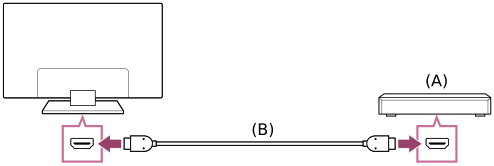
- Blu-ray/DVD-lejátszó (hasonlóan, mint egy kábel- és műholdvevő csatlakoztatásakor)
- HDMI-kábel (nem tartozék)*
* Ügyeljen arra, hogy jóváhagyott, Prémium nagysebességű HDMI™‐kábel(ek)-t használjon, amelyen fel van tüntetve a HDMI-logó.
Blu-ray vagy DVD-lemezek megtekintése
A televízión megtekinthet Blu-ray/DVD-lemezekről származó vagy a lejátszó által támogatott egyéb tartalmakat.
- Kapcsolja be a csatlakoztatott Blu-ray/DVD-lejátszót.
- Nyomja meg a (Bemenet kiválasztása) gombot többször a csatlakoztatott Blu-ray/DVD-lejátszó kiválasztásához.
- Indítsa el a lejátszást a csatlakoztatott Blu-ray/DVD-lejátszón.
Tipp
- Ha CEC-kompatibilis eszközt csatlakoztat HDMI-csatlakozással, akkor azt egyszerűen, a televízió távirányítójával vezérelheti.
Kábel- és műholdvevő csatlakoztatása
Csatlakoztassa a kábel- és műholdvevőt a televízióhoz.
Csatlakoztassa a televízión lévő bemenethez.
A részleteket lásd a következő oldalon: Blu-ray vagy DVD-lejátszó csatlakoztatása.
Az iPhone/okostelefon vagy iPad/táblagép alkalmazás képernyőjének megjelenítése a televízión
A kapcsolódó beállítási képernyőre ugráshoz válassza a szövegben a(z) ikont.
A Google Cast™ vagy AirPlay funkció lehetővé teszi, hogy a mobileszközén megtekintett kedvenc webhelyeit és alkalmazás képernyőit közvetlenül a televízió képernyőjén jelenítse meg (oda tükrözze).
Az Google Cast használata
- Csatlakoztassa a mobileszközt, például okostelefont vagy táblagépet ugyanarra a hálózatra, amelyre a televízió is csatlakozik.
- Indítson el egy olyan alkalmazást a mobileszközön, amely támogatja a Google Cast funkciót.
- Válassza ki az alkalmazásban a
 (cast) ikont.
 - Válassza ki a televíziót tükrözési célállomásként.
A televízión megjelenik a mobileszköz képernyője.
Megjegyzés
- A Google Cast használatához internetkapcsolat szükséges.
Az AirPlay használata
Ez a televízió az AirPlay 2 funkciót is támogatja.
- Gondoskodjon róla, hogy az Apple-készüléke a televízióval azonos hálózathoz csatlakozzon.
- Az eljárás a televízión megjelenített tartalomtól függ az alábbiak szerint.
- A videó megjelenítéséhez koppintson az
 (AirPlay Video) elemre.
 - Fotók megjelenítéséhez koppintson a
 (Megosztási művelet) elemre.
 - Zene lejátszásához koppintson az
 (AirPlay Audio) elemre.
 - A mobil eszköz képernyőjének megjelenítéséhez koppitson a
 (Tükrözés) elemre.
(Bizonyos alkalmazásokban előfordulhat, hogy először egy másik ikont kell megérintenie.)
- A videó megjelenítéséhez koppintson az
- Válassza az AirPlay lehetőséget egy mobileszközön, például iPhone-on vagy iPad-en, majd válassza ki az AirPlay-jel használni kívánt tévét.
Tipp
- A televízió az Apple HomeKit funkciót is támogatja.
A televíziót mobileszközzel, például iPhone vagy iPad készülékkel is vezérelheti, ha megnyomja a(Bemenet kiválasztása) gombot a távirányítón, kiválasztja az (AirPlay), funkciót, és megfelelően követi az Apple HomeKit funkció beállításához szükséges, képernyőn megjelenő utasításokat.
A rendelkezésre álló műveletek az alkalmazás verziójától és a szoftvertől függően eltérhetnek. - Ha kiválasztja a [Be (Bekapcsolva az alkalmazásokkal)] lehetőséget a [Távoli indítás] menüpontban, bekapcsolhatja a TV-t egy mobil eszközre, például iPhone vagy iPad készülékre letöltött alkalmazással.
Megjegyzés
- Az AirPlay használatához internetkapcsolat szükséges.
- Az egyes mobileszközök, mint például az iPhone vagy iPad készülékek használata az operációs rendszer verziójától függően eltérhet.
Számítógépek, fényképezőgépek és videokamerák
- Számítógép csatlakoztatása és tárolt tartalom megtekintése
- Fényképezőgép vagy kamera csatlakoztatása és tárolt tartalom megtekintése
- Számítógépes videojel-specifikációk
Számítógép csatlakoztatása és tárolt tartalom megtekintése
Számítógép csatlakoztatása
A számítógép televízióhoz való csatlakoztatásához használjon HDMI-kábelt.
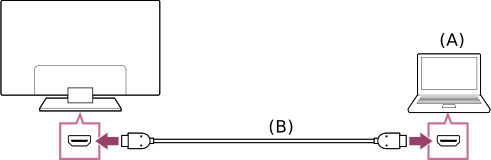
- Számítógép
- HDMI-kábel (nem tartozék)*
* Ügyeljen arra, hogy jóváhagyott, Prémium nagysebességű HDMI™‐kábel(ek)-t használjon, amelyen fel van tüntetve a HDMI-logó.
A videojel-specifikációk ellenőrzése
Számítógépen tárolt tartalmak megtekintése
A számítógép csatlakoztatása után nyomja meg a (Bemenet kiválasztása) gombot, majd válassza ki azt a bemenetet, amelyhez a számítógép csatlakoztatva van.
A támogatott fájlformátumok ellenőrzése
Megjegyzés
- Az optimális képminőség érdekében javasoljuk, hogy a számítógép kimeneti videojel-beállítását a „Számítógépes videojel-specifikációk” részben felsorolt időzítések egyike szerint végezze el.
- A kapcsolat állapotától függően előfordulhat, hogy a kép homályos vagy elmosódott. Ebben az esetben módosítsa a számítógép beállításait, és válasszon egy másik bemeneti jeltípust a „Számítógépes videojel-specifikációk” részben található listáról.
Fényképezőgép vagy kamera csatlakoztatása és tárolt tartalom megtekintése
Fényképezőgép vagy videokamera csatlakoztatása
Csatlakoztassa Sony digitális fényképezőgépét vagy kameráját egy HDMI-kábel segítségével. Olyan kábelt használjon, amely HDMI-minicsatlakozóval rendelkezik a digitális fényképezőgép/kamera kimenetéhez, és szabványos HDMI-csatlakozóval a televíziókészülék bemenetéhez.
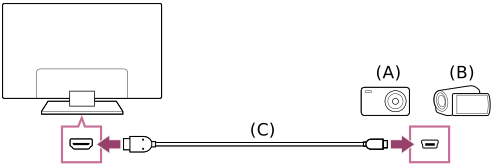
- Digitális fényképezőgép
- Videokamera
- HDMI-kábel (nem tartozék)*
* Ügyeljen arra, hogy jóváhagyott, Prémium nagysebességű HDMI™‐kábel(ek)-t használjon, amelyen fel van tüntetve a HDMI-logó.
Digitális fényképezőgépen/kamerán tárolt tartalmak megtekintése
- Digitális fényképezőgép/videokamera csatlakoztatása után kapcsolja be az adott készüléket.
- Nyomja meg a (Bemenet kiválasztása) gombot többször a csatlakoztatott digitális fényképezőgép/kamera kiválasztásához.
- Indítsa el a lejátszást a csatlakoztatott digitális fényképezőgépen/kamerán.
A támogatott fájlformátumok ellenőrzése
Tipp
- Ha egy CEC-kompatibilis eszközt csatlakoztat, egyszerűen a televízió távirányítójával vezérelheti azt. Győződjön meg róla, hogy az eszköz CEC-kompatibilis. Lehet, hogy egyes eszközök nem kompatibilisek a CEC funkcióval, még ha rendelkeznek is HDMI-csatlakozóval.
Számítógépes videojel-specifikációk
(Felbontás, Vízszintes frekvencia/Függőleges frekvencia)
- 640 x 480, 31,5 kHz/60 Hz
- 800 x 600, 37,9 kHz/60 Hz
- 1 024 x 768, 48,4 kHz/60 Hz
- 1 152 x 864, 67,5 kHz/75 Hz
- 1 280 x 1 024, 64,0 kHz/60 Hz
- 1 600 x 900, 56,0 kHz/60 Hz
- 1 680 x 1 050, 65,3 kHz/60 Hz
- 1 920 x 1 080, 67,5 kHz/60 Hz *
- 3 840 x 2 160, 67,5 kHz/30 Hz
- 3 840 x 2 160, 135,0 kHz/60 Hz (8 bit)
* Az 1 920 x 1 080 értékű időzítés HDMI-bemeneti forrásra történő alkalmazását a készülék videoidőzítésnek, és nem számítógépes időzítésnek fogja tekinteni. Ez befolyásolja a [Képernyő beállítás] beállítást a [Képi megjelenítés és hangzás] menüben. Számítógépes tartalom megtekintéséhez állítsa be a [Szélesvásznú mód] elemet [Teljes] értékre, a [Képeltolás] elemet pedig [+1] értékre. (A [Képeltolás] csak akkor konfigurálható, ha az [Automatikus képernyőbeállítás] lehetőség le van tiltva.)
Megjegyzés
- A kapcsolat állapotától függően előfordulhat, hogy a kép homályos lesz, vagy nem jelenik meg megfelelően. Ilyen esetben módosítsa a számítógép beállításait, és válasszon másik bemeneti jelet.
Audiorendszer (pl. AV-vevő vagy soundbar)
- Hang lejátszása audiorendszerből
- Audiorendszer csatlakoztatása
- Audiorendszer beállítása
- Hangformátumok
- Audiorendszer beállításainak elérése
Hang lejátszása audiorendszerből
Audiorendszereket, például AV-vevőket vagy soundbar egységeket csatlakoztathat a televízióhoz. Az alábbiakban válassza ki a csatlakoztatási módszert attól függően, hogy milyen specifikációjú audiorendszert kíván csatlakoztatni.
- Csatlakoztatás HDMI-kábel segítségével (a részletekért gondosan olvassa el az alábbiakban a „Csatlakoztatás HDMI-kábellel” című szakaszt.)
- Csatlakoztatás digitális optikai kábellel
A csatlakoztatás módszereit lásd a következő oldalon: Audiorendszer csatlakoztatása.
Megjegyzés
- Tekintse meg a csatlakoztatni kívánt eszköz használati útmutatóját.
Csatlakoztatás HDMI-kábellel
A TV az Audio Return Channel (ARC) vagy Enhanced Audio Return Channel (eARC) funkciót támogatja. A hangot HDMI-kábel segítségével játszhatja le olyan audiorendszerekből, amelyek támogatják az ARC és az eARC használatát.
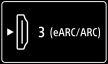
Az eARC funkciót támogató televíziók esetén a televízióhoz csatlakoztatott külső beviteli eszközökből származó hangjeleket az eARC-támogatással rendelkező audiorendszereken azon a HDMI-csatlakozón játszhatja le, amin az „eARC/ARC” szöveg olvasható.
A csatlakoztatás módszereit lásd a következő oldalon: Audiorendszer csatlakoztatása.
Megjegyzés
- Az eARC/ARC-támogatással rendelkező HDMI-csatlakozó elhelyezkedése a modelltől függően eltérő. Lásd a mellékelt Beállítási útmutató tartalmát.
Audiorendszer csatlakoztatása
A kapcsolódó beállítási képernyőre ugráshoz válassza a szövegben a(z) ikont.
Az alábbi ábrák szerint csatlakoztathat audiorendszert, például AV-vevőt vagy soundbar-eszközt.
Megjegyzés
- A rendelkezésre álló csatlakozók a modell, a régió vagy az ország függvényében eltérhetnek.
Hangprojektor csatlakoztatása
Javasoljuk, hogy a televízió HDMI bemeneti csatlakozóját (eARC vagy ARC) csatlakoztassa a hangprojektor HDMI kimeneti csatlakozójához (eARC vagy ARC) egy HDMI kábellel.
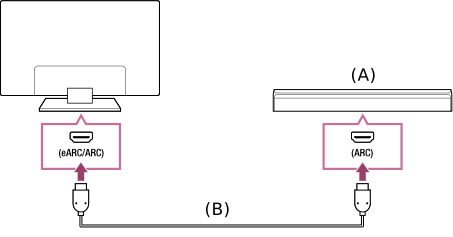
- Hangprojektor
- HDMI-kábel (nem tartozék)*
* Mi a Sony Prémium nagysebességű HDMI™‐kábel(ek) kábelét javasoljuk.
Hangprojektor HDMI-n keresztüli csatlakoztatásához lásd: „HDMI-csatlakozás”.
Ha a televíziót HDMI-n keresztül csatlakoztatja a hangprojektorhoz, a következő funkciókat használhatja.
- Kapcsolja össze a hangprojektor áramellátási állapotát a televízióval
- Jelenítse meg és konfigurálja a hangprojektor beállításait a televízión
Megjegyzés
- Az elérhető funkciók a hangprojektortól függenek.
- A hangprojektortól függően előfordulhat, hogy az „eARC” vagy az „ARC” nem jelenik meg a HDMI csatlakozón. A hangprojektor csatlakoztatás részleteit a kézikönyvben találja.
Tipp
A modelltől függően három tapintható pont lehet a HDMI bemeneti csatlakozó mellett. Telepítés közben használja őket iránymutatásul.
Hangerősítő csatlakoztatása
Javasoljuk, hogy a televízió HDMI bemeneti csatlakozóját (eARC vagy ARC) csatlakoztassa a hangerősítő HDMI kimeneti csatlakozójához (eARC vagy ARC) egy HDMI kábellel. Audiorendszerétől függően a készülékét digitális optikai kábellel is csatlakoztathatja.
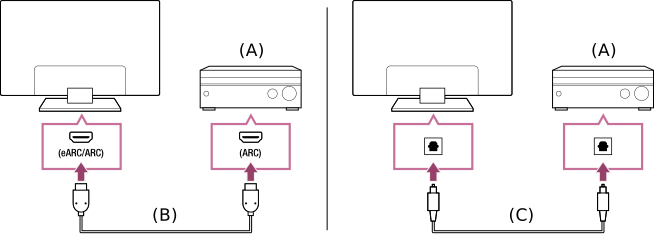
- Hangerősítő
- HDMI-kábel (nem tartozék)*
- Digitális optikai kábel (nem tartozék)
* Mi a Sony Prémium nagysebességű HDMI™‐kábel(ek) kábelét javasoljuk.
Hangerősítő HDMI-n keresztüli csatlakoztatásához lásd a „HDMI-csatlakozás” c. részt. Hangerősítő digitális optikai kábellel történő csatlakoztatásához lásd a „Digitális optikai kábelcsatlakozás” c. részt.
HDMI-csatlakozás (eARC-támogatással rendelkező)
- Csatlakoztassa a külső bemeneti eszközt a televízióhoz egy HDMI-kábel segítségével. Csatlakoztassa a televíziót és az audiorendszert egy másik HDMI-kábel segítségével.
Csatlakoztassa az audiorendszert televíziónak ahhoz a HDMI bemeneti csatlakozójához, amelyen a „ARC” vagy a „eARC/ARC” felirat olvasható.
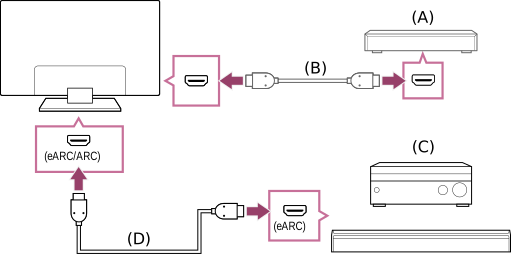
- Külső bemeneti eszköz (például Blu-ray/DVD-felvevő)
- HDMI-kábel (nem tartozék)
- AV-vevő vagy soundbar
- HDMI kábel Ethernet funkcióval (nem tartozék)*
* Javasoljuk HDMI emblémával ellátott engedélyezett Prémium nagysebességű HDMI™‐kábel(ek) használatát.
- Nyomja meg a távirányítón a (Gyors beállítások) gombot, majd válassza a [Beállítások] — [Képi megjelenítés és hangzás] — [Hangkimenet] — [Hangszóró] — [Audiorendszer].
- Engedélyezze az audiorendszer eARC funkcióját.
Tekintse meg az eszköz használati útmutatóját. - Audiorendszer beállítása
Megjegyzés
- Ha a hang lejátszása az eARC-támogatással rendelkező eszközökből történik, miközben a HDMI-bemenetet nézi, akkor a televízió a következőképpen működik:
- a rendszerhangokból és audioválaszokból származó hang nem hallatszik, és
- a beépített mikrofon hangfelismerő teljesítménye csökkenhet (csak beépített mikrofonnal rendelkező televíziók esetén).
Tipp
A modelltől függően három tapintható pont lehet a HDMI bemeneti csatlakozó mellett. Telepítés közben használja őket iránymutatásul.
HDMI-csatlakozás (ARC-támogatással rendelkező)
- Csatlakoztassa a televíziót és az audiorendszert a HDMI-kábel segítségével.
A csatlakoztatást a televízió „ARC” vagy „eARC/ARC” szöveggel ellátott HDMI bemeneti csatlakozójához végezze.
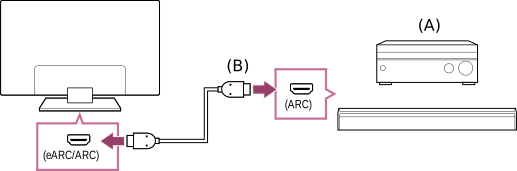
- AV-vevő vagy soundbar
- HDMI-kábel (nem tartozék)*
* Javasoljuk HDMI emblémával ellátott engedélyezett Prémium nagysebességű HDMI™‐kábel(ek) használatát.
- Audiorendszer beállítása
Megjegyzés
- ARC-csatlakozások esetén a hangfelismerés teljesítménye csökkenhet (csak beépített mikrofonnal rendelkező televíziók esetén).
Tipp
A modelltől függően három tapintható pont lehet a HDMI bemeneti csatlakozó mellett. Telepítés közben használja őket iránymutatásul.
Digitális optikai kábelcsatlakozás
- Csatlakoztassa a televíziót és az audiorendszert a digitális optikai kábel segítségével.
A csatlakoztatást az audiorendszer digitális optikai bemeneti csatlakozójához végezze.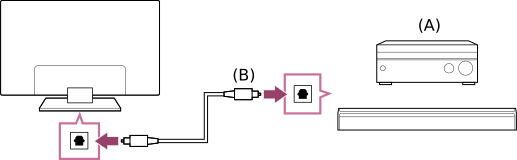
- AV-vevő vagy soundbar
- Optikai audiokábel (nem tartozék)
- Audiorendszer beállítása
Tipp
- További tájékoztatásért látogasson el a Sony támogatási webhelyére.
Támogatási oldal
Audiorendszer beállítása
A kapcsolódó beállítási képernyőre ugráshoz válassza a szövegben a(z) ikont.
Miután csatlakoztatta az audiorendszert a televízióhoz, állítsa be a televízió hangkimenetét az audiorendszerből.
HDMI-kábellel vagy digitális optikai kábellel csatlakoztatott audiorendszer beállítása
- Miután csatlakoztatta a televíziót az audiorendszeréhez, nyomja meg a (Gyors beállítások) gombot, majd válassza ki a [Beállítások] — [Képi megjelenítés és hangzás] — [Hangkimenet] — [Hangszóró] — [Audiorendszer] lehetőséget.
- Kapcsolja be a csatlakoztatott audiorendszert, majd állítsa be a hangerőt.
Ha CEC-kompatibilis eszközt csatlakoztat HDMI-csatlakozással, akkor azt egyszerűen, a televízió távirányítójával vezérelheti.
Megjegyzés
- A [Digitális hangkimenet] beállításait az audiorendszernek megfelelően kell konfigurálnia. Nyomja meg a távirányítón a (Gyors beállítások) gombot, majd válassza a [Beállítások] — [Képi megjelenítés és hangzás] — [Hangkimenet] — [Digitális hangkimenet].
- Ha az audiorendszer nem Dolby Digital- vagy DTS-kompatibilis, a [Beállítások] — [Képi megjelenítés és hangzás] — [Hangkimenet] — [Digitális hangkimenet] beállítása legyen [LPCM].
Tipp
- Ha speciális audiorendszer csatlakozik egy HDMI kábellel, akkor Ön beállíthatja a kép és a hang kimeneti időzítését.A támogatott modellekkel kapcsolatban tekintse meg a terméktámogatási oldalt.
Hangformátumok
HDMI IN 1/2/3/4
eARC (Enhanced Audio Return Channel) módban
- 7.1 csatornás lineáris PCM: 32/44,1/48/88,2/96/176,4/192 kHz
- Dolby Audio
- Dolby Atmos
- DTS
- DTS Express
- DTS-HD Master Audio
- DTS-HD High Resolution Audio
- DTS:X
Kivéve eARC mód
- 7.1 csatornás lineáris PCM: 32/44,1/48/88,2/96/176,4/192 kHz
- Dolby Audio
- Dolby Atmos
- DTS
- DTS Express
- DTS-HD Master Audio
- DTS-HD High Resolution Audio
- DTS:X
eARC/ARC (Enhanced Audio Return Channel/Audio Return Channel) (csak HDMI IN 3-ban)
eARC módban
- 7.1 csatornás lineáris PCM: 32/44,1/48/88,2/96/176,4/192 kHz
- Dolby Audio
- Dolby Atmos
- DTS
- DTS-HD Master Audio
- DTS-HD High Resolution Audio
- DTS:X
ARC módban
- Két csatornás lineáris PCM: 48 kHz 16 bit
- Dolby Audio
- Dolby Atmos
- DTS
A részletekért lásd a terméktámogatás oldalát.
Audiorendszer beállításainak elérése
Az audiobeállításokat (AV erősítő vagy hangprojektor), például a hangminőség, elérheti a TV Gyors beállítások opciójából.

- Csatlakoztassa az audiorendszert a HDMI (eARC/ARC) csatlakozóhoz.
- Nyomja meg a (Gyors beállítások) gombot a távirányítón, majd válassza ki az audiorendszer beállításait.
Az audiorendszerrel kapcsolatos részletekért lapozza fel az audiorendszer útmutatóját.
Megjegyzés
- Az audiorendszer beállításai csak a támogatott modellek esetén jelennek meg.
A támogatott modellekkel kapcsolatban tekintse meg a terméktámogatási oldalt.
https://www.sony.net/hav_faq https://www.sony.net/hav_faq
 - A megjelenített beállítások az audiorendszer modelljétől függnek.
Tipp
- Az alapértelmezés szerint nem megjelenő beállítások esetében válassza ki a menüt az (Szerkesztés) közül.
Játékkonzolok
A kapcsolódó beállítási képernyőre ugráshoz válassza a szövegben a(z) ikont.
Csatlakoztatás
Csatlakoztasson egy HDMI támogatású játékkonzolt a TV-hez egy HDMI kábel segítségével.
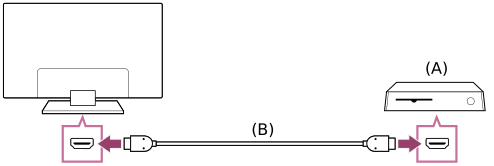
- Játékkonzol
- HDMI kábel (nem tartozék)
Tipp
- A TV modelljétől függően a HDMI csatlakozási helyek eltérőek lehetnek. Lapozza fel a TV készülékhez mellékelt dokumentációt.
A HDMI bemenet beállításainak módosítása
A csatlakoztatást követően állítsa be a HDMI bemeneti csatlakozót.
A TV és a játékkonzol teljesítményének maximalizálása érdekében állítsa be a [HDMI-jelformátum]-t.
Automatikus beállítás
- A bekapcsolt játékkonzolt csatlakoztassa a TV-hez egy HDMI kábellel.
Végezze el a TV képernyőjén látható utasításokat.
Manuális beállítás
- Nyomja meg a távirányító (Gyors beállítások) gombját, és válassza ki sorrendben az alábbiakat.
[Beállítások] — [Csatornák & Bemenetek] — [Külső bemenetek] — [HDMI-jelformátum]Válassza ki a játékkonzolnak megfelelő optimális formátumot.
Játék menü
A MENU gomb megnyomása megjeleníti a videójátékok speciális menüjét a képernyő alján.
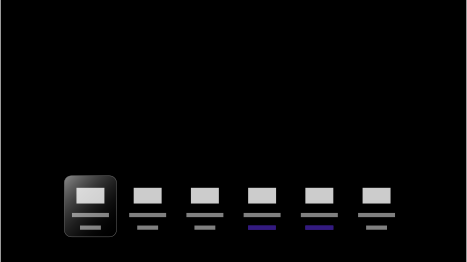
Tipp
- A csatlakoztatott videojáték-konzoltól függően a(z) \[Kép üzemmód] automatikusan [Játék]-ra változik. Ha a(z) \[Játék] opciót nem választja ki automatikusan, állítsa be manuálisan.
Megjegyzés
- Az opciók száma változhat.
- A nem támogatott opciók ki vannak szürkítve (nem elérhetőek).
Bluetooth-eszköz csatlakoztatása
A kapcsolódó beállítási képernyőre ugráshoz válassza a szövegben a(z) ikont.
Bluetooth-eszköz párosítása a tv-készülékkel
Csak Bluetooth A2DP-támogatással rendelkező modellek esetén, amelyek Bluetooth-audioeszközt, például fejhallgatót vagy hangszórókat használnak.
A Bluetooth-audioeszközök használatát támogató A2DP modellek [A/V szinkronizálás] menüponttal is rendelkeznek a [Beállítások] — [Képi megjelenítés és hangzás] — [Hangkimenet] menüben.
- Kapcsolja be a Bluetooth-eszközt, és helyezze párosítás üzemmódba.
A Bluetooth-eszköz párosítás üzemmódba helyezéséhez lásd az eszköz használati utasítását. - Nyomja meg a (Gyors beállítások) gombot a távirányítón, majd válassza ki a [Beállítások] — [Távvezérlők és tartozékok] — [Tartozék párosítása] lehetőséget a tévé párosítási üzemmódba állításához.
Ekkor megjelennek az elérhető Bluetooth-eszközök. - Válassza ki a kívánt eszközt, majd kövesse a képernyőn megjelenő utasításokat.
Ha jelszót kell megadnia, olvassa el az eszköz használati utasításának erre vonatkozó részét.
A párosítás befejezése után az eszköz csatlakozik a televízióhoz.
Kapcsolódás párosított Bluetooth-eszközhöz
Az AV-szinkron beállításának módosítása
A kapcsolódó beállítási képernyőre ugráshoz válassza a szövegben a(z) ikont.
Ha Bluetooth-audioeszköz csatlakozik, a Bluetooth-rendszer jellemzői miatt késés lehet a kép és a hang között. A kép és a hang közti késés az A/V szinkronizálás beállítással állítható. (Csak Bluetooth A2DP-támogatással rendelkező modellek esetén, amelyek Bluetooth-audioeszközt használnak.)
A Bluetooth-audioeszközök használatát támogató A2DP modellek [A/V szinkronizálás] menüponttal is rendelkeznek a [Beállítások] — [Képi megjelenítés és hangzás] — [Hangkimenet] menüben.
- Nyomja meg a távirányító (Gyors beállítások) gombját, majd válassza ki [Beállítások] — [Képi megjelenítés és hangzás] — [Hangkimenet] — [A/V szinkronizálás] — a kívánt opciót.
Tipp
- Beállíthatja a kép és a hang kimeneti időzítését is, ha egy speciális audiorendszer csatlakozik egy HDMI kábellel. A támogatott modellekkel kapcsolatban tekintse meg a terméktámogatási oldalt.
Megjegyzés
- A csatlakozó Bluetooth-audioeszköztől függően előfordulhat, hogy a kép és a hang akkor sincs szinkronban, ha az [A/V szinkronizálás] beállítása [Automatikus].
- Annak megelőzése érdekében, hogy a televízió közvetlenül a bekapcsolása után sötét képernyőt jelenítsen meg, ha soundbar csatlakozik hozzá vezeték nélkül (Bluetooth), módosítsa az [A/V szinkronizálás] beállítását [Automatikus] értékre.
- Ha a [Kép üzemmód] beállítása az alább felsoroltak valamelyike, a kép és a hang kimeneti időzítése akkor sem módosítható, ha az [A/V szinkronizálás] beállítása [Automatikus].
- [Játék]
- [Grafika]
- [Fotó]
- A televízió reagálási sebessége videojátékok játszása közben lassabbnak tűnhet, mivel az [A/V szinkronizálás] beállítás késlelteti a képkimenetet. Azon játékok esetében, ahol a válaszidő fontos szerepet játszik, azt javasoljuk, hogy a TV-hangszórókat vagy a hangprojektort vezetékkel (HDMI-kábellel/digitális optikai kábellel) csatlakoztassa, és ne használjon Bluetooth-eszközt.
Támogatott Bluetooth-profilok
A televízió a következő profilokat támogatja:
- HID (Human Interface Device Profile)
- HOGP (HID over GATT Profile)
- A2DP (Advanced Audio Distribution Profile)
- AVRCP (Audio/Video Remote Control Profile)
- SPP (Serial Port Profile)
A CEC áttekintése
Ha egy CEC-kompatibilis eszközt (például Blu-ray-lejátszót, AV-vevőt) HDMI-kábellel csatlakoztat, a televízió távirányítójával vezérelheti az eszközt.
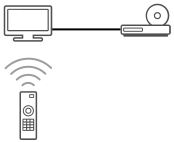
CEC-kompatibilis eszközök számára elérhető funkciók használata
A CEC-kompatibilis eszközök vezérléséhez a televízióról használja a távirányítón a (Bemenet kiválasztása) gombot, és válassza ki a működtetni kívánt készüléket.
Blu-ray/DVD-lejátszó
- Automatikusan bekapcsolja a televíziókészüléket, és átváltja a bemenetet a Blu-ray/DVD-lejátszóra, amikor a Blu-ray/DVD-lejátszó megkezdi a lejátszást.
- Ha a televíziókészüléket kikapcsolja, a csatlakoztatott Blu-ray/DVD-lejátszó is automatikusan kikapcsol.
- Lehetővé teszi műveletek (pl. menü műveletek, lejátszás) végzését a televízió távirányítójának (Fel) / (Le) / (Bal) / (Jobb) gombjaival.
AV-vevő
- A televíziókészülék bekapcsolásakor automatikusan bekapcsolja az AV-vevőt, és a hangkimenetet a televíziókészülék hangszórójáról az audiorendszerre kapcsolja át. Ez a funkció csak akkor érhető el, ha korábban már használta az AV-vevőt a televíziókészülék hangjának kimeneteként.
- A televíziókészülék bekapcsolásakor az AV-vevő bekapcsolásával automatikusan átváltja a hangkimenetet az AV-vevőre.
- Ha a televíziókészüléket kikapcsolja, az AV-vevő is automatikusan kikapcsol.
- A csatlakoztatott AV-vevő hangerejének beállítását ((Hangerő) +/- gombok) és a hang némítását ((Némítás) gomb) a televíziókészülék távvezérlőjén végezheti el.
Videokamera
- Automatikusan bekapcsolja a televíziókészüléket, és a videokamera bekapcsolásakor arra váltja át a bemenetet.
- Ha a televíziókészüléket kikapcsolja, a csatlakoztatott videokamera is automatikusan kikapcsol.
- Lehetővé teszi műveletek (pl. menü műveletek, lejátszás) végzését a televízió távirányítójának (Fel) / (Le) / (Bal) / (Jobb) gombjaival.
Megjegyzés
- A „CEC vezérlése” (CEC) csak csatlakoztatott CEC-kompatibilis eszközök esetében érhető el.
A CEC beállításainak konfigurálása
A kapcsolódó beállítási képernyőre ugráshoz válassza a szövegben a(z) ikont.
A CEC beállítása után kikapcsolhatja a csatlakoztatott eszközt a televízióval, vagy beállíthatja, hogy egy HDMI-kábelen keresztül csatlakoztatott eszköz működjön a televízió távirányítójával.
- Kapcsolja be a csatlakoztatott eszközt.
- A [CEC vezérlése] bekapcsolásához nyomja meg a távirányítón a (Gyors beállítások) gombot, majd válassza ki a [Beállítások] — [Csatornák & Bemenetek] — [Külső bemenetek] — [CEC beállítások] — [CEC vezérlése] lehetőséget.
- Aktiválja a CEC funkciót a csatlakoztatott eszközön.
Egy adott, a Sony CEC funkcióval kompatibilis eszköz csatlakoztatásakor és bekapcsolásakor, valamint a [CEC vezérlése] lehetőség engedélyezésekor a CEC funkció automatikusan aktívvá válik az eszközön. Részletek a csatlakoztatott eszköz használati útmutatójában találhatók.
Elérhető beállítások
Az elérhető beállítások az alábbiakban láthatók. (A beállítások a modelltől/régiótól/országtól függően változnak.)
- [Eszközök auto. kikapcsolása]
- Ha le van tiltva, a csatlakoztatott készülék nem kapcsol ki automatikusan a televízió kikapcsolásakor.
- [Tv auto. bekapcsolása]
- Ha le van tiltva, a televízió nem kapcsol be automatikusan a csatlakoztatott készülék bekapcsolásakor.
- [CEC eszközök listája]
- A CEC eszközlista megjelenítése.
Képek megtekintése 4K-felbontással, kompatibilis eszközökről
- Képek megtekintése 4K felbontással
- Beállítások fényképek megtekintéséhez HDMI-n keresztül kiváló minőségben
- [74]
- A televízió használata más eszközökkel
- Képek megtekintése 4K-felbontással, kompatibilis eszközökről
Képek megtekintése 4K felbontással
HDMI 4K-kimenetet támogató digitális fényképezőgépet/kamerát a televízió HDMI IN bemenetéhez csatlakoztatva megjelenítheti a fényképezőgépen tárolt nagy felbontású fényképeket. Megjelenítheti továbbá az USB-eszközökön tárolt nagy felbontású fényképeket is. 4K vagy annál nagyobb felbontású kép megjeleníthető 4K-felbontásban (3 840 × 2 160).
Ezen funkció elérhetősége a régiótól/országtól függ.
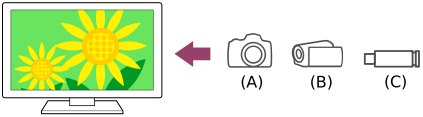
- Digitális fényképezőgép
- Videokamera
- USB-eszköz
USB-eszközön vagy hálózati eszközön tárolt fényképek megtekintése 4K-felbontásban
- Csatlakoztassa az USB-eszközt vagy hálózati eszközt a televízióhoz.
- Nyomja meg a (FŐMENÜ) gombot, majd válassza ki az Alkalmazások ikont a főmenüben, majd válassza ki a [Médialejátszó] lehetőséget.
Ha a mellékelt távirányítón van APPS gomb, nyomja meg az APPS gombot. - Válassza ki az USB-eszköz nevét vagy a hálózati eszköz nevét.
- Válassza ki a mappát, majd a lejátszandó fájl nevét.
Digitális fényképezőgépen/kamerán tárolt fényképek megtekintése
- Csatlakoztasson a HDMI-funkciót támogató digitális fényképezőgépet vagy kamerát a televízió HDMI IN-csatlakozójához HDMI-kábel segítségével.
- A csatlakoztatott eszköz kiválasztásához nyomja meg többször a (bemenet kiválasztása) gombot.
- Állítsa be a csatlakoztatott eszközt 4K-kimenetre.
- Indítsa el a lejátszást a csatlakoztatott eszközön.
A támogatott fájlformátumok ellenőrzése
Fényképek megtekintése 4K-felbontással, kiváló minőségben
A HDMI-jelformátum beállítható Javított formátum (ALLM) értékre is, így a fényképek 4K-felbontással, jobb minőségben tekinthetők meg.
A Javított formátum funkcióval vagy a beállítások módosításával kapcsolatban lásd: Beállítások fényképek megtekintéséhez HDMI-n keresztül kiváló minőségben.
Megjegyzés
- 3D-képet nem lehet megjeleníteni.
- Ha a képek között a (Bal) / (Jobb) gombokkal vált, előfordulhat, hogy időbe telik a kép megjelenítése.
- [75]
- A televízió használata más eszközökkel
- Képek megtekintése 4K-felbontással, kompatibilis eszközökről
Beállítások fényképek megtekintéséhez HDMI-n keresztül kiváló minőségben
A kapcsolódó beállítási képernyőre ugráshoz válassza a szövegben a(z) ikont.
A HDMI bemeneti csatlakozóhoz csatlakoztatott eszközről származó kép magasabb minőségű HDMI formátumban történő megjelenítéséhez*1, állítsa be a [HDMI-jelformátum] értékét a [Külső bemenetek] menüben.
*1 Például 8K, 4K 100/120 Hz, 4K 60p 4:2:0 10 bit, 4K 60p 4:4:4 vagy 4:2:2
HDMI-jelformátum
A HDMI jelformátum beállításának módosításához nyomja meg a (Gyors beállítások) gombot a távirányítón, majd válassza ki a [Beállítások] — [Csatornák & Bemenetek] — [Külső bemenetek] — [HDMI-jelformátum] — opciót a beállítani kívánt HDMI bemenethez.
Kövesse a képernyőn megjelenő utasításokat és állítsa be a HDMI bemeneti csatlakozóról a HDMI-jelformátumot az alábbi megfelelő formátumra. A rendelkezésre álló HDMI-jelformátumok a modelltől, illetve a HDMI bemenettől függenek.
- Szabványos formátum
- Javított formátum (ALLM)
Megjegyzés
- Javított formátum (ALLM) használata esetén előfordulhat, hogy a kép és a hang kimenete nem megfelelő. Ebben az esetben csatlakoztassa az eszközt arra a HDMI IN-aljzatra, amelynek a beállítása [Szabványos formátum], vagy módosítsa a HDMI jelformátumot a HDMI IN esetében [Szabványos formátum] értékre.
- Csak akkor válassza a(z) Javított formátum (ALLM) beállítást, ha azzal kompatibilis eszközt használ.
- Ha 4K-képet kiváló minőségben (High Quality) tekint meg, 18 Gbps sebességet támogató Prémium nagysebességű HDMI™‐kábel(ek) használata szükséges. A 18 Gbps sebességet támogató Prémium nagysebességű HDMI™‐kábel(ek) adataival kapcsolatban lásd a kábel specifikációit.
BRAVIA Csatlakozási útmutató
Az eszközök TV-hez való csatlakoztatására vonatkozó leírások a Sony támogatási webhelyén is elérhetőek. Tekintse meg, ha szükséges.
- https://www.sony.net/tv_connectivity_guide/ https://www.sony.net/tv_connectivity_guide/

- [77]
Csatlakozás hálózathoz LAN-kábel használatával
Csatlakozás hálózathoz LAN-kábel használatával
A vezetékes LAN-kapcsolat hozzáférést biztosít az internethez.
Győződjön meg arról, hogy egy útválasztón keresztül kapcsolódik az internetre.
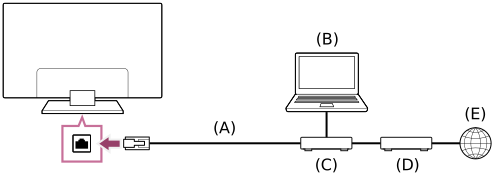
- LAN-kábel
- Számítógép
- Útválasztó
- Modem
- Internet
- Állítsa be LAN-útválasztóját.
A részletekért tekintse meg LAN-útválasztója használati útmutatóját, vagy forduljon a hálózat beállítását végző személyhez (hálózati rendszergazda).
Megjegyzés
- Biztonsági okokból kifejezetten javasolt, hogy a televíziót routeren/router funkciókkal rendelkező modemen keresztül csatlakoztassa az internethez. A televízió közvetlenül az internetre csatlakoztatása biztonsági kockázatokkal járhat, mint például a tartalmak vagy személyes információk kinyerése vagy módosítása.
Érdeklődjön szolgáltatójánál vagy hálózati rendszergazdájánál, hogy a hálózata rendelkezik-e router funkciókkal. - A szükséges, hálózattal kapcsolatos beállítások az internetszolgáltatótól vagy az útválasztótól függően eltérőek lehetnek. A részleteket az internetszolgáltatótól kapott, vagy az útválasztóhoz mellékelt használati útmutatókban találja. Vagy forduljon a hálózat beállítását végző személyhez (hálózati rendszergazdához).
Csatlakozás hálózathoz vezeték nélküli kapcsolaton keresztül
- [81]
- Csatlakozás hálózathoz
- Csatlakozás hálózathoz
- Csatlakozás hálózathoz vezeték nélküli kapcsolaton keresztül
A Wi-Fi funkció használata a televízió internethez/hálózathoz csatlakoztatásához
A kapcsolódó beállítási képernyőre ugráshoz válassza a szövegben a(z) ikont.
A beépített vezeték nélküli LAN-eszközzel hozzáférhet az internethez, és kihasználhatja a kábelmentes hálózati környezetek előnyeit.
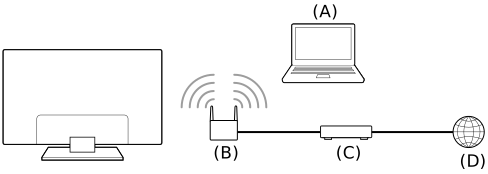
- Számítógép
- Vezeték nélküli útválasztó
- Modem
- Internet
- Állítsa be vezeték nélküli útválasztóját.
A részletekért tekintse meg vezeték nélküli útválasztója használati útmutatóját, vagy forduljon a hálózat beállítását végző személyhez (hálózati rendszergazda). - Nyomja meg a távirányító (Gyors beállítások) gombját, majd válassza ki a [Beállítások] — [Hálózat és internet] lehetőséget.
- Válassza ki azt a hálózatot, amelyhez csatlakozni szeretne, és állítson be egy jelszót.
Ha a TV nem csatlakozik az internethez/hálózathoz, lásd: A televízió nem tud csatlakozni az internethez/hálózathoz..
A beépített vezeték nélküli LAN-funkció kikapcsolása
- A [Wi-Fi] letiltásához nyomja meg a távirányító (Gyors beállítások) gombját, majd válassza ki a [Beállítások] — [Hálózat és internet] — [Wi-Fi] lehetőséget.
Tipp
- Tanácsok a folytonos videoadatfolyam-továbbításhoz:
- Állítsa a vezeték nélküli útválasztó beállítását 802.11n vagy 802.11ac nagy sebességű hálózati szabványra.
A beállítás módosításának részleteiért tekintse meg vezeték nélküli útválasztója használati útmutatóját, vagy forduljon a hálózat beállítását végző személyhez (hálózati rendszergazda). - Ha a fenti eljárás nem javít a helyzeten, módosítsa a vezeték nélküli útválasztó beállítását 5 GHz értékre, ami egyes esetekben javíthatja a videoadatfolyam-továbbítás minőségét.
- Az országtól/régiótól függően előfordulhat, hogy az 5 GHz-es sáv nem támogatott. Ha az 5 GHz-es sáv nem támogatott, a televíziókészülék csak a 2,4 GHz-es sávon keresztül tud a vezeték nélküli útválasztóhoz csatlakozni.
- Állítsa a vezeték nélküli útválasztó beállítását 802.11n vagy 802.11ac nagy sebességű hálózati szabványra.
Megjegyzés
- Biztonsági okokból kifejezetten javasolt, hogy a televíziót routeren/router funkciókkal rendelkező modemen keresztül csatlakoztassa az internethez. A televízió közvetlenül az internetre csatlakoztatása biztonsági kockázatokkal járhat, mint például a tartalmak vagy személyes információk kinyerése vagy módosítása.
Érdeklődjön szolgáltatójánál vagy hálózati rendszergazdájánál, hogy a hálózata rendelkezik-e router funkciókkal. - A szükséges, hálózattal kapcsolatos beállítások az internetszolgáltatótól vagy az útválasztótól függően eltérőek lehetnek. A részleteket az internetszolgáltatótól kapott, vagy az útválasztóhoz mellékelt használati útmutatókban találja. Vagy forduljon a hálózat beállítását végző személyhez (hálózati rendszergazdához).
- Ha törli a [Jelszó elrejtése] lehetőség kiválasztását a jelszómegadási képernyőn, a jelszó látható lehet a többi felhasználó számára.
Internetes tartalom megtekintése
Az internetes tartalmak megtekintéséhez videoközvetítő szolgáltatásokat használhat, mint például a YouTube™ és a Netflix. A rendelkezésre álló szolgáltatások az országtól és régiótól függően eltérőek. Ezeket a szolgáltatásokat úgy indíthatja el, ha kiválasztja azok alkalmazásait a Főmenüben. Ha a TV-n be van állítva egy Google-fiók, kiválaszthatja a Főmenüben megjelenő tartalmat is.
Megjegyzés
- Internetes tartalom megtekintéséhez internetcsatlakozás szükséges.
- Az olyan videóstreaming szolgáltatások, mint a Netflix és az Amazon Prime, fizetős szolgáltatások.
- A támogatott videóstreaming szolgáltatások a modelltől/régiótól/országtól függenek, és egyes modellek/régiók/országok nem támogatják ezeket a szolgáltatásokat.
Tipp
- Ha a TV-n nincs beállítva Google-fiók, akkor is élvezheti a Főmenüben megjelenített – például YouTube videókat – , amennyiben a TV csatlakozik az internethez. Új alkalmazások telepítéséhez, például a videóstreaming szolgáltatásokhoz, be kell állítania/hozzá kell adnia egy Google-fiókot a TV-n.
- [83]
Beállítások
A televízió beállításaiban megjelenő tartalom modelltől/régiótól/országtól függően változik.
- A Gyors beállítások használata
- A Takarékos beállítások használata
- Csatornák & Bemenetek Csatornák, Külső bemenetek és Felvétel beállításai stb.
- Képi megjelenítés és hangzás Kép, Képernyő beállítás, Hang és Hangkimenet stb.
- Hálózat és internet
- Fiókok és bejelentkezés Konfigurálja a Google-fiókot, vagy adjon hozzá más fiókokat.
- Adatvédelem Korlátozhatja az ismeretlen forrásokból származó alkalmazások telepítését.
- Alkalmazások
- Rendszer Dátum és idő, Nyelv/Language, Rendszerhangok, Kisegítő lehetőségek, Szülői felügyelet és LED jelzőfény stb.
- Távvezérlők és tartozékok Távoli vezérlés és Bluetooth-beállítások stb.
- Súgó és visszajelzés A Sony és a Google súgója.
- [84]
- Beállítások
A Gyors beállítások használata
A kapcsolódó beállítási képernyőre ugráshoz válassza a szövegben a(z) ikont.
Ha megnyomja a távirányító (Gyors beállítások) gombját, az aktuális képernyőn gyorsan elérheti az olyan funkciókat, mint a [Kép üzemmód], [Elalvás időzítő] és [Kép kikapcsolás]. Megjelenítheti továbbá a [Beállítások] elemet is a [Gyors beállítások] alatt.
Megjegyzés
- A televízió beállításaiban megjelenő tartalom modelltől/régiótól/országtól függően változik.
- Nyomja meg a távirányító (Gyors beállítások) gombját.
- A kívánt beállítás módosításához vagy kiválasztásához mozgassa a fókuszt.
A megjelenített beállítások módosítása
- Nyomja meg a távirányító (Gyors beállítások) gombját.
- Vigye a fókuszt balra vagy jobbra, majd válassza ki a (Szerkesztés) lehetőséget.
- Válassza ki a kívánt beállítást.
- Válassza az [Bezárás] lehetőséget.
Tipp
- A megjelenített elemek sorrendjének módosításához vagy elrejtéséhez nyomja meg és tartsa nyomva az (Enter) gombot a távirányítón úgy, hogy az adott elem ki van jelölve, és a(z) [Áthelyezés], illetve a(z) [Elrejt] opciók jelennek meg. Ha a(z) [Áthelyezés] opciót választja, a távirányító (Bal) / (Jobb) gombjaival mozgassa az elemet a kívánt pozícióba, majd nyomja meg az (Enter) gombot a távirányítón.
- [85]
- Beállítások
A Takarékos beállítások használata
A fogyasztás csökkentése érdekében számos konfiguráció beállítható, például: Takarékos üzemmód.
A beállítás során elolvashatja az egyes funkciók leírásait is.
- Nyomja meg a távirányító (Gyors beállítások) gombját, majd válassza ki a [Takarékos beállítások] lehetőséget.
- A megjelenő menüben vigye a fókuszt balra vagy jobbra, majd válassza ki a kívánt beállítást.

- [86]
- Beállítások
Csatornák & Bemenetek
A kapcsolódó beállítási képernyőre ugráshoz válassza a szövegben a(z) ikont.
- Nyomja meg a távirányítón a (Gyors beállítások) gombot, majd válassza a [Beállítások] — [Csatornák & Bemenetek] — kívánt lehetőséget.
Elérhető beállítások
- [Csatornák]
- A műsorok vételével kapcsolatos beállítások konfigurálása. A műsorok vételével kapcsolatos beállításokat is konfigurálhatja.
- Digitális csatornák hangolása
- Digitális adások vétele
- Műholdas vétel hangolása
- Műholdas adások vétele
- Csatornák rendezése vagy a csatornalista szerkesztése
- A csatornák rendezése vagy szerkesztése
- [Csatornabeállítások]
- Konfigurálja a [Feliratok beállításai] és az [Audio beállítások (Adás)] beállításokat.
- [Külső bemenetek]
- A külső bemenetek és a CEC beállításait konfigurálja.
A CEC lehetőséggel kapcsolatban további részletekért lásd a CEC-kompatibilis eszközök című témakört. - [TV gomb parancsikon]
- Beállítja, hogy mi induljon el a távirányítón lévő TV gomb megnyomásakor.
- [Információs sáv]
- A program információinak megjelenítése csatornaváltáskor.
- [Felvétel beállításai]
- Konfigurálja az USB HDD-eszközök felvételkészítési beállításait. (Modelltől/régiótól/országtól függően előfordulhat, hogy ez a funkció nem érhető el.)
- [87]
- Beállítások
Képi megjelenítés és hangzás
A kapcsolódó beállítási képernyőre ugráshoz válassza a szövegben a(z) ikont.
- Nyomja meg a távirányítón a (Gyors beállítások) gombot, majd válassza a [Beállítások] — [Képi megjelenítés és hangzás] — kívánt lehetőséget.
Elérhető beállítások
- [Kép]
- Konfigurálja a képminőséget beállító megjelenítési beállításokat, mint például a képernyő fényereje.
A képminőség saját preferenciák szerinti beállításához, lásd: Képminőség beállítása oldal. - [Képernyő beállítás]
- Beállítja a képernyőméretet és -helyzetet.
- [Hang]
- A hangbeállításokat konfigurálja.
A hangminőség saját preferenciák szerinti beállításához lásd: Hangminőség beállítása oldal. - [Hangkimenet]
- Konfigurálja a hangszórókhoz kapcsolódó kiválasztási beállításokat.
- [88]
- Beállítások
Hálózat és internet
Olyan beállításokat konfigurál, mint például a vezeték nélküli LAN-ok és a vezetékes LAN-ok.
Kapcsolódó funkciók
- [Távoli indítás]
- Lehetővé teszi, hogy egy külső eszköz segítségével bekapcsolja a Tv-t. Ez lehet, hogy az alapértelmezett beállításnál nagyobb mértékű áramfogyasztást eredményez.
- [IP vezérlés]
- Engedélyezze az [Egyszerű IP vezérlés] lehetőséget, hogy más eszközök kommunikálhassanak a TV-vel. Ez magasabb energiafogyasztást eredményezhet.
- [89]
- Beállítások
Fiókok és bejelentkezés
A kapcsolódó beállítási képernyőre ugráshoz válassza a szövegben a(z) ikont.
- Nyomja meg a távirányítón a (Gyors beállítások) gombot, majd válassza a [Beállítások] — [Fiókok és bejelentkezés] — kívánt lehetőséget.
Elérhető beállítások
Ha egy Google-fiók be van állítva a TV-n
Konfigurálja a Google-fiókot, vagy adjon hozzá más fiókokat.
Ha nincs beállítva Google-fiók a TV-n
A [Fiókok és bejelentkezés] nem használható. A Google-fiók beállításához állítsa be a Google TV-t a beállítások menüből.
- [90]
- Beállítások
Adatvédelem
Korlátozhatja az ismeretlen forrásokból származó alkalmazások telepítését.
- [91]
- Beállítások
Alkalmazások
Lehetővé teszi az alkalmazások konfigurálását vagy eltávolítását, illetve a gyorsítótár törlését.
- [92]
- Beállítások
Rendszer
A kapcsolódó beállítási képernyőre ugráshoz válassza a szövegben a(z) ikont.
- Nyomja meg a távirányítón a (Gyors beállítások) gombot, majd válassza a [Beállítások] — [Rendszer] — kívánt lehetőséget.
Megjegyzés
- A TV beállításaitól függően előfordulhat, hogy egyes opciók nem jelennek meg vagy állnak rendelkezésre.
Elérhető beállítások
- [Kisegítő lehetőségek]
- A kisegítő lehetőségekhez tartozó funkciók és szolgáltatások beállítása a televíziókészülékben történő könnyebb navigálás elősegítése érdekében.
- [Névjegy]
- A tv-készülékkel kapcsolatos információkat jeleníti meg.
Itt állítható vissza a TV. - [Dátum és idő]
- Konfigurálja az aktuális időt és az automatikus órakijelzést.
- [Nyelv/Language]
- A menü nyelvének kiválasztása. A kiválasztott menü nyelve a beszédfelismerés nyelvét is beállítja.
- [Billentyűzet]
- Konfigurálja a képernyőn megjelenő billentyűzet beállításait.
- [Tárhely]
- Az adattároláshoz kapcsolódó beállításokat módosítja.
- [Ambient mód]
- Beállítja, hogy mi jelenjen meg a képernyőn, ha a TV-készülék kezelőszerveit nem használják bizonyos ideig, miközben az adásoktól és videóktól eltérő tartalmat jelenít meg.
- [Áramellátás és energia]
- Konfigurálja az energiatakarékossághoz és a kezdő tévéképernyőhöz kapcsolódó beállításokat.
- [Átküldés/Google Cast]
- Konfigurálja a műveleti engedélyeket külső eszközről való tükrözéskor.
- [Rendszerhangok]
- A [Rendszerhangok] beállítást konfigurálja.
- [Szülői felügyelet]
- Konfigurálja a gyermekzár beállításait az olyan elemek, mint például a [Csatornák] és [Alkalmazások] használatának korlátozásához.
- [A beépített mikrofon érzékenysége]*
- Beállíthatja az érzékenység és a pontosság egyensúlyát a hangutasítások feldolgozása során.
- [LED jelzőfény]
- Konfigurálja a [Működési reakció] és a [Hangfelismerés állapota]* beállításait. (A megjelenített menü a modelltől függően változik.)
- [Apple AirPlay és HomeKit]
- Konfigurálja az Apple AirPlay és HomeKit beállításait.
- [Áruházi mód beállításai]
- Élénkebbé teszi a kijelzőt a kirakatban való használathoz, például a [Demo üzemmód] használatával.
- [Újraindítás]
- Újraindítja a TV-t.
* Csak beépített mikrofonnal rendelkező televízióknál
- [93]
- Beállítások
Távvezérlők és tartozékok
A kapcsolódó beállítási képernyőre ugráshoz válassza a szövegben a(z) ikont.
- Nyomja meg a távirányítón a (Gyors beállítások) gombot, majd válassza a [Beállítások] — [Távvezérlők és tartozékok] — kívánt lehetőséget.
Elérhető beállítások
Engedélyezheti vagy letilthatja a Bluetooth-t, vagy regisztrálhatja a Bluetooth-eszközöket.
- [Bluetooth]
- Engedélyezi vagy letiltja a Bluetooth-t.
- [Tartozék párosítása]
- Párosítja a Bluetooth-eszközöket.
- [Távoli vezérlés]
- A hangalapú vezérlés párosítási beállítása.
- [94]
- Beállítások
Súgó és visszajelzés
Itt megjeleníthető a Sony Súgója. Ha egy Google-fiók be van állítva a TV-n, akkor visszajelzést is adhat a Google számára.
- [95]
- [96]
- Hibaelhárítás
- [97]
- Hibaelhárítás
- Itt kezdje!
Öndiagnosztika
Ellenőrizze, hogy a televíziókészülék megfelelően működik-e.
- Nyomja meg a (FŐMENÜ) gombot, majd válassza ki az Alkalmazások ikont a főmenüben, majd válassza ki a [Súgó] lehetőséget.
- Válassza a(z) [Állapot és diagnosztika] — [Öndiagnosztika] lehetőséget.
Tipp
Emellett ellenőrizheti a következő tüneteket az [Állapot és diagnosztika] menüben — [Jeldiagnosztika] — [Hálózati állapot és diagnosztika].
- [Internetkapcsolat diagnosztizálása]
Ha a probléma továbbra is fennáll, próbálja ki a következőket.
- Állítsa alaphelyzetbe (indítsa újra) a televíziót. A részletekért lásd: Ha a televízió teljes visszaállítása (újraindítása) szükséges.
- Ellenőrizze és próbálja ki a Szoftverfrissítések lehetőséget.
- Támogatási oldal
- [98]
- Hibaelhárítás
- Itt kezdje!
Szoftverfrissítések
A kapcsolódó beállítási képernyőre ugráshoz válassza a szövegben a(z) ikont.
A Sony időről időre szoftverfrissítéseket bocsát rendelkezésre a működőképesség javítása érdekében, illetve hogy a felhasználók számára a legmodernebb televíziózási élményt biztosítsa. A szoftverfrissítések fogadásának legegyszerűbb módja a televízió internetkapcsolatának felhasználása.
Ha ellenőrizni szeretné, hogy szoftvere naprakész-e, válassza a [Rendszerfrissítés] lehetőséget a [Beállítások] — [Rendszer] — [Névjegy] menüpontban.
Szoftverfrissítés USB-tárolóeszközön keresztül
Ha nem rendelkezik hálózati kapcsolattal, a szoftvert USB-tárolóeszköz segítségével is frissítheti. Számítógépe segítségével töltse le a legújabb szoftvert a Sony támogatási webhelyéről egy USB-tárolóeszközre. Helyezze be az USB-tárolóeszközt a televízió egyik USB-csatlakozójába, és a szoftverfrissítés automatikusan elindul.
Ha USB-tárolóeszköz segítségével frissíti a televízió szoftverét, olvassa el a webhelyen az USB-tárolóeszközzel végzett frissítésre vonatkozóan közzétett figyelmeztetéseket.
A támogatási oldalról további információkat a Támogatási oldal oldalon olvashat.
- [99]
- Hibaelhárítás
- Itt kezdje!
Ha a televízió teljes visszaállítása (újraindítása) szükséges
A kapcsolódó beállítási képernyőre ugráshoz válassza a szövegben a(z) ikont.
Ha a kép nem jelenik meg a képernyőn, a távirányító nem működik, vagy egyéb hasonló probléma jelentkezik, állítsa alaphelyzetbe a televíziót az alábbi eljárással.
Ha a televízióhoz egy külső USB-eszköz van csatlakoztatva, akkor a visszaállítás előtt válassza le az USB-eszközt a televízióról.
Áramellátás visszaállítása
- Indítsa újra a televíziót a távirányító segítségével.
- Válassza le a hálózati tápkábelt (csatlakozókábelt).
Tipp
- A televízió újraindulását követően az Ön személyes beállításai és adatai nem vesznek el.
Gyári adatok visszaállítása
Ha a probléma a tápellátás visszaállítása után is fennáll, próbálja ki a gyári adatok visszaállítását.
Megjegyzés
A gyári beállítások visszaállítása törölni fogja a televízió összes adatát és beállítását (például: Wi-Fi- és vezetékes hálózati beállítások, a Google-fiók adatai és egyéb bejelentkezési információk, a Google Play és egyéb telepített alkalmazások).
- Nyomja meg a (Gyors beállítások) gombot a távirányítón, majd válassza a [Beállítások] — [Rendszer] — [Névjegy] — [Visszaállítás] — [Gyári beállítások visszaállítása] — [Gyári beállítások visszaállítása] lehetőséget.
- Válassza az [Minden adat törlése] lehetőséget.
Ha beállított egy PIN-kódot a tévékészülékén, a rendszer kérni fogja, hogy adja meg.
Ha a gyári beállítások visszaállítása sikeresen befejeződött, a televízió elindítja a Kezdeti beállítás varázslót. El kell fogadnia a Google szolgáltatási feltételeket és a Google adatvédelmi irányelvét.
- [100]
- Hibaelhárítás
- Itt kezdje!
Gyakran ismételt kérdések hibaelhárításhoz
Hibaelhárítási tudnivalókért elolvashatja a „Gyakran ismételt kérdéseket” alább a támogatási oldalunkon.
- http://www.sony.net/androidtv-faq/

- http://www.sony.net/androidtv-faq/
- [101]
- Hibaelhárítás
Nincs szín, sötét a kép, a szín nem megfelelő vagy túl fényes a kép.
A kapcsolódó beállítási képernyőre ugráshoz válassza a szövegben a(z) ikont.
- Ellenőrizze az antenna/kábeltelevíziós kábel csatlakozását.
- Csatlakoztassa a televíziót a váltóáramú (hálózati) tápforráshoz, és nyomja meg a Bekapcsoló gombot a televízión vagy a távirányítón.
- A módosítások elvégzéséhez nyomja meg a (Gyors beállítások) gombot a távirányítón, majd válassza a [Beállítások] — [Képi megjelenítés és hangzás] — [Kép] lehetőséget.
A részletekért lásd: Képminőség beállítása. - Nyomja meg a (Gyors beállítások) gombot a távirányítón, és ellenőrizze a [Fényerő] és [Takarékos üzemmód] beállításokat a Gyors beállítások képernyőn.
A [Fényerő] nem állítható be, ha a [Takarékos üzemmód] [Magas]-ra van állítva. Módosítsa a [Takarékos üzemmód] beállítást.
Megjegyzés
- A képminőség a jeltől és a tartalomtól függ.
- A képminőség javulhat, ha módosítja a [Kép] beállításnál a [Beállítások] menüben.
Nyomja meg a(Gyors beállítások) gombot a távirányítón, és válassza a [Beállítások] — [Képi megjelenítés és hangzás] — [Kép] — [Speciális] — [Fényerő] lehetőséget, majd állítsa be a [Fényerő] vagy [Kontraszt] opciót.
Torz kép./A képernyő villódzik.
A kapcsolódó beállítási képernyőre ugráshoz válassza a szövegben a(z) ikont.
Ellenőrizze az antenna és a külső eszközök csatlakozását és helyzetét
- Ellenőrizze az antenna/kábeltelevíziós kábel csatlakozását.
- Tartsa távol az antennát/kábelt más csatlakozókábelektől.
- Külön megvásárolható eszköz telepítésekor hagyjon némi helyet az eszköz és a televíziókészülék között.
- Győződjön meg arról, hogy az antenna jó minőségű 75 ohmos koaxiális kábellel van csatlakoztatva.
Ellenőrizze a [Mozgás] beállítást
- Nyomja meg a távirányító (Gyors beállítások) gombját, majd válassza a [Beállítások] — [Képi megjelenítés és hangzás] — [Kép] — [Speciális] — [Mozgás] — [Motionflow] — [Ki] lehetőséget.
- Módosítsa a [Film üzemmód] aktuális beállítását [Ki]-ra.
Nyomja meg a távirányító(Gyors beállítások) gombját, majd válassza a [Beállítások] — [Képi megjelenítés és hangzás] — [Kép] — [Speciális] — [Mozgás] — [Film üzemmód] lehetőséget. - Ellenőrizze az [Analóg] beállításokat.
Nyomja meg a távirányítón a(Gyors beállítások) gombot, majd válassza a [Beállítások] — [Csatornák & Bemenetek] — [Csatornák] — [Csatornabeállítás] — [Kézi hangolás] — [Analóg] — [Analóg kézi hangolás] lehetőséget.
- A kép vételének javításához tiltsa le az [LNA] lehetőséget. (A helyzettől/régiótól/országtól függően előfordulhat, hogy az [LNA] funkció nem érhető el.)
- Analóg vétel esetén hajtsa végre az [AFT] műveletet a kép javításához.
(Az [Analóg] elérhetősége és beállítási lehetőségei az országtól/régiótól/helyzettől függően változhatnak.)
Nagy felbontású HDR-képek nem jelennek meg.
A kapcsolódó beállítási képernyőre ugráshoz válassza a szövegben a(z) ikont.
A nagy felbontású, pl. 4K (50p/60p)* HDR-képek megtekintéséhez az alábbi lépések szükségesek.
- Csatlakoztassa a 4K (50p/60p)* lejátszásra képes eszközt.
- Olyan Prémium nagysebességű HDMI™‐kábel(ek) tartozékot használjon, amely támogatja a 18 Gbps sebességet.
- Állítsa a [HDMI-jelformátum] értéket [Javított formátum (ALLM)] a [Beállítások] — [Csatornák & Bemenetek] — [Külső bemenetek] — [HDMI-jelformátum] — kiválasztásával, majd a HDMI beállítani kívánt terminállal.
- Ellenőrizze, hogy a csatlakoztatott eszköz a legfrissebb beállításokkal vagy szoftverrel rendelkezik-e.
* Az elérhetőség a modelltől/régiótól/országtól függ.
- [105]
- Hibaelhárítás
Billentyűzet
Az aktuális képernyő működtethető a képernyőn megjelenő billentyűzet megjelenését követően.
- A képernyőn megjelenő billentyűzet mögötti képernyő kezeléséhez nyomja meg a távirányító (VISSZA) gombját.
- [106]
- Hibaelhárítás
Először ezeket a dolgokat ellenőrizze a televíziós vétel hibaelhárításakor.
- Győződjön meg arról, hogy az antennakábel megfelelően csatlakozik a televízió-készülékhez.
- Győződjön meg arról, hogy az antennakábel megfelelően csatlakoztatva van és nem laza.
- Győződjön meg arról, hogy az antennakábel vagy annak csatlakozója nincs-e megsérülve.
- Ha adatfolyam-tartalmat szeretne nézni, csatlakoztassa a tv-készüléket az internethez.
Tipp
- További tájékoztatásért látogasson el a Sony támogatási webhelyére.
Támogatási oldal
Nem lehet digitális csatornákat nézni.
- Vegye fel a kapcsolatot egy helyi szerelővel, hogy megtudja, az Ön körzetében elérhető-e a digitális szolgáltatás.
- Szerezzen be egy jobb hatásfokú antennát.
Nem lehet műholdas csatornákat nézni.
A kapcsolódó beállítási képernyőre ugráshoz válassza a szövegben a(z) ikont.
- Vegye fel a kapcsolatot egy helyi szerelővel, hogy megtudja, az Ön körzetében elérhető-e a műholdas szolgáltatás.
- Ellenőrizze a műholdkábel csatlakozását.
- A [Nincs jel. LNB túlcsordulás. Kapcsolja ki a TV-t és ellenőrizze a műhold csatlakozását.] üzenet megjelenésekor válassza le a hálózati tápkábelt. Ezután ellenőrizze, hogy nem sérült-e meg a műholdkábel, és hogy nem vált-e rövidzárlatossá a műholdas csatlakozóhoz csatlakoztatott műholdas jelvezeték.
- Ellenőrizze az LNB-eszközt és annak beállításait.
- Ha a televízió „MAIN” és „SUB” aljzatokkal is rendelkezik, és nincs műhold ikertuneres módra állítva, akkor a „SUB” feliratú aljzat nem használható. Ilyenkor csatlakoztassa a műhold antennát a „MAIN” jelzéssel ellátott csatlakozóhoz.
Egyes digitális csatornák hiányoznak.
A kapcsolódó beállítási képernyőre ugráshoz válassza a szövegben a(z) ikont.
Digitális szolgáltatások frissítése
Érdemes az [Automatikus hangolás] szolgáltatást futtatnia, miután új helyre költözik, szolgáltatót vált, vagy ha újonnan induló csatornákat keres.
Automatikus szolgáltatásfrissítések konfigurálása
Azt javasoljuk, hogy engedélyezze az [Auto. szolgáltatásfrissítés] frissítést, hogy a készülékhez az új digitális szolgáltatások automatikusan hozzáadódjanak, amint elérhetővé válnak.
- Az [Auto. szolgáltatásfrissítés] bekapcsolásához nyomja meg a távirányítón a (Gyors beállítások) gombot, majd válassza a [Beállítások] — [Csatornák & Bemenetek] — [Csatornák] — [Csatornabeállítás] — [Részletes beállítások] — [Auto. szolgáltatásfrissítés] lehetőséget.
Letiltás esetén a képernyőn megjelenő üzenetben értesítést kap az új digitális szolgáltatásokról, de a szolgáltatásokat automatikusan nem adja hozzá.
Tipp
- Ezen funkció elérhetősége a régiótól/országtól függ. Ha nem érhető el, az [Automatikus hangolás] parancs végrehajtásával adhatja hozzá az új szolgáltatásokat.
- [111]
- Hibaelhárítás
Hang
- Nincs hang, de jó a kép.
- Nincs hang, vagy halk a hang a házimozi-rendszerben.
- Hangot szeretne megszólaltatni egyszerre a fejhallgatóból/Bluetooth-hangeszközből és az audiorendszer/TV hangszóróiból.
- Aggasztja Önt a kép és a hang közötti késés.
- Nincs TV-hang, például működési hang vagy audioválasz.
- Nem tud létrehozni eARC-kapcsolatot.
- Nem lehet használni a hangalapú keresést a TV-mikrofonnal (csak beépített mikrofonnal rendelkező TV esetén).
- A TV a környezetből érzékelt hangokra reagál (csak beépített mikrofonnal rendelkező televízióknál).
- [112]
- Hibaelhárítás
- Hang
Nincs hang, de jó a kép.
A kapcsolódó beállítási képernyőre ugráshoz válassza a szövegben a(z) ikont.
- Ellenőrizze az antenna/kábeltelevíziós kábel csatlakozását.
- Csatlakoztassa a televíziót a váltóáramú (hálózati) tápforráshoz, és nyomja meg a Bekapcsoló gombot a televízión vagy a távirányítón.
- Ellenőrizze a hangerő-szabályozót.
- A némítás megszüntetéséhez nyomja meg a (Némítás) vagy (Hangerő) + gombot.
- Nyomja meg a (Gyors beállítások) gombot, majd válassza ki a [Hangszóró] — [Tv-hangszóró] lehetőséget.
- Ha fejhallgatót vagy Bluetooth-hangeszközt csatlakoztat, a televízió hangszórói elnémulnak, és az eARC/ARC-kapcsolaton keresztül csatlakoztatott audiorendszer sem ad ki hangot. Húzza ki a fejhallgatót, vagy válassza le a Bluetooth-hangeszközt.
- [113]
- Hibaelhárítás
- Hang
Nincs hang, vagy halk a hang a házimozi-rendszerben.
A kapcsolódó beállítási képernyőre ugráshoz válassza a szövegben a(z) ikont.
- Nyomja meg a távirányítón a (Gyors beállítások) gombot, majd válassza a [Beállítások] — [Képi megjelenítés és hangzás] — [Hangkimenet] — [Hangszóró] — [Audiorendszer].
- Ha az audiorendszer nem Dolby Digital- vagy DTS-kompatibilis, a [Beállítások] — [Képi megjelenítés és hangzás] — [Hangkimenet] — [Digitális hangkimenet] beállítása legyen [LPCM].
- Ha egy analóg (RF) csatornát választ ki és a képek nem jelennek meg megfelelően, akkor a televíziós sugárzási rendszer átváltására lehet szükség. Nyomja meg a távirányítón a (Gyors beállítások) gombot, majd válassza a [Beállítások] — [Csatornák & Bemenetek] — [Csatornák] — [Csatornabeállítás] — [Kézi hangolás] — [Analóg] — [Analóg kézi hangolás] — [Tv-rendszer] lehetőséget. (Az [Analóg] elérhetősége vagy beállítási lehetőségei az országtól/régiótól/helyzettől függően változhatnak.)
- Ellenőrizze, hogy a televízió [Digitális hangkimenet hangereje] beállítása a maximumon van-e.
Nyomja meg a távirányítón a
(Gyors beállítások) gombot, majd válassza ki a következőt:
[Beállítások] — [Képi megjelenítés és hangzás] — [Hangkimenet] — [Digitális hangkimenet hangereje] - Ha HDMI-bemenet használt Super Audio CD-vel vagy DVD-Audio lemezzel, lehetséges, hogy a DIGITAL AUDIO OUT (OPTICAL) nem ad ki hangjelet.
- [114]
- Hibaelhárítás
- Hang
Hangot szeretne megszólaltatni egyszerre a fejhallgatóból/Bluetooth-hangeszközből és az audiorendszer/TV hangszóróiból.
Hang lejátszása egyidejűleg a fejhallgatóból/Bluetooth-hangeszközből és a televízió hangszóróiból
A hangot nem lehet egyszerre a fejhallgatóból vagy Bluetooth-hangeszközből és a televízió hangszóróiból is megszólaltatni.
A hang megszólaltatása az eARC/ARC-kapcsolattal csatlakozó audiorendszerből és a televízió hangszóróiból egyidejűleg
A tévékészülékhez csatlakozó hangrendszerből és a televízió hangszóróiból egyidejűleg élvezheti a műsor hangját, ha teljesülnek az alábbi feltételek.
- A televízió és az audiorendszer összekapcsolása digitális optikai kábellel
- A [Hangszóró] beállítása [Tv-hangszóró] értékre
A digitális optikai kábelcsatlakozás részleteivel kapcsolatban lásd: Audiorendszer csatlakoztatása.
- [115]
- Hibaelhárítás
- Hang
Aggasztja Önt a kép és a hang közötti késés.
A kapcsolódó beállítási képernyőre ugráshoz válassza a szövegben a(z) ikont.
Ha egy Bluetooth audioeszköz csatlakozik
A kép és a hang nem egyezik, mivel a hang a Bluetooth tulajdonságai miatt késik. A kép és a hang kimeneti időzítését az A/V szinkronizálás beállítással állíthatja.
Ha egy speciális audiorendszer csatlakozik egy HDMI kábelen keresztül
Ha a hangeszköz HDMI-kábellel van csatlakoztatva, a hang a hangeszköz tulajdonságai miatt késhet. Ebben az esetben a A/V szinkronizálás beállítással beállíthatja a videó- és hangkimenet időzítését.
- [116]
- Hibaelhárítás
- Hang
Nincs TV-hang, például működési hang vagy audioválasz.
A kapcsolódó beállítási képernyőre ugráshoz válassza a szövegben a(z) ikont.
Ha a televízió eARC-on és [Digitális hangkimenet] kapcsolaton van csatlakoztatva, [Átadás előnyben részesítése] beállításra van állítva, a televízió hangjai, amelyek a távirányító működtetéséből vagy a hangos válaszokból származnak, nem hallhatók, mivel a HDMI-bemenetből érkező jeleket a televízió az eARC audiorendszerére küldi. A hang televízión történő lejátszásához, próbálja meg a következőket.
- Ne használja tovább a HDMI bemeneti eszközt.
- Állítsa az [Digitális hangkimenet] funkciót [Automatikus] vagy [LPCM] beállításra.
- [117]
- Hibaelhárítás
- Hang
Nem tud létrehozni eARC-kapcsolatot.
A kapcsolódó beállítási képernyőre ugráshoz válassza a szövegben a(z) ikont.
- Csatlakoztassa az audiorendszert Ethernet HDMI-kábel segítségével.
- Csatlakoztassa az audiorendszert a televíziónak ahhoz a HDMI aljzatához, amin az „ARC” vagy „eARC/ARC” felirat olvasható.
- Konfigurálja a beállításokat az alábbi módon.
[Beállítások] — [Képi megjelenítés és hangzás] — [Hangkimenet] — [Hangszóró] — [Audiorendszer] - Engedélyezze az audiorendszer eARC funkcióját.
- [118]
- Hibaelhárítás
- Hang
Nem lehet használni a hangalapú keresést a TV-mikrofonnal (csak beépített mikrofonnal rendelkező TV esetén).
Ellenőrizze, hogy a beépített mikrofon kapcsolója be van-e kapcsolva. A beépített mikrofon beszédfelismerő teljesítménye a következő esetekben is lecsökkenhet.
- Ha az eARC funkció engedélyezve van
- Ha hangprojektor van csatlakoztatva
- Akkor jelenik meg, ha a [Digitális hangkimenet] [Átadás előnyben részesítése] értékre van állítva.
- [119]
- Hibaelhárítás
- Hang
A TV a környezetből érzékelt hangokra reagál (csak beépített mikrofonnal rendelkező televízióknál).
A TV beépített mikrofonja hangokat érzékelhet a környezetből és akaratlanul is reagálhat.
Módosítsa a TV beépített mikrofonjának érzékenységét [Közepes] vagy [Alacsony] értékre.
Nyomja meg a távirányító (Gyors beállítások) gombját, és válassza ki sorrendben az alábbiakat.
[Beállítások] — [Rendszer] — [A beépített mikrofon érzékenysége]
- [120]
- Hibaelhárítás
A televízió nem tud csatlakozni az internethez/hálózathoz.
A kapcsolódó beállítási képernyőre ugráshoz válassza a szövegben a(z) ikont.
Ha a vezeték nélküli hálózat nem kapcsolódik vagy szakadozik, próbálja meg a következőt.
- Nyomja meg a távirányítón a (Gyors beállítások) gombot, és ellenőrizze, hogy be van-e kapcsolva az alábbi beállítás.
[Beállítások] — [Hálózat és internet] — [Wi-Fi] - Ellenőrizze a televíziókészülék és a vezeték nélküli útválasztó elhelyezkedését. A következők lehetnek hatással a jel állapotára:
- A közelben elhelyezett más vezeték nélküli eszközök, mikrohullámú eszközök, fénycsöves lámpák stb.
- A televíziókészülék és a vezeték nélküli útválasztó között padló vagy falak találhatók.
- Kapcsolja ki, majd be a vezeték nélküli útválasztót.
- Ha nem jelenik meg annak a vezeték nélküli útválasztónak a hálózati neve (SSID), amelyhez kapcsolódni szeretne, válassza az [Új hálózat hozzáadása] lehetőséget a hálózatnév (SSID) kézi megadásához.
Ha a probléma a fentieket elvégezve sem szűnik meg, vagy a vezetékes hálózathoz sem sikerül csatlakozni, ellenőrizze a hálózati kapcsolat állapotát.
A hálózati kapcsolat állapotának ellenőrzése
- Nyomja meg a távirányítón a (Gyors beállítások) gombot, majd válassza a [Beállítások] — [Hálózat és internet] — [Hálózat állapota] — [A kapcsolat ellenőrzése] lehetőséget.
Ellenőrizze hálózati kapcsolatait és/vagy tekintse meg a kiszolgáló használati útmutatóját a csatlakozással kapcsolatos információkért, vagy forduljon a hálózat beállítását végző személyhez (hálózati rendszergazda).
Tipp
- A megoldás a hálózat állapotának ellenőrzésétől függ. Az egyes esetekkel kapcsolatos megoldásokért olvassa el a „gyakran ismételt kérdéseket” a Sony támogatási webhelyén.
Megjegyzés
Az internethez tud csatlakozni, de egyes alkalmazásokhoz és szolgáltatásokhoz nem.
A kapcsolódó beállítási képernyőre ugráshoz válassza a szövegben a(z) ikont.
- Előfordulhat, hogy a televízió dátum- és időbeállítása nem megfelelő. Egyes alkalmazásokhoz és szolgáltatásokhoz esetleg nem lehet csatlakozni, ha az időbeállítás pontatlan.
Ha az időbeállítás pontatlan, nyomja meg a távirányítón a(Gyors beállítások) gombot, majd válassza a [Beállítások] lehetőséget — kapcsolja be az [Automatikus dátum és idő] funkciót a [Rendszer] — [Dátum és idő] menüben. - Ellenőrizze, hogy a LAN-kábel vagy az útválasztó/modem* tápkábele megfelelően van-e csatlakoztatva.
* Az internethez való csatlakozáshoz az útválasztó/modem előzetes beállítása szükséges. Az útválasztó/modem beállításaival kapcsolatban vegye fel a kapcsolatot internetszolgáltatójával. - Próbálkozzon később az alkalmazások használatával. Lehetséges, hogy nem működik az alkalmazás tartalomszolgáltatójának kiszolgálója.
Tipp
- További tájékoztatásért látogasson el a Sony támogatási webhelyére.
Támogatási oldal
- [123]
- Hibaelhárítás
A távirányító nem működik.
A kapcsolódó beállítási képernyőre ugráshoz válassza a szövegben a(z) ikont.
Annak ellenőrzése, hogy a V-készülék megfelelően működik-e
- Annak meghatározásához, hogy a távirányító-e a hiba forrása, nyomja meg a Bekapcsoló gombot a TV-készüléken. A Bekapcsoló gomb helyét illetően a TV-készülékhez mellékelt Felhasználói útmutató/Beállítási útmutató nyújt útmutatást.
- Ha a televízió nem működik, próbálja meg visszaállítani.
Ha a televízió teljes visszaállítása (újraindítása) szükséges
Annak ellenőrzése, hogy a távirányító megfelelően működik-e
- A távirányítóval mutasson a televízió-készülék elején lévő távirányító-érzékelő felé.
- Távolítsa el az akadályokat a távirányító érzékelője elől.
- A fénycsöves lámpák befolyásolhatják a távvezérlést, ezért kapcsolja le a fénycsöves lámpákat.
- Ellenőrizze, hogy az elemek iránya megfelel-e az elemtartó rekesz pozitív (+) és negatív (-) szimbólumainak.
- Lehet, hogy az elemek majdnem lemerültek. Távolítsa el a távirányító fedelét, majd cserélje ki az elemeket újakra.
- Csúszó típus

- Csúszó típus
Megjegyzés
- A Google Segéd/MIC gombbal ellátott távirányítók Bluetooth-kapcsolattal csatlakoznak a televízióhoz. Mivel a Bluetooth-technológia rádiófrekvencia-tartománya megegyezik a mikrohullámú sütők és vezeték nélküli LAN-hálózatok frekvenciatartományával, ezért rádióhullám-interferencia léphet fel, és előfordulhat, hogy a mikrofon vagy a távirányító nem működik megfelelően az alábbi esetekben (IEEE 802.11a/b/g/n/ac/ax).
- Emberek vagy zavaró objektumok (pl. fémtárgyak vagy falak) vannak a televízió és a távirányító között;
- A közelben mikrohullámú sütőt használnak;
- A közelben egy vezeték nélküli LAN-forrás található;
- A televízió és a távirányító nincs párosítva;
- Használja közelebbről a távirányítót;
- Távolítsa el a zavaró objektumokat a televízió és a távirányító közül;
- Akkor használja a távirányítót, ha nincs mikrohullámú sütő használatban;
- Kapcsolja ki a többi Bluetooth-eszközt;
- Ellenőrizze a televízió Bluetooth-beállításait, majd kapcsolja be és ki;
Nyomja meg a távirányító(Gyors beállítások) gombját és válasza ki sorrendben az alábbiakat.
Ha a [Beállítások] — [Távvezérlők és tartozékok] — [Bluetooth] beállítás ki van kapcsolva, kapcsolja be. Ha be van kapcsolva, kapcsolja ki, majd ismét be. - A vezeték nélküli LAN-forrásokat és mikrohullámú sütőket helyezze a televíziótól legalább 10 méterre;
- Ha a vezeték nélküli LAN támogatja az 5 GHz-es tartományt (IEEE802.11a), használja inkább azt;
- Csatlakoztassa újra a távirányítót;
Nyomja meg a távirányító(Gyors beállítások) gombját, és válassza ki sorrendben az alábbiakat.
[Beállítások] — [Távvezérlők és tartozékok] — [Távoli vezérlés] — [Csatlakoztatás Bluetooth-on keresztül] — [Új távvezérlő csatlakoztatása] — a távirányító újracsatlakoztatásához kövesse a képernyőn megjelenő utasításokat.
Ha nem tudja irányítani a televíziót a mellékelt távirányítóval, válassza ki sorrendben a fentieket az [Új távvezérlő csatlakoztatása] lehetőségig egy másik Sony televízió távirányítójával, majd próbálja meg újracsatlakoztatni a mellékelt távirányítót.
- A készülék típusától függően a mellékelt tartozékok között egy Bluetooth távirányító is szerepelhet, melyet gyárilag a televízióhoz párosítottak. Eredeti állapotban a mellékelt, gyárilag párosított távirányítóval nem lehet más tv-készülékeket vezérelni. A távirányító működésének ellenőrzéséhez azt a TV-készüléket kell használni, amelyikkel gyárilag párosították azt.
A távirányító visszaállítása
Ha a távirányító az elemek hibás érintkezése vagy statikus elektromosság miatt nem működik megfelelően, a probléma a távirányító visszaállításával orvosolható.
- Távolítsa el az elemeket a távirányítóból.
- Tartsa három másodpercig lenyomva a távirányító Bekapcsoló gombját.
- Tegyen új elemeket a távirányítóba.
Ha a probléma továbbra is fennáll, lásd: Ha a televízió teljes visszaállítása (újraindítása) szükséges és Gyakran ismételt kérdések hibaelhárításhoz.
Megjegyzés
- Amikor leválasztja a televíziót a hálózati áramforrásról, majd ismét csatlakoztatja, előfordulhat, hogy a televíziókészülék egy ideig nem kapcsolható be, még akkor sem, ha megnyomja a Bekapcsoló gombot a távirányítón vagy a televízión. Ennek hátterében az áll, hogy a rendszer előkészítéséhez időre van szükség. Várjon körülbelül 10–20 másodpercet, majd próbálja újra.
- [125]
- Hibaelhárítás
- [126]
- Hibaelhárítás
- Áramellátás
A televízió nem kapcsolható ki a távirányítóval.
Elképzelhető, hogy a távirányítóban lévő elemek lemerültek. Cserélje ki őket új elemekre vagy kapcsolja ki a televíziót a rajta található Bekapcsoló gombbal.
A televízió a Bekapcsoló gomb megnyomásával és nyomva tartásával kapcsolható ki.
Megjegyzés
- A Bekapcsoló gomb helye a modelltől, országtól, régiótól függően változik a készüléken.
Példa egy olyan modellre, ahol a Bekapcsoló gomb a LED alatt található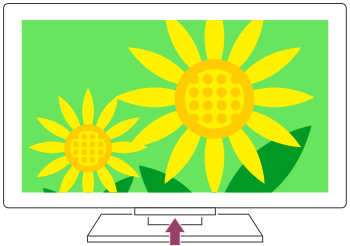
Tipp
- Az olyan modelleknél, ahol a televízión 1 gomb (csak a Bekapcsoló gomb) található, a készüléken lévő Bekapcsoló gomb megnyomásával jelenítheti meg a működési menüt és állíthatja be a hangerőt vagy válthat csatornát.
- Ha a távirányítóban lévő elemek töltési szintje alacsony, megjelenik egy értesítés a Főmenün keresztül.
- [127]
- Hibaelhárítás
- Áramellátás
A televízió automatikusan kikapcsol.
A kapcsolódó beállítási képernyőre ugráshoz válassza a szövegben a(z) ikont.
- A képernyő a [Elalvás időzítő] beállítások miatt is kikapcsolhatott.
- Ellenőrizze az [Időtartam] beállítást a [Bekapcsolási időzítő] menüben.
- Ellenőrizze, hogy az [Automatikus kikapcsolás] be van-e állítva az [Áramellátás és energia] menüpontban.
A beállítás ellenőrzéséhez nyomja le a
(Gyors beállítások) gombot a távirányítón és válassza ki a következőket.
[Beállítások] — [Rendszer] — [Áramellátás és energia] — [Automatikus kikapcsolás] — a kívánt opciót.
- [128]
- Hibaelhárítás
- Áramellátás
A televízió automatikusan bekapcsol.
A kapcsolódó beállítási képernyőre ugráshoz válassza a szövegben a(z) ikont.
- Ellenőrizze, hogy az [Bekapcsolási időzítő] aktiválva van-e.
- Tiltsa le az [Tv auto. bekapcsolása] beállítást a [CEC beállítások] menüben.
- [129]
- Hibaelhárítás
- Áramellátás
A televízió nem kapcsol be.
Végezze el a műveleteket az alábbi sorrendben, amíg a probléma meg nem oldódik.
Ellenőrizze, hogy a televízió bekapcsolható-e a távirányítóval.
A távirányítóval mutasson a televízió elején lévő érzékelő felé, majd nyomja meg a távirányítón lévő Bekapcsoló gombot.
Ellenőrizze, hogy bekapcsolt-e a televíziókészülék.
Ha a televízió nem kapcsol be, akkor próbálja meg visszaállítani (újraindítani).
Ellenőrizze, hogy a televízió bekapcsolható-e a rajta lévő Bekapcsoló gombbal.
Nyomja meg a televízión lévő Bekapcsoló gombot, és ellenőrizze, hogy a televízió bekapcsol-e.
A Bekapcsoló gomb helyét illetően a Felhasználói útmutató/Beállítási útmutató nyújt útmutatást.
Ha a televízió ezzel az eljárással bekapcsol, akkor előfordulhat, hogy probléma van a távirányítóval. Lásd az alábbi témakört.
Válassza le a hálózati tápkábelt (csatlakozókábelt).
Húzza ki a televízió hálózati tápkábelét a hálózati csatlakozóaljzatból. Ezután nyomja meg a televízión lévő Bekapcsoló gombot, várjon 2 percig, majd csatlakoztassa újra a hálózati tápkábelt az elektromos hálózatra.
Tipp
- Amikor leválasztja a televíziót a hálózati áramforrásról, majd ismét csatlakoztatja, előfordulhat, hogy a televíziókészülék egy ideig nem kapcsolható be, még akkor sem, ha megnyomja a Bekapcsoló gombot a távirányítón vagy a televízión. Ennek hátterében az áll, hogy a rendszer előkészítéséhez időre van szükség. Várjon körülbelül 35–45 másodpercet, majd próbálja újra.
- [130]
- Hibaelhárítás
Nincs kép a csatlakoztatott eszközről.
A kapcsolódó beállítási képernyőre ugráshoz válassza a szövegben a(z) ikont.
- Kapcsolja be a csatlakoztatott eszközt.
- Ellenőrizze az eszköz és a televíziókészülék közötti kábelcsatlakozást.
- Nyomja meg a (Bemenet kiválasztása) gombot a bemenetek listájának megjelenítéséhez, majd válassza ki a kívánt bemenetet.
- Megfelelően illessze be az USB-eszközt.
- Győződjön meg arról, hogy az USB-eszköz megfelelően van formázva.
- A működés nem minden USB-eszköz esetében garantált. A működés az USB-eszköz funkcióitól és az éppen lejátszott videotartalomtól függően is eltér.
- Módosítsa a HDMI-bemenet HDMI-jelformátumát, ha az a képet nem a szabványos formátumban jeleníti meg. Nyomja meg a (Gyors beállítások) gombot a távirányítón, majd válassza ki a [Beállítások] — [Csatornák & Bemenetek] — [Külső bemenetek] — [HDMI-jelformátum] közül a beállítani kívánt HDMI bemenetet.
Nem választhat ki csatlakoztatott eszközt.
- Ellenőrizze a kábelek csatlakozását.
Nem található egy csatlakoztatott HDMI CEC eszköz.
A kapcsolódó beállítási képernyőre ugráshoz válassza a szövegben a(z) ikont.
- Ellenőrizze, hogy az eszköz CEC-kompatibilis-e.
- Győződjön meg róla, hogy a CEC engedélyezve van a CEC-kompatibilis készüléken, és a [Beállítások] — [Csatornák & Bemenetek] — [Külső bemenetek] — [CEC beállítások] — [CEC vezérlése] be van állítva a televízión.
A művelet megszakad, vagy az eszköz nem működik.
- Ellenőrizze, hogy be van-e kapcsolva az eszköz.
- Cserélje ki az elemeket az eszközben.
- Regisztrálja újra az eszközt.
- A Bluetooth-eszközök a 2,4 GHz-es sávot használják, így a kommunikációs sebesség a vezeték nélküli LAN-interferencia következtében alkalmanként romolhat vagy megszakadhat.
Ha vannak a közelben háztartási eszközök (például mikrohullámú sütők vagy mobileszközök), a rádióhullám-interferencia létrejötte valószínűbb. - Előfordulhat, hogy a tv vagy az eszköz a vezeték nélküli kommunikációs interferencia miatt fémállványon nem működik.
- A tv és más eszközök között használható kommunikációs távolságokkal kapcsolatban tekintse meg az eszközök használati útmutatóját.
- Ha több Bluetooth-eszköz van csatlakoztatva a televíziókészülékhez, a Bluetooth-kommunikáció minősége romolhat.
- [135]
- Hibaelhárítás
Nem lehet USB HDD-eszközt használni.
A kapcsolódó beállítási képernyőre ugráshoz válassza a szövegben a(z) ikont.
- Ellenőrizze, hogy az USB HDD eszköz
- megfelelően csatlakozik;
Ellenőrizze, hogy a „HDD REC” feliratú, kék színű USB-porthoz csatlakozik-e.
- be van kapcsolva;
- A TV érzékeli a készüléket.
- megfelelően csatlakozik;
- USB HDD-eszközök USB-elosztón keresztüli csatlakoztatása nem támogatott.
- Nyomja meg a távirányító (Gyors beállítások) gombját, majd válassza ki a [Beállítások] — [Csatornák & Bemenetek] — [Felvétel beállításai] lehetőséget.
Válassza a Rögzítőeszköz lehetőséget, és győződjön meg róla, hogy a PVR engedélyezve van.
Megjegyzés
- Ellenőrizze, hogy az USB HDD-eszköz a „HDD REC” feliratú USB-porthoz (kék) csatlakozik-e.
- Nyomja meg a távirányítón a (Gyors beállítások) gombot, majd válassza a [Beállítások] — [Rendszer] — [Tárhely] lehetőséget.
- Győződjön meg róla, hogy a rendszer az USB HDD-eszközt „Cserélhető tárhely” eszközként érzékeli, ha nem, folytassa a 3. lépéssel.
- Válassza ki az USB HDD-eszközt, majd válassza a [Törlés, illetve formázás eszköztárhelyként] lehetőséget.
- Az USB HDD-eszköz formázásához kövesse a képernyőn megjelenő utasításokat.
- Válassza ki az USB HDD-eszközt, majd válassza a [Törlés, illetve formázás eltávolítható tárhelyként] lehetőséget.
- Az USB HDD-eszköz formázásához kövesse a képernyőn megjelenő utasításokat.
- [137]
- Hibaelhárítás
- [138]
- Hibaelhárítás
- LED
Szeretné kapcsolni a LED-et, hogy ne világítson vagy villogjon.
A kapcsolódó beállítási képernyőre ugráshoz válassza a szövegben a(z) ikont.
Az alábbi beállításokkal kikapcsolhatja a LED-et.
A Működési reakció LED (fehér LED) kikapcsolása
Nyomja meg a távirányítón a (Gyors beállítások) gombot, majd válassza ki a [Beállítások] — [Rendszer] — [LED jelzőfény] lehetőséget — a [Működési reakció] kikapcsolásához.
A Működési reakció LED (borostyánsárga LED)/hangfunkció LED (borostyánsárga LED) kikapcsolásához (csak beépített mikrofonnal rendelkező televízióknál)
A borostyánsárga hangfunkció LED kikapcsolásához, amikor a Beépített mikrofon kapcsolója ki van kapcsolva, vagy a borostyánsárga műveletjelző LED kikapcsolásához, amikor a Beépített mikrofon kapcsolója be van kapcsolva, a [Beállítások] — [Rendszer] — [LED jelzőfény] lehetőségnél kapcsolja ki ezt: [Hangfelismerés állapota].
- [139]
- Hibaelhárítás
- LED
A Működési reakció LED pirosan villog.
Számolja meg, hogy hány alkalommal villan fel (az intervallum három másodperc).
Indítsa újra a televíziót úgy, hogy a hálózati tápkábelt két percre kihúzza a televízióból, majd bekapcsolja a készüléket.
Ha a probléma továbbra is fennáll, válassza le a hálózati tápkábelt, és lépjen kapcsolatba a Sony ügyfélszolgálatával, megadva, hogy a Működési reakció LED hány alkalommal villant fel.
- [140]
- [141]
- Index/Egyéb
Tárgymutató
TV műsorok
Kép/megjelenítés
Hang/beszéd
Távirányító
Kapcsolatok
|
|
Külső eszközök
Fájl lejátszása
- [142]
- Index/Egyéb
A Súgóútmutató tartalma
Ez a Súgóútmutató a televízió használatát mutatja be. A Beállítási útmutató dokumentumban a televízió telepítésének leírásait, a Felhasználói útmutató dokumentumban pedig az információk bemutatását, például a televízió specifikációit, illetve a televízió falra szerelésének utasításait találja.
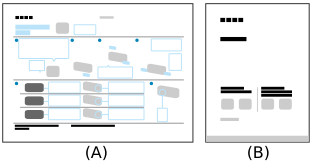
- Beállítási útmutató
- Felhasználói útmutató
Súgóútmutató változatok
A Súgóútmutatónak két változata van: a beépített és az online változat. Az online Súgóútmutató a legfrissebb információkat tartalmazza.
Ha a televíziót rácsatlakoztatták az internetre, automatikusan az online Súgóútmutató jelenik meg, ellenkező esetben pedig annak beépített változata.

A Súgóútmutató felépítése
A Súgóútmutató felépítésével kapcsolatos részletekért lásd a(z) A Súgóútmutató felépítése oldalt.
Megjegyzés
- A Súgóútmutatóban ismertetett legújabb funkciók használatához szükség lehet a televízió szoftverének frissítésére. A szoftverfrissítésekkel kapcsolatban további részletekért lásd a Szoftverfrissítések oldalát.
- A Súgóútmutatóban ismertetett nevek vagy beállítások évjárattól, modelltől/országtól/régiótól függően eltérők lehetnek a képernyőn láthatóktól.
- A Súgóútmutatóban használt képek és illusztrációk a tv-modelltől függően eltérhetnek.
- A kialakítás és a műszaki adatok előzetes bejelentés nélkül megváltozhatnak.
- A Súgóútmutató tartalmazza az összes modellre, régióra és országra vonatkozó általános leírásokat. A modelltől, régiótól vagy országtól függően egyes szolgáltatások leírása az Ön készülékére nem alkalmazható.
Tipp
- Ez egy általános, minden régióra/országra kiterjedő Súgóútmutató. A Súgóútmutatóban szereplő leírások némelyike egyes régiókra vagy országokra nem érvényes.
- [143]
- Index/Egyéb
A Súgóútmutató felépítése
A Súgóútmutató a következőképpen épül fel.
Első lépések
- Távirányító
- Csatlakozó aljzat
- A LED jelzőfény világítása
- Főmenü
- A bemenetek kiválasztása
- Hozzáférési funkciók
Hasznos funkciók
- Tartalom keresése/a TV hangalapú működtetése
- Előnyben részesített alkalmazások használata
- Biztonságos alkalmazások és videoközvetítési (streaming) szolgáltatások használata (Biztonság és korlátozások)
Televíziózás
- Televíziós műsorok megtekintése
- Hasznos funkciók televíziózáshoz
- A kép- és hangminőség beállítása igény szerint
Televíziós műsorok felvétele
- Felvétel készítése USB HDD-eszközre
- Rögzített tartalom megtekintése/törlése
- A felvett műsorok listájában megjelenő szimbólumok jelentése
A televízió használata más eszközökkel
- USB-eszközök
- Blu-ray és DVD-lejátszók
- Kábel- és műholdvevő
- Az iPhone/okostelefon vagy iPad/táblagép alkalmazás képernyőjének megjelenítése a televízión
- Számítógépek, fényképezőgépek és videokamerák
- Audiorendszer (pl. AV-vevő vagy soundbar)
- Játékkonzolok
- Bluetooth-eszközök
- CEC-kompatibilis eszközök
- Képek megtekintése 4K-felbontással, kompatibilis eszközökről
- BRAVIA Csatlakozási útmutató
Csatlakozás hálózathoz
Beállítások
- A Gyors beállítások használata
- A Takarékos beállítások használata
- Csatornák & Bemenetek
- Képi megjelenítés és hangzás
- Hálózat és internet
- Fiókok és bejelentkezés
- Adatvédelem
- Alkalmazások
- Rendszer
- Távvezérlők és tartozékok
- Súgó és visszajelzés
Hibaelhárítás
Index/Egyéb
- Tárgymutató
- A Súgóútmutató tartalma
- Specifikációk
- Támogatási oldal
- A televízió naprakészen tartása
- Védjegy információk
- [144]
- Index/Egyéb
Specifikációk
A specifikációs információkat a Sony támogatási webhelyén találja meg:
Látogassa meg a televízió termékoldalát és olvassa el a Specifikációk oldalt. A támogatási webhelyről további információkat a(z) Támogatási oldal oldalon olvashat.
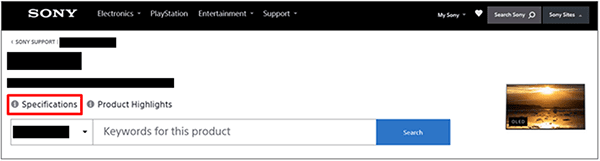
Megjegyzés
- Modelltől függően előfordulhat, hogy a Specifikációk oldal nem érhető el. Ilyen esetekben lásd: Felhasználói útmutató.
- [145]
- Index/Egyéb
Támogatási oldal
A legfrissebb információkért és az online Útmutatóért látogasson el a Sony támogatási webhelyére:
https://www.sony.eu/support/ https://www.sony.eu/support/
- [146]
- Index/Egyéb
A televízió naprakészen tartása
A televízió készenléti/hálózati készenléti üzemmódban is letölt adatokat, például a műsorújságot. A televízió naprakészen tartása érdekében azt javasoljuk, hogy kapcsolja ki azt a megszokott módon, a távirányítón vagy a televízión a Bekapcsoló gombot megnyomva.
- [147]
- Index/Egyéb
Védjegy információk

- © Xperi Inc. All Rights Reserved. Vewd, TiVo and the Vewd and TiVo logos are trademarks or registered trademarks of Xperi Inc. or its subsidiaries in the United States and other countries.


- Ezen a terméken megtalálható az ACCESS CO., LTD. NetFront Browser terméke.
- Az ACCESS, az ACCESS embléma és a NetFront az ACCESS CO., LTD. védjegyei vagy bejegyzett védjegyei az Egyesült Államokban, Japánban és más országokban.
- © 2023 ACCESS CO., LTD. All rights reserved.
- Ez a szoftver részben az Independent JPEG Group munkáján alapul.

- A Bluetooth® jelzés és emblémák a Bluetooth SIG, Inc. bejegyzett védjegyei, és a Sony Group Corporation, valamint fiókvállalatai ezeket licencmegállapodás keretében használják.

- For DTS patents, see https://xperi.com/dts-patents/. Manufactured under license from DTS, Inc. and its affiliates. DTS, DTS:X, the DTS:X logo, Virtual:X, and the DTS Virtual:X logo are registered trademarks or trademarks of DTS, Inc. and its affiliates in the United States and/or other countries. © DTS, Inc. and its affiliates. ALL RIGHTS RESERVED.

- A patentlist.accessadvance.com oldalon felsorolt HEVC szabadalmak egy vagy több igénypontjának hatálya alá tartozik.
- A Wi-Fi®, Wi-Fi Alliance®, Wi-Fi CERTIFIED™ és a Wi-Fi CERTIFIED 6® a Wi-Fi Alliance védjegye vagy bejegyzett védjegye.
- A Wi-Fi CERTIFIED™ embléma és a Wi-Fi CERTIFIED 6® embléma a Wi-Fi Alliance bejegyzett védjegye.
- A Disney+ és minden kapcsolódó logó és védjegy a Disney Enterprises, Inc. vagy leányvállalatainak védjegye.
- ©2025 Amazon.com, Inc. vagy leányvállalatai. Az Amazon, az Alexa, a Prime Video és az összes kapcsolódó logó az Amazon.com (http://amazon.com/), Inc. vagy leányvállalatainak védjegye. Az Amazon Prime tagsági és/vagy a Prime Video díjak érvényesek. Részletekért lásd a primevideo.com (http://primevideo.com/terms) webhelyet.
- Az Apple, az Apple Home, az AirPlay és a HomeKit az Apple Inc. védjegyei, amelyek az Egyesült Államokban és más országokban és régiókban bejegyzett védjegyek.
Az AirPlay és az Apple HomeKit használatához ezen a TV készüléken az iOS, az iPadOS vagy a macOS legújabb verziója ajánlott. - Az Google TV a készülék szoftverélményének neve és a Google LLC védjegye. A Google, YouTube, Google Cast, Google Play és egyéb védjegyek a Google LLC tulajdonát képezik.
- A BRAVIA és a
 embléma a Sony Group Corporation vagy leányvállalatainak tulajdonában lévő védjegyek vagy bejegyzett védjegyek.
 - Minden egyéb védjegy a megfelelő tulajdonosok tulajdonát képezi.
Megjegyzés
- Az egyes szolgáltatások elérhetősége a régiótól/országtól függ.