
- [1]
- [2]
- Pornirea
Telecomandă
Vă rugăm să selectaţi telecomanda.
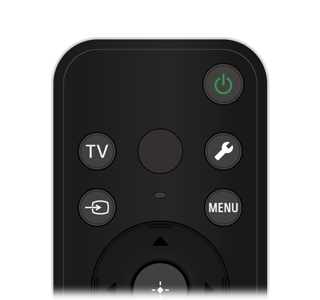
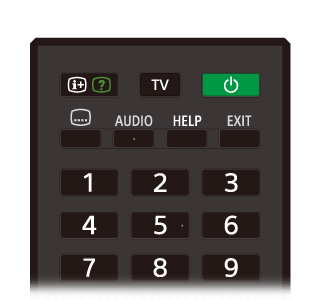
- [3]
- Pornirea
Butoanele telecomenzii
Telecomanda inclusă, dispunerea butoanelor, denumirile de butoane şi funcţiile disponibile variază în funcţie de modelul/ţara/regiunea dumneavoastră.
Faceţi clic pe imaginea telecomenzii pentru a afişa o descriere.
 (Pornire/Oprire)
- Porneşte sau comută la modul de aşteptare/conectat la reţea.
- TV
- Comutaţi la un canal TV sau o sursă de intrare şi afişaţi Meniu TV.
 (Microfon)
- Vorbiţi aici pentru a utiliza microfonul din telecomandă. Deasupra microfonului există un LED.
 (Setări rapide)
- Afişaţi Setări rapide. Pentru detalii, consultaţi pagina Utilizarea Setări rapide.
 (Selectare sursă de intrare)
- Afişaţi şi selectaţi sursa de intrare etc. Pentru detalii, consultaţi pagina Selectarea surselor de intrare.
- MENU
- Afişaţi un meniu pe ecranul televizorului pentru utilizarea funcţiilor butonului care nu se regăsesc pe telecomandă.
 (Sus) /
  (Jos) /
  (Stânga) /
  (Dreapta) /
  (Introducere) (Navigare cu pad direcţional)
- Navigarea prin şi selectarea elementelor din meniul de pe ecran.
În modul TV: Afișați și selectați programele de pe alte canale în timp ce vizualizați programele de la televizor (Digital/Analog).  (ÎNAPOI)
- Reveniţi la ecranul anterior.
 (ECRAN PRINCIPAL)
- Afişaţi meniul principal al televizorului. Pentru detalii, consultaţi pagina Meniul principal.
 +/- (Volum)
- Reglaţi volumul.
 (Asistentul Google/Microfon)
- Solicitaţi ajutor din partea Google pe ecranul mare. Apăsaţi butonul Asistentul Google (sau pentru microfon) de pe telecomandă pentru a începe.
Pentru detalii, consultaţi pagina Utilizarea microfonului telecomenzii.
Asistentul Google nu este disponibil în anumite limbi/ţări/regiuni.  (Oprire sonor)
- Dezactivaţi sunetul. Apăsaţi din nou pentru a restabili sunetul.
Recomandare
- Serviciul de accesibilitate poate fi pornit sau oprit apăsând şi menţinând apăsat butonul (Oprire sonor).
- Serviciul de accesibilitate poate fi pornit sau oprit apăsând şi menţinând apăsat butonul
- CH +/- (Canal)
- Selectaţi canalul.
 (Tablou de bord)
- Afişaţi Tablou de bord.
 (Redare) /
  (Pauză)
- Operaţi conţinutul media pe televizor şi dispozitivul compatibil CEC conectat.
 (Ghid)
- Afişaţi ghidul de programe digitale ale televizorului sau receptorului de cablu/satelit (Numai pentru modele compatibile pentru comandă prin receptorul de cablu/satelit). Pentru detalii, consultaţi pagina Utilizarea ghidului de programe.
- Butoanele aplicaţiei (Serviciu online)
- Beneficiaţi de servicii de transmisii video printr-o singură apăsare. Apăsaţi pentru a vizualiza serviciul dorit.
- [4]
- Pornirea
- Telecomandă
Butoanele telecomenzii
Telecomanda inclusă, precum şi dispunerea butoanelor şi denumirile de butoane, variază în funcţie de modelul/ţara/regiunea dumneavoastră.
Faceţi clic pe imaginea telecomenzii pentru a afişa o descriere.
 (Afişare informaţii/text)
- Afişaţi informaţii.
- TV
- Comutaţi la un canal TV sau o sursă de intrare şi afişaţi Meniu TV.
- (Pornire/Oprire)
- Porneşte sau comută la modul de aşteptare/conectat la reţea.
 (Setare subtitrare)
- Activaţi sau dezactivaţi subtitrările (atunci când această caracteristică este disponibilă).
- AUDIO
- Selectaţi sonorul cu sursă multilingvă sau sunetul dual pentru programul în curs de vizionare (în funcţie de sursa programului).
- HELP
- Afişaţi meniul de asistenţă. Ghidul de asistenţă poate fi accesat de aici.
- EXIT
- Reveniţi la ecranul anterior sau părăsiţi meniul. Atunci când este disponibil un serviciu de tip aplicaţie interactivă, apăsaţi pentru a părăsi serviciul.
- Buton numeric/・(Punct)
- Utilizaţi butoanele 0-9 pentru a selecta canale digitale.
 (Text)
- Afişaţi informaţii sub formă de text.
- Butoane colorate
- Executaţi funcţia corespunzătoare în momentul respectiv.
- (Selectare sursă de intrare)
- Afişaţi şi selectaţi sursa de intrare etc. Pentru detalii, consultaţi pagina Selectarea surselor de intrare.
- (Setări rapide)
- Afişaţi Setări rapide. Pentru detalii, consultaţi pagina Utilizarea Setări rapide.
- (Sus) / (Jos) / (Stânga) / (Dreapta) / (Introducere) (Navigare cu pad direcţional)
- Navigarea prin şi selectarea elementelor din meniul de pe ecran.
- (ÎNAPOI)
- Reveniţi la ecranul anterior.
- (ECRAN PRINCIPAL)
- Afişaţi meniul principal al televizorului. Pentru detalii, consultaţi pagina Meniul principal.
- MENU
- Afişaţi un meniu pe ecranul televizorului pentru utilizarea funcţiilor butonului care nu se regăsesc pe telecomandă.
- +/- (Volum)
- Reglaţi volumul.
 (Salt)
- Faceţi salturi înainte şi înapoi între două canale sau surse de intrare. Televizorul alternează între canalul sau sursa de intrare actual(ă) şi ultimul canal sau ultima sursă de intrare selectat(ă).
- (Oprire sonor)
- Dezactivaţi sunetul. Apăsaţi din nou pentru a restabili sunetul.
-
Recomandare
- Serviciul de accesibilitate poate fi pornit sau oprit apăsând şi menţinând apăsat butonul (Oprire sonor).
- Serviciul de accesibilitate poate fi pornit sau oprit apăsând şi menţinând apăsat butonul
- CH +/- (Canal)
- În modul TV: Selectaţi canalul.
În modul Text: Selectaţi pagina (Următoare) sau
  (Anterioară).
- (Tablou de bord)
- Afişaţi Tablou de bord.
- (Redare) /
 (Derulare rapidă înapoi) / (Pauză) /
  (Stop) /
  (Derulare rapidă înainte)
 - Operaţi conţinutul media pe televizor şi dispozitivul compatibil CEC conectat.
- (Ghid)
- Afişaţi ghidul de programe digitale ale televizorului sau receptorului de cablu/satelit. Pentru detalii, consultaţi pagina Utilizarea ghidului de programe.
- [5]
- Pornirea
Bornă de conectare
Tipurile şi formele de conectori disponibili variază în funcţie de televizorul deţinut.
Pentru amplasarea conectorilor, consultaţi Ghid de configurare (manual tipărit).
| Bornă | Descriere |
|---|---|
 |
|
 |
|
 |
|
 |
|
 |
|
 |
|
 |
|
 |
|
 |
|


- [6]
- Pornirea
Modalitatea de aprindere a LED-urilor
Puteţi verifica starea televizorului observând modul de aprindere a LED-urilor.
Amplasarea LED-urilor variază în funcţie de model.
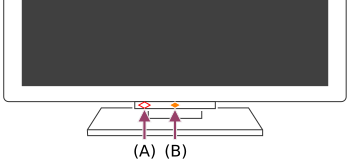
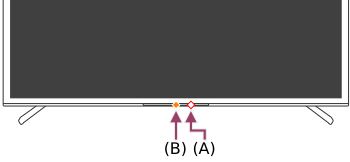
- LED funcţie vocală (În partea centrală dreaptă inferioară a televizorului. Numai în cazul televizoarelor cu un microfon încorporat.*)
- LED Răspuns operațional (În partea centrală inferioară a televizorului.)
* Este posibil ca microfonul încorporat să nu fie disponibil, în funcţie de regiune/model/limbă.
LED pentru funcţie vocală
Se aprinde sau clipeşte în alb atunci când este detectată comanda „Ok Google” şi televizorul comunică cu serverul. Secvenţa de iluminare a acestui LED depinde de starea de comunicare cu serverul.
Notă
- Puteţi utiliza microfonul încorporat în televizor atunci când Comutator microfon integrat este activat. Pentru localizarea comutatorului pentru microfonul încorporat, consultaţi Ghid de referinţă/Ghid de configurare furnizat împreună cu televizorul.
- După ce apăsaţi butonul Asistentul Google/microfon de pe telecomandă şi finalizaţi activarea microfonului încorporat în televizor, LED-ul pentru funcţia vocală se aprinde în chihlimbariu atunci când microfonul încorporat în televizor este dezactivat (atunci când este activat, LED-ul Răspuns operațional se aprinde în chihlimbariu).
LED Răspuns operațional
Se „aprinde” sau „clipeşte” în alb când televizorul porneşte, când se recepţionează semnale de la telecomandă sau când se actualizează software-ul folosind un dispozitiv de stocare USB.
Când este activată funcţia [Detectare „Ok Google”], se „aprinde” în chihlimbariu. (numai în cazul televizoarelor cu un microfon încorporat*)
* Este posibil ca microfonul încorporat să nu fie disponibil, în funcţie de regiune/model/limbă.
Când este activată funcţia Comutator microfon integrat, LED-ul se „aprinde” în chihlimbariu. (numai în cazul televizoarelor cu un microfon încorporat*)
* Este posibil ca microfonul încorporat să nu fie disponibil, în funcţie de regiune/model/limbă.
- [7]
- Pornirea
Meniul principal
Ecranul afişat atunci când apăsaţi pe butonul (ECRAN PRINCIPAL) de pe telecomandă este denumit Meniu principal. Din meniul principal, puteţi căuta conţinutul dorit şi puteţi selecta conţinutul recomandat, aplicaţii şi setări.
Elementele afişate în meniul principal depind de existenţa unui cont Google setat la televizor.
(Anumite caracteristici nu se aplică, în funcţie de modelul/regiunea/ţara dumneavoastră. Imaginile sunt furnizate exclusiv ca referinţă. Acestea pot diferi de ecranul efectiv.)
(A) Meniul principal atunci când un cont Google este setat la televizor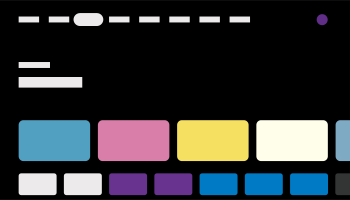
(B) Meniul principal atunci când un cont Google nu este setat la televizor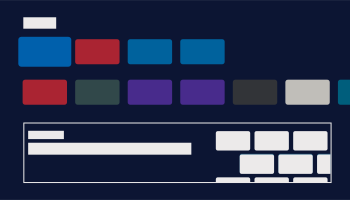
Setarea unui cont Google şi vizualizarea conţinutului de la televizor
Dacă aţi conectat televizorul la internet şi aţi setat un cont Google, puteţi instala aplicaţiile dorite pe televizor, vizualiza clipuri video de pe internet şi vă puteţi utiliza vocea pentru a căuta conţinut.
Vizualizarea conţinutului de la televizor fără setarea unui cont Google
Chiar dacă nu aţi setat un cont Google, puteţi vizualiza programele de la televizor şi/sau puteţi vizualiza conţinut de la dispozitivele conectate la televizor, precum un player Blu-ray. Dacă aţi conectat televizorul la internet, puteţi utiliza şi serviciile de transmisii video afişate în meniul principal.
Notă
- Pentru a seta un cont Google ulterior şi a vizualiza conţinut de la televizor, setaţi Google TV™ din meniul principal sau din meniul de setări.
- Dacă ştergeţi contul Google, televizorul va reveni la setările implicite din fabrică.
Recomandare
- În funcţie de setările televizorului, ecranul principal va fi afişat la pornirea televizorului. Dacă modificaţi următoarea setare, puteţi schimba ecranul afişat în momentul pornirii televizorului la canalul de transmisie de televiziune sau la o sursă de intrare externă, precum HDMI, vizualizat(ă) înainte de a opri televizorul.
- Apăsaţi pe butonul (Setări rapide) de pe telecomandă.
- Selectaţi [Comportament la pornire], apoi selectaţi [Ultima intrare folosită].
La următoarea pornire a televizorului, va fi afişat(ă) canalul de transmisie de televiziune sau sursa de intrare externă, precum HDMI, vizualizat(ă) înainte de a opri televizorul.
Specificaţiile pot fi supuse modificărilor fără notificare prealabilă.
- Apăsaţi pe butonul
- Pentru informaţii suplimentare, consultaţi secţiunea „Întrebări frecvente” de pe site-ul web pentru asistenţă Sony.
Întrebări frecvente sau Depanare
- [8]
- Pornirea
Selectarea surselor de intrare
Pentru a utiliza dispozitivele (cum ar fi un player Blu-ray/DVD sau o memorie USB) conectate la televizor sau pentru a urmări programele televizorului după fiecare utilizare, va trebui să schimbaţi sursa de intrare.
- Apăsaţi în mod repetat pe butonul (Selectare sursă de intrare) pentru a selecta dispozitivul conectat.
Ca alternativă, apăsaţi butonul(Selectare sursă de intrare), utilizaţi butoanele (Stânga) / (Dreapta) pentru a selecta un dispozitiv conectat, apoi apăsaţi butonul (Introducere).
Notă
- Dacă nu există dispozitive conectate la o intrare HDMI, este posibil ca intrarea HDMI să nu fie afişată în [Meniul de intrări].
Pentru a edita elementele de intrare
- Apăsaţi pe butonul (Selectare sursă de intrare).
- Apăsaţi pe butonul (Dreapta) (sau butonul (Stânga), în funcţie de limba de pe afişajul televizorului) şi selectaţi
 (Editare).
 - Selectaţi sursa de intrare/dispozitivul care doriţi să fie afişat(ă) sau ascuns(ă).
- Selectaţi [Închidere].
Recomandare
- Pentru a schimba ordinea sau pentru a ascunde un element afişat, apăsaţi şi menţineţi apăsat butonul (Sus) de pe telecomandă cu elementul respectiv evidenţiat; se va afişa [Mutare] şi [Ascundere]. Dacă selectați [Mutare], utilizați (Stânga) / (Dreapta) de la telecomandă pentru a deplasa elementul în poziția dorită, apoi apăsați pe butonul (Introducere) de la telecomandă.
- Puteţi comuta pe transmisia TV apăsând pur şi simplu butonul TV de pe telecomandă.
- [9]
- Pornirea
Funcţii de accesibilitate
Selectaţi în cadrul textului pentru a trece la interfaţa cu setările aferente.
Acest televizor prezintă funcţii de asistare a utilizatorului în secţiunea [Accesibilitate], cum ar fi funcţia de transformare a textului în vorbire, pentru textul afişat pe ecran, funcţia de Mărire text pentru a facilita citirea textului şi subtitrări.
Notă
- Anumite caracteristici nu se aplică, în funcţie de modelul/regiunea/ţara dumneavoastră.
Apăsaţi butonul (Setări rapide) de pe telecomandă, apoi selectaţi [Setări] — [Sistem] — [Accesibilitate] pentru a configura funcţiile de asistare a utilizatorului.
Secţiunea [Accesibilitate] prezintă o funcție de comandă rapidă care poate fi activată sau dezactivată apăsând și menținând apăsat butonul (Oprire sunet) de pe telecomandă timp de 3 secunde.
Recomandare
- Pentru a schimba funcţia de comandă rapidă, selectaţi [Comandă rapidă de accesibilitate] din secţiunea [Accesibilitate], activaţi [Activați comanda rapidă pentru accesibilitate] şi modificaţi funcţia în [Serviciul comenzii rapide].
- Dacă selectaţi [Tutorial accesibilitate] în [Accesibilitate], puteţi afla informaţii despre funcţiile de accesibilitate ale utilizatorului acceptate de televizor. (În funcţie de modelul dumneavoastră, această setare ar putea să nu fie disponibilă.)
- Pentru a utiliza funcţia de transformare a textului în vorbire în cadrul Ghidului de asistenţă, vizualizaţi Ghidul de asistenţă de pe site-ul web pentru asistenţă Sony folosind un computer sau un smartphone.
- Pentru informaţii suplimentare privind accesibilitatea, vă rugăm să vizitaţi site-ul web pentru asistenţă Sony.
https://www.sony.net/A11y.GoogleTV/

- [10]
- [11]
- Funcţii utile
Căutarea conţinutului/operarea vocală a televizorului
- Utilizarea microfonului telecomenzii Această funcţie este disponibilă pentru televizoarele în cazul cărora telecomanda inclusă este prevăzută cu un buton pentru Asistentul Google/microfon.
- Utilizarea microfonului încorporat în televizor (numai în cazul televizoarelor cu un microfon încorporat)
Utilizarea microfonului telecomenzii
Selectaţi în cadrul textului pentru a trece la interfaţa cu setările aferente.
Telecomenzile care acceptă funcţia de comandă vocală prezintă un buton pentru Asistentul Google/microfon şi un microfon încorporat. Solicitaţi Google să găsească filme şi aplicaţii de redare în flux, să redea muzică şi că comande televizorul - toate acestea folosindu-vă vocea. Apăsaţi butonul Asistentul Google (sau pentru microfon) de pe telecomandă pentru a începe.
- Apăsaţi şi menţineţi apăsat butonul pentru Asistentul Google/microfon de pe telecomandă.
Microfonul de pe telecomandă va fi activat în timp ce este apăsat butonul, iar LED-ul de pe telecomandă se va aprinde.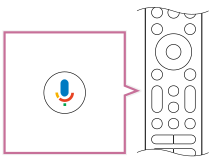
- Vorbiţi în microfon în timp ce apăsaţi şi menţineţi apăsat butonul pentru Asistentul Google/microfon.
În funcţie de modelul dumneavoastră, este posibil să fie afişate exemple de comenzi pe care le puteţi rosti.
Rezultatele căutării sunt afişate atunci când vorbiţi în microfon.
Recomandare
- Dacă apăsaţi butonul pentru Asistentul Google/microfon de pe telecomandă şi rostiţi „Voice hints”, vor fi afişate informaţii despre modul în care trebuie să rostiţi şi despre comenzile vocale disponibile. Este posibil ca această funcţie să nu fie disponibilă, în funcţie de modelul/regiunea/ţara/limba dumneavoastră.
Notă
- Este necesară o conexiune la internet pentru a utiliza funcţia de căutare vocală.
- Tipul de telecomandă livrat împreună cu televizorul şi disponibilitatea unei telecomenzi cu microfon încorporat variază în funcţie de modelul/regiunea/ţara dumneavoastră. O telecomandă opţională este disponibilă pentru anumite modele/regiuni/ţări.
- Pentru a utiliza microfonul de pe telecomandă, trebuie să adăugaţi şi să setaţi un cont Google pe televizor.
Utilizarea microfonului încorporat în televizor (numai în cazul televizoarelor cu un microfon încorporat)
Este posibil ca microfonul încorporat în televizor să nu fie disponibil, în funcţie de regiunea/ţara/limba dumneavoastră.
Pentru detalii privind limbile compatibile cu funcţia microfonului încorporat în televizor, consultaţi următorul site web de asistenţă Sony.
 https://www.sony.net/tv-hf/aep/
Recomandare
- URL-ul este supus modificărilor fără notificare prealabilă.
Selectaţi în cadrul textului pentru a trece la interfaţa cu setările aferente.
Efectuaţi mai multe acţiuni la televizor folosind doar vocea. Pur şi simplu începeţi prin a rosti cuvintele „Ok Google” pentru a:
- Controla televizorul şi dispozitivele inteligente
- Asculta muzică şi utiliza funcţiile de divertisment
- Obţine răspunsuri
- Planifica ziua şi gestiona sarcini
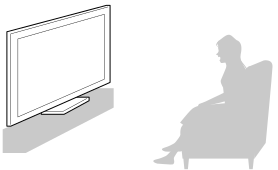
Staţi cu faţa spre televizor şi spuneţi „Ok Google” pentru a începe.
Atunci când LED-ul pentru funcţia vocală se aprinde sau clipeşte în alb, rostiţi comanda.
Amplasarea LED-ului variază în funcţie de model.
- LED-ul pentru funcţia vocală este amplasat în partea inferioară, în dreapta părţii centrale a televizorului.
- LED-ul amplasat în partea inferioară centrală a televizorului se aprinde în chihlimbariu atunci când este disponibilă operarea televizorului cu funcţia mâini libere.
Pentru a utiliza microfonul încorporat, activaţi următoarea setare.
- Activaţi comutatorul pentru microfonul încorporat în televizor.
Pentru localizarea comutatorului pentru microfonul încorporat în televizor, consultaţi Ghid de configurare.
Notă
- Este necesară o conexiune la internet pentru a utiliza microfonul încorporat în televizor.
- După activarea comutatorului microfonului încorporat în televizor, trebuie să apăsaţi butonul Asistentul Google/pentru microfon de pe telecomandă de 4 ori pentru a finaliza configurarea, în funcţie de modelul/ţara/regiunea dumneavoastră. (Numai în cazul modelelor cu comutator pentru microfonul încorporat)
- Consumul de putere va creşte atunci când microfonul încorporat este activat, deoarece ascultă comenzi vocale în permanenţă.
Recomandare
- Când comutatorul pentru microfonul încorporat în televizor este activat, LED-ul Răspuns operațional se aprinde în chihlimbariu chiar şi atunci când televizorul este oprit (puteţi dezactiva inclusiv iluminarea).
- Microfonul încorporat în televizor poate recepţiona sunete din zona înconjurătoare şi poate oferi un răspuns în mod neintenţionat. Puteţi utiliza opţiunea [Sensibilitate microfon integrat] pentru a modifica sensibilitatea microfonului.
Apăsaţi butonul
(Setări rapide) de pe telecomandă şi selectaţi următoarele în ordine.
[Setări] — [Sistem] — [Sensibilitate microfon integrat]
- [14]
- Funcţii utile
Instalarea aplicaţiilor
Selectaţi în cadrul textului pentru a trece la interfaţa cu setările aferente.
Puteţi instala aplicaţii pe televizor, procedând la fel ca în cazul smartphone-urilor şi tabletelor.
Notă
- Puteţi instala numai aplicaţii compatibile cu televizoarele. Acestea pot fi diferite de aplicaţiile pentru smartphone-uri/tablete.
- O conexiune la internet şi un cont Google sunt necesare pentru a instala aplicaţii.
Recomandare
- Dacă nu deţineţi un cont Google sau dacă doriţi să creaţi un cont partajat, creaţi un cont nou accesând următorul site web.
https://accounts.google.com/signup https://accounts.google.com/signup
Site-ul web menţionat mai sus poate varia în funcţie de regiune/ţară. De asemenea, acesta poate fi supus modificărilor fără notificare prealabilă. Pentru detalii, consultaţi pagina de pornire Google. - Vă recomandăm să creaţi un cont Google pe un computer sau un dispozitiv mobil.
- Apăsaţi butonul (ECRAN PRINCIPAL), iar de la opţiunea
 de pe ecranul principal, rostiţi cuvintele „Caută aplicaţii <nume aplicaţie>” pentru a căuta aplicaţiile pe care doriţi să le instalaţi. Ca alternativă, selectaţi câmpul de introducere şi utilizaţi tastatura de pe ecran.
 - Selectaţi o aplicaţie din rezultatele căutării şi instalaţi-o.
Recomandare
- Dacă funcţia de căutare a aplicaţiei nu produce rezultatele dorite, rostiţi „Google Play Store” şi încercaţi să căutaţi aplicaţia pe ecranul Google Play Store.
- De asemenea, puteţi selecta o categorie din fila de aplicaţii a meniului principal şi selectaţi aplicaţia dorită.
După descărcare, aplicaţia este instalată şi adăugată automat. Puteţi selecta [Deschideți] pentru a lansa aplicaţia.
Recomandare
- Pentru a porni ulterior o aplicaţie instalată, selectaţi fila de aplicaţii a meniului principal, apoi selectaţi [Afișați tot] din marginea dreaptă a zonei de aplicaţii. Selectaţi aplicaţia instalată pentru a o porni.
Despre aplicaţiile cu plată
Există aplicaţii gratuite şi aplicaţii cu plată. Pentru a achiziţiona o aplicaţie cu plată, este necesar un cod al cardului de cadouri preplătit Google Play sau informaţiile cardului de credit. Puteţi achiziţiona un card de cadouri Google Play de la mai mulţi comercianţi.
Pentru a şterge o aplicaţie
- Apăsaţi butonul (Setări rapide) de pe telecomandă, selectaţi [Setări] — [Aplicații], selectaţi o aplicaţie care trebuie ştearsă şi dezinstalaţi-o.
- [16]
- Funcţii utile
Beneficierea de aplicaţii sigure şi de servicii de transmisii video (Securitate și restricții)
Selectaţi în cadrul textului pentru a trece la interfaţa cu setările aferente.
Puteţi garanta utilizarea în siguranţă a televizorului setând restricţii la instalarea unor aplicaţii descărcate din surse necunoscute sau restricţii de vârstă pentru programe şi clipuri video. (Anumite caracteristici nu se aplică, în funcţie de modelul/regiunea/ţara dumneavoastră.)
Puteţi seta următoarele caracteristici [Controale parentale] astfel încât copiii să poată utiliza televizorul în siguranţă.
- Restricționarea canalelor TV
- Restricţionaţi instalarea aplicaţiilor din surse necunoscute
- Restricţionaţi utilizarea aplicaţiilor (funcţie de blocare cu parolă)
Puteţi restricţiona funcţii setând următoarele elemente.
Pentru a seta restricţii de vârstă pentru programe
- Apăsaţi butonul (Setări rapide) de pe telecomandă, apoi selectaţi următoarele în ordine.
[Setări] — [Sistem] — [Controale parentale] — [Canale] — [Evaluarea programului TV].
Opţiunile disponibile depind de modelul/ţara/regiunea/setările dumneavoastră.
Pentru a restricţiona aplicaţiile (funcţie de blocare cu parolă)
Setaţi funcţia pentru a restricţiona accesul copiilor la aplicaţii, cum ar fi browserele de internet.
Setaţi restricţiile în [Controale parentale].
În cazul în care sunt setate, va trebui să introduceţi codul PIN la pornirea aplicaţiei.
- Apăsaţi butonul (Setări rapide) de pe telecomandă şi selectaţi următoarele în ordine.
[Setări] — [Sistem] — [Controale parentale] — [Aplicaţii] - Setaţi sau introduceţi codul PIN.
- Activaţi [Restricționați aplicații].
- Selectaţi aplicaţiile pe care doriţi să le restricţionaţi din lista de aplicaţii.
Aplicaţiile restricţionate se vor modifica din (Deblocat) în
  (Blocat). Pentru a restricţiona toate aplicaţiile, selectaţi [Toate aplicațiile].
Pentru a restricţiona instalarea aplicaţiilor din surse necunoscute
Notă
- În cazul în care modificaţi setările [Securitate și restricții], dispozitivul dumneavoastră şi datele personale sunt mai predispuse unor atacuri din partea unor aplicaţii necunoscute, provenite din alte surse decât Play Store. Sunteţi de acord că sunteţi singurul responsabil pentru orice deteriorare a dispozitivului dumneavoastră sau pentru pierderea datelor, care ar putea rezulta în urma utilizării acestor aplicaţii.
- Dacă uitaţi codul PIN, trebuie să resetaţi televizorul la setările iniţiale din fabrică. Aveţi grijă să nu uitaţi codul PIN.
Recomandare
- În funcţie de aplicaţie, este posibil să fie disponibile şi alte restricţii. Pentru detalii, consultaţi ghidul de asistenţă al aplicaţiei.
- [17]
Utilizarea ghidului de programe
Puteţi găsi rapid programele dvs. preferate.
- Apăsaţi pe butonul (Ghid) pentru a afişa ghidul de programe digitale.
Recepţionarea canalelor digitale
Selectaţi în cadrul textului pentru a trece la interfaţa cu setările aferente.
- Apăsaţi butonul (Setări rapide) de pe telecomandă, apoi selectaţi [Setări] — [Canale & Intrări] — [Canale] — [Configurare canal] — [Programare automată].
- Urmaţi instrucţiunile de pe ecran pentru a regla toate canalele digitale disponibile şi pentru a le memora în televizor.
Recomandare
- Puteţi regla din nou televizorul prin selectarea opţiunii [Programare automată] şi urmând instrucţiunile de pe ecran după mutarea întro nouă locuinţă, la schimbarea furnizorului de servicii sau pentru a căuta canale nou lansate.
Recepţionarea transmisiilor prin satelit
Selectaţi în cadrul textului pentru a trece la interfaţa cu setările aferente.
Dacă aveţi instalată o antenă satelit, puteţi vizualiza transmisiile prin satelit configurând receptorul.
- Apăsaţi butonul (Setări rapide) de pe telecomandă, apoi selectaţi [Setări] — [Canale & Intrări] — [Canale] — [Configurare canal] — [Programare automată] pentru transmisiile prin satelit la care sunteţi abonat.
- Urmaţi instrucţiunile de pe ecran.
Sortarea sau editarea canalelor
Selectaţi în cadrul textului pentru a trece la interfaţa cu setările aferente.
Puteţi sorta canalele afişate în ordinea preferată.
- Apăsaţi pe butonul (Setări rapide) de pe telecomandă, apoi selectaţi [Setări] — [Canale & Intrări] — [Canale] — [Editare listă de canale].
Dacă sunt afişate mai multe elemente, selectaţi-l pe cel pe care doriţi să-l editaţi.
Notă
- Opţiunile disponibile pot varia în funcţie de regiune/ţară.
Funcţii utile atunci când vizualizaţi programe de la televizor
- Temporizator
- Utilizaţi un temporizator pentru a porni şi opri televizorul.
- Blocare de către părinţi
- Utilizaţi [Controale parentale] pentru a seta restricţiile parentale.
Pentru detalii, consultaţi Sistem. - (Setare subtitrare)
- Puteţi apăsa butonul MENU de pe telecomandă pentru a activa subtitrările.
- Reglarea calităţii imaginii/calităţii sunetului
- Reglaţi calitatea imaginii şi calitatea sunetului în conformitate cu preferinţele dumneavoastră.
Pentru detalii, consultaţi Afişaj şi sunet.
Modificarea calităţii imaginii şi sunetului în conformitate cu preferinţele dumneavoastră
- Reglarea calităţii imaginii
- Reglarea calităţii sunetului
- Setări avansate pentru „Sunet”
- Volum automat
- Balans
- [26]
- Vizualizarea programelor de la televizor
- Modificarea calităţii imaginii şi sunetului în conformitate cu preferinţele dumneavoastră
Reglarea calităţii imaginii
Selectaţi în cadrul textului pentru a trece la interfaţa cu setările aferente.
Puteţi configura diverse setări legate de afişajul televizorului, cum ar fi culoarea şi luminozitatea pentru calitatea imaginii sau dimensiunea ecranului.
Notă
- Afişajul actual poate varia sau este posibil ca anumite setări să nu fie disponibile, în funcţie de modelul/ţara/regiunea dumneavoastră şi de conţinutul pe care îl vizualizaţi.
 |
 |
 |
Apăsaţi butonul (Setări rapide) de pe telecomandă, apoi selectaţi [Setări] — [Afişaj şi sunet] — opţiunea dorită.
Puteţi modifica următoarele setări.
Imagine
Reglează setările imaginii, precum Luminozitate, Culoare şi Nuanţă.
- Mod imagine
- Modificaţi calitatea imaginii în conformitate cu conţinutul vizualizat, cum ar fi filme sau programe sportive.
- Mod imagine automată
- Setează automat modul de imagine în funcție de conținutul de la dispozitivele HDMI.
- Senzor lumină
- Optimizaţi luminozitatea pentru lumina ambiantă.
- Luminozitate
- Reglaţi retroiluminarea pentru a afişa cele mai luminoase tonuri de alb şi cele mai întunecate nuanţe de negru.
- Culoare
- Reglaţi nivelul de saturaţie al culorilor.
- Avansat
- Puteţi efectua următoarele setări.
- Luminozitate
- Puteţi efectua următoarele setări.
- Luminozitate
- Reglaţi luminanţa ecranului.
- Contrast
- Reglaţi nivelul de alb al imaginii.
- Gamma
- Reglaţi balansul între zonele închise şi cele deschise. Măriți sau reduceți luminozitatea între alb și negru.
- Nivel de negru
- Reglaţi nivelul de negru al imaginii.
- Reglare tonuri de negru
- Accentuaţi nivelul de negru al imaginilor pentru un contrast mai mare.
- Îmb. avansată contrast
- Reglează automat contrastul în funcţie de luminozitatea imaginii.
- Egalizator negru
- Luminează zonele întunecate ale imaginii pentru a identifica mai ușor oamenii si obiectele. Se poate utiliza când [Mod imagine] este setat pe [Joc] sau [Joc Dolby Vision].
- Atenuare locală automată
- Optimizează contrastul prin reglarea luminozităţii în secţiuni individuale ale ecranului.
- Luminanță de vârf
- Reglați luminanța de vârf pentru cele mai deschise nuanțe de alb.
- Culoare
- Puteţi efectua următoarele setări.
- Culoare
- Reglaţi nivelul de saturaţie al culorilor.
- Nuanţă
- Reglaţi tonurile de verde şi roşu.
- Temperatură culori
- Reglaţi temperatura de culoare.
- Temp. culoare avansată
- Reglaţi în detaliu temperatura de culoare.
- Culori vii
- Îmbunătăţiţi intensitatea culorilor.
- Claritate
- Puteţi efectua următoarele setări.
- Claritate
- Reglaţi detaliile imaginii.
- Creare realitate
- Reglaţi precizia şi zgomotul pentru o imagine realistă.
- Rezoluţie
- Reglaţi precizia şi zgomotul pentru o imagine realistă.
- Reducere aleatorie a zgomotului aleator
- Reduceţi zgomotul aleatoriu repetitiv.
- Reducere digitală a zgomotului
- Reduceţi zgomotul cauzat de compresia video.
- Mişcare
- Puteţi efectua următoarele setări.
- Reducerea neclarității cauzate de mișcare
- Reglează intensitatea clarității prin introducerea unui cadru negru pentru reducerea neclarității cauzate de mișcare. Se poate utiliza când [Mod imagine] este setat pe [Joc] sau [Joc Dolby Vision].
- Motionflow
- Rafinează imaginile în mişcare. Creşte numărul de cadre de imagini pentru afişarea optimă a clipurilor video. Dacă selectaţi [Personal], puteţi regla [Uniformitate] şi [Claritate].
- Uniformitate
- Ajustați nivelul de uniformitate.
- Claritate
- Ajustați nivelul de claritate.
- Mod Film
- Optimizează calitatea imaginii pe baza conţinutului video, precum filme şi CG. Reproduce în mod optim mişcarea imaginilor filmate (imagini înregistrate la 24 de cadre pe secundă), cum ar fi filmele.
- Semnal video
- Puteţi efectua următoarele setări.
- Mod HDR
- Imagine care este potrivită pentru un semnal de Interval dinamic ridicat.
- Interval video HDMI
- Selectaţi gama semnalului pentru intrarea HDMI.
- Anulare
- Puteţi efectua următoarele setări.
- Anulare
- Resetați toate setările imaginii pentru modul de imagine curent la setările implicite din fabrică.
Ecran
Reglaţi formatul imaginii şi zona vizibilă a ecranului.
- Mod panoramic
- Reglaţi dimensiunea imaginii.
-
Recomandare
- Când intrarea este de 4 096 x 2 160p şi [Mod panoramic] este setat pe [Auto], rezoluţia este afişată ca fiind de 3 840 x 2 160p. Pentru a afişa în format de 4 096 x 2 160p, setaţi setarea [Mod panoramic] pe [Original].
- Aria de afişare
- Reglaţi zona vizibilă a ecranului. Setați pe [Auto] pentru a regla automat zona vizibilă a ecranului în funcție de semnal.
- Dimensiune ecran
- Reglaţi dimensiunea verticală şi orizontală a ecranului.
- Poziţie imagine
- Reglaţi poziţia verticală şi orizontală a ecranului.
- [27]
- Vizualizarea programelor de la televizor
- Modificarea calităţii imaginii şi sunetului în conformitate cu preferinţele dumneavoastră
Reglarea calităţii sunetului
Selectaţi în cadrul textului pentru a trece la interfaţa cu setările aferente.
Puteţi configura diverse setări legate de sunetul televizorului, cum ar fi calitatea sunetului.
Notă
- Afişajul actual poate varia sau este posibil ca anumite setări să nu fie disponibile, în funcţie de modelul/ţara/regiunea dumneavoastră, setările televizorului şi dispozitivul conectat.
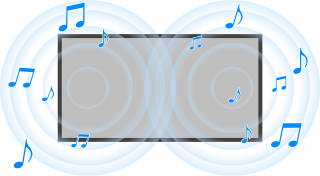
Apăsaţi butonul (Setări rapide) de pe telecomandă, apoi selectaţi [Setări] — [Afişaj şi sunet] — opţiunea dorită.
Puteţi modifica următoarele setări.
Sunet
Reglaţi setările de la o sursă de intrare precum televizorul sau HDMI şi alte setări obişnuite, pentru a vă bucura de diferite efecte de sunet.
Puteţi să configuraţi setări precum cele menţionate mai jos.
Ieșire audio
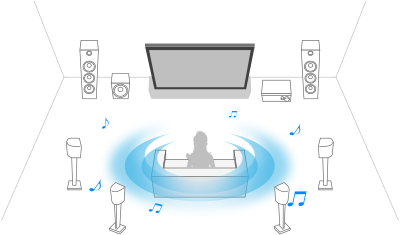
Configuraţi redarea sonoră de la un sistem audio în locul difuzoarelor televizorului.
Puteţi să configuraţi setări precum cele menţionate mai jos.
- [28]
- Vizualizarea programelor de la televizor
- Modificarea calităţii imaginii şi sunetului în conformitate cu preferinţele dumneavoastră
Setări avansate pentru „Sunet”
Această pagină introduce diverse setări pentru caracteristicile pe care le puteţi configura în [Sunet].
Notă
- Afişajul actual poate varia sau este posibil ca anumite setări să nu fie disponibile, în funcţie de modelul/ţara/regiunea dumneavoastră, setările televizorului şi dispozitivul conectat.
[Personalizarea sunetului]
| Setare | Descriere |
|---|---|
| Surround | Reproduce virtual sunet surround realist. |
| Efect surround | Reglaţi efectul de sunet surround. |
| Amplificare dialog | Accentuare voce. |
| Egalizator | Reglaţi sunetul în funcţie de diferite frecvenţe. |
[Nivelul volumului]
| Setare | Descriere |
|---|---|
| Compensare volum | Reglaţi nivelul sunetului pentru intrarea curentă, raportat la alte intrări. |
| Interval dinamic | Compensează diferenţa nivelului audio dintre canale. |
| Gamă dinamică DTS | Reglează gama dinamică a semnalului DTS. |
- [29]
- Vizualizarea programelor de la televizor
- Modificarea calităţii imaginii şi sunetului în conformitate cu preferinţele dumneavoastră
Volum automat
Selectaţi în cadrul textului pentru a trece la interfaţa cu setările aferente.
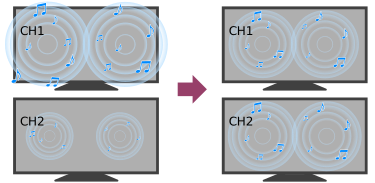
Volumul este reglat automat la un anumit nivel în funcţie de modificările nivelului volumului conţinuturilor difuzate şi semnalelor de intrare.
Reducerea diferenţelor de volum care se produc la schimbarea canalelor sau intrărilor vă permite să vizionaţi conţinuturile la un nivel constant al volumului sonor. Pentru a activa această caracteristică, apăsaţi butonul (Setări rapide) de pe telecomandă, iar apoi selectaţi următoarele setări.
[Setări] — [Afişaj şi sunet] — [Sunet] — [Volum automat]
Notă
- Efectul variază în funcţie de modelul/ţara/regiunea dumneavoastră, setări, conţinutul difuzat şi semnalul de intrare.
- [30]
- Vizualizarea programelor de la televizor
- Modificarea calităţii imaginii şi sunetului în conformitate cu preferinţele dumneavoastră
Balans
Selectaţi în cadrul textului pentru a trece la interfaţa cu setările aferente.
Reglează balansul sunetului din stânga şi sunetului din dreapta.
În funcţie de distanţa faţă de pereţi şi ferestre, precum şi în funcţie de reflectarea sunetului, este posibil ca sunetul din stânga şi sunetul din dreapta să fie percepute dezechilibrat. Puteți regla balansul volumului. Pentru a regla balansul sunetului, apăsaţi butonul (Setări rapide) de pe telecomandă, apoi selectaţi următoarele setări.
[Setări] — [Afişaj şi sunet] — [Sunet] — [Balans]
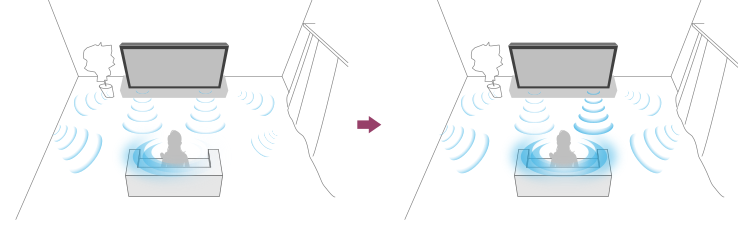
Notă
- Efectul variază în funcţie de modelul/ţara/regiunea dumneavoastră, setări şi mediul de instalare.
- [31]
Înregistrarea unui dispozitiv HDD USB
- Utilizarea unui dispozitiv HDD USB pentru înregistrare
- Înregistrarea cu temporizator
- Informaţii privind utilizarea unui dispozitiv HDD USB pentru înregistrare
Utilizarea unui dispozitiv HDD USB pentru înregistrare
Selectaţi în cadrul textului pentru a trece la interfaţa cu setările aferente.
Funcţia este disponibilă numai pentru un număr limitat de regiuni/ţări/modele de televizoare.
Modelele cu înregistrare HDD USB prezintă opţiunea [Setări înregistrare] în [Setări] — [Canale & Intrări].
Conectaţi un dispozitiv HDD USB la televizorul dumneavoastră pentru a putea înregistra programe digitale.
Conectaţi dispozitivul HDD USB la portul USB al televizorului marcat „HDD REC” (dacă există un port USB albastru, acesta suportă înregistrare HDD).
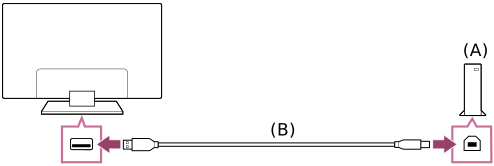
- Dispozitiv HDD USB
- Cablu USB (neinclus)
- Conectaţi un dispozitiv HDD USB la portul USB (albastru) marcat „HDD REC” al televizorului dumneavoastră.
- Porniţi dispozitivul HDD USB.
- Aşteptaţi până când este afişat ecranul [Unitatea USB a fost conectată].
- Mergeți la [Setări înregistrare] în [Setări] — [Canale & Intrări].
- Selectați Dispozitiv de înregistrare și asigurați-vă că PVR este activat.
Notă
- Dacă dispozitivul nu este detectat la pasul 4, urmaţi instrucţiunile mesajului şi asiguraţi-vă că dispozitivul HDD USB pentru înregistrare este conectat la portul USB de mare viteză (albastru).
Dacă dispozitivul HDD USB pentru înregistrare nu este recunoscut nici după ce ați verificat conexiunea, trebuie să verificați dacă dispozitivul este instalat ca „Stocare amovibilă” în [Setări] — [Sistem] — [Stocare], deoarece este posibil ca acesta să fi fost deja înregistrat ca dispozitiv pentru alte scopuri decât cel de înregistrare. Consultați „Informaţii privind utilizarea unui dispozitiv HDD USB pentru înregistrare” pentru a utiliza dispozitivul HDD USB pentru înregistrare.
Înregistrarea cu temporizator
Selectaţi în cadrul textului pentru a trece la interfaţa cu setările aferente.
Această funcţie este disponibilă numai pentru un număr limitat de regiuni/ţări/modele de televizoare.
Modelele cu înregistrare HDD USB prezintă opţiunea [Setări înregistrare] în [Setări] — [Canale & Intrări].
- Apăsați pe butonul (Ghid).
- Evidențiați programul dorit în ghidul de programe, apăsați MENU și selectați [Listă de programe].
- Verificați dacă ora și alte informații sunt corecte, apoi selectați [Confirmaţi].
Pentru a verifica, modifica sau şterge setările temporizatorului
Verificarea, modificarea sau ştergerea setărilor temporizatorului este efectuată în [Lista de înregistrări a temporizatorului].
- Apăsaţi pe butonul MENU şi selectaţi [Recorded Title List] (Listă de titluri înregistrate).
- Apăsați din nou MENU și selectați [Listă de programe].
- În Listă de programe, apăsați MENU și selectați [Editare].
- Setaţi temporizatorul.
- Selectaţi [Confirmaţi].
Notă
- Înregistrarea temporizatorului nu va funcţiona în cazul în care cablul de alimentare la c.a. (cablul de reţea) este deconectat.
Informaţii privind utilizarea unui dispozitiv HDD USB pentru înregistrare
Selectaţi în cadrul textului pentru a trece la interfaţa cu setările aferente.
Această funcţie este disponibilă numai pentru un număr limitat de regiuni/ţări/modele de televizoare.
Modelele cu înregistrare HDD USB prezintă opţiunea [Setări înregistrare] în [Setări] — [Canale & Intrări].
- Dispozitivul HDD USB trebuie utilizat exclusiv pentru înregistrare. Utilizaţi un dispozitiv HDD USB separat pentru a vizualiza fotografii şi clipuri video.
- Sunt compatibile numai HDD-urile USB de peste 32 GB.
- Conectarea unui dispozitiv HDD USB printr-un hub USB nu este acceptată. Conectaţi dispozitivul direct la televizor.
- Numai acest televizor va putea reda datele înregistrate pe HDD-ul USB care a fost recunoscut de acest televizor.
- Înregistrarea este permisă numai pentru transmisiile de televiziune digitală şi radio. Înregistrarea transmisiilor de date nu este permisă.
- Semnalele bruiate/criptate nu pot fi înregistrate.
- Înregistrarea nu poate fi efectuată în următoarele cazuri:
- Televizorul nu recunoaște dispozitivul HDD USB.
- Peste 1.000 de programe sunt înregistrate pe dispozitivul HDD USB.
- Dispozitivul HDD USB este plin.
- Selectarea automată a programului poate fi imposibilă în timpul înregistrării acestuia.
- Înregistrarea unui program nu este posibilă decât dacă înregistrarea a fost autorizată.
- Dacă utilizaţi un Modul de acces condiţionat (CAM), evitaţi să folosiţi funcţia de protecţie parentală a acestuia, deoarece ar putea să nu funcţioneze în timpul înregistrării. Ca alternativă, utilizaţi funcţia de blocare a programului sau protecţia parentală a televizorului dacă postul de televiziune include această opţiune.
- În Norvegia, unele programe nu pot fi înregistrate din cauza restricţiilor juridice.
- Dacă televizorul este supus unui impact în timpul înregistrării HDD-ului USB, este posibil să existe perturbări ale conţinutului înregistrat.
- În nicio situaţie Sony nu va putea fi trasă la răspundere pentru nereuşita înregistrării sau pentru orice daună sau pierdere de conţinut înregistrat cauzată de sau asociată cu funcţionarea defectuoasă a televizorului, interferenţe ale semnalului sau probleme de orice altă natură.
Vizualizarea/ştergerea conţinutului înregistrat
Selectaţi în cadrul textului pentru a trece la interfaţa cu setările aferente.
Această funcţie este disponibilă numai pentru un număr limitat de regiuni/ţări/modele de televizoare.
Modelele cu înregistrare HDD USB prezintă opţiunea [Setări înregistrare] în [Setări] — [Canale & Intrări].
Pentru a vizualiza conţinutul înregistrat
- Apăsaţi pe butonul MENU şi selectaţi [Recorded Title List] (Listă de titluri înregistrate). Dacă [Recorded Title List] nu există, selectaţi [Editare] şi adăugaţi [Recorded Title List], apoi selectaţi conţinutul pe care doriţi să-l vizionaţi.
Pentru a șterge conţinutul înregistrat
- Apăsaţi pe butonul MENU şi selectaţi [Recorded Title List] (Listă de titluri înregistrate). Dacă [Recorded Title List] nu există, selectaţi [Editare] şi adăugaţi [Recorded Title List].
- Evidențiați programul pe care doriți să îl ștergeți și selectați
 (pictograma Ştergere) din lista Meniu.
Pentru informaţii despre semnificaţia simbolurilor din lista cu titluri înregistrate, consultaţi Înţelegerea simbolurilor afişate în lista cu titluri înregistrate.
Înţelegerea simbolurilor afişate în lista cu titluri înregistrate
Această funcţie este disponibilă numai pentru un număr limitat de regiuni/ţări/modele de televizoare.
 :
: - Înregistrare în curs
- [38]
Utilizarea televizorului cu alte dispozitive
- Dispozitive USB
- Playere Blu-ray şi DVD
- Receptor de cablu/satelit
- Afişarea pe televizor a ecranului aplicaţiei de pe iPhone/smartphone sau iPad/tabletă
- Computere, camere foto şi camere video
- Sistem audio (cum ar fi un receptor AV sau o boxă soundbar)
- Consolele pentru jocuri video
- Dispozitive Bluetooth
- Dispozitive compatibile cu CEC
- Vizualizarea imaginilor cu rezoluţie 4K de pe dispozitive compatibile
- Ghidul de conectivitate BRAVIA
Redarea conţinutului stocat pe un dispozitiv USB
Pentru a înregistra programele pe un dispozitiv de stocare USB sau pentru a vizualiza programele înregistrate, consultaţi Înregistrarea programelor TV.
Conectarea unui dispozitiv USB
Conectaţi un dispozitiv de stocare USB la portul USB al televizorului pentru a urmări fişierele foto, de muzică şi video stocate în dispozitiv.
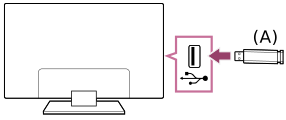
- Dispozitivul de stocare USB
Urmăriţi fotografii/muzică/filme stocate pe un dispozitiv USB
Pe ecranul televizorului, puteţi urmări fotografii/muzică/filme stocate pe un dispozitiv USB.
- Dacă dispozitivul USB conectat la televizor dispune de un întrerupător de Pornire/Oprire, treceţi-l în poziţia pornit.
- Apăsaţi pe butonul (ECRAN PRINCIPAL) şi selectaţi Aplicații din meniul principal, apoi selectaţi [Player Media].
Dacă telecomanda din dotare are un buton APPS, apăsaţi pe butonul APPS. - Selectaţi denumirea dispozitivului USB.
- Selectaţi folderul şi fişierul pe care doriţi să-l redaţi.
Pentru a verifica formatele de fişiere acceptate
Notă
- Anumite imagini sau foldere sunt redate mai greu, în funcţie de dimensiunea imaginii, dimensiunea fişierului şi numărul de fişiere dintr-un folder.
- Afişarea dispozitivului USB poate dura câteva minute deoarece televizorul accesează dispozitivul USB de fiecare dată când acesta este conectat.
- Toate porturile USB de la televizor acceptă USB de mare viteză. Portul USB albastru acceptă SuperSpeed (USB 3.2 Gen 1, USB 3.1 Gen 1 sau USB 3.0). Huburile USB nu sunt permise.
- La accesarea dispozitivului USB, nu opriţi televizorul sau dispozitivul USB, nu deconectaţi cablul USB şi nu scoateţi şi nu introduceţi suportul de înregistrare. În caz contrar, este posibil ca datele stocate pe dispozitivul USB să se deterioreze.
- În funcţie de fişier, redarea ar putea fi imposibilă chiar şi când se utilizează formatele acceptate.
Recomandare
- Pentru informaţii suplimentare, consultaţi secţiunea „Întrebări frecvente” de pe site-ul web pentru asistenţă Sony.
Întrebări frecvente sau Depanare
Informaţii despre dispozitivele USB utilizate pentru stocarea fotografiilor şi a fişierelor audio
- Porturile USB ale televizorului acceptă sistemele de fişiere FAT16, FAT32, exFAT şi NTFS.
- La conectarea unei camere foto digitale Sony la televizor printr-un cablu USB, setările de conexiune USB ale camerei trebuie stabilite la modul „Auto” sau „Stocare de masă”.
- În cazul în care camera foto digitală nu funcţionează cu televizorul dvs., încercaţi următoarele:
- Stabiliţi pentru setările conexiunii USB de la cameră varianta „Stocare de masă”.
- Copiaţi fişierele de la cameră pe o memorie USB, apoi conectaţi memoria la televizor.
- Este posibil ca unele fotografii şi filme să fie mărite, ceea ce are ca rezultat o calitate redusă a imaginii. În funcţie de dimensiune şi de formatul de imagine, este posibil ca imaginile să nu fie afişate pe întregul ecran.
- În funcţie de fişier şi/sau de setări, este posibil ca afişarea unei fotografii să necesite mult timp.
- În nicio situaţie Sony nu va putea fi trasă la răspundere pentru nereuşita înregistrării sau pentru orice daună sau pierdere de conţinut înregistrat cauzată de sau asociată cu funcţionarea defectuoasă a televizorului, funcţionarea defectuoasă a dispozitivului USB sau probleme de orice altă natură.
Fişiere şi formate acceptate
Fotografii
Caz de utilizare: USB
| Format fişier | Extensie |
|---|---|
| JPEG | *.jpg / *.jpe / *.jpeg |
| HEIF | *.heic/*.heif/*.hif |
Alte fişiere şi formate acceptate
Muzică
Caz de utilizare: USB
mp4
Extensie: *.mp4 / *.m4a
| Descriere | Rată de eşantionare |
|---|---|
| AAC-LC | 16k / 22.05k / 24k / 32k / 44.1k / 48k |
| HE-AAC v1 / v2 | 24k / 32k / 44.1k / 48k |
3gpp
Extensie: *.3gp / *.3g2
| Descriere | Rată de eşantionare |
|---|---|
| AAC-LC | 16k / 22.05k / 24k / 32k / 44.1k / 48k |
| HE-AAC v1 / v2 | 24k / 32k / 44.1k / 48k |
Asf
Extensie: *.wma
| Descriere | Rată de eşantionare |
|---|---|
| WMA9 Standard | 8k / 11.025k / 16k / 22.05k / 32k / 44.1k / 48k |
ogg
Extensie: *.ogg
| Descriere | Rată de eşantionare |
|---|---|
| Vorbis | 8k / 11.025k / 16k / 22.05k / 32k / 44.1k / 48k |
Altele
| Descriere | Rată de eşantionare |
|---|---|
| LPCM | 32k / 44.1k / 48k |
Extensie: *.mp3
| Descriere | Rată de eşantionare |
|---|---|
| MP1L1 / MP1L2 / MP1L3 / MP2L1 / MP2L2 | 32k / 44.1k / 48k |
| MP2L3 | 16k / 22.05k / 24k |
| MP2.5L3 | 8k / 11.025k / 12k |
Extensie: *.wav
| Descriere | Rată de eşantionare |
|---|---|
| WAV *1 | 32k / 44.1k / 48k |
Extensie: *.flac
| Descriere | Rată de eşantionare |
|---|---|
| FLAC | 16k / 22.05k / 32k / 44.1k / 48k / 88.2k / 96k |
Extensie: *.aac
| Descriere | Rată de eşantionare |
|---|---|
| AAC-LC | 16k / 22.05k / 24k / 32k / 44.1k / 48k |
| HE-AAC v1 / v2 | 24k / 32k / 44.1k / 48k |
- *1 Cazul de utilizare a formatului WAV este exclusiv pentru 2 canale.
Alte fişiere şi formate acceptate
Clipuri video
Caz de utilizare: USB
MPEG1 (*.mpg / *.mpe / *.mpeg)
Tip subtitrare: Externă
| Codec video (Profil la nivel) | Codec audio | Rezoluţie max./min. | Frecvenţă max. cadre |
|---|---|---|---|
| MPEG1 | MPEG1L2 | 720 x 576@30fps | 720 x 576@30fps |
MPEG2PS (*.mpg / *.mpe / *.mpeg)
Tip subtitrare: Externă
| Codec video (Profil la nivel) | Codec audio | Rezoluţie max./min. | Frecvenţă max. cadre |
|---|---|---|---|
| MPEG2 MP@HL | MPEG1L1 / MPEG1L2 / LPCM / AC3 | 1 920 x 1 080 / QCIF (176 x 144) | 1 920 x 1 080@30fps / 1 280 x 720@60fps |
MP4 (*.mp4)
Tip subtitrare: Externă
| Codec video (Profil la nivel) | Codec audio | Rezoluţie max./min. | Frecvenţă max. cadre |
|---|---|---|---|
| AVC / H.264 MP@L4.2, HP@L4.2 | AAC-LC / HE-AAC v1 / HE-AAC v2 / AC3 / E-AC3 / AC4 / MPEG1L1 / MPEG1L2 | 1 920 x 1 080 / QCIF (176 x 144) | 1 920 x 1 080@60fps |
| MPEG4 SP@L6, ASP@L5 | AAC-LC / HE-AAC v1 / HE-AAC v2 / AC3 / E-AC3 / MPEG1L1 / MPEG1L2 | 1 920 x 1 080 / QCIF (176 x 144) | 1 920 x 1 080@30fps / 1 280 x 720@60fps |
| AVC / H.264 MP@L5.2, HP@L5.2 *1 | AAC-LC / HE-AAC v1 / HE-AAC v2 / AC3 / E-AC3 / AC4 / LPCM | 3 840 x 2 160 / QCIF (176 x 144) | 3 840 x 2 160@60p / 1 920 x 1 080@60fps |
| HEVC / H.265 MP@L5.1, Main10@L5.1 | AAC-LC / HE-AAC v1 / HE-AAC v2 / AC3 / AC4 / E-AC3 | 3 840 x 2 160 / QCIF (176 x 144) | 3 840 x 2 160@60p / 1 920 x 1 080@60fps |
- *1 Această linie include cazul de utilizare a formatului XAVC S. Rata de biţi maximă acceptată pentru XAVC S este de 100 Mbps.
avi (*.avi)
Tip subtitrare: Externă
| Codec video (Profil la nivel) | Codec audio | Rezoluţie max./min. | Frecvenţă max. cadre |
|---|---|---|---|
| Motion JPEG | μ-LAW / PCM (U8) / PCM (S16LE) | 1 280 x 720 / QCIF (176 x 144) | 1 280 x 720@30fps |
MKV (*.mkv)
Tip subtitrare: Internă/externă
| Codec video (Profil la nivel) | Codec audio | Rezoluţie max./min. | Frecvenţă max. cadre |
|---|---|---|---|
| AVC / H.264 MP@L4.2, HP@L4.2 | AC3 / AAC-LC / E-AC3 / HE-AAC v1 / HE-AAC v2 / MPEG1L1 / MPEG1L2 / Vorbis | 1 920 x 1 080 / QCIF (176 x 144) | 1 920 x 1 080@60fps |
| MPEG4 SP@L6, ASP@L5 | AC3 / AAC-LC / E-AC3 / HE-AAC v1 / HE-AAC v2 / MPEG1L1 / MPEG1L2 / Vorbis | 1 920 x 1 080 / QCIF (176 x 144) | 1 920 x 1 080@30fps / 1 280 x 720@60fps |
| VP8 | AC3 / AAC-LC / E-AC3 / HE-AAC v1 / HE-AAC v2 / MPEG1L1 / MPEG1L2 / Vorbis | 1 920 x 1 080 / QCIF (176 x 144) | 1 920 x 1 080@30fps / 1 280 x 720@60fps |
| VP9 Profile 0, Profile 2 | AC3 / AAC-LC / E-AC3 / HE-AAC v1 / HE-AAC v2 / MPEG1L1 / MPEG1L2 / Vorbis | 3 840 x 2 160 / QCIF (176 x 144) | 3 840 x 2 160@60fps |
| AVC / H.264 MP@L5.2, HP@L5.2 | AC3 / AAC-LC / E-AC3 / HE-AAC v1 / HE-AAC v2 | 3 840 x 2 160 / QCIF (176 x 144) | 3 840 x 2 160@60p / 1 920 x 1 080@60fps |
| HEVC / H.265 MP@L5.1, Main10@L5.1 | AC3 / AAC-LC / E-AC3 / HE-AAC v1 / HE-AAC v2 | 3 840 x 2 160 / QCIF (176 x 144) | 3 840 x 2 160@60p / 1 920 x 1 080@60fps |
3gpp (*.3gp)
Tip subtitrare: Externă
| Codec video (Profil la nivel) | Codec audio | Rezoluţie max./min. | Frecvenţă max. cadre |
|---|---|---|---|
| MPEG4 SP@L6, ASP@L5 | AAC-LC / HE-AAC v1 / HE-AAC v2 / AC3 / E-AC3 / MPEG1L1 / MPEG1L2 | 1 920 x 1 080 / QCIF (176 x 144) | 1 920 x 1 080@30fps / 1 280 x 720@60fps |
| AVC / H.264 MP@L4.2, HP@L4.2 | AAC-LC / HE-AAC v1 / HE-AAC v2 / AC3 / E-AC3 / MPEG1L1 / MPEG1L2 | 1 920 x 1 080 / QCIF (176 x 144) | 1 920 x 1 080@60fps |
MOV (*.mov)
Tip subtitrare: Externă
| Codec video (Profil la nivel) | Codec audio | Rezoluţie max./min. | Frecvenţă max. cadre |
|---|---|---|---|
| AVC / H.264 MP@L4.2, HP@L4.2 | AAC-LC / HE-AAC v1 / HE-AAC v2 / AC3 / E-AC3 / MPEG1L1 / MPEG1L2 / μ-LAW / PCM (U8) / PCM (S16BE) / PCM (S16LE) | 1 920 x 1 080 / QCIF (176 x 144) | 1 920 x 1 080@60fps |
| MPEG4 SP@L6, ASP@L5 | AAC-LC / HE-AAC v1 / HE-AAC v2 / AC3 / E-AC3 / MPEG1L1 / MPEG1L2 / μ-LAW / PCM (U8) / PCM (S16BE) / PCM (S16LE) | 1 920 x 1 080 / QCIF (176 x 144) | 1 920 x 1 080@30fps / 1 280 x 720@60fps |
WebM (*.webm)
Tip subtitrare: Externă
| Codec video (Profil la nivel) | Codec audio | Rezoluţie max./min. | Frecvenţă max. cadre |
|---|---|---|---|
| VP8 | Vorbis | 1 920 x 1 080 / QCIF (176 x 144) | 1 920 x 1 080@30fps / 1 280 x 720@60fps |
| VP9 Profile 0, Profile 2 | Vorbis | 3 840 x 2 160 / QCIF (176 x 144) | 3 840 x 2 160@60fps |
Alte fişiere şi formate acceptate
Rate de eşantionare audio (pentru clipuri video)
| Codec audio | Rată de eşantionare |
|---|---|
| LPCM | 44.1k / 48k |
| MPEG1L1 / MPEG1L2 | 32k / 44.1k / 48k |
| MPEG1L3 | 32k / 44.1k / 48k |
| AAC-LC | 16k / 22.05k / 24k / 32k / 44.1k / 48k |
| HE-AAC v1 / v2 | 24k / 32k / 44.1k / 48k |
| AC3 | 32k / 44.1k / 48k |
| AC4 | 44.1k / 48k |
| E-AC3 | 32k / 44.1k / 48k |
| Vorbis | 8k / 11.025k / 16k / 22.05k / 32k / 44.1k / 48k |
| WMA9 | 8k / 11.025k / 16k / 22.05k / 32k / 44.1k / 48k |
| μ-LAW | 8k |
Alte fişiere şi formate acceptate
Subtitrări externe
Caz de utilizare: USB
| Format fişier | Extensie |
|---|---|
| SubStation Alpha | *.ass / *.ssa |
| SubRip | *.srt |
Alte fişiere şi formate acceptate
Playere Blu-ray şi DVD
Conectarea unui player Blu-ray sau DVD
Conectaţi un player Blu-ray/DVD la televizor.
Utilizaţi o metodă de conectare indicată mai jos, în funcţie de bornele de care dispune televizorul dumneavoastră.
Notă
- Disponibilitatea bornelor depinde de model/regiune/ţară.
Recomandare
- De asemenea, puteţi conecta un receptor de cablu/satelit la fel ca în cazul unui player Blu-ray/DVD.
Conexiune HDMI
Pentru calitatea optimă a imaginii, vă recomandăm să conectaţi player-ul la televizor folosind un cablu HDMI. Dacă player-ul dvs. Blu-ray/DVD este prevăzut cu o mufă HDMI, conectaţi-l folosind un cablu HDMI.
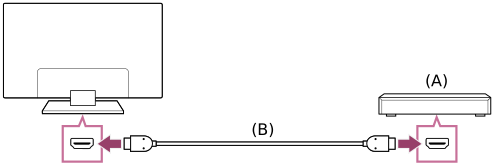
- Player Blu-ray/DVD (conexiune similară cu cea a receptorului de cablu/satelit)
- Cablu HDMI (neinclus)*
* Aveţi grijă să utilizaţi un Cablu (cabluri) HDMI™ de mare viteză şi calitate premium autorizat, cu sigla HDMI.
Vizualizarea discurilor Blu-ray şi DVD
Puteţi vizualiza la televizor conţinutul de pe discurile Blu-ray/DVD sau alte conţinuturi compatibile cu player-ul dvs.
- Porniţi playerul Blu-ray/DVD conectat.
- Apăsaţi în mod repetat pe butonul (Selectare sursă de intrare) pentru a selecta playerul Blu-ray/DVD conectat.
- Începeţi redarea la playerul Blu-ray/DVD conectat.
Recomandare
- În cazul în care conectaţi un dispozitiv compatibil CEC la o conexiune HDMI, îl puteţi utiliza simplu, cu ajutorul telecomenzii televizorului.
Conectarea unui receptor de cablu/satelit
Conectaţi receptorul de cablu/satelit la televizor.
Conectaţi-l la intrarea televizorului.
Pentru detalii, consultaţi pagina Conectarea unui player Blu-ray sau DVD.
Afişarea pe televizor a ecranului aplicaţiei de pe iPhone/smartphone sau iPad/tabletă
Selectaţi în cadrul textului pentru a trece la interfaţa cu setările aferente.
Google Cast™ sau AirPlay permite afişarea (redarea) site-urilor dumneavoastră web preferate şi a ecranelor aplicaţiilor de pe dispozitivul mobil direct pe televizor.
Utilizarea protocolului Google Cast
- Conectaţi un dispozitiv mobil, cum ar fi un smartphone sau o tabletă, la aceeaşi reţea la care este conectat televizorul.
- Lansaţi o aplicaţie Google Cast compatibilă pe dispozitivul mobil.
- Selectaţi pictograma
 (transfer) a aplicaţiei.
 - Selectaţi televizorul ca destinaţie de redare.
Ecranul dispozitivului mobil este afişat pe televizor.
Notă
- Este necesară o conexiune la internet pentru a utiliza Google Cast.
Utilizarea protocolului AirPlay
Acest televizor este compatibil cu AirPlay 2.
- Asiguraţi-vă că dispozitivul dumneavoastră Apple este conectat la aceeaşi reţea ca televizorul.
- Procedura depinde de conţinutul care va fi afişat pe televizor, după cum urmează.
- Pentru a afişa cu clip video, atingeţi
 (AirPlay Video).
 - Pentru a afişa fotografii, atingeţi
 (Partajare acţiune).
 - Pentru a reda muzică, atingeţi
 (AirPlay Audio).
 - Pentru a afişa ecranul unui dispozitiv mobil, atingeţi
 (Oglindire).
(În anumite aplicaţii, este posibil să fie necesar să atingeţi mai întâi o altă pictogramă.)
- Pentru a afişa cu clip video, atingeţi
- Selectaţi AirPlay pe un dispozitiv mobil, de exemplu un iPhone sau iPad, şi selectaţi televizorul pentru a-l utiliza cu AirPlay.
Recomandare
- Televizorul este compatibil cu Apple HomeKit.
Puteţi controla televizorul folosind un dispozitiv mobil cum ar fi un iPhone sau iPad apăsând pe butonul(Selectare sursă de intrare) de pe telecomandă, selectând (AirPlay) şi urmând instrucţiunile de pe ecran pentru a configura Apple HomeKit.
Operaţiunile disponibile variază în funcţie de versiunea de aplicaţie şi de software. - Dacă selectaţi [Pornit (Pornit de aplicații)] din [Pornire de la distanţă], puteţi porni televizorul folosind aplicaţiile de pe un dispozitiv mobil, cum ar fi un iPhone sau iPad.
Notă
- Este necesară o conexiune la internet pentru a utiliza AirPlay.
- Operarea dispozitivului mobil, de exemplu iPhone sau iPad, variază în funcţie de versiunea sistemului de operare.
Conectarea unui computer şi vizualizarea conţinutului stocat
Pentru a conecta un computer
Utilizaţi un cablu HDMI pentru a conecta computerul la televizor.
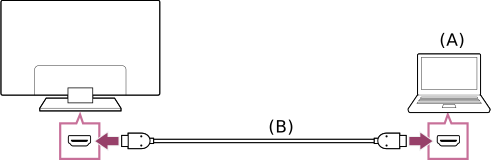
- Computer
- Cablu HDMI (neinclus)*
* Aveţi grijă să utilizaţi un Cablu (cabluri) HDMI™ de mare viteză şi calitate premium autorizat, cu sigla HDMI.
Pentru a verifica specificaţiile semnalului video
Pentru vizualizarea conţinutului stocat pe un computer
După conectarea computerului, apăsaţi pe butonul (Selectare sursă de intrare), apoi selectaţi intrarea la care este conectat computerul.
Pentru a verifica formatele de fişiere acceptate
Notă
- Pentru calitatea optimă a imaginii, vă recomandăm să reglaţi computerul astfel încât să transmită semnale video la ieşire, în conformitate cu una dintre coordonările indicate în „Specificaţiile semnalului video al computerului”.
- În funcţie de starea conexiunii, este posibil ca imaginea să fie neclară sau pătată. În acest caz, modificaţi setările computerului, apoi selectaţi un alt semnal de intrare din lista „Specificaţiile semnalului video al computerului”.
Conectarea unei camere foto sau a unei camere video şi vizualizarea conţinutului stocat
Pentru a conecta o cameră foto sau o cameră video
Conectaţi camera foto digitală Sony sau camera video utilizând un cablu HDMI. Utilizaţi un cablu cu mini jack (mufă) HDMI pentru capătul de la camera foto digitală/camera video, respectiv un jack (mufă) HDMI standard pentru capătul de la TV.
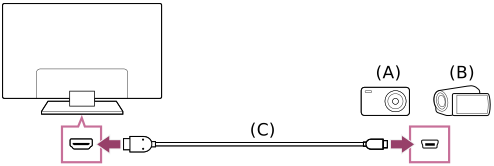
- Cameră foto digitală
- Cameră video
- Cablu HDMI (neinclus)*
* Aveţi grijă să utilizaţi un Cablu (cabluri) HDMI™ de mare viteză şi calitate premium autorizat, cu sigla HDMI.
Pentru vizualizarea conţinutului stocat pe o cameră foto digitală/cameră video
- După ce aţi conectat camera foto digitală/camera video, porniţi-o.
- Apăsaţi în mod repetat pe butonul (Selectare sursă de intrare) pentru a selecta camera foto digitală/camera video conectată.
- Începeţi redarea la camera foto digitală/camera video conectată.
Pentru a verifica formatele de fişiere acceptate
Recomandare
- În cazul în care conectaţi un dispozitiv compatibil CEC, îl puteţi utiliza ușor, cu ajutorul telecomenzii televizorului. Asiguraţi-vă că dispozitivul este compatibil cu CEC. Este posibil ca unele dispozitive să nu fie compatibile cu CEC, chiar dacă sunt prevăzute cu o mufă jack HDMI.
Specificaţiile semnalului video al computerului
(Rezoluţie, Frecvenţă orizontală/Frecvenţă verticală)
- 640 x 480, 31,5 kHz/60 Hz
- 800 x 600, 37,9 kHz/60 Hz
- 1 024 x 768, 48,4 kHz/60 Hz
- 1 152 x 864, 67,5 kHz/75 Hz
- 1 280 x 1 024, 64,0 kHz/60 Hz
- 1 600 x 900, 56,0 kHz/60 Hz
- 1 680 x 1 050, 65,3 kHz/60 Hz
- 1 920 x 1 080, 67,5 kHz/60 Hz *
- 3 840 x 2 160, 67,5 kHz/30 Hz
- 3 840 x 2 160, 135,0 kHz/60 Hz (8 biţi)
* Coordonarea temporală 1 920 x 1 080, când este aplicată la intrarea HDMI, va fi tratată ca o coordonare temporală video şi nu ca o coordonare temporală a computerului. Acest lucru va afecta setările [Ecran] din [Afişaj şi sunet]. Pentru a vizualiza conţinutul computerului, setaţi [Mod panoramic] pe [Complet] şi [Aria de afişare] pe [+1]. ([Aria de afişare] este configurabilă numai atunci când opţiunea [Arie de afişare automată] este dezactivată.)
Notă
- Este posibil ca imaginea să fie neclară şi să nu poată fi afişată corect, în funcţie de starea conexiunii. În acest caz, modificaţi setările computerului şi selectaţi un semnal de intrare diferit.
Sistem audio (cum ar fi un receptor AV sau o boxă soundbar)
- Redarea sunetului de la un sistem audio
- Conectarea unui sistem audio
- Reglarea unui sistem audio
- Formate audio
- Accesarea setărilor sistemului audio
- [59]
- Utilizarea televizorului cu alte dispozitive
- Sistem audio (cum ar fi un receptor AV sau o boxă soundbar)
Redarea sunetului de la un sistem audio
Puteţi conecta sisteme audio, cum ar fi receptoare AV sau boxe soundbar la televizor. Selectaţi o metodă de conectare de mai jos, în conformitate cu specificaţiile sistemului audio pe care doriţi să-l conectaţi.
- Conectare prin intermediul unui cablu HDMI (Pentru detalii, citiţi cu atenţie secţiunea „Conectare prin intermediul unui cablu HDMI” de mai jos.)
- Conectare prin intermediul unui cablu optic digital
Pentru metode de conectare, consultaţi pagina Conectarea unui sistem audio.
Notă
- Consultaţi manualul de instrucţiuni al dispozitivului pe care doriţi să-l conectaţi.
Conectarea prin intermediul unui cablu HDMI
Acest televizor este compatibil cu Audio Return Channel (ARC) sau Enhanced Audio Return Channel (eARC). Puteţi utiliza un cablu HDMI pentru a reda sunete de la sistemele audio care acceptă ARC şi eARC.
La televizoarele care acceptă eARC, puteţi reda semnale audio de la dispozitivele de intrare externe conectate la televizor prin intermediul sistemelor audio compatibile cu eARC utilizând borna HDMI care prezintă textul „eARC/ARC”.
Pentru metode de conectare, consultaţi pagina Conectarea unui sistem audio.
Notă
- Locaţia bornei HDMI care suportă eARC/ARC variază în funcţie de model. Consultaţi Ghid de configurare furnizat.
- [60]
- Utilizarea televizorului cu alte dispozitive
- Sistem audio (cum ar fi un receptor AV sau o boxă soundbar)
Conectarea unui sistem audio
Selectaţi în cadrul textului pentru a trece la interfaţa cu setările aferente.
Consultaţi ilustraţiile de mai jos pentru a conecta un sistem audio, cum ar fi un receptor AV sau o boxă soundbar.
Notă
- Disponibilitatea bornelor depinde de model/regiune/ţară.
Conexiunea barei de sunet
Recomandăm conectarea terminalului de intrare HDMI al televizorului (eARC sau ARC) la terminalul de ieşire HDMI al barei de sunet (eARC sau ARC) cu un cablu HDMI.
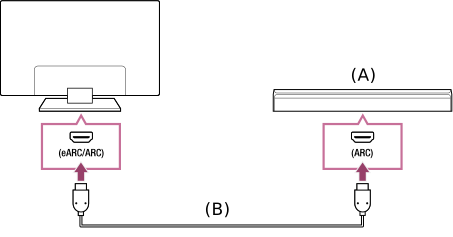
- Bara de sunet
- Cablu HDMI (neinclus)*
* Recomandăm Sony Cablu (cabluri) HDMI™ de mare viteză şi calitate premium.
Pentru a conecta o bară de sunet prin HDMI, consultaţi secţiunea „Conexiunea HDMI”.
Dacă conectaţi televizorul la un bară de sunet prin HDMI, puteţi utiliza următoarele caracteristici.
- Conexiunea dintre starea de alimentare electrică a barei de sunet şi a televizorului
- Afişarea şi configurarea setărilor barei de sunet pe televizor
Notă
- Funcţiile disponibile depind de bara de sunet.
- În funcţie de bara de sunet, este posibil ca „eARC” sau „ARC” să nu fie indicate pe terminalul HDMI. Pentru detalii privind modalitatea de conectare, consultaţi manualul barei de sunet.
Recomandare
În funcţie de modelul dumneavoastră, lângă borna de intrare HDMI ar putea fi disponibile trei puncte tactile. Utilizaţi-le ca ghid pe parcursul instalării.
Conexiunea amplificatorului audio
Recomandăm conectarea terminalului de intrare HDMI al televizorului (eARC sau ARC) la terminalul de ieşire HDMI al amplificatorului audio (eARC sau ARC) prin intermediul HDMI. În funcţie de sistemul dumneavoastră audio, puteţi efectua conexiunea şi cu un cablu optic digital.
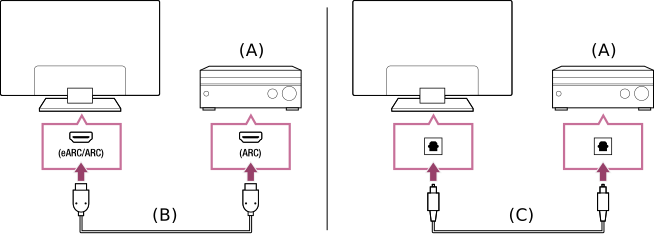
- Amplificatorul audio
- Cablu HDMI (neinclus)*
- Cablu optic digital (neinclus)
* Recomandăm Sony Cablu (cabluri) HDMI™ de mare viteză şi calitate premium.
Pentru a conecta un amplificator audio prin HDMI, consultaţi secţiunea „Conexiunea HDMI”. Pentru a conecta un amplificator audio cu un cablu optic digital, consultaţi secţiunea „Conexiune prin cablu optic digital”.
Conexiune HDMI (compatibilă cu eARC)
- Conectaţi dispozitivul de intrare extern şi televizorul cu un cablu HDMI. Conectaţi televizorul şi sistemul audio cu un alt cablu HDMI.
Conectaţi sistemul audio la borna de intrare HDMI a televizorului care prezintă textul „ARC” sau „eARC/ARC”.
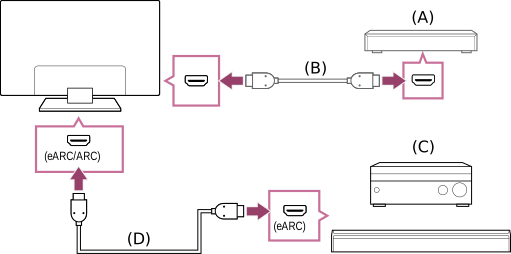
- Dispozitiv de intrare extern (de exemplu, un dispozitiv de înregistrare Blu-ray/DVD)
- Cablu HDMI (neinclus)
- Receptor AV sau boxă soundbar
- Cablu HDMI cu Ethernet (neinclus)*
* Vă recomandăm Cablu (cabluri) HDMI™ de mare viteză şi calitate premium autorizate care prezintă sigla HDMI.
- Apăsaţi butonul (Setări rapide) de pe telecomandă, apoi selectaţi [Setări] — [Afişaj şi sunet] — [Ieșire audio] — [Redare sunet] — [Sistem Audio].
- Activaţi funcţia eARC a sistemului audio.
Consultaţi manualul de instrucţiuni al dispozitivului. - Reglarea unui sistem audio
Notă
- Atunci când se redă conţinut audio de la un dispozitiv compatibil eARC în timp ce vizionaţi conţinut de la sursa de intrare HDMI, televizorul funcţionează în modul următor:
- sistemul emite sunete, însă răspunsurile vocale nu sunt redate, şi
- performanţa recunoaşterii vocale a microfonului încorporat poate fi redusă (numai pentru televizoarele cu microfon încorporat).
Recomandare
În funcţie de modelul dumneavoastră, lângă borna de intrare HDMI ar putea fi disponibile trei puncte tactile. Utilizaţi-le ca ghid pe parcursul instalării.
Conexiune HDMI (compatibilă cu ARC)
- Conectaţi televizorul şi sistemul audio folosind un cablu HDMI.
Conectaţi la borna de intrare HDMI a televizorului care prezintă textul „ARC” sau „eARC/ARC”.
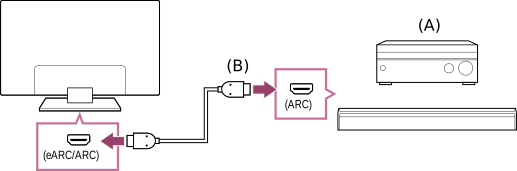
- Receptor AV sau boxă soundbar
- Cablu HDMI (neinclus)*
* Vă recomandăm Cablu (cabluri) HDMI™ de mare viteză şi calitate premium autorizate care prezintă sigla HDMI.
- Reglarea unui sistem audio
Notă
- În cazul conexiunilor ARC, performanţa recunoaşterii vocale poate fi redusă (numai pentru televizoarele cu microfon încorporat).
Recomandare
În funcţie de modelul dumneavoastră, lângă borna de intrare HDMI ar putea fi disponibile trei puncte tactile. Utilizaţi-le ca ghid pe parcursul instalării.
Conexiune prin cablu optic digital
- Conectaţi televizorul şi sistemul audio folosind un cablu optic digital.
Conectaţi la borna de intrare optică digitală a sistemului audio.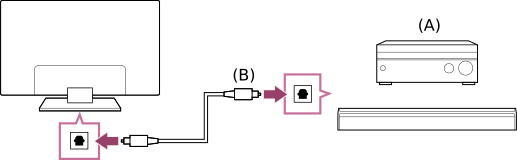
- Receptor AV sau boxă soundbar
- Cablu audio optic (neinclus)
- Reglarea unui sistem audio
Recomandare
- Pentru informaţii suplimentare, vă rugăm să vizitaţi site-ul web pentru asistenţă Sony.
Site-ul web pentru asistenţă
- [61]
- Utilizarea televizorului cu alte dispozitive
- Sistem audio (cum ar fi un receptor AV sau o boxă soundbar)
Reglarea unui sistem audio
Selectaţi în cadrul textului pentru a trece la interfaţa cu setările aferente.
După conectarea unui sistem audio la televizor, reglaţi capacitatea de redare audio a televizorului de la sistemul audio.
Reglarea unui sistem audio conectat prin intermediul unui cablu HDMI sau al unui cablu optic digital
- După conectarea televizorului la sistemul audio, apăsaţi pe butonul (Setări rapide) de pe telecomandă, apoi selectaţi [Setări] — [Afişaj şi sunet] — [Ieșire audio] — [Redare sunet] — [Sistem Audio].
- Porniţi sistemul audio conectat, apoi reglaţi volumul.
În cazul în care conectaţi un dispozitiv compatibil CEC la o conexiune HDMI, îl puteţi utiliza simplu, cu ajutorul telecomenzii televizorului.
Notă
- Trebuie să configuraţi setările [Ieşire audio digitală] în funcţie de sistemul dumneavoastră audio. Apăsaţi butonul (Setări rapide) de pe telecomandă, apoi selectaţi [Setări] — [Afişaj şi sunet] — [Ieșire audio] — [Ieşire audio digitală].
- Dacă sistemul audio nu este compatibil cu Dolby Digital sau DTS, setaţi [Setări] — [Afişaj şi sunet] — [Ieșire audio] — [Ieşire audio digitală] pe [LPCM].
Recomandare
- Dacă este conectat un sistem audio specific prin intermediul unui cablu HDMI, puteţi regla sincronizarea ieşirii imaginii şi sunetului.Pentru detalii privind modelele compatibile, consultaţi site-ul web pentru asistenţă.
- [62]
- Utilizarea televizorului cu alte dispozitive
- Sistem audio (cum ar fi un receptor AV sau o boxă soundbar)
Formate audio
HDMI IN 1/2/3/4
În modul eARC (Enhanced Audio Return Channel)
- 7.1 canal liniar PCM: 32/44,1/48/88,2/96/176,4/192 kHz
- Dolby Audio
- Dolby Atmos
- DTS
- DTS Express
- DTS-HD Master Audio
- DTS-HD High Resolution Audio
- DTS:X
Cu excepţia modului eARC
- 7.1 canal liniar PCM: 32/44,1/48/88,2/96/176,4/192 kHz
- Dolby Audio
- Dolby Atmos
- DTS
- DTS Express
- DTS-HD Master Audio
- DTS-HD High Resolution Audio
- DTS:X
eARC/ARC (Enhanced Audio Return Channel/Audio Return Channel) (numai HDMI IN 3)
În modul eARC
- 7.1 canal liniar PCM: 32/44,1/48/88,2/96/176,4/192 kHz
- Dolby Audio
- Dolby Atmos
- DTS
- DTS-HD Master Audio
- DTS-HD High Resolution Audio
- DTS:X
În modul ARC
- Două canale liniare PCM: 48 kHz 16 biţi
- Dolby Audio
- Dolby Atmos
- DTS
Pentru detalii, consultaţi pagina de asistenţă.
- [63]
- Utilizarea televizorului cu alte dispozitive
- Sistem audio (cum ar fi un receptor AV sau o boxă soundbar)
Accesarea setărilor sistemului audio
Puteţi accesa setările sistemului audio (de exemplu, un amplificator AV sau o bară de sunet), cum ar fi calitatea audio din secţiunea Setări rapide a televizorului.

- Conectaţi sistemul audio prin intermediul bornei HDMI (eARC/ARC).
- Apăsaţi butonul (Setări rapide) de pe telecomandă, apoi selectaţi o setare a sistemului audio.
Pentru detalii despre setările sistemului audio, vă rugăm să consultaţi manualul sistemului audio.
Notă
- Setările sistemului audio sunt afişate numai pentru modelele compatibile.
Pentru informaţii privind modelele compatibile, consultaţi site-ul web pentru asistenţă.
https://www.sony.net/hav_faq https://www.sony.net/hav_faq
 - Setările afişate depind de modelul de sistem audio.
Recomandare
- Pentru setările care nu sunt afişate în mod implicit, selectaţi un meniu din (Editare).
Consolele pentru jocuri video
Selectaţi în cadrul textului pentru a trece la interfaţa cu setările aferente.
Conectarea
Conectaţi o consolă pentru jocuri video HDMI compatibilă la televizorul dumneavoastră cu un cablu HDMI.
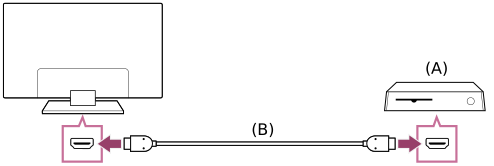
- Consolă pentru jocuri video
- Cablu HDMI (vândut separat)
Recomandare
- Tipul şi poziţia portului HDMI diferă în funcţie de televizorul dumneavoastră. Consultaţi documentaţia furnizată împreună cu televizorul.
Modificarea setărilor pentru intrarea HDMI
După conectare, setaţi portul de intrare HDMI conectat.
Pentru a maximiza performanţa televizorului şi consolei dumneavoastră pentru jocuri video, setaţi [Formatul semnalului HDMI].
Configurarea automată
- Cu consola pentru jocuri video activată, conectaţi-o la televizor cu un cablu HDMI.
Setaţi urmând instrucţiunile de pe ecranul televizorului.
Configurarea manuală
- Apăsaţi butonul (Setări rapide) de pe telecomandă şi selectaţi următoarele în ordine.
[Setări] — [Canale & Intrări] — [Intrări externe] — [Formatul semnalului HDMI]Selectaţi formatul optim pentru consola dumneavoastră pentru jocuri video.
Meniul de jocuri
Prin apăsarea butonului MENU se afişează un meniu special pentru jocuri video în partea inferioară a ecranului.
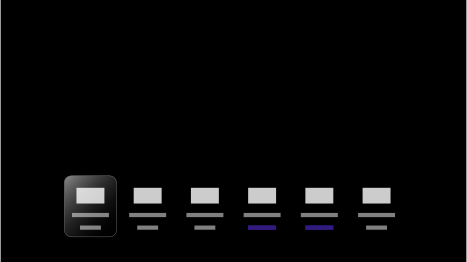
Recomandare
- În funcţie de consola pentru jocuri video conectată, [Mod imagine] se poate schimba automat la [Joc]. Dacă [Joc] nu este selectat automat, setaţi-l manual.
Notă
- Numărul de opțiuni se poate schimba.
- Opţiunile incompatibile sunt afişate cu gri (indisponibile).
Conectarea unui dispozitiv Bluetooth
Selectaţi în cadrul textului pentru a trece la interfaţa cu setările aferente.
Pentru asocierea televizorului cu un dispozitiv Bluetooth
Numai pentru modelele Bluetooth A2DP compatibile care pot utiliza dispozitive audio Bluetooth, precum căşti sau difuzoare.
Modelele Bluetooth A2DP compatibile cu dispozitivele audio Bluetooth prezintă [Sincronizare A/V] în [Setări] — [Afişaj şi sunet] — [Ieșire audio].
- Porniţi dispozitivul Bluetooth şi treceţi-l în modul de asociere.
Pentru a trece dispozitivul Bluetooth în modul de asociere, consultaţi manualul de instrucţiuni al dispozitivului. - Apăsaţi pe butonul (Setări rapide) de pe telecomandă, apoi selectaţi [Setări] — [Telecomenzi și accesorii] — [Asociați accesoriul] pentru a trece televizorul în modul de asociere.
Vor fi afişate dispozitivele Bluetooth disponibile. - Selectaţi dispozitivul dorit, apoi urmaţi instrucţiunile de pe ecran.
Dacă vi se solicită introducerea unei parole, consultaţi manualul de instrucţiuni al dispozitivului.
După finalizarea asocierii, dispozitivul se conectează la televizor.
Pentru a conecta la un dispozitiv Bluetooth asociat
Reglarea setării pentru sincronizare AV
Selectaţi în cadrul textului pentru a trece la interfaţa cu setările aferente.
Dacă este conectat un dispozitiv audio Bluetooth, ar putea exista un decalaj între imagine şi sunet din cauza proprietăţilor Bluetooth. Puteţi regla decalajul dintre imagine şi sunet cu ajutorul setării Sincronizare A/V. (Numai pentru modelele Bluetooth A2DP compatibile care pot utiliza dispozitive audio Bluetooth.)
Modelele Bluetooth A2DP compatibile cu dispozitivele audio Bluetooth prezintă [Sincronizare A/V] în [Setări] — [Afişaj şi sunet] — [Ieșire audio].
- Apăsaţi pe butonul (Setări rapide) de pe telecomandă, apoi selectaţi [Setări] — [Afişaj şi sunet] — [Ieșire audio] — [Sincronizare A/V] — opţiunea dorită.
Recomandare
- De asemenea, puteţi regla sincronizarea ieşirii imaginii şi a sunetului dacă este conectat un sistem audio specific prin intermediul unui cablu HDMI. Pentru detalii privind modelele compatibile, consultaţi site-ul web pentru asistenţă.
Notă
- În funcţie de dispozitivul audio Bluetooth conectat, imaginea şi sunetul ar putea să nu se sincronizeze, chiar dacă setarea [Sincronizare A/V] este configurată pe [Auto].
- Pentru ca televizorul să nu afişeze un ecran negru imediat după pornire atunci când o bară de sunet este conectată fără fir (Bluetooth), configuraţi setarea [Sincronizare A/V] pe [Auto].
- Dacă [Mod imagine] este setat la una dintre opţiunile de mai jos, sincronizarea ieşirii imaginii şi a sunetului nu este reglată, chiar dacă setarea [Sincronizare A/V] este configurată pe [Auto].
- [Joc]
- [Grafică]
- [Fotografie]
- Capacitatea de reacţie în timpul redării de jocuri video ar putea să pară mai redusă din cauza setării [Sincronizare A/V] care întârzie temporizarea ieşirii imaginii. Pentru jocurile care depind de timpul de reacţie, nu vă recomandăm să utilizaţi un dispozitiv Bluetooth, însă vă recomandăm să utilizaţi difuzoarele televizorului sau o boxă soundbar cu o conexiune prin fir (cablu/cablu optic digital HDMI).
Profiluri Bluetooth acceptate
Televizorul acceptă următoarele profiluri:
- HID (Human Interface Device Profile - profil dispozitiv interfaţă umană)
- HOGP (HID over GATT Profile - profil HID over GATT)
- A2DP (Profil avansat de distribuţie audio)
- AVRCP (Profil de control la distanţă audio/video)
- SPP (Serial Port Profile - profil port serial)
Dispozitive compatibile cu CEC
- Prezentare generală CEC
- Utilizarea funcţiilor disponibile pentru dispozitivele compatibile cu CEC
- Reglarea setărilor CEC
Prezentare generală CEC
Dacă un dispozitiv compatibil CEC (de ex., player Blu-ray, receptor AV) este conectat printr-un cablu HDMI, dispozitivul poate fi controlat cu ajutorul telecomenzii televizorului.
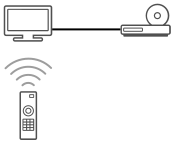
Utilizarea funcţiilor disponibile pentru dispozitivele compatibile cu CEC
Pentru a acţiona dispozitivele compatibile cu CEC prin intermediul televizorului, utilizaţi butonul (Selectare sursă de intrare) de pe telecomandă pentru a selecta dispozitivul pe care doriţi să-l acţionaţi.
Player Blu-ray/DVD
- Porneşte automat televizorul şi comută intrarea la playerul Blu-ray/DVD conectat atunci când începe redarea la playerul Blu-ray/DVD.
- Opreşte automat playerul Blu-ray/DVD conectat la oprirea televizorului.
- Permite efectuarea operaţiunilor, precum utilizarea meniului şi redarea prin intermediul butoanelor (Sus) / (Jos) / (Stânga) / (Dreapta) de pe telecomanda televizorului.
Receptor AV
- Porneşte automat receptorul AV conectat şi comută ieşirea de sunet de la difuzorul televizorului la sistemul audio atunci când porniţi televizorul. Această funcţie este disponibilă numai dacă aţi utilizat anterior receptorul AV pentru redarea sunetelor de la televizor.
- Comută automat ieşirea de sunet la receptorul AV prin pornirea acestuia atunci când televizorul este pornit.
- Opreşte automat receptorul AV conectat când opriţi televizorul.
- Reglează volumul (butoanele (Volum) +/-) şi opreşte sonorul (butonul (Oprire sunet)) receptorului AV conectat prin intermediul telecomenzii televizorului.
Cameră video
- Porneşte automat televizorul şi comută intrarea la camera video conectată atunci când camera este pornită.
- Opreşte automat camera video conectată când opriţi televizorul.
- Permite efectuarea operaţiunilor, precum utilizarea meniului şi redarea prin intermediul butoanelor (Sus) / (Jos) / (Stânga) / (Dreapta) de pe telecomanda televizorului.
Notă
- „Comandă CEC” (CEC) este disponibilă numai pentru dispozitivele compatibile CEC conectate.
Reglarea setărilor CEC
Selectaţi în cadrul textului pentru a trece la interfaţa cu setările aferente.
Când este configurat CEC, veţi putea dezactiva un dispozitiv conectat la televizor sau seta un dispozitiv conectat prin cablul HDMI care să fie acţionat prin intermediul telecomenzii televizorului.
- Porniţi dispozitivul conectat.
- Pentru a activa [Comandă CEC], apăsaţi butonul (Setări rapide) de pe telecomandă, apoi selectaţi [Setări] — [Canale & Intrări] — [Intrări externe] — [Setări CEC] — [Comandă CEC].
- Activaţi CEC la dispozitivul conectat.
Când un anumit dispozitiv compatibil Sony CEC este conectat şi pornit, iar opţiunea [Comandă CEC] este activată, funcţia CEC este activată automat la dispozitivul respectiv. Pentru detalii, consultaţi manualul de instrucţiuni al dispozitivului conectat.
Opţiuni disponibile
Opţiunile disponibile sunt prezentate mai jos. (Opţiunile variază în funcţie de modelul/regiunea/ţara dvs.)
- [Oprire automată dispozitive]
- Dacă este dezactivat, dispozitivul conectat nu se opreşte automat la închiderea televizorului.
- [Pornire automată TV]
- Dacă este dezactivat, televizorul nu porneşte automat atunci când dispozitivul conectat este pornit.
- [Listă dispozitive CEC]
- Afişează lista dispozitivelor CEC.
Vizualizarea imaginilor cu rezoluţie 4K de pe dispozitive compatibile
- Vizualizarea imaginilor cu rezoluţie 4K
- Setări pentru vizualizarea imaginilor prin intermediul sursei de intrare HDMI de calitate superioară
- [74]
- Utilizarea televizorului cu alte dispozitive
- Vizualizarea imaginilor cu rezoluţie 4K de pe dispozitive compatibile
Vizualizarea imaginilor cu rezoluţie 4K
Puteţi conecta o cameră foto digitală/o cameră video compatibilă cu ieşirea 4K HDMI la mufa HDMI IN a televizorului pentru a afişa fotografii de înaltă rezoluţie stocate la cameră. De asemenea, puteţi afişa fotografii de înaltă rezoluţie stocate pe dispozitivele USB conectate. O fotografie cu rezoluţie 4K sau mai mare poate fi afişată cu rezoluţie 4K (3 840 × 2 160).
Această funcţie este disponibilă în funcţie de regiune/ţară.
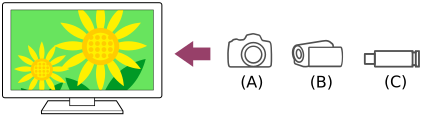
- Cameră foto digitală
- Cameră video
- Dispozitiv USB
Pentru a vizualiza fotografiile stocate pe un dispozitiv USB sau un dispozitiv de reţea cu rezoluţie 4K
- Conectaţi dispozitivul USB sau de reţea direct la televizor.
- Apăsaţi pe butonul (ECRAN PRINCIPAL) şi selectaţi Aplicații din meniul principal, apoi selectaţi [Player Media].
Dacă telecomanda din dotare are un buton APPS, apăsaţi pe butonul APPS. - Selectaţi denumirea dispozitivului USB sau denumirea dispozitivului de reţea.
- Selectaţi folderul, apoi selectaţi fişierul pe care doriţi să-l redaţi.
Pentru vizualizarea fotografiilor stocate pe o cameră foto digitală/cameră video
- Conectaţi o cameră foto digitală sau o cameră video compatibilă cu ieşirea HDMI la jackul HDMI IN al televizorului, folosind un cablu HDMI.
- Apăsaţi în mod repetat pe butonul (Selectare sursă de intrare) pentru a selecta dispozitivul conectat.
- Setaţi dispozitivul conectat la ieşirea 4K.
- Porniţi redarea la dispozitivul conectat.
Pentru a verifica formatele de fişiere acceptate
Pentru a vizualiza imagini cu rezoluţie 4K de înaltă calitate
Puteţi alege pentru Formatul semnalului HDMI varianta Format îmbunătățit (ALLM) pentru a viziona imagini la rezoluţie 4K de înaltă calitate.
Pentru informaţii despre Format îmbunătățit sau modificarea setărilor, consultaţi pagina Setări pentru vizualizarea imaginilor prin intermediul sursei de intrare HDMI de calitate superioară.
Notă
- Nu poate fi afişată o imagine 3D.
- Dacă schimbaţi imaginea apăsând butoanele (Stânga) / (Dreapta), este posibil să dureze puţin până când aceasta va fi afişată.
- [75]
- Utilizarea televizorului cu alte dispozitive
- Vizualizarea imaginilor cu rezoluţie 4K de pe dispozitive compatibile
Setări pentru vizualizarea imaginilor prin intermediul sursei de intrare HDMI de calitate superioară
Selectaţi în cadrul textului pentru a trece la interfaţa cu setările aferente.
Pentru a afişa o imagine de la un dispozitiv conectat la borna de intrare HDMI într-un format HDMI de calitate superioară*1, setaţi [Formatul semnalului HDMI] la [Intrări externe].
*1 De exemplu, 8K, 4K 100/120 Hz, 4K 60p 4:2:0 10 biţi, 4K 60p 4:4:4 sau 4:2:2
Formatul semnalului HDMI
Pentru a modifica setarea pentru formatul semnalului HDMI, apăsaţi pe butonul (Setări rapide) de pe telecomandă, apoi selectaţi [Setări] — [Canale & Intrări] — [Intrări externe] — [Formatul semnalului HDMI] — sursa de intrare HDMI pe care doriţi să o setaţi.
Urmaţi instrucţiunile de pe ecran şi setaţi formatul semnalului HDMI de la borna de intrare HDMI la un format adecvat de mai jos. Formatele disponibile ale semnalului HDMI depind de modelul dumneavoastră şi de intrarea HDMI.
- Format standard
- Format îmbunătățit (ALLM)
Notă
- Atunci când utilizați Format îmbunătățit (ALLM), este posibil ca imaginea și sunetul să nu fie redate corect. În acest caz, conectaţi dispozitivul la un HDMI IN în [Format standard] sau modificaţi formatul semnalului HDMI al HDMI IN la [Format standard].
- Setaţi la Format îmbunătățit (ALLM) numai atunci când utilizați dispozitive compatibile.
- Atunci când vizualizaţi o imagine 4K de înaltă calitate, utilizaţi un cablu Cablu (cabluri) HDMI™ de mare viteză şi calitate premium care acceptă viteze de 18 Gbps. Pentru detalii privind un cablu Cablu (cabluri) HDMI™ de mare viteză şi calitate premium care acceptă 18 Gbps, consultaţi specificaţiile cablului.
Ghidul de conectivitate BRAVIA
Descrierile privind conectarea dispozitivelor la televizor sunt de asemenea disponibile pe site-ul web de asistenţă Sony. Consultaţi informaţiile de pe acesta dacă este necesar.
- https://www.sony.net/tv_connectivity_guide/ https://www.sony.net/tv_connectivity_guide/

- [77]
Conectarea la o reţea utilizând un cablu LAN
Conectarea la o reţea utilizând un cablu LAN
O conexiune LAN prin cablu permite accesarea internetului.
Asiguraţi-vă că este efectuată conexiunea la internet printr-un router.
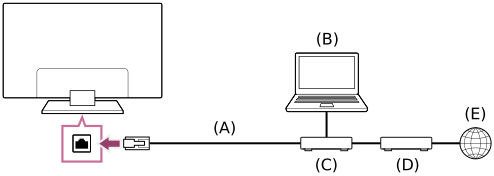
- Cablu LAN
- Computer
- Router
- Modem
- Internet
- Setaţi-vă routerul LAN.
Pentru detalii, consultaţi manualul de instrucţiuni al routerului LAN sau contactaţi persoana care a configurat reţeaua (administrator de reţea).
Notă
- Din motive de securitate, se recomandă insistent să conectaţi televizorul la internet prin intermediul unui router/modem cu funcţie de router. Conexiunea directă a televizorului dumneavoastră la internet vă poate expune televizorul la o problemă de securitate, de exemplu colectarea sau modificarea conţinutului sau a informaţiilor personale.
Contactaţi furnizorul de servicii sau administratorul reţelei pentru a confirma faptul că reţeaua dumneavoastră prezintă funcţie de router. - Setările necesare legate de reţea pot varia în funcţie de furnizorul de servicii de internet sau de router. Pentru detalii, consultaţi manualele de instrucţiuni asigurate de furnizorul de servicii de internet sau pe cele furnizate cu routerul. De asemenea, puteţi contacta persoana care a configurat reţeaua (administrator de reţea).
Conectarea la o reţea utilizând o conexiune wireless
- [81]
- Conectarea la o reţea
- Conectarea la o reţea
- Conectarea la o reţea utilizând o conexiune wireless
Utilizarea Wi-Fi pentru conectarea televizorului la internet/reţea
Selectaţi în cadrul textului pentru a trece la interfaţa cu setările aferente.
Dispozitivul de reţea LAN wireless încorporat permite accesarea internetului şi utilizarea avantajelor reţelelor într-un mediu fără cabluri.
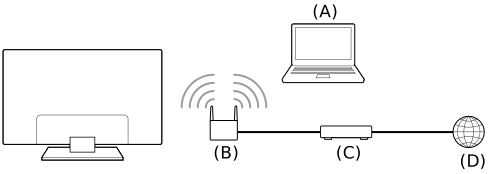
- Computer
- Router wireless
- Modem
- Internet
- Configuraţi routerul wireless.
Pentru detalii, consultaţi manualul de instrucţiuni al routerului wireless sau contactaţi persoana care a configurat reţeaua (administrator de reţea). - Apăsaţi butonul (Setări rapide) de pe telecomandă, apoi selectaţi [Setări] — [Rețea și internet].
- Selectaţi o reţea la care doriţi să vă conectaţi şi setaţi parola.
Dacă televizorul dumneavoastră nu se poate conecta la internet/reţea, consultaţi pagina Televizorul nu se poate conecta la internet/reţea..
Pentru oprirea dispozitivului de reţea wireless încorporat
- Pentru a dezactiva [Wi-Fi], apăsaţi pe butonul (Setări rapide) de pe telecomandă, apoi selectaţi [Setări] — [Rețea și internet] — [Wi-Fi].
Recomandare
- Pentru semnale video uniforme în flux continuu:
- Dacă este posibil, modificaţi setarea routerului dumneavoastră wireless la o viteză mare standard de navigare în reţea, de exemplu 802.11n sau 802.11ac.
Pentru detalii privind modificarea setării, consultaţi manualul de instrucţiuni al routerului dumneavoastră wireless sau contactaţi persoana care a configurat reţeaua (administrator de reţea). - Dacă procedura de mai sus nu are niciun efect, modificaţi setarea routerului wireless la 5 GHz, ceea ce poate contribui la îmbunătăţirea calităţii semnalului video în flux continuu.
- În regiunea/ţara în care vă aflaţi, este posibil ca banda de 5 GHz să nu fie acceptată. Dacă banda de 5 GHz nu este acceptată, televizorul se poate conecta numai la un router wireless care utilizează banda de 2,4 GHz.
- Dacă este posibil, modificaţi setarea routerului dumneavoastră wireless la o viteză mare standard de navigare în reţea, de exemplu 802.11n sau 802.11ac.
Notă
- Din motive de securitate, se recomandă insistent să conectaţi televizorul la internet prin intermediul unui router/modem cu funcţie de router. Conexiunea directă a televizorului dumneavoastră la internet vă poate expune televizorul la o problemă de securitate, de exemplu colectarea sau modificarea conţinutului sau a informaţiilor personale.
Contactaţi furnizorul de servicii sau administratorul reţelei pentru a confirma faptul că reţeaua dumneavoastră prezintă funcţie de router. - Setările necesare legate de reţea pot varia în funcţie de furnizorul de servicii de internet sau de router. Pentru detalii, consultaţi manualele de instrucţiuni asigurate de furnizorul de servicii de internet sau pe cele furnizate cu routerul. De asemenea, puteţi contacta persoana care a configurat reţeaua (administrator de reţea).
- Dacă lăsați nebifată opţiunea [Ascunde parola] în interfața de introducere a parolei, este posibil ca parola expusă să fie vizibilă şi pentru alte persoane.
Vizualizarea conţinuturilor de pe internet
Puteţi folosi serviciile de transmisii video, cum ar fi YouTube™ și Netflix pentru a vizualiza conţinut de pe internet. Serviciile disponibile variază în funcţie de ţară şi regiune. Puteţi lansa aceste servicii selectând aplicaţiile aferente din Meniul principal. Dacă este setat un cont Google pe televizor, puteţi selecta şi conţinutul afişat în Meniul principal.
Notă
- O conexiune la internet este necesară pentru a vizualiza conţinut de pe internet.
- Serviciile de transmisii video, precum Netflix şi Amazon Prime sunt servicii cu plată.
- Serviciile de transmisii video acceptate depind de model/regiune/ţară, iar anumite modele/regiuni/ţări nu sunt compatibile cu astfel de servicii.
Recomandare
- Chiar dacă pe televizor nu este configurat un cont Google, puteţi viziona în continuare clipuri video, de exemplu, de pe YouTube afişate în meniul principal atât timp cât televizorul este conectat la internet. Pentru a instala aplicaţii noi, precum cele pentru servicii de transmisii video, trebuie să configuraţi/adăugaţi un cont Google pe televizor.
- [83]
Setări
Meniurile afişate în setările televizorului variază în funcţie de model/regiune/ţară.
- Utilizarea Setări rapide
- Utilizarea Tablou de bord eco
- Canale & Intrări Canale, Intrări externe şi Setări înregistrare etc.
- Afişaj şi sunet Imagine, Ecran, Sunet şi Ieșire audio etc.
- Rețea și internet
- Conturi și conectare Configuraţi contul Google sau adăugaţi alte conturi.
- Confidențialitate Puteţi restricţiona instalarea aplicaţiilor din surse necunoscute.
- Aplicații
- Sistem Data și ora, Limba/Language, Sunete de sistem, Accesibilitate, Controale parentale şi Indicator LED etc.
- Telecomenzi și accesorii Telecomandă şi setări Bluetooth.
- Ajutor și feedback Asigură ajutor de la Sony şi Google.
- [84]
- Setări
Utilizarea Setări rapide
Selectaţi în cadrul textului pentru a trece la interfaţa cu setările aferente.
Dacă apăsați butonul (Setări rapide) de pe telecomandă, puteți accesa rapid funcții precum [Mod imagine], [Temporizator oprire] și [Fără imagine] pe ecranul curent. De asemenea, puteţi afişa [Setări] din [Setări rapide].
Notă
- Meniurile afişate în setările televizorului variază în funcţie de model/regiune/ţară.
- Apăsaţi pe butonul (Setări rapide) de pe telecomandă.
- Deplasaţi aria de focalizare pentru a modifica o setare sau pentru a o selecta.
Pentru a modifica setările care sunt afişate
- Apăsaţi pe butonul (Setări rapide) de pe telecomandă.
- Deplasaţi aria de focalizare la stânga sau la dreapta şi selectaţi (Editare).
- Selectaţi setarea dorită.
- Selectaţi [Închidere].
Recomandare
- Pentru a schimba ordinea sau pentru a ascunde un element afișat, apăsați și mențineți butonul (Introducere) de pe telecomandă cu elementul respectiv afișat; se va afișa [Mutare] și [Ascundere]. Dacă selectați [Mutare], utilizați (Stânga) / (Dreapta) de la telecomandă pentru a deplasa elementul în poziția dorită, apoi apăsați pe butonul (Introducere) de la telecomandă.
- [85]
- Setări
Utilizarea Tablou de bord eco
Puteţi configura diverse setări pentru a reduce consumul de energie electrică, de exemplu Mod economic.
De asemenea, puteţi consulta descrierile funcţiilor în timpul setării acestora.
- Apăsați pe butonul (Setări rapide) de pe telecomandă şi selectaţi [Tablou de bord eco].
- În meniul afişat, deplasaţi aria de focalizare la stânga sau la dreapta şi selectaţi setarea dorită.

- [86]
- Setări
Canale & Intrări
Selectaţi în cadrul textului pentru a trece la interfaţa cu setările aferente.
- Apăsaţi butonul (Setări rapide) de pe telecomandă, apoi selectaţi [Setări] — [Canale & Intrări] — opţiunea dorită.
Opţiuni disponibile
- [Canale]
- Configurează setările aferente recepţionării programelor transmise. De asemenea, puteţi configura setările aferente recepţionării programelor transmise prin satelit.
- Pentru a regla canalele digitale
- Recepţionarea canalelor digitale
- Pentru a regla satelitul
- Recepţionarea transmisiilor prin satelit
- Pentru a sorta canalele sau a edita lista de canale
- Sortarea sau editarea canalelor
- [Preferințe privind canalele]
- Configurează [Setări subtitrare] şi [Setări audio (Transmisie)].
- [Intrări externe]
- Configurează setările pentru intrările externe şi CEC.
Pentru detalii despre CEC, consultaţi Dispozitive compatibile cu CEC. - [Comandă rapidă pentru butonul TV]
- Configurează ce se lansează când se apasă butonul TV de pe telecomandă.
- [Banner informaţional]
- Afişează informaţiile despre programe la schimbarea canalului.
- [Setări înregistrare]
- Configurează setările dispozitivelor HDD USB pentru înregistrare. (În cazul modelului/regiunii/ţării dumneavoastră, este posibil ca această opţiune să nu fie disponibilă.)
- [87]
- Setări
Afişaj şi sunet
Selectaţi în cadrul textului pentru a trece la interfaţa cu setările aferente.
- Apăsaţi butonul (Setări rapide) de pe telecomandă, apoi selectaţi [Setări] — [Afişaj şi sunet] — opţiunea dorită.
Opţiuni disponibile
- [Imagine]
- Configurează setările de afişare care reglează calitatea imaginii, cum ar fi luminozitatea ecranului.
Pentru a regla calitatea imaginii în conformitate cu preferinţele dumneavoastră, consultaţi pagina Reglarea calităţii imaginii. - [Ecran]
- Reglează dimensiunea şi poziţia ecranului.
- [Sunet]
- Configurează setările care reglează sunetul.
Pentru a regla calitatea sunetului în conformitate cu preferinţele dumneavoastră, consultaţi pagina Reglarea calităţii sunetului. - [Ieșire audio]
- Configurează setările de selectare aferente difuzoarelor.
- [88]
- Setări
Rețea și internet
Configurează setări precum cele aferente reţelelor LAN wireless și reţelelor LAN prin cablu.
Funcții conexe
- [Pornire de la distanţă]
- Permite unui dispozitiv extern să pornească TV-ul. Aceasta poate crește consumul de energie mai mult decât configurarea implicită
- [Control IP]
- Activați [Control IP simplu] pentru a permite altor dispozitive să comunice cu televizorul. Această acțiune poate duce la un consum de curent mai ridicat.
- [89]
- Setări
Conturi și conectare
Selectaţi în cadrul textului pentru a trece la interfaţa cu setările aferente.
- Apăsaţi butonul (Setări rapide) de pe telecomandă, apoi selectaţi [Setări] — [Conturi și conectare] — opţiunea dorită.
Opţiuni disponibile
Când un cont Google este setat la televizor
Configuraţi contul Google sau adăugaţi alte conturi.
Când un cont Google nu este setat la televizor
[Conturi și conectare] nu poate fi utilizat. Pentru a seta un cont Google, configuraţi Google TV din meniul de setări.
- [90]
- Setări
Confidențialitate
Puteţi restricţiona instalarea aplicaţiilor din surse necunoscute.
- [91]
- Setări
Aplicații
Vă permite să configuraţi sau să dezinstalaţi aplicaţii, ori să ştergeţi memoria temporară.
- [92]
- Setări
Sistem
Selectaţi în cadrul textului pentru a trece la interfaţa cu setările aferente.
- Apăsaţi butonul (Setări rapide) de pe telecomandă, apoi selectaţi [Setări] — [Sistem] — opţiunea dorită.
Notă
- În funcţie de setările televizorului, este posibil ca anumite opţiuni să nu fie afişate sau disponibile.
Opţiuni disponibile
- [Accesibilitate]
- Configurează setările funcţiilor şi serviciilor de accesibilitate pentru a facilita utilizatorilor navigarea la dispozitivele acestora.
- [Despre]
- Afişează informaţiile despre televizor.
Aici vă puteţi reseta televizorul - [Data și ora]
- Configurează ora actuală şi afişarea automată a ceasului.
- [Limba/Language]
- Selectează limba meniului. Limba selectată a meniului va seta și limba recunoașterii vocale.
- [Tastatură]
- Configuraţi setările tastaturii de pe ecran.
- [Stocare]
- Modifică setările aferente stocării datelor.
- [Modul ambiental]
- Configurează conţinutul afişat pe ecran atunci când televizorul nu este acţionat o anumită perioadă de timp în timp ce se afişează un alt tip de conţinut decât transmisii şi clipuri video.
- [Alimentare și energie]
- Configurează setările aferente economiei de energie şi pornirii ecranului televizorului.
- [Proiectați/Google Cast]
- Configurează permisiunile de operare atunci când redaţi conţinut de pe un dispozitiv extern.
- [Sunete de sistem]
- Configurează setarea [Sunete de sistem].
- [Controale parentale]
- Configurează setările de blocare parentală pentru utilizare restricţionată a elementelor cum ar fi [Canale] şi [Aplicaţii].
- [Sensibilitate microfon integrat]*
- Ajustați balansul dintre sensibilitate și acuratețe la procesarea comenzilor vocale.
- [Indicator LED]
- Configurează setările [Răspuns operațional] şi [Stare detectare vocală]*. (Meniul afişat variază în funcţie de model.)
- [Apple AirPlay și HomeKit]
- Configurează setările pentru Apple AirPlay și HomeKit.
- [Setări mod de prezentare în magazin]
- Îmbunătăţeşte afişajul pentru utilizarea în vitrina magazinului setând [Mod Demo] etc.
- [Reporniți]
- Reporneşte televizorul.
* Numai în cazul televizoarelor cu un microfon încorporat
- [93]
- Setări
Telecomenzi și accesorii
Selectaţi în cadrul textului pentru a trece la interfaţa cu setările aferente.
- Apăsaţi butonul (Setări rapide) de pe telecomandă, apoi selectaţi [Setări] — [Telecomenzi și accesorii] — opţiunea dorită.
Opţiuni disponibile
Puteţi activa sau dezactiva funcţia Bluetooth sau înregistra dispozitive Bluetooth.
- [Bluetooth]
- Activează sau dezactivează funcţia Bluetooth.
- [Asociați accesoriul]
- Asociază dispozitive Bluetooth.
- [Telecomandă]
- Configurează asocierea telecomenzii cu control vocal.
- [94]
- Setări
Ajutor și feedback
Indicaţiile de ajutor de la Sony pot fi afişate aici. Dacă este setat un cont Google la televizor, puteţi trimite şi feedback către Google.
- [95]
- [96]
- Depanare
- [97]
- Depanare
- Începeţi de aici
Autodiagnosticări
Verificaţi funcţionarea corespunzătoare a televizorului.
- Apăsaţi pe butonul (ECRAN PRINCIPAL) şi selectaţi Aplicații din meniul principal, apoi selectaţi [Ajutor].
- Selectaţi [Stare și diagnosticări] — [Autodiagnosticare].
Recomandare
De asemenea, puteți verifica următorul simptom în secțiunea [Stare și diagnosticări] — [Diagnosticări semnal] — [Stare rețea şi diagnosticare].
- [Diagnosticare conexiune la internet]
Dacă problema persistă, încercaţi să luaţi următoarele acţiuni.
- Resetaţi (reporniţi) televizorul. Pentru detalii, consultaţi Dacă este necesară resetarea (repornirea) completă a televizorului.
- Verificaţi şi încercaţi să actualizaţi software-ul.
- Site-ul web pentru asistenţă
- [98]
- Depanare
- Începeţi de aici
Actualizări software
Selectaţi în cadrul textului pentru a trece la interfaţa cu setările aferente.
Sony va asigura actualizări de software din când în când pentru a îmbunătăţi funcţionalitatea şi a oferi utilizatorilor cea mai nouă experienţă TV. Cea mai uşoară modalitate de a primi actualizările de software este printr-o conexiune internet la televizor.
Dacă doriți să verificați dacă aveți cea mai recentă versiune a software-ului, selectați [Actualizare de sistem] din [Setări] — [Sistem] — [Despre].
Actualizarea software-ului prin intermediul dispozitivului de stocare USB
Dacă nu dispuneţi de o conexiune la reţea, puteţi să actualizaţi software-ul şi prin utilizarea unui dispozitiv de stocare USB. Utilizaţi computerul pentru a descărca cele mai noi programe software de pe site-ul web de asistenţă Sony pe dispozitivul de stocare USB. Introduceţi dispozitivul de stocare USB la un port USB al televizorului, iar actualizarea software-ului va porni automat.
Dacă veţi actualiza software-ul televizorului folosind un dispozitiv de stocare USB, trebuie să citiţi avertismentele de actualizare de pe site-ul web prin intermediul dispozitivului de stocare USB.
Pentru a afla mai multe despre site-ul de asistenţă, vă rugăm să consultaţi pagina Site-ul web pentru asistenţă.
- [99]
- Depanare
- Începeţi de aici
Dacă este necesară resetarea (repornirea) completă a televizorului
Selectaţi în cadrul textului pentru a trece la interfaţa cu setările aferente.
În cazul în care întâmpinaţi probleme, de exemplu, dacă imaginea nu este afişată pe ecran sau telecomanda nu funcţionează, resetaţi televizorul efectuând următoarea procedură.
Dacă este conectat un dispozitiv USB extern la televizor, deconectaţi-l de la televizor înainte de resetare.
Resetarea alimentării
- Reporniţi televizorul folosind telecomanda.
- Deconectaţi cablul de alimentare la c.a. (cablul de reţea).
Recomandare
- Setările şi datele dumneavoastră personale nu se vor pierde după repornirea televizorului.
Revenire la setările din fabrică
Dacă problema persistă după resetarea alimentării, încercaţi o resetare la datele setate din fabrică.
Notă
Efectuarea unei resetări la setările din fabrică va şterge toate datele şi setările televizorului (cum ar fi informaţiile referitoare la setările reţelei Wi-Fi şi cablate, contul Google şi alte informaţii de conectare, Google Play şi alte aplicaţii instalate).
- Apăsaţi pe butonul (Setări rapide) de pe telecomandă, apoi selectaţi [Setări] — [Sistem] — [Despre] — [Resetați] — [Setările din fabrică] — [Setările din fabrică].
- Selectaţi [Ștergeți tot].
Dacă aţi setat un cod PIN la televizorul dumneavoastră, vi se va solicita să-l introduceţi.
După finalizarea cu succes a procesului de resetare la setările definite în fabrică, televizorul va porni expertul pentru configurarea iniţială. Trebuie să acceptaţi prevederile din Termeni şi condiţii Google şi Politica de confidenţialitate Google.
- [100]
- Depanare
- Începeţi de aici
Întrebări frecvente sau Depanare
Pentru informaţii privind depanarea, puteţi consulta de asemenea secţiunea „Întrebări frecvente” de pe site-ul nostru web de asistenţă specificat mai jos.
- http://www.sony.net/androidtv-faq/

- http://www.sony.net/androidtv-faq/
- [101]
- Depanare
Lipsă culoare/Imagine întunecată/Culoarea nu este corectă/Imaginea este prea deschisă la culoare.
Selectaţi în cadrul textului pentru a trece la interfaţa cu setările aferente.
- Verificaţi conexiunea antenei (exterioare)/cablului.
- Conectaţi televizorul la sursa de alimentare c.a. (reţea) şi apăsaţi butonul de Pornire/Oprire de la televizor sau de la telecomandă.
- Apăsaţi pe butonul (Setări rapide) de pe telecomandă şi selectaţi [Setări] — [Afişaj şi sunet] — [Imagine] pentru a efectua reglaje.
Pentru detalii, consultaţi pagina Reglarea calităţii imaginii. - Apăsaţi pe butonul (Setări rapide) de pe telecomandă şi verificaţi [Luminozitate] şi [Mod economic] de pe ecranul Setări rapide.
Nu puteţi seta [Luminozitate] atunci când [Mod economic] este setat pe [Ridicat]. Modificaţi setarea [Mod economic].
Notă
- Calitatea imaginii depinde de semnal şi conţinut.
- Calitatea imaginii poate fi îmbunătăţită dacă o schimbaţi în opţiunea [Imagine] de la [Setări].
Apăsaţi pe butonul(Setări rapide) de pe telecomandă şi selectaţi [Setări] — [Afişaj şi sunet] — [Imagine] — [Avansat] — [Luminozitate], apoi reglaţi [Luminozitate ] sau [Contrast].
Imagine distorsionată./Ecranul clipeşte intermitent.
Selectaţi în cadrul textului pentru a trece la interfaţa cu setările aferente.
Verificaţi conexiunea şi poziţia antenei (exterioare) şi a dispozitivelor periferice
- Verificaţi conexiunea antenei (exterioare)/cablului.
- Păstraţi antena (exterioară)/cablul la distanţă de alte cabluri de conexiune.
- La instalarea unui dispozitiv opţional, lăsaţi un spaţiu între dispozitiv şi televizor.
- Asiguraţi-vă că antena (exterioară) este conectată utilizând un cablu coaxial de 75 ohmi de înaltă calitate.
Verificaţi setarea [Mişcare]
- Apăsaţi pe butonul (Setări rapide) de pe telecomandă şi selectaţi [Setări] — [Afişaj şi sunet] — [Imagine] — [Avansat] — [Mişcare] — [Motionflow] — [Oprit].
- Modificaţi setarea curentă a [Mod Film] în [Oprit].
Apăsaţi pe butonul(Setări rapide) de pe telecomandă şi selectaţi [Setări] — [Afişaj şi sunet] — [Imagine] — [Avansat] — [Mişcare] — [Mod Film]. - Verificaţi setările [Analog].
Apăsaţi butonul(Setări rapide) de pe telecomandă, apoi selectaţi [Setări] — [Canale & Intrări] — [Canale] — [Configurare canal] — [Programare manuală] — [Analog] — [Acord manual semnal analogic].
- Dezactivaţi [LNA] pentru a îmbunătăţi recepţia imaginii. (În situaţia/regiunea/ţara dumneavoastră, este posibil ca opţiunea [LNA] să nu fie disponibilă.)
- Executaţi [AFT] pentru a îmbunătăţi imaginea la recepţia analogică.
(Disponibilitatea funcţiei [Analog] şi a opţiunilor aferente poate varia în funcţie de regiune/ţară/situaţie.)
Imaginile HDR cu rezoluţie înaltă nu sunt afişate.
Selectaţi în cadrul textului pentru a trece la interfaţa cu setările aferente.
Efectuarea următorilor paşi este necesară pentru a vizualiza imagini HDR cu rezoluţie înaltă, cum ar fi 4K (50p/60p)*.
- Conectaţi dispozitivul de redare 4K (50p/60p)*.
- Utilizaţi un Cablu (cabluri) HDMI™ de mare viteză şi calitate premium care acceptă 18 Gb/s.
- Setaţi [Formatul semnalului HDMI] pe [Format îmbunătățit (ALLM)] selectând [Setări] — [Canale & Intrări] — [Intrări externe] — [Formatul semnalului HDMI] — borna HDMI pe care doriţi să o setaţi.
- Verificaţi dacă dispozitivul conectat prezintă cele mai recente setări sau firmware.
* Disponibilitatea depinde de modelul/regiunea/ţara dumneavoastră.
- [105]
- Depanare
Tastatură
Nu puteţi utiliza ecranul curent după afişarea tastaturii pe ecran.
- Pentru a reveni la utilizarea ecranului din spatele tastaturii de pe ecran, apăsaţi pe butonul (ÎNAPOI) de pe telecomandă.
- [106]
- Depanare
Verificaţi aceste lucruri înainte de a remedia recepţia televizorului dumneavoastră.
- Asiguraţi-vă este ferm conectat la televizor cablul antenei (exterioare).
- Asiguraţi-vă că nu este slăbit sau deconectat cablul antenei (exterioare).
- Asiguraţi-vă că nu există deteriorări la cablu sau la conectorul de cablu al antenei (exterioare).
- Pentru a vizualiza conţinutul transmisiei, conectaţi televizorul la internet.
Recomandare
- Pentru informaţii suplimentare, vă rugăm să vizitaţi site-ul web pentru asistenţă Sony.
Site-ul web pentru asistenţă
Canalele digitale nu pot fi vizualizate.
- Întrebaţi o firmă locală de instalări dacă se asigură transmisii digitale în zona dumneavoastră.
- Înlocuiţi antena (exterioară) cu una cu amplificare mai mare.
Canalele transmise prin satelit nu pot fi vizualizate.
Selectaţi în cadrul textului pentru a trece la interfaţa cu setările aferente.
- Întrebaţi o firmă locală de instalări dacă se asigură servicii prin satelit în zona dumneavoastră.
- Verificaţi conexiunea prin cablu satelit.
- Atunci când este afişat mesajul [Lipsă semnal. Detectat supraîncărcare LNB. Vă rugăm să opriţi TV-ul şi să verificaţi conexiunea satelitului.], deconectaţi cablul de reţea. Apoi, asiguraţi-vă că cablul satelit nu este deteriorat şi că linia de semnal satelit nu este scurtcircuitată la conectorul satelit.
- Verificaţi dispozitivul LNB şi setările acestuia.
- Dacă televizorul dumneavoastră are atât mufă de tip „MAIN”, cât şi mufă de tip „SUB” şi nu se setează în modul receptor dublu de satelit, nu se poate folosi mufa marcată „SUB”. În acest caz, conectaţi antena (exterioară) de satelit la mufa marcată „MAIN”.
Unele canale digitale lipsesc.
Selectaţi în cadrul textului pentru a trece la interfaţa cu setările aferente.
Pentru a actualiza serviciile digitale
Puteţi rula [Programare automată] după mutarea întro nouă locuinţă, la schimbarea furnizorului de servicii sau pentru a căuta canale nou lansate.
Configurarea actualizărilor automate de servicii
Vă recomandă să activaţi [Actualizare automată] pentru a permite adăugarea automată a noilor servicii digitale, pe măsură ce devin disponibile.
- Pentru a activa [Actualizare automată], apăsaţi butonul (Setări rapide) de pe telecomandă, apoi selectaţi [Setări] — [Canale & Intrări] — [Canale] — [Configurare canal] — [Setări avansate] — [Actualizare automată].
Dacă este dezactivată, veți primi o notificare cu privire la noile servicii digitale, prin apariția unui mesaj pe ecran, iar serviciile nu vor fi adăugate automat.
Recomandare
- Această funcţie este disponibilă în funcţie de regiune/ţară. Dacă nu este disponibilă, efectuaţi [Programare automată] pentru a adăuga noi servicii.
- [111]
- Depanare
Sunet
- Sunetul lipseşte, însă imaginea este bună.
- Sunetul lipseşte sau este de slabă calitate în cazul unui sistem home theatre.
- Doriţi să redaţi sunetul prin căşti/prin dispozitivul audio Bluetooth şi prin sistemul audio/difuzoarele televizorului în acelaşi timp.
- Vă îngrijorează posibilitatea apariţiei unui decalaj între imagine şi sunet.
- Televizorul nu redă sunete, cum ar fi sunete de utilizare sau răspunsuri vocale.
- Nu puteţi stabili o conexiune eARC.
- Nu puteţi utiliza căutarea vocală cu microfonul încorporat (numai pentru televizoarele cu un microfon încorporat).
- Televizorul reacționează la sunete din zona înconjurătoare (numai în cazul televizoarelor cu un microfon încorporat).
Sunetul lipseşte, însă imaginea este bună.
Selectaţi în cadrul textului pentru a trece la interfaţa cu setările aferente.
- Verificaţi conexiunea antenei (exterioare)/cablului.
- Conectaţi televizorul la sursa de alimentare c.a. (reţea) şi apăsaţi butonul de Pornire/Oprire de la televizor sau de la telecomandă.
- Verificaţi controlul volumului.
- Apăsaţi pe butonul (Oprire sunet) sau (Volum) + pentru a elimina anularea volumului.
- Apăsaţi pe butonul (Setări rapide), apoi selectaţi [Redare sunet] — [Difuzoare TV].
- Dacă sunt conectate căşti sau dispozitive audio Bluetooth, sunetul nu este redat din difuzoarele televizorului sau de la sistemele audio conectate prin eARC/ARC. Deconectaţi căştile sau dispozitivul audio Bluetooth.
Sunetul lipseşte sau este de slabă calitate în cazul unui sistem home theatre.
Selectaţi în cadrul textului pentru a trece la interfaţa cu setările aferente.
- Apăsaţi butonul (Setări rapide) de pe telecomandă, apoi selectaţi [Setări] — [Afişaj şi sunet] — [Ieșire audio] — [Redare sunet] — [Sistem Audio].
- Dacă sistemul audio nu este compatibil cu Dolby Digital sau DTS, setaţi [Setări] — [Afişaj şi sunet] — [Ieșire audio] — [Ieşire audio digitală] pe [LPCM].
- Dacă selectaţi un canal analogic (RF), iar imaginile nu sunt afişate corect, va trebui să schimbaţi sistemul de transmisie TV. Apăsaţi butonul (Setări rapide) de pe telecomandă, apoi selectaţi [Setări] — [Canale & Intrări] — [Canale] — [Configurare canal] — [Programare manuală] — [Analog] — [Acord manual semnal analogic] — [Sistem TV]. (Disponibilitatea opţiunii [Analog] sau numele opţiunii diferă în funcţie de regiune/ţară/situaţie.)
- Verificaţi dacă setarea [Volum ieşire audio digitală] a televizorului este la valoarea maximă.
Apăsaţi butonul
(Setări rapide) de pe telecomandă, apoi selectaţi:
[Setări] — [Afişaj şi sunet] — [Ieșire audio] — [Volum ieşire audio digitală] - Când se utilizează intrarea HDMI cu Super Audio CD sau DVD-Audio, este posibil ca opţiunea DIGITAL AUDIO OUT (OPTICAL) să nu furnizeze un semnal audio.
Doriţi să redaţi sunetul prin căşti/prin dispozitivul audio Bluetooth şi prin sistemul audio/difuzoarele televizorului în acelaşi timp.
Pentru a reda sunetul atât prin căşti/dispozitivul audio Bluetooth, cât şi prin difuzoarele televizorului
Televizorul nu poate reda sunetul prin căşti sau prin dispozitivul audio Bluetooth şi prin difuzoarele televizorului în acelaşi timp.
Pentru a reda sunetul atât prin sistemul audio conectat prin eARC/ARC, cât şi prin difuzoarele televizorului
Sunetul poate fi redat în acelaşi timp atât prin sistemul audio conectat la televizor, cât şi prin difuzoarele televizorului dacă sunt îndeplinite următoarele condiţii.
- Conectarea televizorului şi a sistemului audio folosind un cablu optic digital
- Setarea opţiunii [Redare sunet] pe [Difuzoare TV]
Pentru detalii despre conexiunile cablului optic digital, consultaţi pagina Conectarea unui sistem audio.
Vă îngrijorează posibilitatea apariţiei unui decalaj între imagine şi sunet.
Selectaţi în cadrul textului pentru a trece la interfaţa cu setările aferente.
Dacă este conectat un dispozitiv audio Bluetooth
Imaginea şi sunetul nu corespund deoarece sunetul se produce cu întârziere din cauza proprietăţilor Bluetooth. Puteţi regla sincronizarea ieşirii imaginii şi a sunetului cu ajutorul setării Sincronizare A/V.
Dacă este conectat un sistem audio specific prin intermediul unui cablu HDMI
Dacă dispozitivul audio este conectat cu un cablu HDMI, sunetul poate fi decalat din cauza proprietăţilor dispozitivului audio. În acest caz, puteţi regla sincronizarea ieşirii video şi audio cu setarea Sincronizare A/V.
Televizorul nu redă sunete, cum ar fi sunete de utilizare sau răspunsuri vocale.
Selectaţi în cadrul textului pentru a trece la interfaţa cu setările aferente.
Dacă televizorul este conectat prin intermediul eARC și [Ieşire audio digitală] este setată pe [Prioritizați transmitere], sunetele televizorului, precum cele rezultate din acţionarea telecomenzii sau răspunsurile vocale, pot să nu fie redate la ieşire, deoarece semnalele audio de la intrarea HDMI sunt transmise prin sistemul audio eARC. Pentru a reda aceste sunete de la televizor, încercaţi următoarele.
- Nu mai vizionaţi imagini de la dispozitivul de intrare HDMI.
- Setaţi [Ieşire audio digitală] la [Auto] sau [LPCM].
Nu puteţi stabili o conexiune eARC.
Selectaţi în cadrul textului pentru a trece la interfaţa cu setările aferente.
- Conectaţi sistemul audio la un cablu HDMI cu Ethernet.
- Conectaţi sistemul audio la borna de intrare HDMI a televizorului care prezintă textul „ARC” sau „eARC/ARC”.
- Configuraţi setările după cum urmează.
[Setări] — [Afişaj şi sunet] — [Ieșire audio] — [Redare sunet] — [Sistem Audio] - Activaţi funcţia eARC a sistemului audio.
Nu puteţi utiliza căutarea vocală cu microfonul încorporat (numai pentru televizoarele cu un microfon încorporat).
Verificaţi dacă comutatorul pentru microfonul încorporat este activat. Performanţa funcţiei de recunoaştere vocală de la microfonul încorporat poate fi redusă şi în următoarele situaţii.
- Când sunt activate funcţionalităţile eARC
- Când este conectată o boxă soundbar
- Când [Ieşire audio digitală] este setat la [Prioritizați transmitere]
Televizorul reacționează la sunete din zona înconjurătoare (numai în cazul televizoarelor cu un microfon încorporat).
Microfonul încorporat în televizor poate recepţiona sunete din zona înconjurătoare şi poate oferi un răspuns în mod neintenţionat.
Modificaţi sensibilitatea microfonului încorporat în televizor la [Medie] sau [Scăzută].
Apăsaţi butonul (Setări rapide) de pe telecomandă şi selectaţi următoarele în ordine.
[Setări] — [Sistem] — [Sensibilitate microfon integrat]
- [120]
- Depanare
Televizorul nu se poate conecta la internet/reţea.
Selectaţi în cadrul textului pentru a trece la interfaţa cu setările aferente.
Dacă reţeaua fără fir nu se conectează sau dacă se deconectează, încercaţi următoarele.
- Apăsaţi butonul (Setări rapide) de pe telecomandă şi verificaţi dacă următoarea setare este activată.
[Setări] — [Rețea și internet] — [Wi-Fi] - Verificaţi locaţia de instalare a televizorului şi a routerului wireless. Starea semnalului poate fi afectată de următoarele:
- În apropiere sunt amplasate alte dispozitive wireless, cuptoare cu microunde, becuri fluorescente etc.
- Între routerul wireless şi televizor se află podele sau pereţi.
- Opriţi routerul wireless, apoi reporniţi-l.
- Dacă denumirea de reţea (SSID) a routerului wireless la care doriţi să vă conectaţi nu este afişată, selectaţi [Adăugați o rețea nouă] pentru a introduce o denumire de reţea (SSID).
Dacă problema nu se remediază chiar şi după urmarea procedurilor de mai sus sau dacă nu vă puteţi conecta chiar şi la o reţea prin cablu, verificaţi starea conexiunii reţelei.
Verificarea stării conexiunii la reţea
- Apăsaţi butonul (Setări rapide) de pe telecomandă, apoi selectaţi [Setări] — [Rețea și internet] — [Stare reţea] — [Verificare conexiune].
Verificaţi conexiunile la reţea şi/sau manualul de instrucţiuni al serverului pentru informaţii privind conexiunea sau contactaţi persoana care a configurat reţeaua (administratorul de reţea).
Recomandare
- Soluţia variază în funcţie de rezultatul verificării stării reţelei. Pentru soluţii pentru fiecare problemă în parte, consultaţi secţiunea „Întrebări frecvente” de pe site-ul web pentru asistenţă Sony.
Notă
Vă puteţi conecta la internet, dar nu şi la anumite aplicaţii şi servicii.
Selectaţi în cadrul textului pentru a trece la interfaţa cu setările aferente.
- Setările pentru dată şi oră ale televizorului pot fi incorecte. În funcţie de tipul anumitor aplicaţii şi servicii, este posibil să nu vă puteţi la conecta la aplicaţiile şi serviciile respective dacă ora este incorectă.
Dacă ora este incorectă, apăsaţi pe butonul(Setări rapide) de pe telecomandă, apoi selectaţi [Setări] — activaţi [Dată și oră automate] in [Sistem] — [Data și ora]. - Verificaţi conectarea corespunzătoare a cablului LAN şi a cablului de alimentare la c.a. (cablu de reţea) al routerului/modemului*.
* Routerul/modemul dumneavoastră trebuie setat în prealabil pentru conectarea la internet. Contactaţi furnizorul serviciului dvs. de internet pentru setările legate de router/modem. - Încercaţi să utilizaţi aplicaţiile mai târziu. Este posibil ca serverul furnizorului de conţinut al aplicaţiei să fie defect.
Recomandare
- Pentru informaţii suplimentare, vă rugăm să vizitaţi site-ul web pentru asistenţă Sony.
Site-ul web pentru asistenţă
- [123]
- Depanare
Telecomanda nu funcţionează.
Selectaţi în cadrul textului pentru a trece la interfaţa cu setările aferente.
Verificaţi funcţionarea corespunzătoare a televizorului
- Apăsaţi butonul de Pornire/Oprire a televizorului pentru a determina dacă problema este sau nu la telecomandă. Pentru amplasarea butonului de Pornire/Oprire, consultați Ghid de referinţă/Ghid de configurare furnizat împreună cu televizorul.
- Dacă televizorul nu funcţionează, încercaţi să îl resetaţi.
Dacă este necesară resetarea (repornirea) completă a televizorului
Verificaţi funcţionarea corespunzătoare a telecomenzii
- Îndreptaţi telecomanda spre senzorul aferent, situat în partea din faţă a televizorului.
- Nu aşezaţi obstacole în zona senzorului telecomenzii.
- Lumina fluorescentă poate afecta funcţionarea telecomenzii; încercaţi să opriţi orice sursă de lumină fluorescentă.
- Verificaţi dacă orientarea fiecărei baterii corespunde simbolurilor pozitiv (+) şi negativ (-) din compartimentul bateriei.
- Energia bateriilor poate fi scăzută. Îndepărtaţi capacul telecomenzii şi înlocuiţi bateriile cu unele noi.
- Tip culisant

- Tip culisant
Notă
- Telecomenzile cu buton pentru Asistentul Google/microfon sunt conectate la televizor prin Bluetooth. Pot apărea interferenţe radio în următoarele situaţii, cauzând probleme cum ar fi funcţionarea necorespunzătoare a microfonului sau telecomenzii deoarece undele radio Bluetooth utilizează aceeaşi frecvenţă ca undele radio emise de cuptoarele cu microunde şi reţelele LAN wireless (IEEE 802.11a/b/g/n/ac/ax).
- Există persoane sau obstacole (cum ar fi obiecte din metal sau pereţi) între televizor şi telecomandă.
- Este utilizat un cuptor cu microunde în apropiere
- Există un punct de acces LAN wireless în apropiere
- Televizorul şi telecomanda nu sunt asociate
- Utilizaţi telecomanda mai aproape de televizor
- Îndepărtaţi obstacolele dintre televizor şi telecomandă
- Utilizaţi telecomanda atunci când nu este utilizat cuptorul cu microunde
- Opriţi celelalte dispozitive Bluetooth
- Verificaţi setarea Bluetooth a televizorului, opriţi şi porniţi televizorul
Apăsaţi butonul(Setări rapide) de pe telecomandă şi selectaţi următoarele în ordine.
Dacă opţiunea [Setări] — [Telecomenzi și accesorii] — [Bluetooth] este dezactivată, activaţi-o. Dacă este activată, dezactivaţi-o şi apoi reactivaţi-o. - Montaţi punctele de acces LAN wireless şi sursa microundelor la cel puţin 10 m distanţă faţă de televizor
- Dacă banda de 5 GHz (IEEE802.11a) este disponibilă în reţeaua LAN wireless, conectaţi-vă la banda de 5 GHz
- Asociaţi din nou telecomanda
Apăsaţi butonul(Setări rapide) de pe telecomandă şi selectaţi următoarele în ordine.
[Setări] — [Telecomenzi și accesorii] — [Telecomandă] — [Conectare prin Bluetooth] — [Conectați o telecomandă nouă] — urmaţi instrucţiunile de pe ecran pentru a reconecta telecomanda.
Dacă nu puteţi utiliza televizorul cu telecomanda furnizată, selectaţi în ordine opţiunile de mai sus până când ajungeţi la [Conectați o telecomandă nouă] folosind o altă telecomandă pentru televizorul Sony, apoi încercaţi să vă reconectaţi la telecomanda furnizată.
- În funcţie de modelul dvs., o telecomandă cu Bluetooth este furnizată şi este deja asociată cu televizorul. La momentul livrării, telecomanda asociată furnizată nu poate fi utilizată pentru operarea altor televizoare. Când verificaţi funcţionarea telecomenzii, utilizaţi cu televizorul cu care a fost furnizată telecomanda.
Resetaţi telecomanda
Dacă telecomanda nu funcţionează corect din cauza contactului necorespunzător al bateriei sau al electricităţii statice, problema poate fi remediată prin resetarea telecomenzii.
- Scoateţi bateriile din telecomandă.
- Apăsaţi butonul de Pornire/Oprire de la telecomandă timp de trei secunde.
- Instalaţi baterii noi la telecomandă.
Dacă problema persistă, consultaţi paginile Dacă este necesară resetarea (repornirea) completă a televizorului şi Întrebări frecvente sau Depanare.
Notă
- La deconectarea şi reconectarea televizorului la sursa de alimentare electrică, este posibil ca televizorul să nu fie capabil să pornească pentru un timp, chiar dacă apăsaţi pe butonul de Pornire/Oprire al telecomenzii sau al televizorului. Acest lucru se datorează faptului că este nevoie de timp pentru iniţializarea sistemului. Aşteptaţi circa 10 - 20 de secunde, apoi încercaţi din nou.
- [125]
- Depanare
Televizorul nu poate fi oprit folosind telecomanda.
Este posibil ca bateriile telecomenzii să fie descărcate. Înlocuiţi-le cu unele noi sau opriţi televizorul folosind butonul de Pornire/Oprire de la televizor.
Puteţi menţine apăsat butonul de Pornire/Oprire de la televizor pentru a-l opri.
Notă
- Amplasarea butonului de Pornire/Oprire de la televizor variază în funcţie de modelul/ţara/regiunea dumneavoastră.
Exemplu de model cu buton de Pornire/Oprire sub LED
Recomandare
- În cazul modelelor de televizoare cu 1 buton pe televizor (numai buton de Pornire/Oprire), puteţi apăsa pe butonul de Pornire/Oprire de la televizor pentru a afişa meniul de operaţiuni şi pentru a regla volumul sau a schimba canalele.
- Atunci când nivelul de încărcare al bateriei telecomenzii este scăzut, veţi vedea o notificare în meniul PRINCIPAL.
Televizorul se opreşte automat.
Selectaţi în cadrul textului pentru a trece la interfaţa cu setările aferente.
- Este posibil ca ecranul să se fi stins din cauza setărilor [Temporizator oprire].
- Verificaţi setarea opţiunii [Durată] din [Temporizator pornire].
- Verificați dacă este setată [Oprire automată] din [Alimentare și energie].
Pentru a verifica setările, apăsaţi butonul
(Setări rapide) de pe telecomandă şi selectaţi în ordine următoarele.
[Setări] — [Sistem] — [Alimentare și energie] — [Oprire automată] — opţiunea dorită.
Televizorul porneşte automat.
Selectaţi în cadrul textului pentru a trece la interfaţa cu setările aferente.
- Verificaţi dacă opţiunea [Temporizator pornire] este activată.
- Dezactivaţi setarea [Pornire automată TV] din [Setări CEC].
Televizorul nu porneşte.
Efectuaţi procedurile în ordinea indicată mai jos, până când problema este remediată.
Verificaţi dacă televizorul porneşte folosind telecomanda.
Îndreptaţi telecomanda spre senzorul din partea frontală a televizorului şi apăsaţi butonul de Pornire/Oprire de pe telecomandă.
Verificaţi dacă televizorul porneşte.
Dacă televizorul nu porneşte, încercaţi să resetaţi (reporniţi) televizorul.
Verificaţi dacă televizorul porneşte folosind butonul de Pornire/Oprire al televizorului.
Apăsaţi butonul de Pornire/Oprire al televizorului şi verificaţi dacă televizorul porneşte.
Pentru amplasarea butonului de Pornire/Oprire, consultați Ghid de referinţă/Ghid de configurare.
Dacă televizorul porneşte urmând această procedură, este posibil să existe o problemă la telecomandă. Consultaţi următorul subiect.
Deconectaţi cablul de alimentare la c.a. (cablul de reţea).
Deconectaţi cablul de alimentare (cablul de reţea) al televizorului de la priza electrică. Apoi, apăsaţi butonul de Pornire/Oprire al televizorului, aşteptaţi 2 minute şi cuplaţi din nou cablul de alimentare (cablul de reţea) la priza electrică.
Recomandare
- La deconectarea şi reconectarea televizorului la sursa de alimentare electrică, este posibil ca televizorul să nu fie capabil să pornească pentru un timp, chiar dacă apăsaţi pe butonul de Pornire/Oprire al telecomenzii sau al televizorului. Acest lucru se datorează faptului că este nevoie de timp pentru iniţializarea sistemului. Aşteptaţi circa 35 - 45 de secunde, apoi încercaţi din nou.
- [130]
- Depanare
Nicio imagine recepţionată de la un dispozitiv conectat.
Selectaţi în cadrul textului pentru a trece la interfaţa cu setările aferente.
- Porniţi dispozitivul conectat.
- Verificaţi conexiunea prin cablu dintre dispozitiv şi televizor.
- Apăsaţi pe butonul (Selectare sursă de intrare) pentru a afişa lista de intrări, apoi selectaţi intrarea dorită.
- Introduceţi corect dispozitivul USB.
- Asiguraţi-vă că dispozitivul USB a fost formatat corect.
- Funcţionarea nu este garantată pentru toate dispozitivele USB. De asemenea, operaţiile diferă în funcţie de caracteristicile dispozitivului USB sau de fişierele video redate.
- Schimbaţi formatul semnalului HDMI al intrării HDMI care nu afişează o imagine în format standard. Apăsaţi pe butonul (Setări rapide) de pe telecomandă, apoi selectaţi [Setări] — [Canale & Intrări] — [Intrări externe] — [Formatul semnalului HDMI] — sursa de intrare HDMI pe care doriţi să o setaţi.
Nu puteţi selecta un dispozitiv conectat.
- Verificaţi conexiunea prin cablu.
Nu găsiţi un dispozitiv HDMI CEC conectat.
Selectaţi în cadrul textului pentru a trece la interfaţa cu setările aferente.
- Verificaţi dacă dispozitivul dvs. este compatibil CEC.
- Asigurați-vă că CEC este activat pe dispozitivele compatibile cu CEC și că [Setări] — [Canale & Intrări] — [Intrări externe] — [Setări CEC] — [Comandă CEC] este setată la televizor.
Funcţionarea se întrerupe sau un dispozitiv nu funcţionează.
- Verificaţi dacă dispozitivul este pornit.
- Înlocuiţi bateriile dispozitivului.
- Înregistraţi din nou dispozitivul.
- Dispozitivele Bluetooth utilizează banda de 2,4 GHz, motiv pentru care viteza de comunicaţie se poate deteriora sau comunicaţia se poate întrerupe ocazional, din cauza interferenţelor din reţeaua LAN wireless.
Dacă aparatura electrocasnică (de ex., cuptoare cu microunde sau dispozitive mobile) este amplasată în imediata apropiere, probabilitatea unei interferenţe cu unde radio este mai ridicată. - Este posibil ca televizorul sau dispozitivul să nu funcţioneze pe un raft metalic, ca urmare a interferenţelor din comunicaţia wireless.
- Pentru distanţele de comunicaţie utilizabile dintre televizor şi alte dispozitive, consultaţi manualele de instrucţiuni ale dispozitivelor respective.
- Când la televizor sunt conectate mai multe dispozitive Bluetooth, calitatea comunicaţiei Bluetooth se poate deteriora.
- [135]
- Depanare
Nu puteţi utiliza un dispozitiv HDD USB.
Selectaţi în cadrul textului pentru a trece la interfaţa cu setările aferente.
- Asiguraţi-vă că dispozitivul HDD USB este:
- conectat corespunzător.
Verificaţi dacă este conectat la portul USB albastru, care poartă marcajul „HDD REC”.
- activat.
- Dispozitivul este detectat de televizor.
- conectat corespunzător.
- Conectarea dispozitivului HDD USB printr-un hub USB nu este acceptată.
- Apăsaţi butonul (Setări rapide) de pe telecomandă, apoi selectaţi [Setări] — [Canale & Intrări] — [Setări înregistrare].
Selectați Dispozitiv de înregistrare și asigurați-vă că PVR este activat.
Notă
- Verificaţi dacă dispozitivul HDD USB este conectat la portul USB (albastru), indicat sub denumirea „HDD REC”.
- Apăsaţi butonul (Setări rapide) de pe telecomandă, apoi selectaţi [Setări] — [Sistem] — [Stocare].
- Asigurați-vă că HDD USB este detectat ca „Stocare amovibilă”, dacă nu, treceți la pasul 3.
- Selectați HDD USB, apoi selectați [Șterge și formatează ca stocare pe dispozitiv].
- Urmaţi instrucţiunile de pe ecran pentru a formata dispozitivul HDD USB.
- Selectați HDD USB, apoi selectați [Șterge și formatează ca stocare amovibilă].
- Urmaţi instrucţiunile de pe ecran pentru a formata dispozitivul HDD USB.
- [137]
- Depanare
Doriţi să dezactivaţi LED-ul pentru ca acesta să nu se mai aprindă şi să nu mai lumineze intermitent.
Selectaţi în cadrul textului pentru a trece la interfaţa cu setările aferente.
Puteţi utiliza setările de mai jos pentru a stinge LED-ul.
Pentru a stinge LED-ul Răspuns operațional (LED alb)
Apăsaţi butonul (Setări rapide) de pe telecomandă, apoi selectaţi [Setări] — [Sistem] — [Indicator LED] — dezactivaţi [Răspuns operațional].
Pentru a stinge LED-ul Răspuns operațional (LED chihlimbariu)/LED-ul pentru funcţie vocală (LED chihlimbariu) (numai în cazul televizoarelor cu un microfon încorporat)
Pentru a stinge LED-ul chihlimbariu pentru funcţia vocală atunci când Comutator microfon integrat este dezactivat sau pentru a stinge LED-ul chihlimbariu de răspuns operaţional atunci când Comutator microfon integrat este activat, în [Setări] — [Sistem] — [Indicator LED], dezactivaţi [Stare detectare vocală].
LED-ul Răspuns operațional clipeşte în roşu.
Contorizaţi numărul de clipiri (intervalul dintre acestea este de trei secunde).
Reiniţializaţi televizorul deconectând cablul de alimentare la c.a. de la televizor timp de două minute, apoi porniţi televizorul.
Dacă problema persistă, deconectaţi cablul de alimentare la c.a. şi contactaţi serviciul clienţi Sony comunicând numărul de clipiri ale LED-ului Răspuns operațional.
- [140]
- [141]
- Index/Altele
Index
Programe TV
Imagine/afişaj
Sunet/voce
Telecomandă
Conexiuni
|
|
Dispozitive externe
- [142]
- Index/Altele
Informaţii privind ghidul de asistenţă
În acest Ghid de asistenţă este explicată modalitatea de utilizare a acestui televizor. În plus, puteţi consulta şi Ghid de configurare pentru descrieri privind instalarea televizorului, precum şi Ghid de referinţă pentru informaţii precum specificaţii şi modul de montare pe perete a acestui televizor.
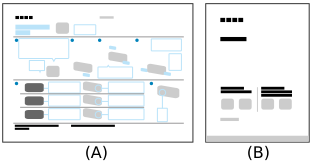
- Ghid de configurare
- Ghid de referinţă
Versiuni ale Ghidului de asistenţă
Există două versiuni ale Ghidului de asistenţă: versiunea încorporată şi versiunea online. Ghidul de asistenţă online include ultimele informaţii.
Ghidul de asistenţă online este afişat automat atunci când televizorul este conectat la internet; în caz contrar, este afişat Ghidul de asistenţă încorporat.

Structura ghidului de asistenţă
Pentru detalii privind structura ghidului de asistenţă, consultaţi pagina Structura ghidului de asistenţă.
Notă
- Pentru a utiliza cele mai noi caracteristici descrise în Ghidul de asistenţă, este posibil să fie necesară actualizarea software-ului televizorului. Pentru detalii privind actualizările software-ului, consultaţi pagina Actualizări software.
- Denumirile setărilor din Ghidul de asistenţă pot diferi de cele afişate pe televizor, în funcţie de data de lansare a televizorului sau de model/ţară/regiune.
- Este posibil ca imaginile şi ilustraţiile utilizate în Ghidul de asistenţă să difere în funcţie de modelul dvs. de televizor.
- Designul şi specificaţiile sunt supuse modificărilor fără notificare.
- Ghidul de asistenţă conţine descrieri comune pentru toate modelele/regiunile/ţările. Anumite descrieri ale caracteristicilor nu se aplică, în funcţie de modelul/regiunea/ţara dumneavoastră.
Recomandare
- Ghidul de asistenţă este scris pentru toate regiunile/ţările. Unele descrieri incluse în acest Ghid de asistenţă nu se aplică în anumite regiuni şi ţări.
- [143]
- Index/Altele
Structura ghidului de asistenţă
Ghidul de asistenţă este structurat după cum urmează.
Pornirea
- Telecomandă
- Bornă de conectare
- Modalitatea de aprindere a LED-urilor
- Meniul principal
- Selectarea surselor de intrare
- Funcţii de accesibilitate
Funcţii utile
- Căutarea conţinutului/operarea vocală a televizorului
- Explorarea aplicaţiilor preferate
- Beneficierea de aplicaţii sigure şi de servicii de transmisii video (Securitate și restricții)
Vizualizarea programelor de la televizor
- Vizualizarea programelor TV
- Funcţii utile atunci când vizualizaţi programe de la televizor
- Modificarea calităţii imaginii şi sunetului în conformitate cu preferinţele dumneavoastră
Înregistrarea programelor TV
- Înregistrarea unui dispozitiv HDD USB
- Vizualizarea/ştergerea conţinutului înregistrat
- Înţelegerea simbolurilor afişate în lista cu titluri înregistrate
Utilizarea televizorului cu alte dispozitive
- Dispozitive USB
- Playere Blu-ray şi DVD
- Receptor de cablu/satelit
- Afişarea pe televizor a ecranului aplicaţiei de pe iPhone/smartphone sau iPad/tabletă
- Computere, camere foto şi camere video
- Sistem audio (cum ar fi un receptor AV sau o boxă soundbar)
- Consolele pentru jocuri video
- Dispozitive Bluetooth
- Dispozitive compatibile cu CEC
- Vizualizarea imaginilor cu rezoluţie 4K de pe dispozitive compatibile
- Ghidul de conectivitate BRAVIA
Conectarea la o reţea
Setări
- Utilizarea Setări rapide
- Utilizarea Tablou de bord eco
- Canale & Intrări
- Afişaj şi sunet
- Rețea și internet
- Conturi și conectare
- Confidențialitate
- Aplicații
- Sistem
- Telecomenzi și accesorii
- Ajutor și feedback
Depanare
Index/Altele
- Index
- Informaţii privind ghidul de asistenţă
- Specificaţii
- Site-ul web pentru asistenţă
- Menţinerea televizorului actualizat
- Informaţii despre mărcile comerciale
- [144]
- Index/Altele
Specificaţii
Puteţi găsi informaţiile specifice pe site-ul web de asistenţă Sony:
Accesaţi pagina de produs a televizorului dumneavoastră şi consultaţi secţiunea Specificaţii. Pentru a afla mai multe despre site-ul web de asistenţă, consultaţi pagina Site-ul web pentru asistenţă.
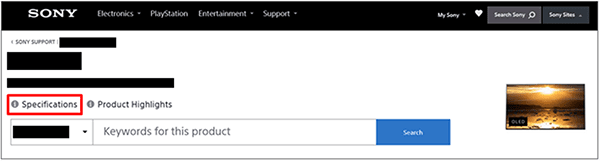
Notă
- În funcţie de model, o pagină Specificaţii ar putea să nu fie disponibilă. În astfel de cazuri, consultaţi Ghid de referinţă.
- [145]
- Index/Altele
Site-ul web pentru asistenţă
Pentru a accesa cele mai noi informaţii şi Ghidul de asistenţă online, vă rugăm să vizitaţi site-ul web pentru asistenţă Sony:
https://www.sony.eu/support/ https://www.sony.eu/support/
- [146]
- Index/Altele
Menţinerea televizorului actualizat
Televizorul obţine date, cum ar fi ghiduri de programe, în timp ce se află în modul de aşteptare/conectat la reţea. Pentru a vă menţine televizorul actualizat, vă recomandăm să opriţi normal televizorul de la butonul de Pornire/Oprire de pe telecomandă sau de la televizor.
- [147]
- Index/Altele
Informaţii despre mărcile comerciale

- © Xperi Inc. All Rights Reserved. Vewd, TiVo and the Vewd and TiVo logos are trademarks or registered trademarks of Xperi Inc. or its subsidiaries in the United States and other countries.


- Acest produs conţine browserul NetFront de la ACCESS CO., LTD.
- ACCESS, sigla ACCESS şi NetFront sunt mărci comerciale sau mărci comerciale înregistrate ale ACCESS CO., LTD. în Statele Unite, Japonia şi alte ţări.
- © 2023 ACCESS CO., LTD. All rights reserved.
- Acest software se bazează parţial pe creaţia aparţinând Independent JPEG Group.

- Marcajele cu cuvântul Bluetooth® şi siglele aferente sunt mărci înregistrate deţinute de Bluetooth SIG, Inc. şi orice utilizare a acestor marcaje de către Sony Group Corporation și afiliatele sale se face sub licenţă.

- For DTS patents, see https://xperi.com/dts-patents/. Manufactured under license from DTS, Inc. and its affiliates. DTS, DTS:X, the DTS:X logo, Virtual:X, and the DTS Virtual:X logo are registered trademarks or trademarks of DTS, Inc. and its affiliates in the United States and/or other countries. © DTS, Inc. and its affiliates. ALL RIGHTS RESERVED.

- Acoperit de una sau mai multe revendicări ale brevetelor HEVC, enumerate la patentlist.accessadvance.com.
- Wi-Fi®, Wi-Fi Alliance®, Wi-Fi CERTIFIED™ și Wi-Fi CERTIFIED 6® sunt mărci comerciale înregistrate sau mărci comerciale ale Wi-Fi Alliance.
- Sigla Wi-Fi CERTIFIED™ și sigla Wi-Fi CERTIFIED 6® sunt mărci înregistrate ale Wi-Fi Alliance.
- Disney+ şi toate mărcile şi siglele aferente sunt mărci comerciale ale Disney Enterprises, Inc. şi ale filialelor sale.
- ©2025 Amazon.com, Inc. sau companiile afiliate acesteia. Amazon, Alexa, Prime Video şi toate siglele aferente sunt mărci comerciale ale Amazon.com (http://amazon.com/), Inc. sau ale companiilor afiliate acesteia. Se aplică taxe pentru abonament Amazon Prime și/sau Prime Video. Consultați primevideo.com (http://primevideo.com/terms) pentru detalii.
- Apple, Apple Home, AirPlay şi HomeKit sunt mărci comerciale ale Apple Inc., înregistrate în S.U.A. şi în alte ţări şi regiuni.
Pentru a utiliza AirPlay şi Apple HomeKit pe acest televizor, se recomandă să fie instalată cea mai recentă versiune de iOS, iPadOS sau macOS. - Google TV este denumirea acestui software al dispozitivului şi este o marcă comercială a Google LLC. Google, YouTube, Google Cast, Google Play și alte mărci sunt mărci comerciale ale Google LLC.
- BRAVIA și sigla
 sunt mărci comerciale sau mărci înregistrate ale Sony Group Corporation sau ale afiliaților săi.
 - Toate celelalte mărci comerciale sunt proprietatea respectivilor deţinători.
Notă
- Disponibilitatea fiecărui serviciu depinde de regiunea/ţara în care vă aflaţi.