
入门指南
安装
语音遥控器
连接端子
LED的亮起方式
主菜单
选择输入
执行声学自动校准
辅助功能
实用功能
用语音搜索内容/操作电视机
根据当前内容选择内容类型
游戏菜单
BRAVIA Connect应用程序
查找语音遥控器(仅限配备内置蜂鸣器语音遥控器的型号)
使用摄像头和麦克风组件
可用功能
观看电视
观看电视节目
观看电视时的实用功能
根据个人偏好调整图像/屏幕/声音质量
显示字幕
将电视机与其他设备配合使用
USB设备
有线/卫星接收盒、蓝光和DVD播放机
BRAVIA Connect应用程序
计算机、照相机和摄像机
音响系统(如AV接收机或条形音箱)
视频游戏机
使用颈挂式扬声器或耳机体验3D环绕音效
蓝牙设备(如蓝牙耳机)
调整影音同步设定
BRAVIA Sync兼容设备
观看兼容设备上的4K图像
BRAVIA连接指南
支持的文件和格式
可用设备和设定
连接到网络
连接到网络
家庭网络功能
设定
使用快速设置
使用节能控制面板
频道 & 输入
显示和声音
网络和互联网
隐私设置
应用
系统
遥控器和配件
计时器和时钟
可用设定
故障排除
复位(重新启动)电视机
软件更新
自诊断
故障排除的常见问答
其他
关于帮助指南
支持网站
保持电视机更新
恢复出厂设置
商标信息
[1] 入门指南安装
请参阅电视机随附的纸质手册,以了解安装、端子和壁挂信息。
手册可在支持网站上找到。
[2] 入门指南 语音遥控器
随附的语音遥控器、按钮布局、按钮名称和可用功能会因型号/国家/地区而异。
语音遥控器的上按钮
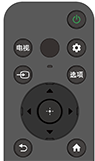
 (电源)
(电源)
打开或切换到待机/网络待机模式。
电视
切换到电视频道或输入,以及显示电视菜单。详情请参阅使用电视菜单页。
 (麦克风)
(麦克风)
对着此处讲话以使用语音遥控器中的麦克风。麦克风上方有一个LED。
 (快速设置)
显示快速设置。详情请参阅使用快速设置页。
提示
- 通过按下电视机上的电源按钮,可以使用方便的[查找遥控器]功能查找语音遥控器。详情请参阅 查找语音遥控器(仅限配备内置蜂鸣器语音遥控器的型号) 。
 (输入选择)
显示和选择输入源等。详情请参阅选择输入页。
选项
从屏幕菜单访问功能。
 (向上)/
(向上)/ (向下)/
(向下)/ (向左)/
(向左)/ (向右)/
(向右)/ (输入)(导航十字键)
屏幕菜单导航和选择。
 (返回)
(返回)
返回前一个画面。
 (主菜单)
(主菜单)
显示电视主菜单。详情请参阅主菜单页。
语音遥控器上的下按钮

 +/-(音量)
调节音量。
 (麦克风)
(麦克风)
使用语音搜索。(例如,通过语音搜索各种内容。)
麦克风位于语音遥控器的顶部。
详情请参阅使用语音遥控器麦克风页。
 (应用程序的菜单)
根据应用程序显示菜单。
 (静音)
(静音)
静音。再按一次可恢复声音。
提示
- 通过按住(静音)3秒可以打开或关闭无障碍快捷键服务。
若要关闭此屏幕并跳转到设置屏幕,请选择以下链接。  跳转到设置屏幕
如何静音语音遥控器操作声音
-
按下语音遥控器上的
(快速设置)按钮,然后选择以下选项以禁用它们。[设置] — [系统] — [系统声音]
如何禁用语音遥控器背光(仅限具有背光功能的语音遥控器)
你可以关闭语音遥控器背光。
-
按住语音遥控器上的
(音量)- 按钮,然后按住(主菜单)按钮2秒。当语音遥控器上的麦克风LED亮起两次时松开。
若要重新启用语音遥控器背光,请执行上述步骤。
关于更换语音遥控器的电池
- 打开语音遥控器盖,如下所示。
- 拆下语音遥控器盖,并更换新电池。
- 检查每节电池方向是否与电池舱内的正极 (+) 和负极 (-) 符号匹配。
-
滑动式

-
[3] 入门指南 连接端子
若要关闭此屏幕并跳转到设置屏幕,请选择以下链接。 跳转到设置屏幕
端子的可用性以及连接器的类型或形状可能因电视机而异。
有关端子的标签和位置,请参阅设定指南(印刷版说明书)。
设定指南也可以从支持网站下载。
| 端子标签 | 说明 |
|---|---|
|
USB 连接到数码照相机/摄像机/USB存储媒体。 注意
|
|
HDMI 输入 连接到HDMI设备。HDMI接口可以通过一根电缆传输数字视频和音频。若要体验高质量的4K内容,请连接优质高速 HDMI™ 电缆并按照画面指示设定HDMI输入端口的[HDMI 信号格式]。(兼容HDCP 2.3) |
|
HDMI 输入 (4K 120 Hz) 如果使用支持以4K 100/120 Hz输出视频的HDMI设备,请连接超高速HDMI™线缆并按照画面指示设定HDMI输入端口的[HDMI 信号格式]。(兼容HDCP 2.3) 注意
|
|
HDMI 输入 (eARC/ARC) 若要连接支持eARC (Enhanced Audio Return Channel) 或ARC (Audio Return Channel) 的音响系统,请连接到电视机上标有“eARC/ARC”的HDMI端口。这是一种通过HDMI电缆将音频发送到支持eARC/ARC的音响系统的功能。如果音响系统不支持eARC/ARC,则需要使用数字音频输出(光纤)连接。 提示视型号而定,HDMI输入端子旁可能会有三个触点。在安装过程中,请将其用作导引。 |
|
数字音频输出(光纤) 连接到带光学音频输入的音响系统。 注意
S-中置扬声器输入 使用电视机中置扬声器模式电缆将电视机和具有S-CENTER OUT输出/插口的音频设备连接到一起。连接前,请务必先拔下电视机和要连接音频设备的交流电源线。 注意如果不使用中置扬声器输入端子或S-中置扬声器输入输入,则需要执行以下步骤以防止扬声器发出噪音。
提示视型号而定,S-中置扬声器输入端子旁可能会有两个触点。在安装过程中,请将其用作导引。 |
|
连接到电缆/天线/外接机顶盒。 注意
|
|
LAN 连接到路由器。 |
|
中置扬声器输入 若要将电视机扬声器用作中置扬声器,请将AV接收机的输出连接到电视机上的中置扬声器输入。 注意
|





[4] 入门指南LED的亮起方式
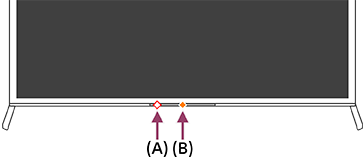

(A) 语音功能LED(位于电视机底部的左侧。仅限带有内置麦克风*的电视机。)
(B) 操作响应 LED(位于电视机底部的中央。)
* 视地区/型号/语言而定,可能不支持电视机上的内置麦克风。
语音功能LED(仅限适用的电视机型号)
- “点亮”或“闪烁”白色
-
当电视机关闭并使用内置麦克风时。
此LED的点亮方式视语音响应状态而异。
-
当电视机关闭并使用内置麦克风时。
操作响应 LED
-
“点亮”或“闪烁”白色
- 当开启电视机时。
- 当从遥控器接收信号时。
- 当使用USB存储设备更新软件时。
- “点亮”琥珀色
- 当[内置麦克风]启用时(仅限带有内置麦克风*的电视机)。
* 视地区/型号/语言而定,可能不支持内置麦克风。
[5] 入门指南主菜单
按遥控器上的(主菜单)按钮时显示的画面称为主菜单。在主菜单中,可以搜索内容并选择推荐的内容、应用程序和设定。

使用少儿模式
切换为少儿模式,让您可以为儿童设置观看限制。
选择屏幕左上方的少儿即可切换为少儿模式。
设定家长控制器
当儿童使用电视机时,家长可以根据需要限制功能的使用。
以下功能可用,例如:
- 视觉低疲劳模式
- 屏幕时间管理
- APP应用管理
从屏幕左上方的少儿切换为儿童模式,然后打开家长中心配置设定。按照画面指示操作。
可以分别注册和配置两个或多个用户。
使用长辈模式
切换为长辈模式,让屏幕显示更简洁以便于观看。
选择屏幕左上方的长辈即可切换为长辈模式。
提示
- 若要查看常用的应用程序或“帮助”,请选择“我的”或简介图标。
- 屏幕显示和规格若有更改,恕不另行通知。
[6] 入门指南选择输入
若要使用连接到电视机的设备(如蓝光/DVD播放机或USB闪存设备),或者在使用此类设备后观看电视节目,则需要切换输入。
如果编辑项目并添加应用程序,则可以在输入选择画面切换到这些应用程序。
- 反复按(输入选择)按钮选择连接的设备。
或者,也可以按(输入选择)按钮,使用(向左)/(向右)按钮选择连接的设备,然后按(输入)按钮。
注意
- 如果没有设备连接到HDMI输入,HDMI输入可能不会在[输入选择]中显示。
编辑输入项目
-
按
(输入选择)按钮。 -
按
(向右)按钮,然后选择 (编辑)。
(编辑)。 -
选择想要显示或隐藏的应用程序/输入/设备。
-
选择[关闭]。
提示
- 若要更改顺序或隐藏显示的项目,在该项目突出显示时按遥控器上的(向上)按钮,将显示[移动]和[隐藏]。如果选择[移动],则使用遥控器上的(向左)/(向右)将项目移动到所需的位置,然后按遥控器上的(输入)按钮。
- 只需按下遥控器上的电视按钮,即可切换到电视广播节目。
[7] 入门指南执行声学自动校准
若要关闭此屏幕并跳转到设置屏幕,请选择以下链接。 跳转到设置屏幕
你可以使用语音遥控器麦克风来测量电视机的测试声,从而将音频校正到适合观看环境的最佳音响效果。(视型号而定,此设定可能不可用。)

注意
- 视观看环境而定,校准效果会有所不同。
- 测量过程中,电视机会播放响亮的测试声。
- 测量过程中,请勿堵住语音遥控器末端的麦克风开口。
- 测量过程中,请勿移动语音遥控器。否则可能会导致测量不正确。
- 在周围环境安静时进行校准。噪声可能会导致测量不正确。
- 如果使用条形音箱,则无法执行声学自动校准。请更改以下设定。
[设置] — [显示和声音] — [音频输出] — [扬声器] — [电视机扬声器]
支持声学自动校准的型号具有以下设定。
- 按语音遥控器上的(快速设置)按钮,然后选择以下设定。
[设置] — [显示和声音] — [AI环境感应调节Pro] — [音效自动校准] — [校准设置]
- 按照画面指示进行测量。
音响效果将根据观看环境的测量结果自动校正。

提示
在以下情况下,声学自动校准可能会失败。
- 如果测量过程中移动了语音遥控器
- 如果测量过程中存在除测试声以外的声音(如噪声)
[8] 入门指南辅助功能
若要关闭此屏幕并跳转到设置屏幕,请选择以下链接。 跳转到设置屏幕
本电视机在[无障碍]中具有多种辅助功能,如画面文字的文本放大功能,让文字更易阅读,以及字幕功能等。
注意
- 视型号/地区/国家而定,某些功能并不适用。
按遥控器上的(快速设置)按钮,然后选择[设置] — [系统] — [无障碍]可配置用户辅助功能。
[无障碍]具有快捷键功能,通过按住遥控器上的(静音)按钮3秒即可开启或关闭此功能。
提示
- 若要更改快捷键功能,请在[无障碍]中选择[无障碍快捷方式],启用[启用无障碍功能快捷方式],然后在[快捷方式服务]中更改功能。
- 若要将文字转语音功能用于帮助指南,请使用计算机或智能手机查看Sony支持网站上的帮助指南。
- 有关辅助功能的更多信息,请访问Sony支持网站。
http://service.sony.com.cn/TV/index.htm

http://service.sony.com.cn/TV/index.htm
[9] 实用功能用语音搜索内容/操作电视机使用语音遥控器麦克风
支持语音控制的语音遥控器具有麦克风按钮和内置麦克风。只需对着麦克风讲话,便可搜索各种内容。
- 按住语音遥控器上的麦克风按钮。
按下按钮时,语音遥控器上的麦克风将激活,同时语音遥控器上的LED将点亮。

- 按住麦克风按钮的同时,对着麦克风讲话。
视型号而定,可能会显示语音示例。

对着麦克风讲话时,将显示搜索结果。
提示
- 如果按语音遥控器上的麦克风按钮并说“你能干什么”或“语音说明”,将显示有关如何讲话和可用语音命令的信息。
注意
- 需要互联网连接才能使用语音搜索。
-
电视机随附的遥控器类型,以及带有内置麦克风的语音遥控器是否可用因型号/地区/国家而异。某些型号/地区/国家可使用选购的遥控器。
若要使用内置麦克风,可能需要更新电视机的软件。
[10] 实用功能用语音搜索内容/操作电视机使用电视机上的内置麦克风(仅限带有内置麦克风的电视机)
视地区/国家/语言而定,可能不支持电视机上的内置麦克风。
若要使用内置麦克风,可能需要更新电视机的软件。
若要关闭此屏幕并跳转到设置屏幕,请选择以下链接。 跳转到设置屏幕
您可以使用自己的语音在电视机上执行多种操作。只需先说出“小微小微”,便可:
- 控制电视机和智能家居设备
- 享受音乐和娱乐活动
- 获得各种答案
- 计划您的一天并管理任务

面对电视机并说出“小微小微”。
当语音功能LED呈闪烁时,开始讲话。
LED的位置因型号而异。
(A) 语音功能LED位于电视机中央的左下方(仅限适用的电视机型号)。
(B) 当免持遥控器操作可用时,位于电视机底部中央的LED呈淡黄色亮起。
若要使用内置麦克风,请启用以下设定。
- 按(快速设置)按钮,选择[设置] — [系统] — [语音助手] — [内置麦克风]。
注意
- 需要互联网连接才能使用电视机的内置麦克风。
- 启用内置麦克风时,由于其一直处于聆听状态,因此功耗将增加。
提示
- 内置麦克风的位置在语音功能LED附近。
- 启用电视机上的内置麦克风开关后,即使电视机关闭,操作响应LED也会呈淡黄色亮起(也可以设定其不亮起)。
- 启用电视机的内置麦克风后,您可以对电视机说出“小微小微,遥控器在哪里”,以使遥控器播放蜂鸣音。当您找不到遥控器时,此功能非常有用。详情请参阅 查找语音遥控器(仅限配备内置蜂鸣器语音遥控器的型号) 。
-
面对电视机说出“小微小微”,然后说出以下话语。将显示有关如何说话和可用语音命令的信息。
- 你能干什么
- 语音说明
[11] 实用功能根据当前内容选择内容类型



- 按遥控器上的(快速设置)按钮,然后依次选择以下选项。
[设置] — [显示和声音] — [图像和声音] — [内容类型]
可以更改以下设定。
视频/图片
应用适合观看视频及静止图像的图像和声音质量。
游戏
应用适合视频游戏、PC游戏及应用程序游戏图像的图像和声音质量。
PC
应用适合从PC输入视频的图像和声音质量。
注意
- 视输入而定,此设定可能不可用。
[12] 实用功能游戏菜单
如果在连接游戏机或计算机后,或在启动游戏应用程序后按下选项按钮,屏幕底部会显示游戏专用菜单。

提示
- 根据所连接的游戏机或计算机,或所启动的游戏应用程序,[内容类型]可能会自动更改为[游戏]。如果没有自动选择[游戏],请手动设定。
注意
- 可用的选项可能有所不同。
- 不支持的选项会变灰显示(表示不可用)。
[13] 实用功能BRAVIA Connect应用程序
你可以在智能手机上安装移动应用程序来操作此设备并设置兼容的音响系统。


注意
- 要最大限度地发挥此电视机和音响系统的功能和性能,你可能需要将电视机的软件和“Sony | BRAVIA Connect”应用程序更新至最新版本。
- 该功能是否可用视型号/地区/国家而异。
[14] 实用功能 查找语音遥控器(仅限配备内置蜂鸣器语音遥控器的型号)
电视机随附的语音遥控器具有一项功能。当您在找不到语音遥控器时,如不记得将其放在何处(例如,放在垫子下面或被报纸盖住),或者当您在黑暗的房间里看电影时,可通过播放内置蜂鸣器所发出的声音来找到它。

使用以下步骤寻找语音遥控器。
使用电视机上的电源按钮
-
按电视机上的电源按钮。
电视机屏幕上会显示一个菜单。
-
按照画面指示操作,并在显示的菜单上选择[查找遥控器]。
从语音遥控器播放蜂鸣音。
使用电视机上的内置麦克风(仅限带有内置麦克风的电视机)
若要使用内置麦克风,可能需要更新电视机的软件。
-
启用电视机的内置麦克风后,对电视机说出“小微小微,遥控器在哪里”。
从语音遥控器播放蜂鸣音。
注意
- 只有在带有内置蜂鸣器的语音遥控器 已与电视机配对后,按下电视机上的电源按钮才会显示[查找遥控器]选项。
- 要使用电视机的内置麦克风找到语音遥控器,必须先开启电视机。
- 从电视机搜索语音遥控器的距离有一定限制。在信号无法到达的地方,语音遥控器无法播放蜂鸣音。
[15] 实用功能使用摄像头和麦克风组件
若要关闭此屏幕并跳转到设置屏幕,请选择以下链接。 跳转到设置屏幕
你可以将电视机(仅限随附型号)附带的摄像头和麦克风组件(CMU-BC1M)或摄像头和麦克风组件(CMU-BC1)(单独出售)连接到电视机,以享受视频聊天或为用户的观看位置设定最佳的图像和声音质量。
有关如何安装摄像头和麦克风组件(CMU-BC1)(单独出售)的详细信息,请参阅设定指南或摄像头和麦克风组件(CMU-BC1)附带的使用说明书。
安装和拆卸摄像头和麦克风组件(CMU-BC1M)(仅限随附型号)
安装
请将附带的摄像头和麦克风组件安装到电视机背面的摄像头端口。您可以调节摄像头和麦克风组件的角度和垂直位置。
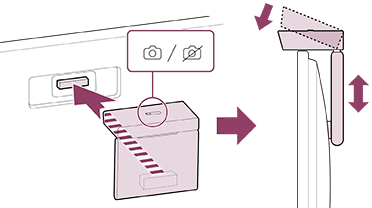
拆卸
只需如下图所示轻轻扭转附带的摄像头和麦克风组件,即可将其轻松拆卸。

注意
- 您可能需要更新电视机的软件才能使用摄像头和麦克风组件的功能。如果显示软件更新通知,请进行更新。
设定摄像头传感功能
注意
- 视型号而定,某些设定可能无法设定。
配置与摄像头和麦克风组件的感应器有关的设定。
-
按遥控器上的
(快速设置)按钮,然后依次选择以下选项。[设置] — [遥控器和配件] — [BRAVIA Cam] — 所需的项目
可用设定
[使用摄像头自动调整图像和声音](仅限适用型号)
根据摄像头检测到的观看位置和环境优化图像和电视机扬声器的声音。
-
根据观看环境调整
-
[对反射进行调节]
根据环境光的条件,优化图像的亮度,以减少眩光并提高可见度。
-
-
根据观看位置调整
-
[亮度]
根据观看距离自动调整亮度,使色彩更明显。
-
[语音加强]
根据观看距离自动调整音量。如果您离电视机较远,则声音会变得更清晰。
-
[声音平衡]
对声音平衡进行调整,使您获得犹如在电视机正面观看节目的感受。
-
[根据观看位置自动调整图像和声音](仅限适用型号)
-
[亮度]
根据观看距离自动调整亮度,使色彩更明显。
-
[语音加强]
根据观看距离自动调整音量。如果您离电视机较远,则声音会变得更清晰。
-
[声音平衡]
对声音平衡进行调整,使您获得犹如在电视机正面观看节目的感受。
[手势控制]
允许在电视机前使用手势以关闭电视机、调整音量、切换频道或播放内容。
[过近提醒]
如果电视机的观看距离过近,会对您进行通知。
您必须输入PIN码才能使用此功能。启用该功能后,观看距离会设定为1米(3英尺)(默认)。您可以选择[设置距离]以设定所需的距离。
[自动节电模式]
如果在一段时间内未检测到用户出现在电视机前,则会自动切换到省电模式(例如降低亮度)。
提示
摄像头和麦克风组件中的[BRAVIA Cam]除摄像头传感功能外,还具有其他可用功能。请根据需要进行配置。
-
使用摄像头传感功能时,摄像头图像不会发送到网络,您可以删除摄像头和麦克风组件收集的数据,并重设摄像头传感功能。
[设置] — [遥控器和配件] — [BRAVIA Cam] — [清除数据]
-
若要关闭摄像头和麦克风组件的LED,请禁用以下设定。
[设置] — [遥控器和配件] — [BRAVIA Cam] — [摄像头活动 LED 指示灯]
在视频聊天期间或更新摄像头和麦克风组件时,LED会保持亮起。
-
可能需要更新摄像头和麦克风组件的软件。若要检查软件更新,请依次选择以下选项。
[设置] — [遥控器和配件] — [BRAVIA Cam] — [软件更新]
[16] 实用功能可用功能
选择内容类型
享受游戏功能
BRAVIA Connect应用程序
寻找语音遥控器
摄像头和麦克风组件
[17] 观看电视观看电视节目 观看直播电视
- 按遥控器上的电视按钮以显示电视频道或切换到输入。
[18] 观看电视观看电视节目使用节目指南
可以快速查找到喜欢的节目。

该功能是否可用视地区/国家/设定而异。
- 观看电视广播期间按下电视按钮。
电视菜单显示在画面的底部。 - 按遥控器上的(向上)按钮,然后选择
 (节目指南)。
将显示节目指南。 - 选择要观看的节目。
使用[收藏夹]功能
若要将频道添加到[收藏夹],请选择节目指南中的 (收藏夹)。如果选择[电子节目指南]列(通过反复按遥控器上的(向左)按钮显示)中的
 (收藏夹),则在[收藏夹]中注册的频道和[最常观看的频道]的频道将显示在节目指南中。
筛选节目指南中显示的频道
可以设定条件来筛选节目指南中显示的频道。显示节目指南时,反复按遥控器上的(向左)按钮以显示筛选器并设定条件。
(只有限定的地区/国家/设定才能使用此功能。)
提示
- (仅限兼容有线/卫星接收盒控制的型号)如果在[外部输入]下的[有线/卫星接收盒设置]中执行[有线/卫星接收盒控制设置]设定,则可以显示有线/卫星接收盒的节目指南。
- 可以使用[电子节目指南](通过多次按遥控器上的(向左)按钮显示)更改节目指南中列出的频道。
- 可以使用[持续时间]将节目指南中显示的时间轴从两小时更改为四小时。可以从节目指南左侧的[电子节目指南]列中的[设置]来设定[持续时间]。
[19] 观看电视观看电视节目使用电视菜单
若要关闭此屏幕并跳转到设置屏幕,请选择以下链接。 跳转到设置屏幕
观看电视广播期间按下电视按钮可显示[电视菜单]。[电视菜单]中会显示频道列表,您可以在观看电视时轻松选择其他频道上的节目。

注意
- 显示的画面和菜单可能视正在观看的内容以及型号/国家/地区而异。
- 观看电视广播期间按下电视按钮。 电视菜单显示在画面的底部。
- 左右移动光标,然后选择想要观看的节目。
提示
- 如果在显示[电视菜单]时按遥控器上的(向上)按钮,可以使用以下功能。
- (指南):显示节目指南
- 更改显示的频道列表
-
如果在初始安装中配置了有线/卫星接收盒,可以按电视按钮以显示有线/卫星接收盒的频道列表。
兼容有线/卫星接收盒控制的型号在[设置] — [频道 & 输入] — [外部输入]中具有[有线/卫星接收盒设置]。
[20] 观看电视观看电视时的实用功能

字幕
详情请参阅 显示字幕 。
更改设定
按遥控器上的选项按钮。
你可以更改设定,如[查看设置]、[屏显模式]、[音频]等。
注意
- 电视机设定中显示的菜单因型号、地区或国家而异。根据电视机的设定,某些选项可能无法显示或不可用。
[21] 观看电视根据个人偏好调整图像/屏幕/声音质量调节图像质量
若要关闭此屏幕并跳转到设置屏幕,请选择以下链接。 跳转到设置屏幕
您可以配置有关电视机显示的各种设定,如图像质量的颜色和亮度,或画面尺寸。
注意
- 视型号/国家/地区以及正在观看的内容而定,实际的显示可能会有所不同,或者某些设定可能会不可用。



图像
调整画面设定,如亮度、颜色和色调。
基本
可以设定以下内容。
-
图像模式
根据正在观看的内容(如电影)更改图像质量。
-
重置 *** 的图像设置
将当前图像模式的图像设定重置为出厂默认设定。
-
*** 校准模式
在观看支持的视频流媒体内容和应用程序时,将图像调整到接近内容创建者预期的画质。
亮度
调整背光以显示亮白和深黑。
颜色
调整色彩饱和度和色调。
-
高级颜色调整 (***)
可以设定以下内容。
-
高级色温:基本
微调各颜色的色温。
-
高级色温:多点 (***p)
专业校准工具设定。调整时,建议使用色彩分析仪。
-
色彩详细设定
调整每种色彩的色调、饱和度和亮度。
-
清晰度
调整图像清晰度并减少粗糙度。
运动
可以设定以下内容。
-
Motionflow
改进移动图像。增加图像的帧数以流畅显示视频。如果选择[用户设定],则可以调节[平滑度(摄像机)]、[平滑度(电影)]和[清晰度]。
-
电影模式
根据视频内容(例如电影和计算机图形)优化画面质量。平滑地再现拍摄图像的运动(以24帧/秒录制的图像),如电影。
-
运动模糊减少
调整方法与[Motionflow]中的[清晰度]类似。
注意
- 当[内容类型]设定为[游戏]时,[运动模糊减少]将启用,而[Motionflow]和[电影模式]将禁用。
视频信号
可以设定以下内容。
-
色彩空间
更改色彩再现范围。
-
HDR 模式
适合高动态范围信号的图像。
提示
- 可以显示有关广播和外部输入的输入信号的详细信息。
在显示广播或外部输入视频时按遥控器上的选项按钮,然后从屏幕底部显示的菜单中选择[详细信号信息]。
显示有关输入信号(如分辨率、扫描方式和频率)的详细信息。显示的详细信息视输入信号而定。
若要关闭显示,按遥控器上的(返回)按钮。
注意
- 详细信息仅适用于广播和外部输入。
- 根据设定可能不显示详细信息。
[22] 观看电视根据个人偏好调整图像/屏幕/声音质量调整屏幕
可以调整屏幕的纵横比和显示区域。
- 显示广播或HDMI输入图像时,按遥控器上的选项按钮。
- 从屏幕底部显示的菜单中进行设定。
可以更改以下主要设定。
屏显模式
可以更改画面尺寸以适应视频。
可以最佳画面模式观看。
显示区域
可以更改显示区域。
提示
- 当输入为4096 × 2160p且[屏显模式]设定为[纵向匹配]时,分辨率将显示为3840 × 2160p。若要显示4096 × 2160p,请将[屏显模式]设定设为[横向匹配]、[自动]或[16:9屏显模式]。
[23] 观看电视根据个人偏好调整图像/屏幕/声音质量调节声音质量
若要关闭此屏幕并跳转到设置屏幕,请选择以下链接。 跳转到设置屏幕
您可以配置有关电视机声音的各种设定,如声音质量和声音模式。
注意
- 视型号/国家/地区、电视机设定以及所连接的设备而定,实际的显示可能会有所不同,或者某些设定可能会不可用。

声音 (***)
调整来自电视机扬声器的音频、输出到通过HDMI或光学音频输出连接的音响系统的音频、或者输出到有线耳机或蓝牙连接设备的音频。
声音设置
可以更改以下设定。
-
环绕
以虚拟方式重现逼真的环绕声。
-
环绕声效果
调整环绕声效果。
-
语音清晰度
加强语音。
在[后期处理]设定为[标准]时显示。
启用[语音清晰度]后,如果声音同时从电视机扬声器和蓝牙耳机或扬声器输出,[语音清晰度]将自动禁用。如果同步声音输出停止,则[语音清晰度]将再次启用。 -
对话增强
在[后期处理]设定为[杜比音效处理]时增强语音。
-
均衡器
根据不同的频率调整声音。
-
初始化
将所有声音设定恢复为出厂默认值。
-
3D 环绕声(***)
启用或禁用3D环绕音效(立体声)。
音量设置
可以更改以下设定。
-
平衡
调整扬声器平衡。
详情请参阅平衡。 -
波束高音扬声器音量水平
调整从天花板反射的声音音量。
-
高级自动音量
使所有节目和输入保持固定的音量级别。
详情请参阅高级自动音量。 -
Dolby AC-4 对话音量
调整Dolby AC 4信号的动态范围。
动态范围设置
可以更改以下设定。
-
动态范围
补偿输入源之间的音频音量差异(适用于Dolby Digital音频和HE AAC音频)。
仅当[输入选择]为HDMI或[媒体播放器]播放期间显示。 -
DTS 动态范围
调整DTS信号的动态范围。
常规
可以更改以下设定。
-
后期处理
选择[标准] (Sony),通过杜比技术或DTS技术处理的音频。
只对 *** 进行调节
设为[开]时,针对当前选择的视频输入或应用程序调整图像和声音质量。设为[关]时,针对所有输入及应用程序调整图像和声音质量。
优先 HDMI 信号信息
根据HDMI信号中的内容类型信息自动设定内容类型。如果没有自动设定,请将此项设为[关]。
音频输出

配置为从耳机或音响系统而不是从电视机扬声器输出声音。
按遥控器上的(快速设置)按钮,然后选择以下设定。
[设置] — [显示和声音] — [音频输出]所需设定。
可配置如下设定。
-
扬声器
选择电视或外部扬声器。
-
Bluetooth 设备
选择连接到电视机的蓝牙设备以输出音频。
-
音响系统设置
将输出设定为通过HDMI连接的设备。
-
中置声场同步模式
将电视机扬声器用作家庭影院系统的中置扬声器。
详情请参阅将电视机用作中置扬声器。 -
音频系统优先顺序
启用此功能后,当打开电视机时,音频输出会自动切换为兼容BRAVIA Sync的音响系统。
-
A/V 同步
使用通过HDMI连接的某些音响系统时,调节输出时序以减少视频和音频间的延迟。
-
数字音频输出
配置输出数字音频时的输出方式。此设定只有在将[扬声器]设为[音响系统]时才有效。
提示
- 与模拟连接相比,信号传输产生的劣化和噪声更少,音质更优。
-
eARC 设置
如果选择[自动],当支持eARC的设备连接到标有“eARC/ARC”字样的HDMI端口时,将输出高品质的音频。
eARC是ARC的增强版本,代表Enhanced Audio Return Channel。通过连接支持eARC的设备,除了ARC所支持的音频格式外,您还可以享受未压缩的高品质音频格式和更新的环绕音频格式。有关支持的音频格式,请参阅音频格式。
若要连接电视机和支持eARC的设备,请使用支持eARC的HDMI电缆*。若要连接支持eARC的设备,请参阅连接音响系统。
* 建议使用经认可的优质高速 HDMI™ 电缆。
-
-
Bluetooth 设备设置
通过蓝牙连接的设备的设定。
-
光学数字音频输出设置
启用光学数字音频输出,并配置输出。
-
光学数字音频输出
将音频信号输出到连接至光学数字音频输出端子的设备。
-
数字音频输出
配置输出数字音频时的输出方式。此设定只有在将[扬声器]设为[音响系统]时才有效。
提示
- 与模拟连接相比,信号传输产生的劣化和噪声更少,音质更优。
-
光学数字音频输出音量
调整数字音频输出级别。仅对PCM音源有效。PCM音源与压缩音源之间的音量级别将有所不同。
-
[24] 观看电视根据个人偏好调整图像/屏幕/声音质量高级自动音量
若要关闭此屏幕并跳转到设置屏幕,请选择以下链接。 跳转到设置屏幕
如果[扬声器]设定为[电视机扬声器],音量可根据广播和输入信号音量级别的变化自动调整到一定的级别。
通过减少切换频道或输入时产生的音量差异,让您以恒定的音量级别进行观看。若要启用此功能,按遥控器上的(快速设置)按钮,然后选择以下设定。
[设置] — [显示和声音] — [图像和声音] — [声音 (***)] — [高级自动音量]
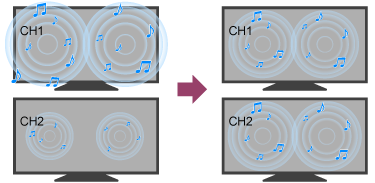
注意
- 效果因型号/国家/地区、设定、广播和输入信号而异。
[25] 观看电视根据个人偏好调整图像/屏幕/声音质量平衡
若要关闭此屏幕并跳转到设置屏幕,请选择以下链接。 跳转到设置屏幕
如果[扬声器]设定为[电视机扬声器],可以调整左右声音的平衡。
由于与墙壁和窗户的距离以及声音的反射,您可能会听到左右声音变得不平衡。若要调整音量平衡,按遥控器上的(快速设置)按钮,然后选择以下设定。
[设置] — [显示和声音] — [图像和声音] — [声音 (***)] — [平衡]
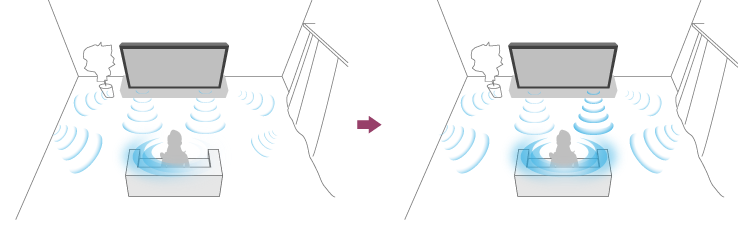
注意
- 效果因型号/国家/地区、设定和安装环境而异。
[26] 观看电视根据个人偏好调整图像/屏幕/声音质量自动调整图像/声音质量
若要关闭此屏幕并跳转到设置屏幕,请选择以下链接。 跳转到设置屏幕
图像和声音质量可以根据电视机的安装环境自动调整。
注意
- 视型号、正在观看的内容、电视机设定以及所连接的设备而定,实际屏幕可能会有所不同,或者某些设定可能会不可用。
根据感应器自动调整
可以设定以下内容。
-
根据环境光线自动调整
通过感应环境光的亮度自动优化图像亮度或色彩*。
* 色彩调整仅适用于兼容型号。
-
根据观看位置自动调整(仅限适用型号)
根据摄像头检测到的观看位置优化图像和声音。
-
使用摄像头自动调整(仅限适用型号)
根据摄像头检测到的观看位置和环境,优化图像质量和电视机扬声器的声音以增强体验。
-
对反射进行调节
根据环境光的条件,优化图像的亮度,以减少眩光并提高可见度。
-
根据观看位置自动调整
根据摄像头检测到的观看位置优化图像和声音。
-
[27] 观看电视 显示字幕
您可以按遥控器上的选项按钮以启用字幕。
[28] 将电视机与其他设备配合使用USB设备播放USB设备上存储的内容
连接USB设备
将USB存储设备连接到电视机的USB端口,欣赏该设备中存储的照片、音乐和视频文件。

(A) USB存储设备
欣赏USB设备中存储的照片/音乐/电影
您可以在电视机屏幕上欣赏USB设备上存储的照片/音乐/电影。
-
如果连接到电视机的USB设备具有电源开关,请将其打开。
-
按
(主菜单)按钮,从主菜单选择我的,然后选择[媒体播放器]。 -
选择USB设备名称。
-
选择文件夹,然后选择要播放的文件。
检查支持的文件格式
注意
- 视图像尺寸、文件尺寸和文件夹中的文件数量而定,某些照片图像或文件夹需要一段时间才能显示。
- 由于每次连接USB设备时电视机都会访问USB设备,因此显示USB设备可能需要一些时间。
- 电视机上的所有USB端口支持Hi-Speed USB。蓝色的USB端口支持SuperSpeed(USB 3.2 Gen 1、USB 3.1 Gen 1或USB 3.0)。不支持USB集线器。
- 访问USB设备时,请勿关闭电视机或USB设备,请勿断开USB电缆的连接,也请勿取出或插入记录媒体。否则,USB设备上存储的数据可能会损坏。
- 视文件而定,即使使用支持的格式也可能无法播放。
- 若要欣赏照片,可能需要更新电视机的软件。
提示
- 有关其他信息,请参阅Sony支持网站上的“常见问答”。
故障排除的常见问答
[29] 将电视机与其他设备配合使用USB设备有关用于存储照片和音乐的USB设备的信息
- 电视机上的USB端口支持FAT16、FAT32、exFAT和NTFS文件系统。
- 通过USB电缆将Sony数码照相机连接到电视机时,照相机上的USB连接设定需要设定为“自动”或“大容量存储器”模式。
- 如果您的数码照相机无法用于电视机,请尝试以下操作:
- 将照相机上的USB连接设定设为“大容量存储器”。
- 将照相机中的文件复制到USB闪存设备,然后将USB闪存设备连接到电视机。
- 某些照片和电影可能被放大,导致低画质。视尺寸和纵横比而定,可能无法全屏显示图像。
- 视文件和/或设定而定,显示照片可能需要一些时间。
- Sony对由于电视机故障、USB设备故障或任何其他问题而导致的记录失败或任何记录内容损坏或丢失,概不负责。
[30] 将电视机与其他设备配合使用有线/卫星接收盒、蓝光和DVD播放机 连接有线/卫星接收盒、蓝光或DVD播放机
将有线/卫星接收盒、蓝光/DVD播放机连接到电视机。
请根据电视机上可用的端子选择下面合适的连接方法。
注意
- 端子是否可用视型号/地区/国家而异。

[31] 将电视机与其他设备配合使用有线/卫星接收盒、蓝光和DVD播放机观看蓝光和DVD光盘
可以在电视机上观看蓝光/DVD光盘的内容或播放机所支持的其他内容。
- 打开连接的蓝光/DVD播放机。
-
反复按(输入选择)按钮选择连接的蓝光/DVD播放机。
- 在连接的蓝光/DVD播放机上开始播放。
提示
- 如果通过HDMI连接的方式连接BRAVIA Sync兼容设备,您只需使用电视机遥控器即可操作该设备。此外,如果在观看来自HDMI输入的内容时按遥控器上的选项,然后选择[*** 控件],便可以在电视机屏幕上操作使用BRAVIA Sync连接的设备。
[32] 将电视机与其他设备配合使用有线/卫星接收盒、蓝光和DVD播放机 如何使用电视机的遥控器控制有线/卫星接收盒
若要关闭此屏幕并跳转到设置屏幕,请选择以下链接。 跳转到设置屏幕
兼容有线/卫星接收盒控制的型号在[设置] — [频道 & 输入] — [外部输入]中具有[有线/卫星接收盒设置]。
在[有线/卫星接收盒设置]中执行[有线/卫星接收盒控制设置]可以使用电视机的遥控器控制有线/卫星接收盒。
- 按遥控器上的(快速设置)按钮,然后选择[设置] — [频道 & 输入] — [外部输入] — [有线/卫星接收盒设置] — [有线/卫星接收盒控制设置]。
- 按照画面指示操作。
注意
- 操作电视机的遥控器时,请将其对准有线/卫星接收盒。
- 视外接设备而定,某些按钮可能无法响应。
- 如果按住遥控器上的按钮,可能无法操作。此时,尝试反复按下按钮。
- 该功能是否可用视型号/地区/国家而异。
[33] 将电视机与其他设备配合使用BRAVIA Connect应用程序
你可以在智能手机上安装移动应用程序来操作此设备并设置兼容的音响系统。
注意
- 要最大限度地发挥此电视机和音响系统的功能和性能,你可能需要将电视机的软件和“Sony | BRAVIA Connect”应用程序更新至最新版本。
- 该功能是否可用视型号/地区/国家而异。
[34] 将电视机与其他设备配合使用计算机、照相机和摄像机连接计算机并观看存储的内容
连接计算机
使用HDMI电缆将计算机连接到电视机。
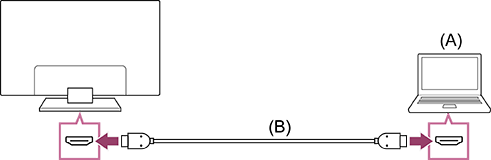
(A) 计算机
(B) HDMI电缆(未随附)*
* 务必使用经认可的带有HDMI标志的优质高速 HDMI™ 电缆。连接到支持4K 120 Hz的计算机时,建议使用经认可的超高速HDMI™线缆。
查看视频信号规格
[35] 将电视机与其他设备配合使用计算机、照相机和摄像机连接照相机或摄像机并观看存储的内容
连接照相机或摄像机
使用HDMI电缆连接Sony数码照相机或摄像机。请使用具有用于数码照相机/摄像机端的HDMI迷你插孔(插口)和用于电视机端的标准HDMI插孔(插口)的电缆。

(A) 数码照相机
(B) 摄像机
(C) HDMI电缆(未随附)*
* 务必使用经认可的带有HDMI标志的优质高速 HDMI™ 电缆。
[36] 将电视机与其他设备配合使用计算机、照相机和摄像机计算机视频信号规格
(分辨率、水平频率/垂直频率)
- 640 x 480,31.5 kHz/60 Hz
- 800 x 600,37.9 kHz/60 Hz
- 1024 x 768,48.4 kHz/60 Hz
- 1152 x 864,67.5 kHz/75 Hz
- 1280 x 1024,64.0 kHz/60 Hz
- 1600 x 900,55.9 kHz/60 Hz
- 1680 x 1050,65.3 kHz/60 Hz
- 1920 x 1080,67.5 kHz/60 Hz
- 3840 x 2160,67.5 kHz/30 Hz
- 3840 x 2160, 135.0 kHz/60 Hz (8 bits)
提示
- 如果您的计算机输出3840 x 2160p、120Hz,您可以将其用作视频输入信号。
注意
- 图像可能模糊不清并可能无法正确显示,具体取决于您的连接状态。在这种情况下,请更改计算机的设定并在“计算机 视频信号规格”中选择不同的输入信号。
[37] 将电视机与其他设备配合使用音响系统(如AV接收机或条形音箱)从音响系统输出音频
可以将音响系统(如AV接收机或条形音箱)连接到电视机。根据想要连接的音响系统的规格,选择下面的连接方法。
- 使用HDMI电缆连接(有关详情,请仔细阅读下面的“使用HDMI电缆连接”。)
- 使用数字光缆连接
有关连接方法,请参阅连接音响系统页。
注意
- 请参阅要连接设备的使用说明书。
使用HDMI电缆连接
本电视机支持Audio Return Channel (ARC) 或Enhanced Audio Return Channel (eARC)。可以使用HDMI电缆从支持ARC和eARC的音响系统输出音频。
在支持eARC的电视机上,通过使用标有“eARC/ARC”字样的HDMI端子,可以将音频信号从连接到电视机的外部输入设备输出(透传)到支持eARC的音响系统。
有关连接方法,请参阅连接音响系统页。
注意
- 支持eARC/ARC的HDMI端子的位置视型号而异。请参见附带的设定指南。
[38] 将电视机与其他设备配合使用音响系统(如AV接收机或条形音箱)连接音响系统
若要关闭此屏幕并跳转到设置屏幕,请选择以下链接。 跳转到设置屏幕
请参阅下图连接音响系统(如AV接收机或条形音箱)。
要将电视机与蓝牙设备(如蓝牙耳机)配对,请参阅连接蓝牙设备(如蓝牙耳机)。
注意
- 端子是否可用视型号/地区/国家而异。
条形音箱的连接
建议使用HDMI电缆将电视机的HDMI输入端子(eARC或ARC)连接到条形音箱的HDMI输出端子(eARC或ARC)。

(A) 条形音箱
(B) HDMI电缆(未随附)*
* 建议使用经认可的优质高速 HDMI™ 电缆。
若要通过HDMI连接条形音箱,请参阅“HDMI连接”。
如果通过HDMI将电视机连接到条形音箱,则可以使用以下功能。
- 将条形音箱的电源状态与电视机相关联
- 在电视机上显示和配置条形音箱设定(仅限适用的电视机型号)
注意
- 可用功能因条形音箱而异。
- 根据使用的条形音箱,HDMI端子上可能不会标注“eARC”或“ARC”。有关连接方法的详情,请参阅条形音箱的说明书。
提示
视型号而定,HDMI输入端子旁可能会有三个触点。在安装过程中,请将其用作导引。
音频放大器的连接
建议通过HDMI将电视机的HDMI输入端子(eARC或ARC)连接到条形音箱的HDMI输出端子(eARC或ARC)。根据使用的音响系统,您还可以使用数字光缆进行连接。

(A) 音频放大器
(B) HDMI电缆(未随附)*
(C) 数字光缆(未随附)
(D) 数字音频连接适配器(仅限兼容型号附带)
* 建议使用经认可的优质高速 HDMI™ 电缆。
若要通过HDMI连接音频放大器,请参阅“HDMI连接”。若要使用数字光缆连接音频放大器,请参阅“数字光缆连接”。
注意
- 请始终将小附件放置于儿童无法触及的位置,以免不小心吞下。
HDMI连接(支持eARC)
-
使用一条HDMI电缆连接电视机和外部输入设备。使用另一条HDMI电缆连接电视机和音响系统。
将音响系统连接到电视机上带有“ARC”或“eARC/ARC”字样的HDMI输入端子。
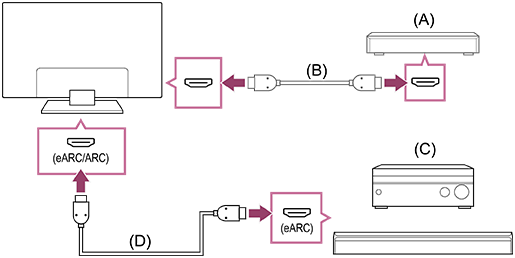
(A) 外部输入设备(如蓝光/DVD录音机)
(B) HDMI电缆(未随附)
(C) AV接收机或条形音箱
(D) 具备以太网功能的HDMI(未随附)*
* 建议使用经认可的带有HDMI标志的优质高速 HDMI™ 电缆。
-
按遥控器上的
(快速设置)按钮,然后选择[设置] — [显示和声音] — [音频输出] — [音响系统设置] — [eARC 设置] — [自动]。 -
选择[音频输出] — [扬声器] — [音响系统]。
-
启用音响系统的eARC功能。
请参阅设备的使用说明书。
注意
- 如果[数字音频输出]设定为[传递优先],则电视机对某些音频信号的操作如下:
- 不会输出来自系统声音和音频响应的音频,而且
- 内置麦克风的语音识别性能可能会下降(仅限带有内置麦克风的电视机)。
提示
视型号而定,HDMI输入端子旁可能会有三个触点。在安装过程中,请将其用作导引。
HDMI连接(支持ARC)
-
使用HDMI电缆连接电视机和音响系统。
连接到电视机上带有“ARC”或“eARC/ARC”字样的HDMI输入端子。
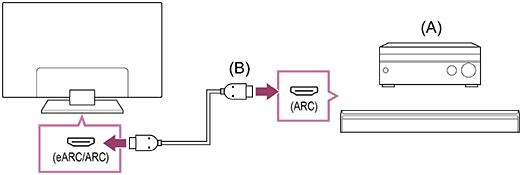
(A) AV接收机或条形音箱
(B) HDMI电缆(未随附)*
* 建议使用经认可的带有HDMI标志的优质高速 HDMI™ 电缆。
注意
- 使用ARC连接时,语音识别性能可能会下降(仅限带有内置麦克风的电视机)。
- 如果[数字音频输出]设定为[传递优先],则电视机对某些音频信号的操作如下:
- 不会输出来自系统声音和音频响应的音频,而且
- 内置麦克风的语音识别性能可能会下降(仅限带有内置麦克风的电视机)。
数字光缆连接
-
使用数字光缆连接电视机和音响系统。
连接到音响系统的数字光纤输入端子。
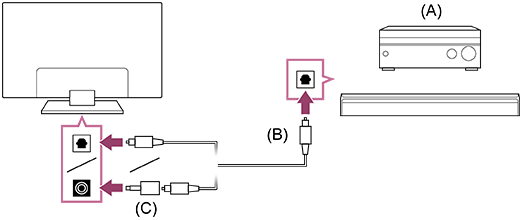
(A) AV接收机或条形音箱
(B) 光学音频电缆(未随附)
(C) 数字音频连接适配器(仅限兼容型号附带)
-
若要启用[光学数字音频输出],按遥控器上的
(快速设置)按钮,然后选择[设置] — [显示和声音] — [音频输出] — [光学数字音频输出设置] — [光学数字音频输出]。
注意
- 请始终将小附件放置于儿童无法触及的位置,以免不小心吞下。
提示
以音响系统为中心的HDMI连接(支持eARC)
可以按如下方式以音响系统为中心进行连接。
对于电视机设定,请参阅HDMI连接(支持eARC)。有关音响系统设定,请参阅设备的说明书。
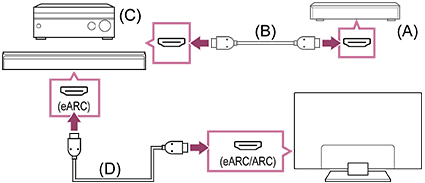
(A) 外部输入设备(如蓝光/DVD录音机)
(B) HDMI电缆(未随附)
(C) AV接收机或条形音箱
(D) 具备以太网功能的HDMI(未随附)*
* 建议使用经认可的带有HDMI标志的优质高速 HDMI™ 电缆。
[39] 将电视机与其他设备配合使用音响系统(如AV接收机或条形音箱)调节音响系统
调节使用HDMI电缆或数字光缆连接的音响系统
-
将电视机连接到音响系统后,按遥控器上的
(快速设置)按钮,然后选择[设置] — [显示和声音] — [音频输出] — [扬声器] — [音响系统]。 -
打开连接的音响系统电源,然后调节音量。
如果通过HDMI连接的方式连接BRAVIA Sync兼容设备,您只需使用电视机遥控器即可操作该设备。
注意
-
您需要根据音响系统配置[数字音频输出]设定。按遥控器上的
(快速设置)按钮,然后选择[设置] — [显示和声音] — [音频输出] — [音响系统设置](已连接HDMI电缆)或[光学数字音频输出设置](已连接数字光缆)— [数字音频输出]。[PCM]
如果您的音响系统不支持Dolby Digital或DTS,请设定此项。
提示
- 如果使用HDMI电缆连接了特定的音响系统,则可以调整图像和声音的输出时序。
[40] 将电视机与其他设备配合使用音响系统(如AV接收机或条形音箱)将电视机用作中置扬声器
若要关闭此屏幕并跳转到设置屏幕,请选择以下链接。 跳转到设置屏幕
通过将具有S-CENTER OUT端子的设备(如条形音箱)连接到电视机的S-中置扬声器输入端子,便可以将电视机用作中置扬声器。可使对话音更为自然,这是因为您可以从屏幕及其附近听到这些声音。
提示
-
对于具有S-CENTER OUT端子且支持中置声场同步模式的音响系统,请参阅以下网站。

https://www.sony.net/hav_faq
- 通过使用扬声器电缆连接音响系统,也可以将具有中置扬声器输入端子的型号用作中置扬声器。
- 使用支持的设备附带的电视机中置扬声器模式电缆连接电视机和支持中置声场同步模式的音响系统。
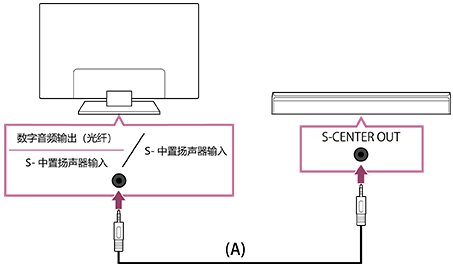
(A) 电视机中置扬声器模式电缆(设备附带,如具有S-CENTER OUT端子的条形音箱)
注意
- 即使连接具有S-CENTER OUT端子的音响系统时,也必须像连接普通条形音箱一样使用HDMI电缆连接到电视机。
- 此外,还请参阅具有S-CENTER OUT端子的音响系统的使用说明书。
- 对于共享S-中置扬声器输入和数字音频输出(光纤)端子的型号,使用S-中置扬声器输入时无法提供光学音频输出。
-
按遥控器上的(快速设置)按钮,然后选择[设置] — [显示和声音] — [音频输出] — [扬声器] — [音响系统]。

使用扬声器电缆连接AV接收机(仅限具有中置扬声器输入端子的型号)
使用扬声器电缆连接电视机和AV接收机。

(A) AV接收机
(B) 扬声器电缆(未随附)
使用扬声器电缆(未随附)将AV接收机连接到电视机的中置扬声器输入端子。
连接时,确保扭转好扬声器电缆的两端,并将其插入到电视机和AV接收机的连接端子中。
中置扬声器输入端子视型号而异。连接扬声器电缆时,请参照下图。


*从扬声器电缆的两端上各剥去10 mm的绝缘材料。
注意
- 为防止扬声器电缆的导线相互接触,请确保不要将扬声器电缆的绝缘材料剥去太多。
- 请正确连接扬声器电缆,使电视机与AV接收机之间的极性 (+/-) 相匹配。
[41] 将电视机与其他设备配合使用音响系统(如AV接收机或条形音箱)音频格式
HDMI 输入 1/2/3/4
在eARC (Enhanced Audio Return Channel) 模式下
- 7.1通道线性PCM:32/44.1/48/88.2/96/176.4/192 kHz
- Dolby Audio
- Dolby Atmos
- DTS
- DTS Express
- DTS-HD Master Audio
- DTS-HD High Resolution Audio
- DTS:X
除eARC模式以外
- 7.1通道线性PCM:32/44.1/48/88.2/96/176.4/192 kHz
- Dolby Audio
- Dolby Atmos
- DTS
- DTS Express
- DTS-HD Master Audio
- DTS-HD High Resolution Audio
- DTS:X
eARC/ARC (Enhanced Audio Return Channel/Audio Return Channel)(仅限HDMI 输入 3)
在eARC模式下
- 7.1通道线性PCM:32/44.1/48/88.2/96/176.4/192 kHz
- Dolby Audio
- Dolby Atmos
- DTS
- DTS-HD Master Audio
- DTS-HD High Resolution Audio
- DTS:X
在ARC模式下
- 双通道线性PCM:48 kHz 16位
- Dolby Audio
- Dolby Atmos
- DTS
[42] 将电视机与其他设备配合使用音响系统(如AV接收机或条形音箱)访问音响系统设定
您可以通过电视机的快速设置访问音响系统(如AV放大器或条形音箱)设定,如音频质量。

- 通过HDMI (eARC/ARC) 端子连接音响系统。
- 按遥控器上的(快速设置)按钮,然后音响系统设定。
- 有关音响系统设定的详情,请参阅音响系统的说明书。
- 如果连接的音响系统与语音清晰度 3兼容,将显示音响系统的[语音清晰度]。
注意
- 只有支持型号才会显示音响系统设定。
有关支持型号的信息,请参阅支持网站。
https://www.sony.net/hav_faq
- 显示的设定因音响系统型号而异。
- 启用[语音清晰度]后,如果声音同时从音响系统和蓝牙耳机或扬声器输出,[语音清晰度]将自动禁用。如果同步声音输出停止,则[语音清晰度]将再次启用。
提示
- 对于默认不显示的设定,请从(编辑)中选择要添加的设定。
[43] 将电视机与其他设备配合使用视频游戏机
若要关闭此屏幕并跳转到设置屏幕,请选择以下链接。 跳转到设置屏幕
连接
使用HDMI电缆将支持HDMI的视频游戏机连接到电视机。
若要同时连接音频放大器或条形音箱,请参阅连接音响系统中的HDMI连接(支持eARC)。

(A) 视频游戏机
(B) HDMI电缆(另售)
提示
- 一般情况下,优质高速 HDMI™ 电缆可满足常规使用需求,但如果要连接支持4K 120Hz的视频游戏机,请使用游戏机附带的HDMI电缆或超高速HDMI™线缆。
- HDMI端口的类型和位置视电视机而定。请参阅电视机附带的说明。
更改HDMI输入设定
连接后,请设定连接的HDMI输入端口。
为了最大限度地提高电视机和视频游戏机的性能,请设定[HDMI 信号格式/VRR]。
自动设定
-
打开视频游戏机,用HDMI电缆将其连接到电视机。
按照电视屏幕上的说明进行设定。
手动设定
-
按遥控器上的
(快速设置)按钮,然后依次选择以下选项。[设置] — [频道 & 输入] — [外部输入] — [HDMI 信号格式/VRR]
为视频游戏机选择适宜的格式。
提示
- 如果连接支持4K 120 Hz视频输出的视频游戏机,请设定为[增强格式(高级)]。
- 如果连接支持VRR的视频游戏机,请启用[VRR(可变刷新率)]。
注意
-
连接支持4K 120 Hz和VRR的视频游戏机时,请查看电视机上HDMI输入端口的标签,并连接至标有4K 120 Hz的HDMI输入端口,或者连接至[HDMI 信号格式]显示为[VRR(可变刷新率)]的HDMI输入端口。
可用的[HDMI 信号格式]视型号而定。视型号/地区/国家而定,某些HDMI格式也可能不支持。
- 若启用了[VRR(可变刷新率)],根据所连接的视频游戏机输出内容的频率,电视机屏幕上可能会出现轻微的亮度波动(闪烁)。
查看游戏多屏观看
-
在游戏菜单中,选择[游戏多屏观看]。
HDMI内容将显示在左侧,云视听小电视内容将显示于右侧。
使用遥控器操作云视听小电视内容。
提示
-
仅当输入为HDMI并且[设置]中的[内容类型]设定为[游戏]时,才会显示多视图屏幕。
游戏多屏观看中的可用设定
-
按遥控器上的选项按钮更改设定。
-
按遥控器上的
(向左)或(向右)按钮以切换屏幕。所选屏幕将有一个白色框架,菜单将显示在屏幕底部。
-
按遥控器上的
(向下)按钮切换到菜单选项,然后用遥控器上(向左)或(向右)按钮选择菜单。音频混合
你可以更改左右屏幕的声音输出百分比。
更改屏幕大小
你可以选择左右屏幕的大小。
全屏模式
返回全屏模式。
-
当所选屏幕有白色边框时,按遥控器上的
(输入)按钮。菜单将消失,你可以在所选屏幕内操作。
提示
- 返回全屏模式的其他方式。
-
当显示游戏多屏观看菜单时,按
(返回)按钮或选项按钮以隐藏菜单。再次按下
(返回)按钮以显示退出菜单。在退出菜单中选择退出以返回全屏模式。
-
按下遥控器上的
(输入选择)按钮进行输入切换。
-
注意
- 当显示游戏多屏观看时,将提高游戏延迟。
- 规格若有更改,恕不另行通知。
[44] 将电视机与其他设备配合使用使用颈挂式扬声器或耳机体验3D环绕音效
您可以使用颈挂式扬声器或Sony品牌耳机来体验3D环绕音效(空间音效)。
详情请参阅以下URL。
https://www.sony.net/bravia-xr-3ds2

https://www.sony.net/bravia-xr-3ds2
[45] 将电视机与其他设备配合使用蓝牙设备(如蓝牙耳机)连接蓝牙设备(如蓝牙耳机)
若要关闭此屏幕并跳转到设置屏幕,请选择以下链接。 跳转到设置屏幕
将电视机与蓝牙设备配对
-
启用蓝牙设备(如蓝牙耳机),并将其置于配对模式。
若要使蓝牙设备进入配对模式,请参阅设备的使用说明书。
-
按遥控器上的
(快速设置)按钮,然后选择[设置] — [遥控器和配件] — [与配件配对],以将电视机置于配对模式。将显示可用的蓝牙设备。
-
选择所需的设备,然后按照画面指示操作。
如果提示您输入密码,请参阅设备的使用说明书。
配对完成后,设备将连接到电视机。
提示
-
有关兼容音频设备的更多信息,请访问以下URL。
https://www.sony.net/bluetooth-connection/

https://www.sony.net/bluetooth-connection/
-
可以配对某些型号的Sony耳机来体验逼真的3D环绕声。详情请访问以下URL。
https://www.sony.net/bravia-xr-3ds2
https://www.sony.net/bravia-xr-3ds2
-
若要同时从电视机扬声器和蓝牙耳机或扬声器输出声音,请在蓝牙耳机或扬声器配对时按遥控器上的
(快速设置)按钮并选择[音频输出]。然后,从显示的项目中设定以下功能。- 对于[扬声器],选择[电视机扬声器]。
- 对于[Bluetooth 设备],选择要输出声音的已配对蓝牙设备。
注意
- 当电视机扬声器和蓝牙耳机或扬声器同时输出声音时,[语音清晰度]将不可用。
连接到已配对的蓝牙设备
-
按遥控器上的
(快速设置)按钮,然后选择[设置] — [遥控器和配件]。 -
选择已配对但未连接的设备。
-
选择[连接]。
注意
- 当通过蓝牙连接条形音箱和电视机时,请将外部输入设备(如蓝光/DVD录音机)连接到电视机。
[46] 将电视机与其他设备配合使用蓝牙设备(如蓝牙耳机)支持的蓝牙规范
本电视机支持以下规范:
- HID(人机界面设备规范)
- HOGP(HID over GATT规范)
- A2DP(高级音频分配规范)
- AVRCP(音频/视频遥控规范)
- SPP(串行端口规范)
[47] 将电视机与其他设备配合使用调整影音同步设定
若要关闭此屏幕并跳转到设置屏幕,请选择以下链接。 跳转到设置屏幕
如果连接了蓝牙音频设备,由于蓝牙的特性,图像和声音间可能会存在延迟。您可以使用A/V 同步设定调节图像和声音间的延迟。
-
按遥控器上的
(快速设置)按钮,然后选择[设置] — [显示和声音] — [音频输出] — [Bluetooth 设备设置] — [A/V 同步] —所需选项。
如果使用HDMI电缆连接了音频设备,由于音频设备的特性,声音可能会存在延迟。在这种情况下,可以使用A/V 同步设定调节视频和音频输出时序。
-
按遥控器上的
(快速设置)按钮,然后依次选择以下选项。[设置] — [显示和声音] — [音频输出] — [音响系统设置] — [A/V 同步] —所需设定
注意
- 根据连接的蓝牙音频设备或连接的HDMI设备,即使将[A/V 同步]设定设为[开]或[自动],图像和声音也可能无法匹配。
- 当[内容类型]设定为以下值时,即使[A/V 同步]设定为[自动],也无法调节视频和音频输出的时序。[A/V 同步]设定固定为[关]且无法更改。
- [游戏]
- [PC]
- 当[内容类型] — [视频/图片]和[图像模式] — [照片]时,即使[A/V 同步]设定设为[自动],也无法调节视频和音频输出的时序。
[48] 将电视机与其他设备配合使用BRAVIA Sync兼容设备BRAVIA Sync概述
如果使用HDMI电缆连接BRAVIA Sync兼容设备(如蓝光播放机、AV接收机),您可以通过电视机遥控器操作该设备。

[49] 将电视机与其他设备配合使用BRAVIA Sync兼容设备使用BRAVIA Sync兼容设备的可用功能
若要通过电视机操作BRAVIA Sync兼容设备,请使用遥控器上的(输入选择)按钮选择想要操作的设备。
蓝光/DVD播放机
- 当蓝光/DVD播放机开始播放时,会自动打开电视机电源,并将输入切换到连接的蓝光/DVD播放机。
- 当您关闭电视机时,会自动关闭所连接的蓝光/DVD播放机。
-
允许使用电视机遥控器上的(向上)/(向下)/(向左)/(向右)按钮进行操作(如菜单操作和播放)。
AV接收机
- 当您打开电视机时将自动打开连接的AV接收机,并将电视机扬声器的声音输出切换到音响系统。此功能只有在您先前使用过AV接收机输出电视声音时才会有效。
- 打开电视机时通过打开AV接收机将声音输出自动切换到AV接收机。
- 当您关闭电视机时,会自动关闭所连接的AV接收机。
- 使用电视机遥控器调节所连AV接收机的音量((音量)+/-按钮)和静音((静音)按钮)。
摄像机
- 打开连接的摄像机时将自动打开电视并将输入切换到摄像机。
- 当您关闭电视机时,会自动关闭所连接的摄像机。
-
允许使用电视机遥控器上的(向上)/(向下)/(向左)/(向右)按钮进行操作(如菜单操作和播放)。
[50] 将电视机与其他设备配合使用BRAVIA Sync兼容设备调节BRAVIA Sync设定
若要关闭此屏幕并跳转到设置屏幕,请选择以下链接。 跳转到设置屏幕
BRAVIA Sync是一项通过使用HDMI CEC(消费者电子控制)技术,使你的电视机可遥控其他兼容BRAVIA Sync设备的功能。
设定BRAVIA Sync后,您可以使用电视机关闭连接的设备,或设定使用电视机的遥控器操作通过HDMI电缆连接的设备。
- 打开连接设备的电源。
-
若要启用[BRAVIA Sync 控制],按遥控器上的(快速设置)按钮,然后选择[设置] — [频道 & 输入] — [外部输入] — [BRAVIA Sync 设定] — [BRAVIA Sync 控制]。
- 启用连接设备上的BRAVIA Sync。
当连接并开启了与Sony BRAVIA Sync兼容的特定设备,并且启用了[BRAVIA Sync 控制]时,BRAVIA Sync将自动在该设备上启用。详情请参阅所连接设备的使用说明书。
可用选项
可用选项如下。(选项因型号/地区/国家而异。)
[设备自动关机]
如果禁用,当电视机关闭时,连接的设备不会自动关闭。
[电视机自动开机]
如果禁用,当连接的设备打开时,电视机不会自动打开。
[BRAVIA Sync 设备列表]
显示BRAVIA Sync设备列表。
[51] 将电视机与其他设备配合使用观看兼容设备上的4K图像以4K分辨率观看图像
可以将支持HDMI 4K输出的数码照相机/摄像机连接到电视机的HDMI 输入以显示照相机上存储的高分辨率照片。还可以显示所连接USB设备中存储的或家庭网络上的高分辨率照片。分辨率为4K或更高的图像可以4K分辨率 (3840×2160) 显示。
该功能是否可用视地区/国家而异。

(A) 数码照相机
(B) 摄像机
(C) USB设备
(D) 网络设备
以4K分辨率观看USB设备或网络设备上存储的图像
-
将USB设备或网络设备连接到电视机。
-
按
(主菜单)按钮,从主菜单选择我的,然后选择[媒体播放器]。 -
选择USB设备名称或网络设备名称。
-
选择文件夹,然后选择要播放的文件。
观看数码照相机/摄像机上存储的图像
-
使用HDMI电缆将支持HDMI输出的数码照相机或摄像机连接到电视机的HDMI 输入插孔(插口)。
-
反复按
(输入选择)按钮选择连接的设备。 -
将连接的设备设定为4K输出。
-
在连接的设备上开始播放。
注意
- 无法显示3D图像。
- 如果按(向左)/(向右)按钮切换图像,可能需要一定的时间才能显示图像。
[52] 将电视机与其他设备配合使用观看兼容设备上的4K图像通过HDMI输入以更高质量观看图像的设定
若要关闭此屏幕并跳转到设置屏幕,请选择以下链接。 跳转到设置屏幕
若要以更高质量的HDMI格式*1显示来自连接到HDMI输入端子的设备的图像,请在[外部输入]中设定[HDMI 信号格式/VRR]。
*1 如4K 100/120 Hz、4K 60p 4:2:0 10 bit、4K 60p 4:4:4或4:2:2
HDMI 信号格式
若要更改HDMI信号格式设定,按遥控器上的(快速设置)按钮,然后选择[设置] — [频道 & 输入] — [外部输入] — [HDMI 信号格式/VRR] —想要设定的HDMI输入。
按照画面指示操作,将HDMI输入端子的HDMI信号格式设定为以下适合的格式。可用的HDMI信号格式视型号和HDMI输入而定。
- 标准格式
- 增强格式
- 增强格式(高级)
注意
- 是否支持显示4K 100/120 Hz图像,具体视型号/地区/国家而定。
- 是否支持可变刷新率 (VRR) 功能,具体视型号而定。
- 使用增强格式时,图像和声音可能无法正确输出。这种情况下,将设备连接到处于[标准格式]的HDMI 输入,或将HDMI 输入的HDMI信号格式更改为[标准格式]。
- 仅当使用兼容设备时设定为增强格式。
- 观看高品质的4K图像时,请使用支持18 Gbps速度的优质高速 HDMI™ 电缆。有关支持18 Gbps的优质高速 HDMI™ 电缆的详细说明,请参阅该电缆的规格。
- 若要显示4K 100/120 Hz或8K图像,需要使用支持48 Gbps的超高速HDMI™线缆。若要了解电缆是否支持48 Gbps,请参阅电缆的规格。
[53] 将电视机与其他设备配合使用 BRAVIA连接指南
Sony支持网站上也提供有关将设备连接到电视机的说明。必要时请参阅该网站。
https://www.sony.net/tv_connectivity_guide/

https://www.sony.net/tv_connectivity_guide/
[54] 将电视机与其他设备配合使用支持的文件和格式照片
若要欣赏照片,可能需要更新电视机的软件。
使用途径:USB / 家庭网络
[55] 将电视机与其他设备配合使用支持的文件和格式音乐
使用途径:USB / 家庭网络
mp4
扩展名:*.mp4 / *.m4a
| 说明 | 采样率 |
|---|---|
| AAC-LC | 16k / 22.05k / 24k / 32k / 44.1k / 48k |
| HE-AAC v1 / v2 | 24k / 32k / 44.1k / 48k |
3gpp
扩展名:*.3gp / *.3g2
| 说明 | 采样率 |
|---|---|
| AAC-LC | 16k / 22.05k / 24k / 32k / 44.1k / 48k |
| HE-AAC v1 / v2 | 24k / 32k / 44.1k / 48k |
Asf
扩展名:*.wma
| 说明 | 采样率 |
|---|---|
| WMA9 Standard | 8k / 11.025k / 16k / 22.05k / 32k / 44.1k / 48k |
ogg
扩展名:*.ogg
| 说明 | 采样率 |
|---|---|
| Vorbis | 8k / 11.025k / 16k / 22.05k / 32k / 44.1k / 48k |
其他
| 说明 | 采样率 |
|---|---|
| LPCM *1 | 32k / 44.1k / 48k |
扩展名:*.mp3
| 说明 | 采样率 |
|---|---|
| MP1L1 / MP1L2 / MP1L3 / MP2L1 / MP2L2 | 32k / 44.1k / 48k |
| MP2L3 | 16k / 22.05k / 24k |
| MP2.5L3 | 8k / 11.025k / 12k |
扩展名:*.wav
| 说明 | 采样率 |
|---|---|
| WAV *2 | 32k / 44.1k / 48k / 88.2k / 96k / 176.4k / 192k |
扩展名:*.flac
| 说明 | 采样率 |
|---|---|
| FLAC | 16k / 22.05k / 32k / 44.1k / 48k / 88.2k / 96k / 176.4k / 192k |
扩展名:*.aac
| 说明 | 采样率 |
|---|---|
| AAC-LC | 16k / 22.05k / 24k / 32k / 44.1k / 48k |
| HE-AAC v1 / v2 | 24k / 32k / 44.1k / 48k |
*1 LPCM仅能通过家庭网络使用。
*2 WAV仅能以双通道使用。
[56] 将电视机与其他设备配合使用支持的文件和格式视频
使用途径:USB / 家庭网络
MPEG1 (*.mpg / *.mpe / *.mpeg)
字幕类型:外挂式
| 视频编解码器 (Profile@Level) | 音频编解码器 | 最大/最小分辨率 | 最大帧率 |
|---|---|---|---|
| MPEG1 | MPEG1L2 | 1920x1080 / QCIF (176x144) | 1920x1080@30fps / 1280x720@60fps |
MPEG2PS (*.mpg / *.mpe / *.mpeg)
字幕类型:外挂式
| 视频编解码器 (Profile@Level) | 音频编解码器 | 最大/最小分辨率 | 最大帧率 |
|---|---|---|---|
| MPEG2 MP@HL, MP@H14L, MP@ML | MPEG1L1 / MPEG1L2 / LPCM / AC3 | 1920x1080 / QCIF (176x144) | 1920x1080@30fps / 1280x720@60fps |
MPEG2TS
扩展名:*.m2t
字幕类型:外挂式
| 视频编解码器 (Profile@Level) | 音频编解码器 | 最大/最小分辨率 | 最大帧率 |
|---|---|---|---|
| MPEG2 MP@HL, MP@H14L, MP@ML | MPEG1L1 / MPEG1L2 / AAC-LC / HE-AAC v1 / HE-AAC v2 / AC3 / E-AC3 | 1920x1080 / QCIF (176x144) | 1920x1080@30fps / 1280x720@60fps |
扩展名:*.m2ts / *.mts
字幕类型:外挂式
| 视频编解码器 (Profile@Level) | 音频编解码器 | 最大/最小分辨率 | 最大帧率 |
|---|---|---|---|
| AVC / H.264 BP@L3, MP@L4.2, HP@L4.2 | MPEG1L1 / MPEG1L2 / AAC-LC / HE-AAC v1 / HE-AAC v2 / AC3 / E-AC3 | 1920x1080 / QCIF (176x144) | 1920x1080@60fps |
MP4 (*.mp4)
字幕类型:外挂式
| 视频编解码器 (Profile@Level) | 音频编解码器 | 最大/最小分辨率 | 最大帧率 |
|---|---|---|---|
| AVC / H.264 BP@L3, MP@L4.2, HP@L4.2 | AAC-LC / HE-AAC v1 / HE-AAC v2 / AC3 / E-AC3 / AC4 / MPEG1L1 / MPEG1L2 | 1920x1080 / QCIF (176x144) | 1920x1080@120fps |
| MPEG4 SP@L6, ASP@L5, ACEP@L4 | AAC-LC / HE-AAC v1 / HE-AAC v2 / AC3 / E-AC3 / MPEG1L1 / MPEG1L2 | 1920x1080 / QCIF (176x144) | 1920x1080@30fps / 1280x720@60fps |
| AVC / H.264 BP@L5.2, MP@L5.2, HP@L5.2 *1 | AAC-LC / HE-AAC v1 / HE-AAC v2 / AC3 / E-AC3 / AC4 / LPCM | 3840x2160 / QCIF (176x144) | 3840x2160@60p / 1920x1080@120fps |
| HEVC / H.265 MP@L5.1, Main10@L5.1 | AAC-LC / HE-AAC v1 / HE-AAC v2 / AC3 / AC4 / E-AC3 | 3840x2160 / QCIF (176x144) | 3840x2160@60p / 1920x1080@120fps |
| HEVC / H.265 MP@L6, MP10@L6 | LPCM | 3840x2160 / QCIF (176x144) | 3840x2160@120fps (XAVC v2) / 3840x2160@60fps |
| AVC BL@L6, HP@L6, HP10@L6 | AAC-LC / HE-AAC v1 / HE-AAC v2 / AC3 / AC4 / E-AC3 | 3840x2160 / QCIF (176x144) | 3840x2160@120fps (XAVC v2) / 3840x2160@60fps |
| HEVC / H.265 MP@L6, MP10@L6 | AAC-LC / HE-AAC v1 / HE-AAC v2 / AC3 / AC4 / E-AC3 | 3840x2160 / QCIF (176x144) | 3840x2160@60fps |
*1 此行也包括XAVC S格式的使用情况。XAVC S支持的最大比特率为100 Mbps。
avi (*.avi)
字幕类型:外挂式
| 视频编解码器 (Profile@Level) | 音频编解码器 | 最大/最小分辨率 | 最大帧率 |
|---|---|---|---|
| Motion JPEG | μ-LAW / PCM (U8) / PCM (S16LE) | 1280x720 / QCIF (176x144) | 1280x720@30fps |
Asf (*.asf / *.wmv)
字幕类型:外挂式
| 视频编解码器 (Profile@Level) | 音频编解码器 | 最大/最小分辨率 | 最大帧率 |
|---|---|---|---|
| MP@HL, SP@ML | WMA9 Standard | 1920x1080 / QCIF (176x144) | 1920x1080@30fps / 1280x720@60fps |
MKV (*.mkv)
字幕类型:内嵌式/外挂式
| 视频编解码器 (Profile@Level) | 音频编解码器 | 最大/最小分辨率 | 最大帧率 |
|---|---|---|---|
| AVC / H.264 BP@L3, MP@L4.2, HP@L4.2 | DTS core / AC3 / AAC-LC / E-AC3 / HE-AAC v1 / HE-AAC v2 / MPEG1L1 / MPEG1L2 / Vorbis | 1920x1080 / QCIF (176x144) | 1920x1080@60fps |
| MPEG4 SP@L6, ASP@L5, ACEP@L4 | DTS core / AC3 / AAC-LC / E-AC3 / HE-AAC v1 / HE-AAC v2 / MPEG1L1 / MPEG1L2 / Vorbis | 1920x1080 / QCIF (176x144) | 1920x1080@30fps / 1280x720@60fps |
| VP8 | DTS core / AC3 / AAC-LC / E-AC3 / HE-AAC v1 / HE-AAC v2 / MPEG1L1 / MPEG1L2 / Vorbis | 1920x1080 / QCIF (176x144) | 1920x1080@30fps / 1280x720@60fps |
| VP9 Profile 0, Profile 2 | DTS core / AC3 / AAC-LC / E-AC3 / HE-AAC v1 / HE-AAC v2 / MPEG1L1 / MPEG1L2 / Vorbis | 3840x2160 / QCIF (176x144) | 3840x2160@60fps |
| AVC / H.264 BP@L5.2, MP@L5.2, HP@L5.2 | DTS core / AC3 / AAC-LC / E-AC3 / HE-AAC v1 / HE-AAC v2 | 3840x2160 / QCIF (176x144) | 3840x2160@60p / 1920x1080@120fps |
| HEVC / H.265 MP@L5.1, Main10@L5.1 | DTS core / AC3 / AAC-LC / E-AC3 / HE-AAC v1 / HE-AAC v2 | 3840x2160 / QCIF (176x144) | 3840x2160@60p / 1920x1080@120fps |
| AVC BL@L6, HP@L6, HP10@L6 | DTS core / AC3 / AAC-LC / E-AC3 / HE-AAC v1 / HE-AAC v2 | 3840x2160 / 3840x2160 | 3840x2160@60fps |
| HEVC / H.265 MP@L6, MP10@L6 | DTS core / AC3 / AAC-LC / E-AC3 / HE-AAC v1 / HE-AAC v2 | 3840x2160 / 3840x2160 | 3840x2160@60fps |
3gpp (*.3gp / *.3g2)
字幕类型:外挂式
| 视频编解码器 (Profile@Level) | 音频编解码器 | 最大/最小分辨率 | 最大帧率 |
|---|---|---|---|
| MPEG4 SP@L6, ASP@L5, ACEP@L4 | AAC-LC / HE-AAC v1 / HE-AAC v2 / AC3 / E-AC3 / MPEG1L1 / MPEG1L2 | 1920x1080 / QCIF (176x144) | 1920x1080@30fps / 1280x720@60fps |
| AVC / H.264 BP@L3, MP@L4.2, HP@L4.2 | AAC-LC / HE-AAC v1 / HE-AAC v2 / AC3 / E-AC3 / MPEG1L1 / MPEG1L2 | 1920x1080 / QCIF (176x144) | 1920x1080@60fps |
MOV (*.mov)
字幕类型:外挂式
| 视频编解码器 (Profile@Level) | 音频编解码器 | 最大/最小分辨率 | 最大帧率 |
|---|---|---|---|
| AVC / H.264 BP@L3, MP@L4.2, HP@L4.2 | AAC-LC / HE-AAC v1 / HE-AAC v2 / AC3 / E-AC3 / MPEG1L1 / MPEG1L2 / μ-LAW / PCM (U8) / PCM (S16BE) / PCM (S16LE) | 1920x1080 / QCIF (176x144) | 1920x1080@60fps |
| MPEG4 SP@L6, ASP@L5, ACEP@L4 | AAC-LC / HE-AAC v1 / HE-AAC v2 / AC3 / E-AC3 / MPEG1L1 / MPEG1L2 / μ-LAW / PCM (U8) / PCM (S16BE) / PCM (S16LE) | 1920x1080 / QCIF (176x144) | 1920x1080@30fps / 1280x720@60fps |
| Motion JPEG | AAC-LC / HE-AAC v1 / HE-AAC v2 / AC3 / E-AC3 / MPEG1L1 / MPEG1L2 / μ-LAW / PCM (U8) / PCM (S16BE) / PCM (S16LE) | 1280x720 / QCIF (176x144) | 1280x720@30fps |
WebM (*.webm)
字幕类型:外挂式
| 视频编解码器 (Profile@Level) | 音频编解码器 | 最大/最小分辨率 | 最大帧率 |
|---|---|---|---|
| VP8 | Vorbis | 1920x1080 / QCIF (176x144) | 1920x1080@30fps / 1280x720@60fps |
| VP9 Profile 0, Profile 2 | Vorbis | 3840x2160 / QCIF (176x144) | 3840x2160@60fps |
[57] 将电视机与其他设备配合使用支持的文件和格式音频采样率(视频)
| 音频编解码器 | 采样率 |
|---|---|
| LPCM | 44.1k / 48k |
| MPEG1L1 / MPEG1L2 | 32k / 44.1k / 48k |
| MPEG1L3 | 32k / 44.1k / 48k |
| AAC-LC | 16k / 22.05k / 24k / 32k / 44.1k / 48k |
| HE-AAC v1 / v2 | 24k / 32k / 44.1k / 48k |
| AC3 | 32k / 44.1k / 48k |
| AC4 | 44.1k / 48k |
| E-AC3 | 32k / 44.1k / 48k |
| Vorbis | 8k / 11.025k / 16k / 22.05k / 32k / 44.1k / 48k |
| WMA9 | 8k / 11.025k / 16k / 22.05k / 32k / 44.1k / 48k |
| DTS core | 44.1k / 48k |
| μ-LAW | 8k |
| PCM (U8) | 8k |
| PCM (S16LE) | 11.025k / 16k / 44.1k |
| PCM (S16BE) | 11.025k / 16k / 44.1k |
[58] 将电视机与其他设备配合使用支持的文件和格式外挂式字幕
使用途径:USB
[59] 将电视机与其他设备配合使用可用设备和设定
BRAVIA Connect应用程序
游戏设备
颈带扬声器或耳机
AV同步设定
电视机连接设备
[60] 连接到网络连接到网络使用LAN电缆连接到网络
有线LAN连接可让您访问互联网和家庭网络。
确保通过路由器连接到互联网或家庭网络。

(A) LAN电缆
(B) 计算机
(C) 路由器
(D) 调制解调器
(E) 互联网
-
设定LAN路由器。
详情请参阅LAN路由器的使用说明书,或者联系设定网络的人员(网络管理员)。
注意
- 出于安全考虑,强烈建议通过路由器/具有路由器功能的调制解调器将电视机连接到互联网。将电视机直接连接到互联网可能会使您的电视机面临安全威胁(例如截取或篡改内容或个人信息)。
请与您的服务提供商或网络管理员联系,以确认您的网络是否具备路由器功能。 - 所需的网络相关设定视互联网服务提供商或路由器而异。有关详细说明,请参阅互联网服务供应商提供的或随路由器附送的使用说明书。也可以联系设定网络的人员(网络管理员)。
- 视网络的运行环境而定,连接速度可能会有所不同。不保证通信速率和通信质量。
[61] 连接到网络连接到网络使用Wi-Fi连接到网络
若要关闭此屏幕并跳转到设置屏幕,请选择以下链接。 跳转到设置屏幕
内置无线LAN设备可以让您访问互联网,享受无线网络带来的乐趣。

(A) 计算机
(B) 无线路由器
(C) 调制解调器
(D) 互联网
- 设定无线路由器。
详情请参阅无线路由器的使用说明书,或者联系设定网络的人员(网络管理员)。
-
按遥控器上的(快速设置)按钮,然后选择[设置] — [网络和互联网]。
- 选择想要连接的网络并设定密码。
关闭内置无线LAN
-
若要禁用[WLAN],按遥控器上的
(快速设置)按钮,然后选择[设置] — [网络和互联网] — [WLAN]。
提示
- 获得流畅视频流:
- 如果可以,请将无线路由器的设定更改为高速网络标准(如802.11n、802.11ac或802.11ax)。
有关如何改变设定的详细说明,请参阅无线路由器的使用说明书,或者联系设定网络的人员(网络管理员)。 - 如果以上步骤不能带来任何改善,请将无线路由器的设定更改为5GHz,可能有助于改善视频流质量。
- 视地区/国家而定,可能不支持5GHz波段。如果不支持5GHz波段,则电视机只能通过2.4GHz波段连接到无线路由器。
- 如果可以,请将无线路由器的设定更改为高速网络标准(如802.11n、802.11ac或802.11ax)。
注意
- 出于安全考虑,强烈建议通过路由器/具有路由器功能的调制解调器将电视机连接到互联网。将电视机直接连接到互联网可能会使您的电视机面临安全威胁(例如截取或篡改内容或个人信息)。
请与您的服务提供商或网络管理员联系,以确认您的网络是否具备路由器功能。 - 所需的网络相关设定视互联网服务提供商或路由器而异。有关详细说明,请参阅互联网服务供应商提供的或随路由器附送的使用说明书。也可以联系设定网络的人员(网络管理员)。
- 如果在密码输入画面中选择[显示密码]选项,他人可能会看到显露的密码。
[62] 连接到网络家庭网络功能调节家庭网络设定
连接到服务器
将客户端设备(电视机)和服务器设备(BD/DVD录音机)连接到同一网络。
若要将电视机注册为服务器上的客户端设备,请参阅服务器设备的说明书。

(A) 电视机
(B) BD/DVD录音机
(C) 无线LAN路由器
(D) 调制解调器
[63] 连接到网络家庭网络功能播放来自计算机的内容
如果通过路由器将电视机连接到家庭网络,便可以欣赏位于其他房间的网络设备上存储的内容(照片/音乐/视频文件)。

(A) 计算机(服务器)
(B) 路由器
(C) 调制解调器
(D) 互联网
- 将电视机连接到家庭网络。
-
按(主菜单)按钮,从主菜单选择我的,然后选择[媒体播放器]。
- 选择网络设备名称。
- 选择文件夹,然后选择要播放的文件。
[64] 设定使用快速设置
若要关闭此屏幕并跳转到设置屏幕,请选择以下链接。 跳转到设置屏幕
如果按遥控器上的(快速设置)按钮,则可以在当前画面上快速访问如[图像和声音]、[内容类型]、[图像模式]、[睡眠定时器]和[图像关闭]等功能,以及如[扬声器]等设定(视连接的设备而定)。您也可以在[快速设置]中显示[设置]。
注意
- 电视机设定中显示的菜单视型号/地区/国家而异。
- 按遥控器上的(快速设置)按钮。
- 移动光标以更改设定或选择设定。
更改显示的设定
-
按遥控器上的
(快速设置)按钮。 -
左右移动光标,然后选择
(编辑)。 -
选择所需设定。
-
选择[关闭]。
提示
- 若要更改顺序或隐藏显示的项目,在该项目突出显示时按住遥控器上的(输入)按钮,将显示[移动]和[隐藏]。如果选择[移动],则使用遥控器上的(向左)/(向右)将项目移动到所需的位置,然后按遥控器上的(输入)按钮。
- 使用快速设置中的[BRAVIA 通知],你可以检查语音遥控器中是否有软件更新和电池电量低等通知。
[65] 设定使用节能控制面板
您可以通过配置各种设置来降低功耗,如节电。
也可以在设定功能时查看功能的描述。
注意
- 电视机设定中显示的菜单视型号/地区/国家而异。
- 按遥控器上的(快速设置)按钮并选择[节能控制面板]。
- 在显示的菜单中,左右移动光标并选择所需的设定。

[66] 设定频道 & 输入
若要关闭此屏幕并跳转到设置屏幕,请选择以下链接。 跳转到设置屏幕
你可以配置与电视广播和连接到电视机外部设备的相关设置,包括 [频道],这将让你为所在地区配置最佳频道设置。
注意
- 电视机设定中显示的菜单视型号/地区/国家而异。

- 按遥控器上的(快速设置)按钮,然后选择[设置] — [频道 & 输入] —所需选项。
可用选项
[频道]
配置有关接收广播节目的设定。
[频道偏好设定]
配置[字幕设定]和[声音设定(电视节目)]。
[外部输入]
配置外部输入和BRAVIA Sync的设定。
有关BRAVIA Sync的详情,请参阅BRAVIA Sync概述。
[67] 设定显示和声音
若要关闭此屏幕并跳转到设置屏幕,请选择以下链接。 跳转到设置屏幕
你可以设定适合收看内容的图像和声音质量模式,以及详细设定,例如你喜欢的亮度和声音的左右平衡。
注意
- 电视机设定中显示的菜单视型号/地区/国家而异。
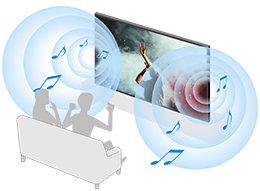
- 按遥控器上的(快速设置)按钮,然后选择[设置] — [显示和声音] —所需选项。
可用选项
[图像和声音]
-
[内容类型]
根据内容配置[内容类型]。
根据[内容类型]调整图像和声音。
有关[内容类型]的信息,请参阅根据当前内容选择内容类型页。
[音频输出]
配置与扬声器相关的选择设定。
详情请参阅调节声音质量中的[音频输出]。
[AI环境感应调节Pro]
配置[根据感应器自动调整]和[根据安装环境自动调整]的设定。
详情请参阅自动调整图像/声音质量。
[专家面板设置](仅限配备OLED面板的型号)
设定[像素调节]或手动执行[面板刷新]时使用。
提示
- 要静音遥控器操作声音,请参阅 语音遥控器 。
[68] 设定网络和互联网
[69] 设定隐私设置
配置设备、帐户和应用程序设置的安全性。
注意
- 电视机设定中显示的菜单视型号/地区/国家而异。
[70] 设定应用
允许您配置或卸载应用程序,或清除缓存。
注意
- 电视机设定中显示的菜单视型号/地区/国家而异。
[71] 设定系统
若要关闭此屏幕并跳转到设置屏幕,请选择以下链接。 跳转到设置屏幕
-
按遥控器上的(快速设置)按钮,然后选择[设置] — [系统] —所需选项。
注意
- 电视机设定中显示的菜单因型号、地区或国家而异。根据电视机的设定,某些选项可能无法显示或不可用。
可用选项
[无障碍]
配置辅助功能的设定以及用于帮助用户轻松操作设备的服务。
详情请参阅辅助功能。
[关于]
显示有关电视机的信息。
还可以重设电视机。
[日期和时间]
配置当前时间和自动时钟显示。
[语言 / Language]
选择菜单语言。所选菜单语言还将设定语音识别语言。
[键盘]
配置屏幕键盘的设定。
[存储空间]
更改有关数据存储的设定。
[屏保]
配置屏幕保护程序的设定。
[开关和电源]
配置与节能和电视机启动屏幕有关的设定。
[系统声音]
配置系统声音。
[语音助手]*
配置内置麦克风的设定。
若要使用内置麦克风,可能需要更新电视机的软件。
[手势控制]
配置面向摄像头时使用的手势操作。
详情请参阅使用摄像头和麦克风组件。
[LED 指示灯]
配置[操作响应]和[内置麦克风 LED 指示灯]*设定。(显示的菜单视型号而异。)
详情请参阅LED的亮起方式。
[设置向导]
设定如网络和频道等基本功能以供初次使用。
[店头演示模式设定]
通过设定[演示模式]等选项增强店面使用时的显示效果。
[重新启动]
重新启动电视机。
详情请参阅复位(重新启动)电视机。
* 仅限带有内置麦克风的电视机
[72] 设定遥控器和配件
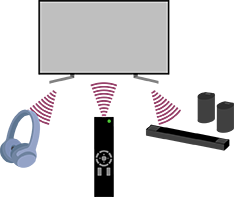
- 按遥控器上的(快速设置)按钮,然后选择[设置] — [遥控器和配件] —所需选项。
可用选项
您可以启用或禁用蓝牙,或者注册蓝牙设备。
[Bluetooth]
启用或禁用蓝牙。
[与配件配对]
配对蓝牙设备。
详情请参阅连接蓝牙设备(如蓝牙耳机)。
[3D 环绕声设备设置]
您可以享受身临其境的3D环绕声(立体声)。
详情请访问以下URL。
https://www.sony.net/bravia-xr-3ds2
https://www.sony.net/bravia-xr-3ds2
[BRAVIA Cam]
连接摄像头和麦克风组件以设定摄像头传感功能。
详情请参阅使用摄像头和麦克风组件。
[遥控器]
语音遥控器的配对设定。按照画面指示操作。
提示
- 要静音遥控器操作声音,请参阅 语音遥控器 。
[73] 设定计时器和时钟
在计时器和时钟中,可以设定唤醒定时器、睡眠定时器、闹钟和 时钟显示。
注意
- 电视机设定中显示的菜单视型号/地区/国家而异。
将计时器和时钟添加到输入选择画面
-
按
(输入选择)按钮。可用设备和应用程序显示在画面的底部。
-
按遥控器上的
(向右)按钮并选择(编辑)。 -
选择计时器和时钟并按输入按钮。
计时器和时钟已添加。
配置计时器和时钟的设定
-
按遥控器上的
(输入选择)按钮,然后选择以下选项。[计时器和时钟] —所需设定
可用选项
[唤醒定时器]
在预设时间打开电视机并转到所需的频道或输入。
[睡眠定时器]
在预设时间后关闭电视机。
[闹钟]
在预设时间后播放声音。
[时钟显示]
始终或每小时在电视机屏幕上显示时钟。
[74] 设定可用设定
[75] 故障排除复位(重新启动)电视机
如果遇到屏幕不显示图像或者遥控器不工作等问题,请使用以下步骤复位电视机。如果问题仍然存在,请尝试进行下面的恢复出厂设定步骤。
如果电视机连接有外部USB设备,请在复位之前断开USB设备与电视机的连接。
电源复位
-
使用遥控器重新启动电视机。
按住遥控器上的电源按钮约5秒,直到电视机重新启动(将显示关机信息)。
-
拔下交流电源线。
如果在执行步骤1后问题仍然存在,请从电源插座中拔出电视机的电源线。然后按电视机上的电源按钮一次,接着松开。等待2分钟,然后将电源线插回到电源插座中。视型号而定,您可以按住电视机上的电源按钮(40秒或更长时间)直至其关闭并重新启动。
提示
- 电视机上带有1个按钮的电视机型号(仅限电源按钮)也可以使用电源按钮重新启动。按电视机上的电源按钮显示操作菜单,选择菜单中的[重新启动],然后按住电源按钮重新启动电视机。
- 电视机重新启动后,您的个人设定和数据不会丢失。
[76] 故障排除软件更新
Sony将不时提供软件更新以增强电视机的功能并为用户提供最新的观看体验。通过电视机的互联网连接可以轻松接收软件更新。
自动检查软件更新
-
按遥控器上的
(输入选择)并选择[帮助]。如果[帮助]不存在,选择 [编辑]并添加[帮助]。 -
选择[状态和诊断] — [系统软件更新] — 启用[自动检查更新]。
提示
- 若要手动更新软件,选择[软件更新]。
- 可以查看BRAVIA 通知或支持网站,了解软件更新的变更列表。
注意
- 禁用[自动检查更新]时,即使软件更新可用,电视机也无法收到通知。
[77] 故障排除自诊断
检查电视机是否正常工作。
-
按遥控器上的
(输入选择)并选择[帮助]。如果[帮助]不存在,选择 [编辑]并添加[帮助]。 -
选择[状态和诊断] — [自我诊断]。
提示
您也可以在[状态和诊断]中检查以下症状。
- [互联网连接诊断]
- [外部设备连接诊断]
- [图像/声音测试]
如果问题仍然存在,请尝试以下操作。
- 复位(重新启动)电视机。详情请参阅复位(重新启动)电视机。
- 检查并尝试软件更新。
- 支持网站
[78] 故障排除故障排除的常见问答

有关故障排除信息,也可参阅我公司支持网站上的“常见问答”,网址如下:
https://www.sony.net/androidtv-faq/

https://www.sony.net/androidtv-faq/
https://service.sony.com.cn/faqList.html

https://service.sony.com.cn/faqList.html
[79] 其他关于帮助指南
本帮助指南旨在说明如何使用本电视机。有关电视机安装的说明另请参阅设定指南,有关本电视机的规格和墙面安装等信息,请参阅参考指南。

(A) 设定指南
(B) 参考指南
帮助指南版本
有两种版本的帮助指南:内置版和在线版。在线版帮助指南含有最新的信息。
当电视机连接到互联网时,将自动显示在线版帮助指南,否则将显示内置版帮助指南。

注意
- 若要使用帮助指南中所述的最新功能,可能需要更新电视机的软件。有关软件更新的详细信息,请参阅软件更新页。
- 视电视机的发售日期或型号/国家/地区而定,帮助指南中的设定名称可能与电视机上显示的名称有所不同。
- 帮助指南中使用的图像和插图可能视电视机型号而异。
- 设计和规格如有变更,恕不另行通知。
- 帮助指南包含所有型号/地区/国家通用的描述。视型号/地区/国家而定,某些功能的描述并不适用。
提示
- 若要在移动设备上参阅在线版帮助指南,请访问以下URL。
-
https://rd1.sony.net/help/tv/mch1/h_ch/

- 本帮助指南为所有地区/国家通用版。本帮助指南包含的部分说明可能不适用于某些地区和国家。
[80] 其他支持网站
关注索尼 享受专业便捷的服务。
索尼服务与支持网站。

https://service.sony.com.cn/
索尼中国售后服务公众号

索尼中国公众号

[81] 其他保持电视机更新
当电视机处于待机/网络待机模式时,其会获取如节目指南等数据。如要保持电视机的更新状态,建议您使用遥控器或电视机上的电源按钮,正常关闭电视机。
[82] 其他恢复出厂设置
若要关闭此屏幕并跳转到设置屏幕,请选择以下链接。 跳转到设置屏幕
您可以执行恢复出厂设置。如果电视机连接有外部USB设备,请在复位之前断开USB设备与电视机的连接。
注意
恢复出厂设定将删除所有的电视机数据和设定(如Wi-Fi和有线网络设定信息,以及已安装的应用程序)。
-
按遥控器上的(快速设置)按钮,然后选择[设置] — [系统] — [关于] — [重置] — [恢复出厂设置]。
- 选择[全部清除]。
如果在电视机上设定了PIN码,将显示要求输入该PIN码的提示信息。
恢复出厂设定过程成功完成后,电视机将启动初始安装向导。
[83] 其他商标信息

-
Bluetooth® 字标和徽标是 Bluetooth SIG, Inc. 所拥有的注册商标,Sony Group Corporation 及其子公司在授权下使用这些标记。

-
Manufactured under license from IMAX Corporation. IMAX® is a registered trademark of IMAX Corporation in the United States and/or other countries. For DTS patents, see https://xperi.com/dts-patents/. Manufactured under license from DTS, Inc. and its affiliates. DTS, DTS:X, the DTS:X logo, Virtual:X, and the DTS Virtual:X logo are registered trademarks or trademarks of DTS, Inc. and its affiliates in the United States and/or other countries. © DTS, Inc. and its affiliates. ALL RIGHTS RESERVED.

-
受到 HEVC 专利的一项或多项权利要求的保护,HEVC 专利载列于 patentlist.accessadvance.com。
-
Wi-Fi®、Wi-Fi Alliance®、Wi-Fi CERTIFIED™及Wi-Fi CERTIFIED 6®是Wi-Fi Alliance的注册商标或商标。
-
Wi-Fi CERTIFIED™标志和Wi-Fi CERTIFIED 6®标志是Wi-Fi Alliance的注册商标。
-
BRAVIA和
 标志是Sony Group Corporation或其附属公司的商标或注册商标。
-
所有其他商标属于其各自的所有者。
注意
- 各服务是否可用视地区/国家而异。