


أجهزة ألعاب الفيديو
لإغلاق هذه الشاشة والإنتقال الى شاشة الإعدادات، الرجاء اختيار الرابط التالي.
 انتقل إلى شاشة الإعدادات
التوصيل
وصل جهاز ألعاب الفيديو التي تدعم HDMI بجهاز التلفزيون الخاص بك باستخدام كبل HDMI.
لتوصيل مضخم صوت أو شريط صوت في الوقت نفسه، راجع اتصال HDMI (يدعم eARC) في توصيل نظام صوتي.
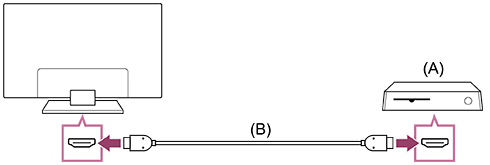
(A) جهاز ألعاب الفيديو
(B) كبل HDMI (يباع على حدة)
تلميح
- يُعدّ كابل (كابلات) HDMI™ عالي (عالية) السرعة بريميوم جيدًا للأغراض العامة، ولكن إذا كنت ترغب في توصيل جهاز ألعاب فيديو يدعم دقة 4K بمعدل 120 هرتز، فاستخدم كبل HDMI المضمن مع جهاز ألعاب الفيديو أو كابل HDMI™ عالي السرعة للسيارة.
- يختلف نوع منفذ HDMI وموضعه حسب التلفزيون الخاص بك. راجع الوثائق المرفقة مع التلفزيون.
تغيير إعدادات مصدر إدخال HDMI
بعد التوصيل، اضبط منفذ إدخال HDMI المتصل.
لتحسين أداء للتلفزيون وجهاز ألعاب الفيديو إلى أقصى درجة، اضبط [تنسيق إشارة HDMI/VRR].
الضبط التلقائي
-
شغّل جهاز ألعاب الفيديو ثم وصِّله بالتليفزيون باستخدام كبل HDMI.
اضبطه باتباع التعليمات الموضحة على شاشة التليفزيون.
الإعداد اليدوي
-
اضغط على الزر
 (الإعدادات السريعة) الموجود على وحدة التحكم عن بُعد، وحدد التالي بالترتيب.
[الإعدادات] — [الإدخالات & الإدخالات الخارجية] — [الإدخالات الخارجية] — [تنسيق إشارة HDMI/VRR]
حدد التنسيق المثالي لجهاز ألعاب الفيديو الخاص بك.
تلميح
- إذا وصَّلت جهاز ألعاب فيديو يدعم مقاطع الفيديو 4K 120 هرتز، فاضبط على [التنسيق المُحسَن (المتقدم)].
- إذا وصَّلت جهاز ألعاب فيديو يدعم VRR، فقم بتمكين [VRR (معدل التحديث المتغير)].
ملاحظة
-
عند توصيل وحدة تحكم ألعاب فيديو تدعم 4K 120 هرتز وVRR، تحقق من ملصق منافذ الإدخال HDMI على التلفزيون واتصل بمنفذ الإدخال HDMI المسمى 4K 120 هرتز أو اتصل بمنفذ الإدخال HDMI المعروض كـ [VRR (معدل التحديث المتغير)] للحصول علي [تنسيق إشارة HDMI].
يعتمد [تنسيق إشارة HDMI] المتاح على الطراز. قد تكون بعض تنسيقات HDMI غير مدعومة بناءً على الطُراز/المنطقة/البلد.
- في حال تمكين [VRR (معدل التحديث المتغير)]، فقد تحدث تقلبات طفيفة في السطوع (وميض) على شاشة التلفزيون حسب تردد إخراج المحتوى من وحدة التحكم في جهاز ألعاب الفيديو المتصلة.
عرض عرض متعدد للألعاب
-
في قائمة الألعاب، حدد [عرض متعدد للألعاب على YouTube] أو قم بتشغيل الفيديو الذي تم البحث عنه باستخدام [البحث السريع في YouTube].
سيتم عرض محتوى HDMI على الجانب الأيسر وسيتم عرض محتوى YouTube على الجانب الأيمن.
استخدم وحدة التحكم عن بُعد لتشغيل محتوى YouTube.
تلميح
-
لن يتم عرض شاشة العرض المتعدد إلا عندما يكون الإدخال HDMI وعندما يتم ضبط [نوع المحتوى] الموجود في [الإعدادات] على [ألعاب].
الإعدادات المتاحة في عرض متعدد للألعاب
-
اضغط على زر MENU الموجود على وحدة التحكم عن بُعد لتغيير الإعدادات.
-
اضغط على الزر
 (يسار) أو
 (يمين) على وحدة التحكم عن بُعد للتبديل بين الشاشات.
سيظهر على الشاشة المحددة إطارًا أبيض، وسيتم عرض القائمة في أسفل الشاشة.
-
اضغط على زر
 (لأسفل) على وحدة التحكم عن بُعد للانتقال إلى اختيار القائمة وحدد القائمة باستخدام زر
(يسار) أو
(يمين) على وحدة التحكم عن بُعد.
(لأسفل) على وحدة التحكم عن بُعد للانتقال إلى اختيار القائمة وحدد القائمة باستخدام زر
(يسار) أو
(يمين) على وحدة التحكم عن بُعد.مزج الصوت
يمكنك تغيير النسبة المئوية لإخراج الصوت من الشاشتين اليسرى واليمنى.
تغيير حجم الشاشة
يمكنك اختيار حجم الشاشتين اليسرى واليمنى.
شاشة كاملة
ارجع إلى شاشة كاملة.
-
اضغط على زر
 (إدخال) على وحدة التحكم عن بُعد عندما يكون للشاشة المحددة إطار أبيض. ستختفي القائمة ويمكنك التشغيل في الشاشة المحددة.
تلميح
- طرق أخرى للعودة إلى شاشة كاملة.
-
عند عرض قائمة عرض متعدد للألعاب، اضغط على زر
 (الرجوع) أو زر MENU لإخفاء القائمة.
اضغط زر
(الرجوع) مرة أخرى لعرض قائمة خروج.حدد خروج في قائمة خروج للعودة إلى شاشة كاملة.
-
قم بتبديل الإدخال عن طريق الضغط على زر
 (تحديد الإدخال) على وحدة التحكم عن بُعد.
-
ملاحظة
- عند عرض عرض متعدد للألعاب، يزداد التأخير في اللعبة.
- وقد تخضع المواصفات للتغيير دون إشعار.