


استفاده از دستگاه دوربین و میکروفون
برای بستن صفحه و پرش به صفحه تنظیمات، لینک زیر را انتخاب کنید.
 به صفحه تنظیمات پرش کنید.
میتوانید دستگاه دوربین و میکروفون (CMU-BC1M) را که همراه تلویزیون است (فقط مدل عرضهشده) یا دستگاه دوربین و میکروفون (CMU-BC1) (جداگانه فروخته میشود) را به تلویزیون متصل کنید تا از چت ویدیویی لذت ببرید یا کیفیت بهینه تصویر و صدا را بر اساس موقعیت دید کاربر تنظیم کنید.
برای اطلاع از جزئیات نحوه وصل کردن دستگاه دوربین و میکروفون (CMU-BC1) (جداگانه فروخته میشود)، به راهنمای نصب یا دفترچه دستورالعمل عرضهشده با دستگاه دوربین و میکروفون (CMU-BC1) مراجعه کنید.
اتصال و جدا کردن دستگاه دوربین و میکروفون (CMU-BC1M) (فقط مدل عرضهشده)
وصل کردن
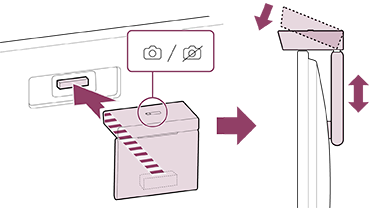
دستگاه دوربین و میکروفون را به پورت دوربین در پشت تلویزیون وصل کنید. میتوانید زاویه و موقعیت عمودی دستگاه دوربین و میکروفون را تنظیم کنید.
جدا کردن
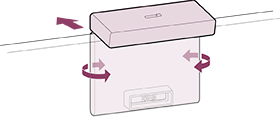
برای جدا کردن راحت دستگاه دوربین و میکروفون، آن را طبق شکل زیر کمی بچرخانید.
نکته
- برای استفاده از ویژگیهای دستگاه دوربین و میکروفون ممکن است نیاز باشد نرمافزار تلویزیون را بروزرسانی کنید. لطفاً در صورت نمایش یک اعلان بروزرسانی نرمافزار، آن را بروز نمایید.
تنظیم کردن عملکردهای سنجش دوربین
نکته
- برخی تنظیمات را نمیتوان بسته به مدل دستگاه تنظیم کرد.
تنظیمات مرتبط با سنسور دستگاه دوربین و میکروفون را پیکربندی کنید.
-
دکمه
 (تنظیمات سریع) روی کنترل از راه دور را فشار دهید و سپس موارد زیر را به ترتیب انتخاب کنید.
[تنظیمات] — [کنترل از راه دور و لوازم جانبی] — [BRAVIA Cam] — گزینه موردنظر
تنظیمات موجود
[تنظیم خودکار صدا و تصویر با دوربین] (تنها برای مدلهای مربوطه)
کیفیت صدا و تصویر را از طریق تشخیص موقعیت تماشا به کمک دوربین بهینه میکند.
-
تنظیم با توجه به محیط مشاهده
-
[تنظیم برای انعکاس]
روشنایی تصویر را بر اساس شرایط نور محیط بهینه میکند تا نور شدید کاهش یابد و وضوح دید بهبود یابد.
-
-
تنظیم با توجه به موقعیت مشاهده
-
[روشنایی]
روشنایی تصویر را به طور خودکار مطابق با فاصله تماشای تلویزیون تنظیم میکند تا رنگها واضحتر نمایش داده شوند.
-
[تأکید صدا]
درجه صدا را به طور خودکار مطابق با فاصله تماشا تنظیم میکند. اگر فاصله شما از تلویزیون بسیار زیاد باشد، کیفیت شنیداری صدا افزایش خواهد یافت.
-
[تعادل صدا]
توزان صدا را به طور خودکار تنظیم میکند تا صدا به نحوی پخش شود که گویی از نزدیکی تلویزیون آن را تماشا میکنید، حتی اگر در واقع اینگونه نباشد.
-
[تنظیم خودکار تصویر و صدا با توجه به موقعیت مشاهده] (تنها برای مدلهای مربوطه)
-
[روشنایی]
روشنایی تصویر را به طور خودکار مطابق با فاصله تماشای تلویزیون تنظیم میکند تا رنگها واضحتر نمایش داده شوند.
-
[تأکید صدا]
درجه صدا را به طور خودکار مطابق با فاصله تماشا تنظیم میکند. اگر فاصله شما از تلویزیون بسیار زیاد باشد، کیفیت شنیداری صدا افزایش خواهد یافت.
-
[تعادل صدا]
توزان صدا را به طور خودکار تنظیم میکند تا صدا به نحوی پخش شود که گویی از نزدیکی تلویزیون آن را تماشا میکنید، حتی اگر در واقع اینگونه نباشد.
[کنترل فرمانهای حرکتی]
استفاده از ژستها روبروی تلویزیون برای خاموش کردن تلویزیون، تنظیم درجه صدا، تغییر کانال یا پخش محتوا را اجازه میدهد.
[هشدار مجاورت]
در صورتی که فاصله تماشای تلویزیون بیش از حد نزدیک باشد، شما را مطلع می کند.
برای فعال کردن این ویژگی لازم است پینکد خود را وارد کنید. وقتی این ویژگی فعال باشد، فاصله بهینه روی ۱ متر (۳ فوت) تنظیم خواهد شد (تنظیم پیشفرض). برای تنظیم هر فاصله میتوانید گزینه [تنظیم فاصله] را انتخاب کنید.
[حالت ذخیره نیروی خودکار]
وقتی برای مدت زمانی معین، شخصی در حال تماشا در جلوی تلویزیون تشخیص داده نشود، به طور خودکار به حالت صرفهجویی انرژی جابجا میشود، برای مثال روشنایی کاهش داده میشود.
راهنمایی
[BRAVIA Cam] در دستگاه دوربین و میکروفون دارای ویژگیهایی علاوه بر عملکردهای سنجش دوربین است. در صورت نیاز آنها را پیکربندی کنید.
-
هنگام استفاده از عملکردهای سنجش دوربین، تصاویر دوربین به شبکه ارسال نمیشوند، در این صورت میتوانید دادههای گردآوری شده از طریق دستگاه دوربین و میکروفون را پاک کرده و عملکردهای سنجش دوربین را بازنشانی کنید.
[تنظیمات] — [کنترل از راه دور و لوازم جانبی] — [BRAVIA Cam] — [پاک کردن داده]
-
برای خاموش کردن چراغ LED دستگاه دوربین و میکروفون تنظیم زیر را غیرفعال کنید.
[تنظیمات] — [کنترل از راه دور و لوازم جانبی] — [BRAVIA Cam] — [LED فعالیت دوربین]
این چراغ LED همیشه حین چت ویدیویی یا هنگام بهروزرسانی دستگاه دوربین و میکروفون روشن باقی میماند.
-
ممکن است بروزرسانی نرمافزار دستگاه دوربین و میکروفون ضروری باشد. برای بررسی بروزرسانیهای نرمافزاری، موارد زیر را به ترتیب انتخاب کنید.
[تنظیمات] — [کنترل از راه دور و لوازم جانبی] — [BRAVIA Cam] — [به روزرسانی نرم افزار]